
Конвертировать ТЕКСТ В ВОРД Бесплатно
Текст в Ворд
Разработано на базе программных решений от aspose.com а также aspose.cloud
Выберите Текст файлы или перетащите Текст файлы мышью
Google Drive Dropbox
Использовать OCR Использовать OCR
АнглийскийАрабскийИспанскийИтальянскийКитайский упрощенныйНемецкийПерсидскийПольскийПортугальскийРусскийФранцузский
Загружая свои файлы или используя наш сервис, вы соглашаетесь с нашими Условиями обслуживания и Политикой конфиденциальности.
Сохранить как
DOCXPDFJPGMDHTMLTXTDOCDOTDOCMDOTXRTFMHTMLXHTMLODTOTTPSPCLXPSBMPEMFPNGSVGGIFTIFFEPUBZIPTAR.GZWPSWPT
КОНВЕРТИРОВАТЬ
Ваши файлы были успешно сконвертированы СКАЧАТЬ
Загрузить в Google Загрузить в Dropbox
Конвертация других документов
Отправить на электронную почту
Пройдите наш опрос
Хотите сообщить об этой ошибке на форуме Aspose, чтобы мы могли изучить и решить проблему? Когда ошибка будет исправлена, вы получите уведомление на email. Форма отчета
Google Sheets
Mail Merge
Облачный API
Конвертировать текст в Ворд онлайн
Используйте конвертер текст в Ворд для экспорта файлов текст в Ворд формат онлайн. Наш конвертер файлов проанализирует содержимое исходного текст файла до мельчайших деталей и воссоздаст содержимое в целевом Ворд формате.
Вы можете использовать конвертер из текст в Ворд совершенно бесплатно, в любое время и с любого устройства.
Онлайн Конвертер текст в Ворд
Конвертация текст файлов в Ворд формат — одна из самых распространенных операций. Нам часто нужны обе функции, предоставляемые форматами текст и Ворд. текст и Ворд в определённых случаях дополняют друг друга.
Конвертировать файл текст в Ворд онлайн
Чтобы конвертировать текст в Ворд формат, просто перетащите текст файл в область загрузки данных, укажите параметры преобразования, нажмите кнопку ‘Конвертировать’ и получите выходной Ворд файл за считанные секунды.
Бесплатный онлайн конвертер текст в Ворд основан на продуктах компании Aspose, которые широко используются во всем мире для программной обработки текст и Ворд с высокой скоростью и профессиональным качеством результата.
Как преобразовать текст в Ворд
- Загрузите текст файлы, чтобы преобразовать их в Ворд формат онлайн.
- Укажите параметры преобразования текст в Ворд.
- Нажмите кнопку, чтобы конвертировать текст в Ворд онлайн.
- Загрузите результат в Ворд формате для просмотра.
- Вы можете отправить ссылку для скачивания по электронной почте, если хотите получить результаты позже.
Вопросы-Ответы
Как конвертировать текст в Ворд бесплатно?
Просто используйте наш текст в Ворд Converter. Вы получите выходные файлы Ворд одним кликом мыши.
Сколько текст файлов я могу конвертировать в Ворд формат за раз?
Вы можете конвертировать до 10 текст файлов за раз.
Каков максимально допустимый размер текст файла?
Размер каждого текст файла не должен превышать 10 МБ.
Какие есть способы получить результат в Ворд формате?
После завершения преобразования текст в Ворд вы получите ссылку для скачивания. Вы можете скачать результат сразу или отправить ссылку на скачивание Ворд на свой e-mail позже.
Как долго мои файлы будут храниться на ваших серверах?
Все пользовательские файлы хранятся на серверах Aspose в течение 24 часов. По истечении этого времени они автоматически удаляются.
Можете ли вы гарантировать сохранность моих файлов? Все безопасно?
Aspose уделяет первостепенное внимание безопасности и защите пользовательских данных. Будьте уверены, что ваши файлы хранятся на надежных серверах и защищены от любого несанкционированного доступа.
Почему конвертация текст в Ворд занимает немного больше времени, чем я ожидал?
Конвертация больших текст файлов в Ворд формат может занять некоторое время, поскольку эта операция включает перекодирование и повторное сжатие данных.
Text в WORD онлайн конвертер
Text в WORD онлайн конвертер – Конвертируй Text в WORD бесплатноКонвертер TXT в WORD онлайн бесплатно, также посмотрите описание форматов TXT и WORD и видеоинструкцию как работает конвертер
Powered by aspose. com and aspose.cloud
Выбрать файл
Перетащите или выберите файлы*
Введите Url* Загружая свои файлы или используя нашу службу, вы соглашаетесь с Условиями использования и Политикой конфиденциальности
Конвертировать в один выходной файл
Font Size
Сохранить как DOCXPDFJPGXMLZIPPNGPPTXDOCTEXTIFFHTMLXLSXSVGCSVEPUBXPSLATEX7ZBMPGZMOBIEMFTARBZ2BASE64
Ваши файлы обработаны успешно
СКАЧАТЬОтправить результат в:
ПОСМОТРЕТЬ РЕЗУЛЬТАТПОСМОТРЕТЬ РЕЗУЛЬТАТ
Отправить результат в:
1000 символов максимум
Обратная связь
Попробуйте другие наши конвертеры:
PDF DOC Word XLS Excel EPUB MOBI LaTeX PostScript EPS XPS OXPS MHTML MHT PCL Markdown Text SVG SRT XML BMP PNG TIFF JPG EMF DICOM PSD CDR DJVU WEBP ZIP RAR 7zip TAR GZ BZ2 PPT PowerPoint Base64 MP4 MOV MP3 WAV IMAGES PHOTO GIF
Объединение Конвертер Генератор хэшей Изображение в PDF PDF в изображение Разделение Разблокировка Просмотр Редактор Сжатие Метаданные Поиск Поворот Сравнение Обрезка Изменить размер Удалить страницы PDF Удалить комментарий Подпись Customized signature PDF Извлечение таблиц Водяной знак Заполнитель формы OCR Организовать PDF NoKey:pdfConversionpdfWordCounterAPPName
Конвертируйте Text в Word файлы онлайн бесплатно.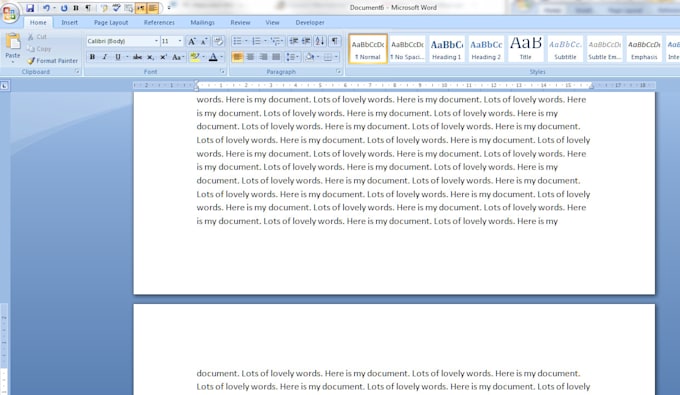
С точки зрения доступности вы можете использовать наши онлайн-инструменты преобразования Text в Word для обработки различных форматов файлов и размеров файлов в любой операционной системе. Независимо от того, находитесь ли вы на MacBook, компьютере с Windows или даже на карманном мобильном устройстве, конвертер Text в Word всегда доступен в Интернете для вашего удобства.
Как конвертировать Text в Word
1
Откройте вебстраницу Text и выберите приложение Конвертер.2
Кликните в области FileDrop для выбора Text файлов или drag & drop Text файлы.3
Вы можете одновременно отправить максимум 10 файлов.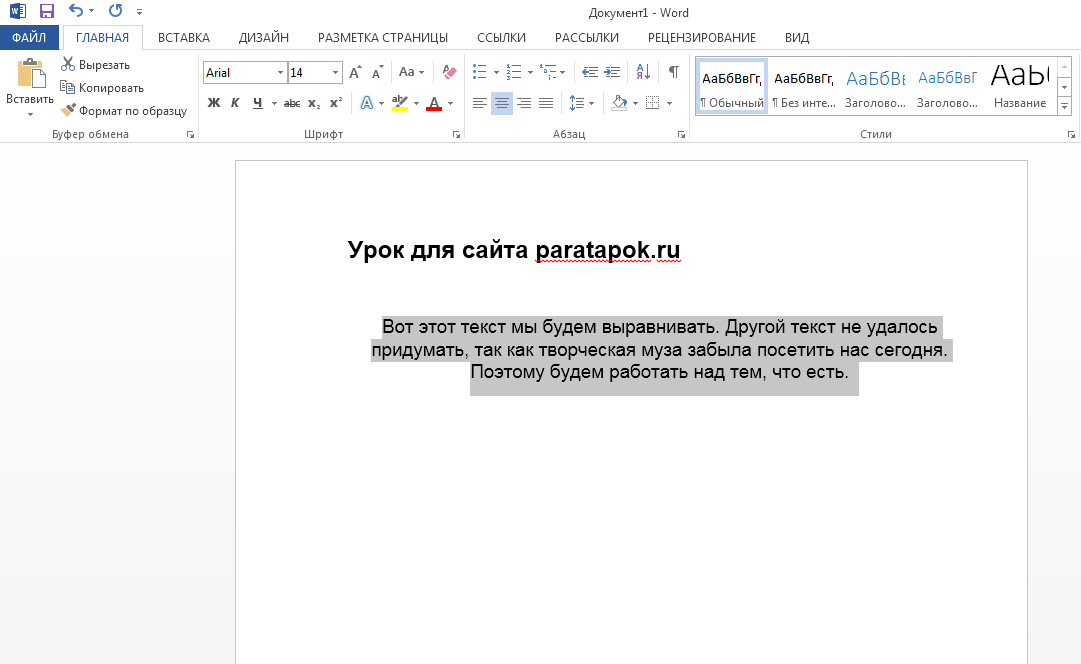
4
Нажмите кнопку КОНВЕРТИРОВАТЬ. Ваши Text файлы будут отправлены и преобразованы в нужный формат.5
Ссылка для скачивания результирующих файлов будет доступна сразу после конвертации.6
Вы так же можете отправить ссылку на скачивание полученных файлов на email себе или Вашим коллегам.7
Примечание: результирующие файлы будут удалены с нашего сервера через 24 часа и ссылка на скачивание будет не рабочей.
ЧаВо
 org/Question”>
1
❓ Как я могу преобразовать TXT в WORD?
Сначала Вам нужно добавить файл для преобразования: перетащите файл TXT или щелкните внутри белой области, чтобы выбрать файл. Затем нажмите кнопку «Конвертировать». Когда преобразование TXT в WORD завершено, вы можете загрузить файл WORD.
2
⏱️ Сколько времени занимает преобразование TXT в WORD?
Этот конвертер работает быстро. Вы можете преобразовать TXT в WORD в течении нескольких секунд.
3
🛡️ Безопасно ли конвертировать TXT в WORD с помощью TXT конвертера?
Конечно! Ссылка для скачивания файлов WORD будет доступна сразу после конвертации.
 Мы удаляем загруженные файлы через 24 часа, и ссылки для скачивания перестают работать. Никто не имеет доступа к вашим файлам. Преобразование файлов (включая TXT в WORD) абсолютно безопасно.
4
💻 Могу ли я преобразовать TXT в WORD в Linux, Mac OS или Android?
Да, вы можете использовать TXT конвертер в любой операционной системе через веб-браузер. Наш конвертер TXT в WORD работает в режиме онлайн и не требует установки программного обеспечения.
5
🌐 Какой веб браузер я должен использовать для преобразования TXT в WORD?
Вы можете использовать любой современный браузер для преобразования TXT в WORD, например, Google Chrome, Firefox, Opera, Safari.

Быстрый и простой способ конвертации
Загрузите документ, выберите тип сохраненного формата и нажмите кнопку «Конвертировать». Вы получите ссылку для скачивания, как только файл будет конвертирован.
Конвертируй из любого места
Он работает со всех платформ, включая Windows, Mac, Android и iOS. Все файлы обрабатываются на наших серверах. Вам не требуется установка плагинов или программного обеспечения.
Качество конвертера
При подержке Aspose.PDF . Все файлы обрабатываются с использованием Aspose APIs, которое используются многими компаниями из списка Fortune 100 в 114 странах мира.
Другие поддерживаемые Конвертеры
Вы можете также преобразовывать TXT во множество других форматов. Посмотрите список, приведенный ниже.
TXT в PDF
TXT в DOC
TXT в Word
TXT в Excel
TXT в CSV
TXT в PowerPoint
TXT в XML
TXT в XPS
TXT в EPUB
TXT в MOBI
TXT в LaTeX
TXT в HTML
TXT в BMP
TXT в PNG
TXT в SVG
TXT в TIFF
TXT в JPG
TXT в EMF
TXT в ZIP
TXT в 7zip
TXT в TAR
TXT в GZ
TXT в BZ2
TXT в Base64
Преобразование в Word онлайн – преобразование DOC и DOCX
Распознавание текста без установки или загрузки программного обеспечения.
 Этот конвертер OCR позволяет конвертировать файлы Microsoft Word в форматы DOC и DOCX.
Перетащите файлы сюда
Введите URL Дропбокс Google Диск
Рекламное объявление
Преобразование файлов PDF в: Microsoft Word (*.docx)Word 2003 или старше (*.doc)
Метод оптического распознавания символов
Распознавание LayoutText
Исходный язык вашего файла
Чтобы получить наилучшие результаты, выберите все языки, содержащиеся в вашем файле.
Улучшить распознавание текста  This causes the loss of color.”/>
Применить фильтр: Применить фильтр Без фильтраСерый фильтр
Информация: Пожалуйста, включите JavaScript для корректной работы сайта.
Как конвертировать в Microsoft Word?
- Загрузите свое изображение или отсканируйте его. Это может быть PNG, JPG или другой файл изображения или документ PDF.
- Выберите версию формата Microsoft Word (DOC или DOCX) в раскрывающемся меню.
- Выберите язык вашего файла, чтобы улучшить распознавание текста.
- Нажмите “Пуск”.
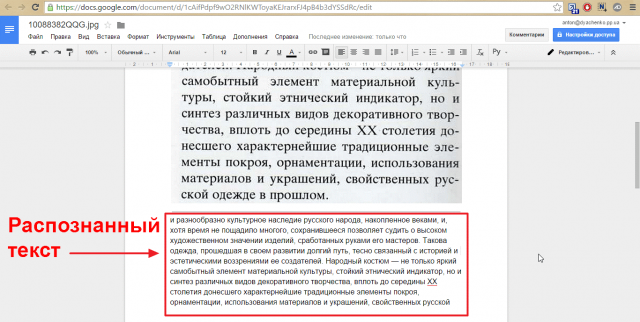
Что такое OCR? Оптическое распознавание символов используется для идентификации букв, цифр или специальных символов в отсканированном документе или изображении. Используя конвертер OCR, вы можете извлечь текст из таких файлов, чтобы изменить, изменить, распечатать или сохранить его.
Этот конвертер Microsoft Word преобразует изображения или отсканированные изображения в один из форматов, используемых программой обработки текстов Microsoft Word. Это включает преобразование в DOC и преобразование в DOCX.
О Microsoft Word (*.docx)
| Удлинитель | .docx |
| MIME-тип | приложение/msword |
| Полезные ссылки | DOC в Википедии |
О Word 2003 или более ранней версии (*.doc)
| Удлинитель | . doc doc |
| MIME-тип | приложение/vnd.openxmlformats-officedocument.wordprocessingml.document |
| Полезные ссылки | Microsoft Word в Википедии |
Параллельный перевод в Word — Office Watch
Microsoft 365, Microsoft Office, Microsoft Word, Office 2003, Office 2007, Office 2010, Office 2013, Office 2016, Office 2019, Office 2021/Office LTSC, Office 365, Office для простых смертных, Office Web Apps, Office XP/
Как отобразить исходный текст и перевод рядом в Word.
Последние версии Word имеют встроенную функцию перевода, которая, как и многие другие функции Microsoft Office, недостаточно эффективна.
Основы достаточно просты. На вкладке «Обзор» есть кнопка «Перевести». Нажмите на это, чтобы перевести весь документ или выделенный текст.
Выберите нужный язык, и Word подключится к сети и получит перевод из онлайн-службы Microsoft.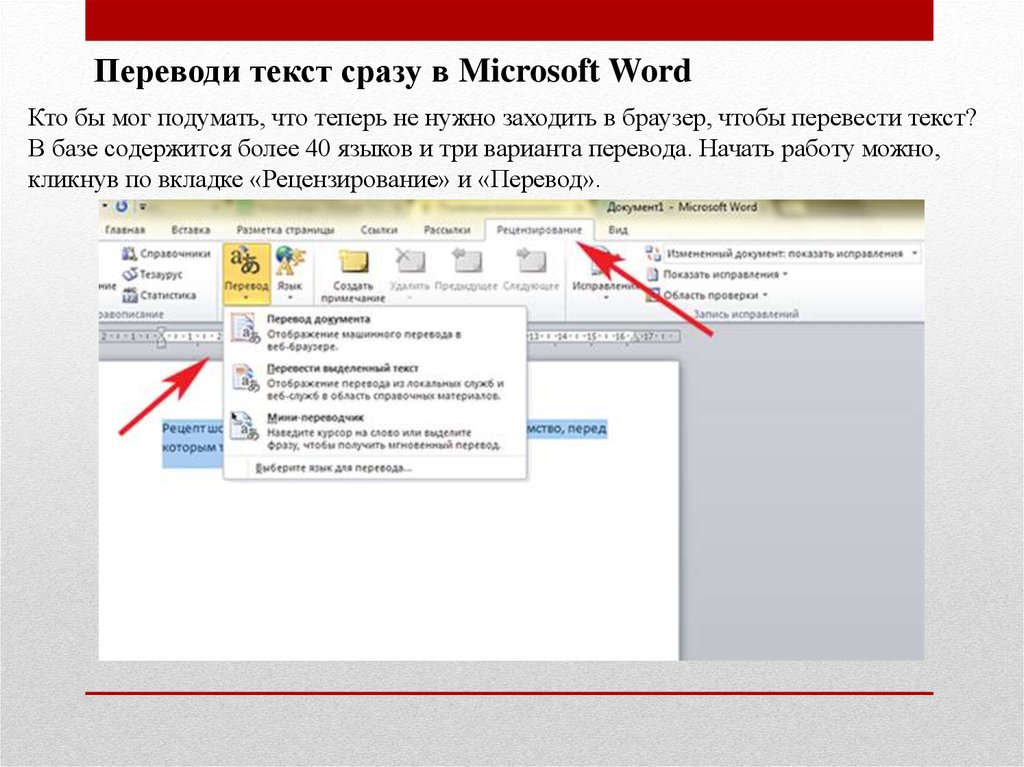 Вы можете либо вставить перевод (по умолчанию), либо скопировать в буфер обмена.
Side-by-Side
Чего не хватает, так это опции Side-by-Side, чтобы отображать исходный и переведенный текст рядом друг с другом. Это позволяет сравнить два текста.
Есть два очевидных способа сделать это в Word — столбцы или таблица.
Формат с двумя столбцами подходит для небольших объемов текста, меньше страницы. Поместите разрыв столбца под исходным текстом, чтобы перевод начинался в верхней части следующего столбца. Больше, чем страница и столбцы, не работают, потому что столбцы переносятся снизу вверх на каждой странице.
Для более крупного параллельного текста вам понадобится большая таблица. Столбец таблицы будет простираться вниз на две или более страниц.
Создайте таблицу с двумя столбцами и двумя строками.
Верхняя строка — это заголовок, и вы, вероятно, захотите разместить его вверху каждой страницы. Сделайте это, поместив курсор в верхнюю строку, затем выберите Таблица | Макет | Недвижимость | Ряд и установите флажок «Повторять как строку заголовка вверху каждой страницы».
Введите заголовки и вставьте исходный текст в большую ячейку второй строки.
Выбор не соответствует
На этом этапе вы ожидаете просто выбрать оригинал и использовать команду Обзор | Перевести вариант в Word… но не так быстро. Вы можете выбрать блок текста, но Word переведет только первый абзац или около того.
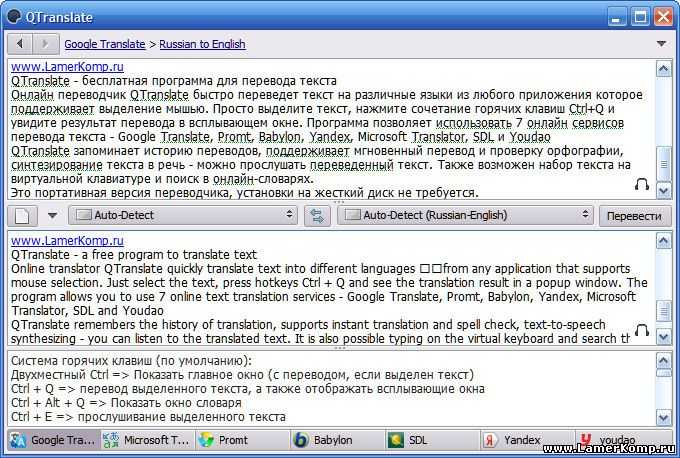
Пробовали разные комбинации в Word 2010, но всегда один и тот же результат — перевод был неполным. Посмотрите на эту попытку, когда мы выделили весь текст речи слева и получили перевод только первой части.
Чтобы обойти эту проблему, выберите исходный текст и воспользуйтесь онлайн-сервисом перевода по вашему выбору.
http://www.microsofttranslator.com/ — который используется Word и приведет вас к переводчику Bing, если вы используете его вне Word.
http://translate.google.com/
Обе службы имеют дополнительные функции, которые вы можете изучить на досуге. Оба имеют дисплей «бок о бок».
Вставьте результат в другой столбец таблицы.