
Распознавание и перевод текста через телеграм-бота — NTA на vc.ru
Кажется, что сегодня алгоритмы машинного обучения применяются чуть ли не в каждом втором приложении. Хотя подождите, не кажется: в наше время и правда сложно найти более или менее серьезную компанию, продукты которой полностью обходятся без нейросетей — помощников… Существуют даже интеллектуальные приложения для заметок!
1373 просмотров
На фоне всего этого очень сложно придумать что-то новое. Я очень долго думал, чего же инновационного придумать для того, чтобы все удивились. К сожалению, ничего такого в голову не пришло… Но в процессе размышлений я вспомнил, как часто в процессе написания диплома встречал сканы научных работ, которые пригодились бы в качестве источника. Жаль, что тогда я не знал про OCR — мне не пришлось бы вглядываться в текст и переписывать слово в слово нужный абзац. Но теперь знаю и расскажу вам!
Достаточно точное определение дает amazon.com на странице своего облачного сервиса AWS. Оптическое распознавание символов (OCR – Optical Character Recognition) – это процесс преобразования изображения текста в машиночитаемый текстовый формат. Например, при сканировании бланка или квитанции, компьютер сохраняет скан в виде файла изображения. Текстовый редактор невозможно использовать для редактирования, поиска или подсчета слов в файле изображения. OCR помогает преобразовать изображение в текстовый документ, содержимое которого хранится в виде текстовых данных. Технология применяется для цифровизации любых источников данных, содержащих текст — будь то автомобильный номер, паспорт, капча — что угодно.
С научной стороны все тоже довольно просто. Для создания алгоритма, способного преобразовать изображение в текст, необходимо сначала определиться с набором символов и собрать обучающую выборку. Хотите распознавать русский печатный текст или английский рукописный? Не проблема, в любом случае придется потрудиться над выбором и разметкой входных данных. Дальше — обучение модели.
На рисунке указан пример архитектуры сверточной НС, взятый из статьи на researchgate:
На Хабре, NTA и многих иностранных ресурсах в открытом доступе есть работы, подробно изучающие процесс обучения таких моделей и их технические аспекты.
Рассмотрю практическое применение этой технологии в простой и практичной оболочке телеграм-бота. Предвосхищая обвинения в плагиате, признаю: это не единственный продукт в своем роде. Есть платные и бесплатные платформы, позволяющие с разным уровнем качества и удобства преобразовать картинку в текст. Есть даже пара сомнительных неактивных ботов в телеграм. Но чего нет — так это простой и понятной инструкции по созданию своей системы. Этим и займемся.
Для решения задачи нам понадобится компьютер, который мы будем использовать в качестве сервера для приема и обработки команд и сообщений. На устройстве нужно будет установить Python и используемые модули.
Для осуществления OCR будем использовать простой и популярный Tesseract с их библиотекой для pytesseract в связке с Pillow:
pip install Pillow, pytesseract
Кроме pytesseract, необходимо установить саму программу и русский язык: гайд по установке.
В качестве изюминки добавим переводчик. Используем библиотеку googletrans. Эта библиотека отправляет в сервис Google Translate исходный текст и язык, на который его нужно перевести. Stable версии библиотеки иногда могут работать некорректно, рекомендую установить:
pip install googletrans==3.1.0a0
Еще нам понадобится модуль langdetect для осуществления функции автоматического перевода одной кнопкой:
pip install langdetect
Воспользуемся библиотекой aiogram для связи с серверами telegram и создания функционального бота:
pip install aiogram
Первым шагом для создания бота является получение api-ключа от платформы. Для этого обратимся к @botfather – это бот от телеграм для создания и настройки своего бота:
Здесь мы создали бота с именем “OCR bot”, ID “ntaresearchbot” и получили API токен для обмена информацией с серверами телеграм.
Перейдем к написанию кода. Для более глубокого понимания, рекомендую ознакомиться с данным ресурсом. В нем описаны многие из распространенных практик разработки ботов на платформе Telegram — в том числе те, что будут использованы далее.
Импортируем необходимые библиотеки, напишем код для постоянного опроса серверов телеграм. Не забудьте вставить свой API-ключ:
from aiogram import Bot, Dispatcher, executor, types from aiogram.contrib.fsm_storage.memory import MemoryStorage from aiogram.types.message import ContentType bot = Bot(token=’ваш токен’, parse_mode=types.ParseMode.HTML) storage = MemoryStorage() dp = Dispatcher(bot, storage=storage) if __name__ == ‘__main__’: print(‘Бот запущен!’) executor.start_polling(dp, skip_updates=False, timeout=100)
Получилось тело будущего бота. Теперь добавим обработчик команды “/start”. Эта команда будет служить для запуска бота:
@dp.message_handler(commands=[‘start’], state=’*’)
async def start_bot(message: types. Message, state):
uid = message.chat.id
await state.finish()
try:
await bot.send_message(uid, ‘Привет! Вот доступный функционал:’, reply_markup=initial_keyboard())
except Exception:
print(traceback.format_exc())
Message, state):
uid = message.chat.id
await state.finish()
try:
await bot.send_message(uid, ‘Привет! Вот доступный функционал:’, reply_markup=initial_keyboard())
except Exception:
print(traceback.format_exc())
Как видно из кода обработчика команды /start, бот должен в ответ на получение команды отправить нам некое сообщение и reply_markup(). Этот reply_markup есть не что иное, как клавиатура для взаимодействия с ботом. Вставим функцию для создания клавиатуры перед обработчиком команд:
def initial_keyboard(): keyboard_markup = types.InlineKeyboardMarkup(row_width=1, resize_keyboard=True) keyboard_markup.insert(types.InlineKeyboardButton(text=’Распознать 🇷🇺 текст’, callback_data=f’ocr_rus’)) keyboard_markup.insert(types.InlineKeyboardButton(text=’Распознать 🇬🇧 текст’, callback_data=f’ocr_eng’)) keyboard_markup.insert(types.InlineKeyboardButton(text=’Переводчик’, callback_data=f’translate’)) return keyboard_markup
В эту клавиатуру мы добавили 3 кнопки: ‘Распознать 🇷🇺 текст’, ‘Распознать 🇬🇧 текст’, ‘Переводчик’.
Красивые кнопки, еще и с эмодзи, ух! Но их нажатие сейчас ни к чему не приведет. Чтобы это исправить, необходим обработчик кнопок. Сначала посмотрите на код для создания клавиатуры – там у каждой кнопки есть своя callback_data. Это строка содержит информацию, которую мы можем использовать для создания новых обработчиков. Как /start, только немного по-другому:
@dp.callback_query_handler(lambda cb: cb.data.split(‘_’)[0] == ‘ocr’) async def pre_ocr(callback_query: types.callback_query): cb = callback_query uid = cb.from_user.id try: flag, flag_index = await getFlagIndex(cb.data.split(‘_’)[1]) if flag_index == 0: await lang.rusl.set() else: await lang.engl.set() await bot.send_message(uid, f’Отправьте изображение с {flag} текстом…’) except Exception: print(traceback.format_exc()) await bot.send_message(uid, ‘Что-то пошло не так…’, reply_markup=initial_keyboard())
Это обработчик нажатия кнопки, в callback_data которой есть строка ‘ocr’. Кроме этой строки, там содержится еще и информация о необходимом языке, на котором будет распознаваться текст. Для определения языка и его отображения, используем функцию getFlagIndex:
async def getFlagIndex(region): flag = “🇷🇺” if region == “rus” else “🇬🇧” flagindex = flags[region] return flag, flagindex
Как вы можете заметить, в коде обработчика нет вызова клавиатуры. Но данные все еще нужно передать. Для этого воспользуемся «машиной состояний». Она поможет нам установить необходимые условия, чтобы следующий обработчик, проверив состояние, понял, что от него требуется. Более подробно о «машине состояний» и ее использовании написано в документации aiogram. Создадим ее, добавив следующий программный код перед обработчиками:
from aiogram.dispatcher.filters.state import State, StatesGroup class lang(StatesGroup): rusl = State() engl = State() transt = State()
В нашей «машине состояний» есть три состояния: русский язык, английский язык и переводчик.
Теперь, после нажатия кнопки «Распознать ru текст», состояние бота сменится с None на ‘lang:rusl’, а интерфейс нашего бота будет выглядеть так:
Теперь добавим обработчик изображений, учитывающий состояния для того, чтобы бот мог принять и преобразовать картинку в текст:
@dp.message_handler(content_types=ContentType.PHOTO, state=lang.rusl)
@dp.message_handler(content_types=ContentType.PHOTO, state=lang.engl)
async def handle_ocr_image(message, state):
uid = message.chat.id
current_state = await state.get_state()
try:
await bot.send_message(uid, f’Изображение обрабатывается…’)
await message.photo[-1].download(destination_file=f'{uid}_photo.jpg’)
if current_state == ‘lang:rusl’:
ocr_result = await processImage(uid, ‘rus’, curdir)
else:
ocr_result = await processImage(uid, ‘eng’, curdir)
await bot.send_message(uid, f’Готово! {ocr_result}’, parse_mode=’Markdown’)
await state.finish()
await bot.
Как видно из кода, обработчик сработает в случае отправки контента (только фотографий), вместе с условием, что состояние либо ‘lang:rusl’, либо ‘lang:engl’. Кстати, не забывайте про сброс состояний, иначе следующий обработчик, который не принимает состояния, может не сработать – сделайте await state.finish(). Еще в коде есть асинхронная функция processImage(). Она служит для преобразования изображений в текст, и для ее работы нам понадобится импортировать библиотеки pytesseract, pathlib и PIL:
import pytesseract
pytesseract.pytesseract.tesseract_cmd = r’C:\Program Files\Tesseract-OCR\tesseract.exe’
from pathlib import Path
from PIL import Image
async def processImage(uid, lang, dir):
text = pytesseract.image_to_string(Image.open(f'{uid}_photo. jpg’), lang=lang)
Path(f'{dir}/userpic/{uid}_photo.jpg’).unlink() # удаление картинки
return text
jpg’), lang=lang)
Path(f'{dir}/userpic/{uid}_photo.jpg’).unlink() # удаление картинки
return text
Теперь можно отправлять боту картинку. В ответ вернется текст с картинки, после чего бот предложит воспользоваться функцией распознавания заново:
Распознавание работает. Кстати, благодаря функционалу telegram и некоторой магии, текст можно копировать, просто нажав на него. Теперь настроим переводчик. Для этого нам понадобится функция – обработчик callback_data из кнопки «Переводчик»:
@dp.callback_query_handler(lambda cb: cb.data == ‘translate’) async def pre_translate(callback_query: types.callback_query): cb = callback_query uid = cb.from_user.id try: await lang.transt.set() await bot.send_message(uid, ‘Отправьте 🇷🇺 или 🇬🇧 текст, бот его переведет…’) except Exception: print(traceback.format_exc()) await bot.send_message(uid, ‘Что-то пошло не так…’, reply_markup=initial_keyboard())
В этой функции мы задали состояние lang. transt. Теперь после нажатия кнопки «Переводчик» наш бот будет выглядеть так:
Ожидается отправка пользователем текста. Создадим обработчик и для этого:
@dp.message_handler(state=lang.transt) async def handle_translate_text(message: types.Message, state): uid = message.chat.id text_to_translator = message.text try: await bot.send_message(uid, f’Текст обрабатывается…’) flag_origin, tr_result = await translateText(text_to_translator) await bot.send_message(uid, f’Готово! Перевод с {flag_origin}: {tr_result}’) await bot.send_message(uid, ‘Доступный функционал:’, reply_markup=initial_keyboard()) await state.finish() except Exception: print(traceback.format_exc()) await bot.send_message(uid, ‘Что-то пошло не так…’, reply_markup=initial_keyboard())
Здесь используется функция translateText(). Для ее работы придется импортировать googletrans и langdetect. А для красивого отображения — вернем флаг, обозначающий исходный текст:
from googletrans import Translator
from langdetect import detect
async def translateText(inp):
dest = “ru” if detect(inp) == “en” else “en”
flag_origin = “🇬🇧” if detect(inp) == “en” else “🇷🇺”
tr = Translator()
result = tr. translate(inp, dest=dest).text
return flag_origin, result
translate(inp, dest=dest).text
return flag_origin, result
Переведем текст в интерфейсе бота:
Таким образом, мы получили полезного бота, который не только может распознавать текст на двух языках, но и переводить его. В качестве сервера можно оставить включенный компьютер, микрокомпьютер или арендовать хостинг. Такой программе не нужно много вычислительной мощности, любого самого дешевого сервера хватит.
Спасибо за внимание! Пишите в комментариях, какой бот пригодился бы вам! А скачать и посмотреть полную версию кода можно по ссылке на GitHub!
Как перевести текст картинки с английского на русский
Современные приложения переводчики языков научились многому. Они работают с целой веб-страницей, обрабатывают большие документы, воспринимают «на лету» иностранную речь. Разработчики пошли дальше и научили программу переводить текст на картинке с русского языка на английский и другие. С помощью «компьютерного зрения» они способны в прямом смысле читать текст. На этой странице вы сможете узнать, как ими управлять.
Как пользоваться переводчиком картинок онлайн
Если нужно понять что написано на изображении в интернете, воспользуйтесь браузером в компьютере или телефоне. Хорошо справляются с этой задачей Гугл и Яндекс переводчики. Программы обработают изображение из интернета и из памяти устройства.
На примере Яндекс Переводчика, если картинка в папке ПК:
- Откройте в браузере официальный сайт Translate.yandex.ru.
- Перейдите во вкладку Картинки.
- Перетащите изображение в область переводчика или нажмите Выбрать вручную и укажите путь к нему на диске.
- Затем нажмите Скачать, чтобы получить переведённое изображение.
В панели управления можно приблизить или отдалить картинку с переводом. Кнопками Перевод/Оригинал можно переключать версию изображения. Есть функция для открытия страницы с переводом в виде текста. Таким образом он может быть скопирован и добавлен в текстовый документ либо в чат социальной сети.
В Гугл Переводчике:
- Перейдите на приложение по ссылке Translate.google.ru.
- Нажмите Изображения вверху окна.
- Используйте кнопку Выбрать на компьютере и добавьте фото для перевода.
Функции для работы с результатом такие же, как в Яндекс. Можно получить перевод слов на картинке текстом или скачать картинку на компьютер.
Перевод картинок без скачивания в Яндекс Браузере
Чтобы понимать что написано на картинке без переводчика или загрузки фото, воспользуйтесь браузером Яндекс. Переводчик уже помещён в программу, за счёт чего нет необходимости посещать сайт. Кроме этого он умеет переводить видео в том окне, в котором вы его открыли. Найдите в интернете изображение и откройте его для просмотра. Затем через ПКМ раскройте контекстное меню картинки и выберите Перевести.
Если понадобится снова увидеть иностранный текст, нажмите правую кнопку на картинке и выберите Показать оригинал. Браузер может отображать на всех фотографиях в интернете кнопку для её перевода. Проверьте включена ли функция в настройках. В адресную строку введите: browser://settings/tools или выберите кнопку меню, нажмите Настройки и перейдите в Инструменты. Найдите параметр Показывать кнопку перевода и поставьте галочку.
Как перевести надпись на фото через телефон
В мобильных устройствах проще распознавать иностранный текст, расположенный на внешних предметах: на витрине, указателях, упаковке товаров и прочих. Для этого понадобится открыть Google Translate или переводчик Яндекс и включить специальный режим. Затем навести камеру на текст с английским языком и получить результат на дисплее. В обоих программах встроена функция распознавания иностранных слов на графике. Для её работы смартфон должен быть подключен к интернету.
Переводчики одинаково хорошо работают на платформах Android и IOS. Для запуска расшифровки надписи необходимо сделать следующее:
- Откройте Яндекс Переводчик.
- Выберите иконку фотоаппарата в панели инструментов.
- Наведите камеру на иностранную надпись.
Если текста много, придётся подождать некоторое время, пока приложение распознает его и выдаст результат. Чтобы быстрее узнать, что значит определённая фраза, выделите её на экране. В таком случае приложение станет распознавать часть текста, остальное проигнорирует.
Для перевода фото из галереи выберите пиктограмму картинки в панели инструментов переводчика. Далее укажите программе, какую из них вы хотите перевести. После загрузки результат также будет на экране вашего смартфона. Если переводчик использует на фото не английский или русский язык, в меню настройте пару, выбрав из списка подходящие.
Как получить печатный перевод из картинки
Мы только упомянули в тексте возможность «вынуть» печатный текст из перевода на изображении. Если вам нужна инструкция, как это сделать, то вот она:
- Используя браузер, перейдите на сайт переводчика Яндекс или Гугл.
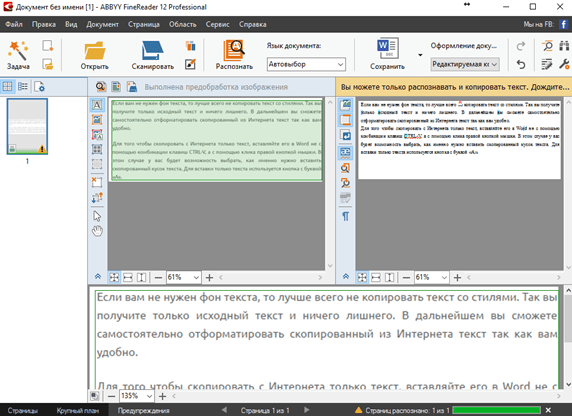
- Нажмите в меню кнопку Картинки.
- Выберите кнопку для добавления файла из папки или перетащите её в переводчик.
- Нажмите на панели кнопку Открыть как текст.
В Гугл в меню есть кнопка с другим названием – Копировать текст.
В Яндекс Переводчик на телефоне:
- Используйте приложение.
- Нажмите кнопку в виде фотоаппарата.
- Добавьте из галереи картинку с иностранной надписью.
- Вверху есть кнопка с буквой Т, она отобразит на экране перевод в текстовом варианте.
Выделите предложения в окне программы и скопируйте или воспользуйтесь кнопкой для этого в меню переводчика. Картинки с переводом при этом добавляются в галерею. У вас будет возможность работать с ними в отсутствие подключения к интернету.
Яндекс обучил свою программу распознавать язык эмодзи. Чтобы протестировать, выберите его из списка языков. Напишите что-нибудь на русском. Рядом в блоке появится несколько смайликов, которые будут передавать смысл вашего текста. Таким же образом с помощью переводчика Яндекс можно узнать, что означит тот или иной эмодзи.
Как работает функция перевода фото
Современные приложения переводчики распознают текст на картинке благодаря компьютерному зрению. Существует множество способов его реализации и единого стандарта этой технологии пока что нет. По принципу работы оно схоже с человеческим. Для определения объектов переводчики часто задействует камеру устройства, а также сканер для выделения образов на изображении.
Разработчики улучшают свои продукты, при этом нередко переводчики не справляются со своей задачей. Из-за чего на фото с англо-русским переводом отображается только часть текста или программа не справляется вовсе. Это обусловлено тем, что написанное не всегда разборчиво. Переводчики плохо работают с каллиграфическими шрифтами, а также написанным от руки текстом.
Дополнительной помехой может быть однотонная цветовая гамма. Если оттенки букв и фона одного цвета или близки, переводчик скорее всего не справится. На картинке в графическом редакторе можно наложить фильтры, усилить резкость или использовать другие функции преобразования цвета.
Транскрибировать текст изображения бесплатно безопасно онлайн
Транскрибировать текст изображения бесплатно безопасно онлайн | докхаб6 августа 2022 г.
формы заполнены
формы подписаны
формы отправлены
01. Загрузите документ со своего компьютера или из облачного хранилища.
02. Добавляйте текст, изображения, рисунки, фигуры и многое другое.
03. Подпишите документ онлайн в несколько кликов.
04. Отправка, экспорт, факс, загрузка или распечатка документа.
Самый простой способ бесплатно транскрибировать текст изображения с помощью DocHub
Вы ищете редактор, который позволит вам вносить последние изменения и транскрибировать текст изображения бесплатно? Тогда вы находитесь в правильном месте! С помощью DocHub вы можете быстро вносить необходимые изменения в документ независимо от формата файла. Ваши выходные файлы будут выглядеть более профессионально и структурировано — не нужно загружать какое-либо программное обеспечение, занимающее много места. Вы можете использовать наш редактор в удобном для вас браузере.
- Выберите любой доступный способ добавления документа, загрузите документ из облака, перетащите файл, добавьте его по ссылке и т. д.
- После добавления DocHub откроется с интуитивно понятным и простым редактором.
- Проверьте верхнюю панель инструментов, чтобы найти различные функции, которые позволяют вам комментировать, редактировать и выполнять, а также работать с документами на профессиональном уровне.
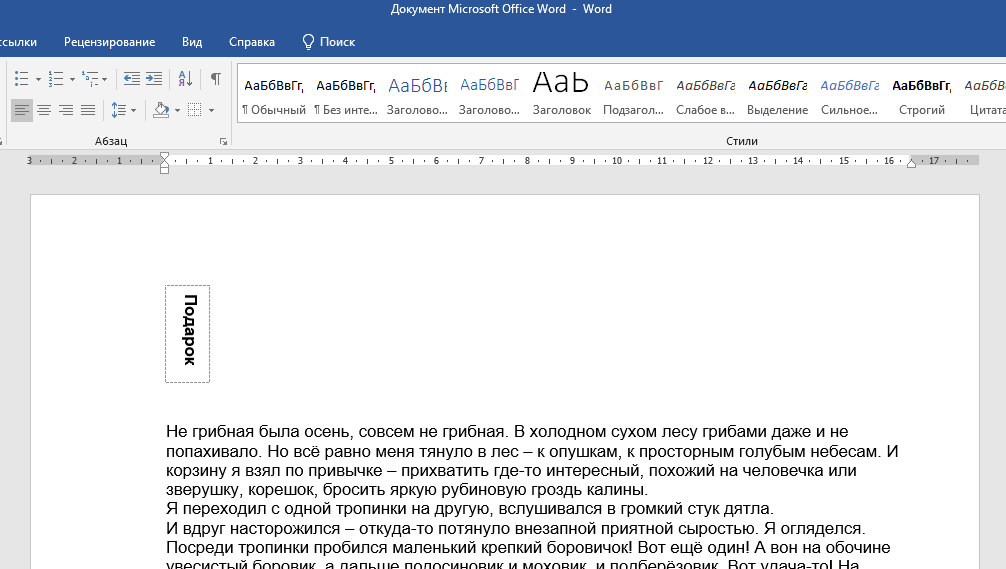
- Найдите параметр «Транскрибировать текст изображения бесплатно» и примените его к своему документу. Нажмите кнопку отмены, чтобы отменить это действие.
- Если вас устраивает окончательная версия вашего документа, выберите, что вы хотите делать дальше с файлом, выбрав нужный вариант на верхней панели инструментов.
- Поделитесь своим файлом прямо из DocHub со своей командой, загрузите его или просто сохраните, чтобы продолжить работу над ним позже.
При использовании нашего редактора будьте уверены, что ваши данные зашифрованы и скрыты от посторонних глаз. Мы соблюдаем основные правила защиты данных и электронной коммерции, чтобы гарантировать, что ваш опыт будет безопасным и приятным каждый раз! Если вам нужна помощь в оптимизации вашего документа, наша профессиональная команда поддержки всегда готова ответить на все ваши вопросы. Вы также можете воспользоваться нашим передовым центром знаний для самопомощи.
Попробуйте наш редактор сегодня и без труда расшифруйте текст изображения бесплатно!
Упрощенное редактирование PDF с помощью DocHub
Удобное редактирование PDF
Редактировать PDF так же просто, как работать в документе Word. Вы можете добавлять текст, рисунки, выделения, а также редактировать или комментировать документ, не влияя на его качество. Нет растеризованного текста или удаленных полей. Используйте онлайн-редактор PDF, чтобы получить идеальный документ за считанные минуты.
Удобная командная работа
Совместная работа над документами с вашей командой с помощью настольного компьютера или мобильного устройства. Позвольте другим просматривать, редактировать, комментировать и подписывать ваши документы в Интернете. Вы также можете сделать свою форму общедоступной и поделиться ее URL-адресом где угодно.
Автоматическое сохранение
Каждое изменение, которое вы вносите в документ, автоматически сохраняется в облаке и синхронизируется на всех устройствах в режиме реального времени. Не нужно отправлять новые версии документа или беспокоиться о потере информации.
Интеграция с Google
DocHub интегрируется с Google Workspace, поэтому вы можете импортировать, редактировать и подписывать документы прямо из Gmail, Google Диска и Dropbox. По завершении экспортируйте документы на Google Диск или импортируйте адресную книгу Google и поделитесь документом со своими контактами.
Мощные инструменты для работы с PDF на вашем мобильном устройстве
Продолжайте работать, даже если вы находитесь вдали от компьютера. DocHub работает на мобильных устройствах так же легко, как и на компьютере. Редактируйте, комментируйте и подписывайте документы, удобно используя свой смартфон или планшет. Нет необходимости устанавливать приложение.
Безопасный обмен документами и их хранение
Мгновенно обменивайтесь документами, отправляйте их по электронной почте и факсу безопасным и совместимым способом. Установите пароль, поместите свои документы в зашифрованные папки и включите аутентификацию получателя, чтобы контролировать доступ к вашим документам. После завершения сохраните свои документы в безопасности в облаке.
Отзывы DocHub
44 отзыва
Отзывы DocHub
23 оценки
15 005
10 000 000+
303
100 000+ пользователей
Повышение эффективности с надстройкой DocHub для Google Workspace
Получайте доступ к документам, редактируйте, подписывайте и делитесь ими прямо из ваших любимых приложений Google Apps.
Установить сейчас
Как транскрибировать текст изображения бесплатно
4.7 из 5
27 голосов
Привет, ребята, вот это очень классный совет и ноу-хау, потому что вы можете застрять в такой проблеме позже, я никогда не думал, что однажды я попаду в такой сценарий, поэтому один из моих коллег дал мне несколько страниц, которые мне нужно обработать, но проблема в том, что у них нет электронной копии этих документов, и это около 50 страниц номер один. выбор, вы должны перезагрузить все содержимое этого через свой компьютер, да, это займет время, чтобы закодировать эти страницы бумаги, я придумал решение, это очень просто, поэтому нам нужен наш телефон, чтобы мы могли сфотографировать страницы этой статьи, затем купите те изображения, которые мы сделали, мы собираемся преобразовать их в текстовый файл, теперь ради этой демонстрации мы собираемся сделать две страницы после того, как сфотографируем обе страницы, найдите это изображение, затем мы сможем поделиться этим загрузить это на мой Google Диск хорошо, если вы есть телефонный кабель, вы можете использовать его для передачи этих файлов в моем случае у меня есть только мой интерн
Связанные функции
Есть вопросы?
Ниже приведены некоторые распространенные вопросы наших клиентов, которые могут дать вам ответ, который вы ищете. Если вы не можете найти ответ на свой вопрос, пожалуйста, не стесняйтесь обращаться к нам.
Свяжитесь с нами
Как преобразовать скриншот в Word?
Часть 2. Преобразование изображения, снятого в виде снимка экрана, в формат Word Шаг 1. Откройте новый документ в Word. Шаг 2: Перейдите в папку «Изображения», в которой сохранен файл. Шаг 3: Перейдите в «Файл» и нажмите «Сохранить как»; выберите папку, в которой вы хотите сохранить документ.
Как я могу извлечь текст из изображения бесплатно?
Как бесплатно извлечь текст из изображения? Перейдите на imagetotext.info (бесплатно). Загрузите или перетащите свое изображение. Нажмите кнопку «Отправить». Скопируйте текст или сохраните текстовый файл на своем компьютере.
Можно ли извлечь текст из изображения?
Существуют программы, использующие оптическое распознавание символов (OCR) для анализа букв и слов в изображении и последующего преобразования их в текст. Существует ряд причин, по которым вы можете захотеть использовать технологию OCR для копирования текста с изображения или PDF-файла.
Как превратить картинку в текст?
Вы можете преобразовать файлы изображений в текст с помощью Google Диска. Шаг 2: Преобразуйте файл На своем компьютере откройте Google Диск. Щелкните файл правой кнопкой мыши. Щелкните Открыть с помощью. Гугл документы. Файл изображения преобразуется, но формат может не передаваться: полужирный шрифт, курсив, размер шрифта, тип шрифта и разрывы строк, скорее всего, будут сохранены.
Как я могу перевести текст с изображения на iPhone?
Перевод текста на фотографии или изображении Откройте приложение «Фотографии» и выберите фотографию или выберите изображение в Интернете. Нажмите и удерживайте слово и перемещайте точки захвата, чтобы настроить выделение. Нажмите «Перевести». Возможно, вам потребуется нажать «Продолжить», затем выбрать язык для перевода или нажать «Изменить язык».
Может ли Google извлекать текст из изображения?
Загрузите изображение или файл PDF на Google Диск. Щелкните файл правой кнопкой мыши и выберите «Открыть с помощью Google Docs». Подождите немного, и вы получите документ как с исходным файлом, так и с извлеченным текстом.
Как скопировать текст прямо с картинки?
3:08 4:32 Как скопировать текст с изображения – YouTube YouTube Начало предложенного клипа Конец предложенного клипа Вы можете щелкнуть правой кнопкой мыши по нему, и вы можете скопировать текст с картинки, это добавит текст в буфер обмена. Еще Вы можете щелкнуть правой кнопкой мыши на нем, и вы можете скопировать текст с картинки, это добавит текст в буфер обмена. И теперь вы можете вставить это куда угодно, и, наконец, у вас есть весь ваш текст.
Вы можете вытащить текст из скриншота?
0:09 1:15 Как извлечь текст из снимка экрана в Windows 10 – YouTube YouTube Начало предлагаемого клипа Конец предлагаемого клипа После вставки снимка экрана. Кликаете по нему правой кнопкой мыши и из контекстного меню устанавливаете копировать текст с картинки еще после того, как вставите скриншот. Щелкните его правой кнопкой мыши и в контекстном меню выберите «Копировать текст с изображения». Это позволит скопировать обнаруженные изменения текста в буфер обмена.
Как преобразовать изображение в текстовый контент?
Шаг 2. Конвертируйте файл На своем компьютере откройте Google Диск. Щелкните файл правой кнопкой мыши. Щелкните Открыть с помощью. Гугл документы. Файл изображения преобразуется, но формат может не передаваться: полужирный шрифт, курсив, размер шрифта, тип шрифта и разрывы строк, скорее всего, будут сохранены.
Как транскрибировать текст с изображения?
Преобразование изображения в текст Шаг 1: Создайте файл PDF из файла изображения. Шаг 2: Выполните распознавание конвертированного файла. Шаг 3: (Необязательно) – Внесите изменения в данные, преобразованные в текст. Шаг 4: Преобразование в выбранный выходной формат.
Узнайте, почему наши клиенты выбирают DocHub
Отличное решение для документов в формате PDF, требующее минимум предварительных знаний.
“Простота, знакомство с меню и удобство для пользователя. Легко перемещаться, вносить изменения и редактировать все, что вам может понадобиться.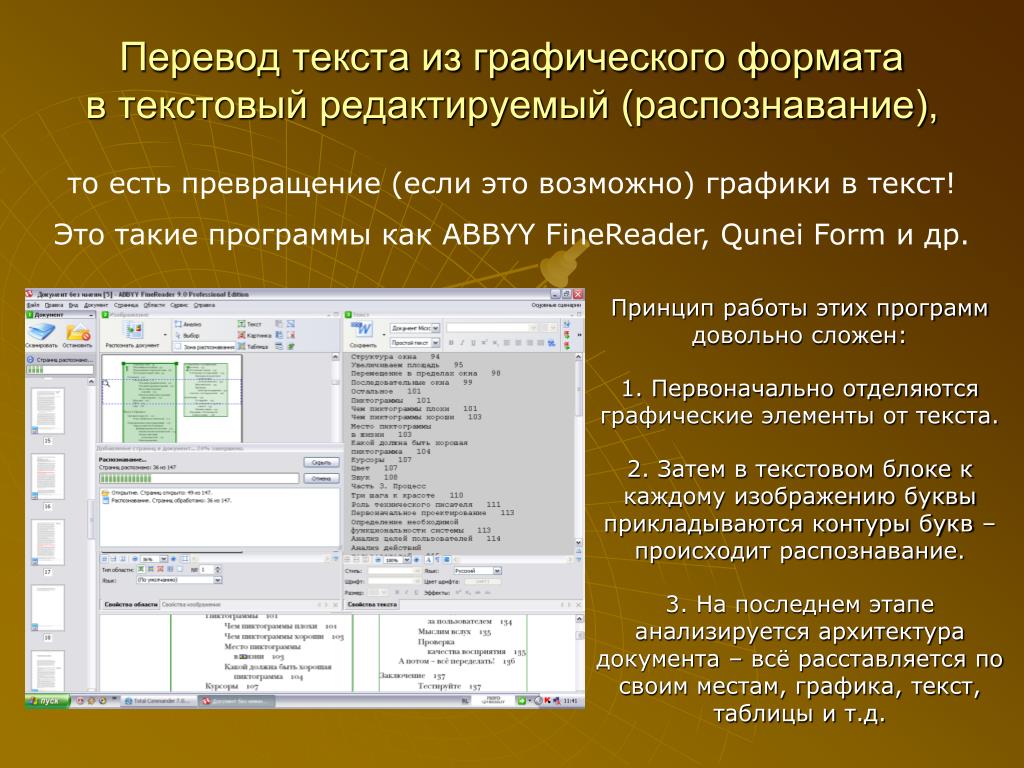 Поскольку он используется вместе с Google, документ всегда сохраняется, поэтому вам не нужно беспокоиться об этом. .”
Пэм Дрисколл Ф.
Учитель
Ценный специалист по подписанию документов для малого бизнеса.
“Мне нравится, что DocHub невероятно доступен по цене и настраивается. Он действительно делает все, что мне нужно, без большого ценника, как у некоторых из его более известных конкурентов. Я могу отправлять защищенные документы напрямую своим клиентам по электронной почте и через в режиме реального времени, когда они просматривают и вносят изменения в документ».
Джиовани А
Малый бизнес
Отличное решение для PDF-документов, требующее очень небольших предварительных знаний.
“Мне нравится работать и организовывать свою работу соответствующим образом, чтобы соответствовать и даже превосходить требования, которые ежедневно предъявляются в офисе, поэтому мне нравится работать с файлами PDF, я думаю, что они более профессиональны и универсальны, они позволяют.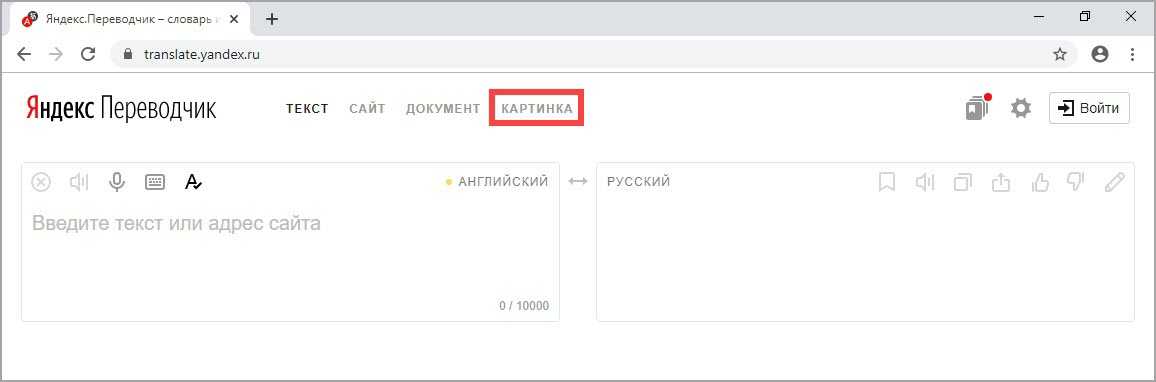 ..”
..”
Victoria G
Малый бизнес
будьте готовы получить больше
Редактируйте и подписывайте PDF бесплатно
Начните прямо сейчас!
Похожие запросы
Преобразователь изображения в текст конвертер изображений в текст онлайн конвертер изображений в текст гугл конвертер jpg в текст извлечь текст из изображения онлайн преобразовать картинку в текст в word лучший конвертер изображений в текст скопировать текст с изображения
Попробуйте другие инструменты PDF
© 2023 ООО «ДокХаб»
Как транскрибировать изображение в текст: 2 объяснения способов
Элиза Уильямс
2022-09-08 17:15:25 • Подано в: Как сделать Windows • Проверенные решения
Представьте, что приближается ваш день уплаты налогов, и у вас есть куча квитанций, оцифрованных вручную, но теперь вам нужно просмотреть каждую и вручную извлечь данные! Вы столкнулись с ограниченным временем и слишком большим количеством работы, которую нужно сделать за это время, так что же вы делаете? Идеальным решением здесь будет поиск хорошего инструмента, который поможет вам преобразовать изображение в текст максимально точным способом. Используемый вами транскрибатор изображений должен быть не только точным, но и способным обрабатывать большие объемы, в зависимости от того, сколько файлов вам нужно преобразовать в текст.
Преобразование изображения в текст
Wondershare PDFelement – PDF Editor представляет собой редактор PDF с расширенными функциями, включая массовое преобразование в несколько форматов, оптическое распознавание символов (OCR) и другие дополнительные утилиты. Основные функции включают в себя надежные инструменты для редактирования, аннотаций, создания и заполнения форм, редактирования и других мер безопасности, массового преобразования и извлечения данных из файлов изображений или PDF. Именно эта последняя функция поможет нам транскрибировать изображение в текст. Просто следуйте подробным инструкциям ниже, и все будет готово через несколько минут.
Попробуйте бесплатно Попробуйте бесплатно КУПИТЬ СЕЙЧАС КУПИТЬ СЕЙЧАС
Шаг 1: Создайте файл PDF из файла изображения
Первым шагом после загрузки и установки PDFelement является преобразование файлов отсканированных изображений в формат PDF.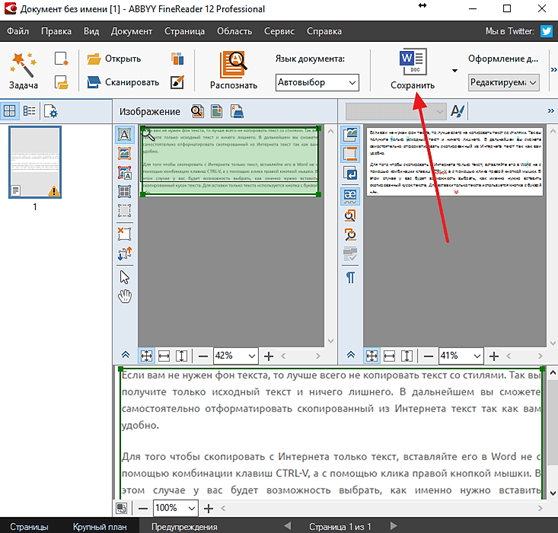 Вы можете легко сделать это, нажав «Создать PDF», затем выберите изображение и откройте.
Если у вас есть несколько документов, как в случае ваших цифровых квитанций в формате изображения, вы можете выбрать опцию «Объединить PDF» и создать один большой PDF-файл, что значительно ускорит процесс.
Шаг 2. Выполните распознавание преобразованного файла
Когда у вас будет готов один PDF-файл, вы увидите опцию «Выполнить распознавание» на синей панели уведомлений, которую вам нужно нажать. Вы должны закончить через некоторое время, после чего следует необязательная часть редактирования.
Шаг 3: (Необязательно) – Внесите изменения в данные, преобразованные в текст
Если вам нужно внести изменения, вы можете выбрать режим строки или абзаца, каждый из которых предоставит вам настраиваемый набор инструментов редактирования, которые вы можете используйте для изменения текста. Хотя уровень точности PDFelement OCR является лучшим в своем классе, всегда существует погрешность, особенно когда речь идет о чем-то столь важном, как квитанции о подаче налогов. Если вы заметили что-то необычное, этот шаг дает вам возможность исправить это.
Шаг 4: Преобразование в выбранный выходной формат
На этом шаге вы можете экспортировать информацию в один из множества форматов. Excel может быть хорошей идеей для расчета суммы чека и т. д., но вы можете преобразовать изображение в текст или просто в файл Word для справки. Что бы вам ни понадобилось, PDFelement поможет вам.
Это определенно лучший метод для любой работы, требующей транскрибирования изображения в текст или файла отсканированного изображения в его текстовый эквивалент. Однако вы также можете рассмотреть онлайн-сервисы, которые позволяют исключительно транскрибировать изображения и другие файлы изображений.
Как преобразовать изображение в текст с помощью онлайн-службы
Поскольку большинство онлайн-служб преобразования изображений в текст (службы OCR) обычно используют один и тот же процесс, вот схема:
- Шаг 1: Выберите известный веб-сайт, который предлагает бесплатное или платное преобразование OCR из изображения в текст.
- Шаг 2: Загрузите файл или файлы изображения в зависимости от ограничений, установленных сайтом.
- Шаг 3: Выберите формат вывода и другие параметры, указанные на сайте.
- Шаг 4: Нажмите кнопку «Преобразовать» и подождите, пока документ будет преобразован.
- Шаг 5: Загрузите преобразованный текст и проверьте его на точность и отсутствие ошибок.
Хотя это может показаться удобным способом транскрибировать изображение в текст быстро и без необходимости что-либо загружать, есть несколько аспектов, которые вам необходимо рассмотреть, прежде чем идти по этому пути. Для вашего удобства мы составили сравнительную таблицу, чтобы вы знали, что вы получаете с каждым типом службы OCR. Короче говоря, варианты PDFelement и онлайн-сервиса OCR.
Таблица сравнения двух способов преобразования изображения в текст
Функция | PDFэлемент | Онлайн-распознавание символов |
|---|---|---|
| Информационная безопасность | Очень безопасно, так как никакая информация не загружается в Интернет | Не подходит для конфиденциальной или личной информации, такой как финансовые или личные данные |
| Инструменты для других целей | Полноценные функции редактирования PDF, а также надежные функции пакетной обработки и преобразования | Обычно недоступен |
| Устойчивость | Очень стабильный, поскольку подключение к Интернету не требуется | Если ваше соединение обрывается, вам придется делать все заново |
| Надежность | Высокая надежность | Зависит от различных факторов, таких как время безотказной работы сервера и т. д. д. |
| Простота использования | Установите один раз, используйте его снова и снова, даже выполняйте пакетные преобразования | Для большинства служб каждый документ необходимо загружать отдельно |
| Типы выхода | Полный список выходных форматов | Ограничено двумя или тремя типами |
Вы найдете множество отличных PDF-редакторов с функциями распознавания текста, но ни один из них не обладает таким широким набором функций или доступным по цене, как PDFelement. У вас есть выбор версий для Windows или Mac, а также версии Standard и Pro для всех ваших потребностей в PDF. Даже если вам требуется только стандартная версия, вы можете использовать бесплатную пробную версию Pro для оптического распознавания символов в важных документах. Короче говоря, он предлагает доступность в сочетании с удобством и мощными функциями, представленными в гладком и очень привлекательном интерфейсе, в котором легко ориентироваться и использовать.