
Преобразовать Word в PDF — Конвертируйте текстовые документы в PDF онлайн
Онлайн-конвертер поможет преобразовать вордовский файл в PDF. Конвертируйте документы MS Word в один из самых ходовых и практичных форматов Adobe PDF. Конвертировать DOC в PDF или DOCX в PDF.
Перетащите файлы сюда
Введите URL Dropbox Google Диск
Преобразовать
Сканы будут сохранены в виде изображений.
Премиум
Преобразовать с помощью OCR
Сканы будут преобразованы в редактируемый текст.
Исходный язык файла
Чтобы получить оптимальный результат, выберите все языки, которые есть в файле.
Apply Filter:
Версия PDF без изменений 1.41.51.61.72.0
Информация: Включите поддержку JavaScript, чтобы обеспечить нормальную работу сайта.
Оставайтесь на связи:
Как преобразовать Word в PDF?
- Загрузите документ Microsoft Word.

- Выберите «Оптическое распознавание символов», если хотите извлечь текст после сканирования (по желанию).
- Выберите язык (по желанию).
- Нажмите «Начать».

Преобразовать Word в PDF онлайн
бесплатно в любом месте
Лучший инструмент для преобразования Word в PDF
Преобразование документов Word в PDF на сайте PDF2Go — это быстро и удобно. Просто подключитесь к сети и загрузите файл.
Загрузите Word: можно перетащить документ, указать путь к файлу на устройстве или дать ссылку на облачное хранилище. Затем нажмите на «Сохранить изменения» и подождите, пока мы преобразуем файл.
После этого можно скачать, сохранить или отредактировать PDF-файл.
Преобразование Word в PDF онлайн
При установке программного обеспечения есть риск нарваться на вирус.
Поэтому PDF2Go позволяет конвертировать онлайн! Без установки программы и без вирусов. Просто подключитесь к сети.
Зачем вообще конвертировать?
У формата PDF много преимуществ. Если вы распечатаете PDF-документ или с кем-нибудь им поделитесь, форматирование останется неизменным. PDF-файлы открываются на любых компьютерах, телефонах и устройствах для чтения электронных книг.
Надёжный PDF-конвертер PDF2Go позволяет использовать эти и другие преимущества.
Безопасный PDF-конвертер
Загрузите документ Word для конвертации в PDF — это безопасно, как никогда прежде. Ваш файл в надёжных руках. Не беспокойтесь, все права на документ остаются за вами.
См. подробности в Политике конфиденциальности.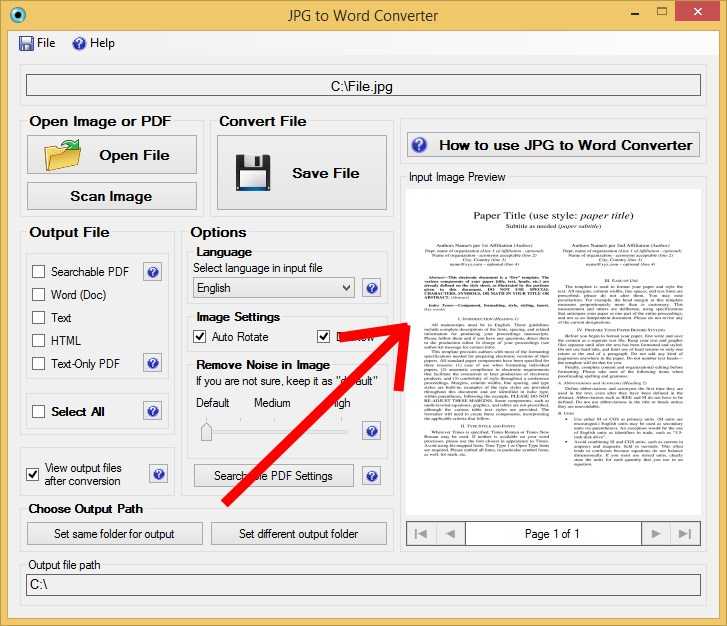
Что можно преобразовать?
Мы специализируемся на конвертации документов Word в PDF. Но это далеко не всё. Наряду с форматами DOC и DOCX у нас можно преобразовать и другие текстовые документы, презентации и изображения!
Например:
ODT, RTF, TXT, Microsoft PowerPoint PPT, JPG, PNG, GIF и другие
Преобразовать файл в формат PDF онлайн
Вы не привязаны к компьютеру. PDF2Go конвертирует PDF-файлы онлайн. Вы можете работать с любого устройства, дома или на работе, даже в отпуске!
PDF2Go работает и на мобильных устройствах!
Оцените инструмент
 7 / 5
7 / 5Чтобы оставить отзыв, преобразуйте и скачайте хотя бы один файл
Отзыв отправлен
Спасибо за оценку
конвертирование документов DOCX онлайн (БЕСПЛАТНО)
+ –
Мгновенно преобразуйте документ Word в формат PDF, которым удобно делиться.
Выберите документ WordВыбрать конвертер:
ЗагрузитьБольше действий:
Выбрать другой файл
Как конвертировать документ Word в PDF
- Выберите документ Word, который нужно конвертировать.
 org/HowToStep”> Наш бесплатный конвертер Word в PDF скопирует форматирование и текст из документа Word и преобразует его в PDF.
Лучший конвертер Word в PDF
Если необходимо преобразовать документ Word в PDF или другой формат, наш онлайн-конвертер PDF справится с этой задачей лучше всех. Наш PDF-конвертер быстро конвертирует документы Word в PDF, сохраняя все форматирование, таблицы, изображения и текст без изменений, чтобы они выглядели точно так же, как в Word.
Да, и сколько инструментов!
Предоставляя множество инструментов для преобразования и редактирования в ваше распоряжение, онлайн-конвертер Word в PDF поможет вам с легкостью конвертировать файлы. Инструменты, которые позволяют вращать, сжимать и объединять два разных PDF-файла или разбивать один PDF-файл на два, значительно упрощают их редактирование.
Шифрование файлов и автоматическое удаление
Мы придаем большое значение конфиденциальности ваших данных. При конвертации Word в PDF онлайн с помощью бесплатного конвертера PDF ваши файлы защищаются 256-битным шифрованием SSL. Кроме того, отправленные вами данные не передаются, не продаются и недоступны третьим лицам.
Автоматическое удаление файлов
Можно удалить любые отправленные файлы с сервера после завершения конвертации. Если вы забудете удалить файлы, они будут удалены автоматически, что обеспечивает конфиденциальность ваших данных.
Конвертируйте файлы в любое время на любом устройстве
Поскольку наш онлайн-конвертер Word DOC в PDF работает на любых ОС (включая Linux, Windows и Mac), можно конвертировать файлы на любом устройстве когда и где угодно.
Воспользоваться бесплатным пробным периодом
Начните с пробного периода либо оформите одномесячную, годовую или бессрочную подписку, чтобы получить неограниченный доступ ко всем удобным инструментам, не заботясь о превышении максимального размера файлов или ограничений объема данных. Можно даже одновременно конвертировать несколько документов Word, PDF или других форматов.
Работайте более продуктивно
Подписка
- Мгновенная конвертация
- Неограниченные конверсии
- Неограниченный размер файла
- Расширенные возможности
Пожалуйста, подождите или подпишитесь, чтобы конвертировать следующий файл.
Зарегистрироваться- Мгновенная конвертация
- Неограниченные конверсии
- Неограниченный размер файла
- Расширенные возможности
Пожалуйста, зарегистрируйтесь
Для использования всех возможностей PDF-конвертера вам необходима версия PRO.
Подписка
- Мгновенная конвертация
- Неограниченные конверсии
- Неограниченный размер файла
- Расширенные возможности
Продолжайте пользоваться бесплатными
[2021] Как перевести PDF-файл (Краткое руководство)
Как бесплатно перевести PDF-файл на разные языки? Иногда, когда мы ищем информацию в PDF-файле на иностранных языках, нам может потребоваться перевести PDF-файл на английский или другой родной язык.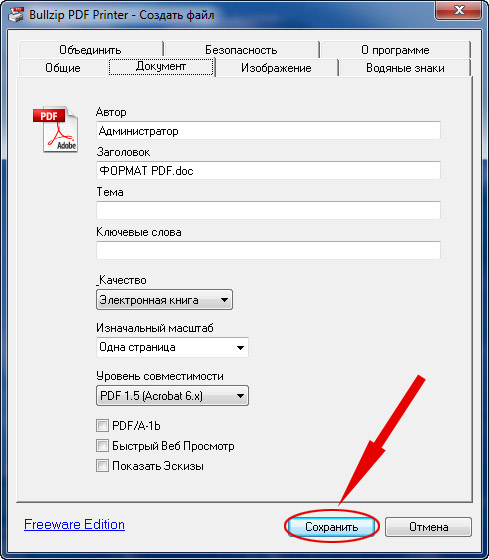 В этом посте мы собрали несколько практичных и простых в использовании методов, чтобы поделиться с вами. Вы можете переводить PDF с помощью Microsoft Word, Google Translate, Google Docs и DocTranslator . Для каждого метода мы покажем вам подробные простые шаги, которые любой сможет освоить за несколько минут. После перевода PDF на знакомый вам язык вы можете начать поиск в PDF по словам или темам.
Как сохранить статью в формате PDF?
Если мы видим на сайте полезную статью, как ее сохранить? Лучше всего сохранить эту веб-страницу в виде файла PDF, то есть вам нужно сохранить веб-страницу, на которой находится эта статья, нажав «Ctrl+S», а затем преобразовать этот файл .html в PDF. Так что нам не нужно беспокоиться о том, чтобы найти эту статью позже. Если вам интересно, эта статья «Как конвертировать веб-страницы HTML в PDF» может вам помочь.
Могу ли я редактировать этот PDF-файл, если захочу? Что я могу сделать?
Вы можете редактировать PDF-файлы с помощью некоторых PDF-редакторов, таких как EasePDF, Smallpdf, Adobe Acrobat и т. д. Кроме того, вы также можете конвертировать PDF-файлы в другие форматы.
Часть 1. Перевод PDF с помощью Google Docs
Каким бы мощным ни был Google Docs, многие пользователи могут не осознавать, что его можно использовать для перевода PDF и других документов. Однако, когда вы открываете PDF-файл, содержащий изображения, таблицы или диаграммы, с помощью Google Docs, эти элементы не будут хорошо представлены. Таким образом, может оказаться невозможным перевести изображение или графику, содержащуюся в PDF, и сохранить ее в качестве исходного макета.
Поэтому мы настоятельно рекомендуем вам преобразовать целевой PDF-файл в Word, прежде чем загружать его в Документы Google. После перевода вы можете преобразовать его обратно в PDF, если это необходимо. Если PDF-файл, который вам нужно перевести, состоит только из текста, вы можете пропустить этот шаг.
Шаг 1. Откройте Документы Google и щелкните значок файла, чтобы загрузить файл PDF или документ Word, который вы только что преобразовали.
Шаг 2. Если вы загружаете файл в формате PDF, он будет открыт в веб-браузере. Нажмите на вкладку с маленьким треугольником и выберите «Документы Google» в раскрывающемся списке. Если вы загрузили преобразованный документ Word, он будет открыт в Документах Google, поэтому просто пропустите этот шаг.
Шаг 3. Перейдите к опции «Инструменты» в верхней строке меню, затем выберите «Перевести документ».
Шаг 4. Появится небольшое окно. Вы можете нажать «Выбрать язык», чтобы выбрать язык, на который вы хотите перевести документ, а затем нажать кнопку «Перевести».
Шаг 5. Ваш документ будет переведен на выбранный вами язык за считанные секунды. Теперь вы можете сохранить переведенный документ в формате PDF. Просто перейдите в меню «Файл» вверху и выберите «Загрузить» > «Документ PDF (.pdf)».
Часть 2. Google Translate PDF
Вы должны быть знакомы с Google Translate, ведущим в мире многоязычным переводчиком. Google Translate не только автоматически переводит текст, веб-страницы и фразы на 103 языка, но также поддерживает перевод документов, включая Word, PDF, PPT, RTF, TXT, Excel и т. д. Теперь давайте рассмотрим, как переводить PDF с помощью Google Translate.
Шаг 1. Перейдите на главную страницу Google Translate и выберите «Документы»
Шаг 2. Нажмите кнопку «Обзор вашего компьютера». Браузер перейдет к вашим папкам на вашем компьютере, выберет любой PDF-файл, который необходимо перевести, а затем нажмите кнопку «Открыть».
Шаг 3. В верхней левой части вы можете оставить значение по умолчанию «ОПРЕДЕЛИТЬ ЯЗЫК» или выбрать язык вашего PDF-файла. Затем вы можете выбрать язык, на который вы хотите перевести PDF-файл, из лингвистических данных Google Translate. Наконец, нажмите кнопку «Перевести», чтобы начать перевод PDF.
Переведенный PDF-файл будет отображаться как веб-страница. Вы можете сохранить его как HTML-документ на свой компьютер, щелкнув правой кнопкой мыши веб-страницу и выбрав «Сохранить как».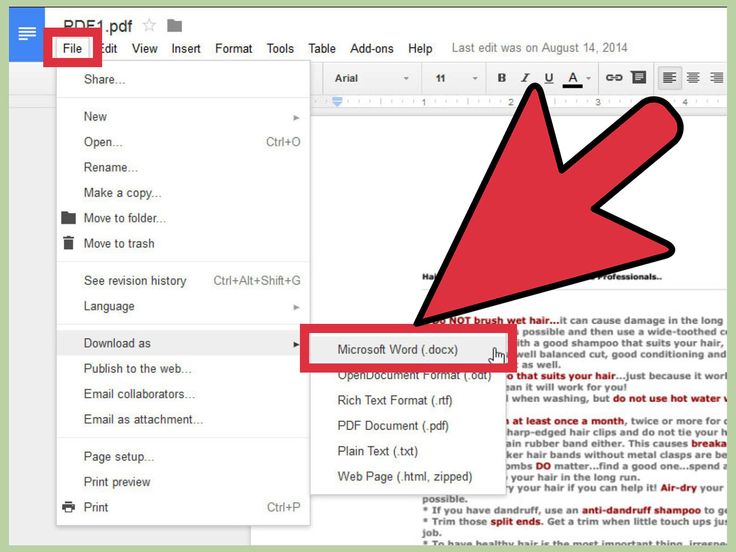 Нужно сохранить обратно в PDF? Что ж, вы можете выбрать опцию «Печать» в своем браузере, затем выбрать «Сохранить как PDF» в разделе «Назначение» и нажать «Сохранить».
Часть 3. Перевод PDF в Microsoft Office
Microsoft Office не первый вариант, который приходит нам в голову, когда вам нужно открыть файл PDF, не говоря уже о переводе PDF. Но Microsoft Office — мощная программа, которая может творить чудеса. С помощью надстройки переводчика для Outlook вы сможете использовать функцию перевода в Word, Excel, OneNote и PowerPoint.
Шаг 1. Откройте PDF-файл, который необходимо перевести, с помощью Microsoft Word. Щелкните правой кнопкой мыши выбранный PDF-файл и выберите «Открыть с помощью», затем выберите «Microsoft Word».
Шаг 2. Появится новое сообщение с предупреждением о том, что PDF-файл будет преобразован в редактируемый документ Word, и он может отличаться от исходного PDF-файла. Просто нажмите кнопку «ОК», чтобы продолжить. И не беспокойтесь об изменении формата файла. Вы можете легко преобразовать Word в PDF обратно после перевода.
Шаг 3. Выберите «Проверить» в верхней строке меню, затем выберите «Перевести» > «Установить язык перевода документа».
Шаг 4. Переведите PDF на английский или другие языки.
Переводчик откроется в правой колонке. Если вы хотите перевести PDF-файл целиком, выберите «Документ». Если вам нужно перевести только части PDF, перейдите в режим «Выделение». В разделе «От» выберите «Автоопределение». И вы можете выбрать любой язык, на который хотите перевести. Когда все настроено, нажмите кнопку «Перевести».
Часть 4. Перевод PDF с помощью DocTranslator
DocTranslator — это онлайн-инструмент для перевода документов, поддерживающий перевод более чем на 50 языков. Благодаря надежной базе данных, предоставляемой Google Translate, DocTranslator может точно переводить документы, включая PDF, Word, Excel, PPT, TXT и другие.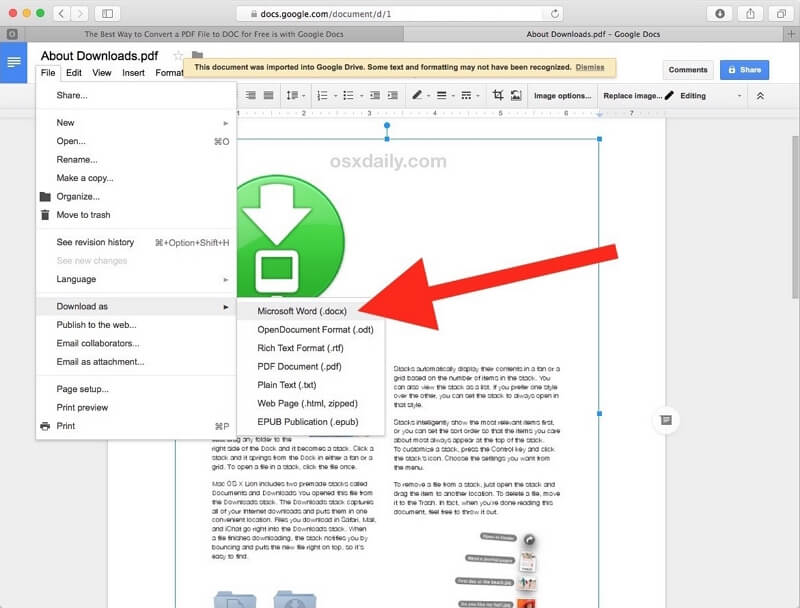
Шаг 1. Перейдите в DocTranslator и нажмите кнопку «Загрузить файл», чтобы загрузить PDF-файл. Или вы можете перетащить файл в интерфейс.
Советы
“DocTranslator не поддерживает файлы размером более 10 МБ. Поэтому, если PDF-файл, который вы хотите перевести, превышает это ограничение, сожмите PDF-файл, чтобы уменьшить размер файла перед загрузкой.”
Шаг 2. DocTranslator автоматически определит язык загруженного PDF-файла. Если он не определил его правильно, вы также можете выбрать язык вручную. В правом столбце языка выберите язык, на который хотите перевести PDF, затем нажмите кнопку «Перевести».
Шаг 3. Когда ваш PDF-файл будет успешно переведен на целевой язык, на странице результатов появится ссылка для скачивания. Просто нажмите ссылку «Загрузить переведенный документ», чтобы сохранить его на локальном устройстве. Вот так просто, как вы можете себе представить!
Заключение
Мы поделились с вами 4 простыми способами перевода PDF онлайн без загрузки какой-либо программы. Если вы хотите перевести отсканированный PDF-файл, просто используйте Microsoft Word 9.0004 . Потому что он может конвертировать отсканированные PDF-файлы в документы Word, чтобы тексты в отсканированном PDF-файле стали узнаваемыми и переводимыми. Для перевода текстового PDF-файла хорошим выбором будет Google Translate , Google Docs и DocTranslator .
Какой переводчик PDF вам нравится больше всего? Не стесняйтесь, дайте нам знать, если у вас есть идеи получше. Если вам нравится наш пост, подпишитесь на наши информационные бюллетени, чтобы получать последние советы по использованию PDF.
6 Лучшие методы перевода PDF-документов, которые следует учитывать
Файлы Portable Document Format (PDF) широко используются во всем мире. В результате всегда можно найти файл PDF, написанный на языке, который вы не понимаете. К счастью, есть несколько способов, которыми вы можете воспользоваться. В этой статье GTE расскажет о лучших методах перевода PDF-файла.
Содержание
#1. Использование Google Translate в Chrome или других браузерахGoogle Translate – самый простой инструмент. Вы можете воспользоваться этим, чтобы иметь Перевод документа PDF на несколько языков. В то время как большинство людей использовали программу для перевода нескольких фраз, лишь немногие знают, как использовать ее для перевода всего файла PDF. Приведенные ниже методы научат вас, как использовать Google Translate для перевода PDF-файла:
Шаг 1 : Войдите на веб-сайт Google Translate и выберите вкладку «Документы».
Шаг 2: Выберите язык, с которого вы хотите перевести, и язык, на который вы хотите перевести. Просто выберите «Определить язык», если вы не уверены, какой язык используется в файле PDF.
Шаг 3: Выберите PDF-файл, который вы хотите перевести, нажав кнопку «Обзор компьютера».
Шаг 4 : Выбрав и загрузив файл, нажмите кнопку «Перевести» и подождите несколько секунд, пока Google Translate подействует.
Шаг 5 : Появится всплывающее окно с переведенным файлом PDF.
Вероятно, вы захотите сохранить переведенный текст и прочитать его позже. Для этого просто следуйте приведенным ниже процедурам:
Шаг 1: Нажмите Ctrl + P в Windows или CMD + P в Mac, когда переведенный документ еще открыт.
Шаг 2: Убедитесь, что в разделе «Назначение» отображаемого окна «Печать» выбран параметр «Сохранить как PDF».
Шаг 3: Выберите все выбранные вами параметры в оставшихся разделах.
Шаг 4: Нажмите кнопку «Сохранить» и выберите место, где вы хотите сохранить переведенный документ, затем снова нажмите кнопку «Сохранить», чтобы завершить процесс.
Вы можете узнать о 10 самых распространенных проблемах при переводе деловых документов.
#2. Используйте Google Docs для перевода документов
В этом подходе также будет использоваться инструмент Google. Однако, в отличие от предыдущего подхода, вам потребуется учетная запись Google, чтобы использовать Google Docs для перевода PDF-документа . Действия, которые вам необходимо предпринять, довольно просты, и мы объяснили их ниже:
Шаг 1 : Перейдите на Google Диск и войдите в свою учетную запись Google. Если у вас еще нет учетной записи Google, вам необходимо создать ее, следуя инструкциям на экране.
Шаг 2 : После входа в систему или создания учетной записи перейдите в верхний левый угол и нажмите кнопку «Создать».
Шаг 3 : Во всплывающем меню выберите «Загрузить файл» и выберите PDF-файл, который хотите перевести.
Шаг 4: После завершения загрузки найдите файл PDF, щелкните его правой кнопкой мыши и выберите «Открыть с помощью Google Docs». Подождите несколько секунд.
Шаг 5: Выберите «Инструменты», затем нажмите «Перевести документ» в верхней строке меню.
Шаг 6: Дайте название новому переводу документа, затем выберите язык, на который вы хотите его перевести.
Шаг 7: Нажмите кнопку «Перевести» и подождите.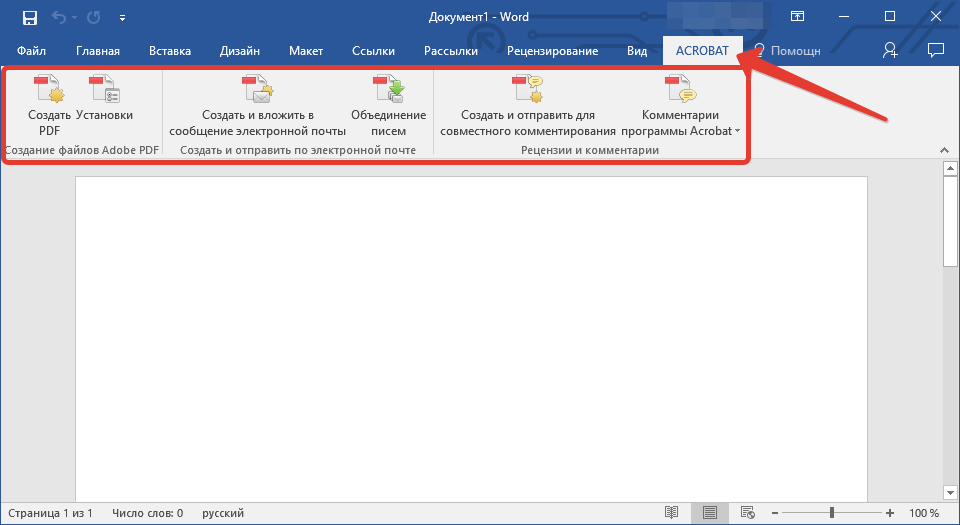
Шаг 8: Откроется новая вкладка с переведенным содержимым.
Шаг 9: Перейдите в меню «Файл», выберите «Загрузить» и нажмите «Документ PDF», чтобы загрузить переведенный документ. В папку загрузки по умолчанию будет переведен документ.
№3. Используйте инструмент Microsoft Word бесплатно
Если на вашем компьютере уже установлен Microsoft Word, вы должны знать, что можете переводить файлы PDF. Следуйте простым шагам ниже, чтобы узнать, как преобразовать файл PDF с помощью Microsoft Word.
Шаг 1: Щелкните правой кнопкой мыши PDF-документ, который хотите преобразовать, и выберите «Перевести».
Шаг 2: Наведите указатель мыши на пункт «Открыть с помощью…» и щелкните Microsoft Word.
(Если Microsoft Word не отображается в списке возможных альтернатив, несмотря на то, что вы знаете, что он установлен, выберите «Выбрать другую программу» → «Дополнительные приложения» → «Дополнительные приложения» → «Microsoft Word». )
)
Шаг 3 : После выбора открыть с помощью Microsoft Word, программа преобразует файл PDF в формат, который она может прочитать. При появлении предупреждения о преобразовании документа выберите «Да».
Шаг 4: Документ будет открыт в новом окне Microsoft Word после преобразования. Выберите «Просмотреть» → «Перевести» в верхнем меню, затем выберите «Перевести документ» (чтобы перевести весь документ) или «Перевести выделенный текст» (чтобы перевести только его часть) (чтобы перевести только небольшой выделенный фрагмент текста).
#4. Используйте ярлыки на iOS для перевода документов
Вопреки распространенному мнению, отсканированные PDF-файлы можно перевести. Возможно, вы пришли и обнаружили немецкую поваренную книгу с несколькими блюдами, которые хотели бы попробовать; Вы можете отсканировать рецепты, а затем перевести их на понятный вам язык. Если сотрудники полиции в определенной стране попытаются заставить вас подписать документ, который вы не понимаете, вы можете просто отсканировать документ и использовать свое устройство iOS, чтобы перевести его на английский язык.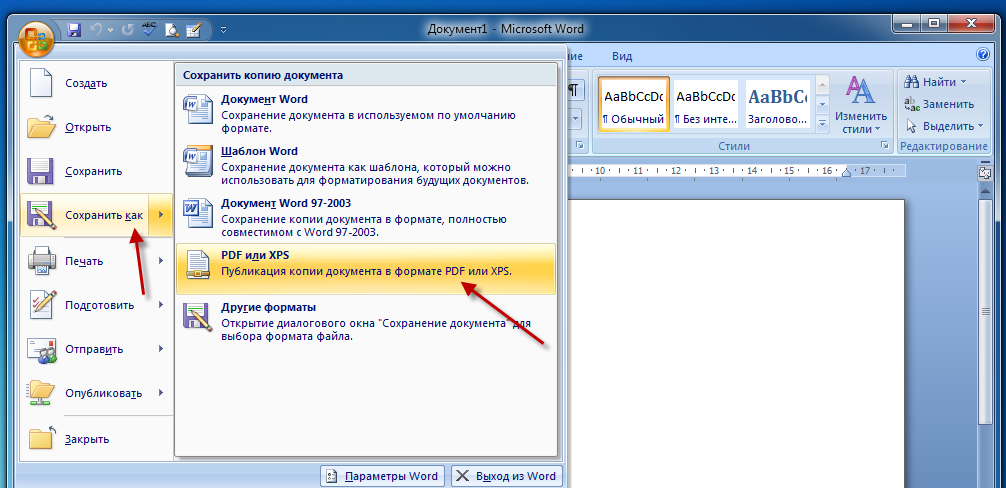 Приведенные ниже инструкции научат вас, как использовать смартфон iOS для перевода PDF-документа.
Шаг 1: Отсканируйте документ, который хотите перевести (вы можете пропустить этот шаг, если документ уже существует на вашем устройстве iOS).
Хотя встроенное программное обеспечение Notes может помочь вам в сканировании бумажных документов, отсканированные страницы будут сохранены как фотографии. Вам понадобится программное обеспечение, которое может сканировать изображение, извлекать текст из изображения и сохранять текст в формате PDF. Scanner Pro — одна из лучших программ для этой цели. Просто загрузите Scanner Pro на свое устройство iOS, включите OCR, а затем отсканируйте PDF-документ.
Шаг 2: Просто откройте приложение iOS Shortcuts, а затем введите PDF-документ в качестве входных данных. Для этого вы можете использовать стандартный общий лист iOS в приложении «Файлы». (Вы можете быстро создать ярлык для перевода текста PDF, перетащив действия из списка в левой части приложения «Ярлыки». )
)
Шаг 3: Программа ярлыков запустится и переведет PDF-файл, когда вы его добавите. У вас есть возможность отобразить переведенный файл в окне быстрого просмотра или сохранить его на своем устройстве после завершения перевода.
Давайте выясним 8 наиболее важных секторов, которым требуются услуги по переводу документов.
#5. Используйте Onlinedoctranslator.com для быстрого перевода документов
Хотя этот инструмент для перевода документов имеет много рекламы и неуклюжий интерфейс, Onlinedoctranslator имеет хорошую базу данных, использует службу Google Translate для обработки текстового контента и поддерживает более 50 языков. , помимо перевода PDF на английский язык, вы также можете использовать этот инструмент для перевода PDF на другие 49 языков.языки.
Стоит отметить, что онлайн-приложение лучше подходит для документов, которые не содержат конфиденциальных или секретных данных. Это связано с тем, что после того, как вы загрузили свой файл онлайн (на сервер инструмента), вы не сможете ограничить, кто может или не может его читать.
Шаг 1: Откройте ваш любимый веб-браузер и перейдите на сайт onlinedoctranslator.com. Выберите параметр «Переводчик» в верхнем меню после загрузки домашней страницы. Кроме того, вы можете перейти прямо на эту страницу.
Шаг 2 : В рабочей области перетащите PDF-файл, который хотите перевести. Вы также можете загрузить файл, нажав кнопку Загрузить файл.
Шаг 3 : Выберите язык документа, выбрав параметр «Определить язык» в разделе «Поддерживаемые форматы», если вы его уже знаете. Оставьте выбор по умолчанию, если вы не знаете язык.
Шаг 4: Выберите целевой язык для перевода вашего документа.
Шаг 5: Завершите перевод, следуя инструкциям на экране.
Если вы хотите узнать о стоимости перевода документов, прочтите этот пост: Основное руководство по стоимости и расценкам на услуги перевода документов
#6. Работайте с доверенным агентством переводов документов
Хотя любой из вышеперечисленных вариантов может помочь вам в переводе документов, они лучше подходят для менее важных материалов.