
Демонстрация презентации – Служба поддержки Майкрософт
Примечание: Эта статья выполнила свою задачу, и в скором времени ее использование будет прекращено. Чтобы избежать появления ошибок “Страница не найдена”, мы удаляем известные нам ссылки. Если вы создали ссылки на эту страницу, удалите их, и вместе мы обеспечим согласованность данных в Интернете.
Чтобы показать презентацию, вы можете просмотреть слайд-шоу в полноэкранный режим или использовать режим докладчика. При показе слайд-шоу с двумя подключенными дисплеями зрители по умолчанию видят на одном из них полноэкранный режим. Если вы хотите, чтобы слайд-шоу отображалось в полноэкранном режиме на обоих экранах, необходимо изменить этот параметр перед началом слайд-шоу, чтобы слайд-шоу было зеркальным.
Примечание: В этом представлении можно управлять слайдами во время презентации, отслеживая, сколько времени прошло, какой слайд находится на следующем этапе, а также отображая заметки, которые только вы можете видеть (при этом вы также можете делать заметки к собранию во время презентации).
Показ слайдов
-
Откройте презентацию, которую вы хотите просмотреть как слайд-шоу.
-
Задача
Действие
Запуск слайд-шоу с первого слайда
На вкладке Слайд-шоу нажмите кнопку Начать с начала.
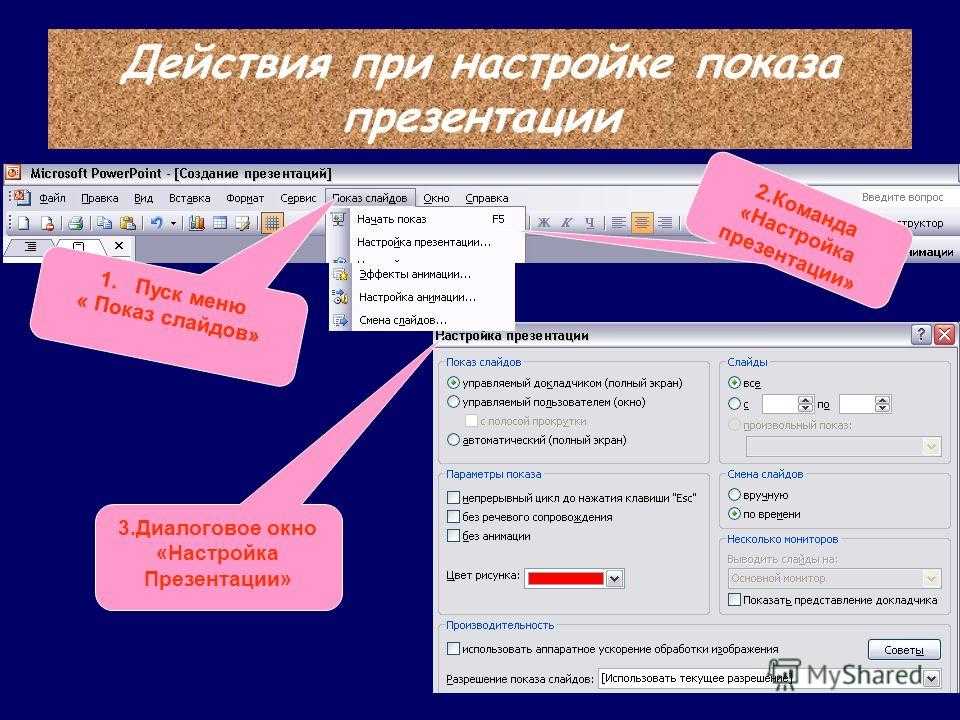
Запуск слайд-шоу с выбранного слайда
Выберите слайд, с который вы хотите начать слайд-шоу. На
Запуск произвольного слайд-шоу с первого слайда
На вкладке Слайд-шоу щелкните стрелку рядом с кнопкой Показ слайдов и выберите в меню пункт Настраиваемые слайд-шоу.

Примечание: Если произвольные слайд-шоу отсутствуют, выберите пункт Изменить произвольные показы, чтобы создать произвольное слайд-шоу.
-
Примечание: Кроме того, запустить слайд-шоу можно с помощью тех же элементов на вкладке
Перемещение по слайд-шоу
 org/ListItem”>
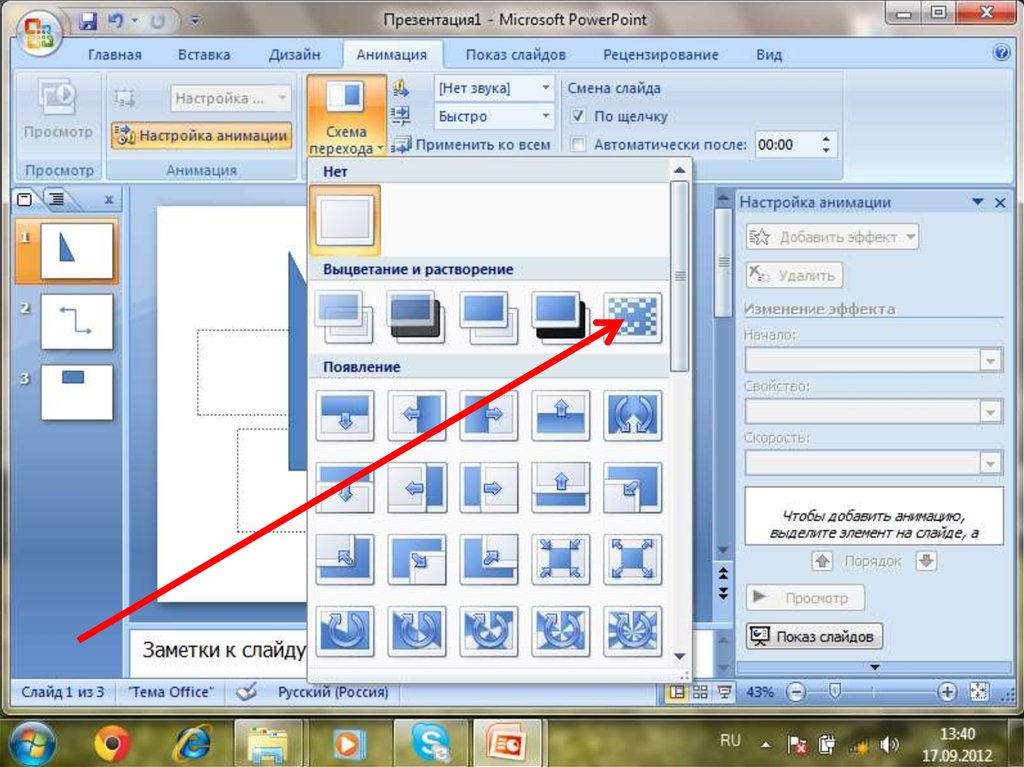
Чтобы перейти в
Следующий слайд
Щелкните стрелку вправо, щелкните слайд или нажмите клавишу N.
Предыдущий слайд
-
Чтобы увидеть список сочетания клавиш, которые можно использовать для перемещения по слайдам и управления слайд-шоу, удерживайте клавишу Управления щелкнув мышью и нажав кнопку Справка.
Чтобы завершить слайд-шоу по окончании презентации, нажмите клавишу ESC.
Настройка прогноза слайд-шоу на двух дисплеях
При показе слайд-шоу с двумя подключенными дисплеями зрители по умолчанию видят на одном из них полноэкранный режим. Если вы хотите, чтобы слайд-шоу отображалось в полноэкранном режиме на обоих экранах, необходимо изменить этот параметр перед началом слайд-шоу, чтобы слайд-шоу было зеркальным.
Показ слайдов
-
Откройте презентацию, которую вы хотите просмотреть как слайд-шоу.
-
Выполните одно из следующих действий:
Задача
Действие
Запуск слайд-шоу с первого слайда
На вкладке Главная в области Слайд-шоущелкните стрелку рядом с кнопкой Воспроизведенияи выберите играть с начала.
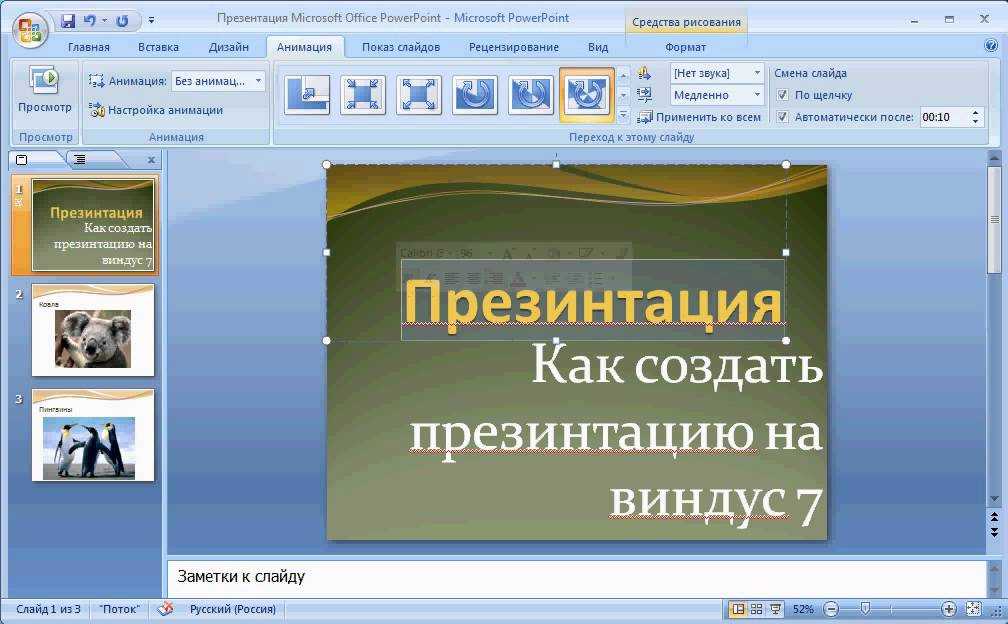
Запуск слайд-шоу с выбранного слайда
Выберите слайд, с который вы хотите начать слайд-шоу. На вкладке Главная в области Слайд-шоунажмите кнопку Воспроизведения.
Запуск произвольного слайд-шоу с первого слайда
На вкладке Главная в области Слайд-шоущелкните стрелку рядом с кнопкой Воспроизведения ,найдите пункт Показ слайдов ,а затем выберите нужное слайд-шоу.

Примечание: Если произвольные слайд-шоу отсутствуют, выберите пункт Изменить произвольные показы, чтобы создать произвольное слайд-шоу.
-
Примечание: Кроме того, запустить слайд-шоу можно с помощью тех же элементов на вкладке Показ слайдов.
Перемещение по слайд-шоу
-
Чтобы перейти в
Действие
Следующий слайд
Щелкните стрелку вправо, щелкните слайд или нажмите клавишу N.

Предыдущий слайд
Щелкните стрелку влево или нажмите клавишу P.
-
Чтобы увидеть список сочетания клавиш, которые можно использовать для перемещения по слайдам и управления слайд-шоу, удерживайте клавишу Управления щелкнув мышью и нажав кнопку Справка.
-
Чтобы завершить слайд-шоу по окончании презентации, нажмите клавишу ESC.

Настройка прогноза слайд-шоу на двух дисплеях
При показе слайд-шоу с двумя подключенными дисплеями зрители по умолчанию видят на одном из них полноэкранный режим. Если вы хотите, чтобы слайд-шоу отображалось в полноэкранном режиме на обоих экранах, необходимо изменить этот параметр перед началом слайд-шоу, чтобы слайд-шоу было зеркальным.
Дополнительные сведения
Рисовать на слайдах во время презентации
Использование сочетаний клавиш для проведения презентаций PowerPoint
нюансы работы, основные возможности программы для презентаций
В современном мире никак не обходится без технологий. Иногда для работы может потребоваться сделать показ слайдов в презентации.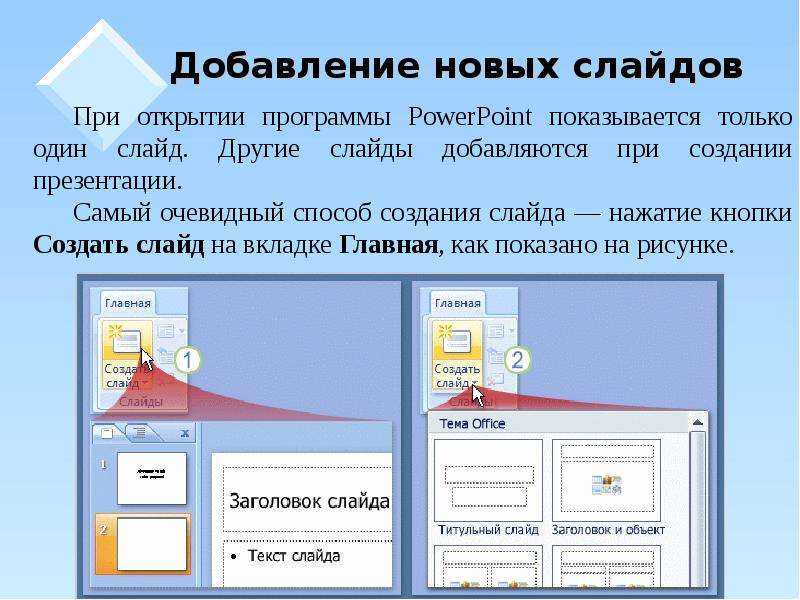 Это не сложный процесс, освоить который может практически каждый.
Содержание
- 1 Из чего состоит презентация
- 2 Как делать презентацию
- 3 Общие советы и нюансы, с которыми можно столкнуться
Из чего состоит презентация
Почти на каждом компьютере есть программа для создания презентаций, называется она Microsoft PowerPoint. Основные составляющие презентации:
- Картинки.
Все знакомы с программой Microsoft PowerPoint
- Графики и схемы.
- Видео.
- Текст.
В PowerPoint есть функция добавления картинок. Это могут быть как личные фотографии, так и любые скачанные из Интернета.
Схемы или графики добавляются в программу при помощи Microsoft Excel, там есть все необходимое для их создания.
Для презентации также можно использовать видео, добавив на какой-то отдельный слайд. Текст обладает информативной функцией, можно сделать презентацию только с помощью него. В редакторе есть все, для того чтобы сделать текстовые слайды.
Как делать презентацию
Для начала нужно составить план, а также цель презентации и для кого она предназначена. Важно, чтобы показ был одной определенной темы, не нужно смешивать все в одно.
Определитесь с целью презентации
После этого можно начинать. Пошаговая инструкция:
- Первый шаг – запуск программы. Далее нужно создать слайд при помощи соответственной функции и выбрать макет слайда. Находится эта панель в верхнем левом углу. Использовать можно как один макет на всю презентацию, так и на каждый слайд разную. Удалить слайд можно при помощи кнопки DEL.
- Чтобы сделать новую презентацию, нужно создать шаблон. Для этого нужно открыть вкладку Office. Далее «Создать», «Шаблоны», «Пустые и последние» и выбрать «Новая презентация».
- Далее следует определиться с выбором дизайна слайдов. Нужно перейти во вкладку «Дизайн» и выбрать понравившуюся тему. В них можно менять цвет на любой понравившийся.
- Следующим шагом является выбор стиля шрифта.
 Делается это во вкладке с текстом.
 - На хороших слайдах всегда размещаются хорошие изображения. Это привлекает больше внимания. Самое главное – это не перебарщивать с ними и не делать слишком маленькими. В презентациях можно размещать картинки, видео и различные графики. Чтобы сделать это, нужно зайти во «Вставка» и перейти к «Иллюстрации». Размещать картинки можно абсолютно любые.
- В работу можно добавить музыку и различные звуковые эффекты. Для этого следует зайти в уже привычную вкладку «Вставка», а далее «Клипы мультимедиа» и звук. Дальше нужно будет выбрать звук из файла и загрузить аудиофайл. Затем необходимым будет настроить звук. Его громкость, расположение в презентации, размер.
- Следующий шаг – это добавление различной анимации для любых объектов на слайдах. Для этого нужно выделить нужный элемент и перейти во вкладку «Анимация». Там следует выбрать вкладку «Настройка анимации» и задать необходимые параметры. Такие, как скорость, начало и конец появления.
- Заключающим моментом в том, как сделать показ слайдов в презентации, является добавление переходов между слайдами.
 Чтобы это осуществить, нужно перейти в раздел «Анимация» и там применить эффект для смены слайда. В программе также есть функция изменения их скорости. Для этого нужно зайти в панель «Переход следующего слайда» и там найти «Скорость перехода». Далее настроить необходимое время переключения между страницами. Также можно указать, как слайд будет переключаться: автоматически или вручную. Еще можно добавить звук перехода, в уже известной вкладке нужно выбрать раздел «Звук перехода» и настроить все так, как желает человек, и какие цели преследует этим действием.
 - Также можно настроить непрерывный показ слайдов. Для этого потребуется зайти во вкладку «Настройка презентации». В ней найти пункт «Слайдшоу», «Настройка слайдшоу». Чтобы презентация проходила автоматически, нужно нажать на раздел «Автоматически (полный экран). В таком режиме можно выйти из презентации только клавишей Esc.
- Презентация готова, а для того, чтобы ее просмотреть, нужно в нижнем углу нажать на ссылку «Показ слайдов».
 Также можно воспользоваться горячей клавишей «F5». Для того, чтобы выйти из презентации, достаточно нажать Esc. В случае чего любой слайд можно отредактировать. В настройке показа есть функция менять слайды вручную или по таймеру. На финише нужно обязательно сохранить всю работу.
Общие советы и нюансы, с которыми можно столкнуться
После того, как презентация готова, необходимым будет проверить все тексты на наличие орфографических ошибок.
Ну и, конечно, в презентации не должно быть орфографических ошибок
Иногда случаются опечатки, а их нужно исправлять. Несколько неточностей могут испортить проект и впечатление обо всей работе в целом.
В тексте презентации ошибки подчеркиваются красным, так что проблем с их обнаружением возникнуть не должно.
Если человек использовал звуки или картинки в презентации и хочет их воспроизводить на другом устройстве, то нужно переместить их вместе с работой.
Так как на чужом компьютере не может быть тех же ресурсов, которые использовал автор. Они попросту будут отсутствовать на слайдах. Также следует поступать с различными видео, аудио. Желательно скачать кодеки, так как на другом устройстве их может не быть.
Если презентация готовится для печатного варианта, то не стоит использовать видео в ней. Так как они распечатаются как обычная картинка. Следует помнить об этом, так как некоторые авторы забывают, и получается что-то странное.
Также не стоит делать упор на каких-то картинках. В первую очередь презентация – это доклад. Нужно держать равновесие между информативностью и эстетической составляющей.
Важно использовать правильный шрифт. Не нужно выбирать цвет, который сливается с фоном или не имеет четкого контура. С дальних расстояний текст будет просто нечитабелен. Также не нужно использовать черный цвет шрифта, его тяжело читать на многих слайдах.
Размеры слов тоже должны быть понятны и разборчивы. Шрифт не должен быть слишком маленький, так как это может затруднить чтение.
Не нужно добавлять слишком много анимации, звуков, видео. Это может сделать презентацию перенасыщенной и тяжелой для восприятия. Самая главная задача такой работы – донесение информации, а не демонстрирование красивых картинок.
К тому же они способны отвлекать от самого важного в случае, если презентация перенасыщена. Также не нужно делать слишком громкие звуки, ведь они тоже очень сильно отвлекают от происходящего.
Картинки или видео в работе должны использоваться хорошего качества. Порой на больших экранах они могут терять качество, что идет в ущерб презентации и ее автору.
Также не следует использовать слишком много разных по стилю слайдов. Это может повредить восприятию зрителя. Желательно на каждом кадре не использовать однотипные фоны, у них должно быть минимум 3 цвета, так как они могут положительно влиять на концентрацию.
Следует обратить внимание на сроки, когда нужна презентация. Очень важно не откладывать ее. В противном случае попросту не будет времени на подбор слайдов, цвета, шрифта и прочего, так как времени будет в обрез. Лучше с самого начала сделать, чем потом спешить.
Следуя таким нехитрым инструкциям, сделать свою работу может каждый. Попрактиковавшись в создании презентаций, человек с каждым разом будет это делать все быстрее и качественней.
В этом видео вы узнаете о макетах слайдов в PowerPoint:
Заметили ошибку? Выделите ее и нажмите Ctrl+Enter, чтобы сообщить нам.
Как запустить слайд-шоу в PowerPoint
Существует несколько способов представить презентацию PowerPoint, например раздать бумажные раздаточные материалы или запустить презентацию на компьютере. Запуск презентации на компьютере является предпочтительным методом, поскольку он дает вам максимальный контроль над презентацией и позволяет использовать мультимедиа, анимацию и другие эффекты.
Запуск и завершение слайд-шоу
- Нажмите Слайд-шоу вкладка на ленте.

- Выберите С начала или С текущего слайда .
Вы также можете нажать F5 на клавиатуре или нажать кнопку Slide Show в строке состояния, чтобы начать презентацию.
- Чтобы выйти из презентации и вернуться к обычному виду, нажмите кнопку Параметры .
- Выбрать Конец Показать .
Нажатие клавиши Escape также завершает презентацию.
Перемещение по слайдам
В левом нижнем углу слайда во время презентации расположены кнопки навигации. Вы можете использовать их для навигации по презентации или использовать сочетания клавиш навигации на клавиатуре.
- Щелкайте по стрелкам, чтобы двигаться вперед или назад по презентации.
Сочетания клавиш для презентации слайд-шоу
| Действие | Сочетание клавиш |
|---|---|
| Переход к следующему слайду | Щелкните левой кнопкой мыши или нажмите любую из следующих клавиш на клавиатуре: Введите , Пробел , ? , ? , N или Страница вниз . |
| Вернуться к предыдущему слайду | Нажмите любую из следующих клавиш на клавиатуре: ? , ? , P или Страница вверх . |
| Перейти к определенному слайду | Введите номер слайда и нажмите Введите . |
| Отображение белого экрана | Пресс W . |
| Дисплей с черным экраном | Пресс B . |
| Включить лазерную указку | Держите Ctrl и нажмите и удерживайте левую кнопку мыши. |
| Включите инструмент «Перо» | Нажмите Ctrl + P . |
| Завершить презентацию | Нажмите клавишу Esc . |
Переключение программ
Иногда во время презентации вам нужно переключиться на другую программу, чтобы представить информацию.
- Во время презентации нажмите кнопку Параметры .
- Выберите Экран .
- Выберите Показать панель задач .
Панель задач всплывает внизу, и теперь вы можете свободно перемещаться.
- Щелкните программу, к которой нужно перейти.
- Когда вы будете готовы вернуться, просто щелкните значок PowerPoint на панели задач.
- Выберите презентацию.
Нажмите, чтобы скачать
Бесплатно для распространения с нашими комплиментами; мы надеемся, что вы рассмотрите наше платное обучение.
Как создать видео-слайд-шоу с помощью Google Фото
Видео-слайд-шоу — монтаж фотографий и видео с музыкальным сопровождением — это идеальный способ сохранить свои воспоминания и создать памятный сувенир, которым можно поделиться с другими. А благодаря мобильным приложениям, таким как Apple Photos и Google Photos, создавать слайд-шоу на смартфоне проще и быстрее, чем вы думаете.
Вот как вы можете использовать Google Фото , чтобы превратить ваши лучшие снимки в увлекательное слайд-шоу за считанные минуты. Чтобы изучить тот же процесс для Apple Photos , нажмите здесь.
Приложение Google Фото
ПЛАТФОРМА: Android и iPhone
КАК ЭТО РАБОТАЕТ: Google Фото — это облачное приложение для хранения мультимедиа от Google, доступное для загрузки на Android и iPhone. С помощью функции «Фильм» в приложении вы можете на лету создавать видео-слайд-шоу без излишеств. Если у вас нет устройства Google (например, телефона Pixel) или вы используете Google Фото впервые, вам потребуется загрузить и синхронизировать медиафайлы на телефоне с библиотекой Google Фото, чтобы получить доступ к функции «Фильм». Как только вы это сделаете, вот как создать свой фильм:
ДЛЯ СОЗДАНИЯ СЛАЙД-ШОУ ВИДЕО В GOOGLE ФОТО:
Шаг 1: Перейдите на вкладку Библиотека и нажмите кнопку Утилиты .
Шаг 2: Прокрутите вниз до раздела «Создать новый» и нажмите Фильм .
Шаг 3 : Коснитесь поля Новый фильм .
Шаг 4: Нажмите, чтобы выбрать фотографии и видео, которые вы хотите включить в слайд-шоу.
Сожмите экран, чтобы увеличить или уменьшить масштаб, чтобы просмотреть свою библиотеку по месяцам, дням или по отдельности.
Перетащите вверх и вниз кнопку быстрой прокрутки, которая появляется сбоку экрана, чтобы быстро перемещаться по библиотеке.
Шаг 5: Когда вы закончите выбор, нажмите Создать вверху, чтобы получить доступ к параметрам редактирования.
Шаг 6: На панели редактирования вы можете настроить длину каждого клипа, музыкальную тему, соотношение сторон, порядок клипов и выбор фотографий и видео.
Если фильм начинает воспроизводиться, коснитесь экрана в любом месте, чтобы открыть параметры редактирования и обмена, и коснитесь значка «Редактировать» посередине внизу.
Шаг 7: Внесите изменения, затем нажмите Сохранить . Теперь вы можете просмотреть свое видео.
Шаг 8: Во время воспроизведения нажмите в любом месте, чтобы открыть параметры редактирования и обмена. Коснитесь значка «Поделиться » внизу, затем коснитесь кнопки «Поделиться в… » и выберите «Сохранить видео » .
БОНУС
Дополнительные мобильные приложения:
- Adobe Premiere Rush — видеоредактор «все в одном» для редактирования и обмена высококачественными видео «на лету». Лучше всего подходит для начинающих видеомонтажеров. По сравнению с iMovie он доступен на устройствах Apple и Android.
- Canva — лучше всего подходит для создания слайд-шоу и презентаций с большим количеством графики.
- iMovie — аналогично Adobe Premiere Rush, но только для iOS и Mac.
- Quik — Лучше всего подходит для монтажа видеоклипов и материалов GoPro.
