
Reddit – Dive into anything
Эта статья о том «Как сделать презентацию в PowerPoint + пошаговая инструкция с фото». PowerPoint — отличный инструмент, от компании Microsoft, для создания презентаций. Однако далеко не каждый способен с легкостью создать презентацию именно это привело к написанию пошаговой инструкции с фото.
Эта статья будет актуальная для владельцев любых версий Microsoft PowerPoint для 2007, 2010, 2013 и даже 2016.
Как сделать презентацию в PowerPoint: пошаговая инструкция с фото
В пошаговой инструкции рассмотрим основные шаги по созданию презентации:
Создание первого слайда;
Написание заголовка;
Вставка изображения;
Изменение темы презентации;
Просмотр;
Сохранение.
Эти основные 6 шагов необходимо знать, чтобы создать презентацию в PowerPoint.
Открываем PowerPoint
Чтобы открыть пауэр поинт достаточно вбить «Powerpoint» в поисковой строке на своем компьютере. Либо можно щелкнуть правой кнопкой мыши по рабочему столу перейти во вкладку «Создать» и выбрать «Презентация Microsoft PowerPoint».
Как только откроется документ Вы увидите «Пустой документ» без настроек и слайдов.
Создаем первый слайд в PowerPoint
На основной панели программы найдите вкладку «Главная» на которой можно найти кнопку «Создать слайд». Щелкнув левой кнопкой по «Создать слайд» откроется выпадающее меню с доступными видами слайдов. Подробнее о том как создать слайд в презентации PowerPoint была написана отдельная статья.
Выбираем «Титульный слайд» или любой другой. На фото выше можно увидеть чистенький слайд, который нужно оформить.
Переходим к оформлению, для этого в секции «Заголовок» прописываем тему презентации. В моем случае она звучит так «Как сделать презентацию в PowerPoint пошаговая инструкция с фото». Как заголовок будет закончен редактируем стиль заголовка и размер шрифта.
Выделяем текст сочетанием клавиш «Ctrl + A» или же простым выделением при помощи мыши.
На основной панели во вкладке «Главная» можно найти различные виды оформления текста, например: Ж — жирный; К -курсив и Ч — подчеркнутый. Для заголовка идеально подойдет жирное выделение.
Настало время уменьшить шрифт для заголовка. Процедура довольно проста — выделяем текст и находим панель с размерами шрифта. Можно ввести размер шрифта вручную или использовать кнопку А которая выделена на фото выше.
В примере шрифт заголовка уменьшен до 44 размера, но блок в котором располагается заголовок стал довольно большим.
На фото выше можно увидеть выделенный ползунок, который отвечает за изменения размеров выделенного блока. Потянув за один из кружков можно изменить размер блока до подходящего.
Заголовок оформлен, давайте теперь вставим картинку. Прежде чем перейти к вставке картинки обратите внимание на оставшийся блок «Подзаголовок слайда». Он нам не нужен, чтобы его удалить, сперва выделите нажав на него, а затем нажмите клавишу delete на клавиатуре.
Подзаголовок удален и можно спокойно вставлять изображение.
Как вставить изображение в презентацию PowerPoint?
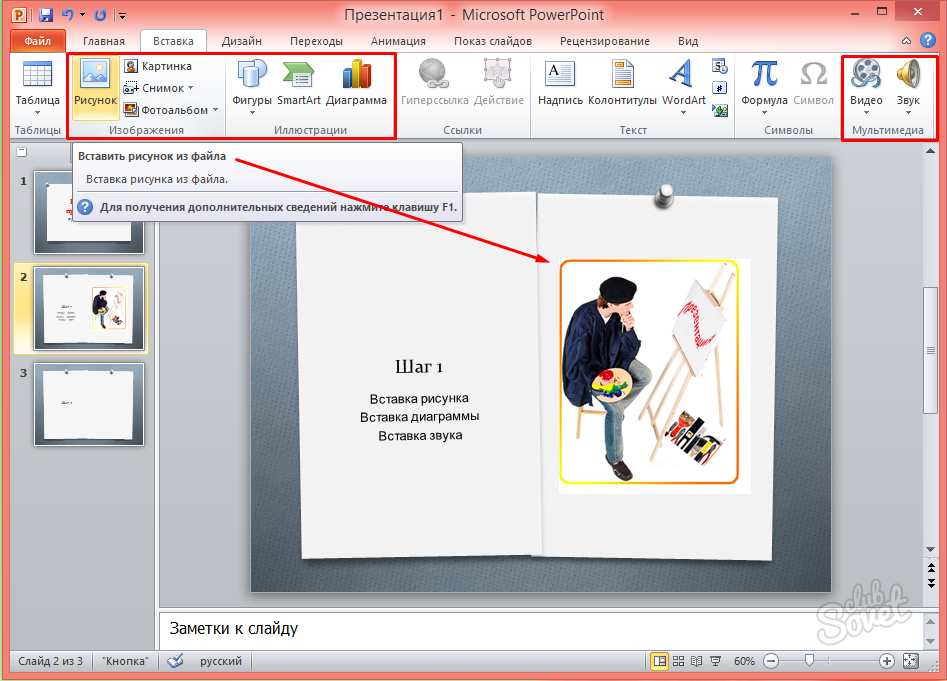
Когда блок «Подзаголовка» удален переходим на главную панель программы. Находим вкладку «Вставка» далее необходимо найти кнопку «Рисунки» и выбрать пункт «Это устройство». Это даст возможность выбрать изображение, которое лежит у Вас на компьютере. Также можно вставить музыку на все слайды сразу, об этом написано в другой статье.
Перейдя по вкладке «Это устройство» откроется окно, в котором нужно выбрать папку и нужный файл. Выбрав просто перейдите по кнопке «Вставить».
Изображение вставлено, но не отредактировано по размеру. Кликнув по изображению оно активируется и появится возможность изменять размер и перетаскивать его в другие стороны.
Изображение добавлено и отредактировано. Теперь переходим к выбору темы для презентации в PowerPoint.
Меняем тему презентации в PowerPoint
Чтобы поменять тему достаточно на главное панели программы найти вкладку «Конструктор». В конструкторе Вы найдете множество различных тем, которые уже готовы к использованию.
Нажав на любой выбранный дизайн, презентация моментально примет заданный вид. К сожалению, большинство из тем созданы были много лет назад и имеют ужасный стиль. Поэтому лучше их не использовать.
Вот и все! Теперь Вы знаете, как сделать презентацию в PowerPoint, а пошаговая инструкция с фото поможет лучше разобраться с этим. Не забывайте оставлять комментарии и делиться записью с друзьями. Всем спасибо!
Подробнее в источнике: https://thirtythreeexperts.com/kak-sdelat-prezentatsiyu-v-powerpoint-poshagovaya-instruktsiya-s-foto/
Создания презентации в PowerPoint, решение технических и организационных вопросов
Содержание
- Как сделать презентацию в PowerPoint: пошаговая инструкция
- Запуск программы
- Выбор темы
- Вставка нового слайда
- Добавление текста
- Добавление заметок
- Предварительный просмотр
- Сохранение
- Как показывать
- Как сделать слайд-презентацию в PowerPoint: написание
- Формулируем тему
- Обозначаем цели
- Обозначаем сценарий
- Больше примеров
- 10 полезных советов как делать презентацию в PowerPoint чтобы слушатели не зевали
Не знаете, как сделать презентацию в PowerPoint? Хотите понять, что учесть в процессе ее создания и как избежать ошибок? Устали от бесполезных материалов? Наши эксперты отобрали актуальную информацию с конкретными примерами.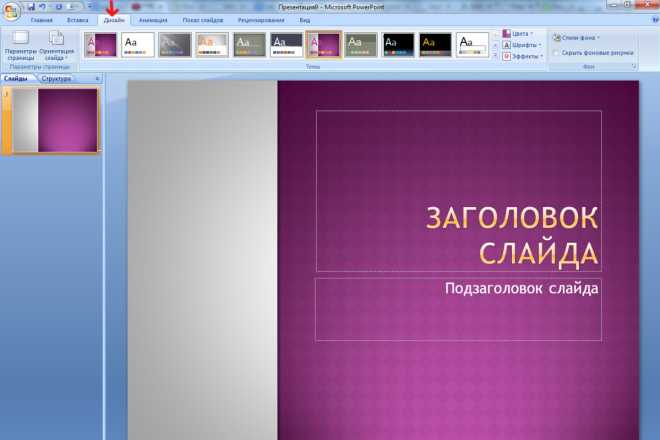
Вы почти готовы к докладу: все отрепетировали и уложились по времени. Но вас что-то гложет. И это — необходимость создания презентации, в процессе просмотра которой не уснут и не выйдут из зала.
Вы открыли программу, но от обилия функций начинает дергаться глаз, и потеют ладони? Без паники: сейчас мы вместе со всем разберемся.
Также можно использовать программы Keynote, Photoshop, inDesign, Тильда.
PowerPoint хороша, так как позволяет автоматизировать большинство действий. Созданное в ней можно открывать в Google Disk и сохранять в формате PDF. А еще у нее понятный интерфейс, как бы вам не показалось с первого взгляда.
Как сделать красивую презентацию в PowerPoint?
Найдите ярлык программы на рабочем столе. Советую вынести его туда, если вы часто пользуетесь программой. Если ярлыка программы на рабочем столе нет, то нужно открыть Пуск и поисковой строке вбить название программы — PowerPoint.
В программе есть встроенные темы и шаблоны.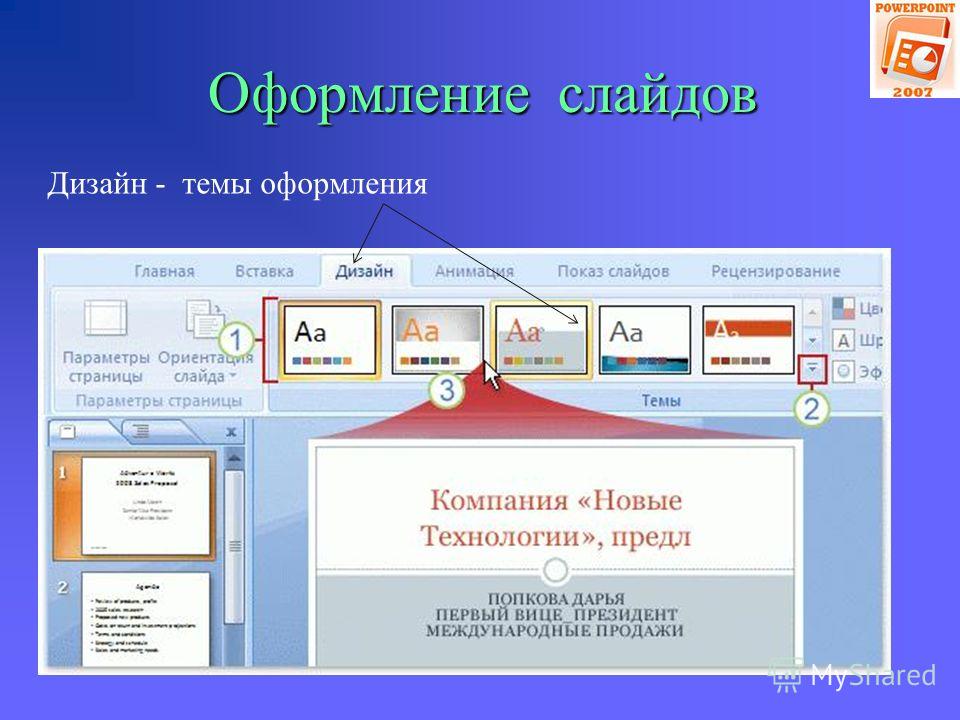 Тема — макет с сочетающимися цветами, шрифтами, специальными эффектами. С помощью аналогичных кнопок, которые находятся справа от списка готовых шаблонов, каждый отдельный шаблон можно подогнать под собственные требования.
Можно менять цвет текста, фон презентации и играть с дополнительными эффектами.
Вкладка Файл — Создать — выбрать тему. Доступно 4 варианта в разном цвете.
Нажимаете кнопку Создать или выбираете один из предложенных вариантов, нажимаете Создать.
Если среди имеющихся тем вы не нашли подходящую, то ее можно скачать. Например, на сайте Pinterest.com вы найдете огромное количество бесплатных шаблонов.
Чтобы воспользоваться созданным или скачанным шаблоном, его нужно сохранить в правильном расположении:
C:\Users\\AppData\Roaming\Microsoft\Templates
Вместо UserName введите имя пользователя, заданное на вашем ПК.
После этого нужно подтвердить расположение шаблона в Office. Делается это так:
- Файл — Параметры — Сохранить.
- Сохранение презентаций — Расположение личных шаблонов по умолчанию — расположение, указанное выше.
- ОК.
Теперь вы можете применять шаблон в процессе создания презентации. Открываете Файл, нажимаете Создать.
Есть три варианта:
- Воспользоваться полем Поиск шаблонов и тем в интернете.
- Открыть вкладку Рекомендуемые и выбрать нужное.
- Выбрать Личное и соответствующий шаблон.
Нужно выбрать вкладку Главная. Вы увидите опцию Создать слайд. Разверните ее, определитесь с макетом.
Вы можете выбрать макет для:
- титульного слайда;
- заголовка и объекта;
- заголовка раздела;
- двух объектов;
- сравнения;
- только заголовка;
- объекта с подписью;
- рисунка с подписью;
- пустого слайда.


Выбирайте подходящий, исходя из планируемого содержания.
В зависимости от шаблона, поле для введения текстовой информации будет различаться. Место для заголовка и основной информации тоже зависит от шаблона.
На картинке выше показано, как создать слайд с заголовком, текстом и картинкой. Вначале вводим текстовую информацию, а затем с помощью вкладки Вставка выбираем опцию Рисунок и вставляем нужное.
Изменить текстовую информацию очень просто. Откройте Средства рисования, выберите Формат фигуры. В появившемся окне найдите опцию Надпись и отредактируйте текст.
Можно поменять цвет текста и контура, добавить тень, отражение, поворот объемной фигуры и др.
Можно менять шрифт, добавлять/удалять маркированный и нумерованный список, работать с подстрочным и надстрочным форматированием.
Удобная опция, помогающая избегать перегрузки лишней информацией и не забывать озвучивать важные детали.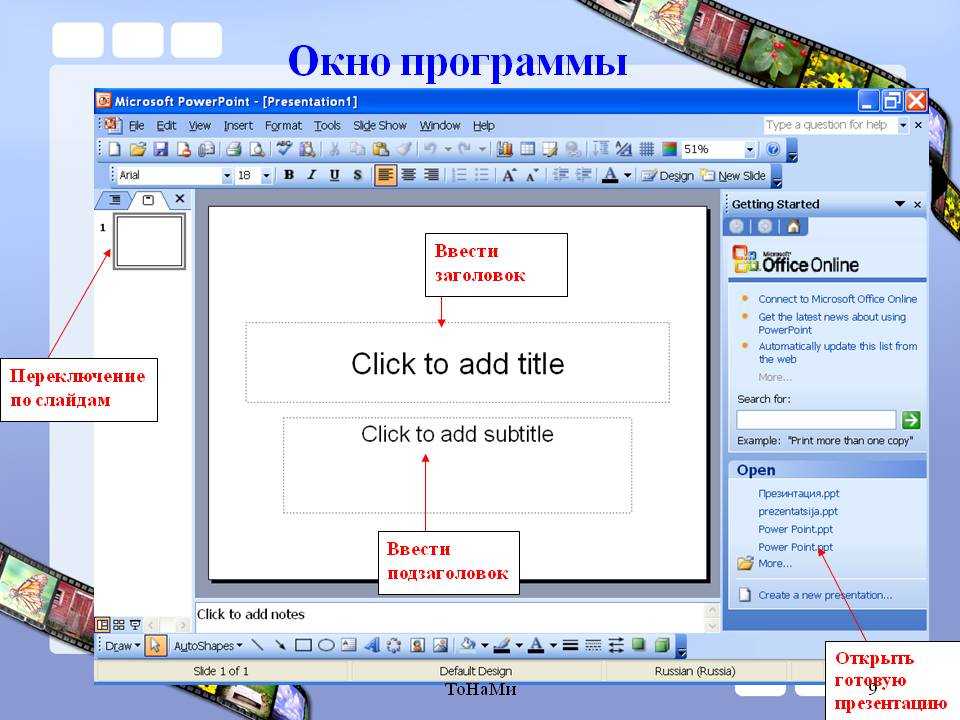 Это шпаргалки для выступающего.
В нижней зоне окна есть вкладка Заметки, при нажатии на которую под слайдом появится поле для ввода заметки.
Чтобы убедиться, что все слайды на месте и грамотно оформлены, запустите предварительный просмотр.
Для этого откройте вкладку Показ слайдов и выберите, в каком формате показывать: с начала или с текущего слайда. Лучше выбирать с начала, чтобы просмотреть презентацию целиком.
Не забудьте сохранить все, что сделали. Выберите вкладку Файл, опцию Сохранить, определите, в какую папку сохранять, задайте имя файлу и выберите формат. Сохранить можно в двух форматах: как презентацию с последующей возможностью редактирования (если она еще не готова) и как готовую презентацию.
В первом случае сохранение выглядит так:
Во втором случае сохранение будет таким:
Обратите внимание на строку Тип файла.
Завершите сохранение.
Если у вас есть специальная папка для сохранения файлов, закрепите к ней путь.
Периодически сохраняйте работу в процессе подготовки — с помощью клавиш crtl+s.
Вам нужна вкладка Слайд-шоу. Выберите вариант демонстрации:
с первого — опция С начала;
с любого другого — опция С текущего слайда;
для показа людям, находящимся не рядом, нужна опция Онлайн-презентация.
Продвинутым пользователям будет интересен материал Катерины Ерошиной, где она рассказывает о своем опыте и делится классными лайфхаками.
О том, как работать с изображениями и видео, мы писали в других материалах.
Если вы думаете, что работа начинается с какой-либо программы, то ошибаетесь. Для начала неплохо бы открыть блокнот и записать тему вашего доклада, цели, которых вы хотите достичь, распределить аргументы в определенном порядке. После этого включаем компьютер и ищем изображения.
Если вначале искать картинки и под них писать или подстраиваться, можно легко получить плохую презентацию без сильной структуры.
 Нет времени? Забудьте об изображениях: любую мысль можно донести, записав ее черными буквами на белом фоне. Беспроигрышный вариант.
Позаботьтесь, чтобы она была одна и не широкая, иначе в конце не получится обозначить решения проблем.
Обычно хорошая тема задает выступлению логичную структуру.
Поп культура — широкая.
Влияние поп культуры на экономическую жизнь общества — узкая.
С помощью цели можно если не изменить, то повлиять на картину мира человека. Чем больше конкретики в цели — тем лучше (амбиции не главное).
Подробно рассказать о поп культуре — абстрактная цель.
Рассказать, какие факторы поп культуры меняют экономическую жизнь общества — конкретная цель.
Если вы не знаете, как обозначить цель, подумайте вот о чем. Что произойдет со слушателями, когда вы закончите выступление? Представьте эту ситуацию в деталях. От точных целей зависит точность аргументов.
Сценарий — это ваш путь к слушателю и достижение поставленных целей.
- быстро введите в курс дела;
- заинтригуйте. Создайте мотивацию. Объясните сразу, о чем будет речь;
- придумайте тезис и антитезис (мотив рассказа и обратная сторона истории).
- Пример. Придерживаться ЗОЖ трудно, потому что вокруг полно соблазнов. Если вы периодически срываетесь на сладкое или пропускаете тренировку — не страшно. Просто продолжайте;
- продумайте заключение. Не заканчивайте словами «У меня все». Резюмируйте сказанное.
Продумать сценарий помогают ментальные карты. Например, MindMeister или Xmind.
Примеры превращают текст в картинку: слушатели наглядно представляют, что спикер имеет в виду.
Примеры могут быть текстовые, в виде картинок, скриншотов и т. д. Все это работает лучше, чем просто текст или очередная стоковая фотография, хоть и красивая.
- Чередуйте. Немного картинок, немного текста, немного графиков. Иногда шутите (только к месту).
- Направляйте. Заканчивайте выводом или инструкцией. Можно делиться полезной информацией, ссылками.
- Не используйте много цветов. 1-2 основных будет достаточно. Пользуйтесь специальными сайтами подбора гармоничных сочетаний. Например, Colorscheme.ru
- Стремитесь к контрасту. Так текст будет читаться лучше. Специальные сервисы также помогают найти контрастные варианты. Один из них — BL2.ru.
- Не усердствуйте со шрифтами. Для красивой презентации хватит одного современного: Roboto, Open Sans, PT Sans. Они бесплатные.
- Правило трети. Мысленно разделите слайд на три части по вертикали и горизонтали. Все важное размещайте на пересечениях этих линий.
- Минимум текста. Каждый слайд должен содержать одну мысль.
- Рассчитывайте количество слайдов исходя из того, что на каждый отводится не более 1 минуты.
- Изображения должны быть к месту и помогать в раскрытии мысли. Картинки для красоты лучше не использовать.
- Обеспечьте однотипность элементов. В этом помогают шаблоны.
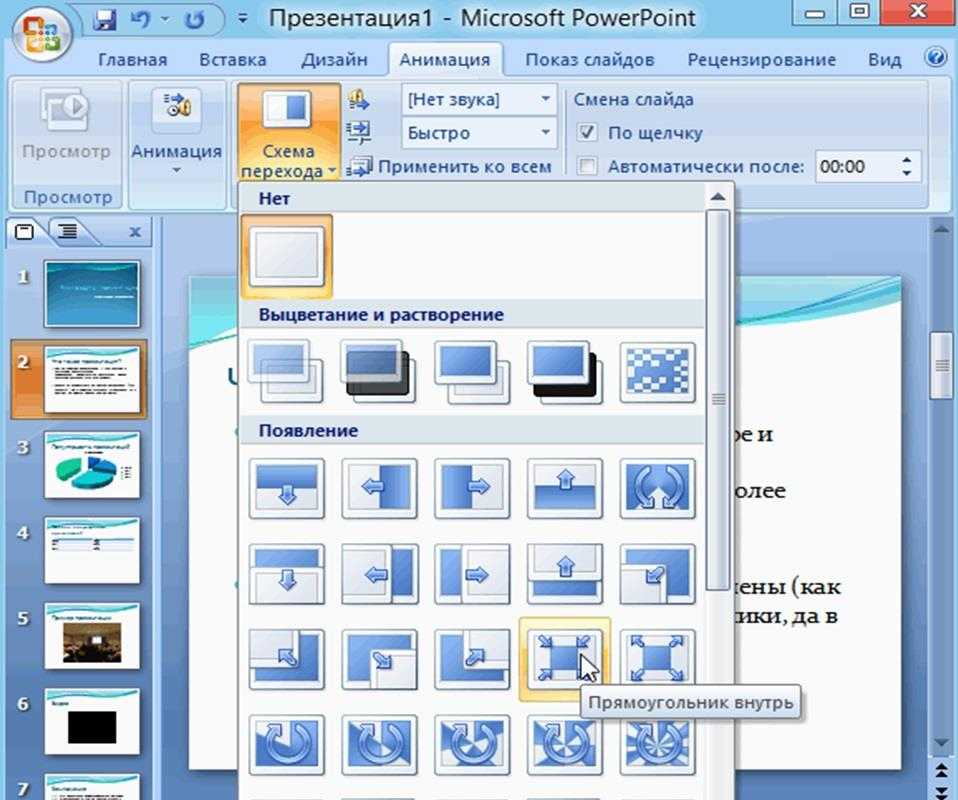
 В этом помогают шаблоны.
Не хотите все делать самостоятельно? Обращайтесь за помощью к опытным экспертам Studently.
Сохраните PowerPoint как видео
Стоит знать, как сохранить PowerPoint как видео. Независимо от того, готовите ли вы презентацию PowerPoint для работы, учебы, некоммерческой организации, обучения персонала или отношений с инвесторами. Контент-маркетинг — одна из самых больших тенденций за последние пару лет, и знание того, как распространять ваш контент через различные средства массовой информации, имеет решающее значение для успеха в бизнесе. Эта статья шаг за шагом покажет вам, как сохранить презентацию PowerPoint в видеоформате. Далее мы обсудим преимущества преобразования PowerPoint в видео и способы более эффективного использования одной презентации. Это руководство написано экспертами Powerpoint компании 24Slides и включает в себя инструкции по использованию PowerPoint для Mac.
6 причин сохранить PowerPoint как видео
Итак, вы планируете сохранить презентацию PowerPoint как видео? Прежде чем мы покажем вам, как это сделать, давайте поговорим о том, почему конвертировать PowerPoint в видео — отличная идея.
- Вы можете показать свою презентацию более широкой аудитории, разместив видео на YouTube и других видеоплатформах.
- Вашей аудитории не обязательно иметь копию Microsoft PowerPoint для просмотра презентации.
- Запишите презентацию на CD или DVD и раздайте клиентам или потенциальным клиентам в качестве рекламных материалов.
- Используйте свою презентацию и увеличьте окупаемость инвестиций (ROI) ваших презентаций, распространяя их в виде видео.
- Технические возможности вашей аудитории не станут препятствием для доставки вашего сообщения. Ваше видео становится легко доступным без знания и понимания PowerPoint.
- Ваша аудитория увидит вашу презентацию именно такой, какой вы ее хотели видеть. В отличие от публикации в виде презентации, некоторые слайды могут быть удалены или изменены.
Теперь, когда вы знаете, почему вы на правильном пути, изучив, как сохранять презентации PowerPoint в виде видео, давайте рассмотрим, как именно это сделать.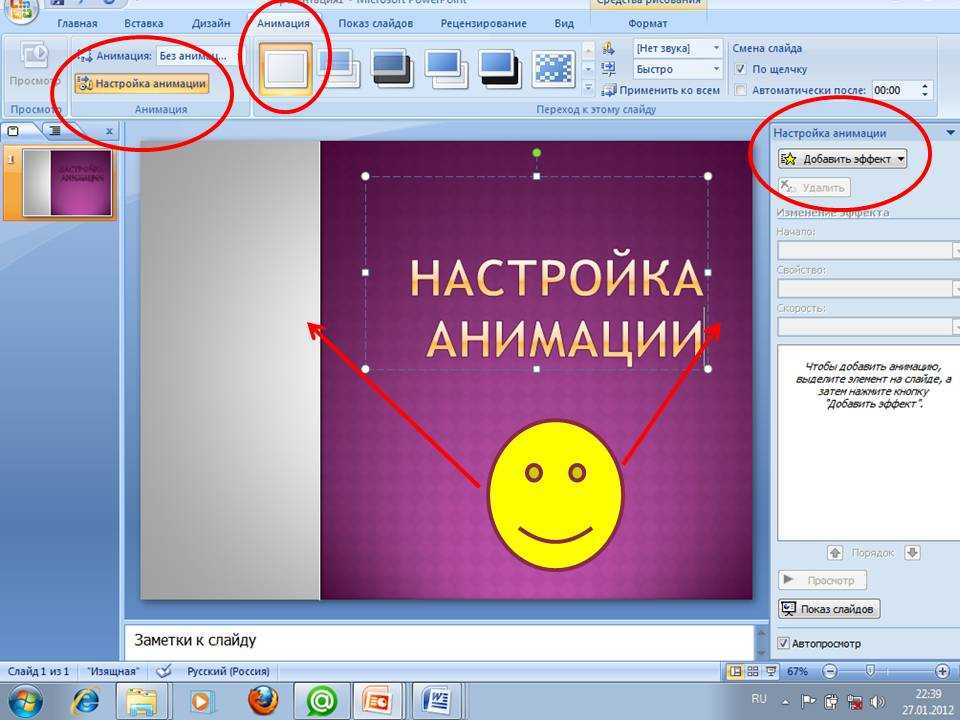
Как сохранить PowerPoint 2010 в виде видео
Если вы все еще используете PowerPoint 2010 для создания презентаций, вам будет приятно узнать, что вы по-прежнему можете конвертировать PowerPoint в видео. Процесс настолько прост, что вы будете удивляться, почему вы не делали этого все время.
Независимо от того, содержит ли ваша презентация только текст или представляет собой мультимедийную презентацию со звуковым сопровождением, переходами и видео, вы сможете преобразовать ее в видео. Microsoft PowerPoint позволяет сохранять PowerPoint как видео в формате файла Windows Media Video (.wmv). Если вы планируете поделиться своей презентацией в виде видео перед ее созданием, вы можете решить, следует ли записывать повествование перед созданием презентации.
Вот шаги, которые необходимо выполнить:
- Создайте презентацию PowerPoint как обычно и сохраните ее.
- Если вы используете повествование для презентации, запишите повествование и добавьте время в слайд-шоу.
- Выберите меню Файл и нажмите Сохранить и отправить .
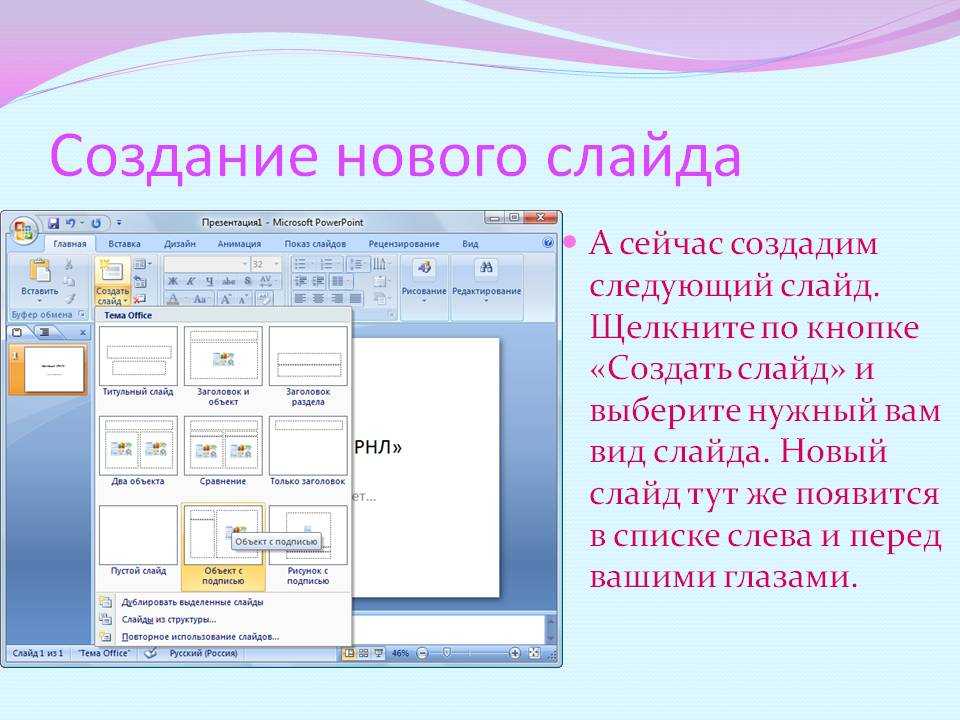
- В меню Сохранить и отправить найдите и нажмите Создать видео .
- Нажмите на Компьютер и HD-дисплеи параметр для настройки размера и качества видео (маленький, средний и большой размер и качество).
- Нажмите Не использовать записанное время и повествование , чтобы выбрать, используете ли вы время и повествование.
- Щелкните Создать видео , и откроется другое диалоговое окно.
- Введите соответствующее имя файла и место сохранения, чтобы сохранить только что созданное видео.
Как только ваша презентация будет преобразована в видео, видео будет готово для публикации через Facebook, Youtube, Vimeo или по электронной почте.
Как сохранить презентацию PowerPoint 2007 в виде видео
Многие пользователи все еще используют Microsoft Office 2007, следовательно, PowerPoint 2007 на своих компьютерах. Если вы один из них, не волнуйтесь, есть способы конвертировать PowerPoint в видео с помощью прилагаемого продукта Microsoft, Windows Movie Maker.
Если вы хотите преобразовать презентацию PowerPoint 2007 в видео и используете более новую версию программы, вы можете открыть файл в PowerPoint 2013. Затем вы можете использовать Создайте функцию видео , чтобы преобразовать PowerPoint в видео.
В качестве альтернативы, если у вас есть доступ только к PowerPoint 2007 и установлена копия Windows Movie Maker, вы можете сохранить презентацию в виде файлов изображений (.jpg). Сохранив каждый слайд, запустите Windows Movie Maker и начните новый проект.
Затем импортируйте все слайды, которые вы сохранили в виде изображений, в новый проект и создайте свое видео.
Примечание. В Windows Movie Maker можно включить переходы. Однако анимация не будет преобразована, если вы сохраните слайды в виде файлов изображений (.jpg). Убедитесь, что вы изменили свои слайды, чтобы удалить все анимации, и убедитесь, что вы не потеряли важные части вашего сообщения перед сохранением в виде изображений.
Если в презентации присутствует дикторский текст, вы можете импортировать звуковой файл непосредственно в Windows Movie Maker. Если у вас нет исходного аудиофайла, вы можете сохранить презентацию в виде веб-страницы (создается отдельный файл .wav). Затем вы можете импортировать файл .wav в видео Windows Movie Maker.
Как преобразовать PowerPoint в видео в PowerPoint 2013 за 7 шагов
Превратить слайды презентации PowerPoint 2013 в видео проще, чем вы думаете. За семь простых шагов вы можете превратить свою презентацию в видео, которым вы сможете поделиться со зрителями, где бы они ни находились. Вот как это сделать.
- Войдите в Powerpoint Backstage View , нажав File.
- Выберите Экспорт и нажмите Создать видео для доступа к меню экспорта видео.
- Щелкните параметр «Создать видео» и разверните параметр «Компьютер и HD-дисплеи» , чтобы выбрать размер выходного видео и параметры качества.

- Щелкните стрелку раскрывающегося списка, чтобы развернуть Использовать записанные тайминги и комментарии меню. Используйте это, чтобы выбрать, используете ли вы записанное время или нет. Если вы не используете записанное время и повествование, установите продолжительность каждого слайда, используя параметр времени внизу.
- Нажмите кнопку Создать видео , чтобы открыть диалоговое окно Сохранить как .
- Выберите место, где вы хотите сохранить видео, и выберите подходящее имя для видеофайла. Также выберите тип видеофайла.
- Нажмите Сохраните , и PowerPoint начнет преобразовывать вашу презентацию в видео. Это может занять пару секунд или несколько минут в зависимости от размера вашей презентации.
Когда создание видео завершено, оно готово для просмотра, загрузки на ваш веб-сайт, Facebook, YouTube или отправки по электронной почте.
Как сохранить презентацию в виде файла фильма в PowerPoint Для Mac
Если на вашем компьютере Apple установлена версия PowerPoint для Mac, вы можете преобразовать презентацию в фильм для более простого и широкого распространения.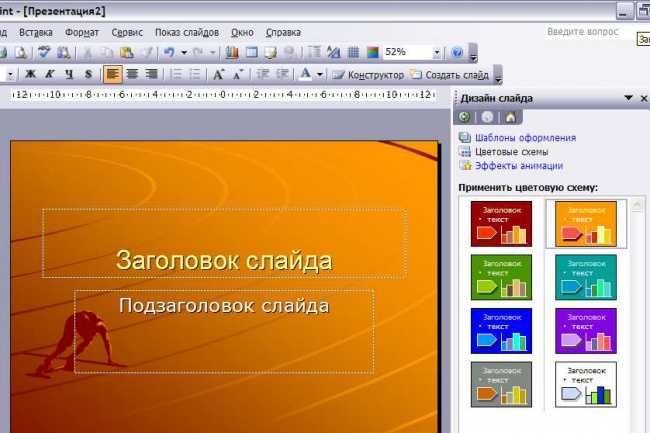 Процесс аналогичен системе Windows с неизбежными различиями между операционными системами. Всего за несколько простых шагов вы сможете превратить свою мощную презентацию в файл фильма. Применяются следующие ограничения:
- На выходе получается файл .mov, совместимый только с проигрывателем Quicktime или сторонними программами конвертации.
- Вы потеряете переходы и анимацию в презентации, поэтому обязательно внесите изменения в презентацию перед ее преобразованием.
- Вы также потеряете закадровый текст в процессе конвертации, вы можете добавить его в качестве саундтрека к фильму.
Шаги следующие:
- Щелкните Файл и выберите Сохранить как фильм .
- Нажмите Параметры фильма , чтобы добавить фоновую звуковую дорожку (музыку или ваш комментарий) или титры.
- Нажмите Настройки видео , чтобы настроить параметры качества вывода и размера видео. Вы также можете выбрать продолжительность слайдов, чтобы создать циклическое видео и переходы между слайдами.

- Нажмите «ОК», чтобы закрыть диалоговое окно «Параметры фильма».
- Нажмите Сохраните , чтобы начать создавать видео. Процесс займет пару секунд или больше в зависимости от выбранных вами параметров размера и качества.
После завершения процесса ваш фильм готов к воспроизведению или преобразованию в другие форматы файлов и публикации в социальных сетях или других местах. Если вы используете PowerPoint для Mac 2008 и 2011, эти шаги будут работать для обоих.
Как создать видео из PowerPoint 2016
Вы можете создать полноценный видеоролик из презентации в PowerPoint 2016 в формате MPEG-4 (.mp4) или Windows Media Video (.wmv). Всего за шесть шагов вы можете превратить свою презентацию в видео, которым можно делиться и распространять на Facebook, YouTube, записывать на DVD или по электронной почте. Вот как это сделать:
- Щелкните вкладку Файл , чтобы отобразить параметры файла.
- Прокрутите вниз и выберите Экспорт и перейдите к Создать видео.

- Выберите предпочтительные настройки видео (качество видео, время и дикторский текст, размер видео).
- Нажмите Создать видео.
- Выберите имя файла, место сохранения и тип видео (.mp4 или .wmv).
- Нажмите Сохраните , чтобы начать процесс создания видео.
В этой статье показано, как конвертировать и сохранять PowerPoint как видео. После того, как вы представили аудитории мощную презентацию, сделать ее доступной после — всегда отличная идея, особенно для обучающих презентаций. Чтобы сохранить презентацию целиком, лучше всего сохранить ее в виде видео и распространить. Преобразовав презентацию в видео, вы сможете охватить более широкую аудиторию через YouTube, Facebook и другие видеохостинги и сайты обмена. Мы надеемся, что вы получили полезную информацию о том, как этого добиться, следуя простым пошаговым руководствам для используемой вами версии PowerPoint.
Знаете ли вы?
В 24slides мы предоставляем потрясающие услуги по презентации Powerpoint и можем помочь вам и вашей команде провести невероятную презентацию для фильма. Взгляните на некоторые примеры наших работ и давайте свяжемся. Кроме того, не стесняйтесь просматривать и загружать сотни бесплатных шаблонов Powerpoint из нашей библиотеки.
Вам также может быть интересно: Как использовать Format Painter в PowerPoint
Как сделать временную шкалу в PowerPoint
Это пошаговое руководство по временной шкале PowerPoint покажет вам, как создавать профессиональные временные шкалы прямо в популярном инструменте для презентаций.
Microsoft PowerPoint позволяет пользователям создавать базовую временную шкалу, которую они могут вручную настраивать и изменять в соответствии со своими потребностями. В результате получилась простая графика, подходящая для презентаций клиентам или руководителям, но недостаточно гибкая для тех, кому нужно показывать более точные детали или регулярно обновлять временную шкалу.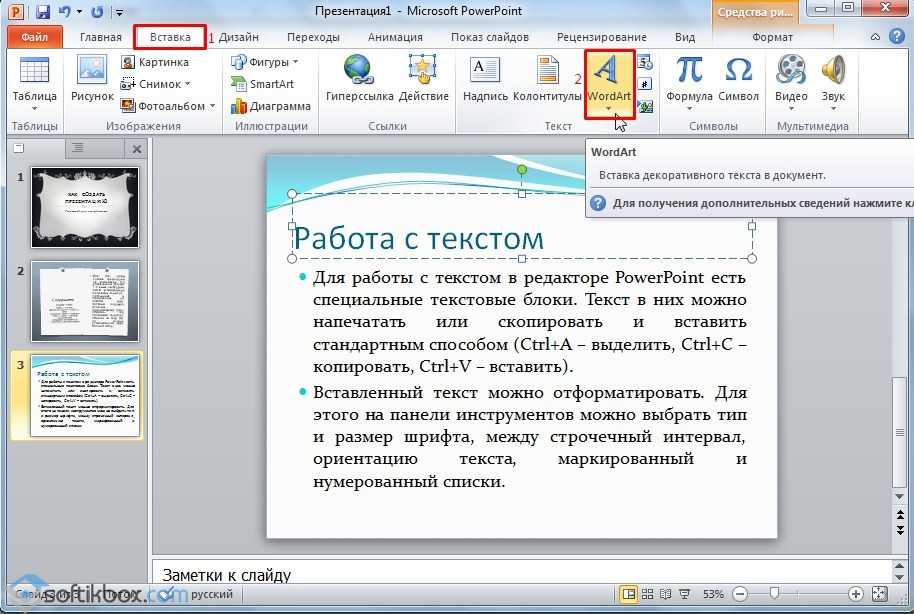
Если вам необходимо регулярно создавать и обновлять слайды временной шкалы для презентаций высокого уровня, простым и быстрым решением будет использование программы для создания временной шкалы для PowerPoint, которая автоматизирует этот процесс. На этой странице вы увидите как ручной, так и автоматический способ создания временной шкалы в PowerPoint.
Какой учебник вы хотели бы увидеть?
2 минуты
Автоматически создавать временную шкалу в PowerPoint
30 минут
Вручную создайте временную шкалу в PowerPoint
Как вручную создать временную шкалу в PowerPoint
1.
 Создайте базовую графику временной шкалы.
Если вы предпочитаете создавать временную шкалу PowerPoint вручную, вам потребуется использовать инструменты SmartArt PowerPoint, чтобы создать базовый визуальный элемент, а затем настроить этот рисунок, чтобы он лучше выглядел для презентаций. Вот точные шаги:
Создайте новую презентацию или откройте существующую и добавьте новый пустой слайд.
Перейдите на вкладку Вставить на ленте PowerPoint и нажмите кнопку SmartArt в разделе Иллюстрации .
В появившемся окне выберите категорию Process , где вы найдете множество графических параметров на выбор для временной шкалы PowerPoint.
Для простой графики, которая четко показывает ключевые события или вехи проекта, мы рекомендуем выбрать Basic Timeline .Вы можете изменить стиль в любое время на вкладке
 Для простой графики, которая четко показывает ключевые события или вехи проекта, мы рекомендуем выбрать Basic Timeline .
2. Добавьте свои данные.
Графика по умолчанию, созданная PowerPoint, будет содержать текст-заполнитель и только 3 вехи. Вы можете вставить свои собственные данные прямо на графике, набрав внутри [Текст] полей на слайде, но добавление новых вех или событий помимо 3 по умолчанию может стать немного сложным. Вот почему мы рекомендуем вместо этого использовать текстовую панель , так как она быстрее и позволяет легко добавлять дополнительные этапы на временную шкалу PowerPoint.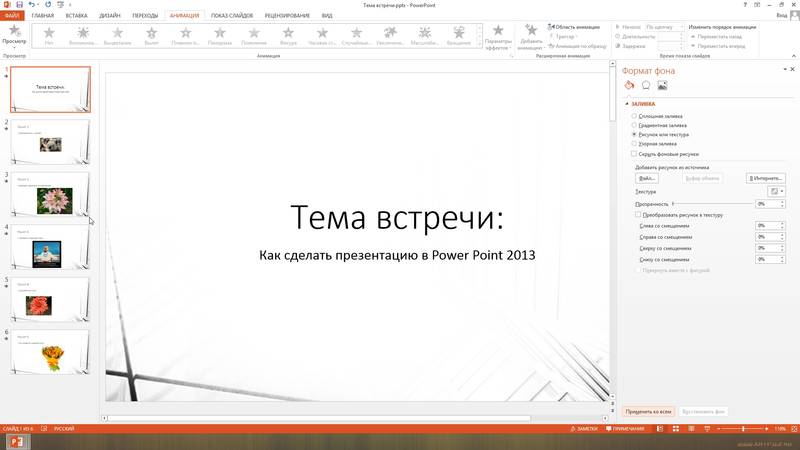
Если Текстовая панель еще не видна, щелкните маленький значок справа слева от стрелки временной шкалы, чтобы открыть ее.
Здесь введите даты и описания вех, и PowerPoint автоматически обновит графику. Нажмите Shift + Enter , чтобы вставить разрыв строки и отобразить дату и описание вехи один под другим.
Примечание: Вы заметите, что PowerPoint размещает ваши вехи на одинаковом расстоянии друг от друга на временной шкале, независимо от относительного расстояния между их датами. Это связано с тем, что инструмент «считывает» даты, которые вы вводите, как обычный текст, поэтому он не может рассчитать количество дней между двумя вехами.
Вы можете вручную перетаскивать вехи ближе или дальше друг от друга, но по мере добавления новых элементов на временную шкалу макет искажается. Вот почему мы рекомендуем оставить их как есть.Чтобы добавить больше вех на временную шкалу PowerPoint, просто нажмите Введите после существующего элемента в текстовой области и вставьте свои данные. Вы заметите, что PowerPoint автоматически уменьшает размер текста по мере добавления событий на временную шкалу. Чтобы ваши данные оставались легко читаемыми, было бы безопасно сохранить максимум 5–7 вех.
При построении временной шкалы PowerPoint у вас может возникнуть соблазн вручную увеличить размер текста для улучшения читаемости. Мы рекомендуем избегать этого, потому что это может разрушить весь макет.
3. Настройте временную шкалу.
Теперь вы можете применить некоторые варианты стилей, если хотите сделать свою временную шкалу PowerPoint более уникальной.
Чтобы настроить общий вид временной шкалы, можно изменить стили SmartArt и цветовые палитры на вкладке
Хотя функции SmartArt применяются ко всей графике, вы также можете настроить отдельные элементы, чтобы сделать временную шкалу PowerPoint более уникальной.
Чтобы сделать это быстро, щелкните правой кнопкой мыши любой элемент и используйте всплывающие параметры форматирования, чтобы изменить его стиль. Например, вы можете использовать Теперь, чтобы упростить отслеживание вех, вы можете использовать перетаскивание, чтобы немного сузить форму стрелки и переместить круги ближе к соответствующим описаниям. Поиск идеального положения может занять некоторое время, но это поможет направить взгляд вашей аудитории при просмотре временной шкалы в PowerPoint.
Наконец, вы также можете поиграть с размерами и формами вех, чтобы получить более уникальный визуальный эффект или привлечь внимание к ключевым данным.
Для этого выберите объекты, которые вы хотите настроить, и, используя параметры на вкладке Формат , вы можете быстро изменить их размер или переключиться на другие формы.После тестирования большего количества форм и размеров с помощью вкладки «Формат» наша временная шкала теперь выглядит так:
Вот и все — это были шаги по ручному созданию временной шкалы в PowerPoint. Если вы хотите использовать временную шкалу, созданную в этом руководстве, в качестве шаблона, который поможет вам двигаться быстрее, вы можете бесплатно загрузить приведенный ниже слайд.
Как создать временную шкалу в PowerPoint автоматически
Ручное создание временной шкалы в PowerPoint и управление ею не только требует много времени, но и может быть довольно утомительным, если вы хотите внести пользовательские изменения или обновления в визуальный элемент.
В следующих шагах мы покажем вам, как быстро создавать, настраивать и обновлять графику с помощью Office Timeline, облегченной надстройки для создания временной шкалы PowerPoint, которая автоматизирует весь процесс. Для начала вам нужно будет установить Office Timeline, которая добавит новую вкладку на ленту PowerPoint.
1. Откройте PowerPoint и вставьте свои данные в мастер временной шкалы Office.
В PowerPoint перейдите на вкладку Office Timeline и щелкните значок New .
Это откроет галерею, в которой представлены различные стили и шаблоны, которые вы можете выбрать для создания временной шкалы в PowerPoint.
Чтобы выбрать предпочтительный шаблон или стиль из галереи, дважды щелкните его, а затем щелкните Использовать шаблон в окне предварительного просмотра, чтобы открыть мастер ввода данных.
В этом примере мы будем использовать пользовательский шаблон временной шкалы PowerPoint, который мы создали ранее.
доступны для скачивания в конце этого руководства.Теперь введите свои вехи и установите их даты, или копировать вставить существующее расписание из Excel для экономии времени. Вы также можете сделать несколько быстрых вариантов стиля здесь, например, изменить цвет или форму каждого элемента. Когда все будет готово, нажмите зеленую кнопку Создать кнопку .
2. Мгновенно у вас появится новый слайд временной шкалы в PowerPoint.
В зависимости от выбранного вами стиля или шаблона вы получите временную шкалу PowerPoint, которая выглядит примерно так:
После создания временную шкалу можно легко стилизованы дальше или обновляются автоматически с помощью хронологии Office. Например, вы можете мгновенно менять цвета, формы и положения, переключать шкалу времени с месяцев на кварталы, добавлять задачи или дорожки для более сложного визуального оформления или корректировать даты на лету по мере изменения ваших планов.
Часто задаваемые вопросы о создании временных шкал в PowerPoint
Как вставить временную шкалу в PowerPoint?
Существует несколько способов вставки временной шкалы в PowerPoint. Один из них — получить доступ к инструментам SmartArt -> Процесс -> Базовая временная шкала и отредактировать полученную графику, как описано в первом руководстве на этой странице. Другим решением было бы создать временную шкалу в инструменте дизайна, а затем скопировать и вставить ее как изображение на слайд PowerPoint. Однако самым простым и удобным способом было бы использовать специальное средство для создания временной шкалы PowerPoint, которое автоматизировало бы процесс и позволило бы вам легко обновлять изображение непосредственно со слайда, экономя ваше время и усилия.
Есть ли в PowerPoint шаблон временной шкалы?
Помимо графики Basic Timeline , доступной через инструменты SmartArt, в PowerPoint нет встроенных шаблонов временной шкалы. Если вам нужно вдохновение для создания временной шкалы PowerPoint или вы просто хотите сэкономить время на ее настройке, просмотрите нашу бесплатную коллекцию шаблонов, которая содержит десятки стильных, легко редактируемых дизайнов.
Можете ли вы сделать временную шкалу в Excel?
Да, в Excel можно создать временную шкалу. Это включает в себя использование инструмента электронных таблиц Scatter Chart и требует небольшого редактирования и настройки, чтобы получить презентабельный визуальный вид. Чтобы увидеть, как это делается, ознакомьтесь с нашим пошаговым руководством по временной шкале Excel.
Как создать временную шкалу PowerPoint из данных Excel?
Создание временной шкалы PowerPoint, начиная с листа Excel, может быть довольно сложным, если вы хотите сделать это вручную. Это связано с тем, что, помимо создания самой графики, вам нужно будет скопировать и вставить каждый отдельный элемент данных из Excel и расположить его так, чтобы он соответствовал визуальному элементу. Вот почему мы рекомендуем вместо этого использовать Office Timeline — инструмент для создания временной шкалы для PowerPoint, который импортирует ваше расписание из Excel и автоматически превращает его в красивый слайд временной шкалы.
Как лучше всего показать временную шкалу проекта?
Лучший способ показать временную шкалу проекта в конечном счете зависит от того, кто является вашей аудиторией, и от вашей конкретной цели. Например, для командных проверок вы можете создать временную шкалу в любом удобном для вас и ваших коллег инструменте повышения производительности. С другой стороны, для общения с клиентами или исполнительных обзоров вы можете показать временную шкалу проекта в виде простого наглядного слайда PowerPoint, поскольку заинтересованные лица высокого уровня — занятые люди и предпочитают краткий обзор проекта.
Узнайте, как создать временную шкалу PowerPoint менее чем за 60 секунд:
Воспроизвести видео
Кроме того, вы можете создавать красивые временные шкалы PowerPoint, которыми можно быстро поделиться прямо из браузера с помощью онлайн-инструмента Office Timeline.