PowerPoint для детей. Как создать хорошую презентацию?
Школьникам часто задают подготовить доклад и сделать презентацию. Создание презентаций — это процесс, требующий определенных знаний и навыков, поэтому далеко не каждый самостоятельно справится с этой задачей, так как этому не учат в школе.
В данной статье мы расскажем о правилах создания хорошей презентации шаг за шагом в программе PowerPoint и раскроем секреты успешных публичных выступлений.
- Несколько правил создания хорошей презентации
- Что такое PowerPoint и как работает программа?
- Как создать качественную презентацию в PowerPoint? Пошаговая инструкция для школьников
- Секреты успешного публичного выступления
- Где можно научиться создавать презентации в PowerPoint?
Несколько правил создания хорошей презентации
Хорошая презентация должна быть максимально емкой и понятной аудитории. Эффективная презентация — залог успешного контакта с аудиторией, гарантия того, что поймут и поддержат вашу идею.
Школьникам нередко задают разработать презентации. Делимся правилами создания хорошей презентации, которые пригодятся каждому школьнику:
- Обозначьте цель и определите результат. Ответьте себе на вопросы: «Зачем я создаю презентацию? Какой результат хочу получить?».
- Разработайте план презентации. Обязательные разделы презентации — это
– Титульный слайд с названием и авторством
– Введение
– Основная часть
– Заключение - Один слайд – одна мысль. В этом случае вас наверняка услышат и поймут, и ваша презентация запомнится слушателям.
- Не начинайте работу над презентацией с выбора изображений. Картинки — это вспомогательные элементы, призванные облегчить восприятие текста. Их следует подбирать строго после того, как вы определились с текстовой частью.
- Лучше, чтобы количество слайдов не превышало 10, а время на демонстрацию каждого слайда составляло не более 1 минуты.
- Минимализм и единообразие в дизайне. Дизайн — важнейшая часть презентации. Искусство оформления подразумевает
– обдуманный выбор шрифтов,
– подходящее сочетание цветов,
– использование инфографики, диаграмм, таблиц,
– единообразие стиля всех слайдов.
Что такое PowerPoint и как работает программа?
PowerPoint — самая распространенная бесплатная программа для создания, просмотра и демонстрации презентаций. Она доступна всем пользователям операционной системы Windows и обладает достаточно понятным интерфейсом.
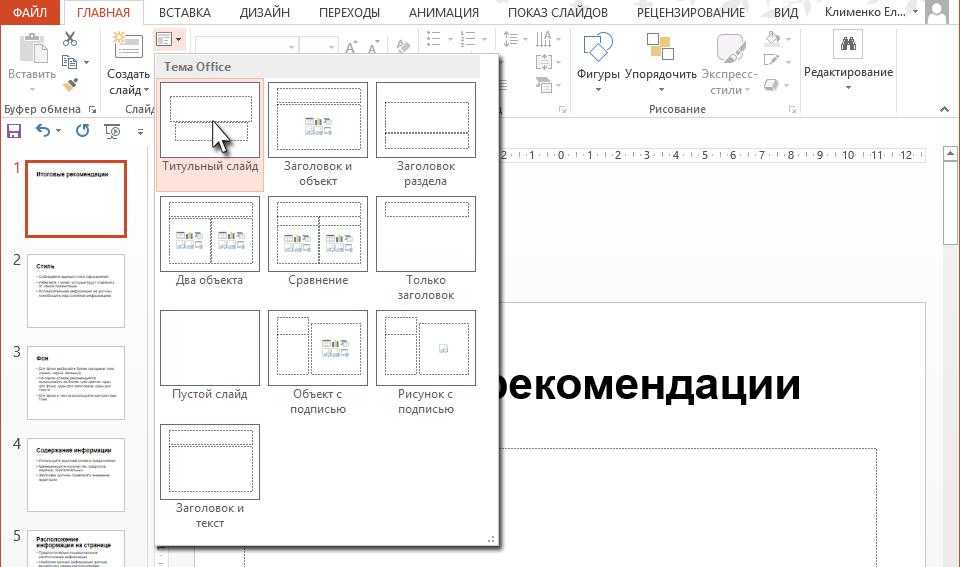
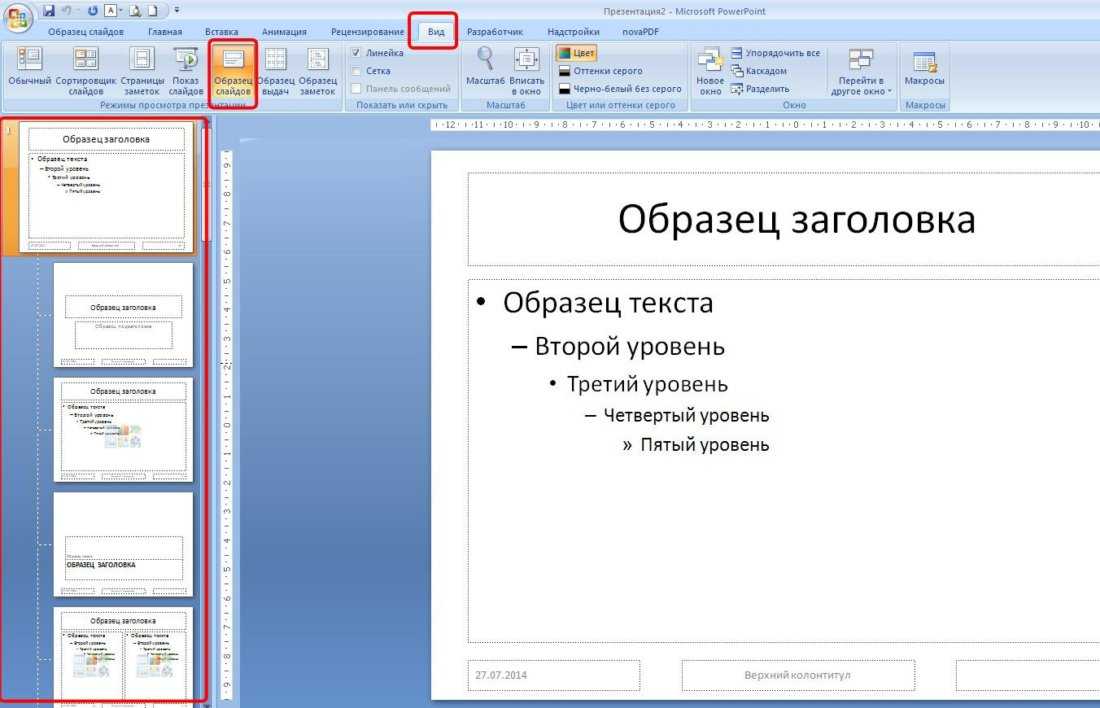
Функционал программы дает возможность создать презентацию с нуля или работать с уже готовыми шаблонами слайдов.
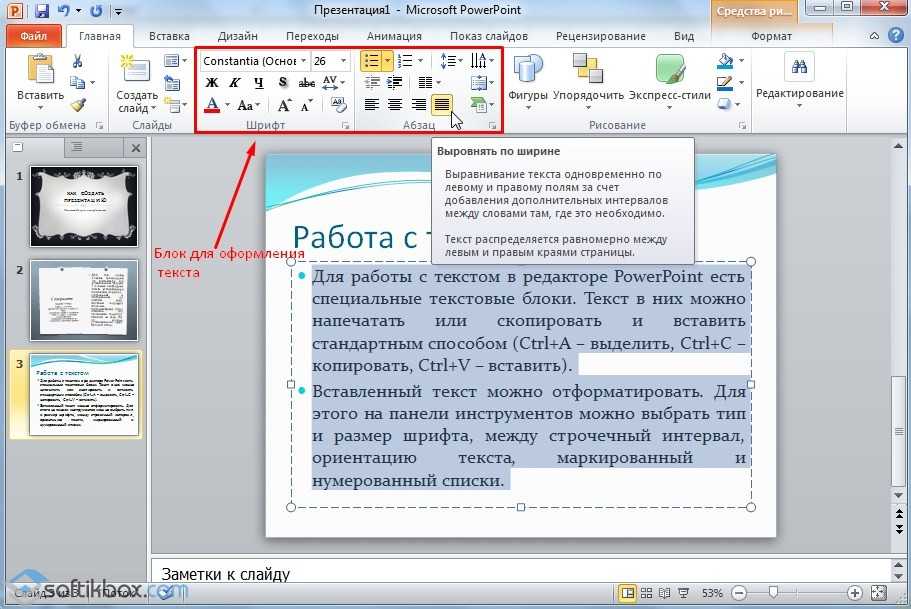
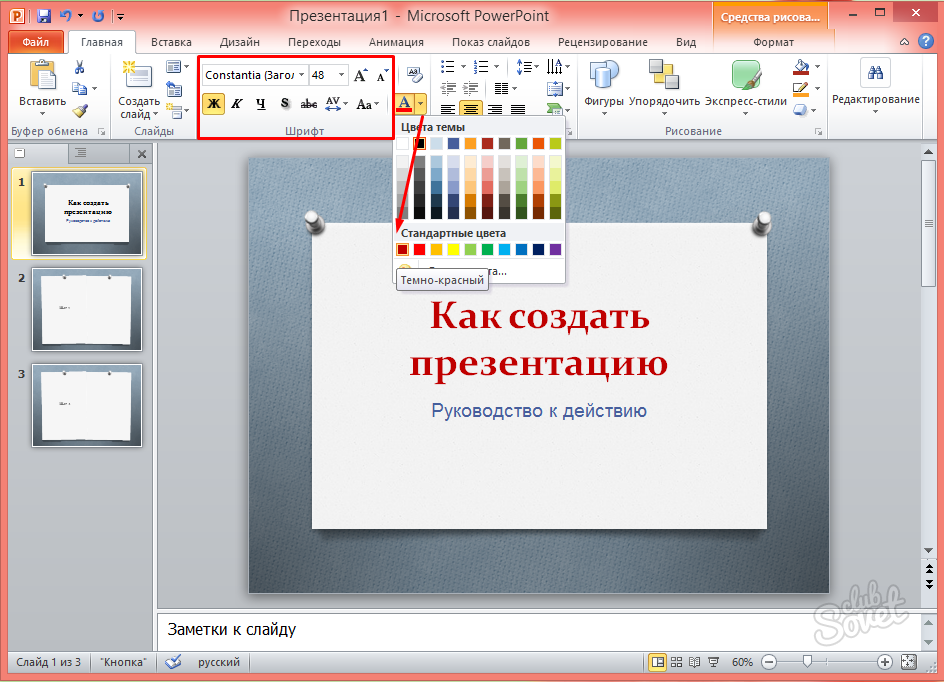
Вы можете создать пустую презентацию и самостоятельно наполнить ее текстом и элементами дизайна, а можете воспользоваться готовыми шаблонамиРабота с текстовой частью напоминает программу Microsoft Word и не вызывает трудностей. Можно заранее создать текст в Microsoft Word и потом поместить его в блоки на слайды.
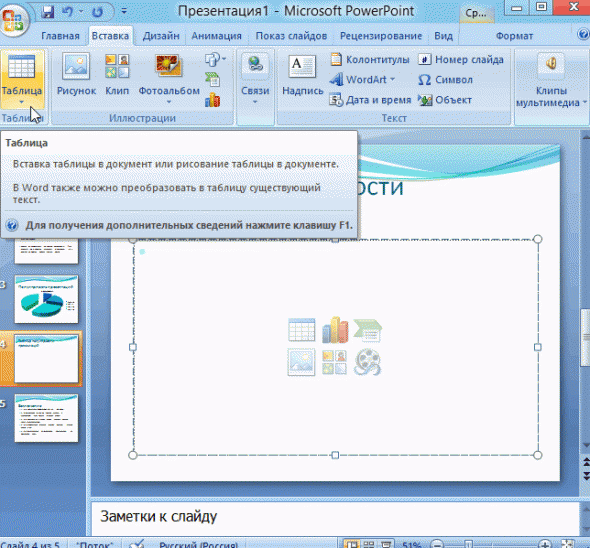
Кроме того, в PowerPoint можно создать мультимедийную презентацию, наполненную анимацией, диаграммами, 3D-объектами, видеофрагментами и т.д. Эти элементы находятся в разделе Вставка.
Также в PowerPoint можно создавать объекты и анимировать их.
Функционал программы дает возможность создать не только текстовые слайды, но и анимацию. На занятии ребята создают анимированный метрономКак создать качественную презентацию в PowerPoint? Пошаговая инструкция для школьников
Если ребенок самостоятельно создает презентацию, то поделитесь с ним полезными советами. Помогайте, но не делайте всю работу за него. В противном случае каждый раз ему будет требоваться ваша помощь.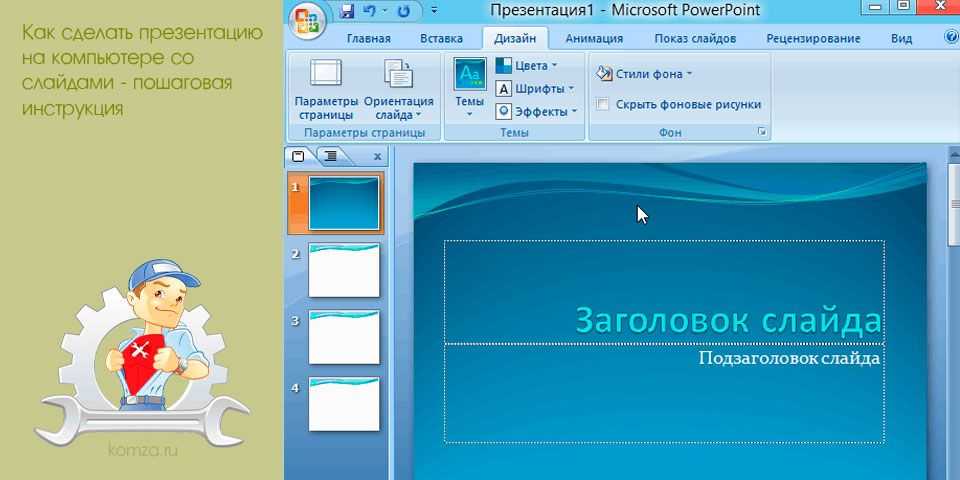
- Перед тем, как написать доклад и создать презентацию, вспомните о вашей аудитории. Именно для нее вы собираете информацию, оформляете ее и готовите речь. Поэтому сперва спросите себя: будет ли понятна ваша идея слушателям? Поймут ли одноклассники, если ребенок использует не доступные для понимания формулировки, которые посоветовала мама?
Итак, чтобы ваши мысли были понятны слушателям, учимся:
– четко формулировать цель презентации,
– не использовать сложные формулировки и большие предложения,
– излагать информацию тезисно.
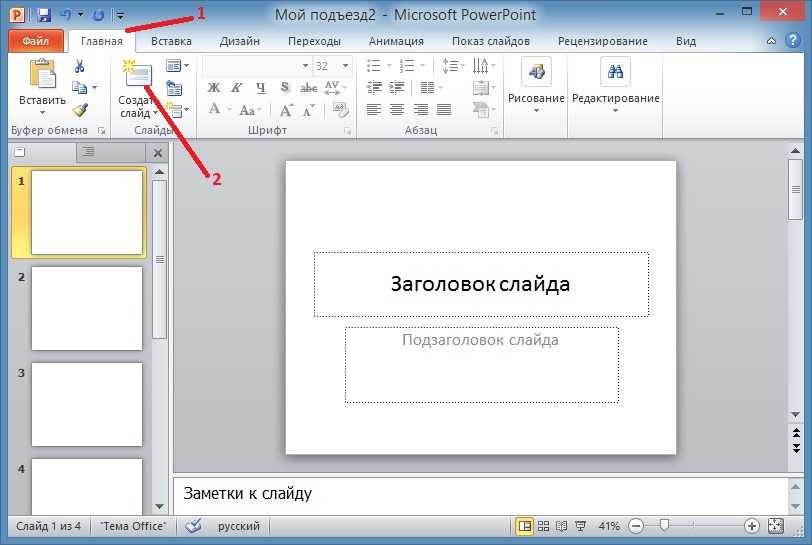
В основе хорошей презентации – краткий и емкий заголовок. Если требуется уместить в заголовке много слов, то лучше использовать дополнительно подзаголовок - Сделайте раскадровку презентации на бумаге. Набросайте содержание каждого слайда, определитесь с их количеством, заранее обдумайте логику.
- Помните, что много текста — это плохо.
 Аудитория не любит читать большие абзацы, вы рискуете потерять ее внимание. Выберите главное. Используйте списки, замените текст картинками, диаграммами, инфографикой, где это уместно. Чем меньше информации, чем лучше она будет структурирована, тем больше шансов, что вас услышат.
Большой текст плохо воспринимается, зрители быстро устают его читать, их внимание рассеиваетсяНа данном слайде информация выглядит структурированной, маркированный список помогает восприятию текста
Аудитория не любит читать большие абзацы, вы рискуете потерять ее внимание. Выберите главное. Используйте списки, замените текст картинками, диаграммами, инфографикой, где это уместно. Чем меньше информации, чем лучше она будет структурирована, тем больше шансов, что вас услышат.
Большой текст плохо воспринимается, зрители быстро устают его читать, их внимание рассеиваетсяНа данном слайде информация выглядит структурированной, маркированный список помогает восприятию текста - Шрифт не должен быть слишком мелким и наоборот. Также будьте осторожны с рукописными шрифтами, а также со шрифтами с засечками. Они вызывают трудности в прочтении. Лучше использовать один шрифт, в редких случаях два.
- Продумайте дизайн: элементы оформления (все иконки, списки, таблицы должны быть в одном стиле), цвета и иллюстрации должны подчеркивать смыслы, а не отвлекать зрителя. К сожалению, дизайн может свести на нет даже самую блестящую по содержанию презентацию.
 Для неопытного пользователя большим подспорьем станут шаблоны презентаций в PowerPoint, но а для тех, кому они поднадоели, интернет предлагает великое множество картинок, которые можно использовать в качестве фона. Например, ресурс www.freepik.com располагает большим банком картинок и фотографий, многие из которых можно скачать бесплатно.
 - Избегайте большого количества картинок и анимации
- Готовую презентацию нужно обязательно проверить. Если вы сопровождаете ее докладом — порепетируйте показ слайдов вместе с устным выступлением. Обратите внимание на общее время презентации — она не должна быть слишком затянутой.
 Также учтите время демонстрации каждого слайда в отдельности: не забывайте, что презентация должна быть динамичной.
Секреты успешного публичного выступления
Чаще всего презентация сопровождается устным докладом. Школьнику будет гораздо проще выступить перед аудиторией со своей презентацией, если он будет знать несколько простых и важных моментов:
- Обязательно учитывайте аудиторию, для которой готовите доклад. И доклад, и презентация должны быть доступны для понимания и вызывать интерес у конкретных слушателей.
- Помните, что доклад — это не воспроизведение текста на слайдах, что является распространенной ошибкой докладчиков. Цель слайдов — дополнить речь выступающего и визуализировать важную информацию для лучшего восприятия.
- Уделите особое внимание началу и заключению, ведь именно их слушатели запоминают лучше всего. Во введении вы должны озвучить название и цель вашей презентации, а в заключении нужно подвести итоги, перечислить результаты — словом, подвести некую черту под сказанным.

- Успех выступления часто напрямую зависит от репетиции. Попросите ребенка потренироваться на вас, а еще лучше, если это будут ваши родственники или знакомые. Это поможет побороть страх публики и неуверенность в себе, учесть ошибки и определить время выступления. Также полезно выступление порепетировать перед зеркалом. Так ребенок сможет увидеть себя со стороны, поработать над жестами, мимикой и интонацией.
- Не забывайте про технические моменты
- Рефлексия. Обязательно обсудите с ребенком его выступление. Поинтересуйтесь, были ли вопросы, как отреагировали преподаватель и одноклассники. Спросите, что он сам думает по поводу своего доклада? В данном случае со стороны родителей не должно быть негатива и осуждения. Вы должны вместе разобрать ошибки и учесть их при подготовке следующего доклада.
Где можно научиться создавать презентации в PowerPoint?
Здорово, если ребенок сможет учесть все нюансы, о которых сказано выше, и создать классную презентацию в программе PowerPoint самостоятельно, а еще и написать речь выступления. Но это скорее идеальная ситуация, потому что вот незадача — в общеобразовательной школе не существует предмета, на котором обучают созданию презентаций. В результате мама с папой просиживают до утра в попытке создать шедевр, а ребенок с трудом понимает, что в презентации и как с ней работать.
Изучить возможности программы можно самостоятельно, воспользовавшись ресурсами сети Интернет. Но это займет немало времени, к тому же ребенок должен быть достаточно дисциплинированным и организованным.
Следующий вариант — специальные курсы
В Академии РУБИКОН студенты учатся создавать презентации в PowerPoint и google-презентациях
В Компьютерной Академии РУБИКОН обучение IT неразрывно связано с обучением навыкам создания запоминающихся мультимедийных презентаций. Все презентации ребята демонстрируют публике, таким образом прокачивая навыки публичных выступлений.
Ребята учатся,
- как правильно контактировать с аудиторией и удерживать ее внимание,
- как понятно и интересно излагать свои мысли,
- как использовать жесты и мимику, чтобы сделать речь более выразительной.
На соревнованиях и хакатонах учащиеся разрабатывают IT-проекты, которые представляют своим однокурсникам с помощью презентации. Успех проекта во многом зависит от того, насколько интересной, убедительной и запоминающейся была презентация участника или команды.
Умение создавать крутые презентации и выступать с ними перед аудиторией пригодится и детям, и взрослым.
– В процессе вы перерабатываете разную информацию, узнавая новое.
– Учитесь структурировать текст и находить тезисы, вычленять главное и второстепенное.
– Прокачиваете творческое мышление, работая над визуалом.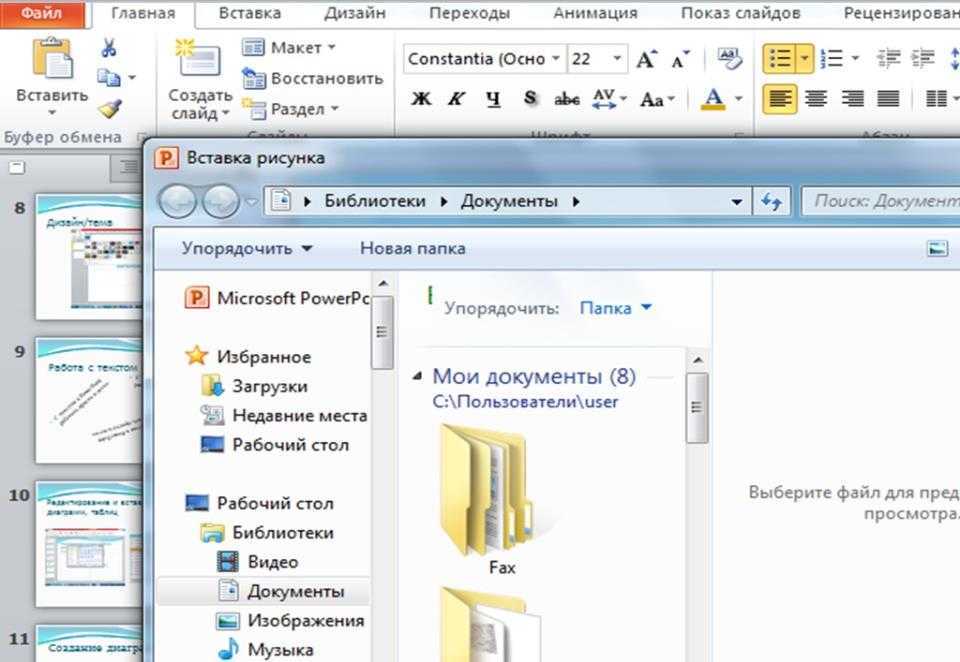
– Узнаёте, как строить графики, таблицы, диаграммы.
– Учитесь работать с фото и видео, а также анимировать объекты и др.
Как создать презентацию в OpenOffice
Open Office представляет собой достойный пакет программ, среди которых есть хороший инструмент для работы с текстовыми документами, таблицами, презентациями. О последнем пункте из всего перечисленного и пойдёт речь. Ниже будут рассмотрены все нюансы, например, как сделать фон в презентации Опен Офис и так далее.
Содержание
- Пошаговая инструкция
- Шаг 1
- Шаг 2
- Шаг 3
- Шаг 4
- Шаг 5
- Шаг 6
- Шаг 7
- Шаг 8
Теперь непосредственно к процедуре по созданию проекта, который позволит представить любую информацию в понятном и доступном виде.
Шаг 1
Первый момент, с которого всё начинается – это создание презентации. Это будет пустой документ, в котором вы и начнёте выполнять редактирование.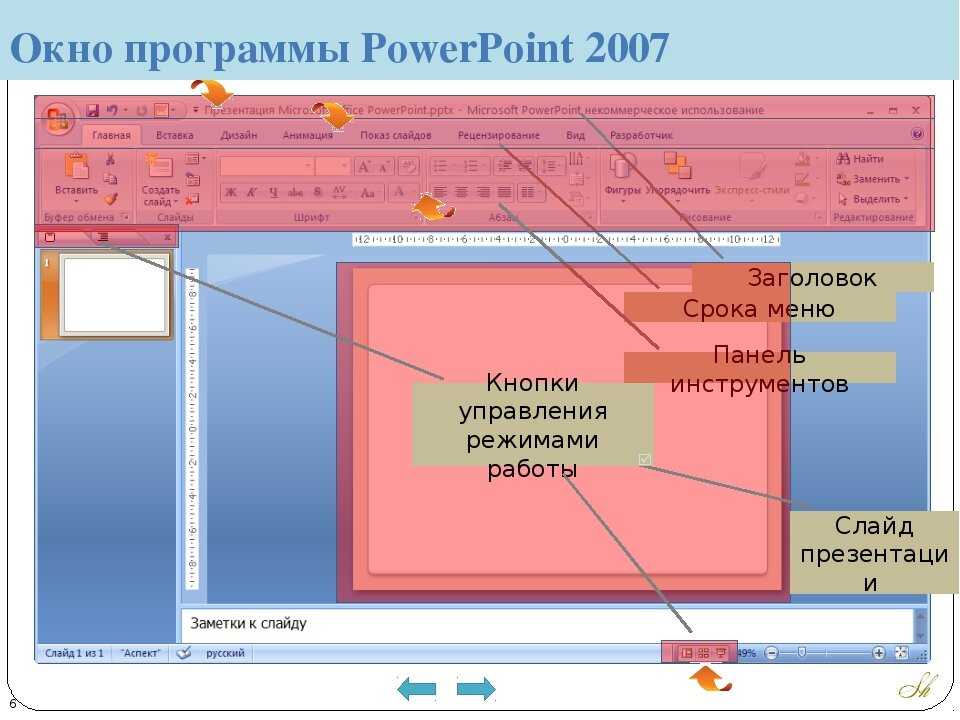 Всё предельно просто:
- Запустите программу Open Office на вашем компьютере.
- На первом же этапе вам предложат выбрать, что именно нужно создать. Кликните на пункт «Презентация».
- Следующим откроется окно под названием «Мастер презентаций». Тут вы выполняете первоначальную настройку. Если вас не интересует работа с шаблонами, и вы планируете создавать проект с нуля, укажите вариант «Пустая презентация».
Обратите внимание. После выполнения данной настройки жмите на «Далее» для того, чтобы перейти к следующему этапу.
Шаг 2
На данном этапе вам предлагают различные фоны презентаций Опен Офис. Если говорить точнее, в стандартном случае есть два вида: тонкие акценты и тёмно-синий с оранжевым. Выбирайте среди них тот вариант, который больше вписывается в концепцию вашей будущей презентации.
Помимо того, что описано выше, вам потребуется задать способ отображения. В том случае, если вам нужна презентация в электронном виде, нужно будет выбрать «На экране».
В ходе дальнейшей работы с Open Office вам предоставят возможность смены фона, так как в ассортименте есть и альтернативные варианты. Но предварительно нужно завершить ещё и третий этап.
Шаг 3
На данном моменте вам необходимо указать то, каким образом слайды будут сменять друг друга во время показа проекта. Например, это может быть появление с конкретной стороны, эффект плавного угасания и так далее.
Обратите внимание. Выбирая скорость смены слайдов, рекомендуется указывать параметр «Средняя». Если вас она не устроит, вы можете задать более подходящий темп, в этом плане выбор присутствует.
Что касается типа презентации, лучше указывать «По умолчанию», так как вы упростите себе весь процесс в дальнейшем. Нажав на «Готово», данное окно закроется, и вы приступите непосредственно к работе.
Шаг 4
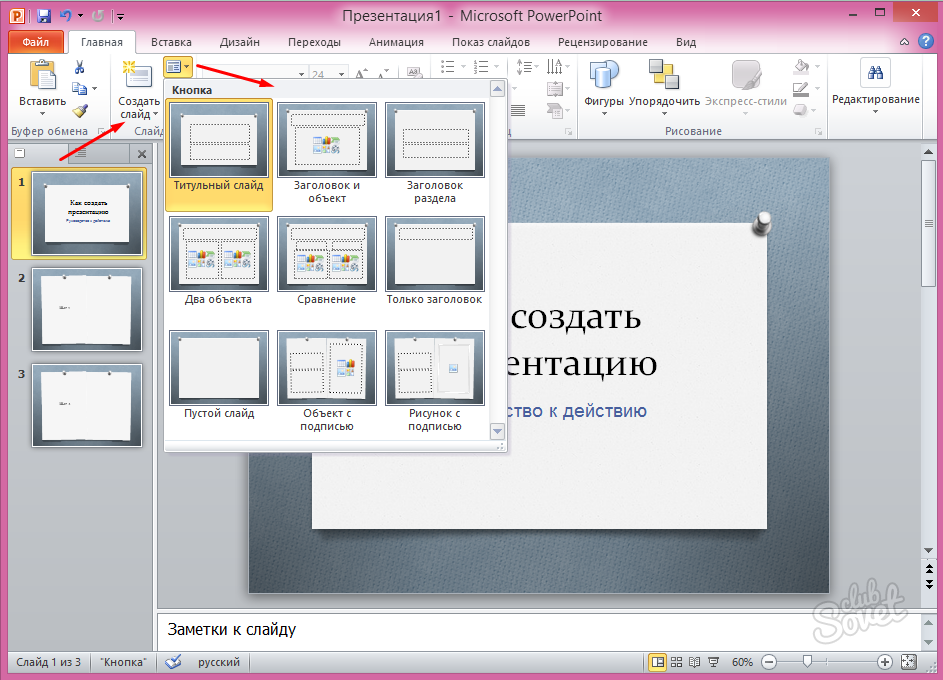
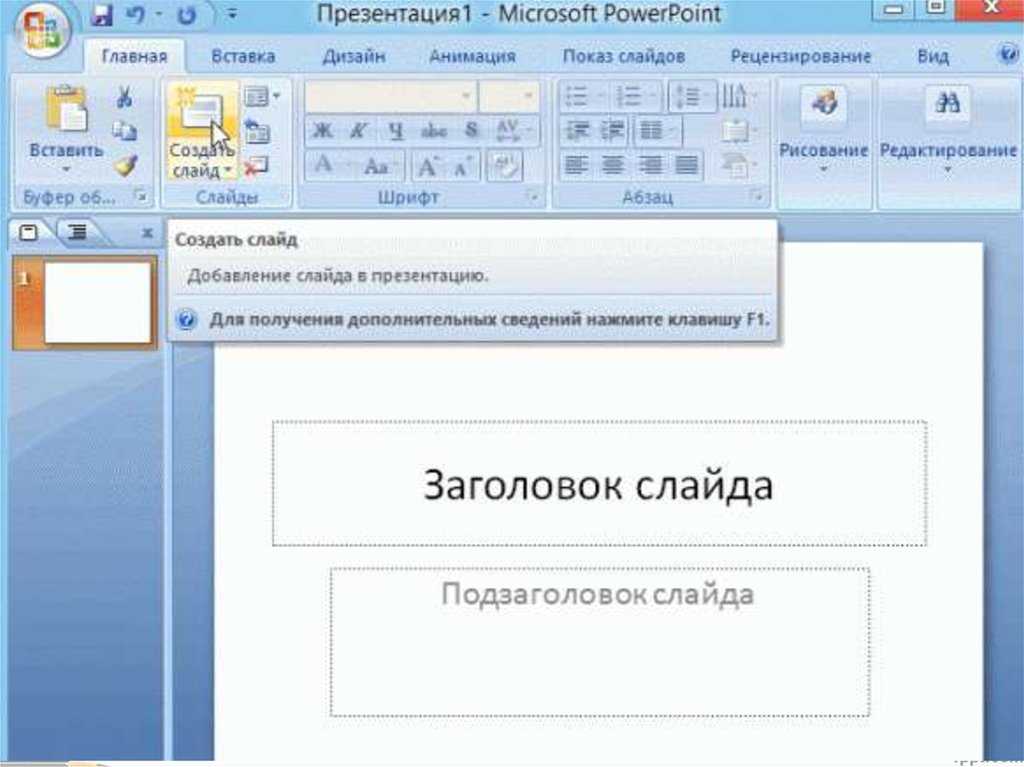
Первым делом необходимо обозначить тот факт, как добавить слайд в презентации OpenOffice.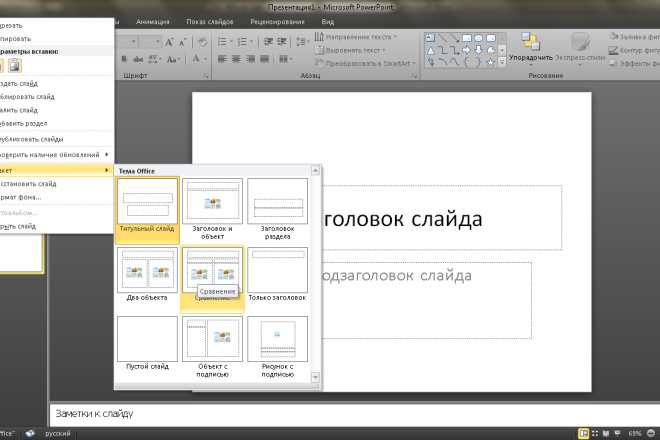 Для этого перейдите в раздел меню «Вставка» и выберите там пункт «Слайд».
В целом, на данном этапе вы выполняете непосредственно работу со слайдами. Например, если кликнуть по верхней части выделенной области, у вас появится возможность добавить заголовок. Текст можно изменять по множеству параметров. Например, вы легко выберите цвет, размер, шрифт и так далее. Для этого выделена специальная панель, где вы всё найдёте.
Что касается процесса редактирования, он может осуществляться в нескольких режимах. Стандартный вариант является наиболее подходящим, если вы только начинаете работу с программой.
Шаг 5
Не только шаблоны для презентаций Опен Офис оказывают влияние на внешний вид. Немаловажную роль играют изображения на слайдах. Чтобы добавить какую-либо фотографию, вам необходимо перейдите в меню «Вставка», а затем среди представленных вариантов выбрать «Изображение».
Следующим этапом выберите «Из файла» и в проводнике найдите те фотографии, которые хотите загрузить.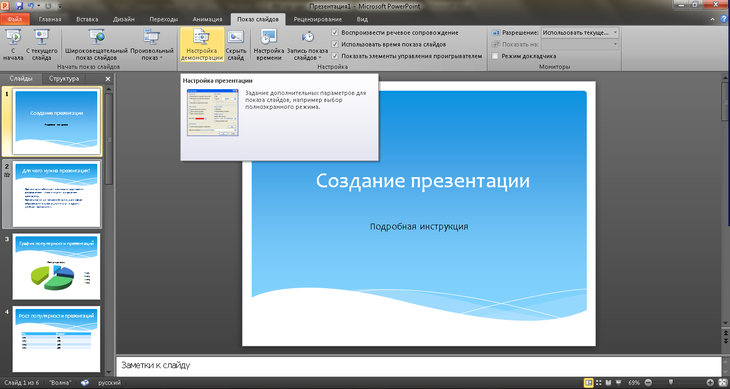
После этого вы сможете отредактировать объект. Например, используя курсор, измените размер, воспользовавшись возможностью перетаскивания точек углов.
Важно. Помните о том, что изменение фото может привести к потере его качества.
Помимо всего, вы можете добавлять:
- Музыку.
- Диаграммы.
- Таблицы.
На этом список не ограничивается, подробнее смотрите непосредственно в программе в разделе «Вставка».
Шаг 6
По аналогии разработайте остальные слайды. Их количество определяете вы, как и продолжительность самой презентации. Всё зависит от конкретной ситуации.
Используйте панель для выбора свойств, которая расположена справа от слайда. Вам предлагаются темы для Опен Офис презентаций, а также различные макеты и эффекты.
Важный момент – параметры показа. Их можете настроить в разделе меню «Демонстрация» через пункт «Параметры демонстрации».
Шаг 7
Прежде чем разбираться, как сохранить презентацию в Опен Офис, убедитесь в том, что всё ровно так, как вам нужно.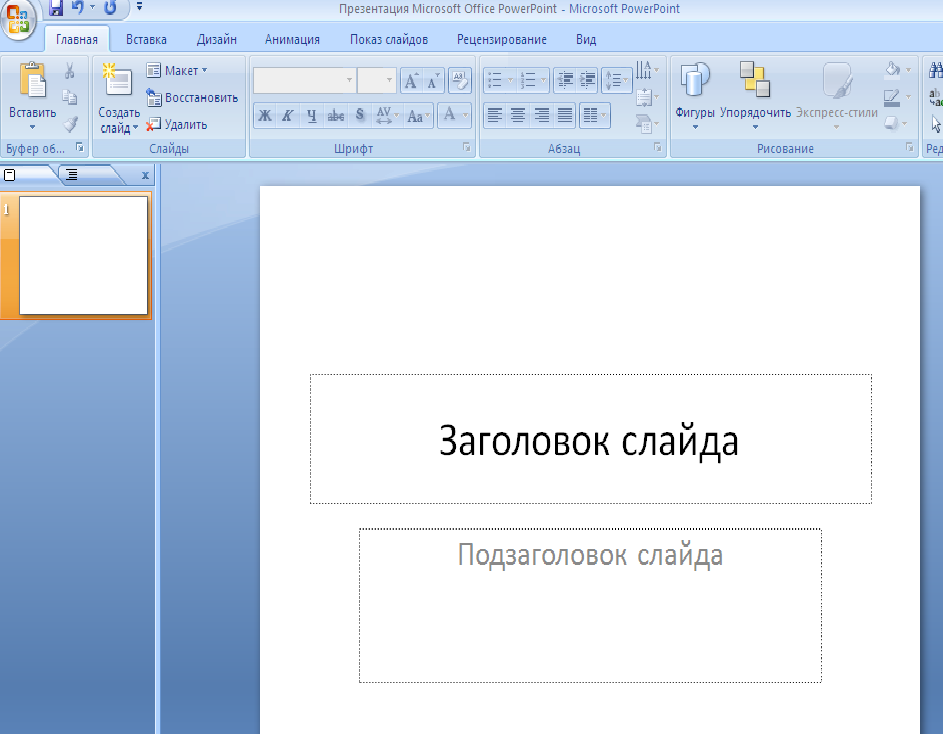 Например, вы можете при желании изменять порядок слайдов, если посчитаете, что какая-то информация должна преподноситься раньше или позже. Зайдите в пункт «Настраиваемая демонстрация» и реализуйте выбор порядка. При этом пользуйтесь столбцами под названием «Существующие слайды», а также «Выбранные слайды».
Когда всё готово, стоит задаться вопросом, как запустить презентацию в Опен Офис, чтобы убедиться, что всё выглядит хорошо. Нажав на F5 или перейдя в меню «Демонстрация», вы сможете добиться нужного результата.
Шаг 8
Последний этап касается вопроса, как сохранить презентацию в OpenOffice. Всё достаточно просто:
- Перейдите в раздел «Файл».
- Выберите опцию «Сохранить как».
- Укажите место на ПК.
Теперь вы знаете, как сделать презентацию. Работа с Open Office простая и не требует особой подготовки, поэтому вы точно добьётесь желаемого результата.
5-этапное руководство по созданию выдающихся презентаций| The Beautiful Blog
Мы понимаем (вероятно, больше, чем кто-либо другой): презентации сложны.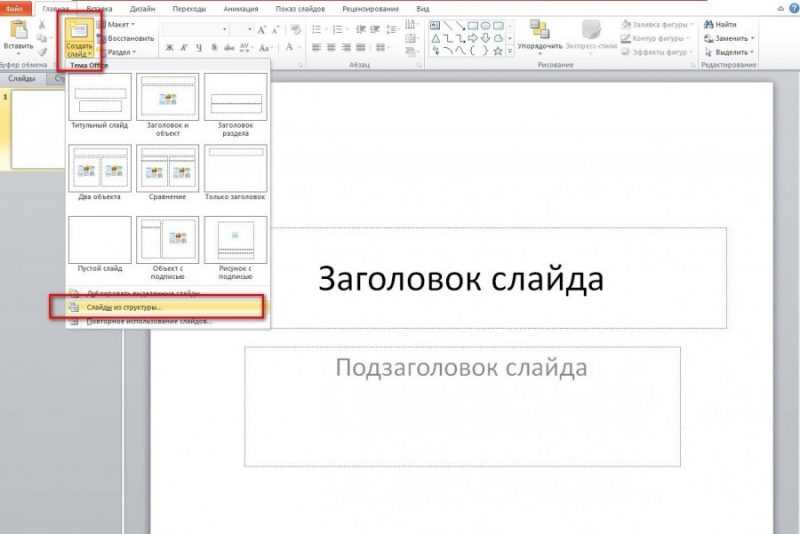 После того, как вы, наконец, поймете, что вам нужно сказать и как вы это скажете, вам все еще придется бороться с тем, чтобы собрать все воедино. Это означает слайды, диаграммы и вздоха! пули. Не говоря уже о ваших собственных привычках выступать перед толпой (мгновенные мурашки по коже). Вот почему мы создали Beautiful.ai для начала — чтобы решить некоторые из этих проблем.
Чтобы узнать о других проблемах, связанных с презентациями, введите Present Beautifully: 5-шаговое руководство по созданию выдающихся презентаций : сборник высококачественных статей, разработанных для того, чтобы помочь вам подготовить презентацию от начала до конца — от истории до мышления, визуальных эффектов. дизайн и передовой опыт… Здесь есть все.
Вы даже можете назвать это руководство «хаком» для улучшения качества слайдов презентации и улучшения публичных выступлений. Ну и кто не любит хороший лайфхак (или ярлык, или бомбу знаний), который вскрывает мозг и облегчает выполнение «вещи».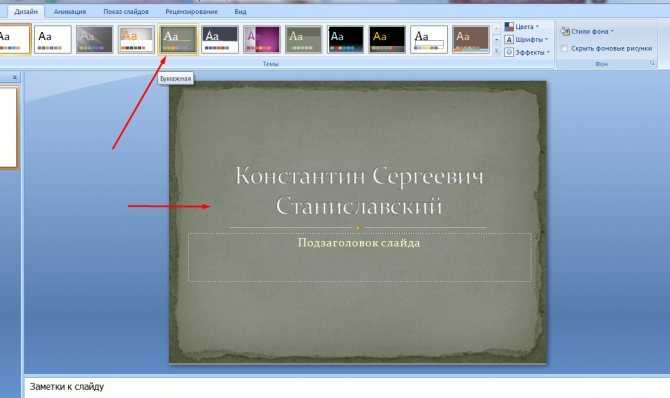 Возможно, ваши бабушка и дедушка говорили вам, что «нет ничего лучше тяжелого рабочего дня», но в современном мире мы категорически не согласны с этим.
Вот почему мы составили это руководство — чтобы помочь вам на пути к доминированию в презентации . Так что откажитесь от тяжелой работы и ознакомьтесь с этими основополагающими стратегиями, тенденциями, советами, приемами и примерами, которые настроят вас, поднимут настроение и повысят уровень вашей следующей презентации. И, надеюсь, вам будет легче в этом процессе.
Подача реалистичности повествования и почему этот элемент цепляется за то, чтобы держать вашу аудиторию зачарованной — при этом забывая о своих полных почтовых ящиках и урчащих желудках. О, и для тех стартапов — это может сделать или разрушить успех вашей презентации. Начало здесь.
Если бы когда-нибудь существовал список «Горячие или нет» для визуальных презентаций, друзья — это был бы он. В этом посте вы узнаете, что модно в этом сезоне в дизайне слайдов и что всегда в моде, когда дело доходит до дизайна презентаций.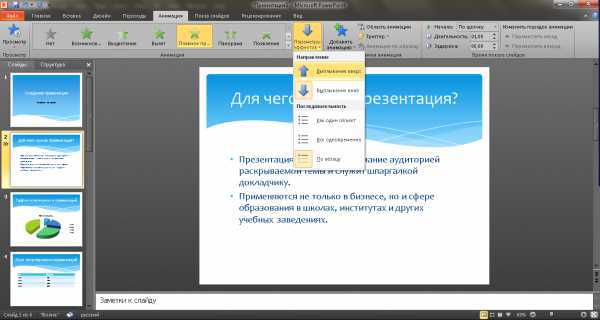 Вдохновитесь этим списком солидных дизайнерских идей и приготовьтесь к папарацци. Не забывайте свои оттенки, но вы можете забыть о дизайнере презентаций (он встроен прямо в программное обеспечение). Начните здесь.
Дизайн слайдов — один из самых важных элементов, который позволяет аудитории следовать за вами во время презентации. И, кхм, так получилось, что это то, в чем мы преуспели — помочь вам владеть комнатой, не вспотев (не для хвастовства). Узнайте о ключевых местах, где вы можете использовать визуализацию данных, яркую цветовую схему и привлекательные изображения, чтобы улучшить дизайн слайдов в 10 раз в кратчайшие сроки (потому что наш искусственный интеллект сделает всю тяжелую работу за вас). Начало здесь.
Хорошо, сначала плохие новости: тяжелая работа еще не закончена, когда ваши слайды готовы. Но это наш собственный разум и скрытые страхи, которые действительно делают нас слабыми и дрожащими в коленях, когда мы думаем о публичных выступлениях, заставляя нас забыть все, о чем мы думали, что знали, ну, обо всем.
Эта статья дает вам — и остальным сопротивляющимся публичным выступлениям — напутствие в раздевалке, о котором вы не подозревали, что оно вам нужно (или о котором вам никогда не давало определенное программное обеспечение для презентаций), чтобы помочь вам избавиться от собственного ментального блокирует и мгновенно превращается в мощного ведущего. Мы говорим о языке тела ведущих докладчиков Ted Talks, о навыках общения, зрительном контакте, боязни сцены и обо всем. И обещайте, что эти настройки мышления и советы по публичным выступлениям сразу сделают вас лучшим оратором. Начало здесь.
Полное раскрытие информации: мы не поддерживаем воровство. Но если вы собираетесь украсть, вы можете также украсть некоторые идеи из этих трех исключительно хорошо разработанных шаблонов презентаций для собственного использования. Обратите внимание на используемые цветовые палитры, достаточное пустое пространство, стоковые фотографии, шрифты без засечек и так далее. Давай, мы не скажем.
В частности, мы выделили торговое предложение для привлечения новых клиентов, обзор компании для представления вашей компании и продукта/услуги новой аудитории, а также руководство по адаптации персонала (HR), чтобы новые сотрудники чувствовали себя как дома с самого начала. самое начало. Дополнительные шаблоны презентаций можно найти в нашем блоге.
Вот и все. Следуйте этим 5 шагам (и это означает, что вы должны прочитать их до конца, люди — там есть золото), и мы обещаем назвать вас «Мастером презентаций» в следующий раз, когда увидимся. Или найти вас в социальных сетях: #workbeautiful.
Полное руководство по видеопрезентациям с советами и примерами
Сурья – 16 сентября 2021 г.
лучший создатель видеопрезентаций, как создать видеопрезентацию, как записать презентацию PowerPoint со звуком, видеопрезентация PowerPoint, видеопрезентация, идеи видеопрезентаций, создатель видеопрезентаций, советы по видеопрезентациям, типы видеопрезентаций, видеопрезентации
Согласитесь, презентации существуют уже довольно давно. На самом деле первая программа для презентаций была запущена еще в 1987 и была доступна только на Mac. Позже Microsoft приобрела его и переименовала в Microsoft Powerpoint. В настоящее время презентации есть везде, будь то в учебных заведениях, компаниях, организациях и многих других местах. По мере того, как мы развивались на протяжении многих лет, важность видео также начала быстро расти, что теперь привело к тому, что презентации приняли новый формат — 9.0007 Видео презентации .
В этом блоге мы рассмотрим все, что вам нужно знать о видеопрезентациях , начиная с определения и заканчивая примерами, шаблонами и лучшим средством создания видеопрезентаций для создания видеопрезентаций.
Вот что мы рассмотрим в этом полном руководстве по презентационному видео:
- Что такое видеопрезентация?
- Почему видеопрезентации становятся все более популярными и эффективными
- Статистика видеопрезентаций
- Типы видеопрезентаций
- Что такое программа для создания видеопрезентаций
- Шаблон видеопрезентации
- Как сделать видеопрезентацию с помощью PowerPoint
- Как создать персонализированную видеопрезентацию
- Идеи для видеопрезентации
- 2 90 советы по презентациям
- советы по видеопрезентациям в Powerpoint
- Лучшее средство для создания видеопрезентаций/программное обеспечение
Что такое видеопрезентация?
Видеопрезентация может быть определена как видео, в котором несколько слайдов используются вместе со звуком, видеокомментарием вместе с анимацией, изображениями для передачи определенной конкретной информации аудитории в увлекательной форме.
Почему видеопрезентации становятся все более популярными?
Даже после того, как в статические презентации было вложено много усилий, чтобы сделать их интерактивными и привлекательными, всегда существовала проблема: статические презентации длинные и в большинстве случаев скучные, не способные привлечь внимание аудитории. Чтобы дать вам представление, 79% аудитории считают большинство презентаций скучными.
Эта конкретная проблема решается с использованием видеопрезентаций, так как резко сокращается размер продолжительности видеопрезентации. Кроме того, видеопрезентации легко воспринимаются. Зрители могут смотреть его в своем темпе, и это не требует, чтобы все заинтересованные стороны присутствовали в физическом или виртуальном месте одновременно.
Презентации, видео, статистика видеопрезентаций и цифры
Статистика видео презентаций в 2023 году- Ежедневно создается более 35 миллионов презентаций PowerPoint, которые представляются аудитории в 500 миллионов человек.

- 89% людей все еще используют PowerPoint для создания презентаций, из которых 43% говорят, что у них нет альтернативы.
- 87% специалистов по маркетингу используют видео в своих маркетинговых усилиях.
- 78% людей просматривают видео онлайн в течение недели, а 55% просматривают видео каждый день.
- 70% предприятий создают больше видео в 2021 году по сравнению с 2020 годом.
- 69% людей предпочитают узнавать о продукте с помощью видео.
- Большинство людей отказываются от презентации PowerPoint через 10 минут.
Различные типы видеопрезентаций
Видеопрезентации теперь используются для различных вариантов использования в различных областях. Вот список из семи различных типов видеопрезентаций.
Различные типы видеопрезентаций1. Видео-презентации по продажам
Видео-презентации по продажам или поиск потенциальных клиентов вовлекают продавцов в краткое описание того, что компания и продукт могут предложить их потенциальным клиентам. Другой тип видеороликов с презентациями по продажам также включает в себя видеоролики с презентациями, посвященными продажам, которые делают маркетинговые команды для повышения квалификации продавцов для улучшения продаж.
2. Обучающие видеоролики с презентациями
Обучающие видеоролики с презентациями включают лекции и курсы, проводимые учителями в очном или виртуальном классе, которые затем преобразуются в видеоуроки для доступа в любое время.
3. Видеопрезентации обучения и развития сотрудников
Видеопрезентации обучения и развития сотрудников являются важной частью обучения нового сотрудника и привыкания к системе на месте. Учебная презентация, доступная в виде видео, помогает любому получить к ней доступ без какой-либо зависимости, что повышает производительность.
4. Бизнес-планирование и обзор презентационных видеороликов
Бизнес-презентации — это планирование, обзор, анализ эффективности — все это может быть скучным и занимать много времени. Выполнение их в виде видеоверсии помогает донести ключевую информацию до всех заинтересованных сторон.
5. Презентационное видео по сбору средств и презентации компании
Руководители и учредители ищут венчурное финансирование, чтобы вывести свою компанию на большую сцену. Отличное презентационное видео, продающее основное ценностное предложение компании и рост проекта в ближайшие годы, поможет привлечь внимание инвесторов и получить необходимое финансирование.
6. Объяснение использования продукта и обучающие видеоролики
Новым клиентам обычно требуется руководство по адаптации, которое включает в себя пошаговые инструкции и презентации. Видео для того же позволяет пользователям взглянуть на них и научиться использовать продукт в своем собственном темпе, не перегружаясь.
7. Презентационное видео о введении сотрудников в должность и ознакомлении с ними
Теперь, когда адаптация сотрудников происходит виртуально, видеоролики с презентациями о вступлении в должность имеют большое значение. Сотрудники лучше и спокойнее понимают культуру компании, принципы, роли и обязанности с помощью презентационных видеороликов.
8. Рекламные и маркетинговые видеоролики с презентациями
Презентации по продвижению продукции часто используются отделами маркетинга в различных областях и на виртуальных мероприятиях. Видеопрезентация, особенно анимационная видеопрезентация, пригодится для продвижения товаров.
Общая тенденция для всех этих различных типов презентационных видео заключается в том, что все они не просто записываются и используются один раз, но также могут использоваться несколько раз, что снижает требования к ресурсам для всех вышеперечисленных вариантов использования.
☛ Бонус: пошаговое руководство Как записать презентацию Google Slides
Что такое программа для создания видеопрезентаций?
Программа для создания видеопрезентаций или программное обеспечение для видеопрезентаций — это приложение, которое позволяет создавать видеоролики для презентаций, используя существующие слайды презентации или создавая новые слайды презентации, а затем преобразовывая их в видео.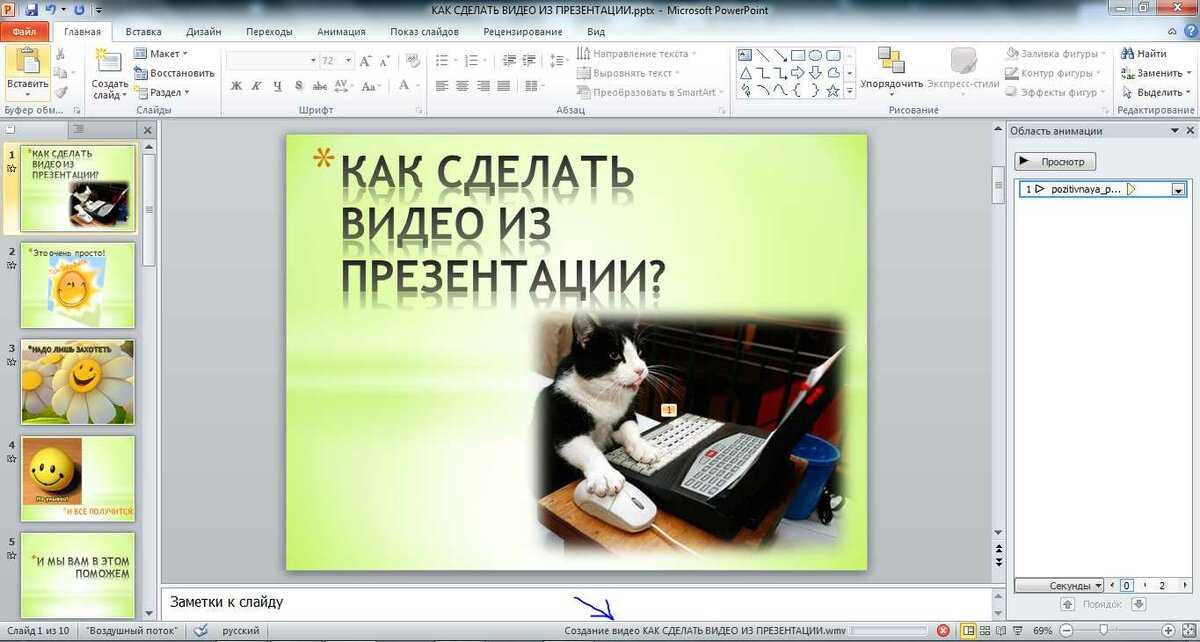
Существует два типа программного обеспечения для видеопрезентаций . Один позволяет записывать существующие презентации, а другой позволяет создавать презентации с использованием существующих шаблонов, которые пользователи могут настраивать, добавляя голос, видео, изображения, персонажей, анимацию и т. д.
Как сделать видеопрезентацию с помощью PowerPoint ?
Powerpoint является одним из наиболее часто используемых программ для презентацийPowerpoint является наиболее часто используемым программным обеспечением для создания презентаций. Мы рассмотрим, как сделать видеопрезентацию с помощью PowerPoint. Есть несколько способов, которыми вы можете создать видео из своей презентации, и мы упомянули то же самое ниже.
Различные способы сохранения презентации Powerpoint в виде видео
- Непосредственное сохранение файла Powerpoint в виде видеопрезентации
- Использование устройства записи экрана для записи презентации в режиме слайд-шоу
- Использование средства записи экрана для записи презентации в режиме Режим слайд-шоу с наложением веб-камеры0002 Microsoft позволяет напрямую сохранять презентацию PowerPoint в виде видео.
 Когда вы закончите презентацию, вам нужно будет выбрать > File > Export > Video . Вы также можете сохранить его с качеством видео по вашему выбору, которое варьируется от 4K HD до 480P. Но помните, что видео не загружаются в облако, поэтому чем лучшее разрешение вы выберете, тем больше будет размер видео. Формат видео по умолчанию будет MP4 или WMV. Немного вещей, которые нужно знать при сохранении презентаций PowerPoint с помощью этого метода:
 - Пользователи могут выбрать время просмотра каждого слайда. По умолчанию время, затрачиваемое на каждый слайд, составляет пять секунд. Таким образом, если ваше видео состоит из 20 слайдов и вы выберете пять секунд по умолчанию на слайд, видео презентации PowerPoint будет длиться 100 секунд.
- Кроме того, вы можете выбрать ручную синхронизацию слайдов, если считаете, что вам нужно больше или меньше рассказывать на нескольких определенных слайдах.
- Вы можете добавить комментарии, звук, аннотации на экране, очистить аннотации, а также записать веб-камеру.
 Однако запись с веб-камеры доступна только в Office 365.
 - Вы также можете загрузить его в потоки Microsoft для быстрого доступа в вашей организации.
Кроме того, вы можете сохранить презентацию в формате PowerPoint Show (.ppsx) . Это напрямую открывает презентацию в формате слайд-шоу для зрителей.
Использование средства записи экрана для записи презентации в режиме слайд-шоуХотя Powerpoint позволяет записывать презентации с комментарием и даже видео в некоторых версиях, это довольно сложный процесс, требующий много времени и усилий. Вот где инструменты записи экрана PowerPoint пригодятся. Рекордеры PowerPoint позволяют быстро и легко записывать презентации, настраивать их в соответствии с вашими ожиданиями и делиться ими с другими.
Вот список лучших программ для записи экрана PowerPoint , чтобы вы могли выбрать лучший инструмент.

Одним из лучших средств записи экрана PowerPoint является Vmaker , так как он совершенно бесплатен для записи неограниченного количества записей и не содержит водяных знаков. Давайте посмотрим на , как записывать презентации PowerPoint с помощью Vmaker.
Зарегистрируйтесь в программе для создания презентаций Vmaker и начните создавать презентационные видеоролики Вот пошаговое руководство о том, как записывать презентации PowerPoint со звуком на экране Пошаговое руководство по экранной записи презентаций PowerPoint со звуком- Шаг первый: Зарегистрируйтесь или войдите в Vmaker и установите расширение Chrome или приложение для Mac
- Шаг второй: Откройте презентацию PowerPoint который вы хотите записать.
- Шаг третий: Запустите приложение Vmaker или расширение для Chrome.
- Шаг четвертый. Выберите режим записи экрана с включенным звуком и нажмите «Начать запись», чтобы начать запись презентации.

- Шаг пятый: добавьте звук через повествование, аннотируйте экран, отключите/включите микрофон, приостановите/возобновите запись по своему усмотрению.
- Шаг шестой: Нажмите «Завершить запись», чтобы завершить запись экрана PowerPoint.
- Шаг седьмой: Видео загружается в облако за несколько секунд независимо от размера видео. Затем вы можете отредактировать, настроить, а затем поделиться им.
Добавить живое видео с веб-камеры в презентацию PowerPoint также проще с помощью Vmaker.
☛ Бонус: пошаговое руководство Как сделать видео-резюме (с советами от профессионалов)
Пошаговое руководство о том, как записать на видео свою презентацию PowerPoint режим другой.
- Шаг первый: Зарегистрируйтесь или войдите в Vmaker и установите приложение Mac
- Шаг второй: Откройте презентацию PowerPoint, которую вы хотите записать.
- Шаг 3.
 Запустите приложение Vmaker или расширение для Chrome.
 - Шаг четвертый. Выберите режим записи экрана и веб-камеры с включенным звуком и нажмите «Начать запись», чтобы начать запись презентации.
- Шаг пятый: добавьте звук через повествование, аннотируйте экран, отключите/включите микрофон, приостановите/возобновите запись по своему усмотрению.
- Шаг шестой: Нажмите «Завершить запись», чтобы завершить запись экрана PowerPoint.
- Шаг седьмой: Видео загружается в облако за несколько секунд независимо от размера видео. Затем вы можете отредактировать, настроить, а затем поделиться им.
Видеоруководство о том, как записывать презентацию PowerPoint с аудио и видео
Вот также подробное руководство по записи экрана PowerPoint
Как создавать видеопрезентации?
Как упоминалось ранее, вы также можете создавать видеопрезентации с нуля, используя онлайн-конструкторы презентаций.
 Онлайн-конструкторы презентаций позволяют создавать потрясающие видеопрезентации, добавляя ряд элементов прямо из текста, аудио, видео, фона, аватаров, записи видео с экрана, анимации, переходов, эффектов и многого другого.
Пользователи могут либо начать с пустой презентации, либо выбрать существующий шаблон и начать персонализировать его в соответствии со своими потребностями.
Шаблоны видеопрезентаций:
Библиотека шаблонов видеопрезентаций на Animaker Deck ~ Средство создания презентацийШаблоны видеопрезентаций пригодятся, особенно тем, кто хочет создавать быстрые видеопрезентации. Вы можете выбрать любой из шаблонов в зависимости от ваших требований и быстро отредактировать важные детали для создания видеопрезентации.
Бонус: Запись экрана 101: Полное руководство по ресурсам
Теперь, когда мы поняли важность видеопрезентаций и научились создавать видеопрезентации, давайте рассмотрим некоторые идеи и советы по созданию видеопрезентаций.
Идеи для видеопрезентаций
Видеопрезентации можно улучшить, внедрив определенные идеи, которые сделают их привлекательными, цельными и плавными для аудитории. Вот несколько идей, которые помогут вам создавать визуально привлекательные видеопрезентации.
- Сделайте на первом слайде яркое заявление, которое резонирует со всем видеопрезентацией
- Используйте персонажей, изображения и иллюстрации во всей видеопрезентации
- Убедитесь, что все слайды рассказывают историю и связаны с сильным первым утверждением
- Сохраняйте одинаковый шрифт одинакового размера во всех видеороликах презентации
- Используйте переходы и анимированную графику, чтобы сделать вашу презентацию визуально привлекательной
- Задавайте вопросы, проводите опросы, делитесь цитатами между видео, чтобы заинтересовать зрителей
- Заключите сильное доказательство или поддержку вашего первого утверждения
 В приведенном выше примере вы могли видеть, что видео посвящено отказу от одноразового пластика, и это четко указано, чтобы задать тон видео. Используйте персонажей, изображения и иллюстрации в своей видео-презентации Вот GIF-файл с пластиковым пакетом, который идеально перекликается с текстом видео-презентации
 Использование анимации, видео, изображений, иллюстраций повышает ценность видеопрезентация и помогает четко донести сообщение до аудитории. В приведенном выше примере есть видео, на котором полиэтиленовый пакет летит, чтобы поддержать текст, приведенный на слайде.
Убедитесь, что все слайды рассказывают историю и связаны с сильным первым утверждением Эта часть видеопрезентации сильно перекликается с первым утверждениемУбедитесь, что сообщение на всех слайдах видеопрезентации связано с сообщением на первом слайде. Здесь, в этом примере, вы можете видеть, что на слайде говорится о том, что пластику требуется много времени для разрушения, что напрямую связано с сообщением о том, почему вам следует избегать одноразового пластика на первом слайде.
Поддерживайте одинаковый размер шрифта во всех презентационных видеороликах В этой презентации вы можете последовательно использовать цвет и шрифты во всем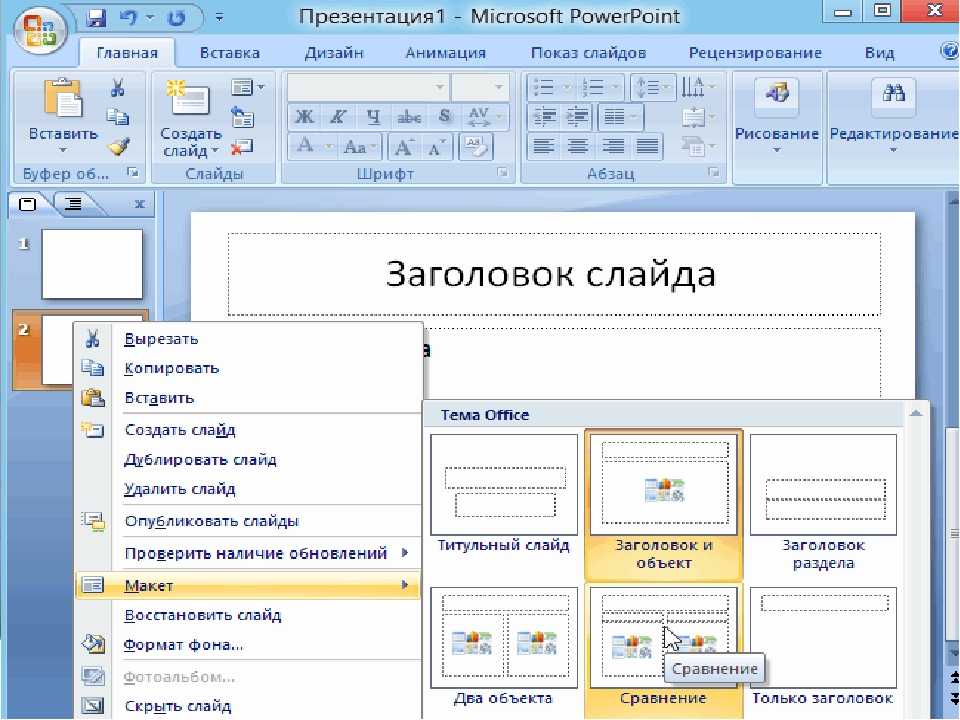
Видео. Здесь, в этом образце презентационного видео, вы можете видеть, что шрифт, текст, интервалы, количество контента и цвет одинаковы во всем, что обеспечивает отличное визуальное восприятие для зрителей.
Используйте переходы и анимационную графику, чтобы сделать вашу презентацию визуально привлекательной.Переходы и анимационная графика помогают при представлении видеопрезентации, поскольку время между ними помогает выступающему подготовить то, что нужно передать, а также вызывает любопытство у аудитории. В приведенном выше примере вы могли видеть широкий спектр переходов, доступных для использования в видеопрезентации.
Задавайте вопросы, проводите опросы, делитесь цитатами между видео, чтобы заинтересовать зрителей Задавайте вопросы, проводите опросы, делитесь цитатами в промежутках между видеопрезентациями, чтобы заинтересовать зрителейОдним из основных факторов, отличающих хорошую презентацию PowerPoint от отличной, является степень вовлеченности аудитории на протяжении всей презентации.
Завершите вашу видеопрезентацию убедительным доказательством или поддержкой вашего первого утверждения Завершите свою видеопрезентацию убедительным доказательством или поддержкой вашего первого утверждения Использование статистики, цитат, опросов, вопросов в видеопрезентации позволяет зрителям быть вовлеченными на протяжении всей презентации. Например, в этом презентационном видео выше создатель использовал статистику вместе с правильной иллюстрацией, которая является отличным крючком для удержания аудитории.
Заключение видеопрезентации так же важно, как и первое утверждение, и важно завершить видеопрезентацию поддержкой подтверждая то, что было передано на первом слайде. В этой ссылке создатель блестяще выступил с убедительным заявлением в поддержку необходимости избегать использования одноразового пластика.
☛ Дополнительное чтение: пошаговое руководство Как создавать обучающие видеоролики
Советы по видеопрезентациям
В дополнение к тому, что мы предложили в предыдущем разделе, вот несколько советов, которые следует учитывать при создании видеопрезентаций.
- Определите цель видео
- Определите целевую аудиторию для видео
- Определитесь со сценарием, изображениями и иллюстрациями для видео
- Избегайте использования сложного языка и тона для видео
- Убедитесь, что у вас есть хороший инструмент для создания видеопрезентаций для создания видео
- Не пытайтесь передать слишком много информации за один раз
- Сделайте вступление и заключение как можно более мощными
Определите цель презентационного видео
Часто игнорируемый, но самый важный шаг в создании презентационного видео — это этап определения цели. Перечислите ключевые цели, которых вы хотите достичь, создав презентационное видео, а затем выберите самую важную цель, которая перекликается с созданием видео, в качестве вашей цели. Определив цель видео, следующие шаги будут упрощены. Цель ролика также автоматически поможет в выявлении целевой аудитории ролика, мозговом штурме идей для ролика.
Определите целевую аудиторию для видеоЦелевая аудитория — это группа людей, которые потенциально будут смотреть ваши видео после их публикации.
Определитесь со сценарием, изображениями и иллюстрациями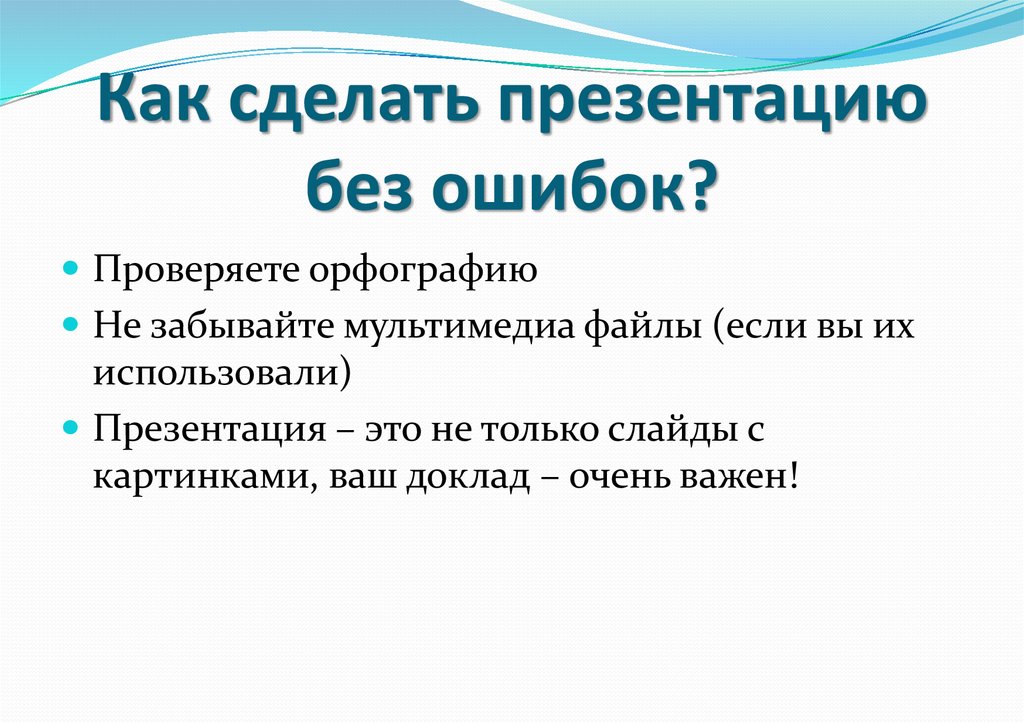 Выявление и знакомство со своей аудиторией позволяет вам решить, что именно вы будете передавать в видео, как вы будете передавать сообщение, и не только это, но и определить продолжительность презентационного видео.
Напишите сценарий, учитывая цель видео и целевую аудиторию, которую вы создаете. Выберите подходящие изображения, видео, гифки и иллюстрации, чтобы поддержать текст в сценарии. Если вы сделаете это заранее, создатели получат время для внесения любых изменений в текст на основе креативов и наоборот.
Избегайте использования сложного языка и тона для видеоЕдинственной целью презентаций PowerPoint является передача информации в более простой и понятной форме. Использование сложного языка, данных и тона побеждает цель. Держите язык простым, разбивайте, визуализируйте данные как можно больше и используйте тонкий тон во всем презентационном видео.
Убедитесь, что у вас есть хороший инструмент для создания видеопрезентаций для создания видео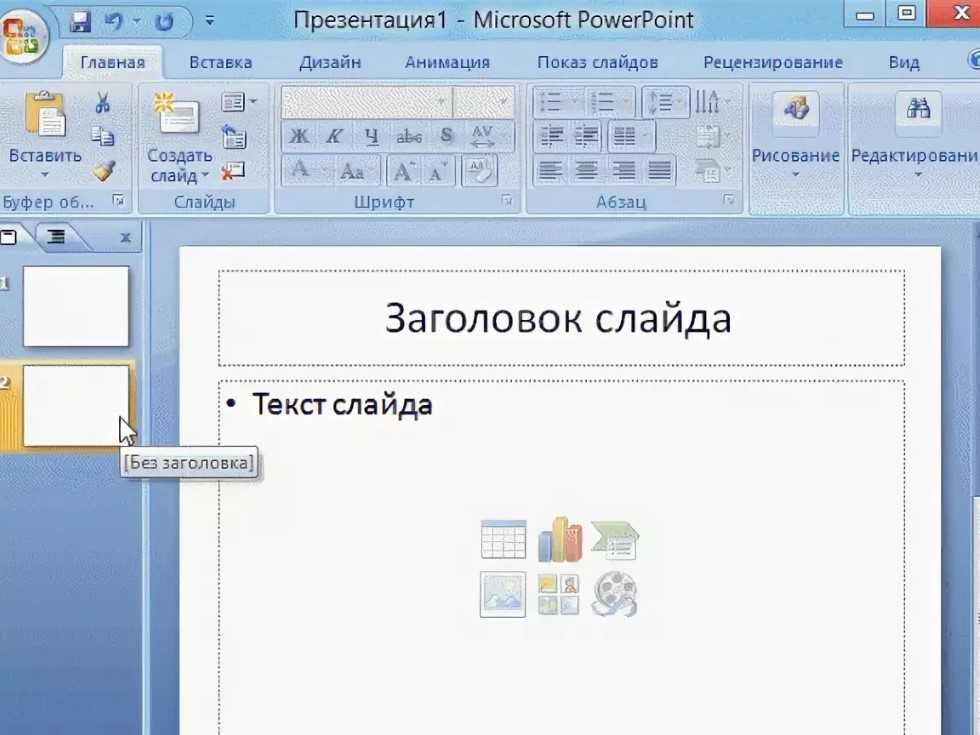
Раньше видеоролики для презентаций создавались с использованием нескольких инструментов, включая инструмент для презентаций, видеоредактор, платформы видеохостинга. Но теперь у нас есть универсальные средства для создания видеопрезентаций, которые позволяют вам делать все правильно, от создания до публикации видеопрезентации. Убедитесь, что вы выбрали правильный видеоредактор PowerPoint, исходя из ваших потребностей в создании видео.
Вот подробный список лучших программ для создания презентаций PowerPoint, из которых вы можете выбирать.
Зарегистрируйтесь в программе для создания презентационных видеороликов Vmaker и начните создавать презентационные видеоролики Не пытайтесь передать слишком много информации за один разПрелесть презентационных видеороликов в том, что вы можете их представить.
Сделайте вступление и заключение максимально яркими Таким образом, в этом случае добавление слишком большого количества вещей, о которых вам нужно говорить, в качестве контента на каждом слайде не имеет никакого смысла. Сократите содержание и разбейте информацию, которую необходимо передать, на основе каждого слайда, чтобы в конечном итоге вы не делились слишком большим количеством информации только на одном конкретном слайде.
Начальный и заключительный слайды вашей видеопрезентации являются ключом к тому, чтобы произвести впечатление. Сделайте вступление и заключение максимально мощными, соединив их между собой. Таким образом, любой, кто посмотрит видеопрезентацию, сможет извлечь из презентации неизгладимое впечатление.
Советы по созданию увлекательной видеопрезентации в PowerPoint
Вот несколько советов по созданию видеопрезентаций в PowerPoint. Приведенные ниже советы помогут вам улучшить создание видео в PowerPoint.

- Выберите шрифт, цвет и текстовое содержимое на каждом слайде
- Содержите содержание на каждом слайде как можно короче
- Подкрепите содержимое каждого слайда яркими иллюстрациями и данными
- Используйте переходы и эффекты, но убедитесь, что они не используются слишком часто
- Используйте высококачественные насыщенные изображения
- Визуализируйте диаграммы, графики, таблицы и добавляйте к ним цвет
Выберите шрифт, цвет и текстовое содержимое на каждом слайде
Эта презентация использует шрифт Arial на протяжении всей презентации.Незначительные детали, такие как шрифт, размер, цвет и объем контента на каждом слайде, играют ключевую роль в видеопрезентациях. Определите шрифты и размер шрифтов, которые будут использоваться в презентации. Убедитесь, что объем содержимого на каждом слайде одинаков. Учет таких мелких деталей помогает в создании лучших видеопрезентаций PowerPoint.
Содержание должно быть как можно короче Как вы могли видеть, содержимое слайда минимальное.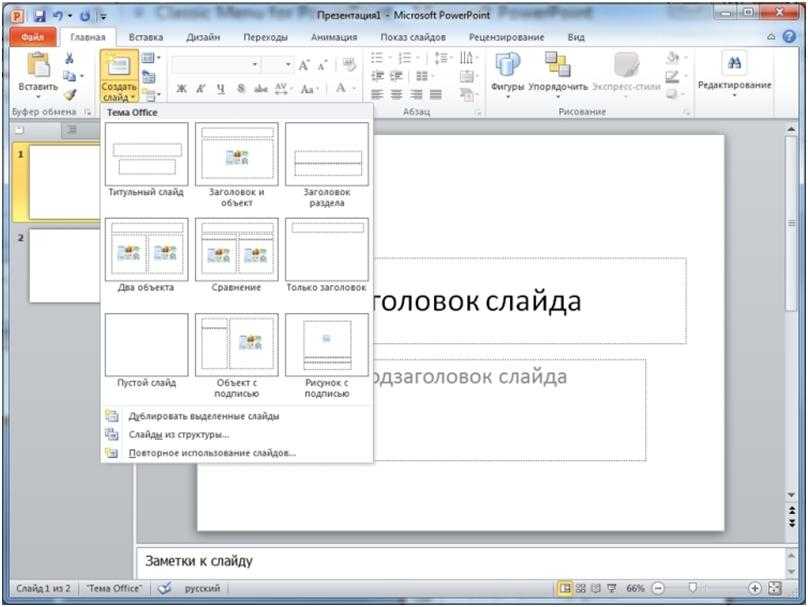
Убедитесь, что на слайде много свободного места и содержание минимально. Это обеспечивает приятное впечатление от просмотра, когда презентация преобразуется в видео. Поскольку в видеопрезентациях будет повествование, объяснение может быть сделано голосом, а не добавлением текстов в слайды PowerPoint.
Поддержите свой контент яркими иллюстрациями и данными
Как вы могли заметить, основное внимание на слайде уделяется данным и иллюстрациямДобавление иллюстраций и выделение ключевых данных поможет привлечь вашу аудиторию, поскольку они будут обращать основное внимание на то, что представлено. Иллюстрации также позволяют предложить визуально привлекательную видеопрезентацию, которая заинтересует и зацепит вашу аудиторию.
Используйте переходы и эффекты, но не злоупотребляйте ими Используйте переходы и анимацию для улучшения видеопрезентацииИспользование встроенных переходов и анимации в Powerpoint — это самый быстрый и простой способ добавить дополнительное измерение презентация.
Используйте высококачественные изображения, которые богаты Кроме того, важно использовать высококачественные, поскольку использование не очень хороших действительно снижает качество видеопрезентаций. Визуализация диаграмм, графиков, таблиц и добавление к ним цвета Визуализация диаграмм, графиков и добавление к ним цвета Разумно убедитесь, что вы используете анимацию и переходы эффективно, чтобы повысить качество вашей презентации. Кроме того, чрезмерное их использование в каждом слайде сделает презентацию неуклюжей.
Использование диаграмм, таблиц и графиков помогает аудитории лучше визуализировать данные. Зрители видео могут легко резонировать с идеями, которыми они делятся в повествовании, с визуальными эффектами, доступными на видео. Powerpoint поставляется со встроенной функцией визуализации данных, которая позволяет легко создавать диаграммы, графики, таблицы и преобразовывать их в видео.
Лучший рекордер презентаций в 2023 году
Вот наш список из пяти лучших рекордеров PowerPoint для создания видеопрезентаций, в основном с использованием записи экрана.