
Построение третьего вида по двум заданным без разрезов
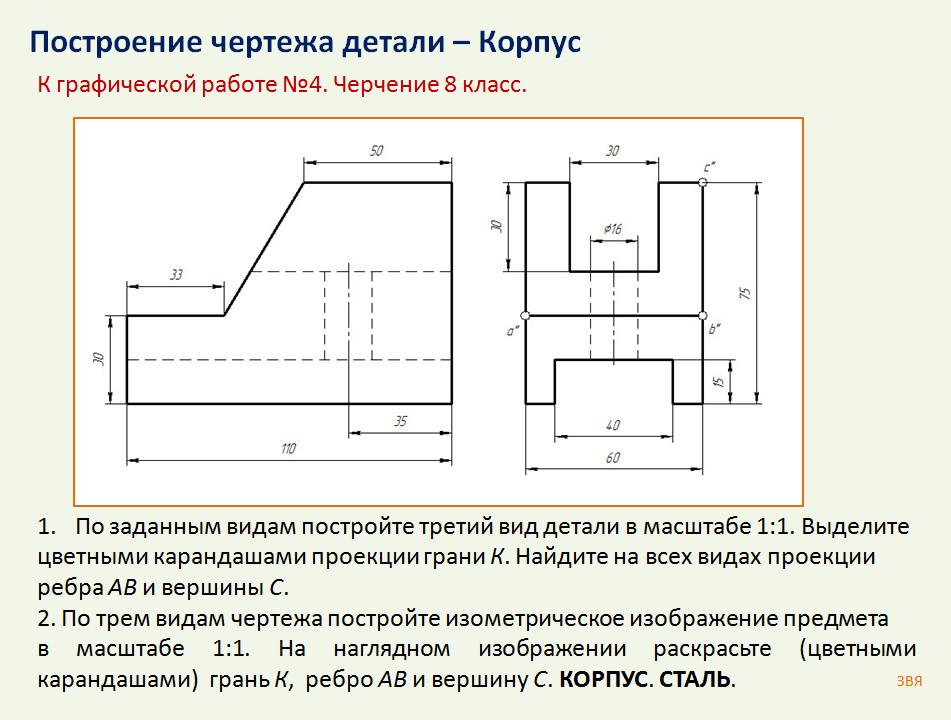
В четвертой работе (см. файл ЗАДАНИЕ) пронумерованной числами четвертой сотни (401…430) следует по заданным главному виду и виду сверху детали (см. пример рис.4.1) построить её вид слева без выполнения разрезов.
На выполненных изображениях следует проставить размеры, соблюдая правила их нанесения. Пример выполнения работы приведён на рис. 4.2 . Перед выполнением работы следует ознакомиться с разделами 2.5 и 2.7 учебника [ 4 ]. Все графические работы выполняются на чертёжной бумаге (ватмане) формата А3, длинная сторона которого располагается горизонтально.
Рис. 4.1
Рис. 4.2 |
Построение третьего вида по двум заданным с разрезами
В пятой работе (см.
Перед выполнением работы следует ознакомиться с разделами 2.5 и 2.7 учебника [ 4 ].
Все графические работы выполняются на чертёжной бумаге ( ватмане ) формата А3, длинная сторона которого располагается горизонтально.
Рис. 5.1
Рис. |
 5.2
5.2Выполнение рабочего чертежа детали по её изометрическому чертежу
В шестой работе (см. файл ЗАДАНИЕ) пронумерованной числами шестой сотни (601…630) следует по заданному изометрическому изображению детали (см. пример рис.6.1) выполнить её рабочий чертёж, содержащий главный вид совмещенный с разрезом, вид слева совмещенный с разрезом и вид сверху. На выполненных изображениях следует проставить размеры, соблюдая правила их нанесения. Пример выполнения работы приведён на рис.6.2 Перед выполнением работы следует ознакомиться с разделом 2.10 учебника [ 4 ].
Все графические работы выполняются на чертёжной бумаге ( ватмане ) формата А3, длинная сторона которого располагается горизонтально.
Рис. 6.1
Рис. |
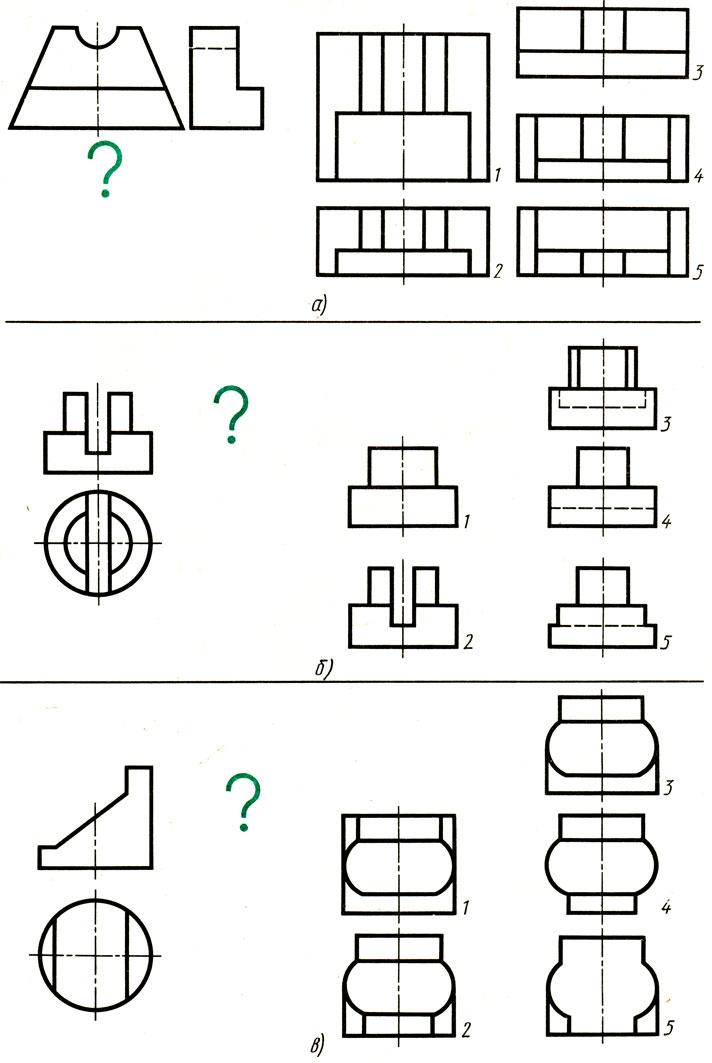 6.2
6.2Резьбы и резьбовые соединения
Задание для упражнений 701…730 следующее:
По заданным параметрам болта и шпильки (см. файл ЗАДАНИЕ) выполнить эскизы на формате А4 (210297) на бумагу в клетку.Пользуясь справочными данными выбрать основные размеры болта по ГОСТ 7798-70 табл. 3.12 [4]и шпильки по ГОСТ 22032-76….22042-76 табл. 3.14 [4].
Выполнить чертеж болтового и шпилечного соединений по имеющимся эскизам болта и шпильки. Задания выполняются на листах чертежной бумаги формата А3 (297420). Параметры резьбового гнезда под шпильку выбирать по табл. 3.19 [4] в зависимости от заданного ГОСТа на шпильку.
Гайки резьбовых соединений должны
соответствовать ГОСТ 5915-70, а шайбы –
ГОСТ 11371-78. Для болтового соединения
следует использовать гайку исполнения
1 и шайбу исполнения 2, а для шпилечного
соединения – гайку исполнения 2 и шайбу
исполнения 1. Основные параметры гайки
и шайбы выбирать по табл. 3.15 и 3.16 [4].
Чертеж сопровождается перечнем
обозначения крепежных деталей с их
условным обозначением в соответствии
с ГОСТами.
Основные параметры гайки
и шайбы выбирать по табл. 3.15 и 3.16 [4].
Чертеж сопровождается перечнем
обозначения крепежных деталей с их
условным обозначением в соответствии
с ГОСТами.
В качестве образца выполнения задания (700) на рис. 7.1 приведен эскиз болта, на рис. 7.2 – эскиз шпильки, на рис. 7.3 – соединения резьбовые.
Рис. 7.1 | Рис. 7.2 |
Рис. 7.3 | |
|
Навигация: Главная Случайная страница Обратная связь ТОП Интересно знать Избранные Топ: Теоретическая значимость работы: Описание теоретической значимости (ценности) результатов исследования должно присутствовать во введении. История развития методов оптимизации: теорема Куна-Таккера, метод Лагранжа, роль выпуклости в оптимизации… Характеристика АТП и сварочно-жестяницкого участка: Транспорт в настоящее время является одной из важнейших отраслей народного хозяйства… Интересное: Принципы управления денежными потоками: одним из методов контроля за состоянием денежной наличности является… Лечение прогрессирующих форм рака: Одним из наиболее важных достижений экспериментальной химиотерапии опухолей, начатой в 60-х и реализованной в 70-х годах, является… Национальное богатство страны и его составляющие: для оценки элементов национального богатства используются… Дисциплины: Автоматизация Антропология Археология Архитектура Аудит Биология Бухгалтерия Военная наука Генетика География Геология Демография Журналистика Зоология Иностранные языки Информатика Искусство История Кинематография Компьютеризация Кораблестроение Кулинария Культура Лексикология Лингвистика Литература Логика Маркетинг Математика Машиностроение Медицина Менеджмент Металлургия Метрология Механика Музыкология Науковедение Образование Охрана Труда Педагогика Политология Правоотношение Предпринимательство Приборостроение Программирование Производство Промышленность Психология Радиосвязь Религия Риторика Социология Спорт Стандартизация Статистика Строительство Теология Технологии Торговля Транспорт Фармакология Физика Физиология Философия Финансы Химия Хозяйство Черчение Экология Экономика Электроника Энергетика Юриспруденция |
⇐ ПредыдущаяСтр 3 из 11Следующая ⇒ Чтобы успешно выполнять и читать чертежи, надо научиться строить третий вид предмета (обычно – вид слева) по двум данным – главному виду и виду сверху, которые заданы на чертеже. Вначале необходимо выяснить форму отдельных частей предмета; для этого нужно одновременно рассмотреть оба заданных изображения. Полезно при этом иметь в виду, каким поверхностям соответствуют наиболее часто встречающиеся изображения: окружность, треугольник, шестиугольник и др. В форме треугольника на виде сверху (рис. 41) могут изображаться: треугольная призма 1, треугольная 2 и четырёхугольная 3 пирамиды, конус вращения 4, усечённая призма 5. Рис. 41 Форму четырёхугольника (квадрата) могут иметь на виде сверху (рис. 41): цилиндр 6, треугольная призма 8, четырехугольные призмы 7 и 10, а также другие предметы, ограниченные плоскостями или цилиндрическими поверхностями 9. Форму круга могут иметь на виде сверху: шар, конус, цилиндр и другие поверхности вращения. Вид сверху в форме правильного шестиугольника имеет правильная шестиугольная призма. Определив форму отдельных частей поверхности предмета, надо мысленно представить изображение их на виде слева и всего предмета в целом. Для построения третьего вида по двум данным применяют различные способы: построение с помощью общих размеров; с помощью вспомогательной прямой; с помощью циркуля; с помощью прямых, проводимых под углом 45° и т.д. Рассмотрим некоторые из них. Построение с помощью вспомогательной прямой(рис. 42). Для того чтобы перенести размер ширины детали с вида сверху на вид слева, удобно воспользоваться вспомогательной прямой. Эту прямую удобнее провести справа от вида сверху под углом 45° к горизонтальному направлению. Рис. 42 Чтобы построить третью проекцию А3 вершины А, проведём через её фронтальную проекцию А2 горизонтальную прямую 1. На ней будет находиться искомая проекция А3. После этого через горизонтальную проекцию  Аналогично строятся профильные проекции остальных вершин предмета. После того как проведена вспомогательная прямая под углом 45О, построение третьей проекции также удобно выполнять с помощью рейсшины и треугольника (рис. 80б). Вначале через фронтальную проекцию А2 проведём горизонтальную прямую. Проводить горизонтальную прямую через проекцию А1 нет необходимости, достаточно, приложив рейсшину, сделать горизонтальную засечку в точке А0 на вспомогательной прямой. После этого, немного сдвинув рейсшину вниз, прикладываем угольник одним катетом к рейсшине так, чтобы второй катет прошёл через точку А0, и отмечаем положение профильной проекции А3. Построение с помощью базовых линий.Для построения третьего вида необходимо определить, какие линии чертежа целесообразно принять за базовые для отсчёта размеров изображений предмета. В качестве таких линий принимают обычно осевые линии (проекции плоскостей симметрии предмета) и проекции плоскостей оснований предмета. Разберём на примере (рис. 43) построение вида слева по двум данным проекциям предмета. Рис. 43 Сопоставив оба изображения, устанавливаем, что поверхность предмета включает в себя поверхности: правильной шестиугольной 1 и четырёхугольной 2 призм, двух цилиндров 3 и 4 и усечённого конуса 5. Предмет имеет фронтальную плоскость симметрии Ф, которую удобно принимать за базу отсчёта размеров по ширине отдельных частей предмета при построении его вида слева. Высоты отдельных участков предмета отсчитываются от нижнего основания предмета и контролируются горизонтальными линиями связи. Форма многих предметов усложняется различными срезами, вырезами, пересечением составляющих поверхностей. Тогда предварительно нужно определить форму линий пересечения, построить их по отдельным точкам, вводя обозначения проекций точек, которые после выполнения построений могут быть удалены с чертежа. На рис. 44 построен вид слева предмета, поверхность которого образована поверхностью вертикального цилиндра вращения с Т-образным вырезом в его верхней части и цилиндрическим отверстием, занимающим фронтально-проецирующее положение. Рис. 44 2.6. Контрольные вопросы 1. Какое изображение принимают на чертеже в качестве главного? 2. Как располагают предмет относительно фронтальной плоскости проекций? 3. Как разделяют изображения на чертеже в зависимости от их содержания? 4. Каковы обоснования к выбору количества изображений? 5. Какое изображение называется видом? 6. Как располагаются основные виды в проекционной связи на чертеже и каковы их названия? 7. Какие виды обозначают и как их надписывают? 8. 9. Каковы соотношения размеров стрелок, указывающих направление взгляда? 10.Какие виды называются дополнительными, какие – местными? 11. Когда дополнительный вид не обозначают? 12. Какое изображение называется разрезом? 13. Как при разрезах указывают положение секущей плоскости? 14. Какой надписью отмечают разрез? 15. Каков размер букв у линии сечения и в надписи, отмечающей разрез? 16. Как разделяются разрезы в зависимости от положения секущей плоскости? 17. Когда вертикальный разрез называется фронтальным, когда – профильным? 18. Где могут быть расположены горизонтальный, фронтальный и профильный разрезы и когда их не обозначают? 19. Как классифицируются разрезы в зависимости от числа секущих плоскостей? 20. Как в сложном разрезе проводят линию сечения? 21. Какие разрезы называются ступенчатыми? Как их вычерчивают и обозначают? 22. Какие разрезы называются ломаными? Как их вычерчивают и обозначают? 23. 24. Что служит разделяющей линией при соединении половины вида и разреза? 25. Что служит линией раздела, если при соединении половины вида и разреза с осью симметрии совпадает контурная линия? 26. Как показывают в разрезе ребро жесткости, если секущая плоскость направлена вдоль его длинной стороны? 27. Как в круговом фланце выявляют контур группового отверстия, если оно не попадает в плоскость данного разреза? 28. Какое изображение называется сечением? 29. Как классифицируются сечения, не входящие в состав разреза? 30. Каким сечениям отдается предпочтение? 31. Какой линией изображают контур вынесенного сечения и какой линией – контур наложенного сечения? 32. Какие сечения не обозначают и не надписывают? 33. Как при сечении указывают положение секущей плоскости? 34. Какой надписью сопровождают сечение? 35. Как располагают на поле чертежа вынесенное сечение? 36. 38. Как штрихуются различные сечения на чертеже детали? 39. Перечислите способы построения третьего вида детали по двум данным.
⇐ Предыдущая12345678910Следующая ⇒ Индивидуальные и групповые автопоилки: для животных. Схемы и конструкции… Организация стока поверхностных вод: Наибольшее количество влаги на земном шаре испаряется с поверхности морей и океанов (88‰)… Механическое удерживание земляных масс: Механическое удерживание земляных масс на склоне обеспечивают контрфорсными сооружениями различных конструкций… Кормораздатчик мобильный электрифицированный: схема и процесс работы устройства… |
 ..
..
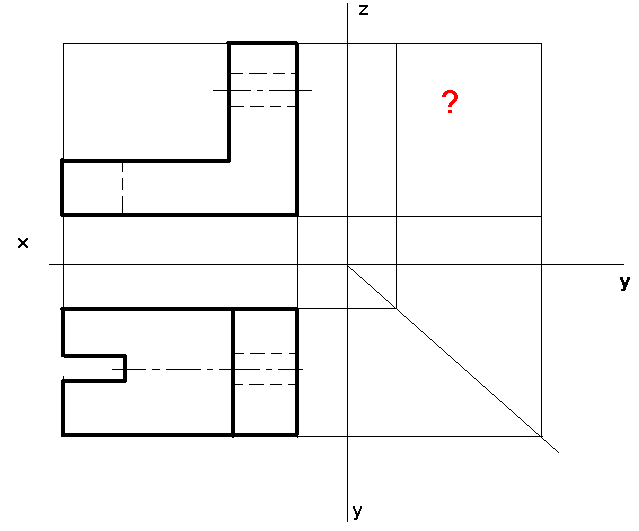
 В качестве базовых плоскостей взяты плоскость нижнего основания и фронтальная плоскость симметрии Ф. Изображение Т-образного выреза на виде слева построено с помощью точек А, В, С, Д и Е контура выреза, а линия пересечения цилиндрических поверхностей – с помощью точек К, L, М и им симметричных. При построении третьего вида учтена симметрия предмета относительно плоскости Ф.
 Каков размер буквы, применяемой для обозначения вида?
 Какой разрез называется местным и как он выделяется на виде?
 Какое принято условное обозначение для изображения сечения по оси поверхности вращения, ограничивающей отверстие или углубление?
Основные понятия flexbox – CSS: Каскадные таблицы стилей
Модуль Flexible Box, обычно называемый flexbox, был разработан как модель одномерной компоновки и как метод, который может предложить распределение пространства между элементами в интерфейсе и мощные возможности выравнивания. В этой статье дается обзор основных функций flexbox, которые мы будем изучать более подробно в остальных руководствах.
Когда мы описываем flexbox как одномерный, мы описываем тот факт, что flexbox имеет дело с макетом в одном измерении за раз — либо в виде строки, либо в виде столбца. Это можно противопоставить двумерной модели CSS Grid Layout, которая одновременно управляет столбцами и строками.
При работе с flexbox вам нужно думать о двух осях — главной оси и поперечной оси. Главная ось определяется свойством flex-direction , а поперечная ось проходит перпендикулярно ей. Все, что мы делаем с flexbox, относится к этим осям, поэтому стоит понимать, как они работают с самого начала.
Основная ось
Основная ось определяется параметром flex-direction , который имеет четыре возможных значения:
-
строка -
ряд-реверс -
столбец -
колонна-реверс
Если вы выберете row или row-reverse , ваша главная ось будет проходить вдоль строки в линейном направлении .
Выберите столбец или столбец-реверс , и ваша главная ось будет проходить от верхней части страницы к нижней — в направлении блока .
Поперечная ось
Поперечная ось проходит перпендикулярно главной оси, поэтому, если для flex-direction (основная ось) установлено значение row или row-reverse , поперечная ось проходит вниз по столбцам.
Если ваша главная ось столбец или столбец-реверс , тогда поперечная ось проходит вдоль строк.
Еще одна важная область понимания заключается в том, что flexbox не делает никаких предположений о режиме написания документа. В прошлом CSS сильно ориентировался на горизонтальный режим письма и режим письма слева направо. Современные методы компоновки охватывают целый ряд режимов письма, поэтому мы больше не предполагаем, что строка текста будет начинаться в верхнем левом углу документа и двигаться к правой стороне, а новые строки будут появляться одна под другой.
Подробнее о взаимосвязи между flexbox и спецификацией режимов записи можно прочитать в следующей статье; однако следующее описание должно помочь объяснить, почему мы не говорим о левом, правом, верхнем и нижнем, когда описываем направление, в котором перемещаются наши гибкие элементы.
на английском языке, то начальное ребро главной оси будет слева, конечное ребро справа.
Если бы я работал на арабском языке, то начальная кромка моей главной оси была бы справа, а конечная — слева.
В обоих случаях начальный край поперечной оси находится вверху гибкого контейнера, а конечный край — внизу, поскольку оба языка имеют режим горизонтального письма.
Через некоторое время думать о начале и конце, а не о левом и правом, становится естественным, и это будет полезно вам при работе с другими методами компоновки, такими как CSS Grid Layout, которые следуют тем же шаблонам.
Область документа, созданная с помощью flexbox, называется flex-контейнером . Чтобы создать гибкий контейнер, мы устанавливаем значение свойства
 display контейнера области на flex или inline-flex . Как только мы это сделаем, непосредственные дочерние элементы этого контейнера станут гибкими элементами . Как и для всех свойств в CSS, некоторые начальные значения определены, поэтому при создании flex-контейнера все содержащиеся в нем flex-элементы будут вести себя следующим образом.
- Элементы отображаются в строке (свойство
flex-directionпо умолчанию —row). - Элементы начинаются от начального края главной оси.
- Элементы не растягиваются по основному размеру, но могут сжиматься.
- Элементы будут растягиваться, чтобы заполнить размер поперечной оси.
- Свойству
flex-basisприсвоено значениеauto. - Свойство
flex-wrapимеет значениеnowrap.
Результатом этого является то, что все ваши элементы будут выстроены в ряд, используя размер содержимого в качестве их размера на главной оси. Если элементов больше, чем может поместиться в контейнере, они не будут перенесены, а вместо этого переполнятся. Если некоторые элементы выше других, все элементы будут растягиваться вдоль поперечной оси до полного размера.
Вы можете увидеть на живом примере ниже, как это выглядит. Попробуйте отредактировать элементы или добавить дополнительные элементы, чтобы проверить первоначальное поведение flexbox.
Изменение направления flex-direction
Добавление свойства flex-direction к контейнеру flex позволяет нам изменить направление, в котором отображаются наши flex-элементы. Установка flex-direction: row-reverse сохранит элементы, отображаемые вдоль строки, однако начальная и конечная линии меняются местами.
Если мы изменим flex-direction на столбец , главная ось переключится, и наши элементы теперь будут отображаться в столбце.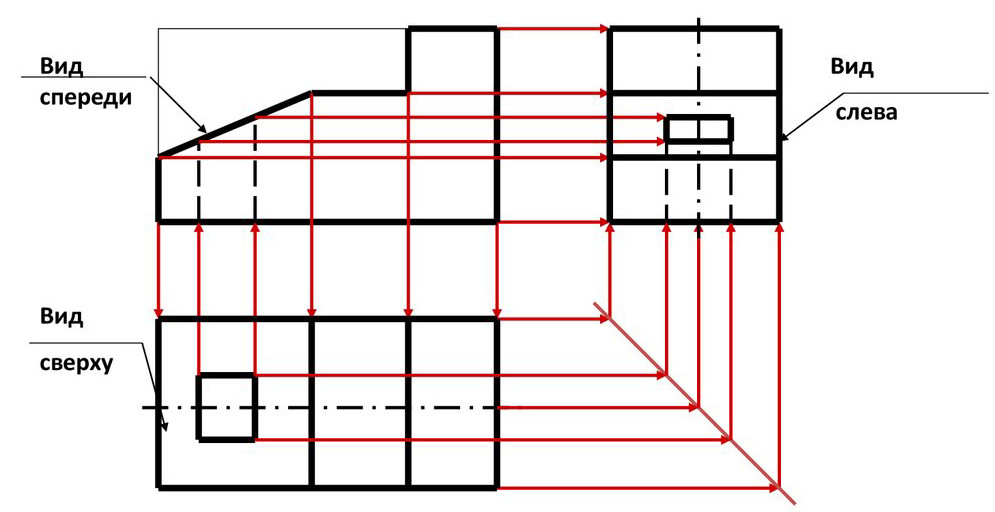 Установите
 столбец-реверс , и начальная и конечная строки снова поменяются местами.
В примере ниже flex-direction установлено на row-reverse . Попробуйте другие значения — row , column и column-reverse — чтобы посмотреть, что произойдет с содержимым.
Хотя flexbox является одномерной моделью, можно заставить наши flex-элементы переноситься на несколько строк. При этом вы должны рассматривать каждую строку как новый гибкий контейнер. Любое распределение пространства будет происходить по этой линии, независимо от линий с обеих сторон.
Чтобы вызвать перенос, добавьте свойство flex-wrap со значением wrap . Теперь, если ваши элементы слишком велики для отображения в одной строке, они будут переноситься на другую строку. Живой образец ниже содержит элементы, которым была задана ширина, при этом общая ширина элементов слишком велика для гибкого контейнера. Поскольку для
 flex-wrap установлено значение wrap , элементы переносятся. Установите его на nowrap , что также является начальным значением, и вместо этого они будут сжиматься, чтобы соответствовать контейнеру, потому что они используют начальные значения flexbox, которые позволяют сжимать элементы. Использование nowrap вызовет переполнение, если элементы не смогут сжаться или не смогут сжаться достаточно мало, чтобы поместиться.
Узнайте больше об обертывании flex-элементов в руководстве Mastering Wrapping of Flex Items.
Вы можете объединить два свойства flex-direction и flex-wrap в сокращение flex-flow . Первое указанное значение — flex-direction , а второе значение — flex-wrap .
В приведенном ниже примере попробуйте изменить первое значение на одно из допустимых значений для flex-direction – row , row-reverse , column или column-reverse , а также меняем второй на wrap и nowrap .
Чтобы иметь больший контроль над гибкими элементами, мы можем нацеливаться на них напрямую. Мы делаем это с помощью трех свойств:
-
flex-grow -
гибкий термоусадочный -
гибкая основа
Мы кратко рассмотрим эти свойства в этом обзоре, а более полное понимание вы сможете получить в руководстве Управление соотношениями гибких элементов на главной оси.
Прежде чем мы сможем разобраться в этих свойствах, нам нужно рассмотреть концепцию доступного пространства . Когда мы изменяем значение этих гибких свойств, мы изменяем способ распределения доступного пространства между нашими элементами. Эта концепция доступного пространства также важна, когда мы подходим к выравниванию элементов.
Если у нас есть три элемента шириной 100 пикселей в контейнере шириной 500 пикселей, то пространство, необходимое для размещения наших элементов, составляет 300 пикселей. Это оставляет 200 пикселей свободного места. Если мы не изменим начальные значения, тогда flexbox поставит этот пробел после последнего элемента.
Если вместо этого мы хотим, чтобы элементы росли и заполняли пространство, нам нужен метод распределения оставшегося пространства между элементами. Это то, что будут делать свойства flex , которые мы применяем к самим элементам.
Свойство flex-basis
flex-basis определяет размер этого элемента с точки зрения пространства, которое он оставляет в качестве доступного пространства. Начальное значение этого свойства — auto — в этом случае браузер проверяет, есть ли у элементов размер. В приведенном выше примере все элементы имеют ширину 100 пикселей, поэтому она используется как 9.0007 гибкая основа .
Если элементы не имеют размера, то в качестве гибкой основы используется размер содержимого. Вот почему, когда мы просто объявляем display: flex для родителя для создания flex-элементов, все элементы перемещаются в строку и занимают ровно столько места, сколько им нужно для отображения своего содержимого.
Свойство flex-grow
Если для свойства flex-grow установлено положительное целое число, flex-элементы могут расти вдоль главной оси из их flex-basis . Это приведет к тому, что элемент растянется и займет все доступное пространство на этой оси или часть доступного пространства, если другим элементам также разрешено расти.
Если бы мы присвоили всем нашим элементам в приведенном выше примере значение flex-grow , равное 1, тогда доступное пространство во гибком контейнере было бы поровну разделено между нашими элементами, и они бы растянулись, чтобы заполнить контейнер по главной оси.
Свойство flex-grow можно использовать для пропорционального распределения пространства. Если мы дадим нашему первому элементу flex-grow значение 2, а остальные элементы значение 1 каждый, 2 части доступного пространства будут отданы первому элементу (100px из 200px в случае примера выше), 1 часть каждого элемента два других (по 50 пикселей каждый из 200 пикселей).
Свойство flex-shrink
Там, где свойство flex-grow связано с добавлением пространства на главной оси, свойство flex-shrink управляет тем, как оно удаляется. Если у нас недостаточно места в контейнере, чтобы разложить наши предметы, и flex-shrink устанавливается в положительное целое число, тогда элемент может стать меньше, чем flex-basis . Как и в случае с flex-grow , можно назначить разные значения, чтобы один элемент сжимался быстрее, чем другие — элемент с более высоким значением, установленным для flex-shrink , будет сжиматься быстрее, чем его братья и сестры с более низкими значениями.
Минимальный размер элемента будет приниматься во внимание при расчете фактической степени сжатия, что означает, что flex-shrink может оказаться менее последовательным в поведении, чем flex-grow. Поэтому мы более подробно рассмотрим, как работает этот алгоритм, в статье «Управление соотношениями элементов вдоль главной оси».
Примечание: Эти значения для flex-grow и flex-shrink являются пропорциями. Как правило, если бы мы установили для всех наших элементов значение flex: 1 1 200px , а затем хотели, чтобы один элемент рос в два раза быстрее, мы бы установили для этого элемента значение flex: 2 1 200px . Однако вы также можете использовать flex: 10 1 200px и flex: 20 1 200px , если хотите.
Сокращенные значения свойств flex
Вы очень редко увидите flex-grow , flex-shrink и flex-basis свойства используются по отдельности; вместо этого они объединены в сокращение flex . Сокращение flex позволяет вам установить три значения в следующем порядке — flex-grow , flex-shrink , flex-basis .
Приведенный ниже живой пример позволяет протестировать различные значения сокращенной записи flex; помните, что первое значение — flex-grow . Присвоение этому положительному значению означает, что элемент может расти. Второй –
 flex-shrink — при положительном значении элементы могут сжиматься, но только если их суммарные значения превышают главную ось. Окончательное значение: flex-basis ; это значение, которое элементы используют в качестве своего базового значения для роста и уменьшения.
Существуют также некоторые предопределенные сокращенные значения, которые охватывают большинство вариантов использования. Вы часто будете видеть, как они используются в учебниках, и во многих случаях это все, что вам нужно будет использовать. Предустановленные значения следующие:
-
гибкий: начальный -
гибкий: авто -
гибкий: нет -
flex: <положительное число>
Настройка flex: initial сбрасывает элемент к начальным значениям Flexbox. Это то же самое, что и flex: 0 1 auto . В этом случае значение
 flex-grow равно 0, поэтому элементы не будут увеличиваться больше, чем их размер flex-basis . Значение flex-shrink равно 1, поэтому при необходимости элементы могут сжиматься, а не переполняться. Значение flex-basis — это auto . Элементы будут либо использовать любой размер, установленный для элемента в основном измерении, либо они получат свой размер из размера содержимого.
Использование flex: auto аналогично использованию flex: 1 1 auto ; все как с flex:initial , но в этом случае элементы могут увеличиваться и заполнять контейнер, а также уменьшаться при необходимости.
Использование flex: none создаст полностью негибкие гибкие элементы. Как будто вы написали гибкий: 0 0 авто . Элементы не могут увеличиваться или уменьшаться, но будут размещены с использованием flexbox с flex-basis из auto .
Сокращение, которое вы часто видите в учебниках, это flex: 1 или flex: 2 и так далее. Это как если бы вы использовали flex: 1 1 0 или flex: 2 1 0 и так далее соответственно. Элементы могут увеличиваться и уменьшаться от flex-basis до 0.
Попробуйте эти сокращенные значения в живом примере ниже.
Ключевой особенностью flexbox является возможность выравнивать и выравнивать элементы по главной и поперечной осям, а также распределять пространство между flex-элементами. Обратите внимание, что эти свойства должны быть установлены для гибкого контейнера, а не для самих элементов.
align-items
Свойство align-items выравнивает элементы по поперечной оси.
Начальное значение этого свойства — stretch , поэтому flex-элементы по умолчанию растягиваются до высоты flex-контейнера. Это может быть продиктовано высотой самого высокого элемента в контейнере или размером, установленным в самом гибком контейнере.
Вместо этого вы можете установить align-items на flex-start , чтобы выровнять элементы в начале flex-контейнера, flex-end , чтобы выровнять их по концу, или center , чтобы выровняйте их по центру. Попробуйте это в живом примере — я задал флекс-контейнеру высоту, чтобы вы могли видеть, как элементы можно перемещать внутри контейнера. Посмотрите, что произойдет, если вы установите значение align-items на:
-
stretch -
гибкий старт -
гибкий конец -
центр
justify-content
Свойство justify-content используется для выравнивания элементов по главной оси, направление, в котором flex-direction задал поток. Начальное значение — flex-start , что выровняет элементы по начальному краю контейнера, но вы также можете установить значение flex-end , чтобы выровнять их в конце, или центр , чтобы выстроить их в центре.
Вы также можете использовать значение space-between , чтобы занять все свободное пространство после размещения элементов и распределить его поровну между элементами, чтобы между каждым элементом было равное количество места. Чтобы обеспечить одинаковое количество места справа и слева от каждого элемента, используйте значение пробел-около . С пробелом вокруг элементы имеют пробел половинного размера с обоих концов. Или, чтобы элементы имели одинаковое пространство вокруг себя, используйте значение равномерно по пространству . С space-evenly элементы имеют полноразмерное пространство с обоих концов.
Попробуйте следующие значения justify-content в реальном примере:
-
flex-start -
гибкий конец -
центр -
пространство вокруг -
пробел между -
пространственно-равномерный
В статье Выравнивание элементов во Flex-контейнере мы рассмотрим эти свойства более подробно, чтобы лучше понять, как они работают. Однако эти простые примеры будут полезны в большинстве случаев использования.
justify-items
Свойство justify-items игнорируется в макетах flexbox.
После прочтения этой статьи вы должны иметь представление об основных возможностях Flexbox. В следующей статье мы рассмотрим, как эта спецификация соотносится с другими частями CSS.
Последнее изменение: , участниками MDN
Рисование в двух точках в перспективе: пошаговое руководство для начинающих
Рисование в перспективе — жизненно важная художественная техника, если вы заинтересованы в передаче пространственных представлений на бумаге . Сегодня вы узнаете 2 Point Perspective метод рисования с помощью простой пошаговой инструкции!
Определение двухточечной перспективы
Двухточечная перспектива — это тип линейной перспективы. Двухточечная перспектива — это систематический способ рисования прямоугольных объектов или чего-либо, что может быть логически организовано в геометрическую структуру, подобную сетке.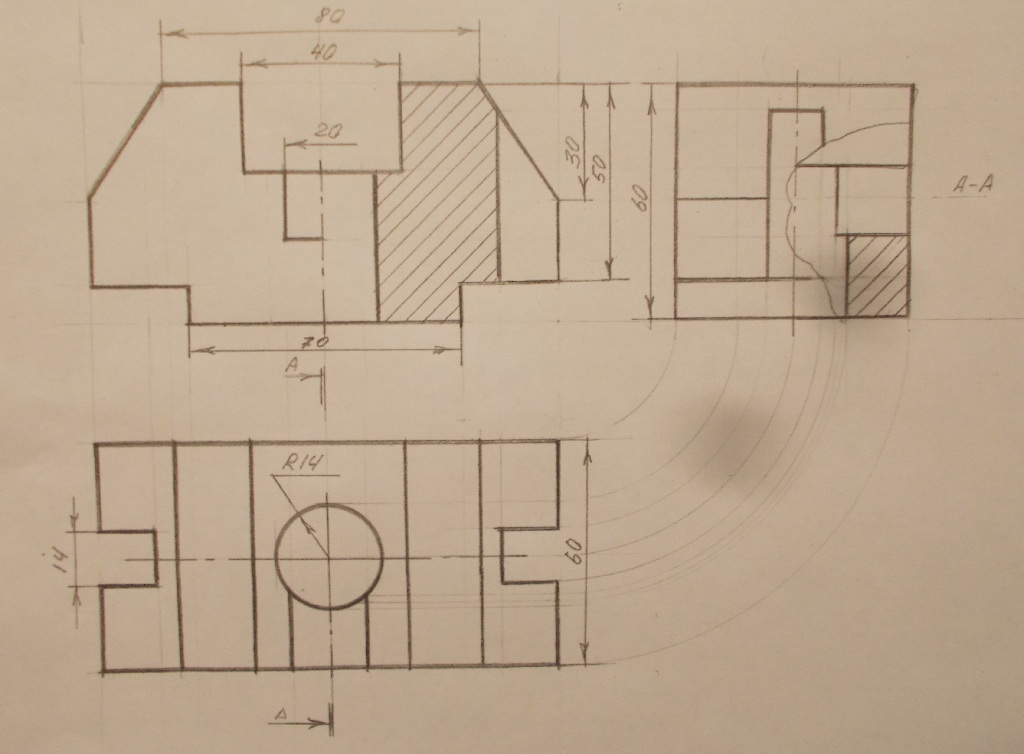 Этот 2-точечный метод рисования определяется 2 точками схода, которые представляют 2 точки схождения и бесконечное расстояние. Все геометрические объекты, расположенные перпендикулярно или параллельно друг другу, будут иметь нарисованные стороны, которые сходятся в каждой точке схода. Это станет предельно ясно из следующих примеров.
Зачем учиться 2pt. Перспектива важна
Изучение перспективы 2 pt — это одна из самых умных вещей, которые вы можете сделать как художник. В результате вы сможете правильно определять углы, которые образуют стороны объектов, и точно их рисовать.
2 балла. перспектива на самом деле просто рецепт для рисования геометрических объектов с особым реализмом. Это очень важный шаг в вашем стремлении стать лучшим художником. Будь то рисование или раскрашивание, вы повсюду столкнетесь с проблемами рисования перспективы. Даже в таких местах, о которых и не подумал бы, таких как портреты и пейзажное искусство, но об этом позже.
Вы когда-нибудь пробовали рисовать городской пейзаж или группу домов? Как насчет внутренней сцены или столешницы, заваленной книгами?
Как все прошло?
Думаю, не очень хорошо, поэтому вы здесь и читаете это! Как только вы поймете, как видеть объекты и окружение в перспективе, их станет намного легче рисовать. Вам не придется гадать так много, как раньше. Помните, двухточечная перспектива — это система рисования. Вам просто нужно следовать системе, чтобы каждый раз получать хорошие результаты, без догадок!
Звучит неплохо, правда? Это.
Пошаговые инструкции по работе с перспективой
Следующий раздел содержит множество пошаговых иллюстраций, которые помогут вам понять, как работает система двухточечной перспективы. Каждая иллюстрация имеет цветовую кодировку для облегчения понимания.
Вы начнете с рисования двухточечной перспективы здания. Я выбрал дом для структуры этого здания. Это даст вам прочную основу для рисования экстерьера здания. Это подготовит вас к рисованию более сложных перспективных рисунков, таких как городские пейзажи, центры городов… на самом деле все, что связано с архитектурой.
На втором уроке я покажу вам, как нарисовать спальню в правильном 2pt. перспектива. Понимание спальни позволит вам рисовать внутренние сцены в правильной перспективе.
Если вы читали введение, то помните, что есть две точки схода в 2 пункта. перспективный рисунок. Ничего удивительного!
Чтобы упростить понимание, я создам красную точку схода слева и зеленую точку схода справа. В чем смысл?
Хе-хе… не каламбур!
Любая из отступающих линий (линий перспективы), которые необходимо провести к левой точке схода, также будет окрашена в красный цвет. Все линии, которые должны встретиться в правой точке схода, будут нарисованы зеленым цветом. Для контраста все вертикальные линии будут нарисованы черным цветом. Обратите внимание: все вертикальные линии в 2pt. рендеринг перспективы должен быть параллельным. Будут и некоторые другие типы специальных линий. Позвольте мне дать вам ключ, к которому вы можете вернуться:
Ключ с цветовой кодировкой перспективы
Используйте этот цветовой ключ, чтобы провести вас через оба пошаговых руководства по рисованию в перспективе, приведенные ниже.
Круто! Поехали…
Один из моих любимых способов преподавания 2pt. перспектива – нарисовать дом. Это структура, которая более или менее знакома практически каждому, и она содержит несколько действительно замечательных функций для перспективного обучения!
Убедитесь, что вы рисуете все линии с помощью линейки или линейки. В противном случае у вас будет беспорядок в ваших руках, когда вы попытаетесь научиться этому.
Рисование дома с помощью 2pt. Перспектива
Научиться рисовать простой дом в правильной перспективе — отличное упражнение. Мы начнем с построения простой коробки (прямоугольного твердого тела). Затем мы превратим эту коробку в дом, добавив такие детали, как крыша, дверь и дорожка!
ШАГ 1
Первое, что вам нужно сделать, это установить линию горизонта и две точки схода . А пока вы можете провести линию горизонта в центре листа. Вы захотите разместить точки схода как можно дальше друг от друга, и обе точки должны быть нарисованы на линии горизонта.
Линия горизонта — это горизонтальная линия, которая представляет собой уровень глаз.
ШАГ 2
Далее нужно нарисовать ближайший угол дома. Это не что иное, как вертикальная линия.
ШАГ 3
Чтобы создать фасад дома, вы должны соединить верхний и нижний концы вашей вертикальной линии с левой точкой схода.
ЭТАП 4
Вам нужно будет решить, насколько далеко позади простирается эта стена. Выберите расстояние и завершите сторону вертикальной линией. Помните, что все вертикальные линии на этом рисунке будут параллельны друг другу.
ШАГ 5
Повторите ту же процедуру для другой стороны дома/коробки. Эти линии можно увидеть ниже в зеленом цвете.
Стоит напомнить, что я закодировал цветом весь рисунок. Обратите внимание, как красные линии проведены к левой точке схода, зеленые линии проведены к правой точке схода, а все черные линии идеально вертикальны и параллельны друг другу.
ШАГ 6
Верх коробки можно нарисовать, соединив оставшиеся верхние углы с соответствующими точками схода. Посмотрите на схему ниже!
ШАГ 7
На этом этапе рисунка было бы неплохо немного подчистить. Сотрите все лишние длины на ваших линиях.
ШАГ 8
Найти середину объекта, нарисованного в двухточечной перспективе, не так просто, как измерить его. Поскольку рисунок в перспективе учитывает визуальное пространство, объекты должны уменьшаться по мере удаления от зрителя. Иными словами, задняя половина коробки должна быть меньше передней!
Правильно рисуйте пространственную перспективу!
К счастью, есть простой способ сделать это. Заимствуя простую технику из геометрии, мы можем найти перспективу середины е нашего ящика, соединив противоположные углы. Эти линии (желтые) являются временными, поэтому вы должны рисовать их очень легко.
ШАГ 9
Затем совершенно вертикальной линией вы хотите пересечь перспективную середину коробки. Это делит коробку на две половины, которые должным образом компенсируются по размеру для вашего перспективного рисунка.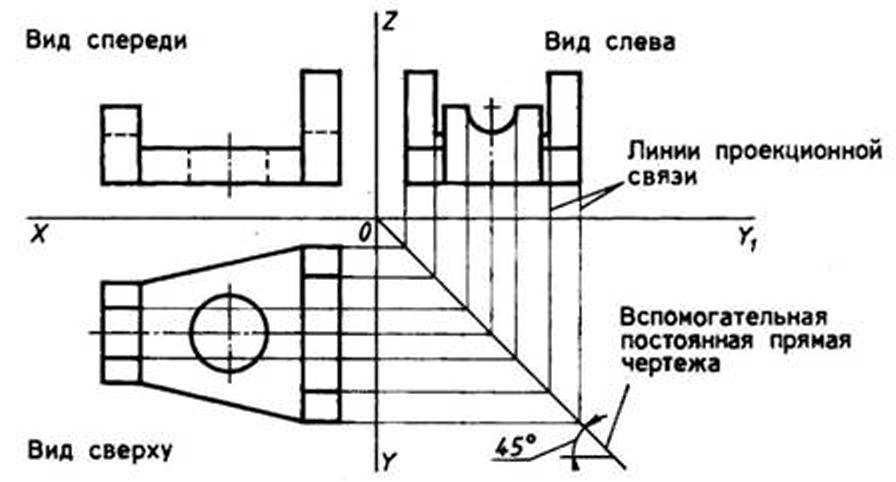
Привыкайте к процедуре расчета перспективных коридоров. В конечном итоге вы будете часто использовать эту технику!
ШАГ 10
Теперь, когда у вас есть середина коробки, вы можете добавить дверь. Там! Теперь эта коробка начинает напоминать дом.
ШАГ 11
Прежде чем пытаться нарисовать крышу, необходимо рассчитать середину перспективы. Посмотрите на желтые линии, нарисованные ниже. Я использую ту же процедуру, которую мы использовали для позиционирования двери.
ШАГ 12
На этом этапе чертежа вы можете решить, какой высоты или угла наклона будет крыша. Выберите точку где-нибудь в центре перспективы (высокая желтая линия). Затем вы соедините эту точку с каждым из двух верхних углов правой стены. (нарисовано фиолетовым цветом)
ШАГ 13
Далее мы построим часть линии конька крыши. Это самая высокая часть крыши. Это просто. Просто соедините точку, которую вы установили на предыдущем шаге, с левой точкой схода.
Примечание. Следующие 3 шага требуют особого внимания. Большинство людей подделывают или угадывают угол и расположение последней линии, которая строит крышу. Но есть точный способ его нарисовать. Это требует некоторых дополнительных временных линий, но стоит изучить. Смотрите это…
ШАГ 14
Вы собираетесь построить заднюю стену дома, хотя мы ее не видим. Делайте это легко.
ШАГ 15
Теперь разделите эту стену на части в перспективе.
ШАГ 16
Там, где вертикальная линия, представляющая перспективную половину (желтая), пересекается с линией хребта (красная), куда должна быть направлена последняя линия. Просто отметьте пересечение и соедините его с оставшимся левым углом. Я делаю это фиолетовым цветом.
ШАГ 17
Хорошая работа! Я уверен, что вы нарисовали несколько дополнительных линий. Сотрите их, прежде чем продолжить, пожалуйста.
ШАГ 18
Наконец, вы можете пригласить гостей в наш рисунок дома, добавив дорожку. Сохраняйте хладнокровие и не придумывайте собственные углы. Убедитесь, что вы рисуете линии в правильной точке схода.
ШАГ 19
Вы даже можете нарисовать изменение направления на дорожке. В моем доме есть дорожка, очень похожая на эту! Обратите внимание, как я использую другую точку схода, чтобы изменить направление дорожки?
ШАГ 20
Если ваш рисунок догнал, это фантастика! Теперь вам нужно бросить себе вызов. Можете ли вы добавить несколько окон спереди и сбоку вашего дома? Как вы можете разделить пространство так, чтобы они были расположены симметрично, но при этом компенсировали перспективу? (Подсказка: многократно используйте технику нахождения середины «x»)
Рисование спальни в двухточечной перспективе
Как насчет спальни в двухточечной перспективе?
Рисование дома показало, как рисовать внешний вид здания, но как насчет рисования интерьеров в двухточечной перспективе? Позвольте мне показать вам простой пошаговый пример для рисования простого интерьера…
ШАГ 1
Первый шаг, который вам нужно выполнить, это установить линию горизонта и две точки схода . А пока вы можете провести линию горизонта в центре листа. Вы захотите разместить точки схода как можно дальше друг от друга, и обе точки должны быть нарисованы на линии горизонта.
Помните: линия горизонта — это горизонтальная линия, которая представляет собой уровень глаз зрителя. Все, что находится ниже этой линии, и мы увидим вершину. Все, что расположено выше линии горизонта, мы не увидим верха, но увидим низ. Это предполагает, конечно, что верхняя и/или нижняя плоскости видны.
ШАГ 2
Далее необходимо нарисовать самый дальний угол интерьера спальни. Это может быть где угодно между двумя точками схода, но сейчас мы поместим его ближе к середине. Я представлю эту вертикальную линию черным цветом.
ШАГ 3
Чтобы нарисовать внутреннюю стену спальни, соедините верх и низ вертикальной линии с точкой схода. При рисовании интерьеров стены выходят на противоположные углы. Это может сбить с толку новичков, поэтому обратите на это особое внимание.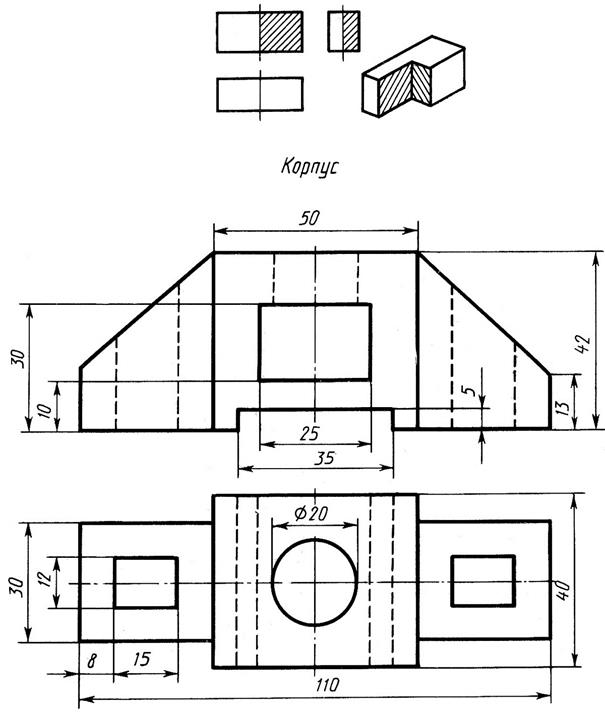 Стена слева соединяется с точкой схода справа.
ШАГ 4
Теперь вы можете нарисовать другую стену. Помните, что здесь я выделяю элементы цветом, чтобы вы могли без проблем следить за ними!
Клавиша цвета расположена выше.
Вы заметили, что я нарисовал линии, изображающие стены в перспективе, так, что они сходят на нет и нигде не заканчиваются?
Это потому, что когда вы находитесь внутри комнаты, вы обычно не видите начало стен. Обычно они начинаются за вашим полем зрения и появляются в поле зрения.
ШАГ 5
Нарисовав пустую оболочку комнаты, теперь мы можем добавить элементы перспективы. Давайте превратим эту пустую коробку в спальню! Нарисуем кровать. Кровать — не более чем коробка. Мы можем использовать наши точки схода, чтобы нарисовать его. Начать можно с того, что разметим фронтальную плоскость кровати.
ШАГ 6
Далее вы можете нарисовать другую сторону кровати.
ШАГ 7
Наконец, карандашом и линейкой нарисуйте верхнюю часть кровати. Не гадать на углах. Используйте точки схода при рисовании спальни с двухточечной перспективой!
Да, это просто коробка! (кстати… позже вы можете добавить нарисованные от руки детали, такие как подушки, простыни и т. д.)
ШАГ 8
Было бы разумно подчистить рисунок. Вы должны стереть части стены, которые будут заблокированы кроватью.
ЭТАП 9
Вам нужен дверной проем, чтобы попасть в перспективный рисунок вашей спальни! Теперь добавим дверной проем!
ШАГ 10
Вы даже можете использовать одну из точек схода, чтобы создать впечатление, что дверь открыта.
Довольно круто, да?
ШАГ 11
Спальня не будет полной без окна. Убедитесь, что вы все еще используете точки схода. Здесь… Я покажу вам ниже…
ШАГ 12
Наконец, вы можете стереть все лишние строки, которые вы использовали при создании окна.
ШАГ 13
Как насчет того, чтобы повесить несколько крутых постеров на стену в спальне? Помните, что в перспективном рисунке все имеет очень контролируемое представление. Вы выбираете размер и размещение плаката, но он должен быть нарисован в одной из точек схода.
Теперь ваша очередь добавить элементы к рисунку спальни. Что еще относится к тому, что можно нарисовать методом двухточечной перспективы? Не торопитесь и будьте изобретательны!
Нужны идеи? Попробуйте нарисовать несколько из этих предметов:
- Плакаты
- Стол
- Ночная стенд
- Будильник
- ТВ и видеоигры Консоль
- Throw Curt
- Книжные полки
Проверка. как только вы их освоите. Вы рисуете по набору правил. Эти правила гласят, что все, что является частью коробчатой структуры, должно быть 1 из 3 типов линий:
- Линия перспективы, встречающаяся в точке схода #1
- Линия перспективы, встречающаяся в точке схода #2
- Вертикальная линия
Вот почему человек с большим опытом рисования перспективы может обнаружить ошибки среди сотен и даже тысяч ошибок. линии рисуются очень быстро. Для большинства строк есть только 3 возможных правильных ответа.
Единственным исключением здесь будут несоответствующие линии, линии, которые не вписываются в трехмерную сетку, к которой выстраиваются другие прямоугольные объекты. Вы столкнулись с этими несоответствующими линиями на скате крыши во время урока по рисованию дома выше.
Продолжайте тренироваться. Вы научитесь лучше замечать свои ошибки в рисовании . Помните, что вы не выбираете углы линий, они определяются каждой точкой схода.
Заключение
Я не могу не подчеркнуть, насколько важно формальное образование в области рисования перспективы. Как только вы узнаете основные правила рисования трехмерного пространства на двухмерной поверхности, рисование станет во много раз проще. Я могу сказать вам из личного опыта, что когда рисовать становится легче, становится и веселее!
Если вы только что просмотрели эту страницу и добрались до этого места, это здорово. Спасибо за чтение.