Как сделать презентацию в PowerPoint
Довольно часто во время выступления с докладом или отчетом, презентацией новой программы или продукта, возникает необходимость визуализировать перед публикой некоторую информацию. Самой популярной программой для этого является Microsoft PowerPoint 2007 – среда для создания презентаций с различными эффектами. Теперь практически ни одно мероприятие, такое как семинар, конференция, защита диплома не обходится без графического сопровождения, созданного в Power Point. Развитие технологий позволило воспроизводить презентации не только на экране компьютера или телевизора, а и на интерактивных досках и с помощью проекторов.
Добавление слайдов в презентацию
Создав титульный слайд, необходимо добавить слайды для основной информации. Это можно сделать либо в вышеуказанном меню, либо кликнув правой кнопкой мыши на поле слева и выбрать «Создать слайд».
Автоматически программа подтянет универсальный слайд с полем для заголовка вверху и полем для добавления текста/изображения/видео/ диаграммы/SmartArt фигур/таблиц т. д. При чем, Вам не нужно искать вкладку, через которую нужно добавить тот или иной элемент (хотя можно и так заморочиться), достаточно просто кликнуть на данном слайде по соответствующей иконке, после чего перед Вами откроется соответствующее меню. В целом, вся панель управления полностью аналогична панели управления в Word.
Оформление презентации
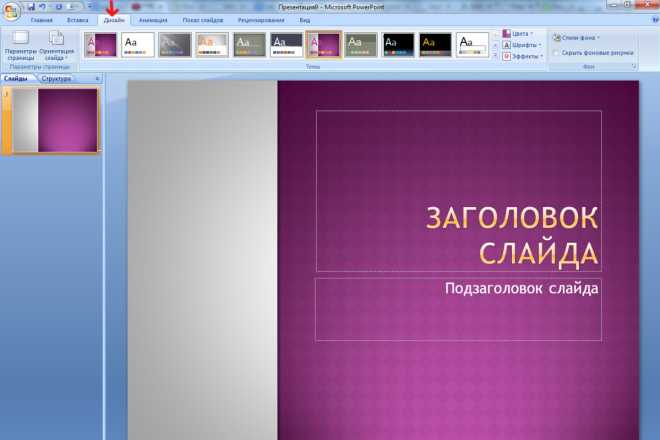
Что касается оформления, то его можно выбрать на вкладке «Дизайн». Если ни один дизайн Вас не устроил, и Вы хотите самостоятельно разработать дизайн, тогда можно в качестве фона использовать любую картинку. Для этого на первом слайде сделаем клик ПКМ и в контекстном меню выберем Формат фона-> Рисунок или заливка->Вставить из: Файл… и укажем путь к желаемому изображению. Важно: при нажатии на кнопку Закрыть фон рисунка будет применен только к текущему слайду, нажав Применить ко всему – соответственно фон будет установлен во всей презентации, нажав Восстановить фон мы вернем исходный вид слайдов.
В качестве примера мы добавили картинку из набора стандартных изображений.
Кстати, говоря, к первому слайду применен третий градиент в синем цвете из меню «Стили фона».
Как сделать слайды?
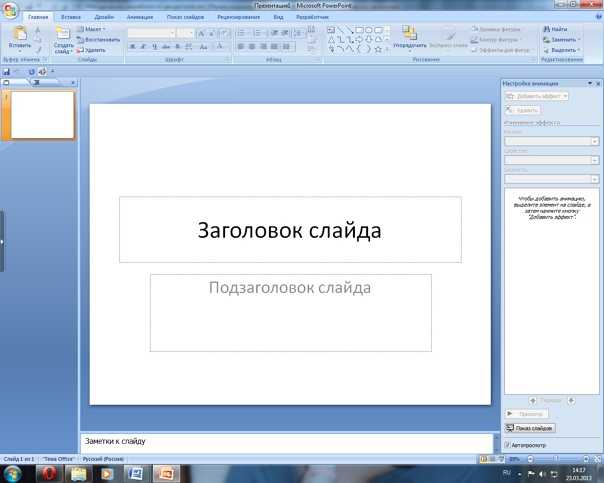
Открываем программу PowerPoint. На экране появится следующее окно с пустым слайдом.
Вам достаточно выполнить все по указанным шагам, чтобы достичь результата.
Создаем первый слайд
Итак, по умолчанию программа нам выдала слайд с титульной разметкой. В нашем случае мы будем использовать разметку Только заголовок. Чтобы ее установить на вкладке Главная в группе Слайды нажимаем кнопку Разметка слайда для изменения текущего макета. В выпадающем списке выбираем нужную разметку.
Разметка слайда — области предназначенные для быстрого размещения контента на слайде. Используйте их для различных вариантов расположения текста, таблиц, картинок, видео на слайдах. Разметку можно изменить для существующего слайда — выберите слайд и в пункте Макет укажите другую разметку.

Теперь кликаем внутрь рамки Заголовок слайда и пишем наш текст Принтеры. Следующим шагом добавим подготовленные картинки. Вы их можете скачать для тренировок.
Вставляем рисунки
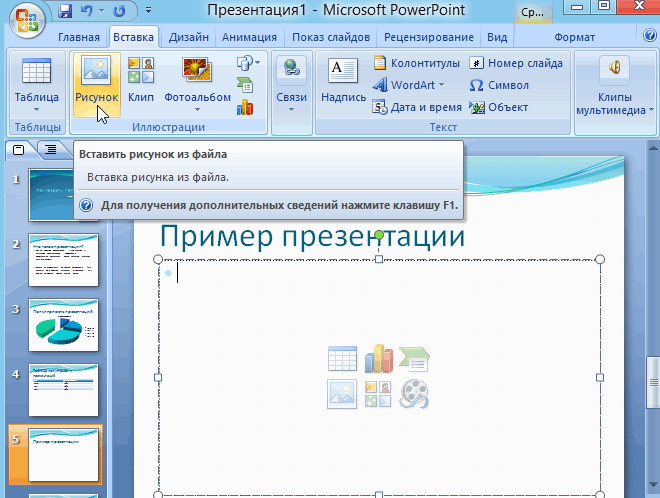
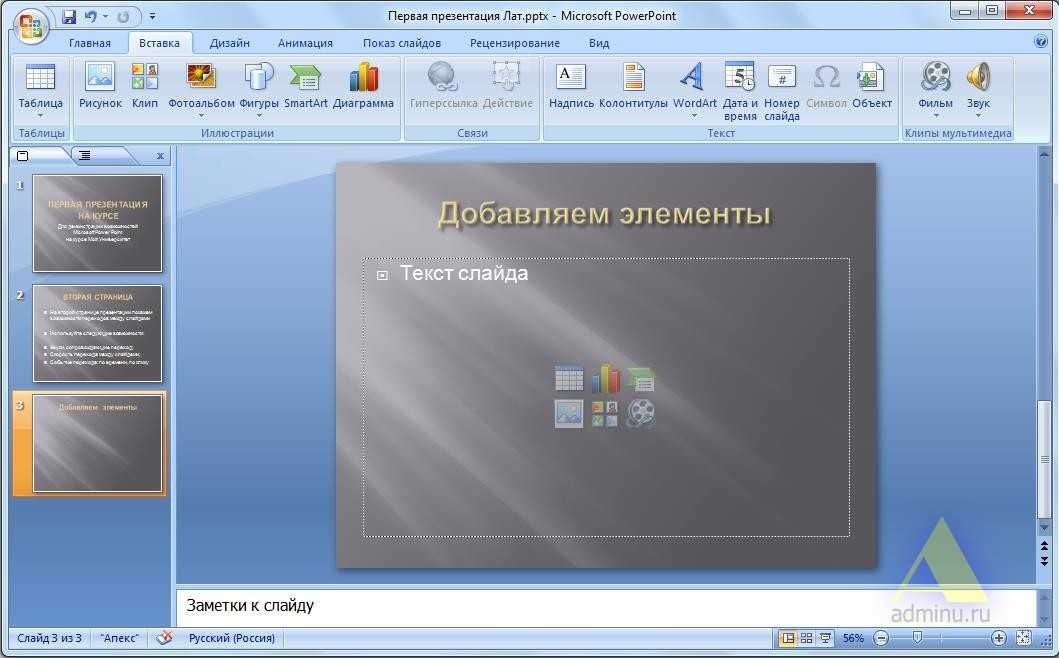
Переходим на вкладку Вставка и в группе Изображения выбираем кнопку Рисунок, чтобы вставить картинку из файла на нашем компьютере.
Откроется окно вставки рисунка. Нужно просто указать необходимое изображение и нажать вставить или дважды кликнуть по нему.
Вставку рисунка или фото можно выполнить простым перетаскиванием на слайд прямо из папки.
Может произойти такая ситуация, что картинка закроет весь слайд из-за своих размеров. Ничего страшного, уменьшим ее. Захватываем мышкой любой угол картинки и перемешаем его к центру, удерживая левую кнопку мыши — изображение уменьшится.
Обратите внимание! Если тянуть за средние маркеры, то пропорции будут нарушены.
Так что тянем только за угловые маркеры-кружочки.
Чтобы переместить картинку на слайде в другое место, наведите на нее стрелку мыши до изменения внешнего вида курсора на четырех направленную стрелку-крестик. Зажмите левую кнопку мыши и тащите картинку в нужное место, затем отпускаем кнопку. Теперь кликните мышкой на свободной области слайда, чтобы убрать выделение рамкой. Таким же образом вставляем другую картинку.
Делаем пояснительный текст
Далее вставим пояснительный текст под картинками. Для этого нам понадобиться инструмент Надпись. Он находится на вкладке Вставка в группе Текст.
После нажатия на данную кнопку, курсор примет вид перекрестия. С его помощью нужно начертить прямоугольник на слайде — область для ввода текста. Зажимаем левую кнопку мыши и чертим. За размер области не переживайте, после ввода текста внутрь рамки, ее также, как и с картинкой выше в примере, можно изменить. Текст тоже можно изменять (размер, начертание, цвет), только не забудьте его выделить внутри рамки.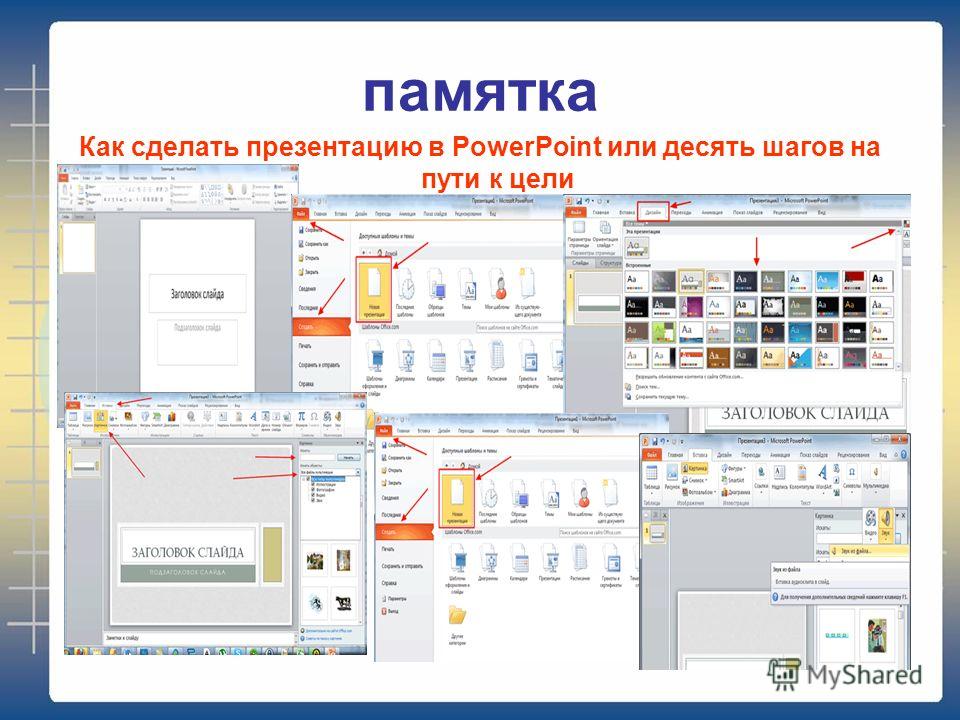
Переходы и анимации элементов
На вкладке «Переходы» можно выбрать вид перехода одного слайда в другой, а на вкладке «Анимация» — подобрать эффект появления каждого отдельного блока или элемента слайда, а также установить очередность появления тех или иных элементов – все зависит от того, с какого элемента Вы начнете устанавливать данные эффекты. То есть, для настройки переходов слайдов, пользуемся вкладкой – «Переходы»,
а для настройки эффектов появления отдельных элементов и блоков – вкладкой «Анимация».
Сохранение презентации как видеоролик
Для того, чтобы сохранить презентацию как видеоролик, необходимо во вкладке Файл выбрать «Сохранить как» и выбрать тип файла «Windows Media Video». В последующем данный видеоролик можно просматривать на проекторе или загрузить на видеохостинг YouTube.
В этом видео показано как сделать презентацию в PowerPoint:
Рекомендуем смотреть видео в полноэкранном режиме, в настойках качества выбирайте 1080 HD, не забывайте подписываться на канал в YouTube, там Вы найдете много интересного видео, которое выходит достаточно часто.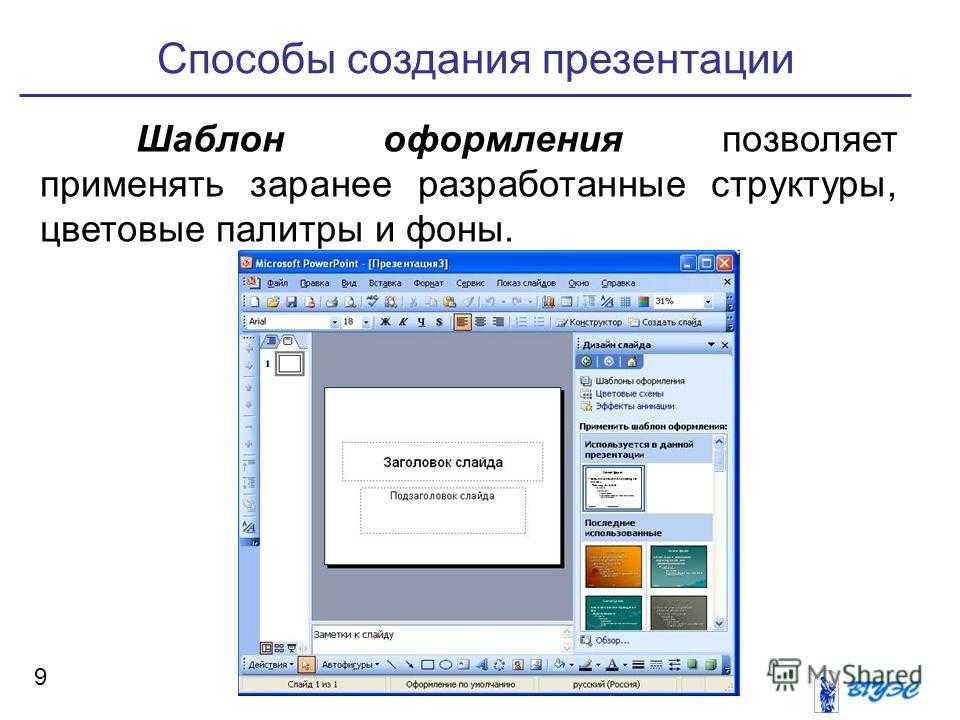 Приятного просмотра!
С уважением, авторы сайта Компьютерапия
Понравилась статья? Поделитесь ею с друзьями и напишите отзыв в комментариях!
Как сделать презентацию в PowerPoint: пошаговая инструкция
Вы почти готовы к докладу: все отрепетировали и уложились по времени. Но вас что-то гложет. И это — необходимость создания презентации, в процессе просмотра которой не уснут и не выйдут из зала.
Вы открыли программу, но от обилия функций начинает дергаться глаз, и потеют ладони? Без паники: сейчас мы вместе со всем разберемся.
Также можно использовать программы Keynote, Photoshop, inDesign, Тильда.
PowerPoint хороша, так как позволяет автоматизировать большинство действий. Созданное в ней можно открывать в Google Disk и сохранять в формате PDF. А еще у нее понятный интерфейс, как бы вам не показалось с первого взгляда.
Как сделать красивую презентацию в PowerPoint?
Запуск программы
Найдите ярлык программы на рабочем столе. Советую вынести его туда, если вы часто пользуетесь программой. Если ярлыка программы на рабочем столе нет, то нужно открыть Пуск и поисковой строке вбить название программы — PowerPoint.
Выбор темы
В программе есть встроенные темы и шаблоны. Тема — макет с сочетающимися цветами, шрифтами, специальными эффектами. С помощью аналогичных кнопок, которые находятся справа от списка готовых шаблонов, каждый отдельный шаблон можно подогнать под собственные требования.
Можно менять цвет текста, фон презентации и играть с дополнительными эффектами.
Вкладка Файл — Создать — выбрать тему. Доступно 4 варианта в разном цвете.
Нажимаете кнопку Создать или выбираете один из предложенных вариантов, нажимаете Создать.
Если среди имеющихся тем вы не нашли подходящую, то ее можно скачать. Например, на сайте Pinterest.com вы найдете огромное количество бесплатных шаблонов.
Чтобы воспользоваться созданным или скачанным шаблоном, его нужно сохранить в правильном расположении:
C:\Users\\AppData\Roaming\Microsoft\Templates
Вместо UserName введите имя пользователя, заданное на вашем ПК.
После этого нужно подтвердить расположение шаблона в Office. Делается это так:
- Файл — Параметры — Сохранить.
- Сохранение презентаций — Расположение личных шаблонов по умолчанию — расположение, указанное выше.
- ОК.
Теперь вы можете применять шаблон в процессе создания презентации. Открываете Файл, нажимаете Создать.
Есть три варианта:
- Воспользоваться полем Поиск шаблонов и тем в интернете.
- Открыть вкладку Рекомендуемые и выбрать нужное.
- Выбрать Личное и соответствующий шаблон.
Вставка нового слайда
Нужно выбрать вкладку Главная. Вы увидите опцию Создать слайд. Разверните ее, определитесь с макетом.
Вы можете выбрать макет для:
- титульного слайда;
- заголовка и объекта;
- заголовка раздела;
- двух объектов;
- сравнения;
- только заголовка;
- объекта с подписью;
- рисунка с подписью;
- пустого слайда.
Выбирайте подходящий, исходя из планируемого содержания.
Добавление текста
В зависимости от шаблона, поле для введения текстовой информации будет различаться. Место для заголовка и основной информации тоже зависит от шаблона.
На картинке выше показано, как создать слайд с заголовком, текстом и картинкой. Вначале вводим текстовую информацию, а затем с помощью вкладки Вставка выбираем опцию Рисунок и вставляем нужное.
Изменить текстовую информацию очень просто. Откройте Средства рисования, выберите Формат фигуры. В появившемся окне найдите опцию Надпись и отредактируйте текст.
Можно поменять цвет текста и контура, добавить тень, отражение, поворот объемной фигуры и др.
Можно менять шрифт, добавлять/удалять маркированный и нумерованный список, работать с подстрочным и надстрочным форматированием.
Добавление заметок
Удобная опция, помогающая избегать перегрузки лишней информацией и не забывать озвучивать важные детали. Это шпаргалки для выступающего.
В нижней зоне окна есть вкладка Заметки, при нажатии на которую под слайдом появится поле для ввода заметки.
Предварительный просмотр
Чтобы убедиться, что все слайды на месте и грамотно оформлены, запустите предварительный просмотр.
Для этого откройте вкладку Показ слайдов и выберите, в каком формате показывать: с начала или с текущего слайда. Лучше выбирать с начала, чтобы просмотреть презентацию целиком.
Сохранение
Не забудьте сохранить все, что сделали. Выберите вкладку Файл, опцию Сохранить, определите, в какую папку сохранять, задайте имя файлу и выберите формат. Сохранить можно в двух форматах: как презентацию с последующей возможностью редактирования (если она еще не готова) и как готовую презентацию.
В первом случае сохранение выглядит так:
Во втором случае сохранение будет таким:
Обратите внимание на строку Тип файла.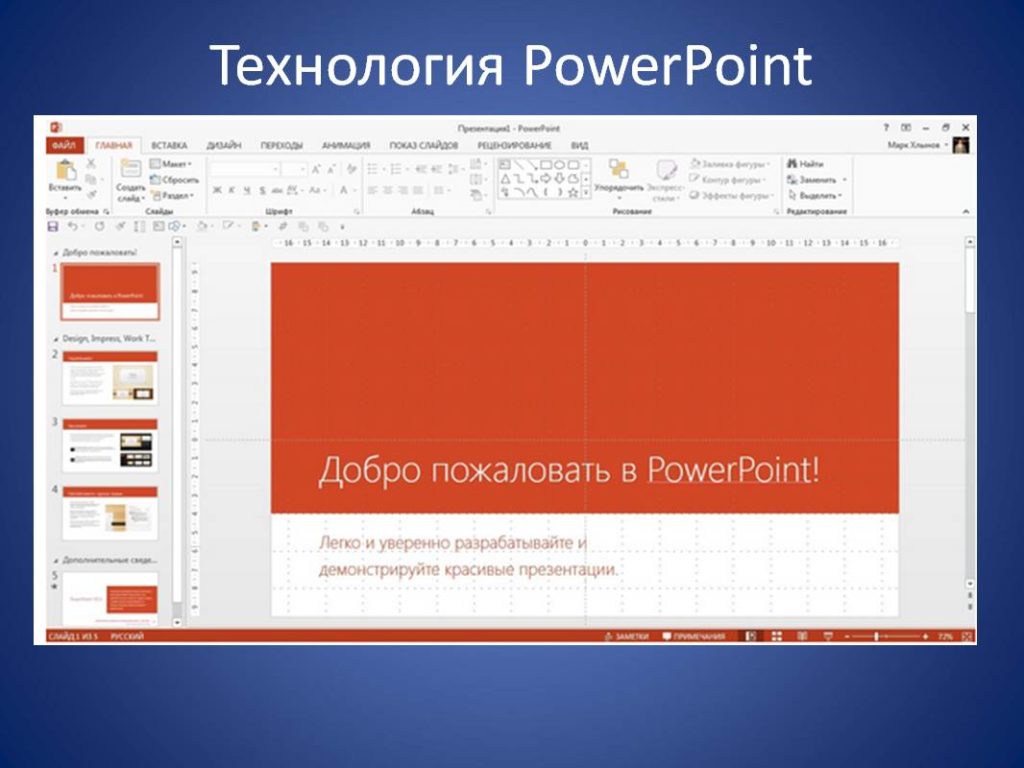
Завершите сохранение.
Если у вас есть специальная папка для сохранения файлов, закрепите к ней путь.
Периодически сохраняйте работу в процессе подготовки — с помощью клавиш crtl+s.
Как показывать
Вам нужна вкладка Слайд-шоу. Выберите вариант демонстрации:
с первого — опция С начала;
с любого другого — опция С текущего слайда;
для показа людям, находящимся не рядом, нужна опция Онлайн-презентация.
Продвинутым пользователям будет интересен материал Катерины Ерошиной, где она рассказывает о своем опыте и делится классными лайфхаками.
О том, как работать с изображениями и видео, мы писали в других материалах.
Как сделать презентацию в PowerPoint — пошаговая инструкция
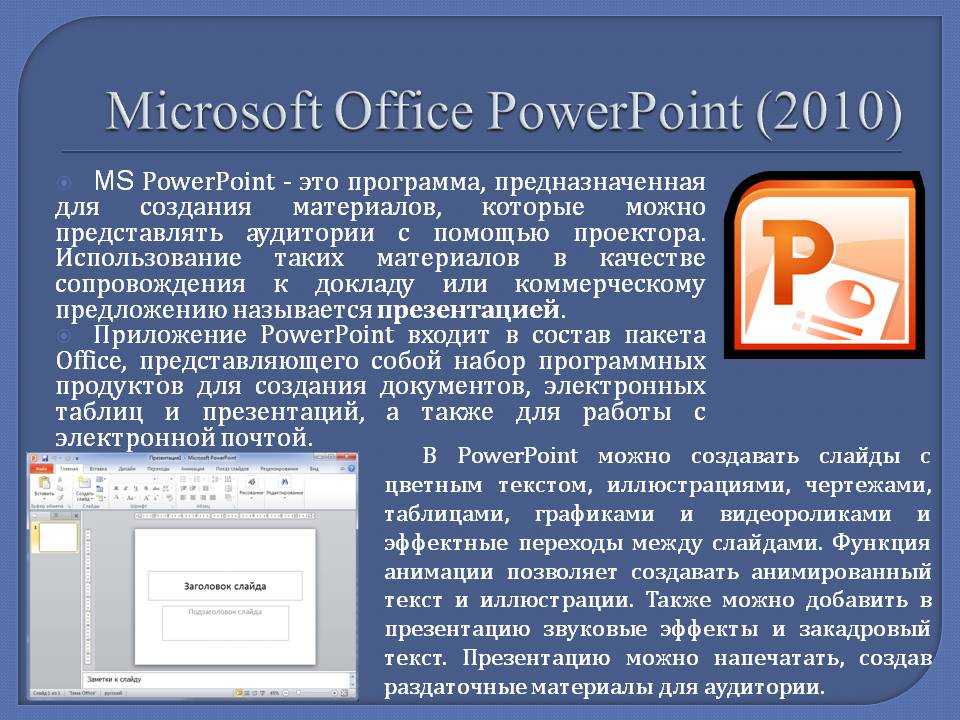
Презентация — один из самых простых и наглядных способов донести до аудитории сложную информацию в удобном для понимания виде. Если мы говорим об электронной презентации PPTX, то последняя представлена особого типа интерактивным документом, созданным в Microsoft PowerPoint и содержащим набор слайдов, которые в свою очередь могут содержать текст, статическую и анимированную графику, мультимедийные файлы, таблицы и диаграммы, переходы и гиперссылки.
- 1 Подготовка материала
- 2 Шаг первый. Изменение формата слайда
- 3 Шаг второй. Оформляем титульный слайд
- 4 Шаг третий. Создаем остальные слайды
- 5 Шаг четвертый. Добавляем на слайды изображения и текст
- 6 Шаг пятый. Вставка гиперссылок
- 7 Шаг шестой. Добавление переходов
- 8 Шаг седьмой. Добавление интерактивных элементов
- 9 Что получилось в итоге
- 10 Что еще нужно знать
Технически создание презентаций не представляет особой сложности, сложным оно может показаться только тем, кто раньше никогда не имел дело с PowerPoint. Насколько всё просто, мы докажем на деле, представив вашему вниманию пошаговую инструкцию по созданию презентации в Power Point 2016 версии. Тема презентации — геохронологическая шкала, в которой мы будем использовать изображения основных геологических эр с краткими комментариями. Итак, приступим к созданию презентации в PowerPoint.
Подготовка материала
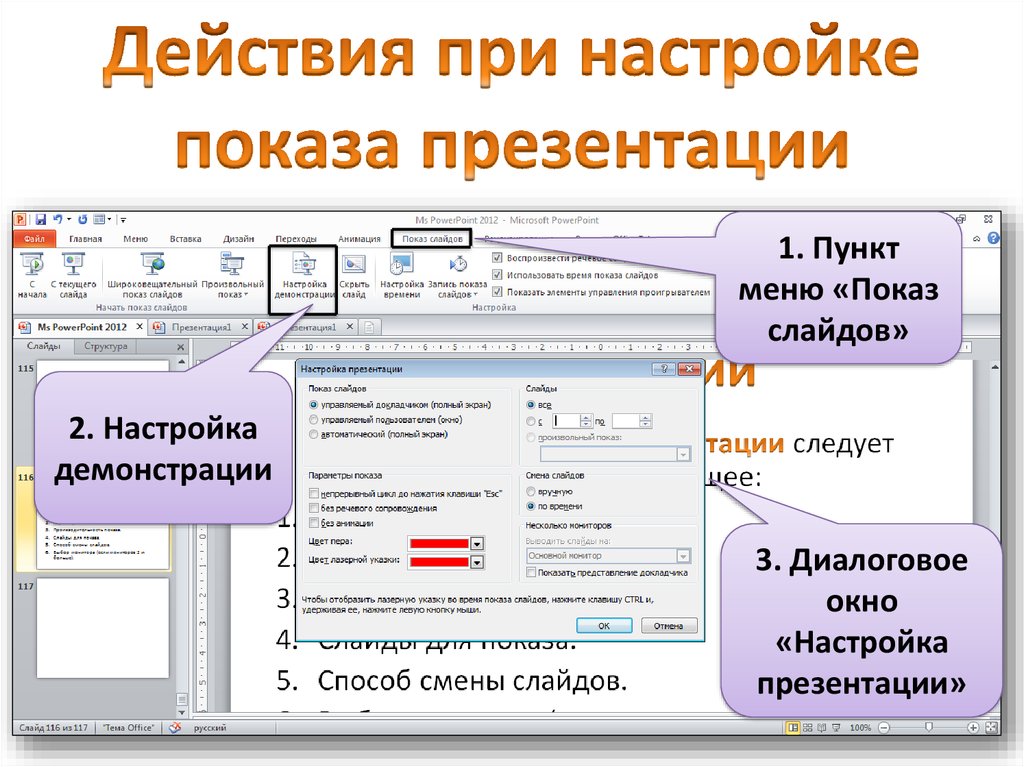
По умолчанию в PowerPoint используются слайды с соотношением 16:9 и размером 33,86×19,05 см, что соответствует примерно 1282×720 px, но в программе доступны и другие шаблоны слайдов, в том числе произвольные.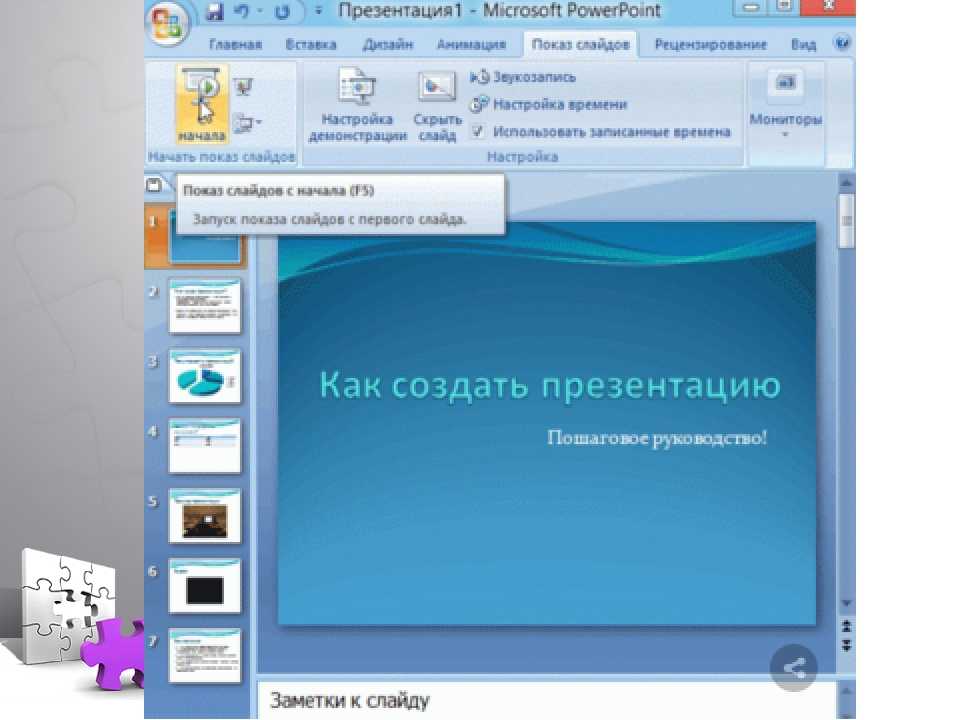 Поэтому перед тем как вставлять графику в слайды, желательно ее подготовить, чтобы все картинки на слайдах выглядели одинаковыми и не нарушали гармонию. Мы будем использовать слайды формата 4:3, для чего подгоняем наши изображения под этот формат в графическом редакторе. А вот и сама пошаговая инструкция по созданию презентации.
Шаг первый. Изменение формата слайда
- Открываем PowerPoint и видим, что программа предлагает выбрать шаблон, но, поскольку мы будем создавать презентацию с нуля, выбираем шаблон «Пустая презентация»;
- Программа тут же создаст слайд с соотношением сторон 16:9, нам же нужен формат 4:3. Переключаемся на панели инструментов на вкладку «Дизайн» и выбираем Размер слайда → Настроить размер слайдов;
- В выпадающем списке открывшегося окна выбираем формат 4:3, жмем «OK», а затем нажимаем «Развернуть».
Шаг второй. Оформляем титульный слайд
- Первый слайд содержит всего две строки «Заголовок слайда» и «Подзаголовок слайда».
 По сути, это текстовые поля, содержимое которых вы можете отредактировать, что мы и делаем, заменяя текст своим;
 - Выделив текст мышкой, форматируем его согласно задуманному дизайну — меняем его размер, гарнитуру, цвет и так далее, а поскольку текст содержится в независимых полях, вы можете изменять их расположение на холсте. Обратите внимание на крестик в правом верхнем углу поля «Геохронологическая шкала», позволяющий перетаскивать блок по полю слайда;
- Белый слайд выглядит не очень привлекательным, поэтому тут же на вкладке «Дизайн» жмем «Формат фона» и подбираем подходящее цветовое оформление, например, градиент. Определившись с оформлением, жмем «Применить ко всем», если хотим, чтобы выбранный формат фона автоматически применялся ко всем новым слайдам. Закрываем меню «Формат фона» и переходим на вкладку «Главная».
Шаг третий. Создаем остальные слайды
- Переходим на вкладку «Главная», жмем «Создать слайд» и выбираем наиболее подходящий тип слайда.
 Поскольку мы будем размещать на слайде текст и изображение, выбираем тип «Заголовок и объект»;
 - Все слайды кроме последнего у нас имеют один формат, поэтому жмем по новосозданному слайду правой кнопкой мыши и выбираем в меню «Дублировать слайд». Повторяем это действие столько, сколько нужно;
- На последнем этапе создаем еще один простой слайд с заголовком, который будет служить заключительной страницей.
Шаг четвертый. Добавляем на слайды изображения и текст
- Переходим ко второму слайду, удаляем заголовок, а на его место вставляем нужный текст, применяя к нему соответствующее форматирование;
- Текст слайда убираем, жмем по пиктограмме «Рисунки» и указываем путь к вставляемому в слайд изображению, а затем центрируем его. Для отделения картинки от текста можно вставить в слайд какой-нибудь элемент, например, прямой отрезок;
- Аналогичным образом оформляем другие слайды;
- В заключительный слайд на место заголовка вставляем подходящий по смыслу текст, например, «Конец урока».

Шаг пятый. Вставка гиперссылок
- При создании презентации вам может понадобиться оформить добавленный текст как гиперссылку. Для этого переключаемся на вкладку «Вставка», берем инструмент «Надпись», вставляем текстовое поле в любое место слайда, а в поле вписываем нужный текст;
- Отформатировав текст и выделив его мышкой, выбираем на вкладке «Вставка» инструмент «Гиперссылка» и прописываем в поле URL.
На этом этапе вы уже можете проверить результат вашей работы. Для этого переключитесь на вкладку «Слайд-шоу» и нажмите пиктограмму «С начала».
Презентация запустится, но для смены кадров вам нужно будет каждый раз нажимать клавишу «Ввод» или «Вперед», кроме того, кадры будут сменять друг друга мгновенно. Давайте немного оживим нашу презентацию, добавив между кадрами эффекты переходов.
Шаг шестой. Добавление переходов
- Переключаемся на вкладку «Переходы», выделяем первый слайд мышкой, зажимаем Shift и нажатием клавиши-стрелки «Вниз» выделяем все слайды;
- На вкладке «Переходы» подбираем эффект, который кажется нам более всего подходящим для презентации; Также вы можете выбрать свой эффект для каждого отдельного слайда.
 Обратите внимание, что для каждого эффекта перехода в блоке «Время показа слайдов» можно изменить длительность эффекта и включить для него звуковое сопровождение;
 - Сохраняем файл, переключаемся на вкладку «Слайд-шоу» и запускаем воспроизведение презентации.
Шаг седьмой. Добавление интерактивных элементов
Продвинемся еще на один шаг вперед и добавим на слайды интерактивные элементы — кнопки «Назад» и «Вперед».
- Переходим к первому слайду, на вкладке «Вставка» жмем «Фигуры» и выбираем наиболее подходящий элемент, допустим, стрелку;
- Вставив стрелку в подходящее место, выделяем ее и видим, что на панели инструментов у нас активировалась кнопка «Действие»;
- Кликаем по ней и в открывшемся окошке выбираем действие «Следующий слайд»;
- Жмем «ОК» и копируем всё еще выделенную стрелку нажатием Ctrl + C, а затем вставляем ее с помощью Ctrl + V в то же место на других слайдах;
- Эту же стрелку вставляем в левую область слайда, поворачивая ее на вкладке «Формат» в обратную сторону, а затем в том же окошке «Действие» выставляем уже «Предыдущий слайд»;
- Скопировав отредактированный элемент, добавляем его на другие слайды и сохраняем готовую презентацию в формате PPTX.
 Если файл не требует последующего редактирования, следует выбрать формат PPSX. Если же презентацию предполагается просматривать или редактировать в программах типа OpenOffice, для сохранения необходимо выбрать формат ODP.
Что получилось в итоге
Посмотрите как выглядит презентация с анимацией, открыв файл по ссылке.
Скачайте файл презентации.
Что еще нужно знать
В этой пошаговой инструкции мы показали, как сделать презентацию в Power Point. Презентация очень простая, пусть даже с использованием изображений и интерактивных элементов. А так презентации могут быть куда боле сложными, например, содержать анимацию, когда на одном кадре в определенное время появляются те или иные элементы. А еще можно сделать так, чтобы слайды презентации сменяли друг друга автоматически, но это не всегда целесообразно, поскольку изучающему материал может понадобиться больше времени для ознакомления с конкретным слайдом.
Но самое главное в любой презентации — это последовательность изложения материала, хорошо отцентрированные элементы, лаконичность и продуманный дизайн. Стиль презентации должен соответствовать ее содержанию, то же самое касается использования шрифтов, фигур и интерактивных элементов. Например, в деловых презентациях использование вычурных и эксцентричных шрифтов будет совершенно неуместным, тогда как в рекламных презентациях они могут улучшить восприятие визуального ряда, если используемый шрифт «гармонирует» с рекламируемым товаром.
Как создать презентацию в PowerPoint: пошаговая инструкция. | План-конспект по информатике и икт:
Как создать презентацию в PowerPoint: пошаговая инструкция.
Презентация — это отличный способ сделать свой доклад более понятным и интересным публике. Сейчас презентации создают в основном в программе PowerPoint, которая идет в комплекте офисных программ от Microsoft. В этой статье вы можете ознакомиться с небольшой пошаговой инструкцией по созданию презентаций в программе Microsoft PowerPoint. Статья будет актуальна для PowerPoint 2007, 2010, 2013 и 2016.
Шаг 1. Запускаем PowerPoint.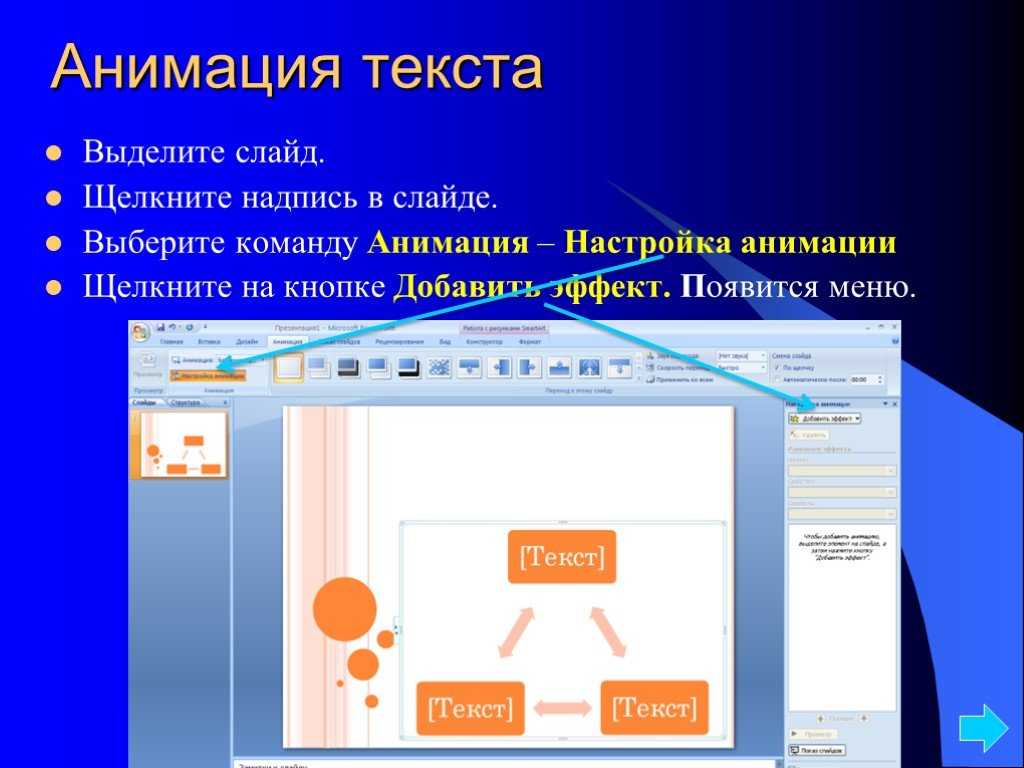
Для того чтобы начать создание презентации, достаточно просто запустить программу PowerPoint. Это можно сделать с помощью ярлыка на рабочем столе.
Если же на вашем рабочем столе нет ярлыка PowerPoint, то вы можете запустить эту программу с помощью поиска в меню «Пуск». Для этого откройте меню «Пуск» и введите в поиск «PowerPoint».
Шаг № 2. Выбираем дизайн будущей презентации.
После того, как PowerPoint запущен можно сразу приступать к созданию презентации. Лучше всего начать с дизайна, для этого перейдите на вкладку «Дизайн». На этой вкладке вы увидите большой список готовых дизайнов презентации. Выберите один из доступных вариантов.
Справа от списка готовых дизайнов, есть кнопки «Цвета», «Шрифты», «Эффекты» и «Стили фона». С помощью этих кнопок можно подогнать выбранный дизайн под ваши требования. Вы можете изменить цвет и шрифт текста, цвет фона презентации, а также добавить дополнительные эффекты.
Если готовых дизайнов вам недостаточно, то вы можете поискать в интернете другие шаблоны для презентаций PowerPoint.
Шаг № 3. Создание слайдов.
После выбора дизайна, можно начинать создавать слайды будущей презентации. Делается это при помощи кнопки «Создать слайд», которая находится на вкладке «Главная». Нажмите на стрелку вниз, под кнопкой «Создать слайд», так чтобы открылось меню с доступными слайдами.
В открывшемся меню вы увидите слайды нескольких типов. Это «Титульный слайд, слайд «Заголовок и объект», слайд «Заголовок раздела», слайд «Два объекта» и т.д. Выберите подходящий вам тип слайда и кликните по нему мышкой. Для примера мы создадим слайд «Заголовок и объект». В результате появится новый слайд с заголовком в верхней части слайда и пустым полем внизу.
Шаг № 4. Заполнение созданных слайдов.
После создания слайда его можно заполнить информацией. Для начала можно изменить заголовок слайда, для этого кликаем два раза мышкой по надписи «Заголовок слайда» и вводим другой текст.
После того, как заголовок введен, можно заполнять пустое поле под заголовком.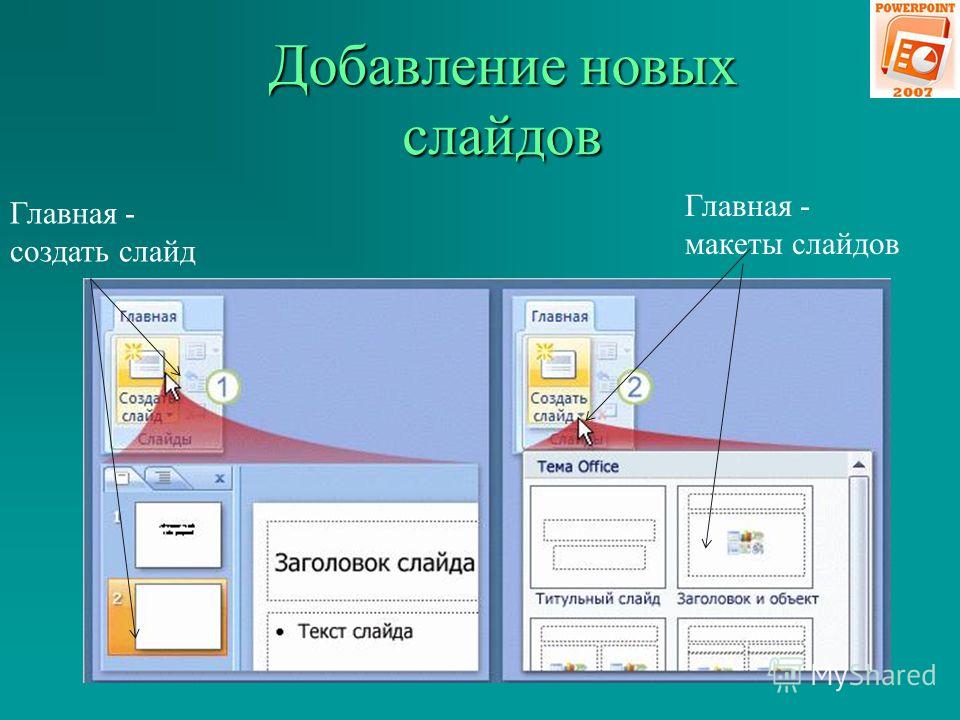 Если под заголовком должен быть текст, то просто кликаем по пустому полю и вводим нужный текст.
Если же под заголовком должна быть какая-то другая информация, например, видео или картинка, то для этого нужно воспользоваться кнопками, которые находится посередине этого поля. Здесь доступно шесть кнопок для вставки таблиц, диаграмм, рисунков SmartArt, фотографий, картинок из библиотеки PowerPoint и видео.
При создании презентаций в PowerPoint чаще всего вставляют фотографии, поэтому рассмотрим именно этот вариант. Для того чтобы вставить фотографию из файла нужно нажать на кнопку с изображением фотографии. После этого появится окно для выбора фотографии. Выбираем нужную фотографию и нажимаем на кнопку «Вставить».
После этого выбранная вами фотография появится под заголовком слайда.
Таким образом вы создали презентацию PowerPoint из одного слайда. Для того чтобы добавить еще один слайд вернитесь на вкладку «Главная», снова нажмите на кнопку «Создать слайд» и добавьте в презентацию еще один слайд.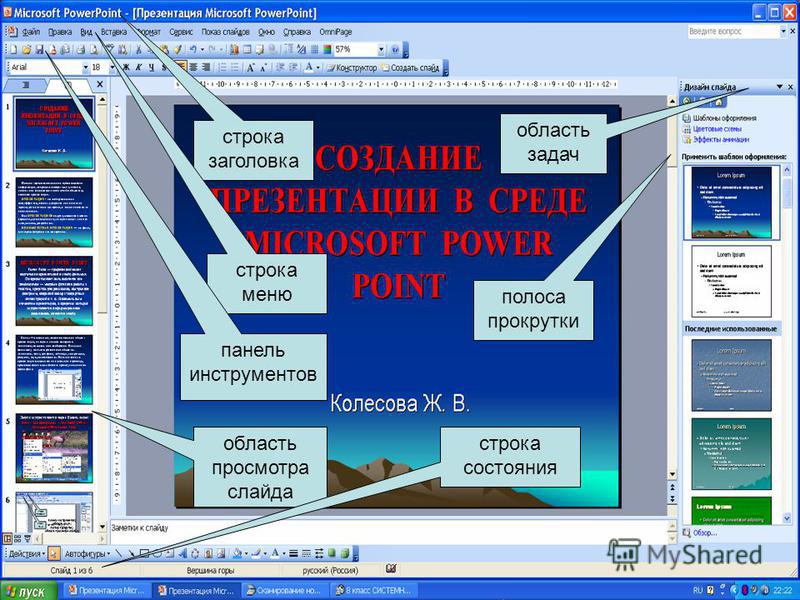 После этого можно будет заполнить информацией еще один слайд. Повторяйте эту процедуру пока презентация не будет готова.
Шаг № 5. Предварительный просмотр презентации.
Для того чтобы оценить созданную презентацию перейдите на вкладку «Показ слайдов» и нажмите там на кнопку «С начала». После этого презентация откроется на весь экран, и вы сможете увидеть, как это будет выглядит в законченном виде.
Также можно нажать на кнопку «С текущего слайда». В этом случае воспроизведение презентации начнется не с начала, а с того кадра, на котором вы остановились при работе с презентацией.
Шаг № 6. Сохранение презентации.
После того как презентация создана, ее нужно сохранить. Для этого нужно открыть меню «Файл» и выбрать вариант «Сохранить как».
В результате откроется окно для сохранения файла. В этом окне нужно выбрать папку и нажать на кнопку «Сохранить». Таким образом вы получите файл презентации PowerPoint в формате PPTX, который потом можно будет открыть и продолжить создание презентации.
Если ваша презентация уже готова к показу, то ее нужно дополнительно сохранить в другом формате. Для этого нужно точно также использовать меню «Файл – Сохранить как», но перед сохранением изменить формат на «Демонстрация PowerPoint».
После такого сохранения вы получите файл в формате PPSX. Преимуществом данного формата является то, что презентация начинает воспроизводиться сразу после его открытия, при этом интерфейс программы PowerPoint даже не появляется. Но, файлы в формате PPSX нельзя редактировать, поэтому презентацию обязательно нужно сохранять и в формате PPTX и в PPSX.
Руководство для докладчика по созданию следующей презентации PowerPoint
Предстоит презентация со слайдами PowerPoint? Создание контента и дизайна для новой презентации может оказаться непростой задачей.
Между набросками, выбором дизайна, его заполнением и доработкой деталей нередко возникает несколько вопросов.
С чего лучше всего начать? Какие шаги лучше предпринять перед другими? Как убедиться, что вы ничего не пропустили? И как, черт возьми, вы овладеваете этими важными, хотя и немного техническими, приемами дизайна, которые могут превратить хорошую презентацию в великолепную?
Мы здесь, чтобы сделать этот процесс немного проще для вас. Мы поговорили с некоторыми из лучших докладчиков HubSpot и включили их советы в этот блог.
С помощью следующих советов в вашем арсенале вы сможете гораздо более плавно ориентироваться в PowerPoint и создавать выдающиеся презентации, которые заставят вашу аудиторию хотеть большего.
Как структурировать презентацию в Powerpoint
1. Определите рабочее название и основные выводы.
Помимо выбора темы, вашим первым шагом должно стать рабочее название презентации. Рабочее название более конкретно, чем тема: подумайте «Как правильное питание может укрепить кости ваших детей» вместо «Воспитание здоровых детей». Имейте в виду, что привлекательный заголовок презентации очень похож на привлекательный заголовок сообщения в блоге: короткий, точный и ценный.
Получив рабочее название, составьте список основных выводов презентации, чтобы придать ей некоторую структуру. Это поможет вам оставаться сосредоточенным при написании плана и проработке этих разделов.
Аджа Фрост, руководитель отдела английского SEO в HubSpot, говорит: «Я стараюсь структурировать свои презентации вокруг истории. Это не только делает презентацию более запоминающейся и увлекательной, но и помогает понять, какая информация актуальна».
Для этого Фрост предлагает выбрать главного героя. Она добавляет: «Это может быть ваша команда, ваша аудитория, ваш клиент… Затем определите нарастающее действие, проблему, кульминацию и прекращение действия. Это как в начальной школе. достижение, вызов, большой вопрос — что угодно, на самом деле».
2. Создайте краткий текстовый план с учетом вашей аудитории.
После того, как вы обдумаете основные выводы и свою историю, самое время приступить к более подробному изложению содержания презентации, не забывая при этом о конкретной аудитории.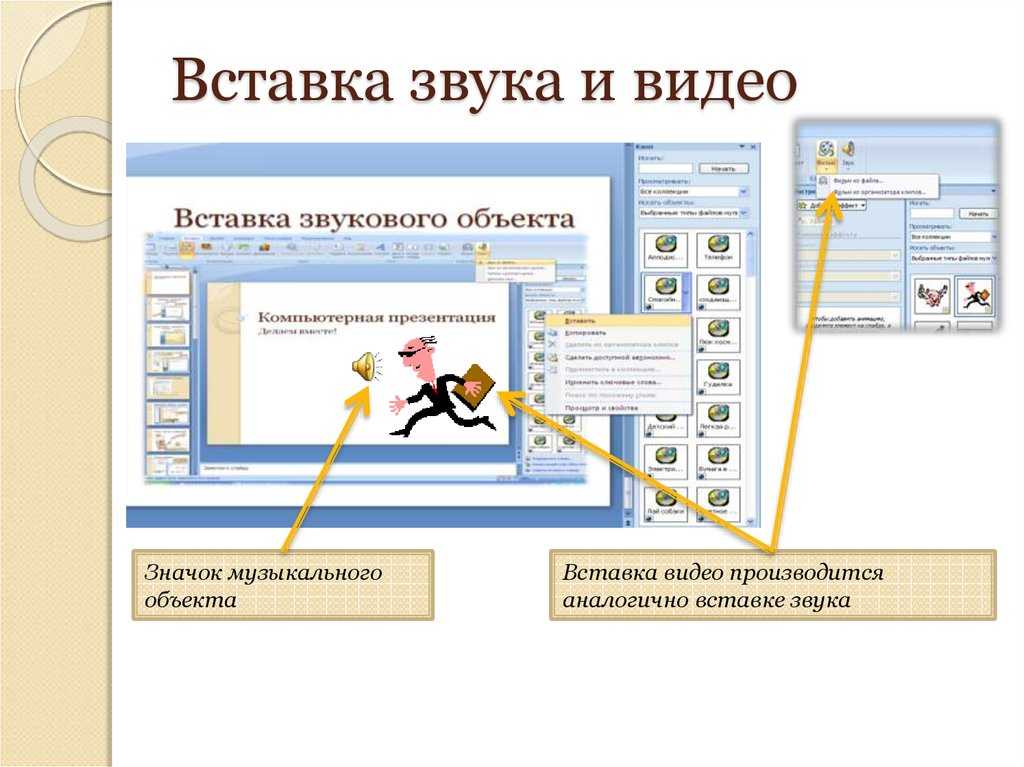 Презентация на любую тему должна звучать по-разному, если вы, например, выступаете перед аудиторией студентов колледжей и перед аудиторией инвесторов. Тон, слова, дизайн и подача вашей презентации должны соответствовать вашей конкретной аудитории для максимального воздействия.
Спросите себя: что ваши зрители уже знают? Какой новой информации вы можете научить их? Чего они ждут от вашей презентации? Что им будет интересно? Что будет держать их сосредоточенными и вовлеченными? Затем сделайте соответствующий выбор на каждом этапе процесса презентации.
Джастин Чемпион, профессор контента в HubSpot, говорит: «Прежде чем погрузиться в презентацию, я создаю план того, как она будет проходить. (что они изучают) и заканчивают выводом (резюмируют то, что они только что узнали). показывая все пули одновременно, щелкните по каждой с помощью анимации».
3. По возможности сформулируйте содержание в виде повествования.
Это может не относиться к более формальным презентациям с жесткой структурой (таким как отчеты об эффективности), но для презентаций с большей гибкостью представление контента в виде повествования может быть гораздо более убедительным.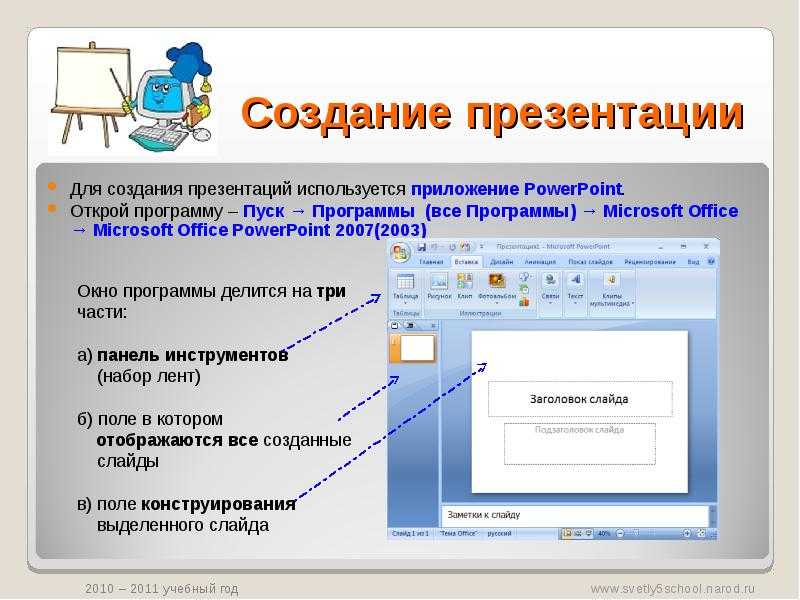
Истории воздействуют на эмоциональную сторону людей так, как информация, факты и цифры не могут этого сделать. Они помогают вам установить контакт с вашей аудиторией и, в свою очередь, сделают вас и ваше сообщение гораздо более интересными для вашей аудитории. Они также помогают сделать сложные концепции более понятными для вашей аудитории, у которой может быть разный уровень опыта или работа в одной отрасли.
Кайл Джепсон, старший преподаватель HubSpot, говорит: «Поскольку я педагог, я всегда строю свои презентации вокруг результатов обучения, которых хочу достичь. Если есть три вещи, которые я хочу, чтобы мои слушатели поняли в конце В презентации у меня будет три раздела. По возможности я добавляю интерактивный элемент в конце каждого раздела, чтобы оценить их понимание. В виртуальном мероприятии это может быть опрос или вопрос, на который люди должны ответить в в чате. В личной обстановке хорошо работают семинары или обсуждения в небольших группах».
4. Соберите данные и примеры.

В то время как широкие заявления могут помочь вам подготовить почву, подкрепление этих заявлений доказательствами сделает ваши аргументы более интересными и заслуживающими доверия. Данные и примеры наполняют ваши аргументы содержанием, и люди гораздо лучше поймут, о чем вы говорите.
Но не просто добавляйте случайную статистику на слайды в надежде удивить аудиторию. Убедитесь, что ваши данные получены из надежного источника и что вы представляете их в понятной форме, например, в виде точных диаграмм и графиков.
Наконец, не перегружайте свою аудиторию слишком большим количеством данных. По словам психолога Джорджа Миллера, в любой момент времени мы можем запомнить только от пяти до девяти битов информации в нашей кратковременной памяти. Имейте это в виду, собирая доказательства.
5. Взаимодействуйте со своей аудиторией.
Во время презентации важно поддерживать связь со своей аудиторией. Но как вы можете это сделать, когда вы просто разговариваете с ними?
Анни Ким, профессор INBOUND в HubSpot, говорит: «Оставаться вовлеченным во время виртуальной презентации сложно, поэтому предоставьте множество возможностей для участия.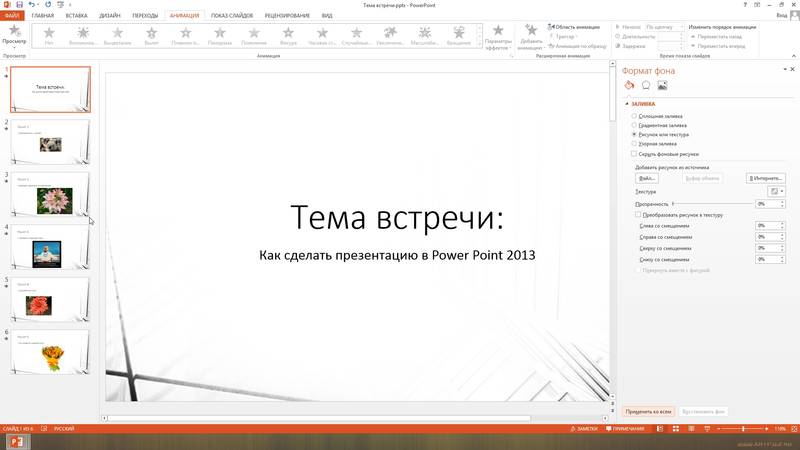 В начале вы должны добавить слайд, который показывает, как люди могут воспользоваться преимуществами чата. и задавайте вопросы на протяжении всей презентации».
После того, как вы определите ожидания, следите за чатом и отвечайте на вопросы по мере их поступления.
Теперь, когда у вас есть структура, вы можете приступить к написанию содержания. Ниже мы дадим советы о том, как начать и закончить презентацию.
Как начать презентацию Powerpoint
1. Начните с рассказа.
Не хочу повторяться, но рассказывание историй — один из лучших способов привлечь внимание аудитории в целом. Презентации ничем не отличаются. Начать с крючка — отличный способ привлечь аудиторию к вашему контенту.
Champion говорит: «Лучший способ начать презентацию — это интересная история, связанная с содержанием. Отличный способ удержать внимание аудитории — сделать содержание интересным».
2. Будь собой.
С другой стороны, хотя вы хотите рассказать историю, вы также хотите, чтобы ваша аудитория связалась с вами как с докладчиком.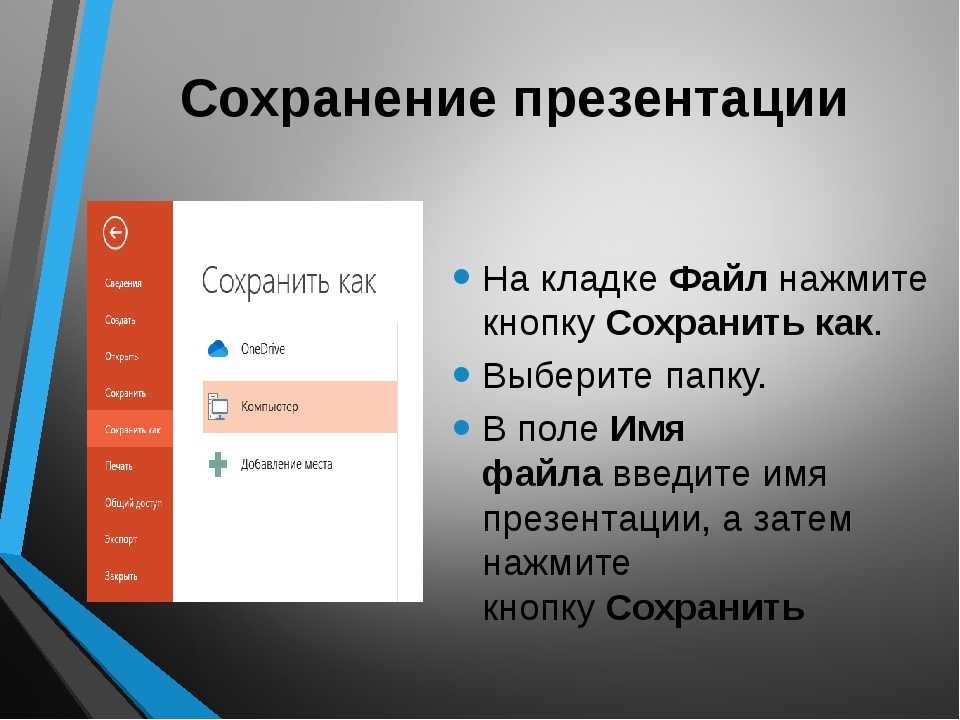
Джепсон говорит: «Во время вступления, я думаю, одна из самых важных вещей, которую нужно сделать, это определить ожидания от вашего стиля выступающего. Вам не всегда нужно начинать с шутки или рассказа. собой, а затем продолжайте быть собой, пока вы на сцене».
3. Включите неожиданную или необычную информацию в начале.
Хотя вы, скорее всего, будете использовать стандартный подход с названием сеанса, биографией докладчика и повесткой дня, вы не хотите, чтобы ваша аудитория заскучала.
Джепсон добавляет: «Я думаю, что стандартный подход (название сессии, биография ведущего, повестка дня) довольно эффективен, за исключением того, что обычно это очень скучно. Я стараюсь включать стандартную информацию, но добавляю неожиданные или необычные вещи».
Вот некоторые примеры:
- Добавление фотографии вашей семьи на слайд «Обо мне». «Многие докладчики размещают свои фотографии на слайде «Обо мне». Но я думаю, что это глупо, потому что я стою прямо там», — говорит Джепсон.
 «Если люди не знают, как я выгляжу, они узнают к концу презентации! Поэтому я начал размещать на этом слайде фотографию моей жены и детей и говорить об этом что-то милое или глупое».
 - Просят людей использовать свои телефоны.

Теперь, когда вы структурировали свой пост и уладили детали введения, пришло время поработать над окончанием презентации.
Как закончить презентацию в Powerpoint
1. Обобщить то, что узнала аудитория.
Прежде всего, конец презентации должен связать все воедино.
Champion добавляет: «Обобщите то, что они только что узнали, объясните следующие шаги на основе полученных знаний и предложите любые связанные ресурсы для продолжения обучения».
Это поможет людям запомнить содержание и предоставит им ресурсы, чтобы узнать больше или связаться с ними, если у них возникнут вопросы.
2. Вопросы и ответы.
Еще один отличный способ завершить презентацию — ответить на вопросы.
Джепсон замечает: «Я всегда заканчиваю вопросы и ответы. Единственная сложность в том, чтобы знать, как обрезать их, если вы получаете больше вопросов, чем у вас есть время ответить, или если вы вообще не получаете вопросов. В обеих этих ситуациях я поступаю по существу одинаково: я отключаюсь и говорю людям, чтобы они подошли и поговорили со мной индивидуально».
Для личных встреч Джепсон скажет аудитории прийти к нему после презентации, чтобы задать дополнительные вопросы. Однако для виртуальных встреч он сообщит людям, как с ним связаться, будь то через LinkedIn или по электронной почте.
3. Призыв к действию.
Призывы к действию являются важным компонентом любого контента, и презентации не исключение. Что вы хотите, чтобы ваша аудитория сделала с этой информацией?
В резюме укажите действенные способы, с помощью которых ваша аудитория сможет использовать вашу информацию в своей повседневной жизни (если применимо). Вы также можете дать людям возможность обращаться к вам с вопросами, чтобы они знали, что делать дальше, если захотят продолжить обсуждение презентации.
Теперь, когда у вас есть представление о том, о чем вы будете говорить и как вы будете это излагать, пришло время открыть новую презентацию PowerPoint и применить эти основные элементы дизайна.
Контур дизайна PowerPoint
1.
 Выберите цветовую схему.
Прежде чем вы начнете переводить свой текстовый план в PowerPoint, вам нужно начать с добавления некоторых очень простых элементов дизайна на слайды PowerPoint. Во-первых, выберите цветовую схему, в которой достаточно контраста между цветами, чтобы они выделялись. Решите ли вы использовать два, три или четыре разных цвета в своей презентации, зависит от вас, но некоторые цветовые комбинации сочетаются лучше, чем другие. Прочтите разделы о создании цветовых схем в этом сообщении блога, чтобы найти хорошее сочетание цветов.
Источник изображения
2. Создайте фон для слайдов.
В PowerPoint меньше значит больше. Вы никогда не хотите, чтобы дизайн отвлекал от вашего сообщения. Но в то же время вы хотите получить больше творчества, чем простой белый фон, даже если вы собираетесь использовать очень простой дизайн.
Существует три основных способа добавить фоновый рисунок в презентацию PowerPoint: 1) использовать готовый шаблон из PowerPoint; 2) создать собственный фон с использованием сплошного цвета; или 3) создать собственный фон с помощью изображения. Вот как сделать каждую из этих вещей.
(У нас также есть несколько общих шаблонов PowerPoint, доступных для загрузки здесь, которые поставляются с серией видеороликов, чтобы научить вас некоторым основным советам по созданию PowerPoint.)
Как просматривать готовые шаблоны в PowerPoint
PowerPoint поставляется с рядом готовые шаблоны на выбор.
Чтобы просмотреть эти шаблоны на Mac: Щелкните слайд или слайды, к которым вы хотите добавить фон. Затем перейдите на вкладку «Темы» в верхней части экрана.
Вы можете прокрутить варианты вверху или получить доступ к галерее тем в большом окне, наведя указатель мыши на превью темы и щелкнув стрелку раскрывающегося списка, которая появляется под ними.
Щелкните правой кнопкой мыши нужный стиль фона. Чтобы применить стиль фона к выбранным слайдам, нажмите «Применить к выбранным слайдам». Чтобы применить стиль фона к всем слайдам презентации, нажмите «Применить ко всем слайдам».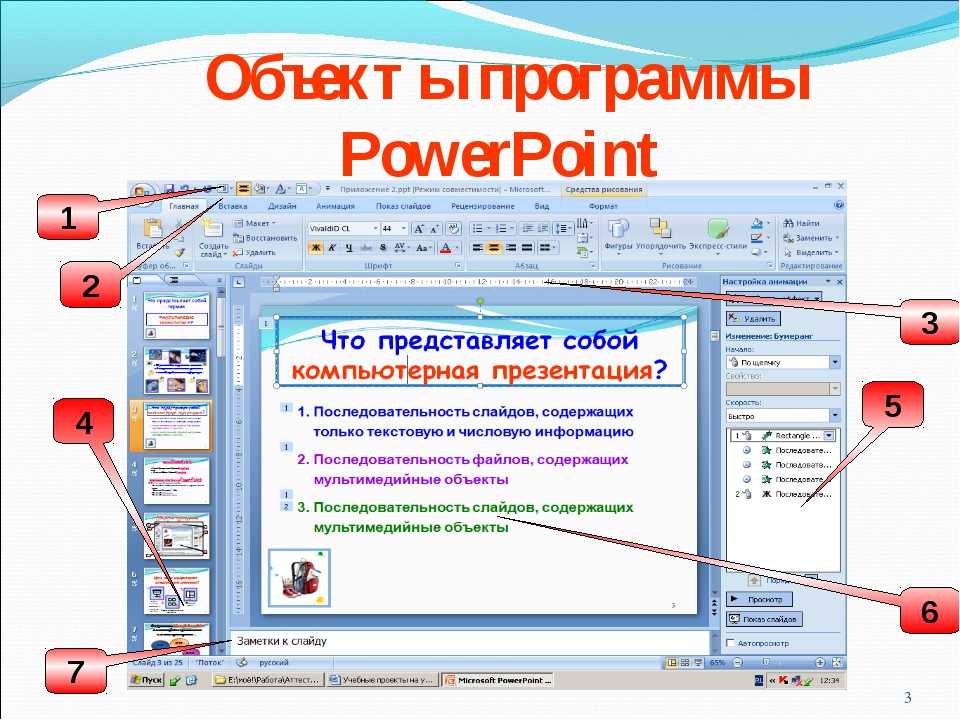
Чтобы просмотреть эти шаблоны на ПК: Щелкните слайд или слайды, к которым вы хотите добавить фон. Затем нажмите вкладку «Дизайн» в верхней части экрана. В группе «Фон» щелкните стрелку рядом с «Стили фона», чтобы открыть галерею тем.
Источник изображения
Щелкните правой кнопкой мыши нужный стиль фона. Чтобы применить стиль фона к выбранным слайдам, нажмите «Применить к выбранным слайдам». Чтобы применить стиль фона к все слайдов презентации, нажмите «Применить ко всем слайдам».
Совет для профессионалов: Вы также можете применить любую презентацию или шаблон PowerPoint, которые у вас уже есть, в качестве темы, даже если они не отображаются в галерее тем. Для этого выберите параметр «Обзор тем», который вы найдете в нижней части раскрывающейся галереи тем, и перейдите туда, где на вашем компьютере находится данная презентация, шаблон или тема. Затем нажмите «Применить».
Как создать собственный фон с помощью сплошного цвета
Хотите, чтобы фон слайда был однотонным? Шаги для этого почти идентичны на Mac и ПК.
Просто щелкните правой кнопкой мыши слайд(ы), к которым вы хотите добавить цвет фона, затем нажмите «Форматировать фон». В появившемся окне нажмите «Заливка», а затем «Сплошная». Обратите внимание, что вы также можете настроить градиент или сделать фон узором. Нажмите «Применить» внизу, чтобы применить изменения.
Как создать собственный фон с помощью изображения
Иногда, если сделать фон слайда изображением высокой четкости, это действительно может сделать слайд популярным. Это также побуждает вас сокращать текст, чтобы только несколько ключевых слов дополняли изображение. PowerPoint позволяет легко создать собственный фон, используя собственное изображение.
Источник изображения
Сначала выберите изображение. Размер здесь имеет значение: убедитесь, что это высокое разрешение, чтобы он мог заполнить весь слайд, не становясь размытым или искаженным. Вот 17 лучших сайтов с бесплатными фотографиями, которые помогут вам найти большие изображения отличного качества.
Чтобы создать собственный фон с помощью изображения на Mac: Щелкните слайд, к которому вы хотите добавить фоновое изображение. Чтобы выбрать несколько слайдов, щелкните слайд, а затем, удерживая нажатой клавишу CTRL, щелкните другие слайды.
Затем перейдите на вкладку «Темы» в верхней части экрана. В группе «Параметры темы» нажмите «Фон», затем «Формат фона».
В появившемся окне нажмите «Заливка», затем «Изображение или текстура». Чтобы вставить изображение из файла, нажмите «Выбрать изображение…», а затем найдите изображение, которое хотите вставить, и дважды щелкните его. Если вы хотите использовать это изображение в качестве фона только для выбранных вами слайдов, нажмите «Применить». Если вы хотите использовать картинку в качестве фона для все слайды в презентации, нажмите «Применить ко всем».
Чтобы создать собственный фон с помощью изображения на ПК: Щелкните слайд, к которому вы хотите добавить фоновое изображение.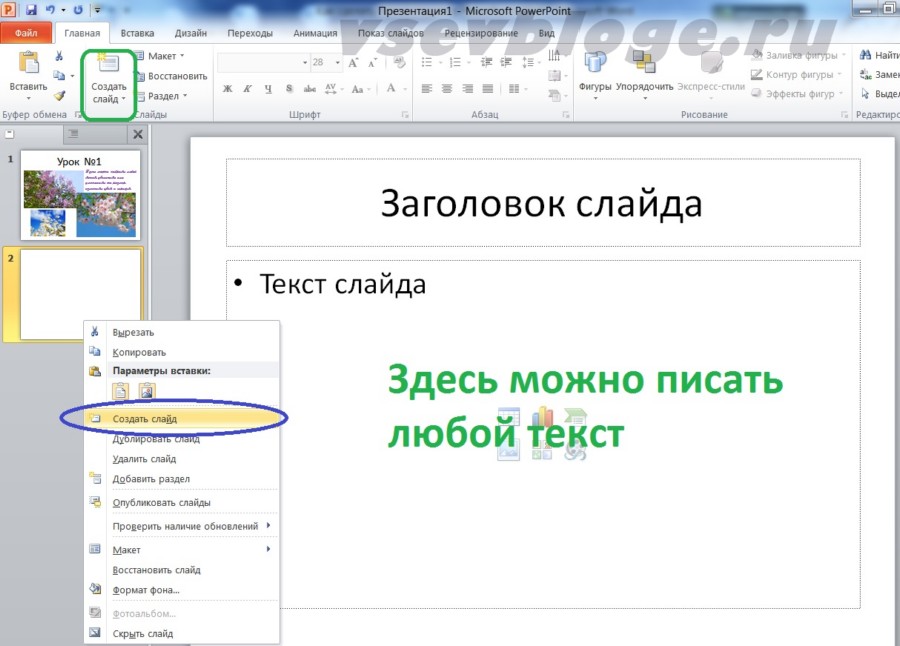 Чтобы выбрать несколько слайдов, щелкните слайд, а затем, удерживая нажатой клавишу CTRL, щелкните другие слайды.
Затем щелкните вкладку «Дизайн» в верхней части экрана. В группе «Фон» нажмите «Стили фона», затем «Формат фона».
Источник изображения
В появившемся окне нажмите «Заливка», затем «Заливка рисунком или текстурой». Чтобы вставить изображение из файла, нажмите «Файл», а затем найдите изображение, которое хотите вставить, и дважды щелкните его. Если вы хотите использовать это изображение в качестве фона только для выбранных вами слайдов, нажмите «Закрыть». Если вы хотите использовать изображение в качестве фона для всех слайдов презентации, нажмите «Применить ко всем».
Заполнение содержания
1. Заполните текст на слайдах лаконичным языком.
Ваши слайды должны поддерживать вашу речь, а не заменять ее. Если ваши слайды содержат слишком много информации — например, полные предложения или (вздох) абзацы — тогда зрители не смогут не читать слайды, а слушать вас.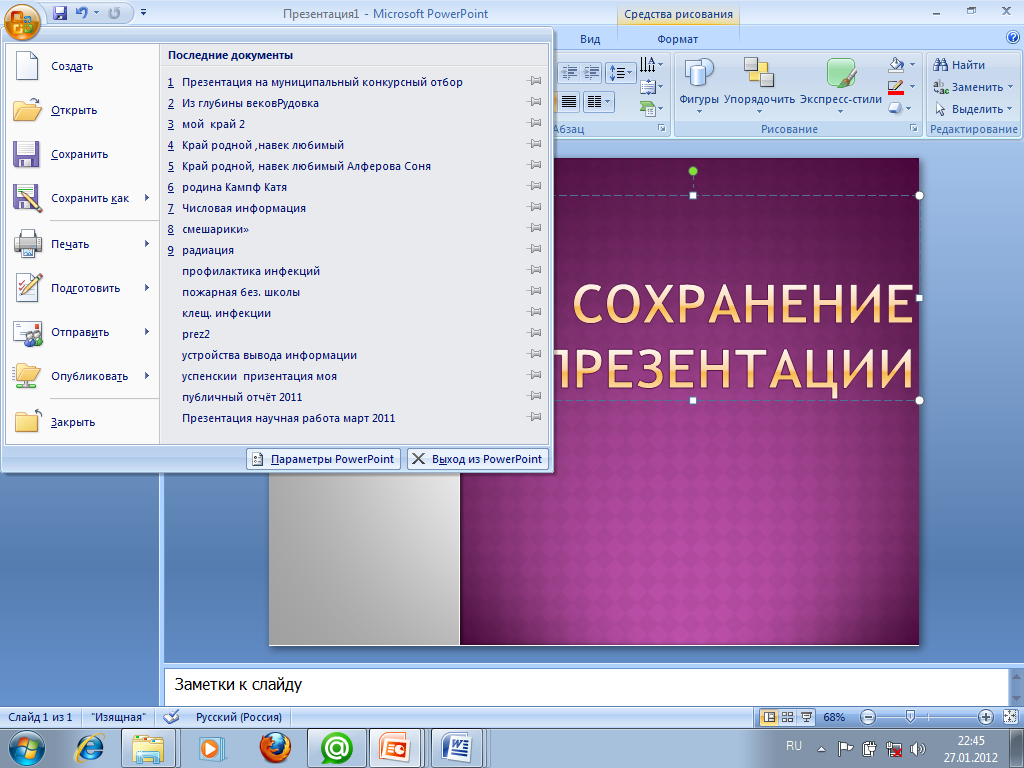 Плюс… это скучно. Вместо этого используйте слайды, чтобы улучшить ключевые слова и показать визуальные эффекты, в то время как вы стоите и выполняете настоящую работу: рассказываете историю и описываете свои данные.
Когда дело доходит до текста слайда, сосредоточьтесь на основных фразах маркированного списка и опишите детали в устной форме. Мы рекомендуем использовать до трех маркеров на слайде и делать любой текст как можно более простым и кратким. Хорошее эмпирическое правило таково: если вы используете более двух строк на слайд или на идею, значит, вы использовали слишком много текста. В зависимости от типа презентации две строки могут быть даже немного перегружены текстом.
Планируете ли вы после этого отправить свои слайды аудитории? Если вы беспокоитесь о том, чтобы разместить на слайдах достаточно информации, чтобы люди могли понять вашу презентацию, когда они вернутся к ней позже, вы всегда можете добавить небольшие детали в заметки к слайду в PowerPoint. Вы можете найти панель заметок в нижней части экрана PowerPoint, прямо под слайдами.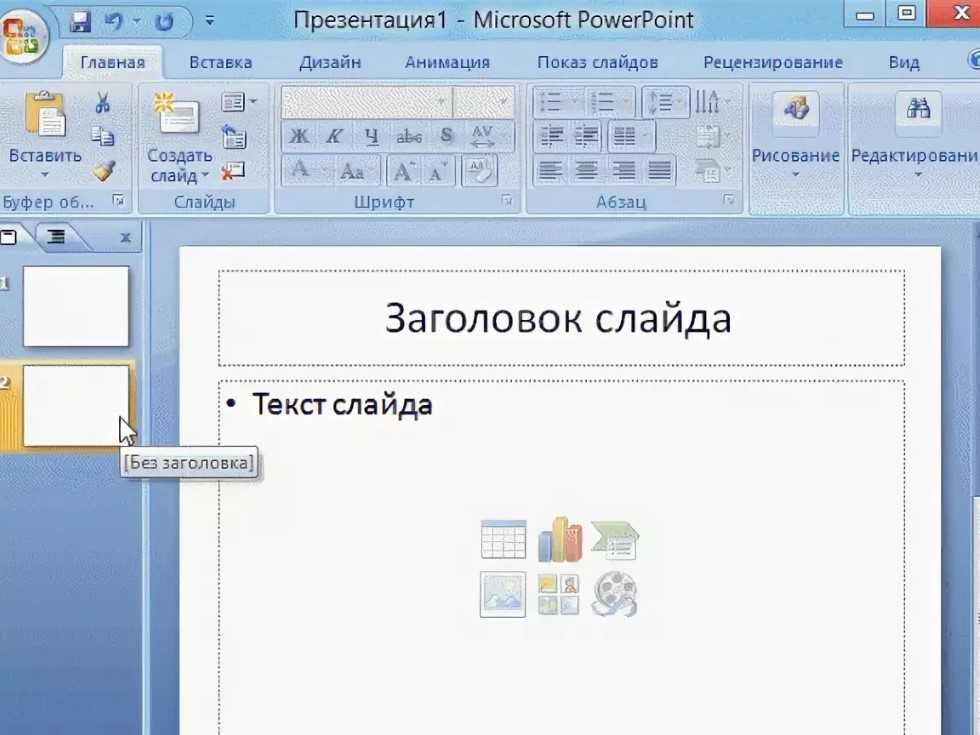 Нажмите и перетащите край панели, чтобы увеличить или уменьшить ее.
2. Обсудите свой окончательный заголовок с кем-нибудь еще.
Когда весь контент готов, можно приступать к финальной обработке заголовка. Во-первых, усовершенствуйте свое рабочее название как можно лучше самостоятельно. Достаточно ли убедительно и интересно, чтобы заинтересовать вашу аудиторию с самого начала? Точно ли это отражает вашу презентацию?
Затем — и это важно — свяжитесь с кем-нибудь еще, чтобы вместе провести мозговой штурм над окончательным названием. Прочтите этот пост в блоге, чтобы узнать, как написать отличный заголовок и провести мозговой штурм с другими.
Заполнение дизайна PowerPoint
1. Выберите удобный для чтения шрифт.
Выберите либо один шрифт для всей презентации, либо два (один для заголовков и один для основного текста), которые хорошо контрастируют друг с другом. Вот список из 35 красивых шрифтов, которые вы можете скачать бесплатно для начала.
Если вы решите использовать два шрифта, шрифт заголовка должен быть жирным и привлекающим внимание, а шрифт основного текста должен быть простым и легко читаемым. (Для получения дополнительной информации о том, какие шрифты лучше всего сочетаются друг с другом, ознакомьтесь с этим визуальным руководством.)
2. Вставьте файлы шрифтов.
Изменение шрифтов с одного компьютера на другой — одна из самых распространенных проблем, с которой сталкиваются докладчики PowerPoint, и это может серьезно испортить вашу презентацию и ее ход. На самом деле в данном случае происходит не то, что меняются шрифты; дело в том, что на презентационном компьютере просто не установлены те же файлы шрифтов.
Если вы используете ПК и проводите презентацию на ПК, для решения этой проблемы существует простой обходной путь. Когда вы используете системы Mac, решение немного сложнее.
На ПК: При сохранении файла PowerPoint нажмите «Сохранить как», а затем «Параметры сохранения».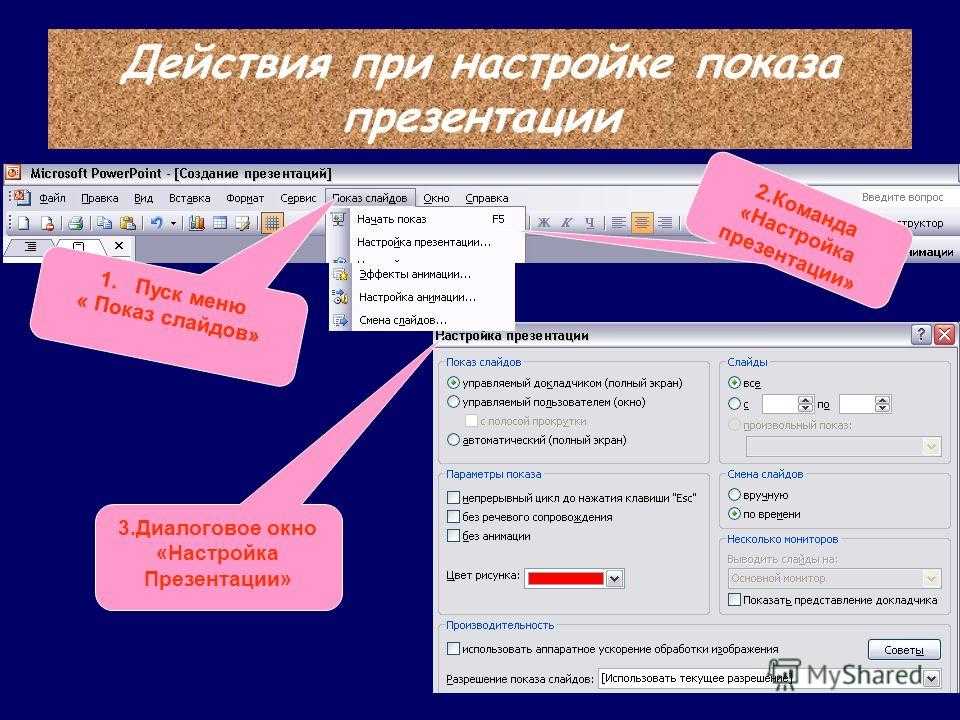 Затем установите флажок «Встроить шрифты TrueType» и нажмите «ОК». Теперь ваша презентация сохранит файл шрифта, и ваши шрифты не изменятся при перемещении компьютеров (если вы не проводите презентацию на Mac).
На Mac: В PowerPoint для Mac нет возможности встраивать шрифты в презентацию. Поэтому, если вы не используете вездесущие шрифты, такие как Arial или Tahoma, ваш PowerPoint, скорее всего, столкнется с изменениями шрифта на разных компьютерах. Лучший способ избежать этого — сохранить окончательную версию слайдов презентации в формате JPEG, а затем вставить эти файлы JPEG в слайды PowerPoint. Другими словами, сделайте каждый слайд изображением вашего слайда в формате JPEG. (Обратите внимание, что размер файла PowerPoint увеличится, если ваша презентация будет содержать много файлов JPEG.)
Пользователи Mac могут легко перетаскивать файлы JPEG в PowerPoint. Если вы не используете действия в своей презентации, то этот вариант работает особенно хорошо.
Если вы хотите, чтобы ваша презентация выглядела «анимированной», вам придется немного повозиться. Все, что вам нужно сделать, это сохранить в формате JPEG каждый «кадр» анимации. Затем в своей окончательной презентации вы просто отобразите эти файлы JPEG в том порядке, в котором вы хотите, чтобы анимация появлялась. Хотя технически у вас будет несколько новых слайдов вместо одного исходного, ваша аудитория не заметит разницы.
Если вы являетесь пользователем Mac и хотите использовать эту опцию, не забудьте добавить ее в свой контрольный список в качестве последнего шага.
3. Настройте размер шрифта.
После того, как вы выбрали шрифт, вы можете начать экспериментировать с размером шрифта. Тщательно выбирайте размеры шрифта для заголовков и текста и постоянно используйте одинаковые шрифты и размеры на всех слайдах, чтобы все было чисто и разборчиво. Убедитесь, что ваш шрифт достаточно большой, чтобы даже зрители в задней части комнаты могли их прочитать.
4. Отрегулируйте интервал между строками и символами.
Самая большая проблема PowerPoint — использование слишком большого количества текста на слайде. В наиболее эффективных слайдах текст используется экономно и представлен в удобном для чтения виде. Один из способов сделать текст более разборчивым без изменения размера шрифта или макета — увеличить или уменьшить расстояние между каждой строкой и каждой буквой.
Чтобы настроить межстрочный интервал:
Выберите текст, который хотите изменить. На вкладке «Главная» в группе «Абзац» нажмите «Межстрочный интервал» и выберите «Параметры межстрочного интервала». В разделе «Интервал» диалогового окна «Абзац» щелкните раскрывающийся список «Межстрочный интервал» и выберите «Точно». В текстовом поле «В» измените значение соответствующим образом. Нажмите «ОК», чтобы сохранить изменения.
Чтобы настроить расстояние между символами:
Выберите текст, который вы хотите изменить. Затем на вкладке «Главная» найдите и нажмите кнопку «Шрифт». Выберите «Параметры межсимвольного интервала» в раскрывающемся меню. При необходимости отрегулируйте интервал.
5. Добавьте изображения. оказывают огромное влияние на то, насколько хорошо ваша аудитория поймет ваше сообщение. Использование великолепных изображений в слайд-презентации — идеальный способ сохранить интерес.
Однако важно, чтобы вы не используйте изображения для украшения. Это очень распространенная ошибка. Помните: изображения должны усиливать или дополнять ваше сообщение, но они могут отвлекать. Сосредоточьтесь на поиске изображений с высоким разрешением, чтобы они выглядели хорошо при увеличении, не становясь размытыми или искаженными.
Если у вас нет собственных изображений, ознакомьтесь с нашим обзором 17 лучших сайтов с бесплатными фотографиями.
Совет для профессионалов: Если вы обнаружите, что фон изображения отвлекает, вы можете удалить его, прежде чем вставлять в презентацию прямо в PowerPoint — Photoshop не требуется. Прочтите этот пост в блоге для получения инструкций.
6. Используйте мультимедиа, но экономно.
Использование мультимедиа в презентации, например видео и аудио, может быть эффективным способом привлечь внимание аудитории и способствовать сохранению вашего сообщения. В большинстве случаев лучше не использовать более одного или двух видео- или аудиоклипов, чтобы не отвлекаться от выступления или сообщения.
PowerPoint позволяет либо ссылаться на внешние видео/аудиофайлы, либо встраивать медиафайлы непосредственно в презентацию. Вы должны встроить эти файлы, если можете, но если вы используете Mac, вы не сможете встроить видео. Мы доберемся до этого через секунду.
Пользователи ПК: Вот две веские причины для встраивания мультимедиа:
- Встраивание позволяет воспроизводить мультимедиа прямо в презентации. Это будет выглядеть намного профессиональнее, чем переключение между окнами.
- Встраивание также означает, что файл остается в презентации PowerPoint, поэтому он должен нормально воспроизводиться без дополнительной работы (кроме Mac).
Пользователи Mac: Вы должны быть особенно осторожны при использовании мультимедийных файлов. ты будешь всегда нужно принести видео и/или аудио файл с собой в той же папке, что и презентация PowerPoint. Лучше всего вставлять видео- или аудиофайлы только после того, как презентация и содержащая ее папка будут сохранены на переносном диске в их постоянной папке.
Если ваша презентация будет воспроизводиться на компьютере с Windows, пользователям Mac необходимо убедиться, что их мультимедийные файлы имеют формат WMV. Это может быть сложно, поэтому, если вы хотите эффективно использовать PowerPoint, рассмотрите возможность использования одной и той же операционной системы для разработки
7. Создайте титульный слайд.
Название вашей презентации часто является первым впечатлением, которое она производит, особенно если оно будет демонстрироваться, когда люди будут участвовать в вашей презентации, поэтому важно уделить некоторое время и тщательно продумать ее дизайн.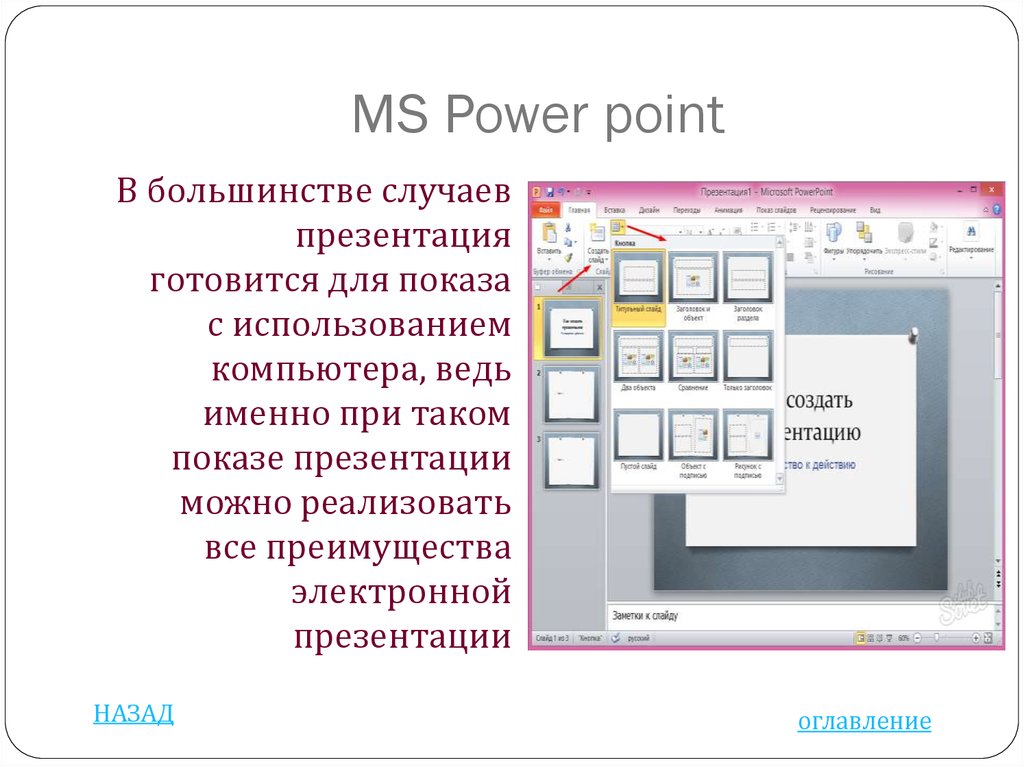
Вот 20 идей оформления титульных слайдов PowerPoint от Криса Лемы:
8. Добавьте любые непротиворечивые элементы, например, логотип вашей компании.
Не зря это в конце. Если вы добавите такие элементы, как ваш логотип, который вы хотите разместить в одном и том же месте на каждом слайде, любые изменения, которые вы вносите в отдельные слайды, могут немного изменить выравнивание… и вам придется вернуться и настроить их заново.
Подготовка к презентации
1. Просмотрите и отредактируйте слайды.
Потратьте некоторое время на то, чтобы листать слайды, репетируя свое выступление. Убедитесь, что вы можете отметить все нижеперечисленное из списка:
- Ваши слайды хорошо сочетаются с вашим выступлением.
- Ваши слайды не содержат грамматических ошибок, ошибок форматирования или дизайна.
- Ваши мультимедийные файлы работают.
- Вы перепроверили все свои математические расчеты.
- Все статистические данные, данные, цитаты, идеи и т.
 д. вы правильно отнесли к первоисточнику.
 - Вы перепроверили, действительно ли вам разрешено использовать фотографии/изображения, которые вы использовали. (Не пропускайте этот шаг. Вот поучительная история о законе об авторском праве в Интернете.)
- Вы уверены, что ничто в вашей презентации не может нанести вред вашим партнерам, заинтересованным сторонам, зрителям или вашей компании.
- Вы проверили с другом, что ничто в вашей презентации не может оскорбить некоторых людей в вашей аудитории, или, если так, оно того стоит.
2. Изучите слайды изнутри.
Лучшие докладчики не читают ваши слайды, поэтому важно заранее подготовить и отрепетировать презентацию. Вы никогда не захотите быть человеком, завершающим ваше выступление или презентацию за полчаса до мероприятия… это просто плохое планирование. Кроме того, что, если проектор выйдет из строя и вам придется выступать без слайдов? Это может случиться, и если это произойдет, вы будете невероятно счастливы, что потратили так много времени на подготовку.
3. Попрактикуйтесь в использовании режима докладчика.
В зависимости от места проведения вам может быть доступен экран докладчика в дополнение к основному проецируемому дисплею, который может видеть ваша аудитория. В PowerPoint есть отличный инструмент под названием «Просмотр докладчика», который включает в себя область для заметок, таймер/часы, отображение презентации и предварительный просмотр следующего слайда.
Убедитесь, что режим докладчика включен, выбрав его на вкладке «Слайд-шоу» в PowerPoint.
Чтобы попрактиковаться в использовании режима докладчика, откройте вкладку «Слайд-шоу» в PowerPoint. В поле «Инструменты докладчика» нажмите «Вид докладчика».
4. Принесите свой ноутбук и резервную копию презентации.
Это не просто бонусный шаг — он необходим. Технологии могут испортить вам жизнь, и вы должны быть к этому готовы. Между операционными системами или даже между разными версиями Microsoft Office PowerPoint может немного шататься. Один из способов избежать проблем — убедиться, что у вас есть все необходимое оборудование. Возьмите с собой свой собственный ноутбук, когда будете выступать, на всякий случай.
Даже если вы принесете свой ноутбук, но особенно если вы по какой-то причине не можете, принесите резервную копию вашего файла PowerPoint на флешку.
Какие еще советы по созданию презентаций PowerPoint вы можете дать?
Примечание редактора: этот пост был первоначально опубликован в октябре 2015 года и был обновлен для полноты картины.
Первоначально опубликовано 11 февраля 2021 г., 8:00:00, обновлено 27 июля 2022 г.
Темы:
Презентации
Не забудьте поделиться этой публикацией!
Полное руководство для начинающих
Вы раньше не работали с PowerPoint? Не волнуйтесь, вам нечего стыдиться. Возможно, вы были обеспокоены другими вещами. Или, может быть, вам просто нужно немного освежить в памяти основы PowerPoint.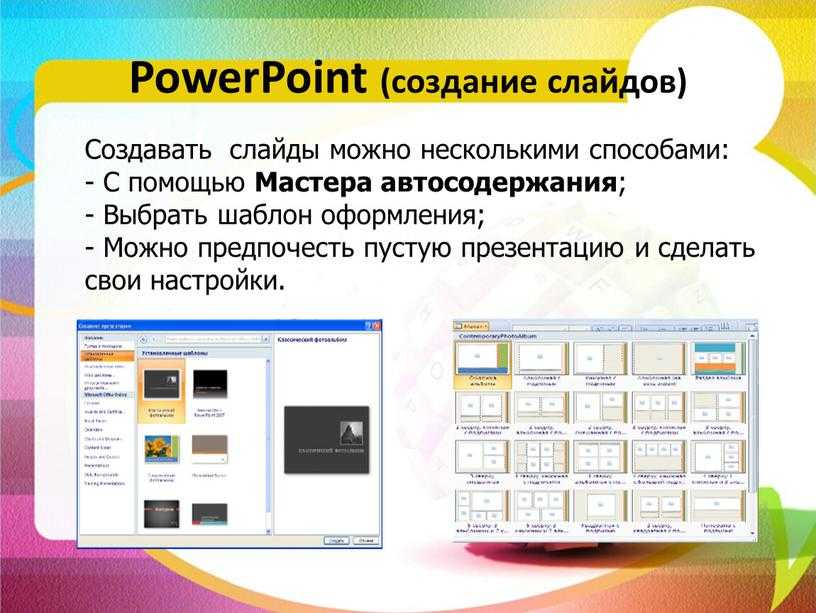 В любом случае, всегда разумно обратиться за помощью, когда вы в чем-то не уверены. Вы получите все, что вам нужно знать для создания простой презентации в этом руководстве по PowerPoint для начинающих. Это довольно интуитивное программное обеспечение, поэтому у вас не возникнет особых проблем с его освоением. Итак, вы готовы к быстрому уроку PowerPoint 101?
Хотя эта статья будет посвящена основам основ, здесь и там вы найдете ссылки на то, как улучшить определенные аспекты. Просто продолжайте читать!
Что такое PowerPoint?
Обо всем по порядку. PowerPoint — это программа для презентаций, входящая в состав пакета Microsoft Office. Скорее всего, у вас уже установлен PowerPoint на вашем компьютере, даже если вы никогда не использовали его раньше. Так почему бы не воспользоваться этим?
PowerPoint — отличный инструмент для разработки не только презентаций, но и многих других вещей. Инфографика, видео, визитки, что угодно! Тем не менее, его наиболее широкое использование, безусловно, для создания презентаций. Будь то для вашего клиента, вашего босса или вашей команды, PowerPoint позволяет вам создавать индивидуальные аудиовизуальные средства, которые будут сопровождать вас, когда вы выступаете перед публикой. Что вы хотите включить в слайды PowerPoint, решать вам. Картинки? Графики, диаграммы, схемы? Резюме? Контрольный список пунктов? Есть неограниченные возможности, и вам и вашему воображению решать, что вы можете сделать.
Именно потому, что есть так много вариантов, может быть трудно понять, с чего начать. Но именно об этом эта статья!
Небольшое замечание, прежде чем мы начнем с основ PowerPoint. В этом уроке я буду использовать PowerPoint 2016 в качестве примера. Однако это руководство 101 полезно как для старых, так и для новых версий. Хотя некоторые элементы могут быть не в том же порядке, все осталось почти таким же, так что не беспокойтесь об этом. Даже если вы используете PowerPoint для Mac, все функции остаются прежними.
PowerPoint 101: запуск презентаций
Когда вы откроете PowerPoint, вы увидите Главное меню .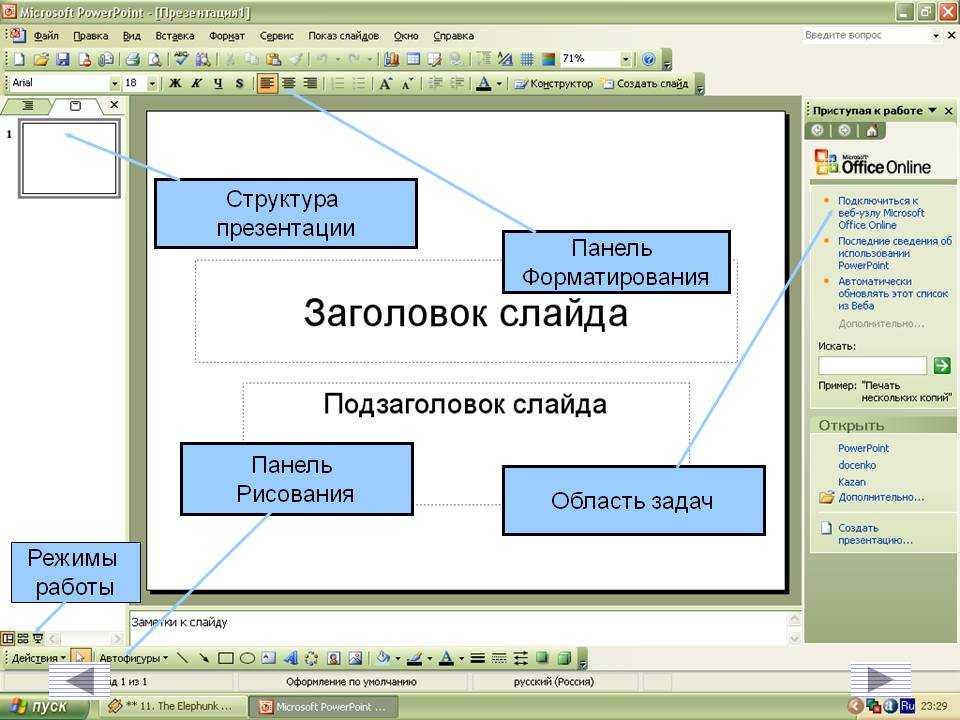 Если вы когда-либо использовали какое-либо другое программное обеспечение Microsoft Office, такое как Word или Excel, вы, вероятно, найдете это знакомым. Короче говоря, это главная страница, на которой вы можете создать новую презентацию или открыть старую.
В нижней части экрана вы найдете недавно открытые файлы PowerPoint. Этот вариант отлично подходит для экономии времени. Если вы не нашли нужную презентацию, вы можете нажать на Открыть опцию на левой панели экрана. Там вы найдете еще более старые файлы, и если вы все еще не можете их найти, вы можете открыть проводник с помощью « просмотреть ».
Если вы хотите начать совершенно новую презентацию, у вас есть два варианта. Вы можете создать пустую презентацию и разработать ее с нуля. Это здорово, если вам нужно что-то очень конкретное. Или если у вашего бренда или компании действительно строгая визуальная линия или цветовая палитра, которой вам нужно придерживаться. Этот вариант определенно требует больше времени, но и не является невозможным.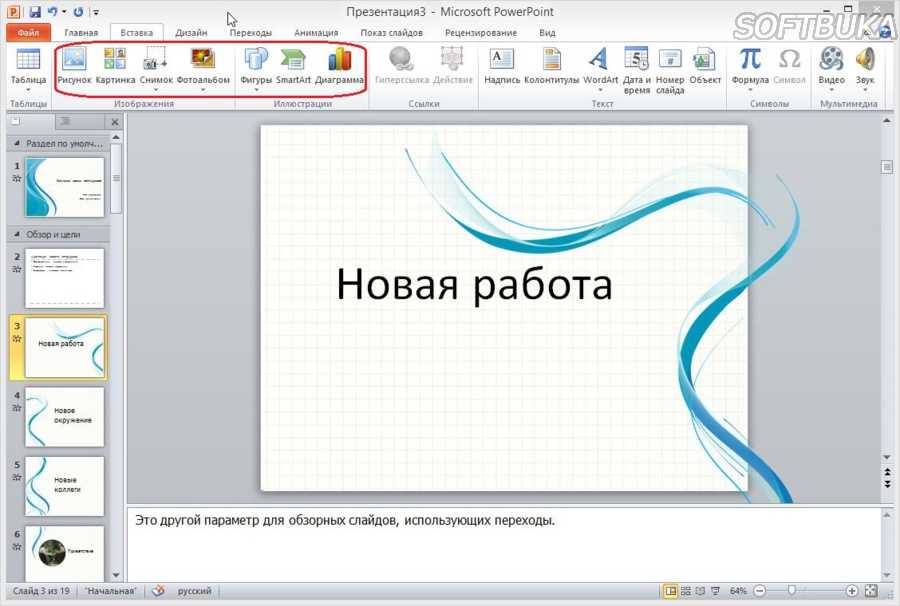 Если вы знаете основные правила дизайна, каждый может сделать хорошую презентацию в PowerPoint.
Другой вариант — использовать шаблон. Это отличный вариант для тех, кто ищет что-то быстрое, но при этом аккуратное. Шаблоны — это целый мир сам по себе, поэтому давайте углубимся в основы шаблонов PowerPoint.
Что такое шаблон и как им пользоваться
Шаблон — это готовый дизайн, который вы можете использовать для своих целей. Шаблоны могут быть невероятно конкретными. Например, шаблоны для SWOT-анализа или маркетингового отчета. Но они также могут быть очень общими, например, иметь несколько слайдов с похожим дизайном. Общие шаблоны предназначены для удовлетворения потребностей многих, поэтому вы можете организовать свою информацию в них так, как считаете нужным. Шаблоны хороши тем, что вся работа по дизайну уже сделана, и вам нужно только обновить контент.
Шаблоны существуют не только в PowerPoint. Word, Excel и тысячи других программ также используют шаблоны. Однако, поскольку основная функция PowerPoint — представить что-то перед аудиторией, неудивительно, что шаблоны используются чаще всего. Делая презентацию, вам нужно привлечь внимание аудитории и заинтересовать ее. Эстетически приятная презентация не только поможет вам привлечь всеобщее внимание. Хорошо продуманная презентация помогает передать информацию более эффективно и может даже продемонстрировать ваш образ или образ вашего бренда.
Используя шаблон, вы будете уверены, что даже если это не индивидуальный дизайн презентации, ваша презентация все равно будет выглядеть аккуратно. В вашем распоряжении тысячи шаблонов презентаций. Если вы выберете опцию « Больше шаблонов », вы будете перенаправлены на всю библиотеку Microsoft Office. Вы можете использовать панель поиска для поиска более конкретных и более подходящих шаблонов для ваших презентаций. Если вы нажмете на любой из них, вы получите предварительный просмотр того, о чем шаблон. После того, как вы выбрали тот, который вы хотите, вам просто нужно нажать на « Создайте значок », и вы готовы к работе!
Если даже при этом вы не найдете шаблон, который вам нравится, не волнуйтесь! В Интернете есть много мест, посвященных исключительно шаблонам PowerPoint. Например, на нашем сайте Templates by 24Slides есть тысячи шаблонов, готовых к использованию. Наши дизайнеры специализируются на деловых и корпоративных PowerPoint, поэтому вы найдете гораздо больший каталог для конкретных бизнес-моделей и отчетов. Вам просто нужно зарегистрироваться, и вы будете готовы бесплатно скачать любой шаблон, какой захотите.
PowerPoint 101: рабочая область
После выбора шаблона (или пустой презентации) вы будете перенаправлены в основную рабочую область PowerPoint. Вы можете чувствовать себя перегруженным всеми опциями и значками, но на самом деле это довольно просто. Если вы будете следовать этому краткому руководству по PowerPoint 101, вы сможете определить и использовать основные из них.
Главный экран PowerPoint разделен на три большие части. Первый и самый крупный — это редактор слайдов . Здесь вы можете вносить любые изменения в слайд, над которым вы сейчас работаете. Вы можете добавлять текст, изображения, графику, видео и так далее.
Вторая часть находится в левой части экрана: Просмотр эскизов слайдов . Эти маленькие изображения представляют собой все слайды, которые есть в вашей презентации. Было бы неудобно, если бы все они были открыты одновременно. Вот почему существует опция просмотра миниатюр. Если щелкнуть любой из них, выбранный слайд появится в области редактора слайдов. Вы можете перемещаться назад и вперед между слайдами по своему усмотрению, нажимая на миниатюру.
Вы также можете добавлять, удалять и дублировать слайды в режиме эскизов. Если вы щелкните правой кнопкой мыши любой из слайдов миниатюр, вы получите меню с этими параметрами.
Наконец, третья часть экрана — Вкладки и Ленты . Вы найдете это в верхней части экрана, прямо поверх редактора слайдов и представления эскизов. Каждая из вкладок («Главная», «Вставка», «Дизайн», «Переходы», «Анимация», «Слайд-шоу», «Обзор», «Вид» и «Справка») открывает собственную ленту. А в ленте вы найдете разные варианты по теме.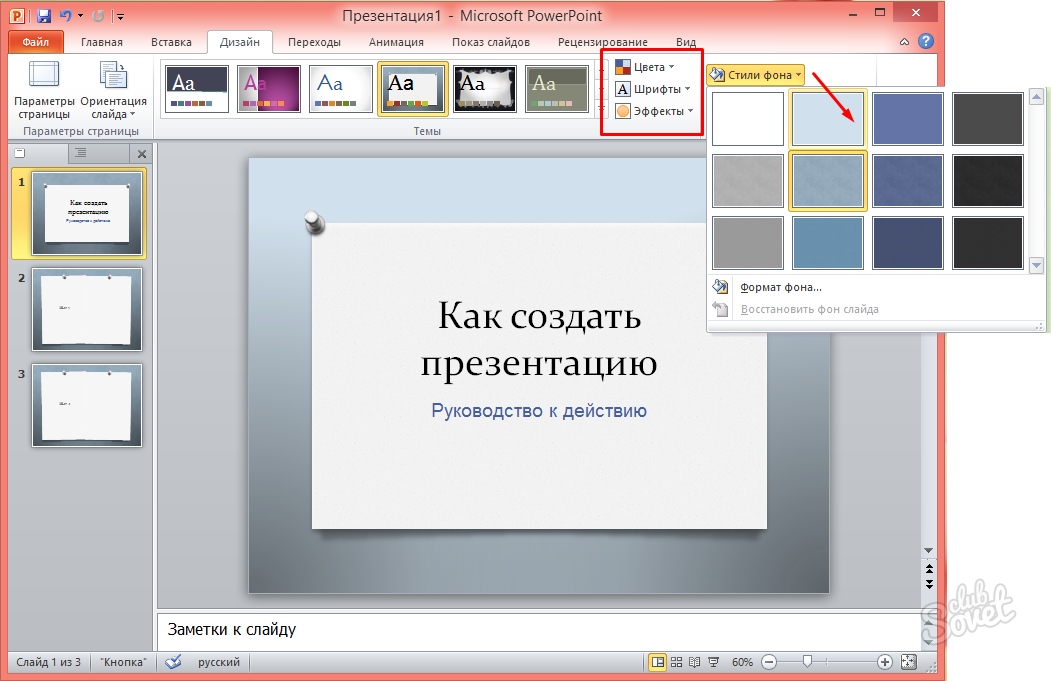
Основные команды PowerPoint: вкладки
Вкладки PowerPoint — это панель управления вашей презентацией. Изменения и дополнения, которые появляются в вашем редакторе слайдов, будут выполняться командой из этой области. Поскольку функций PowerPoint слишком много, они организованы в вкладках . Эти вкладки группируют похожие функции, поэтому вам будет проще найти именно то, что вы пытаетесь сделать. Короче говоря, они группируют команды PowerPoint по категориям.
Вы можете переключаться между вкладками по своему усмотрению и в соответствии с вашими потребностями. Как только вы нажмете на вкладку, она откроет свои лента , и там вы сможете увидеть все функции, относящиеся к этой конкретной категории.
В этом учебном пособии по PowerPoint для начинающих вы получите обзор всех вкладок. Но мы рассмотрим только самые основные команды. PowerPoint великолепен именно потому, что он настолько универсален и имеет так много вариантов дизайна. Но чтобы пройти их все, потребуются годы. Тем не менее, здесь вы найдете общий обзор того, что вы можете найти на каждой ленте.
Дом
Вкладка «Главная» содержит самые распространенные и основные команды PowerPoint. Это вкладка, которую вы, вероятно, будете использовать чаще всего, если будете создавать собственную презентацию с нуля. Он позволяет добавлять новые слайды и изменять характеристики текста (шрифт, размер, жирность и т. д., как в Microsoft Office Word).
Короче говоря, все, что вы найдете на этой ленте, посвящено тому, как вы хотите показать свое письменное содержание . Насколько большим должен быть ваш текст? Какой цвет? Как вы хотите, чтобы это было расположено на слайде?
Вставка
Эта вкладка полностью соответствует своему названию. На этой ленте вы найдете все варианты добавления нового элемента на слайд. Это может быть изображение, хранящееся на вашем компьютере, или изображение, которое вы нашли в Интернете. Может быть, вы хотите добавить в презентацию геометрические фигуры или надписи WordArt, чтобы ваш заголовок выделялся.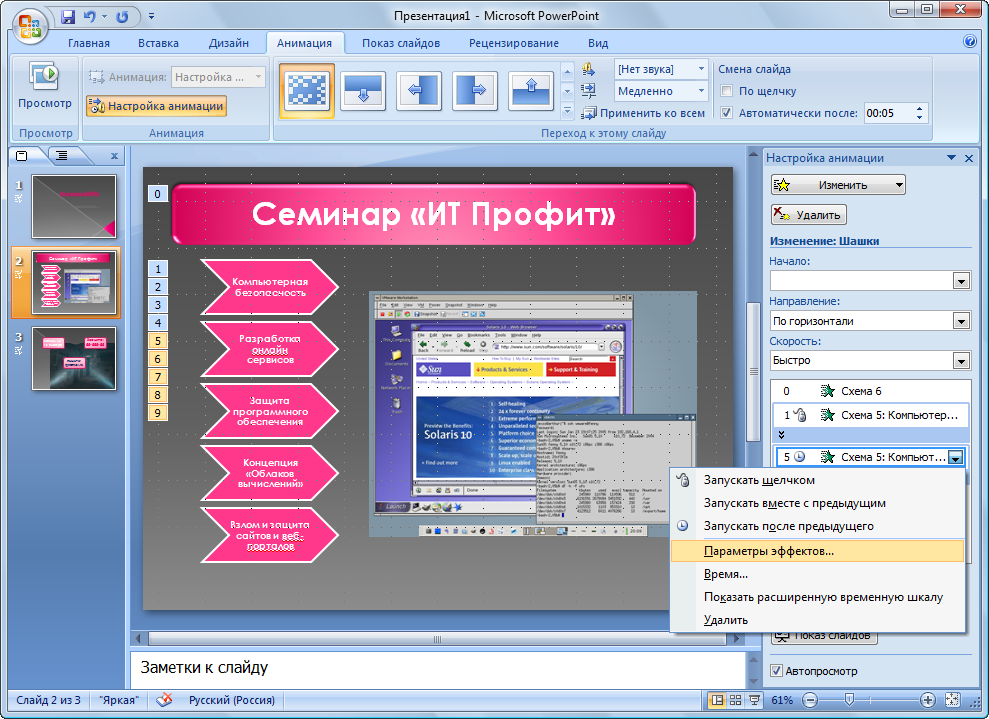 Если у вас много данных, вы можете добавить диаграмму или диаграмму, чтобы показать их более наглядно. Вы также можете добавить видео или аудио. Вариантов много, поэтому все зависит от того, сколько времени вы потратите на возню.
Одна важная сноска: чтобы иметь возможность писать текст на слайдах, вам понадобится текстовое поле . Поэтому, если вы разрабатываете презентацию с нуля, не забудьте сначала перейти на эту вкладку и добавить текстовое поле, чтобы начать писать! В большинстве готовых макетов слайдов, которые вы можете выбрать, уже есть текстовые поля, но всегда полезно знать, как добавить больше, если вам это нужно.
Если вы хотите узнать больше о том, как работать с этими элементами в своей презентации, вы можете ознакомиться с этим полным руководством по использованию изображений, видео и графики SmartArt в PowerPoint.
Дизайн
Это вкладка, на которую нужно перейти, если вы хотите настроить внешний вид презентации. Он предлагает вам широкий выбор готовых дизайнов, чтобы вы могли сделать свою презентацию более изысканной. Более того, вы можете настроить цветовую палитру и общий стиль (шрифты, эффекты и т. д.) выбранного вами дизайна.
Если вы создаете свой собственный фон, эта вкладка также для вас. Просто перейдите в «Дизайн» > «Варианты» > «Стили фона» > «Формат фона». При этом появится фоновое меню, которое поможет вам настроить фон, чтобы сделать его именно таким, каким вы хотите его видеть.
Самостоятельное создание фона может занять очень много времени. Ознакомьтесь с этими фоновыми шаблонами, которые вы можете скачать бесплатно. Или, если вы уверены, что сможете сделать все это самостоятельно, прочтите эту замечательную статью о том, как работать с фоном PowerPoint.
Переходы
Переходы — это то, как выглядит переход от одного слайда к другому. По умолчанию следующий слайд просто «появится». Но PowerPoint предлагает вам так много возможностей для смены слайдов. Некоторые из них действительно классические, например, стирание старого слайда, чтобы представить новый. Другие действительно чрезмерны, например, эффект оригами. Если вы нажмете на любой из переходов, вы увидите предварительный просмотр того, как он будет выглядеть при презентации.
Анимация
Эта лента определяет способ отображения (или исчезновения) элементов слайда. По умолчанию все элементы отображаются вместе, как только вы меняете слайды. Но PowerPoint дает вам много вариантов, если вы хотите что-то выделить, перейти по пунктам или что-то еще, что вы хотите продемонстрировать.
Анимации и переходы поначалу могут показаться захватывающими, но будьте осторожны с ними! Это может сделать презентацию медленной и непрофессиональной, если их будет слишком много. Для новичков в PowerPoint, следующих этому учебнику 101, лучший совет, вероятно, состоит в том, чтобы сделать его как можно более чистым и простым. Но если вы хотите узнать больше о том, как использовать анимацию в своей презентации, ознакомьтесь с этой статьей о том, как работать с анимацией в PowerPoint.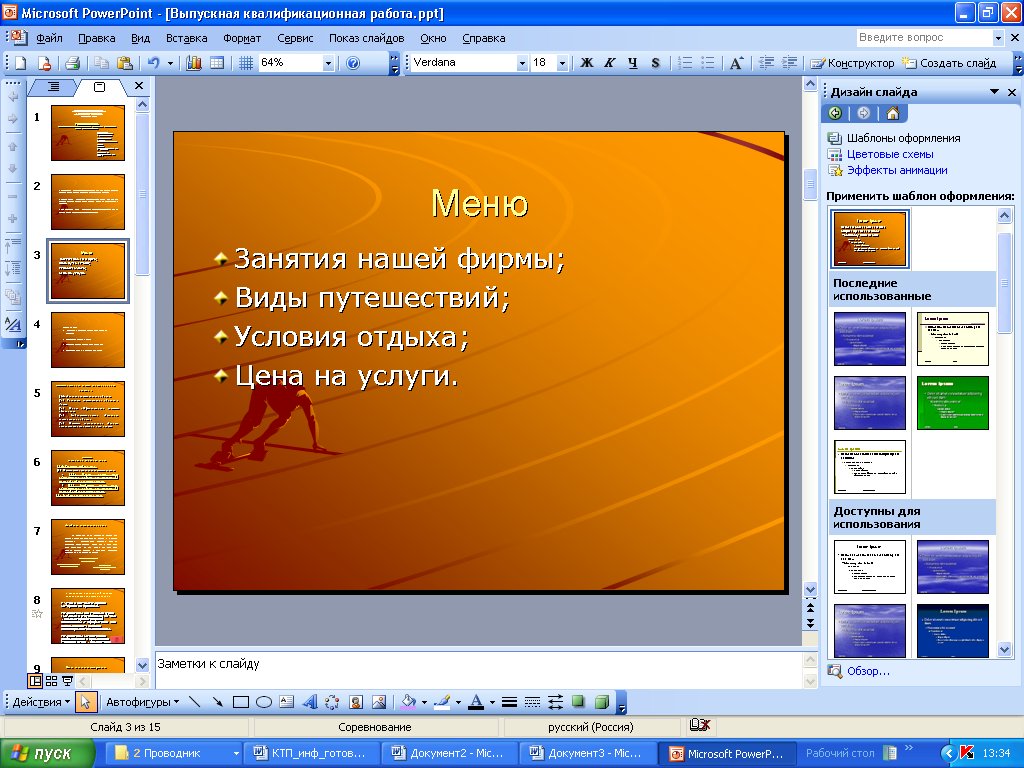
Слайд-шоу
Как следует из названия, эта вкладка представляет вам PowerPoint. Это дает вам несколько вариантов настройки презентации. Однако, как новичок, вы вряд ли будете часто использовать эту вкладку.
Обзор
Это еще одна вкладка, которая не очень часто используется новичками. У него есть полезные опции, такие как проверка орфографии на слайде. Это также дает вам возможность добавлять комментарии, если вы хотите, например, установить примечание к какому-то конкретному элементу.
Просмотр
Это еще одна довольно продвинутая вкладка для PowerPoint. Среди прочего, это дает возможность изменять вид слайдов и делать из них раздаточные материалы.
Справка
Наконец, есть вкладка «Справка». Если у вас есть какие-либо проблемы или вопросы, касающиеся использования PowerPoint, вы можете перейти на эту вкладку, чтобы найти решение. Самое лучшее в этом то, что в последних версиях Windows добавлена опция «Показать обучение».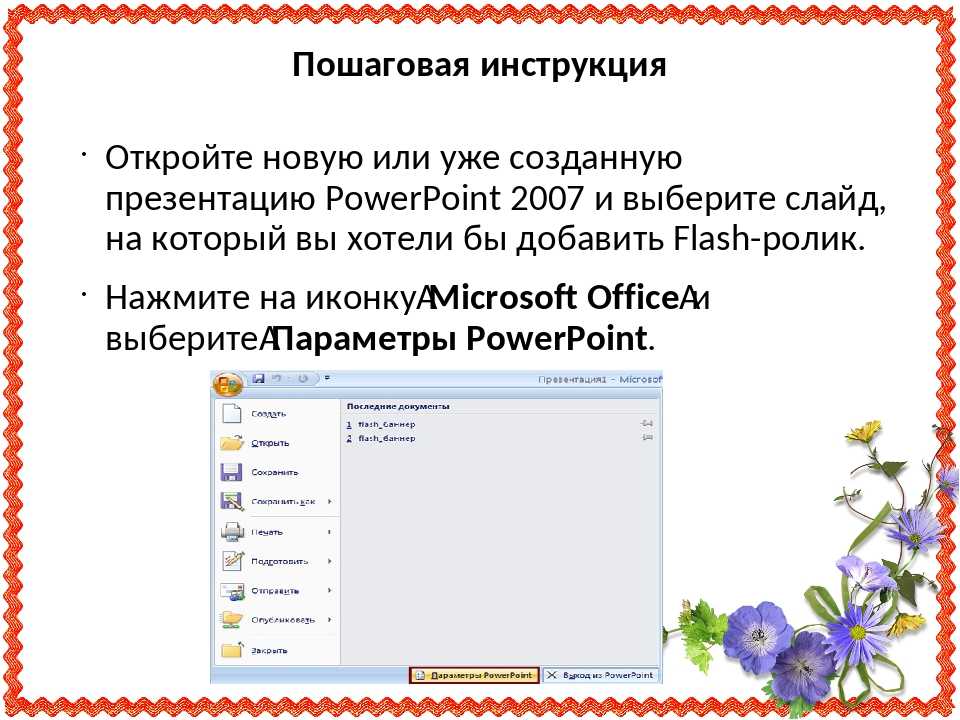 Вы можете нажать на эту опцию, чтобы попрактиковаться в своих навыках работы с PowerPoint. Он будет загружать шаблоны обучения, над которыми вы можете работать, чтобы улучшить свои основы PowerPoint.
Небольшое примечание, прежде чем двигаться дальше. При открытии PowerPoint некоторые команды на лентах могут казаться недоступными или не отвечающими на запросы. Их значки будут выглядеть серыми, и они не будут подсвечиваться при наведении на них указателя мыши.
Это связано с тем, что для работы некоторых функций необходимо что-то выбрать. Например, если вы хотите изменить цвет текста, вам сначала нужно его выделить. После того, как вы выбрали то, что хотите изменить, недоступные функции будут работать нормально. Это зависит от каждой функции, так что не беспокойтесь об этом. Просто помните, что если что-то не работает, попробуйте сначала выбрать то, что вы планируете изменить.
Презентация PowerPoint
После того, как вы поработали над PowerPoint, вы готовы к презентации! Но ждать. Прежде чем вы даже подумаете о выступлении перед аудиторией, вы должны сделать одну важную вещь. Вы всегда должны пробовать свою презентацию. И способ, которым вы это делаете, заключается в том, чтобы смотреть на презентацию с той же точки зрения, что и ваша аудитория.
Вероятно, вы не хотите, чтобы вашу аудиторию отвлекали миниатюры, ленты или ваши комментарии. Они нужны только во время редактирования. Для фактической презентации вы всегда должны ставить его на Режим слайд-шоу . Это сделает вашу презентацию полноэкранной. Вы можете перемещаться по слайдам, используя стрелки на клавиатуре для перехода вперед и назад. Или вы можете использовать мышь. Каждый левый щелчок будет отображать следующий элемент, будь то изображение, анимация или следующий слайд.
Вы можете получить доступ к режиму слайд-шоу разными способами. Вы можете выбрать вкладку Слайд-шоу и выбрать первый вариант «С самого начала». Или вы можете выбрать значок слайд-шоу 9.0426 в правом нижнем углу экрана, рядом с зумом. Это переведет в режим презентации тот слайд, над которым вы сейчас работаете, так что будьте осторожны с этим!
Чтобы выйти из режима слайд-шоу, достаточно нажать клавишу ESC . Или вы можете пройти всю презентацию. После того, как все закончится, вы автоматически вернетесь в редактор слайдов.
Улучшите свои основы PowerPoint
Я надеюсь, что этот учебник по PowerPoint для начинающих был вам полезен. PowerPoint — настолько универсальный инструмент и имеет так много опций, что это может быть довольно пугающим, если вы не знаете, с чего начать. Сначала это может показаться довольно сложным и медленным процессом. Но истинный урок этого класса PowerPoint 101 заключается в том, что практика делает совершенным. Чем больше вы работаете с ним, тем больше вы будете использовать все возможности, которые может предложить PowerPoint.
Это правда, что разработка презентации требует времени и усилий. И хотя всегда полезно знать основы PowerPoint на случай, если они вам понадобятся, потребуется много-много времени, прежде чем они будут выглядеть профессионально разработанными.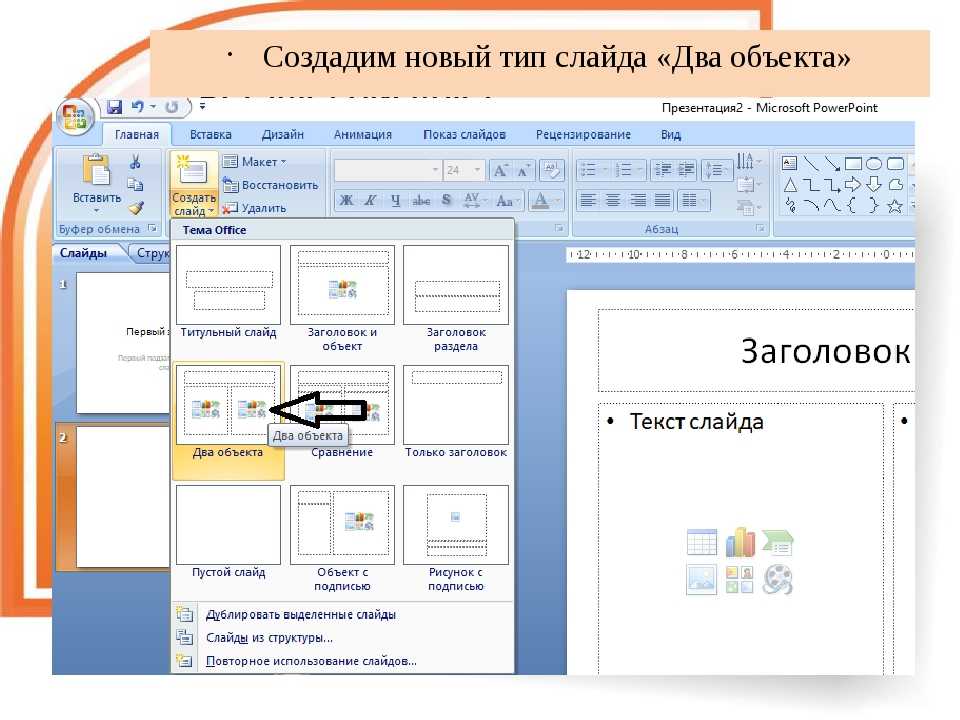 Так почему бы не нанять профессионала? Если вы не думаете, что можете потратить время и самоотверженность, необходимые для создания хороших требований PowerPoint, у 24Slides есть самые лучшие дизайнеры PowerPoint, которые превратят вашу презентацию в уникальную, выдающуюся PowerPoint.
Урок 1. Создание схемы презентации
Слишком много докладчиков начинают создавать презентации одним из двух следующих способов: а) садятся за компьютер, открывают PowerPoint и начинают создавать слайды или б) открывают предыдущую презентацию PowerPoint, копируют некоторые слайды в новый файл и надеемся добавить новые слайды, которые дополнят их сообщение. Ни один из этих методов не очень эффективен. Почему? Потому что PowerPoint не поможет вам создать четкое сообщение для вашей аудитории. Это всего лишь инструмент для создания визуальной поддержки.
Итак, с чего лучше начать? Обрисовывая в общих чертах вашу презентацию. В плане проложен четкий путь, которым вы будете следовать, перемещая аудиторию из того места, где она находится в начале презентации, туда, где вы хотите, чтобы она была в конце.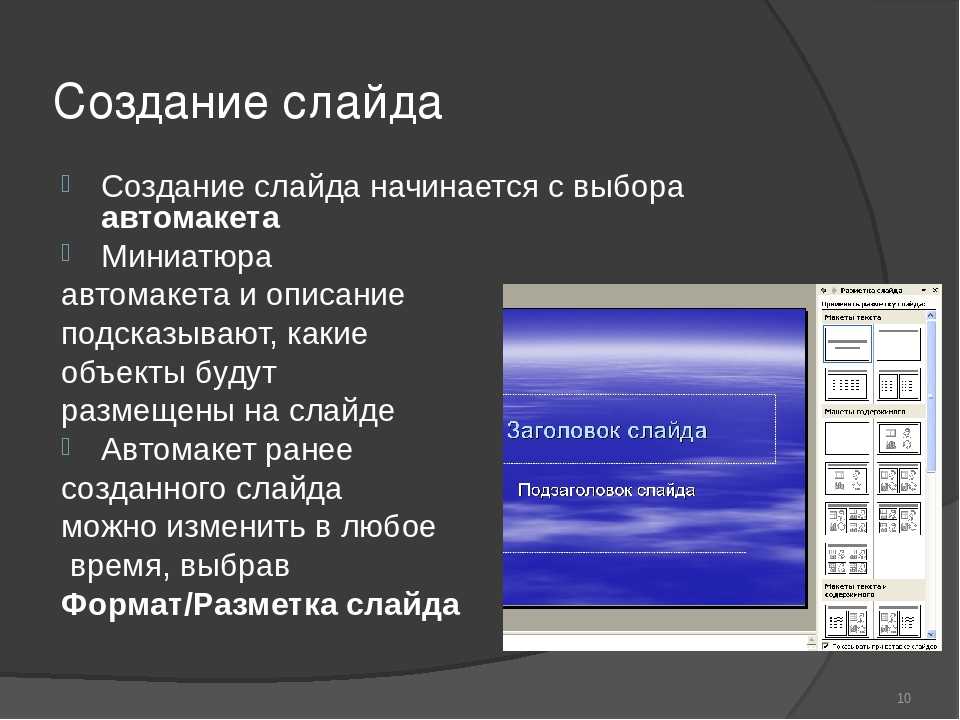
Первым шагом в создании плана является определение цели презентации. Что вы хотите, чтобы аудитория знала, делала, понимала, соглашалась, одобряла и т. д. в конце презентации? Убедитесь, что ваша цель конкретна и достижима в отведенные вам сроки и в конкретной ситуации.
Шаг 2. Проанализируйте аудиториюЗатем проанализируйте свою аудиторию, чтобы определить отправную точку. Что они уже знают о вашей теме? Что они ожидают услышать? Какие опасения или возражения у них есть? Насколько они вам доверяют? Посмотрите на все аспекты аудитории, чтобы определить, с чего вам нужно начать свое сообщение.
Шаг 3. Планирование контента После определения цели и анализа аудитории можно приступать к планированию контента. Я предлагаю вам подумать о трех уровнях в вашем плане. Самый высокий уровень состоит из тем, которые вы хотите осветить, обычно от трех до пяти тем — это все, что вы можете осветить в большинстве презентаций.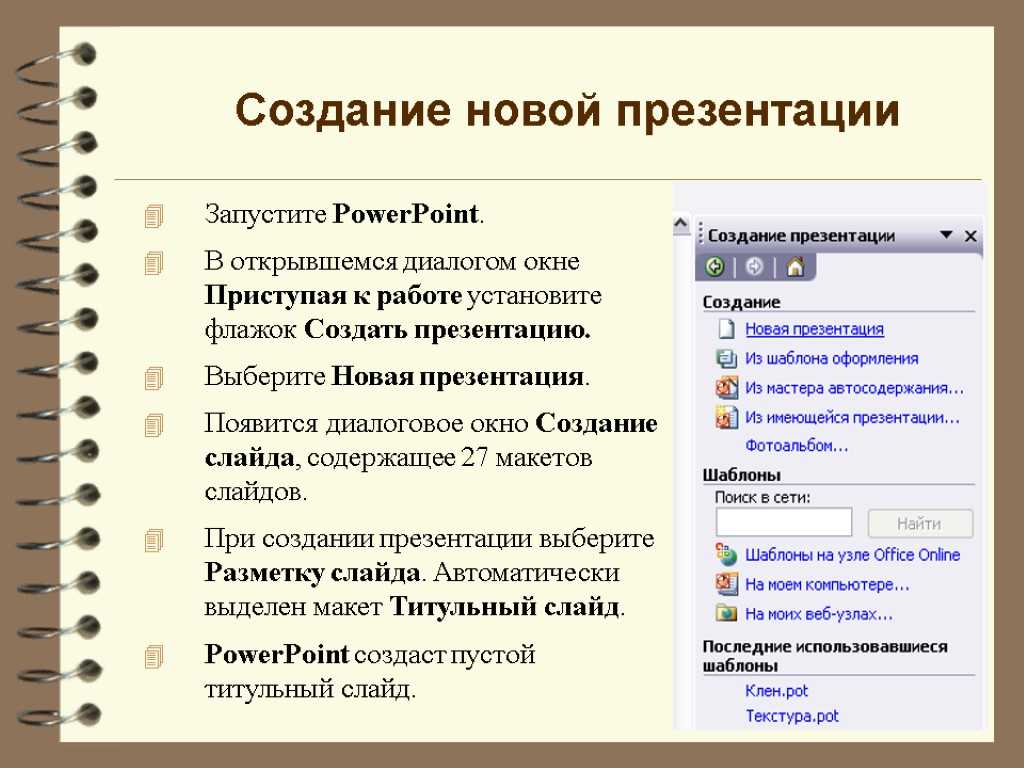
Отличный способ упорядочить весь этот контент — использовать стикеры на доске. Это позволяет вам увидеть всю презентацию и убедиться, что у вас нет пробелов в том, что вам нужно, чтобы переместить аудиторию из того места, где они сейчас, туда, где вы хотите, чтобы они были в конце презентации. Вот как это будет выглядеть:
Докладчики, которые начинают с изложения своей презентации таким образом, обнаруживают, что это проясняет сообщение, упрощает его изложение и делает его более полным для аудитории.
Если вам нужна дополнительная информация о структурированном подходе к планированию презентаций с четким сообщением и целенаправленным содержанием, скачайте мою книгу «GPS для презентаций» здесь.
Вот несколько предыдущих статей информационного бюллетеня, которые помогут вам структурировать свои презентации:
Не начинайте презентацию с кредитов
Подготовка к презентациям с обновлением статуса
Представление рекомендации
Это один из уроков в моих бесплатных семи дневной электронный курс, который поможет вам создавать более эффективные презентации PowerPoint. Если вы попали на эту страницу из веб-поиска, вы можете подписаться на получение всех семи электронных писем, доставленных в ваш почтовый ящик, заполнив информацию в форме, расположенной в правом верхнем углу этой страницы. Если вы попали на эту страницу из веб-поиска, щелкните пункт меню «Бесплатные ресурсы» в верхней части страницы, чтобы начать поиск всех ресурсов, которые у меня есть для докладчиков.
Если вы готовите презентации финансовых результатов и анализа, вам будет интересно прочитать эту страницу о визуальном представлении финансовой информации и увидеть множество примеров визуальных материалов для финансовых отчетов, результатов и анализа. Если ваша команда создает и проводит презентации для руководителей, ознакомьтесь с моими индивидуальными выездными семинарами.
Дэйв Паради
Дэйв Паради имеет более чем двадцатидвухлетний опыт проведения специализированных обучающих семинаров, чтобы помочь бизнес-профессионалам улучшить свои презентации. Он написал десять книг и более 600 статей на тему эффективных презентаций, а его идеи появились в публикациях по всему миру.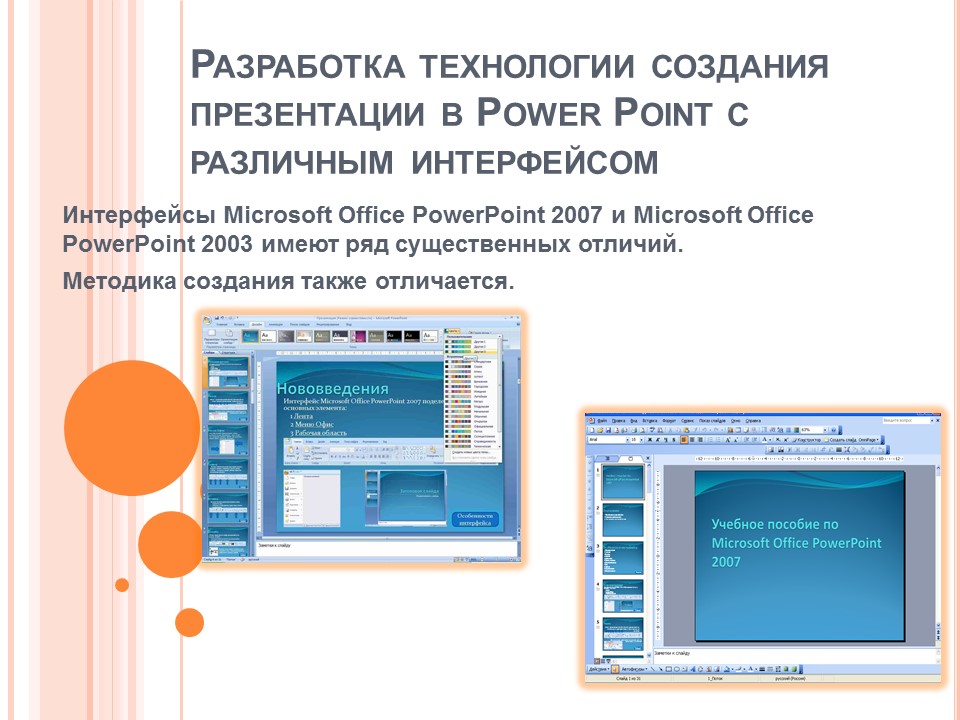
Дэйв Паради уже более двадцати двух лет проводит специализированные обучающие семинары, чтобы помочь бизнес-профессионалам улучшить свои презентации. Он написал десять книг и более 600 статей на тему эффективных презентаций, а его идеи появились в публикациях по всему миру. Его внимание сосредоточено на том, чтобы помочь корпоративным профессионалам визуально передать сообщения в своих данных, чтобы они не перегружали и не сбивали с толку руководителей. Дэйв — один из менее чем десяти человек в Северной Америке, отмеченных корпорацией Майкрософт премией «Самый ценный профессионал» за его вклад в сообщества Excel, PowerPoint и Teams.