
Объединить PowerPoint в PDF – Совместить PowerPoints в PDF онлайн!
Объединить PowerPoint в PDF – Совместить PowerPoints в PDF онлайн!Конвертируй PowerPoint в один PDF бесплатно онлайн с любого устройства Mac, Linux, Android.
Powered by aspose.com and aspose.cloudВыбрать файл
Перетащите или выберите файлы*
Введите Url* Загружая свои файлы или используя нашу службу, вы соглашаетесь с Условиями использования и Политикой конфиденциальности
Сохранить как PDFDOCDOCXXLSXPPTPPTXTEXHTMLJPGPNGTIFF
Ваши файлы были успешно обработаны
СКАЧАТЬОтправить результат в:
ПРОСМОТРЕТЬ ДОКУМЕНТПРОСМОТРЕТЬ ДОКУМЕНТ
Отправить результат в:
1000 символов максимум
Обратная связь
Или оставьте, пожалуйста, отзыв в наших социальных сетях 👍
Попробуйте другие наши приложения для слияния:
PDF DOC Word PPT PowerPoint MOBI JPG PNG BMP TIFF CGM Excel HTML RAR ZIP TAR 7zip BZ2 GZ DJVU GIF WEBP IMAGES PHOTO
Объединение Конвертер Генератор хэшей Изображение в PDF PDF в изображение Разделение Разблокировка Просмотр Редактор Сжатие Метаданные Поиск Поворот Сравнение Обрезка Изменить размер Удалить страницы PDF Удалить комментарий Подпись Customized signature PDF Извлечение таблиц Водяной знак Заполнитель формы OCR Организовать PDF
Объедините PowerPoint в PDF файлы в нужном порядке. Современный бесплатный инструмент для слияния PowerPoint в PDF создан для быстрого объединения нескольких файлов в один PowerPoint в PDF документ. Это PowerPoint в PDF объединение приложение отвечает на запрос, чтобы облегчить отправку, совместное использование, печать и просмотр документов. Вы не должны тратить свое время, выполняя эти операции вручную на настольном программном обеспечении. Наша цель состоит в том, чтобы предоставить вам наиболее эффективные решения для оптимизации рабочего процесса вашего офиса с помощью онлайн-приложений.
Благодаря надежному слиянию документов PowerPoint в PDF вы можете легко объединить несколько PowerPoint в PDF с высокой скоростью и сохранить результат в различных форматах, включая PDF, DOCX, HTML, MD, EPUB, PNG и JPG. PowerPoint в PDF инструмент слияния работает для всех платформ: Windows, Linux, MacOS и Android. Установка программного обеспечения для настольных ПК не требуется.
 Это мощный, современный, быстрый, гибкий, простой в использовании и совершенно бесплатный.
Как объединить PowerPoint в PDF файлы
1
Откройте в веб браузере PowerPoint приложение и перейдите к инструменту слияния.2
Щелкните внутри области размещения файлов, чтобы загрузить PowerPoint файлы, или перетащите файлы PowerPoint.3
Нажмите кнопку «ОБЪЕДИНИТЬ», чтобы начать объединение файлов.4
Мгновенная загрузка, просмотр или отправка объединенного файла по электронной почте.5
Обратите внимание, что Ваш файл будет удален с наших серверов через 24 часа, а ссылки для скачивания перестанут работать после этого периода времени.
ЧаВо
 org/Question”>
1
❓ Как я могу объединить PPTX с PDF?
Во-первых, вам нужно добавить файл для слияния: перетащите файл PPTX или щелкните внутри белой области, чтобы выбрать файл. Затем нажмите кнопку «Объединить». Когда объединение PPTX в PDF завершено, вы можете загрузить файл PDF.
2
⏱️ Сколько времени занимает слияние PPTX с PDF?
Это приложение слияния работает быстро. Вы можете объединить PPTX в PDF за несколько секунд.
3
🛡️ Безопасно ли объединять PPTX в PDF, используя бесплатное объединение ?
Конечно! Ссылка для скачивания файлов PDF будет доступна сразу после слияния.
 Мы удаляем загруженные файлы через 24 часа, и ссылки для скачивания перестают работать после этого периода времени. Никто не имеет доступа к вашим файлам. Слияние файлов (включая PPTX и PDF) абсолютно безопасно.
4
💻 Могу ли я объединить PPTX с PDF в Mac OS, Android или Linux?
Да, Вы можете использовать бесплатное приложение Объединение в любой операционной системе, которая имеет веб-браузер. Наше слияние PPTX с PDF работает в режиме онлайн и не требует установки программного обеспечения.
5
🌐 Какой браузер я должен использовать для объединения PPTX с PDF?
Вы можете использовать любой современный браузер для слияния PPTX с PDF, например, Google Chrome, Firefox, Opera, Safari.
Быстрый и простой способ объединить документы
Загрузите свои документы и нажмите кнопку «ОБЪЕДИНИТЬ». Он объединит ваши файлы документов в один и предоставит вам ссылку для скачивания объединенного документа. Выходной формат будет выходным форматом вашего первого документа..
Объединение из любого места
Он работает со всех платформ, включая Windows, Mac, Android и iOS. Все файлы обрабатываются на наших серверах. Вам не требуется установка плагинов или программного обеспечения.
Качество Объединения
При подержке Aspose.PDF . Все файлы обрабатываются с использованием Aspose APIs, которое используются многими компаниями из списка Fortune 100 в 114 странах мира.
Другие поддерживаемые объединения
Вы также можете объединить другие форматы файлов. Пожалуйста, смотрите список ниже.
PPTX в PDF
PPTX в DOC
PPTX в Word
PPTX в Excel
PPTX в PPT
PPTX в PowerPoint
PPTX в HTML
PPTX в JPG
PPTX в PNG
PPTX в TIFF
Как Конвертировать PPT в PDF на iPad
Василий Лебедев
2022-09-08 19:53:30 • Поданно: Приложение для работы с PDF-файлами • Решения
У вас есть документ презентации PowerPoint, который вы хотите конвертировать из PPT в PDF на iPad, и вам интересно, как это сделать? Больше не надо беспокоиться. Если вы оказались в ситуации, когда вам нужно конвертировать PowerPoint в PDF на iPad, но вы не находитесь в офисе и нет доступа к компьютеру, есть несколько приложений для преобразования PPT в PDF на iPad. Мы рассмотрели лучшее приложение, включая шаги по конвертации PowerPoint в PDF на iPad.
1. Приложение Microsoft PowerPoint
Это приложение PowerPoint предоставляет вам доступ к знакомым инструментам, которые вы используете и знаете на разных устройствах. Имея доступ к PowerPoint, вы можете легко и быстро создавать, делиться, представлять, просматривать или редактировать из любого места. Если вам нужно получить срочный доступ к недавно использованному документу-презентации в PowerPoint, PowerPoint предлагает быстрый просмотр тех файлов, с которыми вы недавно работали на своем устройстве iPad . Вы можете легко синхронизировать свои файлы на устройстве iPad. Это приложение PowerPoint может конвертировать PowerPoint в PDF на iPad.
С помощью PowerPoint можно создавать новые презентации или продолжать работать с ранее созданными презентациями. Ваши презентации синхронизируются PowerPoint с OneDrive; если вы начинаете презентацию с версии PowerPoint для ПК, вы можете использовать PowerPoint Online для ее редактирования и передачи. Если вам нужно конвертировать PowerPoint в PDF на iPad, вы можете использовать это мощное приложение PowerPoint, которое можно загрузить прямо на ваше устройство iPad.
Работа с другими людьми становится проще с помощью PowerPoint, так как вы можете сотрудничать в своих презентациях со своими коллегами. Быстро предложите им отредактировать, предоставить отзывы или просмотреть слайды презентации. Вы можете легко всем этим начать управлять.
Шаги по конвертации Powerpoint в PDF на iPad
- Откройте PowerPoint на вашем iPad
- Откройте презентацию PowerPoint
- Выберите Файл > Экспорт > PDF
- Выберите папку в Dropbox
- Выберите Экспорт
- Откройте полученный PDF-файл и обратите внимание на поле в левом верхнем углу каждого слайда
Кроме того, вы можете использовать следующие приложения для конвертации PowerPoint в PDF на iPad:
2.
 PDF Converter от Readdle
PDF Converter это приложение, которое преобразует PowerPoint в PDF на устройствах iPad. Просто загрузите файлы из облака, Интернета или электронной почты и преобразуйте PPT в PDF на iPad. Помимо этого, что вы можете конвертировать PowerPoint в PDF-файлы на iPad, PDF Converter также позволяет конвертировать множество других форматов файлов в PDF, таких как веб-страницы, фотографии, файлы MS Office, iWork, вложения электронной почты и многие другие. Когда PDF-файл будет готов, вы можете объединить, отредактировать, добавить комментарии или просмотреть его, используя мощные функции PDF Converter. Преобразование из PowerPoint в PDF на iPad выполняется локально для обеспечения безопасности и точности. Результаты аналогичны оригинальным документам и являются правильными.
3. PDF Converter Документов в PDF
PDF Converter это совершенно бесплатное приложение для людей, которые хотят конвертировать текстовые сообщения, контакты, фотографии и изображения в PDF-файлы. Вы также можете конвертировать PowerPoint в PDF на iPad.
Характеристики PDF Converter
- Простое и быстрое преобразование в PDF
- Работает с документами MS Office и iWorks
- Веб-страницы
- Вложения электронной почты и электронные письма
- Картинки и фотографии
- Содержимое буфера обмена
- Содержимое Dropbox
- Текстовые сообщения
- Контакты
Общий доступ к PDF-файлам:
- Wi-Fi
- Через Dropbox
- По электронной почте
- Использование общего доступа к файлам iTunes
Имеет удобный интерфейс и прост в использовании. Это конвертер PowerPoint в PDF, который должны иметь устройства iPad.
Читайте PDF с помощью Приложения PDFelement для iOS
Для более удобного чтения вы можете использовать приложение PDFelement, которое доступно для устройств iPad. С помощью этого приложения вы можете открывать, просматривать, редактировать и выполнять различные действия с файлом PowerPoint. Кроме того, с помощью приложения PDFelement вы можете открывать, просматривать, редактировать, комментировать, добавлять примечания и выполнять множество других действий с вашим PDF-файлом после преобразования из PowerPoint в PDF на iPad. Он очень прост и быстр в использовании.
PDFelement может помочь вам удалить, переместить и изменить порядок страниц в вашем PDF-файле. Вы можете передавать PDF-файлы через Wi-Fi-соединение на различные типы устройств, включая iPad. Кроме того, PDFelement можно подключить к облачному хранилищу, например, к Google Drive или Dropbox, и загружать и получать доступ к вашим PDF-файлам, где бы вы ни находились.
Мы надеемся, что с помощью этих приложений вы теперь сможете легко конвертировать PPT в PDF на устройстве iPad. Кроме того, теперь вы знаете, что PDFelement-это лучшее приложение для быстрого и легкого чтения ваших PDF-файлов. Теперь идите дальше и попробуйте этот просто и удобный ковертер!
Скачать Бесплатно или Купить PDFelement прямо сейчас!
Скачать Бесплатно or Купить PDFelement right now!
Купить PDFelement right now!
Купить PDFelement right now!
PowerPoint Viewer – Конвертируйте Powerpoint в PDF.
 Презентации PPT в PDF бесплатно. PowerPoint Viewer – Конвертируйте Powerpoint в PDF. Презентации PPT в PDF бесплатно.
Поделиться сайтом в социальных сетях и блогах
- ПОДПИШИТЕСЬ НА НАС В
- youtube
PDF23.com (short url)
Лучшие бесплатные редакторы PDF и онлайн-инструменты
Обрезать PDF
Обрезайте PDF-файлы онлайн бесплатно. Перетащите файл и проведите пальцем по области, которую хотите обрезать. Автоматически обрезайте белые поля или просматривайте страницы PDF и выбирайте области обрезки.
PDF разблокировать
pdf защита паролем требует правильного пароля для разблокировки файла pdf. Требуется защищенный пароль pdf. Если вы забыли пароль PDF-файла или пароль владельца, вы можете использовать средство для удаления PDF-файлов, чтобы разблокировать PDF-файл.
JPG в PDF
Бесплатный онлайн-конвертер JPG в PDF, позволяющий объединить несколько изображений в один документ PDF
Сжать PDF
Простые шаги для сжатия больших файлов PDF в Интернете, сжатия файла PDF для получения того же качества PDF, но меньшего размера файла. Легко и бесплатно сжимайте или оптимизируйте файлы PDF в Интернете.
Объединить PDF
Легко объединяйте файлы PDF в Интернете. PDF-editor-free.com – это решение для пользователей, которые хотят объединить несколько файлов в один PDF-документ. Наши инструменты просты в использовании и бесплатны
Удаление страницы PDF
Наш онлайн-инструмент PDF можно использовать для удаления одной или нескольких страниц из документа PDF. Просто загружайте, изменяйте и сохраняйте файлы
Объединить PDF Разделить PDF Сортировка PDF-страниц Удаление страницы PDF Повернуть PDF PDF в OCR Сжать PDF Обрезать PDF Изменить размер PDF Восстановить PDF Защитить PDF PDF для удаления паролей PDF разблокировать PDF в JPG JPG в PDF PNG в PDF Изображение в PDF PDF экспорт изображения Водяной знак PDF Добавить текст в PDF PDF-текст в рамку PDF в RGB PDF в CMYK Iccprofile для PDF в RGB Iccprofile для PDF в CMYK Печать переменных PDF
Word в PDF Excel в PDF PowerPoint в PDF PDF в Word PDF в текст Конвертер PDF Illustrator в PDF PDF в EPS TIF в PDF PDF в TIF Читатель PDF Word Viewer Excel Viewer PowerPoint Viewer Illustrator Viewer Подписать PDF PDFредактор
Этот файл хранится всего 30 минут
Нужен пароль для открытия PDF-файла?
Подтвердите, что у вас есть право удалить пароль этого PDF-файла, и согласитесь с нами на удаление пароля.
Если вы согласны, мы попытаемся удалить пароль для вас, используя бесплатную онлайн-программу для удаления паролей в формате PDF.
Согласен
У меня есть право удалить пароль этого файла, и я согласен разрешить удаление пароля
Удаление пароля требует больших вычислений и времени. Когда обработка будет завершена, вы получите уведомление по электронной почте.
На этот адрес электронной почты будет отправлено письмо с подтверждением.
Отправка подтверждения по электронной почте …
Войдите в свой аккаунт
Забыли или изменить пароль?
Нет учетной записи? Зарегистрироваться
Выберите свой любимый тарифный план
Частота пожертвований:
- Один раз
- Ежемесячно
- Ежегодно
Сумма пожертвования:
Privacy Policy
разработка программного обеспечения
PowerPoint в PDF – Конвертируйте Powerpoint в PDF.
 Презентации PPT в PDF бесплатно. PowerPoint в PDF – Конвертируйте Powerpoint в PDF. Презентации PPT в PDF бесплатно.
Поделиться сайтом в социальных сетях и блогах
- ПОДПИШИТЕСЬ НА НАС В
- youtube
PDF23.com (short url)
Лучшие бесплатные редакторы PDF и онлайн-инструменты
Обрезать PDF
Обрезайте PDF-файлы онлайн бесплатно. Перетащите файл и проведите пальцем по области, которую хотите обрезать. Автоматически обрезайте белые поля или просматривайте страницы PDF и выбирайте области обрезки.
PDF разблокировать
pdf защита паролем требует правильного пароля для разблокировки файла pdf. Требуется защищенный пароль pdf. Если вы забыли пароль PDF-файла или пароль владельца, вы можете использовать средство для удаления PDF-файлов, чтобы разблокировать PDF-файл.
JPG в PDF
Бесплатный онлайн-конвертер JPG в PDF, позволяющий объединить несколько изображений в один документ PDF
Сжать PDF
Простые шаги для сжатия больших файлов PDF в Интернете, сжатия файла PDF для получения того же качества PDF, но меньшего размера файла. Легко и бесплатно сжимайте или оптимизируйте файлы PDF в Интернете.
Объединить PDF
Легко объединяйте файлы PDF в Интернете. PDF23.com – это решение для пользователей, которые хотят объединить несколько файлов в один PDF-документ. Наши инструменты просты в использовании и бесплатны
Удаление страницы PDF
Наш онлайн-инструмент PDF можно использовать для удаления одной или нескольких страниц из документа PDF. Просто загружайте, изменяйте и сохраняйте файлы
Объединить PDF Разделить PDF Сортировка PDF-страниц Удаление страницы PDF Повернуть PDF PDF в OCR Сжать PDF Обрезать PDF Изменить размер PDF Восстановить PDF Защитить PDF PDF для удаления паролей PDF разблокировать PDF в JPG JPG в PDF PNG в PDF Изображение в PDF PDF экспорт изображения Водяной знак PDF Добавить текст в PDF PDF-текст в рамку PDF в RGB PDF в CMYK Iccprofile для PDF в RGB Iccprofile для PDF в CMYK Печать переменных PDF
Word в PDF Excel в PDF PowerPoint в PDF PDF в Word PDF в текст Конвертер PDF Illustrator в PDF PDF в EPS TIF в PDF PDF в TIF Читатель PDF Word Viewer Excel Viewer PowerPoint Viewer Illustrator Viewer Подписать PDF PDFредактор
Этот файл хранится всего 30 минут
Нужен пароль для открытия PDF-файла?
Подтвердите, что у вас есть право удалить пароль этого PDF-файла, и согласитесь с нами на удаление пароля.
Если вы согласны, мы попытаемся удалить пароль для вас, используя бесплатную онлайн-программу для удаления паролей в формате PDF.
Согласен
У меня есть право удалить пароль этого файла, и я согласен разрешить удаление пароля
Удаление пароля требует больших вычислений и времени. Когда обработка будет завершена, вы получите уведомление по электронной почте.
На этот адрес электронной почты будет отправлено письмо с подтверждением.
Отправка подтверждения по электронной почте …
Войдите в свой аккаунт
Забыли или изменить пароль?
Нет учетной записи? Зарегистрироваться
Выберите свой любимый тарифный план
Частота пожертвований:
- Один раз
- Ежемесячно
- Ежегодно
Сумма пожертвования:
Privacy Policy
разработка программного обеспечения
5 бесплатных онлайн-инструментов для преобразования PDF в PowerPoint
Если вы хотите преобразовать PDF в PowerPoint, что делать? Какие сайты работают, какие предлагают дополнительные функции, какие использовать? Мы вам покажем!
Программы для Windows, мобильные приложения, игры – ВСЁ БЕСПЛАТНО, в нашем закрытом телеграмм канале – Подписывайтесь:)
Вы когда-нибудь получали файл от клиента или коллеги, который превратился в презентацию, или, по крайней мере, вы этого хотели? Вы можете взять обычный PDF-файл и преобразовать его в файл PowerPoint, и, таким образом, создать слайд-шоу намного проще, чем вы думаете.
Вот пять бесплатных онлайн-инструментов для преобразования файла PDF в презентацию PowerPoint. Все они похожи по своим возможностям, но некоторые предлагают дополнительные функции, которые могут вам понравиться. Они перечислены в произвольном порядке.
1. Smallpdf
Smallpdf это простой в использовании конвертер, который предлагает другие функции. Вы также можете сжимать, объединять, подписывать и редактировать PDF-файлы, а также конвертировать другие типы файлов.
Вы получаете два бесплатных задания в день. Поэтому, если вы хотите преобразовать свой PDF-файл и воспользоваться другой функцией, вам придется подождать 24 часа, чтобы выполнить третью задачу.
Перетащите файл на большой красный прямоугольник или нажмите Выбрать файлы стрелку, чтобы просмотреть и выбрать его на своем устройстве, в Smallpdf, Dropbox или Google Диске.
По завершении вы можете щелкнуть Скачать стрелкой и сохраните его на свое устройство, в Smallpdf, Dropbox или Google Диск. Вы также можете получить ссылку, используя этот значок, чтобы поделиться документом с кем-нибудь.
Smallpdf дает вам идеально отформатированный, редактируемый файл PPTX и не требует учетной записи.
2. iLovePDF
Если вам нужен сверхбыстрый конвертер файлов, посмотрите iLovePDF. Этот сайт также предлагает дополнительные функции, такие как объединение, разделение и сжатие PDF-файлов, преобразование в а также из PDF, а также редактирование PDF-файлов или добавление водяных знаков.
Перетащите файл на красный прямоугольник или щелкните значок Выберите файл PDF кнопка. Вы также можете выбрать файл из Dropbox или Google Drive.
Когда ваш файл будет готов, нажмите, чтобы Скачать, сохранить на Google Диск или Dropbox, получить ссылку, отсканировать QR-код или удалить его.
Как и в Smallpdf, вы получите файл PPTX, который можно редактировать.
3. Простой PDF
Легкий PDF именно это; простой в использовании и надежный конвертер PDF в PowerPoint. Кроме того, вы также можете конвертировать отсканированные файлы PDF.
Перетащите файл в пунктирный прямоугольник, нажмите загрузить икона, или выберите свой файл из Dropbox или Google Диска. Ваш PDF-файл должен быть преобразован в файл PowerPoint в кратчайшие сроки.
Затем вы можете нажать Скачайте ваш файл или сохраните файл в Dropbox или Google Диске. Кроме того, у вас есть под рукой Конвертировать другой файл ссылка, чтобы поддерживать конверсию.
Есть несколько приятных преимуществ использования Easy PDF для ваших преобразований. Вы можете использовать его где угодно, от мобильных устройств до Windows, Mac и Linux. Вы можете конвертировать неограниченное количество файлов, и вам не нужно регистрироваться, чтобы использовать его.
4. Adobe Acrobat
Кто лучше знает PDF-файлы, чем Adobe? Вы можете конвертировать PDF-файл в PowerPoint за секунды, используя Adobe Acrobat бесплатный онлайн-инструмент.
Перетащите файл на белый прямоугольник или щелкните Выберите файл чтобы найти его на своем компьютере. Вам не нужна учетная запись Adobe или вход в систему, чтобы преобразовать файл.
Когда все будет готово, нажмите Скачать кнопку, чтобы получить файл PPTX. Если вы хотите сохранить файл в Интернете или поделиться им, вам нужно будет войти в систему в это время. В противном случае Adobe удалит файл со своих серверов, и вы сможете продолжить свой путь.
Adobe Acrobat также предлагает функции для преобразования PDF-файлов в Word, Excel и JPG, а также сжатия и редактирования файлов. Просто обратите внимание, что для некоторых изучаемых вами функций может потребоваться войти в свою учетную запись Adobe.
5. Замзар
Еще один конвертер файлов, на который вам стоит обратить внимание, это Замзар. Этот сайт конвертирует всевозможные типы файлов. Таким образом, вы можете не только конвертировать PDF-файлы в PPT или PPTX, но также можете конвертировать другие типы документов, изображения, электронные книги, музыку, видео и многое другое.
Перетащите файл на Добавить файлы область или нажмите эту кнопку, чтобы найти ее. Выберите формат файла для вывода и нажмите Преобразовать сейчас.
Zamzar может занять немного больше времени, чем аналогичные сайты, но вы получите запрашиваемый файл, нажав кнопку Скачать кнопка.
Вы также можете ознакомиться с дополнительными функциями и платные подписки для таких вещей, как неограниченное количество преобразований файлов в день, больший размер файла и личный почтовый ящик для управления файлами. Так что, если вам нужно больше, чем разовое преобразование, Замзар может быть для вас местом.
В поисках лучшего конвертера PDF в PowerPoint
Поиск бесплатного онлайн-инструмента для преобразования файлов PDF в презентации PowerPoint может показаться простым, если вы будете искать в Google варианты. Однако после того, как мы попробовали несколько инструментов в дополнение к вышеперечисленным, результаты были неутешительными.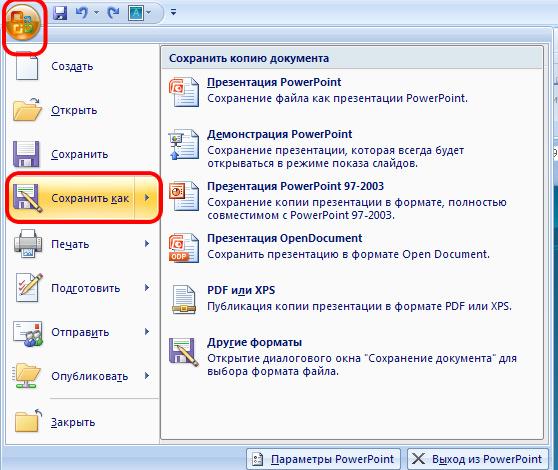 Пара отображала сообщения о том, что файл не «конвертируемый», еще два сообщали об «ошибках сервера», а еще один преобразовал только две из 74 страниц документа. Я использовал один и тот же PDF-файл на всех сайтах и несколько раз пытался преобразовать этот же файл на проблемных сайтах.
Надеюсь, вы попробуете один из этих пяти бесплатных онлайн-конвертеров PDF в PowerPoint и полюбите свои результаты!
Нужно просто вставить PDF-файл в PowerPoint? Мы вас прикрыли!
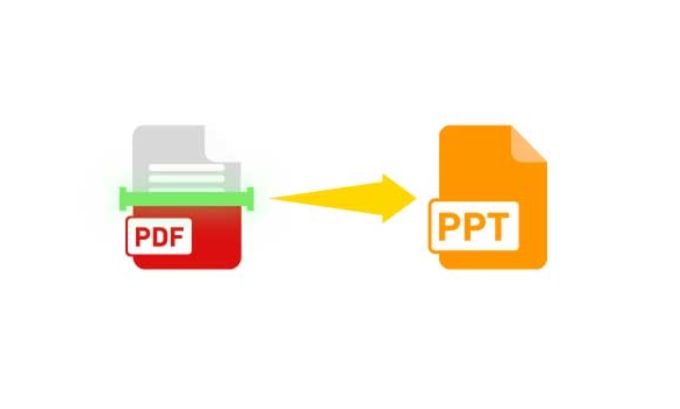
Как powerpoint перевести в pdf
Конвертирование презентации PowerPoint в PDF
Далеко не всегда стандартный формат презентации в PowerPoint соответствует всем требованиям. Потому приходится производить конвертирование в другие виды файлов. Например, довольно востребованным является преобразование стандартного PPT в PDF. Об этом и следует сегодня поговорить.
Перенос в PDF
Необходимость в переносе презентации в формат PDF может быть обусловлена множеством факторов. Например, печатать документ PDF намного лучше и проще, качество выходит намного выше.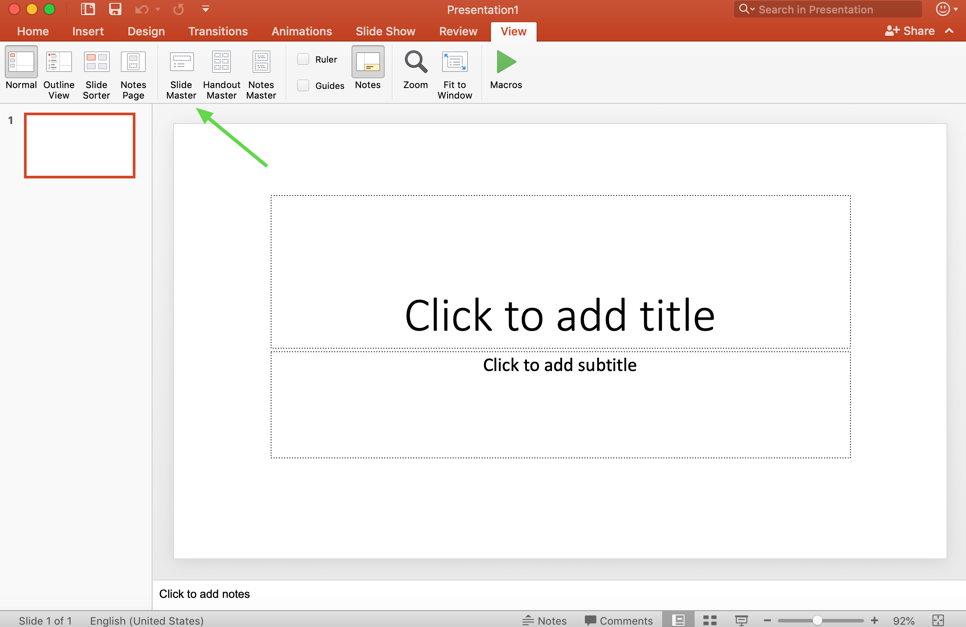
Какой бы ни была необходимость, вариантов для конвертирования много. И всех их можно условно разделить на 3 основных способа.
Способ 1: Специализированное ПО
Существует широкий ряд всевозможных конверторов, которые способны преобразовывать из Повер Поинт в ПДФ с минимальными потерями качества.
Для примера будет взята одна из наиболее популярных программ для данных целей – FoxPDF PowerPoint to PDF Converter.
Здесь можно как приобрести программу, разблокировав полный функционал, так и воспользоваться бесплатной версией. По этой же ссылке можно приобрести FoxPDF Office, включающий в себя ряд конвертеров для большинства форматов MS Office.
- Для начала работы нужно добавить презентацию в программу. Для этого есть отдельная кнопка – «Add PowerPoint».
Данный метод достаточно эффективен и позволяет без потерь качества или содержимого перевести презентацию PPT в PDF.
Также существуют и другие аналоги конверторов, данный же выигрывает за счет простоты использования и наличия бесплатной версии.
Способ 2: Онлайн-сервисы
Если же вариант скачивания и установки дополнительного ПО не устраивает по каким-либо причинам, то можно воспользоваться и онлайн-конверторами. Для примера стоит рассмотреть Standard Converter.
Пользоваться данным сервисом очень просто.
- Внизу можно выбрать формат, который будет конвертироваться. По указанной выше ссылке автоматически будет выбран PowerPoint. Сюда входит, кстати, не только PPT, но и PPTX.
Данный способ отлично подойдет для тех, кто работает с документами с бюджетных устройств и мощность, точнее, отсутствие таковой, может затянуть процесс конвертирования.
Способ 3: Собственная функция
Если ни один из вышеописанных способов не подходит, можно переформатировать документ собственными ресурсами PowerPoint.
- Для этого нужно отправиться во вкладку «Файл».
- Справа можно выбрать режим сжатия документа.
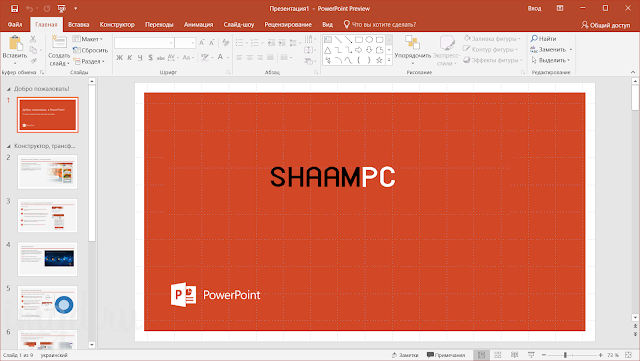 Первый вариант «Стандартная» не сжимает результат и качество остается исходным. Второй – «Минимальный размер» — понижает вес за счет качества документа, что подойдет при необходимости быстрой пересылки по интернету.
Заключение
Отдельно стоит сказать о том, что не всегда печать презентации хороша только в PDF. В оригинальном приложении PowerPoint также можно неплохо распечатывать, здесь есть даже свои преимущества.
В конце концов, стоит не забывать о том, что также можно конвертировать документ PDF в другие форматы MS Office.
Мы рады, что смогли помочь Вам в решении проблемы.
Помимо этой статьи, на сайте еще 12561 инструкций.
Добавьте сайт Lumpics.ru в закладки (CTRL+D) и мы точно еще пригодимся вам.
Отблагодарите автора, поделитесь статьей в социальных сетях.
Опишите, что у вас не получилось. Наши специалисты постараются ответить максимально быстро.
Преобразование презентаций в PDF
Хотите преобразовать презентацию в PDF бесплатно? Наш онлайн-конвертер идеально подходит.
 Преобразование PPT в PDF быстро и безопасно. Преобразовать PPTX-презентацию в формат PDF тоже можно.
Как преобразовать PowerPoint в PDF?
- Загрузите презентацию Microsoft PowerPoint.
- Выберите «Оптическое распознавание символов», если хотите извлечь текст после сканирования (по желанию).
- Выберите язык (по желанию).
- Нажмите «Начать».
Оставайтесь на связи:
- Закладка
- Нравится 85k
- поделиться 2k
- твитнуть
Преобразуйте презентацию в PDF онлайн
бесплатно в любом месте
Преобразование презентаций в PDF
Нет ничего проще, чем преобразовать презентацию Microsoft PowerPoint. Загрузите нужный файл с жёсткого диска / из облака или перетащите при помощи мыши.
После загрузки нажмите на «Сохранить изменения», чтобы преобразовать файл. Затем можно скачать полученный PDF, поделиться ссылкой на скачивание или внести другие изменения, например, установить пароль для защиты.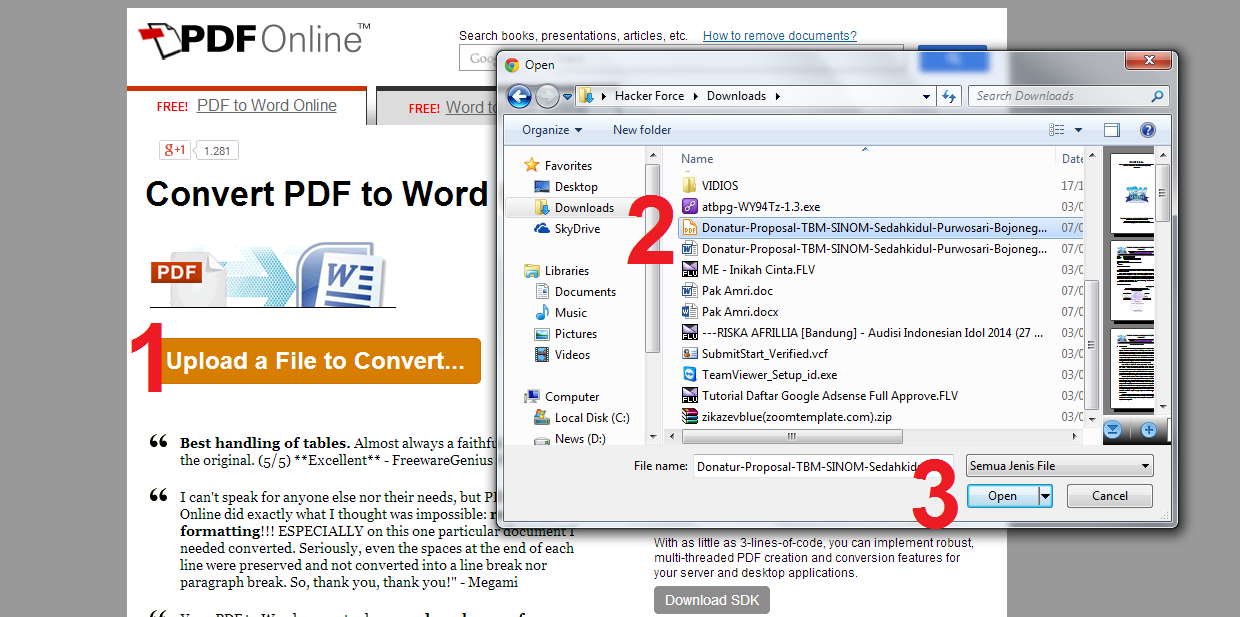
Бесплатно
Когда вы скачиваете приложение на компьютер, оно занимает место — и это лишь одна из проблем. Куда более серьёзную угрозу несут вредоносные программы и вирусы.
PDF2Go защищает вас от этих рисков. Здесь не надо ничего скачивать — только готовый PDF-файл!
Зачем конвертировать в PDF?
Формат PDF обладает рядом преимуществ перед Microsoft PowerPoint. Характеристики операционной системы, программы просмотра или даже проектора могут повлиять на форматирование презентации. А плохое форматирование выглядит непрофессионально.
Если вы преобразуете презентацию в PDF-файл, форматирование слайдов сохранится в лучшем виде.
Безопасное преобразование PDF-файлов
Преобразуйте презентацию в PDF — это бесплатно и просто. Файлы обрабатываются автоматически. Мы не претендуем на авторские права. Вы являетесь законным владельцем файлов, а вся информация надёжно защищена.
Если у вас остались вопросы, ознакомьтесь с Политикой конфиденциальности.
А что насчёт других форматов?
Мы специализируемся на преобразовании презентаций PowerPoint. Но не только. Документы, изображения и электронные книги тоже можно конвертировать в PDF-файл.
В том числе:
DOC, DOCX, ODT, RTF, JPG, PNG, TIFF, EPUB, AZW, MOBI и другие
PPT в PDF онлайн
Конвертер PDF2Go можно в буквальном смысле «взять с собой». Вы не привязаны к компьютеру. Всё, что нужно для работы с конвертером — это подключиться к сети.
Вы можете преобразовать презентацию PowerPoint в формат PDF с компьютера, смартфона, планшета.
Оцените инструмент 4.6 / 5
Чтобы оставить отзыв, преобразуйте и скачайте хотя бы один файл
Переводим файлы PowerPoint в pdf-формат
Преобразовать файлы презентаций PowerPoint в формат PDF можно сразу несколькими способами, каждый из которых на выходе даст хороший результат. Я рассмотрю каждый из них, а какой в итоге выбрать – решать уже вам.
Free PowerPoint/PPT to Pdf Converter
Бесплатная программа, которая позволяет быстро преобразовать файлы, сохранив при этом их содержание в оригинальном виде. Работает все быстро, и, несмотря на англоязычный интерфейс, не нужно иметь какой-либо опыт для ее освоения.
Скачать программу
Сохранение из PowerPoint
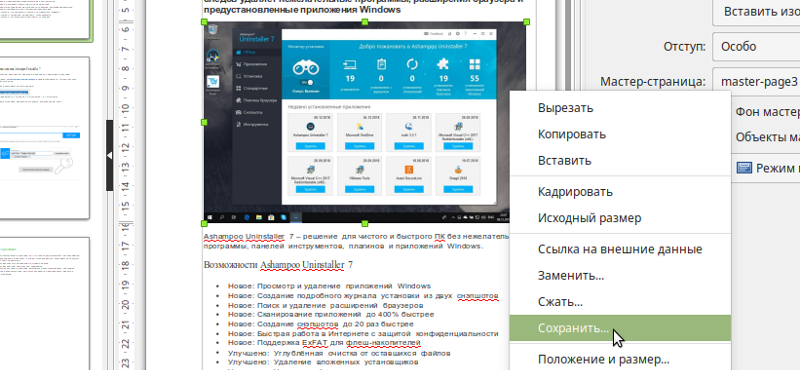
В последних версиях этого компонента Microsoft Office, функция сохранения в нужном формате, является встроенной. Для этого, откройте нужный документ-презентацию, и в меню «Сохранить как», выберите пункт «Adobe PDF» или «Другие форматы». Если вы выбрали последний пункт, укажите в выпадающем списке «PDF», и нажмите «Сохранить».
Будет запущен процесс конвертации, и всего через несколько секунд вы получите готовый файл. Быстро и просто.
Преобразование можно реализовать и с помощью редактора Adobe Acrobat. Но, так как программа платная, здесь мы ее рассматривать не будем. Перейдем лучше сразу к онлайн-сервисам.
Powerpoint to PDF Converter от Nitro
Сервис от разработчиков специализированной программы, с помощью которого тоже можно быстро запустить конвертацию файлов Microsoft Office для получения PDF на выходе. Результат можно получить на email, если оставить его в специальном поле формы.
Официальный сайт
PDF Converter
Название сервиса полностью соответствует его предназначению. Здесь есть и обратная конвертация, то есть, «пдф-ку» можно сохранить в других офисных форматах.
Официальный сайт
Думаю, перечисленной в этой статье информации точно должно быть достаточно, чтобы вы смогли реализовать данную задачу.
Как powerpoint перевести в pdf
ЭКСПРЕСС-ПРИНТ
Оперативная полиграфия
Плоттерная резка
Багетная Мастерская
Сувенирная продукция
Фотоуслуги
Перевод файлов Word/PowerPoint в PDF
Способ №1 (через печать) — рекомендуемый!
PDFCreator — Программа создаёт в системе виртуальный принтер, который используется для печати текстовых и графических файлов различных форматов, конвертируя их в формат PDF или в один из указанных форматов: JPEG, BMP, TIFF, PS или EPS.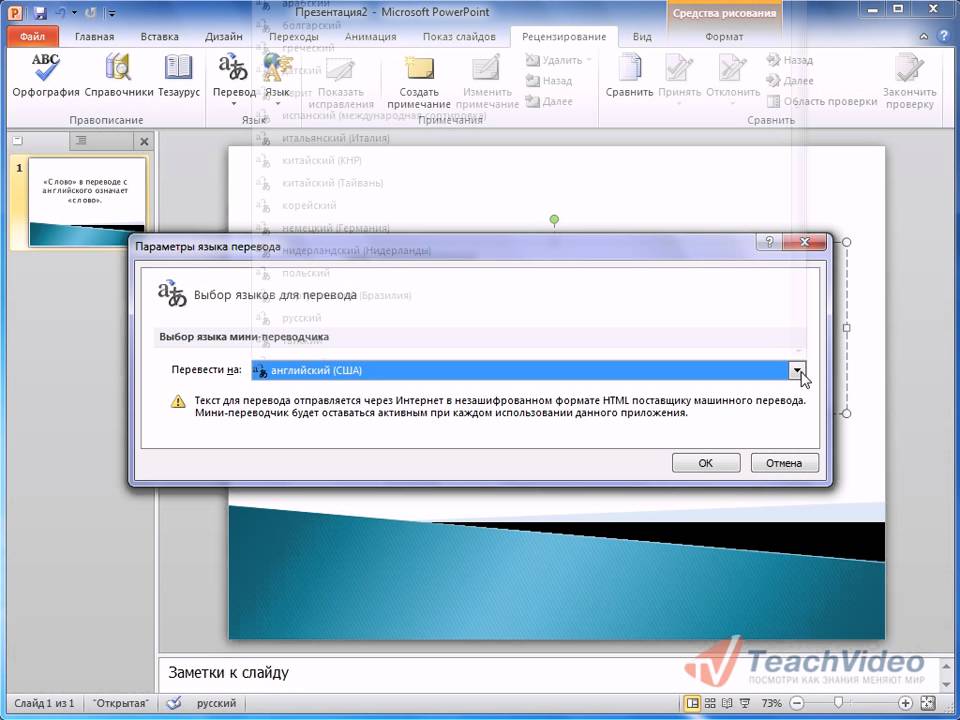
После установки PDFCreator в папке «Принтеры» появится новый виртуальный принтер, через который и будет происходить процесс преобразования. Таким образом, для конвертации в *.pdf достаточно всего лишь отправить любой документ на печать с помощью этого «принтера».
Способ №2 (online конвертор)
pdfconvert — это бесплатный online-сервис для конвертирования файлов Word в Pdf. Выберите необходимый файл, вбейте свою почту и нажмите «convert», после небольшого ожидания выберите скачать результат или получите его по почте.
Способ №3 (через сохранение, подходить только для WORD)
Word 3.5 — Утилита для быстрой конвертации документов DOC в формат PDF. Для конвертации документов не нужны никакие сторонние программы. Поддерживается внедрение шрифтов, настройки разрешения и компрессии.
После установки утилита встраивается в Word и позволяет создавать файлы PDF всего лишь кликнув по кнопке «Save as PDF» в панели Word
Наш адрес: Братьев Кадомцевых 6/2, офис 4 (ост. «Южный Автовокзал»)
Найдите 10 лучших онлайн-конвертеров PPT в PDF бесплатно без электронной почты
Иван Кук
• Подано в: PDF Creator
Есть два способа бесплатно преобразовать файлы PowerPoint в документы PDF. Вы можете скачать программу и использовать ее для преобразования файлов или просто использовать онлайн-инструмент. Последний способ является самым простым и быстрым, поскольку он не требует установки какого-либо программного обеспечения. Еще одна вещь, о которой следует помнить, это то, что некоторые онлайн-инструменты требуют, чтобы вы вводили действительный адрес электронной почты, чтобы загрузить преобразованный файл. Это может показаться неудобным, если у вас нет электронной почты или вы хотите поделиться информацией о своей электронной почте.
Итак, если вы ищете онлайн-конвертер PPT в PDF , который не требует электронной почты, мы вас отсортировали. Вот 10 лучших онлайн-программ для конвертации PPT в PDF, которые вы можете рассмотреть.
ПОПРОБУЙТЕ БЕСПЛАТНО
PDFelement Pro для Windows — лучший конвертер PPT в PDF
PDFelement Pro — это интеллектуальный инструмент для работы с PDF. С помощью этого интеллектуального инструмента вы можете легко преобразовать документ PPT в PDF. Помимо этого, вы также можете редактировать тексты, изображения, ссылки и другие элементы в файле PDF с несколькими файлами PDF.
Почему стоит выбрать этот конвертер PPT в PDF:
- Легко создавайте PDF из файлов других форматов и создавайте формы PDF.
- Конвертируйте PDF в Word, Excel, PPT, EPUB, изображения и другие форматы.
- Легко размечайте и комментируйте PDF-файлы с помощью нескольких инструментов разметки.
- Пакетное преобразование нескольких PDF-файлов и преобразование отсканированных PDF-файлов с расширенной функцией OCR.
- Объедините несколько файлов в PDF и разделите PDF на несколько файлов.
#1: онлайн2pdf
online2pdf. com занимает первое место среди онлайн-инструментов для конвертации PPT в PDF, которые вы можете использовать для простого преобразования файлов PowerPoint в PDF онлайн. С помощью этого онлайн-инструмента вы можете выбрать до 20 файлов одновременно. Максимальный размер каждого отдельного файла должен составлять 50 МБ. Размер нескольких файлов должен быть 100 МБ.
# 2: маленький pdf
На этом веб-сайте также есть функция, которую вы можете использовать для бесплатного онлайн-конвертации PPT в PDF. Чтобы использовать эту функцию, загрузите свои файлы, нажав красную кнопку или перетащив их в поле. Ваш файл PowerPoint будет преобразован в PDF без каких-либо дополнительных параметров. Вы также можете добавить файл с Google Диска или Dropbox.
№ 3: бесплатное преобразование PDF
Этот бесплатный онлайн-инструмент для конвертации PowerPoint в PDF позволяет конвертировать PowerPoint, веб-страницы, Word, Excel, изображения и различные другие файлы в PDF онлайн. После преобразования файла PPT вы можете приступить к загрузке преобразованного PDF-файла по указанной ссылке.
# 4: document.online-convert
На этом сайте есть онлайн-конвертер PPT в PDF. PPT в PDF является одним из них. После завершения процесса преобразования вы можете загрузить преобразованный PDF-файл на свое компьютерное устройство или сохранить его на Google Диске или в Dropbox.
# 5: pdfонлайн
Это еще один сайт, который вы можете использовать для преобразования PPT в PDF без электронной почты. Все, что вам нужно, это загрузить файл, нажав кнопку «Загрузить файл для конвертации». После загрузки и преобразования вы можете приступить к загрузке файла PDF на свой компьютер.
# 6: конвертировать онлайн бесплатно
Это также один из мультиформатных онлайн-инструментов преобразования. Вы можете использовать этот инструмент для преобразования любых ваших файлов в формат PDF, включая файлы PowerPoint. Вы можете использовать его для преобразования одного или нескольких файлов одновременно. Для нескольких файлов вам нужно сначала заархивировать их.
#7: топдф
Вы можете использовать topdf.com, чтобы легко конвертировать PPT в PDF онлайн, просто загрузив файл. Не требуется установка электронной почты или программного обеспечения. Все, что вам нужно, это нажать кнопку «ЗАГРУЗИТЬ ФАЙЛЫ», чтобы выбрать файлы PTT, которые вы хотите конвертировать. После загрузки и преобразования вы можете напрямую загрузить файл PDF. Вы можете загрузить до 20 документов.
№ 8: конвертировать файлы
Это онлайн-сервис, который позволяет конвертировать любой файл в другой формат. Он также поддерживает преобразование PTT в PDF. Вам нужно выбрать входные файлы (файл PPT / PPTX) и выбрать PDF в качестве выходного формата, а затем нажать «Преобразовать», чтобы начать процесс. Вам будет предоставлена ссылка для скачивания конвертированного файла.
# 9: кулутилиты
Этот онлайн-инструмент также позволяет конвертировать файлы PowerPoint в формат PDF. Чтобы начать процесс преобразования, просто нажмите кнопку ОБЗОР и выберите входной файл. Затем выберите PDF в «Установить параметры преобразования», а затем нажмите кнопку «СКАЧАТЬ ПРЕОБРАЗОВАННЫЙ ФАЙЛ». Преобразованный файл будет загружен на ваш компьютер.
#10: офис-конвертер
Этот сайт позволяет вам конвертировать ваши документы онлайн без электронной почты. Он поддерживает различные файлы, включая PowerPoint, Excel, Word и многие другие. Чтобы преобразовать файлы PPT в PDF, вам нужно нажать кнопку «Добавить файлы», чтобы выбрать входной файл. После успешной загрузки файлов нажмите кнопку «Преобразовать», чтобы начать процесс преобразования.
PPT в PDF — Конвертировать Powerpoint в PDF онлайн — SanPDF Converter Free
In
ежедневный офис, мы все любим использовать PPT для отображения работ и отчетов, потому что PPT
документы более декоративны; Тем не менее, PPT должен
перелистывать страницы при чтении. Если это многостраничный PPT, более проблематично
читать. Более того, если формат PPT несовместим с дисплеем
платформы, он также подвержен искажению символов и невозможности открыть. Так
после редактирования общих офисных работников PPT, это будет
преобразован в формат PDF, так что вы можете добиться длительного чтения, но не повлиять
работу платформы, не беспокойтесь о несовместимости версий
проблемы. Проблема преобразования файлов, которая имеет
досаждали многим мелким партнерам, потому что мы на работе часто нуждаемся в конвертации
в другой файл, поэтому, если вы хотите преобразовать PPT в формат PDF, как мне
конвертировать? Как лучше всего конвертировать PPT в PDF
формат?
Более того, если формат PPT несовместим с дисплеем
платформы, он также подвержен искажению символов и невозможности открыть. Так
после редактирования общих офисных работников PPT, это будет
преобразован в формат PDF, так что вы можете добиться длительного чтения, но не повлиять
работу платформы, не беспокойтесь о несовместимости версий
проблемы. Проблема преобразования файлов, которая имеет
досаждали многим мелким партнерам, потому что мы на работе часто нуждаемся в конвертации
в другой файл, поэтому, если вы хотите преобразовать PPT в формат PDF, как мне
конвертировать? Как лучше всего конвертировать PPT в PDF
формат?
Сегодня Xiaobian научит вас быстро конвертировать PPT в PDF, не тратя ни копейки. Во-первых, откройте онлайн-платформу преобразования PDF-документов — www.sanpdf.com
PPT в PDF Руководство по эксплуатации: Несмотря ни на что вы хотите, различные форматы чтения. Отныне вам не нужно устанавливать на свой компьютер различные программы для чтения электронных книг, SanPDF может удовлетворить ваши потребности. Множественный обмен документами повышает эффективность. Это может помочь вам работать более эффективно, сэкономить больше времени и наслаждаться яркой жизнью. Рабочий стол и веб, удобно и комфортно. Как настольная, так и веб-версия могут удовлетворить ваши потребности в любое время и в любом месте. Рабочий стол и веб, удобно и комфортно. Как настольная, так и веб-версия могут удовлетворить ваши потребности в любое время и в любом месте.
1. Сам ppt не имеет собственной функции преобразования, поэтому вам необходимо использовать инструмент преобразования для преобразования ppt в формат pdf. Вы можете найти веб-сайт sanpdf.com в Baidu, а затем загрузить и установить конвертер для последующего преобразования.
2. После входа на веб-сайт щелкните контент, который вы хотите преобразовать, выберите соответствующую функцию преобразования, затем дважды щелкните, чтобы открыть конвертер, выберите функцию в рабочем интерфейсе конвертера и щелкните файл PPT. в PDF в выбранном интерфейсе.
Пожалуйста, смотрите рисунок ниже.
3. Затем каждый щелкает мышью по опции «Добавить файл», чтобы добавить ppt, который необходимо преобразовать в конвертер. Найдите ppt во всплывающем окне и щелкните, чтобы выбрать его с помощью мыши. После подтверждения вы можете добавить PPT в конвертер. Пожалуйста, посмотрите демо.
4. Далее вам нужно использовать мышь, чтобы щелкнуть параметр «Начать преобразование» в правом нижнем углу интерфейса конвертера, нажать «Начать преобразование», чтобы начать преобразование формата файла, см. Демо.
5、После успешного преобразования документа вы можете загрузить преобразованный PDF-документ, нажав кнопку загрузки. Пожалуйста, посмотрите демо.
Каковы преимущества PDF?
PDF
полное название Portable Document Format, переведенное в формат Portable Document.
Это электронный формат файла. Этот формат файла не имеет ничего общего с
платформа операционной системы. То есть PDF
файлы распространены в операционной системе Windows, Unix или Apple Mac OS. Этот
производительность делает его идеальным форматом документа для электронного документооборота.
распространение и распространение цифровой информации в сети Интернет. Более
электронные книги, описания продуктов, анонсы компаний, веб-материалы,
и электронные письма начинают использовать файлы PDF. PDF-файлы основаны на
Модель изображения на языке PostScript, обеспечивающая точную цветопередачу и точную печать
на любом принтере. PDF-файл будет
точно воспроизводит каждый символ, цвет и изображение оригинала. PDF имеет
много преимуществ перед другими электронными форматами документов я не могу сравнить.
Формат файла PDF включает в себя текст, шрифты, форматы, цвета и графические изображения.
независимо от устройства и разрешения в одном файле. Формат
файл также может содержать электронную информацию, такую как гипертекстовые ссылки, звуки,
и кинофильмы. Специальность поддержки
документы, интеграция и безопасность и надежность высоки.
То есть PDF
файлы распространены в операционной системе Windows, Unix или Apple Mac OS. Этот
производительность делает его идеальным форматом документа для электронного документооборота.
распространение и распространение цифровой информации в сети Интернет. Более
электронные книги, описания продуктов, анонсы компаний, веб-материалы,
и электронные письма начинают использовать файлы PDF. PDF-файлы основаны на
Модель изображения на языке PostScript, обеспечивающая точную цветопередачу и точную печать
на любом принтере. PDF-файл будет
точно воспроизводит каждый символ, цвет и изображение оригинала. PDF имеет
много преимуществ перед другими электронными форматами документов я не могу сравнить.
Формат файла PDF включает в себя текст, шрифты, форматы, цвета и графические изображения.
независимо от устройства и разрешения в одном файле. Формат
файл также может содержать электронную информацию, такую как гипертекстовые ссылки, звуки,
и кинофильмы. Специальность поддержки
документы, интеграция и безопасность и надежность высоки. За
обычные читатели, электронные книги, сделанные в формате PDF, имеют текстуру и эффект чтения
бумажные книги и могут отображать первоначальный вид оригинальной книги
«реально». Размер дисплея можно регулировать произвольно,
предоставление читателям персонализированного метода чтения. Поскольку
PDF-файл может быть независимым от языка и шрифтов операционной системы и
устройства отображения, легко читается.
За
обычные читатели, электронные книги, сделанные в формате PDF, имеют текстуру и эффект чтения
бумажные книги и могут отображать первоначальный вид оригинальной книги
«реально». Размер дисплея можно регулировать произвольно,
предоставление читателям персонализированного метода чтения. Поскольку
PDF-файл может быть независимым от языка и шрифтов операционной системы и
устройства отображения, легко читается.
ели все инструменты основаны на одном и том же состоянии ума, насколько это возможно упростить и оптимизировать обработку созданных PDF-файлов. Как онлайн-платформа, вам нужен только интернет-браузер и подключение к Интернету. Как конвертировать PDF в JPG можно на любой операционной системе, например Mac, Linux или Windows. Наконец, если вы хотите неограниченную обработку и несколько PDF в JPG конверсий, загляните в наш магазин, в котором будет включена эта функция, а также многие другие разрешения.
лимит: пользователь конвертирует количество раз, когда он не был зарегистрирован десять раз,
и может конвертировать только файлы размером 2 МБ за раз. Срок более двух часов
не разрешено скачивать и скачивать. Объем
использования Sanpdf предназначен для максимально плавного преобразования файлов.
Поэтому вы можете войти в sanpdf в любой операционной системе, включая Mac,
Виндовс и линукс. В том числе любой сети
браузере, если вы используете Edge, Firefox, Safari или Chrome, он не
иметь значение. Пока вы подключены к Интернету, вы можете использовать sanpdf.
Срок более двух часов
не разрешено скачивать и скачивать. Объем
использования Sanpdf предназначен для максимально плавного преобразования файлов.
Поэтому вы можете войти в sanpdf в любой операционной системе, включая Mac,
Виндовс и линукс. В том числе любой сети
браузере, если вы используете Edge, Firefox, Safari или Chrome, он не
иметь значение. Пока вы подключены к Интернету, вы можете использовать sanpdf.
В дополнение к инструментам для преобразования PDF в DOC и других популярных Microsoft Office форматы, вы также можете использовать инструмент DOCXto PDF, чтобы преобразовать файл обратно в оригинальный формат.
Безопасность документов: Мы
уважать право на неприкосновенность частной жизни. После 24 часов конвертации файлов они будут
всегда удаляться с нашего сервера. Для получения дополнительной информации, пожалуйста, прочитайте нашу
политика конфиденциальности. SanReader вам в помощь
повысьте эффективность и сэкономьте больше времени, чтобы у вас была яркая жизнь.
Забудьте о попытках конвертировать PPT в PDF
Многие пользователи не знают, как преобразовать презентации PowerPoint в файлы PDF. Когда вы используете PowerPoint для работы, вам может потребоваться преобразовать файл, чтобы не использовать его на компьютере, и вместо этого отправить его в виде вложения. Есть несколько вариантов для тех, кто хочет преобразовать свои файлы PPT в PDF. Эта статья поможет вам решить, какой вариант лучше всего подходит для ваших нужд.
Презентация PowerPoint, на создание которой вы потратили часы, теперь можно сохранить в виде файла PDF (или PPTX). Сохранение презентации PowerPoint в формате PDF — лучший способ убедиться, что ваше слайд-шоу выглядит великолепно независимо от того, на каком устройстве, платформе или операционной системе оно просматривается. Вы также можете защитить его, чтобы зрители не могли вносить изменения в слайды.
Хорошей новостью является то, что вам не нужно искать способы конвертировать PPT в PDF — мы сделаем это за вас! Как только вы зарегистрируетесь в DoNotPay, мы конвертируем файлы любого типа за считанные секунды!
Как конвертировать PowerPoint в PDF
Существует множество бесплатных онлайн-конвертеров, которые помогут вам конвертировать презентации PowerPoint в формат PDF. Вот список нескольких сайтов, которые вы можете использовать для этого процесса:
- Ppt2Pdf — этот конвертер не требует регистрации, поэтому он идеально подходит для тех, кто ищет что-то быстрое и бесплатное для преобразования презентаций PowerPoint в файлы PDF. Интерфейс довольно прост, но результаты часто могут быть неудовлетворительными, а преобразованные файлы могут оказаться низкого качества
- Smallpdf — работает для преобразования файлов PPT и PDF. Преобразование занимает некоторое время, поэтому не ожидайте, что ваши файлы будут готовы в один миг
Хотя оба этих конвертера работают и преобразуют ваш PPT в PDF, вы должны иметь в виду, что такие веб-сайты не всегда являются самым безопасным выбором. Они могут быть рискованными и ненадежными, и вы можете столкнуться с рядом проблем при их использовании.
Общие проблемы с бесплатными конвертерами PPT в PDF
В Интернете можно найти множество конвертеров, но, к сожалению, большинство из них вызовет определенные проблемы при преобразовании презентаций PowerPoint.
Вот обзор наиболее распространенных проблем, с которыми вы можете столкнуться при использовании этих инструментов:
- Ограничения — Многие бесплатные онлайн-конвертеры PowerPoint в PDF предлагают ряд вариантов преобразования, которые иногда более ограничены, чем можно было бы ожидать от коммерческой настольной программы. Если они не предоставляют всех необходимых вам функций, может быть неприятно загружать другой инструмент только для того, чтобы выполнить работу
- Качество — Качество преобразований может быть непостоянным. Некоторые онлайн-инструменты делают преобразования быстрыми и привлекательными, в то время как другие предоставляют PDF-файлы с искаженным текстом, изображениями или макетами .
- Особенности — Презентации PowerPoint часто содержат сложные макеты со встроенными изображениями, анимацией и видео. Многие бесплатные онлайн-конвертеры PDF либо не поддерживают эти функции, либо не могут конвертировать их все
- Используйте — в некоторых бесплатных онлайн-инструментах сложно ориентироваться.
 Например, они не всегда дают вам обзор всех доступных параметров или показывают, какие настройки применяются к текущему процессу преобразования
 - Безопасность — Большинство этих бесплатных онлайн-конвертеров не обеспечивают никакой защиты и могут привести к заражению вашего компьютера вирусами или передаче ваших конфиденциальных данных другим сторонам
Как найти безопасный онлайн-конвертер PPT в PDF
В Интернете можно найти множество различных программ, которые конвертируют файлы PowerPoint в PDF-файлы, но не все из них безопасны. Вот несколько советов по поиску надежного преобразователя, который сэкономит ваше время:
- Используйте надежный каталог для загрузки
- Получите антивирусную программу для вашего компьютера
- Убедитесь, что компания предлагает бесплатные пробные версии или гарантии возврата денег, если программа вам не подходит или имеет недостатки
- Посетите веб-сайт компании
- Ознакомьтесь с политикой конфиденциальности и положениями и условиями компании
Безопасно конвертируйте PPT в PDF с помощью DoNotPay в несколько кликов!
Зачем беспокоиться о том, какой веб-сайт использовать и является ли онлайн-конвертер безопасным или нет, если вы можете использовать наше приложение, не беспокоясь ни о чем? Мы конвертируем любой файл за несколько секунд и удалим ваши данные через 24 часа! Таким образом, вам не придется беспокоиться о сохранности вашей информации, и вы сможете сэкономить время и силы, позволив нам сделать большую часть работы!
Следуйте этим инструкциям, чтобы начать процесс:
- Подписаться на DoNotPay
- Загрузите файл PPT , который вы хотите преобразовать
- Выберите PDF в качестве нужного формата
Когда вы закончите, мы конвертируем ваш файл, и вы сможете загрузить его со страницы Мои споры !
Узнайте, как мы можем помочь вам преобразовать PPT в Word, видео, Google Slides и Google Slides в PPT!
Какие еще файлы может конвертировать DoNotPay?
Ищете быстрый способ конвертировать не только файлы PPT? Не смотрите дальше! С нашим приложением вы можете конвертировать широкий спектр файлов. Подробнее см. в таблице ниже:
DoNotPay предлагает лучшее решение любой проблемы
Если вам нужна помощь в отмене подписки, запросе возмещения или подписке на бесплатные пробные версии без взимания платы, наше приложение — именно то, что вам нужно.
Для DoNotPay нет слишком сложных задач, и наш ассортимент продукции продолжает расти. С нами вы можете снизить налоги на недвижимость, участвовать в розыгрышах подарков и лотереях, подавать страховые и гарантийные претензии и сообщать о нарушении авторских прав. Если вам также необходимо подать заявку на получение стипендии, оформить доверенность или обжаловать заблокированные аккаунты, мы придем на помощь.
Всего за несколько кликов вы получите помощь, которую так долго искали!
Наше приложение поможет вам защитить вашу конфиденциальность
Сохранить вашу конфиденциальность не так просто, поскольку все больше и больше служб запрашивают ваш адрес электронной почты, номер телефона и другие личные данные. Если вы зарегистрируетесь в DoNotPay, это требование уйдет в прошлое!
С нашим продуктом «Виртуальная кредитная карта» вы получите случайно сгенерированное имя, адрес электронной почты и платежные реквизиты и останетесь неизвестными. Если платформа попросит вас указать свой номер телефона, вы можете выбрать нашу функцию Burner Phone и получить временный номер.
DoNotPay также может положить конец спаму в электронных письмах, текстовых сообщениях и назойливых роботизированных звонках. Мы даже можем помочь вам провести поиск сексуального преступника в вашем районе, подать анонимные жалобы в отдел кадров, создать формы согласия на поездку ребенка и отправить письма с требованиями вашим шумным соседям.
Хотите, чтобы ваша проблема была решена сейчас?
24 Лучшие онлайн-сервисы конвертации PDF в Powerpoint (PPT)
24 Лучшие онлайн-сервисы конвертации PDF в Powerpoint (PPT) | Fiverr73955 доступных услуг
ssaidzai
Level 1 Seller
I will unlocking, edit and lock file pdf, word, excel, powerpoint
5. 0(
0(
46
)
Starting at €5 34 ddazzlingsri
Level 2 Seller
I will design modern powerpoint and pdf presentation
4.9(
146
)
Starting at €42 75 mmyremotepro
I will format, modify, type excel word powerpoint PDF гугл документы
5,0 (
4
)
, начиная с € 16 03 NNAZ089FVRICT
Уровень 2 Seller
I будет конверт PDF -SLIDES SLIDES в PPTX или PPTX 9005
I будет конверт PDFPOINT SLIDES в PPTX 27005.)
, начиная с € 37 40 K Kinza_MSOFFICE
Я преобразую PDF в PPT в видео, PDF в PowerPoint
4. 9 (
9 (
65
99999999999999999999999999999999999999999999999999999999999999999999999999999999999999999999999ня6 €42 75 s
sohail_ads
Level 2 Seller
I will design, format, edit word, excel, powerpoint presentation and pdf files
5.0(
445
)
Starting at €16 03 c chaudhry_tech
I will design, format, edit word, excel, powerpoint, pdf files
4.9(
14
)
Starting at €5 34 a arfan_kafait
Level 2 Seller
Я разработаю, отформатирую, отредактирую файлы word, excel, powerpoint, pdf
4.9(
221
)
Начиная с 10 € PowerPoint and Excel
, начиная с € 5 34 T 9 (Tybmehran
Я преобразую PDF в POWERPOINT SLIDE0005
Я буду преобразовать PDF в шаблон PowerPoint
5,0 (
37
)
Начиная с € 37 40 OOZAirbhatti
. PowerPoint
5,0 (
232
)
, начиная с € 10 69 PPM_UMAIR
I будет Redesign Your Powerpoint Presentation и PDF PPT
.0.05.05.05.05.05.05.05.05.05.05.05.05.05.05.05.05.05.05.05.05.05.059.0.05.059.05.059.05.059.05.059.05.059.0.0.0289 )
Starting at €26 72 ssam_0120
Level 2 Seller
I will convert pdf to powerpoint slides in ppt or pptx format
5.0(
17
)
Starting at € 5 34 wweb_thirsty
I will convert pdf to powerpoint presentation in PPT or pptx format
5.0(
1
)
Starting at €5 34 iimagine_ideas
Я буду преобразовать документы и PDF в PowerPoint
5,0 (
5
)
Начиная с € 5 34 LLedamedrano
2. 5.0(
5.0(6
)
Начиная с 26 € 72 ttalhawaheed152
Уровень 1 Продавец
Я конвертирую PDF, exvice или versa в word, powerpoint0017
5.0(
12
)
Starting at €5 34 yyour_typist
Level 1 Seller
I will convert PDF to powerful powerpoint slides presentation
5.0(
1
)
Starting at €5 34 mmajidkhanarman
I will convert pdf to powerpoint slides in PPT or pptx format
4.8(
2
)
Starting at €21 37- Word document
- Slides
- Scanned pdf
- Redesign
- Ppt to pdf
- Ppt slides
- Ppt
- Powerpoint redesign
- Powerpoint
- Power point
5 бесплатных методов преобразования PDF в PowerPoint (PPT)
Преобразование PDF в PPT является необходимым условием для любой деловой, академической или профессиональной среды. Причина проста: PDF отлично подходит для широкого распространения информации, но не настолько идеален для представления материала конкретной аудитории; в отличие от этого, PPT отлично подходит для презентаций, но не является удобным для платформы приложением. Вот почему эти два различных формата файлов являются лучшими! Они используют ограничения друг друга, чтобы сформировать команду-победительницу!
Давайте сразу же рассмотрим 5 лучших способов конвертировать PDF в PowerPoint (.pdf в .pptx.).
- Метод 1. Преобразование PDF в PPT с помощью UPDF
- Метод 2. Как преобразовать PDF в PPT с помощью SodaPDF
- Метод 3. Как экспортировать PDF в PowerPoint с помощью TalkHelper PDF Converter
- Метод 4. Как превратить PDF в PowerPoint с помощью Adobe Acrobat Pro DC
- Метод 5. Как конвертировать PDF в PPTX с помощью Nitro Pro
Метод 1. Преобразование PDF в PPT с помощью UPDF
UPDF — это не обычный бесплатный конвертер PDF в PPT.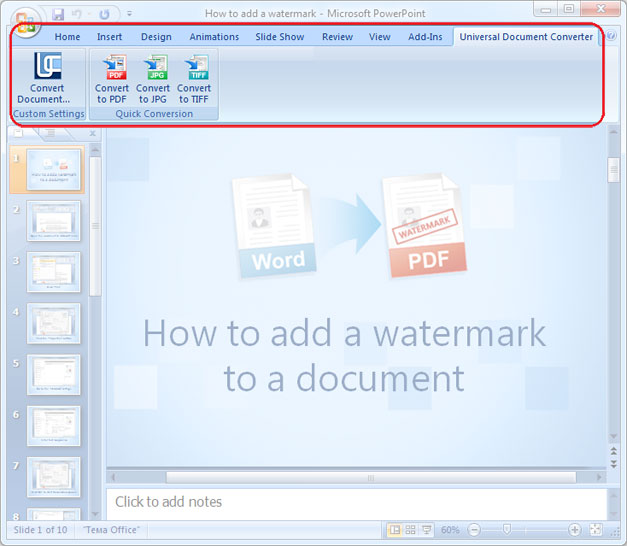 Он поддерживает более десятка выходных форматов с различными типами входных PDF-файлов: редактируемые PDF-файлы, отсканированные PDF-файлы и документы на основе изображений. Качество вывода является исключительным для такого легкого программного обеспечения, поэтому оно явно превосходит свой вес. Он также включает расширенные возможности, такие как параметры настройки преобразования.
UPDF позволяет преобразовывать файлы PDF в Word, Excel, PowerPoint, изображения, HTML, XML и другие форматы. Механизм OCR чрезвычайно эффективен и является многоязычным инструментом распознавания текста, который поддерживает более 20 языков.
Что еще может сделать UPDF?
UPDF — универсальный редактор PDF для Mac, Android и iOS. Версия для Windows должна быть выпущена в конце июля. Используя UPDF, вы можете редактировать, комментировать или упорядочивать файлы PDF. Кроме того, он также позволяет редактировать изображения, присутствующие в вашем документе PDF.
Вы также можете подчеркивать, выделять жирным шрифтом и зачеркивать текст с помощью редактора UPDF. Самое лучшее в редакторе UPDF — это то, что он позволяет вам подписывать файлы PDF и делиться ими с друзьями и коллегами.
Плюсы UPDF
- Современный и простой в использовании пользовательский интерфейс
- 100% безопасность и надежность
- Бесплатный редактор для всех
- Круглосуточная служба поддержки для помощи пользователям и macOS
Этапы преобразования PDF в PPT в UPDF
Примечание: Описанный здесь процесс почти точно такой же в Windows, как и на Mac, но UPDF для каждой платформы имеет свои особенности, которые придают ему родной вид каждой из операционных систем.
Шаг 1: Импорт PDF
Во-первых, убедитесь, что вы загрузили и установили UPDF. откройте файл PDF в UPDF, который вы хотите преобразовать. В правом верхнем углу вы увидите значок «Экспорт PDF».
Шаг 2: Выберите PowerPoint в качестве выходного формата
Щелкните значок «Экспорт PDF», и он покажет вам список форматов файлов. Выберите формат файла «PowerPoint (.pptx)», чтобы преобразовать PDF в PPT.
Шаг 3: Преобразуйте PDF в PPT
После того, как вы нажмете на формат PPT, появится всплывающее окно. Вы можете изменить диапазон страниц в зависимости от ваших потребностей и выбрать работающее распознавание текста или нет по вашим предпочтениям. Теперь нажмите на кнопку «Экспорт».
После этого ваш конвертированный файл будет сохранен в локальной папке. Процесс преобразования завершен.
Метод 2. Преобразование PDF в PPT с помощью SodaPDF
Настольный PDF-редактор SodaPDF и его онлайн-комплект для преобразования, а также другие инструменты PDF предоставляют пользователям гибкие способы преобразования PDF в PPT как онлайн, так и в настольном редакторе. Хотя онлайн-версия, безусловно, удобна, реальная мощь заключается в механизме преобразования для настольных компьютеров, который может обрабатывать большие файлы и имеет некоторые специальные функции преобразования.
Три основные функции SodaPDF Desktop и онлайн-преобразователей PDF в PPT
- OCR и функции преобразования «Обнаружение и преобразование таблицы»
- Гибридная онлайн-офлайн-модель доставки
- Удобный дизайн для MS Office с аналогичным макетом меню
Pros
- Полнофункциональная утилита PDF с функциями редактирования, преобразования, сжатия, оптического распознавания символов и другими богатыми функциями
- Мощное и точное преобразование на рабочем столе даже для больших файлов
- Среда, подобная Windows
Минусы
- Нет настольной версии для Mac – страница “SodaPDF для Mac” продвигает онлайн-версию!
- Варианты онлайн-преобразования PDF в PPT ограничены — без оптического распознавания символов, без пакетной обработки
- Нет бесплатной версии навсегда — после 14-дневной бесплатной пробной версии требуется обновление до версии Standard или Pro
Цена: Стандартная версия — 4,15 доллара США за штуку в месяц, а Pro — 7,50 долларов в месяц с годовой подпиской.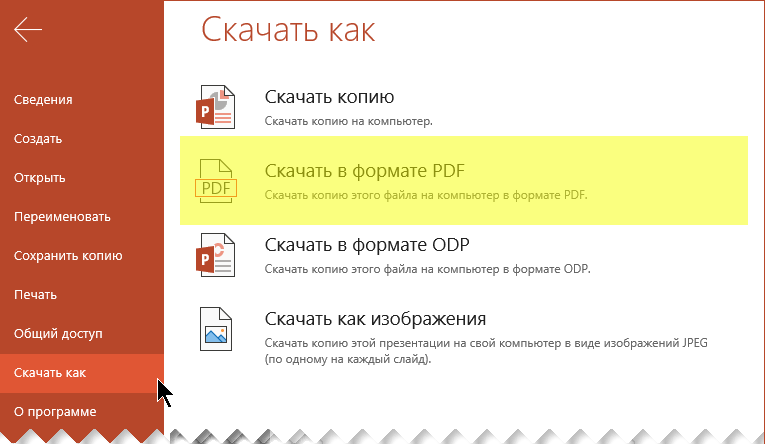
Шаги по преобразованию PDF в PPT в SodaPDF для Windows
Шаг 1. Откройте PDF-файл
Сначала нажмите «Файл» и «Открыть», чтобы импортировать PDF-файл.
Шаг 2. Выберите выходной файл преобразования как PPT
Щелкните вкладку «Преобразовать» вверху, а затем параметр на панели инструментов ленты с надписью «PDF в PowerPoint».
Шаг 3. Применение пользовательских настроек преобразования
- На вкладке «Преобразование» выберите диапазон страниц и установите флажки OCR и «Обнаружение и преобразование таблицы», если необходимо.
- Укажите целевую папку для сохранения преобразованного файла.
Шаг 4. Преобразование PDF в PPT
- Щелкните значок «Преобразовать» в верхней части этой панели.
- Подождите, пока на панели уведомлений не появится сообщение «Готово».
- Откройте файл в проводнике и откройте его в MS PowerPoint.
Способ 3. Как экспортировать PDF в PowerPoint с помощью TalkHelper PDF Converter
TalkHelper для Windows — самостоятельный надежный конвертер. Не такой мощный, как UPDF или SodaPDF, но определенно заслуживает внимания. Программный интерфейс довольно старомодный, но функциональный, и он даже предлагает создание PDF, распознавание символов и пакетную обработку, что очень полезно. Существуют также инструменты для организации файлов и страниц PDF, что делает его практичным конвертером PDF.
Три основные функции TalkHelper
- OCR PDF в Word и Excel
- Варианты преобразования в PDF и обратно
- Многоязычная поддержка OCR (46 языков)
Pros
- Практичный набор инструментов для преобразования
- Простой интерфейс – конвертировать, объединять, разделять и извлекать
Минусы
- Кредиты OCR превышают стоимость программного обеспечения
- Утилита только для Windows
Цена: 29,95 долларов США за бессрочную лицензию и 49,95 долларов США при покупке надстройки для распознавания текста на 500 страниц.
Инструкции по использованию TalkHelper Convert PDF to PowerPoint
Шаг 1.
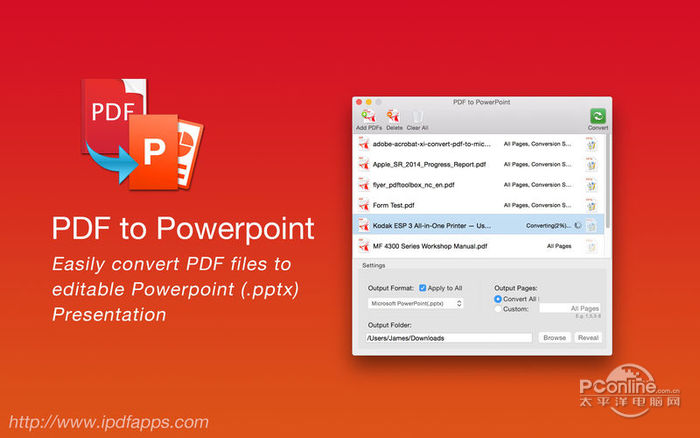 Откройте PDF-файл в TalkHelper
Используйте кнопку «Добавить файл» на нижней панели инструментов, чтобы импортировать файл или файлы.
Шаг 2: Выберите результат преобразования
На панели слева показаны различные варианты преобразования — щелкните PDF в PPT.
Шаг 3. Применение параметров преобразования и преобразование PDF в PPT
- На этой же странице можно выбрать режим преобразования, изменить язык распознавания и указать выходную папку.
- Нажмите кнопку «Преобразовать» на нижней панели инструментов, чтобы обработать файл.
- Сохраните выходной файл, когда появится диалоговое окно проводника.
Метод 4. Преобразование PDF в PowerPoint с помощью Adobe Acrobat Pro DC
Действительно ли список инструментов для работы с PDF-файлами полон без почетного упоминания об Adobe? Acrobat Pro DC уже давно является универсальной утилитой для работы с PDF. Сейчас все, безусловно, меняется, и ему на пятки наступает тонна конкурентов, но на данный момент Adobe сохраняет корону как наиболее широко используемая утилита PDF. Конечно, качество конвертации отличное, но сложность программного обеспечения и высокая стоимость использования делают его недоступным для многих пользователей. Тем не менее, Acrobat Pro DC, безусловно, является силой, с которой нужно считаться, будь то редактирование PDF, преобразование файлов, безопасность PDF, оптическое распознавание символов или любая простая или сложная задача PDF.
Три основные функции Adobe Acrobat Pro DC
- Комплексный инструмент для работы с PDF, охватывающий все задачи PDF
- Доступность на различных платформах — Win/Mac
- Расширенные функции PDF, такие как пакетное преобразование, интеграция с облаком и оптическое распознавание символов
Плюсы
- Надежное имя в PDF
- Высокоточное и быстрое преобразование (экспорт) из PDF в PPT и другие форматы
- Гибкие настройки преобразования
Минусы
- Дорогое программное обеспечение
- Интерфейс не очень удобен для многих пользователей на общедоступных форумах
Цена: 15 долларов США в месяц взимаются ежегодно или 450 долларов США за бессрочную лицензию
Действия по преобразованию PDF в PowerPoint в Adobe Acrobat Pro DC
Шаг 1.
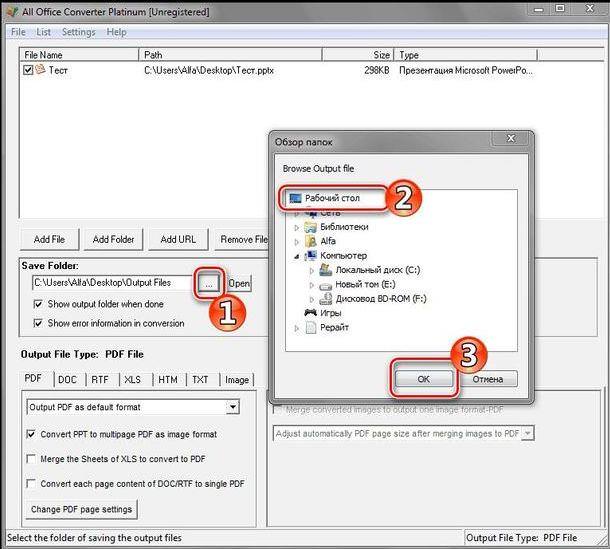 Откройте PDF-файл
- Вы можете выбрать параметр «Мой компьютер», чтобы импортировать PDF-файл с локальных дисков компьютера.
- Имеются также варианты импорта из Document Cloud и Creative Cloud, но клиентские приложения, возможно, потребуется заранее настроить на рабочем столе.
Шаг 2. Выберите параметр «Экспорт PDF»
- Нажмите «Экспорт PDF» на панели меню слева после перехода на вкладку «Инструмент» вверху.
- Щелкните Microsoft PowerPoint на центральной панели.
Шаг 3. Преобразуйте и сохраните
- Выберите параметр экспорта презентации PowerPoint.
- При появлении запроса выберите папку назначения и сохраните преобразованный файл PPT.
Теперь вы можете открыть файл в MS PowerPoint и других совместимых приложениях. Процесс прост и быстр, и программное обеспечение, очевидно, также справляется с очень большими файлами.
Метод 5. Преобразование PDF в PPTX с помощью Nitro Pro
Платформа повышения производительности Nitro сочетает в себе лучшие инструменты PDF для настольных ПК, интеграцию продуктов, аналитику и возможности облака, но даже компонент Nitro PDF Pro для настольных ПК сам по себе дерзкий зверь, когда дело доходит до обработки PDF-задач, как профессионал. Механизм преобразования настолько надежен, насколько это возможно, он предлагает массовые преобразования, а интерфейс довольно интуитивно понятен для пользователей Windows.
Три основные функции Nitro PDF Pro
- Автоматическая активация OCR при обнаружении текста на основе изображения
- Отличное качество преобразования
- Преобразование из электронной почты с вложениями с помощью плагина Outlook
- Быстрый и точный конвертер PDF в PPT
- Неизменная целостность макета при преобразовании
Минусы
- Дорого для многих индивидуальных пользователей
- Некоторое сложное содержимое может иметь проблемы с выравниванием, шрифтом и другими проблемами
Цена: ~180 долларов США для Windows; ~130 долларов США для Mac (PDFpen)
Действия по преобразованию PDF в PPT с помощью Nitro PDF Pro
Шаг 1. Выберите в PowerPoint
В разделе «Главная» найдите группу «Преобразовать» и нажмите «В PowerPoint».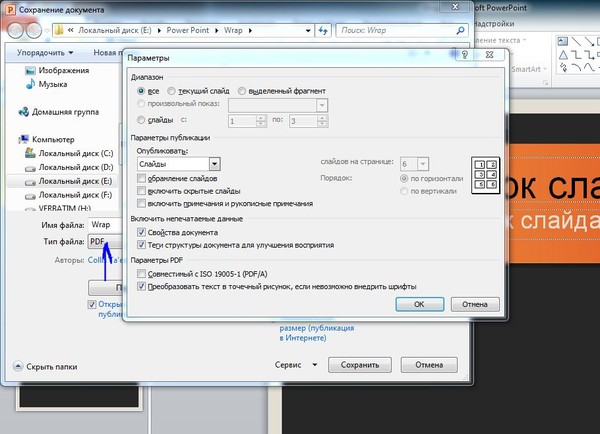
Шаг 2. Импортируйте PDF-файл
Используйте кнопку «Добавить файлы», чтобы импортировать PDF-файл, который вы хотите преобразовать в слайд-шоу PPT.
Шаг 3. Конвертируйте файл
Настройте любые необходимые параметры, установите целевую папку и нажмите кнопку «Преобразовать».
Сохраните файл при появлении запроса Проводника.
Заключение
Эти 5 лучших инструментов преобразования PDF в PPT либо являются лучшими в своем классе, либо предлагают расширенные функциональные возможности PDF, либо очень удобны для пользователя, но единственным специализированным UPDF с расширенной функциональностью является UPDF от Superace. В отличие от TalkHelper и SodaPDF, он работает с Mac и Windows, это легкий инструмент по сравнению с более тяжелым Nitro Pro PDF, и он намного доступнее, чем Acrobat Pro DC. Кроме того, он предоставляет вам все необходимые инструменты для преобразования PDF в разнообразный массив. других редактируемых форматов, а также многоязычное распознавание текста.