
PowerPoint в PDF – Конвертируйте Powerpoint в PDF. Презентации PPT в PDF бесплатно.
PowerPoint в PDF – Конвертируйте Powerpoint в PDF. Презентации PPT в PDF бесплатно.Поделиться сайтом в социальных сетях и блогах
- ПОДПИШИТЕСЬ НА НАС В
- youtube
PDF23.com (short url)
Лучшие бесплатные редакторы PDF и онлайн-инструменты
Обрезать PDF
Обрезайте PDF-файлы онлайн бесплатно. Перетащите файл и проведите пальцем по области, которую хотите обрезать. Автоматически обрезайте белые поля или просматривайте страницы PDF и выбирайте области обрезки.
PDF разблокировать
pdf защита паролем требует правильного пароля для разблокировки файла pdf. Требуется защищенный пароль pdf. Если вы забыли пароль PDF-файла или пароль владельца, вы можете использовать средство для удаления PDF-файлов, чтобы разблокировать PDF-файл.
JPG в PDF
Бесплатный онлайн-конвертер JPG в PDF, позволяющий объединить несколько изображений в один документ PDF
Сжать PDF
Простые шаги для сжатия больших файлов PDF в Интернете, сжатия файла PDF для получения того же качества PDF, но меньшего размера файла. Легко и бесплатно сжимайте или оптимизируйте файлы PDF в Интернете.
Объединить PDF
Легко объединяйте файлы PDF в Интернете. PDF-editor-free.com – это решение для пользователей, которые хотят объединить несколько файлов в один PDF-документ. Наши инструменты просты в использовании и бесплатны
Удаление страницы PDF
Наш онлайн-инструмент PDF можно использовать для удаления одной или нескольких страниц из документа PDF.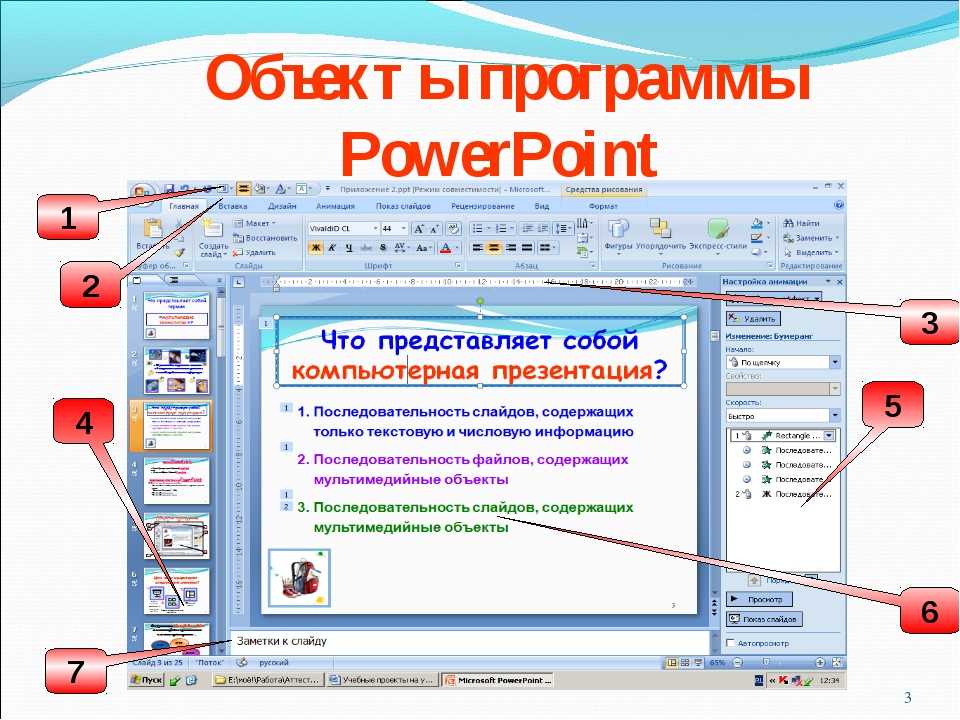
Объединить PDF Разделить PDF Сортировка PDF-страниц Удаление страницы PDF Повернуть PDF PDF в OCR Сжать PDF Обрезать PDF Изменить размер PDF Восстановить PDF Защитить PDF PDF для удаления паролей PDF разблокировать PDF в JPG JPG в PDF PNG в PDF Изображение в PDF PDF экспорт изображения Водяной знак PDF Добавить текст в PDF PDF-текст в рамку PDF в RGB PDF в CMYK Iccprofile для PDF в RGB Iccprofile для PDF в CMYK Печать переменных PDF RGB в CMYK
Нужен пароль для открытия PDF-файла?
Подтвердите, что у вас есть право удалить пароль этого PDF-файла, и согласитесь с нами на удаление пароля.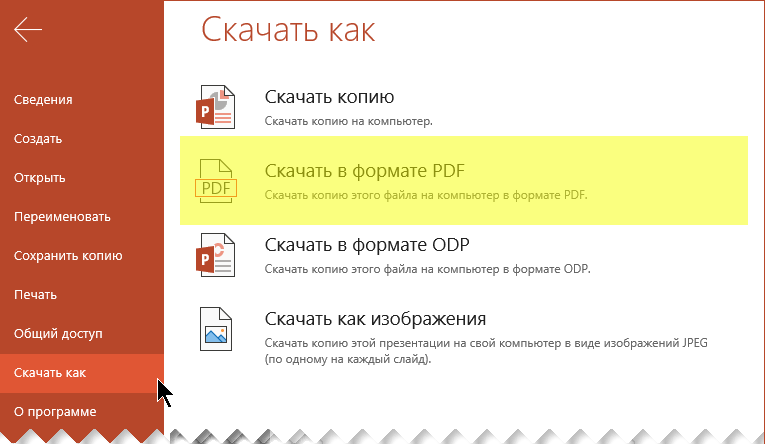
Если вы согласны, мы попытаемся удалить пароль для вас, используя бесплатную онлайн-программу для удаления паролей в формате PDF.
Согласен
У меня есть право удалить пароль этого файла, и я согласен разрешить удаление пароля
Удаление пароля требует больших вычислений и времени. Когда обработка будет завершена, вы получите уведомление по электронной почте.
На этот адрес электронной почты будет отправлено письмо с подтверждением.
Отправка подтверждения по электронной почте …
Войдите в свой аккаунт
Забыли или изменить пароль?
Нет учетной записи? Зарегистрироваться
Выберите свой любимый тарифный план
Частота пожертвований:
- Один раз
- Ежемесячно
- Ежегодно
Сумма пожертвования:
Privacy Policy
разработка программного обеспечения
Online Конвертер Power Point в PDF
|
Реклама |
Реклама
Нужен другой формат? Pdf2Word, OCR, Изображения, Книги
WORD PDF EXCEL В PDF PowerPoint В PDF OpenOffice В PDF TEXT В PDF WEB В
DOCX DOC XLSX В XLS PPTX В PPT ODT В DOC ODS В XLS ODP В PPT |
Реклама |
Как преобразовать PPT в PDF
Работаете над презентацией? PowerPoint может быть первым, о чем вы думаете, когда начинаете новый проект, но это не единственный способ рассказать свою историю. Даже если вы создаете слайды в такой программе, как Microsoft PowerPoint, вы можете легко преобразовать файл PPT в универсальный PDF-документ до начала презентации. Если вам интересно, как бесплатно онлайн конвертировать PPT в PDF, Quicktools от Picsart — это ответ. Вот как можно мгновенно конвертировать PPT в PDF с помощью Quicktools.
Содержание
В чем разница между PPT и PDF?
Независимо от того, являетесь ли вы учителем, менеджером или студентом, в какой-то момент вам понадобится создавать презентации и делиться ими. В то время как большинство людей создают презентации с помощью PowerPoint, PDF также может быть мощным инструментом для того, чтобы поделиться своей историей и отправить свое сообщение. Итак, как выбрать правильный формат файла для следующей презентации?
Начнем с понимания различий между PPT и PDF. PPT (PowerPoint) — это тип файлов, созданный Microsoft. Это часть пакета программ Microsoft Office. Файлы PowerPoint состоят из слайдов, которые можно редактировать для создания слайд-шоу, презентаций и предложений.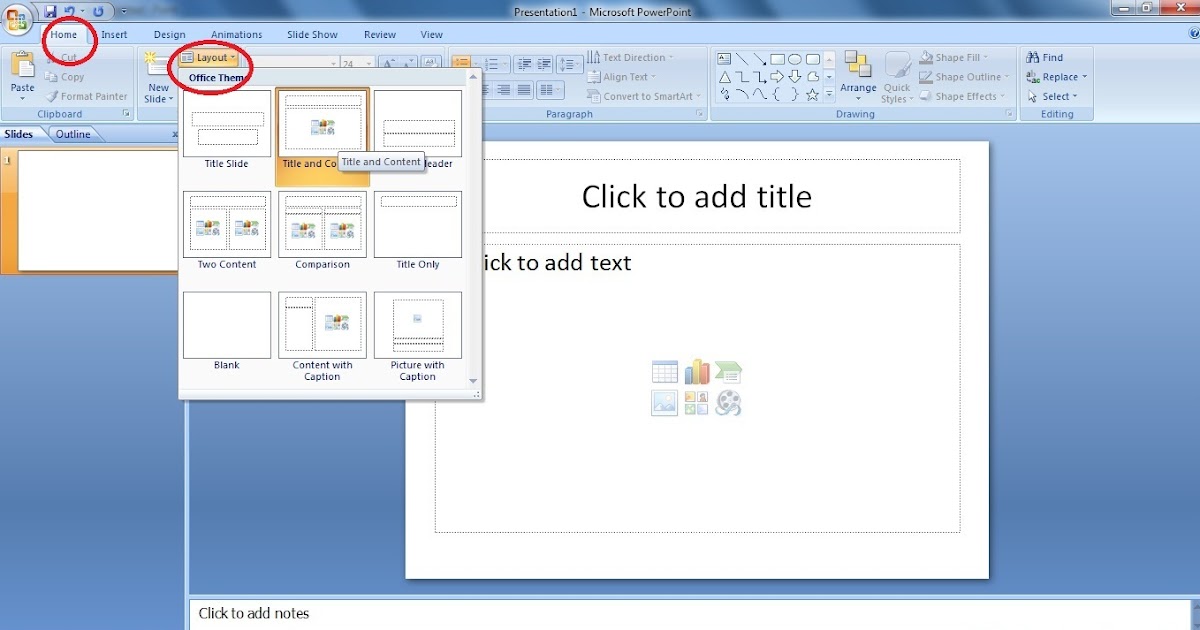
Между тем, PDF (Portable Document Format) — это формат файла, созданный Adobe для сохранения и обмена документами на разных устройствах. Документы PDF могут содержать текст, изображения, мультимедийные файлы и многое другое. Как один из самых популярных типов файлов, PDF-файлы широко поддерживаются. Благодаря сжатию файлов и универсальной совместимости они используются в самых разных программах и устройствах.
Зачем конвертировать PPT в PDF?
Теперь, когда вы знаете основные различия между PowerPoint и PDF, почему вы должны преобразовывать файлы PPT в документы PDF? От бизнес-отчетов до домашних заданий — вот почему вам следует научиться конвертировать PPT в PDF для вашего следующего проекта.
Формат PDF универсален.
Не у всех есть Microsoft PowerPoint. Несмотря на то, что большинство бизнес-профессионалов имеют доступ к службам Microsoft, это все же платная услуга. Если вам нужно провести презентацию на чужом ноутбуке, а у него нет PowerPoint, PDF — отличный формат файла. С помощью PDF вы можете открывать файлы в любом программном или аппаратном обеспечении, не жертвуя качеством или форматированием.
Вы уменьшите размер файла
Если вы создаете сложную презентацию, наполненную видео, изображениями и другими мультимедийными данными, вам придется иметь дело с файлами большого размера. И если вы имеете дело со старым и медленным компьютером, это обычно означает, что загрузка занимает много времени и больше вычислительной мощности для эффективного отображения вашей презентации.
Когда вы научитесь конвертировать PPT в PDF, вы устраните проблему, сжав файл. Хотя PDF-файлы могут содержать мультимедийные файлы, большинство PDF-файлов значительно меньше, чем PPT, поэтому вы можете создать плавную презентацию от начала до конца.
Вы можете сохранить форматирование
Иногда для создания привлекающей внимание презентации необходимо использовать все возможности, от жирного шрифта до уникального фона. Но если вам нужно отправить свою презентацию по электронной почте тому, у кого не установлены эти шрифты, вы можете попрощаться со своим художественным гением.
Хорошие новости? Файлы PDF могут решить эту проблему. PDF сохраняет ваши шрифты, фоны, графики и другие элементы дизайна, чтобы ваша презентация отображалась так, как задумано. Независимо от того, как они открыты, все ваши оригинальные элементы дизайна будут ждать вас там.
PDF-файлы обеспечивают дополнительную защиту
Составляете свой последний маркетинговый отчет? Описывать бизнес-результаты? Если вы делитесь конфиденциальной информацией, PDF-файлы обеспечивают защиту документов для дополнительного спокойствия.
Например, слайд-шоу в формате PDF предлагают ограничения по времени для слайд-шоу, параметры шифрования паролей и многое другое. Если вы отправляете конфиденциальную информацию, вы можете потребовать от зрителей предоставить цифровую подпись для проверки подлинности, что поможет снизить риск попадания конфиденциальной информации в чужие руки.
Как сохранить PowerPoint в формате PDF
При сохранении презентации PowerPoint в виде файла PDF форматирование и макет файла замораживаются. Таким образом, ваши зрители смогут просматривать слайды на любом устройстве, но не смогут вносить какие-либо изменения в исходную презентацию. Вот как сохранить PowerPoint в формате PDF:
1. В Microsoft Powerpoint щелкните Файл на верхней левой панели инструментов. Затем выберите Экспорт в раскрывающемся меню.
2. Затем нажмите Создать документ PDF/XPS и выберите Создать PDF/XPS .
3. Наконец, выберите, где сохранить файл в диалоговом окне.
Сохранение PowerPoint в формате PDF занимает всего несколько секунд, но для сохранения презентации в формате PDF вам потребуется Microsoft 365 или Microsoft PowerPoint. К счастью, с бесплатными онлайн-инструментами преобразования, такими как Quicktools, вы можете легко конвертировать PPT в PDF без какого-либо стороннего программного обеспечения.
Как конвертировать PPT в PDF на мобильном устройстве
Если вам нужны быстрые способы конвертировать PPT в PDF на ходу, вы можете конвертировать презентации в PDF-документы на своем мобильном устройстве. Вот как можно преобразовать PPT в PDF на мобильном устройстве всего за несколько шагов:
1. Загрузите Microsoft Office для Android или iOS. Затем создайте новый PPT или откройте существующие слайды презентации с помощью приложения Microsoft Office.
2. Коснитесь значка Меню в левом верхнем углу, чтобы открыть боковое меню. Далее выберите Поделиться .
3. Здесь у вас будет возможность поделиться полным документом или текущим слайдом . Выберите Полный документ , а затем выберите Поделиться как PDF-документ .
Если вы хотите сохранить новый PDF-файл на своем мобильном устройстве, вы можете прикрепить его к электронному письму и отправить себе. Затем вы можете загрузить преобразованный PDF-файл из электронной почты на свой смартфон.
Как лучше всего преобразовать PPT в PDF?
Заканчиваете последнюю презентацию? Нужно отправить маркетинговый отчет? Независимо от того, как выглядят ваши потребности в редактировании, Quicktools от Picsart поможет вам внести последние штрихи в ваш проект.
Quicktools предлагает простой в использовании набор бесплатных онлайн-инструментов редактирования для решения ваших задач по преобразованию файлов. Если вам нужно преобразовать файлы, создать индивидуальный дизайн или дополнить свой дизайн неотразимой копией, созданной искусственным интеллектом, Quicktools может стать вашим MVP. И если вы спешите закончить проект в последнюю минуту, вам не нужно загружать дорогое стороннее программное обеспечение, чтобы начать работу с Quicktools. От профессиональных инструментов дизайна до преобразования файлов — вы можете использовать полный набор инструментов редактирования без каких-либо затрат или регистрации.
Когда вы ищете простые способы преобразования PPT в PDF, Quicktools может помочь. Кроме того, вам не придется беспокоиться о безопасности вашего файла, даже если вы имеете дело с конфиденциальной информацией. Мы удалим ваш файл после преобразования, чтобы вы могли быть уверены, что ваши файлы в безопасности.
Как преобразовать PPT в PDF с помощью Quicktools
Если вам нужно преобразовать PPT в PDF, все, что вам нужно сделать, это загрузить файл PowerPoint, чтобы быстро преобразовать его в документ PDF. И если вам нужно сделать дополнительное редактирование, вы можете использовать наш онлайн-редактор фотографий или бесплатные инструменты PDF, чтобы завершить свой проект.
Готовы начать? Вот как конвертировать PPT в PDF всего за несколько кликов.
В Интернете:
1. Откройте Quicktools PPT to PDF Converter.
2. Перетащите файл PowerPoint в пунктирную рамку. Или нажмите Выберите файл и выберите файл PPT из своей библиотеки.
3. После загрузки файла конвертер PPT в PDF автоматически преобразует PPT в PDF.
4. Предварительно просмотрите новый PDF-файл и нажмите Загрузить , чтобы сохранить PDF-файл и использовать его по мере необходимости.
Творите со скоростью культуры Picsart — это платформа для редактирования фотографий и видео и творческое сообщество. Его инструменты на базе искусственного интеллекта входят в 20 самых загружаемых приложений в мире с более чем 150 миллионами активных пользователей в месяц и позволяют создателям всех уровней создавать, редактировать, рисовать и делиться контентом где угодно. Платформа собрала одну из крупнейших в мире коллекций контента с открытым исходным кодом, включая фотографии, наклейки, фоны, шаблоны и многое другое. Используется потребителями, маркетологами, создателями контента и предприятия Инструменты Picsart удовлетворяют как личные, так и профессиональные дизайнерские потребности. Picsart сотрудничает с крупными артистами и брендами, такими как BLACKPINK, Taylor Swift, Lizzo, Ariana Grande, Warner Bros. Entertainment, iHeartMedia, Condé Nast и другими. Загрузите приложение или начните редактировать в Интернете сегодня и обновите до Gold , чтобы получить премиальные привилегии!
Легко конвертировать PPT в PDF онлайн
Легко конвертировать PPT в PDF онлайн | докхаб6 августа 2022 г.
формы заполнены
формы подписаны
формы отправлены
01. Загрузите документ со своего компьютера или из облачного хранилища.
03. Подпишите документ онлайн в несколько кликов.
04. Отправка, экспорт, факс, загрузка или распечатка документа.
Способ преобразования PPT в PDF онлайн за 5 простых шагов
Если вы хотите преобразовать PPT в PDF, вам достаточно профиля DocHub.
- Перейдите на сайт DocHub и нажмите Зарегистрируйтесь , чтобы создать пробный профиль.
- Укажите свой адрес электронной почты и создайте надежный пароль безопасности. После подтверждения электронной почты вы можете получить доступ ко всем функциям изменения документа. Перейдите по ссылке в письме, чтобы открыть редактор.
- Загрузите документ, который необходимо отредактировать, нажав ДОБАВИТЬ НОВЫЙ , и используйте доступные инструменты для преобразования PPT в PDF.
 Обычно для доступа к этой функции не требуется дополнительного обучения, поскольку удобный интерфейс поможет вам в этом процессе.
 - Когда вы закончите изменение, нажмите кнопку ГОТОВО .
- Сохраните документ в своем профиле или загрузите его в выбранном вами формате.
Не нужно часами выяснять, как конвертировать PPT в PDF, так как это дело нескольких минут с понятным редактором от DocHub. Протестируйте бесплатно.
Упрощенное редактирование PDF с помощью DocHub
Удобное редактирование PDF
Редактировать PDF так же просто, как работать в документе Word. Вы можете добавлять текст, рисунки, выделения, а также редактировать или комментировать документ, не влияя на его качество. Нет растеризованного текста или удаленных полей. Используйте онлайн-редактор PDF, чтобы получить идеальный документ за считанные минуты.
Удобная командная работа
Совместная работа над документами с вашей командой с помощью настольного компьютера или мобильного устройства. Позвольте другим просматривать, редактировать, комментировать и подписывать ваши документы в Интернете. Вы также можете сделать свою форму общедоступной и поделиться ее URL-адресом где угодно.
Автоматическое сохранение
Каждое изменение, которое вы вносите в документ, автоматически сохраняется в облаке и синхронизируется на всех устройствах в режиме реального времени. Не нужно отправлять новые версии документа или беспокоиться о потере информации.
Интеграция с Google
DocHub интегрируется с Google Workspace, поэтому вы можете импортировать, редактировать и подписывать документы прямо из Gmail, Google Диска и Dropbox. По завершении экспортируйте документы на Google Диск или импортируйте адресную книгу Google и поделитесь документом со своими контактами.
Мощные инструменты для работы с PDF на вашем мобильном устройстве
Продолжайте работать, даже если вы находитесь вдали от компьютера. DocHub работает на мобильных устройствах так же легко, как и на компьютере. Редактируйте, комментируйте и подписывайте документы, удобно используя свой смартфон или планшет. Нет необходимости устанавливать приложение.
Безопасный обмен документами и их хранение
Мгновенно обменивайтесь документами, отправляйте их по электронной почте и факсу безопасным и совместимым способом. Установите пароль, поместите свои документы в зашифрованные папки и включите аутентификацию получателя, чтобы контролировать доступ к вашим документам. После завершения сохраните свои документы в безопасности в облаке.
Отзывы DocHub
44 отзыва
Отзывы DocHub
23 оценки
15 005
10 000 000+
303
100 000+ пользователей
Повышение эффективности с надстройкой DocHub для Google Workspace
Получайте доступ к документам, редактируйте, подписывайте и делитесь ими прямо из ваших любимых приложений Google Apps.
Установить сейчас
Как конвертировать PPT в PDF
4.8 из 5
4 голоса
Сегодня я хочу показать вам, как вы можете конвертировать
презентацию PowerPoint в PDF-файл. Это отличный способ поделиться своей презентацией
с вашей аудиторией, не позволяя им изменять исходную презентацию. Это также отличный способ поделиться своей презентацией
В интернете. В самом конце я покажу вам бонусный трюк. Это своего рода скрытая функция, которая позволяет
Вы можете отправить PDF-файл своей презентации по электронной почте одним щелчком мыши. Хорошо, давайте проверим это. Вот я в Microsoft PowerPoint и поворачиваю
эту презентацию в PDF, давайте поднимемся в верхний левый угол и нажмите на
меню файлов. В файле давайте перейдем к опции экспорта. В верхней части экспорта вы увидите опцию
для PDF/XPS. Это то, что нам нужно, поэтому давайте нажмем
создавать. Это открывает подсказку, где вы можете указать
где вы хотите сохранить свой PDF. Внизу вы можете ввести имя файла и
Вы также можете выбрать уровень качества. У вас стандарт. Это высший уровень качества, но
также взять на mor
Внизу вы можете ввести имя файла и
Вы также можете выбрать уровень качества. У вас стандарт. Это высший уровень качества, но
также взять на mor
Связанные функции
Есть вопросы?
Ниже приведены некоторые распространенные вопросы наших клиентов, которые могут дать вам ответ, который вы ищете. Если вы не можете найти ответ на свой вопрос, пожалуйста, не стесняйтесь обращаться к нам.
Свяжитесь с нами
Как бесплатно конвертировать PowerPoint в PDF?
Сохранение презентаций PowerPoint в виде файлов PDF Выберите Экспорт файла. Нажмите «Создать документ PDF/XPS», затем нажмите «Создать PDF/XPS». В диалоговом окне «Опубликовать как PDF или XPS» выберите место для сохранения файла. При необходимости, если вы хотите изменить внешний вид конечного PDF-файла, выполните одно из следующих действий: Нажмите «Опубликовать».
Как включить параметр экспорта в PowerPoint?
Щелкните Сохранить как вверху страницы. Щелкните Экспорт файла. Выберите тип экспорта Все сводные данные. Выберите PPT, выберите параметры экспорта и нажмите Экспорт.
Почему я не могу экспортировать PowerPoint в формате PDF?
Пошаговый процесс Как исправить PowerPoint не сохраняется в формате PDF. Во-первых, в презентации нажмите «Файл». Теперь нажмите Сохранить как. Теперь, когда он говорит «Формат файла», убедитесь, что выбран формат PDF.
Почему я не могу экспортировать PowerPoint в формате PDF?
Пошаговый процесс Как исправить PowerPoint не сохраняется в формате PDF. Во-первых, в презентации нажмите «Файл». Теперь нажмите Сохранить как. Теперь, когда он говорит «Формат файла», убедитесь, что выбран формат PDF.
Как сохранить PDF в PowerPoint без потери качества?
Добавьте файлы PDF в программу, нажав + или перетащив их. В окне предварительного просмотра просмотрите страницы PDF и выберите диапазон страниц для преобразования. Затем установите вывод как Microsoft PowerPoint в меню формата вывода. Нажмите «Пуск» в нижней части окна, чтобы преобразовать PDF в PowerPoint без потери качества в Windows.
Как сохранить PowerPoint в формате PDF?
Сохранение презентаций PowerPoint в виде файлов PDF Выберите Экспорт файла. Нажмите «Создать документ PDF/XPS», затем нажмите «Создать PDF/XPS». В диалоговом окне «Опубликовать как PDF или XPS» выберите место для сохранения файла. При необходимости, если вы хотите изменить внешний вид конечного PDF-файла, выполните одно из следующих действий: Нажмите «Опубликовать».
Какой лучший конвертер PowerPoint в PDF?
Преобразование PPT в PDF: какой инструмент лучше? Что бы вам ни нужно было преобразовать в формат PDF, docHub — это инструмент для вас. Оригинальный редактор PDF дает вам полную свободу редактирования, создания, преобразования, сжатия и объединения PDF-файлов на компьютере или мобильном устройстве.
Почему мой PowerPoint выглядит иначе в формате PDF?
Обычно это происходит, если вы используете шрифт, не поддерживающий веб-безопасность, и неправильно внедрили его при сохранении в PowerPoint. Чтобы исправить это, вам нужно повторно сохранить файл PDF со встроенными шрифтами.
Могу ли я конвертировать PowerPoint в PDF?
Нажмите кнопку Выбрать файл выше или перетащите файлы в зону перетаскивания. Выберите файл PPTX или PPT, который вы хотите преобразовать в PDF. Посмотрите, как Acrobat автоматически конвертирует файл из PPT и сохраняет в формате PDF. Войдите, чтобы загрузить или поделиться конвертированным PDF-файлом.
Какой лучший бесплатный конвертер PDF?
10 ЛУЧШИЙ Онлайн Бесплатный Конвертер PDF в Word [ВЫБОР 2022] Конвертер PDF в Word. Список лучших конвертеров PDF в Word. Сравнение лучших инструментов для преобразования PDF в Word. #1) Конвертер WorkinTool в PDF. № 2) докхаб. #3) Ashampoo PDF Pro 2. #4) docHub. #5) Маленький ПДФ. #6) PDF в DOC. № 7) iLovePDF. #8) Конвертер PDF. №9) Нитро.
Узнайте, почему наши клиенты выбирают DocHub
Отличное решение для документов в формате PDF, требующее минимум предварительных знаний.
“Простота, знакомство с меню и удобство для пользователя. Легко перемещаться, вносить изменения и редактировать все, что вам может понадобиться. Поскольку он используется вместе с Google, документ всегда сохраняется, поэтому вам не нужно беспокоиться об этом. .”
Пэм Дрисколл Ф.
Учитель
Ценный специалист по подписыванию документов для малого бизнеса.
“Мне нравится, что DocHub невероятно доступен по цене и настраивается. Он действительно делает все, что мне нужно, без большого ценника, как у некоторых из его более известных конкурентов. Я могу отправлять защищенные документы напрямую своим клиентам по электронной почте и через в режиме реального времени, когда они просматривают и вносят изменения в документ».
Джиовани А
Малый бизнес
Отличное решение для PDF-документов, требующее очень небольших предварительных знаний.
“Мне нравится работать и организовывать свою работу соответствующим образом, чтобы соответствовать и даже превосходить требования, которые ежедневно предъявляются в офисе, поэтому мне нравится работать с файлами PDF, я думаю, что они более профессиональны и универсальны, они позволяют.