
Презентация 📊 к дипломному проекту. Раздаточный материал + примеры
Дипломный проект написан и одобрен преподавателем. Но предстоит ещё один шаг до заветного диплома – защита. А для нее необходима речь и презентация.
Нет времени писать работу самому?
Доверь это эксперту!
Как написать речь для успешной защиты дипломной работы мы рассказывали в статье. От того, как вы выступите на этом мероприятии, и будет зависеть итоговая оценка. А успех выступления может гарантировать правильно составленная и оформленная презентация – именно по ней составляют мнение о вашей работе члены квалификационной комиссии.
Вы сомневаетесь, что сделали всё правильно? Тогда вам стоит прочитать эту статью.
Содержание
Что должно быть в хорошей презентации к ВКР?
Как известно, времени на защиту диплома студенту выделяется не так уж много. В среднем лимит составляет от 5 до 10 минут. Как же можно в этот временной промежуток рассказать о том, что описано у вас на 100 страницах? Чтобы справиться с этой задачей, придётся выбрать самую суть и наглядно изложить её в презентации.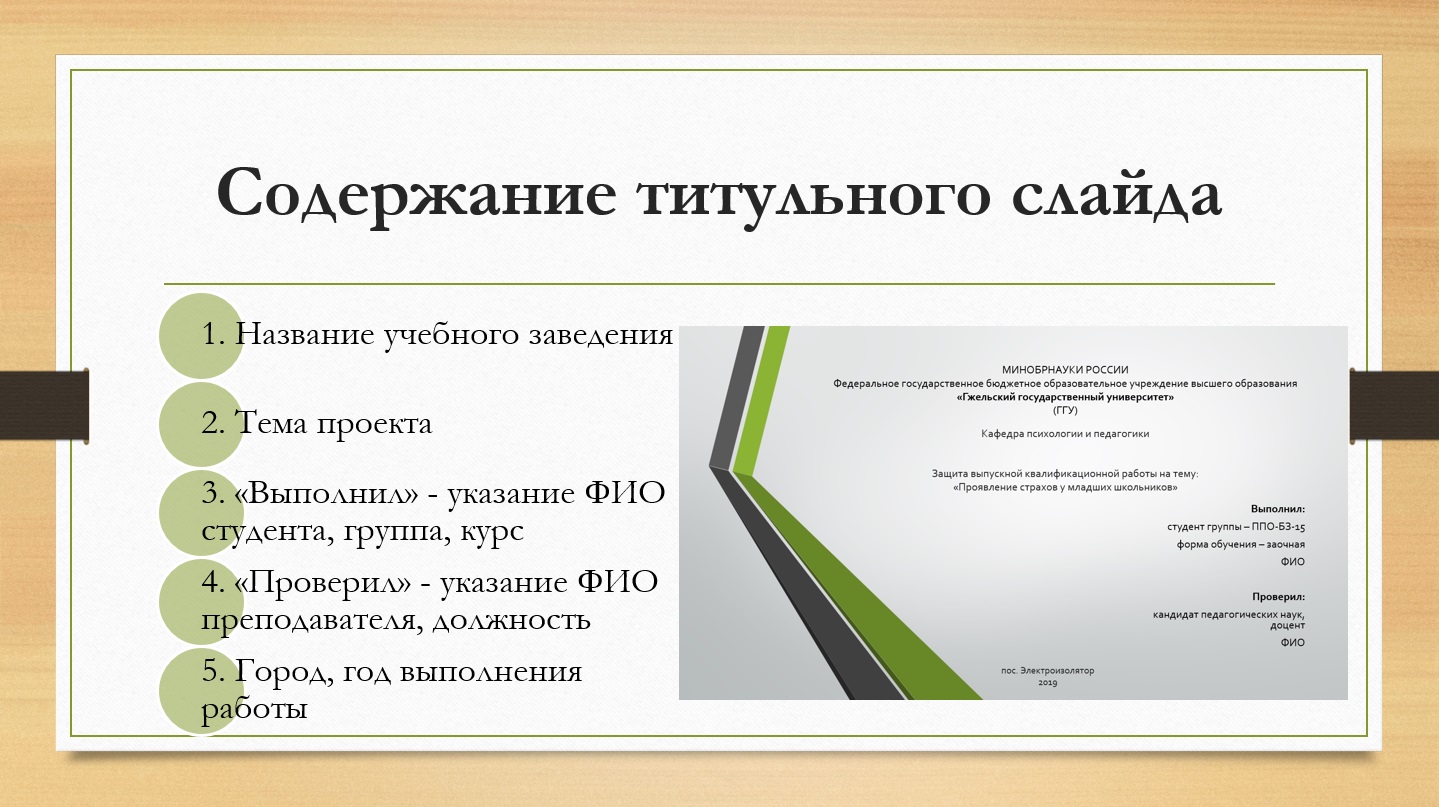
Структура выступления должна быть примерно такой:
- Приветствие слушателей и озвучивание темы.
- Несколько слов об актуальности и разработанности темы.
- Цель вашего научного исследования и связанные с ней задачи.
- Что самого важного вы вынесли из теоретической части исследования (2-3 слайда).
- Основные моменты практической части.
- Итоги исследования, сделанные вами выводы и предложения.
- Слова благодарности за внимание слушателей.
Чтобы уложиться в регламент, следите за тем, чтобы слайдов в презентации было не более 15.
Важный момент – презентация и речь (доклад), которую вы читаете на защите ВКР (дипломной работы) должны быть взаимосвязаны и дополнять друг друга.
Что нужно учесть при оформлении презентации?
Чаще всего презентация к дипломной работе оформляется в программе PowerPoint, входящей в стандартный пакет программ Microsoft. Эта программа довольно простая и гибкая, позволяющая наглядно преподнести любую информацию, которую вы пожелаете.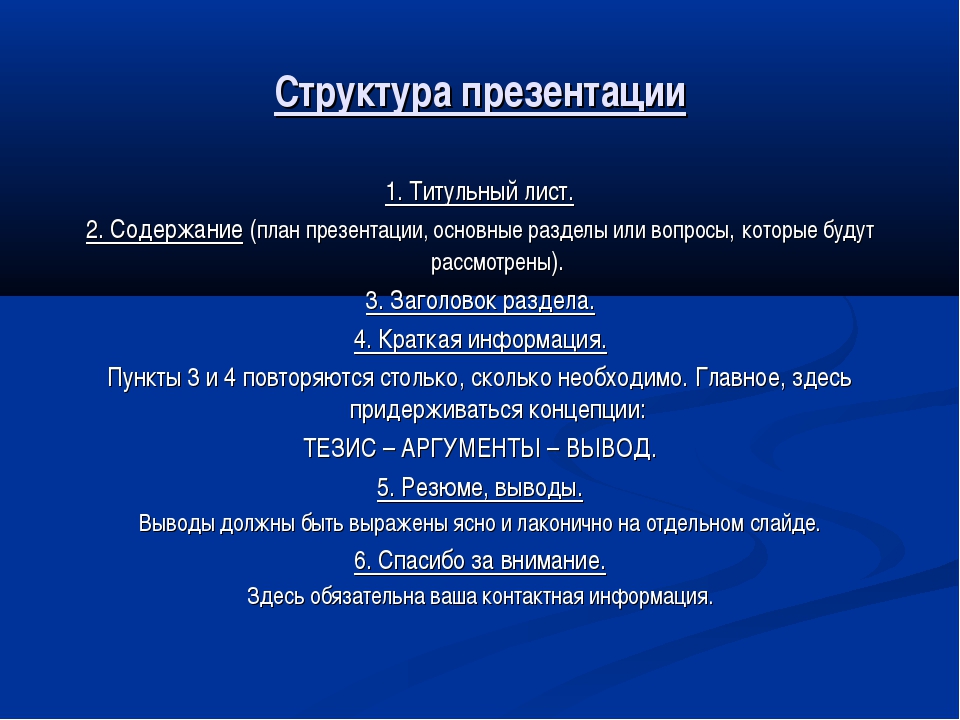
С помощью этого инструмента вы можете создать дизайн слайдов по вашему вкусу. Но оформление презентации к дипломной работе – это не тот случай, где вы можете поупражняться в дизайнерских талантах. Здесь стоит придерживаться требований к презентациям, которые выдал вам вуз, а они довольно консервативные. Если же вам не дали чётких указаний, как должны выглядеть ваши слайды к ВКР, вот несколько моментов, которым стоит следовать при оформлении.
- Цвета. Используется не более трёх цветов. Они не должны быть сильно яркими или диссонансными (не должны раздражать).
- Фон. Желательно белый или светлый нейтральный.
- Цвет шрифта. Желательно чёрный или максимально тёмный, если цветной.
- Шрифты. Вся презентация оформляется одним хорошо читаемым шрифтом. Лучшебратьследующиешрифты: Calibri, Times New Roman, Arial, Tahoma, Verdana.
- Текст на слайде должен хорошо читаться, его не должно быть слишком много. Поэтому размер лучше брать не менее 18 кегля (исключение могут представлять некоторые таблицы, где допускается 12-14 кегль).

- Каждый слайд в презентации для защиты диплома желательно озаглавить.
- Заменяйте текст графикой. На слайдах не должно быть сплошного текста. Сделайте его наглядным: разбейте на подпункты или оформите схемой, таблицей.
- На таблицах, схемах, рисунках всё должно хорошо читаться – следите за этим.
- Выводы и предложения по теме диплома тоже постарайтесь оформить списком (по пунктам).
- Последний слайд – «Спасибо за внимание!» – простое проявление вежливости, но его не стоит игнорировать.
Раздаточный материал
Чаще всего на защите в виде раздаточного материала выступает сама презентация, распечатанная в экземплярах по числу членов квалификационной комиссии. Поэтому стоит сразу учесть это при подборе цветов для презентации: распечатка чаще всего делается в чёрно-белом варианте, поэтому следите, чтобы текст не слился и не размазался, особенно на схемах и рисунках.
Иногда разрешается для раздаточного материала делать распечатку части презентации, а именно схемы, графики и таблицы, чтобы слушатели могли подробнее ознакомиться именно с этой частью исследования.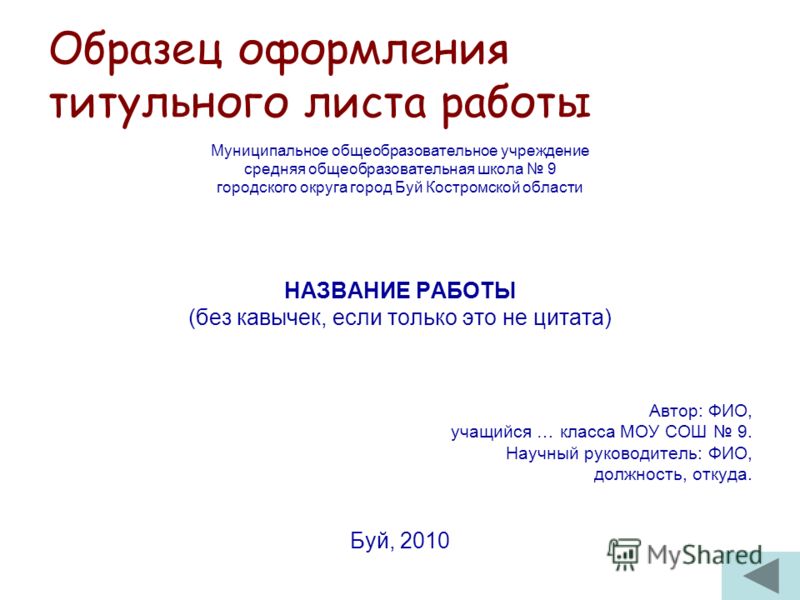
Типичные ошибки при оформлении презентации к диплому
- Большое количество слайдов (более 15). Не забывайте, что на защите нужно оставить время на вопросы комиссии.
- Яркие, режущие глаз цвета, которые вызывают раздражение у слушателя.
- Презентация белыми буквами на чёрном фоне (нежелательный вариант, плохо воспринимается).
- Обилие шрифтов.
- Разный размер шрифта на разный слайдах или даже в пределах одного слайда (допускается только для выделения заголовков, но не в самом тексте).
- Слишком много текста на одном слайде.
- Вся презентация к защите ВКР состоит из сплошного текста без включения графического материала.
- Использование неуместных картинок при оформлении, которые мешают восприятию.
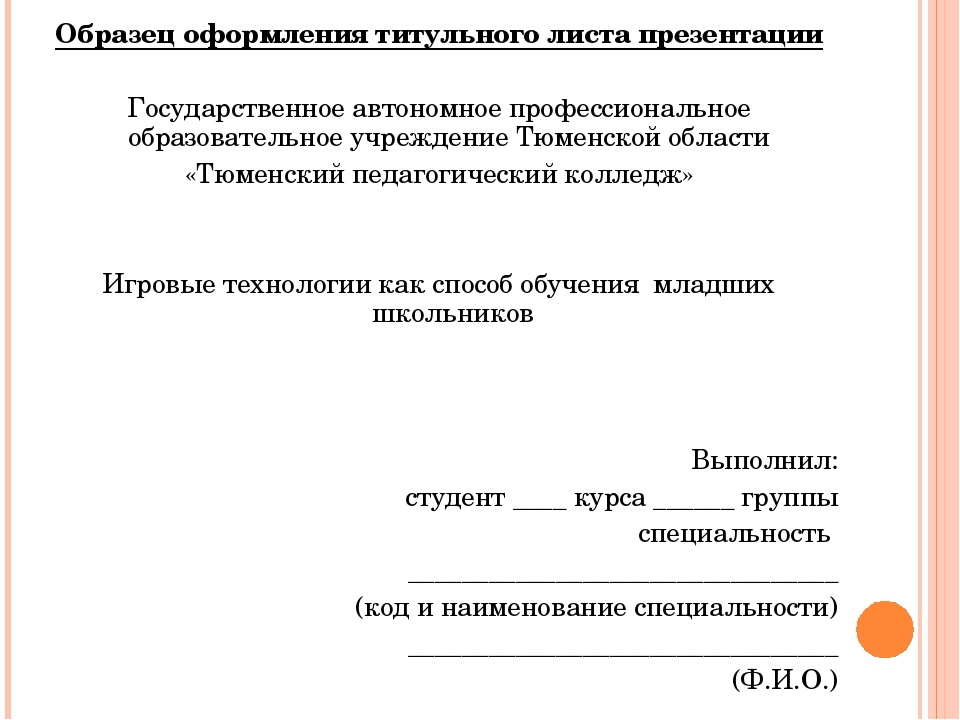
- Слишком пёстрые таблицы, схемы, графики (не стоит брать для них более трёх цветов, если для диаграммы требуется больше цветов, можно подобрать оттенки задействованных цветов).
- 11. Упущены какие-либо пункты из приведённой выше структуры (часто упускают теоретическую часть или выводы).
Теперь вы имеете представление о том, как должна выглядеть отличная презентация для диплома, и какие ошибки при её составлении могут повредить вам на защите. Вооружившись этим знанием, вы сможете наиболее выгодно представить свою дипломную работу, и защита пройдёт на все «сто».
Возникли сложности с подготовкой презентации?
Речь написана, а с презентацией все сложно? Каким образом выполнить ее так, чтобы она была красочной, информативной и соответствовала речи? Правильно составленная и оформленная презентация поможет Вам чувствовать себя уверенным на защите дипломной работы. Вы можете заполнить заявку и мы с радостью поможем Вам в подготовке презентации для защиты вашей ВКР перед комиссией.
Здесь можно скачать бесплатные образцы
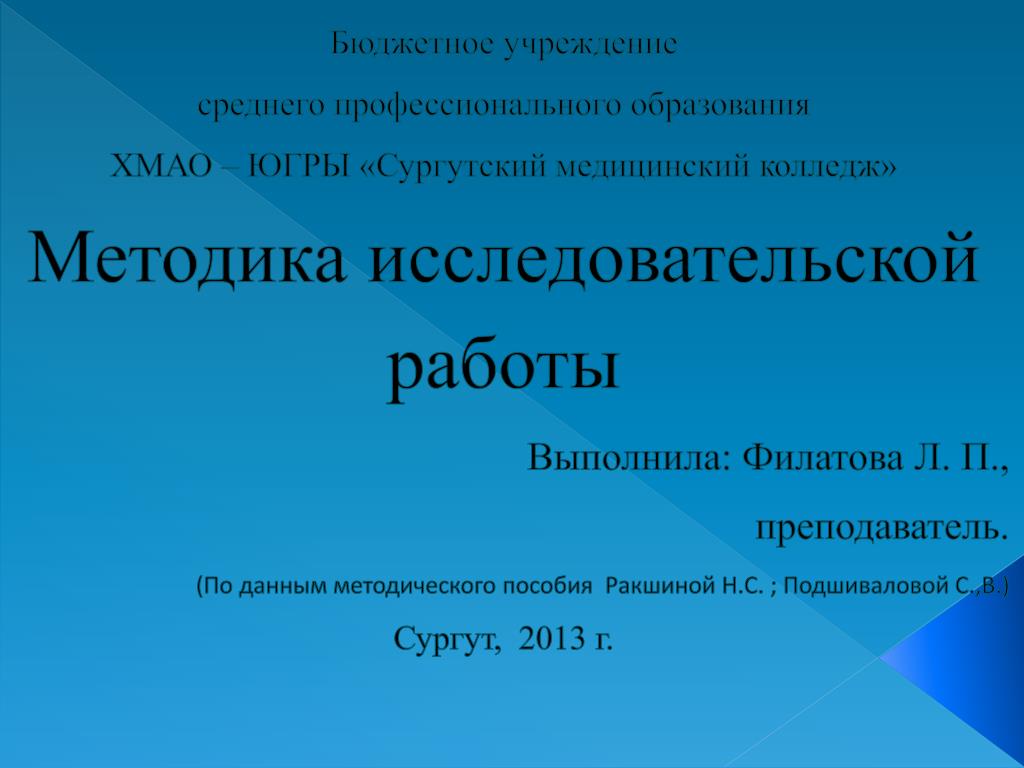
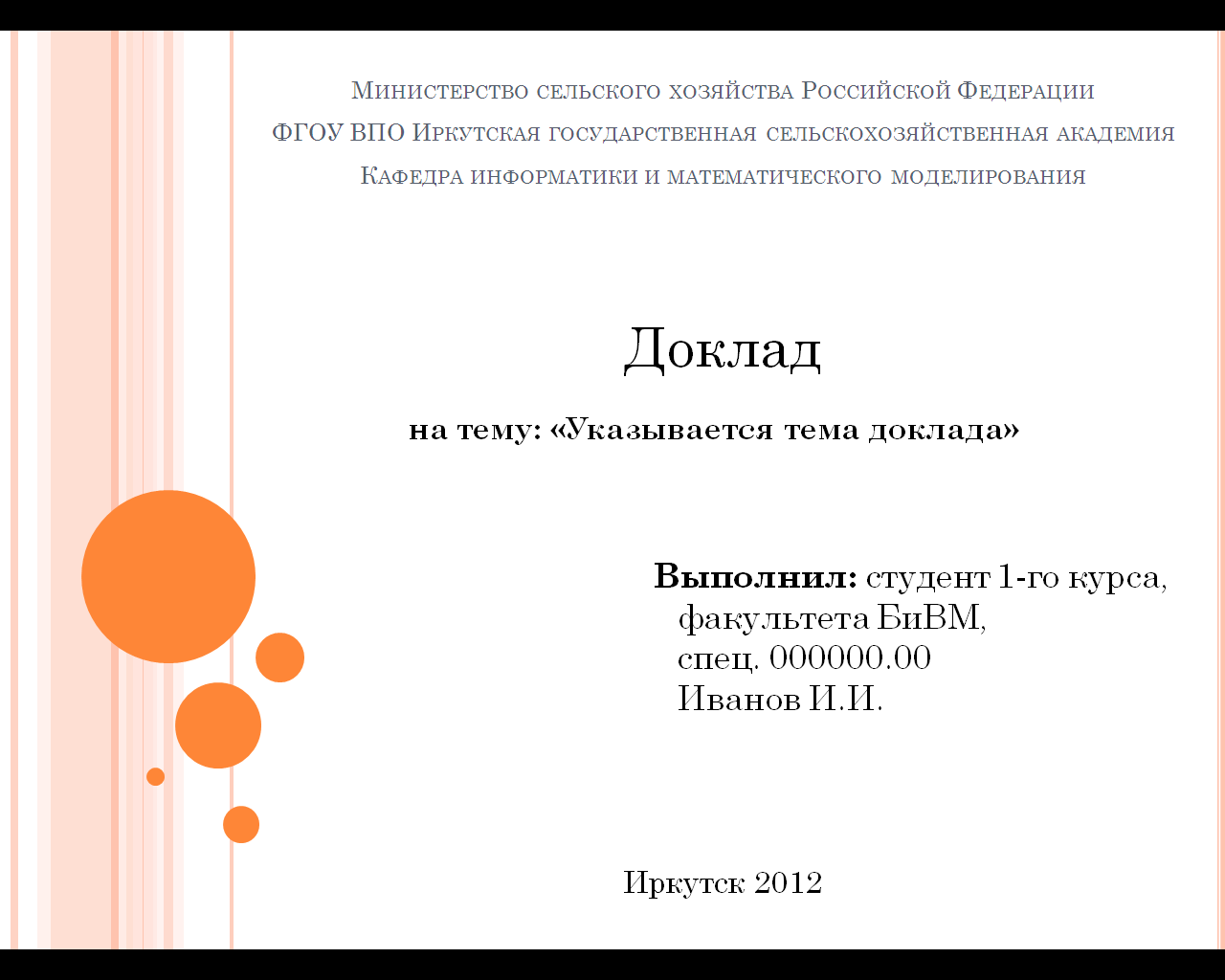
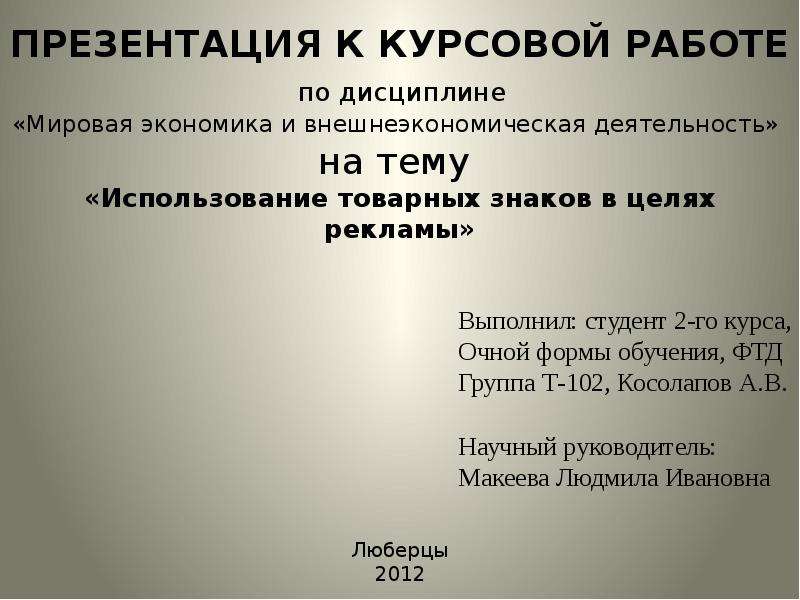
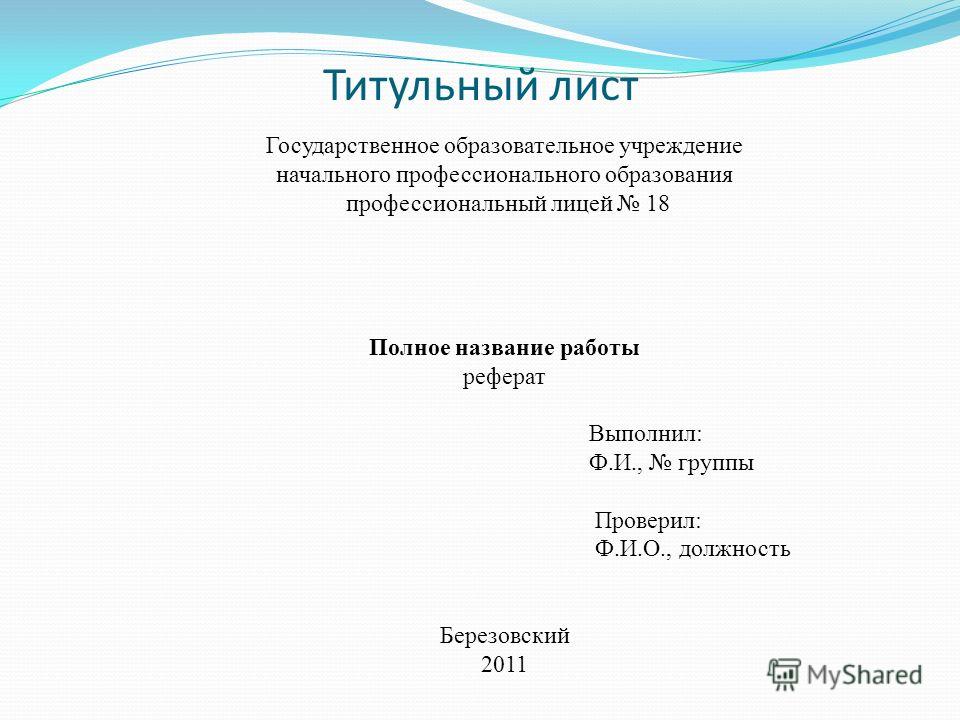
Образец презентации к дипломной работе №1
Образец презентации к дипломной работе №2
Образец презентации к дипломной работе №3
Образец презентации к дипломной работе №4
Образец презентации к дипломной работе №5
Доверьтесь «Тебе Зачёт!», и мы не подведем!
Елена
Автор
Елена – Методист образовательного учреждения. Имеет два высших образования. Трудолюбива и очень ответственна. Большой опыт работы по написанию методических рекомендаций, аналитических справок, обзорных статей.
Изменение образца слайдов.
Примечание: Мы стараемся как можно оперативнее обеспечивать вас актуальными справочными материалами на вашем языке. Эта страница переведена автоматически, поэтому ее текст может содержать неточности и грамматические ошибки. Для нас важно, чтобы эта статья была вам полезна. Просим вас уделить пару секунд и сообщить, помогла ли она вам, с помощью кнопок внизу страницы. Для удобства также приводим ссылку на оригинал (на английском языке).
Образец слайдов определяет форматирование и расположение для обычных элементов, таких как заполнители заголовка, заполнители содержимого и нижние колонтитулы, для соответствующих макетов слайдов. Изменения, вносимые в образец слайдов, отражаются на макетах связанных с ним слайдов. Макеты слайдов определяют положение и форматирование текста и объектов, которые отображаются на слайде.
Макеты слайдов могут наследовать параметры форматирования, положения и общие элементы из образца слайдов, а также изменять отдельные макеты слайдов, чтобы полностью отличаться от образца слайдов. Преимущество образца слайдов состоит в том, что вы можете внести только одно изменение для репликации в нескольких макетах слайдов, а не менять каждый макет или слайд по отдельности. На приведенном ниже рисунке показано, как изменить образец слайдов (например, применить оранжевый цвет заливки к заполнителе заголовков), который будет реплицирован в связанные макеты слайдов.
Образец слайдов с отформатированным элементом заголовка
Макеты слайдов с форматированием, унаследованным от образца слайдов
Образец слайдов и связанные с ним макеты слайдов входят в состав темы, применяемой к презентации. При наличии нескольких тем, примененных к различным слайдам в презентации, в режиме образца слайдов можно увидеть образцы слайдов для каждой из них.
Совет. Вносить изменения в образец и макеты слайдов следует до начала добавления слайдов в презентацию. Если изменить образец слайдов и его макеты после создания отдельных слайдов, некоторые из элементов на слайдах могут перестать соответствовать дизайну образца слайдов.
Сделайте следующее:
Изменение элемента заголовка
При изменении форматирования элемента заголовка на образце слайдов изменения воспроизводятся как в заполнителе вертикального заголовка, так и в заполнителе стандартного горизонтального заголовка в соответствующих макетах слайдов. Если изменить размер и положение элемента заголовка, изменения будут воспроизведены только в похожих макетах, а не во всех.
На слайде может быть только один “официальный” заполнитель заголовка, поскольку текст, добавляемый в заполнитель заголовка в нормальном представлении, становится заголовком слайда в структуре.
-
В меню Вид выберите пункт Образец, а затем — Образец слайдов.
-
В области навигации щелкните образец слайдов. Образец слайдов — это верхний слайд в области навигации.
-
Выполните одно из указанных ниже действий.
Задача
Действия
Изменение размера
Выделите элемент заголовка в образце слайдов, а затем перетащите маркер изменения размера для изменения размера элемента заголовка.
Перемещение элемента в другое место
Щелкните границу элемента заголовка и перетащите ее в нужное место.
Изменение форматирования текста
Выделите текст в элементе заголовка, а затем на вкладке Главная в области Шрифт измените параметры форматирования.
Чтобы изменить тип шрифта для элементов на всех слайдах, вместо этого измените шрифт темы. Откройте вкладку Образец слайдов, а затем в разделе Темы выберите пункт Шрифты и укажите новый шрифт темы.
-
После внесения изменений в режиме образца слайдов выберите команду Закрыть образец на панели сообщений, чтобы вернуться в обычный режим.
Совет. Изменения в образце слайдов и соответствующие макеты слайдов временно добавляются в тему, примененную к презентации. Но если затем применить другую тему, изменения в образце слайдов будут отменены. Если нужно сохранить изменения для дальнейшего использования, на вкладке Темы в разделе Темы нажмите кнопку Сохранение темы.
Изменение элемента основной части
Форматирование элемента основной части можно изменить на образце слайдов, и изменения будут воспроизведены в заполнителях контента на соответствующих макетах слайдов. Если изменить размер и положение элемента основной части на образце слайдов, изменения будут воспроизведены в заполнителях контента только на похожих макетах, а не на всех.
-
В меню Вид выберите пункт Образец, а затем — Образец слайдов.
-
В области навигации щелкните образец слайдов. Образец слайдов — это верхний слайд в области навигации.
-
Выполните одно из указанных ниже действий.
Задача
Действия
Изменение размера
Выделите элемент основной части в образце слайдов, а затем перетащите маркер изменения размера для изменения размера элемента основной части.
Перемещение элемента в другое место
Щелкните границу элемента основной части и перетащите ее в нужное место.

Изменение форматирования текста
Выделите текст в элементе основной части, а затем на вкладке Главная в области Шрифт измените параметры форматирования.
Чтобы изменить тип шрифта для элементов на всех слайдах, вместо этого измените шрифт темы. Откройте вкладку Образец слайдов, а затем в разделе Темы выберите пункт Шрифты и укажите новый шрифт темы.
Изменение форматирования абзацев маркированных или нумерованных списков
В элементе основной части выделите текст уровня списка, а затем на вкладке Главная в области Абзац выберите нужные параметры абзаца.
Совет. Вы можете изменить стили маркеров или преобразовать маркированный список в нумерованный.
-
После внесения изменений в режиме образца слайдов выберите команду Закрыть образец на панели сообщений, чтобы вернуться в обычный режим.
Совет. Изменения в образце слайдов и соответствующие макеты слайдов временно добавляются в тему, примененную к презентации. Но если затем применить другую тему, изменения в образце слайдов будут отменены. Если нужно сохранить изменения для дальнейшего использования, на вкладке Темы в разделе Темы нажмите кнопку Сохранение темы.
Изменение элементов нижнего колонтитула
Нижний колонтитул состоит из трех элементов: даты и времени, текста нижнего колонтитула и номера слайда. Положение, размер и форматирование элементов нижнего колонтитула можно изменять, и эти изменения отражаются в соответствующих макетах слайдов.
Даже если элементы колонтитулов представлены в образце слайдов и макетах слайдов в режиме образца слайдов, их необходимо включить, чтобы они могли отображаться на слайдах презентации. Чтобы включить верхние и нижние колонтитулы, откройте меню Вставка и выберите пункт Верхний и нижний колонтитулы.
-
В меню Вид выберите пункт Образец, а затем — Образец слайдов.
-
В режиме образца слайдов выберите образец слайдов в области навигации.
-
Выполните одно из указанных ниже действий.
Задача
Действия
Изменение размера
Выделите элемент нижнего колонтитула в образце слайдов, а затем перетащитемаркер изменения размера для изменения его размера.

Перемещение элемента в другое место
Щелкните границу элемента нижнего колонтитула и перетащите ее в нужное место.
Изменение форматирования текста
Выделите текст в элементе нижнего колонтитула, а затем на вкладке Главная в области Шрифт измените параметры форматирования.
-
После внесения изменений в режиме образца слайдов выберите команду Закрыть образец на панели сообщений, чтобы вернуться в обычный режим.
Совет.
 Изменения в образце слайдов и соответствующие макеты слайдов временно добавляются в тему, примененную к презентации. Но если затем применить другую тему, изменения в образце слайдов будут отменены. Если нужно сохранить изменения для дальнейшего использования, на вкладке Темы в разделе Темы нажмите кнопку Сохранение темы.
Возвращение элементов в образец слайдов
По умолчанию в образец слайдов включаются все элементы. В случае удаления элемента из образца слайдов его всегда можно добавить обратно позже.
-
В меню Вид выберите пункт Образец, а затем — Образец слайдов.
-
В области навигации щелкните образец слайдов. Образец слайдов — это верхний слайд в области навигации.
-
Откройте вкладку Образец слайдов, а затем в разделе Изменить образец нажмите кнопку Элементы образца и выберите элемент, который нужно добавить.

-
Если кнопка Элементы образца недоступна, возможно, был выбран макет, а не образец слайдов.
-
Если пункты в меню Элементы образца недоступны, это значит, что они уже добавлены в образец слайдов и больше добавить нельзя.
-
-
После внесения изменений в режиме образца слайдов выберите команду Закрыть образец на панели сообщений, чтобы вернуться в обычный режим.
Совет. Изменения в образце слайдов и соответствующие макеты слайдов временно добавляются в тему, примененную к презентации. Но если затем применить другую тему, изменения в образце слайдов будут отменены. Если нужно сохранить изменения для дальнейшего использования, на вкладке Темы в разделе Темы нажмите кнопку Сохранение темы.
См. также
Применение и изменение макета слайда
Добавление заполнителей в макет слайда и их удаление
Добавление одного и того же изображения или подложки на каждый слайд
Правильное оформление презентации – залог вашего успеха
Компьютерная презентация – очень удобный способ сжато, но красочно донести до собеседников самые важные идеи. Сочетание текста, графиков, схем, картинок, звукового сопровождения помогают выступающему быстро и четко донести нужную информацию до целевой аудитории. К сожалению, далеко не все специалисты понимают, что оформление презентации должно подчиняться определенным правилам: иначе она окажется бессмысленным набором слайдов. Хороший пример оформления презентации можно найти на учебных сайтах, в пособиях или подсмотреть у более опытных коллег. Кроме этого, существует специальная учебная литература (тот же учебник по информатике для школы), при помощи которой можно научиться успешно выполнять эту творческую работу. Ниже приведены основные правила оформления презентации. Они помогут составить сценарий, выдержать структуру, организовать правильную подачу информации.
Оформление презентации. Требование к подаче материала
Начинать работу нужно с осмысления задач презентации, условий ее показа и целевой аудитории, для которой она предназначена. Существуют презентации для публичной демонстрации, отправке по почте и для личной встречи. Каждая из них не похожа на другую. Порядок слайдов должен быть логичным и полностью соответствовать тематике выступления. Правильное оформление презентации – важнейшая составляющая ее успеха. Слайды должны следовать в таком порядке:
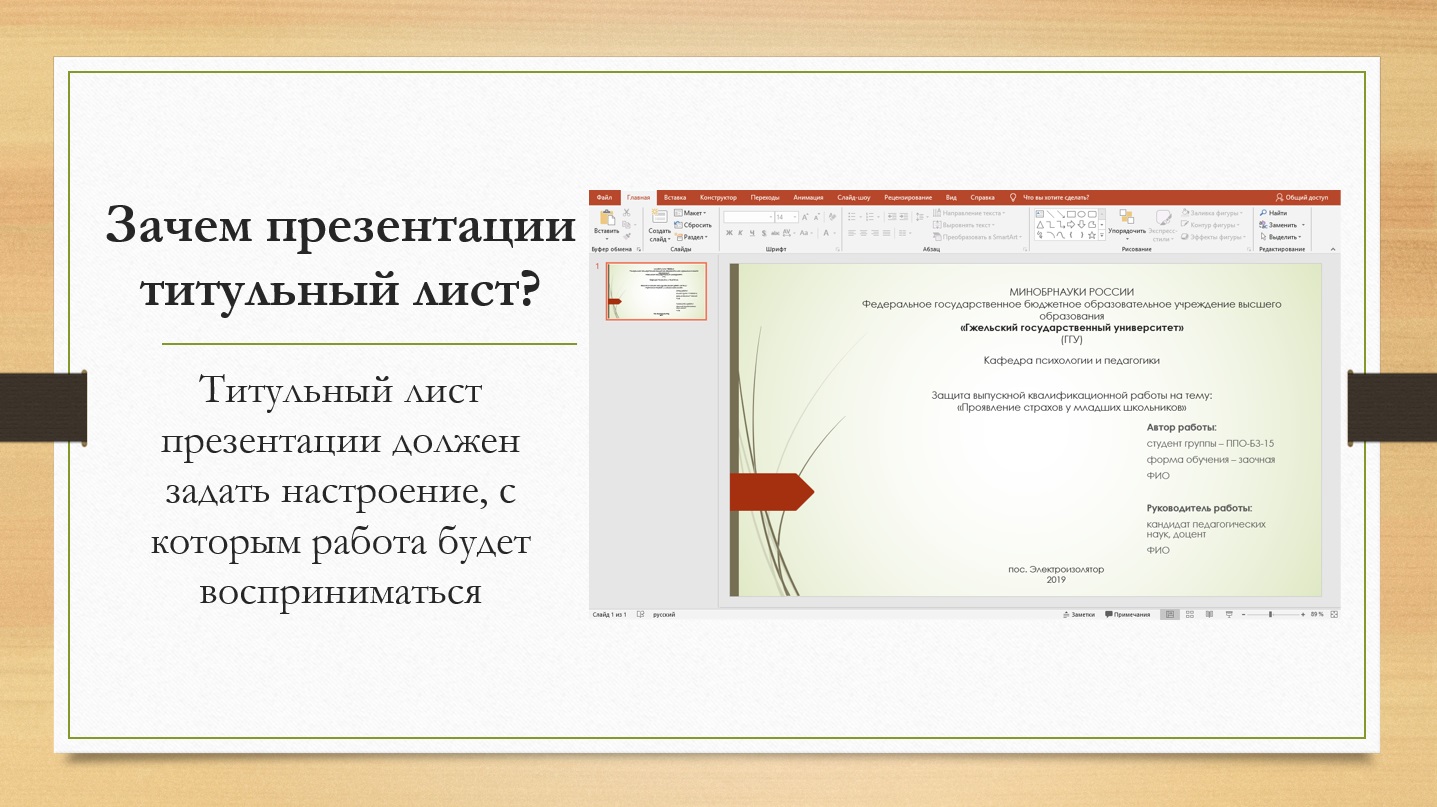
- Титульный.
- Слайд, содержащий план презентации.
- Основное содержание, при необходимости разделенное на части (главы).

- Выводы или заключение.
- Страница с подписью и благодарностью слушателям.
Общие требования к оформлению презентации
- Используйте простой и лаконичный дизайн. Выдерживайте все слайды в одном стиле, лучше всего – стиле компании. Одинаково оформляйте сходные слайды (например, заголовки, текстовые, подразделы и т.д.).
- Помните: оформление презентации требует, чтобы каждый слайд имел свой заголовок и номер, а вот дату ставят только на самом первом, либо на самом последнем кадре. Если два слайда названы одинаково, то на каждом последующем слайде должно присутствовать слово «продолжение». Например: особенности почвы. Продолжение 1.
- Не выбирайте слишком яркие или слишком бледные краски. Главное, не субъективная красота, а доходчивость изложения и удобочитаемость.
- Не пишите на слайдах много текста, размещайте там только тезисы: ведь они кратко сопровождают выступление.
- Придумывайте очень короткие заголовки и не ставьте после них точку: таково общее требование.
- Строго соблюдайте все правила правописания.
Советы по оформлению
Если вы сами не умеете создавать презентации, у вас отсутствуют художественные способности, либо вы пишете с ошибками, обратитесь за помощью к людям, у которых эти недостатки отсутствуют. Помните: презентация – это лицо вашей компании и ваше. Именно презентация создает первое впечатление, она же несет большую смысловую нагрузку, помогая вам донести грамотную и нужную информацию до собравшейся целевой аудитории.
25 примеров презентаций, которые покорят аудиторию
Наверное, самое сложное в создании презентации – это сделать первый слайд. С чего начать? Какие элементы взять и как их разместить?
Пустой лист может спровоцировать творческий кризис даже у опытного дизайнера. Чтобы помочь вам найти вдохновение, мы собрали в этой статье 25 примеров отличных презентаций.
Каждая из них по-своему уникальна и необычна, и в каждой есть своя особенность. Постарайтесь добавить какую-то изюминку и в вашу презентацию, и тогда она точно понравится и запомнится аудитории.
Посмотрите на все эти примеры – возможно, какие-то из идей вы захотите использовать в своем проекте.
Пример 1: Презентация с яркими слайдами
Такая наполненная цветом презентация точно заинтересует аудиторию.
Это фантазия на тему того, какой яркой и позитивной могла бы быть презентация компании Adidas.
Image Source
Хотя обычно мы советуем не использовать в дизайне больше двух-трех цветов, иногда от этого правила можно и нужно отступать, особенно если вы хотите создать что-то по-настоящему броское и необычное.
Посмотрите на основные цвета в этой презентации – это белый, коралловый и темно-синий. Другие цвета присутствуют только на иллюстрациях. Именно за счет того, что основных цветов немного, остальные не нарушают целостность дизайна.
Пример 2: Презентация со встроенным видео
Нам очень нравится этот пример презентации, созданный в Visme. Это небольшая презентация – в ней всего несколько грамотно оформленных слайдов, на одном из которых есть встроенное видео из YouTube.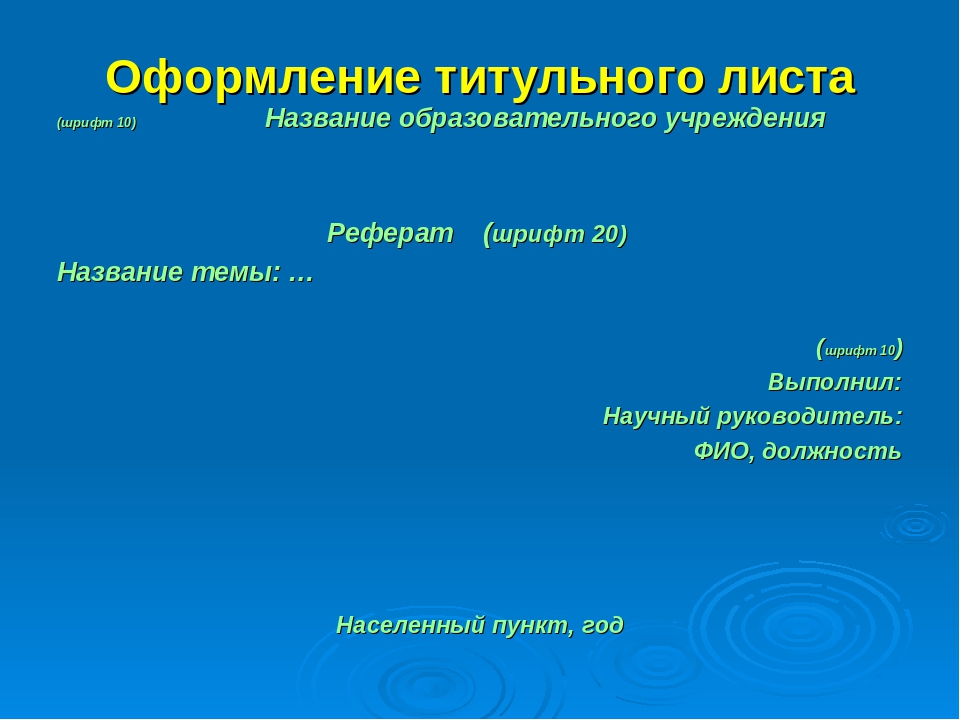
Встроенные видеоролики – это отличный способ сделать передышку во время рассказа, не теряя внимания аудитории. А если вы не показываете презентацию лично, видео поможет привлечь и удержать зрителей.
Встраивать можно как собственные видео, так и видео других авторов, если они помогают яснее выразить ваши мысли. Возможно, вашей аудитории будет полезно посмотреть на вопрос с разных точек зрения.
Пример 3: Интерактивная презентация
Многие презентации создаются для того, чтобы аудитория смотрела их самостоятельно, без вашего участия.
В редакторе презентаций Visme вы сможете легко создавать такие презентации и встраивать их на сайт, где читатели смогут посмотреть их в любое время.
Чтобы побудить читателей досматривать презентации до конца, полезно использовать интерактивные функции. Когда с презентацией нужно взаимодействовать, людям становится более интересно ее содержание, а вы получаете возможность привести их на другие страницы вашего сайта.
Посмотрите на этот пример презентации. На последнем слайде даже есть кнопка, нажав на которую, читатель сможет подтвердить участие в мероприятии, на которое приглашает автор, и узнать больше об услуге, которую она рекламирует.
Это достаточно необычный призыв к действию, который поможет сгенерировать лиды и расширить клиентскую базу. В редакторе Visme легко добавить на слайды текст и другие элементы со ссылками на ваш сайт.
Пример 4: Презентация с популярными образами
Если вам удастся обратиться к аудитории через отсылку к какому-то популярному образу, вы гарантированно привлечете внимание зрителей.
Нам нравится этот пример презентации, в которой образы супергероев и злодеев помогают описать приемы сторителлинга.
Image Source
Текстовая часть презентации состоит из кратких и запоминающихся фраз. Они держат зрителей в напряжении и подогревают их интерес на протяжении всей презентации. Ну и конечно, кому бы не хотелось, чтобы его сравнили с супергероем? Мы, например, не были бы против!
Приступая к созданию следующей презентации, подумайте, нет ли у вас возможности обратиться к каким-то всем известным образам, чтобы сделать идеи более наглядными. Но не перестарайтесь с такими сравнениями – они обязательно должны выглядеть естественно и соответствовать вашей теме.
Пример 5: Анимированная презентация
Мы в Visme считаем, что анимация помогает сделать любую презентацию лучше. Но здесь очень важно чувство меры – слишком много движения может запросто сделать презентацию визуально перенасыщенной.
Обычно в презентации достаточно использовать крайне небольшое количество анимированных элементов. Посмотрите, например, на этот пример презентации.
Она выглядит достаточно динамично и более интересно, чем статичная презентация, но всё, что здесь происходит – это появление цитаты каждого эксперта позже остальной информации.
Пример 6: Презентация с макетами ноутбуков
Иногда в презентацию бывает нужно включить пример того, как страница сайта выглядит или могла бы выглядеть на экране.
Простой скриншот на слайде выглядит довольно скучно и несовременно.
Посмотрите на нашу следующую презентацию – это отличный пример того, как можно использовать для этой цели макеты смартфонов или ноутбуков.
Image Source
С такими изображениями ваша презентация будет выглядеть намного интереснее и более профессионально.
Пример 7: Презентация с визуальной иерархией
Правильная визуальная иерархия означает, что элементы читаются в порядке их важности. В этом примере презентации мы хотим обратить ваше внимание на текст.
Посмотрите на контраст между заголовками и основным текстом.
Image Source
Заголовки набраны крупным шрифтом и заглавными буквами, а основной текст – мелким шрифтом и строчными буквами, как в предложении. Это создает визуальную иерархию, в которой заголовок сразу считывается как самая важная мысль на слайде.
Пример 8: Значки и иконки
Презентация, состоящая из одного текста, будет выглядеть скучно. Чтобы разнообразить ее и сделать информацию наглядной, используйте пиктограммы, картинки, значки и другие графические элементы.
В этом примере презентации значки отлично помогают выделить важную информацию на каждом слайде.
Такая подача информации выглядит намного интереснее, чем привычные списки в презентациях PowerPoint. И создать подобную презентацию совсем не сложно – для этого сегодня есть такие сервисы, как Visme. В нашей библиотеке вы найдете несколько сотен иконок – подберите значки, которые хорошо проиллюстрируют вашу тему.
Пример 9: Монохромная презентация
Монохромная палитра состоит из нескольких тонов и оттенков одного и того же цвета. Если использовать ее с умом, она может придать вашему проекту необычайно привлекательный и профессиональный вид.
В этой презентации используется несколько ярких цветов, но на каждом из слайдов доминирует только один цвет.
Image Source
В одностраничных проектах, например инфографике или посте для социальной сети, использовалась бы монохромная палитра.
Но в этой презентации дизайнерам удалось использовать сразу два приема – разные цвета во всей презентации и монохромную палитру на каждом отдельном слайде.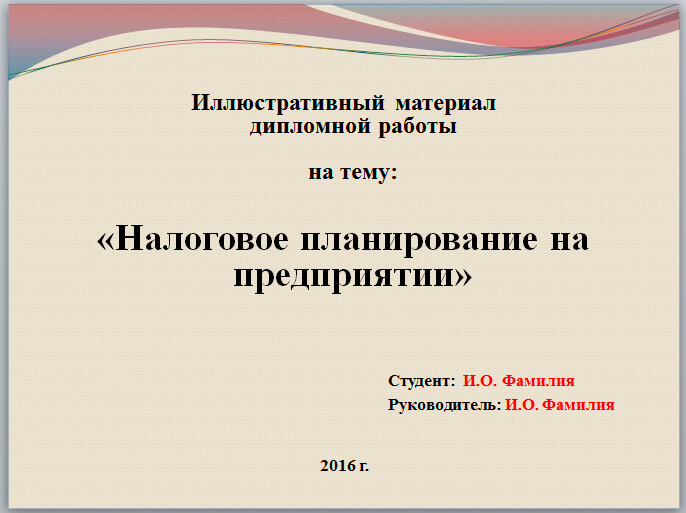
Пример 10: Видеопрезентация
Если зрители будут смотреть вашу презентацию самостоятельно, видеопрезентация поможет создать иллюзию того, что вы с ними.
Это отличный пример презентации – в нем есть анимация и аудио, за счет чего зрителям кажется, что они смотрят видеоролик, хотя на самом деле это обычная презентация.
В Visme можно легко создать такую презентацию, используя анимированные элементы и загрузив или записав аудио к ней.
Пример 11: Презентация в едином стиле
Любая презентация должна выглядеть целостно – все ее слайды должны хорошо сочетаться. Это означает, что во всей презентации нужно использовать общий стиль, одну и ту же цветовую схему и одинаковые шрифты.
Эта презентация, созданная в Visme – наглядный пример единого оформления слайдов.
Все они выглядят очень похоже, хотя информация на них различается.
Пример 12: Необычные шрифты
Нестандартные шрифты не всегда удачны в презентации – но в этом примере они на своем месте.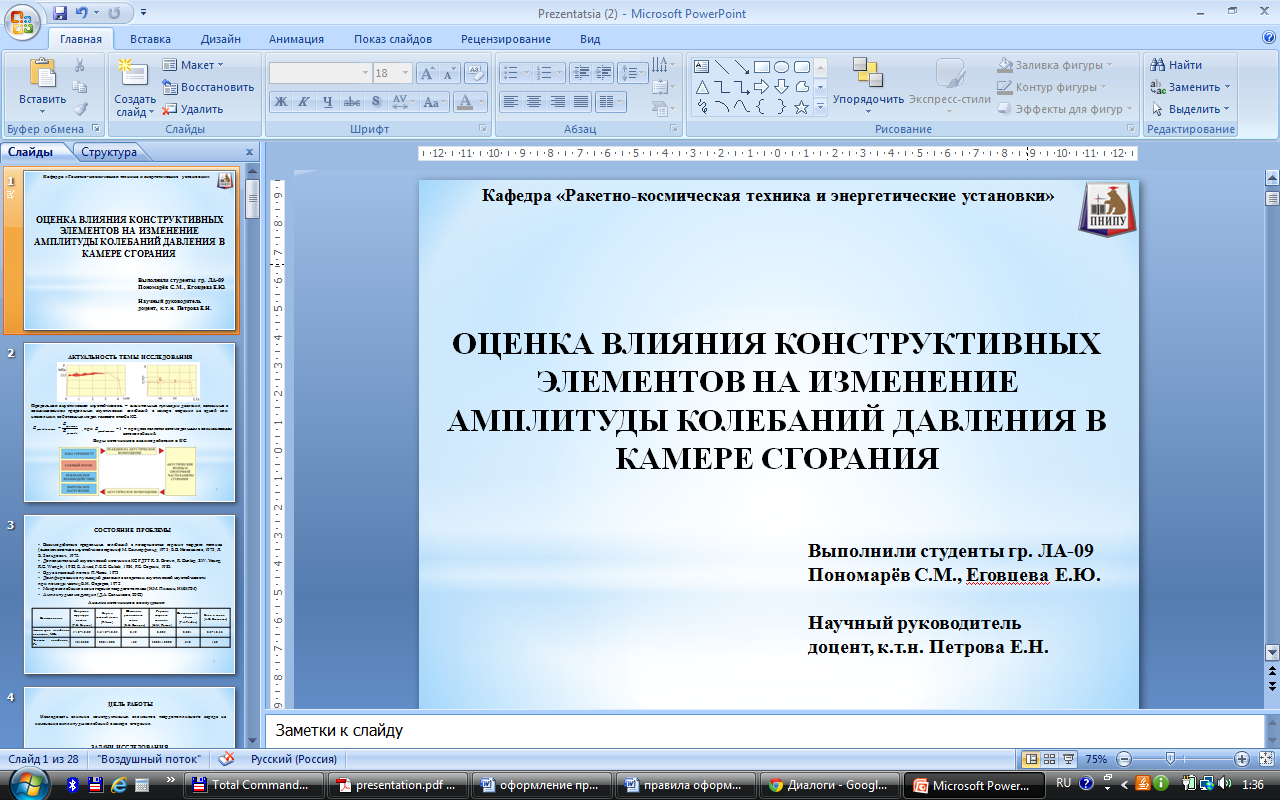
Обратите внимание, что такие шрифты не стоит использовать для основного текста. Обычно они выглядят хорошо, когда набраны крупным кеглем, например в заголовках. Основной текст, набранный необычным шрифтом, может слишком плохо читаться.
Image Source
В этой презентации рукописный шрифт выглядит уместно, так как соответствует тону повествования и придает тексту непринужденность.
Пример 13: Презентация в плоском стиле
Плоский стиль очень популярен в дизайне, и есть много способов использовать его в презентациях.
Давайте посмотрим на этот пример презентации. На каждой ее странице есть иллюстрации в плоском стиле. Благодаря этому презентация выглядит современно и актуально для зрителей.
Image Source
Иллюстрации обязательно должны отражать тему вашей презентации. Даже если иллюстрации хорошо выглядят сами по себе, но не относятся к вашей теме, они будут выглядеть неуместно.
Пример 14: Презентация с индикатором прогресса
Хороший способ удержать внимание аудитории – это показать ей, в каком разделе презентации вы сейчас находитесь и сколько ещё осталось.
В этом примере презентации есть индикатор прогресса, на котором видно, сколько осталось непросмотренных слайдов.
Image Source
Такой прием может быть особенно полезен в длинных презентациях.
Пример 15: Визуализация данных
Если в вашей презентации есть данные и статистика, визуализируйте их с помощью графиков, диаграмм и других виджетов с данными. Представляя данные в таком наглядном виде, вы больше заинтересуете зрителей, чем если покажете им сухие цифры.
Вы можете убедиться в этом самостоятельно, посмотрев на этот пример презентации.
Image Source
Создавая следующую презентацию, попробуйте визуализировать данные с помощью одного из инструментов Visme. Вы также можете добавить и настроить разные виды графиков и диаграмм.
Пример 16: Презентация в стиле минимализма
Не обязательно каждая презентация должна быть суперинформативной от первого до последнего слайда.
Иногда меньше значит больше.
Попробуйте разместить на слайде только самую важную информацию и минимум иллюстраций – остальное вы расскажете аудитории сами.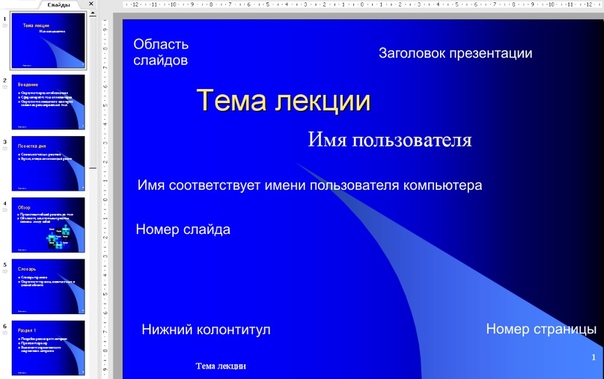 Другой способ сделать то же самое – использовать большее количество слайдов, по одному для каждой важной мысли.
Посмотрите, как это сделано в следующей презентации.
Image Source
Слайды выглядят привлекательно и без большого количества графических элементов. Главная цель презентации – рассказать о чем-то аудитории – достигается самыми простыми средствами.
Пример 17: Презентация с графическими элементами
Ещё один способ создать минималистичную и привлекательную презентацию – использовать текст и графику в равных пропорциях.
Обратите внимание, как в следующем примере графические элементы присутствуют на каждом слайде.
В этой презентации содержится 25 фактов, которые должен знать каждый маркетолог. Хотя дизайнеры не использовали диаграммы и графики, здесь достаточно визуальных элементов, чтобы презентация не выглядела скучно.
Image Source
Это хороший способ использовать на слайдах графические элементы.
Основной акцент здесь – это текст, набранный белым цветом на монохромном фоне, а графические элементы призваны подчеркнуть и разнообразить его.
Пример 18: Презентация со строчным шрифтом
Иногда можно отступать от привычных правил. Попробуйте использовать в презентации только строчные буквы, даже в начале предложений.
Несмотря на то, что в этой презентации нет ни одной заглавной буквы, визуальная иерархия присутствует.
Image Source
Она достигается за счет использования разных кеглей в заголовках и основном тексте.
Попробуйте сделать то же самое, но только не забывайте о визуальной иерархии. Этот прием работает в нашем примере потому, что здесь с первого взгляда видно, какой текст важнее.
Пример 19: Презентация с анимированными переходами
Переходы между слайдами могут создать отличный визуальный эффект. Мы говорим «переходы» во множественном числе, но не забывайте, что желательно использовать в презентации только один вид переходов между слайдами, иначе презентация может выглядеть перегруженной и тяжелой для восприятия. Посмотрите, как гармонично смотрятся переходы в этом примере презентации.
Во-первых, все слайды появляются с одной стороны, а во-вторых, этот же эффект используется и для остальных элементов. За счет этого смена элементов на экране выглядит плавно и гармонично.
Пример 20: Презентация с фокусом на тексте
Конечно, все любят картинки, но это не значит, что они должны быть в каждой презентации. Взгляните на этот пример презентации – на ее слайдах нет почти ничего, кроме текста.
Image Source
Чтобы привлечь внимание к важным мыслям, дизайнеры работали с цветом и размером шрифта.
Пример 21: Презентация с фокусом на графике
С другой стороны, вы можете создать презентацию, которая будет почти полностью состоять из картинок.
Конечно, сложно обойтись совсем без текста, но в этом примере презентации текст точно не будет в центре внимания. Посмотрите, как дизайнеры использовали графические элементы.
Image Source
Они отлично привлекают внимание, и зрители будут охотно рассматривать их, пока вы рассказываете о ваших идеях.
Пример 22: Презентация с фотографиями
Ещё один простой способ сделать презентацию визуально привлекательной – использовать в ней фотографии.
Можно включить фотографии в разные разделы презентации, но здесь они использованы просто в качестве фона.
Чтобы текст легко читался, на все фотографии наложен цветной оверлей.
Image Source
Подумайте, как можно использовать фотографии в вашей презентации.
Возможно, вы решите нанять фотографа и устроить фотосессию для бренда, или же просто использовать фотографии из огромной библиотеки стоковых фото Visme.
Пример 23: Презентация с крупными заголовками
Отделить друг от друга разделы презентации можно не только с помощью заголовков, но и с помощью целых слайдов.
Нам нравится, как четко и явно разграничены разделы в этом примере презентации. При переходе от одного раздела к другому возникает небольшая пауза.
Image Source
Попробуйте использовать этот эффект в вашей презентации – он точно поможет удержать внимание аудитории.
Пример 24:Презентация с цветовыми акцентами
Ещё один прием, который нам очень нравится – это использование в презентации яркого акцентного цвета. Он помогает выделить важную информацию на слайдах и привлечь к ней внимание аудитории.
В следующем примере презентации основные цвета – это черный и белый, а акцентный – розовый.
Image Source
Яркий цвет притягивает взгляд и помогает сфокусировать внимание зрителей. Попробуйте и вы выделить важную информацию с помощью яркого цвета.
Пример 25: Презентация с сильным началом
Вы хотите встряхнуть аудиторию и удерживать ее внимание на протяжении всей презентации? Тогда начните сразу с первого слайда.
Посмотрите на начало презентации в этом примере. Такой первый слайд точно заставить зрителей раскрыть глаза пошире и внимательно вас выслушать.
Image Source
Чтобы привлечь внимание аудитории, задайте провокационный вопрос или сделайте утверждение, возможно, даже спорное.
Попробуйте использовать этот прием в вашей следующей презентации. Этим проверенным способом вы точно сможете заинтересовать аудиторию.
Примеры презентаций для вдохновения
Мы надеемся, что эти примеры помогли вам найти вдохновение для вашей следующей презентации.
Что касается программы, в которой вы будете ее создавать, мы советуем вам обратить внимание на Visme.
В сервисе для создания презентаций Visme есть множество инструментов, которые помогут вам с легкостью создать анимированную и интерактивную презентацию, которая точно понравится вашей аудитории.
Войдите в личный кабинет, выберите шаблон и начните экспериментировать с ним прямо сегодня!
Как подготовить эффективную презентацию – презентация онлайн
Как подготовитьэффективную презентацию
подготовил: Г. Муллагаянова
Набережные Челны, 2020
1
Презентация для выступления
Мало текста
Много картинок
Слайды без ограничений
2
Презентация для чтения
Около 10 слайдов
Четкая структура текста
Без крупных картинок
3
Повышайте читабельность
Старайтесь максимально
сократить длину предложений.

Просто мысленно убирайте по
очереди каждое слово из
предложения и смотрите,
изменится ли смысл. Если нет —
безжалостно выкидывайте это
слово.
Сократите длину
предложений.
Убирайте слово.
Изменится смысл?
Нет? слово не нужно.
4
Оптимизация восприятия
Диаграммы, схемы, таблицы,
картинки
Зрительный контакт
Темп речи, паузы, тембр и громкость
голоса
Жестикуляция
Регламент выступления
5
Шрифты презентации
Основной текст
(20-24)
Заголовки
(26-48)
Шрифты без
засечек
Не более трех
шрифтов
Arial
Calibri
Verdana
6
Дополнительные
составляющие презентации
Использование логотипов
На титульном слайде
V
На финальном слайде
V
На каждом слайде
X
Содержание
Для прочтения
V
Для выступления
X
7
Например
(см. слайды ниже)
ИСПОЛЬЗУЙТЕ МАРКЕРЫ ВМЕСТО
СПЛОШНОГО ТЕКСТА
Текст, но не полные предложения
ИСПОЛЬЗУЙТЕ КАРТИНКИ, НО ПУСТЬ ОНИ
БУДУТ НЕ ЕДИНСТВЕННОЙ ИНФОРМАЦИЕЙ
НА СЛАЙДЕ
Текст, текст, текст, текст
Текст, но не полные предложения
Текст, но не полные предложения
Текст, но не полные предложения
8
Аргументация
Сроки
Окупаемость
Привлечение клиентов
9
Методы подтверждения
аргументов
Статистические данные
Кейсы
Гарантии
10
Резюме
Вступление
Дополнительные составляющие
Количество слайдов
Аргументированность информации
Шрифты и фон
Подтверждение аргументов
Текст
Завершение
Изображения (графики, схемы,
картинки, таблицы)
11
Последний слайд благодарность за то, что с
вашей презентацией
ознакомились
Благодарю за внимание
Шаблон плана презентации и пример
Как сделать план презентации
План презентации — это дорожная карта для более успешной бизнес-презентации — общий план, который резюмирует то, что вы хотите сказать потенциальным клиентам, клиентам или инвесторам. . Это позволяет вам организовать свои мысли, сгруппировать идеи по основным пунктам и логически представить свой материал. Но что вы должны включить в свои слайды?
Мы собрали 11 советов по более эффективной подготовке к выступлению.
Если вы пришли сюда в поисках шаблонов презентаций, вот выдержка из наших самых популярных. Если нет, просто продолжайте.
Презентация Airbnb Презентация Uber Просмотрите наши ШАБЛОНЫ ПРЕЗЕНТАЦИЙ11 советов по созданию более эффективных презентаций
с целью для вашей презентации. Что вы хотите, чтобы ваша презентация сказала вашей аудитории? Какое сообщение вы хотите передать? Чего вы хотите добиться?
Возможно, вы хотите, чтобы ваша презентация привлекла начальные средства.Возможно, вы хотите представить клиентам новый продукт или услугу. Какой бы ни была причина создания презентации, определитесь с конкретной, измеримой целью. Это будет направлять остальную часть вашей подготовки.
2. Создайте структуру презентации
Каждая хорошая презентация включает введение, основную часть и заключение. Эти три компонента формируют «скелет» вашей презентации — костяк вашей презентации. Вам не нужно продумывать все мелкие детали на данном этапе — вы можете конкретизировать слайды презентации позже.
Вступление, пожалуй, самая важная часть презентации. В конце концов, согласно исследованию, у вас есть всего семь секунд, чтобы произвести хорошее первое впечатление. Используйте вступление, чтобы представить свой бренд, поприветствовать аудиторию и дать представление о том, что будет дальше.
Основная часть презентации включает ваши основные идеи и любые вспомогательные идеи. Используйте его, чтобы показать отзывы, финансовую информацию и информацию о сборе средств, тягу и вехи, и, конечно же, ваш маркетинговый план.
Наконец, ваше заключение суммирует все ваши пункты на нескольких слайдах.Это должно заставить вашу аудиторию хотеть большего.
3. Подумайте о визуальном контенте
Визуальный контент является важным компонентом. Человеческий мозг обрабатывает изображения в 60 000 раз быстрее, чем обычный текст, поэтому включение изображений в презентацию — отличная идея. Не забывайте и о видео. Потребители на 64% чаще покупают продукт после просмотра онлайн-видео, что делает визуальный контент хорошим выбором, если вы хотите привлечь потенциальных клиентов и увеличить количество регистраций.
Самые успешные презентационные презентации содержат яркие визуальные эффекты.Другие имеют причудливые шрифты и графику. Весь этот визуальный контент требует внимания от вашей аудитории и создает крутую эстетику, которая поможет вам превзойти своих соперников.
На этом раннем этапе подготовки презентации вам не нужно завершать работу над изображениями, которые вы собираетесь включить в свою презентацию. Тем не менее, мы считаем хорошей идеей указать, где вы собираетесь использовать изображения в своей презентации. Таким образом, вы можете организовать свои идеи и убедиться, что все идет правильно.
4.Поймите, что делает презентацию хорошей и плохой
Нет двух одинаковых презентаций. Однако самые успешные презентационные колоды, безусловно, имеют много общего. При создании плана узнайте, что делает блестящую подачу. Гавайский университет говорит, что хорошие презентации редко охватывают более пяти пунктов. Кембриджский университет в Англии утверждает, что в каждой 45-минутной презентации должно быть четыре ключевых момента.
Здесь, в Slidebean, мы считаем, что одна идея на слайд, хороший дизайн, множество изображений и цитат делают презентации намного интереснее.Однако мы не поклонники слайда «спасибо» — тот, который признает вашу аудиторию за просмотр вашей презентации. Это совершенно не нужно.
5. Включите призыв к действию
Призыв к действию намного лучше, чем слайд с благодарностью. Это побуждает вашу аудиторию к действию после вашей презентации. При создании схемы подумайте о коротком, резком призыве к действию, который побуждает к ответу. Призыв к действию — это ваш последний шанс пообщаться с аудиторией во время презентации.Например, вы можете побудить людей подписаться на ваш список рассылки. Кроме того, вы можете добавить ссылку на свой веб-сайт, чтобы люди могли загрузить пробную версию вашего продукта.
«Независимо от того, какую форму принимает ваш призыв к действию, наиболее важным аспектом является текст», — говорит эксперт по маркетингу роста Судан Патель и соучредитель Voila Norbert в статье для журнала Forbes. «Вы говорите посетителю, что вы хотите, чтобы он сделал, поэтому это должно быть убедительно. Помните, что ваша аудитория ищет ответ или решение проблемы.Свяжитесь с ними, объяснив им, что именно они получат, если примут меры». сотни тысяч презентаций, разработанных в Keynote, Prezi и Slidebean. С таким количеством презентаций, как вы вдохновляете людей инвестировать в ваши услуги? Один из способов создать успешную презентацию — определить решение проблемы, с которой сталкивается ваша аудитория должно быть.
Недавно компания Slidebean рассмотрела несколько лучших примеров презентаций успешных стартапов. Большинство из них предлагают решения общих проблем на ранних этапах соответствующих презентаций. Платформа обмена сообщениями с клиентами Intercom, например, говорит, что аналитика, просмотр клиентской базы и исследование клиентов — это ответ для компаний, которым трудно взаимодействовать с клиентами. Они включают эти решения в начало презентации.
Если вы хотите сделать презентацию более успешной, подумайте о решении проблем в вашей нише при создании плана.
7. Используйте цитаты, отзывы и статистику
Цитаты высшего руководства помогают донести абстрактные идеи и сделать презентацию более увлекательной. Вы должны получить любые цитаты, которые хотите использовать в своей презентации, на этапе планирования. Отзывы клиентов и заказчиков также пользуются популярностью. Исследования показывают, что положительные отзывы влияют на решения о покупке и повышают доверие.
Наконец, статистика добавит вашей презентации глубины. Отраслевые факты и цифры подтверждают любые ваши заявления и повышают вовлеченность.Откройте для себя актуальную статистику при создании плана. Вам пока не нужно включать какие-либо фактические цитаты, отзывы или статистику. Просто запишите, где вы хотите разместить их в своей презентации.
8. Подумайте о цвете и дизайне
То, как вы представляете информацию в своей презентации, так же важно, как и сама информация. Сейчас самое время подумать о шрифтах, которые вы хотите использовать, или о цвете ваших слайдов. Исследования показывают, что красный цвет передает страсть и волнение и привлекает внимание вашей аудитории.Белый, с другой стороны, передает простоту и чистоту.
Slidebean имеет ряд цветовых палитр, которые преображают внешний вид ваших слайдов. Вы можете выбрать до трех наборов цветов и поэкспериментировать с различным текстом, фоном и подсветкой.
9. Спланируйте порядок слайдов
Думайте о шаблоне плана презентации как о черновом первом наброске. Решите, какие типы слайдов вы хотите использовать, и определитесь с окончательным порядком показа. Например, вы можете использовать цитаты в начале презентации и оставить отзывы до конца.Не забудьте включить слайд с вашими контактными данными — веб-сайтом, номером телефона, адресом и т. д. — и ценностями вашего бренда.
План вашей презентации тоже должен быть коллективным. Попросите ваших коллег внести свой вклад.
10. Выделите основные выводы из вашей презентации
План должен содержать достаточно информации, чтобы вы могли визуализировать, как будет выглядеть ваша окончательная презентация. После того, как вы закончите свой план, перечитайте его и определите основные выводы из документа.Ясна ли, например, структура вашей презентации? Передает ли он сообщение вашего бренда? Будет ли это привлекать вашу аудиторию?
Каждый слайд в вашей презентации должен достигать цели, поставленной вами в начале плана. Если что-то не работает, внесите изменения. Например, вы можете переключить слайды или удалить ненужную информацию.
11. Используйте шаблон
После того, как вы закончили наброски, пора начинать собирать все воедино. Да, вы можете создать презентацию PowerPoint с нуля, но это часто требует много времени и сложностей.Вместо этого используйте шаблон, который предоставит вам все необходимые слайды презентации.
Здесь, в Slidebean, у нас есть шаблоны презентаций для бизнеса любого размера, включая стартапы и масштабы. Вы можете создать профессиональную презентацию всего за несколько минут, следуя подсказкам на экране. Включено все — маркеры, графика, верхние и нижние колонтитулы и многое другое. Потратьте время, чтобы спланировать свою презентацию, чтобы создать мощный торговый документ, который поможет вам общаться с вашей аудиторией.
Создав шаблон плана презентации, зарегистрируйтесь в Slidebean и создайте презентацию, которая обеспечит вам огромную отдачу от ваших инвестиций.
Попробуйте шаблоны Slidebean
Создавайте профессиональные макеты слайдов с помощью PowerPoint Designer
Это функция Microsoft 365, доступная только для подписчиков.Если вы не видите кнопку Design Ideas или некоторые функции, описанные на этой странице, ознакомьтесь с дополнительными сведениями в разделе «Требования» ниже. |
Получить дизайнерские идеи
Спросите идеи дизайна в любое время, выбрав Дизайн > Идеи дизайна на ленте.
При первом использовании конструктора PowerPoint может потребоваться ваше разрешение на получение дизайнерских идей.
 Если вы хотите использовать конструктор, выберите Включить .
Дополнительные сведения см. в Заявлении о конфиденциальности Microsoft.
После того, как вы включили «подключенные возможности», PowerPoint автоматически показывает вам дизайнерские идеи при создании слайдов. Со временем PowerPoint учится на вашем опыте, используя дизайнерские идеи, и показывает вам дизайнерские идеи в нужное время.
Прокрутите предложения на панели Design Ideas в правой части окна.
Нажмите, чтобы выбрать нужный дизайн, или закройте окно. Если вы выберете одну из идей, ваш слайд изменится соответствующим образом.
Вы также можете выбрать другую идею на панели или вернуться к исходному дизайну слайда: нажмите Ctrl+Z, чтобы отменить только что выбранное изменение дизайна.
Что дает вам Конструктор:
Фотография титульного слайда и схема оформления
Когда вы начинаете пустую презентацию и вводите слова на слайде, Design Ideas рекомендует высококачественные фотографии, отражающие текст слайда, а также схему дизайна с цветами, которые дополняют выбранную вами фотографию.Все слайды в презентации будут визуально подходить друг к другу.
Профессиональные макеты
PowerPoint Designer обнаруживает 90 120 изображений, 90 120 диаграмм, 90 121 или 90 120 таблиц 90 121 на слайде и дает вам несколько предложений по их организации в связном, привлекательном макете.
Больше изображений, меньше текста
Слишком много текста на слайде? Designer может превратить текст, такой как списки, процессы, или временные шкалы , в легко читаемую графику.
В маркированных списках предлагается значок, сопровождающий каждый элемент маркированного списка. Если вам не нравится предложенный значок, просто выберите его и воспользуйтесь нашей кнопкой замены на месте:
Иллюстрации
PowerPoint Designer следит за ключевыми терминами и понятиями, для которых есть иллюстрации, и показывает эти иллюстрации в различных макетах.Иллюстрации взяты из библиотеки значков Microsoft 365.
Идеи дизайна и «чернила»
(только для подписчиков Microsoft 365) Конструктор PowerPoint распознает, когда вы рисуете или пишете чернилами, и включает этот контент в идеи дизайна, которые он вам показывает.
Отключить конструктор PowerPoint
Если вы не хотите, чтобы PowerPoint Designer автоматически предлагал предложения:
В меню Файл выберите Параметры .
В диалоговом окне Параметры PowerPoint щелкните вкладку Общие слева, затем прокрутите вниз и снимите флажок Автоматически показывать мне дизайнерские идеи .
Требования
Требования для PowerPoint Designer в Windows
Это функция Microsoft 365 , доступная только для подписчиков. | |
Идеи дизайна для одного фото | PowerPoint для Microsoft 365 |
Несколько фотографий, извлечение цвета и распознавание лиц | PowerPoint для Microsoft 365 |
Преобразование списков в графику SmartArt | PowerPoint для Microsoft 365 |
Идеи дизайна для списков, ориентированных на действия | PowerPoint для Microsoft 365 |
Идеи дизайна, в которых значки заменяют текст | PowerPoint для Microsoft 365 |
Идеи дизайна для карт | PowerPoint для Microsoft 365 |
Идеи дизайна для линий времени | PowerPoint для Microsoft 365 |
Идеи дизайна для преобразования текста в значки + графика SmartArt | PowerPoint для Microsoft 365 |
Идеи дизайна для контента, нарисованного чернилами | PowerPoint для Microsoft 365 |

Это функция Microsoft 365, доступная только для подписчиков. |
 Если вы не видите кнопку Design Ideas или некоторые функции, описанные на этой странице, ознакомьтесь с дополнительными сведениями в разделе «Требования» ниже.
Получить дизайнерские идеи
Спросите идеи дизайна в любое время, выбрав Дизайн > Идеи дизайна на ленте.
Когда вы впервые пробуете Конструктор PowerPoint, он запрашивает ваше разрешение на получение дизайнерских идей для вас.Если вы хотите использовать Designer, выберите Включить или Поехали .
Дополнительные сведения см. в Заявлении о конфиденциальности Microsoft.
После включения интеллектуальных служб PowerPoint автоматически показывает вам дизайнерские идеи при добавлении фотографий на слайды.

Прокрутите предложения на панели Design Ideas в правой части окна.
Нажмите, чтобы выбрать нужный дизайн, или закройте окно. Если вы выберете одну из идей, ваш слайд изменится соответствующим образом.
Вы также можете выбрать другую идею на панели или вернуться к исходному дизайну слайда: нажмите ⌘+Z, чтобы отменить только что выбранное изменение дизайна.
Вы можете запросить идеи дизайна в любое время, выбрав Дизайн > Идеи дизайна на ленте. |
Что дает вам Конструктор:
Фотография титульного слайда и схема оформления
Когда вы начинаете пустую презентацию и вводите слова на слайде, Design Ideas рекомендует высококачественные фотографии, отражающие текст слайда, а также схему дизайна с цветами, которые дополняют выбранную вами фотографию.Все слайды в презентации будут визуально подходить друг к другу.
Профессиональные макеты
PowerPoint Designer обнаруживает 90 120 изображений, 90 120 диаграмм, 90 121 или 90 120 таблиц 90 121 на слайде и дает вам несколько предложений по их организации в связном, привлекательном макете.
Графика SmartArt
Designer может превратить текст, такой как списки, процессы, или временные шкалы , в легко читаемую графику SmartArt.
В маркированных списках предлагается значок, сопровождающий каждый элемент маркированного списка. Если вам не нравится предложенный значок, просто выберите его и воспользуйтесь нашей кнопкой замены на месте:
Иллюстрации
PowerPoint Designer следит за ключевыми терминами и понятиями, для которых есть иллюстрации, и показывает эти иллюстрации в различных макетах.Иллюстрации взяты из библиотеки значков Microsoft 365.
Отключить конструктор PowerPoint
Если вы не хотите, чтобы конструктор PowerPoint предлагал предложения:
В меню PowerPoint выберите Настройки .

В разделе Средства разработки и проверки правописания выберите Общие .
В диалоговом окне Общие в разделе Конструктор PowerPoint снимите флажок Автоматически показывать мне дизайнерские идеи .
Кнопка «Идеи дизайна» неактивна
Если вы видите кнопку «Идеи для дизайна» в PowerPoint, но она неактивна, это означает:
Вы не подключены к Интернету или
Слайд не выбран.(Это может быть случай, когда в области эскизов слайдов в обычном режиме выбрано несколько слайдов, или когда фокус в области эскизов находится между 90 556 двумя слайдами.
 находятся в режиме слайд-шоу, а не в обычном режиме.)
Кнопка «Идеи дизайна» отсутствует
Конструктор PowerPoint — это функция для подписчиков Microsoft 365.Если вы не видите кнопку «Идеи для дизайна», вы используете PowerPoint 2016 для Mac, а не PowerPoint для Microsoft 365 для Mac.
Требования
Требования для PowerPoint Designer на Mac
Это функция Microsoft 365 , доступная только для подписчиков. | |
Применимо к: | PowerPoint для Microsoft 365 для Mac |
 26.0.160910 или более поздняя
 Эта функция доступна для файлов, хранящихся в OneDrive и SharePoint в Microsoft 365.Если вы не видите кнопку Design Ideas или некоторые функции, описанные на этой странице, ознакомьтесь с дополнительными сведениями в разделе «Требования» ниже. |
Получить дизайнерские идеи
Спросите идеи дизайна в любое время, выбрав Дизайн > Идеи дизайна на ленте.
PowerPoint показывает идеи дизайна для вашего слайда.

Прокрутите предложения на панели Design Ideas в правой части окна.
Нажмите, чтобы выбрать нужный дизайн, или закройте окно. Если вы выберете одну из идей, ваш слайд изменится соответствующим образом.
Вы также можете выбрать другую идею на панели или вернуться к исходному дизайну слайда: нажмите Ctrl+Z, чтобы отменить только что выбранное изменение дизайна.
Что дает вам Конструктор:
Профессиональные макеты
PowerPoint Designer обнаруживает 90 120 изображений, 90 120 диаграмм, 90 121 или 90 120 таблиц 90 121 на слайде и дает вам несколько предложений по их организации в связном, привлекательном макете.
Графика SmartArt
Designer может превратить текст, такой как списки, процессы, или временные шкалы , в легко читаемую графику SmartArt.
В маркированных списках предлагается значок, сопровождающий каждый элемент маркированного списка. Если вам не нравится предложенный значок, просто выберите его и воспользуйтесь нашей кнопкой замены на месте:
Иллюстрации
PowerPoint Designer следит за ключевыми терминами и понятиями, для которых есть иллюстрации, и показывает эти иллюстрации в различных макетах. Иллюстрации взяты из библиотеки значков Microsoft 365.
Кнопка «Идеи дизайна» неактивна
Если вы видите кнопку «Идеи дизайна» в PowerPoint, но она неактивна, это означает, что кто-то другой в настоящее время также редактирует слайд:
Если вы создаете презентацию в соавторстве с кем-то еще, и несколько человек одновременно активно редактируют один слайд, Designer не будет предлагать варианты дизайна для этого слайда.
Однако, как только слайд будет редактировать только один человек, Designer снова начнет предлагать варианты дизайна, как только этот человек выполнит действие (например, добавление фотографии), на которое Designer сможет ответить.

Требования
Требования для конструктора PowerPoint в PowerPoint для Интернета
Применимо к: | Файлы PowerPoint, хранящиеся в OneDrive, OneDrive для работы или учебы или SharePoint в Microsoft 365. |
Конструктор PowerPoint доступен, если вы используете iPad, но не iPhone. |
 Прочтите Требования ниже для более подробной информации.
Получить дизайнерские идеи
Спросите идеи дизайна в любое время, выбрав Дизайн > Идеи дизайна на ленте.
Когда вы впервые пробуете Конструктор PowerPoint, он запрашивает ваше разрешение на получение дизайнерских идей для вас.Если вы хотите использовать Designer, выберите Включить или Поехали .
Дополнительные сведения см. в Заявлении о конфиденциальности Microsoft.
После включения интеллектуальных служб PowerPoint автоматически показывает вам дизайнерские идеи при добавлении фотографий на слайды.
Прокрутите предложения на панели Design Ideas в правой части окна.

Нажмите, чтобы выбрать нужный дизайн, или закройте окно. Если вы выберете одну из идей, ваш слайд изменится соответствующим образом.
Вы также можете выбрать другую идею на панели или вернуться к исходному дизайну слайда: нажмите «Отменить», чтобы отменить только что выбранное изменение дизайна.
Что дает вам Конструктор:
Профессиональные макеты
PowerPoint Designer обнаруживает 90 120 изображений, 90 120 диаграмм, 90 121 или 90 120 таблиц 90 121 на слайде и дает вам несколько предложений по их организации в связном, привлекательном макете.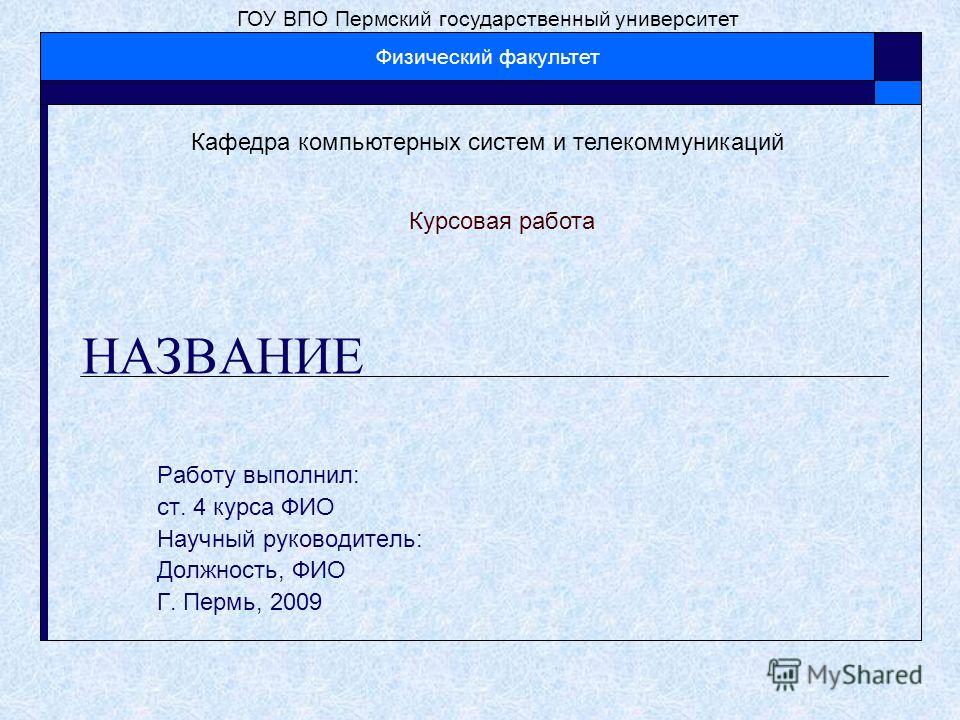
Графика SmartArt
Designer может превратить текст, такой как списки, процессы, или временные шкалы , в легко читаемую графику SmartArt.
Кнопка «Идеи дизайна» неактивна
Если вы видите кнопку «Идеи для дизайна» в PowerPoint, но она неактивна, это означает, что вы не подключены к Интернету.
Требования
Требования для PowerPoint Designer на iOS
Конструктор PowerPoint доступен, если вы используете iPad, но не iPhone. | |
Применимо к: | PowerPoint для iOS |
Конструктор PowerPoint доступен, если вы используете планшет Android, но не телефон.Прочтите Требования ниже для более подробной информации. |
Получить дизайнерские идеи
Спросите идеи дизайна в любое время, выбрав Дизайн > Идеи дизайна на ленте.

Когда вы впервые пробуете Конструктор PowerPoint, он запрашивает ваше разрешение на получение дизайнерских идей для вас.Если вы хотите использовать Designer, выберите Включить или Поехали .
Дополнительные сведения см. в Заявлении о конфиденциальности Microsoft.
После включения интеллектуальных служб PowerPoint автоматически показывает вам дизайнерские идеи при добавлении фотографий на слайды.
Прокрутите предложения на панели Design Ideas в правой части окна.
Нажмите, чтобы выбрать нужный дизайн, или закройте окно. Если вы выберете одну из идей, ваш слайд изменится соответствующим образом.
Вы также можете выбрать другую идею на панели или вернуться к исходному дизайну слайда: нажмите «Отменить», чтобы отменить только что выбранное изменение дизайна.
Что дает вам Конструктор:
Профессиональные макеты
PowerPoint Designer обнаруживает 90 120 изображений, 90 120 диаграмм, 90 121 или 90 120 таблиц 90 121 на слайде и дает вам несколько предложений по их организации в связном, привлекательном макете.
Графика SmartArt
Designer может превратить текст, такой как списки, процессы, или временные шкалы , в легко читаемую графику SmartArt.
Кнопка «Идеи дизайна» неактивна
Если вы видите кнопку «Идеи для дизайна» в PowerPoint, но она неактивна, это означает, что вы не подключены к Интернету.
Требования
Требования для PowerPoint Designer на Android
Конструктор PowerPoint доступен, если вы используете планшет Android, но не телефон. | |
Применимо к: | PowerPoint для Android |
 0.7531.1011 или новее
 Конструктор PowerPoint доступен, если вы используете планшет с Windows, но не телефон с Windows.Прочтите Требования ниже для более подробной информации. |
Получить дизайнерские идеи
Спросите идеи дизайна в любое время, выбрав Дизайн > Идеи дизайна на ленте.
Когда вы впервые пробуете Конструктор PowerPoint, он запрашивает ваше разрешение на получение дизайнерских идей для вас.
 Если вы хотите использовать Designer, выберите Включить или Поехали .
Дополнительные сведения см. в Заявлении о конфиденциальности Microsoft.
После включения интеллектуальных служб PowerPoint автоматически показывает вам дизайнерские идеи при добавлении фотографий на слайды.
Прокрутите предложения на панели Design Ideas в правой части окна.
Нажмите, чтобы выбрать нужный дизайн, или закройте окно. Если вы выберете одну из идей, ваш слайд изменится соответствующим образом.
Вы также можете выбрать другую идею на панели или вернуться к исходному дизайну слайда: нажмите «Отменить», чтобы отменить только что выбранное изменение дизайна.

Что дает вам Конструктор:
Профессиональные макеты
PowerPoint Designer обнаруживает 90 120 изображений, 90 120 диаграмм, 90 121 или 90 120 таблиц 90 121 на слайде и дает вам несколько предложений по их организации в связном, привлекательном макете.
Графика SmartArt
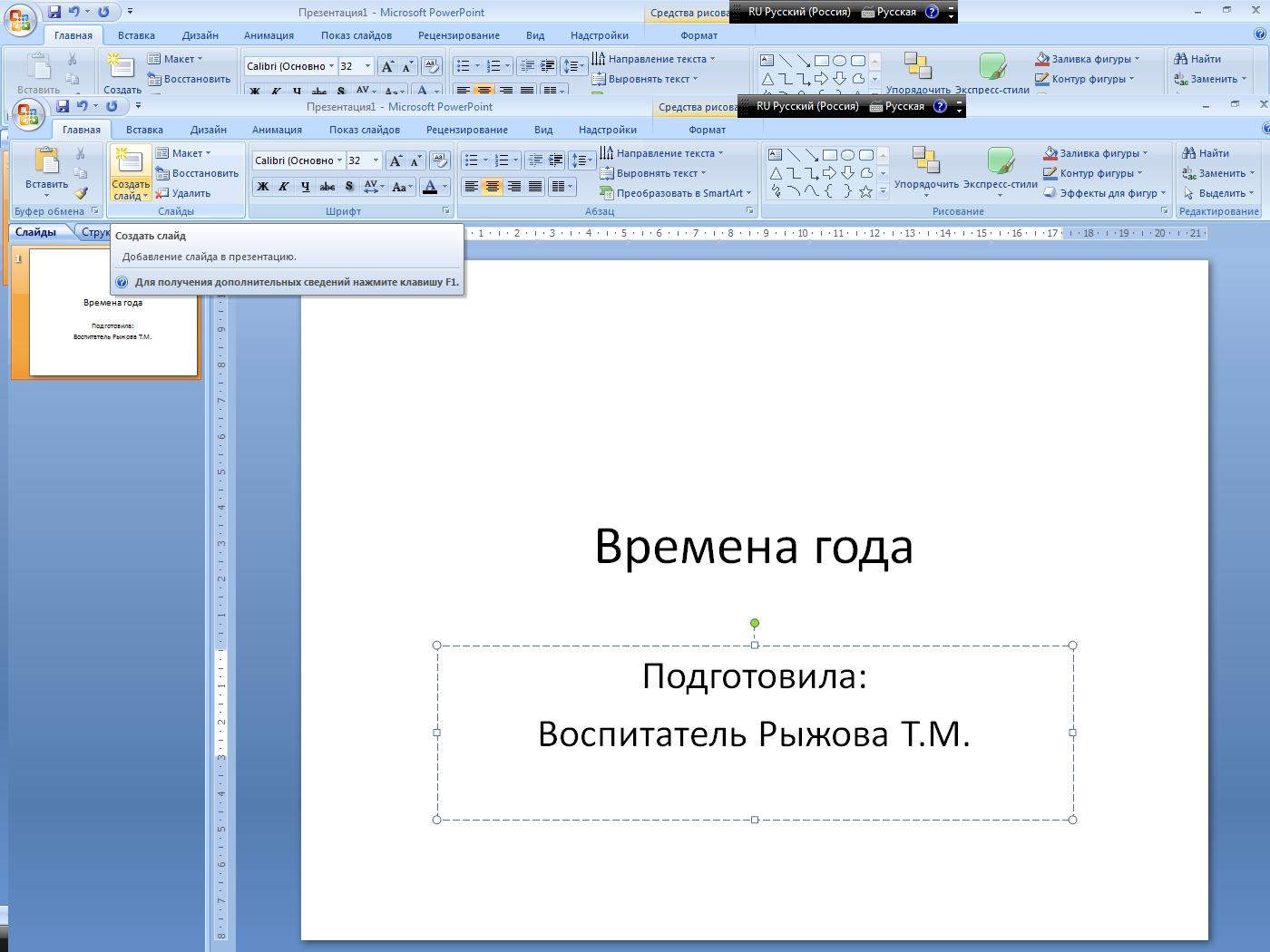
Designer может превратить текст, такой как списки, процессы, или временные шкалы , в легко читаемую графику SmartArt.
Кнопка «Идеи дизайна» неактивна
Если вы видите кнопку «Идеи для дизайна» в PowerPoint, но она неактивна, это означает, что вы не подключены к Интернету.
Требования
Требования для PowerPoint Designer на Windows Mobile
Конструктор PowerPoint доступен, если вы используете планшет, но не телефон. | |
Применимо к: | PowerPoint для мобильных устройств |
 0.8201.1017 или новее
 Применить макет слайда
Расположите содержимое слайдов с помощью различных макетов слайдов в соответствии со своим вкусом и предпочтениями или для повышения четкости и удобочитаемости содержимого.
Выберите слайд, макет которого вы хотите изменить.
Выберите Главная > Макет .
Выберите нужный макет.
Макеты содержат заполнители для текста, видео, изображений, диаграмм, фигур, картинок, фона и многого другого.Макеты также содержат форматирование для этих объектов, например цвета темы, шрифты и эффекты.

Примечание. Выберите Главная > Сбросить , если вы внесли изменения в макет, которые вам не нравятся, и хотите вернуться к исходному макету. Использование Сброс не удаляет добавленный вами контент.
Измените
ориентацию ваших слайдовВ отдельной справочной статье описывается, как переключаться между книжной и альбомной ориентацией:
пейзаж
портрет
См. также
Каждый макет слайда содержит заполнители для текста, изображений, диаграмм, фигур и многого другого. Когда вы упорядочиваете контент на своих слайдах, выбор макета слайда, который лучше всего подходит для вашего контента, дает вам преимущество.
Выберите макет при добавлении нового слайда:
На вкладке Главная щелкните Новый слайд .
Выберите макет для нового слайда и нажмите Добавить слайд .
Изменение макета существующего слайда:
На вкладке Home щелкните Layout .
Выберите макет, который лучше соответствует содержимому слайда, и нажмите Изменить макет .
Измените
ориентацию ваших слайдов пейзаж
портрет
10+ успешных примеров из практики (советы по дизайну + бесплатный формат из практики)
Введение
Тематические исследования есть и всегда будут неотъемлемой частью делового мира, поэтому существует потребность в выигрышных шаблонах тематических исследований.Будь то анализ внутренних проблем и поиск решений или убеждение клиента в своих возможностях; Презентации тематических исследований всегда участвуют в процессе.
В следующих разделах вы поймете, что нужно для создания впечатляющей презентации тематического исследования. Используя эту информацию, вам будет легко убедить аудиторию в своих решениях, используя хорошо структурированные аргументы.
ЧТО ТАКОЕ ПРИМЕР?
Пример из практики — это ваш краткий и хорошо аргументированный аргумент, в котором говорится о почему, как, где и кто , который убеждает аудиторию в необходимости вашего исследования.Думайте об этом как о решении четко определенного вопроса, заданного вам. Следует ли компании расширяться на этом рынке? Должны ли мы запускать этот продукт? В чем причина снижения продаж? Почему вы лучший человек для предложения проекта клиента? Все эти вопросы подкреплены безупречными презентациями тематических исследований.
Напрашивается вопрос, когда следует проводить анализ конкретного случая. Вот некоторые из сценариев, в которых необходимы тематические исследования —
- Убедите клиентов в преимуществах ваших услуг и возможностей.
- Анализ и представление решений внутренних проблем компании.

- Предлагая примеры из реальной жизни, подтверждающие ваши аргументы.
- Систематическое обсуждение жизнеспособности идеи с точки зрения влияния на фирму (клиента или себя).
Задача здесь не только найти решение, но и воздействовать на аудиторию своими находками. Очень важно организовать большой объем информации в сжатой и привлекательной форме для ваших клиентов и заинтересованных сторон.Следовательно, необходим отличный шаблон презентации тематического исследования.
Давайте посмотрим, как создать хорошо структурированный шаблон тематического исследования, чтобы удивить вашу аудиторию.
ОСОБЕННОСТИ ЭФФЕКТИВНЫХ ПРОЕКТОВ ИЗУЧЕНИЯ ПРИМЕРА
Хороший дизайн тематического исследования должен/должен быть:
- Кратко и выделите главное
- Четко и лаконично
- Четко опишите свое видение
- Продемонстрировать ценность и выгоду, которую проект приносит бизнесу или клиенту
- В соответствии со стилем
ЭФФЕКТИВНАЯ СТРУКТУРА ВЫИГРЫШНЫХ ПРИМЕРОВ
Прежде чем мы перейдем к примерам тематических исследований, давайте разберемся с эффективной структурой тематического исследования. Хороший дизайн тематического исследования может быть структурирован в следующих разделах.
- Резюме / Задача / Основные моменты: В этом разделе содержится краткое и эффективное резюме для корпоративных руководителей, которое может быстро просмотреть и понять суть того, что вы хотите выделить.
- Постановка проблемы: В этом разделе шаблона анализа дела подробно описана цель вашего анализа. Это объединяет все проблемы, на которые вы намереваетесь ответить в своем тематическом исследовании.
- Идея Описание: Этот раздел является сердцевиной вашего тематического исследования. Здесь вы детализируете свое решение, объясняете причины и описываете, почему ваше решение является лучшим для подражания.
- Финансовый эффект/Результаты: Здесь администрация убедится, что ваша идея достойна внимания. Вы должны объяснить своей аудитории, что то, что вы предлагаете, оказывает значительное влияние на их бизнес или проект.
 Или что-то вроде того, какую финансовую выгоду получили клиенты, воспользовавшиеся вашим решением, услугами или продуктами.
- Выполнение: В этом заключительном разделе шаблона тематического исследования вы обсуждаете все планирование, соображения, риски и показатели, которые вам потребуются для реализации вашего решения. Или как вы выполнили действия для своих клиентов, чтобы достичь желаемых результатов. Какие были проблемы и риски и как вы их смягчили?
Хорошо структурированное тематическое исследование может экспоненциально увеличить ваши шансы убедить ваших клиентов.Давайте рассмотрим некоторые шаблоны презентаций для тематических исследований и посмотрим, что входит в их создание. Мы также поговорим о некоторых тонкостях и советах по созданию замечательных шаблонов тематических исследований.
Советы и примеры из практики
Ключевые моменты
Важно выделить ключевые выводы вашего исследования на протяжении всего тематического исследования. Выбирая или разрабатывая свой шаблон, вы должны убедиться, что каждый раздел имеет достаточный потенциал, чтобы показать ключевой вывод, который является вашим самым сильным аргументом, на видном месте.Посмотрите на приведенный ниже пример и убедитесь, что, не углубляясь во весь отчет, вы не можете упустить ключевой момент.
Проект тематического исследования
Источник: шаблон PPT для тематического исследования от SlideUpLift
- Значки и данные
Ничто так не подкрепляет ваши аргументы, как твердые, поддающиеся количественной оценке факты. В современной терминологии мы называем эти факты данными. Данные составляют основу вашего анализа, поскольку все убеждены, что «цифры не лгут». Используйте релевантные и ключевые данные и представьте их в структурированном виде в шаблоне тематического исследования, чтобы убедить аудиторию.
Кроме того, используйте понятные значки для обобщения и привязки точек данных, чтобы они привлекали внимание зрителя. Значки также облегчают чтение шаблона тематического исследования, так как можно просто найти значок для поиска необходимой информации.
Бизнес-кейс
Источник: Шаблон тематического исследования от SlideUpLift
- Научное проектирование
Дизайн презентаций — это не только искусство, но и часть науки.Существуют хорошо изученные научные принципы создания визуально эффектного дизайна, повышающего ваши шансы на успех.
- Визуальная иерархия: Используйте принципы визуальной иерархии и создайте контраст между важной информацией и фоном, чтобы привлечь внимание к нужному материалу на странице.
- Профессиональные цвета: Используйте цветовые схемы, которые подходят к окружающей среде и вашей презентации, чтобы продемонстрировать свой профессионализм.Достаточно одного неправильного цвета, чтобы создать впечатление неряшливой фирмы. Хорошим советом будет использование монохромной темы, которая является классической профессиональной цветовой схемой.
- Привлекательные визуальные эффекты: Вы можете загружать свои страницы множеством информации, полагая, что это убедит вашу аудиторию. Но переизбыток текста и цифр просто отпугивает зрителя, ослабляя ваш кейс. Следовательно, используйте привлекательные визуальные эффекты, изображения, значки, графики, диаграммы и т. д., которые заинтересуют вашего зрителя и передадут информацию, не слишком напрягая его серое вещество.
Посмотрите на приведенные ниже примеры из практики, чтобы найти эти красиво используемые визуальные принципы.
Один из примеров тематического исследования, чтобы представить несколько примеров успешного взаимодействия с клиентами на одном слайде.
Пример из практики
Источник: шаблон PPT для тематического исследования от SlideUpLift
Этот формат тематического исследования идеально подходит для демонстрации долгосрочного успешного взаимодействия с клиентом.
Формат тематического исследования
Источник: Пример использования Формат PPT компании SlideUpLift
Один из примеров успешного внедрения продукта для демонстрации клиенту.
Маркетинговый пример
Источник: шаблон PPT для тематического исследования от SlideUpLift
Формат Creative Case Study для подробной иллюстрации взаимодействия с клиентом на одном слайде.
Подробный пример из практики
Источник: Slide Study PPT Slide от SlideUpLift
Еще один пример простого, но привлекательного представления вашего тематического исследования.
Пример из практики
Источник: Практический пример компании SlideUpLift
Шаблон Creative Case Study для краткого представления успеха проекта.
Пример из практики
Источник: Практический пример компании SlideUpLift
Креативный шаблон тематического исследования для демонстрации подробного подхода к решению проблем.
Формат тематического исследования
Источник: Практический пример компании SlideUpLift
Еще один пример формата шаблона тематического исследования, чтобы подчеркнуть влияние успешного взаимодействия с клиентом.
Формат тематического исследования
Источник: Шаблон слайдов для тематического исследования от SlideUpLift
Пример анимированного примера
Просмотр анимированного примера из практики PowerPoint
Источник: Анимированное тематическое исследование PowerPoint от SlideUpLift
Пример анимированного примера
Источник: анимированный пример из практики SlideUpLift
Лучшее анимационное исследование
Источник: анимированный шаблон тематического исследования от SlideUpLift
- Содержимое King
Хотя я упомянул общую структуру примеров из практики в предыдущем разделе, следует помнить о некоторых моментах, чтобы создать привлекательный контент.
- Тщательное исследование: Само собой разумеется, что ваши исследования должны быть тщательными и всеобъемлющими. Изучите компанию, клиента, постановку проблемы, решение и все данные, которые вы упомянули в своем решении.
 Также будьте готовы к вещам, которые вы не пишете, таким как альтернативные решения, изменения рынка, юридические проблемы и более мелкие детали ваших предложений. Неподготовленность или ложные заявления точно вытянут ковер из-под вас!
 - Язык профессионалов: Вместо использования пассивного языка, как в научной статье, используйте активный и основанный на действиях язык.Этот язык должен быть убедительным и привлекательным. Например, вместо того, чтобы писать «количество клиентов увеличилось на 10 % за последний год», используйте «на 10 % больше клиентов выбирают наши услуги по сравнению с другими за последний год». Простой сдвиг делает его более убедительным и захватывающим для читателя.
- Будьте ориентированы на клиента: Тематические исследования — эффективный маркетинговый инструмент, позволяющий убедить ваших клиентов. Поэтому, создавая шаблон тематического исследования, помните о своих клиентах. Наденьте их обувь и спросите, что они ищут, и как вы можете представить это прямо перед ними!
Ниже вы найдете множество привлекательных и эффективных примеров тематических исследований в шаблонах презентаций PowerPoint, готовых к использованию специально для бизнес-профессионалов.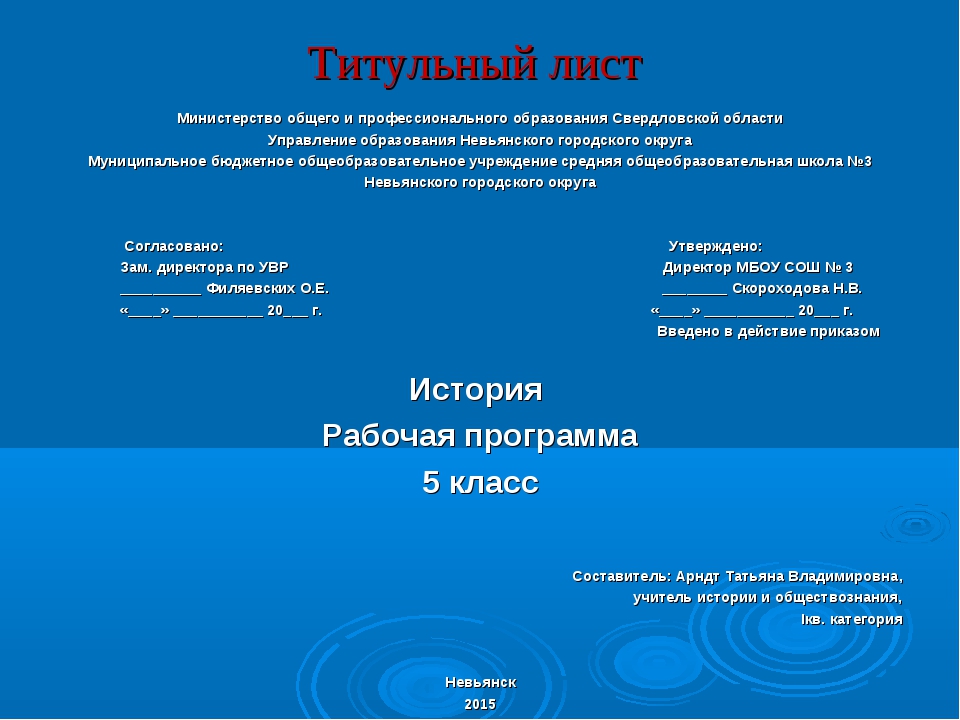
Вот несколько примеров из практики
Коллекция шаблонов тематических исследований
Источник: Коллекция шаблонов тематических исследований от SlideUpLift
Шаблоны отзывов клиентов
Источник: Шаблоны отзывов клиентов от SlideUpLift
Ознакомьтесь с разнообразными слайдами с отзывами клиентов, созданными профессионалами.
Бесплатный пример из практики
Источник: Бесплатный шаблон тематического исследования от SlideUpLift
Заключение
Проведение тематического исследования — деликатная, но огромная задача, которую необходимо выполнять тщательно и всесторонне.Вы должны хорошо осознавать проблему, которую решаете, и найти наилучшее возможное решение для нее. Хороший шаблон презентации тематического исследования поможет вам поддержать ваши аргументы и убедить вашу аудиторию. Следуя советам, упомянутым выше, вы сможете создать четкую, профессиональную и полную презентацию тематического исследования, которая придаст эффект и силу вашему анализу и аргументам.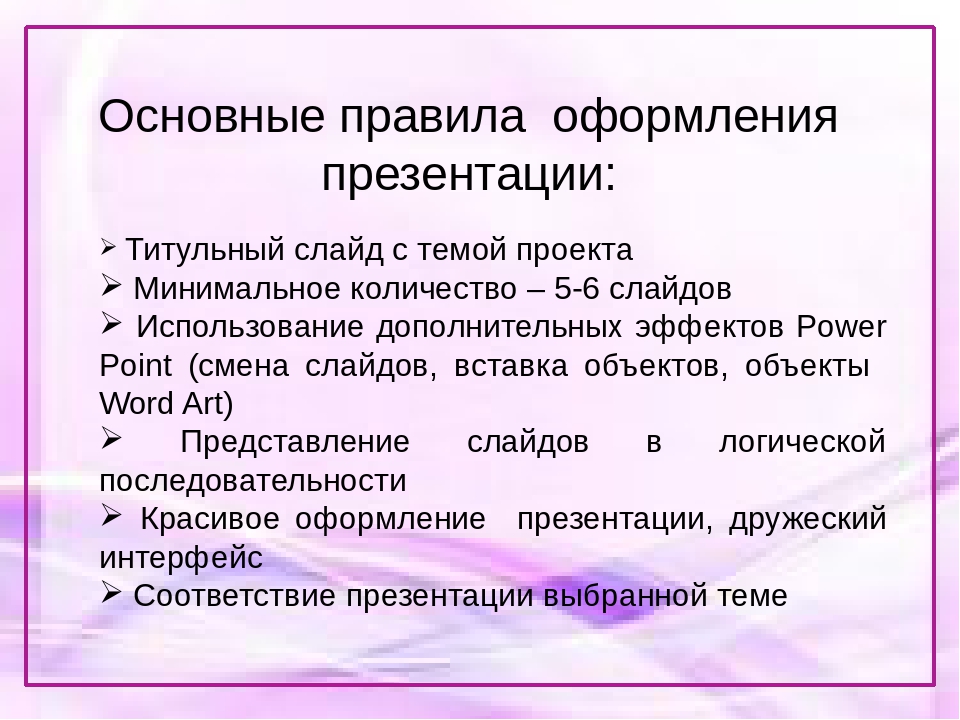 Если вы заинтересованы, вы можете узнать больше о разработке эффективного тематического исследования для вашего бизнеса, чтобы усилить продажи.
Теперь вам не нужно рыскать в Интернете, чтобы найти нужные шаблоны. Загрузите наши шаблоны PowerPoint из PowerPoint. Смотри как?
Руководство по выбору интересных форматов и типов презентаций
Для большинства людей Презентация означает широко известную Microsoft PowerPoint или PPT. Вы тоже из тех, кто так думает?
Подкаст о построении бизнеса
EP 05: Какой формат презентации вам больше всего подходит?
Что ж, после прочтения этого блога вы узнаете о многих других интересных форматах презентации, которые вы можете рассмотреть, и в итоге вы можете выбрать более подходящий, чем PPT.Так что не принимайте решение о формате презентации, не прочитав ее.
Форматы презентаций — это всего лишь средство для передачи информации вашей целевой аудитории. Мы в Bharat InfoTech уделяем особое внимание тому, чтобы сделать презентацию таким образом, чтобы зрители поняли мотив презентации, и сделать ее увлекательной с помощью слайдов, встроенных в реалистичные изображения. Наш профессиональный ведущий создает различные форматы презентаций, соответствующие соотношению сторон 4:3, и настраивает их на ширину 800 пикселей и высоту 600 пикселей.Наши докладчики увлечены передовыми методами, инструментами, практиками, которые используются при разработке форматов презентаций.
Какой формат презентации лучше?
Ниже 5 пунктов помогут вам выбрать наиболее подходящий формат презентации .
Нет времени читать все? Просто нажмите на указатель и перейдите прямо в раздел, чтобы узнать больше.
- Различные форматы презентации
- Параметры для выбора формата презентации?
- Как правильно выбрать формат и тип презентации?
- Требования к обычному виду презентации
- Типы презентаций
- Быстрый табличный формат для определения правильного формата презентации
Обычно под словом “Презентация” понимают презентацию или слайды PowerPoint, однако это не так.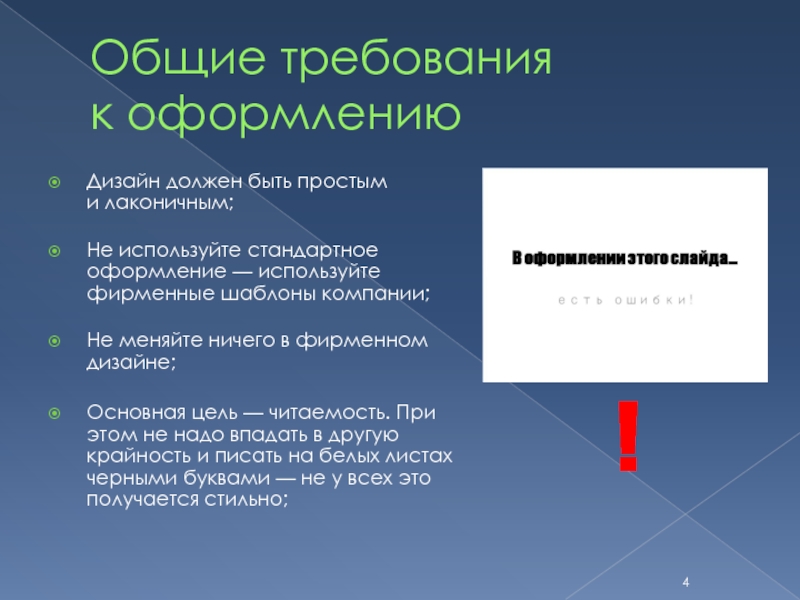 Для презентации доступно несколько форматов, и вы должны знать об их преимуществах и недостатках, прежде чем решить, какой из них выбрать для ваших требований.
Прежде чем мы углубимся, давайте разберемся, что такое презентация и зачем она нам нужна . Автор: Википедия «Презентация — это процесс представления темы аудитории. Как правило, это демонстрация, введение, лекция или речь, предназначенные для информирования, убеждения, вдохновения, мотивации, формирования доброжелательного отношения или представления новой идеи или продукта»
Как следует из определения, через презентацию вы хотите сообщить о «теме» «аудитории» для демонстрации, представления или информирования их с целью вдохновить их на «Тему».
Давайте возьмем пример: вы являетесь компанией, занимающейся упаковкой сумок, и вы придумали новый дизайн сумок. Каким будет способ общения с вашей аудиторией (покупателями) о вашем новом предложении (теме)? Ну, это будет презентация, которая познакомит ваших покупателей (аудиторию) с дизайном (темой) вашей сумки, чтобы побудить их купить ваш новый дизайн.
Хотя намерение не всегда состоит в том, чтобы вдохновить кого-либо на покупку, ваша аудитория не всегда является покупателем, и презентация (процесс) не всегда требуется на семинарах или мероприятиях, и поэтому вам нужна специальная презентация (материал для доставки) для особая цель.
1. Различные форматы презентации
Прежде чем мы углубимся в понимание того, какой формат презентации наиболее подходит для ваших требований, давайте разберемся с различными типами форматов презентаций, доступных на рынке.
Ниже приведены наиболее часто предлагаемые форматы презентаций, доступные в любом агентстве по разработке презентаций.
- Презентация PowerPoint или основной доклад
- Flash, интерактивная или мультимедийная презентация
- Видео/AV/фильм
- Презентация на белой доске
- Презентация гибрида
Презентация PowerPoint или Keynote : Это наиболее часто используемый формат презентации. Почти все либо используют его со своего компьютера, либо делают это в дизайнерском агентстве PowerPoint.
На самом деле использование PPT и Keynote настолько велико, что PPT или PowerPoint стали синонимами презентации.
Мы получаем много звонков в Recherche Digital, где клиент говорит: «Мне нужна презентация из 10 слайдов», что означает, что ему нужна «эта» презентация в формате PPT , но есть большая вероятность, что он/она может даже не знать о других популярных форматы представления , доступные на рынке.
В любом случае нет никаких сомнений в том, что PPT является наиболее широко используемым форматом презентаций из-за его доступности, возможности редактирования, множества удобных функций проектирования и легкости отправки по электронной почте или представления в различных режимах доставки.
Мультимедийная презентация : этот формат можно считать третьим по популярности форматом презентации на рынке, который быстро сокращается в последние годы, потому что Apple и Android не поддерживают Flash (есть интересный дебют, и вот что Apple может сказать по этому поводу) и flash является основным программным обеспечением, используемым для разработки мультимедийных презентаций.
Суть, преимущества и сравнение с презентацией PowerPoint уже приведены в этом блоге, поэтому мы не будем подробно обсуждать это здесь. Но Flash-презентация является наиболее продвинутым форматом презентации, который может помочь вам получить наиболее подходящую презентацию для ваших требований.
Помогает проводить интерактивные презентации и может сэкономить много времени благодаря удобству навигации.
Вы можете разделить презентацию на различные модули, и эти модули можно воспроизводить по отдельности или пропускать по требованию или необходимости.
Видео/фильм : Видео набирает обороты, и ожидается, что в ближайшие несколько лет видео станет мейнстримом в Интернете. Вы можете себе представить, что на YouTube загружается более 90 003 4 миллионов часов видео 90 004 данных в день.
В области презентаций формат видеопрезентации занимает 2-е место, опережая PowerPoint как формат презентации номер 1.
В формате видеопрезентации есть все хорошее, как движение, голос, музыка, но ему не хватает интерактивности flash и не хватает простого редактирования PowerPoint. Кроме того, видеосъемка и редактирование обходятся дорого из-за типов оборудования и отсутствия подходящих ресурсов.
Так что, если вам не нужно частое редактирование или изменение рисунков и не нужна интерактивность, видео может быть хорошим выбором.
Рассмотрите видеоролики для вашего брендинга или демонстрации инфраструктуры объекта / фабрики / офиса, интервью или демонстрации процесса.
Белая доска: Это относительно новый формат, довольно сложно сказать, формат, так как это тот же формат, что и у видео, т.е. MP4 или MPEG и т. д., но главное отличие заключается в том, что он демонстрирует содержимое в моменте от руки, создавая эффект рисование на доске или наброски, иногда называемые каракулями.
Техника проектирования белой доски отличается и требует специального программного обеспечения для разработки презентации на доске.
Широко не известен, но анимация на доске находит свое применение в объяснении концепции, рассказов, общего процесса и т. д.
д.
Это особенно хорошая платформа, когда у вас нет входных данных, например изображений, видео. Все видео на доске подготовлено с использованием библиотечных изображений, которые являются символическим представлением темы или предмета.
Многие стартапы являются поклонниками этого формата презентации на доске, так как это помогает им объяснить концепцию.
Подкаст о построении бизнеса
EP 05: Какой формат презентации вам больше всего подходит?
2. Параметры выбора формата презентации?
Ниже приведены несколько параметров, влияющих на выбор формата презентации .
Вы должны обсудить эти указания с вашим агентством, иначе любая опытная компания по разработке презентаций запросит эти указания
- Сложность
- Режим доставки (лицом к лицу/дистанционно)
- Самостоятельно или с объяснением
- Интерактивный или работающий
- Тип аудитории
- Тема презентации ( Сложность )
- Голос с голосом или без голоса
- Стоимость или бюджет презентации
Давайте узнаем о них один за другим и посмотрим, как это может повлиять на наш выбор формата презентации.
a) Сложность предмета : Ваше агентство может предложить видео в формате 3D в зависимости от сложности предмета, который должен быть представлен.
Поскольку очевидно, что 3D может демонстрировать объект или продукт под разными углами и разрезать на части, может быть легче убедить клиента, демонстрируя 3D-презентацию, чем демонстрируя презентацию PPT для того же предмета.
b) Режим доставки : Учитывая тот факт, что презентация должна быть проведена лицом к лицу, может быть подходящим любой формат презентации (другие факторы могут изменить предлагаемый формат), однако, когда презентация должна быть проведена удаленно, тогда с использованием видео и голоса рекомендуется
c) Самоочевидная или с объяснением : Самостоятельная презентация требует более прямого языка и сценария, а не объяснения (например, PPT или флеш-презентация с музыкой, но без голоса)
Если вы планируете показывать свою презентацию там, где пользователь должен сам ее понять, вам лучше выбрать интерактивную презентацию, закадровый голос, видео или флэш-презентацию.
Здесь представлена разница между презентацией на основе флэш-памяти и презентацией в формате PPT.
d) Интерактивная или бегущая презентация. Интерактивная презентация является наиболее рекомендуемой презентацией во многих случаях, поскольку эта презентация не только содержит закадровый голос, изображения, но и интерактивные кнопки для полного управления презентацией.
Он может работать как видео и работать как PowerPoint (за исключением того, что редактирование не так просто), вы можете приостановить его, воспроизвести, пропустить модуль или перейти напрямую к любому разделу.
У вас есть полный контроль над доставкой презентации, хотя у нее есть недостаток, заключающийся в том, что она не воспроизводится на компьютерах Apple и Android.
e) Тип аудитории : Это также влияет на формат презентации. Для больших собраний, таких как семинар или мероприятие, рекомендуется использовать видео или PowerPoint.
В то время как для небольшой встречи или индивидуальной встречи рекомендуется интерактивная или гибридная презентация.
Также, если вы планируете продемонстрировать презентацию высшему руководству или высшему руководству, вам следует использовать гибридную или флэш-презентацию.
У этих людей не хватает времени, и они всегда хотят видеть какую-то конкретную информацию с большим количеством фактов и цифр. Гибридная или флэш-презентация — правильный формат презентации для этого типа аудитории.
f) Тема презентации : Это также влияет на решение о формате презентации. Для сложной темы целесообразно использовать интерактивную презентацию с закадровым голосом и прикрепленным к ней информационным бюллетенем.
Наиболее рекомендуется гидридная презентация , которая может демонстрировать видео, изображение, голос, музыку, 3D или интерактивную доску вместе, и любые носители могут использоваться в соответствии с их лучшими возможностями для объяснения сложности предмета в рамках гибридной презентации.
Уточните в своем агентстве, могут ли они работать в этом формате, так как он малоизвестен людям.
g) Голос или без голоса : Если вам нужен голос, то PPT не подходит, его возможности ограничены. Для всех голосовых презентаций может подойти мультимедийная презентация или видеопрезентация. Доска также может быть полезна, если у вас есть не очень длинная концепция для объяснения.
h) Бюджет/Стоимость : Мы разработали более 1000 презентаций, и вопреки мифу о том, что PowerPoint является наиболее рентабельной платформой, наш счет за запуск презентации превысил стоимость видеопрезентации.Тем не менее, в зависимости от сложности и мероприятия или аудитории цена любой презентации может варьироваться.
Тема стоимость презентации и как вы можете сэкономить до 50% в другом блоге, проверить, что здесь
3. Как правильно выбрать формат презентации?
Решение о выборе правильного типа презентации имеет решающее значение, поскольку оно определит влияние и оправдает усилия и затраты на создание и доставку презентации .
Что касается, успешная презентация должна убедить аудиторию в намерении презентации и, таким образом, служить цели демонстрации «Презентации»
В Recherche Digital мы работаем с нашими клиентами, понимая их требования, а затем предлагаем им наиболее подходящий тип «Формат презентации ».
Во время процесса наш эксперт по презентациям задает несколько вопросов, таких как
а. Как вы думаете, зачем вам нужна (эта) презентация?
Этот вопрос сам по себе является способом выяснить причину, по которой любой клиент решил обратиться в агентство для проведения презентации.
Иногда нет необходимости в представлении, и предмет лучше всего объясняется или представляется в устной форме.
Это помогает нам узнать о насущной необходимости, важности презентации.
б. Кто является целевой аудиторией, кому вы хотите представить презентацию (их возраст, профиль, язык, фон, домен и т. д.)
д.)
Ответ на этот вопрос помогает нам определить уровень понимания аудитории и язык, который будет использоваться в презентации, а также стиль презентации и, конечно же, частично способствует нашему предложению правильного формата презентации для наших клиентов.
в. Какой канал доставки? (электронная почта, личная встреча, семинар, мероприятие)
При этом мы пытаемся понять, как эта презентация будет представлена аудитории.
Мы можем подумать об изменении формата презентации для презентаций по электронной почте или удаленных презентаций, а не презентации, которая может использоваться для встреч один на один или интерактивных встреч.
д. Кто будет презентовать?
Это самый игнорируемый вопрос, который любое агентство задает клиенту. Хотя это является важным, в зависимости от старшинства может быть затронут формат презентации.
Презентация менеджера по продажам компании должна сильно отличаться от презентации генерального директора компании, поэтому этот фактор также влияет на тип или презентацию, подачу, язык, даже на выбор ресурсов в агентстве.
эл. На каком носителе вы планируете показывать презентацию?
Будет ли это проектор, или вы будете использовать свой компьютер, или просто хотите работать на светодиодном телевизоре напрямую. Большинство людей используют свои презентации на своих компьютерах или ноутбуках с соотношением сторон экрана 16:9.
Носитель имеет значение, поскольку необходимо знать размер экрана, аудио-видео возможности и т. д. для разработки презентации путем оптимизации носителя для доставки презентации.
Хотя эти презентации хороши для воспроизведения большинства медиафайлов, в идеале они должны быть оптимизированы в соответствии с медиафайлами, чтобы демонстрировать наилучшие изображения и другие медиаэффекты.
ф. Ориентировочная продолжительность презентации ?
Предлагая платформу, мы также запрашиваем предварительную продолжительность презентации. Например, презентации на белой доске хороши для ясности концепции и имеют продолжительность максимум от 1 до 5 минут, если клиент готов продемонстрировать контент продолжительностью 30 минут или более, чем доска, безусловно, не является подходящим форматом презентации.
4. Требование к обычному типу презентации
В Recherche мы получаем ряд требований к дизайну презентаций, и из них следующие составляют 73% от общего объема требований.
- Презентация по продажам / Маркетинговая презентация / Питч-презентация
- Презентация продукта / Презентация услуги / Презентация компании
- Образовательная презентация
- Финансовая презентация
- Презентация мероприятия
- Каталог продукции
- Презентация объекта
- Мотивационный
- Другие
В нынешнюю эпоху презентаций PowerPoint есть множество способов представить свои идеи.Что, если у вас есть несколько вариантов стилей, в которых вы можете продемонстрировать свои значимые мысли? Это дает гибкость каждому сценарию презентации, чтобы выразить свое выступление различными осмысленными способами. Теперь обсудим все вкратце. Проверьте каждый из них, который является выбором Великого Стива Джобса, Эла Гора и т. д.
д.
5. Виды презентаций:
Визуальная презентация: Этот тип презентации интересен только тогда, когда вы планируете донести до целевой аудитории широкие сообщения.
Freedom Style: Этот тип презентации хорош для тех, у кого мало времени и лучше есть идеи, связанные с их историями. Таким докладчикам не нужно делать слайды для презентаций.
Стиль инструктора: Этот тип презентации полезен только для тех, кто испытывает трудности с выражением своих мыслей, и люди недостаточно подготовлены для себя. Таким образом, люди делают логически сильные презентации, чтобы поддержать свои идеи, используя высококонтрастные изображения, видео, тексты, эффектные визуальные эффекты и т. д.
Стиль тренера: Энергичный и харизматичный ведущий может выбрать для выступления стиль тренера. Этот тип дает большую свободу взаимодействия между аудиторией и докладчиком во время выступления, как в конференц-зале. Люди могут использовать этот стиль формата презентации, когда у них есть презентации по продажам для продажи бизнес-идей посредством рассказывания историй о том, что они продали.
Лессиг Стиль: Этот тип презентации был открыт Лоуренсом Лессигом, профессором права и лидерства в Гарвардской школе права.Этот стиль презентации выполняется слайдами, но обязательным является то, что каждый слайд занимает всего 15 секунд, чтобы скрыть.
Стиль соединителя: Стиль соединителя — это просто простой подход к презентации, при котором оратор активно взаимодействует с аудиторией и поощряет ее реакцию и отзывы. В такой презентации они используют жесты, чтобы лучше выражать свои мысли, чтобы их было легче понять.
Подкаст о построении бизнеса
EP 05: Какой формат презентации вам больше всего подходит?
6.Smart Table для поиска правильного формата презентации для ваших требований
Следующая таблица может дать вам некоторое представление о том, как выбрать правильный формат презентации на основе таких переменных, как аудитория, тема, сложность и способ доставки.
| Сно | Темы | Аудитория | Медиа | Сложность | Доставка | Подходящий вариант презентации |
| 1 | Продажи/Маркетинг/Подача/Бизнес | Руководство среднего звена | Ноутбук/настольный компьютер | Средний | Лично | PPT/видео/белая доска |
| 2 | Продажи/Маркетинг/Подача/Бизнес | Высшее руководство | Ноутбук/настольный компьютер | Ср./ Выше среднего | Лично | Презентация гибрида |
| 3 | Презентация продукта/услуги | от высшего руководства до среднего звена | Ноутбук/настольный компьютер | Выше среднего | Лично | PPT/видео |
| 4 | Презентация продукта/услуги | Высшее руководство | Ноутбук/настольный компьютер | Ср. / Выше среднего / Выше среднего | Лично | Презентация гибрида |
| 5 | Образование | К12 | Ноутбук/настольный компьютер | Ср. | Пульт | Формат ТОС |
| 6 | Образование | К12 | Проектор | Среднее | Лично | Видео/PPT |
| 7 | Финансы | Высшее руководство | Ноутбук/настольный компьютер | Выше среднего | Лично | PPT с индексацией |
| 8 | Событие | Общественный номер | Проектор | Среднее | Лично | Видео |
Я надеюсь, что у вас есть хорошая идея, и этот блог помог вам завершить правильный формат презентации для вашей презентации.
Дайте мне знать, если вы хотите добавить какой-либо недостающий пункт или вопросы, читая вашу предстоящую презентацию, и я буду рад ответить.
PowerPoint: мастер-слайд
Урок 29: Образец слайдов
/ru/powerpoint/модификация-темы/контент/
Введение
Возможно, вы заметили, что при выборе другой темы в PowerPoint текст на слайдах перестраивается, а на фон добавляются фигуры. Это связано с тем, что каждая тема имеет встроенные макета слайдов и фоновой графики .Вы можете редактировать эти макеты с помощью функции Slide Master view . Как только вы научитесь использовать режим «Образец слайдов», вы сможете настроить все слайд-шоу всего несколькими щелчками мыши.
Необязательно: загрузите нашу практическую презентацию.
Посмотрите видео ниже, чтобы узнать больше об использовании режима «Образец слайдов».
Что такое режим слайд-образца?
Представление «Мастер слайдов» — это специальная функция PowerPoint, позволяющая быстро изменять слайды и макеты слайдов в презентации. Отсюда вы можете редактировать мастер-слайд , что повлияет на каждый слайд в презентации. Вы также можете изменить отдельные макеты слайдов , что изменит все слайды, использующие эти макеты.
Допустим, вы нашли тему, которая вам нравится, но вам не нравятся некоторые макеты слайдов. Вы можете использовать режим «Образец слайдов», чтобы настроить макеты, чтобы они выглядели именно так, как вы хотите.
В представлении «Образец слайдов» вкладка «Образец слайдов» будет отображаться первой на ленте, но вы по-прежнему сможете получать доступ к командам на других вкладках, как обычно.
Использование режима «Мастер слайдов»
Независимо от того, вносите ли вы существенных изменения в свои слайды или всего лишь несколько небольших корректировок , режим «Образец слайдов» поможет вам создать последовательную профессиональную презентацию без особых усилий.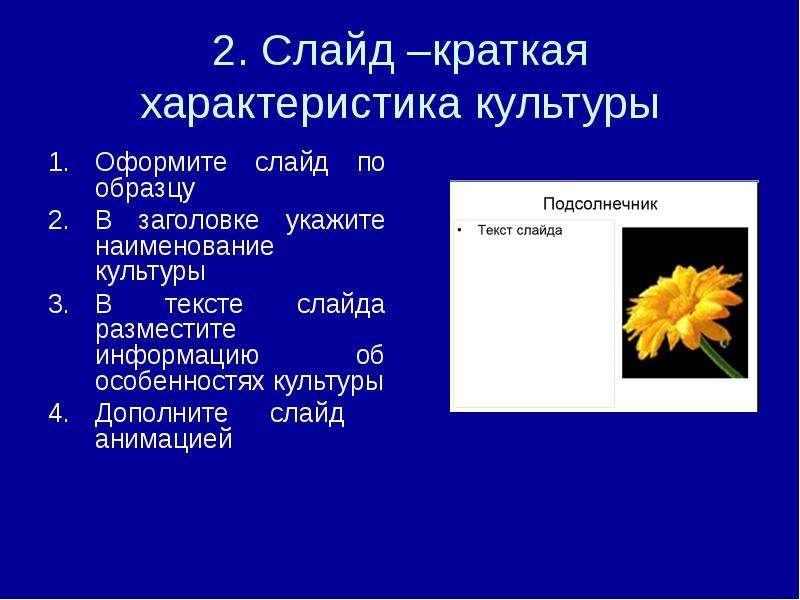 Вы можете использовать режим «Образец слайдов», чтобы изменить что угодно в своей презентации, но вот некоторые из его наиболее распространенных применений.
- Изменение фона : Мастер слайдов позволяет легко настроить фон для всех ваших слайдов одновременно.Например, вы можете добавить водяной знак или логотип на каждый слайд презентации или изменить фоновую графику существующей темы PowerPoint.
- Изменение порядка заполнителей : Если вы обнаружите, что часто меняете местозаполнители на каждом слайде, вы можете сэкономить время, переупорядочив их в представлении «Образец слайдов». Когда вы настраиваете один из макетов в режиме «Образец слайдов», все слайды с этим макетом изменятся.
- Настройка форматирования текста : Вместо изменения цвета текста на каждом слайде по отдельности вы можете использовать Мастер слайдов, чтобы изменить цвет текста на всех слайдах одновременно.

- Создание уникальных макетов слайдов : Если вы хотите создать презентацию, которая отличается от обычных тем PowerPoint, вы можете использовать режим «Образец слайдов» для создания собственных макетов. Пользовательские макеты могут включать ваши собственные фон графику и заполнители .
Некоторые общие изменения представления, такие как настройка шрифтов темы и цвета темы , можно быстро внести на вкладке Дизайн .Просмотрите наш урок по изменению тем, чтобы узнать больше.
Чтобы внести изменения во все слайды:
Если вы хотите что-то изменить на всех слайдах презентации, вы можете отредактировать образец слайдов. В нашем примере мы добавим логотип на каждый слайд. Если вы хотите работать с нашим примером, щелкните правой кнопкой мыши изображение ниже и сохраните его на свой компьютер.
- Выберите вкладку Вид , затем щелкните команду Образец слайдов .
- Презентация переключится в режим просмотра Образец слайдов , и на ленте будет выбрана вкладка Образец слайдов .
- На левой панели навигации прокрутите вверх и выберите первый слайд . Это слайд мастер .
- Внесите необходимые изменения в образец слайдов. В нашем примере мы вставим изображение логотипа Mongibello.
- Переместить , изменить размер или удалить объектов слайда по мере необходимости. В нашем примере мы изменим размер логотипа и переместим его в правый нижний угол.
- Когда вы закончите, нажмите команду Close Master View на вкладке Slide Master .
- Изменение появится на всех слайдах презентации.

Когда вы вносите изменения в мастер-слайд, рекомендуется просмотреть вашу презентацию, чтобы увидеть, как это повлияет на каждый слайд. Вы можете обнаружить, что некоторые из ваших слайдов выглядят не совсем правильно. Мы покажем вам, как это исправить, настроив отдельные макеты слайдов.
Настройка макетов слайдов
Вы можете использовать режим «Образец слайдов», чтобы изменить любой макет слайда в презентации.Легко внести небольшие изменения, такие как настройка фоновой графики, и более значительные изменения, такие как перестановка или удаление заполнителей. В отличие от образца слайдов, изменения в макете слайда будут применяться только к слайдам, использующим этот макет в вашей презентации.
Чтобы настроить существующий макет слайда:
В нашем примере наш недавно добавленный логотип скрыт за фотографией в Картинка с Макетом подписи . Мы настроим этот макет, чтобы освободить место для логотипа.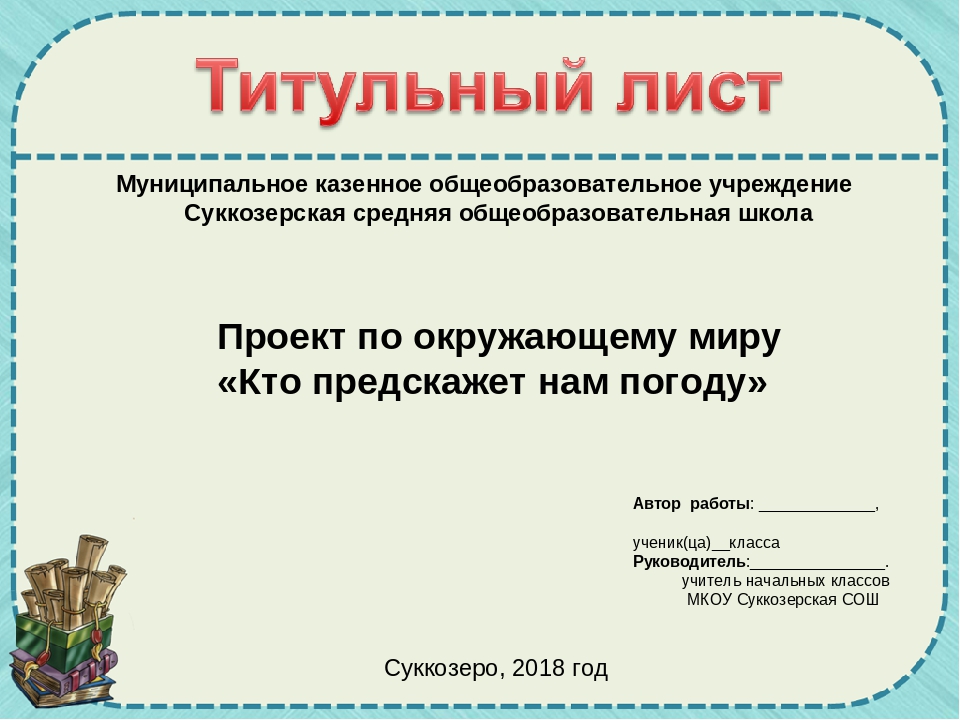
- Перейти к представлению Мастер слайдов .
- Найдите и выберите нужный макет на левой панели навигации. Вы можете навести указатель мыши на каждый макет, чтобы увидеть, какие слайды в настоящее время используют этот макет в презентации.
- В некоторых макетах фоновая графика может быть скрыта. Чтобы отобразить графику, снимите флажок рядом с Hide Background Graphics .
- Добавьте, переместите или удалите любые объекта по желанию. В нашем примере мы удалим серый фон.
- Если вы хотите изменить расположение заполнителей, вы можете переместить, изменить размер или удалить любой из них. В нашем примере мы переместим заполнители текста и черную полосу вправо, а заполнитель фотографии — влево.
- Когда вы закончите, щелкните команду Close Master View на вкладке Slide Master .
- Все слайды, использующие макет, будут обновлены.
Вы также можете перемещать заполнители на образце слайдов , что приведет к одновременному перемещению заполнителей на нескольких макетах слайдов.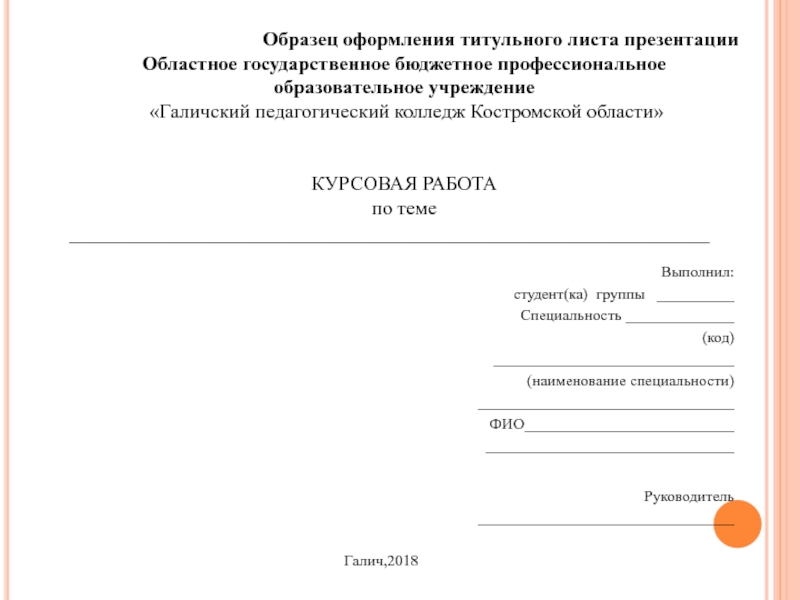 Тем не менее, некоторые макеты слайдов, возможно, придется корректировать вручную.
Настройка форматирования текста
Вы также можете настроить форматирование текста в представлении «Образец слайдов», включая шрифт , размер текста , цвет и выравнивание . Например, если вы хотите изменить шрифт для каждого заголовка заполнителя в презентации, вы можете изменить стиль основного заголовка на образце слайдов.
Каждый заполнитель заголовка связан со стилем главного заголовка на образце слайдов. Например, посмотрите на слайды, прежде чем менять шрифт заголовка.
Теперь посмотрите на те же слайды после изменения шрифта заголовка.
Вместо того, чтобы настраивать отдельные заполнители, вы можете изменить шрифты темы для презентации. На вкладке Slide Master щелкните команду Fonts в группе Background , затем выберите нужные шрифты.
Создание новых макетов слайдов
Одной из самых мощных функций режима «Образец слайдов» является возможность создания новых макетов слайдов . Это простой способ добавить интересные и уникальные макеты слайдов к существующей теме. Вы даже можете использовать эту функцию для разработки совершенно новой темы , как в примере ниже.
Чтобы вставить новый макет слайда:
- Перейти к представлению Образец слайдов . На вкладке Образец слайдов нажмите команду Вставить макет .
- Появится новый макет слайда.
- По умолчанию макет будет включать заголовка и нижнего колонтитула заполнителей. Щелкните поля Title и Footers в группе Master Layout , чтобы включить или выключить эти заполнители.
- Теперь в макет слайда можно добавлять фоновую графику, фигуры и изображения. Вы также можете перемещать, настраивать и удалять существующие заполнители. В нашем примере мы переместим заполнитель заголовка в правый нижний угол.Мы также изменили выравнивание текста на выравнивание по правому краю вместо выравнивания по левому краю.
- Чтобы добавить новые заполнители, щелкните нижнюю половину команды Вставить Заполнитель , затем выберите нужный тип заполнителя. В этом примере мы будем использовать заполнитель Picture .
- Нажмите и перетащите, чтобы нарисовать заполнитель на слайде.
Чтобы переименовать пользовательский макет:
Когда вы закончите разработку своего пользовательского макета, вы захотите дать ему уникальное имя , чтобы его было легко найти.
- В представлении Образец слайдов выберите нужный макет, затем нажмите команду Переименовать .
- Появится диалоговое окно. Введите желаемое имя, затем нажмите Переименовать .
Чтобы использовать пользовательский макет:
После создания собственного макета слайда можно легко добавить новый слайд с этим макетом или применить его к существующему слайду.
- Если вы в данный момент находитесь в режиме «Образец слайдов», щелкните команду «Закрыть мастер-представление » на вкладке «Образец слайдов ».
- На вкладке Главная можно вставить новый слайд с пользовательским макетом или применить его к существующему слайду . В нашем примере мы выберем команду Layout и применим новый стиль к слайду 6.
- Будет применен пользовательский макет слайда.
PowerPoint также позволяет добавлять новые заполнители к существующим макетам слайдов.
Использование пользовательских макетов в других презентациях
Когда вы изменяете образец слайдов или макеты слайдов в режиме «Образец слайдов», вы фактически создаете пользовательскую версию текущей темы.Если вы хотите применить тему к другим презентациям, вам нужно сохранить ее .
Чтобы сохранить тему:
На вкладке Образец слайдов щелкните команду Themes , затем выберите Сохранить текущую тему в раскрывающемся меню.
Если вы не находитесь в режиме «Образец слайдов», вы можете сохранить тему на вкладке Дизайн . Просто щелкните стрелку раскрывающегося списка в группе Темы , затем выберите Сохранить текущую тему .
Вызов!
- Откройте презентацию нашей практики. Если вы уже загрузили нашу презентацию, чтобы следовать уроку, обязательно загрузите новую копию.
- На образце слайдов измените Стиль фона на Стиль 7.
- Удалите высокий прямоугольник слева от образца слайдов.
- Закройте представление «Мастер слайдов» и выберите слайд 4. Ваш слайд должен выглядеть следующим образом:
- Снова откройте режим «Мастер слайдов».В макете Picture with Caption выберите фигуру фона в левой части слайда за текстом и измените цвет на Dark Aqua .
- Когда вы закончите, слайд 2 должен выглядеть так:
- Необязательно: Сохраните тему на свой компьютер.
/en/powerpoint/ссылки/контент/
Пример презентации бюджета Powerpoint Слайды презентации | Шаблон дизайна PowerPoint | Образец презентации PPT
Слайд 1 : На этом слайде представлен пример представления бюджета.Название государственной компании для начала.
Слайд 2 : На этом слайде показан шаблон составления бюджета (Макет-1). Используйте его, чтобы показать свой собственный бюджет.
Слайд 3 : На этом слайде также отображается Шаблон бюджета (Макет-2) в процентах.
Слайд 4 : Это еще один слайд, показывающий Шаблон составления бюджета (Макет-2). Используйте его по необходимости.
Слайд 5 : На этом слайде отображается маркетинговый бюджет канала. Используйте его в соответствии с вашими требованиями.
Слайд 6 : Это составление бюджета – сравнение план/факт. Слайд в форме гистограммы/диаграммы для сравнения.
Слайд 7 : Это слайд Бюджетного плана запуска продукта в виде гистограммы/диаграммы.
Слайд 8 : На этом слайде представлен бюджет компании с точки зрения доходов и расходов.
Слайд 9 : На этом слайде отображается бюджет мероприятия. Используйте его, чтобы показать свой собственный бюджет мероприятия и т. д.
Слайд 10 : На этом слайде представлен шаблон маркетингового бюджета запуска продукта. Используйте его, чтобы показать следующее: связи с общественностью, веб-маркетинг, реклама, обеспечение.
Слайд 11 : На этом слайде показан шаблон бюджета социальных сетей.Используйте / измените его в соответствии с вашими потребностями.
Слайд 12 : Это пример слайда со значком бюджетной презентации. Используйте / изменяйте значки в соответствии с вашими бизнес-требованиями.
Слайд 13 : На этом слайде показан переход к диаграммам и графикам. Вы можете изменить / изменить содержимое в соответствии с потребностями.
Слайд 14 : Это слайд для перерыва на кофе. Вы можете изменить его в соответствии с требованиями.
Слайд 15 : На этом слайде представлена линия с накоплением с маркерами, чтобы показать рост продукта / объекта, сравнение и т. Д.
Слайд 16 : Это кластеризованная гистограмма/слайд диаграммы для представления сравнения продукта/сущности, спецификаций и т.д. сравнение объектов, спецификации и т. д.
Слайд 18 : Это слайд со столбцами с группировкой по площади для представления сравнения продуктов/объектов, спецификаций и т. д.
Слайд 19 : Это слайд с диаграммой текущее сравнение продукта / объекта, спецификации и т. д.
Слайд 20 : Этот слайд называется «Дополнительные слайды для продвижения вперед». Вы можете изменить / изменить содержимое по желанию.
Слайд 21 : На этом слайде представлена наша миссия и видение с помощью изображений.
Слайд 22 : Это слайд «О нас», на котором в качестве примеров показаны «Целевая аудитория», «Ценности клиента» и «Предпочитаемые многими».
Слайд 23 : Это слайд «Наша команда» с названием, изображением и текстовыми полями для размещения необходимой информации.
Слайд 24 : Слайд «Наши цели».Укажите цели, задачи, стремления и т. д. здесь.
Слайд 25 : Это слайд панели инструментов для отображения информации в процентах и т. д.
Слайд 26 : На этом слайде представлены финансовые показатели для отображения.
Слайд 27 : Это слайд с цитатами, чтобы выделить или указать что-то конкретное.
Слайд 28 : Это слайд сравнения, показывающий сравнение двух объектов.
Слайд 29 : Это слайд местоположения карты мира, чтобы показать глобальное присутствие, рост и т. д.
Слайд 30 : Это слайд «Наша цель». Укажите свои цели, задачи и т. д. здесь.
Слайд 31 : Это слайд-головоломка для отображения информации, спецификаций и т. д.
Слайд 32 : Это слайд с круглым изображением для отображения информации, спецификаций и т. д. для представления информации, спецификаций и т. д.
Слайд 34 : Это слайд «Силуэты» для представления конкретной информации, спецификаций и т. д.
Слайд 35 : Это слайд с иерархией для представления команды, спецификаций и т. д.
Слайд 36 : Это слайд с изображением диаграммы Венна для отображения информации, спецификаций и т. д.
Слайд 37 : На этом слайде показана интеллект-карта для представления сущностей.
Слайд 38 : На этом слайде отображается увеличительное стекло с изображениями для представления информации, спецификаций и т. д.
Слайд 39 : Это слайд «Лампочка» или «Идея» для изложения новой идеи или выделения спецификаций/информации и т.