
Пример оформления презентации презентация, доклад
Кандидат военных наук, доцент Соляной В.Н.
Таганрог, 2015
Модульно-ориентированный подход формирования базовых дисциплин ФГОС ВО 3+ как основа реализации профессиональной подготовки бакалавров в области информационной безопасности
ХIV Международная научно-практическая конференция «Информационная Безопасность»
ГОСУДАРСТВЕННОЕ БЮДЖЕТНОЕ ОБРАЗОВАТЕЛЬНОЕ УЧРЕЖДЕНИЕ ВЫСШЕГО ОБРАЗОВАНИЯ МОСКОВСКОЙ ОБЛАСТИ
Вопросы выносимые на обсуждение
1. Современные подходы по подготовки
профессионалов по ИБ (ФГОС ВО 3+)
2. Сущность модульно-ориентированного построения и реализация основных образовательных программ
3. Реализация модульно-ориентированного подхода к обучению бакалавров в области ИБ
4. Содержание перестройки процесса подготовки на принципах модульно- ориентированного подхода в области ИБ
5. Выводы и предложения.
2
Современные подходы
по подготовки профессионалов по ИБ (ФГОС ВО 3+)
Реализация профессионально-компетентностного подхода при подготовки современных специалистов по информационной безопасности требует:
поиск наиболее целесообразных эффективных путей усовершенствования учебного процесса;
обоснования новых технологий в образовательной сфере;
стимулирования заинтересованности и роста успеваемости обучающихся в рамках освоения основной образовательной программы;
переход от отдельных частных методик обучения на современные комплексные образовательные технологии;
ориентация обучаемых на результаты, значимые для сферы труда (обучение основанное на приобретение и выработку профессиональных компетенций)
Сущность модульно-ориентированного построения и реализация основных образовательных программ
В учебном плане под модулем понимается целостный набор подлежащих освоению умений, знаний, отношений и опыта (компетенций), описанных ФГОС ВО 3+ в форме требований, которым должен соответствовать обучающийся по завершению модуля.
Каждый модуль может осваиваться независимо, а их совокупность позволяет достичь итоговой компетентности в профессиональной сфере.
Выпускник в ходе модульного обучения должен, прежде всего, приобрести практический опыт, который опирается на комплексно
осваиваемые умения и знания.
Обучение, основанное на компетенциях, наиболее эффективно реализуется в форме модульных ориентированных программ, которые требуют основательного методического сопровождения и обоснования.
Фрагмент структур модулей
(интегрированных учебных дисциплин) разработанной ООП
Направление 10.03. 01. ИБ, академический бакалавр, профиль «ОТЗИ»
Реализация модульно-ориентированного подхода к обучению бакалавров в области ИБ
Этап: Разработка модульно – ориетированной базовой программы ООП (отражает требования и планируемую профессиональную деятельность и профиль подготовки)
Этап: Разработка учебно-методических материалов реализации 10. 03.01 ООП направление подготовки: «Информационная безопасность»
Этап: Разработка системы контроля оценки качества обучения студентов
Содержание перестройки процесса подготовки на принципах модульно- ориентированного подхода в области ИБ
Установление образовательных траекторий в рамках базового модуля
(особенно для вариативной части – обязательные дисциплины
и по выбору студента).
Предварительное междисциплинарное исследование существующих образовательных программ и построение структурно-логической схемы подготовки.
Разработка системы реализации базовых модулей на основе комплексного использования материально-технической ресурса и библиотечной базы ВУЗа.
Повышение квалификации ППС кафедры ИБ с целью определения места каждого преподавателя при реализации в ООП модульно- ориентированном подхода.
Ведение административно-управленческой деятельности руководящим составом кафедры на новых принципах, отвечающих современным требованиям и др.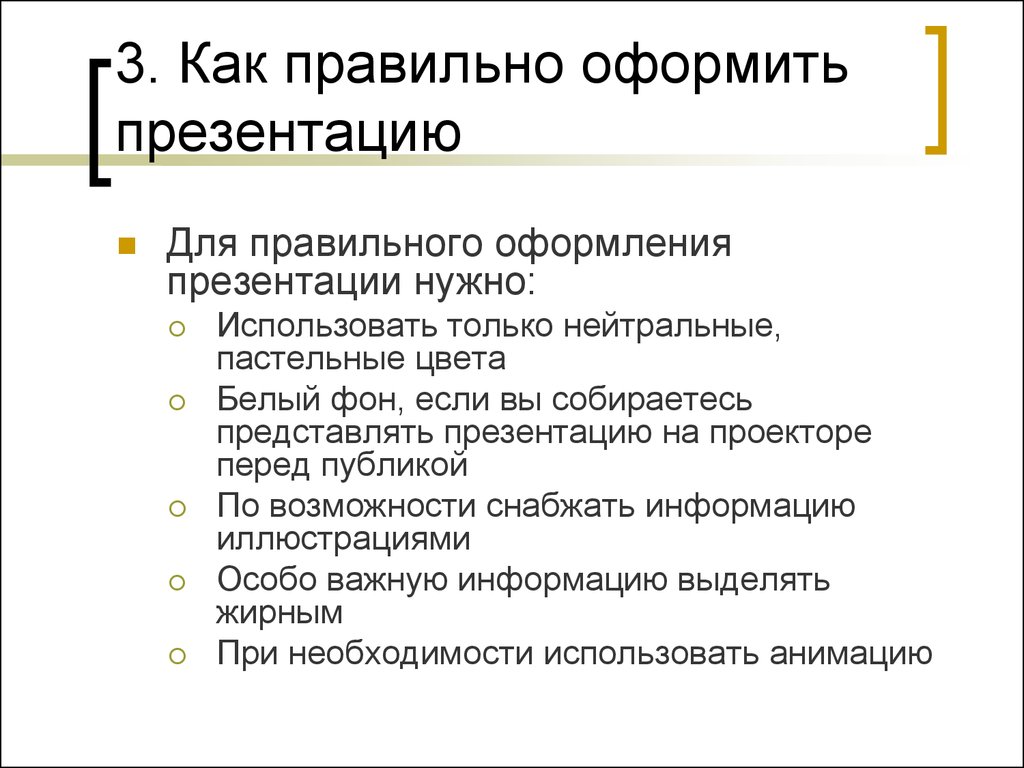
Признаки построения модулей вариативной части ООП
(обязательных дисциплин и дисциплин по выбору студента)
Основные выводы и предложения
Модульно-ориентированный компетентностный подход формирования базовых дисциплин (модулей) следует рассматривать как основа реализации профессиональной подготовки бакалавров в области информационной безопасности по требованиям ФГОС ВО 3+.
Разработка модульно-ориентированного компетентностного подхода формирования базовых дисциплин (модулей) должна предусматривать:
во-первых, наличие высокой активности, заинтересованности преподавателя и обучаемых;
во-вторых, наличие логически завершенной зачетной единицы разрабатываемого учебно-методического материала;
в-третьих, наличие системы контроля, оценивающая полученный ожидаемый результат.
3. Компетентностный подход предполагает не усвоение обучаемыми
отдельных друг от друга знаний и умений, а овладение ими в комплексе.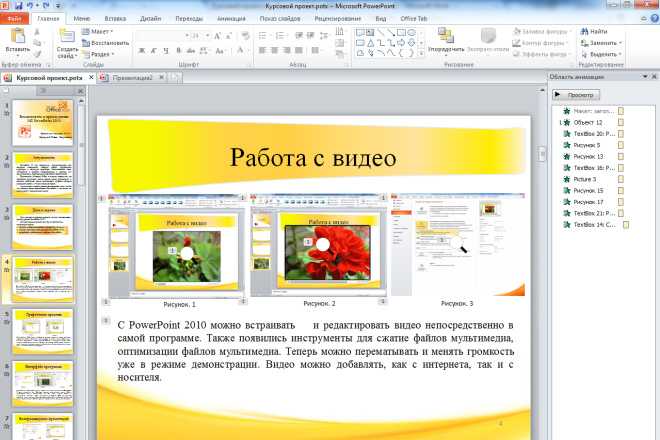
Именно модульно – ориентированный подход ориентирован на
комплексный подход в обучении в интересах конкретных
профессиональных компетенций.
Спасибо
за внимание!!!
Скачать презентацию
🎓 Правила оформления презентаций и докладов или презентация о презентациях
1
Первый слайд презентации: Правила оформления презентаций и докладов или презентация о презентациях
Ельцов Илья Владимирович [email protected] р.т. 363-41-99 Место обитания: к. 122а, переход НГУ
Изображение слайда
2
Слайд 2: Основные виды докладов
2
Основные виды докладов
Научный доклад
Курсовая работа.
Дипломная работа.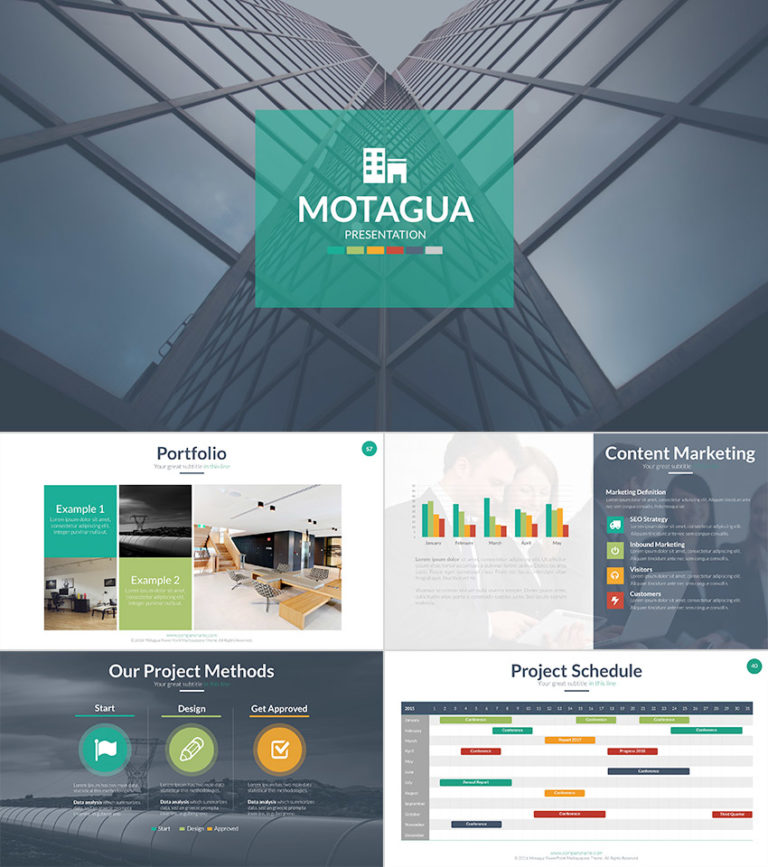 Конференции.
Конкурс
МНСК.
Конкурсы молодых ученых.
Стипендиальные конкурсы.
Конференции.
Конкурс
МНСК.
Конкурсы молодых ученых.
Стипендиальные конкурсы.
Изображение слайда
3
Слайд 3: Общие особенности оформления. Первый слайд
3 Слайд : ФИО докладчика. Название работы. Авторы работы. Руководитель. Логотип колледжа / института / и т.п. Координаты ( e-mail, тел.). Общие особенности оформления. Первый слайд Доклад: Представить себя и название доклада. Поблагодарить организаторов выступления. Общие вводные слова.
Изображение слайда
4
Слайд 4: Первый слайд. Примеры
4 Первый слайд. Примеры.
Изображение слайда
5
Слайд 5: Оформление: на что следует обязательно обратить внимание
5
Фон.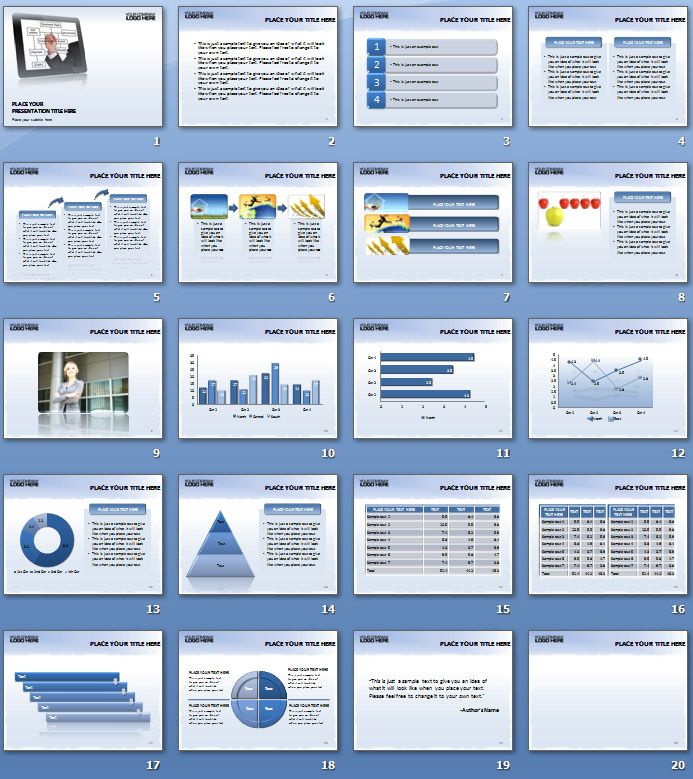 Шрифт.
Размер графиков, таблиц и т.д.
Видеоматериалы.
Анимация.
Количество данных на слайде.
Название слайдов.
Нумерация слайдов.
Однородность оформления.
Оформление: на что следует обязательно обратить внимание.
Шрифт.
Размер графиков, таблиц и т.д.
Видеоматериалы.
Анимация.
Количество данных на слайде.
Название слайдов.
Нумерация слайдов.
Однородность оформления.
Оформление: на что следует обязательно обратить внимание.
Изображение слайда
6
Слайд 6: Фон. Шрифт
6 Лучший контраст – это ЧЁРНЫЙ текст (и вообще изображение) на БЕЛОМ фоне. Фон. Шрифт. Фон и текст (изображение) должны быть максимально контрастны. Следует избегать излишне ярких цветов. Выделение в тексте должно быть обусловлено необходимостью. Предпочтительнее выделение за счет толщины линий, размера шрифта, подчеркивания, формы точек (график). Оптимальный шрифт – семейство Arial. Текст должен быть хорошо читаемым с последнего ряда. Избегать делать большие текстовые вставки.
Изображение слайда
7
Слайд 7
7
Фон.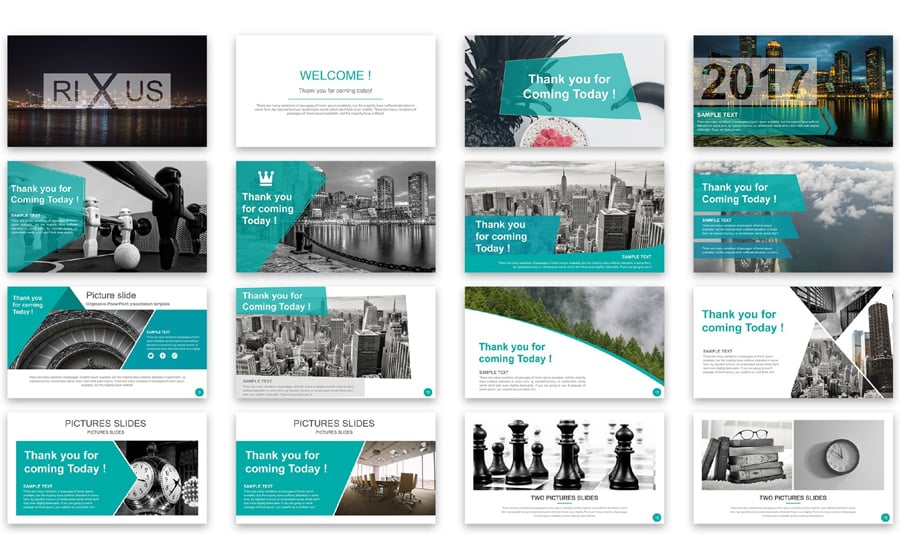 Текст. Примеры.
Изображение слайда
8
Слайд 8
8 Текст на графиках и в таблицах и подписи на осях должны хорошо читаться. Стараться избегать чрезмерно большого количества кривых на одном графике. Каждая иллюстрация должна нести определенный смысл: упоминаться в докладе или нести разъяснительную информацию. График и фон должны быть контрастными и четкими. Стараться избегать использовать отсканированные или изображения, если есть возможность получить первоначальный вариант (теряется резкость изображения). Таблицы. Графики.
Изображение слайда
9
Слайд 9
9
«Видеоматериалы (видеофайлы) лучше использовать в несжатом формате или в стандартном MPEG I.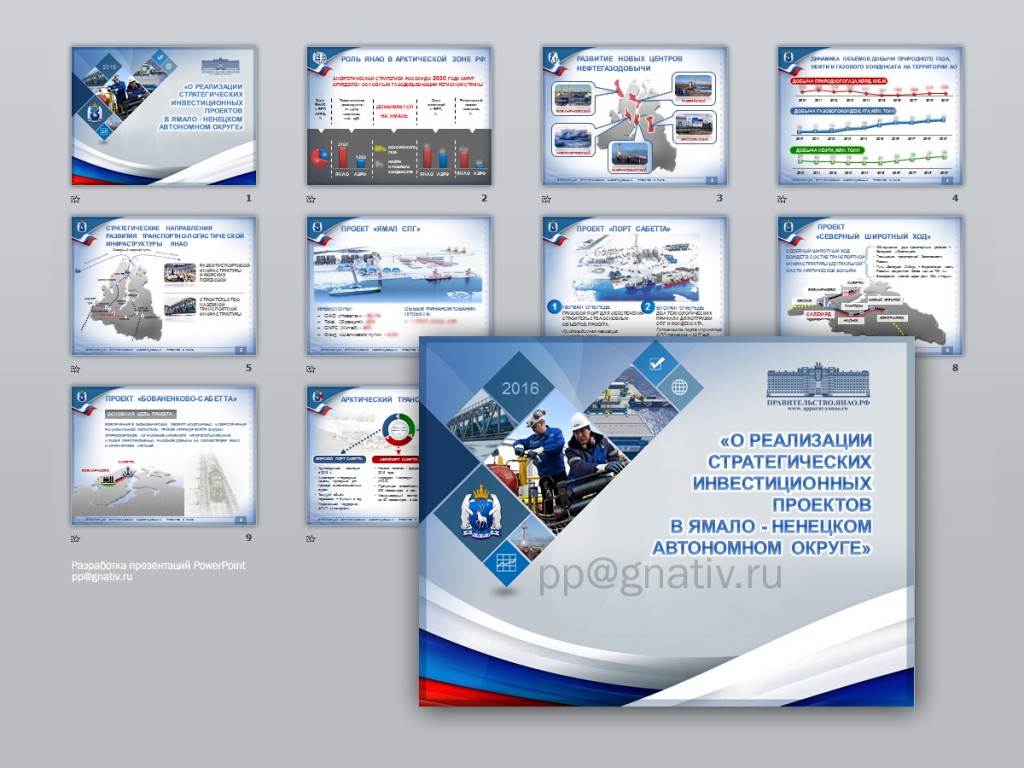 Использование других кодеров ( DivX, Xvid, WMV и пр.) может привести к тому, что видео не будет корректно воспроизводиться на компьютере, на котором проводится презентация.»
РЕКОМЕНДАЦИИ К ДОКЛАДУ (ПРЕЗЕНТАЦИИ)
Видеоматериалы. Анимация.
ВИДЕО.
Использовать несжатое видео.
Иметь копию видеофайла отдельным файлом, не включенным в презентацию.
АНИМАЦИЯ.
Стараться минимизировать количество анимации.
Использование эффектов анимации должно быть оправдано.
Использование других кодеров ( DivX, Xvid, WMV и пр.) может привести к тому, что видео не будет корректно воспроизводиться на компьютере, на котором проводится презентация.»
РЕКОМЕНДАЦИИ К ДОКЛАДУ (ПРЕЗЕНТАЦИИ)
Видеоматериалы. Анимация.
ВИДЕО.
Использовать несжатое видео.
Иметь копию видеофайла отдельным файлом, не включенным в презентацию.
АНИМАЦИЯ.
Стараться минимизировать количество анимации.
Использование эффектов анимации должно быть оправдано.
Изображение слайда
10
Слайд 10
10 Слайд должен иметь заголовок. Презентация должна иметь однородной по оформлению. В конце презентации рекомендуется указывать коллег, гранты и т.п. Необходимо проверить орфографию и научную грамотность написанного текста. Прочие особенности оформления.
Изображение слайда
11
Слайд 11
11
В ходе презентации не должно быть слайдов, не используемых в докладе.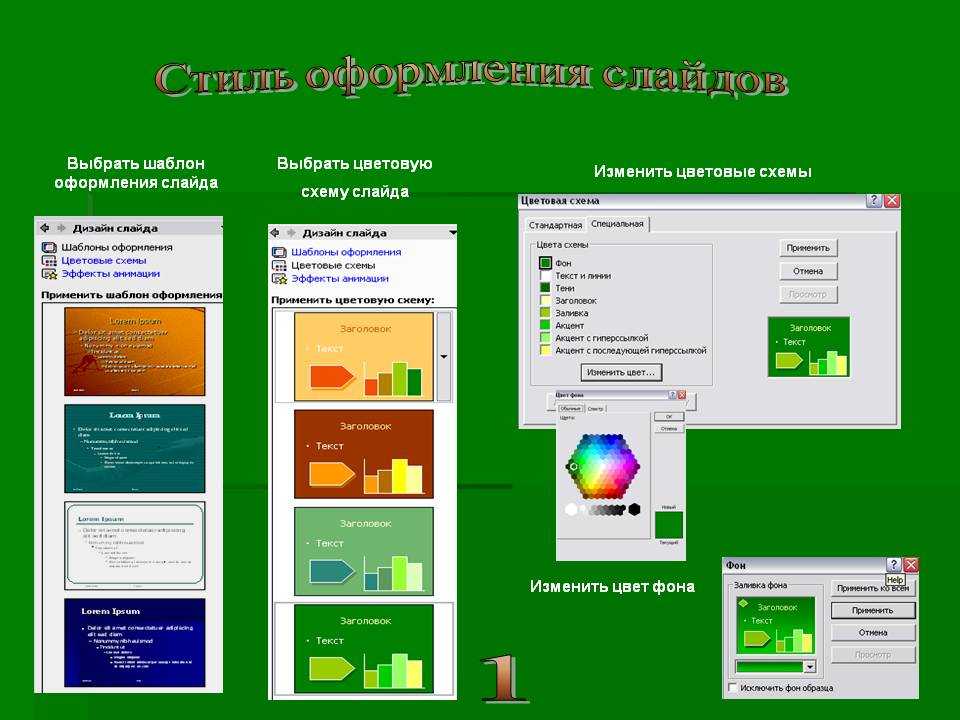 Каждый слайд должен показываться 1,5 – 2 минуты.
Желательно иметь заготовленные слайды (таблицы, графики, данные и т.п.) для ответа на возможные вопросы (после последнего слайда).
Желательно хоть немного почитать инструкцию по использованию программного обеспечения.
При возможности проверить свой доклад на компьютере и проекторе, с которыми предстоит выступать.
Иметь резервную копию доклада на запасном носителе.
Общие особенности доклада.
Каждый слайд должен показываться 1,5 – 2 минуты.
Желательно иметь заготовленные слайды (таблицы, графики, данные и т.п.) для ответа на возможные вопросы (после последнего слайда).
Желательно хоть немного почитать инструкцию по использованию программного обеспечения.
При возможности проверить свой доклад на компьютере и проекторе, с которыми предстоит выступать.
Иметь резервную копию доклада на запасном носителе.
Общие особенности доклада.
Изображение слайда
12
Слайд 12
12 Доклад – демонстрация своих достижений по теме КР, курсу! Необходимо обосновать необходимость и актуальность «своей» темы. Необходимо показать новизну и подчеркнуть приоритетность данной работы. Выбрать для доклада наиболее яркие примеры. Первоочередное внимание – воспринимаемости материала. Особенности доклада по КР
Изображение слайда
13
Слайд 13
13
Все описанное выше – правила.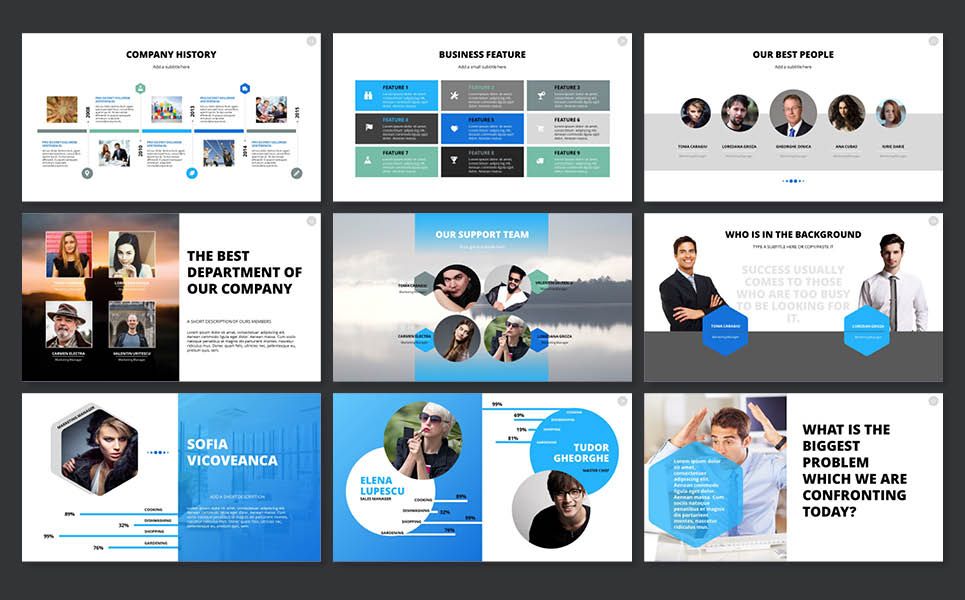 А из любого правила бывают исключения.
Никто не знает представляемой работы лучше ВАС.
Не надо бояться ответить «не знаю», особенно на те вопросы, которые сделаны не Вами.
В заключение.
А из любого правила бывают исключения.
Никто не знает представляемой работы лучше ВАС.
Не надо бояться ответить «не знаю», особенно на те вопросы, которые сделаны не Вами.
В заключение.
Изображение слайда
14
Последний слайд презентации: Правила оформления презентаций и докладов или презентация о презентациях
14 Студентам и преподавателям, фрагменты чьих презентаций были использованы в докладе. Благодарность – PS. За последние три года ни один студент УГМУ не был: четвертован, подвергнут колесованию или иным другим физическим пыткам за безграмотное оформление доклада. PPS. Все представленные в докладе изображения, фразы и ошибки являются интеллектуальной собственностью их авторов.
Изображение слайда
Оформление презентации: как впечатлить аудиторию
Лучший способ представить товар, услугу или событие с целью привлечения клиентов, покупателей и зрителей – это презентация. О том, эффективна она или нет, можно узнать по отклику аудитории: если обращения и продажи есть, значит, все сделано правильно, либо наоборот: отсутствуют отклики, значит, материал недоработан. Цена ошибки велика – это потеря времени, лояльности потенциальных клиентов, необходимы новые затраты сил специалистов на поиск проблем неудавшейся презентации и составление новой.
Те, кто с представлением услуг и продуктов имеет дело на постоянной основе, понимают, что лучший способ продать – сделать не просто красивое оформление презентации, а сверстать эффективную структуру, проработать текст, подобрать качественный визуал; в общем, подходят к презентациям системно.
Кстати, презентации для продажи компьютеров, парфюма и игрушек, научной работы отличаются. У них разная целевая аудитория, разные способы коммуникации с публикой (и ее восприятие соответственно), отличаются ожидаемые результаты. Гораздо эффективнее получаются презентации у тех, кто владеет навыками разнообразных коммуникаций, чувствует людей и понимает их запросы.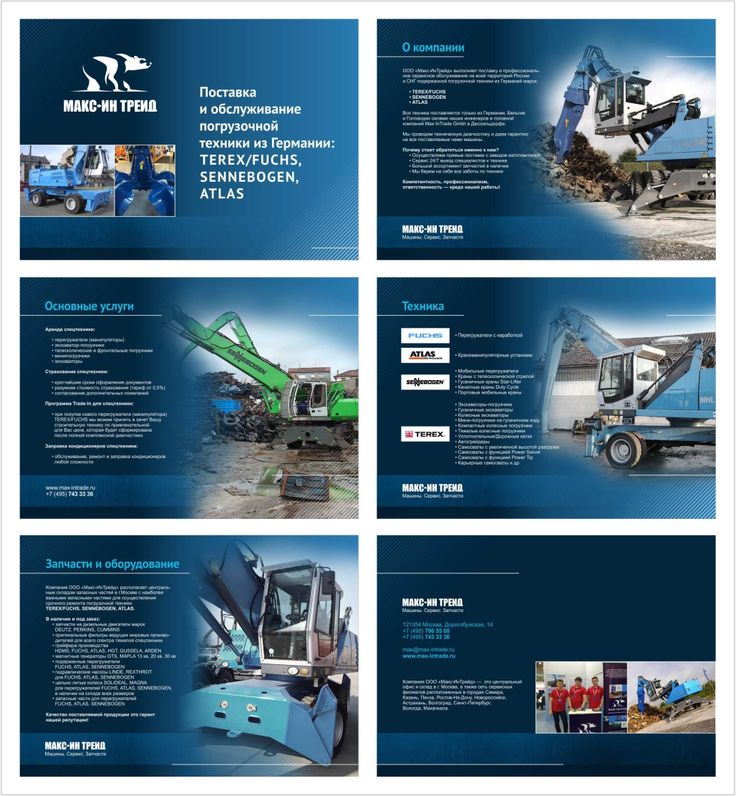 Чтобы овладеть этим искусством, приглашаем вас освоить курс «Лучшие техники коммуникации».
А в нашей статье поговорим о правильном оформлении презентации, о видах, отличиях и особенностях, а также расскажем, как сделать такой ряд слайдов, который с большой вероятностью заинтересует вашу аудиторию.
Настоятельно рекомендуем изучить весь материал, а не пролистывать до практических уроков. Читая статью, вы познакомитесь с основными отличиями презентаций друг от друга в зависимости от вида и поймете, как работать с разными темами.
Что такое презентация?
Итак, презентация (от лат. praesento – представление) – это комплект документов, информационных слайдов, наглядных пособий, предназначенных для представления компании, товаров, услуг, проекта целевой аудитории. Это универсальный инструмент, который помогает:
- стартаперам – привлечь финансирование;
- бизнесу – увеличить продажи;
- производителям – расширить рынок сбыта;
- компаниям – наладить внутреннюю коммуникацию между сотрудниками;
- ученым – поделиться достижениями с миром;
- ученикам и студентам – представить исследовательскую работу на любую тему.

Презентация – это универсальный способ представления чего-либо, но для разных целей ее структура, содержание и способ подачи отличаются. Так, презентация компании и продукта – это совершенно разные наборы слайдов и информации.
Нередкий запрос предпринимателей – это «бизнес-презентация» или «продающая презентация». Откроем тайну: их не существует, потому что за такими презентациями нет конкретики, только конечное желание заказчика – продажа товара или услуги.
Подать туристическую путевку и кольцо с бриллиантами – это совершенно разные методы взаимодействия с аудиторией. Оформление презентации для проекта отличается от реализации готового товара и предполагает показывать весь процесс создания чего-либо, демонстрацию эффективности и пользы от этой работы.
Почему нужно уметь оформлять презентацию?
Знание правил оформления презентации – полезный навык с тех пор, как люди научились презентовать продукты и услуги методом показа слайдов и документов на экране монитора. Наборы информационных картинок могут делать учителя, ученики, менеджеры, управленцы, разработчики программного обеспечения и техники, технологи, предприниматели и т.д.
Обладающий дополнительными навыками специалист конкурентоспособен и внутри компании для сохранения рабочего места, и при поиске нового. В современных реалиях работодатели выбирают преимущественно экспертов, владеющих не только узкопрофильными знаниями, но и прокаченной коммуникацией и прочими soft skills.
Почему презентация полезна:
- быстрое объяснение вопроса, предмета;
- наглядная демонстрация для тех, кто воспринимает информацию визуально;
- структурированный поток информации вместо большого письменного текста;
- при правильном подходе обеспечивает вовлеченность.
Умение работать в PowerPoint, главном конструкторе презентаций, в вакансиях встречается все чаще; это необходимый инструмент не только для маркетологов. Умение работать с презентациями ожидают, в том числе, от менеджеров всех уровней, юристов, бухгалтеров, даже врачей [hh. ru, 2022]
Сейчас время расширять свои умения и возможности. Они увеличивают конкурентоспособность человека при поиске работы, дают бонусы на текущем месте службы. Работодателю не выгодно обращаться к сторонним экспертам, поэтому он отдаст предпочтение штатным сотрудникам, обладающим дополнительными необходимыми навыками.
По словам Олеси Плотниковой, руководителя отдела подбора персонала компании HeadHunter, презентации востребованы везде, где есть необходимость донести информацию до коллег, руководства или партнеров вне и внутри компании. Даже врачи иногда делятся опытом на профессиональных мероприятиях, а рекрутеры в формате презентации дают кандидатам предложение о работе, в котором показывают специфику должности, обязанности и т.д.
Навык стал востребован на удаленке, когда традиционные методы коммуникации перестали работать. Посредством презентации нужную тему или вопрос осветить гораздо проще, чем обычным текстом по почте или телефонным звонком [hh.ru, 2022].
Визуальная грамотность
Знание классификации и способов оформления презентаций относится к визуальной грамотности – важнейшему навыку 21 века, полного технологий и повсеместного использования информации.
Визуальная грамотность – это способность понимать, структурировать и передавать информацию в виде инфографики, наглядных изображений, подкрепленных тезисами. Это не только инструмент, а еще и правило хорошего тона в отношении к тем людям, с которыми эксперт взаимодействует. Если он бесконтрольно употребляет слова-паразиты, говорит нелогично, нескладно, значит, его коммуникация недостаточно хорошо развита. То же касается визуальной грамотности: если у смотрящего презентацию возникают дискомфорт, непонимание того, что ему хотят сказать, значит, коммуникация не налажена, слайды не продуманы в должной мере.
Может возникнуть другая ситуация: спикер отлично ориентируется в теме, но как откроет презентацию… А там формат 4:3, устаревший клип-арт, хотя практическое содержание в порядке. Судя по оформлению, у аудитории может сложиться впечатление, что человек не следит за тенденциями, подходом к составлению наглядной документации, а это может создать впечатление, что спикер невнимателен к мелочам, а значит, может допустить ошибки в работе, не использовать нужный подход и т.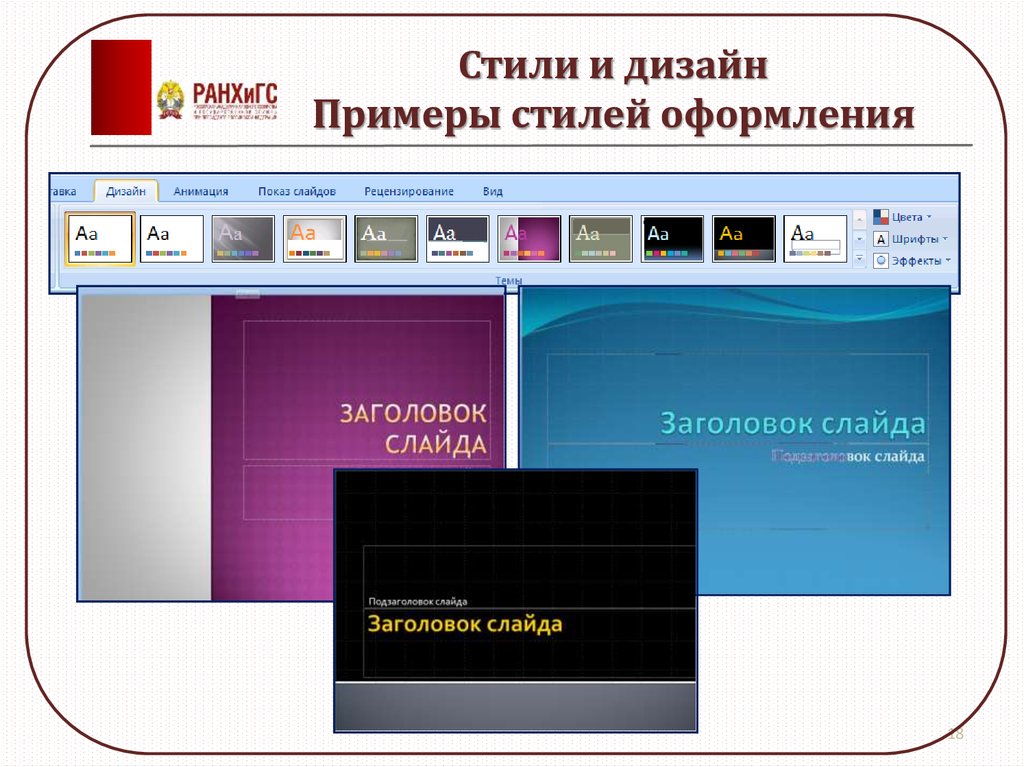 д.
д.
Умение правильно оформлять презентации – это мастерство удержания и управления вниманием зрителя. По сути, оно направлено на сортировку информационного поля и вычленение из него нужных данных. Так, при рассмотрении когнитивистики, одни подчеркнут способность к последовательному рассуждению, другие – мастерство и как человек находит необычные походы к решению обычных и нестандартных задач, хотя само определение включает в себя и первое, и второе.
Последовательность и красота слайдов – это индикатор способности составляющего презентацию вычленять нужную информацию, дополнять и представлять ее публике. Этот навык многие HR считают базовым для сотрудников разных профессий.
Какие бывают презентации?
Как уже было сказано, в зависимости от цели требования к оформлению презентации отличаются. Какой-то единой классификации презентационных документов не существует. В целом их можно разделить на несколько групп по типу слайдов и картинок на них:
- Статичные с неподвижной картинкой и текстом на слайде.
 Такие презентации могут быть объемными и при этом не тяжелыми, в них удобная навигация – спикер или пользователи сами могут найти нужный раздел, подобно меню и поиску на сайтах, выбирать порядок просмотра листов.
 - Анимированные презентации, помимо картинки, содержат минимальную анимацию – переходы света, движущиеся изображения.
- Мультимедийные презентации включают в себя видео- и звуковые дорожки, активные кнопки и прочие интерактивные элементы.
Визуальная часть презентации зависит от ее специфики, и это вопрос которой многие почему-то упускают, поэтому и допускают ошибки в составлении и подаче материала. Немногие понимают, чем, к примеру, маркетинговая презентация отличается от инвесторской.
Давайте разберем основные типы презентаций.
Маркетинговые презентации
Это группа презентаций, конечная задача которых – продажа товаров или услуг. В них важно привлечь внимание потенциального покупателя, заинтересовать и продать. Права на ошибку у маркетолога практически нет, либо огрехи будут дорого стоить заказчику.
В маркетинговых презентациях присутствуют графики, таблицы – ими проще наглядно показать пользу и эффективность продукта, но цифры могут и отсутствовать, а в качестве материалов могут быть использованы только картинки.
Типы маркетинговых презентаций разделим на несколько подгрупп.
Презентация компании
Это имиджевый и коммуникационный инструмент бизнеса, который помогает презентовать фирму партнерам и клиентам, продемонстрировать преимущества и сильные стороны. Презентация компании может включать историю развития фирмы, миссию и ценности, принципы работы, компетенции и направления деятельности, команду, достижения, ключевых партнеров.
Важно не зацикливаться на фирме, а сместить фокус на потребностях клиента, например, показав, как деятельность предприятия сделала жизни клиента лучше. Вот пример такой презентации:
Рекомендации по дизайну: визуальное оформление презентации компании должно соответствовать фирменному стилю, возможно, логотипу или флагу, целостность помогут создать символика, шрифты, цветовая гамма.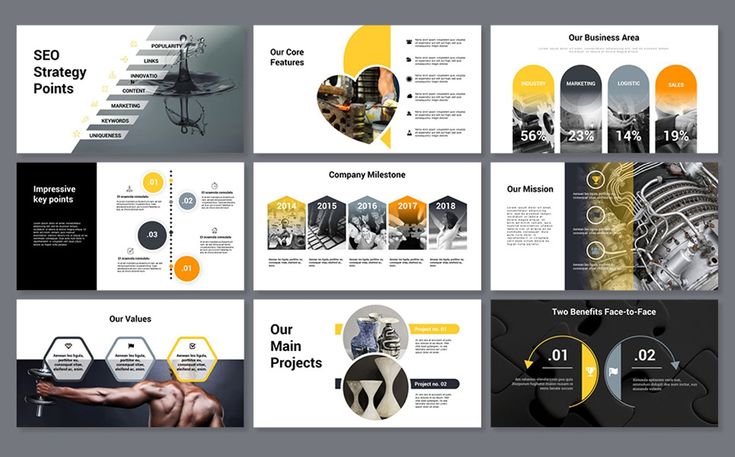
Презентация продукта
Представление товаров – важное звено цепочки продаж. Задача презентации – стимулирование спроса и мотивация покупателя к приобретению. Товар находятся в фокусе внимания, ему должно быть посвящено 80% объема слайдов, 20% допускается на представление компании.
В презентации необходимо привести полное описание продукта, раскрыть достоинства, характеристики, технические параметры и прочую ключевую информацию.
Есть несколько стратегий продвижения товаров: через историю клиента, через боль, сторителлинг, через сухие факты и цифры, как делал Стив Джобс. Цель этих стратегий – вызвать у покупателя приятные чувства от решения проблемы или от самого факта приобретения, которые он испытает после покупки. Вот пример такой презентации:
Рекомендации по дизайну: единого правила оформления презентации продукта или товара нет, здесь маркетологам открыт максимальный простор для творчества. Важно использовать качественные фотографии, и чем больше, тем лучше.
Презентация услуги
Продать услугу можно по алгоритму, идентичному продаже товара. Покупателю нужно показать полезность приобретения услуги. Следует раскрыть особенности ее предоставления, а не оставлять блоки мелкого шрифта. В структуру можно включить четыре смысловых блока:
- Выявление проблемы («Хочу купить квартиру»).
- Предоставление решения («Мы поможем, возьмем подбор и оформление квартиры на себя»).
- Закрытие возражений («Я все сам сделаю, мне не нужны посредники» – «Вы потратите уйму времени и не учтете подводные камни»).
- Призыв к действию («Обратитесь к нам, мы поможем сэкономить ваше время, нервы и деньги»).
Презентации услуг чаще встречаются при работе с b2b-компаниями, поэтому в слайды следует включить информацию, убеждающую в надежности сотрудничества, гарантиях для потенциальных партнеров.
Рекомендации по дизайну: ставку на эмоциональность можно сделать в случае, если услуга представляется физическим лицам.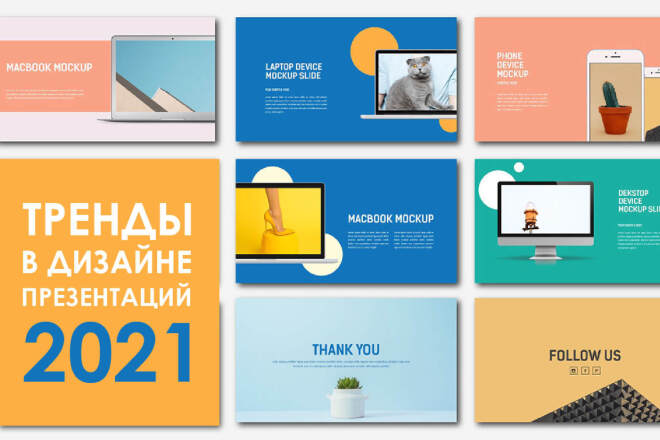 Если идет взаимодействие с компанией, лучше оперировать фактами. В презентацию следует включить состав услуги, таблицы, сравнительные таблицы, графики.
Презентация франшизы
Франшизу следует продавать как продукт или услугу, но с более детальным профильным информационным углублением. В ней стоит раскрыть:
- концепцию и бизнес-модель франшизы;
- форматы сотрудничества;
- анализ и прогноз окупаемости инвестиций;
- требования для франчайзи;
- дорожную карту работы.
В презентации также должен быть приведен анализ целевой аудитории, ниши, конкурентов.
Рекомендации по дизайну: упаковка презентации франшизы определяет качество передачи информации и успех продажи соответственно. Здесь действует правило «чем холоднее аудитория, тем глубже детализация».
Иными словами, франшизой сети быстрого питания может заинтересоваться ресторатор с опытом – это условно теплая ниша, человека не нужно погружать в ряд тонкостей, которые он сам знает.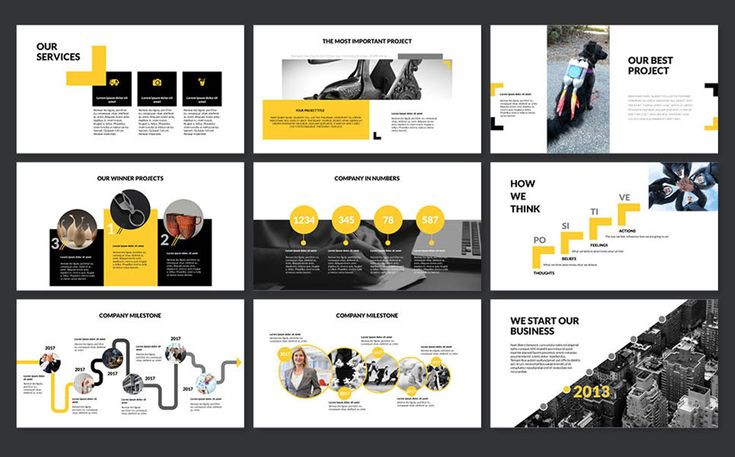 Если будущий франчайзи человек, далекий от бизнеса питания, ему потребуется та самая детализация для понимания тонкостей работы бизнеса.
В плане дизайна презентация должна быть оформлена в единой концепции с брендом: цвета, шрифты, стиль. Хороший пример – франшиза сети кофеен Coffe 13: локальные слайды, аналитика, цифры.
Коммерческое предложение и медиа-кит
Коммерческое предложение представляет собой сжатую презентацию с обозначенными конкурентными преимуществами сотрудничества, товара или услуги, а медиа-кит – презентацию услуг из медиа (СМИ, радио, онлайн).
Эти презентации обычно содержат минимум слайдов, потому что чем лаконичнее подача, тем выше шансы на успех, ведь потенциальный покупатель намерен найти нужные данные быстро. При составлении документа следует переходить сразу к сути.
Рекомендации по дизайну: лаконичные цвета и картинки, которые не отвлекают читателя от сути. Шрифты должны быть читабельными. В самой презентации присутствуют только необходимые слайды, без воды и излишеств.
Медиа-кит расписывается как презентация услуг со всеми подпунктами и тарифами, может быть использована информация о СМИ, выгоды для рекламодателя, кейсы. Интересный пример здесь.
Каталог продукции
Как ни странно, каталог продукции и портфолио оформляются по типу презентации и по аналогичным принципам. С помощью этого инструмента можно показывать результаты работы, товары.
В основе каталога или портфолио – фотографии товара или результата оказания услуги, возможно, довольных клиентов. Дизайн должен отображать статусность компании, эксперта, профессионализм и вызывать доверие у целевой аудитории.
Корпоративная презентации
Вторая группа презентаций – корпоративные, используемые для коммуникаций внутри компаний среднего и крупного бизнеса. В большинстве случаев это формальные документы, составленные по регламенту, в котором недопустимы эмоциональность, излишний креатив за рамками концепции предприятияи, поэтому рассмотрим их кратко:
- Презентации для инвесторов – публичные документы, составляемые к какому-то бизнес-мероприятию.
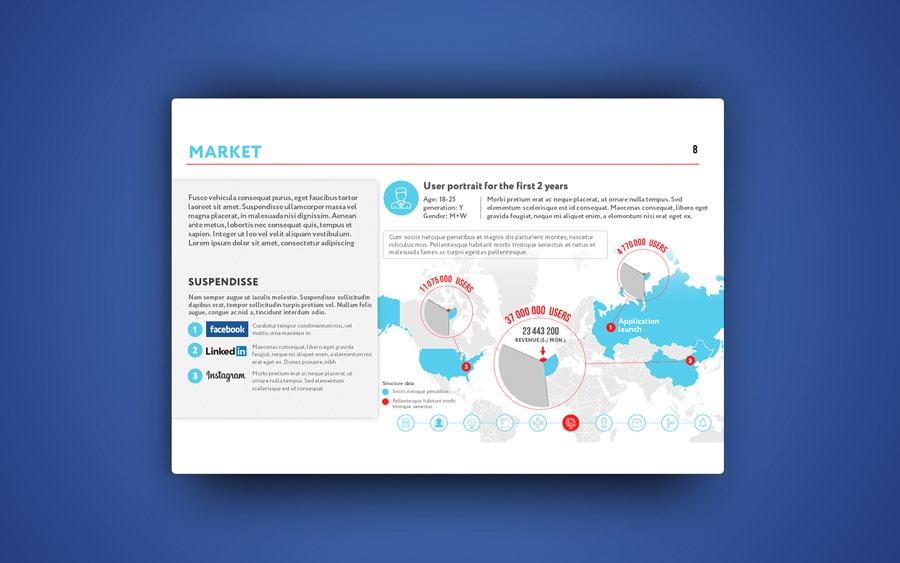
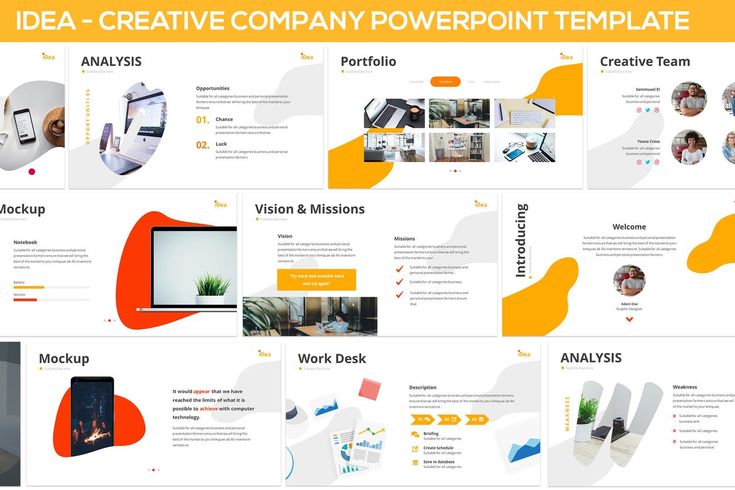 Предназначены для привлечения инвесторов, а значит, должны включать информацию о состоянии и перспективах рынка, финансовые показатели за прошлые периоды, данные о реализации стратегий компании, достижениях и клиентов. В основе презентации – инфографика, цифры, таблицы для быстрого и наглядного восприятия.
 - Годовой отчет для развития стратегии investor relations – неотъемлемый инструмент. Он составляется ежегодно и публикуется на сайте компании для ознакомления акционерами и инвесторами. Отчет охватывает несколько аспектов деятельности компании, поэтому объем документа может достигать нескольких сотен страниц. Чтобы не перегружать их, следует использовать нейтральные цвета, при этом отчет должен соответствовать брендбуку компании. Чтобы не получился монолит из цифр и информации, следует разбивать отчет на смысловые блоки. Пример отчета от Газпрома здесь, обратите внимание на объем и качество слайдов.
- Презентация для сотрудников (onboarding) помогает уменьшить текучку кадров за счет конкретного оформления корпоративной культуры и ценностей, социальных пакетов и бонусов, распорядка рабочего дня, возможностей развития и обучения и прочей информации, необходимой для сотрудника.
 Посредством этой презентации компания информирует нового сотрудника о рабочих процессах, его обязанностях, возможностях.
 - Брендбук – важный документ, включающий в себя перечень визуальных корпоративных и коммуникационных атрибутов компании. Брендбук оформляет видение компании и создает основу для создания единого узнаваемого стиля. В нем также обозначаются миссия и стратегия компании, позиционирование и стандарты бренда. В брендбуке также может быть гайдлайн – руководство по применению фирменного стиля и символики.
Корпоративные презентации также включают различные отчеты, например, об устойчивом развитии, финансах, но составляются они по утвержденному регламенту и должны содержать только ключевую информацию в структурированном виде.
Инвестиционные презентации
Третья группа презентаций – инвестиционные, направленные на привлечение финансирования.
Презентация стартапа
Оформление презентации для стартапа по шаблону лучше не делать – в данном случае начинающему предпринимателю необходимо показать собственную уникальность, чтобы быть замеченным и оцененным.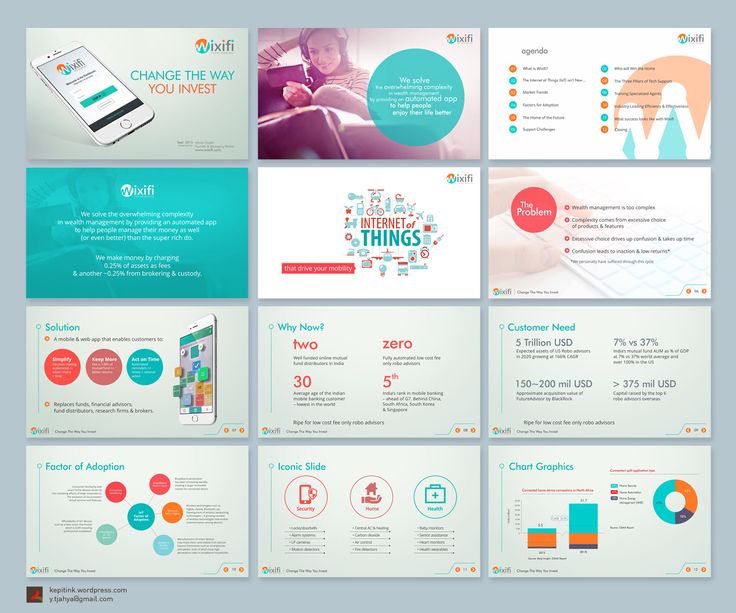
Презентация стартапа не должна быть большой – достаточно до 10 слайдов, но в них должна быть максимально сочная выжимка фактов: что за продукт предстоит разрабатывать и продвигать, чем он может быть интересен, когда заинтересует и как быстро окупится. Креативность – обязательное сопровождение презентации.
Презентация инвестиционного проекта
Инвестиционный проект отличается от стартапа наличием реального действующего бизнеса, который уже функционирует, но нуждается в денежных вливаниях для повышения производительности, расширения производственной базы. За основу могут быть взяты правила составления презентации стартапа, дополнительно включены блоки достижений, планов, описания целевых вложений.
Примеры качественного инвестпроекта можно посмотреть здесь.
Презентации научного типа, исследований
Этот тип презентаций используют школьники и студенты, медицинские работники, преподаватели и другие узкопрофильные специалисты, которым не нужно продавать, но необходимо донести пользу проделанной работы. Их главная задача – последовательно представить предмет изучения, показать его динамику, перспективу.
В презентации расписывают предмет исследования, результаты не все, а только основные. Важно продемонстрировать понимание материала [И.А. Сучков, 2017].
Мы привели основные типы презентаций, наиболее часто встречающиеся в практике. Зная базовую типологию, в остальных видах презентации разобраться не составит труда, а их знание – уже половина успеха. Остается все правильно упаковать.
Правила оформления презентаций
Переходим к самому интересному – практическому блоку. Когда с целью презентацией определились, пора оформить слайды.
Первым делом следует понять, в каком формате целесообразно сделать презентацию:
- В виде последовательных слайдов, переключаемых автоматически или вручную человеком.
- В виде видео с голосовым сопровождением.
- В виде Flash для создания аминированных и мультимедийных презентаций с подвижными элементами, активным меню.
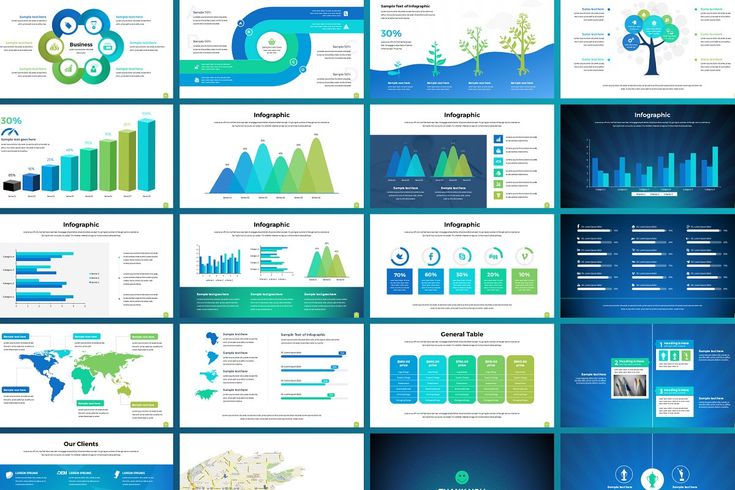
- В вине PDF – подходит для статических презентаций, документов.
Наполнение слайдов зависит от формы подачи материала. Если презентация – вспомогательный инструмент для сопровождения рассказчика, в ней могут быть сконцентрированы только картинки с минимумом тезисов. Самостоятельные презентации, например, отправляемые по почте, должны раскрывать суть вопроса.
Структурирование и сбор информации
Ввиду того, что презентация – это способ донести информацию, эту самую информацию нужно на начальном этапе структурировать и разбить на блоки:
- Продумайте, о чем хотите рассказать, соберите данные, проверьте их.
- Обозначьте тезисами основные блоки (структуру), затем расширьте их важными фактами.
- Выделите главное – на чем надо сделать акцент. Курсив это будет или провокационная картинка?
- Определитесь с языком подачи материала. Для этого нужно знать целевую аудиторию, с которой предстоит взаимодействовать.

Основная проблема некоторых докладчиков – неумение структурировать материал. Набросок блоков и расширение их тезисами создает скелет будущей презентации и дает понимание, в какую сторону двигаться, какие изображения, видео и спецэффекты подобрать.
Страх белого листа поможет преодолеть следующий алгоритм:
- Начните с провокации: «Довольны ли вы уровнем своего дохода?», «Чувствуете ли вы себя счастливыми?», «Уютен ли ваш дом?» Такой акцент способен привлечь внимание аудитории и обозначить проблему, решение для которой предложит спикер.
- Раскройте проблему – приведите статистику недовольных доходами, домом, уровнем жизни, а также тех, кто уже вышел из порочного круга.
- Приведите примеры успеха реальных людей.
- Сделайте вывод.
Этот костяк универсален, его можно использовать для большинства презентаций. Важный принцип, который дополнит его – Explain like I’m 5 («Объясни это так, как будто мне 5 лет»). Упрощайте, не используйте сложные конструкции, термины.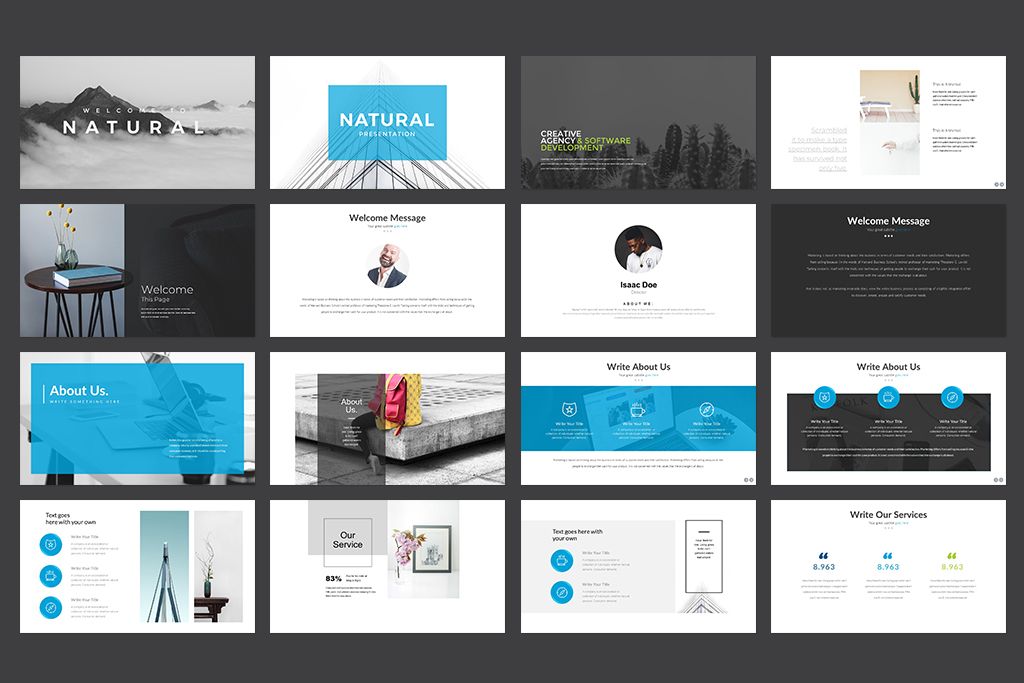 Представьте, что разговариваете с ребенком, которому нужно объяснить сложную тему.
Теперь переходим к работе с презентацией. Для этого чаще всего используют программу PowerPoint. У нее интуитивно понятный интерфейс, освоить который может любой человек, владеющий Office. Если с подобными программами вы не сталкивались и нужна инструкция, как сделать слайд с изображением и текстом, посмотрите это видео:
Далее несколько важных моментов.
Работа с изображениями
Оформление презентации начинают с титульного листа. В PowerPoint есть шаблоны для первого листа, но лучше их не использовать из-за неуникальности предложенных вариантов.
Лучшие картинки для оформления презентации – этот оригинальные фотографии товара, персонала, клиентов, продуктов работы предприятия и т.д.
Для дополнения слайдов можно использовать картинки, чужие фото, причем легально – загляните на фотостоки. Предостерегаем выдавать фото с этих ресурсов за свои, чтобы не нарушать авторские права.
Правила работы со слайдами
Фото найдены, структура составлена, теперь это нужно перенести на слайды. Придерживайтесь нескольких правил:
- Простое содержание – минимум текстовой информации.
- Структурируйте – используйте маркированные списки, тезисы.
- Выделяйте ключевые слова курсивом или жирным шрифтом.
- Придерживайтесь единой цветовой гаммы и стиля шрифтов на всех слайдах.
- Используйте качественные картинки, фотографии, таблицы и графики.
- Не придерживайтесь образов оформления презентации, старайтесь самостоятельно придумать дизайн каждого слайда, можно даже нарисовать его [com]
- Выравнивайте текст на листе относительно правого или левого края – так он выглядит компактнее.
- Посвятите один из слайдов команде, которая создала продукт – это жест благодарности коллегам и способ повысить лояльность целевой аудитории, которая увидит за продуктом реальных людей.
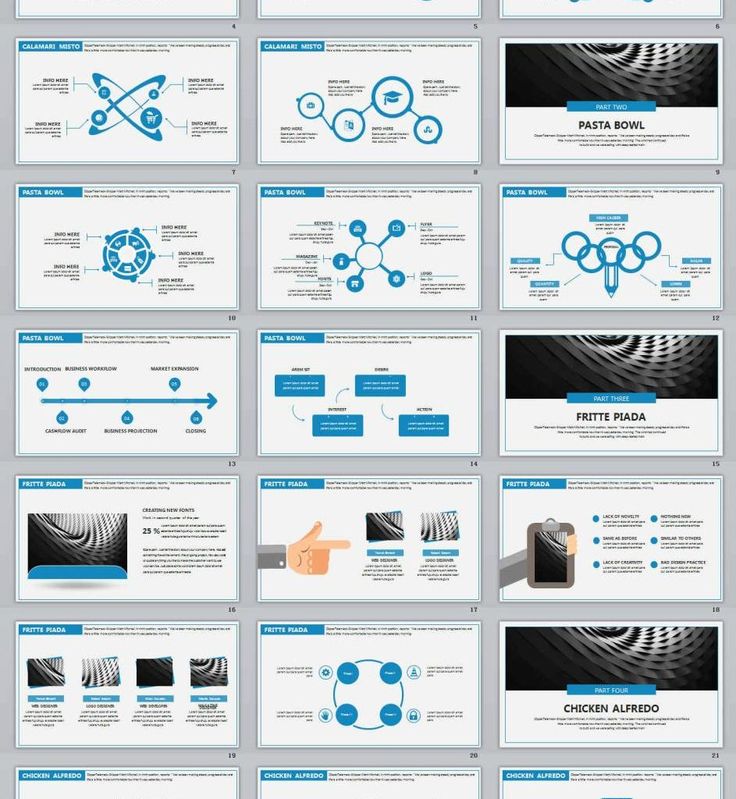
- При необходимости вставьте видеоролик или аудиодорожку. Важно: они должны быть увлекающими, не длинными, их задача – пояснять или вызывать эмоции. Например, в 2019 году Samsung на презентации новых смартфонов использовали трансляцию эмоциональных кадров, снятых на камеру смартфонов, на огромных экранах на сцене. Необычный ход, потрясающий эффект в зале:
Слайды должны быть информативными, удобно читаемыми. Если графика плохая, человеку придется вглядываться в текст и картинку, но будет ли он это делать, тратить свое время? Скорее всего, нет. Рисковать вниманием – непозволительная роскошь.
Примеры качественных презентаций в разных стилях есть в Note & Point, а в Pinterest можно посмотреть варианты готовых презентаций и сделать свою.
Финальный слайд
Как завершить презентацию и чем заполнить последний слайд? Есть два варианта:
- Перечисление источников, используемы для составления материала. Вариант подходит для деловых презентаций и бизнес-документов.
- Благодарность за внимание аудитории – вариант для презентаций, предназначенных для аудитории, которой не требуется излишняя официальность.
Слайд, который содержит вывод о продукте, услуге, вопросе презентации, не следует делать последним [Центр внешкольной работы «На Сумском», 2022]
Где сделать презентацию?
Необязательно устанавливать на компьютер программу для создания презентаций – гораздо удобнее использовать онлайн-сервисы:
- Microsoft PowerPoint в версии веб доступен бесплатно. Он по праву считается одним из лучших – самое широкое распространение, большой выбор инструментов редактирования, шаблонов, палитр, шрифтов.
- Apple Keynote – программа для презентаций с богатым инструментарием и набором идей. В сервисе можно работать коллективно, однако подходит только для iOS-устройств и Mac.
- Google Slides – сервис для создания презентаций, подходящий для работы в командах через Интернет, а редактировать и сохранять презентации можно офлайн.
- Canva известна владельцам смартфонов на всех типах платформ. В бесплатной версии набор функций ограничен, для серьезных презентаций необходима подписка.
Вдохновиться интересными идеями оформления, чтобы сделать презентацию с эффектом «вау» можно здесь.
Программы для создания презентаций – это только инструмент. Даже самый хороший шаблон можно испортить избытком информации, подбором неправильного шрифта или несоответствием стилистике брендбукинга. Следуйте предложенным правилам, помните о цели создания презентации, целевой аудитории, полезности информации и действуйте.
Подведем итог
Чтобы улучшить навыки работы с оформлением презентаций, рекомендуем скачать несколько книг для прокачки скиллов:
- Робин Уильямс, «Дизайн. Книга для недизайнеров».
- Карстен Бредемайер, «Черная риторика. Власть и магия слова».
- Гарр Рейнольс, «Презентация в стиле дзен».
Это примеры литературы, направленные в первую очередь на развитие коммуникативных навыков.
Освоить эти техники быстрее и уже в течение ближайших недель внедрять их на практике вы научитесь на программе «Лучшие техники коммуникации». Приглашаем вас на обучение, которое поможет достичь новых высот не только в профессиональной жизни, но и в общении с окружающими, родными и близкими.
Дерзайте!
А в заключение предлагаем пройти небольшой тест на закрепление материала статьи:
Ключевые слова:1Коммуникации
17 примеров презентаций PowerPoint, демонстрирующих стиль и профессионализм
Существует слишком много плохих примеров презентаций PowerPoint, которые могут утомить вас до смерти. Что ж, сегодняшний пост не о них. Мы считаем, что всегда важно показывать хорошие примеры и следовать их примеру. Признаемся, было довольно сложно выделить из массы хорошие примеры презентаций PowerPoint. Мы добавили свое мнение о каждой части и почему мы считаем, что она достойна быть включенной в эту коллекцию. Давайте начнем!
Вас могут заинтересовать Лучшие бесплатные шаблоны PowerPoint для загрузки в 2022 году
1.
 Мини-семинар Sketchnote от Майка Роде
Привлекательный пример презентации PowerPoint, содержание которого полностью написано от руки. Что нам нравится в этом дизайне, так это высокий уровень персонализации, который достигается с помощью рукописного ввода. Такое ощущение, что автор рисует и пишет на глазах у зрителей. Цифровая презентация, передающая физические ощущения.
2. 10 способов распространять любовь в офисе от Элоди А.
Следующая презентация просто услада для глаз. Ничего не поделаешь, мультяшный стиль живет в наших сердцах. Невероятно привлекательная презентация PowerPoint, которая вызывает положительные эмоции и хорошее настроение благодаря ярким мультяшным иллюстрациям. Он получает бонусные баллы за использование маркеров и небольшого текста.
3. The Great State of Design with CSS Grid Layout and Friends by Stacy Kvernmo
Презентация, рассказывающая историю, всегда является хорошим примером, которому все должны следовать. В этой презентации PowerPoint много слайдов, рассказывающих разные мини-истории. То, как они изображены, действительно увлекательно — они выглядят почти как последовательность кадров, составляющих видео. Эта техника действительно привлекает внимание зрителей.
4. Мы живем в мире VUCA от Little Dragon Films
Стильный дизайн примера презентации PowerPoint — темная тема и белый шрифт сверху с одним цветовым акцентом — красным. Такие дизайны действительно подходят для серьезных тем, подобных этой. Чтобы смягчить контраст между черным фоном и белым шрифтом, автор использовал градиент на фоне, который создает иллюзию мягкого света в середине дизайна.
5. Маркетинговые прогнозы на 2017 г. — Marketo by Marketo
Дизайн, созданный более года назад, но по-прежнему актуальный. В следующем примере презентации PowerPoint мы видим сочетание трехмерных фигур, красивых рукописных шрифтов, методов отрицательного пространства и многого другого. Общее ощущение футуристического дизайна. Более того, для цветовой гаммы они использовали цвет 2018 года — Ультрафиолет. Может быть, они все-таки предсказывали будущее.
6. 10 способов, которыми ваш босс убивает мотивацию сотрудников от Officevibe
Кому не нравится видеть знакомое лицо? Мы знаем, что ваша аудитория знает! Доказано, что если вы показываете своим зрителям знакомое лицо, вы привлекаете их внимание и повышаете уровень их вовлеченности. Этот метод используется в следующей презентации PowePoint. Более того, внутренние слайды презентации — это тоже карикатуры с большими концептуальными иллюстрациями и небольшим текстом. Формула действительно хорошей презентации.
7. Как успешно управлять удаленной командой на Weekdone.com
Мы не видели много примеров презентаций PowerPoint с иллюстрациями сверху. Следующая презентация действительно напомнила нам, что, выступая перед аудиторией, вы всегда должны думать: как сделать свой дизайн отличным от остальных? Ну, это действительно привлекло наше внимание. Кроме того, нам нравятся яркие цвета, геометрические формы и общее ощущение плоскости — все это входит в число тенденций графического дизайна на 2022 год.
8. SXSW 2018 – Top Trends by Matteo Sarzana
Люди любят визуальные эффекты, и это неоспоримый факт. Вся презентация PowerPoint построена на высококачественных фотографиях, каждая из которых имеет небольшой слоган посередине. Нам нравится последовательность, нам нравится фактор неожиданности, и нам нравится высокий уровень вовлеченности, который создает эта презентация. Просто обязательно подкрепите такой тип презентации хорошей речью!
9. Как учиться эффективно? автор: Садраус
Полупрозрачные оверлеи, геометрические фигуры, видео внутри… Все в этой презентации PowerPoint кричит о «современности». Оттенки серого сопровождаются свежим акцентом зеленого цвета. Выбор изображений явно говорит о том, что целевая аудитория — молодежь. Общее ощущение, которое мы получаем от этой презентации PowerPoint – молодость и современность.
10. Исследование «Будущее VR, AR и беспилотных автомобилей» от LinkedIn
Презентация о будущем должна выглядеть футуристично, верно? Следующий пример презентации PowerPoint является доказательством того, что вы всегда должны связывать тему презентации с ее дизайном. Все в этой презентации говорит о футуристичности: выбор шрифтов, цвета, эффекты и даже некоторые элементы выглядят как голограммы из будущего.
11. 9 вещей, которые я узнал о SaaS от Кристоф Янц
Пример презентации PowerPoint, созданный в едином стиле с использованием синей темы. Почему мы включили эту презентацию? Нам нравится тот факт, что автор показал чередование текста и визуальных эффектов (от слайдов 7 до 22). Доказано, что эта техника удерживает внимание зрителя. Более того, способ подачи графики (на салфетке) вызывает еще больший интерес.
12. Как добиться чего-то выдающегося в жизни, Султан Сулеман Чаудри
Пример презентации PowerPoint, демонстрирующий согласованность и стиль за счет использования строгой цветовой схемы: оранжевого, бежевого и темно-синего.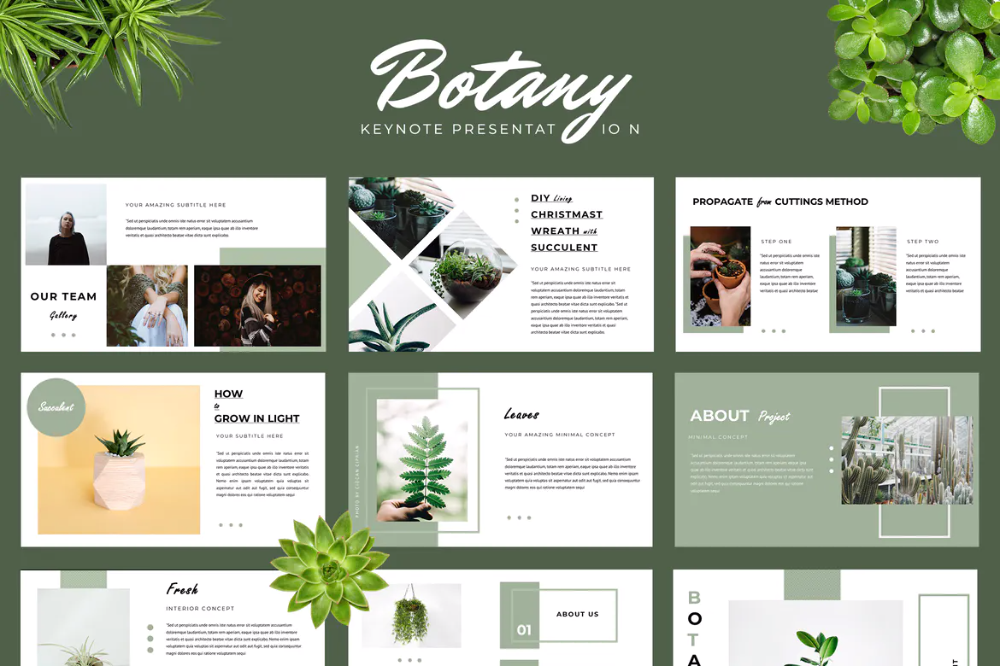 Оранжевый и синий — одно из самых популярных контрастных сочетаний, широко используемых во всевозможных дизайнах. Если вы не уверены, какие цвета выбрать, просто выберите проверенную цветовую схему.
13. Новые тенденции зимнего сезона 2018 от FemmeConnection
Геометрические формы и техники отрицательного пространства входят в число тенденций графического дизайна в 2018 году, поэтому мы часто видим их в примерах презентаций PowerPoint и других проектах. В следующей презентации мы можем увидеть коллекцию женской одежды, представленную очень увлекательно с помощью округлых геометрических форм, техники негативного пространства и розового цвета.
14. Страх неудачи Султан Сулеман Чаудхри
Говоря об использовании геометрических элементов в оформлении презентации, давайте рассмотрим еще один пример. Элегантный дизайн, украшенный кругами, треугольниками и другими геометрическими деталями. Что еще нам нравится в этой презентации, так это то, что в ней есть только один цветовой акцент — светло-желтый, который выглядит стильно и приятно для глаз.
15. Три лжи о вашем возрасте от Шона Си
Отличный выбор шрифтов, красивые полупрозрачные геометрические элементы и модные футуристические цвета. Это один из примеров презентации PowerPoint, который нам очень нравится. История увлекательна, а дизайн чрезвычайно привлекателен — сочетание, которое удерживает взгляд зрителей на экране с самого начала и до конца.
16. «Секреты отличной команды» Элоди А.
Яркая, веселая, с большим количеством иллюстраций и мультяшных персонажей — определенно наша презентация в PowerPoint. Почему мы его так любим? Что ж, мультфильмы — это настоящие ледоколы между вами и вашей аудиторией. Кроме того, с мультяшными персонажами легче общаться, чем с настоящим человеческим лицом. Если вам нужно установить связь с аудиторией на более глубоком уровне, эта презентация для вас!
Вы, вероятно, хотели бы узнать 4 бесценных совета по дизайну презентаций, которые вы хотели бы знать раньше
17.
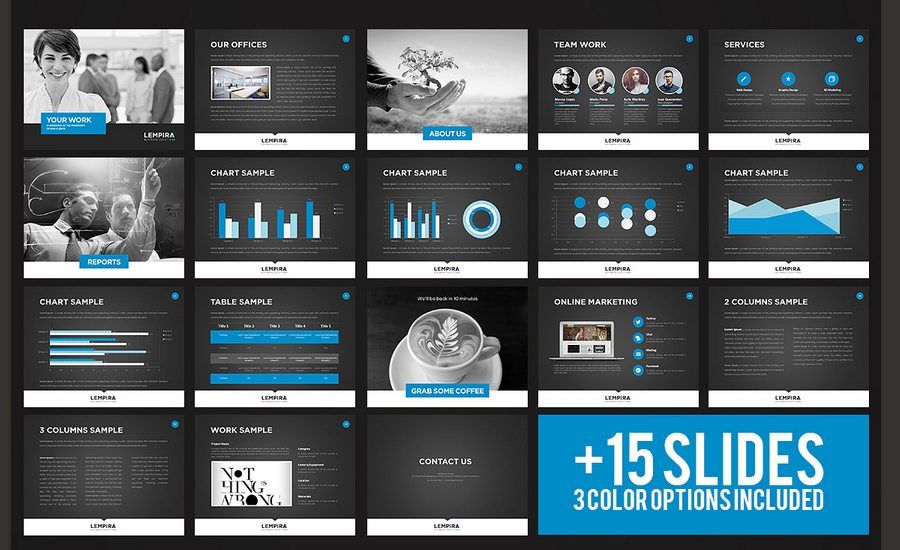 Как создать динамический план для социальных сетей с помощью Планировщика постов
Отличный пример презентации PowerPoint с акварельными иллюстрациями и фоном, которые выглядят нарисованными от руки. Мы также видим полупрозрачные цветные оверлеи, качественные концептуальные фотографии и отличный полезный контент. Что еще вы хотите от презентации, не так ли?
Мы всегда рады услышать ваше мнение о вещах. Итак, что вы думаете об этих примерах презентаций PowerPoint? Как вы думаете, вы создали презентацию лучше, чем эти? Мы будем рады видеть ваши собственные творения в комментариях ниже, если вы хотите поделиться ими с нами.
Вам также может быть интересно прочитать следующие статьи по теме:
- 7 Самое популярное программное обеспечение для презентаций
- 4 бесценных совета по дизайну презентаций, которые вы хотели бы знать раньше
- 70 вдохновляющих слайдов для презентаций с мультяшными рисунками
- Нужны фоны для PowerPoint? Лучшие места для проверки [+ Бесплатные]
Как получить отличные идеи дизайна PowerPoint (с примерами)
Вы смотрите на пустой слайд PowerPoint? Не можете решить, какой дизайн слайдов PowerPoint лучше всего подходит для вашей презентации? Чем дольше вы смотрите на экран компьютера, тем труднее, а не легче получить дизайнерские идеи PowerPoint. Мы все были там.
Ваш контент готов. Что вам нужно сейчас, так это способ представить этот контент таким образом, чтобы он произвел впечатление на вашу аудиторию. Действительно, вы не хотите, чтобы ваша аудитория скучала, когда вы представляете свои идеи.
5 Идеи дизайна PowerPoint для создания идеальной презентации
Отличным решением этой проблемы является изучение того, как получить идеи дизайна в Microsoft PowerPoint. Хорошей новостью является то, что эти идеи PowerPoint уже были разумно обработаны современными алгоритмами искусственного интеллекта, представленными в Microsoft PowerPoint. Кроме того, сочетая их с визуально привлекательными слайдами от SlideModel, вы получаете идеальный набор инструментов для создания выдающихся презентаций.
PowerPoint Designer Slides DemoКогда прекрасно сделанные шаблоны PowerPoint уже существуют, нет причин тратить энергию и часы дня на создание дизайна с нуля.
Итак, без дальнейших церемоний, мы представляем творческие идеи презентации, чтобы включить и реализовать потрясающие проекты PowerPoint, чтобы ваша аудитория обратила на вас внимание. Давайте погрузимся!
Идея презентации № 1: использование существующих тем PowerPoint из Microsoft PowerPoint
Microsoft PowerPoint поставляется с несколькими предустановленными темами презентаций, которые вы можете выбрать. Таким образом, вы сократите количество времени, которое вам нужно потратить на выбор идей для слайдов PowerPoint. Затем вы можете приступить к редактированию и настройке шаблона презентации в соответствии с вашими требованиями. Хотя они не содержат необходимых деталей, которые помогут вам в процессе редактирования, они могут стать хорошей отправной точкой.
Кроме того, вы можете просмотреть некоторые из наших готовых примеров тем PowerPoint для использования в своих презентациях.
Идеи дизайна PowerPoint из существующих шаблонов в PowerPointИдея презентации № 2: Включение основных принципов дизайна
При создании презентации PowerPoint выступающий должен убедиться, что элементы дизайна в презентации привлекательны и привлекают внимание.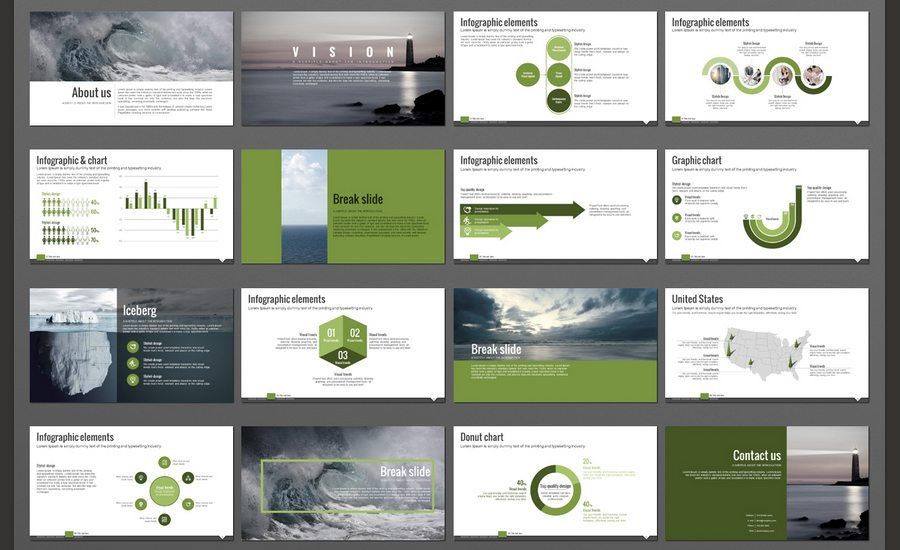 Это включает в себя ряд факторов, таких как выравнивание, сочетания цветов, диаграммы и графики, шрифты, анимация, переходы и многое другое. За дизайном стоит наука, основанная на психологических принципах. Каждый стиль линии, шрифт, цвет и графика, которые вы используете в своих слайдах, в конечном итоге повлияют на сообщение, которое вы передаете аудитории.
Например, вы можете выбрать шрифт на основе удобочитаемости ( Verdana, Tahoma, Helvetica, Times New Roman ), категории ( Serif, Slab Serif, Sans Serif ), назначения ( логотип или текст ) и т. д. , Вы можете выбрать размер шрифта в зависимости от доступности (наиболее доступным считается начальный размер 12 пунктов = 16 пикселей). Все вышеупомянутые шрифты также совместимы с ADA, что является плюсом.
Эти основные принципы являются принципом идей слайдов PowerPoint и применимы как для коротких, так и для длинных презентаций в стиле PowerPoint.
Идея для презентации №3: Прислушайтесь к мнению экспертов
Многословный слайд только заставит людей отключиться и вернуться к своим телефонам. Что необходимо, так это использовать как можно меньше слов, чтобы передать как можно больше информации.
1. Правило 1-6-6
Правило 1-6-6 — одно из немногих обобщенных правил, предполагающих, что для каждого слайда должна быть одна основная идея, не более шести пунктов списка и не более шести слов на один пункт. Вы также можете увидеть это правило в форме правила 1-5-5 или 1-7-7. Поэтому используйте это правило в соответствии с вашими конкретными потребностями.
Правило 1-6-62. Правило 10/20/30 Гая Кавасаки
Прислушайтесь к словам Гая Кавасаки, проповедника современного дизайна. По его словам, средний человек не может угнаться за более чем 10 концепциями на встрече. Поэтому презентация должна включать не более 10 слайдов, длиться не более 20 минут и использовать шрифт не меньше 30 пунктов. Это известно как правило 10/20/30 Гая Кавасаки, и некоторые профессиональные докладчики учитывают его при подготовке и разработке своих презентаций.
Идея для презентации №4: Одна картинка стоит тысячи слов.
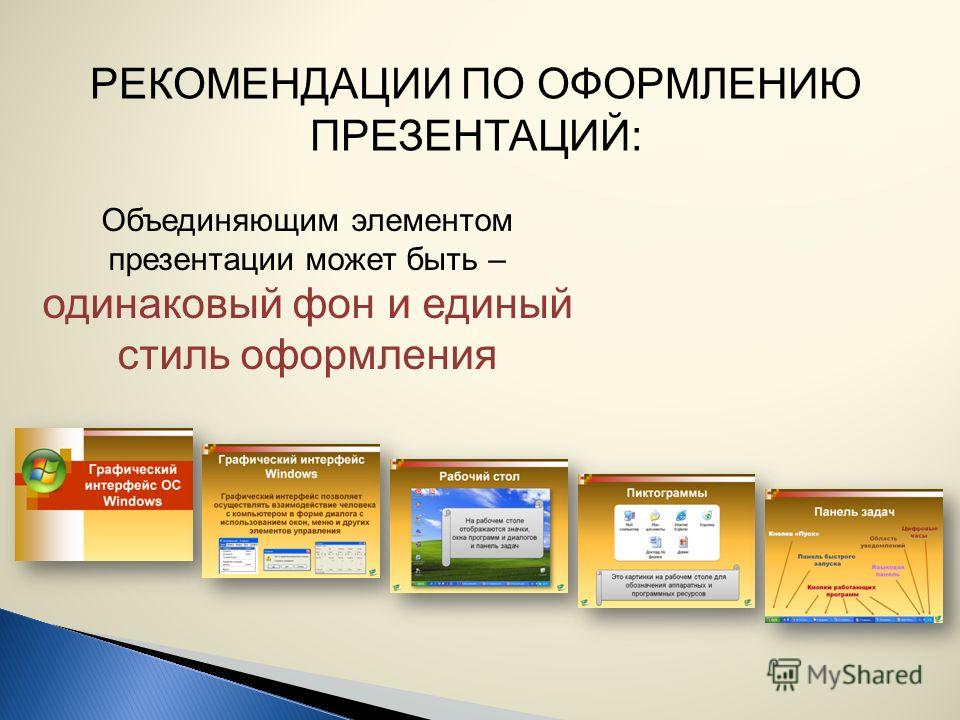 Видео на миллиард.
Недостаточно быть как можно более кратким, потому что визуальные эффекты являются еще более эффективным средством передачи необходимой информации. Наглядным изображением может быть простое изображение, график, диаграмма или видео, которое может гарантировать, что аудитория поймет, что вы пытаетесь донести, и поддержит сообщение, которое вы доносите до аудитории.
Преобразование слайд-шоу в видео поможет вам освободиться от постоянных кликов, чтобы перейти к следующему пункту или слайду. Для этого вы можете использовать функцию «Запись» (в Запись (вкладка ) в PowerPoint, чтобы преобразовать презентацию в видео.
Это также позволяет вам не читать слайды, что в большинстве случаев не рекомендуется. Подготовьте монолог для презентации и позвольте слайдам говорить самим за себя в виде видео. Таким образом, вы общаетесь с аудиторией и активно взаимодействуете с ней. Это делает вас лучшим докладчиком, и это одна из лучших идей PowerPoint на сегодняшний день.
В качестве альтернативы PowerPoint Designer предоставляет несколько привлекательных шаблонов видеопрезентаций, которые вы можете использовать и включать в свои слайд-шоу. Ознакомьтесь с некоторыми из них здесь:
Шаблоны анимированных видео в PowerPoint DesignerЧтобы получить доступ к этим идеям дизайна PowerPoint, просто перейдите на вкладку «Дизайн» PowerPoint на ленте и найдите кнопку «Идеи дизайна», как показано ниже: Параметр
«Идеи дизайна» в DesignerВ качестве альтернативы, чтобы воспользоваться преимуществами видеопрезентаций, вы можете вставлять видео с вкладки «Вставка».
Улучшение презентаций с помощью видео — вставляйте видео прямо в PowerPointИдея для презентации № 5: Составьте призыв к действию (CTA)
Когда вы закончите свою презентацию, ваша аудитория должна иметь цель и чувство направления, чтобы двигаться к этой цели. Для этого необходимо включить в презентацию несколько призывов к действию. Эти фразы будут мотивировать и вдохновлять вашу аудиторию и заставят их понять, что у них есть стремление предпринять действия, которые им необходимо предпринять.
Вот несколько примеров таких слайдов:
Пример призыва к действию «Позвоните нам» в презентацииПример дизайна слайда «Следуйте за нами» в презентацииКреативные идеи дизайна PowerPoint из слайдов PowerPoint Designer
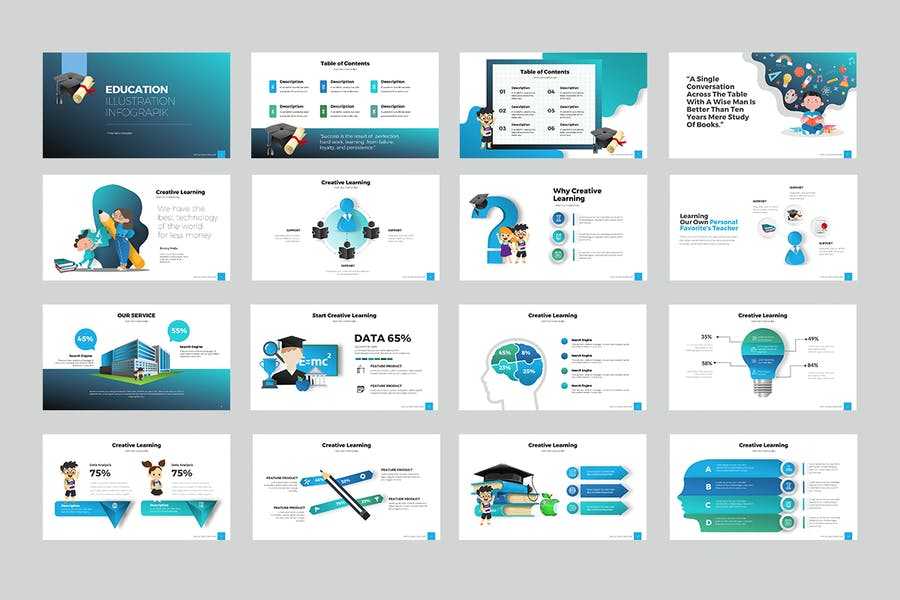
Если вы ищете свежие идеи дизайна для своих презентаций, Идеи дизайна PowerPoint могут быть вам полезны. Вот несколько примеров дизайна слайдов, которые вы можете использовать и применить к существующим презентациям всего за несколько кликов. Эти дизайны изменяют не только внешний вид обложки, но и внутренние слайды.
Пример 1. Синий дизайн PowerPoint с изогнутыми линиями
Пример 2: Идея современного дизайна в пастельных тонах
Пример 3: Креативная идея дизайна PowerPoint с красочным фоном
Пример 4: Идеи дизайна презентации с креативным макетом обложки
Пример 5: Концепция дизайна PowerPoint для презентаций
Пример 6: Идея дизайна презентации с диагональными линиями
Пример 7: Идеи дизайна PowerPoint с пузырьковым и жидким стилем
Пример 8: Шаблон концепции идеи современного дизайна PowerPoint
Как использовать идеи дизайна слайдов PowerPoint для улучшения презентации
Microsoft PowerPoint поставляется со значительным количеством функций для создания пользовательских слайдов, которые удовлетворят ваши потребности в дизайне.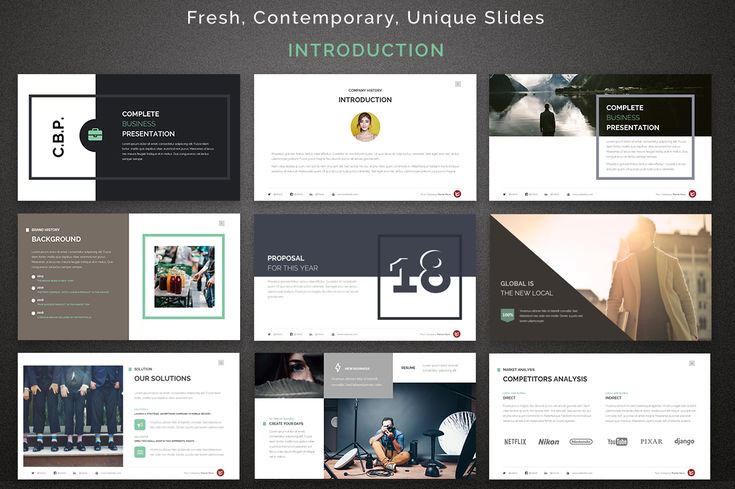 В этом разделе вы познакомитесь с основными методами создания пользовательского слайда. Вот так!
1. Вкладка «Главная»
Вкладка «Главная» для текста и изображений имеет ряд основных функций для создания привлекательного слайда. Эти функции включают в себя Макет, Выравнивание, Шрифт, Размер шрифта, SmartArt, Расстановка, и т. д. С помощью функции Расстановка e вы можете создавать слои на слайде, чтобы придать слайду глубину и более крутой формат.
2. Вкладка «Вставка»
Вкладка «Вставка » позволяет наполнять слайды визуальными элементами от простых фигур до изображений и видео, тем самым делая слайд более информативным без использования лишних слов. Он включает в себя Table, Shape, Icons, Action, Equation, Audio, Video, и т. д.
Меню “Вставка вкладки” в PowerPoint На этой вкладке вы можете вставлять в слайды различную визуальную графику: изображения, фигуры, значки и даже снимки экрана из других приложений.
Давайте рассмотрим следующий быстрый пример. Используя вкладку «Значки», мы можем получить доступ к огромной коллекции иллюстраций, наклеек, видео и вырезов людей. Иллюстрации могут служить основой для украшения вашей презентации и создания визуально привлекательных слайдов.
Использование иллюстраций на слайдах PowerPoint в качестве идеи дизайна презентации.3. Вкладки «Переходы» и «Анимация»
Две самые известные функции PowerPoint. Они не только позволяют завораживать аудиторию красивыми эффектами, но и необходимы для упорядочения и организации текста и данных таким образом, чтобы Повествование. Или, другими словами, вы можете использовать эти функции для поддержки своей речи и в то же время добавлять некоторые визуальные эффекты к своим слайдам, рассказывая связную историю.
Вкладка «Переходы» на вкладке PowerPointAnimations в PowerPoint4. Вкладки «Дизайн» и «Вид»
Вкладка «Дизайн» является заполнителем для функции «Конструктор PowerPoint ». Когда вы нажимаете на Designer, он заполняет правую часть окна панелью, которая содержит идей дизайна.
Функция Designer доступна для тех, у кого есть действующая подписка на Office 365. Однако в качестве обходного пути, если у вас нет этой версии PowerPoint, вы можете использовать версию PowerPoint Online.
Когда вы добавляете изображение на слайд, программа PowerPoint Designer автоматически генерирует дизайнерские идеи, которые помогут вам создать профессионально выглядящий слайд, создать иллюстрации, преобразовать текст в графику и т. д. Вы можете выбрать один из нескольких созданных макетов, которые также позволит вам сэкономить значительное количество времени при создании презентации.
Вы можете использовать Образец слайдов и Мастер макетов , чтобы убедиться, что все ваши слайды содержат одинаковый шрифт и изображения (например, логотипы). Вы найдете эти опции в Просмотр вкладки .
На вкладке Вид мы находим параметры для оптимизации того, как слайд будет выглядеть для зрителя во время слайд-шоу. Но еще одна удивительная функция, о которой мы кратко упоминали чуть ранее, содержится на этой вкладке, Мастер слайдов .
Когда вы выбираете новый макет для своего слайда, он имеет собственную тему, т. е. собственный способ расположения и отображения текста и графики. С мастером слайдов вы можете убедиться, что все ваши слайды соответствуют одной и той же теме с точки зрения шрифтов и изображений. Это, в свою очередь, приводит вас к Макеты слайдов для изменения каждого отдельного слайда.
С помощью Мастера слайдов вы можете изменять фон, переставлять заполнители, настраивать формат текста и т. д.
С помощью этих многофункциональных вкладок вы сможете настраивать и оптимизировать свои слайды по своему усмотрению. Это гарантирует, что презентация будет настолько замечательной, что зрители не смогут не принять к сведению информацию, которую вы хотите передать.
Важно помнить, что это повторяющийся процесс для всех. Возможно, вам потребуется несколько попыток, чтобы найти идеальное сочетание цвета, текста, выравнивания, анимации и всего остального, чтобы получить желаемые результаты.
Имея в руках эти инструменты и профессионально разработанные шаблоны от SlideModel, вы можете быть уверены, что ваша презентация никогда больше не будет скучной.
Если вы не видите функцию конструктора… Как включить идеи дизайна в PowerPoint?
Как упоминалось ранее, PowerPoint Designer , также известный как PowerPoint Design Ideas, представляет собой функцию на основе искусственного интеллекта в программном обеспечении Microsoft PowerPoint (на вкладке Design ), которая помогает автоматически генерировать идеи оформления слайдов.
Включить PowerPoint Designer в Microsoft PowerPoint (параметры PowerPoint) Однако, если вы не видите функцию Designer на своем компьютере, просто перейдите в File -> Options -> General , где вы увидите Автоматически показывать мне дизайнерские идеи в разделе Конструктор PowerPoint . Установите этот флажок, и функция Designer начнет работать.
Давайте кратко рассмотрим, как использовать функцию конструктора. В следующем примере мы просто поместим наш текст на новый пустой слайд и щелкнем значок «Дизайнер», чтобы получить предложения по креативным макетам слайдов справа. Просто нажмите на макет, который соответствует вашим потребностям. Последний слайд будет уникальным визуальным элементом, который вы можете использовать, чтобы начать свою презентацию.
Вы также можете обратиться к дизайнеру после нанесения текста на несколько слайдов для подготовки тематического слайд-шоу. Чем больше вы экспериментируете, тем лучше будет результат.
Идеи дизайна PowerPoint не работают
Как и любое другое программное обеспечение, которое вы использовали для работы, вы можете столкнуться с проблемами, которые мешают вам использовать функцию Designer . В настольной версии конструктор PowerPoint доступен только платным подписчикам.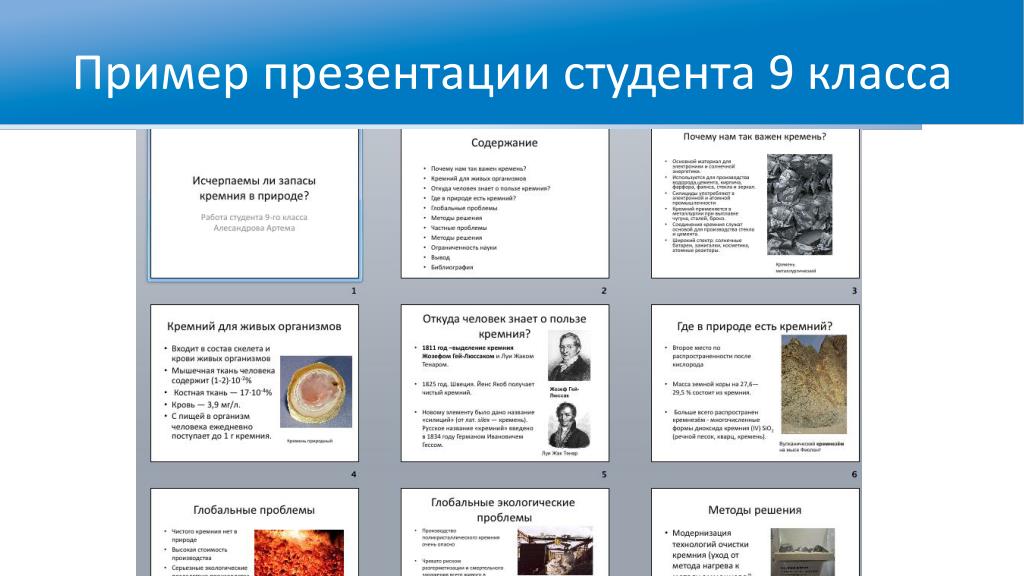 Однако в подписке на Office 365 для Германии эта функция отсутствует. С другой стороны, для веб-версии это доступно всем.
Идеи дизайна PowerPoint вам не подходят? Причин возникновения такой проблемы несколько, и для каждой из них есть соответствующие решения:
1. Кнопка «Идеи для дизайна» не отображается.
Если вы приобрели подписку на Microsoft Office, но по-прежнему не видите возможности включения идей для дизайна на вкладке «Дизайн », вот что вам нужно сделать, чтобы исправьте эту ошибку:
- Включите Office Connected Experiences . Перейдите к Файл > Учетная запись и в разделе Конфиденциальность учетной записи выберите Управление настройками :
- Если ваша подписка оплачивается вашей организацией, попросите свой ИТ-отдел включить ее.
- Вам необходимо удалить, а затем переустановить Office, если вы только что перешли на подписку Microsoft 365.

2. Невозможно просмотреть какие-либо предложения по дизайну
Если вы можете включить функцию конструктора, но новые предложения по дизайну не представлены на правой боковой панели, вы можете решить эту проблему следующим образом:
- Отметьте, чтобы проверьте, работает ли ваше интернет-соединение.
- Используйте встроенную тему из Microsoft PowerPoint.
- Убедитесь, что слайд имеет макет Заголовок или Заголовок + Содержание .
- Используйте не более четырех изображений размером более 200 на 200 пикселей.
- Убедитесь, что никто другой не является соавтором или работает над этой презентацией.
- Убедитесь, что на слайде нет фигуры или текстового поля.
3. Кнопка «Идея дизайна» недоступна
Возможности конструктора недоступны или на них нельзя нажать? Не о чем беспокоиться; выполните следующие действия, чтобы решить эту проблему –
- Как и раньше, убедитесь, что подключение к Интернету работает.

- Выберите только один слайд за раз и убедитесь, что вы не нажали другую точку, например, между двумя слайдами
Как отключить PowerPoint Design Идеи?
Есть несколько способов отключить идеи дизайна PowerPoint, в этом кратком руководстве мы объясним, как это сделать:
Как отключить идеи дизайна PowerPoint с помощью ленты?
Самый простой способ — использовать ленту. Когда вы находитесь в обычном представлении, щелкните параметр «Дизайн ленты».
Затем нажмите «Идеи дизайна» в разделе «Дизайн».
Вот и все, таким образом вы можете включать и выключать функцию PowerPoint Design Ideas.
Как отключить идеи дизайна PowerPoint с помощью панели задач?
Еще один способ отключить PowerPoint Design Ideas в обычном представлении PowerPoint — использовать панель задач.
Нажмите «Прекратить показ идей для новых презентаций» в верхней части панели задач «Идеи дизайна».
Как отключить идеи дизайна PowerPoint с помощью параметров PowerPoint?
Третий способ отключения функций PowerPoint Design Ideas — через параметры PowerPoint.
Нажмите на опцию файла на ленте. Затем появится окно параметров.
Нажмите «Общие» в левом меню.
На правой панели снимите флажки «Автоматически показывать мне дизайнерские идеи» и «Автоматически показывать мне предложения при создании новой презентации».
Нажмите «Принять».
Final Words
Как только вы примените эти идеи дизайна слайдов PowerPoint, результатом станет более заинтересованная аудитория, которая поймет каждое ваше слово. Эти рекомендации — именно то решение, которое вам нужно для улучшения вашей презентации.
Теперь, когда у вас есть ресурсы и инструменты для совершенствования презентации, больше не нужно ждать. Начните и покажите аудитории, на что вы способны! Сообщите нам в комментариях ниже, как это руководство помогло вам создать идеальную презентацию.
Дизайн презентации: полное руководство (2020)
Используйте эти 3 шага для разработки титульного слайда презентацииМало времени?
Используйте описанную ниже технику для быстрого создания красивых обложек:
👉 Используйте простой цвет для фона слайда
👉 Добавьте текст поверх него. Используйте принцип контраста, чтобы выбрать цвет текста (например, черный фон = белый текст).
👉 Используйте разные размеры шрифта, чтобы создать контраст и иерархию между элементами. Например, название вашей презентации должно быть больше, чем название отдела вашей компании (потому что это логически важнее).
Вот пример:
На левом слайде сильный контраст между фоном и текстом. Однако различные элементы текста имеют одинаковый размер, что затрудняет его сканирование.
На правом слайде мы используем разные размеры шрифта, чтобы создать четкий контраст между важной и второстепенной информацией.
Цвет текста зависит от цвета, который мы выбрали для фона слайда:
Используйте формулу HSB для создания кристально чистых слайдов Для корпоративных презентаций и большинства деловых презентаций слайды с контентом (также известные как слайды тела), скорее всего, будут разбиты на 3 основные части: заголовки, подзаголовок, основной текст.
(отсюда формула HSB)
Теперь давайте посмотрим, что на самом деле включает каждая часть (и после этого рассмотрим конкретный пример)… горка. Хорошие заголовки имеют три атрибута:
- Короткий. Заголовок должен быть коротким, чтобы его можно было легко запомнить (он должен уместиться в 140 символов твита).
- В точку. Заголовок должен быть конкретным (например, использовать числа)
- Принесите пользу аудитории. Привлеките внимание людей и помогите им понять, что такое сообщение № 1 стороны.
Это второстепенные заголовки, которые в основном развивают основной заголовок над ним. Они необязательны (не включайте, если они вам не нужны) и должны использоваться, чтобы заинтересовать читателя. Обычно он сочетается с визуальными эффектами и графиками, чтобы предоставить вспомогательные материалы и помочь вам донести свою точку зрения.
Как видите, формулу HSB довольно просто запомнить.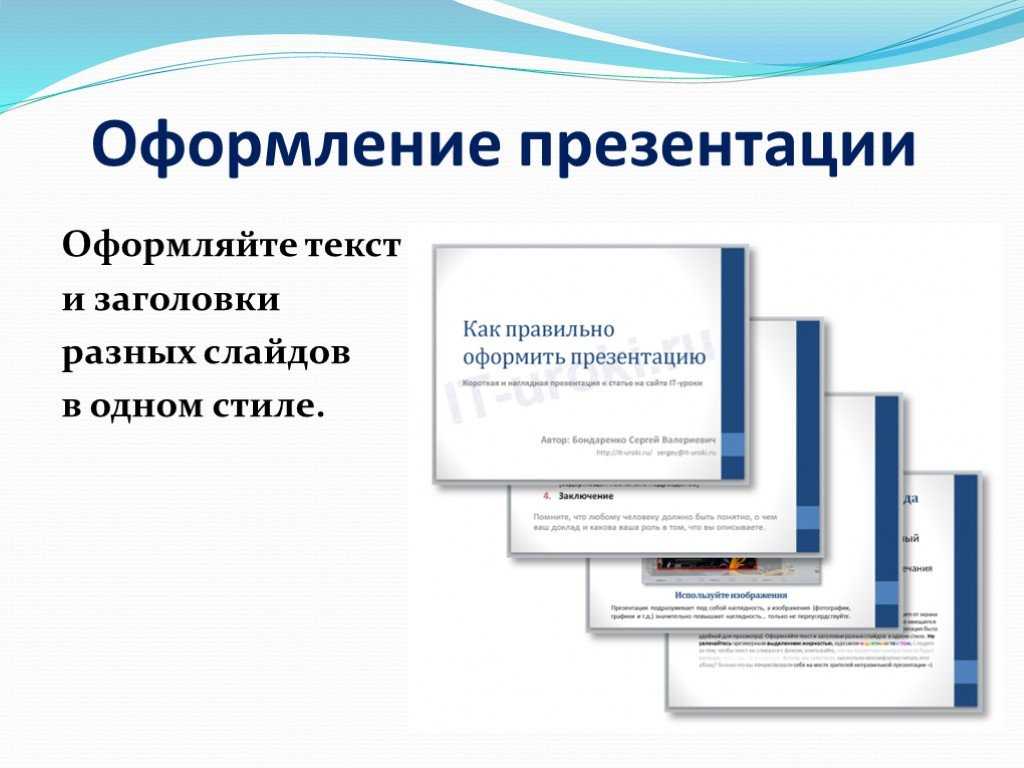
Теперь давайте рассмотрим пример:
Заголовок: Продажи в разбивке по регионам (4 кв.)
Подзаголовок: На долю Китая приходится 52% от общего объема продаж за этот период, что соответствует увеличению на 35% в годовом исчислении
Содержание: График продаж детали и пояснения
Это работает особенно хорошо для длинных презентаций:
Презентации для инвесторов, бизнес-планы, вебинары, годовые отчеты и т. д.…
Добавление переходных слайдов позволяет четко разделить различные разделы набора слайдов, помогая аудитории определить, где они находятся в презентации. Вы можете добавить кристально чистые переходные слайды, просто выделив текст раздела, который вы собираетесь охватить следующим.
Например:
China Internet Report 2018 by Edith Yeung
Этот переходный слайд позволяет аудитории мгновенно получить две вещи:
- Они как раз собираются начать первый раздел («Краткий обзор Китая»)
- Презентация состоит из 3 разделов.
Еще один способ оформления слайдов для презентаций — использование однотонных фоновых цветов. И просто вставьте заголовки, которые относятся к теме, которую вы собираетесь затронуть дальше.
Например:
Работа с большими данными от Сета Фамилиана
Советы профессионалов 💪Примените принцип контраста для создания эффективных переходных слайдов. Например, если все основные слайды имеют светлый фон, сделайте переходные слайды с темным фоном. Вы также можете использовать больший размер шрифта и изменить цвет текста.
Вывод: вас никогда не удивит следующий слайд, он должен следовать естественно.
Добавьте заключительный слайд «CTA»Завершите презентацию четким призывом к действию (это то, что вы хотите, чтобы ваша аудитория сделала, когда презентация закончится).
Вот три примера призывов к действию:
- Вопросы и ответы (например, если вы проводите вебинар или проводите занятие со студентами)
- Свяжитесь с нами сегодня по телефону 000-000-0000 (если вы отправляете информацию о продажах потенциальным клиентам по электронной почте)
- Нажмите здесь, чтобы узнать больше о [теме/продукте] (если вы привлекаете трафик на свой веб-сайт для привлечения потенциальных клиентов)
Вот пример призыва к действию от Growth Tribe, обучающей компании, которая предлагает курсы по маркетингу и искусственному интеллекту:
Теперь, если вы не хотите, чтобы ваша аудитория делала что-то конкретное, просто напишите « Благодарю вас!” вместе с вашим именем и контактной информацией (электронная почта, веб-сайт, идентификатор Twitter и т.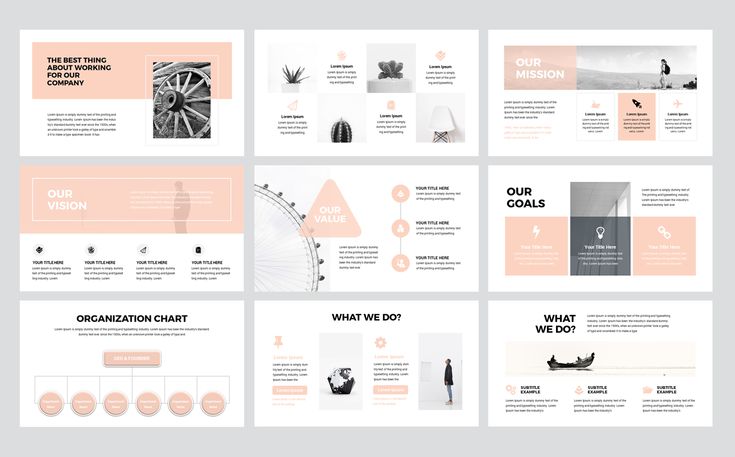 д.).
д.).
Если вы не делаете техническую презентацию, предназначенную для технической аудитории, используйте простые слова, понятные людям.
Посмотрите на это так:
Люди не должны чесать затылки, пытаясь понять, что вы пытались сказать. Они не должны думать об этом. Он должен быть кристально чистым.
Теперь взгляните на разницу между текстом, который трудно понять, и текстом, который довольно легко понять:
Придерживайтесь одного сообщения на слайде
Используйте это упражнение, чтобы убедиться, что каждый отдельный слайд сосредоточен на донесении до вашей аудитории ОДНОГО основного сообщения, идеи или концепции:
Цель этого слайда — [ ____ ]
Вот два примера:
Цель этого слайда — [показать, что наши продажи выросли на 25% в этом квартале]
Цель этого слайда — [объяснить потенциальному покупателю, как наш продукт решает его 3 главные проблемы]
Любой, включая вашу бабушку, должен быть в состоянии понять, о чем будет ваш слайд PowerPoint.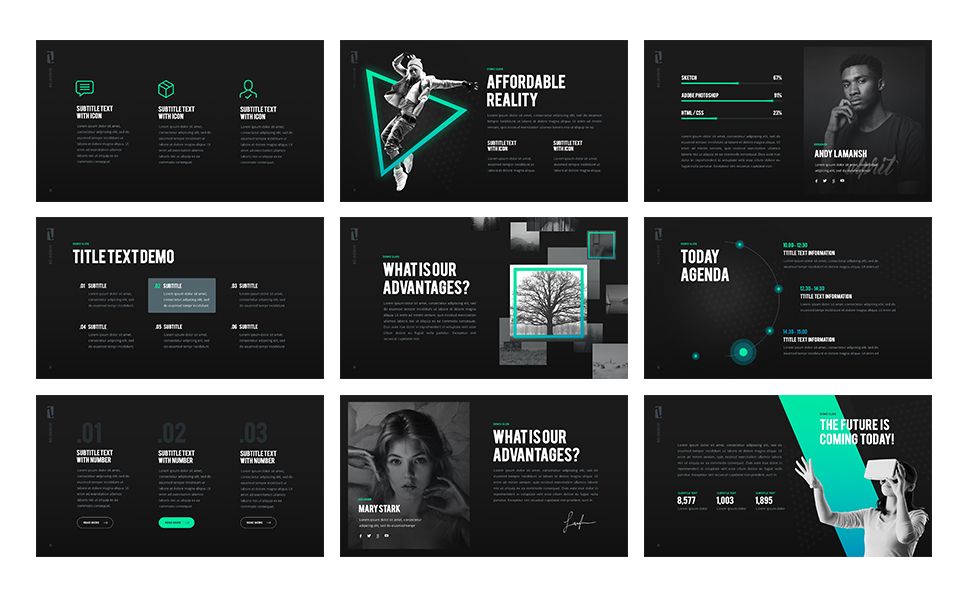
Давайте рассмотрим пример:
Источник
Здесь мы быстро понимаем, что слайд-презентация будет охватывать детали ( очень вероятных советов) о том, как создать успешную команду для вашего стартапа.
Применение F-образного шаблонаИсследования показывают, что пользователи обычно просматривают и читают области содержимого веб-страниц в F-образном макете:
Источник
По сути, наши глаза начинают с верхнего левого угла, сканируют по горизонтали, затем опускаются на следующую строку и делают то же самое, пока не дойдут до низа.
Этот F-образный шаблон чтения обычно используется в передовых методах веб-дизайна, но, поскольку презентации также являются цифровыми активами, которые часто просматриваются на экранах, вы также можете применить его к дизайну слайдов.
Вот пример:
Оптимизируйте макет слайда с помощью выравнивания Во-первых, убедитесь, что вы используете достаточно места между различными элементами на слайдах презентации.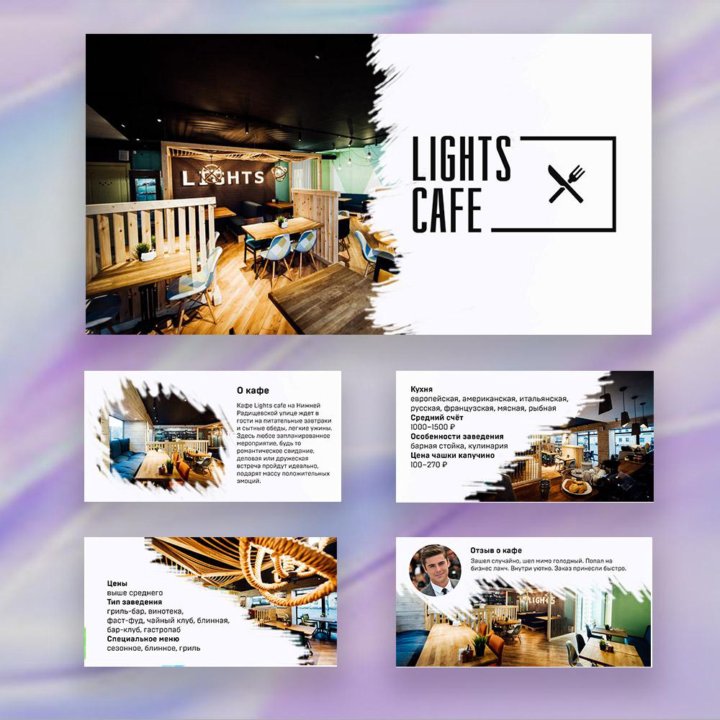
Затем поправьте слайды, чтобы убедиться, что выравнивание не нарушено. Например, взгляните на разницу между левым и правым слайдом ниже. Хотя на левом слайде нет выравнивания, правый слайд четко структурирован с разными уровнями выравнивания: между заголовком и основным текстом, между верхней части основного текста и верхней части визуального элемента, а также между нижней частью основного текста и нижней частью визуального элемента.
Чтобы выровнять элементы на слайде, просто выберите те, которые вы хотите выровнять, а затем сделайте это с Keynote:
И это с PowerPoint:
Используйте цвет и вес для создания иерархииВы возможно, вы уже знаете, что изменение размера шрифта — отличный способ управлять иерархией слайдов.
Но вы можете не знать, что изменение цвета или толщины шрифта – это еще один умный способ отделить важный текст от второстепенного. Вот, взгляните на пример ниже:
Вот простое правило, которое вы можете использовать:
Во-первых, выберите темный цвет для основного содержимого (например, заголовка и основного текста слайда).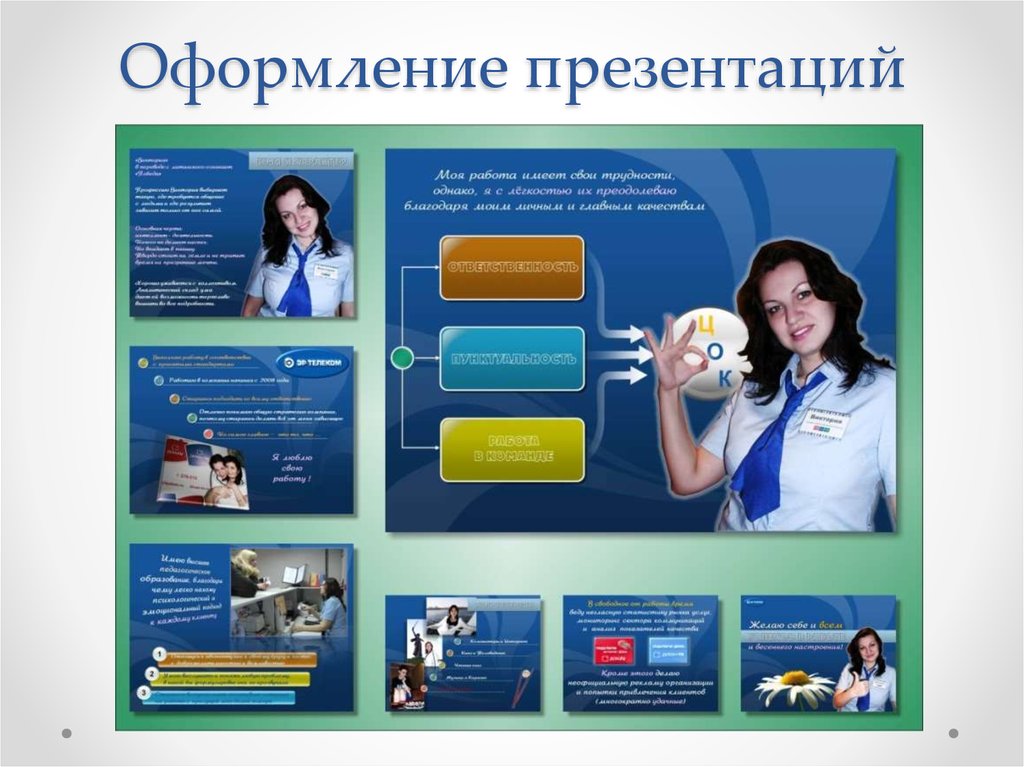
Затем выберите контрастный цвет и/или жирный шрифт для важных ключевых слов, которые вы хотите привлечь внимание аудитории.
Существующие исследования доказывают, что пустое пространство (в основном, открытое пространство между элементами или объектами в границах слайда) влияет на читаемость, эстетику и эмоциональную реакцию людей.
Прежде всего, вы собираетесь удалить контент, который не имеет решающего значения для понимания вашего сообщения аудиторией. Чтобы сделать это, вы должны убедиться, что каждая часть контента на вашем слайде получает ответ «ДА» на два следующих вопроса:
«Добавление этого [текста/иллюстрации/элемента данных] имеет решающее значение для моей презентации». Цель?
«Критично ли добавление этого [текста/иллюстрации/элемента данных] для того, чтобы помочь моей аудитории понять мое сообщение (или какую пользу это им принесет?)»
Затем, после того как вы отфильтровали то, что вам не нужно, добавьте пространство между различными группами элементов, чтобы ваши слайды дышали.
Чистые и приятные на вид слайды облегчат просмотр аудитории. И если им будет проще сканировать ваш контент, они быстрее его поймут.
Вот пример:
Вставьте заголовок слайда в цветную фигуруЭтот простой прием поможет выделить основное сообщение каждого основного слайда. Чтобы применить его, обязательно следуйте этим двум принципам дизайна:
- Контрастность: цвет прямоугольника четко контрастирует с цветом фона слайда
- Повторение: используйте этот макет для всех слайдов вашего тела для максимальной согласованности
Вот пример:
Презентация слайдов, сделанная Надей Ходжа
Теперь позвольте мне объяснить:
Изображение предоставлено
Давайте рассмотрим пример:
2 3-этапная техника, упомянутая ранее:
👉 Используйте полноразмерную фотографию, относящуюся к теме, которую вы будете освещать
👉 Добавьте поверх нее прямоугольник с текстом (и обязательно примените принцип контраста: если фигура темная, используйте светлый цвет для текста, и наоборот)
👉 Используйте разные размеры шрифта для создания контраста и иерархии между элементами
Вот пример:
What’s Next in Growth, Эндрю Чен Есть простой способ гарантировать, что ваш текст будет легко читаться на любом типе фона презентации :
Добавление «слоя» между изображением и вашим текстом.
Я объясню:
👉 Сначала найдите изображение, связанное с темой вашей презентации
👉 Затем вставьте прямоугольную форму того же размера, что и изображение. Поместите эту фигуру поверх изображения, чтобы закрыть его
👉Поиграйте с непрозрачностью прямоугольника (в приведенном ниже примере я использую непрозрачность 70%)
👉 Наконец, вставьте текст поверх него
Этот простой прием очень хорошо работает для дизайна обложки:
Вот пример слайда презентации, который я разработал менее чем за 5 минут, точно следуя этому процессу:
Советы для профессионалов 💪Титульный слайд вашей презентации должен мгновенно привлечь внимание аудитории и передать ключевую информацию о теме, которую вы будете освещать. Подумайте: сможет ли кто-нибудь понять, о чем моя презентация, менее чем за 5 секунд?
Использование повторов между текстом и визуальными элементами для обеспечения согласованности
Повторение — это использование похожих макетов, аранжировок или цветов, чтобы помочь создать целостный вид вашей презентации. На самом деле, это простая техника, которую вы можете использовать, чтобы лучше разбить содержимое ваших слайдов.
Ниже мы используем аналогичный макет на правом слайде, чтобы создать повторение (изображение вверху, текст внизу дважды):
Выберите один визуальный элемент (не двадцать) визуальные эффекты на ваших слайдах, чтобы проиллюстрировать простой момент, постарайтесь придерживаться одного. Советы для профессионалов 💪Если вы хотите интегрировать различные визуальные эффекты на слайд, следуйте принципу повторения, описанному в предыдущем совете.
Использование однотонного фона для слайдов тела
Использование однотонного фона — это простая стратегия, которую вы можете мгновенно применить, чтобы сделать ваши слайды тела чистыми и профессиональными:
00 Поскольку чистый черный текст в сочетании с белым фоном чрезмерно стимулирует сетчатку, может вызывать дискомфорт для глаз, когда пользователи читают текст в течение длительного периода времени.

По этой причине выбор темно-серого цвета для текста на белом фоне позволит изменить яркость не так резко. В результате визуальный опыт будет более комфортным для вашей аудитории:
Во-первых, начните с определения того, что вы хотите, чтобы ваша аудитория знала о данных.
Спросите себя:
На каком типе отношений я хочу сделать акцент?
Вот отличная структура, которую вы можете использовать, чтобы определить, какой тип диаграммы лучше всего подходит:
Источник
Предположим, вы хотите сравнить объемы продаж в разных регионах. Какой из типов диаграмм, по вашему мнению, лучше отображает продажи в разных регионах:
Гистограмма или круговая диаграмма?
Давайте рассмотрим конкретный пример: Видите, как это работает?
Столбчатая диаграмма мгновенно указывает страны с самым высоким рейтингом, в то время как на круговой диаграмме это не так очевидно.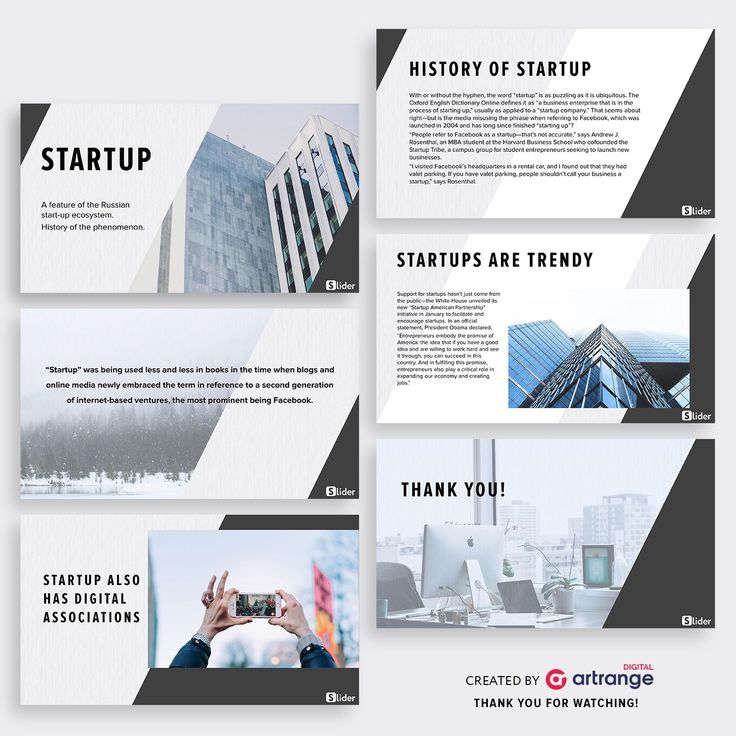 Итог: сделайте вашу информацию легкой для понимания и усвоения вашей аудиторией.
Придерживайтесь следующих пяти принципов, чтобы представить свои данные максимально понятным образом:0455 Выберите правильный инструмент для работы
Выделите самое важное
Сохраняйте простоту
Как видите, пробелы выполняют различные важные функции, две из которых имеют решающее значение для эффективного освоения дизайна слайдов:
Улучшение понимания (поскольку это делает сканирование и чтение контента более простым и предсказуемым).
Создание визуальной иерархии Если вы посмотрите на приведенный ниже пример, вы увидите, что использование асимметричного пространства выделяет область крайнего левого столбца на фоне других столбцов. Pro Tips 💪
Удалите все визуальные отвлекающие факторы, которые не добавляют ценности вашим слайдам (читай: блестящий фон, тени и другие 3D-эффекты).