
Топ 5 бесплатных программ для создания анимированых презентаций и видео
Web Academy предлагает свежий обзор современных бесплатных программ для создания и разработки анимированных мультимедийных презентаций. Программы, представленные ниже, помогут вам создать хорошую интерактивную видео — презентацию о вашей компании, товаре или проекте с «нуля». Интерфейс всех программ невероятно прост и удобен, возможности программ позволяют создавать качественные презентации не хуже профессиональных агентств. Не тратьте большие бюджеты на оплату работ по оформлению ваших идей, потратьте лучше эти деньги на создание нужных идей и развитие вашего бизнеса. А для оформления уже существует множество готовых решений. У нас Вы найдете ответ на вопрос как создать анимированую презентацию бесплатно ! Видео-презентации — это самое лучшее решением, когда необходимо рассказать о товаре компании интересно и ярко. Такие презентации удерживают внимание покупателя и помогают продавать товар. Они представляют собой небольшие рекламные ролики, научиться создавать которые может каждый пользователь ПК.
1. Sparcol VideoScribe
Сервис Sparkol VideoScribe — позволяет создавать видеоролики с эффектом, прорисовывания сюжета от руки. Всё настолько просто, что с ним разобраться любой человек. Sparkol VideoScribe — это идеальное решение для маркетологов и владельцев малого бизнеса, так как вы можете делать отличные маркетинговые ролики идеально подходящие для презентации товаров или услуг. Аналог на английском языке — www.sparkol.com В пробной версии программы предусмотрено 3 готовых шаблона, которые помогут вам создать свою первую анимированную презентацию. Шаблоны представляют собой готовые варианты изложения преимуществ вашего товара для конечных потребителей. В программе предусмотрена большая библиотека анимированных изображений и картинок на различные тематики. По каждой картинке вы можете посмотреть краткое видео — превью о том, как она будет нарисована в кадре вашей презентации. В созданную презентацию вы можете добавить нужное аудио-сопровождение и записать голос за кадром.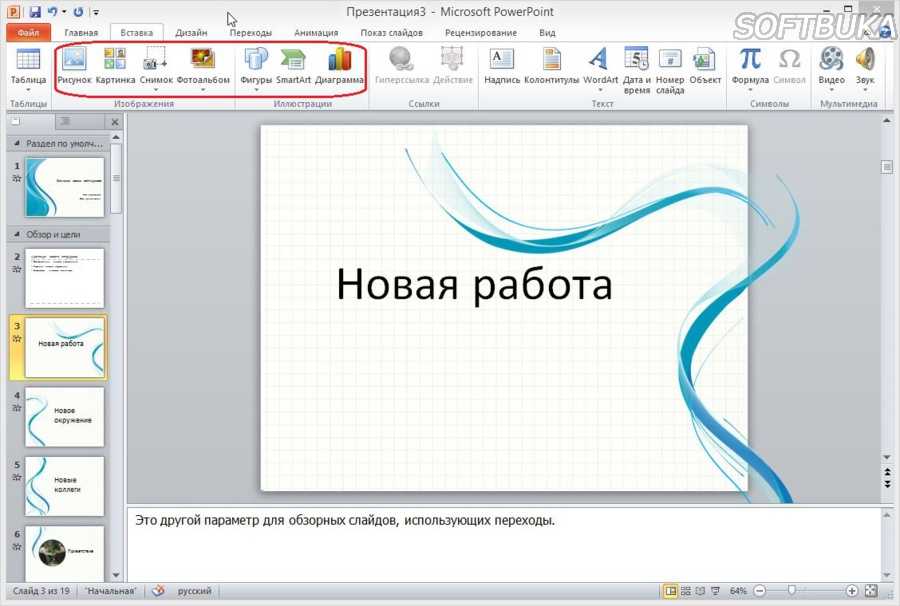 Презентация может быть экспортирована в видео-формат, а также в pdf файл.
2. PowToon
PowToon — бесплатное онлайн приложение для создания анимированных видео — презентаций с дополнительными платными возможностями. В программе предусмотрено несколько вариантов анимации текста на слайдах: написание текста от руки, последовательное появление букв, а также простые варианты анимации текста, к которым в привыкли в программе PowerPoint. А библиотека анимированных изображений невероятно велика: модели разных человечков в векторной графике и множество элементов инфографики. А более сложные изображения можно приобрести за оплату подписки. В библиотеке готовых шаблонов вы сможете выбрать наиболее подходящее оформление для вашей видео-презентации. Сервис позволяет экспортировать созданную мультимедийную презентацию на Youtube с разрешением 480р. Более высокое разрешение доступно по платной подписке.
3. Moovly
Moovly — это программа для разработки мультимедийных презентаций. Платный онлайн-сервис с урезанными бесплатными возможностями. Бесплатное использование сервиса позволяет создавать анимированные презентации с разрешением 480, продолжительностью до 10 минут, с ограниченным количеством стилей оформления. С помощью данной программы вы можете создать анимированную видео-презентацию, обычную презентацию и рекламный баннер. В бесплатной версии программы доступно большое количество анимированных картинок и элементов инфографики. Для каждого элемента вы можете выбрать от 10 различных вариантов анимации. Созданные видео вы можете выложить на Youtube или Facebook и загрузить в формате видео или flash.
4. GoAnimate
GoAnimate — интереснейшая онлайн — программа по созданию презентаций и анимированных видео-роликов с широкими возможностями. Программа имеет бесплатную версию с ограниченными возможностями и различные варианты ежемесячной подписки. В GoAnimate представлены очень разнообразные шаблоны презентаций, в которых вы найдете большое количество анимированных изображений.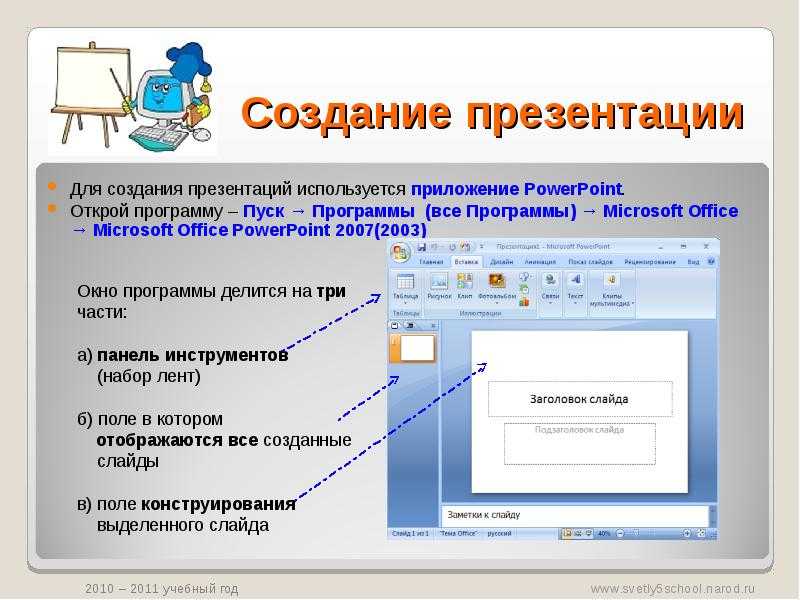 Часть изображений можно даже корректировать: изменять наклон и размер элементов, убирать лишние элементы. Готовую презентацию можно скачать или выложить на Youtube.
5.Plotagon
Программа Plotagon позволяет делать собственные фильмы, просто написав сценарий, а виртуальные актеры воплотят его в жизнь. Программа находится на стадии бета тестирования и свободна для скачивания. Хотя дополнительные сцены и актеров прийдется купить. Пока пользователь пишет свой сценарий, программа даёт ему возможность выбрать «актёров» из небольшого списка, а также местность, где всё будет происходить. Автор может указать, каким образом следует произносить конкретную реплику: грустным голосом, весёлым, настороженным и т. д.
В какой программе делать презентацию
Posted on by AnJur | 2 комментария
Для некоторых вопрос о том, в какой программе делать презентацию не актуален: они уже выбрали софт и успешно работают, создавая свои продукты.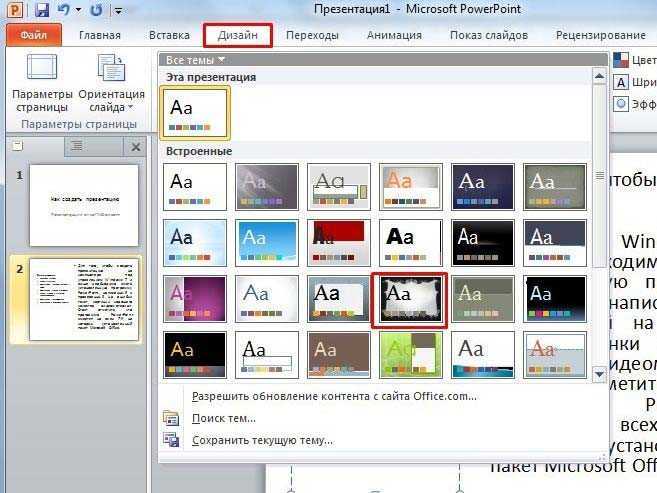 Тем не менее, известно, что большинство пользователей выбирают ту или иную программу просто в силу привычки. Они говорят, что так им просто удобнее.
Не будем возражать. Но, коль уж вы, уважаемый читатель, попали на эту страницу, стало быть, вас интересует поставленный в заголовке вопрос. В рамках этого поста мне хотелось бы провести небольшое исследование, какую программу удобнее использовать в зависимости от целей создания презентации.
Определяемся с целью презентации
На этом этапе нам нужно ответить для себя на вопрос: а для чего мне вообще нужна презентация. Чего я хочу добиться с ее помощью. В этом отношении можно выделить несколько категорий целей создания презентации:
- Слайд-шоу из фотографий. Такого рода продукты создают с целью информирования аудитории, может быть для хранения семейной истории. Слайд-шоу иногда используют и для представления отчета какого-нибудь предприятия. Обычно сопровождается музыкой или закадровым текстом. Пример создания слайдшоу в Power Point 2003 (смотреть Вариант 3).

- Представление проекта (бизнес-презентация). В этом случае презентация призвана отразить профессионализм автора, максимально представить выгоды презентуемого проекта, быть строгой и информативной.
- Защита учебного или научного исследования. Внешне похожа на бизнес-презентацию. Могут быть различия в сценарии и содержимом.
- Видео презентация. Аналог слайд-шоу, но в ней используются не только фотографии, но и другие виды мультимедиа: текст, аудио, видео. Одной из разновидностей видео презентаций стали рисованные презентации.
- Слайды-схемы для сопровождения объяснения учителя или преподавателя. Цель здесь иллюстративная. Слайд в этом случае надо понимать, как дополнительный дидактический материал, позволяющий задействовать зрительное восприятие в процессе изучения материала. Такой слайд может иногда содержать не только полезную информацию, но и что-то особо привлекающее внимание, чтобы слушатель и зритель ярче воспринял то, что ему объясняют и лучше запомнил это.
- Интерактивные презентации для организации тестирования или тренировочной проверки знаний учащихся. Пример создания интерактивной презентации в Power Point 2007.

Выбираем технологию презентации
В зависимости от целей создания презентации нужно выбрать технологию. Какая это будет презентация?
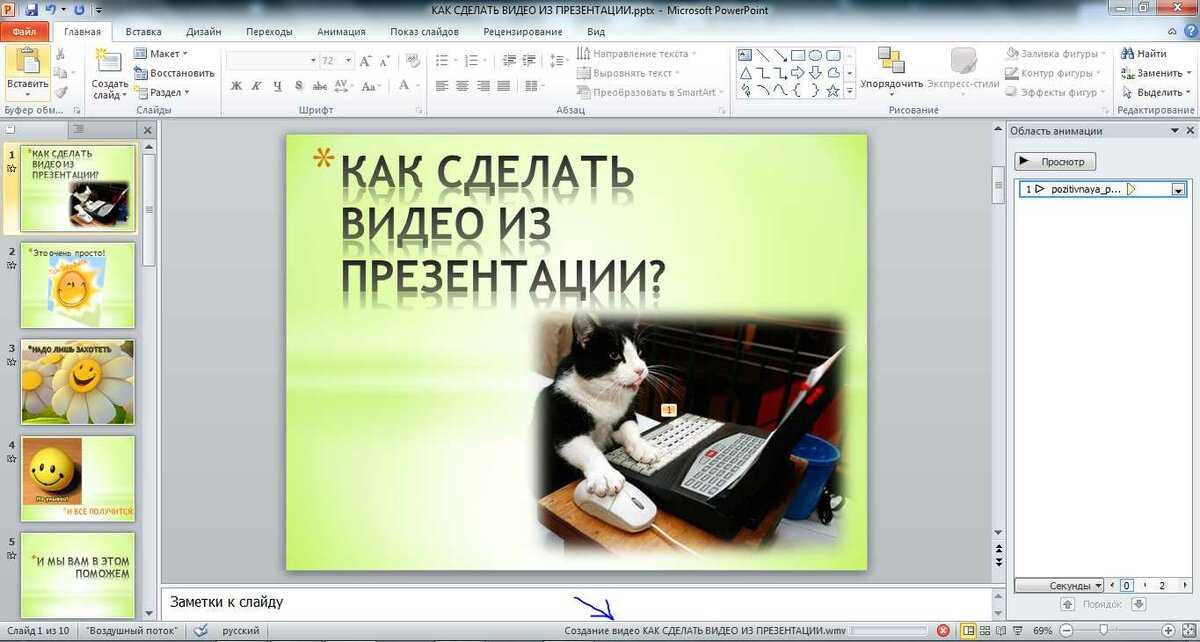
- Простая смена слайдов по щелчку мыши или нажатию кнопки клавиатуры. Хорошо подходит для обучающей, бизнес презентации. Этот вид также удобно использовать для того, чтобы создать видео презентацию на основе обычной.
- Автоматическая смена слайдов. Используется для слайд-шоу. В этом случае не требуется участие человека. Нужны только зрители.
- Наличие или отсутствие звукового сопровождения. Для презентаций учебного назначения, бизнес презентаций звук не нужен. Он будет только отвлекать, вносить элемент развлечения, что недопустимо для серьезных совещаний.
- Интерактивная презентация. Самая сложная, в смысле создания, технология. Нужна далеко не всегда. Таким методом создают обучающие программы или программы для использования на интерактивной доске, когда удобнее пользоваться экраном для перемещения между слайдами.
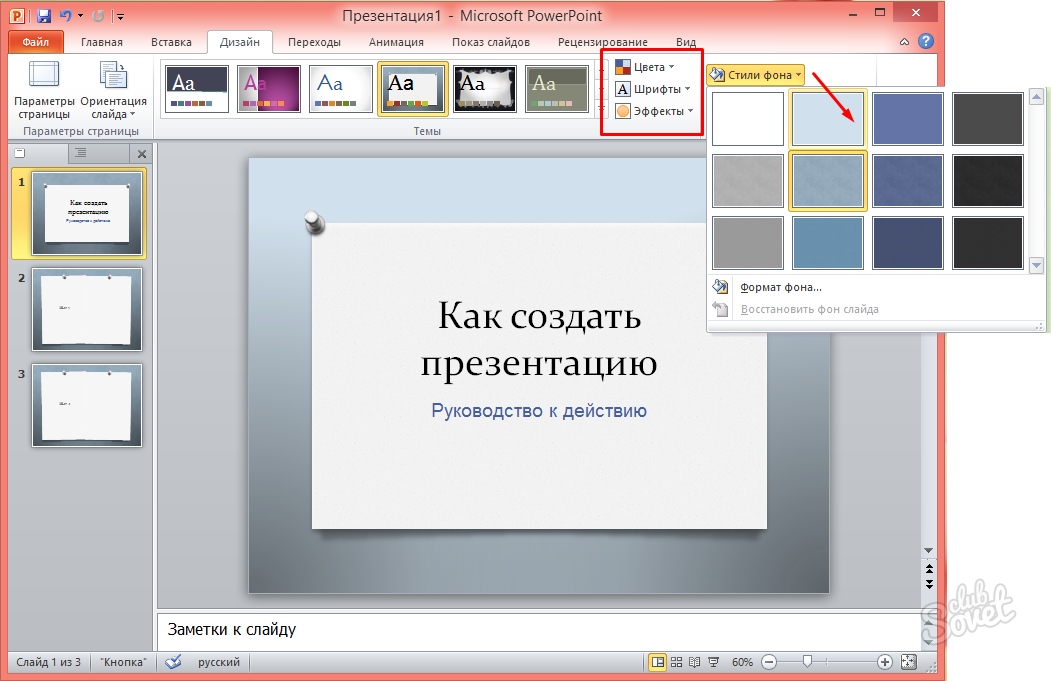 Таким методом создают обучающие программы или программы для использования на интерактивной доске, когда удобнее пользоваться экраном для перемещения между слайдами.
Теперь решаем, в какой программе делать презентацию
Есть несколько программ, в которых можно успешно создавать презентации. У каждой из них есть свои преимущества, но и свои недостатки тоже есть. Сейчас мы не будем рассматривать он-лайн методы создания презентаций, а исследуем только две конкурирующие программы PowerPoint –приложение пакета Microsoft Office и Impress, входящую в состав Open Office или Libre Offise.
В двух словах. Microsoft Office платный продукт, а Open Office и Libre Offise распространяются бесплатно. Impress, входящая в состав Опен офиса, имеет возможность импорта презентации в формат pdf, а PowerPoint до версии 2013 такой возможности не имел. Наконец, надстройки от вспомогательных программ, предназначенных, например, для снятия видео с экрана компьютера, интегрируются в PowerPoint и не интегрируются в Impress. Просмотреть уроки по созданию презентаций.
Хотя ни одно из перечисленных здесь преимуществ, на наш взгляд, не является принципиальным. Конвертировать файлы в pdf можно сторонними программами, в том числе онлайн. Снимать видео с экрана, на котором демонстрируется презентация Impress можно в обычном режиме, как для любой другой программы. Но, в ходе использования конкретной программы, человек привыкает иметь определенные инструменты в определенном месте, поэтому переходить на другой софт не испытывает желания.
Рисованные презентации можно создавать в программе VideoScribe, которая распространяется только платно и имеет семидневный срок демоверсии.
Схема создания качественной презентации
После того, как мы определились, в какой программе делать презентацию, сформулировали цель презентации, пишем сценарий. Да, да, как для обычного кинофильма. В сценарии важно отметить, что будет на слайде, как размещено, какое звуковое сопровождение будет использоваться. Если вы решили создавать видео презентацию, потребуется также определиться с временем демонстрации слайда.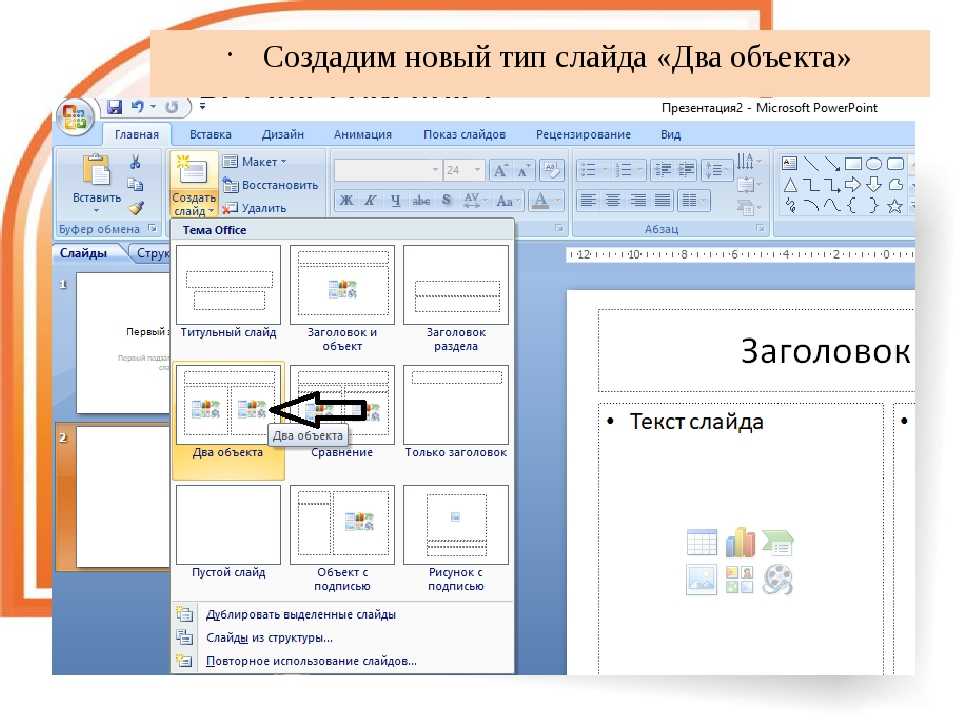
Когда сценарий создан, приступаем к его реализации в выбранной программе. Это наиболее трудоемкий процесс. Важно подбирать качественные изображения, лаконично составлять текстовые сообщения на слайде. Также стоит обратить внимание на то, чтобы выдержать стиль презентации однообразным на всех слайдах.
Только качественная презентация произведет тот эффект, который мы ставили в цели. В этом блоге я хочу посвятить еще несколько статей вопросам создания эффектной презентации, решающей поставленную цель. Подпишитесь на обновления, чтобы вовремя узнать о появлении бесплатного обучающего курса о том, как сделать эффектную презентацию.
Уважаемые читатели, хотелось бы поинтересоваться, как вы решили для себя вопрос “в какой программе делать презентацию?” Поделитесь с нами своими соображениями. Может быть какие-то нюансы не позволяют использовать тот или иной софт для определенных целей. Пишите в комментариях, обсудим.
С уважением, Анна Трефилова
Полезно почитать Как сделать презентацию на компьютере (PowerPoint 2003)
Если вам понравилась статья и вы готовы пожертвовать на развитие этого сайта, сделайте это прямо сейчас!
Сумму можно указать любую.
Posted in Презентации and tagged OpenOffice.
Что такое программное обеспечение для презентаций (презентационная графика)?
К
- Участник TechTarget
Программное обеспечение для презентаций (иногда называемое «презентационной графикой») — это категория прикладных программ, используемых для создания последовательностей слов и изображений, которые рассказывают историю или помогают поддержать речь или публичное представление информации. Программное обеспечение для презентаций можно разделить на программное обеспечение для бизнес-презентаций и более общие инструменты для создания мультимедиа, при этом некоторые продукты имеют характеристики обоих. Программное обеспечение для бизнес-презентаций делает упор на простоту и быстроту освоения и использования. Программное обеспечение для создания мультимедиа позволяет создавать более сложные презентации, включающие аудио- и видеофрагменты.
Некоторые очень популярные программы для презентаций, такие как Powerpoint от Microsoft и Freelance Graphics от Lotus, продаются отдельно или могут входить в состав офисных наборов или пакетов программного обеспечения. Другие популярные продукты включают Adobe Persuasion, Astound, Asymetrix Compel, Corel Presentations и Harvard Graphics. Среди самых популярных инструментов для создания мультимедиа — Macromedia Director и Multimedia Toolbook от Asymetrix. Эти авторские инструменты также включают в себя возможности презентации. Большинство, если не все эти продукты доступны как для ПК, так и для Mac.
Недавно появился новый инструмент для создания презентаций: ваш веб-браузер и инструменты для создания веб-страниц, такие как FrontPage от Microsoft и PageMill от Adobe. Повсеместное распространение этих инструментов и браузера как устройства воспроизведения делают этот подход популярным, особенно когда презентация может сочетать HTML-страницы на жестком диске со ссылками на внешние сайты (если у вас есть активное подключение к Интернету).
Последнее обновление: март 2011 г.
враждебный ML
Состязательное машинное обучение — это метод, используемый в машинном обучении для обмана или введения в заблуждение модели с помощью злонамеренных входных данных.
Сеть
- межсоединение центра обработки данных (DCI)
Технология соединения центров обработки данных (DCI) объединяет два или более центров обработки данных для совместного использования ресурсов.
- Протокол маршрутной информации (RIP)
Протокол маршрутной информации (RIP) — это дистанционно-векторный протокол, в котором в качестве основного показателя используется количество переходов.
- доступность сети
Доступность сети — это время безотказной работы сетевой системы в течение определенного интервала времени.
Безопасность
- GPS-глушение
Подавление сигналов GPS — это действие устройства, передающего частоту, для блокирования или создания помех радиосвязи.
- контрольная сумма
Контрольная сумма — это значение, представляющее количество битов в передаваемом сообщении, которое используется ИТ-специалистами для обнаружения…
- информация о безопасности и управление событиями (SIEM)
Управление информацией о безопасности и событиями (SIEM) — это подход к управлению безопасностью, который объединяет информацию о безопасности …
ИТ-директор
- FMEA (анализ видов и последствий отказов)
FMEA (анализ видов и последствий отказов) представляет собой пошаговый подход к сбору сведений о возможных точках отказа в …
- доказательство концепции (POC)
Доказательство концепции (POC) — это упражнение, в котором работа сосредоточена на определении того, можно ли превратить идею в реальность.
- зеленые ИТ (зеленые информационные технологии)
Green IT (зеленые информационные технологии) — это практика создания и использования экологически безопасных вычислений.
HRSoftware
- самообслуживание сотрудников (ESS)
Самообслуживание сотрудников (ESS) — это широко используемая технология управления персоналом, которая позволяет сотрудникам выполнять множество связанных с работой …
- платформа обучения (LXP)
Платформа обучения (LXP) — это управляемая искусственным интеллектом платформа взаимного обучения, предоставляемая с использованием программного обеспечения как услуги (…
- Поиск талантов
Привлечение талантов — это стратегический процесс, который работодатели используют для анализа своих долгосрочных потребностей в талантах в контексте бизнеса …
Служба поддержки клиентов
- закон убывающей отдачи
Закон убывающей отдачи — это экономический принцип, утверждающий, что по мере увеличения капиталовложений в определенную область норма .
.. - привлечения клиентов
Взаимодействие с клиентами — это средство, с помощью которого компания устанавливает отношения со своей клиентской базой для повышения лояльности к бренду и …
- прямой электронный маркетинг
Прямой маркетинг по электронной почте — это формат кампаний по электронной почте, в котором отдельные рекламные объявления рассылаются целевому списку …
 ..
..The #1 Choice in Presentation Software
Competitive Comparison Chart
| Feature | ProPresenter | PowerPoint | Keynote | Prezi | Google Slides | |||||||||||
|---|---|---|---|---|---|---|---|---|---|---|---|---|---|---|---|---|
| PlatformsOperating поддерживаемые системы | ||||||||||||||||
| LanguagesLanguages natively supported | 10English, Spanish, Korean, Portuguese, French, German, Russian, Chinese (Simplified), Czech, Norwegian | 350 | 9Английский, испанский, немецкий, французский, португальский, корейский, японский, итальянский и венгерский | 77 | ||||||||||||
| Бесплатная неограниченная пробная версия | ✔Да14 дней | ✖No | Included with MacOS | ✔Yes | ✔Yes | |||||||||||
| Support Options | ||||||||||||||||
| Version Reviewed | 7. 8 8 | 2107 | 11.1 | Неактуально | Неактуально | |||||||||||
| Слайды с текстом, графикой и видео | ✔Да | ✔Да | ✔Yes | ✔Yes | ✔Yes | |||||||||||
| Advanced Slide Editor | ✔Yes | Limited | Limited | Limited | ||||||||||||
| Shapes, gradients, & Bezier curvesAbility to do custom shapes, gradients и кривые Безье при создании слайдов. | ✔Да | ✔Да | ✔Да | ✔Да | ✔Да | |||||||||||
| Установите непрозрачность и тени, чтобы сделать текст прозрачным, или добавьте тени под текст. | ✔Да | ✔Да | ✔Да | ✔Да | Тени да, прозрачность нет | |||||||||||
| Стили, шаблоны и темы Применить 1 шаблон ко всем слайдам. | ✔Да | ✔Да | ✔Да | ✔Да | ✔Да | |||||||||||
Ввод и вывод объектов слайдов Индивидуальные встроенные и встроенные переходы для объектов слайдов. | ✔Да | ✔Да | ✔Да | ✔Да | ✔Yes | |||||||||||
| Animated fly-ins | ✔Yes | ✔Yes | ✔Yes | ✔Yes | ✔Yes | |||||||||||
| Slide transitionsVarious options for transitioning slides | ✔Yes | ✔Yes | ✔Yes | ✔Yes | ✔Yes | |||||||||||
| Gradient textGradient color for slide text | ✔Yes | ✔Yes | ✔Yes | ✖No | ✖No | |||||||||||
| Прокрутка текстаПрокрутка текста вверх/вниз/влево/вправо. | ✔Да | ✖Нет | ✔Да | ✖Нет | ✖Нет | |||||||||||
| Динамическое масштабирование текста Размер текста увеличивается или уменьшается в соответствии со слайдом. | ✔Да | ✖Нет | ✖Нет | ✖Нет | ✖Нет | |||||||||||
| Связанные текстовые поляТекст может быть связан с другими текстовыми полями. | ✔Да | ✖Нет | ✖Нет | ✔Да | ✔Да | |||||||||||
| Примечания к слайду | ✔Да | ✔Да | ✔Да | ✔Да | ✔Да | ✔Да | ✖Нет | ✖Нет | ✔Да | ✔Да | ||||||
| Связи данных | ✔Да | ✖Нет | ✖No | ✔Yes | ✔Yes | |||||||||||
| Guides and rulers | ✔Yes | ✖No | ✔Yes | ✔Yes | ✔Yes | |||||||||||
Conditional element visibilitySet slide object visibility based on различные факторы, такие как обратный отсчет.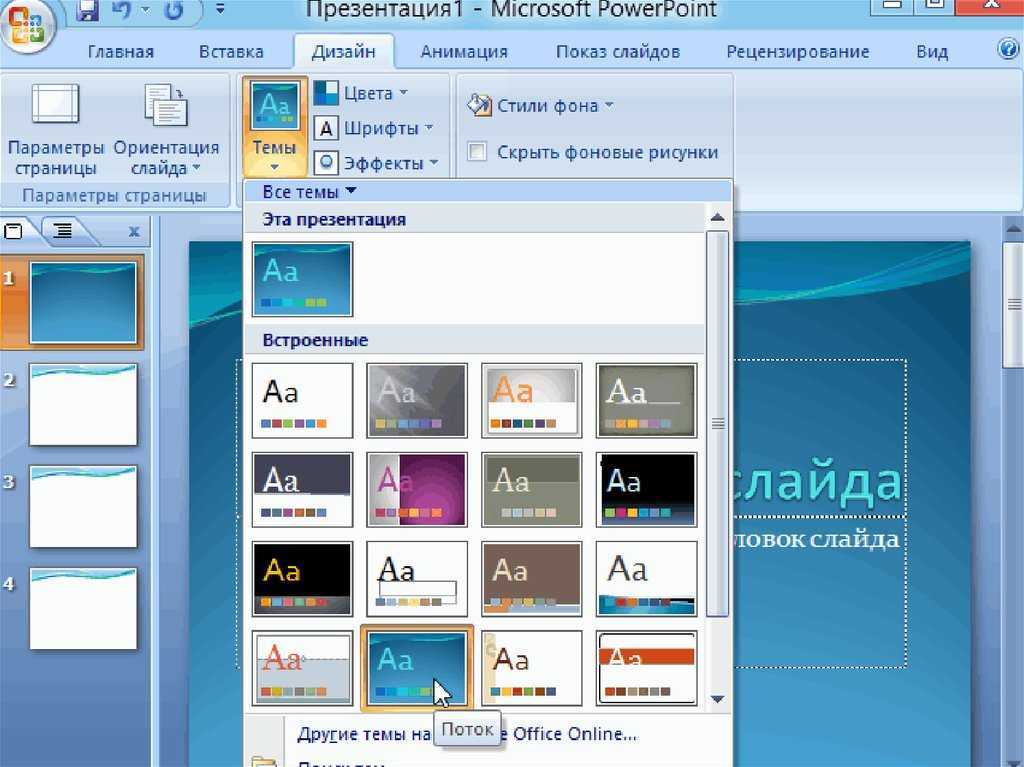 | ✔YES | ✖NO | ✖NO | ✖NO | ✖NO | |||||||||||
| LIVE VIDEE & CAMERNASS | ||||||||||||||||
| LIVE Video & Camera.0159 | ✖№ | Типа | ✖№ | |||||||||||||
| Сценические экраныТакже известны как складные экраны или мониторы уверенности. Это экраны, которые люди на сцене используют для просмотра дополнительной информации во время выступления. | ✔Yes | ✖No | ✖No | ✖No | ✖No | |||||||||||
| Maximum number of Stage Screens | Unlimited | 1 | 1 | ✖No | 0 | |||||||||||
| Customizable Экраны сценыВозможность иметь разные параметры вывода для разных дисплеев сцены. | ✔Да | ✖Нет | ✖Нет | ✖Нет | ✖Нет | |||||||||||
| Настраиваемый вид продюсераНастраиваемый сценический экран, разработанный для продюсеров в вещательных средах. | ✔Да | ✖Нет | ✖Нет | ✖Нет | ✖Нет | |||||||||||
Настраиваемый вид оператораПользовательский экран сцены, выходные параметры, операторы могут видеть различные таймеры и настройки ProPresenter. | ✔Да | ✔Да | ✔Да | ✖No | ✔Yes | |||||||||||
| Send different content to specific output layers | ✔Yes | ✖No | ✖No | ✖No | ✖No | |||||||||||
| Color Triggers based on Timers Yellow > Red .”>Countdown color changes at different times, such as Green > Yellow > Red. | ✔Yes | ✖No | ✖No | ✖No | ✖No | |||||||||||
| Presentation playlists | ✔Yes | ✖№ | ✖№ | ✖№ | ✖№ | |||||||||||
| Редактор перекомпоновкиСпециальный редактор для упрощения разрывов строк в слайдах. | ✔Yes | ✖No | ✖No | ✖No | ✖No | |||||||||||
| Arrangements Editor | ✔Yes | ✖No | ✖No | ✖No | ✖No | |||||||||||
Непрерывный плейлистВозможность просматривать слайды из одного документа в другой без необходимости нажимать на следующий документ, чтобы увидеть, что происходит. Это полезно для запуска шоу в прямом эфире и понимания того, что будет дальше, при этом не нужно нажимать вдали от основной области метки. Это полезно для запуска шоу в прямом эфире и понимания того, что будет дальше, при этом не нужно нажимать вдали от основной области метки. | ✔Yes | ✔Yes | ✔Yes | ✖No | ✔Yes | |||||||||||
| Clocks, timers, and countdowns | ✔Yes | ✖No | ✖No | ✔Yes | ✖No | |||||||||||
| Календарь / ПланировщикВозможность планировать воспроизведение мультимедиа или презентаций в установленное время. | ✔Да | ✖Нет | ✖Нет | ✖Нет | ✖Нет | |||||||||||
| Easy ViewПользовательский вид для более четкого просмотра содержимого операторами. | ✔Да | ✖Нет | ✖Нет | ✖Нет | ✖Нет | |||||||||||
| Слой Props Слой Props для логотипов, ошибок, нижних титров и других наложений. | ✔Да | ✖Нет | ✖Нет | ✖Нет | ✖Нет | |||||||||||
АудиослойВыделенный слой для воспроизведения аудио. | ✔Да | ✔Да | ✖Нет | ✔Да | ✔Да | |||||||||||
| Аудио списки воспроизведения Создавайте списки воспроизведения аудиовходов. | ✔Yes | ✖No | ✖No | ✖No | ✖No | |||||||||||
| Free Media & Content Included | ✔Yes | ✖No | ✖No | ✔Yes | ✖No | |||||||||||
| Платный СМИ СТОРЕАКСЕС ОБЩИЙ СМИ | ✔YES | ✖NO | ✖NO | ✔YES | ✖NO | ✔YES | ✖NO | ales | ✖NO | alees | . с включенным светом или детскими вызовами. | ✔Yes | ✖No | ✖No | ✖No | ✖No |
| Stage/Confidence Monitor AlertsAble to send messages to the stage screens | ✔Yes | ✖No | ✖No | ✖No | ✖No | |||||||||||
| Dark User Interface (Dark Mode) | ✔Yes | ✖No | ✔Yes | ✖No | ✖No | |||||||||||
Smart PlaylistsAutomatically import media from specific computer folders with умный плейлист. | ✔Yes | ✖No | ✖No | ✖No | ✖No | |||||||||||
| Lyrics & Presentation Search | ✔Yes | ✖No | ✖No | ✖No | ✖No | |||||||||||
| Slide labels and groups | ✔Yes | ✖No | ✖No | ✔Yes | ✖No | |||||||||||
| Import PowerPoint slideshows | Yes as Images | ✔Yes | ✔Yes | ✔Yes | ✔Yes | |||||||||||
| Print presentations | ✔Yes | ✔Yes | ✔Yes | ✔Yes | ✔Yes | |||||||||||
| Unique audio & video settings per clip | ✔Yes | ✔Yes | ✖No | ✖No | ✔Yes | |||||||||||
| Facebook Users Group | ✔Yes37,000 members | ✔Yes51,000 members | ✖No | ✖No | ✔Yes | |||||||||||
| Designed to display Copyright for LyricsОтображение авторских прав является обязательным требованием при отображении | ✔Да | ✖Нет | ✖Нет | ✖Нет | ✖Нет | |||||||||||
Максимальное количество уникальных выходов Audience. | Без ограничений | 1 | 1 | 1 | 1 | |||||||||||
| Смешивание краевИспользуется при наложении проекторов, чтобы изображение плавно переходило через них. | ✔Да | ✖Нет | ✖Нет | ✖Нет | ✖Нет | |||||||||||
| Прямая трансляцияПотоковая передача прямо из программного обеспечения в пункт назначения, например YouTube или Facebook. | . , HAP или ProRes до ProPres 4444 XQ | ✔Да | ✔Да | ✔Да | ✖Нет | |||||||||||
| Выходы NDINDI — это видеостандарт для отправки видео по сети. | ✔ДаВход и выход | ✖Нет | ✖Нет | ✖Нет | ✖Нет | |||||||||||
Выходы SDISDI — это стандартный кабель и протокол для передачи видеосигнала на большие расстояния. Некоторое распространенное оборудование, использующее SDI, — это видеокоммутаторы, профессиональные видеокамеры и карты видеовыхода для таких производителей, как Blackmagic Design.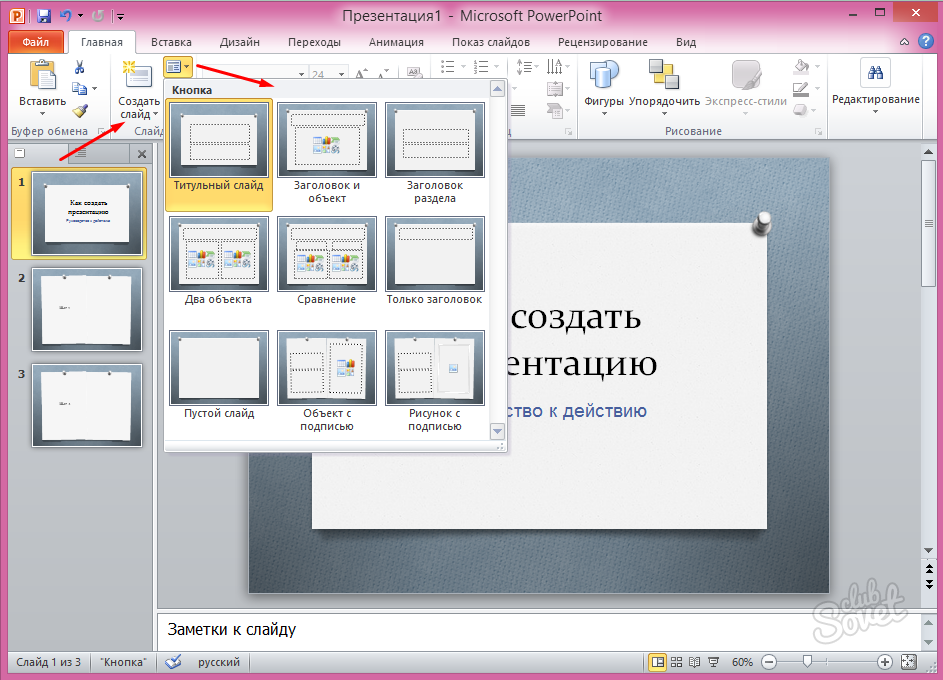 | ✔Да | ✖Нет | ✖Нет | ✖Нет | ✖Нет | |||||||||||
| Объявления или выходы Digital Signage во время запуска презентации, такие как выход объявлений в лобби, выходной цикл для объявлений, | ✔Да | ✖Нет | ✖Нет | ✖Нет | ✖Нет | |||||||||||
| Маски дисплея Не хочу проецировать. | ✔Да | ✖Нет | ✖Нет | ✖Нет | ✖Нет | |||||||||||
| Альфа-кейер Используется для отправки прозрачных слоев, например, для нижних титров и текстов песен. | ✔yes | ✖NO | ✖NO | ✖NO | ✖NO | |||||||||||
| MIDI, DMX & ORE Communication | , SITLE, DMX, DMX & FREE | , DMX, DMX & FREE, | ||||||||||||||
| ✖№ | ✖№ | ✖№ | ✖№ | |||||||||||||
Запускаемые действия функцийДействия, которые соответствуют определенным функциям, могут быть добавлены к симуляции или слайд-метке, макросу одну функцию за раз или несколько вместе. | ✔Да | ✖Нет | ✖Нет | ✖Нет | ✖Нет | |||||||||||
| Аудитория “Взгляды” – готовый набор макетов презентаций для различных частей экрана. музыка и другой набор тем для выступлений. | ✔YES | ✖NO | ✖NO | ✖NO | ✖NO | |||||||||||
| APPS для контроля REMOTE | ||||||||||||||||
| для Relote Control | ||||||||||||||||
| . | ✖№ | ✖№ | ||||||||||||||
| Приложения для сценических экрановПревратите планшет или другое оборудование в сценический дисплей. | iOS, AppleTV | ✖Нет | ✖Нет | ✖Нет | ✖Нет | |||||||||||
| Расширенные возможности маршрутизации на разные аудиовходы и выходы. | ✔Да | ✖Нет | ✖Нет | ✖Нет | ✖Нет | |||||||||||
Макросы для автоматизацииМакросы могут запускать несколько триггеров одновременно. |