
Как создать видеопрезентацию, используя PPT слайды
Чтобы создать полноценную видеопрезентацию, используйте iSpring Suite 8. Вы можете добавить готовое видео или записать новое, а потом объединить его со слайдами. О том, как это сделать, читайте в руководстве.
Шаг 1. Добавьте видеосопровождение
Откройте презентацию в iSpring Suite 8 и выберите Редактор на панели инструментов.
Если у вас пока нет готового видео, вы можете записать его с помощью веб-камеры. Для этого в редакторе сопровождения нажмите на Запись видео.
Над временной шкалой появится панель записи видео.
Вы можете записать видео для одного или сразу нескольких слайдов подряд. Для того чтобы записать видео только для выбранного слайда, отметьте Только текущий слайд.
Как только вы будете готовы к записи, нажмите на кнопку Начать запись. Чтобы выйти из режима записи, нажмите Готово.
Совет: разместите текст вашего видеосопровождения в поле Заметки к слайду. Чтение текста прямо с экрана позволит создать ощущение зрительного контакта с аудиторией.
С iSpring Suite необязательно стараться сразу записать идеальное сопровождение: вы сможете исправить записанное видео во встроенном редакторе. Например, если вы сделали ошибку в произношении, просто повторите фразу и затем удалите ненужный фрагмент. Для того чтобы открыть редактор, нажмите на кнопку Редактировать клип.
В случае если у вас уже есть готовое видео, добавить его в презентацию не составит труда. Просто убедитесь, что оно соответствует одному из следующих форматов: avi, wmv, mpg, mp4, mkv, и нажмите на кнопку Видео на панели инструментов.
Совет: вы можете добавить сразу несколько видеозаписей. Для этого при выборе файлов удерживайте клавишу Ctrl нажатой.
В открывшемся окне выберите, куда добавить клип: В текущую позицию курсора или В начало слайда. Если вы хотите, чтобы начало и конец видео совпадали с длиной слайда, отметьте Изменять длительность слайдов.
Добавленное сопровождение появится на видео шкале редактора
Шаг 2. Синхронизируйте видео со слайдами
Теперь когда вы добавили видео, можно синхронизировать его со слайдами и эффектами анимации. Последние отображаются в виде желтых иконок на временной шкале. Поскольку iSpring Suite позволяет синхронизировать эффекты при одновременном просмотре видео, вы легко сможете выбрать точный момент для появления того или иного эффекта. Таким образом, эффекты на слайдах будут соответствовать содержанию видео.
Расположите курсор в том моменте, с которого хотите начать синхронизацию, и нажмите на кнопку Синхронизация на панели инструментов.
После этого вы увидите новую панель над временной шкалой. Нажмите на Начать синхр.
Кнопка Начать синхр.
Как только вы закончите синхронизацию, нажмите на кнопку Готово. Для того чтобы закрыть редактор и сохранить все изменения, нажмите на Сохранить и закрыть в левом верхнем углу.
Шаг 3. Меняйте макеты слайдов
Разные слайды видеолекции не обязательно должны иметь одинаковые макеты. Вы можете расставлять акценты между видео и информационными слайдами, меняя пропорции между ними. Для этого выберите Структура на панели управления.
В колонке Макет выберите подходящий для выбранного слайда из выпадающего списка.
В зависимости от используемого плеера презентации, макеты будут отображаться по-разному. iSpring Suite позволяет опубликовать презентацию с разными типами плеера. Тип Universal имеет множество настраиваемых функций, а плеер VideoLecture по умолчанию отображает видео и слайды в соотношении 50/50 и позволяет менять это соотношение в любой момент при просмотре. Вы сможете выбрать плеер при публикации видеопрезентации.
Макеты для плеера Universal работают следующим образом:
-
Все панели отображает слайд, боковую панель и панель управления.
-
Только слайд отображает слайд и панель управления.
-
Видео докладчика перемещает видео в центр, а слайд на боковую панель, а также отображает панель управления.
Макет для плеера VideoLecture можно изменить в любой момент при просмотре. Тем не менее вы можете настроить макеты заранее так, чтобы они менялись при переходе от слайда к слайду:
-
Все слайды отображает видеолекцию в режиме 50/50: 50% слайд и 50% видео.

-
Только слайд показывает увеличенный слайд и миниатюрное видео.
-
Видео докладчика показывает увеличенное видео и уменьшенный слайд.
Изменение макетов для разных слайдов позволит выделить основные моменты видеолекции. Например, вы можете уменьшить видео, для того чтобы учащиеся обратили внимание на слайд.
Кроме макетов, вы можете настроить автоматический переход между слайдами, чтобы зрителю не приходилось переключать их вручную. Для этого в окне Структура презентации выберите все слайды и нажмите на кнопку Авто на панели инструментов.
Шаг 4. Настройте шаблон плеера
iSpring Suite имеет гибкие настройки внешнего вида плеера. Вы можете добавить в презентацию информацию о докладчике, логотип компании, интерактивное оглавление и другие элементы. Для начала работы с плеером нажмите на кнопку Публикация на панели инструментов. В открывшемся окне выберите тип плеера: Universal или Video Lecture.
Плеер Video Lecture по умолчанию показывает видео и слайды в соотношении 50/50, которое можно изменить при просмотре. Плеер Universal имеет более продвинутые настройки внешнего вида, в том числе разные шаблоны. Именно его мы будем использовать для данного руководства.
Напротив выбранного плеера нажмите на кнопку Настроить.
Плеер Universal имеет несколько готовых встроенных шаблонов. В нашем примере мы будем использовать шаблон Онлайн-лекция с видео.
Чтобы настроить выбранный шаблон, нажмите на кнопку Вид на панели инструментов. Здесь мы отключили оглавление и заметки. Теперь наша презентация выглядит следующим образом:
Обратите внимание, что эти настройки повлияют на макет, который вы определили на шаге 3. Так если вы предварительно выбрали макет Все панели, а здесь отключаете боковую панель, то в итоге она не будет отображаться.
Кроме этого, вы можете стилизовать плеер под цветовую гамму презентации или оформить его в соответствии с корпоративным стилем. Нажмите кнопку Цвета в верхней части плеера.
Выберите подходящий профиль из выпадающего списка Цветовой профиль или создайте собственную схему, задавая цвета для элементов вручную.
Когда вы закончите настраивать плеер, нажмите на кнопку Применить и закрыть в левом верхнем углу.
Шаг 5. Опубликуйте презентацию
Как только ваша презентация будет готова, вы можете сконвертировать ее в удобный для просмотра формат.
В окне Опубликовать презентацию выберите вариант публикации в зависимости от ее предназначения. Например, выберите вкладку WEB, если планируете разместить материал на сайте или в блоге. Далее определитесь с режимом конвертирования. По умолчанию презентации публикуются в Универсальный формат (HTML5, Flash), благодаря чему пользователи смогут просмотреть их как с компьютера, так и с мобильного устройства. Подробнее об этих и других настройках публикации вы можете прочитать здесь.
Надеемся, это руководство поможет вам превратить обычную презентацию PowerPoint в увлекательную видеолекцию. С помощью iSpring Suite 8 вы сможете создать видеолекцию от начала до конца: от создания слайдов до их объединения с видео и настроек внешнего вида видеолекции. Даже если у вас пока нет готового видео сопровождения, вы можете записать и отредактировать без дополнительных программ.
Если у вас остались вопросы, просто напишите нам. Мы всегда рады помочь!
Как зайти в повер поинт на ноутбуке виндовс 10
Содержание
- Установка PowerPoint
- Подготовка к установке
- Установка программы
- Добавление PowerPoint
- Известные проблемы
- Заключение
- Как сделать презентацию на компьютере windows10, пошаговая инструкция
- Как установить PowerPoint
- Шаблоны презентаций от Майкрософт
- Как зайти в повер поинт на ноутбуке виндовс 10
- Как презентацию запустить
- Где скачать и как установить PowerPoint для Windows 10?
- Где находится PowerPoint на Windows 10?
- Как Загрузить и Установить Шаблон для Презентации в PowerPoint
- 1.
 Загрузите Премиум Шаблон Презентации PowerPoint
 - 2. Разархивируйте Загруженный Шаблон Презентации
- 3. Установите Ваш Премиум Шаблон для PowerPoint
- 4. Убедитесь в Том Что Все Работает Правильно!
- Подготовка к установке
- Установка программы
- Известные проблемы
- Видео
Установка PowerPoint
Установка любой программы выглядит достаточно простым занятием ввиду автоматизации и полной упрощенности процесса. Однако это не совсем касается установки частей Microsoft Office. Здесь все нужно делать тонко и четко.
Подготовка к установке
Сразу стоит оговориться, что не существует возможности скачать отдельное приложение MS PowerPoint. Оно абсолютно всегда идет только в составе Microsoft Office, и максимум, что может сделать человек – это установить только этот компонент, отказавшись от других. Так что если требуется установить только эту программу, то пути два:
Попытка найти и добыть в интернете отдельно эту программу чаще всего может увенчаться специфическим успехом в виде зараженности системы.
Отдельно стоит сказать про сам пакет Microsoft Office. Важно пользоваться лицензионной версией данного продукта, поскольку она стабильнее и надежнее, нежели большинство взломанных. Проблема использования пиратского Офиса заключается даже не в том, что это нелегально, что корпорация теряет деньги, а в том, что этот софт попросту нестабилен и может доставить массу неприятностей.
По указанной ссылке можно как приобрести Microsoft Office 2016, так и оформить подписку на Office 365. В обоих случаях доступна ознакомительная версия.
Установка программы
Как уже говорилось ранее, потребуется полная установка MS Office. Рассмотрен будет наиболее актуальный пакет от 2016 года.
Важно заметить, что все компоненты здесь рассортированы по разделам. Применение параметра запрета или разрешения установки к разделу распространяет выбор на все входящие в него элементы. Если же нужно отключать что-то конкретное, то нужно разворачивать разделы нажатием на кнопку с плюсиком, и там уже применять настройки к каждому необходимому элементу.
Через какое-то время установка будет завершена и Office будет готов к использованию.
Добавление PowerPoint
Также следует рассмотреть случай, когда Microsoft Office уже установлен, но в списке выбранных компонентов не выбран PowerPoint. Это не значит, что нужно переустанавливать всю программу – установщик, к счастью, предусматривает возможность добавить ранее не установленные сегменты.
Дальнейшая процедура ничем не отличается от прошлого варианта.
Известные проблемы
Как правило, установка лицензионного пакета Microsoft Office проходит без накладок. Однако могут быть и исключения. Следует рассмотреть краткий список.
Наиболее часто происходящая проблема. Сама по себе работа установщика сбивается очень редко. Чаще всего виновниками оказываются сторонние факторы – вирусы, сильная загруженность памяти, нестабильность работы ОС, аварийное выключение и так далее.
В некоторых случаях может нарушиться работоспособность программы ввиду ее фрагментации по разным кластерам. В таком случае система может потерять какие-либо критически важные компоненты и отказаться работать.
Данная проблема наиболее тесно связана с первым вариантом. Разные пользователи сообщали о том, что в процессе установки программы происходил сбой процедуры, однако система уже вносила данные в реестр о том, что все поставлено успешно. Как итог, ничто из пакета не работает, а сам компьютер упорно считает, что все стоит и работает нормально и отказывается удалять или устанавливать заново.
В такой ситуации следует попробовать функцию «Восстановить», которая появляется среди вариантов в окне, описанном в главе «Добавление PowerPoint». Это работает не всегда, в некоторых случаях приходится полностью форматировать и переустанавливать Windows.
Также с решением данной проблемы может помочь CCleaner, который способен исправлять ошибки реестра. Сообщают, что иногда он обнаруживал недействительные данные и успешно удалял их, что позволило установить Office нормально.
Самый популярный способ использования документов MS Office – нажать правой кнопкой в нужном месте и выбрать вариант «Создать», а там уже и требуемый элемент. Может случиться так, что после установки комплекта программ новые варианты не появляются в этом меню.
После некоторых обновлений или ошибок в работе системы программа может терять записи о том, что активация была успешно произведена. Итог один – Office снова начинает требовать активацию.
Также связанная с первым пунктом проблема. Иногда установленный Офис отказывается корректно сохранять документы любыми путями. Причин тому бывает две – либо произошел сбой в процессе установки программы, либо техническая папка, где приложение держит кэш и сопутствующие материалы, недоступна или функционирует неверно.
В первом случае поможет переустановка Microsoft Office.
Во втором тоже может помочь, однако следует предварительно проверить папки по адресу:
Здесь следует убедиться, что все папки для программ пакета (они носят соответствующие названия – «PowerPoint», «Word» и так далее) имеют стандартные настройки (не «Скрытые», не «Только для чтения» и т. д.). Для этого нужно нажать правой кнопкой на каждой из них и выбрать вариант свойства. Здесь следует изучить данные настройки для папки.
Также следует проверить техническую директорию, если она по каким-либо причинам не располагается по указанному адресу. Для этого нужно из любого документа войти во вкладку «Файл».
Здесь выбрать «Параметры».
В открывшемся окне перейти в раздел «Сохранение». Здесь нас интересует пункт «Каталог данных для автовосстановления». По указанному адресу расположен конкретно этот раздел, но там же должны находиться и остальные рабочие папки. Следует найти и проверить их указанным выше способом.
Заключение
В конце хотелось бы сказать, что для снижения угрозы целостности документов стоит всегда пользоваться лицензионной версией от Microsoft. Взломанные варианты абсолютно всегда имеют определенные нарушения структуры, поломки и всевозможные недостатки, которые, даже если не видно с первого запуска, могут дать о себе знать в дальнейшем.
Источник
Как сделать презентацию на компьютере windows10, пошаговая инструкция
Многие пользователи ПК часто используют такой продукт компании Microsoft, как PowerPoint. Это программа для создания презентаций с добавлением текста, графики, видео и музыки, а также прочих вспомогательных материалов, таких как таблиц, графиков и т д. Однако при подборе PowerPoint для Windows 10, многие пользователи задаются вопросом, какая версия программы совместима с новой операционной системой?
Читайте на SoftikBox: Как скачать Windows Movie Maker и установить его на Windows 10?
Ранее мы писали о том, как скачать бесплатно пакет офисных программ на Windows 10. На этот раз предлагаем разобраться, где скачать бесплатно Microsoft PowerPoint.
Найти совместимый с новой операционной системой поверпоинт можно на официальном сайте Microsoft по ссылке. Однако важно отметить, что с десяткой совместимы только версии PowerPoint 2010, 2013, 2016 и 365. Выбрав одну из подходящих версий, можно загрузить установочный файл программы.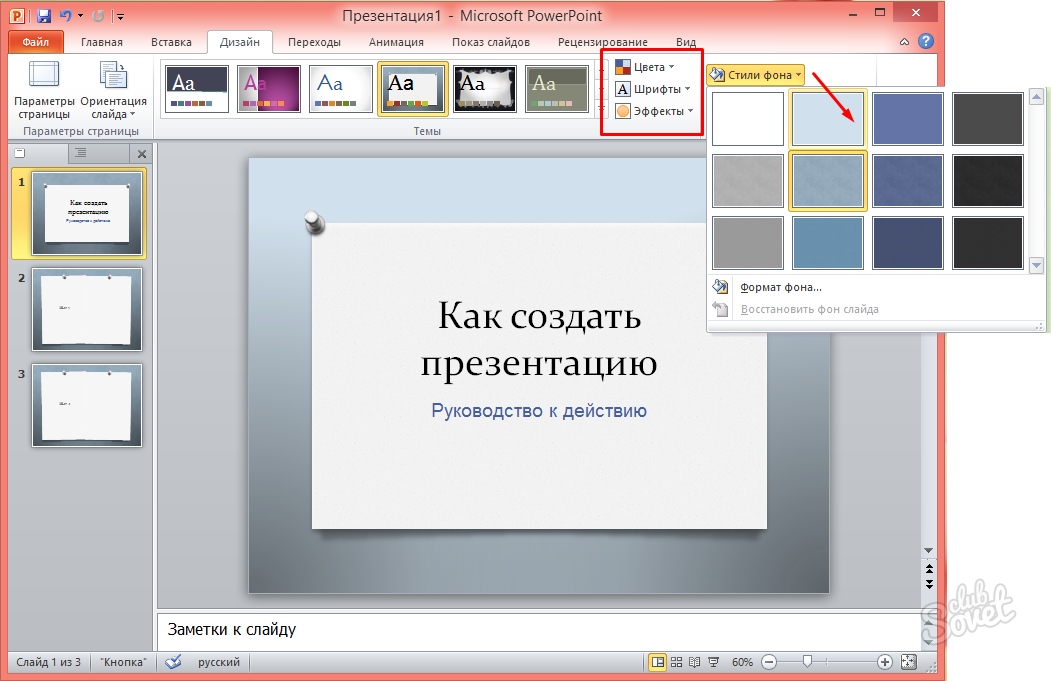
После загрузки программы, выбираем разрядность системы и запускаем установку. Следуем подсказкам Мастера-установщика и ожидаем окончания инсталляции.
О том, какой интерфейс имеет программа и какие её возможности, смотрите в видео:
Важно отметить, что в Виндовс 10 имеется установленный пакет Microsoft PowerPoint. Это пробная версия 365, которая предоставляется в бесплатное использование только на 1 месяц. Для того, чтобы открыть Microsoft PowerPoint, стоит выполнить следующее:
Важно отметить, что данная версия программы бесплатно будет работать только один месяц. Если вы не собираетесь ею пользоваться, сохраняйте все файлы в том формате, который будет читаться другими версиями PowerPoint.
Также, необходимо отметить, что на Windows 10 можно использовать PowerPoint в онлайн-режиме. О том, как использовать онлайн версию программы, читайте по ссылке.
Скачать PowerPoint бесплатно
Первая версия появилась почти 40 лет назад, и с тех пор программа сильно изменилась. Но ее главная задача осталась прежней — дать пользователям удобный интерфейс, в котором сможет разобраться даже новичок. Конечно в утилите есть и довольно сложные функции, которые с первого раза понять тяжело, но подробная библиотека знаний и мануалы в Интернете помогут решить любую проблему. Microsoft позаботилась о комфорте пользователей — можно один раз создать учетную запись и открыть файлы на компьютерах, планшетах или мобильных телефонах и редактировать их.
Как установить PowerPoint
Пакет Office распространяется на платной основе, поэтому владельцы Windows 10 могут приобрести его в «Магазине приложений» или пользоваться совершенно бесплатно, загрузив программу с нашего сайта. Стоит отметить, что для стабильной работы приложения на мобильных устройствах необходимы более менее современные гаджеты с 1 ГБ оперативной памяти. Изменения, внесенные в презентации, автоматически синхронизируются на всех доступных платформах. Учетная запись позволяет переключаться между разными интерфейсами и пользоваться одинаковыми наборами инструментов.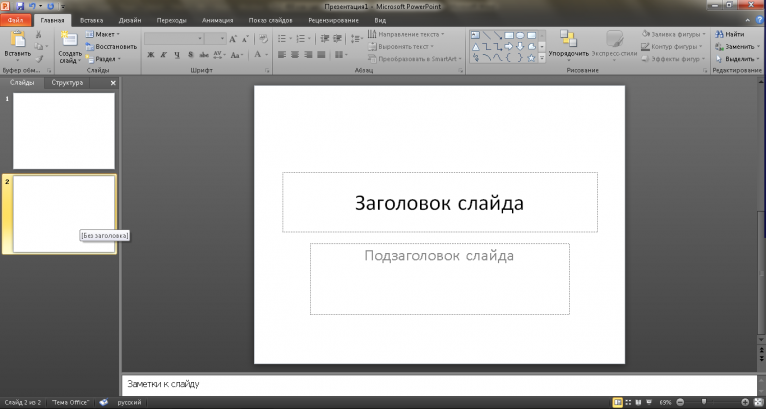 Постоянные обновления делают программу стабильной и масштабируемой. Компьютерная версия обновляется каждые два года, а вот мобильные адаптации дополняются по другому расписанию.
Шаблоны презентаций от Майкрософт
Одной из отличительных особенностей PowerPoint является огромная библиотека примеров, с помощью которых можно создать «ролик» на любую тему: от истории города до расходов семейного бюджета. Архив разделен на категории, можно искать вручную по ключевому слову. Перед созданием файла доступен предпросмотр. В некоторых примерах отображается список доступных обложек, можно применить любую из них и начать работу. Для доступа к полной библиотеке рекомендуем авторизоваться в учетной записи.
Функциональные возможности утилиты настолько широкие, что можно написать по ним целую книгу. Выделим самые главные из них в небольшой список:
Однозначно стоит скачать программу пауэр поинт бесплатно, чтобы ярлык всегда был на рабочем столе. Разработка презентации может понадобиться где угодно: в офисе, в школе, в институте. С помощью проекта можно показать рост доходов компании, численность сотрудников или преимущества от применения новых технологий. Одним словом, приложение должно быть установлено на каждом компьютере.
Скачать PowerPoint бесплатно
| Поделитесь с друзьями: |
Бесплатно! uFiler
check
Официальный дистрибутив PowerPoint
check
close
Тихая установка без диалоговых окон
check
close
Рекомендации по установке необходимых программ
check
close
Пакетная установка нескольких программ
check
Скачать PowerPoint
Скачать PowerPoint бесплатно
Презентация — это некое графическое сопровождение выступления. Она используется, чтобы зрители лучше усвоили материала. В нее можно вставить: картинки, видео, музыку, текст, графические чертежи и прочее. О том, где делать презентации на Windows 10 поговорим далее.
Читайте также:Скачать Open Office
Рассмотрим несколько вариантов приложений для создания презентаций на Виндовс 10.
Эта программа знакома многим. Почти все пользователи устанавливают на свои компьютеры пакет офисных приложений от Microsoft, а ПоверПоинт входит в его состав.
Знакомый логотип? Рассмотрим подробнее. Работать в программе довольно просто:
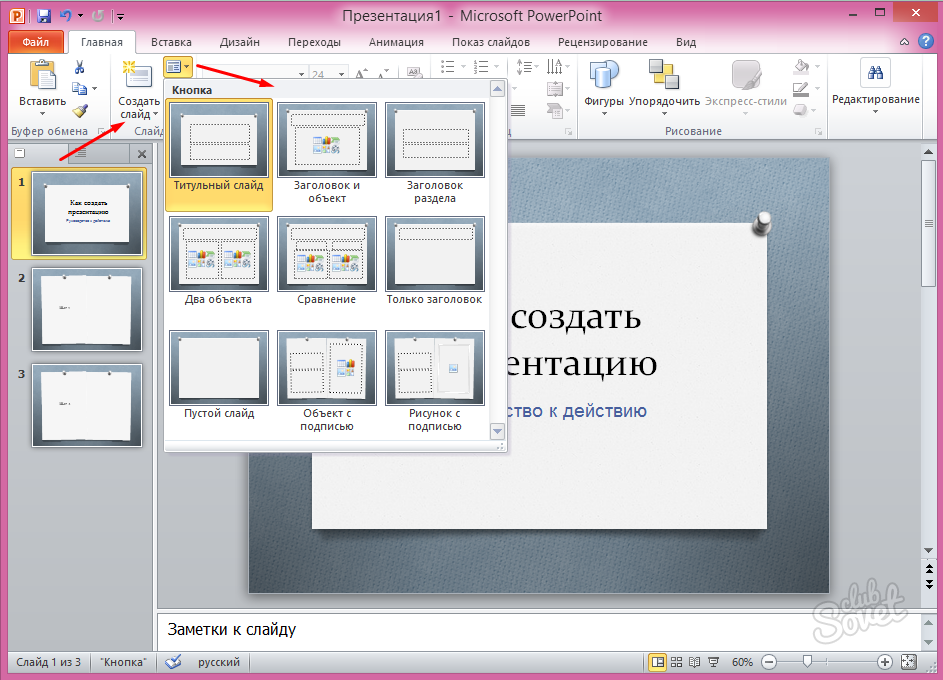
Перейдите на вкладку «Главное». Там есть кнопка «Создать слайд». Кликните по ней и выберите подходящий шаблон. Учтите, структуру можно настроить, как вам необходимо.
Заполните его: расставьте надписи, картинки и прочее.
Перейдите к созданию следующего слайда. Делайте их столько, сколько нужно.
Дизайн программы интуитивно понятный, так что разъяснять подробно про каждую кнопку нет смысла.
Скачать программу можно в любом торрент-портале в интернете.
Это неплохая альтернатива PowerPoint. Если первый вариант вас не устраивает, и вы не знаете, в чем делать презентацию на Windows 10, используйте ЛибреОфис Импресс:
Опять же, все очень просто и не требует особых разъяснений. Программа обладает интуитивно понятным интерфейсом, в котором разберется даже полный чайник.
Скачать программу с официального сайта
Рассмотрим несколько онлайн-сервисов для созданий презентаций. Они подойдут в том случае, если вам нужна простенькая презентация без установки какого-либо софта на компьютер.
Практически все популярные офисные программы от Microsoft можно открыть в режиме онлайн. Для этого необходимо перейти по ссылке и выбрать там PowerPoint, затем:
Интерфейс практически такой же, как и в компьютерной программе, поэтому создать презентацию очень просто.
Если вы пользуетесь сервисами от Гугл, то наверняка знаете про «Гугл Доки». Там предлагается: Word, Excel и Презентации:
Отобразится легкий редактор, где можно создать презентацию любой сложности.
Вот еще один вариант, через что делать презентацию на Windows 10.
Как создавать понятно, но как открыть презентацию на Windows 10? И тут все очень просто: вы можете воспользоваться любой предоставленной ранее программой либо онлайн-сервисом. Они позволяют не только создавать, но и открывать уже готовые работы, редактировать их.
Вот так просто можно работать с презентациями на новой ОС Виндовс 10 как на компьютере, так и в онлайн-режиме.
Источник
Как зайти в повер поинт на ноутбуке виндовс 10
Как презентацию запустить
Где скачать и как установить PowerPoint для Windows 10?
Ранее мы писали о том, как скачать бесплатно пакет офисных программ на Windows 10. На этот раз предлагаем разобраться, где скачать бесплатно Microsoft PowerPoint.
После загрузки программы, выбираем разрядность системы и запускаем установку. Следуем подсказкам Мастера-установщика и ожидаем окончания инсталляции.
О том, какой интерфейс имеет программа и какие её возможности, смотрите в видео:
Где находится PowerPoint на Windows 10?
Важно отметить, что в Виндовс 10 имеется установленный пакет Microsoft PowerPoint.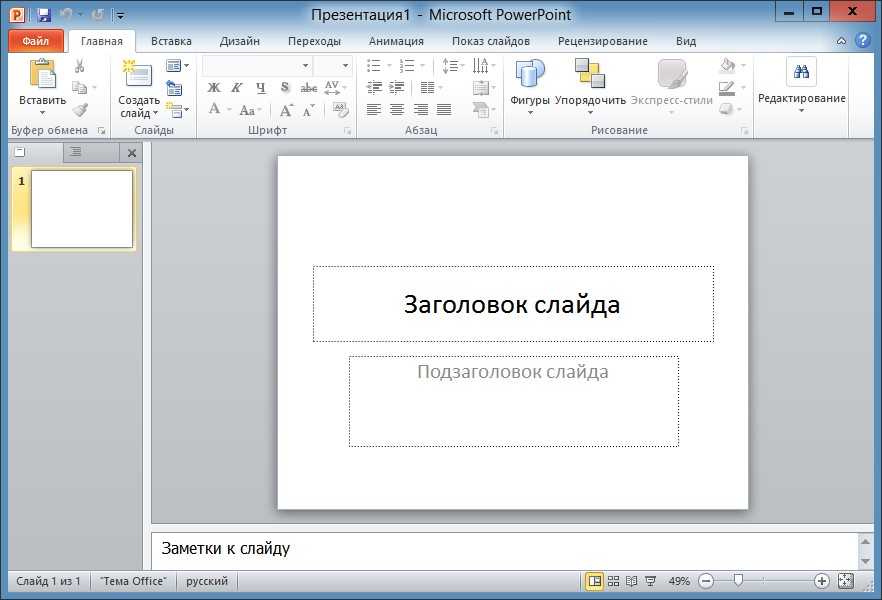 Это пробная версия 365, которая предоставляется в бесплатное использование только на 1 месяц. Для того, чтобы открыть Microsoft PowerPoint, стоит выполнить следующее:
Важно отметить, что данная версия программы бесплатно будет работать только один месяц. Если вы не собираетесь ею пользоваться, сохраняйте все файлы в том формате, который будет читаться другими версиями PowerPoint.
Как Загрузить и Установить Шаблон для Презентации в PowerPoint
Посмотрите этот короткий видеоурок или следуйте за описанием к видео.
1. Загрузите Премиум Шаблон Презентации PowerPoint
Я использую тему Simplicity — это один из множества профессионально выполненных шаблонов презентации PowerPoint доступных для покупки на GraphicRiver.
Загрузите и Установите Шаблон презентации для PowerPoint — Simplicity.
2. Разархивируйте Загруженный Шаблон Презентации
Найдите файл THMX для вашей темы презентации PowerPoint.
Здесь, я вам советую создать папку, в которой вы будете хранить все ваши PowerPoint темы, которую вы можете разместить где угодно.
3. Установите Ваш Премиум Шаблон для PowerPoint
Теперь, давайте зайдем в PowerPoint.
Зайдите в меню Файл > Параметры и там во вкладку Сохранение, найдите поле Расположение Личных Шаблонов по Умолчанию. Это папка, где PowerPoint будет искать ваши шаблоны.
Вставьте туда адрес, где лежат ваши шаблоны и нажмите ОК.
Расположение Личных Шаблонов.
Когда вы будете создавать новую презентацию, щелкните по вкладке Личные и вы увидите ваш пользовательский шаблон. Щелкните по одной из новых тем, и начинайте создавать вашу новую презентацию.
4. Убедитесь в Том Что Все Работает Правильно!
Если вы зайдете во вкладку Главная и затем выберите Макет, вы увидите что ваш пользовательский шаблон PowerPoint установлен и готов к использованию.
Ваш шаблон для PowerPoint теперь установлен и готов к использованию.
Подготовка к установке
Сразу стоит оговориться, что не существует возможности скачать отдельное приложение MS PowerPoint. Оно абсолютно всегда идет только в составе Microsoft Office, и максимум, что может сделать человек – это установить только этот компонент, отказавшись от других. Так что если требуется установить только эту программу, то пути два:
Попытка найти и добыть в интернете отдельно эту программу чаще всего может увенчаться специфическим успехом в виде зараженности системы.
Отдельно стоит сказать про сам пакет Microsoft Office. Важно пользоваться лицензионной версией данного продукта, поскольку она стабильнее и надежнее, нежели большинство взломанных. Проблема использования пиратского Офиса заключается даже не в том, что это нелегально, что корпорация теряет деньги, а в том, что этот софт попросту нестабилен и может доставить массу неприятностей.
По указанной ссылке можно как приобрести Microsoft Office 2016, так и оформить подписку на Office 365. В обоих случаях доступна ознакомительная версия.
Установка программы
Как уже говорилось ранее, потребуется полная установка MS Office. Рассмотрен будет наиболее актуальный пакет от 2016 года.
Важно заметить, что все компоненты здесь рассортированы по разделам. Применение параметра запрета или разрешения установки к разделу распространяет выбор на все входящие в него элементы. Если же нужно отключать что-то конкретное, то нужно разворачивать разделы нажатием на кнопку с плюсиком, и там уже применять настройки к каждому необходимому элементу.
Через какое-то время установка будет завершена и Office будет готов к использованию.
Известные проблемы
Как правило, установка лицензионного пакета Microsoft Office проходит без накладок. Однако могут быть и исключения. Следует рассмотреть краткий список.
Наиболее часто происходящая проблема. Сама по себе работа установщика сбивается очень редко. Чаще всего виновниками оказываются сторонние факторы – вирусы, сильная загруженность памяти, нестабильность работы ОС, аварийное выключение и так далее.
Решать каждый вариант надо в индивидуальном порядке. Наилучшим вариантом станет переустановка с перезагрузкой компьютера перед каждым шагом.
В некоторых случаях может нарушиться работоспособность программы ввиду ее фрагментации по разным кластерам. В таком случае система может потерять какие-либо критически важные компоненты и отказаться работать.
Решение – произвести дефрагментацию диска, на который установлен MS Office. Если это не помогает, следует переустановить весь пакет приложений.
Данная проблема наиболее тесно связана с первым вариантом. Разные пользователи сообщали о том, что в процессе установки программы происходил сбой процедуры, однако система уже вносила данные в реестр о том, что все поставлено успешно. Как итог, ничто из пакета не работает, а сам компьютер упорно считает, что все стоит и работает нормально и отказывается удалять или устанавливать заново.
В такой ситуации следует попробовать функцию «Восстановить», которая появляется среди вариантов в окне, описанном в главе «Добавление PowerPoint». Это работает не всегда, в некоторых случаях приходится полностью форматировать и переустанавливать Windows.
Также с решением данной проблемы может помочь CCleaner, который способен исправлять ошибки реестра. Сообщают, что иногда он обнаруживал недействительные данные и успешно удалял их, что позволило установить Office нормально.
Подробнее: Очистка реестра с помощью CCLeaner
Самый популярный способ использования документов MS Office – нажать правой кнопкой в нужном месте и выбрать вариант «Создать», а там уже и требуемый элемент. Может случиться так, что после установки комплекта программ новые варианты не появляются в этом меню.
Как правило, помогает банальная перезагрузка компьютера.
После некоторых обновлений или ошибок в работе системы программа может терять записи о том, что активация была успешно произведена. Итог один – Office снова начинает требовать активацию.
Обычно решается банально повторной активацией каждый раз, как это потребуется. В случае невозможности сделать это, следует полностью переустановить Microsoft Office.
Также связанная с первым пунктом проблема. Иногда установленный Офис отказывается корректно сохранять документы любыми путями. Причин тому бывает две – либо произошел сбой в процессе установки программы, либо техническая папка, где приложение держит кэш и сопутствующие материалы, недоступна или функционирует неверно.
В первом случае поможет переустановка Microsoft Office.
Во втором тоже может помочь, однако следует предварительно проверить папки по адресу:
Здесь следует убедиться, что все папки для программ пакета (они носят соответствующие названия – «PowerPoint», «Word» и так далее) имеют стандартные настройки (не «Скрытые», не «Только для чтения» и т.д.). Для этого нужно нажать правой кнопкой на каждой из них и выбрать вариант свойства. Здесь следует изучить данные настройки для папки.
Также следует проверить техническую директорию, если она по каким-либо причинам не располагается по указанному адресу. Для этого нужно из любого документа войти во вкладку «Файл».
Здесь выбрать «Параметры».
В открывшемся окне перейти в раздел «Сохранение». Здесь нас интересует пункт «Каталог данных для автовосстановления». По указанному адресу расположен конкретно этот раздел, но там же должны находиться и остальные рабочие папки. Следует найти и проверить их указанным выше способом.
В конце хотелось бы сказать, что для снижения угрозы целостности документов стоит всегда пользоваться лицензионной версией от Microsoft. Взломанные варианты абсолютно всегда имеют определенные нарушения структуры, поломки и всевозможные недостатки, которые, даже если не видно с первого запуска, могут дать о себе знать в дальнейшем.
Мы рады, что смогли помочь Вам в решении проблемы.
Отблагодарите автора, поделитесь статьей в социальных сетях.
Опишите, что у вас не получилось. Наши специалисты постараются ответить максимально быстро.
Источник
Видео
Уроки Power Point. 1 Запуск программы
Где скачать POWER POINT бесплатно
Как скачать powerpoint 365 бесплатно в 2022 году | Microsoft office 365 за 10 минут
Приложение Office: как бесплатно пользоваться Microsoft Word, Excel и PowerPoint в Windows 10
Как скачать PowerPoint на ноутбук
Урок 17 – PowerPoint – программа для создания презентаций | Компьютерные курсы 2020 (Windows 10)
Как сделать презентацию в Windows 10
Как установить Microsoft Office абсолютно бесплатно
Создать учетную запись Майкрософт и войти в Windows 10 для начинающих
Как зайти в PowerPoint на Windows 7.
Эффектная презентация сайта на ноутбуке в After Effects
Эффектная презентация сайта на ноутбуке в After EffectsФильтры
ГлавнаяУроки3D-графикаЭффектная презентация сайта на ноутбуке в After Effects
В этом уроке мы создадим эффектную видео презентацию для вашего сайта в After Effects. Это очень полезная композиция, которая имеет тысячу применений. Таким образом вы можете презентовать не только сайт, но и любые другие веб интерфейсы.
http://photoshop-master.org/disc138/ – курс “Супер Моушн”
Скачать доп. материалы
Скопировать ссылку
Войти, чтобы проголосовать
 title”/>
{{percent(index)}}
title”/>
{{percent(index)}}
{{(index + 1)}}.
Изображение удалено
{{percent(index)}}
Всего проголосовало: {{total}}
Вы можете выбрать до {{max_variants}} вариантов. Голос будет распределён равномерно между всеми выбранными.
{{item.title}}
Изображение удалено
Создать опрос
Сделать мультиголосование
Можно выбрать несколько вариантов. Максимум
{{lex(‘response’, max_variants)}}
Максимум
{{lex(‘response’, max_variants)}}
Название опроса
Ответ {{(index + 1)}} Удалить ответ
Добавить ответ
Автоматически завершить опрос 0″> через {{lex(‘days’,closeday)}}
{{lex(‘feed_type_’ + tp)}} {{counts[tp]}}
Сортировка:
По релевантности По дате По популярности
{{preview = 1}} Показывать превью
 subtitle”>{{item.subtitle}}
Закреплен
Опрос
По вашему запросу ничего не найдено
Попробуйте изменить критерий поиска, или сбросить фильтры.
Жалоба
Опишите суть жалобы, при необходимости добавьте ссылки на скриншоты
Спасибо! Ваше обращение ушло на рассмотрение.
1. Название и описание
2. Миниатюра
3. Исходник
4. Тэги
5. Прочие настройки
Название и описание
2. Миниатюра
3. Исходник
4. Тэги
5. Прочие настройки
1. Название и описание 2. Миниатюра 3. Тэги 4. Прочие настройки
Название работы
Описание работы (необязательно)
Комментарий
Ваша миниатюра:
Название:
{{name}}
Описание:
Исходник:
{{source.name}} {{source.name}}
Тэги:
#{{tag.label}}Есть ли у вас исходник к работе?
Исходник — это файл из исходных изображений, которые использовались для создания вашей работы. Исходник позовляет лучше понять вашу работу. Он не обязателен, но работы с исходниками получают больше лайков и имеют право на участие в еженедельных конкурсах.
jpg-файл, максимальный размер 1920x1080px
Пример исходника
Выберете тэги работы:
Тэги позволяют лучше находить вашу работу другим пользователям. Подумайте какие тэги описывают вашу работу лучше всего и проставьте их. Это даст вам больше просмотров, лайков и комментариев.
Стиль работы Тематика Ятаквижу
Стиль работы:
#{{tag.label}}
Тематика:
#{{tag.label}}
Ятаквижу:
#{{tag.label}}
Не более десяти тэгов на одну работу
Crt_input_label
Crt_input_label_help
Работа 18+
После добавления работы:
Автоматически перейти в портфолио
Остаться на текущей странице
Запланировать публикацию
{{pub_dates[pub_date]}}
Отменить планирование
Запланировать
Используя данный сайт, вы даёте согласие на использование файлов cookie, данных об IP-адресе, помогающих нам сделать его удобнее для вас.
PowerPoint 2013: презентация слайд-шоу
Урок 13: презентация слайд-шоу
/en/powerpoint2013/printing/content/
Введение
Когда слайд-шоу будет готово, вам нужно научиться представлять это аудитории. PowerPoint предлагает несколько инструментов и функций, которые помогут сделать вашу презентацию гладкой, увлекательной и профессиональной.
Дополнительно: загрузите нашу практическую презентацию.
Демонстрация слайд-шоу
Перед презентацией слайд-шоу вам необходимо подумать о типе оборудования , которое будет доступно для вашей презентации. Многие докладчики используют проекторы во время презентаций, поэтому вы можете также рассмотреть возможность использования одного из них. Это позволяет вам контролировать и просматривать слайды на одном мониторе, представляя их аудитории на другом экране.
Чтобы начать показ слайдов:
Вы также можете щелкнуть команду Play Slide Show в нижней части окна PowerPoint, чтобы начать презентацию с текущего слайда.
Нажатие команды «Воспроизвести слайд-шоу»
Щелкните вкладку «Слайд-шоу » на ленте, чтобы получить доступ к дополнительным параметрам. Отсюда вы можете начать презентацию с текущего слайда и получить доступ к расширенным параметрам презентации .
Доступ к дополнительным параметрам на вкладке «Слайд-шоу»
Для перехода между слайдами вперед и назад:
- Вы можете перейти к следующему слайду, щелкнув мышью или нажав пробел на клавиатуре. Кроме того, вы можете использовать или клавиши со стрелками на клавиатуре для перемещения вперед или назад по презентации.

Вы также можете навести указатель мыши на нижний левый угол и нажать стрелки для перемещения вперед или назад.
Нажатие стрелки для перемещения по слайду
Чтобы остановить показ слайдов:
- Вы можете выйти из режима презентации, нажав клавишу Esc на клавиатуре. Кроме того, вы можете нажать кнопку Параметры слайд-шоу внизу слева и выберите Завершить показ .
Завершение показа слайдов
Презентация также завершится после последнего слайда . Вы можете щелкнуть мышью или нажать клавишу пробела, чтобы вернуться к обычному виду.
Нажмите, чтобы выйти
Инструменты и функции презентации
PowerPoint предоставляет удобные инструменты, которые вы можете использовать при демонстрации слайд-шоу. Например, вы можете изменить указатель мыши на цифру 9. Ручка 0009 или маркер для привлечения внимания к элементам слайдов. Кроме того, вы можете переходить между слайдами презентации или получать доступ к другим программам с панели задач , если это необходимо.
Для доступа к инструментам рисования:
Указатель мыши может действовать как перо или маркер для привлечения внимания к элементам слайдов.
- Найдите и выберите кнопку Pen Tools в нижнем левом углу.
- Выберите Pen или Highlighter в зависимости от ваших предпочтений.
Доступ к инструменту «Перо»
- Нажмите и перетащите мышь, чтобы отметить ваши слайды. Вы также можете нажать Ctrl+P на клавиатуре, чтобы получить доступ к инструменту «Перо» во время демонстрации слайд-шоу.
Использование пера для разметки слайда
Вы также можете использовать функцию лазерной указки , чтобы привлечь внимание к определенным частям слайда. В отличие от ручки и маркера, лазерная указка не оставляет следов на слайдах. Чтобы использовать лазерную указку, выберите ее в Pen Tools или нажмите и удерживайте Ctrl и левая кнопка мыши.
Доступ к лазерной указке
Для удаления чернильных отметок:
- Найдите и выберите кнопку Pen Tools в нижнем левом углу.
- Выберите Ластик , чтобы стереть отдельные чернильные метки, или выберите Стереть все чернила на слайде , чтобы стереть все метки.
Стирание рукописного ввода со слайда
При завершении показа слайдов у вас также будет возможность Сохранить или Отменить любые рукописные примечания, сделанные во время презентации. Если вы сохраните чернильные метки, они будут отображаться как объектов на ваших слайдах в обычном режиме.
Принятие решения о сохранении или удалении рукописных аннотаций
Чтобы перейти к несмежному слайду:
При необходимости можно перейти к слайдам не по порядку .
- Найдите и выберите кнопку Просмотреть все слайды в левом нижнем углу.
Нажатие кнопки «Просмотреть все слайды»
- Появятся уменьшенные версии каждого слайда. Выберите слайд, на который вы хотите перейти.
Выбор слайда для перехода
- Появится выбранный слайд.
Для отображения панели задач:
Иногда во время презентации вам может потребоваться доступ в Интернет или к другим файлам и программам на вашем компьютере. PowerPoint позволяет получить доступ к панели задач без завершения презентации.
- Найдите и выберите кнопку «Параметры слайда» в левом нижнем углу.
- Выберите Экран , затем щелкните Показать панель задач .
Отображение панели задач
- Появится ваша панель задач .
 Выберите программу, которую хотите открыть, например веб-браузер. Щелкните значок PowerPoint, чтобы вернуться к презентации.
Открытие другой программы с панели задач
Параметры слайда
Вы также можете получить доступ к любому из пунктов меню, щелкнув правой кнопкой мыши в любом месте экрана во время показа слайдов.
Доступ к меню “Параметры слайда” с помощью щелчка правой кнопкой мыши
Режим докладчика
Если вы представляете слайд-шоу на втором дисплее, например проекторе, вы можете использовать Режим докладчика . Режим докладчика дает вам доступ к специальному набору элементов управления на экране, который не будет виден зрителям, позволяя вам легко ссылаться на примечания к слайду , предварительно просматривать предстоящий слайд и многое другое.
Доступ к режиму докладчика:
Нажмите кнопки в интерактивном ниже, чтобы узнать больше об использовании режима докладчика.
редактирование горячих точекредактирование горячих точек
Параметры настройки слайд-шоу
PowerPoint имеет различные параметры для настройки и воспроизведения слайд-шоу. Например, вы можете настроить автоматическую презентацию, которая может отображаться в киоске, и сделать так, чтобы слайд-шоу повторялось с непрерывным циклом.
Для доступа к параметрам настройки слайд-шоу:
- Выберите Слайд-шоу , затем щелкните команду «Настроить слайд-шоу ».
Нажатие команды «Настроить слайд-шоу»
- Появится диалоговое окно «Настройка показа ». Отсюда вы можете выбрать нужные параметры для презентации.
Нажмите кнопки в интерактивном ниже, чтобы узнать о различных вариантах настройки и воспроизведения слайд-шоу.
редактирование горячих точек
Для автоматической смены слайдов вам потребуется настроить синхронизацию слайдов на Переходы вкладка. Просмотрите наш урок по применению переходов, чтобы узнать, как это сделать.
Настройка продолжительности автоматического слайда
Вызов!
- Откройте существующую презентацию PowerPoint . Если вы хотите, вы можете использовать нашу практическую презентацию.
- Практика воспроизведение слайд-шоу и перемещение по слайдам.
- Измените указатель мыши на ручку или маркер и попробуйте пометить слайд. Если вы используете пример, добавьте отметки к таблице на слайде 8.
- Попробуйте использовать Представление докладчика .
- Откройте диалоговое окно Set Up Show и попробуйте изменить параметры.
Предыдущий: Печать
Далее:Списки
/en/powerpoint2013/lists/content/
Лучший способ записать видео презентации PowerPoint
Каждый день проводится около 35 миллионов презентаций PowerPoint.
В аудиториях и залах заседаний слайды PowerPoint являются основным средством обмена вспомогательным контентом, который помогает аудитории усвоить концепции и идеи, представленные в презентации, и соединиться с ними. Различные типы презентаций включают:
- Деловые и коммерческие презентации
- Исполнительные коммуникации
- Обучение и учебные пособия
- Демонстрации продуктов
- Образовательные лекции
- Студенческие задания
Но что происходит со всеми этими слайдами PowerPoint после того, как они представлены? Некоторыми из них можно поделиться или заархивировать либо в частном порядке на SharePoint, либо публично на SlideShare, в зависимости от контента и целевой аудитории.
В большинстве случаев слайды PowerPoint сами по себе — без соответствующей презентации — являются неполными и не обеспечивают наилучшей передачи концепций из фактической презентации. Те, кто впереди, делятся и архивируют записи своих полных презентаций.
Если вы когда-либо экспериментировали с записью презентации, вы, вероятно, пробовали один из следующих способов:
- Запись комментария во время презентации PowerPoint в самом PowerPoint
- Использовал средство записи экрана для записи слайдов и озвучивания
- Использовали Google Hangouts или другой инструмент видеочата для записи ваших слайдов во время их демонстрации
Хотя каждый из этих методов записи презентации, несомненно, создаст ресурс, который на шаг выше безжизненных слайдов PowerPoint, все они имеют один вопиющий недостаток: они по-прежнему не могут привлечь ваших зрителей так, как вы могли бы, если бы вы выступали прямо перед вами. из них.
Опытные бизнес-профессионалы и преподаватели первыми скажут вам, что самые эффективные онлайн-презентации показывают как слайды PowerPoint, так и вашу презентацию . От зрительного контакта до языка тела, показ полной презентации заставляет зрителя почувствовать, что он находится в комнате — это привлечет внимание вашего зрителя и улучшит понимание и запоминание ваших ключевых моментов.
Когда речь идет об обучении сотрудников, классных лекциях или любом другом общении, улучшенном с помощью функции «покажи и расскажи», многопотоковое видео, на котором вы представляете презентацию PowerPoint, в конечном счете, является лучшим способом обмена информацией.
Как записать презентацию PowerPoint с аудио и видеоС помощью Panopto Express , самого передового бесплатного средства записи видео и экрана, доступного на сегодняшний день, легко записывать себя и свои слайды PowerPoint рядом с ноутбук со встроенной веб-камерой и микрофоном. Просто откройте Panopto Express в веб-браузере, выберите носитель, который хотите записать, нажмите красную кнопку и представьте!
Нажмите здесь, чтобы начать запись с Panopto Express — вы можете выполнить каждый шаг ниже, чтобы записать собственную презентацию PowerPoint.
Шаг 1. Подготовьте слайды PowerPoint и тезисы для обсуждения Когда вы готовите слайды и структурируете презентацию, стратегически подумайте о том, как ваши слайды PowerPoint будут визуально привлекать аудиторию и поддерживать ваши тезисы, не дублируя то, что вы планируете сказать. . И мы откроем вам один величайший секрет идеальной презентации: записывайте свою тренировку.
Panopto автоматически обнаружит любые подключенные аудио- и видеопотоки, независимо от того, используете ли вы встроенные устройства вашего компьютера или внешнюю веб-камеру или микрофон, которые вы подключили к своему компьютеру. USB-порты. Просто переключите автоматически обнаруженные аудио- и видеоисточники, чтобы выбрать медиа-входы, которые вы хотите захватить. Обязательно проверьте качество звука и видео, прежде чем представить полную презентацию.
Дополнительные советы по улучшению качества видеозаписей с веб-камеры можно найти здесь.
Используйте Panopto Express в веб-браузере для выбора аудио- и видеоисточников.
Шаг 3. Откройте слайды PowerPoint и сделайте снимок экрана
Откройте презентацию PowerPoint и переведите ее в режим «Слайд-шоу». С Panopto Express у вас будет два варианта записи слайдов: вы можете либо записывать свои слайды, записывая свой экран, либо записывая слайды в приложении PowerPoint. Щелкните значок захвата экрана и сделайте выбор в диалоговом окне, которое появится в вашем браузере.
Создавайте слайды PowerPoint прямо из PowerPoint или записывайте свой экран.
Вы заметите, что с помощью Panopto Express вы можете добавлять несколько видеоисточников и захватывать несколько экранов, что означает, что у вас есть много возможностей для записи не только себя и своих слайдов. Вы можете поделиться своим экраном, чтобы показать живой обход или демонстрацию вместе со слайдами на другом экране, и вы даже можете записывать несколько видеопотоков одновременно. Panopto синхронизирует все ваши медиафайлы в облаке, чтобы вы могли запечатлеть каждый элемент презентации любой сложности.
Дополнительные параметры записи: Щелкните значок шестеренки в правом нижнем углу экрана, чтобы настроить дополнительные параметры записи. Здесь вы можете:
- Включить r запись в Ultra HD (4k)
- Включить виртуальное размытие фона и замену
- Измените расположение ваших видеопотоков с «картинка в картинке» на «бок о бок»
- Activate Smart Camera , которая отслеживает ваши движения и обеспечивает идеальное положение в кадре во время движения
Шаг 4.
 Нажмите «Запись» и начните презентацию
 После выбора мультимедийных входов в Panopto Express вы готовы нажать кнопку записи и начать презентацию.
Теперь, когда вы закончили запись, вы готовы поделиться ею. Panopto предлагает несколько вариантов обмена.
Поделитесь своим видео конфиденциально с Panopto — просто зарегистрируйте бесплатную учетную запись Panopto Basic и поделитесь своим видео по электронной почте. Или загрузите видео напрямую на YouTube или на Google Classroom .
Смотреть презентацию PowerPoint, записанную с помощью Panopto
Презентация на видеоконференции в прямом эфире?
Ты тоже можешь это записать!
Сегодня гораздо больше презентаций проводится удаленно с помощью приложений для видеоконференций, таких как Zoom или Webex Meetings, чем лично. Вы также можете использовать Panopto Express, чтобы записывать и делиться живой презентацией, которую вы проводите на видеоконференции.
Вы найдете пошаговые инструкции в нашем последнем блоге:
Как сделать запись экрана ЛЮБОЙ онлайн-встречи >
Запишите свой экран с помощью Panopto Express, бесплатного онлайн-рекордера экрана.
Мгновенно делитесь информацией через YouTube, Google Classroom или любым другим удобным способом.
Бесплатная пробная версия не ограничена. Никаких загрузок, плагинов, учетных записей пользователей или кредитной карты не требуется.
Начать запись сейчас
Как озвучить презентацию PowerPoint
- Вы можете записать голос за кадром в PowerPoint и вставить его в свою следующую презентацию, используя функцию аудиозаписи программного обеспечения через меню «Вставка».
- Запись и вставка голоса за кадром в PowerPoint — это относительно похожий процесс на Apple Macbook и ПК с Windows.
- После того, как вы записали звук, вы можете щелкнуть значок микрофона, который появляется на слайде, и воспроизвести запись.
- Посетите библиотеку технических справочников Business Insider, чтобы узнать больше.
Публичное выступление является обоснованным и распространенным страхом. И хотя вы, возможно, пытаетесь отточить свои публичные выступления в свободное время дома, есть способ включить свой голос в следующую презентацию PowerPoint без необходимости говорить на месте.
Как? В Microsoft PowerPoint есть функция, позволяющая создавать комментарии для всех слайдов по своему усмотрению. Таким образом, вы можете записывать — и перезаписывать — закадровый голос для своих презентаций, который не заставит вас съежиться.
Процесс практически идентичен как для пользователей Mac, так и для пользователей ПК, и вы можете использовать встроенный в компьютер микрофон или гарнитуру. Какую бы операционную систему вы ни выбрали, легко записывайте комментарии поверх слайда PowerPoint, выполнив несколько быстрых шагов.
Ознакомьтесь с продуктами, упомянутыми в этой статье:
Microsoft Office (от 149,99 долл.
 США в Best Buy) Apple Macbook Pro (от 1299,00 долл. США в Apple) Acer Chromebook 15 (от 9 долл. США в магазине Apple) 0010
Беспроводная гарнитура SteelSeries Arctis 1 (от $92,49 на Amazon)
Как записать голос за кадром для PowerPoint на ПК
1. Откройте новую или существующую презентацию в PowerPoint.
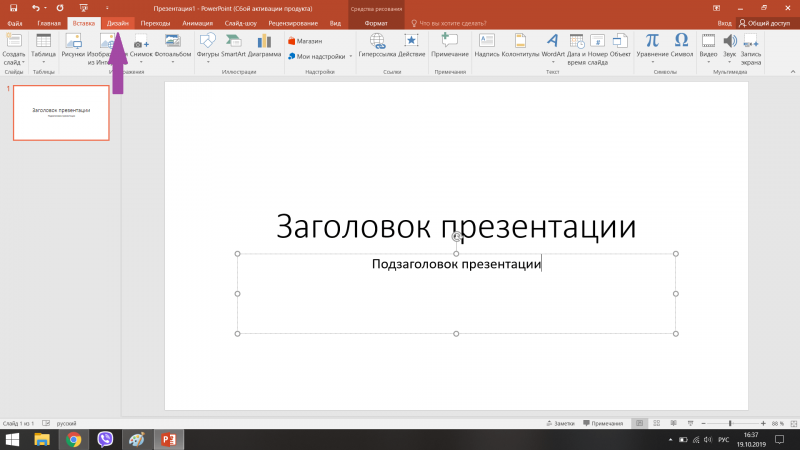
2. На верхней панели инструментов выберите «Вставить».
3. В крайнем правом углу нажмите «Аудио».
PowerPoint, возможно, потребуется запросить разрешение на доступ к вашему микрофону, прежде чем вы сможете записать его. Эмма Уитман/Business Insider 4. Выберите «Запись аудио…»
5. Назовите свой аудиофайл.
Имя файла по умолчанию будет «Записанный звук». Эмма Уитман/Business Insider6. Щелкните значок в виде круга, когда будете готовы начать запись.
7. Выберите «ОК», когда закончите запись.
8. Значок микрофона будет означать, что повествование было добавлено к слайду.
Щелкните значок звука на слайде, чтобы прослушать запись. Эмма Уитман/Business Insider
Как записать голос за кадром для PowerPoint на Mac
1. Откройте новую или существующую презентацию в PowerPoint для Mac.
2. Найдите и выберите «Вставить» на верхней панели инструментов.
3. В крайнем правом углу нажмите «Аудио».
Параметры меню «Аудио» на Mac немного отличаются от параметров на ПК. Эмма Уитман/Business Insider 4.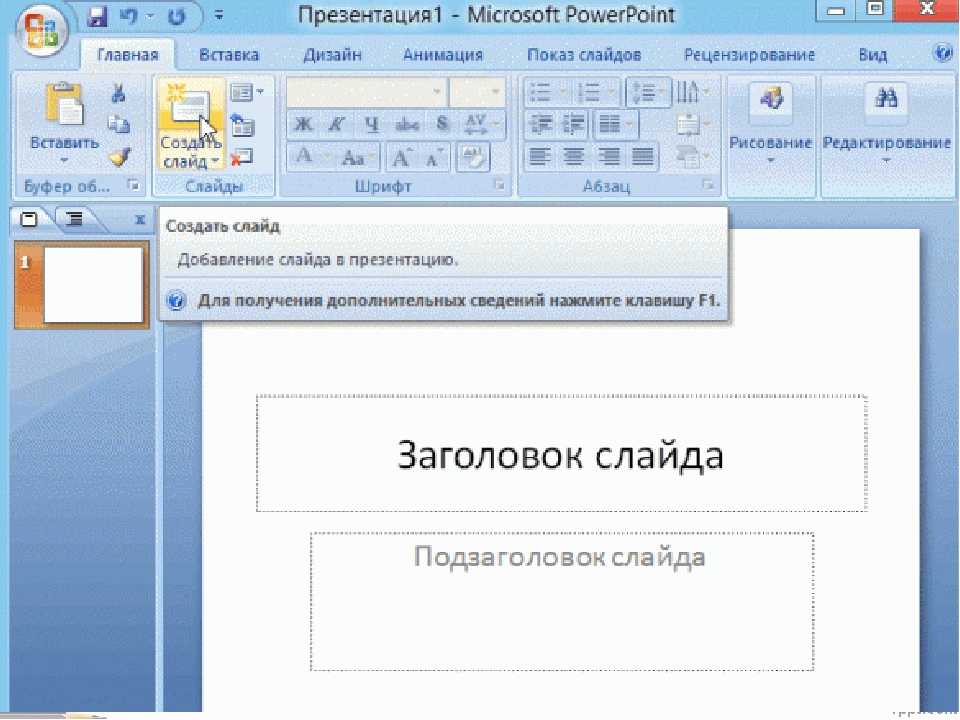 Выберите «Запись аудио…»
5. Назовите аудиофайл и щелкните значок кружка, когда будете готовы начать запись.
Назовите аудиофайлы в организационных целях, если вы создаете несколько повествований в своей презентации. Эмма Уитман/Business Insider6. Нажмите «Вставить», когда будете готовы завершить работу.
Кнопка записи станет красной, как только запись звука будет завершена. Эмма Уитман/Business Insider
7. Чтобы прослушать запись, щелкните значок микрофона на слайде.
Как загрузить и получить доступ к Microsoft PowerPoint на компьютере Mac
Как добавить границу к слайдам в PowerPoint и придать вашему слайд-шоу стильный дизайн
Как изменить и отформатировать фон слайдов PowerPoint в соответствии с индивидуальным дизайном
Как изменить языковые настройки в Microsoft PowerPoint тремя различными способами
Как скопировать или дублировать слайд PowerPoint и поместить его в любое место ваше слайд-шоу
Эмма Уитман
Эмма Уитман — внештатный журналист из Эшвилла, штат Северная Каролина, с большим интересом пишет об оборудовании, компьютерных играх, политике и личных финансах.