Как переводить презентации PowerPoint ⭐️ DocTranslator
Войти через Google
Используйте свою учетную запись Google для входа в DocTranslator.
Больше не нужно запоминать пароли. Вход быстрый, простой и безопасный.
Продолжать
Вы когда-нибудь пробовали переводить презентации PowerPoint на иностранный язык? Если нет, то пора начинать.
Это факт, что в настоящее время многие люди используют презентации PowerPoint. Кроме того, им часто приходится делиться ими с людьми, говорящими на другом языке. Если вы один из таких людей и хотите поделиться своей презентацией PowerPoint с носителями другого языка, то вам следует знать, что вы можете легко перевести файлы PPT на любой язык с помощью DocTranslator.
Лучшее в этом сервисе то, что он обеспечивает очень быстрый и качественный перевод ваших файлов. Все, что вам нужно сделать, это загрузить файл PPT и выбрать язык, на который вы хотите сделать перевод; остальное сделают наши профессиональные переводчики!
Как перевести PowerPoint?
Есть несколько способов перевести
Используйте встроенную функцию перевода в PowerPoint.
 Если вы используете Microsoft Office 365, вам не нужно выходить из PowerPoint, чтобы перевести презентацию на другой язык. Встроенная функция перевода позволяет вам выбрать текст, который вы хотите перевести, и выбрать язык, на который вы хотите его перевести.
Используйте сторонний инструмент для перевода: онлайн-инструменты для перевода, такие как Google Translate, могут быстро перевести вашу презентацию на другой язык. Просто загрузите презентацию на сайт и выберите целевой язык.
Наймите профессионального переводчика. Для обеспечения высочайшего качества перевода подумайте о том, чтобы нанять профессионального переводчика, который сможет уловить не только слова, но также контекст и тон вашей презентации.
Используйте такой плагин, как Transifex Live, который позволяет переводить презентацию PowerPoint в режиме реального времени, даже не выходя из приложения. Это отличный способ сделать вашу презентацию доступной для более широкой аудитории.
 Если вы используете Microsoft Office 365, вам не нужно выходить из PowerPoint, чтобы перевести презентацию на другой язык. Встроенная функция перевода позволяет вам выбрать текст, который вы хотите перевести, и выбрать язык, на который вы хотите его перевести.
Знакомство с PowerPoint
Microsoft PowerPoint — это программа для презентаций, выпущенная в 1987 году. PowerPoint поставляется вместе с Word, Excel и рядом других инструментов для повышения производительности. PowerPoint предлагает множество дизайнов, которые помогут улучшить ваши презентации, анимацию, переходы между слайдами, изображения, видео и многое другое!
необходимые шаги
Создайте бесплатную учетную запись на: Document Translator
Перейдите на вкладку «Переводы» и выполните 4 простых шага.
Шаг 1. Выберите файл
Шаг 2. Выберите исходный язык.
Шаг 3. Выберите целевой язык
Шаг 4. Загрузить
Начинается перевод, и статус меняется на «В обработке».
Подождите немного и появится страница загрузки.
Нажмите кнопку « Скачать » и сохраните переведенный файл.
Как перевести презентации PowerPoint?
Посмотрев это видео на YouTube, вы узнаете, как быстро и легко перевести любую презентацию PowerPoint на более чем 100 языков.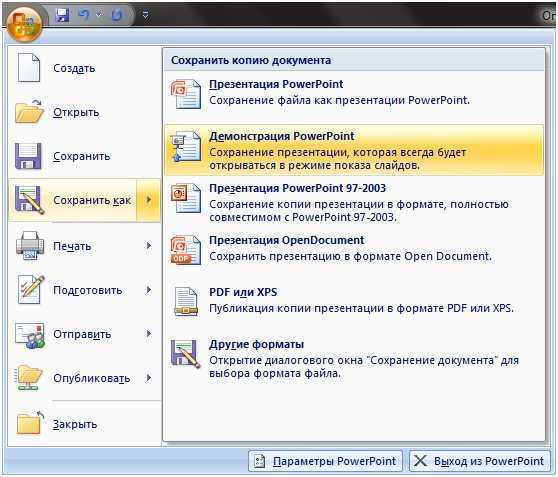
Переводчик документов
Хотите попробовать?
Зарегистрируйте бесплатную учетную запись и начните переводить свои документы уже сегодня!
свяжитесь с нами
Экспорт файлов Pages, Numbers или Keynote в Microsoft Word, Excel, PowerPoint, PDF и многое другое
Вы также можете открыть файлы Word, Excel, PowerPoint и другие типы файлов в Pages, Numbers и Keynote.
iPhone или iPad
Mac
iCloud
Экспорт и открытие файлов в Pages, Numbers и Keynote на iPhone и iPad
Чтобы открыть файл Pages, Numbers или Keynote в Word, Excel или PowerPoint, экспортируйте файл в соответствующий формат с помощью Pages, Numbers или Keynote. Вы также можете открыть файлы Word, Excel или PowerPoint в Pages, Numbers или Keynote.
Pages, Numbers и Keynote также поддерживают множество других форматов файлов
Экспорт файла на iPhone или iPad
После экспорта файла вы можете отправить экспортированный файл с помощью приложения «Почта», «Сообщения», AirDrop или другого доступного приложения либо сохранить файл на своем устройстве или в iCloud Drive.
- Откройте файл Pages, Numbers или Keynote, который требуется экспортировать.
- Нажмите имя документа на панели инструментов. Если имя документа не отображается, нажмите кнопку «Еще» .
- Нажмите «Экспортировать».
- Выберите требуемый формат:
- Если необходимо открыть документ Pages в Word, выберите Word.
- Если необходимо открыть электронную таблицу Numbers в Excel, выберите Excel.
- Если необходимо открыть презентацию Keynote в PowerPoint, выберите PowerPoint.
- Также можно выполнять экспорт в PDF и различные другие форматы файлов в зависимости от используемого приложения iWork.
- Выберите любые дополнительные параметры, затем нажмите «Экспортировать». Если появится окно «Экспорт сведений», в котором показано, что может отличаться в экспортируемой версии файла, нажмите «Продолжить».
- Чтобы отправить или сохранить экспортированный файл, выполните указанные ниже действия.
- Выберите способ отправки файла (например, с помощью приложения «Почта» или «Сообщения»), а затем отправьте файл.
- Чтобы сохранить файл на устройстве или в iCloud Drive, нажмите «Сохранить в Файлы», а затем выберите местоположение.
- Выберите способ отправки файла (например, с помощью приложения «Почта» или «Сообщения»), а затем отправьте файл.
Также можно экспортировать и отправить или сохранить файл с помощью меню «Доступ» на панели инструментов.
- Нажмите кнопку «Поделиться» на панели инструментов, а затем выберите «Экспорт и отправка».
- Выберите формат и любые дополнительные параметры для этого формата, а затем нажмите «Экспортировать».
- Чтобы отправить или сохранить экспортированный файл, выполните указанные ниже действия.
- Выберите способ отправки файла (например, с помощью приложения «Почта» или «Сообщения»), а затем отправьте файл.
- Чтобы сохранить файл на устройстве или в iCloud Drive, нажмите «Сохранить в Файлы», а затем выберите местоположение.
Открытие файлов Word, Excel или PowerPoint в Pages, Numbers или Keynote на iPhone или iPad
Чтобы открыть файлы Word, Excel или PowerPoint в Pages, Numbers или Keynote на iPhone или iPad, нажмите на файл в менеджере документов.
В Pages, Numbers или Keynote также можно открывать файлы из других приложений, таких как «Файлы», или из сообщений электронной почты.
- Откройте другое приложение и выберите документ или вложение.
- Нажмите кнопку «Поделиться» .
- Нажмите кнопку «Скопировать в Pages». Исходный файл не удаляется.
При открытии файла может отображаться сообщение о том, что документ будет выглядеть иначе. Например, появится уведомление Pages о том, что не хватает некоторых шрифтов. Чтобы открыть документ в Pages, нажмите кнопку «Готово».
Экспорт и открытие файлов в Pages, Numbers и Keynote на компьютере Mac
Чтобы открыть файл Pages, Numbers или Keynote в Word, Excel или PowerPoint, экспортируйте файл в соответствующий формат с помощью Pages, Numbers или Keynote. Вы также можете открыть файлы Word, Excel или PowerPoint в Pages, Numbers или Keynote.
Pages, Numbers и Keynote также поддерживают множество других форматов файлов
Экспорт файла на компьютере Mac
После экспорта файла вы можете отправить экспортированный файл с помощью приложения «Почта», «Сообщения», AirDrop или другого доступного приложения либо сохранить файл на своем компьютере Mac или в iCloud Drive. Откройте файл Pages, Numbers или Keynote, который требуется экспортировать.
- Откройте «Файл» > «Экспортировать в» и выберите формат.
- Если необходимо открыть документ Pages в Word, выберите Word.
- Если необходимо открыть электронную таблицу Numbers в Excel, выберите Excel.
- Если необходимо открыть презентацию Keynote в PowerPoint, выберите PowerPoint.
- Также можно выполнять экспорт в PDF и различные другие форматы файлов в зависимости от используемого приложения iWork.
- Выберите любые дополнительные параметры.
- Чтобы отправить или сохранить экспортированный файл, выполните указанные ниже действия.
- Чтобы поделиться файлом, нажмите «Отправить копию», а затем выберите способ отправки файла (например, с помощью приложения «Почта» или «Сообщения»).
- Чтобы сохранить файл на устройстве или в iCloud Drive, нажмите «Сохранить», а затем выберите местоположение.

Также можно экспортировать и отправить или сохранить файл с помощью меню «Доступ» на панели инструментов.
- Нажмите «Поделиться» на панели инструментов, а затем щелкните «Экспорт и отправка».
- Выберите формат и любые дополнительные параметры для этого формата.
- Чтобы отправить или сохранить экспортированный файл, выполните указанные ниже действия.
- Чтобы поделиться файлом, нажмите «Отправить копию», а затем выберите способ отправки файла (например, с помощью приложения «Почта» или «Сообщения»).
- Чтобы сохранить файл на устройстве или в iCloud Drive, нажмите «Сохранить», выберите местоположение и щелкните «Экспортировать».
Открытие файлов Word, Excel или PowerPoint в Pages, Numbers или Keynote на компьютере Mac
Файлы можно открывать из меню Finder или приложения Pages, Numbers или Keynote.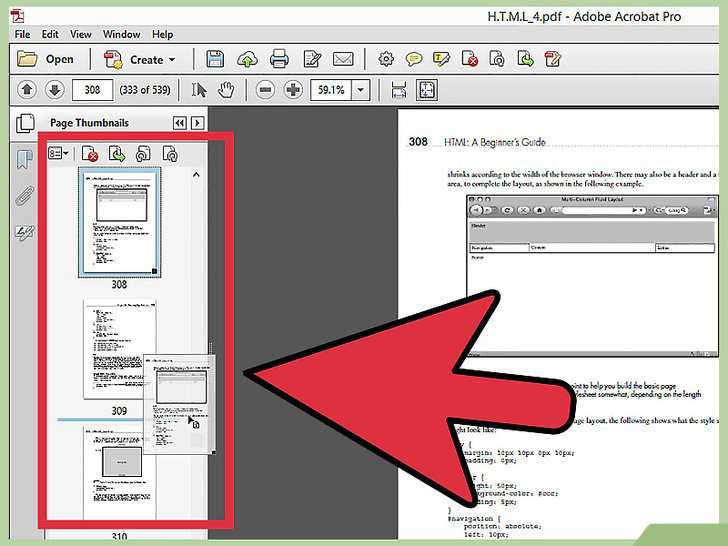
- В меню Finder щелкните файл, удерживая нажатой клавишу Control, выберите «Открыть с помощью», затем выберите Pages, Numbers или Keynote.
- В приложении Pages, Numbers или Keynote выберите «Файл» > «Открыть», выберите файл и нажмите «Открыть». Если файл недоступен для выбора, у него несовместимый формат.
При открытии файла может отображаться сообщение о том, что файл будет выглядеть иначе. Например, появится уведомление приложения о том, что не хватает некоторых шрифтов. Могут также отображаться предупреждения при открытии документов, созданных в более ранних версиях приложения.
Экспорт и открытие файлов в Pages, Numbers или Keynote для iCloud
Приложение Pages для iCloud позволяет открывать и редактировать файлы в поддерживаемом браузере на компьютере Mac или компьютере с Windows, а также делиться ими. Проверьте совместимость форматов файлов с приложением Pages для iCloud. Если у вас нет устройства Apple, узнайте, как создать идентификатор Apple ID.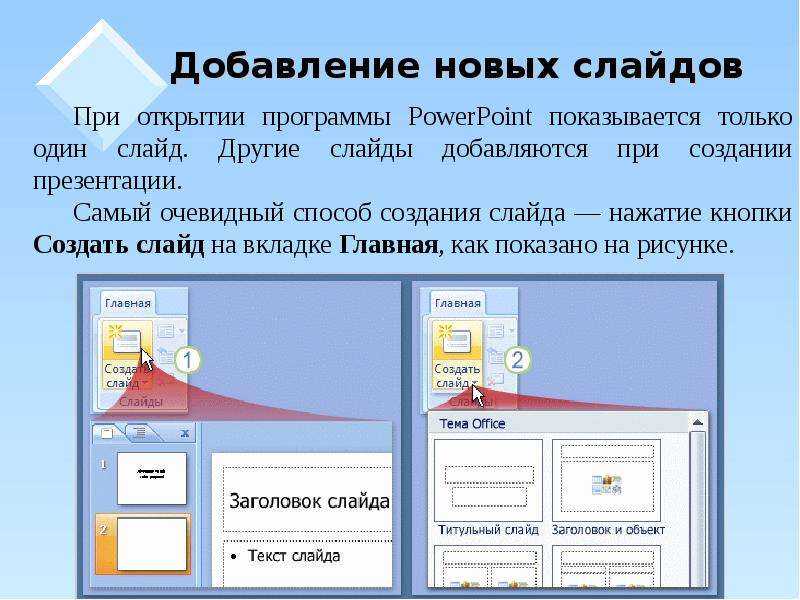
Экспорт файла в Pages, Numbers или Keynote для iCloud
- Выполните вход на веб-сайте iCloud.com с помощью идентификатора Apple ID.
- Выберите приложение iWork, которое вы хотите открыть.
- В менеджере документов, электронных таблиц или презентаций нажмите кнопку «Еще» для файла, который необходимо экспортировать, а затем выберите пункт «Загрузить копию». Если документ открыт, нажмите кнопку «Инструменты» на панели инструментов и выберите пункт «Загрузить копию».
- Выберите формат документа. Файл загружается в папку загрузки браузера по умолчанию.
Открытие файла в Pages, Numbers или Keynote для iCloud
- Выполните вход на веб-сайте iCloud.com с помощью идентификатора Apple ID.
- Выберите приложение iWork, которое вы хотите открыть.
- Перетащите файл, который вы хотите открыть, в менеджер документов, электронных таблиц или презентаций в своем браузере. Или нажмите кнопку «Выгрузить» , выберите файл и нажмите «Выгрузить».
- Дважды нажмите файл.

Проверка совместимости файловых форматов
Вы можете экспортировать и открывать файлы в различных форматах с помощью приложений Pages, Numbers и Keynote.
Совместимость файловых форматов в Pages
Вы можете экспортировать документы Pages в следующие форматы:
- Microsoft Word: Office Open XML (DOCX)1
- EPUB (на iPhone, iPad и компьютере Mac)
- Rich Text Format (RTF/RTFD) (на iPhone, iPad и компьютере Mac)
- обычные текстовые файлы (TXT) (на iPhone, iPad и компьютере Mac)
- Pages ’09 (только на компьютере Mac)2
Эти форматы файлов можно открыть в приложении Pages на iPhone, iPad, компьютере Mac и на веб-сайте iCloud.com:
- файлы любой версии Pages;
- Microsoft Word: Office Open XML (DOCX)
- Rich Text Format (RTF/RTFD)
- обычные текстовые файлы (TXT)
Совместимость файловых форматов в Numbers
Вы можете экспортировать электронные таблицы Numbers в следующие форматы:
- Microsoft Excel Office Open XML (XLSX)1
- файлы CSV (разделенные запятыми значения).
- файлы с разделением табуляцией (TSV) (на iPhone, iPad и компьютере Mac)
- Numbers ’09 (только на компьютере Mac)
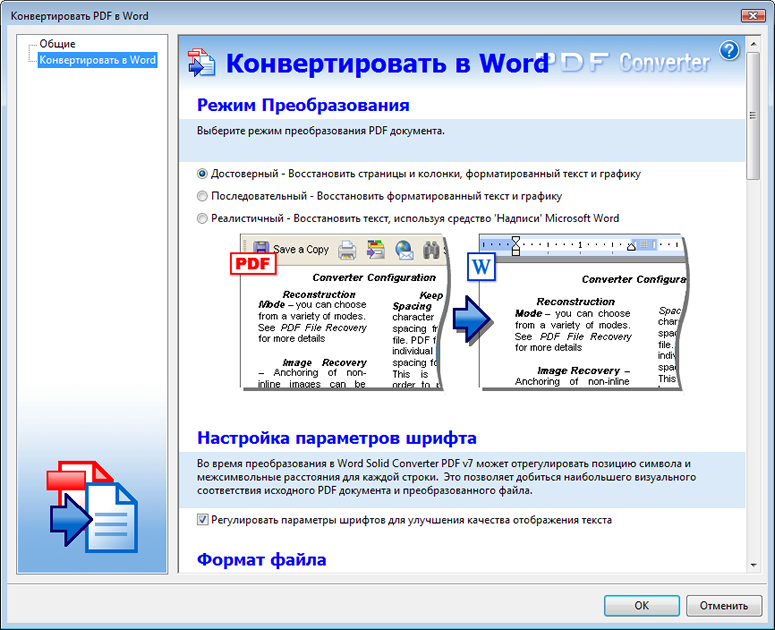
Форматы, поддерживаемые в Numbers на iPhone, iPad, компьютере Mac и на веб-сайте iCloud.com:
- файлы Numbers любой версии;
- Microsoft Excel Office Open XML (XLSX)
- файлы CSV (разделенные запятыми значения).
- текстовые файлы с разделением табуляцией или с полями фиксированной ширины.
Совместимость файловых форматов в Keynote
Вы можете экспортировать презентации Keynote в следующие форматы:
- Microsoft PowerPoint Office Open XML (PPTX)1
- изображение (JPEG, PNG или TIFF) (на iPhone, iPad и компьютере Mac)
- анимированный файл GIF (на iPhone, iPad и компьютере Mac)
- видео (MOV) (на iPhone, iPad и компьютере Mac)
- видео (M4V) (только на компьютере Mac)
- Keynote ’09 (только на компьютере Mac)
- HTML (только на компьютере Mac)
Эти форматы файлов можно открыть в приложении Keynote на iPhone, iPad, компьютере Mac и на веб-сайте iCloud.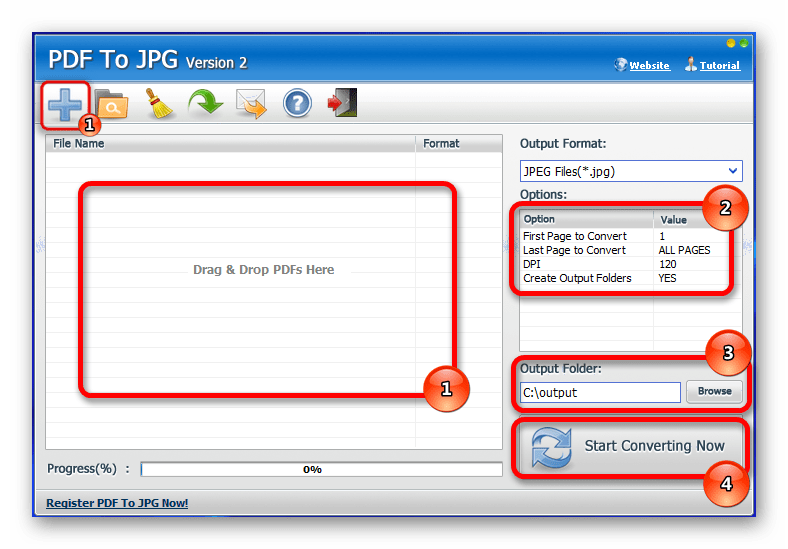 com:
com:
- файлы любой версии Keynote;
- Microsoft PowerPoint: Office Open XML (PPTX)
1. Если вам требуется экспорт в устаревшем формате файлов Microsoft Office, например DOC, XLS или PPT, вы можете выбрать современный формат XML, а затем открыть файл в соответствующем приложении Office для экспорта в нужном формате.
2. Если необходимо конвертировать документ Pages в формат, совместимый с версией Pages ’09, узнайте больше об изменениях, связанных с экспортом в iWork ’09.
Информация о продуктах, произведенных не компанией Apple, или о независимых веб-сайтах, неподконтрольных и не тестируемых компанией Apple, не носит рекомендательного или одобрительного характера. Компания Apple не несет никакой ответственности за выбор, функциональность и использование веб-сайтов или продукции сторонних производителей. Компания Apple также не несет ответственности за точность или достоверность данных, размещенных на веб-сайтах сторонних производителей. Обратитесь к поставщику за дополнительной информацией.
Дата публикации:
Преобразование PPT в PDF: Как создавать PDF-файлы из PowerPoint
В этом учебном пособии показано, как можно конвертировать PPT в PDF (презентации PowerPoint в PDF). Вы можете открыть презентацию PowerPoint и одним щелчком преобразовать всю презентацию в PDF для более удобного обмена с помощью надстройки преобразования novaPDF или параметра печати.
Microsoft PowerPoint — это программа для создания презентаций, входящая в пакет Microsoft Office. Установив novaPDF, вы сможете преобразовывать свои презентации в файлы PDF — просто выберите novaPDF в качестве принтера и, нажав кнопку Кнопка “Печать” ваша презентация будет преобразована в PDF. Он также поставляется с надстройкой для Microsoft PowerPoint, которая позволяет сохранять презентацию в формате PDF прямо из ленточного интерфейса PowerPoint.
Если вы сотрудничаете с другими пользователями и хотите узнать их мнение о презентации, не устанавливая у них PowerPoint, вы можете преобразовать презентацию в формат PDF и отправить ее им на рассмотрение.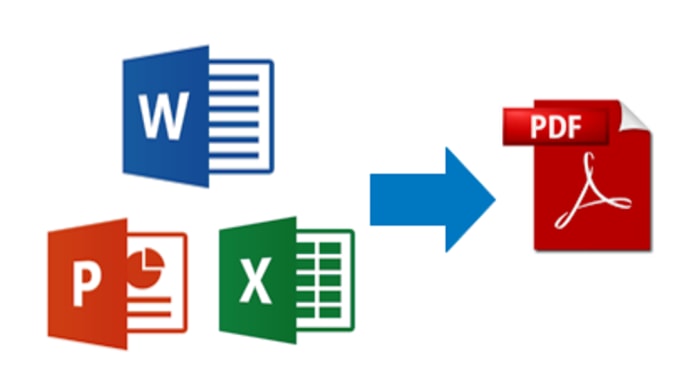 Наличие презентации PowerPoint в формате PDF является преимуществом, если вы хотите отправить ее на рассмотрение (в этом случае получателю не требуется установленный PowerPoint) или для печати.
Как преобразовать PPT/PPTX в PDF с помощью надстройки novaPDF или параметра «Печать»:
Загрузите и установите novaPDF на свой компьютер, если вы еще не сделали этого, посетив нашу страницу загрузки. Во время установки novaPDF дает возможность установить надстройку для Microsoft PowerPoint и других приложений Office. По умолчанию этот флажок установлен, и будет добавлена еще одна вкладка под названием novaPDF, которая позволит пользователям создавать PDF-файлы непосредственно из меню ленты Microsoft PowerPoint, просто щелкнув значок 9.0005 Кнопка Сохранить как PDF .
Просто выполните следующие действия, чтобы преобразовать PPT в PDF:
- Откройте презентацию Microsoft PowerPoint (.ppt или .pptx), которую вы хотите преобразовать, и щелкните вкладку novaPDF , которая отображается на ленте (после установки новаPDF).
- Нажмите Сохранить как PDF , и вам будет предложено указать место для сохранения полученного PDF-файла, когда вы нажмете OK .
- Вы также можете использовать обычную опцию печати, если не хотите использовать надстройку. В презентации PowerPoint просто перейдите к пункту 9.0005 File->Print и в разделе Printer выберите novaPDF и нажмите Print , чтобы создать PDF.

Как распечатать несколько слайдов на одной странице PDF
По умолчанию PowerPoint будет печатать один слайд на одной странице, но его можно настроить так, чтобы он помещался на одной странице PDF 1, 2, 3, 4 , 6 или 9 слайдов. Чтобы напечатать несколько слайдов на одном листе PDF:
- Откройте презентацию, которую вы хотите преобразовать в файл PDF
- Перейдите к Файл->Печать и выберите novaPDF из списка Принтеры
- В разделе Настройки щелкните раскрывающийся список Слайды
- В появившемся новом Раздаточном материале выберите количество слайдов на странице, а также порядок их размещения (горизонтальный или вертикальный)
- Нажмите “Печать” и выберите место для сохранения файла PDF
Надстройка Advanced novaPDF для параметров PowerPoint
Надстройка устанавливается с настройками по умолчанию, но их можно изменить, если вам нужна дополнительная настройка результирующего PDF-файла. Вот некоторые из дополнительных функций, которые вы получаете в надстройке novaPDF для PowerPoint:
- Создание нескольких принтеров. С помощью novaPDF вы можете создать столько PDF-принтеров, сколько захотите, используя один и тот же драйвер, но каждый может использовать свой профиль.
- Преобразование закладок PowerPoint в закладки PDF. Любые закладки, уже определенные в презентации PowerPoint, можно преобразовать в закладки PDF. Вы также можете автоматически преобразовывать заголовки PowerPoint в закладки PDF.
- Настройка ссылок PDF. В надстройке есть целый раздел, который позволяет настроить способ обнаружения ссылок из документа PowerPoint и их преобразования в итоговый файл PDF. Вы можете преобразовать все чернила, только веб-ссылки, ссылки на документы, открыть ссылку в новой вкладке, добавить перекрестные ссылки, преобразовать ссылки в верхнем и нижнем колонтитулах или сносках/концевых сносках.
- Сохраните презентацию PowerPoint перед печатью. Вы можете выбрать, хотите ли вы сохранить презентацию PowerPoint перед ее преобразованием в PDF (с прикрепленной информацией о документе или без нее).
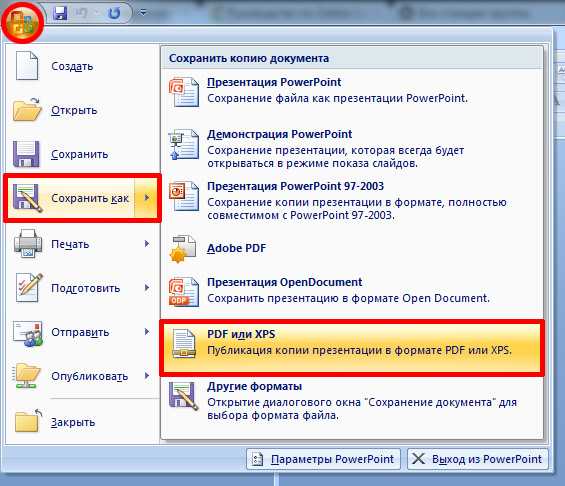 Вы можете выбрать, хотите ли вы сохранить презентацию PowerPoint перед ее преобразованием в PDF (с прикрепленной информацией о документе или без нее).
В этом руководстве показано, как преобразовать документы Microsoft PowerPoint в файлы PDF (ppt/pptx в PDF). Если у вас есть предложения по улучшению этой статьи, сообщите нам об этом.
Бесплатный онлайн-конвертер PPT в PDF
Главная
>
PPT в PDF
Преобразование презентаций PowerPoint (PPT, PPTX) в файлы PDF.
Скачать для всех функций
Перетащите файлы PPT сюда
Выбрать файл PPTВыбрать изображение
Rate PPT to PDF
4.3 /5
0 голосов
Почему стоит выбрать WPS Office для преобразования PowerPoint в PDF?
Сохранение оригинального содержимого и форматов
Попробуйте бесплатную пробную версию WPS PDF Converter для преобразования презентаций PowerPoint (PPT, PPTX) онлайн.
Преобразованные PDF-файлы сохранят исходное содержимое файла, шрифты и форматирование.Автоматическое удаление файлов
Мы заботимся о защите конфиденциальности. Вам не нужно беспокоиться о том, что ваши файлы будут распространяться в другие места, когда вы используете WPS PDF Converter. Ваши файлы будут автоматически удалены с нашего сервера через час.
Поддержка всех операционных систем
WPS PDF Converter работает на основе веб-страниц. Если у вас есть доступ в Интернет, вы можете посетить pdf.wps.com из любой операционной системы (Windows, Linux, Mac, Android или iOS), и она совместима со всеми устройствами.
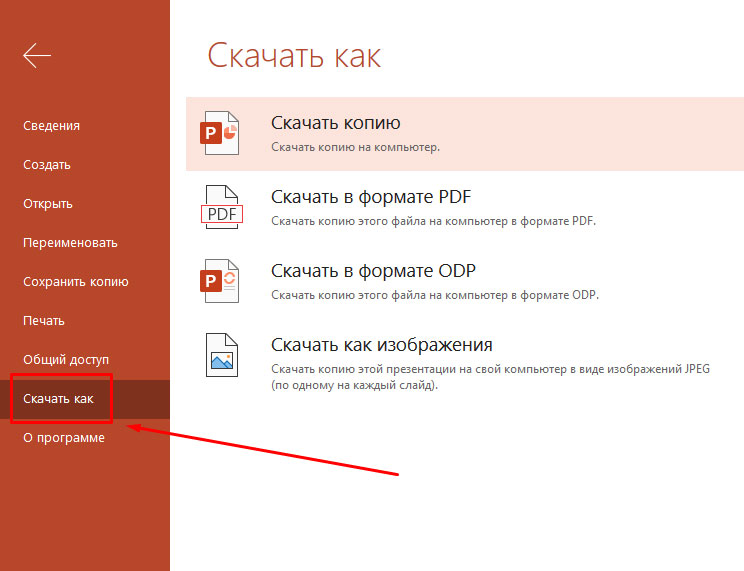 Преобразованные PDF-файлы сохранят исходное содержимое файла, шрифты и форматирование.
Часто задаваемые вопросы о преобразовании PowerPoint в PDF
Как преобразовать презентации PowerPoint в файлы PDF онлайн?
Нужно ли платить за преобразование PowerPoint в PDF в WPS PDF Converter?
Как сохранить презентации PowerPoint в виде файлов PDF с аннотациями?
Узнайте больше о PPT в PDF
Другие статьи >
Учебники
Как объединить PDF в PPT онлайн? WPS PDF на помощь!
Слияние файла PDF с файлом PPT с помощью инструмента WPS PDF очень просто.
Вы можете делать все необходимое бесплатно, а инструмент удобен для начинающих, что является плюсом. Есть только две вещи, которые вам потребуются для этой задачи. Вы можете без проблем загрузить инструмент WPS PDF для Windows и приступить к выполнению задачи. Это экономит время, а также является одним из лучших инструментов для работы с файлами PDF. Давайте перейдем к шагам, чтобы узнать, как объединить PDF в PPT. Действия по объединению PDF в PPT с помощью WPS Office A….How To Tutorials
Как конвертировать PDF в PPT без программного обеспечения бесплатно?
Преобразование PDF в PPT возможно, и этот процесс очень прост. Если у вас нет инструментов премиум-класса и у вас есть PDF для преобразования в PPT, вы можете задаться вопросом, как преобразовать PDF в PPT без программного обеспечения. Не волнуйтесь, потому что у нас есть ответ для вас. Простой ответ: вы не можете преобразовать PDF в PPT без программного обеспечения.
Но чтобы преобразовать PDF в PPT без использования программного обеспечения премиум-класса, вы можете использовать онлайн-инструменты для офиса без необходимости устанавливать программное обеспечение на свои устройства. Используйте WPS Converter для обмена…Инструкции
Как конвертировать PDF в PPT с помощью редактора WPS: лучшие онлайн и оффлайн способы
В настоящее время многие офисы и организации используют цифровые документы для своей повседневной работы. Для этого PDF-документ находится вверху. PDF — это фантастический формат файлов для хранения письменного контента, но редактировать PDF-файлы очень сложно. Чтобы избежать этой проблемы, вы должны конвертировать PDF-файлы в слайды PPT, чтобы идеально редактировать содержимое. Вы можете легко конвертировать PDF в PPT с помощью WPS Editor. Зачем нам нужно конвертировать PDF в PPT? Преобразование PDF-файла в PPT очень полезно для изучения и подготовки.
 Вы можете делать все необходимое бесплатно, а инструмент удобен для начинающих, что является плюсом. Есть только две вещи, которые вам потребуются для этой задачи. Вы можете без проблем загрузить инструмент WPS PDF для Windows и приступить к выполнению задачи. Это экономит время, а также является одним из лучших инструментов для работы с файлами PDF. Давайте перейдем к шагам, чтобы узнать, как объединить PDF в PPT. Действия по объединению PDF в PPT с помощью WPS Office A….
 Но чтобы преобразовать PDF в PPT без использования программного обеспечения премиум-класса, вы можете использовать онлайн-инструменты для офиса без необходимости устанавливать программное обеспечение на свои устройства. Используйте WPS Converter для обмена…