
добавляем 3D-анимацию и рисуем на слайдах
Презентации – это не скучно и однотипно. Точнее, такими они были лет десять назад. Сегодня сделать эффектные слайды с видео или 3D-анимацией можно с помощью старого доброго PowerPoint. Для этого не нужно особых знаний. Только наша шпаргалка!
Добавляем мультимедиа: фото, аудио и видео
Первая хорошая новость: если у вас нет папки с любимыми картинками, в Microsoft PowerPoint в последнем обновлении (для обладателей подписки Microsoft 365) добавили много новых шаблонов и коллекцию из более чем 8000 фото и 170 видео (из фотобанка Getty Images). Вбиваете в поиске, что вам нужно, и не тратите время на поиск фото в интернете. И не надо проверять авторские права: все картинки из каталога можно легально использовать.
Чтобы добавить новый креативный контент, перейдите:
Вставка → Рисунки → Стоковые изображения
С помощью PowerPoint вполне реально создать видеоклип (и поразить им «ТикТок»). Для начала потребуется добавить на слайды надписи, значки, звуки, готовые видео, закадровый текст или музыку. Затем настроить анимацию и переходы. А потом экспортировать ваше творение в видеофайл. Все как надо!
Вставка → Мультимедиа → Звук → Аудиофайлы на компьютере
(менее банальный вариант — самостоятельно озвучить слайды)
Вставка → Мультимедиа → Видео → Видео из интернета (или) Видео на компьютере
Загрузить видео можно c компьютера, видеохостинга (YouTube или Vimeo) или добавить готовое. По умолчанию видео включается нажатием клавиши «Пробел», но все это настраивается: по клику, последовательности кликов или автоматически. Вставляя видео из интернета, имейте в виду, что сам ролик не загружается в презентацию — в слайд встраивается онлайн-плеер.
Вставка → Звук → Записать звук
Придумайте имя файла, жмите «Записать» и диктуйте текст. После нажатия на «Стоп» можно себя прослушать. Если что-то пошло не так и хотите изменить аудио — снова жмите «Записать», затем поставьте иконку звука в нужное место.
Но и это еще не все. Можно не просто записать звук для слайдов, а озвучить презентацию вместе с жестами рукописного ввода, записать ее и показывать это величие, когда вам нужно.
Для начала подготовьтесь к записи. Проверьте, что звук работает, скройте слайды, которые не нужно показывать, настройте автоматическое время показа слайда, если нужно. После этого приступите к записи.
Слайд-шоу → Записать слайд-шоу
В Microsoft 365 запись слайд-шоу откроется в специальном окне, которое похоже на режим докладчика. Слева сверху есть кнопки старта, паузы и остановки записи. Более того, закадровый текст можно записывать как просто звуком, так и в видеоформате. Для этого есть специальные кнопки в правом нижнем углу окна. Дополнительно записать можно и инструменты «Перо», «Маркер» и «Ластик». Щелкните элемент «Запись показа слайдов» установите или снимите флажки для своей записи, нажмите кнопку «Начать запись».
В общем, так можно создать полноценное видео, в котором вы рассказываете свою презентацию и одновременно показываете слайды. Это удобно, если вы делаете много одинаковых презентаций для клиентов или сотрудников. А еще так можно записать даже свой обучающий курс.
Важно помнить, что во время записи не создается видеофайл. Запись сохраняется следующим слайдом, а воспроизвести ее можно при помощи функции «Слайд-шоу». Но можно и преобразовать презентацию в видео.
Добавляем анимацию (главное, не переборщить)
Вся эта магия происходит благодаря вкладке «Анимация». Анимировать предметы и текст можно по отдельности или одновременно: зажмите ctrl на Windows или cmd на MacOS, выделите объекты и сгруппируйте (Формат → Группировать). Теперь можно анимировать группу целиком. Есть варианты эффектнее, но сложнее. Допустим, создать из доступных элементов PowerPoint картинку и оживить ее, как на этом видео.
Если вам нужно включить одинаковые анимации в нескольких слайдах или элементах, можно сделать это при помощи копирования анимации. Выделите элемент, который уже анимирован, чтобы применить эффект к другим слайдам.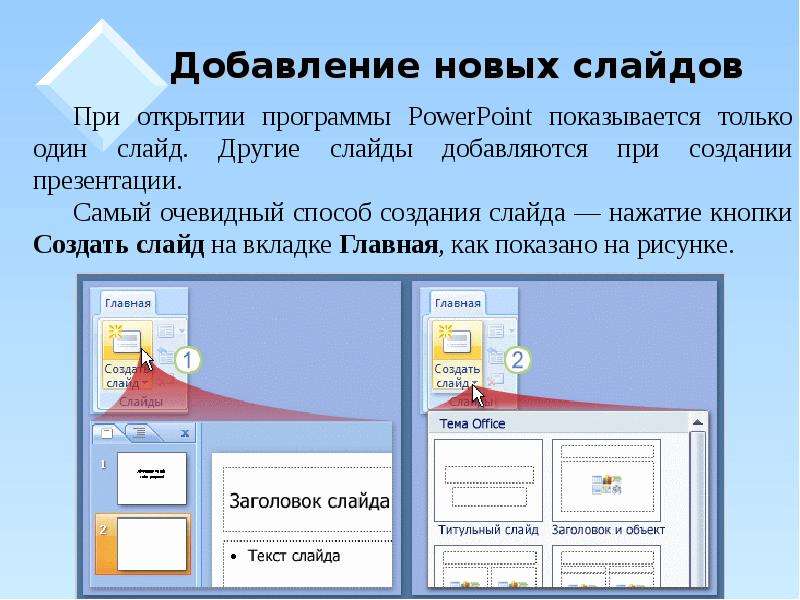
Анимация → Анимация по образцу (в группе Расширенной анимации)
Теперь щелкните на элемент, который нужно анимировать. Так анимация копируется только в один объект, поэтому пользуйтесь этой функцией на всех слайдах и элементах, которые нужно анимировать.
Презентацию или отдельные слайды легко превратить в гифку.
Файл → Экспорт → Создать анимационный GIF
Перед финальным сохранением можно настроить качество гифки и скорость смены слайдов — по умолчанию это одна секунда. С такой скоростью что-то уловить на слайдах будет сложновато, но зато на вашей презентации никто не заскучает!
Следующий уровень — покадровая анимация. Да, вы можете создать мультфильм. Для этого существует много специализированных программ, но если вы не умеете в них работать, а интерфейс PowerPoint для вас уже знаком, почему бы не попробовать? В этом видео показывают, как в PP делать несложные видео с покадровой анимацией.
Еще круче — анимированные 3D-модели
В презентации можно быстро добавлять трехмерные объекты и анимировать их. Кстати, вставлять 3D объекты можно и в Word, и в Excel.
Вставьте 3D-модель: Вставка → Трехмерные модели
Можно загрузить свою модель или выбрать из тех, что предлагает программа (там есть динозавры, пингвины, хаски или гамбургеры). Перетащите объект на слайд, затем поверните и найдите нужную сторону, размер и положение. Добавьте эффектов на вкладке Анимация: появление или исчезновение, вертушка и колебание, подпрыгивание с поворотом. Дополнительные настройки есть в «Параметрах эффекта». Не забудьте про переходы между слайдами: они помогут добавить дополнительные эффекты анимации. Самый кинематографичный переход — «Трансформация». Этот переход работает не только с 3D-моделями, но и с любыми слайдами. Попробуйте использовать его в своей следующей презентации — не пожалеете.
Помимо прочего, для более выигрышного показа 3D-моделей, можно дублировать слайд и менять угол зрения на объект. Это удобно, если хочется показать его с разных сторон.
Эффект удобно применять в тех презентациях, где нужно наглядно показать, допустим, как будет выглядеть интерьер квартиры или макет дома.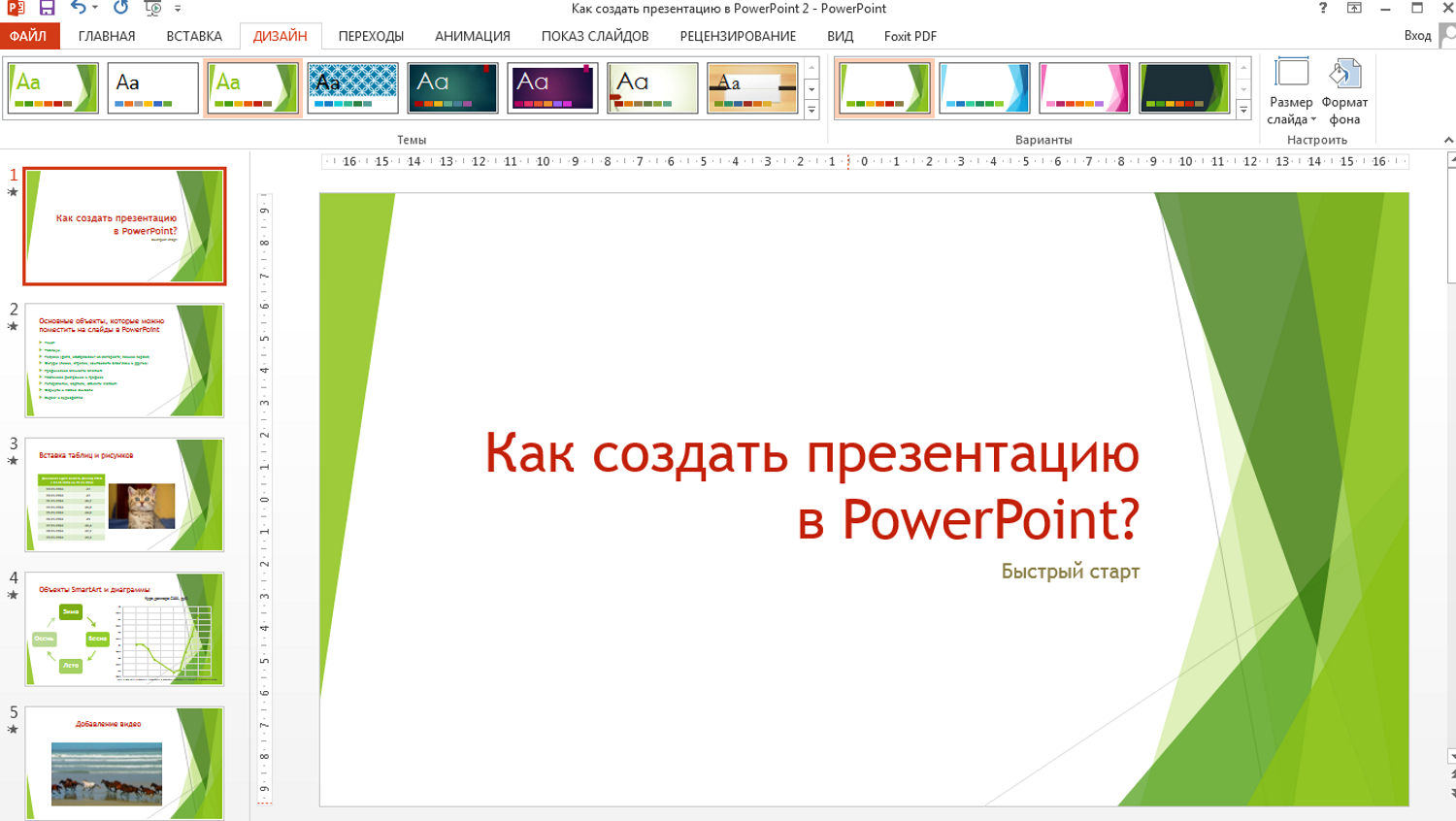 А еще можно создать свой мультик.
Итак, вы создали свой проект, дело за малым – превратить его в видео:
Показ презентации: секретные заметки, лазерная указка
На создании презентации дело не заканчивается. Если нужно провести выступление или защитить проект, в Microsoft PowerPoint есть несколько фишек для управления вниманием аудитории.
«Секретные» заметки на слайдах.
В них можно вести план выступления. Плюс в том, что их видите только вы на своем компьютере. Если волнуетесь и боитесь что-то забыть или упустить, подсказки придут на помощь и все напомнят. Также удобно, если слайды во время демонстрации переключает не автор презентации, а помощник. В этом случае можно прописать для него алгоритм действий.
Вид → Показ → Заметки
Чтобы спрятать эту панель, нажмите на кнопку еще раз. В режим докладчика заметки будут справа от слайда. А еще их можно распечатать с эскизами слайдов (или без них) и раздать для просмотра после презентации.
Если вы демонстрируете презентацию на внешнем экране или проекторе, при запуске показа слайдов (например, нажатием F5), вы увидите Режим докладчика. Там вам станут доступны полезные инструменты, включая:
- лазерная указка;
- перо;
- маркер.
Эти штуки круто применять, когда все уже зевают и блуждают глазами по слайдам. Лазерная указка говорит сама за себя — на экране появится красная точка, которой можно выделять объекты на экране. Она будет видна аудитории и повторяет движения мыши докладчика. А с помощью пера и выделения можно рисовать прямо на слайдах карандашом или маркером-цветоделителем.
Как сделать презентацию в PowerPoint с видео-контентом
Автор: Александр Герасимов|Презентации в современном мире используются практически везде: в личной жизни и бизнес-сфере. Они помогают в обучении и работе, позволяют в понятной и красочной форме доносить информацию до зрителя. PowerPoint – самый популярный инструмент для создания информационных слайд-шоу, однако не все пользователи знают, как с ним работать. В этой статье мы расскажем, как сделать презентацию в Power Point и разнообразить ее при помощи видеороликов и медиаданных.
Шаг 1. Запустите программу PowerPoint
Если у вас установлен пакет Microsoft Office, значит, имеется PowerPoint. Найти его можно через меню «Пуск» в списке приложений или через поиск Windows. После запуска выберите вариант: создать макет самостоятельно или использовать готовый шаблон. Мы рассмотрим, как делать презентацию в повер поинт с нуля, поэтому нажимаем «Пустая презентация».
Выберите вариант создания проекта
Шаг 2. Выберите оформление и добавьте слайды
Теперь нужно подобрать стиль для созданного макета. Сделать это можно двумя способами: применить готовый шаблон через правую колонку «Идеи для оформления» или подобрать вариант в разделе «Конструктор». Готовые стили включают в себя заголовки и подзаголовки, вам нужно лишь изменить их, дважды кликнув курсором по тексту. Если ни одна из заготовок не подошла, в интернете можно найти множество бесплатных шаблонов.
Выберите стиль оформления
Вряд ли ваш проект будет состоять из одной страницы, поэтому нужно встроить дополнительные. Кликните правой кнопкой мыши по колонке с миниатюрами и нажмите «Добавить слайд». Также можно создать новую страницу, нажав соответствующую кнопку на панели управления во вкладке «Главная». Выберите вариант расположения объектов на новом макете. Теперь можно приступать к заполнению новых листов.
Добавьте в макет слайды
Шаг 3. Встройте видео
Видеопрезентации – отличное решение, чтобы донести информацию в наглядной форме. Зритель лучше усваивает данные в таком виде, чем текст. Давайте рассмотрим, как вставить видео в повер поинт несколькими способами:
Готовый видеоролик
Вы можете вставить на страницу готовый клип с вашего компьютера или съемного носителя, если заранее подготовили его в программе для монтажа видео. Откройте вкладку «Вставка» и найдите кнопку «Мультимедиа», затем «Видео» и «Это устройство». Загрузка клипа на слайд может занять несколько минут в зависимости от его размера.
Встройте в проект готовую видеозапись
После окончания импорта щелкните на окошко превью видеоролика. На панели управления появятся две новые вкладки: «Формат» и «Воспроизведение». Выберите второй раздел и подберите параметры отображения: начало и окончание, автоматический запуск или проигрывание по щелчку. Вы можете обрезать видеоклип, кликнув кнопку «Монтаж видео», и встроить субтитры, воспользовавшись соответствующей функцией.
В видеофайл можно вставить титры, изменить стиль, настроить длительность
Ссылка из YouTube, Vimeo
Что делать, если вы не знаете, как добавить видео в презентацию PowerPoint, если у нет готового ролика? Программа позволяет встраивать видеоклипы по ссылке из интернета. Для этого нажмите «Мультимедиа», затем «Видео из Интернета».
Поддерживаются ссылки с YouTube и многих других зарубежных видеохостингов
В новом окошке вставьте ссылку на страницу с видеороликом. Приложение поддерживает большинство популярных медиа-площадок: YouTube, Vimeo, Dailymotion и другие, хотя ВК, к сожалению, пока не доступен.
Запись экрана
Если вы создаете обучающую презентацию с демонстрацией монитора, можно сразу захватить рабочий экран. Для этого кликните «Мультимедиа» и выберите «Запись экрана». Очертите курсором область монитора для захвата и нажмите «Записать». Отметьте кнопки «Захватить курсор» и «Звук», если хотите отображать движения мыши и встроить системные звуки.
Вы можете захватить любые действия на рабочем столе или в браузере
Шаг 4. Измените оформление видеофайла
Теперь, когда вы знаете, как вставить видео в презентацию PowerPoint, изменим его внешний вид и расположение. Захватив картинку превью, можно свободно регулировать его размер, растягивая или сжимая плеер. Также вы можете свободно перемещать файл по странице, пока не подберете необходимые размер и расположение.
Экспериментируйте со стилями, чтобы гармонично вписать видеоконтент на слайд
Дополнительные варианты можно найти во вкладке «Формат». Здесь вы можете изменить картинку превью, отразить и повернуть объект и применить фильтры. Расширенные настройки можно вызвать кнопкой «Коррекция», кликнув по строчке «Параметры настройки видео». Программа предлагает широкие возможности, хотя для полноценной обработки все же лучше воспользоваться десктопным видеоредактором, чтобы довести видео до идеала.
Настройте параметры отображения видеоплеера
Шаг 5. Добавьте фотоальбом
Рассмотрим, как сделать слайд шоу в Power Point из готовых фото. Собрать его можно во вкладке «Вставка».
Для создания слайд-шоу нажмите на панели инструментов кнопку «Фотоальбом». Загрузите фотографии кнопкой «Файл или диск». Чтобы подгрузить альбом в макет, выделите галочками нужные снимки в списке и нажмите «Создать».
Создайте слайд-шоу из фотографий
Кроме картинок, можно добавлять различные типы медиафайлов, в том числе графики и 3D-модели. Подробнее весь процесс создания презентации в PowerPoint можно посмотреть в этом видео:
Шаг 6. Сохраните проект
Макет готов, осталось лишь сохранить презентацию в PowerPoint. Для начала нажмите F5 и убедитесь, что все отображается корректно. Закройте просмотр и нажмите иконку в виде дискеты на верхней панели.
Выберите директорию для сохранения и формат
Нажмите «Обзор» и укажите папку для экспорта.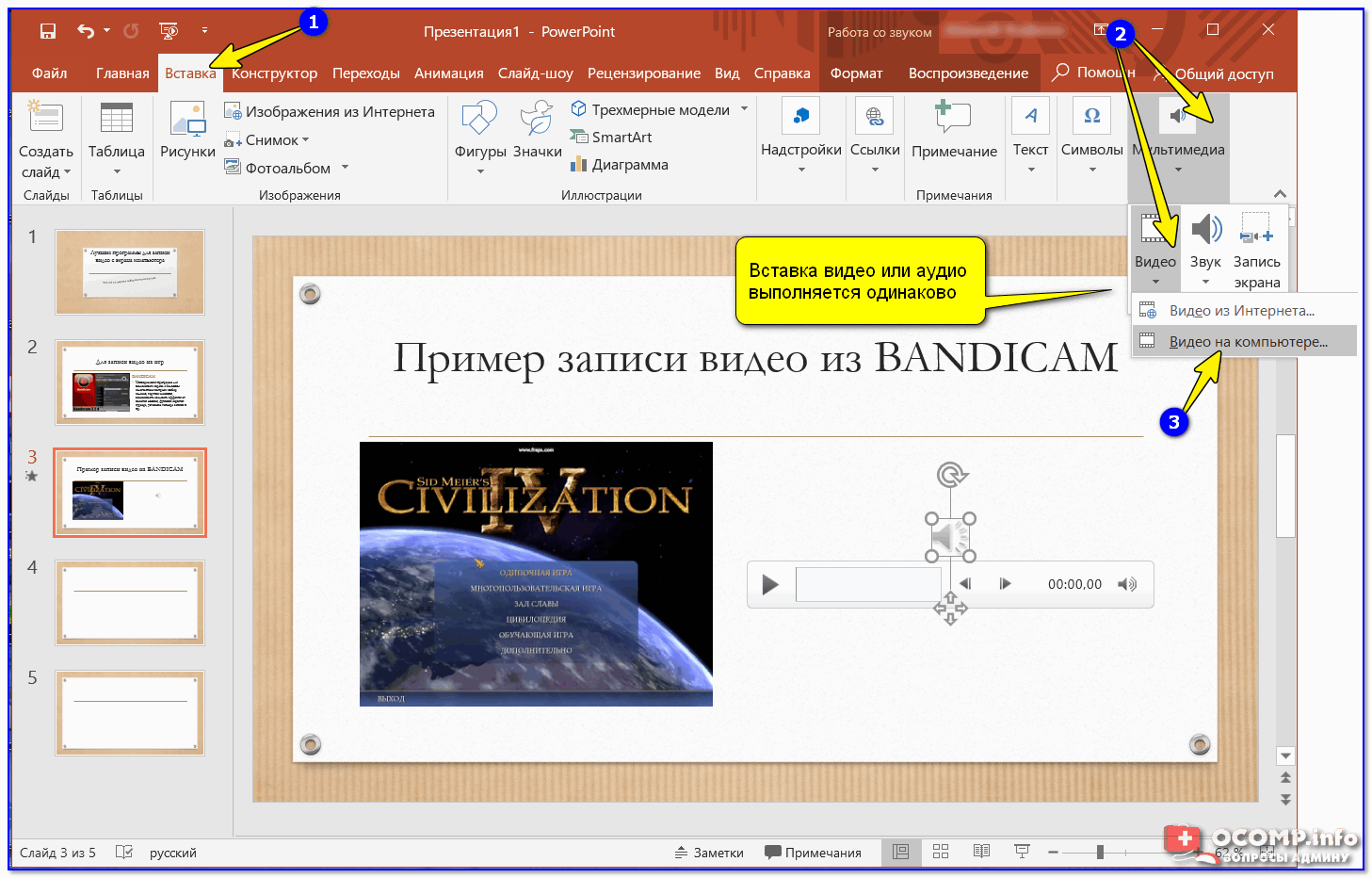 Чтобы выбрать формат, раскройте список «Тип файла». Программа поддерживает экспорт в PDF, MP4, WMV, SVG, RTF, PNG, TIFF, JPG, а также различные варианты для просмотра и редактирования в Excel, Word, OpenOffice. Поздравляем, ваша презентация готова к использованию!
Заключение
Так как PowerPoint входит в пакет Microsoft Office, который установлен на большинстве компьютеров, он является одним из самых популярных решений для бизнеса и личных целей. Он используется большинством организаций, поэтому важно знать, как сделать презентацию в повер поинте, Хотите добавить наглядности или сделать обучающий видеокурс? Скачайте программу для обработки видео ВидеоМОНТАЖ, создавайте обучающие ролики и встраивайте их в ваш проект.
Cохраните себе статью, чтобы не потерять:
Как сделать презентацию в powerpoint только для чтения?
После того, как презентация полностью готова, проверена и не вызывает нареканий, ее нужно сохранить не только в обычном варианте, но и в режиме Демонстрация.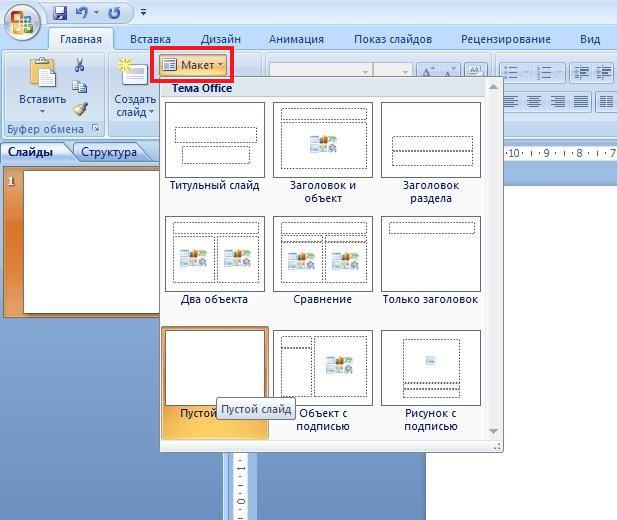
Что это такое?
Когда вы выйдете выступать перед аудиторией, вам придется воткнуть в демонстрационный компьютер флешку с презентацией и запустить ее. После этого откроется программа MS Power Point и все собравшиеся увидят вашу презентацию в режиме редактирования. Потом вам надо будет найти кнопку Демонстрация, нажать на нее и только после этого вы сможете начинать свой доклад.
Было бы гораздо лучше, если бы вы открыли свою презентацию двойным левым щелчком и сразу началась демонстрация.
Чтобы так и случилось, полностью готовую презентацию сохраняют в формате, который так и называется — Демонстрация.
Как это сделать?
Войдите в пункт Файл главного меню программы Power Point и выберите пункт Сохранить как.
Далее введите имя файла, выберите диск и папку, в которую надо сохранить этот файл, но перед нажатием кнопки Сохранить надо выбрать формат файла в окошке Тип файла (под окошком, где вы вводили имя файла).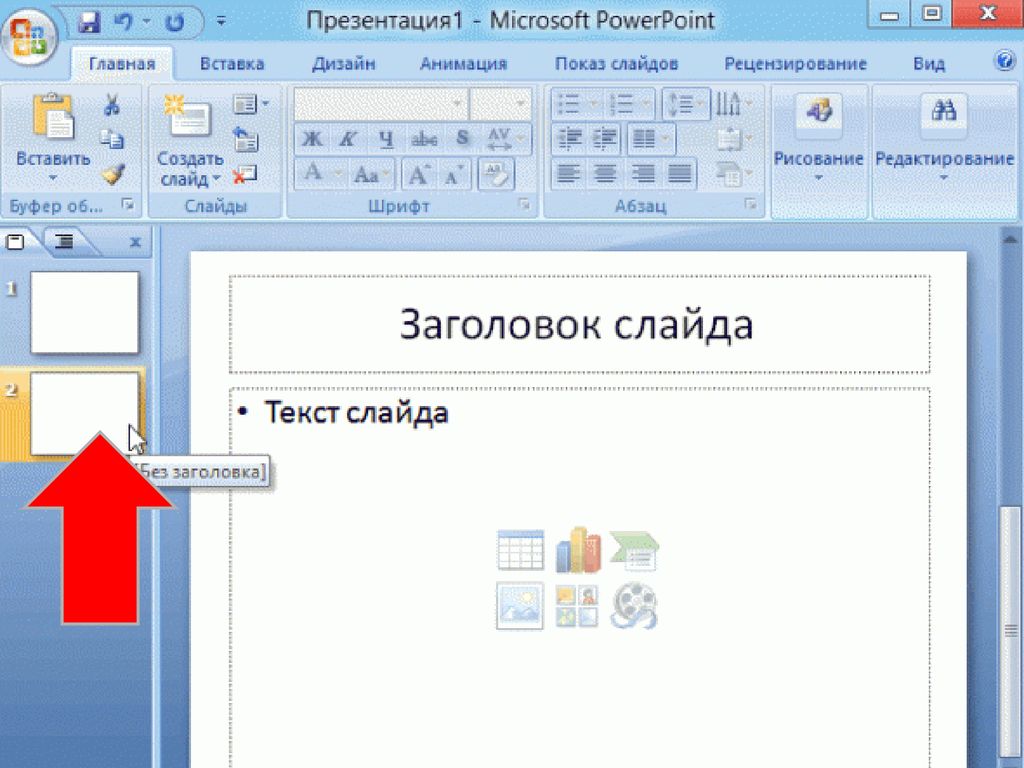 Тип, который нам нужен, называется Демонстрация Power Point.
В результате на диске в указанной вами папке появляется файл, при открытии которого сразу начинает демонстрироваться ваша презентация.
Презентация — это отличный способ сделать свой доклад более понятным и интересным публике. Сейчас презентации создают в основном в программе PowerPoint, которая идет в комплекте офисных программ от Microsoft. В этой статье вы можете ознакомиться с небольшой пошаговой инструкцией по созданию презентаций в программе Microsoft PowerPoint. Статья будет актуальна для PowerPoint 2007, 2010, 2013 и 2016.
Шаг 1. Запускаем PowerPoint.
Для того чтобы начать создание презентации, достаточно просто запустить программу PowerPoint. Это можно сделать с помощью ярлыка на рабочем столе.
Если же на вашем рабочем столе нет ярлыка PowerPoint, то вы можете запустить эту программу с помощью поиска в меню «Пуск». Для этого откройте меню «Пуск» и введите в поиск «PowerPoint».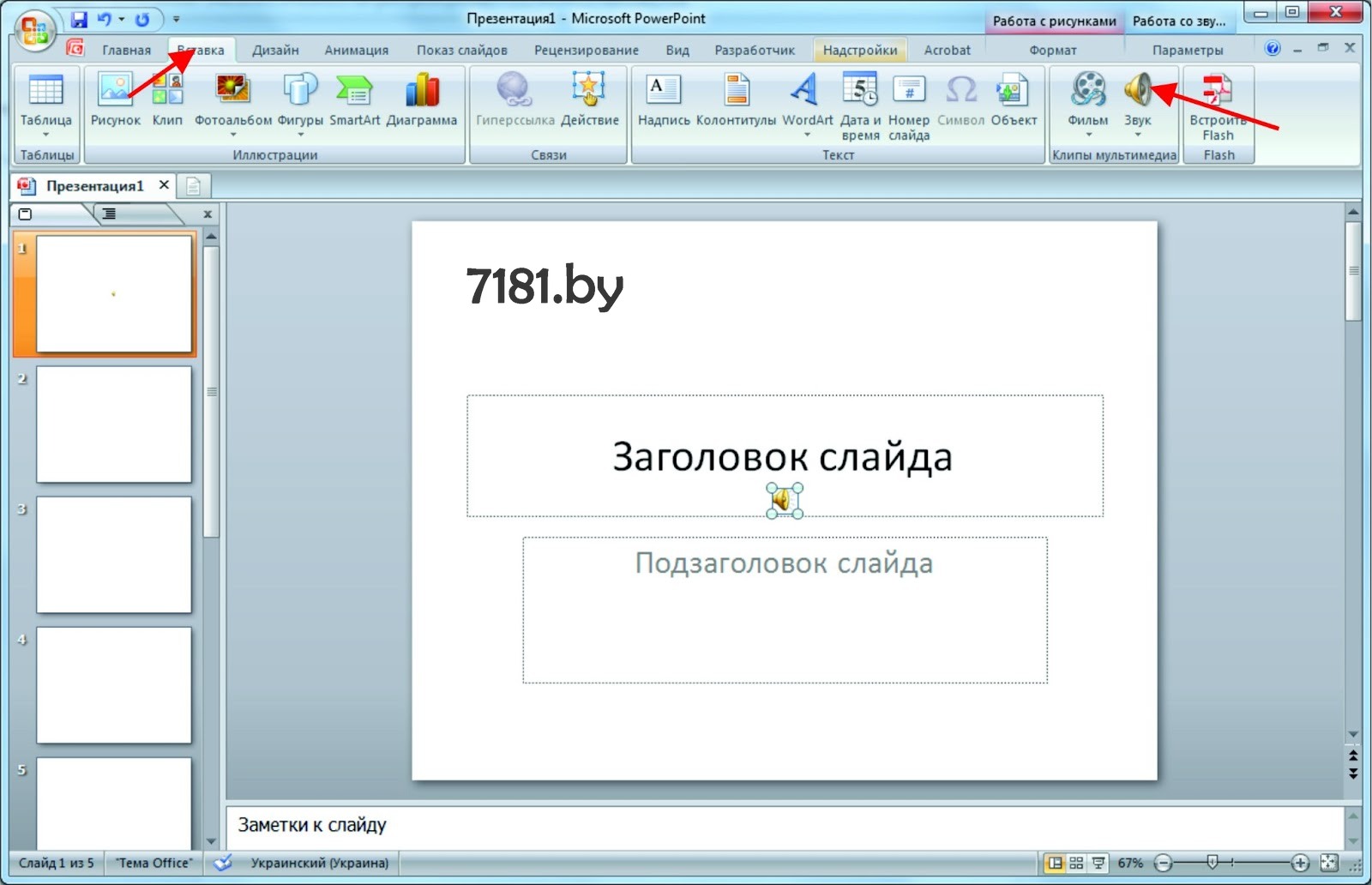
Шаг № 2. Выбираем дизайн будущей презентации.
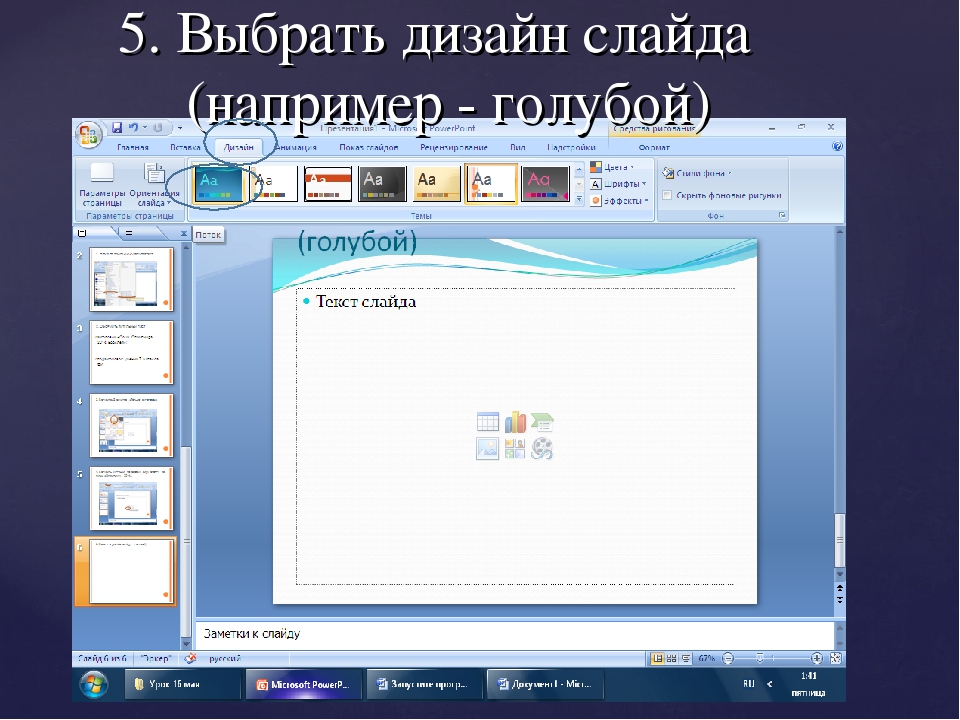
После того, как PowerPoint запущен можно сразу приступать к созданию презентации. Лучше всего начать с дизайна, для этого перейдите на вкладку «Дизайн». На этой вкладке вы увидите большой список готовых дизайнов презентации. Выберите один из доступных вариантов.
Справа от списка готовых дизайнов, есть кнопки «Цвета», «Шрифты», «Эффекты» и «Стили фона». С помощью этих кнопок можно подогнать выбранный дизайн под ваши требования. Вы можете изменить цвет и шрифт текста, цвет фона презентации, а также добавить дополнительные эффекты.
Если готовых дизайнов вам недостаточно, то вы можете поискать в интернете другие шаблоны для презентаций PowerPoint.
Шаг № 3. Создание слайдов.
После выбора дизайна, можно начинать создавать слайды будущей презентации. Делается это при помощи кнопки «Создать слайд», которая находится на вкладке «Главная». Нажмите на стрелку вниз, под кнопкой «Создать слайд», так чтобы открылось меню с доступными слайдами.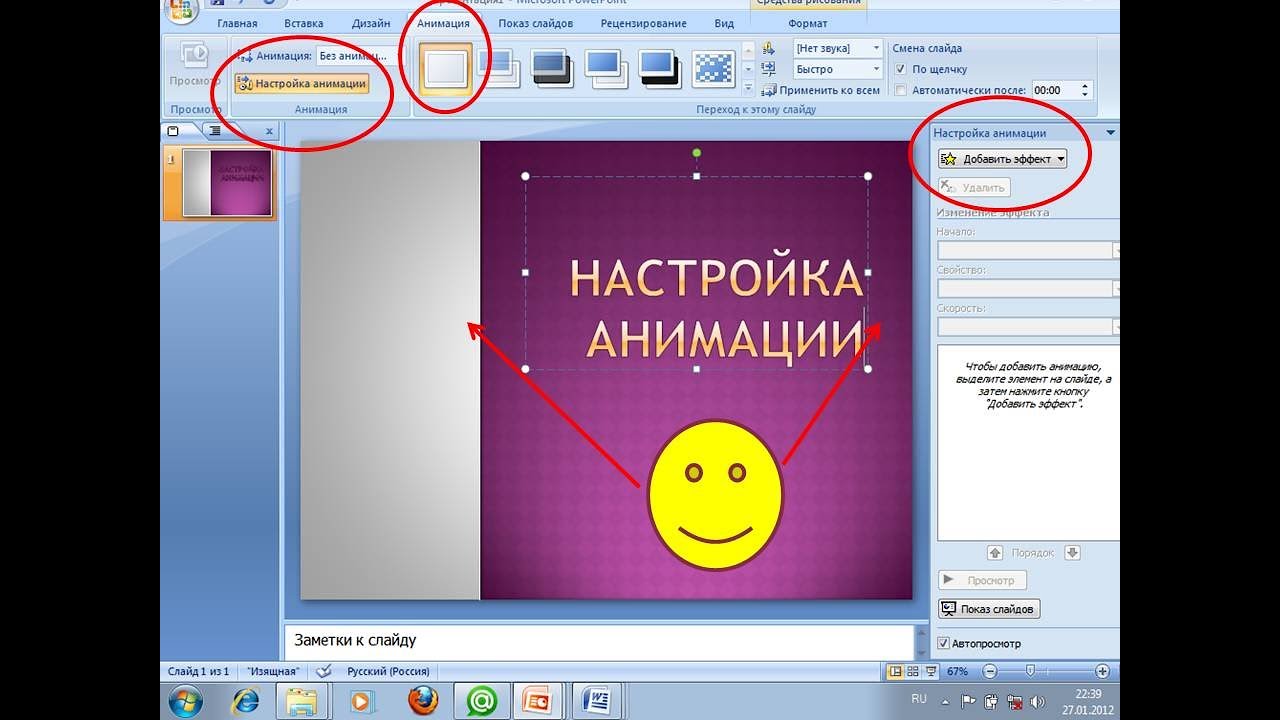
В открывшемся меню вы увидите слайды нескольких типов. Это «Титульный слайд, слайд «Заголовок и объект», слайд «Заголовок раздела», слайд «Два объекта» и т.д. Выберите подходящий вам тип слайда и кликните по нему мышкой. Для примера мы создадим слайд «Заголовок и объект». В результате появится новый слайд с заголовком в верхней части слайда и пустым полем внизу.
Шаг № 4. Заполнение созданных слайдов.
После создания слайда его можно заполнить информацией. Для начала можно изменить заголовок слайда, для этого кликаем два раза мышкой по надписи «Заголовок слайда» и вводим другой текст.
После того, как заголовок введен, можно заполнять пустое поле под заголовком. Если под заголовком должен быть текст, то просто кликаем по пустому полю и вводим нужный текст.
Если же под заголовком должна быть какая-то другая информация, например, видео или картинка, то для этого нужно воспользоваться кнопками, которые находится посередине этого поля. Здесь доступно шесть кнопок для вставки таблиц, диаграмм, рисунков SmartArt, фотографий, картинок из библиотеки PowerPoint и видео.
При создании презентаций в PowerPoint чаще всего вставляют фотографии, поэтому рассмотрим именно этот вариант. Для того чтобы вставить фотографию из файла нужно нажать на кнопку с изображением фотографии. После этого появится окно для выбора фотографии. Выбираем нужную фотографию и нажимаем на кнопку «Вставить».
После этого выбранная вами фотография появится под заголовком слайда.
Таким образом вы создали презентацию PowerPoint из одного слайда. Для того чтобы добавить еще один слайд вернитесь на вкладку «Главная», снова нажмите на кнопку «Создать слайд» и добавьте в презентацию еще один слайд. После этого можно будет заполнить информацией еще один слайд. Повторяйте эту процедуру пока презентация не будет готова.
Шаг № 5. Предварительный просмотр презентации.
Для того чтобы оценить созданную презентацию перейдите на вкладку «Показ слайдов» и нажмите там на кнопку «С начала». После этого презентация откроется на весь экран, и вы сможете увидеть, как это будет выглядит в законченном виде.
Также можно нажать на кнопку «С текущего слайда». В этом случае воспроизведение презентации начнется не с начала, а с того кадра, на котором вы остановились при работе с презентацией.
Шаг № 6. Сохранение презентации.
После того как презентация создана, ее нужно сохранить. Для этого нужно открыть меню «Файл» и выбрать вариант «Сохранить как».
В результате откроется окно для сохранения файла. В этом окне нужно выбрать папку и нажать на кнопку «Сохранить». Таким образом вы получите файл презентации PowerPoint в формате PPTX, который потом можно будет открыть и продолжить создание презентации.
Если ваша презентация уже готова к показу, то ее нужно дополнительно сохранить в другом формате. Для этого нужно точно также использовать меню «Файл – Сохранить как», но перед сохранением изменить формат на «Демонстрация PowerPoint».
После такого сохранения вы получите файл в формате PPSX.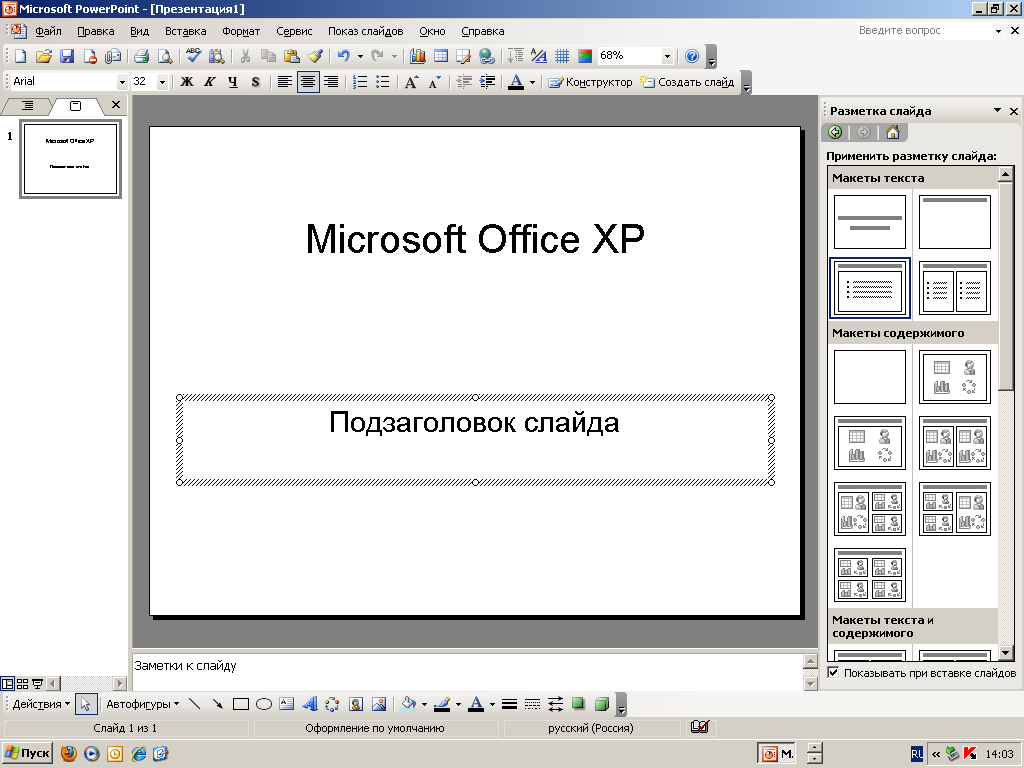 Преимуществом данного формата является то, что презентация начинает воспроизводиться сразу после его открытия, при этом интерфейс программы PowerPoint даже не появляется. Но, файлы в формате PPSX нельзя редактировать, поэтому презентацию обязательно нужно сохранять и в формате PPTX и в PPSX.
Вопрос: как открыть PowerPoint-презентацию без PowerPoint? Например, если у вас нет пакета Microsoft Office или не открывается файл, созданный в более новой версии программы.
Решение: чтобы открыть презентацию, не придется скачивать PowerPoint или другой софт. В этой статье мы рассмотрим три сервиса, которые помогут вам посмотреть презентацию онлайн и поделиться ей.
1. Google Презентации
У Google Презентаций знакомый простой интерфейс, поэтому работать в сервисе удобно. Файлы PowerPoint, загруженные в этот сервис, можно и смотреть, и редактировать онлайн. Презентацию даже можно создать с нуля с помощью базовых тем, анимаций и шаблонов. Однако посмотреть слайды с анимациями, триггерами, аудио и видео не получится: сервис от Google показывает только статичные презентации.
Пользователи Google Презентаций могут хранить материалы онлайн и делиться ими по ссылке или через embed-код. Последняя опция не предусматривает защиты от копирования: если вы вставили презентацию на сайт – каждый сможет сделать то же самое. Нет здесь и статистики, то есть можно делиться презентациями и другими файлами, но нет возможности узнать, как пользователи взаимодействуют с ними.
Вот пример PowerPoint-презентации, загруженной в сервис Google.
2. iSpring Cloud
iSpring Cloud – единственный сервис, который сохраняет все эффекты PowerPoint при публикации презентаций. Сложные анимации, переходы, триггеры, аудио и видео можно будет посмотреть на любом устройстве. Презентации, загруженные в iSpring Cloud, выглядят точно так же, как в PowerPoint.
Попробовать iSpring Cloud бесплатно →
В этом сервисе пользователи могут отправить файлы по email, поделиться ссылкой (сервис автоматически сделает ее короткой) и разместить слайды в социальных сетях. Также презентации удобно вставлять на страничку сайта или блога с помощью embed-кода. Если указать разрешенные домены, слайды нельзя будет разместить на стороннем ресурсе, которого нет в списке.
В iSpring Cloud можно не только делиться файлами, но и смотреть по ним статистику. Сервис позволяет узнать, как пользователи взаимодействуют с презентацией: кто открывал ее, сколько слайдов было просмотрено, среднее время просмотра и другие параметры. Презентации, загруженные в iSpring Cloud, доступны только для чтения. Это удобно для защиты авторских прав.
Смотрите пример презентации, загруженной в iSpring Cloud.
Это еще один сервис, который поможет вам открыть PowerPoint-презентацию онлайн. SlideShare – проект LinkedIn, в котором профессионалы делятся контентом, чтобы сформировать репутацию и создать больше возможностей для карьеры. Зайти в сервис можно с помощью аккаунта в LinkedIn.
SlideShare отображает загруженные презентации в виде статичных слайдов; поддержки мультимедиа, анимаций и триггеров здесь нет. Качество текста и изображений довольно низкое: презентации сохраняются в виде растровых изображений с разрешением всего 720 x 480 пикселей.
Эту платформу можно использовать для создания простых презентаций. PPTX-файлы, загруженные в SlideShare, можно смотреть, но нельзя редактировать онлайн.
Посетители SlideShare могут лайкнуть презентацию, поделиться ей или скачать. Поделиться файлом можно одним из четырех способов: по email, ссылкой, с помощью embed-кода или шорткода для wordpress. Защитить презентацию от копирования при вставке на сайт нельзя, но есть возможность отслеживать сайты, на которых используется презентация. Сервис поддерживает статистику по общему числу просмотров, лайков, скачиваний, комментариев и других параметров.
Презентация, загруженная на SlideShare, выглядит так:
Таблица поможет вам сравнить все три сервиса и посмотреть, какие эффекты PowerPoint сохраняет каждый из них.
Триггеры | — | — | |
Аудио и видео | — | — | |
Образцы слайдов | — | ||
Заметки к слайдам | — | ||
Короткие ссылки | — | — | |
Защита embed-кода | — | — | |
Онлайн-редактирование | — | — | |
Качество графики |
Вывод
Каждый из трех сервисов позволяет посмотреть PowerPoint-презентацию в Интернете, однако результаты будут отличаться.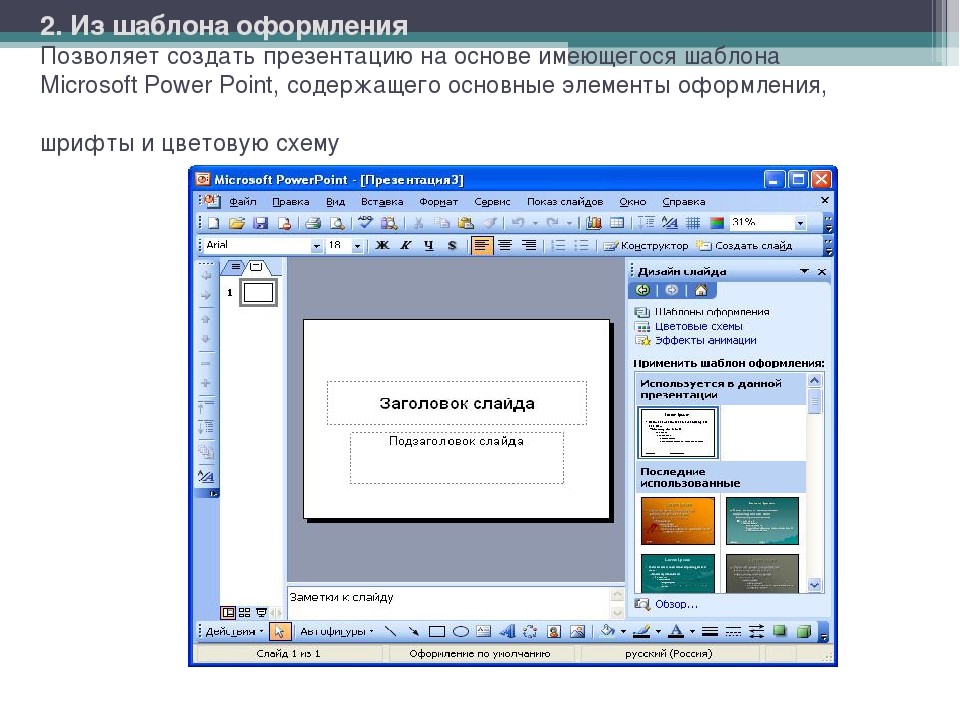 Используйте это сравнение, чтобы подобрать подходящий инструмент в зависимости от ваших задач.
Если вам понравилась статья, дайте нам знать — нажмите кнопку Поделиться.
А если у вас есть идеи для полезных статей на тему электронного обучения — напишите нам в комментариях, и мы будем рады поработать над новым материалом.
Автор: Сокирко Оксана · Опубликовано Сентябрь 27, 2017 · Обновлено Декабрь 12, 2017
Если Вам нужно сделать презентацию, обязательно читайте эту статью и узнаете, как сделать презентацию на компьютере и в какой программе. Презентации сейчас очень популярны, они могут наглядно подчеркнуть суть доклада, показать графики и тенденции развития. Если сделать хорошую презентацию, то информация усвоится намного лучше, чем от простого прослушивания. Также презентацию можно делать в качестве поздравления с Днем рождения, свадьбой или другим событием. Презентации демонстрируют на собраниях, на семинарах, на уроках, на совещаниях.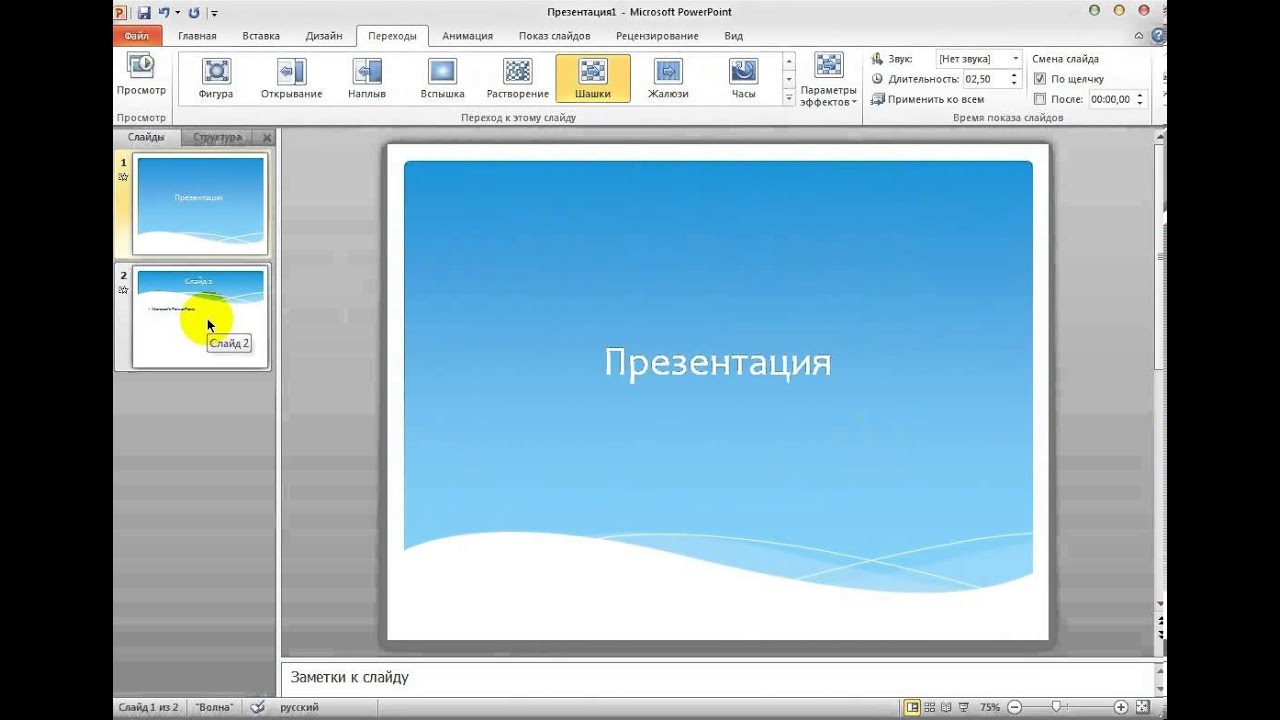 Да много где это может понадобиться. В общем, давайте приступим к конкретной информации.
В какой программе делать презентацию на компьютере?
Чаще всего презентацию на компьютере делают с помощью программы PowerPoint. Эта программа входит в пакет программ Microsoft Office. Так что если у Вас установлен Word, то и PowerPoint обязательно есть. Эту программу можно найти через Пуск в списке программ. А можно не искать и сделать намного проще. Просто нажмите в пустом месте рабочего стола правой кнопкой мыши. В выпавшем окошке выберите Создать, а затем Microsoft PowerPoint Presentation.
Окна после нажатия правой кнопкой мыши на рабочем столе
Создайте свою презентацию в PowerPoint.
Откройте образовавшийся документ. Презентация будет состоять из слайдов. Чтобы создать первый слайд, зайдите во вкладку Вставка и нажмите Создать слайд (эти кнопки находятся в левом верхнем углу экрана).
Далее, чтобы быстрее создавать новые слайды, нажимайте на клавиатуре горячие клавиши Ctrl+M.
Можете сразу этими клавишами создать несколько пустых слайдов, а затем заниматься их заполнением.
Далее остается просто размещать на слайде нужную информацию.
Совет: не делайте на одном слайде сразу много фото и текста. Так информация не донесется в полной мере до слушателя. Лучше вставьте одну-две фотографии и кратко подпишите их. Остальную информацию Вы должны сказать устно. Не забывайте, что презентация — это наглядная демонстрация Вашего материала, а не его замена.
Заполните все слайды важной информацией.
Перед началом создания презентации нужно хорошенько продумать ее содержимое. Презентация должна быть содержательной, в ней должны быть прописаны основные пункты доклада, присутствовать наглядные картинки или графики. Напишите сначала свое выступление на листке бумаги, а потом уже выделите основные тезисы.
Давайте разберемся, как же вставлять в презентацию различные элементы.
Зайдите во вкладку Вставка. Там сразу увидите, что можно вставить таблицу, рисунки, скриншот экрана (где написано Снимок), фигуры, диаграммы.
Кликая на каждый элемент будет открываться окошко со списком возможных действий. На самом деле все очень просто и интуитивно понятно. Таблица вставляется так же, как и в Ворде. Нажимаете на Таблица, выбираете количество столбцов и строк. Заполняете таблицу. Цвет таблицы можно выбрать любой, также можно выбрать различные эффекты для ячеек, толщину линий.
Вставить рисунок тоже не составит труда. Нажмите на Рисунки и выберите на своем компьютере, какое изображение вставить. Также можно вставить фото из интернете, нажав на Изображения из Интернета. Откроется окно поиска, где нужно будет ввести название искомого рисунка.
Чтобы вставить в презентацию скриншот любого из открытых окон, нажмите на Снимок. Если Вы пользуетесь старой версией программы и у Вас нет такой кнопки, почитайте, как сделать скриншот здесь.
На кнопке Фигуры найдете много различный фигур. Если же есть необходимость сделать список в рамочках, построить схему и создать другие подобные элементы, воспользуйтесь кнопкой SmartArt. Как видите на скриншоте ниже, в SmartArt есть большой выбор способов упорядочить информацию и донести ее до слушателя.
Чтобы вставить диаграмму, нажмите Диаграмма. Откроется окно, где нужно будет выбрать вид диаграммы (линейчатая, круговая, гистограмма, точечная и др.).
Нажав на Ок, откроется окно из Excel, где нужно будет вписать необходимые числа в таблицу, чтобы программа правильно построила диаграмму или график.
Также во вкладке Вставка есть кнопки Видео и Звук. Нажав на них, можете вставить на слайд видео или музыку с компьютера или с интернета, а также можете записать звук в микрофон.
Все вставленные элементы в презентацию можно перемещать по слайду, корректировать их размер, менять цвет и делать другие настройки.

Оформите внешний вид презентации.
По умолчанию все листы презентации белые. Если есть необходимость, можно придать им какой-нибудь цвет и выбрать дизайн. Для этого зайдите во вкладку Дизайн. Откроется список вариантов оформления страниц. Чтобы увидеть все шаблоны, нажмите на нижний треугольник возле последнего варианта.
Выбрав шаблон, можно далее скорректировать цвет, изменить шрифт, добавить эффекты. Рядом с вариантами дизайна будут варианты цветового оформления. Нажатием подобного нижнего треугольника вызовите окно, которое на скриншоте выделено синим прямоугольником. Здесь уже можете поиграть с цветом, применить эффекты, изменить стиль фона.
Далее, как видите на скрине, есть кнопка Формат фона. Здесь можно выбрать, будет ли фон одним сплошным цветом, можно сделать градиент, узор или выбрать любой фоновый рисунок. Чтобы сделать фоном изображение, поставьте галочку на Рисунок или текстура. Далее выберите нужный файл на компьютере или в интернете.
Помимо этого в Формате фона можно выбрать различные художественные эффекты, поработать над яркостью, контрастностью, насыщенностью фонового рисунка и многое другое.
Совет: дизайн в презентации можно сделать уникальный и оригинальный. Только не слишком увлекайтесь различными спецэффектами, чтобы не отвлекать внимание от сути вопроса.
Важно!!! Оформление фона выполняется для каждого слайда отдельно. Если хотите, чтобы вся презентация была выполнена с таким фоновым рисунком и другими эффектами, выделите все слайды (они находятся в столбике в левой части экрана). Чтобы выделить все слайды, нажмите на первый из них, а затем, удерживая Shift, нажмите последний. Или, удерживая Ctrl, кликайте нужные слайды.
После того, как Вы полностью остались довольны дизайном и оформлением своих слайдов, нужно выбрать, какой же будет переход между ними. Для этого зайдите во вкладку Переходы. Там будет много различных вариантов, попробуйте, как каждый из них будет смотреться на Вашей презентации и выберите нужный. Можно вообще сделать презентацию без перехода. В таком случае слайд будет сменять слайд сразу, без эффектов.
Еще один способ разнообразить оформление презентации — это анимация. Но стоит помнить, что на серьезных докладах такое оформление не допустимо.
Чтобы применить дополнительные эффекты к тексту, фото или графикам, зайдите во вкладку Анимация. Щелкните на нужном элементе и выберите, как он будет появляться на слайде или как он будет «уходить» при смене слайда. Также можно отрегулировать порядок и время появления элементов. С помощью анимации из презентации можно сделать почти шоу.
Готовую презентацию остается только сохранить, нажав на кнопку с изображением дискеты в левом верхнем углу. Если же есть необходимость сохранить презентацию в другом формате, зайдите в Файл — Сохранить как. Выберите папку, куда сохранять презентацию, далее в тип файла выберите нужный формат. К примеру, презентацию можно сохранить, как видео.
Видео-урок, как сделать презентацию в PowerPoint.
Если информация была для Вас полезна, поделитесь ею со своими друзьями в социальных сетях, нажав на кнопки ниже. Хороших Вам презентаций!
Как сделать простую презентацию в powerpoint?
Добрый день!
В сегодняшней статье мы подробно рассмотрим как сделать презентацию, какие проблемы возникают при изготовлении, на что следует обратить внимание. Разберем некоторые тонкости и хитрости.
Вообще, что это такое? Лично, дал бы простое определение — это краткое и наглядное представление информации, помогающее докладчику более детально раскрыть суть его работы. Сейчас их используют не только бизнесмены (как раньше), но и простые студенты, школьники, да в общем, во многих сферах нашей жизни!
Как правило, презентация состоит из нескольких листов, на которых представляют изображения, диаграммы, таблицы, краткое описание.
И так, начнем разбираться со всем этим подробно…
Примечание! Рекомендую так же ознакомиться со статьей по правильному оформлению презентации —
Основные составляющие
Основная программа для работы — это Microsoft PowerPoint (причем, она есть на большинстве компьютеров, т. к. идет вместе в комплекте с Word и Excel).
Далее вам нужен качественный материал: текст, картинки, звуки, возможно и видео. Немного затронем тему, откуда все это взять…
Пример презентации.
Текст
Самый лучший вариант, если вы сами в теме презентации и сами можете написать текст из личного опыта. Для слушателей это будет интересно и увлекательно, но такой вариант подойдет не для всех.
Можно обойтись книгами, особенно, если у вас на полке неплохая коллекция. Текст из книг можно отсканировать и распознать, а далее перевести в формат Word. Если у вас нет книг, или их мало, можно воспользоваться электронными библиотеками.
Кроме книг, хорошим вариантом могут стать рефераты, возможно даже те, которые вы сами писали и сдавали ранее. Можно воспользоваться популярными сайтами из каталога. Если собрать несколько интересных рефератов по нужной тематике — может получиться отличная презентация.
Не лишним будет просто поискать статьи в интернете на различных форумах, блогах, сайтах. Очень часто попадаются отменные материалы.
Картинки, схемы, графики
Конечно, самым интересным вариантом были бы ваши личные фотографии, которые вы сделали в процессе подготовки к написанию презентации. Но можно обойтись и поиском Яндекса. К тому же, не всегда есть время и возможности для этого.
Графики и схемы можно начертить самому, если у вас есть какие-то закономерности, или вы считали что-нибудь по формуле. Например, для математических расчетов, есть интересная программа для составления графиков graph.
Если не сможете найти подходящую программу, график можно составить и вручную, нарисовать в Excel’e, или просто на листе бумаге, а затем его сфотографировать или отсканировать. Вариантов много…
Рекомендуемые материалы:
Перевод картинки в текст:
Делаем из картинок файл PDF:
Как сделать скриншот экрана:
Видео
Снять качественное видео — дело не простое, да еще и затратное.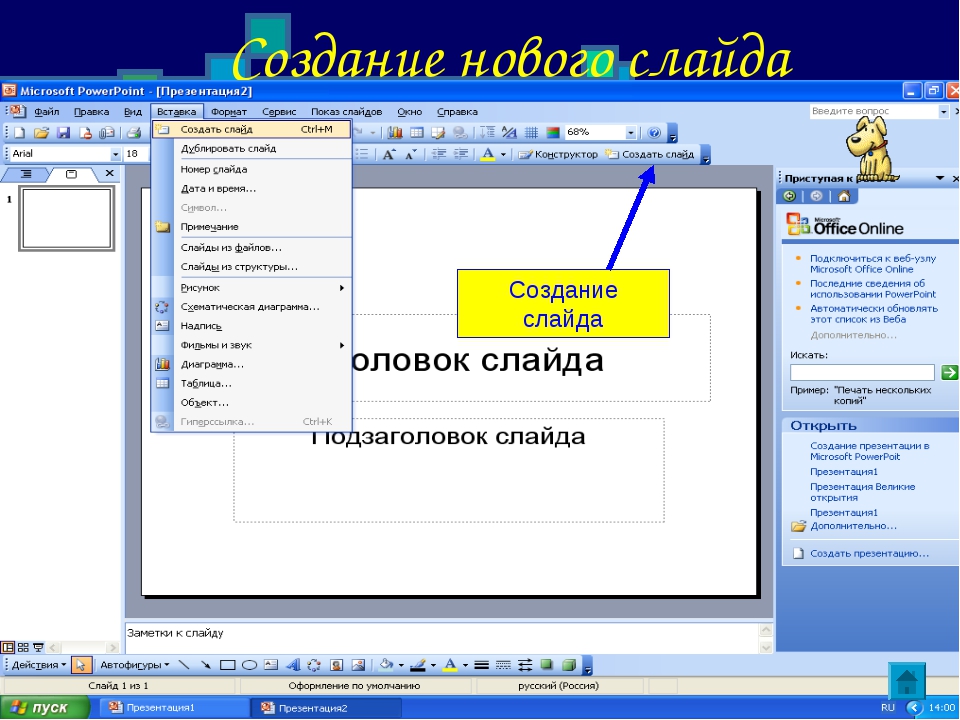 Одна видеокамера не всем по карману, а еще нужно правильно обработать видео. Если у вас есть такая возможность — непременно используйте ее. А мы попробуем постараться обойтись…
Если качеством видео можно несколько пренебречь — вполне для записи сойдет и мобильный телефон (во многих «средней» ценовой категории мобильников установлены камеры). Некоторые вещи можно снять и им, чтобы показать детально какую-то конкретную вещь, которую сложно объяснить на картинке.
Кстати, многие популярные вещи уже кто-то снял и их можно найти на youtube (или на других хостингах видео).
Кстати, не лишним будет статья о том, как редактировать видео:
И еще один интересный вариант создания видео — его можно записать с экрана монитора, причем добавить еще и звуковое сопровождение, например, свой голос, рассказывающий что происходит на экране монитора.
Пожалуй, если у вас все вышеперечисленное уже есть и лежит на жестком диске, можно приступить делать презентацию, точнее к ее оформлению.
Как сделать презентацию в PowerPoint
Прежде чем переходить к технической части, хотелось бы остановиться на самом главном — плане выступления (доклада).
План
Какой бы ни была красивой ваша презентация — без вашего выступления она всего лишь набор картинок и текста. Поэтому, прежде чем начинать делать, определитесь с планом вашего выступления!
Во-первых, кто будут слушатели вашего доклада? Какие у них интересы, что больше бы им понравилось. Порой успех зависит больше не от полноты информации, а от того, на чем вы сфокусируете внимание!
Во-вторых, определите главную цель вашей презентации. Что она доказывает или опровергает? Возможно, она рассказывает о каких-то методах или событиях, вашем личном опыте и пр. Не следует мешать разные направления в один доклад. Поэтому сразу определитесь с концепцией своего выступления, продумайте, что вы будете говорить вначале, в конце — и, соответственно, какие слайды и с какой информацией вам понадобятся.
В-третьих, большинство докладчиков не могут правильно рассчитать время своего доклада.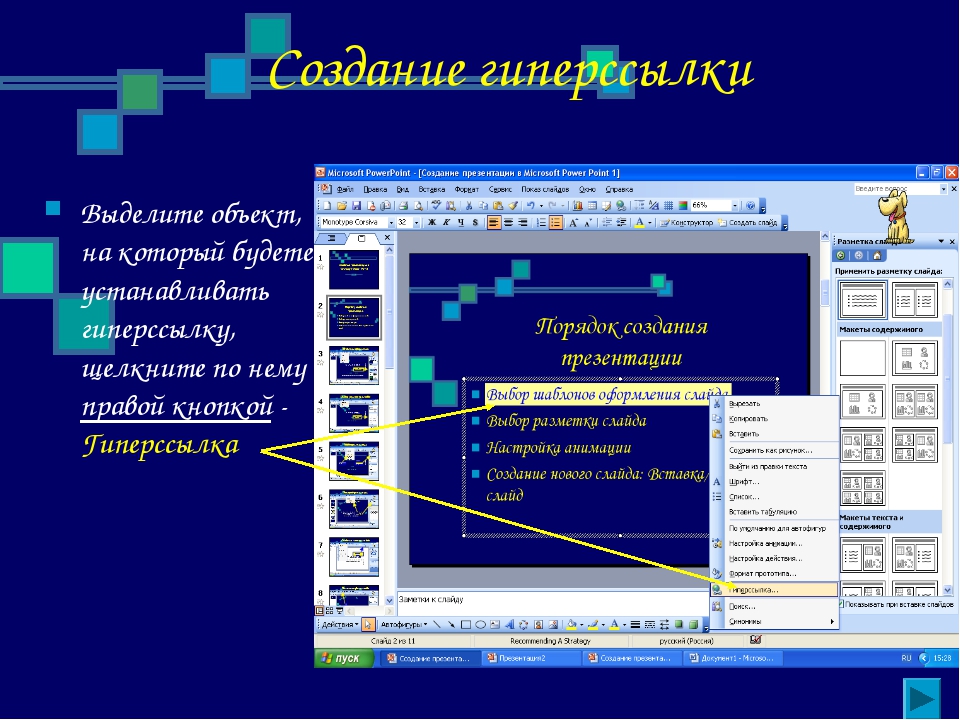 Если вам дают совсем немного времени — то делать огромный доклад с видео и звуками — почти нет смысла. У слушателей не будет времени даже просмотреть ее! Гораздо лучше, сделать небольшое выступление, а остальной материал разместить в другой статье и всем заинтересовавшимся — скопировать ее на носители.
Работа со слайдом
Обычно, первое что делают, при начале работ над презентацией — это добавление слайдов (т. е. страничек, которые будут содержать текстовую и графическую информацию). Сделать это просто: запускаете Power Point (кстати, в примере будет показана версия 2007), и нажимаете «главная/создать слайд«.
Кстати, слайды можно удалять (щелкните в колонке слева по нужному и нажмите клавишу DEL, перемещать, менять между собой местами — при помощи мышки).
Как мы уже заметили, слайд у нас получился самый простой: заголовок и текст под ним. Чтобы была возможность, например, разместить текст в две колонки (легко сравнивать объекты при таком расположении) — можно изменить макет слайда.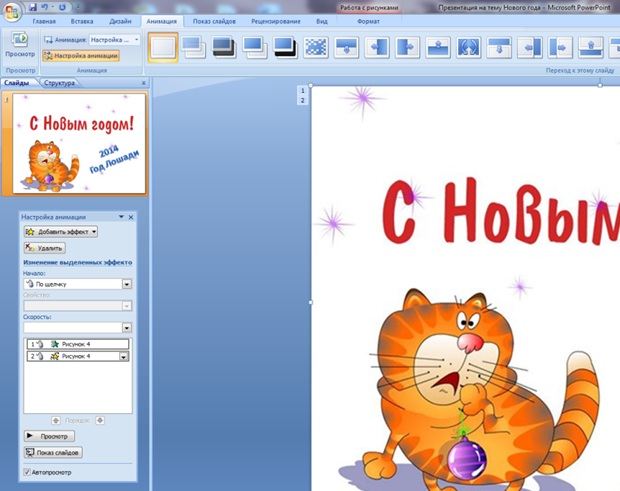 Для этого щелкаем правой кнопкой мышки по слайду слева в колонке и выбираем настройку: «макет/…«. См. на картинку ниже.
Я добавлю еще пару слайдов и моя презентация будет состоять из 4-х страничек (слайдов).
Все страницы нашей работы — пока белые. Неплохо было бы придать им какой-нибудь дизайн (т.е. выбрать нужную тему). Для этого откройте вкладку «дизайн/темы«.
Теперь наша презентация уже не такая блеклая…
Пора перейти к редактированию текстовой информации нашей презентации.
Работа с текстом
С текстом в Power Point работать просто и легко. Достаточно нажать в нужный блок мышкой и вписать текст, либо просто его скопировать и вставить из другого документа.
Так же при помощи мышки его можно легко переместить или повернуть, если зажать левую кнопку мышки на границе рамочки, окружающей текст.
Кстати, в Power Point, как и в обычном Word, подчеркиваются красной чертой все слова, написанные с ошибками. Поэтому обращайте внимание на орфографию — очень неприятно, когда на презентации видишь грубые ошибки!
В своем примере я добавлю текст на все странички, получится примерно следующее.
Редактирование и вставка графиков, диаграмм, таблиц
Диаграммы и графики, обычно, применяются для того, чтобы наглядно продемонстрировать изменение одних показателей, относительно других. Например, показать прибыль этого года, относительно прошлого.
Для вставки диаграммы, нажмите в программе Power Point: «вставка/диаграммы«.
Далее появится окно, в котором будет много различных видов диаграмм и графиков -вам осталось только выбрать подходящую. Здесь можно найти: круговые диаграммы, точечные, линейные и т.д.
После того, как вы определитесь с выбором, перед вами откроется окно Excel с предложение ввести показатели, которые будут отображаться на графике.
В своем примере я решил сделать показатель популярности презентаций по годам: с 2010 по 2013 год. См. картинку ниже.
Для вставки таблиц, нажмите на: «вставка/таблица«. Обратите внимание, что вы сразу же можете выбрать количество строк и столбцов в создаваемой табличке.
Вот, что получилось, после заполнения:
Работа с медиа
Современную презентацию очень сложно представить без картинок. Поэтому вставлять их крайне желательно, ведь большинству людей будет скучновато, если не будет интересных снимков.
Для начала не мельчите! Старайтесь не размещать много картинок на одном слайде, лучше сделайте картинки по крупнее и добавьте еще один слайд. С задних рядов, иногда, очень сложно разглядеть маленькие детали изображений.
Добавить картинку просто: жмете «вставка/изображения«. Далее выбираете место, где хранятся у вас картинки и добавляете нужную.
Вставка звука и видео очень похожи по своей сути. Вообще, эти вещи не всегда и везде стоит включать в презентацию. Во-первых, не всегда и не везде уместно, если у вас будет звучать музыка посреди молчания слушателей, пытающихся проанализировать вашу работу. Во-вторых, на компьютере, на котором вы будете представлять свою презентацию может не оказаться нужных кодеков или еще каких-либо файлов.
Для добавления музыки или фильма, щелкните: «вставка/фильм(звук)«, далее укажите место на вашем жестком диске, где лежит файл.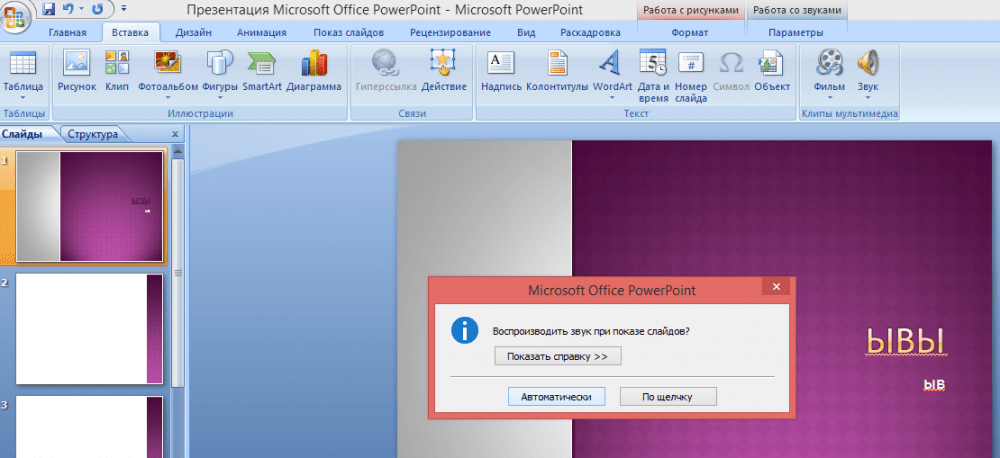
Программа вас предупредит, что при просмотре данного слайда она автоматически начнет воспроизводить видео. Соглашаемся.
Наложение эффектов, переходов и анимации
Наверное, многие видели на презентациях, и даже в фильмах, что между некоторыми кадрами сделаны красивые переходы: например, кадр как страница книги, перелистывается на следующий лист, или плавно растворяется. То же самое можно сделать и в программе power Point.
Для этого выберите нужный слайд в колонке слева. Далее в разделе «анимация» выберите «стиль перехода». Здесь можно выбрать десятки разных смен страниц! Кстати, при наведении на каждую — вы будете видеть, как страничка будет отображаться при демонстрации.
Важно! Переход действует только на один слайд, который вы выбрали. Если вы выбрали первый слайд, то запуск начнется с этого перехода!
Примерно те же самые эффекты, которые накладываются на страницы презентации, можно наложить и на наши объекты на странице: например на текст (эта штука называется анимацией).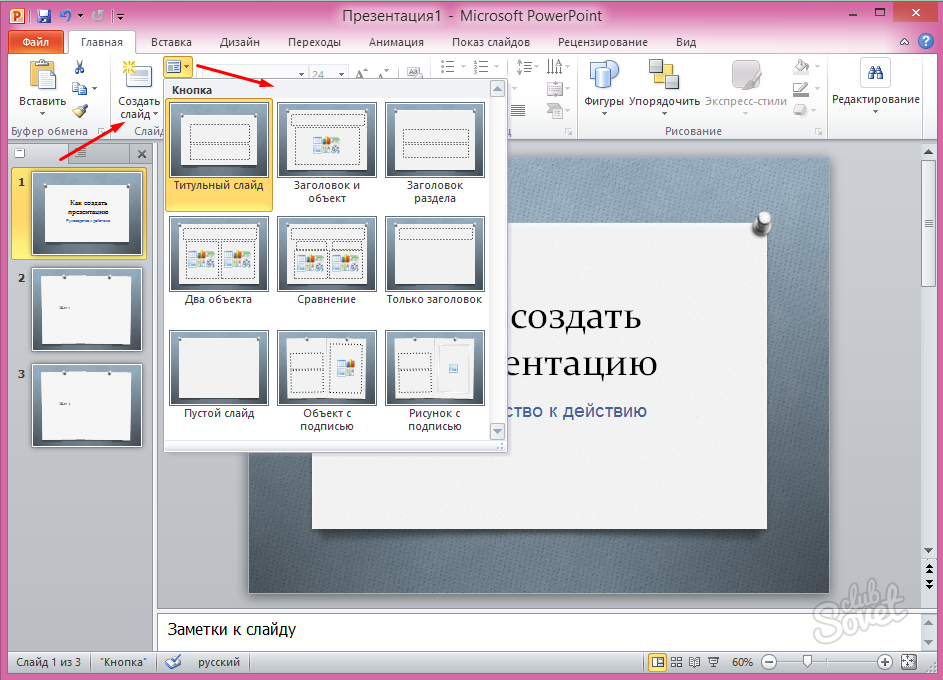 Это позволит сделать резко всплывающий текст, или появляющийся из пустоты и т.п.
Для наложения такого эффекта выберите нужный текст, щелкните по вкладке «анимация», а затем нажмите по «настройке анимации».
Перед вами, справа, будет колонка, в которой можно добавить различные эффекты. Кстати, результат будет отображаться моментально, в режиме реального времени, поэтому вы без труда подберете нужные эффекты.
Демонстрация и представление
Для начала показа своей презентации можете нажать просто на кнопку F5 (или нажать вкладку «показ слайдов», а затем выбрать «начать показ с начала»).
Желательно еще зайти в настройки показа и отрегулировать все, как вам необходимо.
Например, можно запускать презентацию в полноэкранном режиме, менять слайды по времени или в ручную (здесь зависит от вашей подготовки и вида доклада), настроить параметры показа изображений и пр.
Как не допустить ошибок
- Проверяйте орфографию. Грубые орфографические ошибки могут полностью испортить общее впечатление о вашей проделанной работе.
 Ошибки в тексте подчеркиваются красной волнистой чертой.
 - Если вы использовали звук или фильмы в своей презентации, и собираетесь ее представлять не со своего ноутбука (компьютера), то скопируйте эти мультимедиа файлы вместе с документом! Не лишним будет взять кодеки, которыми они должны воспроизводиться. Очень часто оказывается, что на другом компьютере отсутствуют данные материалы и вы не сможете продемонстрировать в полном свете свою работу.
- Следует из второго пункта. Если вы планируете доклад, и представить ее в бумажном виде — то не добавляйте в нее видео и музыку — все равно не будет видно и слышно на бумаге!
- Презентация – это не только слайды с картинками, ваш доклад – очень важен!
- Не мельчите – с задних рядов увидеть мелкий текст затруднительно.
- Не используйте блеклых цветов: желтый, светло серый и пр. Лучше замените их на черный, темно-синий, бардовый и пр. Это позволит слушателям более четко видеть ваш материал.
- Последний совет, наверное, очень пригодится студентам.
 Не откладывайте разработкуна последний день! По закону подлости — в этот день все будет идти наперекосяк!
В этой статье, в принципе, мы с вами создали самую обычную презентацию. В заключении не хотелось бы останавливаться на каких то технических моментах, или советах о использовании альтернативных программ. В любом случае, основа — это качество вашего материала, чем интереснее ваш доклад (добавьте к этому фото, видео, текст) — тем лучше будет ваше выступление. Удачи!
Оцените статью:
(48 голосов, среднее: 4.6 из 5)
Презентация — это отличный способ сделать свой доклад более понятным и интересным публике. Сейчас презентации создают в основном в программе PowerPoint, которая идет в комплекте офисных программ от Microsoft. В этой статье вы можете ознакомиться с небольшой пошаговой инструкцией по созданию презентаций в программе Microsoft PowerPoint.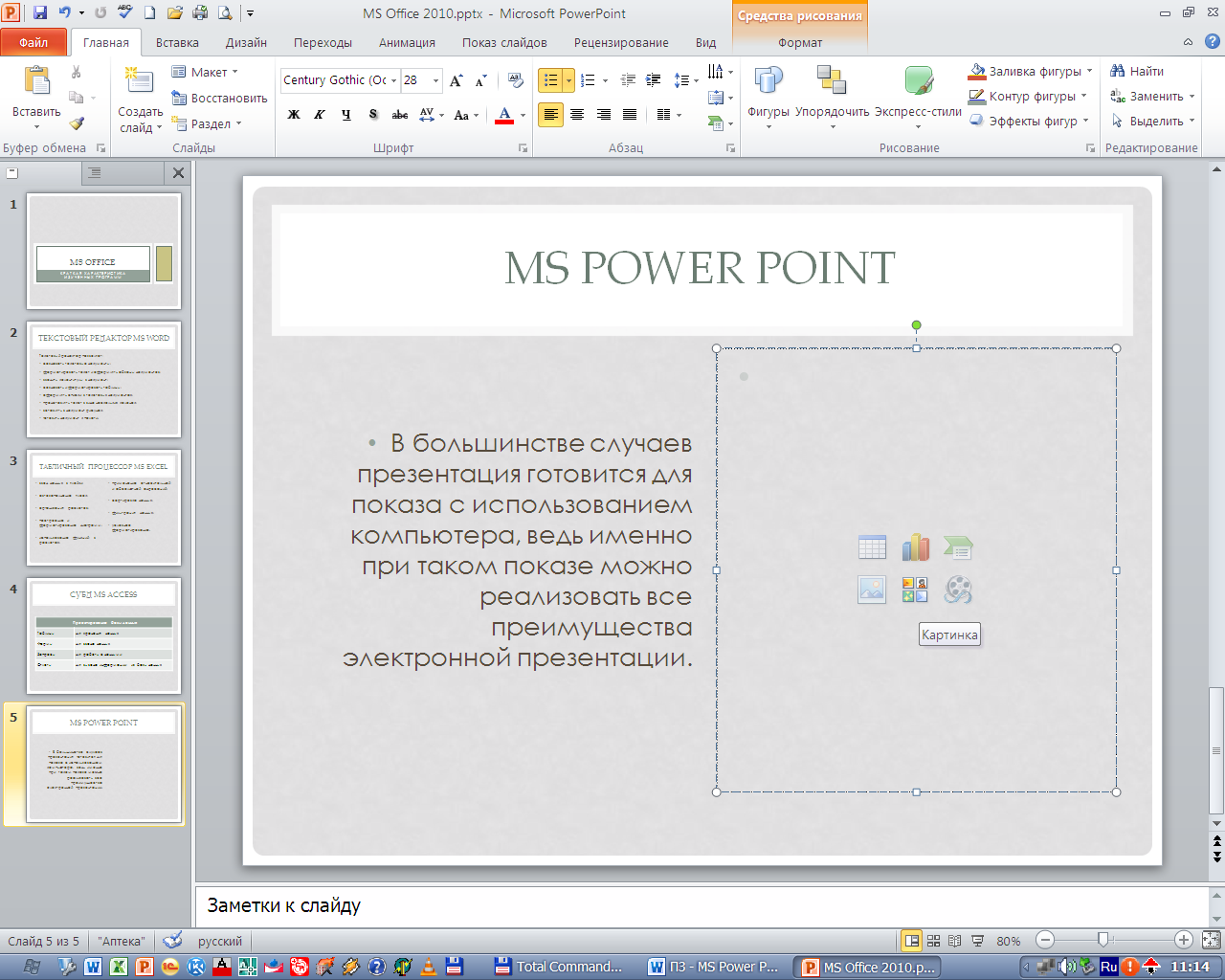 Статья будет актуальна для PowerPoint 2007, 2010, 2013 и 2016.
Шаг 1. Запускаем PowerPoint.
Для того чтобы начать создание презентации, достаточно просто запустить программу PowerPoint. Это можно сделать с помощью ярлыка на рабочем столе.
Если же на вашем рабочем столе нет ярлыка PowerPoint, то вы можете запустить эту программу с помощью поиска в меню «Пуск». Для этого откройте меню «Пуск» и введите в поиск «PowerPoint».
Шаг № 2. Выбираем дизайн будущей презентации.
После того, как PowerPoint запущен можно сразу приступать к созданию презентации. Лучше всего начать с дизайна, для этого перейдите на вкладку «Дизайн». На этой вкладке вы увидите большой список готовых дизайнов презентации. Выберите один из доступных вариантов.
Справа от списка готовых дизайнов, есть кнопки «Цвета», «Шрифты», «Эффекты» и «Стили фона». С помощью этих кнопок можно подогнать выбранный дизайн под ваши требования. Вы можете изменить цвет и шрифт текста, цвет фона презентации, а также добавить дополнительные эффекты.
Если готовых дизайнов вам недостаточно, то вы можете поискать в интернете другие шаблоны для презентаций PowerPoint.
Шаг № 3. Создание слайдов.
После выбора дизайна, можно начинать создавать слайды будущей презентации. Делается это при помощи кнопки «Создать слайд», которая находится на вкладке «Главная». Нажмите на стрелку вниз, под кнопкой «Создать слайд», так чтобы открылось меню с доступными слайдами.
В открывшемся меню вы увидите слайды нескольких типов. Это «Титульный слайд, слайд «Заголовок и объект», слайд «Заголовок раздела», слайд «Два объекта» и т.д. Выберите подходящий вам тип слайда и кликните по нему мышкой. Для примера мы создадим слайд «Заголовок и объект». В результате появится новый слайд с заголовком в верхней части слайда и пустым полем внизу.
Шаг № 4. Заполнение созданных слайдов.
После создания слайда его можно заполнить информацией. Для начала можно изменить заголовок слайда, для этого кликаем два раза мышкой по надписи «Заголовок слайда» и вводим другой текст.
После того, как заголовок введен, можно заполнять пустое поле под заголовком. Если под заголовком должен быть текст, то просто кликаем по пустому полю и вводим нужный текст.
Если же под заголовком должна быть какая-то другая информация, например, видео или картинка, то для этого нужно воспользоваться кнопками, которые находится посередине этого поля. Здесь доступно шесть кнопок для вставки таблиц, диаграмм, рисунков SmartArt, фотографий, картинок из библиотеки PowerPoint и видео.
При создании презентаций в PowerPoint чаще всего вставляют фотографии, поэтому рассмотрим именно этот вариант. Для того чтобы вставить фотографию из файла нужно нажать на кнопку с изображением фотографии. После этого появится окно для выбора фотографии. Выбираем нужную фотографию и нажимаем на кнопку «Вставить».
После этого выбранная вами фотография появится под заголовком слайда.
Таким образом вы создали презентацию PowerPoint из одного слайда. Для того чтобы добавить еще один слайд вернитесь на вкладку «Главная», снова нажмите на кнопку «Создать слайд» и добавьте в презентацию еще один слайд. После этого можно будет заполнить информацией еще один слайд. Повторяйте эту процедуру пока презентация не будет готова.
Шаг № 5. Предварительный просмотр презентации.
Для того чтобы оценить созданную презентацию перейдите на вкладку «Показ слайдов» и нажмите там на кнопку «С начала». После этого презентация откроется на весь экран, и вы сможете увидеть, как это будет выглядит в законченном виде.
Также можно нажать на кнопку «С текущего слайда». В этом случае воспроизведение презентации начнется не с начала, а с того кадра, на котором вы остановились при работе с презентацией.
Шаг № 6. Сохранение презентации.
После того как презентация создана, ее нужно сохранить. Для этого нужно открыть меню «Файл» и выбрать вариант «Сохранить как».
В результате откроется окно для сохранения файла. В этом окне нужно выбрать папку и нажать на кнопку «Сохранить». Таким образом вы получите файл презентации PowerPoint в формате PPTX, который потом можно будет открыть и продолжить создание презентации.
Если ваша презентация уже готова к показу, то ее нужно дополнительно сохранить в другом формате. Для этого нужно точно также использовать меню «Файл – Сохранить как», но перед сохранением изменить формат на «Демонстрация PowerPoint».
После такого сохранения вы получите файл в формате PPSX. Преимуществом данного формата является то, что презентация начинает воспроизводиться сразу после его открытия, при этом интерфейс программы PowerPoint даже не появляется. Но, файлы в формате PPSX нельзя редактировать, поэтому презентацию обязательно нужно сохранять и в формате PPTX и в PPSX.
Автор: Сокирко Оксана · Опубликовано Сентябрь 27, 2017 · Обновлено Декабрь 12, 2017
Если Вам нужно сделать презентацию, обязательно читайте эту статью и узнаете, как сделать презентацию на компьютере и в какой программе. Презентации сейчас очень популярны, они могут наглядно подчеркнуть суть доклада, показать графики и тенденции развития. Если сделать хорошую презентацию, то информация усвоится намного лучше, чем от простого прослушивания. Также презентацию можно делать в качестве поздравления с Днем рождения, свадьбой или другим событием. Презентации демонстрируют на собраниях, на семинарах, на уроках, на совещаниях. Да много где это может понадобиться. В общем, давайте приступим к конкретной информации.
В какой программе делать презентацию на компьютере?
Чаще всего презентацию на компьютере делают с помощью программы PowerPoint. Эта программа входит в пакет программ Microsoft Office. Так что если у Вас установлен Word, то и PowerPoint обязательно есть. Эту программу можно найти через Пуск в списке программ. А можно не искать и сделать намного проще. Просто нажмите в пустом месте рабочего стола правой кнопкой мыши. В выпавшем окошке выберите Создать, а затем Microsoft PowerPoint Presentation.
Окна после нажатия правой кнопкой мыши на рабочем столе
Создайте свою презентацию в PowerPoint.
Откройте образовавшийся документ. Презентация будет состоять из слайдов. Чтобы создать первый слайд, зайдите во вкладку Вставка и нажмите Создать слайд (эти кнопки находятся в левом верхнем углу экрана).
Далее, чтобы быстрее создавать новые слайды, нажимайте на клавиатуре горячие клавиши Ctrl+M. Можете сразу этими клавишами создать несколько пустых слайдов, а затем заниматься их заполнением.
Далее остается просто размещать на слайде нужную информацию.
Совет: не делайте на одном слайде сразу много фото и текста. Так информация не донесется в полной мере до слушателя. Лучше вставьте одну-две фотографии и кратко подпишите их. Остальную информацию Вы должны сказать устно. Не забывайте, что презентация — это наглядная демонстрация Вашего материала, а не его замена.
Заполните все слайды важной информацией.

Перед началом создания презентации нужно хорошенько продумать ее содержимое. Презентация должна быть содержательной, в ней должны быть прописаны основные пункты доклада, присутствовать наглядные картинки или графики. Напишите сначала свое выступление на листке бумаги, а потом уже выделите основные тезисы.
Давайте разберемся, как же вставлять в презентацию различные элементы.
Зайдите во вкладку Вставка. Там сразу увидите, что можно вставить таблицу, рисунки, скриншот экрана (где написано Снимок), фигуры, диаграммы.
Кликая на каждый элемент будет открываться окошко со списком возможных действий. На самом деле все очень просто и интуитивно понятно. Таблица вставляется так же, как и в Ворде. Нажимаете на Таблица, выбираете количество столбцов и строк. Заполняете таблицу. Цвет таблицы можно выбрать любой, также можно выбрать различные эффекты для ячеек, толщину линий.
Вставить рисунок тоже не составит труда. Нажмите на Рисунки и выберите на своем компьютере, какое изображение вставить.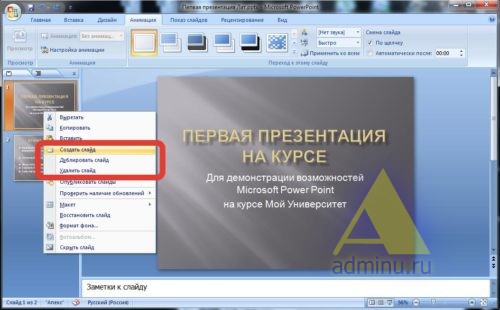 Также можно вставить фото из интернете, нажав на Изображения из Интернета. Откроется окно поиска, где нужно будет ввести название искомого рисунка.
Чтобы вставить в презентацию скриншот любого из открытых окон, нажмите на Снимок. Если Вы пользуетесь старой версией программы и у Вас нет такой кнопки, почитайте, как сделать скриншот здесь.
На кнопке Фигуры найдете много различный фигур. Если же есть необходимость сделать список в рамочках, построить схему и создать другие подобные элементы, воспользуйтесь кнопкой SmartArt. Как видите на скриншоте ниже, в SmartArt есть большой выбор способов упорядочить информацию и донести ее до слушателя.
Чтобы вставить диаграмму, нажмите Диаграмма. Откроется окно, где нужно будет выбрать вид диаграммы (линейчатая, круговая, гистограмма, точечная и др.).
Нажав на Ок, откроется окно из Excel, где нужно будет вписать необходимые числа в таблицу, чтобы программа правильно построила диаграмму или график.
Также во вкладке Вставка есть кнопки Видео и Звук. Нажав на них, можете вставить на слайд видео или музыку с компьютера или с интернета, а также можете записать звук в микрофон.
Все вставленные элементы в презентацию можно перемещать по слайду, корректировать их размер, менять цвет и делать другие настройки.
Оформите внешний вид презентации.
По умолчанию все листы презентации белые. Если есть необходимость, можно придать им какой-нибудь цвет и выбрать дизайн. Для этого зайдите во вкладку Дизайн. Откроется список вариантов оформления страниц. Чтобы увидеть все шаблоны, нажмите на нижний треугольник возле последнего варианта.
Выбрав шаблон, можно далее скорректировать цвет, изменить шрифт, добавить эффекты. Рядом с вариантами дизайна будут варианты цветового оформления. Нажатием подобного нижнего треугольника вызовите окно, которое на скриншоте выделено синим прямоугольником. Здесь уже можете поиграть с цветом, применить эффекты, изменить стиль фона.
Далее, как видите на скрине, есть кнопка Формат фона. Здесь можно выбрать, будет ли фон одним сплошным цветом, можно сделать градиент, узор или выбрать любой фоновый рисунок. Чтобы сделать фоном изображение, поставьте галочку на Рисунок или текстура. Далее выберите нужный файл на компьютере или в интернете.
Помимо этого в Формате фона можно выбрать различные художественные эффекты, поработать над яркостью, контрастностью, насыщенностью фонового рисунка и многое другое.
Совет: дизайн в презентации можно сделать уникальный и оригинальный. Только не слишком увлекайтесь различными спецэффектами, чтобы не отвлекать внимание от сути вопроса.
Важно!!! Оформление фона выполняется для каждого слайда отдельно. Если хотите, чтобы вся презентация была выполнена с таким фоновым рисунком и другими эффектами, выделите все слайды (они находятся в столбике в левой части экрана). Чтобы выделить все слайды, нажмите на первый из них, а затем, удерживая Shift, нажмите последний. Или, удерживая Ctrl, кликайте нужные слайды.
После того, как Вы полностью остались довольны дизайном и оформлением своих слайдов, нужно выбрать, какой же будет переход между ними. Для этого зайдите во вкладку Переходы. Там будет много различных вариантов, попробуйте, как каждый из них будет смотреться на Вашей презентации и выберите нужный. Можно вообще сделать презентацию без перехода. В таком случае слайд будет сменять слайд сразу, без эффектов.
Еще один способ разнообразить оформление презентации — это анимация. Но стоит помнить, что на серьезных докладах такое оформление не допустимо.
Чтобы применить дополнительные эффекты к тексту, фото или графикам, зайдите во вкладку Анимация. Щелкните на нужном элементе и выберите, как он будет появляться на слайде или как он будет «уходить» при смене слайда. Также можно отрегулировать порядок и время появления элементов. С помощью анимации из презентации можно сделать почти шоу.
Готовую презентацию остается только сохранить, нажав на кнопку с изображением дискеты в левом верхнем углу. Если же есть необходимость сохранить презентацию в другом формате, зайдите в Файл — Сохранить как. Выберите папку, куда сохранять презентацию, далее в тип файла выберите нужный формат. К примеру, презентацию можно сохранить, как видео.
Видео-урок, как сделать презентацию в PowerPoint.
Если информация была для Вас полезна, поделитесь ею со своими друзьями в социальных сетях, нажав на кнопки ниже. Хороших Вам презентаций!
Как Вставить Документ Word в PowerPoint
Как вставить документ Word в презентацию PowerPoint? Это вообще возможно? Да, возможно вставить документ Word в PowerPoint 2016 или любую другую версию, которую Вы используете.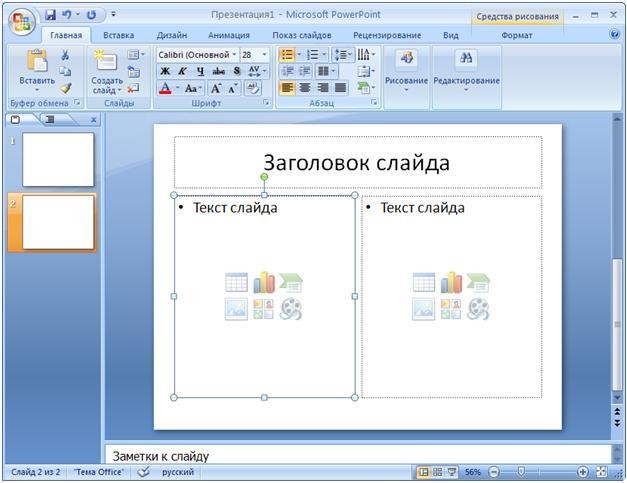 К счастью, поскольку Word и PowerPoint являются частью MS Office, между этими двумя приложениями существует большая степень взаимодействия. С другой стороны, этот процесс не очень прост, и Вам нужно будет выполнить некоторые конкретные шаги, чтобы вставить документ Word в PowerPoint. И мы здесь, чтобы помочь Вам! Эта статья не только покажет Вам, как вставить многостраничный документ Word в PowerPoint, но также продемонстрирует, как преобразовать документ Word в формат PowerPoint (.pptx) с помощью фантастического инструмента преобразования документов и редактирования PDF под названием PDFelement.
Как вставить документ Word в PowerPoint
Этот процесс работает одинаково в PowerPoint 2013 и вплоть до PowerPoint для Office 365 и PowerPoint 2019. У Вас есть два возможных варианта: вставить документ Word в PPT как объект, который по существу делает его недоступным для редактирования при импорте, или использовать документ Word, чтобы создать схему PPT для Вашей презентации. Об этих вариантах поговорим ниже.
Вариант 1. Импортировать файл Word как объект в PowerPoint
Вы можете вставить содержимое документа Word как объект, который можно связать с исходным файлом Word в презентации PowerPoint. Вы также можете просто отобразить его в виде значка и связать с оригиналом, чтобы последний можно было открывать в Word и изменять или просматривать по мере необходимости. Вот как это сделать:
- Убедитесь, что соответствующий документ Word закрыт, иначе этот способ не сработает.
- В файле PPT перейдите к слайду, на котором должно отображаться содержимое файла Word, и убедитесь, что в нем нет другого содержимого (что это пустой слайд).
- Нажмите на «Вставить», а затем найдите «Объект» на панели инструментов в разделе «Текст»; нажмите на него.
- В появившемся окне «Вставить объект» установите флажок на «Создать из файла», а затем нажмите «Обзор», чтобы импортировать файл Word.
- Вы можете связать содержимое с исходным файлом или просто отобразить его как значок Word, чтобы пользователи могли щелкнуть по нему, чтобы открыть в исходном приложении, то есть в MS Word.

- По завершении нажмите «ОК», и содержимое файла Word будет отображаться на слайде PPT.
Вариант 2: Использование структуры Word в качестве шаблона для PowerPoint
Этот параметр позволяет вставлять несколько слайдов из Word. Сначала нужно создать заголовки в документе Word, что относительно просто. Затем нужно создать новый слайд или несколько слайдов в PowerPoint из заданной структуры Word.
- Чтобы создать заголовки в Word, откройте документ в MS Word.
- Отформатируйте весь контент, который Вы хотите видеть в качестве заголовков слайдов, как h2, используя инструмент «Стили».
- Таким же образом отформатируйте все, что хотите видеть в качестве содержимого слайда, как h3.
- Сохраните файл Word и закройте его.
- В PowerPoint перейдите на вкладку «Главная» и нажмите маленькую стрелку рядом с «Новый слайд».
- В появившейся всплывающей панели нажмите «Слайды», Вы увидите этот вариант внизу.
- В диалоговом окне «Вставить структуру» перейдите к файлу и выберите его, нажав в конце «Вставить».
Вышеописанный процесс создаст новый слайд для каждого тега h2 и заполнит содержимое слайда всем содержимым h3 из Вашего файла Word. Это позволит редактировать содержимое слайдов, однако есть и гораздо более простой способ сделать это.
Как конвертировать Word в PowerPoint
Самый простой способ вставить Word в PowerPoint – сначала конвертировать файл в формат PPT, а затем просто скопировать и вставить необходимые слайды в основную презентацию. Лучшим инструментом для этого является PDFelement, который преобразует любой формат документа в PDF, а затем из PDF в любой формат, который Вам нужен для работы, включая PowerPoint.
Преобразование в PDF и обратно – лишь одна из многих функций. Вот список того, что еще умеет программа:
БЕСПЛАТНО СКАЧАТЬ- Редактирование – С легкостью редактируйте любой элемент в документе PDF, включая текстовые строки и абзацы, изображения, графики, таблицы, ссылки, верхние и нижние колонтитулы, водяные знаки, фоны и все остальное.
- Аннотации – Рецензирование и разметка Вашего PDF файла комментариями, это очень просто благодаря всем доступным инструментам аннотации, таким как текстовые выноски и поля, формы и стрелки, штампы и многое другое.
- Защита – Независимо от того, нужно ли Вам просто отредактировать контент в целях конфиденциальности или применить надежное шифрование на основе пароля, чтобы предотвратить просмотр, копирование, печать или редактирование файла PDF, все это возможно сделать всего за пару щелчков мышью.
- Формы – Формами сложно управлять, но с PDFelement Вы можете создавать, конвертировать (неинтерактивные в редактируемые), извлекать, редактировать формы, и так далее.
- OCR – оптическое распознавание символов – это расширенная функция, которая позволяет отсканированные страницы PDF преобразовывать в полностью редактируемые документы. Процесс выполняется быстро, и возможен даже для очень больших файлов или нескольких файлов одновременно.
- Оптимизация – Уменьшите размер файлов PDF, чтобы их было легче хранить или делиться ими.

- Совместное использование – Легко интегрируйте облачные сервисы, такие как Drive и Dropbox, для хранения файлов в интернете для быстрого доступа с любого устройства.
- Печать – Настройки печати позволят Вам настроить задание на печать, выбрав ориентацию, номера страниц и другие параметры.
Инструкция по преобразованию Word в PowerPoint
Процесс преобразования документа Word в PowerPoint – это вопрос нескольких щелчков мыши. Идея состоит в том, чтобы сначала преобразовать документ Word в PDF, а затем преобразовать его в файл PowerPoint. Содержимое и макет сохраняются на протяжении всего процесса, поэтому все, что есть в файле Word, Вы увидите и в выходном файле PowerPoint. Затем Вы сможете вставить PPT, открыв выходной файл (который теперь является исходным файлом), а затем перетащить слайды в целевой файл, который является Вашим основным файлом презентации. Вот что надо делать:
Шаг 1. Откройте документ Word
Перетащите документ Word в интерфейс PDFelement, если программа открыта, или перетащите на значок на рабочем столе, если закрыта. Вы также можете нажать «Создать PDF» в главном окне и таким образом импортировать файл Word.
Шаг 2. Конвертируйте Word в PowerPoint
Документ будет автоматически преобразован в PDF и отображен в программе. Нажмите на вкладку «Преобразовать» в верхней строке меню и выберите «В PPT» в качестве параметра на панели инструментов. Вы также можете перейти в «Файл» → «Преобразовать» → «Другие файлы» → «PowerPoint» для совершения того же действия.
После создания окончательного варианта файла PPT, откройте его вместе с основной презентацией, а затем выберите и перетащите слайды из источника в целевой файл.
Скачать бесплатно or Купить PDFelement right now!
Скачать бесплатно or Купить PDFelement right now!
Купить PDFelement right now!
Купить PDFelement right now!
Как сделать презентацию в PowerPoint — пошаговая инструкция
Презентация — один из самых простых и наглядных способов донести до аудитории сложную информацию в удобном для понимания виде.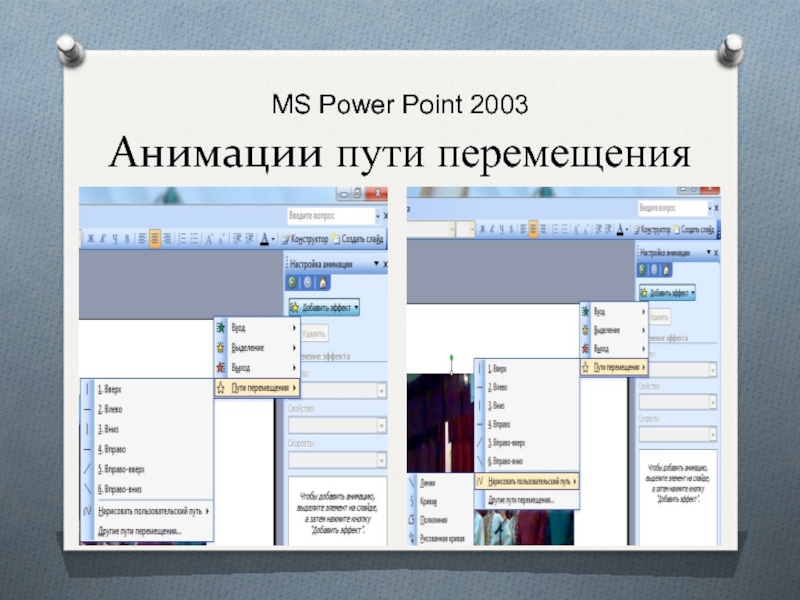 Если мы говорим об электронной презентации PPTX, то последняя представлена особого типа интерактивным документом, созданным в Microsoft PowerPoint и содержащим набор слайдов, которые в свою очередь могут содержать текст, статическую и анимированную графику, мультимедийные файлы, таблицы и диаграммы, переходы и гиперссылки.
Технически создание презентаций не представляет особой сложности, сложным оно может показаться только тем, кто раньше никогда не имел дело с PowerPoint. Насколько всё просто, мы докажем на деле, представив вашему вниманию пошаговую инструкцию по созданию презентации в Power Point 2016 версии. Тема презентации — геохронологическая шкала, в которой мы будем использовать изображения основных геологических эр с краткими комментариями. Итак, приступим к созданию презентации в PowerPoint.
Подготовка материала
По умолчанию в PowerPoint используются слайды с соотношением 16:9 и размером 33,86×19,05 см, что соответствует примерно 1282×720 px, но в программе доступны и другие шаблоны слайдов, в том числе произвольные. Поэтому перед тем как вставлять графику в слайды, желательно ее подготовить, чтобы все картинки на слайдах выглядели одинаковыми и не нарушали гармонию. Мы будем использовать слайды формата 4:3, для чего подгоняем наши изображения под этот формат в графическом редакторе. А вот и сама пошаговая инструкция по созданию презентации.
Шаг первый. Изменение формата слайда
- Открываем PowerPoint и видим, что программа предлагает выбрать шаблон, но, поскольку мы будем создавать презентацию с нуля, выбираем шаблон «Пустая презентация»;
- Программа тут же создаст слайд с соотношением сторон 16:9, нам же нужен формат 4:3. Переключаемся на панели инструментов на вкладку «Дизайн» и выбираем Размер слайда → Настроить размер слайдов;
- В выпадающем списке открывшегося окна выбираем формат 4:3, жмем «OK», а затем нажимаем «Развернуть».
Шаг второй. Оформляем титульный слайд
- Первый слайд содержит всего две строки «Заголовок слайда» и «Подзаголовок слайда».
 По сути, это текстовые поля, содержимое которых вы можете отредактировать, что мы и делаем, заменяя текст своим;
 - Выделив текст мышкой, форматируем его согласно задуманному дизайну — меняем его размер, гарнитуру, цвет и так далее, а поскольку текст содержится в независимых полях, вы можете изменять их расположение на холсте. Обратите внимание на крестик в правом верхнем углу поля «Геохронологическая шкала», позволяющий перетаскивать блок по полю слайда;
- Белый слайд выглядит не очень привлекательным, поэтому тут же на вкладке «Дизайн» жмем «Формат фона» и подбираем подходящее цветовое оформление, например, градиент. Определившись с оформлением, жмем «Применить ко всем», если хотим, чтобы выбранный формат фона автоматически применялся ко всем новым слайдам. Закрываем меню «Формат фона» и переходим на вкладку «Главная».
Шаг третий. Создаем остальные слайды
- Переходим на вкладку «Главная», жмем «Создать слайд» и выбираем наиболее подходящий тип слайда.
 Поскольку мы будем размещать на слайде текст и изображение, выбираем тип «Заголовок и объект»;
 - Все слайды кроме последнего у нас имеют один формат, поэтому жмем по новосозданному слайду правой кнопкой мыши и выбираем в меню «Дублировать слайд». Повторяем это действие столько, сколько нужно;
- На последнем этапе создаем еще один простой слайд с заголовком, который будет служить заключительной страницей.
Шаг четвертый. Добавляем на слайды изображения и текст
- Переходим ко второму слайду, удаляем заголовок, а на его место вставляем нужный текст, применяя к нему соответствующее форматирование;
- Текст слайда убираем, жмем по пиктограмме «Рисунки» и указываем путь к вставляемому в слайд изображению, а затем центрируем его. Для отделения картинки от текста можно вставить в слайд какой-нибудь элемент, например, прямой отрезок;
- Аналогичным образом оформляем другие слайды;
- В заключительный слайд на место заголовка вставляем подходящий по смыслу текст, например, «Конец урока».

Шаг пятый. Вставка гиперссылок
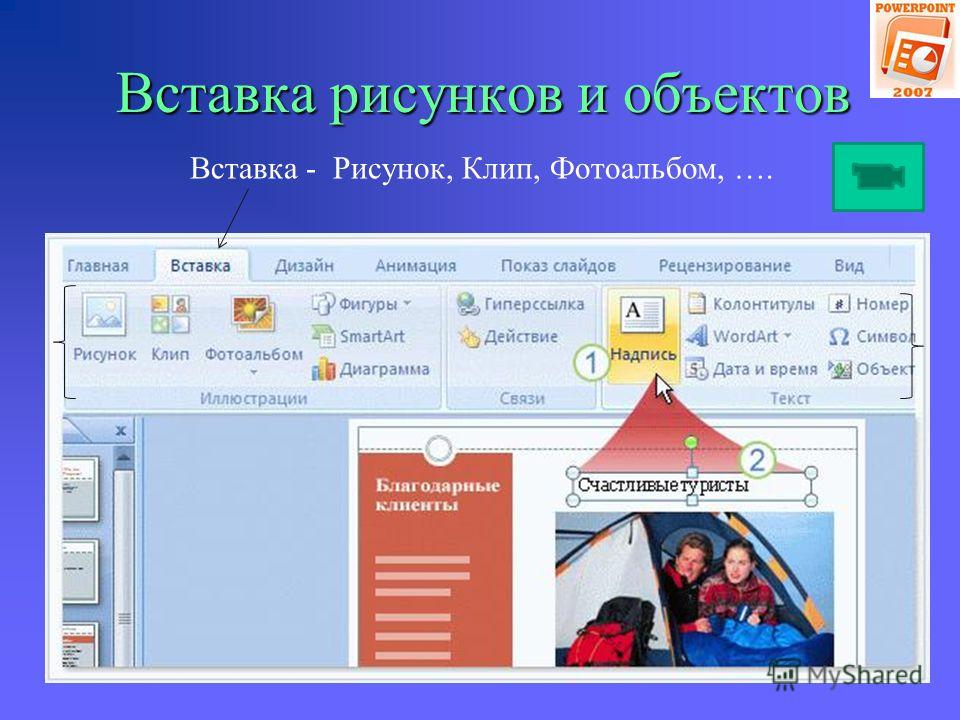
- При создании презентации вам может понадобиться оформить добавленный текст как гиперссылку. Для этого переключаемся на вкладку «Вставка», берем инструмент «Надпись», вставляем текстовое поле в любое место слайда, а в поле вписываем нужный текст;
- Отформатировав текст и выделив его мышкой, выбираем на вкладке «Вставка» инструмент «Гиперссылка» и прописываем в поле URL.
На этом этапе вы уже можете проверить результат вашей работы. Для этого переключитесь на вкладку «Слайд-шоу» и нажмите пиктограмму «С начала».
Презентация запустится, но для смены кадров вам нужно будет каждый раз нажимать клавишу «Ввод» или «Вперед», кроме того, кадры будут сменять друг друга мгновенно. Давайте немного оживим нашу презентацию, добавив между кадрами эффекты переходов.
Шаг шестой. Добавление переходов
- Переключаемся на вкладку «Переходы», выделяем первый слайд мышкой, зажимаем Shift и нажатием клавиши-стрелки «Вниз» выделяем все слайды;
- На вкладке «Переходы» подбираем эффект, который кажется нам более всего подходящим для презентации; Также вы можете выбрать свой эффект для каждого отдельного слайда.
 Обратите внимание, что для каждого эффекта перехода в блоке «Время показа слайдов» можно изменить длительность эффекта и включить для него звуковое сопровождение;
 - Сохраняем файл, переключаемся на вкладку «Слайд-шоу» и запускаем воспроизведение презентации.
Шаг седьмой. Добавление интерактивных элементов
Продвинемся еще на один шаг вперед и добавим на слайды интерактивные элементы — кнопки «Назад» и «Вперед».
- Переходим к первому слайду, на вкладке «Вставка» жмем «Фигуры» и выбираем наиболее подходящий элемент, допустим, стрелку;
- Вставив стрелку в подходящее место, выделяем ее и видим, что на панели инструментов у нас активировалась кнопка «Действие»;
- Кликаем по ней и в открывшемся окошке выбираем действие «Следующий слайд»;
- Жмем «ОК» и копируем всё еще выделенную стрелку нажатием Ctrl + C, а затем вставляем ее с помощью Ctrl + V в то же место на других слайдах;
- Эту же стрелку вставляем в левую область слайда, поворачивая ее на вкладке «Формат» в обратную сторону, а затем в том же окошке «Действие» выставляем уже «Предыдущий слайд»;
- Скопировав отредактированный элемент, добавляем его на другие слайды и сохраняем готовую презентацию в формате PPTX.
 Если файл не требует последующего редактирования, следует выбрать формат PPSX. Если же презентацию предполагается просматривать или редактировать в программах типа OpenOffice, для сохранения необходимо выбрать формат ODP.
Что получилось в итоге
Посмотрите как выглядит презентация с анимацией, открыв файл по ссылке.
Скачайте файл презентации.
Что еще нужно знать
В этой пошаговой инструкции мы показали, как сделать презентацию в Power Point. Презентация очень простая, пусть даже с использованием изображений и интерактивных элементов. А так презентации могут быть куда боле сложными, например, содержать анимацию, когда на одном кадре в определенное время появляются те или иные элементы. А еще можно сделать так, чтобы слайды презентации сменяли друг друга автоматически, но это не всегда целесообразно, поскольку изучающему материал может понадобиться больше времени для ознакомления с конкретным слайдом.
Но самое главное в любой презентации — это последовательность изложения материала, хорошо отцентрированные элементы, лаконичность и продуманный дизайн. Стиль презентации должен соответствовать ее содержанию, то же самое касается использования шрифтов, фигур и интерактивных элементов. Например, в деловых презентациях использование вычурных и эксцентричных шрифтов будет совершенно неуместным, тогда как в рекламных презентациях они могут улучшить восприятие визуального ряда, если используемый шрифт «гармонирует» с рекламируемым товаром.
СтраницыПромо | Как зациклить презентацию в PowerPoint или запустить её покругу?По работе зачастую приходится решать всякие разные задачки. Так и в этот раз необходимо было сделать слайд-шоу в виде презентации PowerPoint и запустить её по кругу. Чтобы слайды показывались по порядку, а когда дойдут до конца, начали с начала и так до бесконечности. В интернетах толковых советов не нашел, возможно не так строил запрос. Нашел 1 единственный совет, но он никак не устраивал меня.
Как оказалось есть более подходящий метод, созданный для того чего я хочу. Заходим в “Показ слайдов”, “настройка демонстрации” в параметрах показа ставим галочку напротив “непрерывный цикл до нажатия клавиши esc”. И всё. Презентуха идет по кругу. Комментарии
| Поиск по сайтуСтатистикаМета |
 Ибо фотографий 600 штук и сидеть вручную над каждым не в кайф. Эта фича видимо для более продвинутой настройки каждого слайда. В общем моск чуть не взорвал. Вот он внизу, этот совет. Он нам не подходит.
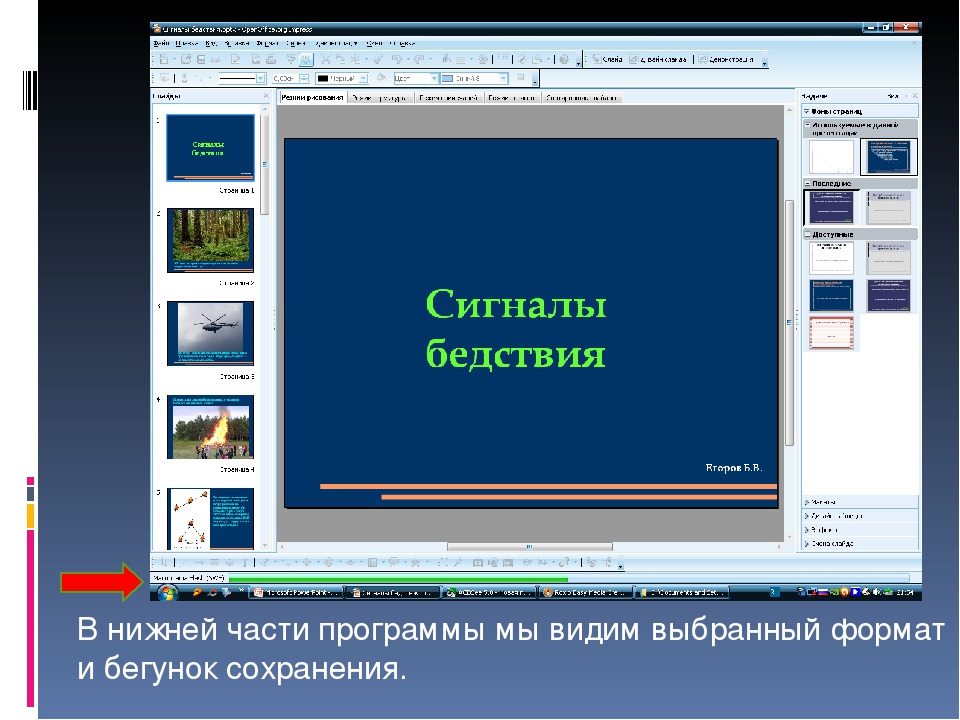 Им я с вами поделюсь.
 ppsx, который при его запуске начинает сразу показ слайдов (ну или что было настроено в презентации). Т.е., не нужно запускать файл и потом стартовать презентацию.
Как провести интерактивную презентацию PowerPoint в 2021 году
Презентация онлайн — это сложно, да.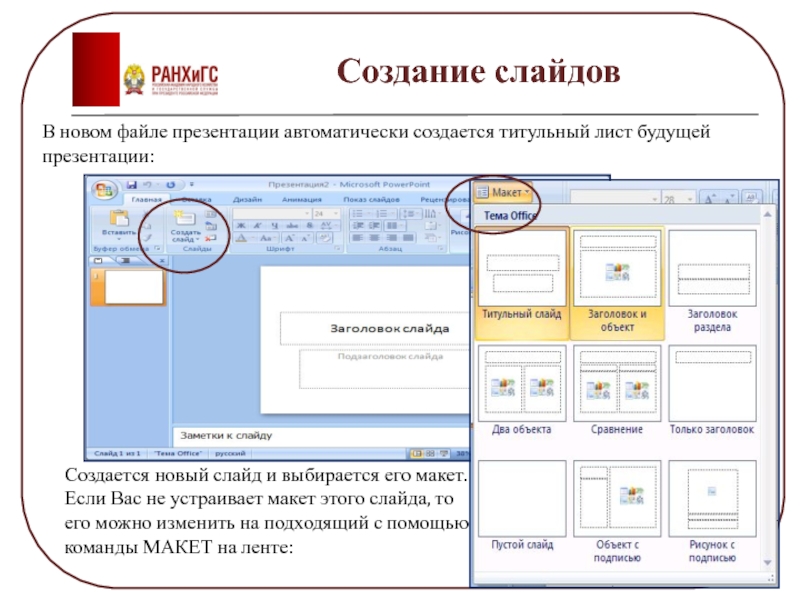 Вы не можете наладить контакт со своей аудиторией. Вы часто даже не знаете, слушают ли вас вообще эти немые лица.
Вот почему так важно сделать лишнюю милю и сделать вашу презентацию интерактивной.
Но это легче сказать, чем сделать, верно?
Занимаясь интерактивными презентациями уже 7 лет, я хотел бы поделиться некоторыми советами о том, как активировать вашу аудиторию, , создать значимое взаимодействие, и облегчить его во время вашего выступления.
Вдохновитесь этими (или некоторыми из этих) советами по созданию по-настоящему интерактивных презентаций PowerPoint.
, часто требуется пару минут до того, как все прыгнут на звонок.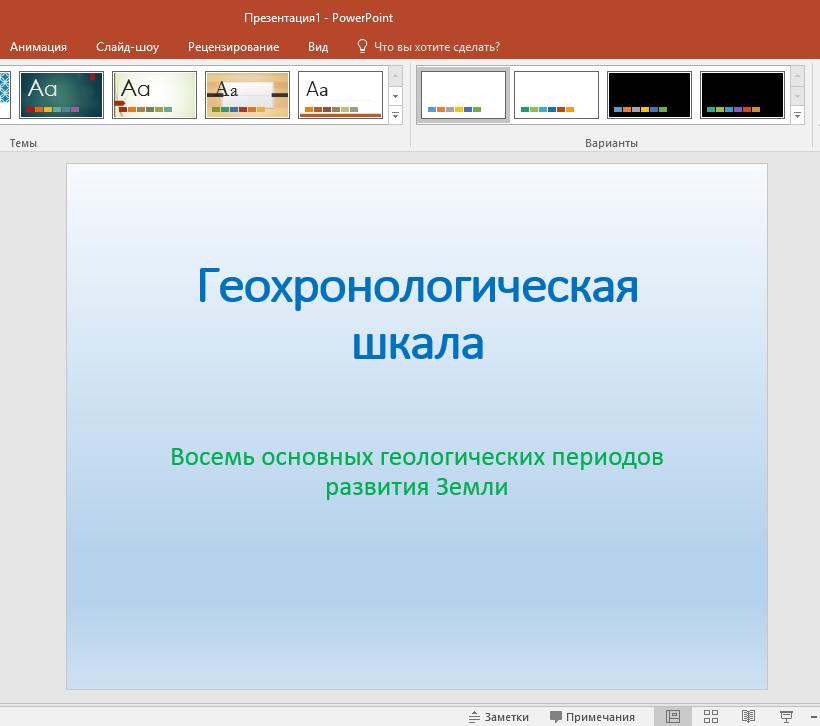 Пока вы ждете, пока присоединится остальная команда, вы можете включить фоновую музыку, чтобы создать настроение и поговорить с людьми, которые уже настроились.«Кто-нибудь нашел хороший рецепт в последнее время?» или «Вы сделали что-нибудь классное на этих выходных?»
Вы можете легко обмениваться музыкой во время вызова Zoom, установив флажок «Поделиться звуком компьютера».
через GIPHY
По мере того, как люди присоединяются, вы также можете предложить им включить свои камеры и включить звук на время, чтобы вы все могли видеть и разговаривать друг с другом.
2. Приветствуйте участников и правильно представьте тему
Когда все соберутся на борт, тепло поприветствуйте своих участников, поблагодарите их за то, что они присоединились к вам, и расскажите всем, о чем вы будете говорить сегодня.Вы даже можете добавить слайд повестки дня в свою презентацию, чтобы заранее наметить всю сессию для своей аудитории. В виртуальной среде еще важнее направлять людей во время разговора.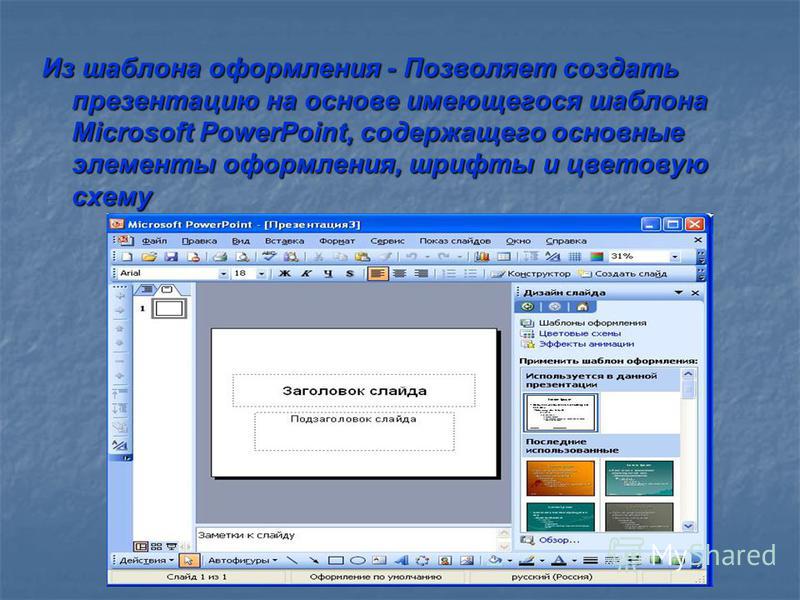
3. Объясните, как люди могут взаимодействовать с вами
Всегда проверяйте, все ли понимают техническую сторону вещей, иначе люди могут не знать, как с вами взаимодействовать. Расскажите им, какие инструменты вы собираетесь использовать во время презентации, и объясните, как они могут их использовать.
Все дело в установлении правильных ожиданий: вы хотите, чтобы ваши участники делились комментариями через чат Zoom? Конечно, скажи им это. Объясните, как работают реакции Zoom, если не все с ними знакомы. Если вы ожидаете словесного отклика от участников, попросите их использовать функцию «Поднять руку», чтобы вы могли позвать их, если они захотят внести свой вклад.
Собираетесь ли вы использовать живые опросы во время презентации? Объясните, как люди могут голосовать в опросе или предлагать свои идеи.
4. Вовлекайте аудиторию с самого начала
Теперь, когда вы ясно дали понять своей аудитории, что хотите и ожидаете от них активного участия в предстоящем сеансе, пришло время провести пробный запуск.
Сразу же начните с ними разговор. Например, недавно я был гостем серии онлайн-чатов у камина под названием «Жизнь онлайн», которую ведет наш бывший руководитель отдела образования и отличный модератор Зузана.
Прежде чем углубиться в тему, она собрала мнения аудитории.Она провела серию опросов, спрашивая людей: «Насколько онлайн-мир изменил вашу жизнь?» или «Что помогает вам найти баланс между реальным и онлайн-миром?»
Таким образом, она больше говорила об аудитории, а не просто передавала информацию в одном направлении (убедившись, что люди знакомы с технологией).
5. Повторно вовлекайте аудиторию каждые 5-7 минут
Сохраняйте импульс и мотивируйте аудиторию «общаться» с вами на протяжении всей презентации.Даже если это просто невербальный способ.
Мы рекомендуем использовать живые опросы или другие формы взаимодействия каждые 5-7 минут, чтобы вернуть людей и вовлечь их в разговор.
Заранее подготовьте несколько вопросов для опроса аудитории и распределите их по ходу выступления.
Есть ли в вашей презентации содержательная часть, которую вашей аудитории может быть трудно воспринять? В конце используйте рейтинговый опрос, чтобы спросить аудиторию, насколько хорошо они поняли.
Вы собираетесь предложить аргумент? Прежде чем вы это сделаете, сначала спросите свою аудиторию, какова их точка зрения на эту тему. (Здесь вы также можете использовать опросы в режиме реального времени.)
Вдохновитесь нашим руководителем отдела внутренних коммуникаций Сильвией, которая, прежде чем дать слово нашему генеральному директору Питеру, который расскажет нам об основных событиях сентября, начала с использования облака слов в качестве источника. основные моменты от команды.
6. Используйте опросы, чтобы инициировать обсуждение
Опросы в режиме реального времени незаменимы для сбора информации от вашей аудитории в режиме реального времени.Вы можете эффективно использовать этот ввод для запуска обсуждения.
Например, во время нашей последней встречи по стратегии с нашей командой по бренду мне действительно нужно было знать, имеют ли смысл те стратегические положения, которые я представил своей команде, и я хотел создать вокруг них дискуссию.
После каждого из трех представленных направлений я провел рейтинговый опрос: «По шкале от 1 до 6, насколько важно это направление для достижения наших целей?»
Когда пришли голоса, я прокомментировал результаты и всякий раз, когда голосов было меньше 6, я спросил: «Хорошо, кто поставил 5/4? Не могли бы вы поделиться с нами своими мыслями?»
Это действительно изменило мою игру, потому что я получил от своих коллег бесценную информацию, которая в противном случае осталась бы нераскрытой.Очень часто люди не делятся, пока вы их немного не подтолкнете.
Читайте также: 7 идей интерактивного опроса для вашей презентации PowerPoint
7. Воспользуйтесь преимуществами интерактивных функций Zoom
Если вы используете Zoom, вы наверняка знаете о его встроенных функциях взаимодействия, таких как «Поднять руку». , эмодзи-реакции или чат. Возможно, ваша аудитория тоже знает о них, но они, вероятно, не будут активно их использовать, если вы не побудите их к этому.
Больше всего мне нравится поощрять мою аудиторию использовать смайлики.Это дает мне некоторое представление о чувствах людей.
Я часто использую смайлики для быстрой обратной связи: я прошу людей нажать большой палец вверх, чтобы показать, что они понимают или согласны, или выразить, что им что-то нравится, с помощью аплодирующего смайлика или символа сердца.
8. Упростите свои слайды: одна идея/визуальное изображение на слайд
Убедитесь, что ваши слайды визуально привлекательны. Когда вы слушаете, как кто-то говорит в Интернете, последнее, что вы хотите, — это читать огромные объемы текста на слайдах.Так что не копируйте и не вставляйте весь сценарий вашего выступления. Используйте только одну идею, одно предложение, одну тему или один номер на слайде.
При необходимости подкрепите свои слова изображением, диаграммой, гифкой или даже мемом. Хотите показать видео во время презентации? Убедитесь, что оно действительно короткое, потому что видео, каким бы интересным оно ни было, — это еще один контент, который ваша аудитория потребляет пассивно.
9. Поэкспериментируйте с виртуальными фонами
Использование виртуального фона при онлайн-презентациях может спасти положение, если вам нужно быстро скрыть беспорядок на кухне или вторгшихся родственников.
Но это еще не все. Вы можете связать его с темой презентации и, таким образом, усилить сообщение, которое пытаетесь донести. Например, с тех пор, как наш генеральный директор Питер использовал восхождение на Эль-Капитан в качестве метафоры стратегии нашей компании, он использует фотографию Эль-Капитана в качестве своего виртуального фона, чтобы напомнить всем нам, что нам еще предстоит взобраться на гору.
Нужно еще одно отличное использование виртуального фона? Выберите забавную картинку и используйте ее как ледокол. Например, на нескольких встречах я выставлял картинку голого мужчины, гоняющегося за вепрем, и поверьте, лучше ледокола не найти!
Люди обычно смеются и спрашивают меня, почему я выбрала именно это изображение — ведь начинать встречу с улыбкой на лицах — бесценно!
Читайте также: 18 лучших виртуальных ледоколов для ваших Zoom-конференций
10.
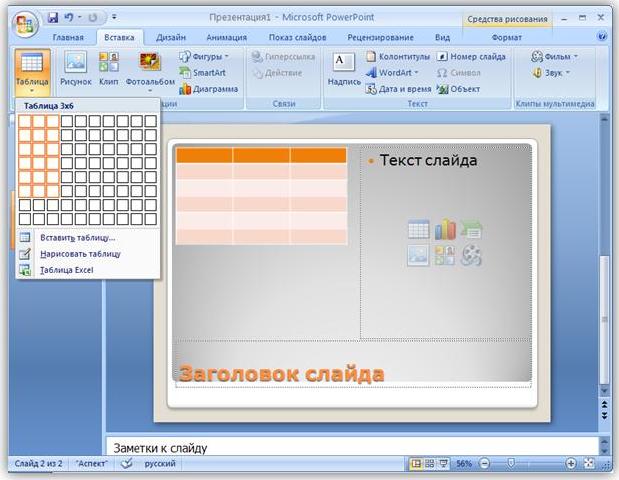 Используйте сеансы работы в группах для взаимного обучения
Эта тактика волшебна, особенно при длительных презентациях, например, во время общекорпоративных совещаний, семинаров или тренингов.
Предложите тему для обсуждения или задачу. Дайте вашей аудитории 1-2 минуты, чтобы подумать, прежде чем разделить их на более мелкие группы, чтобы они могли вместе поделиться своими мыслями и найти решения. Вы можете сделать это элегантно, используя функцию комнат отдыха Zoom.
Это отличное интерактивное упражнение, которое поможет вам разорвать монотонный поток одностороннего вещания контента и обеспечить взаимное обучение.
Вы также можете собрать информацию, полученную от вашей аудитории, чтобы включить ее в презентацию. Например, вы можете провести открытый текстовый опрос, в ходе которого вы соберете ключевые знания всех участников, а затем отобразите их на экране. Допустим, вы попросили аудиторию обсудить приоритеты вашей компании. Попробуйте составить облако слов, например: «Сообщите, какие приоритеты вы обсуждали в своей группе».
11. Превратите утомительные цифры в викторину
Представление новостей компании или бизнес-результатов может стать довольно утомительным, и ваша аудитория может легко начать отключаться.
Переверните его и представьте свои числа в форме викторины.
Например, прежде чем назвать номер, скажите что-то вроде: «Прежде чем мы посмотрим на цифры, почему бы вам, ребята, не предположить, насколько хорошо мы справились?» Затем запустите опрос с несколькими вариантами и подождите, пока ваши участники проголосуют.
Вы можете использовать эту технику несколько раз. Наш генеральный директор Питер обычно делает это на общих собраниях в конце года, когда он представляет результаты нашего бизнеса, такие как доход, продажи или ряд мероприятий Slido.
12. Пригласите помощника
Виртуальные докладчики — это супергерои, которым нужно манипулировать несколькими инструментами. И каждому Бэтмену нужен Робин. Подумайте о том, чтобы пригласить другого спикера для выступления вместе с вами.
Это освежит вашу речь и разрушит стереотип о том, что говорит только один динамик. Кроме того, он/она также может помочь вам с техническими вопросами, например, следить за чатом или устранять любые технические проблемы.
Вы можете по очереди представлять содержание или даже представить свою презентацию в форме разговора между вами двумя.Таким образом, вам будет еще проще вовлечь свою аудиторию в разговор, поскольку они присоединятся к тому, что уже похоже на продолжающуюся дискуссию.
Наличие помощника бесценно, если вы проводите раунд вопросов и ответов в конце презентации — они могут помочь вам справиться с вопросами аудитории.
13. Проводите сеансы вопросов и ответов в середине
Всегда оставляйте место для вопросов и ответов — ответы на вопросы аудитории — один из самых важных моментов взаимодействия.У ваших участников будет возможность глубже погрузиться в тему вашего выступления и, в конечном итоге, узнать гораздо больше из вашей презентации.
Не ждите до конца, а просматривайте вопросы по мере их поступления и постоянно отвечайте на наиболее важные из них на протяжении всей презентации (например, после каждого блока контента). Если остались нерешенные вопросы, ответьте на них в раунде вопросов и ответов в конце.
Например, во время нашего недавнего мероприятия по продуктам наши менеджеры проектов Юрай Пал, Мартин Срна и Марио Чеселка провели несколько раундов вопросов и ответов после каждого объявления о продукте, которое они сделали.(Поступило почти 350 вопросов! Вот почему бесценно иметь помощника.)
Они также призвали людей использовать голосование, чтобы самые популярные вопросы могли подниматься вверх и получать ответы в первую очередь.
14. Дайте вашей аудитории что-нибудь осязаемое, чтобы она ушла с собой
По мере того, как вы приближаетесь к концу своего выступления, хорошей практикой будет повторение основного сообщения вашей презентации, чтобы дать вашим участникам один конкретный вывод, который они должны запомнить.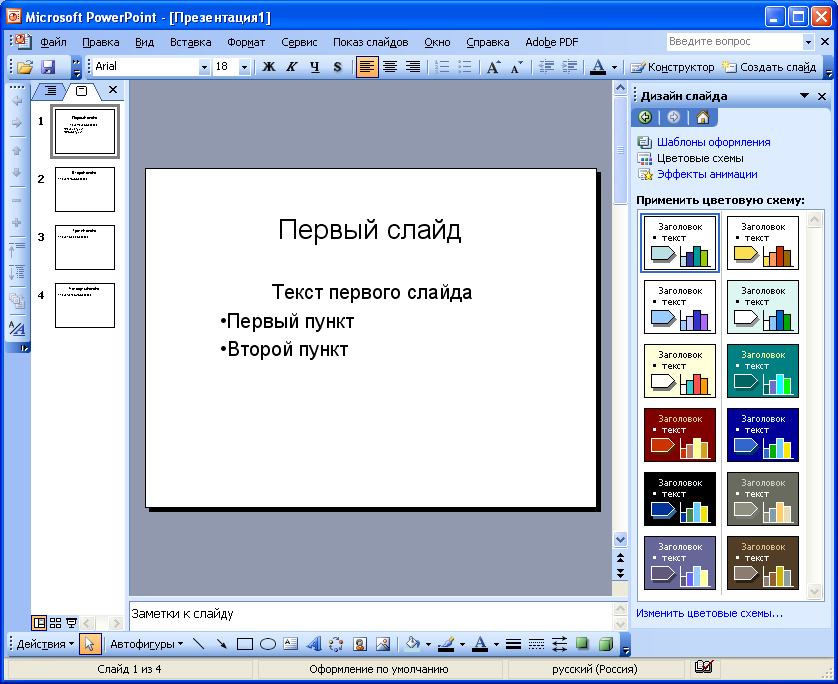
Вы также можете сделать окончание интерактивным: попросите аудиторию подумать о том, что они только что услышали, а затем проведите опрос, спросив у аудитории: «Что вы вынесете из этой презентации?» или «Что вас больше всего зацепило во время этой презентации?»
15.Проведите короткий опрос в конце
. Не забудьте попросить свою аудиторию оставить отзыв. Мы всегда готовы оценить наши поездки Uber или доставку еды, чтобы помочь улучшить опыт. Почему с презентациями должно быть иначе?
Обратная связь — лучший способ узнать и понять, что можно сделать лучше в следующий раз. Объедините классический звездный рейтинг с открытым текстовым опросом, чтобы ваши участники также могли оставлять более подробные комментарии.
Двух-трех вопросов будет достаточно — вы не хотите утомлять аудиторию слишком длинным опросом (к тому же вы повысите процент ответов!).Вот пример, который вы можете использовать:
- Как бы вы оценили сегодняшнюю презентацию? (Рейтинг)
- Что вам больше всего понравилось в этой презентации? (Открытый текст)
- Что можно улучшить? (Открытый текст)
Вам слово
Активное вовлечение аудитории в ваш контент имеет ключевое значение, если вы хотите сделать свою онлайн-презентацию более интерактивной и увлекательной.
Использование опросов, викторин и сбора вопросов от вашей аудитории — один из самых простых способов увеличить взаимодействие во время выступления.
С помощью Slido для PowerPoint вы можете добавлять опросы в свою презентацию и легко проводить презентации — все из одного места. Посмотрите это видео, чтобы узнать, как работает Slido для PowerPoint. Нажмите ниже, чтобы попробовать.
Как создавать анимацию в Microsoft PowerPoint (Windows и Mac)
Чтобы ваша презентация PowerPoint была визуально привлекательной, важно поддерживать интерес аудитории к вашим слайдам. Вы можете анимировать текст, фигуры, изображения, таблицы и многое другое. В этом блоге мы объясним, как создавать анимацию в Microsoft PowerPoint, используя устройства Windows и Mac.
Важно: Participoll использует анимацию для эффективной работы. Если вы используете анимацию в PowerPoint, а также в Participoll, убедитесь, что вы изменили порядок анимаций, чтобы Participoll был в конце последовательности.
Как создавать анимацию в PowerPoint (Windows)
1. Сначала выберите объект, который вы хотите анимировать в презентации, и перейдите на вкладку Анимации . Мы выбрали логотип Participoll.
2.На вкладке “Анимации” вы увидите ряд анимаций (отмеченных звездочками), которые вы можете использовать. Нажмите на стрелку вниз рядом с ними, чтобы увидеть все доступные варианты.
Кроме того, вы также можете нажать кнопку Добавить анимацию и выбрать нужную анимацию. Щелкните анимацию, чтобы применить ее к выбранному объекту.
3. Выбрав анимацию, нажмите кнопку Панель анимации , чтобы настроить анимацию. Она находится рядом с кнопкой «Добавить анимацию» (см. снимок экрана выше).
4. На панели анимации вы увидите список анимаций, которые вы применили к выбранному объекту. Чтобы настроить их по отдельности, щелкните стрелку вниз рядом с анимацией. Если у вас применено несколько анимаций, вы также можете изменить их порядок здесь.
5. Затем вы можете контролировать время анимации и просматривать варианты эффектов.
6. Наконец, чтобы увидеть анимацию в действии, нажмите кнопку Воспроизвести с на панели анимации.
Как создавать анимации в PowerPoint (Mac)1. Выберите объект, который вы хотите анимировать.
2. Затем перейдите на вкладку Анимации . Это покажет параметры анимации, доступные для выбранного вами объекта, в том числе то, как вы хотите, чтобы он отображался на слайде, акцент на объекте (например, вращение, прозрачность или качание) и анимацию выхода.
3. Наведите указатель мыши на раздел анимации и щелкните стрелку вниз, чтобы увидеть дополнительные эффекты на выбор (показано на снимке экрана ниже).
4. Нажмите на выбранную анимацию, чтобы применить ее к выбранному объекту.
5. Когда вы примените анимацию, рядом с вашим объектом появится ссылочный номер — щелкните его, чтобы отобразить панель анимации в правой части экрана. Вы можете использовать это, чтобы настроить анимацию.
Вы также можете нажать кнопку Панель анимации .
6. На вкладке Play From вы можете увидеть, какую анимацию вы выбрали.Если к вашему объекту применено несколько анимаций, вы можете изменить их порядок здесь.
7. На вкладке Параметры эффекта вы можете изменить начало анимации (сверху, снизу, слева, справа и т. д.), что произойдет в конце анимации, а также выбрать звук для воспроизведения.
8. Следующая вкладка — Timing, , которая делает именно то, что написано на жестяной банке. Вы можете выбрать, когда вы хотите, чтобы ваша анимация запускалась (по щелчку, с предыдущей или после предыдущей), продолжительность анимации, добавить задержку и выбрать, хотите ли вы, чтобы анимация повторялась.
Вот как можно создавать анимации в Microsoft PowerPoint, используя устройства Windows и Mac в Microsoft 365. Чтобы продолжать привлекать свою аудиторию, вы можете использовать Participoll , чтобы узнать, что на самом деле думает ваша аудитория.
Прочитайте наш , как управлять , чтобы узнать больше.
Как сделать презентацию PowerPoint интерактивной
Mentimeter позволяет создавать удивительные интерактивные презентации, чтобы привлечь внимание аудитории. Но что, если у вас уже есть отличная презентация PowerPoint, которую вы хотите сделать интерактивной? С Mentimeter легко загрузить любой файл Powerpoint, Keynote или PDF и добавить интерактивные слайды, чтобы сделать ваши презентации более увлекательными.
В этом сообщении блога показано, как загрузить презентацию в Mentimeter, и даны советы о том, как добавить интерактивные слайды в загруженную презентацию!
Как загрузить презентацию
Загрузить презентацию очень просто! Вот краткий обзор того, как это сделать:
1. Когда вы войдете в свою учетную запись Mentimeter, создайте новую презентацию.
2. Нажмите кнопку «Импорт», как показано на изображении ниже:
Когда вы войдете в свою учетную запись Mentimeter, создайте новую презентацию.
2. Нажмите кнопку «Импорт», как показано на изображении ниже:
3. Выберите файл презентации на своем компьютере.4. Теперь импортированные слайды будут загружены в Mentimeter. Теперь вы готовы начать добавлять интерактивные слайды в свою презентацию!
Более подробное руководство по загрузке презентации см. в этом полезном руководстве.
Советы по созданию интерактивного PowerPoint
В этом разделе мы рассмотрим некоторые идеи и поделимся некоторыми ресурсами о том, как превратить статическую презентацию PowerPoint в увлекательное и интерактивное занятие для вашей аудитории!
Начните с ледокола
Самый простой способ добавить интерактивности вашим слайдам — начать презентацию с ледокола. Цель ледокола — заинтересовать аудиторию и подготовить ее к предстоящей презентации. Включив интерактивный ледокол, вы зададите правильный тон своей аудитории: ваша презентация не будет скучной!
Взгляните на некоторые записи в блоге, которые мы написали о ледоколах, которые включают множество шаблонов:
Добавьте обсуждение между темами
Вы, вероятно, обнаружите, что в вашей презентации есть естественные перерывы, например, когда вы меняете фокус площадь.Это может быть прекрасной возможностью для вас добавить интерактивный слайд, чтобы проверить свою аудиторию или открыть комнату для обсуждения.
Проверьте свою аудиторию с помощью веселого теста
Mentimeter позволяет включать в презентацию веселые тесты. Добавив интерактивную викторину в свою презентацию, вы можете вовлечь свою аудиторию в дружеское соревнование и сделать свою презентацию в целом намного веселее!
Узнайте больше о викторине Mentimeter:
Добавьте размышление в конце
Конец презентации сигнализирует о естественном моменте, когда нужно включить сеанс размышлений или отзывов. Добавляя интерактивный слайд, например вопрос для размышления, вы можете увидеть, что ваша аудитория получила от вашей презентации, а также дать им время подумать о том, что они только что прослушали.
Добавить сеанс вопросов и ответов
Вы можете использовать Mentimeter для проведения интерактивных сеансов вопросов и ответов, оптимизированных как для аудитории, так и для ведущего. Узнайте больше об этой функции из следующих ресурсов:
Mentimeter — это интерактивный инструмент для презентаций, в который можно не только загружать презентации PowerPoint, но и создавать презентации с нуля.Попробуйте Mentimeter бесплатно уже сегодня и начните создавать веселые и интерактивные возможности для своей аудитории!
Уведомлять меня о новых сообщениях в блоге
7 выдающихся советов по дизайну PowerPoint, которые вы ДОЛЖНЫ знать
Вы когда-нибудь сидели на презентации и просто хотели, чтобы она закончилась?
Вы, наверное, сейчас смеетесь, вспоминая их.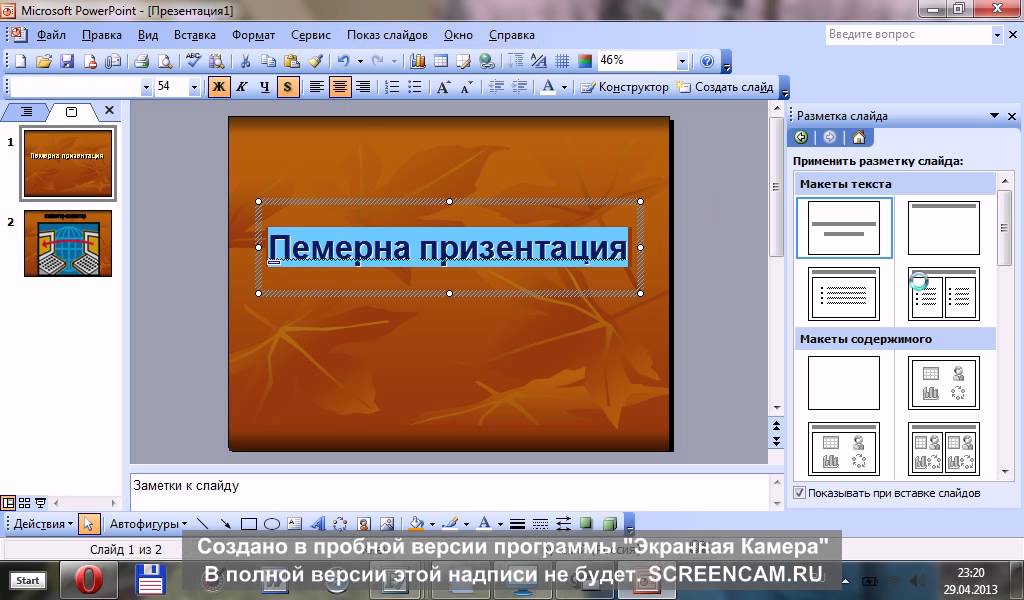
Часто мы все были и на другой стороне. Проведение презентаций.Будь то ваша команда из 10-15 человек или толпа из 100 человек на конференции. Ваша цель состоит в том, чтобы четко и эффективно доносить свои идеи и сообщения с помощью визуально привлекательных слайдов.
Так как же это сделать?
У большинства авторитетных компаний были бы четко изложены правила использования бренда для презентаций PowerPoint, но у некоторых организаций их нет.
Вот несколько советов по дизайну PowerPoint, которые помогут вам начать работу. Опробовано экспертами PowerPoint в компании Chillibreeze.Используйте их в качестве рекомендаций, чтобы улучшить внешний вид вашей следующей крупной презентации.
1. Размер 4:3 или 16:9, какой из них вам подходит?
Перед тем, как выбрать размер слайда, вы должны принять во внимание размер комнаты, размер экрана, аудиторию и содержание ваших слайдов.
Не существует жесткого правила выбора наилучшего размера слайда.
Но если это зависит от меня, я бы предпочел использовать широкоформатное (16:9) вместо стандартного (4:3) размера.Почему? Потому что у меня будет больше места для распространения моего контента. Кому не нравится немного дополнительного места…
С более широким слайдом у вас есть больше возможностей для самовыражения и достаточно места, чтобы помочь аудитории переварить ваше сообщение/содержание.
Подумай об этом. Я уверен, что увеличение размеров ваших мониторов и проекторов до широкоформатных не для нас, чтобы показывать маленькие слайды. И читать тексты по горизонтали легче, чем по вертикали.
Точно так же, как экран вашего телевизора и ноутбука с каждым днем становится все больше и шире, так же, как и размеры наших слайдов.Но не перегружайте свой красивый слайд содержимым. Твитнуть это.
2. Цвет: Сколько слишком много?
Можете ли вы представить мир без цветов? Я тоже не могу.
В вашей презентации цвета играют важную роль, помогая вам выделить важные ключевые моменты, вынести из них и темы для обсуждения. Они дают визуальные подсказки аудитории по важным моментам.
Используйте контрастные цвета. Например, графика на слайде не должна быть того же цвета, что и фон.Разместите контрастные цвета далеко друг от друга, чтобы зрителям было легче читать и понимать. Используйте сбалансированную цветовую гамму, не слишком бросающуюся в глаза или слишком светлую.
Используйте подсветку с умом. Придерживайтесь одного цвета для выделения контента на слайде. Но если вам необходимо использовать второй цвет, используйте тона одного цвета.
Большинство предприятий пищевой промышленности используют яркие оттенки. Это связано с психологией человека и его поведением по отношению к определенным цветам. Презентации о еде более красочные, чем большинство.
Потому что для выделения разновидностей и категорий необходимо использовать разные цвета. При этом используемые цвета не должны напрягать глаза. Используйте приятные цвета.
3. Шрифты: с засечками или без засечек?
Правильный выбор шрифта позволяет выделить лучшее в презентации и придать слайдам индивидуальность.
Ваш выбор шрифтов определяет, насколько легко зрителю будет усваиваться информация, отображаемая на слайде. То, что они увидят на вашем слайде визуально, вероятно, останется в их памяти дольше, чем то, что они услышат из вашей речи.…Без обид!
Используйте шрифты, которые просты, легко читаемы и разборчивы на расстоянии. Старайтесь не использовать более двух типов шрифтов на слайдах.
Если вы решите использовать два типа шрифтов, используйте первый шрифт только для выделения тем или заголовков, а второй — для основного текста.
Избегайте использования семейства шрифтов Serif, поскольку их трудно читать и они напрягают глаза.
Рекомендуемый минимальный размер шрифта — 12 пунктов, максимальный — 34 пункта. Вы можете увеличить число до более чем 34, если на вашем слайде меньше контента.
НИКОГДА использовать вместе шрифты с засечками и без засечек. Поделись этим.
Во избежание путаницы лучше придерживаться только одного семейства шрифтов.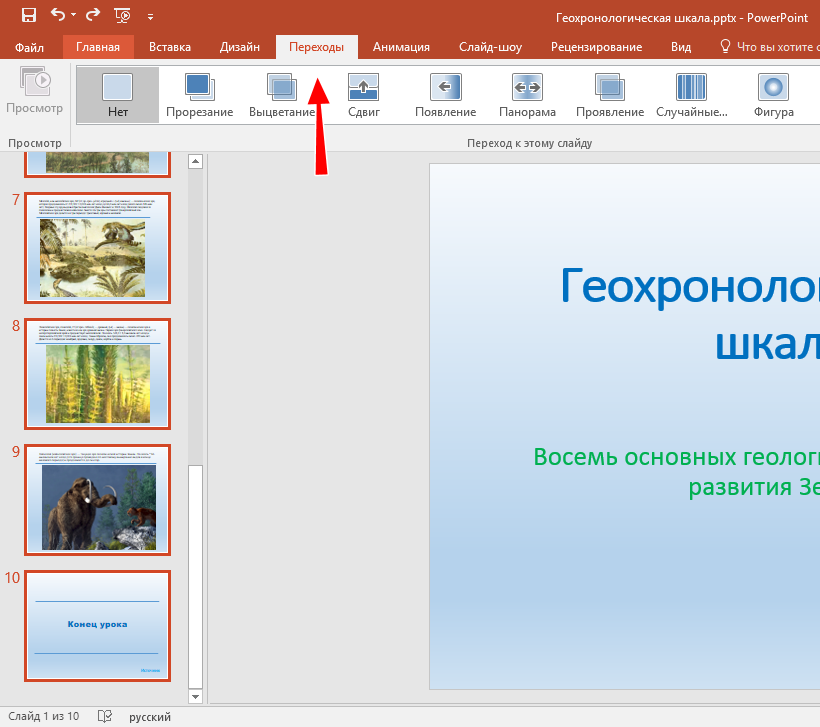 А если вам все же нужно выделить определенные предложения, используйте жирный шрифт или курсив .
В зависимости от аудитории выберите размер шрифта и сохраняйте единообразие на протяжении всей презентации. На вашем компьютере по умолчанию доступно множество шрифтов. Если у вас есть учетная запись Adobe, у вас есть доступ к различным типам шрифтов.Вы также можете скачать бесплатные шрифты из различных источников, таких как 1001freefonts и DaFonts.
4. На слайдах должны быть только ключевые моменты
Переполнение слайдов текстом НЕТ НЕТ.
PowerPoint предназначен для презентаций, в которых люди могут воспринимать ваш контент глазами.
Не используйте слайды в качестве рукописи.
Ваша аудитория хочет услышать, что вы хотите сказать. Ваша презентация призвана более драматично поддержать то, что вы только что сказали.
Подчеркните только самые важные моменты и заполните оставшуюся часть слайда визуальными элементами (при необходимости).
Белое пространство также может творить чудеса, привлекая внимание к определенному визуальному элементу. Теперь это то, что ваша аудитория запомнит и вынесет из вашей презентации.
5. Сокращение использования маркеров
Мы все любим маркеры. Конечно, они облегчают докладчику выделение важных моментов. Но чрезмерное использование утомляет аудиторию.Мало того, что они начинают терять фокус.
Людям неинтересно читать маркеры, заполненные текстом на вашем слайде. Не забывайте, что вы хотите захватить свою аудиторию и поддерживать ее интерес. Уменьшите количество точек и текста на слайде и добавьте больше визуального контента.
Картинки : Чтобы подтвердить свою точку зрения, вы можете включить изображения, имеющие отношение к тому, что вы хотите передать.
Изображения профессионального качества можно собирать на различных популярных сайтах, таких как Shutterstock, iStock и Pixabay, и это лишь некоторые из них.
Значки : Использование значка — еще один способ выделить содержимое. Они делают слайды более значимыми, коммуникативными и помогают преодолеть языковой барьер, поскольку они более интуитивно понятны.
широко используются, и мы видим их каждый день в дорожных сигналах, знаках туалетов, торговых центрах и т. д. Универсальное применение значков помогает вам эффективно общаться и снижает риск того, что ваша аудитория придет к неправильному выводу.
6. Чем меньше, тем лучше
Да, правильно “меньше значит больше”.Используйте меньше текста, цветов, графики и больше внимания уделяйте тем моментам, которые хотите передать.
Пусть ваши слайды дышат. Имейте больше пустого пространства, чтобы ваша аудитория могла просматривать ваши слайды. Сосредоточьтесь на одной точке за раз. Используйте визуальные эффекты, чтобы рассказать свою историю. Даже когда вы используете визуальные эффекты, такие как изображения, они должны поддерживать ваш контент, а не подавлять его.
Сделайте их тонкими и приятными для глаз.
7.
 Большое красиво
Когда вы уменьшите количество текста на слайдах, у вас будет достаточно места для увеличения размера шрифта, и вы сможете использовать графику своего контента.
Используйте размер шрифта, чтобы различать важные и не очень важные моменты в презентации. Когда у вас есть собственное руководство по стилю, тогда все в порядке. Вам просто нужно следовать руководству.
И если вы чувствуете, что можете повысить ценность, включив определенные функции, и если это поможет захватить вашу аудиторию и поддерживать ее интерес, то нет ничего лучше этого!
Когда дело доходит до форматирования и дизайна PowerPoint, не существует жестких правил.Просто несколько желательных советов и приемов, с которыми можно поиграть. Вот об этом.
Как бы то ни было, правила созданы для того, чтобы время от времени их нарушать и обновлять!
Приятного вручения!
5 принципов создания эффектных слайдов PowerPoint
Презентация с использованием Powerpoint. Корпоративные презентации могут сочетать в себе все формы медиаконтента…. [+] (Фото предоставлено Википедией)
Проведение эффективных и ярких презентаций имеет решающее значение для успеха в бизнесе.Речь идет о влиянии на вашу аудиторию, будь вы предприниматель, привлекающий инвесторов, владелец малого бизнеса, предлагающий продукт розничному продавцу или потенциальному покупателю, стартап, представляющий новую инициативу, или менеджер, запрашивающий бюджет или кадровые ресурсы.
Вот пять принципов, которые вы должны использовать для создания мощных презентаций PowerPoint:
1. Дело в вас, а не в слайдах
Какой бы ни была цель презентации, речь идет о вашей цели или сообщении, о том, что вы знаете, о вашей страсти и о том, как вы доносите.Дело не в том, что написано на слайдах.
Переключите фокус внимания с самих слайдов на свое сообщение, свой опыт и понимание содержания, не говоря уже о конечной цели самой презентации.
Вы не сможете этого сделать, если позволите самим слайдам доминировать в презентации, если будете читать со своих слайдов или на слайдах будет так много текста, что зрители сами будут читать слайды, а не слушать вас.
2.Пусть ваши слайды PowerPoint поддерживают вашу точку зрения, а не делают ее
Я видел, как люди, в том числе опытные профессионалы высокого уровня, в основном читали со своих слайдов во время презентации. Или в их слайдах есть много моментов, но ведущий игнорирует их и оставляет аудиторию в замешательстве относительно того, на чем сосредоточиться — на стороне или на докладчике.
Слайды, сопровождающие презентацию, не должны быть в центре внимания или поддерживать плохого докладчика.
Итак, не проявляйте слайды, чтобы их можно было прочитать.Развивайте их, чтобы поддерживать вас. Начните с того, что вам нужно сказать, разработав план, а затем создайте слайды, которые дополняют и подчеркивают вашу точку зрения, вместо того, чтобы начинать со слайда, а затем составлять сценарий того, что вы говорите вокруг слайда.
Подробнее AllBusiness:
25 лучших идей домашнего бизнеса
10 веб-сайтов, на которых вы должны разместить профиль своей компании
25 часто задаваемых вопросов о начале бизнеса
10 самых креативных новых бизнес-идей
3.Включите графику в презентацию PowerPoint, чтобы вызвать эмоции
Слайды не обязательно должны иметь маркеры. Если вы правильно сделаете слайды презентации, они станут руководством или поддержкой того, что вы говорите. Хотя вы можете добиться этого с помощью коротких маркеров на слайдах, вы окажете большее влияние на графику и изображения.
И вам не нужно следовать так называемым эмпирическим правилам для количества слайдов, так как время, которое вы тратите на каждый слайд, — это то, на что вы должны ориентироваться.
Возьмите слайд с пятью маркерами и сделайте пять отдельных слайдов либо только с графикой, иллюстрирующей суть, либо с графикой и одним или двумя словами, но без маркера. Вы можете потратить столько же времени на пять отдельных слайдов, сколько и на один слайд из пяти пунктов, но в итоге вы получите более эффектные слайды.
4. Делайте слайды PowerPoint простыми
Если вы доносите мысль, будьте ясны и лаконичны на слайде. Удалите как можно больше слов, используйте графику, как указано выше, и, если вы создаете график или используете таблицу для отображения информации, упростите их до основных элементов, которые имеют значение.Не просто возьмите стандартный график Excel и скопируйте его на свой слайд. Либо упростите график Excel, либо создайте упрощенный график в PowerPoint.
Взгляните на несколько примеров инфографики, чтобы увидеть, как можно передать информацию более простым и эффективным способом.
Оптимизируйте свой шаблон, помимо содержимого. Будьте бунтарем и откажитесь от стандартного шаблона вашей организации. Лучше всего подойдет простой однотонный фон. Или используйте цветной слайд для разделов или для смены тем, а затем простые белые слайды между ними для фактического содержания.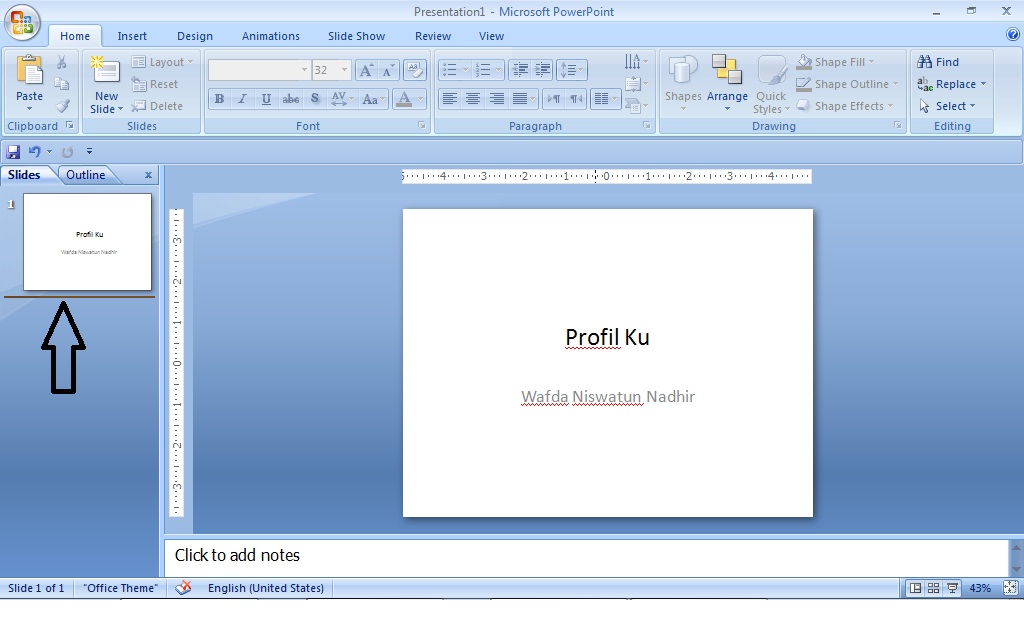 Если вы используете графику, чтобы подчеркнуть свою точку зрения, сделайте ее размером во весь слайд, и ваш фоновый шаблон перестанет быть проблемой.
Кроме того, удалите логотип, контактную информацию или что-либо еще, добавленное вашим отделом маркетинга в шаблоны, которые отображаются на каждом слайде. Если вы выступаете, они должны знать, кто вы. Размещение вашей корпоративной информации на вводной странице, а затем, возможно, на последней странице — это все, что вам нужно.
5. Расскажите историю в своей презентации
Рассказывание историй всегда было эффективным способом передать информацию и сделать ее более запоминающейся.Так что не просто давайте информацию, факты и цифры на своих слайдах.
Включите в свою презентацию историю, будь то отдельный сценарий, который вы пронесете через свою презентацию, или отдельные истории (или примеры) по всей презентации, чтобы подчеркнуть и придать контекст определенным моментам. Если вы сможете адаптировать свою историю под аудиторию, она не только станет более запоминающейся, но и свяжется с ней быстрее.
История не для развлечения, хотя должна быть интересной. Рассказ должен быть связан с темой.Например, если вы представляете экономическое обоснование нового оборудования, ваша история должна быть о старом оборудовании, которое вы заменяете, и о том, что происходит, когда используется новое оборудование. Создайте свою историю, основываясь на реальных последствиях и преимуществах реального приложения, а не просто представляя неинтересные факты и цифры, которые ваша аудитория сразу же забудет.
Прочитайте все статьи Мишеля Терио на AllBusiness.com.
Похожие статьи на AllBusiness:
9 способов сделать ваши презентации более эффективными
7 лучших инструментов и приложений для потрясающих презентаций, предложений и прототипов
Ключи к отличным презентациям продаж
Десять советов, как избежать лимбо в PowerPoint
Для получения других замечательных статей о малом бизнесе, таких как «25 лучших идей для домашнего бизнеса» и «Сохранение конфиденциальности ваших бизнес-идей», посетите AllBusiness. com и AllBusiness Experts. Для получения информации о местном бизнесе о 15 миллионах предприятий обязательно посетите InBusiness.com.
Создание презентаций PowerPoint с комментариями
Нужна помощь с чем-то, что вы прочитали на этой странице или увидели в одном из наших обучающих видео? Инструкторы Waterloo могут связаться с командой CEL Agile Development, чтобы запланировать онлайн-консультацию с разработчиком мультимедиа.
Аудиозапись может быть записана для сопровождения слайдов Microsoft PowerPoint для создания автономной мультимедийной презентации.Все инструменты для записи и редактирования повествования содержатся в PowerPoint. Вам потребуется микрофон.
На этой странице:
Смотрите записи наших семинаров
Соответствующие предварительно записанные видео-семинары доступны на нашем канале YouTube:
Важные советы перед началом работы
- Некоторые функции версии PowerPoint для Windows недоступны в версии для macOS.

- Версия Office 365 для браузера не включает параметр записи слайд-шоу.Вам нужно будет загрузить и запустить Office 365 локально, чтобы записывать презентации с комментариями.
- Instructional Technologies and Media Services (ITMS) содержит рекомендации по видео- и аудиозаписи.
- Завершите слайды перед началом записи.
- Добавьте сценарий с помощью заметок к слайду, чтобы улучшить доступность и предоставить копию вашего комментария в текстовом виде.
- Центр педагогического мастерства предоставляет Контрольный список специальных возможностей для PowerPoint.
- Презентации со звуком и другим встроенным медиафайлом могут привести к увеличению размера файла.Следуйте инструкциям по уменьшению размера файла (только для Windows).
PowerPoint для Windows
В этом разделе:
Запись комментария для презентаций PowerPoint
После создания слайдов и настройки любой анимации перейдите на вкладку Слайд-шоу , щелкните Запись слайд-шоу и выберите один из следующих вариантов:
Версия Office 365 для браузера не включает параметр Запись слайд-шоу . Вам нужно будет загрузить и запустить Office 365 локально, чтобы записывать презентации с комментариями.
- Запись с начала , чтобы начать запись с начала презентации или
- Запись с текущего слайда , чтобы начать запись с текущего слайда.
Если вы ранее записали дикторские тексты/времени, которые хотите очистить, вы можете выбрать Очистить и выбрать один из вариантов.
Откроется режим записи слайд-шоу.
- Чтобы начать запись, нажмите красную кнопку записи в левом верхнем углу экрана.
- Запишите свой комментарий, нажмите, чтобы перейти к следующей анимации/слайду, или используйте стрелки сбоку, чтобы перейти к следующей анимации/слайду.
Чтобы просмотреть свои заметки во время записи слайд-шоу, нажмите кнопку «Заметки» в верхней средней части экрана. Ваши заметки появятся там вместе с возможностью настройки размера шрифта ваших заметок.
Вы также можете использовать инструменты пера и маркера, чтобы указать элементы на слайдах. Они появятся одновременно с вашим повествованием, когда они были записаны.
Вы также можете изменить курсор на лазерную указку, щелкнув правой кнопкой мыши перо или инструмент выделения, выбрав «Параметры указателя», а затем «Лазерная указка».
Чтобы временно изменить курсор на лазерную указку, нажмите и удерживайте клавишу Ctrl, а затем щелкните и перетащите левую кнопку мыши.
Ниже представлено короткое видео о возможном использовании инструментов рукописного ввода (перо/маркер).
Microsoft PowerPoint.Используется с разрешения Microsoft.
Браузер не поддерживает сценарий.
Если вы используете инструменты пера, маркера или ластика, вам нужно будет использовать кнопку со стрелкой, чтобы перейти к следующей анимации или слайду.
Аудио не будет записывать, когда происходят переходы между слайдами , поэтому дайте этому воспроизвести сначала, прежде чем вы начнете говорить.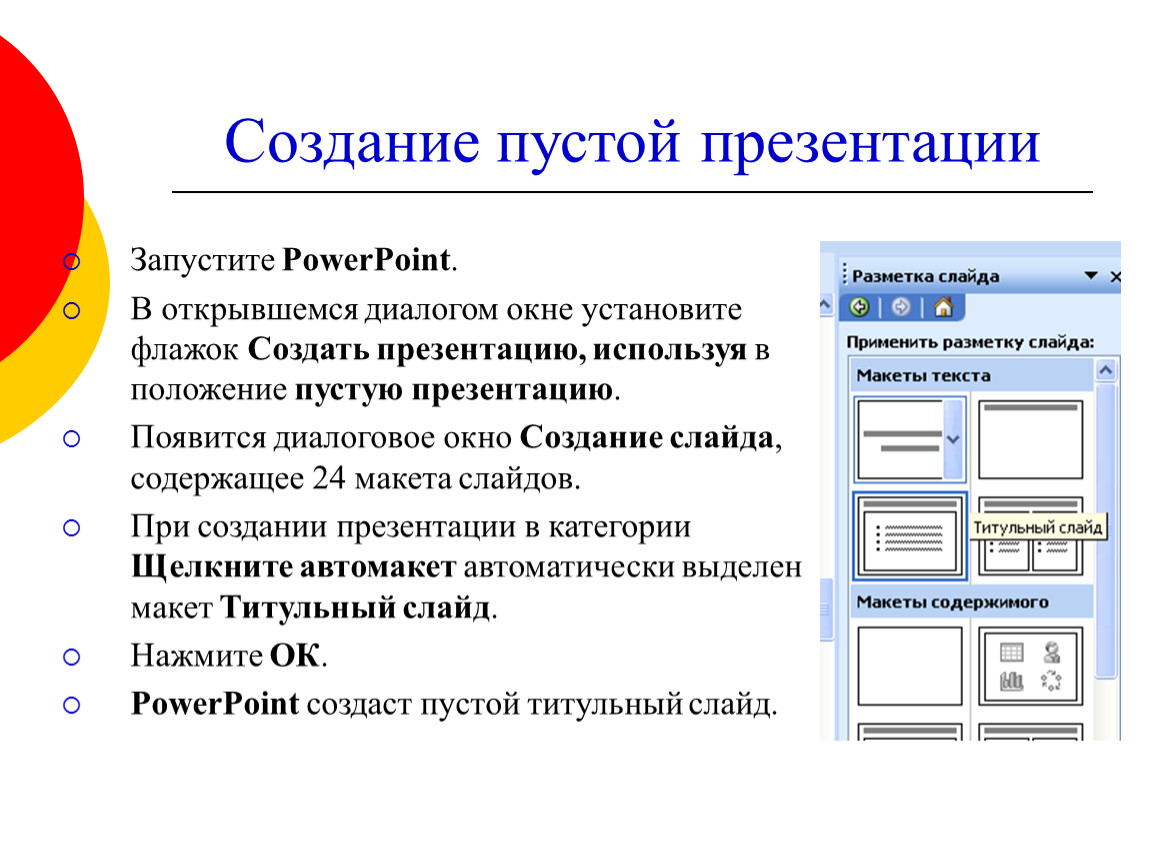
Во время записи вашего комментария кнопка записи изменится на кнопку паузы. Вы можете использовать это, чтобы временно приостановить запись, а затем снова нажать кнопку записи, если вы хотите продолжить свое повествование.
- Используйте кнопку Стоп , чтобы закончить повествование.
- Используйте кнопку Replay для просмотра вашей записи.
Когда вы дойдете до конца слайд-шоу, вы увидите пустой черный слайд и примечание внизу: « Конец слайд-шоу. Нажмите, чтобы выйти ». Нажмите, чтобы закончить запись.
Узнайте, как превратить мышь в лазерную указку для презентаций
Удаление записей из презентаций PowerPoint
На слайде появляется значок звука, показывающий, когда запись доступна.
Лучший способ удалить закадровый текст и тайминг — перейти на вкладку слайд-шоу, нажать Записать слайд-шоу , выбрать Очистить и выбрать один из доступных вариантов:
- Очистить тайминг на текущем слайде — удалить тайминг на текущем слайде.
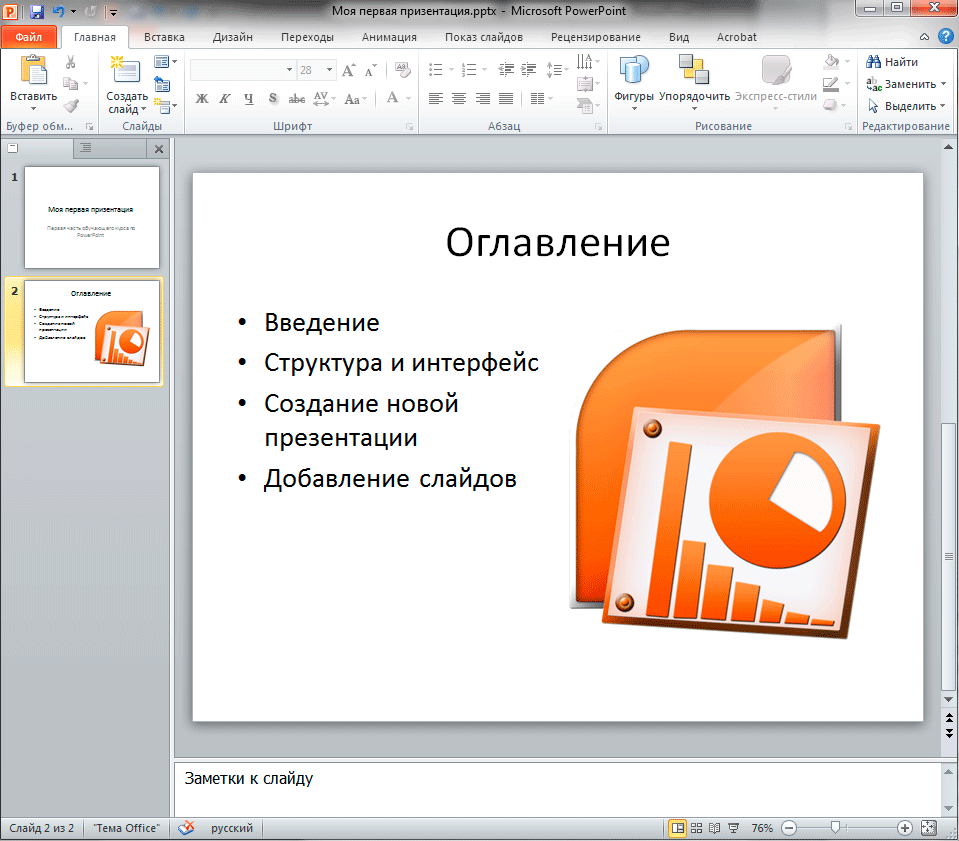
- Очистить тайминги на всех слайдах — удалить тайминги сразу со всех слайдов.
- Очистить закадровый текст на текущем слайде — удалить закадровый текст на текущем слайде.
- Очистить комментарии на всех слайдах — удалить комментарии сразу на всех слайдах.
Пометки, сделанные с помощью пера/маркера, считаются комментариями и будут удалены с помощью параметра «Очистить комментарии». Анимации считаются синхронизацией и будут удалены с помощью параметра «Очистить синхронизацию».
Вы также можете удалить повествование по
- удаление значка звука на каждом слайде или
- в режиме записи слайд-шоу, используя параметр Очистить .
Удаление записей с текущего/всех слайдов приводит к удалению комментариев, времени анимации и пометок, сделанных с помощью пера/маркера.
Сохранение презентаций PowerPoint с комментариями
Выберите Файл > Сохранить как .
Выберите, куда вы хотите сохранить презентацию.
В разделе Сохранить как тип щелкните стрелку раскрывающегося списка и выберите Презентация PowerPoint (*.pptx) . (НЕ сохраняйте как старые файлы .ppt, иначе вы потеряете аудиозапись)
Выберите Сохранить .
Вы можете экспортировать презентации в видеоформат (*.mp4), и выбрать настройки Доставка через Интернет или Низкое качество для оптимальной производительности. Если вы решите указать видеоформат своей презентации, мы рекомендуем вам также предоставить нативную презентацию PowerPoint (*.pptx) в целях доступности.
Добавление живых субтитров (субтитров) в презентации PowerPoint
PowerPoint позволяет делать презентации с автоматическими субтитрами в реальном времени.К сожалению, в настоящее время нет сохраненной записи субтитров. Однако возможна видеозапись презентаций (с живыми субтитрами).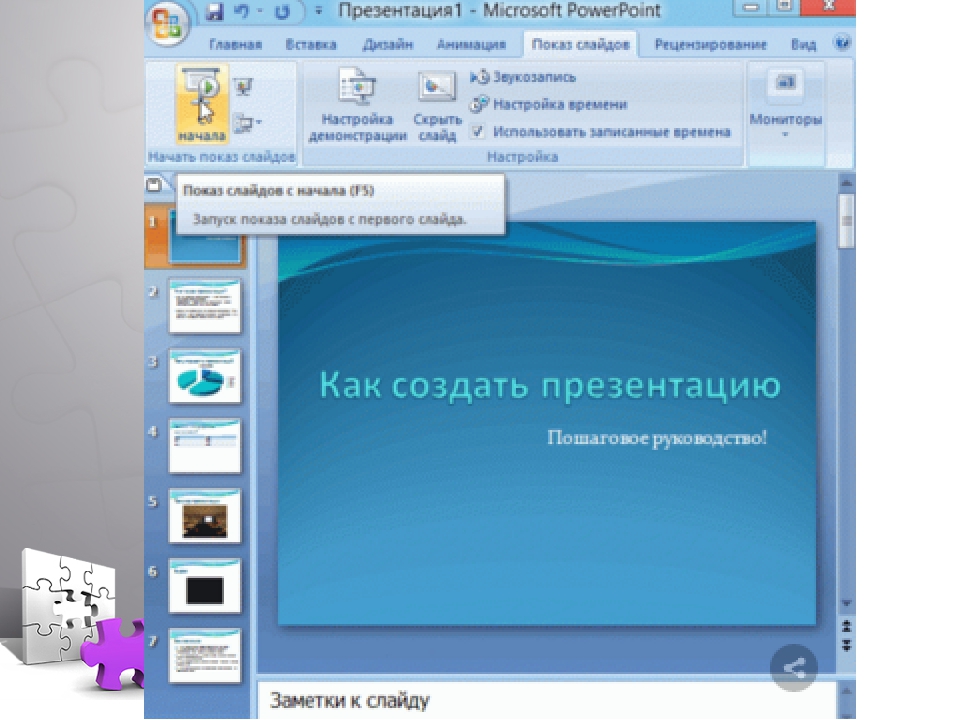
Настройка субтитров
На вкладке ленты Слайд-шоу установите флажок Всегда использовать субтитры и выберите Настройки субтитров . Выберите разговорный язык, язык субтитров (PowerPoint автоматически переведет, если вы выберете другой язык субтитров) и размещение субтитров (по умолчанию — Снизу (с наложением).
Вы также можете включать/отключать субтитры и получать доступ к настройкам из представлений Presenter и Slide Show , щелкнув правой кнопкой мыши в любом месте представлений Presenter или Slide Show и используя параметр в контекстном меню или эти кнопки для переключения субтитров включить и выключить и выбрать параметры.
Дополнительная информация о том, как использовать субтитры:
Запись презентаций с субтитрами
После выполнения описанных выше действий по включению субтитров вам потребуется создать запись экрана для записи презентации с субтитрами.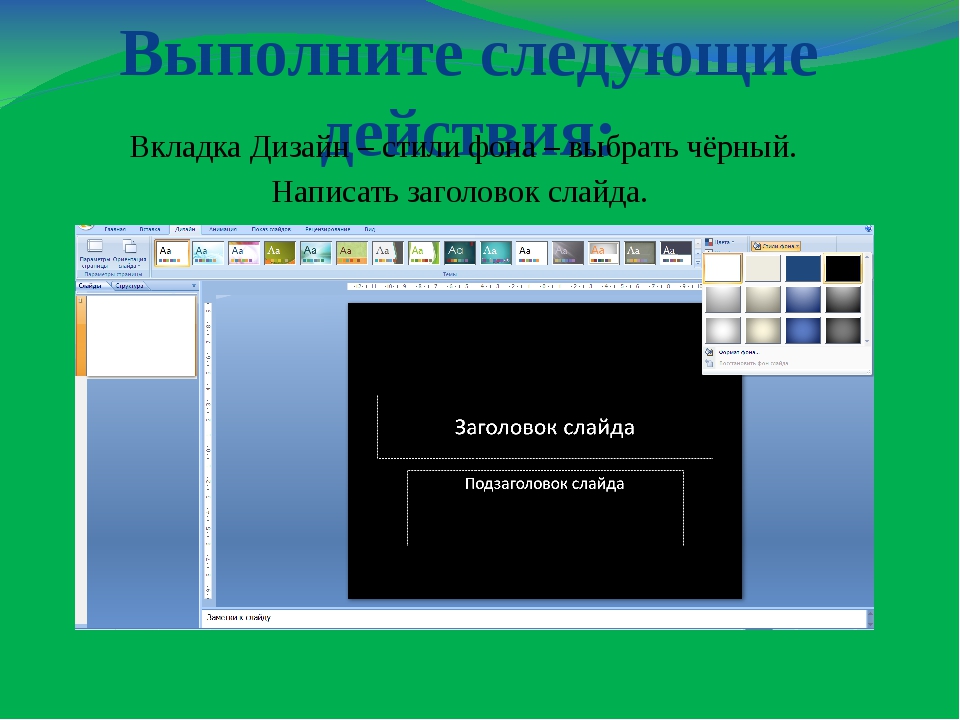
На вкладке Вставка выберите Запись экрана .
Когда вы нажимаете Запись экрана , ваше окно PowerPoint может сворачиваться, щелкните его на панели задач Windows, чтобы снова открыть.
Нажмите Выберите область и выберите область, которую вы хотите записать.
- PowerPoint автоматически записывает звук и указатель мыши, поэтому по умолчанию эти параметры выбраны на панели управления. Чтобы отключить их, отмените выбор Аудио (клавиша с логотипом Windows+Shift+U) и Указатель записи (клавиша с логотипом Windows+Shift+O).
Перейдите на вкладку Слайд-шоу на ленте и выберите С начала (или С текущего слайда , если вы хотите записывать только с текущего слайда).
Убедитесь, что правильное представление слайд-шоу находится в выбранной области.
Нажмите Запись (клавиша с логотипом Windows+Shift+R).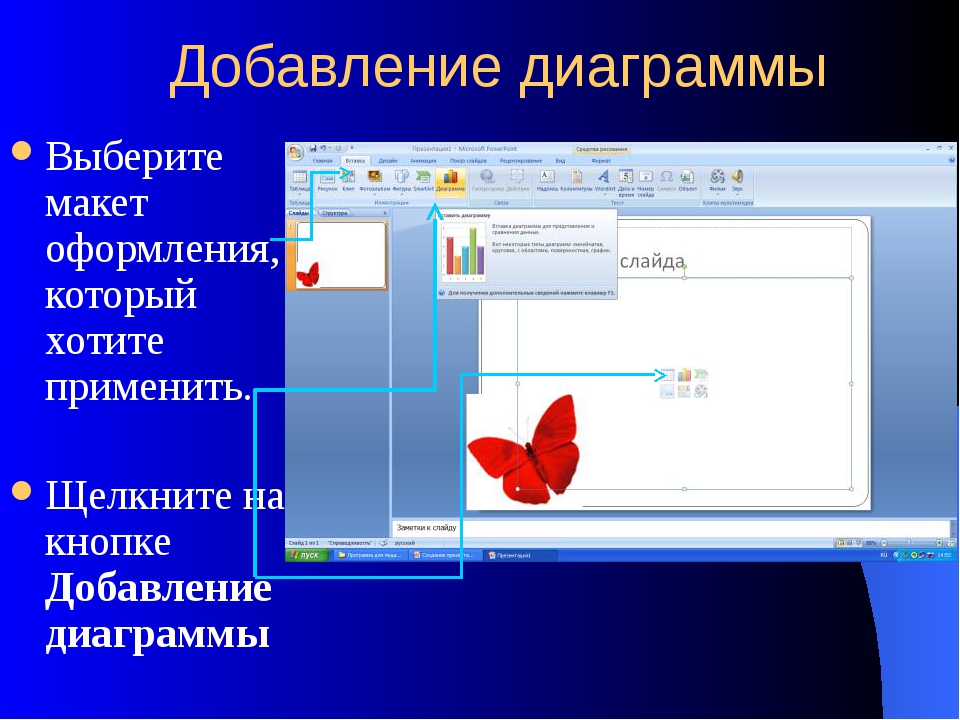
Если вы не прикрепите док-станцию к экрану, она будет скользить вверх во время записи. Чтобы снова появилась незакрепленная док-станция управления, наведите курсор мыши на верхнюю часть экрана.
Для управления записью:
- Нажмите Пауза , чтобы временно остановить запись (клавиша с логотипом Windows+Shift+R).
- Нажмите Запись , чтобы возобновить запись (клавиша с логотипом Windows+Shift+R).
- Нажмите Stop , чтобы завершить запись (клавиша с логотипом Windows+Shift+Q) (показано ниже).
Рассказывайте свое слайд-шоу по мере того, как вы пролистываете слайды, ваши субтитры будут автоматически генерироваться и появляться на экране по мере того, как вы будете рассказывать.
Когда вы закончите запись, вы можете сохранить презентацию: Файл > Сохранить . Запись будет встроена в слайд, с которого вы начали запись.
Чтобы сохранить саму запись в виде отдельного файла на вашем компьютере, щелкните правой кнопкой мыши изображение на слайде, представляющем запись, и выберите Сохранить медиафайл как . В диалоговом окне Сохранить медиафайл как укажите имя файла и расположение папки, затем нажмите Сохранить .Это сохранит вашу презентацию в виде видеофайла (mp4).
Щелкнув правой кнопкой мыши по записи, вы также получите дополнительные параметры для обрезки и оформления видео. Эти параметры отображаются над или под контекстным меню.
Дополнительные сведения см. в разделе Запись экрана в PowerPoint.
Использование PowerPoint для записи экрана сторонних приложений
PowerPoint можно использовать для создания записей экрана других сторонних приложений на вашем компьютере.Дополнительные сведения см. в разделе Использование Microsoft PowerPoint для записи экрана.
Уменьшение размера файла презентаций
Эта функция доступна в PowerPoint для Windows, но не в PowerPoint для Mac или PowerPoint для Интернета.
Чтобы уменьшить размер файла и улучшить качество воспроизведения, вы можете сжимать медиафайлы.
В презентации с файлами мультимедиа (аудио/видео) перейдите на вкладку Файл , выберите Информация , а затем Сжать медиафайл в разделе Размер мультимедиа и производительность.
Укажите качество видео, нажав кнопку Compress Media и выбрав один из вариантов.
- Full HD (1080p) Экономьте место при сохранении общего качества звука и видео.
- HD (720p) Качество будет сравнимо с медиаданными, передаваемыми через Интернет.
- Стандартный (480p) Используйте при ограниченном пространстве, например при отправке презентаций по электронной почте.
После того, как вы выберете один из вышеперечисленных вариантов, появится новое диалоговое окно «Сжатие носителя», показывающее ход сжатия.После завершения нажмите Close , чтобы закрыть диалоговое окно.
Дополнительные сведения см. в разделе Сжатие медиафайлов.
PowerPoint для macOS
Несмотря на то, что PowerPoint для macOS является отличным вариантом для простого озвучивания слайдов, следует отметить, что некоторые функции, доступные в версии для Windows, не включены в версию для macOS. Если вам нужны эти широкие возможности, можно установить PowerPoint для Windows с помощью Parallels, который сотрудники Университета Ватерлоо могут приобрести со скидкой через IST OnTheHub.
В этом разделе:
Настройка записи
При доступе ко всем представлениям Слайд-шоу запись начинается автоматически. Нажмите кнопку Pause , чтобы остановить запись, или кнопку Restart , чтобы начать заново. Некоторые настройки должны быть изменены, как указано (*), прежде чем вы Подготовите озвученный PowerPoint к воспроизведению .
Слайды вашей презентации должны быть завершены (вам следует избегать дальнейшего редактирования после этого момента). Прежде чем начать запись, для каждого слайда установите следующее:
- Выберите вкладку Переходы , затем:
- Снимите флажок При щелчке мышью
- Проверить После и вставить 2 секунды
- Щелкните Применить ко всем
- Выберите вкладку Слайд-шоу , затем:
- Снимите флажок Воспроизвести комментарии*
- Снимите флажок Использовать тайминги*
- Выберите Presenter View из вариантов, затем для каждого слайда добавьте сценарий записи к каждому слайду в поле «Примечания к слайду».
- Если вы еще этого не сделали, добавьте примечания к слайду (сценарий) к каждому слайду в области Нажмите, чтобы добавить примечания .
Аудиозапись слайдов
Версия Office 365 для браузера не включает параметр Запись слайд-шоу .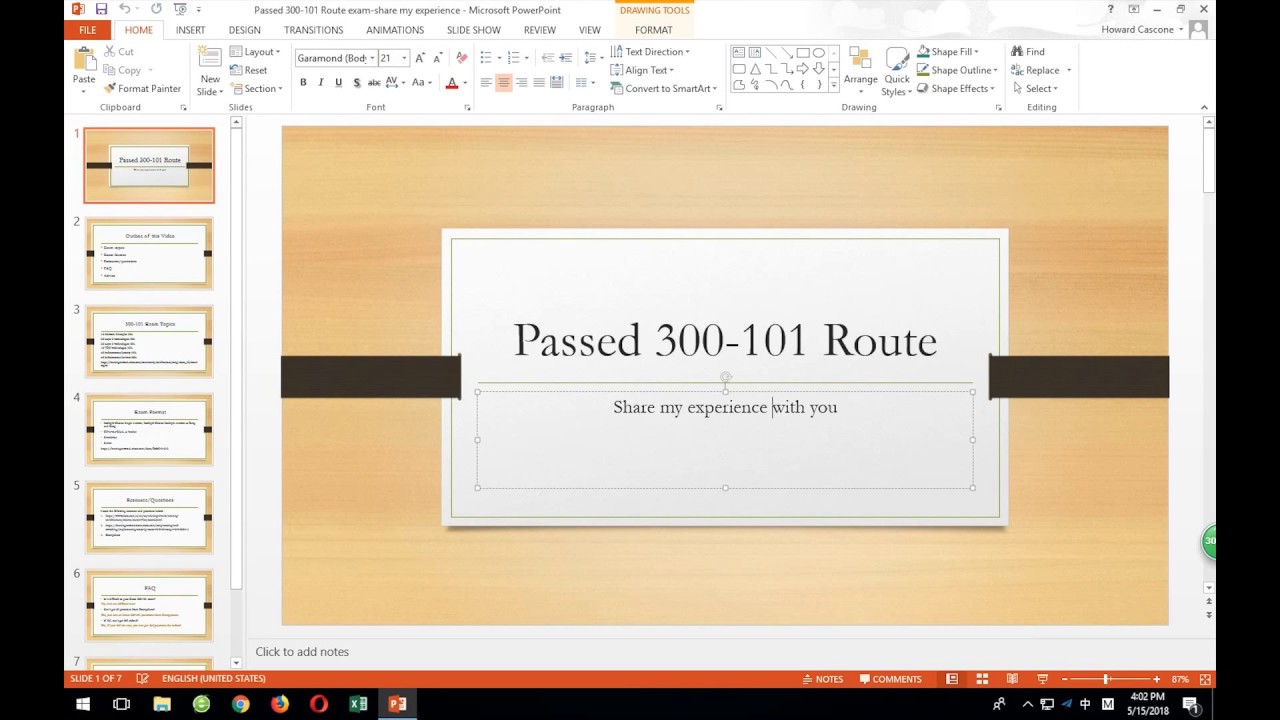 Вам нужно будет загрузить и запустить Office 365 локально, чтобы записывать презентации с комментариями.
Выберите вкладку Слайд-шоу , затем:
- В правом верхнем углу нажмите кнопку Пауза , чтобы остановить запись, затем кнопку Сброс , чтобы начать запись с начала.
- Записывайте каждый слайд отдельно, чтобы свести к минимуму ошибки и избежать повторной записи всей презентации.
- После завершения записи каждого слайда выберите Конец показа , затем выберите Да , чтобы открыть диалоговое окно с предложением сохранить закадровый текст.
Если вы выберете Нет , когда вам будет предложено сохранить текст после выбора Завершить показ , вся ваша работа будет потеряна.
Подготовка презентации PowerPoint к воспроизведению
Некоторые настройки должны быть изменены с Настройка записи на , как указано (*), чтобы ваш звук воспроизводился во время просмотра презентации.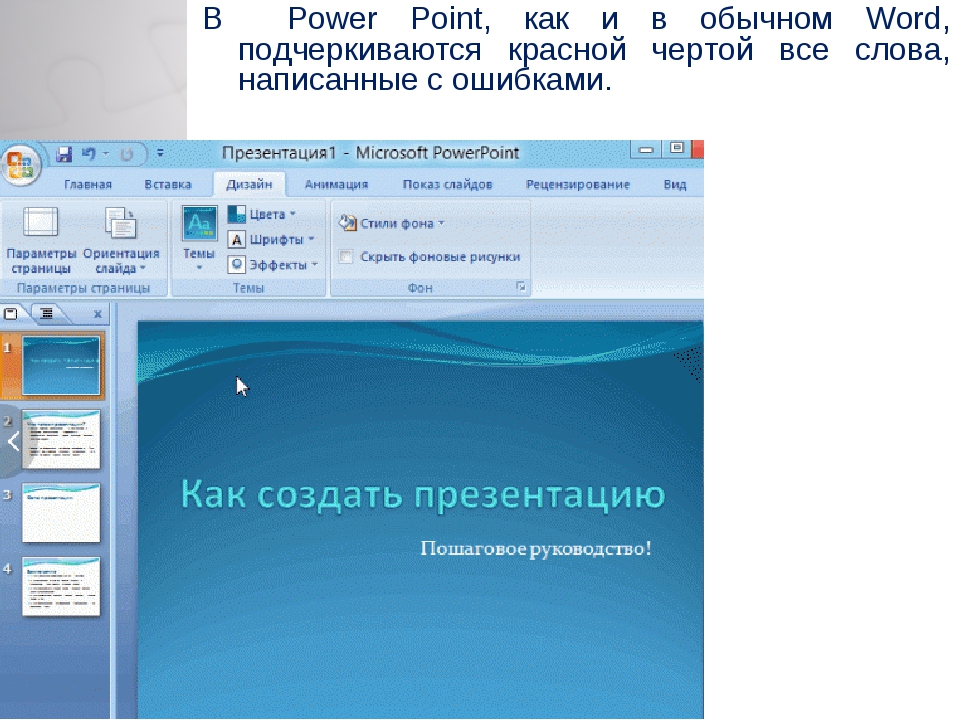
Каждый слайд теперь содержит значок динамика в левом нижнем углу каждого слайда. Просмотрите каждый слайд презентации и
- Выберите вкладку Слайд-шоу , затем:
- Проверить Воспроизвести комментарии*
- Проверить Использовать тайминги*
- Выберите значок динамика, затем перейдите на вкладку Воспроизведение (отображается только после выбора значка динамика ).
- В появившемся диалоговом окне:
- Выберите Запустить > Автоматически
- Чек Играть на слайдах
- Проверить Скрыть во время показа
- Повторите эти шаги для каждого слайда.
Этот процесс позволяет автоматически воспроизводить аудиозапись по мере продвижения презентации.
Протестируйте и сохраните презентацию для распространения
- Перед загрузкой презентации необходимо протестировать слайд-шоу.
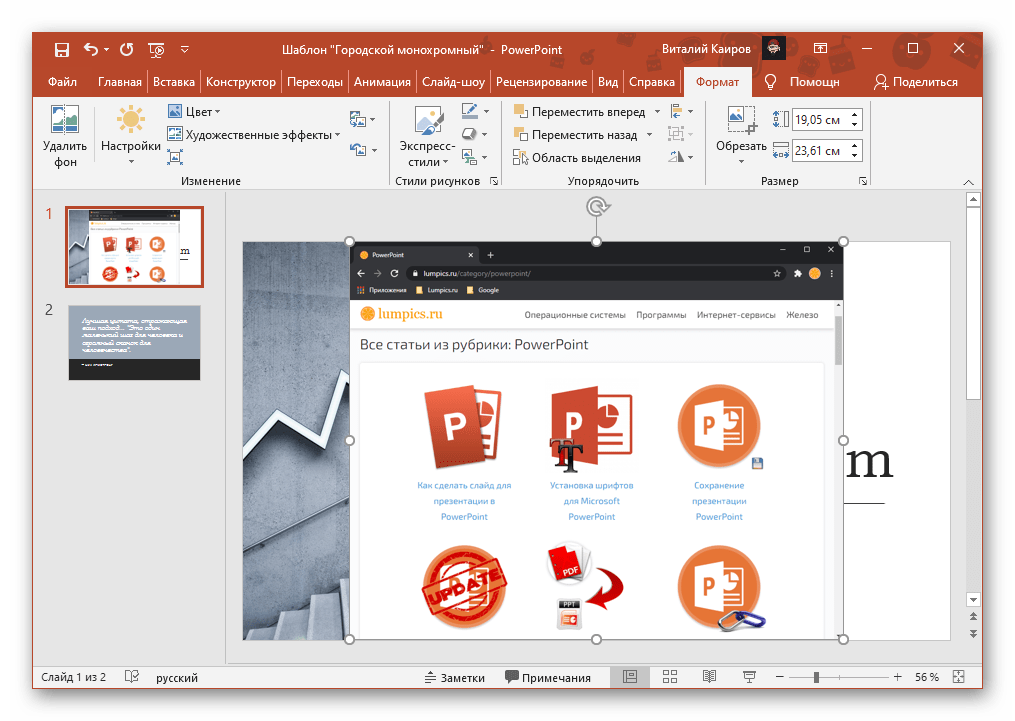
- На вкладке Слайд-шоу выберите Воспроизвести с начала .
- Когда вы будете удовлетворены своей презентацией, сохраните файл как презентацию PowerPoint (*.pptx) . (НЕ сохраняйте в старом формате .ppt, иначе вы потеряете аудиозапись)
Вы можете экспортировать презентации в видеоформат (*.mp4), и выбрать настройки Доставка через Интернет или Низкое качество для оптимальной производительности. В наших инструкциях по преобразованию и сжатию видео для веб-доставки подробно описано, как вы также можете использовать инструмент сжатия мультимедиа, такой как Miro или Handbrake, чтобы уменьшить размер вашего MP4. Если вы решите предоставить формат видео для презентации, мы рекомендуем также предоставить нативную презентацию PowerPoint (*.pptx) в целях доступности.
НБ. Все скриншоты PowerPoint использованы с разрешения Microsoft.
50 идей PowerPoint, которые вдохновят вашу следующую презентацию
Ах, Microsoft PowerPoint, мать всех презентаций. В какой-то момент вашей творческой предпринимательской карьеры вам, вероятно, приходилось проводить презентацию перед аудиторией, полной людей. Возможно, это были потенциальные клиенты, лиды или внештатные клиенты графического дизайна и их партнеры.
Кем бы ни была аудитория, одна вещь, вероятно, преследовала всю вашу презентацию: вам было трудно придумать свежие идеи, чтобы представить те моменты, которые вы пытались донести. Это привело к устаревшей презентации, которая не соответствовала своему потенциалу. То, что оказалось банальной презентацией, вместо этого могло стать настоящим хоумраном, который мог бы принести вам больше бизнеса и связей.
В следующий раз, когда вы будете делать презентацию, не становитесь жертвой своей рутины в PowerPoint.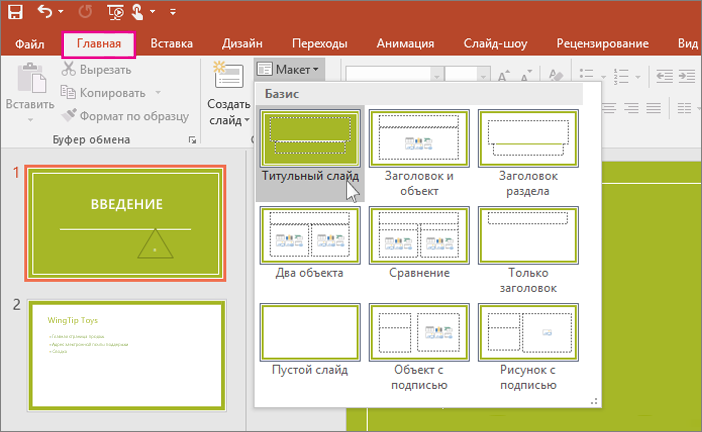 Вот 50 полезных идей PowerPoint для вашей следующей презентации.
Идея №1: Используйте только изображения
Эта радикальная идея использует тот факт, что люди по своей природе являются визуальными существами, так почему бы не дать им то, что они хотят?
Преимущество в том, что вам придется развивать свои навыки объяснения, а не просто читать слайды.
Идея № 2: следуйте правилу Гая Кавасаки 20/10/30
Гай Кавасаки — венчурный капиталист. Вы можете держать пари, что он дал свою справедливую долю презентаций в своей жизни.
Он рекомендует, чтобы презентации содержали не более 10 слайдов, длились не более 20 минут и использовали размер шрифта 30 пунктов: правило 10/20/30 для PowerPoint.
Идея № 3: Используйте вдохновляющие цитаты
Самое замечательное в цитатах то, что они мгновенно запоминаются. В следующий раз, когда вы захотите, чтобы ваши слайды в вашей презентации запомнились, просто чаще используйте мощные цитаты влиятельных людей.
Такие веб-сайты, как BrainyQuote, содержат множество материалов, дающих пищу для размышлений.
Идея № 4: Персонализируйте свои слайды
Как можно больше общайтесь со своей аудиторией. Если вы разговариваете с клиентами из сферы здравоохранения, упомяните о проблеме со здоровьем, которая у вас была.
Если вы проводите презентацию для потенциальных клиентов, работающих в автомобильной сфере, расскажите о самом первом автомобиле, которым вы владели.
Идея № 5: Говорите, а не читайте
Никогда не читайте слайды так, как будто вы читаете речь. Вашей аудитории станет скучно, и они просто прочитают ваши слайды до того, как вы закончите читать их вслух.
Сделайте из своих слайдов настоящую презентацию, вербализовав более широкую концепцию для своей аудитории — слайды должны содержать только короткие строки текста.
Идея № 6. Вдохните страсть в свою презентацию
Страсть в любой презентации более убедительна для вашей аудитории. Когда они видят, насколько вы взволнованы, тронуты и уверены в своей речи, они не могут не проникнуться этой убежденностью.
Ознакомьтесь с этими страстными советами для мощного эффекта.
Идея № 7: Используйте достоверные данные и статистику
Люди любят данные. Мы бессильны, когда дело доходит до сопротивления жестким цифрам, и ваша аудитория не исключение.
Lumen Learning считает статистику «мощным инструментом убеждения в публичных выступлениях».
Ваши слайды должны быть полны цифр, цифр и данных в соответствующем контексте и четко изложены.
Идея № 8: Рассказывание историй
Ваша презентация PowerPoint будет воспринята лучше, если вы используете ее, чтобы рассказать историю в любой идее или сообщении, которое вы пытаетесь передать.
Psychology Today говорит, что рассказывание историй приводит нас к подлинному опыту, и вашей целью должно быть искреннее общение с вашей аудиторией.
Идея № 9: Используйте правильные шрифты
Презентации PowerPoint сильно зависят от используемых вами шрифтов.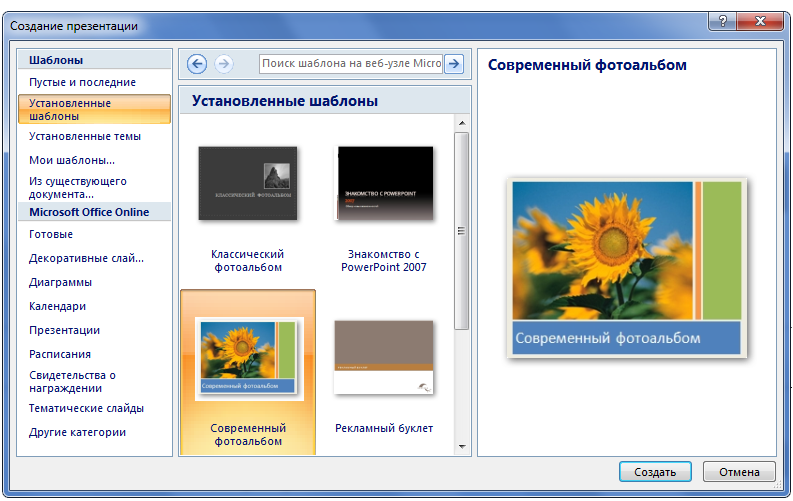 Хотя вы не собираетесь использовать много текста, небольшой текст, который вы используете, должен быть очень разборчивым и читаемым.
Крупные шрифты с засечками часто считаются более разборчивыми, но не стесняйтесь экспериментировать, попросив коллег выбрать один из нескольких вариантов.
Идея № 10: Поощряйте участие в твиттере
Поощряйте аудиторию публиковать в Твиттере статистику, информацию и цитаты из вашей презентации, которые они находят полезными.
Если вы предложите им принять участие в соцсетях, вы не только продвинете свой бренд, но и побудите их больше вкладываться в ваше выступление и, следовательно, быть более внимательными.
Идея № 11: выбирайте хорошо продуманные шаблоны
Шаблоны могут быть вашим ответом на использование дизайна и формата презентации, которые не только приятны для глаз, но и передают информацию, которую вы представляете, без трения.
Посетите рынок Creative Market, где вы найдете тысячи и тысячи хорошо продуманных шаблонов презентаций.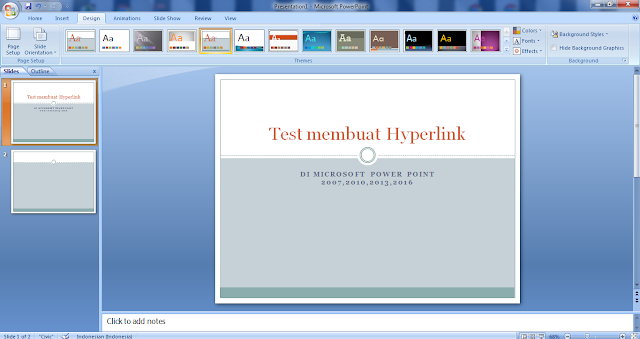
Идея № 12: Вставьте вопрос!!
Сделайте это, чтобы застать аудиторию врасплох и стимулировать участие в презентации. Когда ваша аудитория подготовлена слайдом за слайдом информации, и вы говорите, это освежает, чтобы бросить им вызов, попросив их участвовать таким образом.
Идея № 13: первый слайд должен быть самым запоминающимся
Погрузитесь прямо в презентацию, поставив перед собой цель привлечь внимание аудитории с самого начала.Вы можете сделать это, сделав первый слайд самым запоминающимся — будь то спорный, юмористический или неожиданный.
Идея № 14: Положитесь на значки
Люди — визуальные существа, поэтому используйте другую стратегию для визуального общения с ними: значки. Иконки эффективно и мгновенно передают центральную идею с единственным визуальным представлением.
Сформируйте свое выступление и объяснение на основе иконографии слайда.
Идея № 15: возьмите с собой реквизит
Ваша аудитория, скорее всего, ожидает презентации, состоящей только из текстов и разговоров. Переключите вещи, используя опору, чтобы привлечь их внимание и привлечь их интерес.
Fast Company заявляет, что использование реквизита может легко выделить ваши презентации.
Идея № 16: поразите их юмором
Сделайте свою презентацию немного юмористической. Не нужно перебарщивать, чтобы это было несерьезно, но вставьте шутку или две в определенные места, чтобы успокоить комнату.
Ничто так не растопит лед, как хорошая доза юмора.
Идея № 17: Используйте маркеры
Пункты списка извлекают сложную информацию и направляют внимание вашей аудитории на самые важные лакомые кусочки.Они являются идеальным противоядием для аудитории, которой трудно обращать внимание.
Кроме того, маркированные списки помогают не только читать слова, но и более естественным образом раскрывать их.
Идея №18: Качество, а не количество!
Время вашей аудитории ценно и драгоценно, поэтому не тратьте его попусту. Боритесь с искушением добавить в свою презентацию наполнителя и вместо этого сократить ее до содержания только полезной информации и конкретных сообщений.
Идея № 19: потренируйтесь перед презентацией
Потренируйтесь заранее, чтобы ваша презентация прошла гладко, и вы звучали уверенно во время выступления.
Сделайте это, записав презентацию на свой смартфон и воспроизведя ее. Вы будете удивлены тем, как на самом деле звучит ваш голос, и вы даже можете подумать об изменении порядка слайдов.
Идея № 20: Посмотрите другие презентации PowerPoint
Иногда вы черпаете вдохновение, что делать и чего не делать, глядя на работы других.
Ничто не сравнится с оценкой существующих презентаций — как хороших, так и плохих — чтобы понять, что им нравится, а что нет.
SlideShare от LinkedIn — крупнейшее в мире хранилище презентаций; начать там.
Идея № 21: Сделайте его красочным
Используйте яркие цвета при разработке презентации или выборе шаблона презентации. Цвета оживляют вашу презентацию и вызывают у людей уникальные психологические реакции.
Например, используйте больше красного цвета на слайдах, чтобы вызвать у аудитории сильные и возбужденные эмоции.
Идея № 22: Завершение на действенном слайде
Вот прекрасный способ эффектно завершить презентацию: используйте действенную команду на последнем слайде, которая побудит вашу аудиторию к действию, как только они покинут комнату!
Это поможет им перейти от теории к практике.
Идея № 23: Включите видео
Видео легче усваивается, чем чтение. Измените ситуацию, включив короткие видеоролики в некоторые слайды, чтобы легко и без недопонимания донести свою точку зрения.
Это также повысит вовлеченность, поскольку видео являются интерактивными.
Идея № 24: Знай свою аудиторию
Никогда не ходите вслепую на презентацию PowerPoint. Потратьте некоторое время, прежде чем выяснить, перед кем вы будете выступать. Они предприниматели? Каковы их интересы? Есть ли у вас общие связи?
Их понимание позволит вам создать более релевантную презентацию.
Идея № 25: Добивайтесь успеха с каждым слайдом
Рассматривайте каждый слайд как настоящую рекламу идеи, сообщения или идеи, которую вы пытаетесь донести. Поразите свою аудиторию большими шрифтами, изображениями и общением!
Таким образом, вы сможете сразу привлечь их внимание к общей картине.
Идея № 26: попробуйте инфографику
Прелесть инфографики в том, что ей удается брать сложные темы и преобразовывать их в удобные для просмотра карикатуры, которые при этом эффективно передают информацию.
Они превращают скучную статистику во что-то интересное и привлекательное.
Идея № 27: Напишите план
Прежде чем вы начнете собирать свою презентацию, начните с простого документа Word или Google Doc, чтобы вы могли написать план и ход презентации.
Этот план презентации обеспечит лучший порядок идей во время фактического выступления.
Идея № 28. Думайте чисто и минималистично
Сделайте презентацию чистой и минималистичной.Используйте четкие линии, меньшее количество элементов на каждом слайде и прямую и простую идею на слайде.
Форматирование таким образом значительно улучшает удобочитаемость и удержание (не говоря уже о том, что ваша аудитория не будет разочарована вами).
Идея № 29: Сведите восклицательные знаки к минимуму!
Восклицательные знаки мешают выступающему акцентировать внимание во время выступления во время презентации. Поэтому их нужно свести к минимуму!
Если что-то нуждается в акценте, во время разговора переходите к более подробной идее.
Идея № 30: не торопитесь с темпом речи
Говорите медленно во время презентации. Это предотвратит неясное общение и создаст препятствия для удержания аудитории. Согласно Inc.
Идея № 31: Делайте паузы чаще
Forbes выделяет три преимущества пауз во время выступления. Самые успешные ораторы намеренно делают паузы для достижения определенного драматического эффекта, а также для установления контакта с аудиторией и обеспечения того, чтобы наиболее важные моменты были усвоены.
Идея № 32: Используйте различные точки фокусировки
Куда вы смотрите во время презентации, все меняется в мире. Это будет выглядеть неестественно, если вы будете все время смотреть в одну точку. Вместо этого сосредоточьтесь одинаково на левой, правой и средней части комнаты, чтобы казалось, что вы разговариваете со всеми.
Идея №33: Посмотрите на себя в зеркало
Посмотрите, как аудитория увидит вас во время презентации. Посмотрите на себя в зеркало во время выступления.Это снимет остроту презентации, так как вы будете точно знать, как ваша аудитория воспримет вашу презентацию.
Идея № 34: сначала сделайте пробную презентацию
Практикуйте свою речь перед живой аудиторией перед реальными событиями. Вы получите невероятные преимущества от своей реальной презентации, например, будете чувствовать себя непринужденно перед реальными людьми и получите обратную связь, которая поможет вам стать лучше.
Идея № 35: Сделайте несколько глубоких вдохов
Доказано, что глубокое дыхание успокаивает нервы и помогает людям работать лучше.
Сделайте достаточное количество глубоких вдохов, даже во время презентации. Вы будете счастливы, когда сделаете свою презентацию со спокойствием мастера дзен.
Идея № 36: убрать звуковые эффекты
Не используйте звуковые эффекты, такие как колокольчики, свист и звон в презентации PowerPoint. Хотя это вариант, ваша презентация будет звучать дилетантски и, в конечном счете, раздражать. Лучше избегать звуковых эффектов, если они вам действительно не нужны.
Идея № 37: используйте только высококачественные изображения
Изображения с низким разрешением сделают вашу презентацию детской, поэтому не используйте их.Чтобы вас воспринимали как серьезного оратора, вы должны выбирать только качественные изображения, которые выглядят так, как будто они были сделаны профессионалом. Creative Market — отличное место, где можно найти уникальные образы образа жизни, чтобы выразить свою точку зрения.
Идея № 38: смотрите на свою аудиторию, а не на экран
Никогда, никогда не смотрите на свою презентацию больше, чем на аудиторию во время выступления. Ваша аудитория воспримет это как сигнал, отключится от вас и просто прочитает слайды самостоятельно.
Вы хотите, чтобы они занимались вами, поэтому продолжайте смотреть на них во время разговора.
Идея № 39: не используйте абзацы
Никогда не используйте абзацы ни на одном слайде презентации. Наличие более длинного блока текста будет означать: а) что ваш слайд состоит только из текста и б) что аудитории будет слишком сложно читать все это.
Идея № 40: наденьте что-нибудь, чтобы привлечь внимание
Выберите что-нибудь уникальное для ношения. Это может быть яркий предмет одежды или эффектный галстук. Может быть, это очки (хотя обычно вы их не носите).
Чем больше аудитория фокусируется на вас , тем больше внимания она будет обращать на то, что вы говорите .
Идея № 41: Используйте диаграммы
Диаграммы — это эффективный и упорядоченный способ организации информации, которую вы сообщаете аудитории. Они также довольно распространены в презентациях, поэтому знакомство с диаграммами и чувство ожидания вашей аудитории делает их включение обязательным.
Идея № 42: Структурируйте свою презентацию
Ваша презентация должна иметь логическое начало, середину и заключение.Этому традиционному хронологическому порядку разумно следовать в презентации.
Таким образом, аудитория понимает, когда она начинается, какие сообщения вы передаете и чем она заканчивается.
Идея № 43: не пишите слова заглавными буквами
Вы можете подумать, что написание слов заглавными буквами подчеркивает ваше сообщение, но на самом деле подчеркивается только отсутствие у вас этикета презентации.
Использование всех заглавных букв кажется чрезмерным и излишним, как будто вы кричите аудитории, чтобы она обратила внимание.
Идея № 44: Примите контраст
Идея контраста заключается в том, чтобы создавать слайды, которые выделяются среди аудитории и легко читаются. Например, если вы используете белый текст на черном фоне, его очень легко читать, потому что он очень хорошо выделяется.
Идея № 45: Назад и вперед
Вы должны уметь пользоваться PowerPoint, чтобы без проблем перемещаться вперед и назад по презентации. Нередко некоторые зрители просят показать предыдущий слайд, поэтому будьте готовы быстро дать им то, что они хотят.
Идея № 46: проверьте размер экрана
Убедитесь, что ваша аудитория может легко увидеть содержание вашей презентации, просматривая его на экране, который вы собираетесь использовать во время выступления.
Информация должна быть хорошо видна даже с заднего ряда.
Идея № 47: остановиться на одной теме
Ваша презентация может выиграть от использования всего одной объединяющей темы. Это помогает связать его аккуратно и разумно. Например, выберите изображения одной темы или стиля.
Идея № 48: проиллюстрируйте своих персонажей
В PowerPoint есть интересная функция, позволяющая создавать собственные иллюстрированные персонажи. Вы можете сделать их похожими на себя, на кого-то, кого вы знаете, или на кого-то совершенно уникального.
По крайней мере, это покажет аудитории, что вы исключительно креативны.
Идея № 49: Будьте артистом
Поймите, что ваша презентация не должна быть такой же сухой, как письменный текст. Не стесняйтесь жестикулировать, привносить страсть в свой голос и использовать анимированный язык тела.
Когда вы приступите к презентации… ваша аудитория последует вашему примеру.
Идея № 50: голосовая проекция
Всегда говорите громко и четко! Проецируйте свой голос в самый конец комнаты, чтобы любой в задней комнате мог без проблем следовать за вами.
Нет ничего хуже ведущего, который бормочет слова.
Теперь завоюй эту аудиторию
С этими 50 потрясающими идеями для презентаций PowerPoint у вас не должно быть недостатка во вдохновении для следующего выступления.Очень важно привнести в свои презентации что-то новое, свежее и динамичное, чтобы ваша аудитория получила неожиданное.
С этими идеями у вас есть выигрышные стратегии, которые вы можете реализовать прямо сейчас, чтобы сделать вашу презентацию лучшей, которую аудитория когда-либо видела.
Так сделайте эту комнату своей и поразите публику.
Товары, показанные в этом посте:
Бесплатное руководство по брендингу для начинающих
Создаете собственный бренд?
Увлекательное, дружелюбное и БЕСПЛАТНОЕ руководство по созданию узнаваемого бренда.
Скачать сейчас!Марк — копирайтер и маркетолог, управляющий маркетинговым агентством The Glorious Company.Эксперт в области бизнеса и маркетинга, он помогает предприятиям и компаниям любого размера получать максимальную отдачу от вложенных в рекламу денег.
Посмотреть больше сообщений .