Примечания к чертежам
Вернуться на страницу «Штампы, примечания, общие данные»
Примечания к рабочим чертежам
Данный раздел будет содержать следующую информацию
- Примечания к рабочим чертежам АР
- Примечания к рабочим чертежам КЖ
- Примечания к рабочим чертежам КМ
Общие положения
В СНиПах, ГОСТах СПДС и других документах, регламентирующих разработку и оформление проектов, недостаточно освещается вопрос содержания и объема примечаний рабочих чертежей строительной части проектов. Это дает возможность проектировщикам выполнять примечания “по своему усмотрению”, что снижает качество проектов и приводит в одних случаях к избытку объема, а в других – к недостатку информации, необходимой для строительства.
С целью унификации написания примечаний, повышения качества проектов, облегчения труда проектировщиков и строителей разработаны данные «Основные примечания».
Примечания разработаны в обобщенном виде независимо от характера здания, сооружения и поэтому они подлежат творческой переработке в каждом конкретном проекте и не должны применяться механически.
Эффективность «Основных примечаний» возрастает, если проектные подразделения на основе их разработают свои примечания и отпечатают применительно к своим объектам, характеру работ.
Примечания должны содержась информацию, которую невозможно выразить на чертеже, и в объеме, достаточном для осуществления строительства и не более. Содержание примечаний не должно повторяться на нескольких листах или в других источниках, и оно должно размещаться там, где оно необходимо, а в других материалах проекта, если это необходимо, делать ссылки на данный чертеж.
При выпуске чертежей какой-либо марки отдельными группами, до разработки и выпуска чертежа «Общие данные», выпускаемые чертежи должны иметь все примечания, необходимые для полного освещения проектных решений. При этом в чертеже «Общие данные», выдаваемом после окончания проекта, должны быть приведены все необходимые примечания, независимо от того, повторялись ли они на ранее выданных чертежах.
При разработке проектов зданий и сооружений следует учитывать последовательность монтажа сборных конструкций и изделий, оборудования технологического назначения и при необходимости приводить соответствующие записи в примечаниях на чертеже или в пояснительной записке к проекту. Слово «примечание» на чертежах не пишется и не подчеркивается.
Данные примечания могут бить использованы и на стадии разработки материалов «Проект». Примечания должны корректироваться по мере появления новых или изменения ГОСТов, СН, нормативных документов и т.д.
Внедрение «Основных примечаний» будет способствовать повышению качества проектов и производительности труда как проектировщиков, так и строителей.
Примечания к чертежам АР
Примечания к рабочим чертежам АР
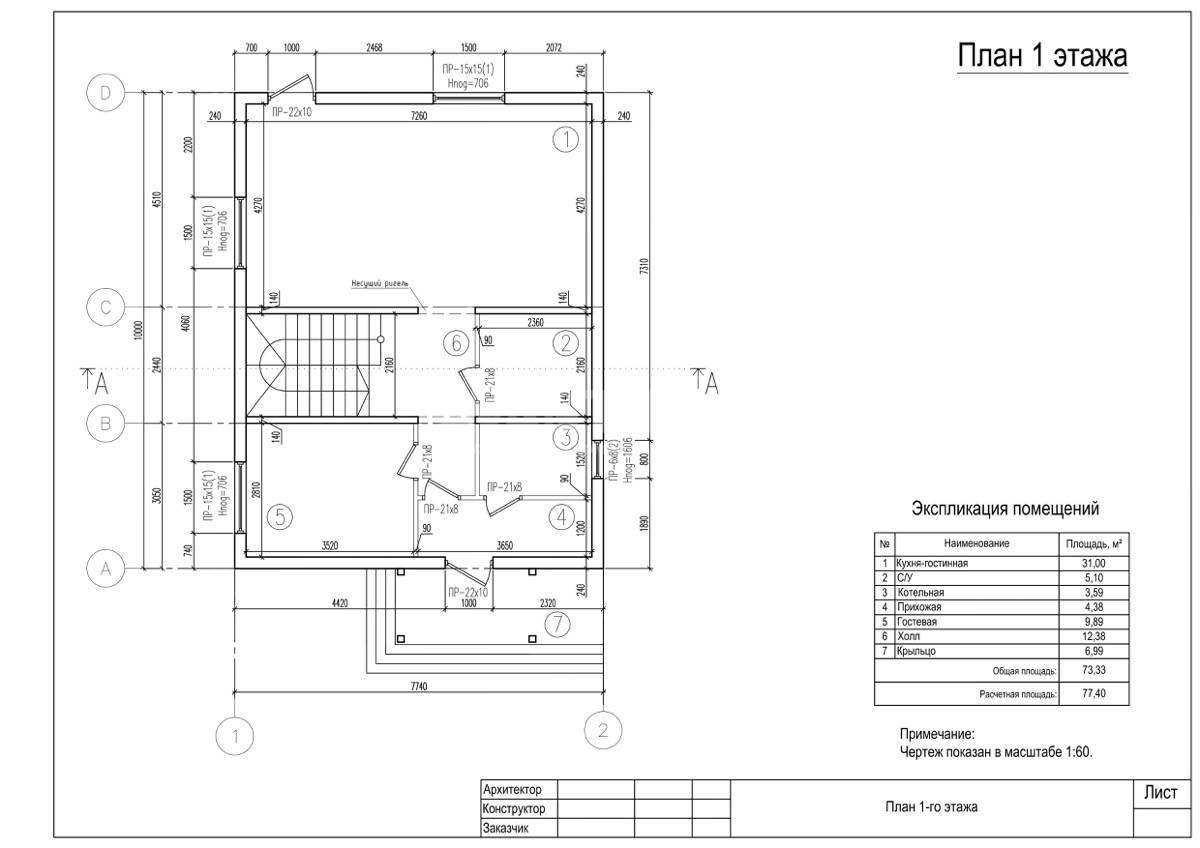
При разработке планов этажей даются следующие примечания:
- Перечень чертежей марки АР и общие указания см.
 чертеж АР-1.
 - Фрагмент плана см. чертеж № АР.
- Ведомость столярных изделий, перемычек см. чертеж № АР.
- Кирпичные перегородки толщиной ______ мм выполнять из кирпича марки ______ на растворе марки ______ с армированием сеткой ______ с ячейками ______ через ______ /количество рядов/ по высоте.
- Отметки полов в санузлах должны быть на 0,20 ниже отметки пола каждого этажа. Если отметка пола не может быть понижена, следует оговорить: двери в санузлах и душевых устанавливаются с порогом = 20 мм над уровнем пола.
- Кирпичную кладку в пределах монтажных проемов вести на глиняном растворе.
- План шахты лифта см. чертеж № ______.
- Наружные и внутренние стены и перегородки в процессе возведения крепить к колоннам анкерами, закладываемыми в швы кладки. Стены /простенки/ заштрихованные на плане армировать сеткой из арм. ___________ с ячейкой не более 100х100 мм через ______ не реже 5 рядов кладки по высоте.
- До выполнения строительных работ по подпольному хозяйству, возведение перегородок запрещается.
- Площади помещений даны с учетом штукатурки кирпичных стен и шлакобетонных перегородок /20 мм/.
- При сопряжении новых и существующих стену перегородок, в существующих стенах и перегородках устраивается штраба, или в новые стены укладывается через пять рядов кладки арматура и приваривается к ершам, забитым в существующую стену.
- При возведении перегородок венткамер обратить внимание на герметизацию примыкания их к ограждающим конструкциям и герметизацию дверей и отверстий.
При разработке разрезов даются следующие примечания:
- Линии разрезов см. чертеж № __АР.
- Детали полов см. на листе № __АР.
- Монтажный план сборных ж.б. перемычек см. чертеж № __АР.
- Развертки стен шахты лифта см. черт. № __АР.
- Кирпичные карнизы выкладывать из отборного кирпича марки не ниже 75 на растворе марки 50.
- На разрезах шахт лифтов необходимо давать следующие сведения: Конструкции шахты и машинного помещения пассажирского лифта приняты по ГОСТ __________, выполнены согласно альбому заданий на строительную часть лифтовых установок ________.
- Брусья для настилов сечением ______ устанавливать в сквозные отверстия в клад- ке размером __________.
- Вкладыши из бетона с закладными деталями для крепления направляющих и дверей заложить в кладку при возведении стен шахты лифта.
- Металлическую часть шахты лифта см. чертеж КМ ______.
- План отверстий в перекрытии машинного помещения см. черт. № ______.
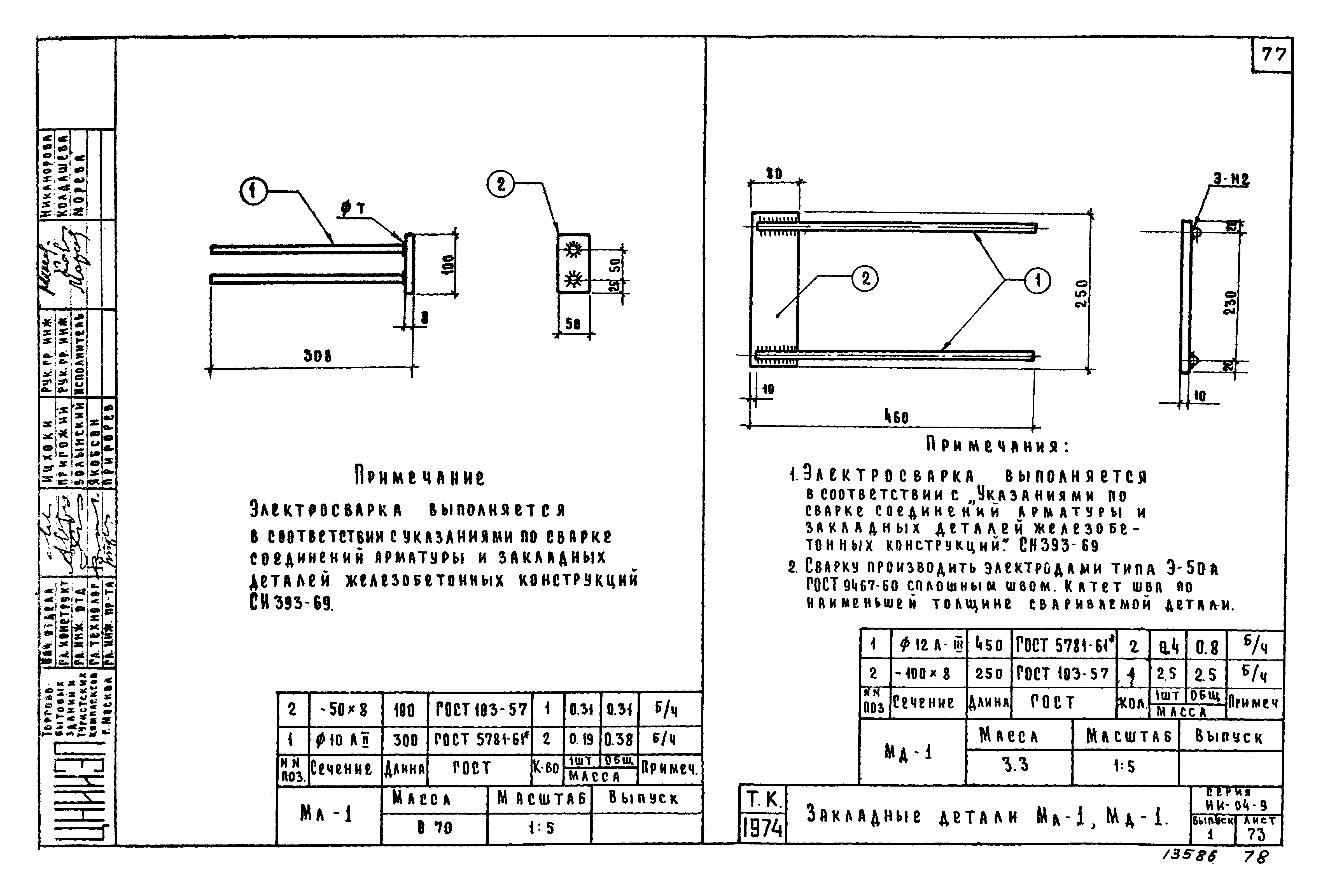
- Закладные детали ЗД-1 и ЗД-2 разработаны на чертеже № ______.
- Сварку элементов закладных деталей производить электродами Э-42А ГОСТ _______.
При разработке фасадов даются следующие примечания:
- Фрагмент 1 см. чертеж АР.
- Цветные решения фасадов см. паспорт отделочных работ.
- Монтажную схему стеновых панелей см. чертеж КЖ.
- Отдельные участки стен, выкладываемые из кирпича, штукатурятся цементным раствором с устройством в штукатурке швов, имитирующих стеновые панели /в случае выполнения стен со стеновых панелей/.
- Спецификация сборных ж.

- Металлическую лестницу ______ см. на чертеже № ______.
- Дефлекторы на фасадах условно не показаны.
При разработке полов даются следующие примечания:
- Полы выполнять в соответствии с требованиями СП_______ «Полы. Правила производства приемки работ».
- Устройство полов производить после прокладки всех инженерных сетей и выполнения подпольных каналов, фундаментов под оборудование /в т.ч. в приямки в машинном отделении лифта после установки лифта и прокладки труб электропроводки; в животноводческих помещениях после установки стоек перегородок стойл и привязи животных, допускается установка указанных стоек после устройства пола; при этом следует предусмотреть в полу гнезда под эти стойки согласно разбивки на чертежах.
- Для основания под полы грунт укладывать горизонтальными слоями толщиной 150…200 мм с тщательным послойным уплотнением при оптимальной влажности грунта.
- Уклоны в полах на грунте создаются за счет придания поверхности грунта соответствующего уклона, при этом толщина слоя подготовки сохраняется одинаковой.
- Гидроизоляция в помещениях с мокрым процессом /душевые, санузлы и др./ должна быть заведена на 300 мм на стены согласно детали на чертеже № ______.
- Керамические и шлакоситаловые плитки при мокрых технологических процессах должны иметь рифленую поверхность.
- Подпольные каналы и оборудование на плане полов условно не показаны.
- Плиты подпольных каналов офактурить по типу покрытия пола.
При разработке кровли даются следующие примечания:
- Работы по устройству кровли выполнять в соответствии ___________________.
- По верху сборных плит покрытия в стяжку заложить молниеприемную сварную сетку из арматуры ________ с ячейками __________ м. Токоотводы, соединяющие молниеприемную сетку с заземлителями см. электротехнические чертежи. Деталь крепления токоотводов к стенам см. чертеж № ______.
- В стяжках предусмотреть температурно-усадочные швы шириной до 5 мм, разделяющие поверхность стяжки:
- из цементно-песчаного раствора на участки размером до 6х6 м;
- в покрытиях с несущими плитами длиной 6 м участки разбивать размером 3хЗ м; Швы располагать над торцевыми швами несущих плит и над деформационными швами.
- Указания, технологическое оборудование, узлы пропуска вентиляционных шахт и установки крышных вентиляторов на покрытии см. серии ______________________.
- Указания и узлы по устройству легко сбрасываемой кровли см. серию ______.
- Для обслуживания технологического оборудования на кровле предусмотреть по конструкции покрытия деревянные решетчатые настилы.
- Работы по устройстве кровель производить в соответствии с указаниями _______ “Кровли, гидроизоляция, пароизоляция и теплоизоляция».
ГОСТ 2.306-68 ЕСКД. Обозначения графические материалов и правила их нанесения на чертежах
ГОСТ 2.306-68
МЕЖГОСУДАРСТВЕННЫЙ СТАНДАРТ
ЕДИНАЯ СИСТЕМА КОНСТРУКТОРСКОЙ ДОКУМЕНТАЦИИ
ОБОЗНАЧЕНИЯ ГРАФИЧЕСКИЕ
МАТЕРИАЛОВ И ПРАВИЛА
ИХ НАНЕСЕНИЯ НА ЧЕРТЕЖАХ
ИПК
ИЗДАТЕЛЬСТВО СТАНДАРТОВ
Москва
МЕЖГОСУДАРСТВЕННЫЙ СТАНДАРТ
|
Единая система конструкторской документации ОБОЗНАЧЕНИЯ ГРАФИЧЕСКИЕ МАТЕРИАЛОВ И ПРАВИЛА ИХ НАНЕСЕНИЯ НА ЧЕРТЕЖАХ Unified system for design documentation. |
ГОСТ |
Дата введения 01.01.71
1. Настоящий стандарт устанавливает графические обозначения материалов в сечениях и на фасадах, а также правила нанесения их на чертежи всех отраслей промышленности и строительства.
(Измененная редакция, Изм. № 2).
la . Общее графическое обозначение материалов в сечениях независимо от вида материалов должно соответствовать черт. 1а.
Черт. la
(Введен дополнительно, Изм. № 1).
2. Графические обозначения материалов в сечениях в зависимости от вида материалов должны соответствовать приведенным в табл. 1 .
Допускается применять
дополнительные обозначения материалов, не предусмотренных в настоящем
стандарте, поясняя их на чертеже.
Таблица 1
|
Материал |
Обозначение |
|
1. Металлы и твердые сплавы |
|
|
2. Неметаллические материалы, в том числе волокнистые монолитные и плитные (прессованные), за исключением указанных ниже |
|
|
3. Древесина |
|
|
4. Камень естественный |
|
|
5. |
|
|
6. Бетон |
|
|
7. Стекло и другие светопрозрачные материалы |
|
|
8. Жидкости |
|
|
9. Грунт естественный |
 Керамика и силикатные
материалы для кладки
Керамика и силикатные
материалы для кладкиПримечания:
1. Композиционные материалы, содержащие металлы и неметаллические материалы, обозначают как металлы.
2. Графическое обозначение п. 3 следует применять, когда нет необходимости
указывать направление волокон.
Графическое обозначение п. 3 следует применять, когда нет необходимости
указывать направление волокон.
3. Графическое обозначение п. 5 следует применять для обозначения кирпичных изделий (обожженных и необожженных), огнеупоров, строительной керамики, электротехнического фарфора, шлакобетонных блоков и т.п.
(Измененная редакция, Изм. № 1, 2).
3. Устанавливают следующие обозначения сетки и засыпки из любого материала (в сечении), указанные на черт. 1 .
а – сетка; б – засыпка
Черт. 1
4. При выделении материалов и изделий на виде (фасаде) графические обозначения их должны соответствовать указанным в табл. 2 .
Таблица 2
|
Материал |
Обозначение |
|
1. |
|
|
2. Сталь рифленая |
|
|
3. Сталь просечная |
|
|
4. Кладка из кирпича строительного и специального, клинкера, керамики, терракоты, искусственного и естественного камней любой формы и т.п. |
|
|
5. Стекло |
 Металлы
Примечания:
1. (Исключено, Изм. № 1).
2.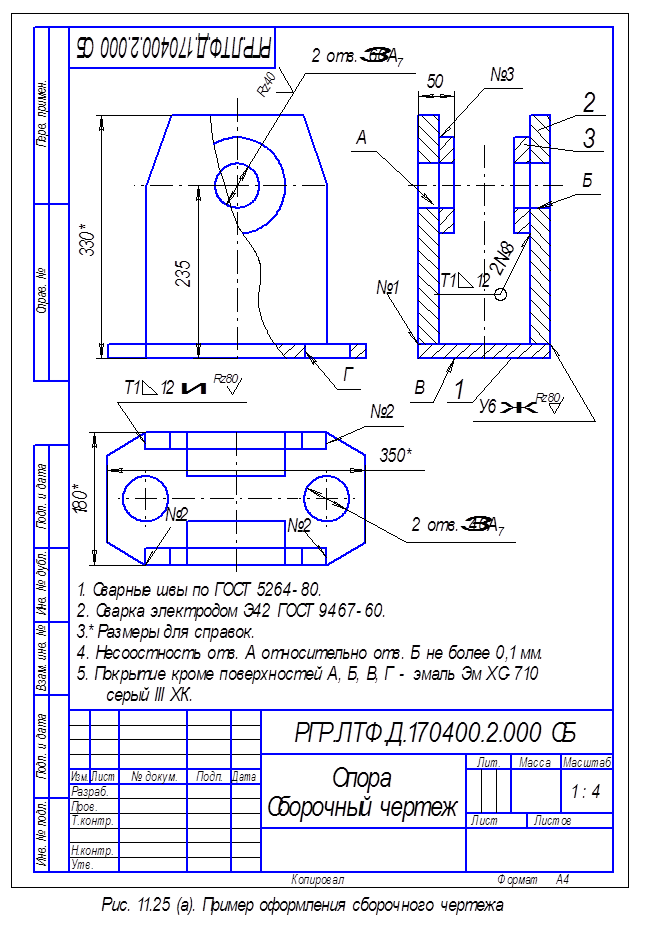 Для уточнения разновидности материала, в частности, материалов
с однотипным обозначением, графическое обозначение следует сопровождать
поясняющей надписью на поле чертежа.
Для уточнения разновидности материала, в частности, материалов
с однотипным обозначением, графическое обозначение следует сопровождать
поясняющей надписью на поле чертежа.
3. В специальных строительных конструктивных чертежах для армирования железобетонных конструкций должны применяться обозначения по ГОСТ 21.501 .
4. Обозначение материала на виде (фасаде) допускается наносить не полностью, а только небольшими участками по контуру или пятнами внутри контура.
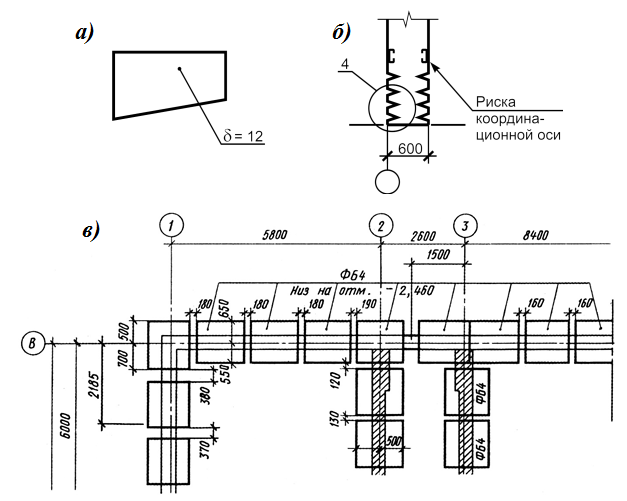
5. Наклонные параллельные линии штриховки должны проводиться под углом 45 ° к линии контура изображения ( черт. 2 a ) или к его оси ( черт. 2б ), или к линиям рамки чертежа ( черт. 2 ).
Черт. 2а
Черт. 2б
Если линии штриховки,
приведенные к линиям рамки чертежа под углом 45 ° , совпадают по направлению с
линиями контура или осевыми линиями, то вместо угла 45 ° следует брать угол 30 ° или 60 ° ( черт. 3 и 4).
Черт. 2
Черт. 3
Черт. 4
Линии штриховки должны наноситься с наклоном влево или вправо, но как правило, в одну и ту же сторону на всех сечениях, относящихся к одной и той же детали, независимо от количества листов, на которых эти сечения расположены.
(Измененная редакция, Изм. № 1).
6. Расстояние между параллельными прямыми линиями штриховки (частота) должно быть, как правило, одинаковым для всех выполняемых в одном и том же масштабе сечений данной детали и выбирается в зависимости от площади штриховки и необходимости разнообразить штриховку смежных сечений. Указанное расстояние должно быть от 1 до 10 мм в зависимости от площади штриховки и необходимости разнообразить штриховку смежных сечений.
(Измененная редакция, Изм. № 2).
7. Узкие
и длинные площади сечений (например, штампованных, вальцованных и других
подобных деталей), ширина которых на чертеже от 2 до 4 мм, допускается штриховать полностью только на концах и
у контуров отверстий, а остальную площадь сечения – небольшими участками в
нескольких местах ( черт. 5 и 6 ). Линии штриховки стекла ( черт. 7 ) следует наносить с
наклоном 15-20 ° к линии большей стороны контура сечения.
Узкие
и длинные площади сечений (например, штампованных, вальцованных и других
подобных деталей), ширина которых на чертеже от 2 до 4 мм, допускается штриховать полностью только на концах и
у контуров отверстий, а остальную площадь сечения – небольшими участками в
нескольких местах ( черт. 5 и 6 ). Линии штриховки стекла ( черт. 7 ) следует наносить с
наклоном 15-20 ° к линии большей стороны контура сечения.
Черт. 5
Черт. 6
Черт. 7
(Измененная редакция, Изм. № 4 )
8. Узкие площади сечений, ширина которых на чертеже менее 2 мм, допускается показывать зачерненными с оставлением просветов между смежными сечениями не менее 0,8 мм ( черт. 8 , 9 ).
В строительных чертежах
допускается на сечениях незначительной площади любой материал обозначать как
металл или вообще не применять обозначение, сделав поясняющую надпись на поле
чертежа.
Черт. 8
Черт. 9
9. Обозначение, указанное в п. 3 табл. 1, и обозначение засыпки в сечении выполняют от руки.
(Измененная редакция, Изм. № 1).
10. Для смежных сечений двух деталей следует брать наклон линий штриховки для одного сечения вправо, для другого – влево (встречная штриховка).
При штриховке «в клетку» для смежных сечений двух деталей расстояние между линиями штриховки в каждом сечении должно быть разным.
В смежных сечениях со штриховкой одинакового наклона и направления следует изменять расстояние между линиями штриховки ( черт. 10) или сдвигать эти линии в одном сечении по отношению к другому, не изменяя угла их наклона ( черт. 11).
Черт. 10
Черт. 11
11. При
больших площадях сечений, а также при указании профиля грунта допускается
наносить обозначение лишь у контура сечения узкой полоской равномерной ширины ( черт. 12 ).
12 ).
(Измененная редакция, Изм. № 1).
Черт. 12
ИНФОРМАЦИОННЫЕ ДАННЫЕ
1. РАЗРАБОТАН И ВНЕСЕН Комитетом стандартов, мер и измерительных приборов при Совете Министров СССР
РАЗРАБОТЧИКИ
В.Р. Верченко, Е.А. Панфилов, Ю.И. Степанов, Я.Г. Старожилец, Б.Я. Кабаков, Л.В. Матвеев, Н.И. Ермин, В.Н. Взоров, М.Г. Арановский
2. УТВЕРЖДЕН И ВВЕДЕН В ДЕЙСТВИЕ Постановлением Комитета стандартов, мер и измерительных приборов при Совете Министров СССР в декабре 1967 г.
3. (Исключен, Изм. № 4 )
4. Взамен ГОСТ 3455-59 и ГОСТ 11633-65
5. ССЫЛОЧНЫЕ НОРМАТИВНО-ТЕХНИЧЕСКИЕ ДОКУМЕНТЫ
|
Обозначение НТД, на который дана ссылка |
Номер пункта |
|
ГОСТ 21. |
4 |
 501-93
6. ИЗДАНИЕ (апрель 2000 г.) с Изменениями № 1, 2, 3, утвержденными в августе 1980 г., сентябре 1987 г., марте 1989 г. (ИУС 11-80, 12-87, 7-89)
Свойства обозначения сварного шва по ГОСТ – 2013
Можно создавать обозначения сварного шва ГОСТ в документах деталей, сборок и чертежей.
Укажите для чертежного стандарта в разделе значение GOST.
| Поле | Добавляет к сгибу линии шва, что указывает на то, что шов применяется в монтажной сварке. | |||||||||||||||||
| Везде | Добавляет окружность к сгибу линии шва, что указывает на то, что шов применяется вокруг контура.
|
|||||||||||||||||
| Другая сторона | Передвиньте стрелку в верхней на нижнюю сторону выноску. | |||||||||||||||||
| Полка выноски | Выполните привязку выноски к указанному положению на обозначении сварного шва. | |||||||||||||||||
| Использовать несколько изогнутых указателей | Позволяет вам нажать мышью несколько раз в графической области для создания изогнутых указателей. | |||||||||||||||||
| Слой | В чертеже с именованными слоями выберите слой из списка. | |||||||||||||||||
| Пайка | Добавляет к выноске обозначения. | |||||||||||||||||
| Наклеивание | Добавляет к выноске обозначения.
|
|||||||||||||||||
| Текст сварки | Введите значение размера и условия сварного шва.
|
|||||||||||||||||
Обознач. шерох. поверх. шерох. поверх. |
Чтобы добавить информацию о шероховатости поверхности, в разделе Обозначение шероховатости поверхности выберите Сверху или Снизу, чтобы разместить обозначение выше или ниже горизонтальной выноски. Введите информацию в диалоговом окне Обозначение шероховатости поверхности и нажмите кнопку OK. Чтобы изменить информацию о шероховатости поверхности, нажмите кнопку Детализация на стороне, которую требуется изменить. | |||||||||||||||||
| Шрифт | Чтобы указать шрифт для текста и размер обозначения, снимите флажок Использовать шрифт документа и нажмите Шрифт. | |||||||||||||||||
| Стиль | ||||||||||||||||||
Не удается найти страницу | Autodesk Knowledge Network
(* {{l10n_strings.REQUIRED_FIELD}})
{{l10n_strings.CREATE_NEW_COLLECTION}}*
{{l10n_strings.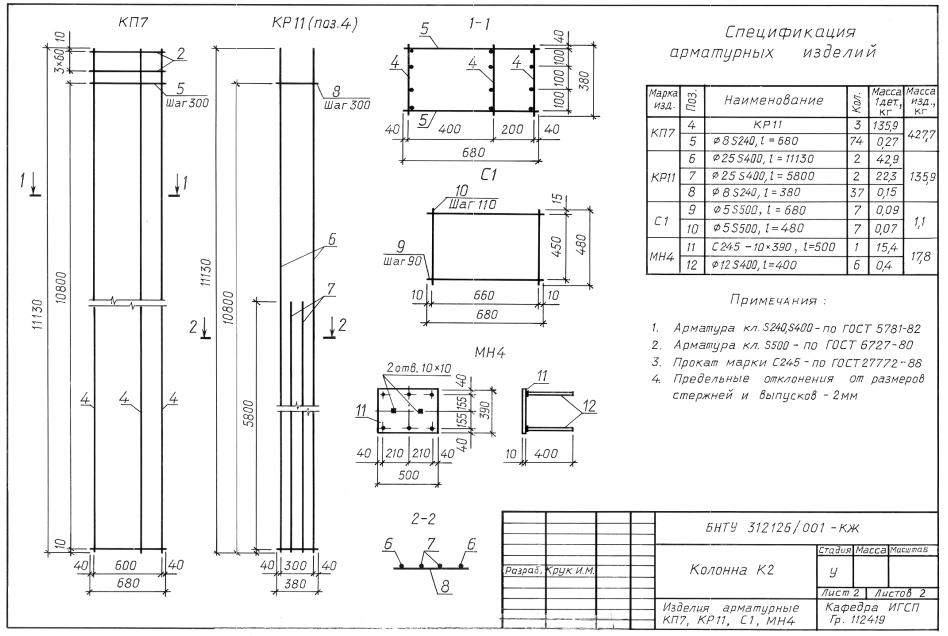 ADD_COLLECTION_DESCRIPTION}}
{{l10n_strings.DRAG_TEXT_HELP}}
{{l10n_strings.LANGUAGE}} {{$select.selected.display}}{{article. content_lang.display}}
{{l10n_strings.AUTHOR_TOOLTIP_TEXT}}
{{$select.selected.display}} {{l10n_strings.CREATE_AND_ADD_TO_COLLECTION_MODAL_BUTTON}} {{l10n_strings.CREATE_A_COLLECTION_ERROR}}Проект студентки НГАСУ (Сибстрин) по развитию территории университета стал призером всероссийского архитектурного конкурса в Санкт-Петербурге В декабре 2021 года Санкт-Петербургский государственный архитектурно-строительный университет и Санкт-Петербургский союз архитекторов провели Всероссийский архитектурный открытый творческий конкурс «АрхКОНЦЕПЦИЯ» на разработку проектной концепции по теме «Университет будущего». Участниками конкурса стали студенты и преподаватели архитектурных вузов РФ, а также школьники и практикующие архитекторы. Им было предложено разработать проектные предложения по новому строительству или реновации существующего высшего учебного заведения. Участок проектирования может быть выбран самостоятельно для территории или фрагмента территории любого вуза РФ. Награждение победителей прошло в очном формате 23 декабря 2021 года в СПбГАСУ.
 |
Возобновляется запись на вакцинацию от COVID-19 для сотрудников и студентов на территории университета С целью предотвращения распространения коронавирусной инфекции и согласно методическим рекомендациям Минобрнауки России в НГАСУ (Сибстрин) продолжает работать мобильный пункт вакцинации от COVID-19 для сотрудников и студентов университета. Услуга доступна гражданам РФ. Всем желающим пройти вакцинацию необходимо заполнить форму регистрации: После заполнения формы в течение нескольких дней с вами свяжутся по телефону, указанному в заявке, и сообщат о дате и времени вакцинации. Вакцинироваться от COVID-19 можно будет на территории НГАСУ (Сибстрин) в медицинском пункте университета (здание общежития №1) вакцинами Гам-Ковид-Вак (Спутник V) либо Спутник Лайт.
Дополнительная информация по тел. (383) 266 09 74
Вакцинироваться от COVID-19 можно будет на территории НГАСУ (Сибстрин) в медицинском пункте университета (здание общежития №1) вакцинами Гам-Ковид-Вак (Спутник V) либо Спутник Лайт.
Дополнительная информация по тел. (383) 266 09 74 |
31 января институт строительства совместно с РАНОЦ проведут семинар «Научные направления кафедры Строительной механики» 31 января 2022 года (понедельник) в НГАСУ (Сибстрин) состоится заседание открытого научного семинара института строительства и Регионального академического научно-образовательного центра РААСН (РАНОЦ). Приглашаем всех заинтересованных в развитии научного пространства университета! Повестка семинара: «Научные направления кафедры строительной механики». В обзорном докладе будут представлены научные направления, в рамках которых ведут исследования сотрудники кафедры Строительной механики НГАСУ (Сибстрин). Докладчики: к.т.н. , доц. Адегова Л.А., ст. преп. Вешкин М.С., к.т.н., проф. Себешев В.Г., д.т.н., проф. Лихачёв А.В., к.т.н., доц. Табанюхова М.В.
Научный семинар может быть полезен настоящим и будущим магистрантам и аспирантам, а также ученым, ведущим изыскания в рамках механики деформируемого твёрдого тела.
Семинар начнется в 14.10
Место проведения: ауд. 416 , доц. Адегова Л.А., ст. преп. Вешкин М.С., к.т.н., проф. Себешев В.Г., д.т.н., проф. Лихачёв А.В., к.т.н., доц. Табанюхова М.В.
Научный семинар может быть полезен настоящим и будущим магистрантам и аспирантам, а также ученым, ведущим изыскания в рамках механики деформируемого твёрдого тела.
Семинар начнется в 14.10
Место проведения: ауд. 416 |
Порядок сдачи зимней сессии для студентов, находящихся на территории Республики Казахстан Уважаемые студенты, находящиеся на территории Республики Казахстан! Для создания условий вашего обучения и сдачи зимней экзаменационной сессии необходимо: связаться по телефону или электронной почте со своим деканатом или Центром по работе с иностранными обучающимися сообщить о своем местонахождении и возможности приехать в Новосибирск для продолжения занятий, сдачи зимней сессии (по возможности укажите ориентировочную дату приезда) в деканат сообщить о наличии технической возможности подключаться к курсам дисциплин в Moodle для дистанционного прохождения занятий (для выпускных курсов) или сдачи экзаменов. |
Система проектной документации для строительства. Условные графические обозначения на чертежах автомобильных дорог – РТС-тендер
ГОСТ Р 21.1207-97
Группа Ж01
Система проектной документации для строительства
УСЛОВНЫЕ ГРАФИЧЕСКИЕ ОБОЗНАЧЕНИЯ
НА ЧЕРТЕЖАХ АВТОМОБИЛЬНЫХ ДОРОГ
System of design documents for construction
Graphical signs for drawings of motor-ways
ОКС 01.100.30
ОКСТУ 0021
Дата введения 1997-06-01
1 РАЗРАБОТАН Государственным проектным институтом “Союздорпроект” и Государственным предприятием – Центром методологии нормирования и стандартизации в строительстве (ГП ЦНС)
ВНЕСЕН Минстроем России
2 ПРИНЯТ И ВВЕДЕН В ДЕЙСТВИЕ постановлением Минстроя России от 21 февраля 1997 г. N 18-9
3 ВВЕДЕН ВПЕРВЫЕ
Настоящий стандарт устанавливает основные условные графические обозначения и упрощенные изображения, применяемые на чертежах автомобильных дорог различного назначения.
ГОСТ 2.303-68 ЕСКД. Линии
ГОСТ 2.306-68 ЕСКД. Обозначения графические материалов и правила их нанесения на чертежах.
ГОСТ 21.101-93 СПДС. Основные требования к рабочей документации
ГОСТ 21.204-93 СПДС. Условные графические обозначения и изображения элементов генеральных планов и сооружений транспорта
ГОСТ 21.302-96 СПДС. Условные графические обозначения в документации по инженерно-геологическим изысканиям
ГОСТ Р 21.1701-97 СПДС. Правила выполнения рабочей документации автомобильных дорог
ГОСТ 10807-78 Знаки дорожные. Общие технические условия
ГОСТ 13508-74 Разметка дорожная
3.1 Проектируемые автомобильные дороги изображают на чертежах с применением условных графических обозначений и упрощенных изображений (далее – условные обозначения), установленных настоящим стандартом, с учетом требований ГОСТ Р 21. 1701, а также с применением условных обозначений, установленных ГОСТ 21.204, ГОСТ 21.302, ГОСТ 2.306 и другими нормативными документами.
3.2 Условные обозначения выполняют в масштабе чертежа, кроме изображений, размеры которых определены в настоящем стандарте и приведены в миллиметрах или условных единицах.
Типы линий, применяемые при выполнении условных обозначений, должны соответствовать ГОСТ 2.303.
3.3 Сокращенные надписи принимают в соответствии с сокращениями, принятыми в дорожном проектировании, в ГОСТ 21.101, а также в “Условных знаках для топографических планов масштабов 1:5000, 1:2000, 1:1000, 1:500” [1].
3.4 Условные обозначения, не регламентированные стандартами, приводят на листе общих данных или соответствующих чертежах.
4.1 Условные обозначения, применяемые на планах автомобильных дорог, выполняют в соответствии с таблицей 1.
4.2 Ширину автомобильной дороги на плане изображают в масштабе чертежа, но не менее 2 мм. Если величина изображения ширины дороги менее 2 мм, проектируемую дорогу изображают сплошной толстой основной линией.
Таблица 1
|
|
а) с обозначением дороги или маршрута по перечню автомобильных дорог | |
б) с обозначением дорожного покрытия Примечание – Цифрами указывают ширину дороги, буквами – материал покрытия | |
в) с обозначением технической категории дороги | |
2 Швы покрытия: | |
а) шов расширения | |
б) шов сжатия | |
в) шов ложный | |
г) шов смещения | |
д) шов у бордюра | |
3 Граница участков строительства Примечание – Римскими цифрами указывают номера участков. | |
4 Подкюветная дренажная сеть со смотровыми колодцами | |
5 Откосные дрены | |
6 Водосброс с проезжей части | |
7 Дорожное ограждение | |
8 Направляющее устройство (сигнальные столбики, тумбы) | |
9 Галерея | |
10 Подземный переход | |
Примечание к пунктам 4-10 – На полках линий-выносок указывают порядковый номер сооружения, позиционный номер (марку), тип или диаметр устройства; под полками – обозначение документа на их выполнение | |
 Слева от ординаты (выносной линии) указывают пикетажное положение
Условные обозначения, применяемые при выполнении продольных профилей автомобильных дорог, выполняют в соответствии с таблицей 2.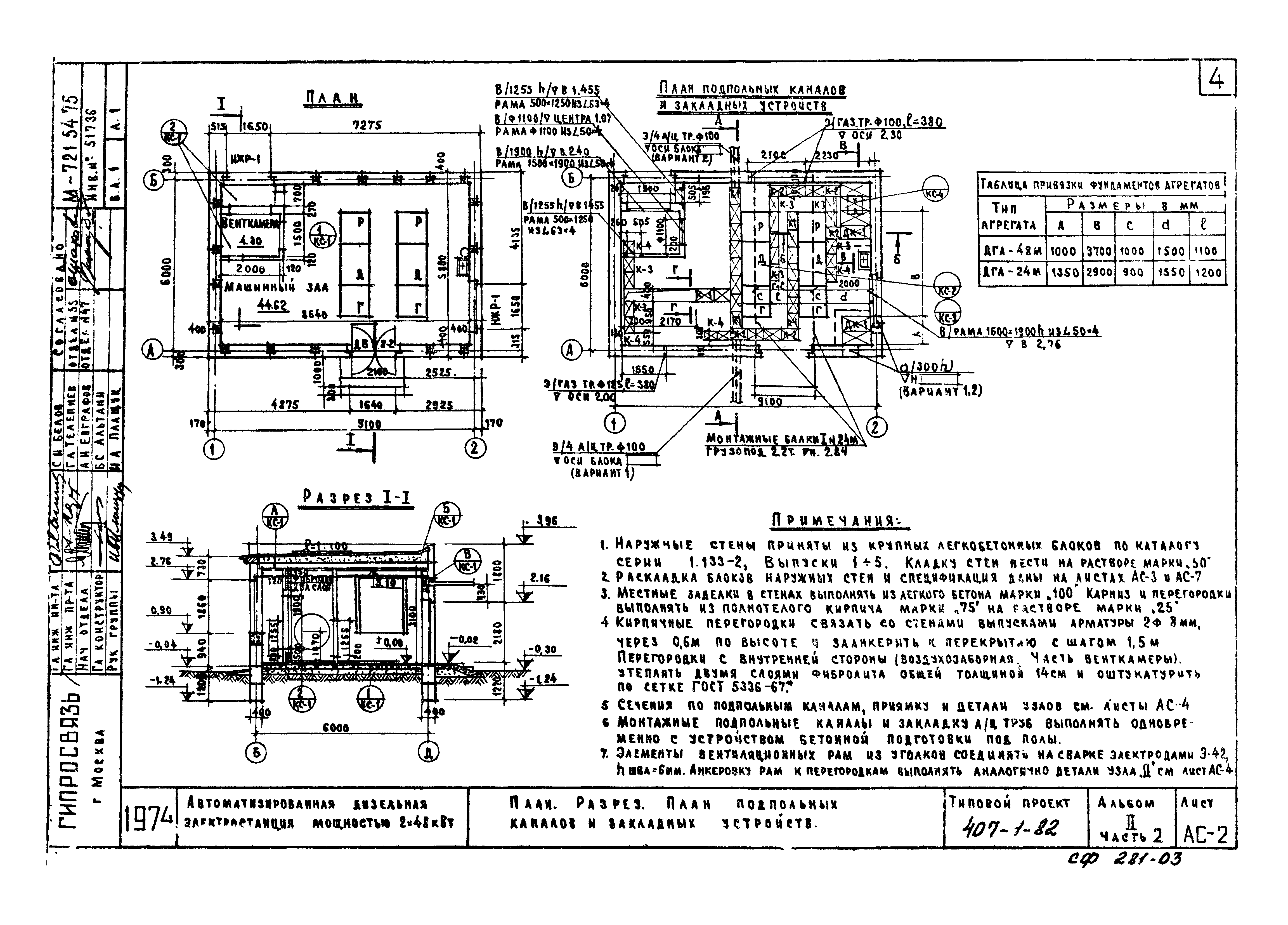
Таблица 2
|
|
| |
2 Съезд или примыкание к автомобильной дороге | |
3 Развязка автомобильных дорог в разных уровнях: а – на пересечении б – на примыкании | |
4 Пикет и расстояния между точками перелома фактической поверхности земли | |
5 Неправильный пикет | По ГОСТ 21.204, таблица 4 (14) |
6 Элементы продольного профиля (при раздельном выполнении плана и профиля) | |
6. Примечание – Прямолинейные участки дороги показывают наклонной линией, над линией указывают величину уклона, под линией – длину участка с этим уклоном | |
6.2 Вертикальная кривая Примечания 1 Вертикальные кривые показывают горизонтальной линией, ограниченной с одной или двух сторон наклонными линиями, с указанием величин: уклона, радиуса, длины кривой и местоположения (стрелкой) точки с нулевым значением кривизны. 2 Величину уклона криволинейного участка не указывают, если смежный участок прямолинейный. | |
Пример – Сопряжение вертикальной кривой с прямолинейным участком, | |
6. | |
а) криволинейный участок дороги при наличии переходной кривой | |
б) то же, без переходных кривых Примечание – Криволинейные участки дороги в плане показывают горизонтальными линиями, смещенными вверх – при повороте дороги влево или вниз – при повороте дороги вправо. На кривой указывают величины угла поворота и радиуса закругления | |
7 Элементы продольного профиля (при совмещенном выполнении плана и профиля) | |
7.1 Прямолинейный участок Примечание – Над прямолинейными участками указывают величину уклона (со знаком “+” при подъеме дороги и знаком “-” – при спуске) и длину участка с этим уклоном | |
7. Примечание – В точках сопряжения различных участков дороги над проектной линией проводят линии ординат, слева от которых указывают расстояние до ближайшего пикета и уклон с соответствующим знаком, справа – проектную отметку. Величину радиуса указывают с внутренней стороны вертикальной кривой (со знаком “+” для выпуклой кривой и знаком “-” – для вогнутой) | |
| |
7.3 Точки с нулевым значением кривизны Примечание – Стрелки показывают направление изменения кривизны. Слева от ординаты указывают расстояние до пикета, справа – проектную отметку | |
7.4 Фактические и проектные данные Примечание – Линии ординат проводят, как правило, через 20 м. Слева от линии ординат указывают фактические отметки, справа – проектные |
 1 Прямолинейный участок
 3 Кривые в плане
  2 Точки сопряжения элементов
6. 1 Условные обозначения технических средств по организации и регулированию дорожного движения, применяемые на схемах расположения и планах, выполняют в соответствии с таблицей 3 с учетом следующих требований:
– нумерацию дорожной разметки принимают по ГОСТ 13508 и указывают на полках линий-выносок. Для соблюдения размерности при нанесении дорожной разметки принята величина соотношения линии разметки – “”;
– нумерацию дорожных знаков принимают по ГОСТ 10807. На выносных линиях указывают номера знаков и их пикетажное положение;
– размеры дорожных знаков допускается изменять, однако их величина должна быть достаточной для выполнения обозначения знака с соблюдением соотношения установленных размеров;
– при выполнении мелкомасштабных схем допускается указывать: номера дорожных разметок – в кружке, номера дорожных знаков – в прямоугольнике, с указанием их пикетажного положения (рисунок 1).
Рисунок 1
Таблица 3
|
| |
| ||
1. | ||
1.2 Разметка края проезжей части на автомагистралях | ||
1.3 Разметка для разделения транспортных потоков при четырех полосах движения и более | ||
1.4 Разметка для разделения транспортных потоков при двух или трех полосах движения | ||
1.5 Разметка для ограничения маневрирования | ||
1.6 Разметка приближения к месту ограничения маневрирования | ||
| ||
1. | ||
1.9 Разметка границ полос с реверсивным движением | ||
1.10 Разметка мест, где стоянка транспортных средств запрещена | ||
1.11 Разметка направляющих островков в местах: | ||
а) разделения транспортных потоков одного направления | ||
б) разделения транспортных потоков противоположных направлений | ||
в) слияния транспортных потоков | ||
1. | ||
1.13 Обозначение номера дороги или маршрута Примечание к 1.12 и 1.13 – В скобках указана величина “а” для скорости больше 60 км/ч | ||
1.14 Разметка приближения к месту, где уменьшается число полос движения в данном направлении | ||
1.15 Разметка мест остановок транспортных средств общего пользования и стоянок такси | ||
1.16 Разметка места остановки у знака “СТОП”, перед светофором или железнодорожным переездом | ||
1.17 Разметка знака “СТОП” Примечание – Наносят шрифтом русского или латинского алфавита | ||
1. | ||
1.19 Разметка приближения к знаку “Уступите дорогу” | ||
1.20 Разметка пешеходного перехода | ||
1.21 Разметка пересечения велосипедной дорожки с проезжей частью | ||
1.22 Разметка полосы движения транспортных средств общего пользования по установленным маршрутам | ||
2 Дорожные знаки | ||
2.1 Опора дорожного знака: а) на одной стойке | ||
б) на двух стойках | ||
2. | ||
| ||
2.3 Знаки приоритета | ||
2.4 Знак запрещающий или предписывающий | ||
2.5 Знаки информационно-указательные | ||
2.6 Знаки дополнительной информации (таблицы) Примечание – Применяют совместно с другими знаками | ||
2.7 Стороны информационного знака: а – лицевая б – оборотная | ||
3 Светосигнальные средства регулирования | ||
3. | ||
3.2 Светофор со стрелкой для автомобильного транспорта | ||
3.3 Светофор для пешеходов | ||
3.4 Светофор для велосипедистов | ||
3.5 Светофор для трамвая | ||
3.6 Светофор нерегулируемого перекрестка | ||
3.7 Табло скорости | ||
3.8 Группа светофоров | ||
3. | ||
 1 Разметка для разделения транспортных потоков
 8 Разметка границы между полосой разгона (торможения) и основной полосой движения
 12 Разметка разрешенных на перекрестке направлений движения по полосам
 18 Разметка места остановки транспорта у знака “Уступите дорогу”
 2 Знак предупреждающий
 1 Светофор для автомобильного транспорта
 9 Светофор над проезжей частью на выносной опоре
Условные графические обозначения материалов дорожной одежды и земляного полотна выполняют в соответствии с таблицей 4.
Таблица 4
|
|
| |
2 Асфальтобетон двухслойный | |
3 Асфальтобетон трехслойный | |
4 Бетон | |
5 Грунт естественный | |
6 Грунт насыпной | |
7 Железобетон | |
8 Железобетон предварительно напряженный | |
9 Материал гидроизоляционный | |
10 Материал теплоизоляционный | |
11 Песок, укрепленный цементом | |
12 Смесь песчано-гравийная | |
13 Смесь песчано-гравийная, укрепленная цементом | |
14 Смесь песчано-щебеночная | |
15 Смесь песчано-щебеночная, укрепленная цементом | |
16 Цементобетон | |
17 Щебень фракционированный, уложенный по способу заклинки | |
18 То же, обработанный вяжущим материалом по способу пропитки | |
Примечание – Условные графические обозначения материалов, приведенные в таблице, при необходимости рекомендуется применять на других строительных чертежах | |
Приложение А
(информационное)
[1] Условные знаки для топографических планов масштабов 1:5000, 1:2000, 1:1000, 1:500/ Утверждены Главным управлением геодезии и картографии при Совете Министров СССР. – М., 1986
Текст документа сверен по:
официальное издание
Госстрой России –
М.: ГУП ЦПП, 1997
Заметки о рисовании и набросках на странице
Рисовать и делать наброски на стандартном компьютере
Перейдите на вкладку Draw .
Щелкните любое перо или маркер на ленте, а затем с помощью мыши нарисуйте или набросайте заметки на странице.
Чтобы выйти из режима рисования, нажмите клавишу Esc на клавиатуре или нажмите кнопку Type на вкладке Draw .
Чтобы рисовать и делать наброски на компьютере или устройстве с сенсорным экраном
Коснитесь вкладки Draw .
Коснитесь Draw with Touch , коснитесь любого из ручек или маркеров, показанных на ленте, а затем пальцем или стилусом нарисуйте или набросайте на странице.
Советы:
Если ваше сенсорное устройство имеет небольшой экран, нажмите или коснитесь кнопки Touch/Mouse Mode на панели быстрого доступа, а затем нажмите Touch .Это увеличивает пространство между командами, поэтому их легче нажимать пальцем. Вы можете отключить этот режим, когда закончите рисовать.
Если ваш компьютер оснащен сенсорным экраном, вы также можете делать рукописные заметки и преобразовывать их в текст.
Чтобы выйти из режима рисования, нажмите клавишу Esc на клавиатуре или нажмите кнопку Type на вкладке Draw .

Чтобы нарисовать фигуру
Нажмите или коснитесь вкладки Draw , выберите элемент в галерее Shapes , а затем перетащите мышь или палец на страницу, чтобы нарисовать фигуру.
Когда фигура выбрана, вы можете перетащить ее, чтобы изменить ее размер или переместить в другое место на странице.
Чтобы просмотреть дополнительные варианты рисования, щелкните или коснитесь стрелки Еще в правом нижнем углу галереи Фигуры , а затем выберите фигуру в появившемся меню.
Чтобы выйти из режима рисования, нажмите клавишу Esc на клавиатуре или нажмите кнопку Type на вкладке Draw .
Чтобы нарисовать несколько фигур подряд
Щелкните или коснитесь вкладки Draw , а затем щелкните стрелку More в правом нижнем углу коллекции Shapes .
В появившемся меню нажмите Блокировать режим рисования .
OneNote останется в режиме рисования, из которого вы выходите.
Выберите элемент в списке Фигуры , а затем щелкните и перетащите на страницу, чтобы нарисовать нужную фигуру. Повторите этот шаг для необходимого количества дополнительных фигур.
Чтобы выйти из режима рисования, нажмите клавишу Esc на клавиатуре или нажмите кнопку Type на вкладке Draw .
Чтобы удалить фигуры или заметки, которые вы нарисовали
Нажмите Нарисуйте > Ластик и сотрите заметки.
Вы также можете выбрать ноты или фигуры и нажать клавишу Delete на клавиатуре.
Средства письма в Microsoft Office OneNote 2007 позволяют использовать любое указывающее устройство, например стилус планшета для рисования, ручку планшетного ПК или даже мышь, для добавления рукописного текста или рисунков от руки в заметки.
В этой статье
Показать или скрыть панели инструментов письма и рисования
В меню View выберите Toolbars , а затем выполните одно из следующих действий:
Щелкните Инструменты рисования .

Нажмите Мои ручки .
Нажмите Инструменты для письма .
Примечание. По умолчанию панели инструментов Средства рисования и Мои ручки закреплены внизу и слева от окна приложения.Чтобы переместить эти панели инструментов в новое место, щелкните и перетащите маркер перемещения на закрепленной панели инструментов или строку заголовка на плавающей панели инструментов.
Верх страницы
Писать или рисовать заметки
Чтобы выбрать определенную толщину и цвет пера, на панели инструментов Инструменты письма нажмите Pen или щелкните стрелку рядом с Pen .
С помощью пера планшетного ПК или мыши рисуйте или пишите заметки прямо на поверхности страницы.
Чтобы добавить больше места на страницу, нажмите Вставить дополнительное пространство для письма на панели инструментов Средства письма , поместите указатель в то место, где вы хотите добавить пространство, а затем перетащите стрелку в направлении, указанном указателем.
Чтобы удалить рукописные штрихи, нажмите Ластик на панели инструментов Средства письма , а затем перетащите указатель по чернилам. Чтобы остановить стирание рукописного ввода, нажмите Ластик еще раз. Ластик Stroke может удалить весь рукописный штрих одним нажатием или щелчком мыши. Это особенно полезно для удаления или исправления штрихов рукописного ввода.
Чтобы выбрать чернила, щелкните Инструмент ввода/выделения на панели инструментов Средства письма , а затем перетащите курсор или дважды коснитесь, чтобы выделить слово.
Верх страницы
Настройка пера
На панели инструментов Средства письма щелкните стрелку рядом с Перо , а затем в контекстном меню щелкните фломастер или маркер, который требуется настроить.
OneNote включает в себя восемь фломастеров и четыре маркера. Настройка перьев не добавляет новые элементы в список доступных перьев. Для каждого пера, которое вы настраиваете, исходный выбор заменяется указанными вами параметрами.
Щелкните стрелку рядом с кнопкой Pen еще раз, а затем щелкните Customize Current Pen .
В диалоговом окне Настройка текущего пера выполните одно из следующих действий:
В поле Имя пера введите новое имя для текущего пера.
В списке Pen color выберите новый цвет для текущего пера.
В списке Толщина пера (мм) введите новый размер штриха (в миллиметрах) для текущего пера.
Верх страницы
Преобразование рукописного текста в текст
Вы можете преобразовать рукописные заметки в машинописный текст. Распознавание рукописного ввода зависит от языка вашей операционной системы.
Выберите страницу, блок заметок или слово, которое вы хотите преобразовать, выполнив одно из следующих действий:
Чтобы выбрать страницу рукописных заметок, коснитесь или щелкните вкладку активной страницы.
Чтобы выбрать контейнер для заметок, коснитесь или щелкните верхний край контейнера.
Чтобы выбрать отдельные слова, коснитесь или щелкните Инструмент ввода/выделения на панели инструментов Средства письма , а затем перетащите курсор на слово или дважды коснитесь слова.
В меню Инструменты коснитесь или щелкните Преобразовать рукописный текст в текст .
Если слово преобразовано неправильно, коснитесь или щелкните Инструмент ввода/выделения на панели инструментов Средства письма , коснитесь или щелкните неправильно преобразованное слово, а затем выполните одно из следующих действий:
Если на планшетном ПК установлена Microsoft Windows XP Tablet PC Edition, коснитесь или щелкните стрелку рядом с символом альтернативного списка , а затем в контекстном меню коснитесь или щелкните альтернативное слово.
Если на планшетном ПК установлена ОС Windows XP Tablet PC Edition 2005, щелкните правой кнопкой мыши преобразованное слово, а затем в контекстном меню коснитесь или щелкните альтернативное слово.
Примечание.
 Если правильное слово не включено в контекстное меню, необходимо либо переписать слово, отменить преобразование, либо использовать панель ввода планшетного ПК или клавиатуру для повторного ввода слова.Если у вас есть клавиатура, может быть проще всего заново ввести неправильно преобразованный текст или нажать F7, чтобы исправить слова с ошибками.
Верх страницы
Мы не можем найти эту страницу
(* {{l10n_strings.REQUIRED_FIELD}})
{{l10n_strings.CREATE_NEW_COLLECTION}}*
{{l10n_strings.ADD_COLLECTION_DESCRIPTION}}
{{l10n_strings.COLLECTION_DESCRIPTION}} {{addToCollection. description.length}}/500
{{l10n_strings.TAGS}}
{{$элемент}}
{{l10n_strings.ПРОДУКТЫ}}
{{l10n_strings.DRAG_TEXT}}
description.length}}/500
{{l10n_strings.TAGS}}
{{$элемент}}
{{l10n_strings.ПРОДУКТЫ}}
{{l10n_strings.DRAG_TEXT}}{{l10n_strings.DRAG_TEXT_HELP}}
{{l10n_strings.LANGUAGE}} {{$выбрать.выбранный.дисплей}}{{article.content_lang.display}}
{{l10n_strings. АВТОР}}
{{l10n_strings.AUTHOR_TOOLTIP_TEXT}}
{{$выбрать.выбранный.дисплей}} {{l10n_strings.CREATE_AND_ADD_TO_COLLECTION_MODAL_BUTTON}} {{l10n_strings.CREATE_A_COLLECTION_ERROR}}Эскиз на экране и сохраненные рисунки в заметках Google Keep
Google Keep постепенно набирает новые функции и становится все более полезным, если вы являетесь поклонником этого приложения для создания заметок. Пробовали ли вы функции рисования? Создавайте наброски и сохраняйте их в заметки и Google Документы.
Keep уже некоторое время имеет возможность хранить изображения в заметках, но рисование на экране является довольно новым явлением, как и возможность перетаскивать свои эскизы в Документы Google.
Это может быть полезно для некоторых людей, и вы можете создавать наброски в заметках, когда к вам приходят идеи, а затем использовать их в документах, перетаскивая их. Это великолепно.
Ну, было бы, если бы я умел рисовать. Я должен предупредить вас, что мои наброски — ерунда.
Связанный : Запустите Google Keep на рабочем столе в отдельном окне
Связанный : Поделитесь своими заметками Google Keep с другими пользователями Keep
1 Создать новый чертеж
Откройте Google Keep в браузере — лучше всего, конечно, Chrome.Справа от поля «Заметка» находится ручка. Нажмите на нее.
2 Выберите инструмент рисования
Появится пустой холст, а на панели инструментов вверху появятся три пера. Разница между ними заключается в острие пера, заостренный конец, которым вы рисуете, имеет разную форму на каждом из них.
Тот, что слева, больше похож на ручку, а тот, что справа, больше похож на широкую акварельную кисть.
Коснитесь стрелки рядом с ручкой, и появится выбор цветов.Ниже указан размер пера. Щелкните стрелку справа.
3 Выберите цвет
Стрелка открывает большую цветовую палитру, одинаковую для каждого пера.
4 Внимание — я не умею рисовать!
Используя инструменты, вы можете создавать рисунки, делая наброски с помощью мыши. Надеюсь, они лучше, чем мои жалкие усилия.
Интересно вот что, если у вас сенсорный экран, то можно рисовать пальцем вместо мышки.Это может быть полезно для гибридных ноутбуков, где вы можете отсоединить экран и использовать его как планшет. Если у вас есть художественный талант, вы можете создать хороший образ.
не пробовал, но наверное работает с Surface и пером на экране.
Второй значок на панели инструментов — это инструмент выделения. Щелкните и перетащите вокруг прямоугольной области, а затем щелкните и перетащите выделение, чтобы переместить его.
Третий значок — ластик. Вы можете стирать линии и мазки кисти или весь холст.
Три точки в правом верхнем углу отображают меню и возможность загрузить ваш рисунок. Когда я пробовал, он загружался с разрешением 2048 x 1392 пикселей, так что это довольно высокое разрешение.
5 Быстрых набросков для заметок
На этот раз я попытался создать что-то более полезное и придумал этот примерный план области позади дома. Есть дорожка, дерево, пруд и так далее. (Все равно чушь!)
6 Вставить в записку
Щелкните стрелку в верхнем левом углу, и рисунок будет вставлен в новую заметку.Вы можете добавить заголовок для заметки, добавить текст и так далее обычным способом. Щелкните Готово , чтобы сохранить примечание.
7 Вставка рисунков в документы
А вот и интересная особенность. Откройте Google Docs в Chrome и создайте документ, введите текст и так далее.
Открыть Keep в отдельном окне Chrome — я просто перетащил вкладку из Chrome в отдельное окно.
Откройте заметку с рисунком, затем щелкните и перетащите рисунок из заметки Google Keep и перетащите его в документ Google Docs, чтобы вставить его.Вы можете увидеть заметку справа и документ слева здесь.
Это отличная функция, которая делает заметки еще более полезными. Вам не нужно копировать и вставлять, вы просто перетаскиваете.
Я уверен, что вы можете создавать наброски намного лучше, чем я, так что попробуйте рисовать на экране. Используйте мышь, палец или ручку, если ваш компьютер поддерживает это.
Добавление заметок и рисунков к видео • Поддержка Hudl Classic
Добавление заметок и рисунков к видео (рабочий стол)
Этот рабочий процесс также доступен в бета-версии Hud. Нажмите здесь, чтобы просмотреть шаги.
Войдите на Hudl.com, затем наведите указатель мыши на Видео и выберите Библиотека.
Выберите игру, тренировку или видео разведки противника.
Найдите нужный момент в видео:
Добавить чертеж
Щелкните значок чертежа и выберите инструмент линии.
Щелкните в любом месте видео, чтобы добавить рисунок. Он автоматически сохранится и будет отмечен меткой на временной шкале.
Добавить примечание
Щелкните значок примечание .
Щелкните поле заметки и начните вводить сообщение.Он автоматически сохранится и будет отмечен меткой на временной шкале.

Перетащите поле note в другое место, щелкнув и перетащив значок ползунка .
Добавить точечную тень
Щелкните значок круга , чтобы добавить точечную тень.
Нажмите и перетащите его в нужное место, используя значок ползунка . Чтобы увеличить или уменьшить точечную тень, щелкните и перетащите стрелку , чтобы изменить ее размер.
Поделиться чертежом или заметкой
Щелкните рисунок или заметку на временной шкале, которой вы хотите поделиться.
Это лучше всего использовать для обмена отдельными рисунками или заметками с отдельными людьми. Если вы хотите поделиться всеми рисунками или заметками на видео, выполните следующие действия.
Щелкните значок Поделиться .
Выберите, кому будет предоставлен доступ к этому рисунку или заметке, и введите краткое сообщение.Нажмите Поделиться , чтобы поделиться рисунком или заметкой.
Удаление рисунка, примечания или точечной тени
Щелкните рисунок , заметку или метку тени на временной шкале.
Щелкните значок корзины .
Добавление заметок и рисунков к видео (iOS)
Войдите в приложение Hudl и нажмите Видео в Меню.
Выберите игру, тренировку или видео разведки противника.
Просмотрите видео в полноэкранном режиме, а затем найдите нужный момент в видео:
Добавить чертеж
Коснитесь значка чертежа .Если вы его не видите, коснитесь значка в правом верхнем углу, затем коснитесь значка чертежа .
Добавьте свой рисунок. Нажмите Отменить , чтобы удалить последнее действие, или Очистить , чтобы удалить набор рисунков.
Нажмите кнопку Воспроизвести , чтобы продолжить просмотр видео и сохранить рисунок.
После того, как вы добавили рисунок, на временной шкале видеоклипа появится метка. Если вы его не видите, нажмите Показать заметки .
Добавить примечание
Коснитесь значка примечание . Если вы его не видите, коснитесь значка в правом верхнем углу, затем коснитесь значка note .
Коснитесь любого места на видео, чтобы появилось окно заметки.
Введите сообщение и нажмите Сохранить заметку .
Перетащите поле note в другое место, нажав и перетащив значок ползунка .
Чтобы отредактировать заметку, просто коснитесь ее, внесите изменения и коснитесь Сохранить изменения .
После того, как вы добавили рисунок, на временной шкале видеоклипа появится метка.
 Если вы его не видите, нажмите Показать заметки .
Чтобы удалить заметку, коснитесь отметки на временной шкале и коснитесь Удалить заметку .
Добавление ассоциативных примечаний на чертежи
Ассоциативные примечания — это дополнительные метки, содержащие дополнительную информацию об объекте, к которому они прикреплены. Ассоциативные примечания обновляются в соответствии с изменениями, внесенными в связанный объект в модели. Вы можете добавлять ассоциативные примечания к строительным объектам на чертежах, таким как детали и армирование, обработка поверхности, фаски краев, справочные объекты, разделители заливки и объекты заливки.Ассоциативные заметки удобны: вы можете добавить несколько заметок к одному объекту, тогда как вы можете добавить только одну метку к одному объекту.
- Откройте рисунок.
- Чтобы настроить свойства ноты, на
Вкладка «Аннотации» нажмите
:
Выберите, к какому объекту вы хотите прикрепить заметку в Список контента.
Выберите элементы, которые вы хотите отобразить в примечании, и измените внешний вид примечания, например, выберите нужную линию выноски.
Элементы для ассоциативных примечаний такие же, как и для знаков. Элементы различаются в зависимости от типа строительного объекта.
Свойства внешнего вида ассоциативной заметки такие же, как у деталей. Кроме того, вы можете настроить высоту и длину стрелки линии выноски.
Чтобы изменить поворот ноты, введите значение в Коробка вращения.
Чтобы настроить выравнивание текста примечания, выберите Вариант выравнивания.
Чтобы разместить заметку точно в выбранном месте и оставить ее там, щелкните значок Поместите… кнопку и выберите зафиксировано в Список размещения.

- Нажмите Подать заявку или OK, чтобы сохранить свойства.
- Если вы хотите добавить примечание сразу к нескольким объектам, выберите объекты, выполнив одно из следующих действий:
Удерживать Shift и нажмите на строительные объекты.
Активировать Переключатель выбора выбора деталей на чертежах и выберите строительные объекты на чертеже с помощью выбора области.
Открыть Диспетчер содержимого чертежа на боковой панели выберите строительные объекты на чертеже и нажмите Показать, чтобы заполнить Список диспетчера содержимого чертежа. Вы можете выбрать области, один или несколько видов, один или несколько строительных объектов.Затем убедитесь, что выбор строительного объекта активен в Диспетчер содержимого чертежа и выберите из списка нужные строительные объекты.
- Добавьте ассоциативное примечание:
Если вы выбрали несколько объектов, щелкните правой кнопкой мыши и выберите Добавьте ассоциативную ноту.
 Это добавляет примечания к строительным объектам, которые вы выбрали за один раз.
Если вы еще не выбрали объекты, нажмите Примечание о Вкладку «Аннотации», щелкните одну из следующих команд и выберите положение для примечания.Если вы используете линию выноски, сначала укажите положение на объекте, а затем укажите положение для примечания.
С линией выноски: добавьте ассоциативное примечание с линией выноски в указанной вами позиции.
Без линии выноски: создание ассоциативной заметки без линии выноски в указанной вами позиции.
Вдоль строки: добавьте ассоциативную заметку вдоль линии в указанной вами позиции.
Продолжайте выбор, чтобы добавить ту же заметку в другом месте. Вы можете остановить добавление заметок, нажав Esc.
Ниже приведены некоторые примеры линий выноски. Тот, что слева,
С линией выноски, та, что посередине
Без выносной линии и той, что справа
Вдоль линии.
Для фасок кромок и других трудноразличимых элементов проще использовать команду всплывающего меню Добавьте ассоциативную ноту, потому что тогда вам не придется снова выбирать объект после выбора команды из всплывающего окна.
7 высокотехнологичных инструментов для отличных визуальных цифровых заметок — Ink Factory
В Ink Factory мы предлагаем так называемое цифровое визуальное ведение заметок. Все наши навыки слушания и рисования, которые мы обычно применяем к маркеру и бумаге, вместо этого проявляются в цифровых программах, таких как Adobe Photoshop. Когда мы рисуем в цифровом формате, изображения могут проецироваться над аудиторией по мере продвижения изображения или делиться ими в потоках удаленных вебинаров. Наши клиенты использовали наши цифровые визуальные заметки для поддержки основных докладов, вебинаров, панельных дискуссий, сбора отзывов аудитории и многого другого!
iPad Pro + Apple Pencil
Один из новейших способов, с помощью которых мы экспериментировали с цифровыми визуальными заметками, — это наш iPad Pro с Apple Pencil. Apple Pencil обладает отличной чувствительностью к давлению, поэтому создание подробных рисунков не составит труда. Это одна из самых удобных настроек, которые мы когда-либо использовали для визуальных заметок! Он также отлично подходит для личных заметок, таких как цифровой альбом для рисования, или для обмена заметками на экране во время виртуальной встречи.
Произвести потомство
При использовании Apple Pencil и iPad Pro мы предпочитаем приложение Procreate.
Это удобный, простой и доступный инструмент для рисования, который втайне обладает большой мощностью.Вы также можете настроить кисти, чтобы имитировать настоящие визуальные маркеры для заметок! Включение функции «холст проекта» в настройках позволяет четко просматривать ваши заметки аудиторией без отображения инструментов или увеличения. Apple airplay и Zoom идеально интегрируются с этой функцией!
Поверхность Про 4
Если вы предпочитаете Windows, а не Apple, Surface Pro — это ноутбук и планшет в одном лице, и он отлично подходит для создания полированных рисунков. Вы можете наклонять Surface Pro под разными углами, чтобы вам было удобно рисовать.Surface Pro 4 имеет один порт mini-DisplayPort, поэтому убедитесь, что у вас есть подходящее оборудование для подключения к любому проекционному программному обеспечению, которое вы используете. Как и iPad Pro, Surface Pro 4 — отличный вариант для создания личных визуальных заметок.
Microsoft Surface Studio
Мы были поражены, когда впервые увидели Surface Studio в действии. Это действительно новый способ создать все, что вы можете придумать. Это как гигантский планшет, на котором можно рисовать. Специальный циферблат этого устройства позволяет быстро и легко перемещаться между вариантами пера, чернил и цвета.Однако Surface Studio не особенно мобильна, поэтому этот инструмент лучше всего использовать для удаленной цифровой записи — когда мы настраиваемся на аудиопоток вашего мероприятия, а наши рисунки транслируются на проекции в прямом эфире.
Планшеты для рисования
Планшеты для рисования, такие как Wacom Cintiq, обеспечивают более традиционный способ создания цифровых иллюстраций, и этот процесс нам хорошо знаком. При использовании с Mac выход HDMI необходим для подключения к другому монитору. Эта установка требует немного больше места (место для большого планшета для рисования и ноутбука), но обеспечивает большую гибкость при создании изображения, так как вы можете использовать любую программу на своем ноутбуке.Наша предпочтительная программа для этой установки — Adobe Photoshop — основной продукт многих творческих индустрий.
Smartboards
Это похоже на белую доску, но Smartboards — это огромные цифровые области для рисования, где мы можем создавать потрясающие визуальные заметки. Эти невероятные образовательные инструменты установлены во многих офисах и рабочих местах, и мы можем использовать их в полной мере! Участники могут даже зарегистрироваться для удаленного просмотра рисунков Smartboard на своих устройствах.
Наклонная кисть от Google
Можете ли вы представить визуальные заметки в виртуальной реальности? С Tilt Brush теперь это возможно.Вся комната конференции может превратиться в холст для визуальных заметок, и участники могут буквально пройтись по вашему контенту, чтобы испытать его.
Цифровые визуальные заметки — это быстрый и простой способ поделиться контентом со своей аудиторией. Мы сохраняем изображение, как только оно готово, и загружаем его на платформы обмена, такие как Dropbox или Google Drive. Затем вы можете отправить своей аудитории твиты, граммы или электронные письма с цифровыми копиями ваших визуальных заметок, напоминая им о мощных идеях, которые они только что испытали!
Визуальные заметки для (виртуальных) совещаний
Этот трехчасовой семинар будет посвящен композиции, почерку, аудированию и основным визуальным средствам для визуального ведения заметок, а также тому, как вы должны применять это для ведения заметок на собраниях.
Узнать больше
Неоформленный рисунок: заметки, эскизы и диаграммы: Архитектурный журнал: Том 10, № 5
1. Работы были отобраны Дэвидом Хокни и Алленом Джонсом.
2. Аллен Джонс, Royal Academy Illustrated 2004 (Лондон, Королевская академия искусств, 2004), с. 8.
8.
3. Жак Херцог, цитата из Sheena Wagstaff, «Herzog & de Meuron: An Exhibition», листовка выставки, 2005 г., без страницы.
4. Андре Бретон, цитируется по Эдвард Люси-Смит, Движения в искусстве с 1945 года: проблемы и концепции (Лондон, Темза и Гудзон, 1995), с.33.
5. Для некоторых художественных выражений двадцатого века (включая живопись действия, музыку и перформанс-импровизацию) автоматизм был важным творческим фактором. Джексон Поллок, Джин Тингли, Сай Твомбли, Джон Кейдж, Мерс Каннингем и Терри Райли — некоторые из художников, которые рассмотрели преимущества автоматизма, многие из которых — благодаря импровизации и совместной работе.
6. Розалинда Э. Краусс, Оптическое бессознательное (Кембридж, MIT Press, 1993), с.284. Более позднюю версию автоматизма, сильно отсылающую к горизонтальности его поддержки, можно найти в работе Поллока.
7. Кроме того, посмертно была опубликована группа из 289 заметок (Marcel Duchamp, Notes , пер. Поль Матисс, Париж, Национальный центр искусства и культуры Жоржа Помпиду, 1980), увеличив количество заметок Дюшана до 476.
8. Выдержка из письма Дюшана Жану Сюке. Цитируется по Pierre Cabanne, Duchamp & Co. (Paris, Finest SA/Editions Pierre Terrail, 1977), стр.132–35.
9. Анри Пуанкаре, цитируется по Craig E. Adcock, . Заметки Марселя Дюшана из большого стекла : N-мерный анализ (Ann Arbor, UMI Research Press, 1983), p. 144.
10. Энтони Видлер, «Диаграммы утопии» в Кэтрин де Зегер и Марк Вигли, ред., Рисунок активиста: прослеживание ситуационистских архитектур от Нового Вавилона Константа до за пределами (Нью-Йорк, Центр рисования и Кембридж, MIT Press, 2001), с. 84.
11. Там же. , с. 90.
12. В своей наиболее сложной версии несформированные рисунки становятся «партитурами», основанными на времени рисунками, подобными системам записи, используемым в музыке и перформансах. Иногда в качестве предельных и детерминирующих систем используются баллы.