
программа. Как сканировать, отсканировать и перевести документ PDF в Microsoft Office Word
Руководство по преобразованию сканированных документов PDF в формат Word.
Многим людям, работающим в офисе, зачастую приходится иметь дело с огромным количеством печатных документов, которые содержат довольно большие объемы сложного текста. Время от времени эти документы требуют редактирования, однако перепечатывать их вручную целиком – крайне долгий, утомительный и сложный процесс.
Однако благодаря такому устройству, как сканер можно перенести изображение документа на компьютер и, при помощи специальной программы, преобразовать изображение в текстовый документ Word.
В нашей статье Вы найдете подробную инструкцию по сканированию документов и их перевод в текстовый формат Word для редактирования.
Изображение 1. Как перевести документ PDF в Microsoft Word?
Первый путь
Он заключается в том, чтобы использовать встроенные средства Microsoft Word. Дело в том, что если вставить сканированный фрагмент без дополнительных действий, то он будет просто картинкой. Основной текст его будет обтекать, и редактировать вы сможете разве что размер и прозрачность. Это особенно досадно, когда нужно переделать всего-то пару строчек. Но если вставить этот отсканированный фрагмент как объект Microsoft Image Viewer в Ворд, то, собственно, он вставится как обычный, доступный для редактирования текст. Для этого нужно проследить, чтобы файл был с расширением .tiff, а если нет, то воспользоваться Paint, открыв его и перезаписав в нужном формате. После этого в дело вступает специальный компонент платформы Microsoft Office, о котором мы упоминали чуть выше. Именно его вам следует открыть в главном меню. Если его нет, то придётся покопаться в панели управления.
Найдите в ней пункт «Установка и удаление программ», найдите в открывшемся списке Офис и перейдите к выбору компонентов. Среди них вы как раз и найдёте Image Viewer, необходимый нам для выполнения задачи. После установки он появится в главном меню.
Так вот, после его открытия, drag’n’drop’ом или через меню окна, откройте в этой программе сканированный файл. Нужно будет подождать пару минут, так как на экране появится прогресс-бар, отображающий ход распознавания. По завершении процесса, собственно, откроется окно с распознанным текстом. Его вы можете скопировать в Ворд для дальнейшего редактирования. Конечно, вы должны учитывать, что распознавание текста, искажённого сканированием, может пройти не идеально, так что стоит провести так называемую «вычитку», то есть отредактировать его, исправляя неправильно распознанные символы. Гораздо хуже дело обстоит с рукописным текстом, вероятность, что его удастся отредактировать, сильно коррелирует с цветом бумаги и чернил, качеством сканирования и, конечно, разборчивостью почерка. Но такая работа достаточно редко проводится с рукописным текстом, обычно всё же речь идёт о напечатанном.
Способ открыть скан сразу в Ворде
Скан копия: что это и как сделать? Детальная инструкция
PDF-скан
- Убедитесь точно, что Ваш файл сохранен в PDF формате и открывается в программе просмотра таких документов по двойному щелчку мыши.
- Кликните по нему правой кнопкой для вызова контекстного меню. Среди доступных вариантов выберите «Открыть с помощью», а там в перечне программ — Microsoft Word.
- После предложения конвертации файла, ничего не меняя, кликните на «OK».
- Ворд начнет «переводить» PDF документ в текстовый «doc». Это может занять от нескольких секунд до минут, в зависимости от размера источника.
- Когда конвертация закончиться Вам станет доступным результат, но вверху может появиться желтая или красная полоса с предупреждением о редактировании. Разрешите внесение изменений кнопкой на ней.
- Проверьте текст на наличие ошибок и других проблем. При необходимости исправьте под свои требования.
- Теперь можно сохранить документ. Используйте закладку «Файл» в главном меню или комбинацию клавиш CTRL+S на клавиатуре. Укажите требуемое имя и папку для сохранения на диске.
Изображение
- Найдите в интернете сервис преобразования изображений в PDF файлы. Одним из лучших в этой области является New OCR (https://www.
 newocr.com/).
 - Откройте сайт по ссылке выше. Нажмите на кнопку «Обзор» и выберите свое сканированное изображение. Дождитесь загрузки, а затем нажмите на «Просмотр». Увидите предварительный результат.
- Для получения текста, который можно вставить в Word или другой редактор, кликните на кнопку «OCR».
- Таким же образом можно конвертировать PDF файлы в DOCX.
Второй путь
Вообще говоря, второй способ состоит в том же самом, что и первый, с той только разницей, что для включения режима распознавания текста и его редактирования используется сначала сторонний софт, а потом уже Word. Потребуется установленная программа. Возможно, она даже будет работать лучше, чем решение от Microsoft, так как подобные программы разрабатываются и проектируются специально для этой задачи. Авторы обещают практически 100% точность в работе с печатным текстом и чуть более скромные цифры, когда речь заходит о рукописном. Но чтобы отделить маркетинговые уловки от истинного положения вещей, придётся ступить на стезю эмпирической проверки.
На практике оказывается, что разрыв не столь велик. Да, кому-то может показаться удобным, что не нужно включать режим редактирования текста через связку Microsoft Image Viewer — Microsoft Word, но ведь для этого придётся использовать другую связку программ, а точность распознавания символов будет для печатных документов и так стабильно высокой. Поэтому причины платить больше за одну из этих программ, когда есть решение, встроенное в пакет Office — весьма туманны. Другое дело, если вы имеете дело с частными случаями. Например, у вас есть много отсканированных в плохом качестве документов, которые нужно оцифровать и подготовить для режима редактирования. Тогда узкоспециализированный софт, настроенный под работу с шумом и искажениями в таких изображениях, разумеется, будет предсказуемо лучше. Он точнее обработает лист с символами, корректнее распознает их и передаст в Word для дальнейшей работы. Но таких случаев не так уж много и, как правило, рядовой пользователь с ними не сталкивается. Поэтому для типовых задач этот путь уже практически не используется.
OCR CuneiForm
Бесплатная программа для считывания текстовой информации с изображений. Точность распознавания на порядок ниже, чем у предыдущей рассматриваемой программы. Но как для бесплатной утилиты, функционал все-таки на высоте.
Интересно!
CuneiForm распознает блоки текста, графические изображения и даже различные таблицы. Более того, считыванию поддаются даже неразлинованные таблицы.
Для обеспечения точности к процессу распознавания подключаются специальные словари, которые пополняют словарный запас из сканируемых документов.
- бесплатное распространение;
- использование словарей для проверки правильности текста;
- сканирование текста с ксерокопий плохого качества.
- относительно небольшая точность;
- небольшое количество поддерживаемых языков.
Послесловие
Пакет Office представляет собой широкий набор инструментов для решения самых разнообразных задач.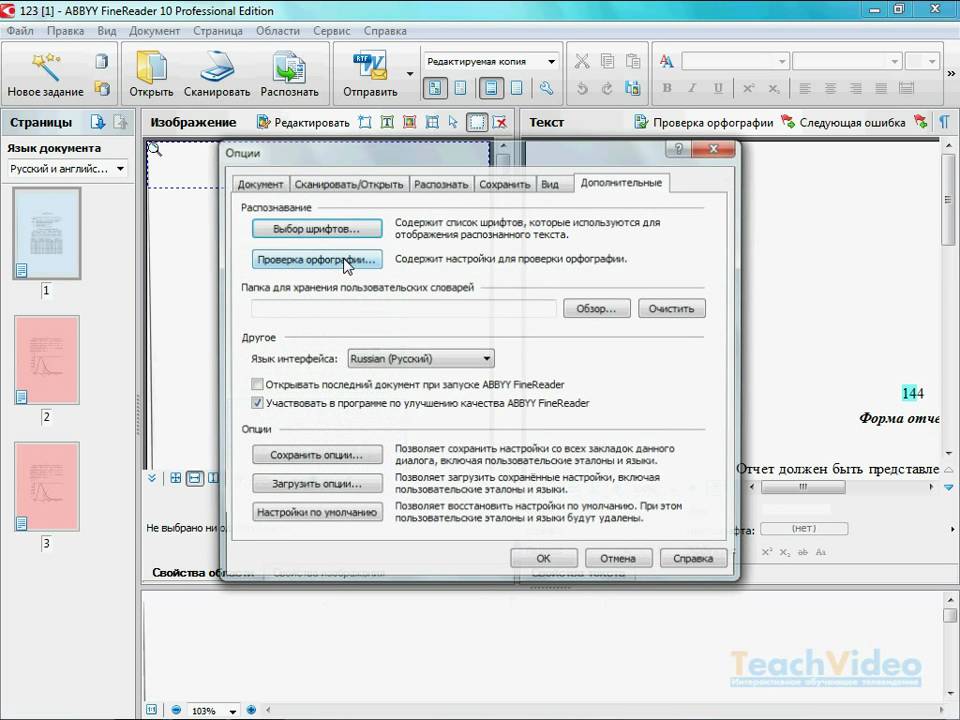 У каждой из входящих в него программ есть своя функциональность, и они дополняют друг друга при выполнении офисных работ. В частности, для редактирования отсканированных документов в Word потребуется программа распознавания, и в пакете она представлена. Такая структура «Всё-в-одном» весьма удобна, так как не приходится думать, где найти и как установить сторонний софт, не нужно разбираться с особенностями его интерфейса: есть решения, выполненные в едином стиле. Поэтому Office был и остаётся стандартом де-факто для офисной работы.
Что же касается возможности вставить изображение напрямую в Word и редактировать его прямо оттуда, то пока что такой режим не поддерживается. Однако учитывая тенденции на объединение программ внутри пакета и уход в онлайн (мы имеем в виду Office365), стоит этого вскоре ожидать. Сейчас же нужно будет установить требуемый компонент (если он ещё не был установлен) и работать именно так.
WinScan2PDF
Это даже не полноценная программа, а утилита. Установка не потребуется, а исполнительный файл весит всего в несколько килобайт. Процесс распознавания происходит предельно быстро, правда, полученные в его результате документы сохраняются исключительно в формате PDF.
Фактически весь процесс выполняется при нажатии трех кнопок: выбор источника, места назначения и, собственно, запуска программы.
Утилита предназначена для быстрой пакетной обработки множества файлов. Для удобства пользователей предусмотрен большой языковой пакет интерфейса.
- портативность;
- быстрая работа;
- простота в использовании.
- минимальный размер;
- единственный формат файлов на выходе.
Как редактировать пдф файлы на компьютере с помощью Adobe Reader DC?
Первый предполагает наличие официальной программы (и платной) Adobe Reader DC. В ней помимо всего прочего можно заполнять формы, делать пометки и сноски. Официальный разработчик на платной основе предлагает оформить подписку и вы сможете редактировать документ PDF напрямую, прямо из программы.
Менять можно не только текст, но и изображение в документе.
Если Ваша работа предполагает защищенный электронный документооборот с обработкой и редактированием файлов PDF между участниками — можно подумать об оформлении подписки. Это вполне очевидный, официальный способ. Но, для решения обычных задач он нам малоинтересен.
Интерфейс и доступные задачи
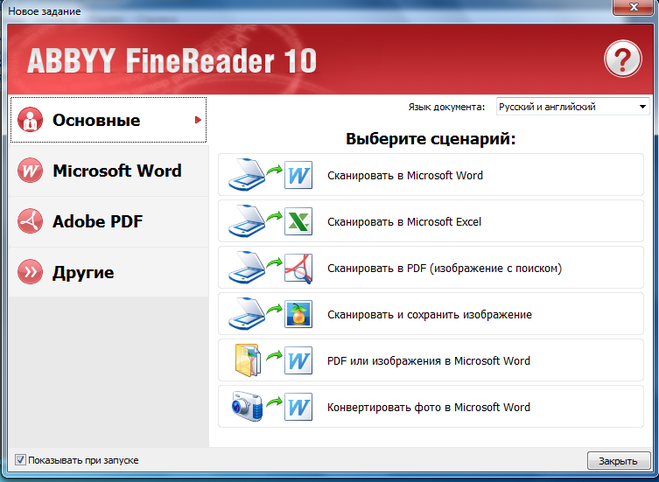
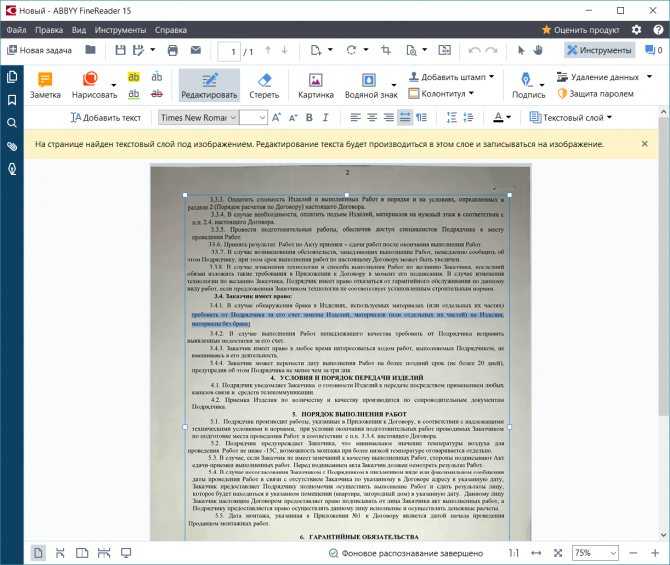
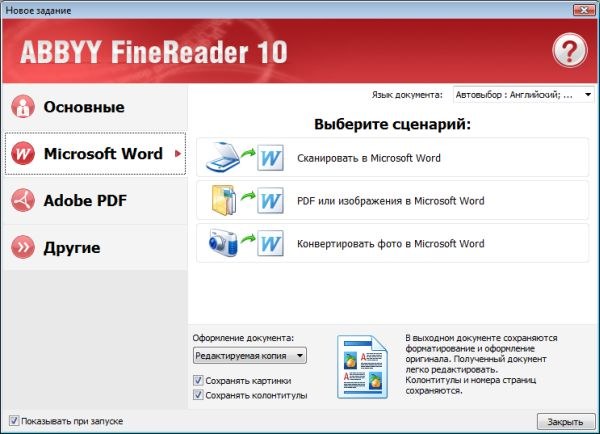
После запуска программы монитор компьютера отобразит меню, логично разложенное по командам. FineReader к основным задачам относит:
- сохранение документа в «Ворд»;
- конвертацию изображения из формата PDF в doc;
- просто сканирование и сохранение снимка;
- создание документа PDF с функцией поиска;
- перемещение фото в Word.
На этом этапе пользователь может настроить цветовой режим: цветной или монохромный, и языки распознания. Доступны для обработки такие из них, как английский, русский, испанский, итальянский, немецкий. Также пользователь может воспользоваться выбором искусственно созданных языков: эсперанто, интерлингва, ИДО.
Если перед пользователем стоит такая задача, как отсканировать документ, несущий в себе, к примеру, текст медицинского характера, то программа распознает латинский шрифт, после того как будет поставлена галочка в необходимом чекбоксе. Также FineReader видит и формальные языки. Он успешно справляется с распознанием простых химических формул. Пользователь, который часто работает с документами на различных языках, может сэкономить свое время, воспользовавшись функцией их автоматической настройки.
Как изменить отсканированный документ в word
С помощью программы FineReader можно легко преобразовать текст с бумажного носителя в файл формата Ворд и отредактировать его при необходимости.
Узнать все этапы проведения данной процедуры можно в представленной статье.
Большое количество пользователей, работающих с документами, нередко сталкиваются с необходимостью копирования текста с бумажного носителя в Word. В этом случае самым оптимальным выбором будет сканирование текста и его дальнейшее редактирование.
Сделать это возможно с помощью современной программы FineReader, она успешно преобразует обычную фотографию, полученную со скана, в осмысленный набор слов.
Freemore OCR
Программа позволяет оперативно извлекать текст и графику с изображений. Софт поддерживает работу с несколькими сканерами без потери производительности. Извлеченный текст может быть сохранен в формате текстового документа или документа MS Office.
Кроме того предусмотрена функция многостраничного распознавания.
Распространяется Freemore OCR бесплатно, однако, интерфейс только на английском. Но это обстоятельство никак не влияет на удобство пользования, потому как организованы элементы управления интуитивно понятным образом.
- бесплатное распространение;
- возможность работы с несколькими сканерами;
- достойна точность распознавания.
- Отсутствие русского языка в интерфейсе;
- Необходимость загрузки русского языкового пакета для распознавания.
Преобразовать в Word онлайн — Конвертер DOC и DOCX
Распознавание текста без установки или скачивания программ.
 Используйте OCR-конвертер для создания файлов DOC и DOCX.
Перетащите файлы сюда
Введите URL Dropbox Google Диск
Публикация рекламы
Преобразуйте PDF-файлы в: Microsoft Word (*.docx)Word 2003 или более ранние версии (*.doc)
Метод OCR
РазметкаРаспознавание
Исходный язык файла
Чтобы получить оптимальный результат, выберите все языки, которые есть в файле.
Улучшить OCR 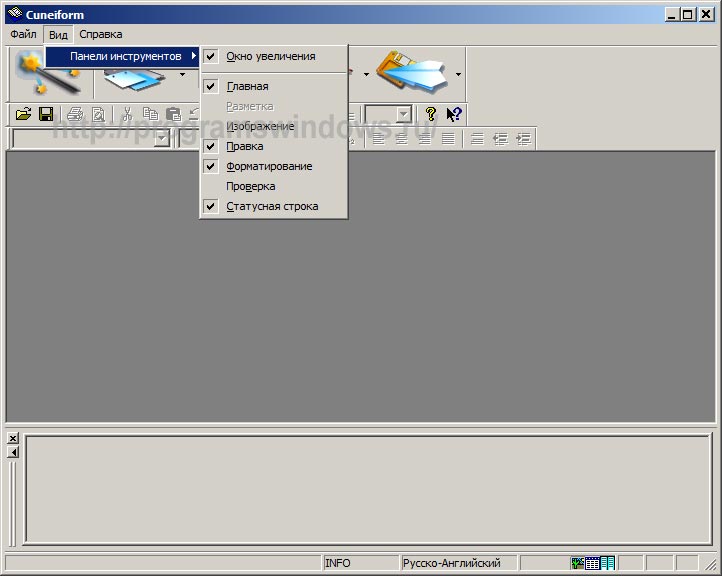
Apply Filter: Apply Filter No FilterGray Filter
Информация: Включите поддержку JavaScript, чтобы обеспечить нормальную работу сайта.
Как преобразовать в Microsoft Word?
- Загрузите изображение или скан: PNG, JPG, другой графический файл или PDF.
- Выберите версию формата Microsoft Word (DOC или DOCX) из выпадающего меню.
- Выберите язык, чтобы повысить качество распознавания.
- Нажмите «Начать».
Что такое OCR? Оптическое распознавание символов распознает буквы, цифры и особые символы в сканах и изображениях.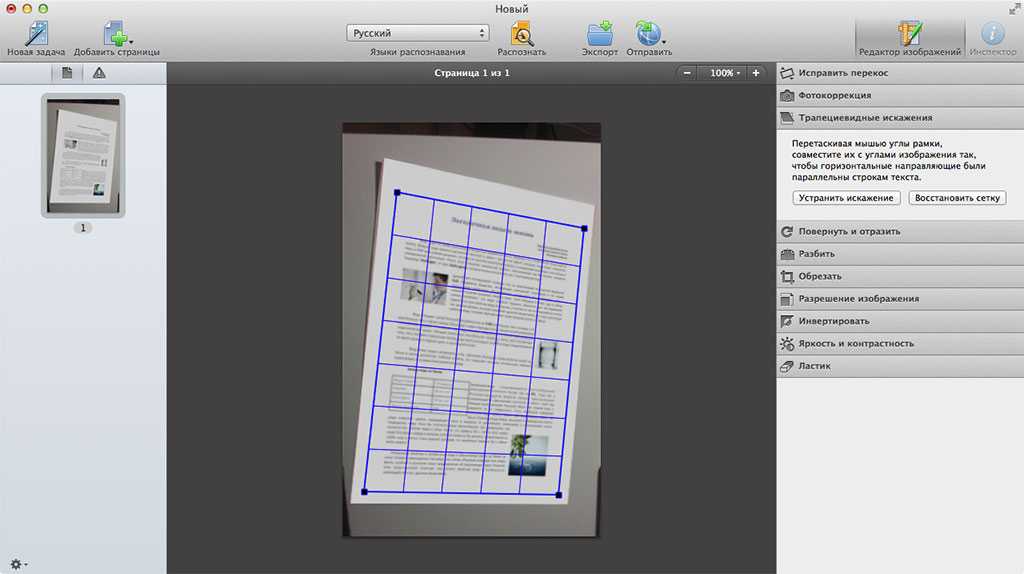 Используйте OCR, чтобы извлечь текст, который вы хотите отредактировать, напечатать или просто сохранить.
Конвертер Microsoft Word преобразует изображения или сканы в текстовые форматы Microsoft Word. Например, вы можете преобразовать файл в DOC или DOCX.
О нас Microsoft Word (*.docx)
| Extension | .docx |
| MIME type | application/msword |
| Useful links | DOC в Wikipedia |
О нас Word 2003 or older (*.doc)
| Extension | .doc |
| MIME type | application/vnd.openxmlformats-officedocument.wordprocessingml.document |
| Useful links | Microsoft Word в Wikipedia |
Преобразование отсканированного PDF в Word
Используйте наши мощные инструменты преобразования PDF в Word OCR, чтобы мгновенно превратить ваши отсканированные PDF-файлы в
идеально отформатированных документа Word, которые легко обновлять и редактировать.
Бесплатный онлайн-конвертер PDF в Word OCR
Оцените технологию Able2Extract PDF OCR 100% бесплатно.
Электронная почта не требуется, полностью анонимно.
Как бесплатно онлайн преобразовать отсканированный PDF в Word:
Шаг 1: Загрузите отсканированный PDF-файл.
Шаг 2: Загрузите преобразованный документ Word.
Оцените эту страницу:
Конвертер и редактор PDF для настольных ПК с распознаванием текста
Получите наше программное обеспечение Able2Extract Professional и наслаждайтесь лучшими результатами преобразования благодаря механизму оптического распознавания символов нового поколения:
- Преобразование отсканированных PDF-файлов в MS Office и больше форматов.
- Превратите PDF-файлы на основе изображений в PDF-файлы с возможностью поиска.
- Извлечение отсканированных таблиц PDF в листы Excel.
- Защита паролем PDF-файлов; редактировать конфиденциальный контент.

- PDF OCR поддерживает 12 различных языков. Улучшенный
- Доступно для Windows, macOS и Linux.
Попробуйте БЕСПЛАТНО сейчас Посмотреть в действии
Каковы основные различия между двумя решениями для распознавания текста PDF в Word?
Загрузка не требуется
С помощью нашего онлайн-инструмента оптического распознавания символов PDF в Word вы конвертируете отсканированные файлы онлайн прямо в браузере (требуется активное подключение к Интернету).
Интернет не нужен
Able2Extract PRO работает полностью в автономном режиме. Вы можете использовать его для преобразования документов в автономном режиме без необходимости загрузки файлов на внешние серверы для преобразования.
Более быстрый способ
Онлайн-конвертер отсканированных PDF-файлов в Word преобразует только PDF-файлы целиком с изображениями в DOCX с помощью двухэтапного процесса преобразования. Нет дополнительных параметров преобразования.
В отличие от бесплатного онлайн-конвертера, Able2Extract PRO предлагает механизм OCR последнего поколения с расширенными настройками и вариантами выборочного преобразования.
OCR для отсканированных файлов на английском языке
Онлайн-конвертер автоматически распознает отсканированный текст PDF и преобразует его в редактируемый файл Word, но не может распознавать неанглийские символы.
Многоязычный механизм распознавания текста
Механизм распознавания текста в Able2Extract PRO может успешно преобразовывать отсканированные документы на английском, испанском, французском, немецком и еще на 8 языках.
Только целые документы
Вы можете конвертировать только целые PDF-файлы, что может привести к увеличению времени ожидания для больших документов. Алгоритм распознавания плохо работает на графических элементах.
Частичное преобразование + R2V
Возможность выполнять частичное преобразование страницы (поддерживаемое растровым преобразованием в векторное) делает Able2Extract Pro лучшим выбором как для отсканированного текста, так и для графических элементов.
Бесплатно с ограничениями по размеру
Полностью бесплатное использование. Не нужно регистрироваться или оставлять адрес электронной почты. Ограничение на размер файла составляет 50 МБ. Мы используем 2048-битный ключ RSA с шифрованием SHA-256.
Бесплатная пробная версия и без ограничений
Able2Extract PRO поставляется с 7-дневной бесплатной пробной версией (ограничение преобразования 3 страницы). Пожизненная лицензия предоставляется без каких-либо ограничений (вы можете использовать ее вечно).
Конвертер PDF с базовым распознаванием символов
Наш бесплатный онлайн-инструмент может конвертировать только отсканированные PDF-файлы в Word. Вы не можете выбрать другой формат выходного файла, например Excel, или использовать пакетную обработку и другие дополнительные функции.
Able2Extract PRO — это комплексное решение, включающее расширенные инструменты преобразования PDF, редактирования, оптического распознавания символов, безопасности и электронной подписи для всех ваших потребностей в работе с PDF.
❮❯
1 2 3 4 5 6
Выход за рамки базового преобразования отсканированных PDF-файлов с помощью Able2Extract PRO
Мощный многоязычный OCR-модуль
Используйте нашу высокоточную технологию OCR (оптическое распознавание символов), чтобы превратить любой отсканированный PDF-файл в доступный документ Word, который вы сможете редактировать прямо сейчас.
Преобразование только необходимого текста
Вам не нужно преобразовывать весь PDF-файл. Используйте Able2Extract для извлечения нужного диапазона страниц, конкретной страницы или даже части одной страницы.
Преобразование изображения PDF в другие форматы
Помимо преобразования в Word, вы можете легко преобразовать отсканированный файл PDF в Excel, PowerPoint, Publisher, AutoCAD, HTML, CSV и различные форматы файлов изображений.
Нет Интернета? Нет проблем!
Able2Extract работает в автономном режиме — не нужно подключаться к Интернету или загружать PDF-файлы на внешние серверы. Преобразования выполняются локально на вашем компьютере.
Пожизненный доступ ко всем инструментам
С Able2Extract PRO вы получаете неограниченный доступ к его технологии OCR, а также ко всем другим инструментам преобразования, редактирования, безопасности и подписи PDF.
Скачать БЕСПЛАТНУЮ пробную версию См. цены
Дополнительные возможности PDF от Able2Extract
PDF to Excel
PDF to Word
PDF to DWG
Create PDF
PDF to Powerpoint
Edit PDF
PDF Forms
Подписать PDF
Часто задаваемые вопросы о отсканированном PDF в Word
Редактирование отсканированного изображения в Microsoft Word – Picozu