
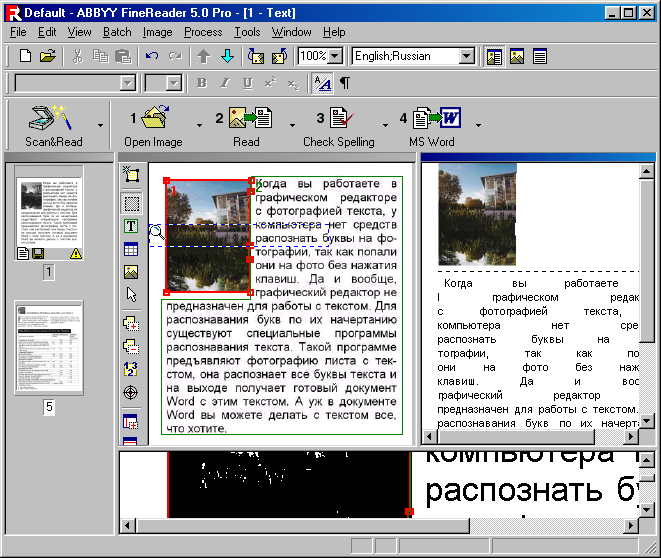
Требуется получить текст из сканированного документа? Просматривать изображения, не прибегая к помощи сложной программы для редактирования фотографий? Это можно сделать без лишних затрат. Здесь мы расскажем вам как работать с Microsoft® Office Document Imaging (Office 2003), Windows® Picture and Fax Viewer, а также как использовать полезные функции нашей программы Solid Capture. Microsoft Office Document Imaging (MODI)Хотите редактировать сканированный текст или факс? Программа Microsoft Office Document Imaging (MODI), которая поставляется вместе с Office 2003, осуществляет оптическое распознавание текста (OCR.) В чем особенность сканированного сканированный документа? Сканированный документ не содержит текста как такового, а только его “снимок”, похожий на фотографию текста, сделанную обычным фотоаппаратом. Программа OCR распознает символы текста и преобразует их в настоящие текстовые данные. Windows Picture and Fax ViewerХотите посмотреть ваши новые фотографии в режиме слайд-шоу? С помощью программы Windows Picture and Fax Viewer вы можете просматривать, редактировать, комментировать и распространять изображения. Для того, чтобы открыть программу, в Windows Explorer сделайте правый щелчок на изображении и из из контекстного меню выберите Open With… и далее Windows Picture and Fax Viewer. Программа Windows Picture and Fax Viewer позволяет быстро просмотреть все фотографии в заданной папке и выбрать нужные. Вы можете включать режимы увеличения, уменьшения, просматривать фотографии в оригинальном разрешении либо подгонять под заданный размер. Передвигаться по изображения внутри папки можно с помощью кнопок  Кроме того, вы можете одновременно работать и с фотографиями, которые находятся в различных папках. Изображения можно перетаскивать из Windows Explorer или Microsoft Office Picture Manager в среду Picture and Fax Viewer. Удерживая клавишу CTRL Click, выберите нужные изображения и перетащите их в окно Picture and Fax Viewer. При работе с факсами или любыми файлами формата TIF вы можете добавлять аннотации. С помощью инструментов для добавления аннотаций можно рисовать линии свободного стиля или прямые, добавлять текст, выделять фрагменты изображения с помощью различных эффектов. Инструменты Solid CaptureSolid Capture version 3 предлагает Web-дизайнерам и всем, кто работает с изображениями, несколько полезных инструментов: Линейка. Подсчет количества размерности объекта в пикселях не должен быть трудоемкой процедурой. Удобная линейка Solid Capture определит размерность объекта.
Щелкните кнопку Линейка. С помощью этого инструмента вы легко определите размер объекта на экране в пикселях. Увеличительное стекло. Хотите разглядеть части изображения подробнее? В Solid Capture инструмент Цвет можно использовать и в качестве увеличительного стекла для просмотра фрагментов экрана. Вы можете получить увеличенное изображение нужных элементов, не копируя снимок экрана в графический редактор. Для того, чтобы воспользоваться инструментом, щелкните кнопку Цвет (с экрана). Для достижения нужного увеличения можно вращать колесико мыши. Цвет. Необходимо подобрать оттенок, точно повторяющий цвет, присутствующий в изображении? Наведите перекрестье курсора мыши на необходимый цвет. Код цвета будет занесен в буфер обмена. Это значит, что вы легко сможете воспроизвести этот цвет при создании Web-страницы. Код может быть задан в форматах Hex, RGB и других. Для изменения формата цвета нажмите кнопку Solid Capture предоставляет функцию задания размера окна приложения (полезно в том случае, когда необходимо просмотреть содержимое при различных разрешениях экрана), снимок текста в редактируемый формат (удобный способ извлечения редактируемого текста из изображения) и многие другие способы обработки фотографий и снимков экрана. |
 Это позволяет редактировать текст с помощью Microsoft Word и использовать контекстный поиск. Результат распознавания текста обычно не идеален, однако позволяет сэкономить время по сравнению с пересозданием документа вручную.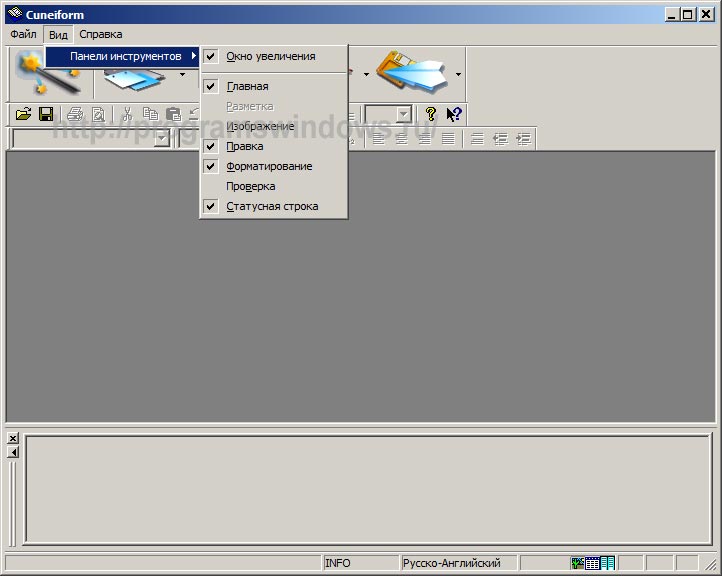
Бесплатные программы для работы с текстом
В категорию программного обеспечения «Текст» входят приложения для работы с текстом.
Всего программ в категории: 19
Windows Word2020.10Windows Word – это бесплатный текстовый редактор с русским интерфейсом и высокой скоростью загрузки. 2020-10-21 |
Etxt Антиплагиат4.118.0.0Etxt Антиплагиат – это программа для проверки текста на уникальность от популярного сервиса eTXT. |
Advego Plagiatus3. 0.19 0.19Advego Plagiatus – это программа для проверки текстов на уникальность от создателей биржи контента Advego. 2022-07-01 |
AbiWord2.9.4AbiWord — быстрый бесплатный текстовый процессор с широкими функциональными возможностями. 2017-01-25 |
Poet1.0.5217.15967Poet — бесплатная программы для работы с текстом, совмещающая в себе функции текстового редактора и процессора. |
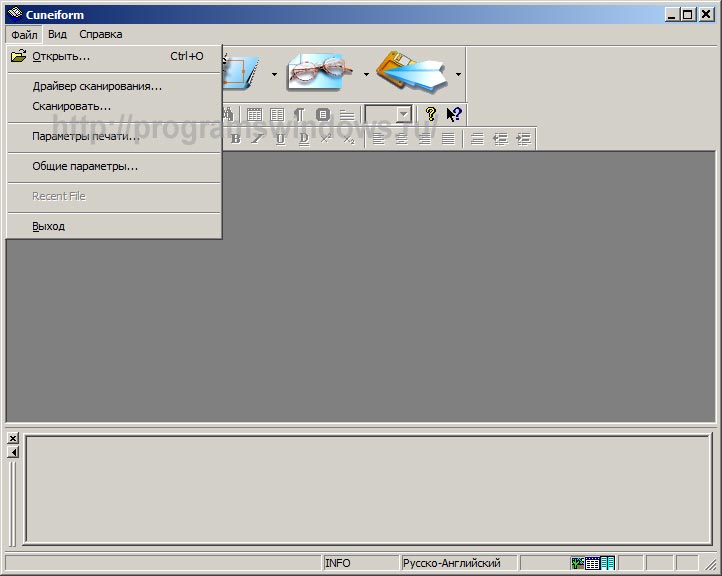
CuneiForm12CuneiForm – это программа для распознавания текста с отсканированных или сфотографированных документов. 2012-05-19 |
yWriter77.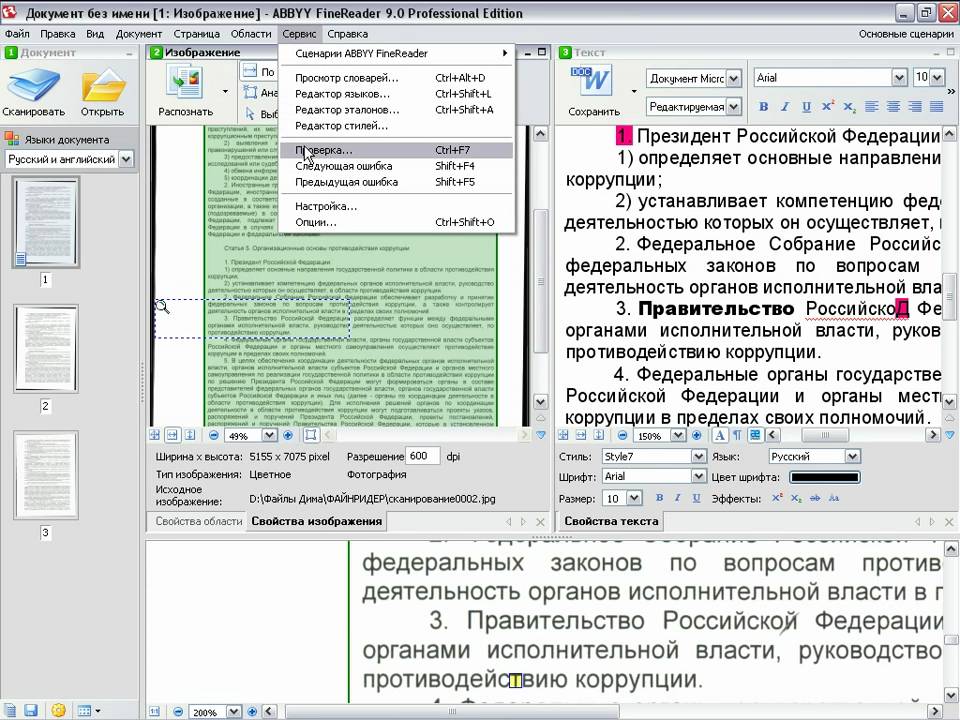 1.3.0 1.3.0yWriter7 мощная программа-ассистент литератора для ПК Windows 2021-10-11 |
[R]Software Editor1.3.12[R]Software Editor — многооконный текстовый процессор со всеми функциями форматирования текста. |
DAMN NFO Viewer2.10.0032.RC3DAMN NFO Viewer — удобная программа для просмотра NFO и DIZ файлов для ПК Windows. 2016-10-03 |
oStorybook5.05.07oStorybook — бесплатная программа с открытым исходным кодом для написания книг, романов, сценариев и других текстов 2022-04-22 |
FreeOCR5. 4.1 4.1FreeOCR — программа для оптического распознавания отсканированного текста для ПК Windows. |
Freemore OCRDecember 24, 2021Freemore OCR – это программа для распознавания текста на картинках и в PDF-файлах, основная цель которой – преобразовать отсканированные документы в вид, удобный для редактирования. 2021-12-24 |
Simplenote2.21.0Simplenote — программа для создания текстовых заметок для ПК Windows. 2021-10-18 |
ClipClip2.4.5698ClipClip — бесплатное программное обеспечение для комфортного и максимально эффективного управления буфером обмена для ПК Windows. 2022-10-06 |
Nexusfont2.6.2.1870Nexusfont – это бесплатный менеджер шрифтов с поддержкой русского и украинского языков интерфейса. 2015-11-16 |
PureText6.2PureText – это утилита, которая позволяет путем нажатия всего одной клавиши очистить форматирование скопированного текста. 2018-03-01 |
Typora0.11.18Typora – это бесплатный Markdown-редактор с минималистическим интерфейсом и поддержкой русского языка. 2021-11-18 |
PaperScan4.0.7PaperScan – это программа для получения электронных версий документов путем их сканирования. 2022-07-25 |
SmartEdit Writer9SmartEdit Writer — бесплатное приложение-ассистент литератора для ПК Windows. 2021-04-06 |


Редактировать отсканированный PDF. Ищите, редактируйте, заполняйте, подписывайте, отправляйте по факсу и сохраняйте PDF в Интернете.
- Дом
- Индекс функциональности
- Редактор PDF: редактируйте PDF-документ онлайн
 org/ListItem”>
Отсканированный PDF в редактируемый Word
org/ListItem”>
Отсканированный PDF в редактируемый Word
Заполненные формы
Подписанные формы
Отправленные формы
Начните бесплатно
Загрузите ваш документ в редактор PDF
Введите в любом месте или подпишите вашу форму
Печать, электронная почта, факс, или экспорт
2 Попробуйте прямо сейчас! Редактировать pdfУниверсальное программное обеспечение PDF
Единая таблетка от всех проблем с PDF. Редактируйте, заполняйте, подписывайте и делитесь — на любом устройстве.
Начать бесплатную пробную версию
Инструкции и справка по редактированию отсканированного PDF-документа
Вам когда-нибудь приходилось редактировать отсканированные PDF-документы, например регистрационную форму или форму заявки, которую вы хотели заполнить в Интернете?
В прошлом для редактирования отсканированного документа вам, вероятно, приходилось распечатывать его и заполнять поля вручную. Затем вы либо сканируете его, либо отправляете бумажную копию туда, куда нужно. Помимо необходимости иметь принтер и сканер, этот процесс, вероятно, занял у вас слишком много времени.
Теперь есть гораздо более простой способ редактирования отсканированных документов. Вы можете просто использовать pdfFiller в качестве редактора отсканированных документов!
Для начала вам необходимо загрузить отсканированную форму в свой аккаунт или открыть документ, который там уже есть. Когда вы откроете документ, вы увидите панель инструментов «Редактировать» вверху, например:
Выберите кнопку «Текст» и начните печатать на отсканированном документе. Вы можете перемещать текст, перетаскивая текстовое поле. Вы также можете изменить тип или размер шрифта, щелкнув соответствующий раскрывающийся список на панели инструментов. Чтобы подчеркнуть текст, сделать его полужирным или курсивом, используйте значки «U», «B» и «I».
Щелкните черный квадрат, чтобы изменить цвет текстового поля, и щелкните значок дерева, чтобы изменить размер текста.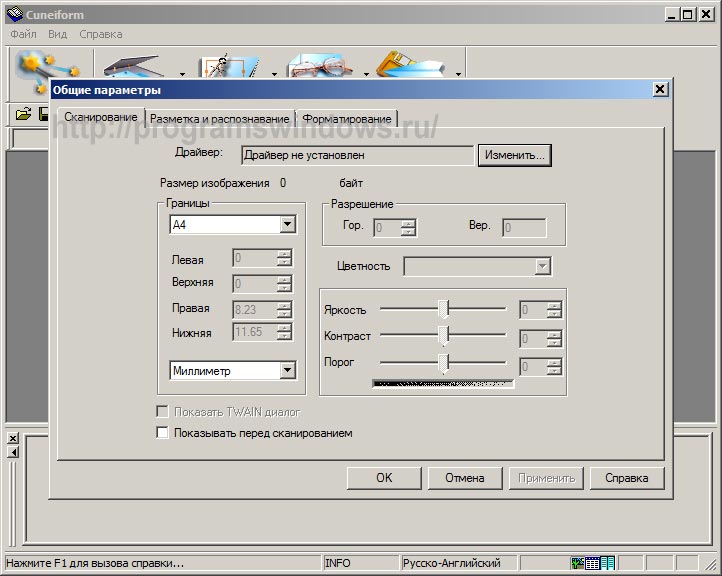 Нажмите кнопку «Подпись» или «Изображение», чтобы подписать документ или вставить изображение. Вы также можете редактировать документ, выделяя, затемняя или стирая любой текст или изображение, нажав соответствующую кнопку на вкладке «Редактировать». Для дальнейшего редактирования документа щелкните вкладку «Страницы» слева или вкладки «Водяной знак» и «Версии» справа.
Чтобы узнать больше о редактировании отсканированного документа в Интернете, посмотрите следующее видео:
Когда вы используете pdfFiller для редактирования отсканированного документа в Интернете, вы получаете разборчивый, профессионально выглядящий документ. А еще лучше, вы можете пропустить ручное заполнение и сэкономить себе много времени! Если вам нравится редактировать отсканированные документы в Интернете, вас может заинтересовать множество других замечательных функций, которые может предложить pdfFiller. Некоторые из них включают добавление заметок, текстовых полей, заполняемых полей и флажков, создание шаблонов и преобразование документов PDF в форматы Word, Excel или PowerPoint. Ознакомьтесь с этими руководствами, чтобы узнать о других замечательных вещах, которые pdfFiller может сделать для вас!
Как редактировать отсканированный PDF-файл онлайн?
01
Чтобы отредактировать отсканированный файл PDF в Интернете, загрузите документ с помощью программы загрузки pdfFiller.
02
Онлайн-редактор pdfFiller мгновенно преобразует любой отсканированный документ в редактируемый онлайн формат. Вы можете редактировать с помощью наших различных инструментов и функций.
03
Нажмите кнопку «Текст» на вкладке «Редактировать» и начните печатать. Вы можете поместить текст, перемещая текстовое поле.
04
Чтобы добавить комментарий к документу, щелкните вкладку «Инструменты» и отредактируйте документ, выделив, отредактировав или удалив любой текст или изображение.
05
Для дальнейшего редактирования отсканированного документа щелкните вкладки «Водяной знак» и «Версии» справа или вкладку «Страницы» слева.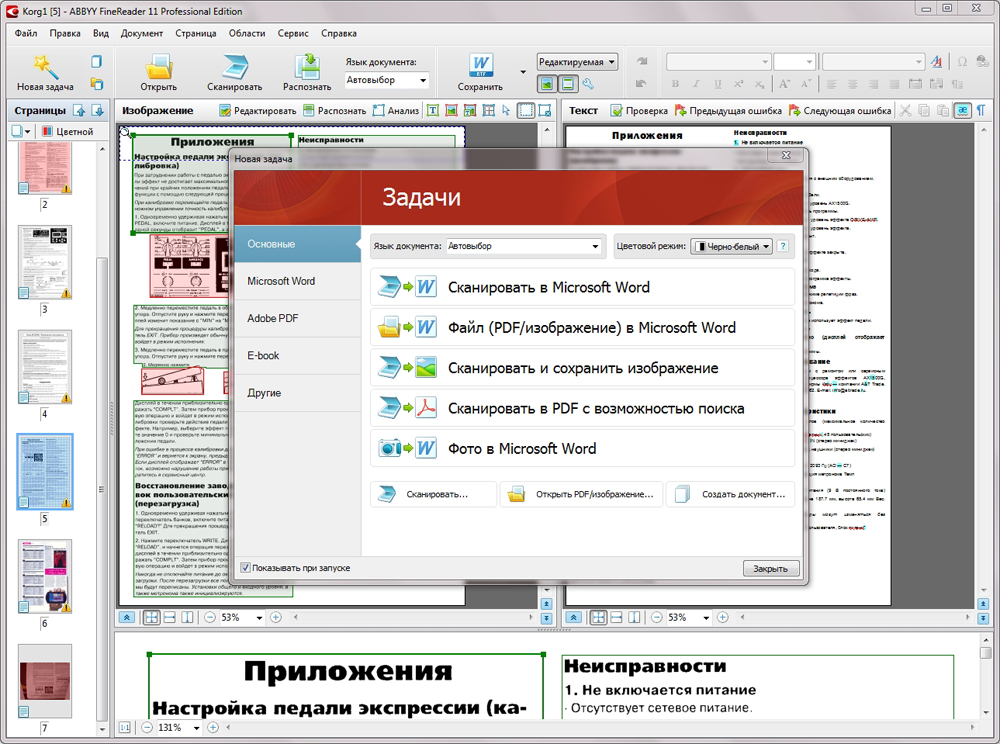
06
Когда вы закончите редактирование, нажмите кнопку «Готово» и отправьте по электронной почте, распечатайте или сохраните документ.
Связанные функции
, второй шаг включает в себя настройку процессов для оценки потенциала приложения для достижения этих целей, начиная с начального уровня идеи и выше. Вот как работает этот процесс:
Шаг 1: Создайте экономическое обоснование и определите, чего мы хотим достичь с помощью
1. Продукт (т. е. Шаг 2: Анализ и оценка продукта/технологии, чтобы определить, как он может наилучшим образом решить наши бизнес-цели.
Вы можете просто выполнить следующий шаг и написать бизнес-план. ), до более продвинутых функций, таких как:
— создание собственной базы документации (например, библиотеки ресурсов для создания документации),
— онбординг пользователей,
– создание и совместное использование панели инструментов,
вы также можете рассмотреть возможность консультации с экспертами.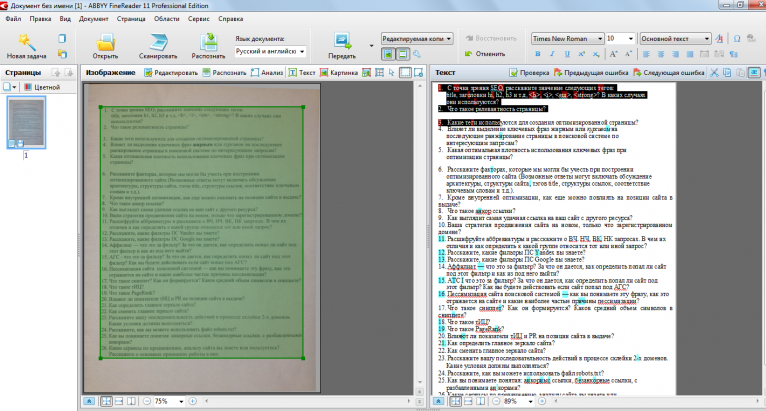 Эта мобильная версия охватывает редактирование отсканированных документов с помощью бесплатных приложений Adobe InDesign CS6, InDesign CS5 и InDesign CS6 Lightroom 4:
InDesign CS6
Индизайн CS5
Индизайн CS6 Лайтрум 4
Подробные часто задаваемые вопросы о том, как редактировать масштабированные документы, скоро будут доступны на нашем сайте. Прежде чем заполнять формы, сначала перейдите к экрану «Заполнения», где вы можете добавить информацию для форм и выбрать, какие поля вы хотите заполнить. Здесь вы можете добавить информацию для таких полей, как «Адрес электронной почты» и « Номер адреса», «Номер телефона» и «Номер мобильного телефона». Нажмите «Добавить» в правом нижнем углу любого поля формы, и вы увидите все соответствующие метаданные, например, как вы ввели данные, как много символов, которые вы ввели, независимо от того, набрали ли вы номер или адрес электронной почты (например,
Эта мобильная версия охватывает редактирование отсканированных документов с помощью бесплатных приложений Adobe InDesign CS6, InDesign CS5 и InDesign CS6 Lightroom 4:
InDesign CS6
Индизайн CS5
Индизайн CS6 Лайтрум 4
Подробные часто задаваемые вопросы о том, как редактировать масштабированные документы, скоро будут доступны на нашем сайте. Прежде чем заполнять формы, сначала перейдите к экрану «Заполнения», где вы можете добавить информацию для форм и выбрать, какие поля вы хотите заполнить. Здесь вы можете добавить информацию для таких полей, как «Адрес электронной почты» и « Номер адреса», «Номер телефона» и «Номер мобильного телефона». Нажмите «Добавить» в правом нижнем углу любого поля формы, и вы увидите все соответствующие метаданные, например, как вы ввели данные, как много символов, которые вы ввели, независимо от того, набрали ли вы номер или адрес электронной почты (например,
Что говорят наши клиенты о pdfFiller
Убедитесь сами, прочитав отзывы на самых популярных ресурсах:
Анонимный покупатель
28. 04.2014
Кетиан
01.05.2014
Получите мощный редактор PDF для своего Mac или ПК с Windows
Установите настольное приложение, чтобы быстро редактировать PDF-файлы, создавать заполняемые формы и безопасно хранить документы в облаке.
Редактируйте PDF-файлы и управляйте ими из любого места с помощью устройства iOS или Android
Установите наше мобильное приложение и редактируйте PDF-файлы с помощью удостоенного наград набора инструментов, где бы вы ни находились.
Получите редактор PDF в браузере Google Chrome
Установите расширение pdfFiller для Google Chrome, чтобы заполнять и редактировать PDF-файлы прямо из результатов поиска.
Загрузить из Интернет-магазина Chrome
pdfFiller получает высшие оценки в нескольких категориях на G2
Знаете ли вы?
После сканирования документа его можно открыть в Word для редактирования. Как это сделать, зависит от установленной версии Office. Преобразование лучше всего работает с документами, которые в основном состоят из текста. Преобразованный документ может не иметь идеального соответствия между страницами.
Часто задаваемые вопросы о pdfFiller
Ниже приведен список наиболее частых вопросов клиентов.
Если вы не можете найти ответ на свой вопрос, не стесняйтесь обращаться к нам.
Видео: Учебное пособие — заполнение, редактирование и подписание документа PDF в Интернете с помощью pdfFiller
Видео: Учебное пособие — Заполнение, редактирование и подписание PDF-документа онлайн с помощью pdfFiller
Видео: Как перемещать содержимое и изменять его размер в pdfFiller
Видео: как перемещать содержимое и изменять его размер в pdfFiller
Видео: как добавлять пустые страницы в документы с помощью pdfFiller
Видео: как добавлять пустые страницы в документы с помощью pdfFiller
Видео: как добавлять и настраивать галочки, кружки и крестики с помощью pdfFiller
Видео: как добавлять и настраивать галочки, кружки и крестики с помощью pdfFiller
Видео: как объединять PDF-документы с помощью pdfFiller
Видео: Как объединить PDF-документы с помощью pdfFiller
Видео: Как выровнять текст в онлайн-редакторе pdfFiller
Видео: Как выровнять текст в онлайн-редакторе pdfFiller
Видео: Как настроить шрифт в онлайн-редакторе pdfFiller
Видео: Как настроить шрифт в онлайн-редакторе pdfFiller
Видео: Как изменить порядок, повернуть и удалить страницы в онлайн-редакторе pdfFiller
Видео: Как изменить порядок, повернуть и удалить страницы в онлайн-редакторе pdfFiller
Видео: Как стереть и выбелить текст в документах PDF онлайн с помощью pdfFiller
Видео: стирание и затенение текста в документах PDF онлайн с помощью pdfFiller
Видео: как рисовать в документе PDF онлайн с помощью pdfFiller
Видео: Как рисовать в PDF-документе онлайн с помощью pdfFiller
Видео: Как выделить содержимое в PDF-документе онлайн с помощью pdfFiller
Видео: как выделить содержимое в документе PDF онлайн с помощью pdfFiller
Видео: Как сделать полосу заполнения прозрачной в редакторе pdfFiller
Видео: Как сделать полосу заполнения прозрачной в редакторе pdfFiller
Могу ли я загрузить документ с компьютера?
pdfFiller позволяет загружать любые PDF-документы в форматах PDF, Word, PowerPoint и Text с вашего устройства. Вы также можете добавлять файлы из онлайн-местоположений, введя их URL-адрес.
Могу ли я загрузить отсканированный документ?
Вы можете легко загрузить отсканированный документ с любого устройства, подключенного к Интернету. Убедитесь, что он в формате PDF, Word, PPT или TXT. Все эти расширения поддерживаются редактором pdfFiller.
Как заполнить документ или форму?
Откройте документ в редакторе, выберите инструмент «Текст» на панели инструментов. Начните заполнять документ. Вы можете перетаскивать текстовые поля и легко менять их местоположение.
Как писать в документе?
Чтобы начать писать в документе, используйте инструмент «Текст», «Текстовый блок» или «Заметка» на верхней панели инструментов и щелкните определенное место на странице.
Могу ли я ввести несколько строк, если у меня много текста?
Вы можете иметь столько строк текста, сколько захотите.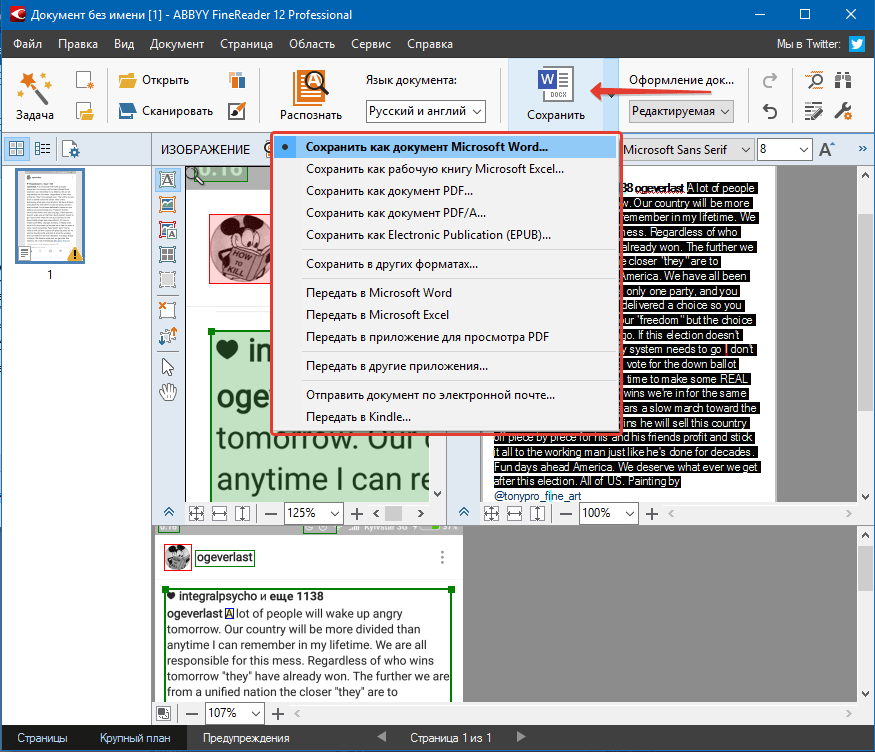 Просто нажмите «Enter», чтобы начать новую строку. Вы всегда можете редактировать текстовые блоки, переставлять и удалять их в любое время.
Можно ли вставить текст в документ?
Конечно! Все, что вам нужно сделать, чтобы вставить текст в документ, создать текстовое поле, затем щелкнуть правой кнопкой мыши и выбрать «Вставить» из меню.
Как вводить данные в разнесенные ячейки?
Все просто. Просто используйте пробел, чтобы поместить введенные данные в нужное место на странице.
Как настроить размер представления в редакторе?
Вы можете увеличивать и уменьшать масштаб документа и легко настраивать размер представления, просто применяя инструмент масштабирования на верхней панели инструментов.
Как увеличить или уменьшить масштаб в редакторе?
Используйте инструмент масштабирования на панели инструментов для увеличения и уменьшения масштаба страниц.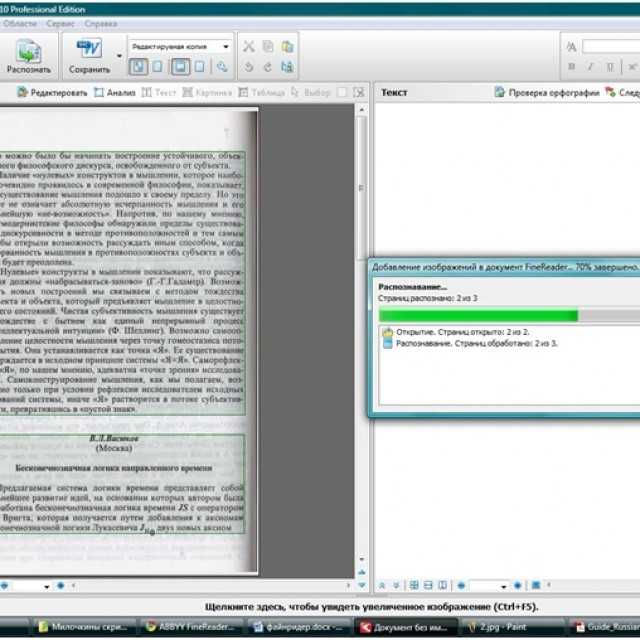
Как изменить настройки шрифта?
Вы можете найти все необходимые инструменты редактирования шрифта на специальной панели инструментов, которая появляется, как только вы выбираете один из инструментов текстового блока в верхнем меню.
Как изменить тип/размер шрифта или цвет текста?
Изменение цвета текста — простая процедура. Сделайте это с помощью текстовой панели инструментов, которая активируется каждый раз, когда вы вставляете текстовый блок и вводите статистику.
Как мне вставить (добавить) галочку (круг или крестик) значки (изображения) в мои документы?
Вы можете добавить галочки всего за несколько кликов. Выберите крестик или галочку в верхнем меню и поместите их в нужное место на странице. Вы также можете изменить размер добавленного объекта или удалить его, если что-то не так.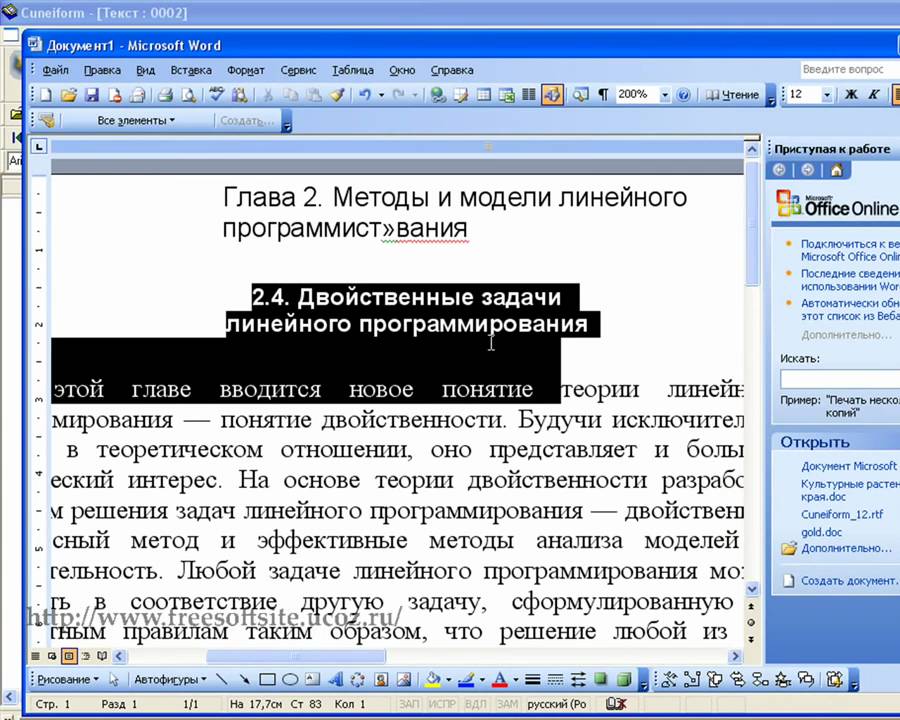
Упрощенные рабочие процессы электронной подписи
Подписывайте, отправляйте на подпись и отслеживайте документы в режиме реального времени с помощью signNow.
Начать бесплатную пробную версию
Редактировать отсканированный PDF. Ищите, редактируйте, заполняйте, подписывайте, отправляйте по факсу и сохраняйте PDF в Интернете.
- Дом
- Индекс функциональности
 org/ListItem”>
Редактор PDF: редактируйте PDF-документ онлайн
org/ListItem”>
Редактор PDF: редактируйте PDF-документ онлайн- Отсканированный PDF в редактируемый Word
Заполненные формы
Подписанные формы
Отправленные формы
Начните бесплатно
Загрузите документ в редактор PDF
Введите в любом месте или знак ваша форма
печать, электронная почта, факс, или экспорт
Попробуйте прямо сейчас! Редактировать pdf
Программное обеспечение PDF «все в одном»
Единая таблетка от всех проблем с PDF. Редактируйте, заполняйте, подписывайте и делитесь — на любом устройстве.
Начать бесплатную пробную версию
Инструкции и справка по редактированию отсканированного PDF-документа
Вам когда-нибудь приходилось редактировать отсканированные PDF-документы, например регистрационную форму или форму заявки, которую вы хотели заполнить в Интернете?
Раньше для редактирования отсканированного документа вам, вероятно, приходилось распечатывать его и заполнять поля вручную. Затем вы либо сканируете его, либо отправляете бумажную копию туда, куда нужно. Помимо необходимости иметь принтер и сканер, этот процесс, вероятно, занял у вас слишком много времени.
Теперь есть гораздо более простой способ редактирования отсканированных документов. Вы можете просто использовать pdfFiller в качестве редактора отсканированных документов!
Для начала вам необходимо загрузить отсканированную форму в свой аккаунт или открыть документ, который там уже есть. Когда вы откроете документ, вы увидите панель инструментов «Редактировать» вверху, например:
Выберите кнопку «Текст» и начните печатать на отсканированном документе. Вы можете перемещать текст, перетаскивая текстовое поле. Вы также можете изменить тип или размер шрифта, щелкнув соответствующий раскрывающийся список на панели инструментов. Чтобы подчеркнуть текст, сделать его полужирным или курсивом, используйте значки «U», «B» и «I».
Щелкните черный квадрат, чтобы изменить цвет текстового поля, и щелкните значок дерева, чтобы изменить размер текста. Нажмите кнопку «Подпись» или «Изображение», чтобы подписать документ или вставить изображение. Вы также можете редактировать документ, выделяя, затемняя или стирая любой текст или изображение, нажав соответствующую кнопку на вкладке «Редактировать». Для дальнейшего редактирования документа щелкните вкладку «Страницы» слева или вкладки «Водяной знак» и «Версии» справа.
Чтобы узнать больше о редактировании отсканированного документа в Интернете, посмотрите следующее видео:
Когда вы используете pdfFiller для редактирования отсканированного документа в Интернете, вы получаете разборчивый, профессионально выглядящий документ. А еще лучше, вы можете пропустить ручное заполнение и сэкономить себе много времени! Если вам нравится редактировать отсканированные документы в Интернете, вас может заинтересовать множество других замечательных функций, которые может предложить pdfFiller. Некоторые из них включают добавление заметок, текстовых полей, заполняемых полей и флажков, создание шаблонов и преобразование документов PDF в форматы Word, Excel или PowerPoint. Ознакомьтесь с этими руководствами, чтобы узнать о других замечательных вещах, которые pdfFiller может сделать для вас!
Как редактировать отсканированный PDF-файл онлайн?
01
Чтобы отредактировать отсканированный файл PDF в Интернете, загрузите документ с помощью программы загрузки pdfFiller.
02
Онлайн-редактор pdfFiller мгновенно преобразует любой отсканированный документ в редактируемый онлайн формат. Вы можете редактировать с помощью наших различных инструментов и функций.
03
Нажмите кнопку «Текст» на вкладке «Редактировать» и начните печатать. Вы можете поместить текст, перемещая текстовое поле.
04
Чтобы добавить комментарий к документу, щелкните вкладку «Инструменты» и отредактируйте документ, выделив, отредактировав или удалив любой текст или изображение.
05
Для дальнейшего редактирования отсканированного документа щелкните вкладки «Водяной знак» и «Версии» справа или вкладку «Страницы» слева.
06
Когда вы закончите редактирование, нажмите кнопку «Готово» и отправьте по электронной почте, распечатайте или сохраните документ.
Связанные функции
, второй шаг включает в себя настройку процессов для оценки потенциала приложения для достижения этих целей, начиная с начального уровня идеи и выше. Вот как работает этот процесс:
Шаг 1: Создайте экономическое обоснование и определите, чего мы хотим достичь с помощью
1. Продукт (т. е. Шаг 2: Анализ и оценка продукта/технологии, чтобы определить, как он может наилучшим образом решить наши бизнес-цели.
Вы можете просто выполнить следующий шаг и написать бизнес-план. ), до более продвинутых функций, таких как:
— создание собственной базы документации (например, библиотеки ресурсов для создания документации),
— онбординг пользователей,
– создание и совместное использование панели инструментов,
вы также можете рассмотреть возможность консультации с экспертами. Эта мобильная версия охватывает редактирование отсканированных документов с помощью бесплатных приложений Adobe InDesign CS6, InDesign CS5 и InDesign CS6 Lightroom 4:
InDesign CS6
Индизайн CS5
Индизайн CS6 Лайтрум 4
Подробные часто задаваемые вопросы о том, как редактировать масштабированные документы, скоро будут доступны на нашем сайте. Прежде чем заполнять формы, сначала перейдите к экрану «Заполнения», где вы можете добавить информацию для форм и выбрать, какие поля вы хотите заполнить. Здесь вы можете добавить информацию для таких полей, как «Адрес электронной почты» и « Номер адреса», «Номер телефона» и «Номер мобильного телефона». Нажмите «Добавить» в правом нижнем углу любого поля формы, и вы увидите все соответствующие метаданные, например, как вы ввели данные, как много символов, которые вы ввели, независимо от того, набрали ли вы номер или адрес электронной почты (например,
Эта мобильная версия охватывает редактирование отсканированных документов с помощью бесплатных приложений Adobe InDesign CS6, InDesign CS5 и InDesign CS6 Lightroom 4:
InDesign CS6
Индизайн CS5
Индизайн CS6 Лайтрум 4
Подробные часто задаваемые вопросы о том, как редактировать масштабированные документы, скоро будут доступны на нашем сайте. Прежде чем заполнять формы, сначала перейдите к экрану «Заполнения», где вы можете добавить информацию для форм и выбрать, какие поля вы хотите заполнить. Здесь вы можете добавить информацию для таких полей, как «Адрес электронной почты» и « Номер адреса», «Номер телефона» и «Номер мобильного телефона». Нажмите «Добавить» в правом нижнем углу любого поля формы, и вы увидите все соответствующие метаданные, например, как вы ввели данные, как много символов, которые вы ввели, независимо от того, набрали ли вы номер или адрес электронной почты (например,
Что говорят наши клиенты о pdfFiller
Убедитесь сами, прочитав отзывы на самых популярных ресурсах:
Анонимный покупатель
28. 04.2014
Кетиан
01.05.2014
Получите мощный редактор PDF для своего Mac или ПК с Windows
Установите настольное приложение, чтобы быстро редактировать PDF-файлы, создавать заполняемые формы и безопасно хранить документы в облаке.
Редактируйте PDF-файлы и управляйте ими из любого места с помощью устройства iOS или Android
Установите наше мобильное приложение и редактируйте PDF-файлы с помощью удостоенного наград набора инструментов, где бы вы ни находились.
Получите редактор PDF в браузере Google Chrome
Установите расширение pdfFiller для Google Chrome, чтобы заполнять и редактировать PDF-файлы прямо из результатов поиска.
Загрузить из Интернет-магазина Chrome
pdfFiller получает высшие оценки в нескольких категориях на G2
Знаете ли вы?
После сканирования документа его можно открыть в Word для редактирования. Как это сделать, зависит от установленной версии Office. Преобразование лучше всего работает с документами, которые в основном состоят из текста.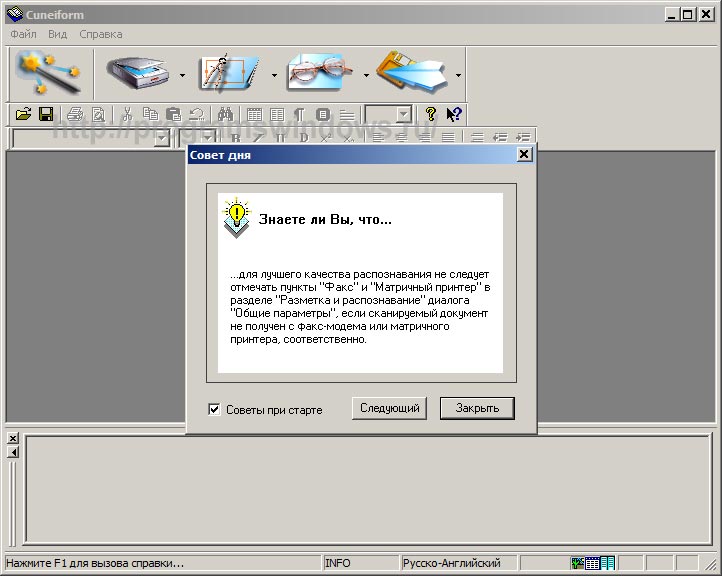 Преобразованный документ может не иметь идеального соответствия между страницами.
Часто задаваемые вопросы о pdfFiller
Ниже приведен список наиболее частых вопросов клиентов.
Если вы не можете найти ответ на свой вопрос, не стесняйтесь обращаться к нам.
Видео: Учебное пособие — заполнение, редактирование и подписание документа PDF в Интернете с помощью pdfFiller
Видео: Учебное пособие — Заполнение, редактирование и подписание PDF-документа онлайн с помощью pdfFiller
Видео: Как перемещать содержимое и изменять его размер в pdfFiller
Видео: как перемещать содержимое и изменять его размер в pdfFiller
Видео: как добавлять пустые страницы в документы с помощью pdfFiller
Видео: как добавлять пустые страницы в документы с помощью pdfFiller
Видео: как добавлять и настраивать галочки, кружки и крестики с помощью pdfFiller
Видео: как добавлять и настраивать галочки, кружки и крестики с помощью pdfFiller
Видео: как объединять PDF-документы с помощью pdfFiller
Видео: Как объединить PDF-документы с помощью pdfFiller
Видео: Как выровнять текст в онлайн-редакторе pdfFiller
Видео: Как выровнять текст в онлайн-редакторе pdfFiller
Видео: Как настроить шрифт в онлайн-редакторе pdfFiller
Видео: Как настроить шрифт в онлайн-редакторе pdfFiller
Видео: Как изменить порядок, повернуть и удалить страницы в онлайн-редакторе pdfFiller
Видео: Как изменить порядок, повернуть и удалить страницы в онлайн-редакторе pdfFiller
Видео: Как стереть и выбелить текст в документах PDF онлайн с помощью pdfFiller
Видео: стирание и затенение текста в документах PDF онлайн с помощью pdfFiller
Видео: как рисовать в документе PDF онлайн с помощью pdfFiller
Видео: Как рисовать в PDF-документе онлайн с помощью pdfFiller
Видео: Как выделить содержимое в PDF-документе онлайн с помощью pdfFiller
Видео: как выделить содержимое в документе PDF онлайн с помощью pdfFiller
Видео: Как сделать полосу заполнения прозрачной в редакторе pdfFiller
Видео: Как сделать полосу заполнения прозрачной в редакторе pdfFiller
Могу ли я загрузить документ с компьютера?
pdfFiller позволяет загружать любые PDF-документы в форматах PDF, Word, PowerPoint и Text с вашего устройства. Вы также можете добавлять файлы из онлайн-местоположений, введя их URL-адрес.
Могу ли я загрузить отсканированный документ?
Вы можете легко загрузить отсканированный документ с любого устройства, подключенного к Интернету. Убедитесь, что он в формате PDF, Word, PPT или TXT. Все эти расширения поддерживаются редактором pdfFiller.
Как заполнить документ или форму?
Откройте документ в редакторе, выберите инструмент «Текст» на панели инструментов. Начните заполнять документ. Вы можете перетаскивать текстовые поля и легко менять их местоположение.
Как писать в документе?
Чтобы начать писать в документе, используйте инструмент «Текст», «Текстовый блок» или «Заметка» на верхней панели инструментов и щелкните определенное место на странице.
Могу ли я ввести несколько строк, если у меня много текста?
Вы можете иметь столько строк текста, сколько захотите.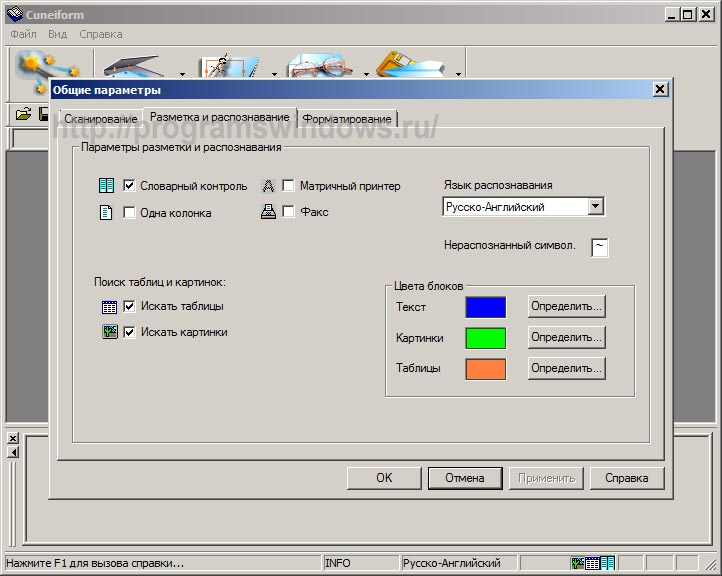 Просто нажмите «Enter», чтобы начать новую строку. Вы всегда можете редактировать текстовые блоки, переставлять и удалять их в любое время.
Можно ли вставить текст в документ?
Конечно! Все, что вам нужно сделать, чтобы вставить текст в документ, создать текстовое поле, затем щелкнуть правой кнопкой мыши и выбрать «Вставить» из меню.
Как вводить данные в разнесенные ячейки?
Все просто. Просто используйте пробел, чтобы поместить введенные данные в нужное место на странице.
Как настроить размер представления в редакторе?
Вы можете увеличивать и уменьшать масштаб документа и легко настраивать размер представления, просто применяя инструмент масштабирования на верхней панели инструментов.
Как увеличить или уменьшить масштаб в редакторе?
Используйте инструмент масштабирования на панели инструментов для увеличения и уменьшения масштаба страниц.
Как изменить настройки шрифта?
Вы можете найти все необходимые инструменты редактирования шрифта на специальной панели инструментов, которая появляется, как только вы выбираете один из инструментов текстового блока в верхнем меню.
Как изменить тип/размер шрифта или цвет текста?
Изменение цвета текста — простая процедура. Сделайте это с помощью текстовой панели инструментов, которая активируется каждый раз, когда вы вставляете текстовый блок и вводите статистику.
Как мне вставить (добавить) галочку (круг или крестик) значки (изображения) в мои документы?
Вы можете добавить галочки всего за несколько кликов. Выберите крестик или галочку в верхнем меню и поместите их в нужное место на странице. Вы также можете изменить размер добавленного объекта или удалить его, если что-то не так.