
ТОП-15 лучших сервисов проверки орфографии и пунктуации
13 мин – время чтения
Апр 12, 2021
Поделиться
Талант создания интересных и вовлекающих текстов не всегда стоит рядом с грамотностью. Каким бы ни был информативным, подробным и полным эпитетов пост, наличие в нем грамматических ошибок может легко испортить впечатление читателя.
Сервисы проверки орфографии и пунктуации позволяют устранить пробелы и случайные ошибки. Они будут полезны всем, чья деятельность связана с созданием текстового контента. Человеческий фактор никто не отменял, и ошибки случаются даже у самых опытных авторов.
Еще одна причина, по которой следует с особым вниманием относиться к устранению ошибок в тексте — это ранжирование. Вряд ли можно добиться высоких позиций в поисковой выдаче, если в публикации много грамматических, орфографических и стилистических ошибок. Они снижают уровень доверия к ресурсу со стороны пользователей. Поэтому не стоит публиковать на сайте непроверенные тексты.
Как избавиться от грамматических ошибок и сделать свой текст более чистым и читабельным? Рассмотрим наиболее популярные сервисы для проверки пунктуации и орфографии в RU и COM сегментах.
Сервисы проверки орфографии и пунктуации
Лингвистические онлайн-сервисы предоставляют возможность мгновенной проверки текста. Они находят и распознают не только стилистические и орфографические ошибки, но и помогают в расстановке знаков препинания. С их помощью удобно форматировать тексты, расставлять переносы, подбирать синонимы к повторяющимся словам и проводить работу над ошибками онлайн. Наиболее продвинутые инструменты способны оценивать читабельность и информативность текстов.
Триал
Стоимость
Что может проверить
Поддержка языка
Поддержка устройств
OnlineCorrection.com
бесплатно
орфография,
пунктуация
5 диалектов английского: американский,
британский,
австралийский,
новозеландский и южно-африканский
LanguageTool
бесплатно и Premium-подписка с расширенным функционалом
2 года: €99год: €593 месяца: €39месяц: €19
орфография,
пунктуация,
стилистика
20 языков,
в том числе русский
Grammarly
бесплатно, есть платная версия
Premium: $11. 66 в месяцBusiness: $12.50 в месяц
орфография,
стилистика,
пунктуация
английский
Hemingway App
бесплатно
орфография,
стилистика,
пунктуация
английский
ReversoSpeller
бесплатно
орфография,
пунктуация
английский,
французский
WhiteSmoke
платно
Web: $5 в месяцPremium: $6.66 в месяцBusiness: $11.50 в месяц
грамматика,
стилистика
более 50 языков,
в том числе английский
Ginger
бесплатно, есть премиум-подписка
2 года: $167.76год: $88.88месяц: $13.99
орфография,
грамматика,
пунктуация
более 60 языков,
в том числе английский
ProWritingAid
бесплатно и премиум-подписка
пожизненная подписка: $399год: $79месяц: $20
орфография,
грамматика,
стилистика,
пунктуация
английский
Outwrite
бесплатно и премиум-подписка
годовой Pro: €8.95 в месяцгодовой Teams: €7.95 в месяцмесячный Pro: €21.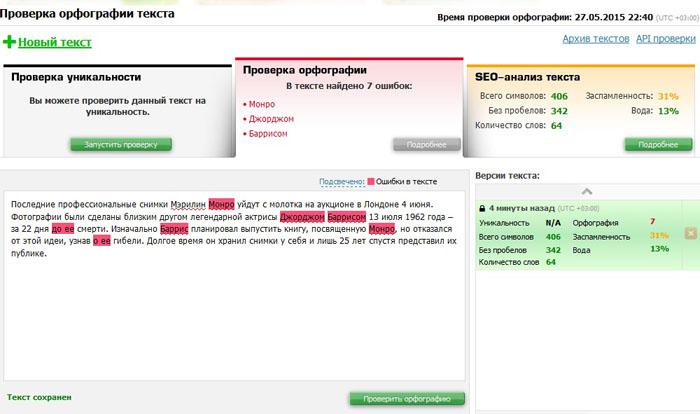 95месячный Teams: €13.95
орфография,
грамматика,
правописание
английский
PaperRater
бесплатно и премиум-подписка
год: $71.55месяц: $11.21
орфография,
грамматика
английский
Scribens
бесплатно и премиум-подписка
орфография,
грамматика,
стилистика,
пунктуация
английский,
французский
Writer
бесплатно и премиум-подписка
орфография,
грамматика,
пунктуация
английский
Slick Write
бесплатно
орфография,
грамматикиа стилистика
английский
Virtual Writing Tutor
бесплатно
орфография,
грамматика,
пунктуация
английский
Linguix
бесплатно
орфография,
грамматика,
стилистика,
пунктуация
английский
1. LanguageTool
- Выполняет проверку: орфографии, пунктуации, стилистики.
- Поддержка языка: 20 языков, в том числе русский.
- Доступность: бесплатно, также есть Premium-подписка с расширенным функционалом.

LanguageTool помогает создавать профессиональные тексты без стилистических, пунктуационных и грамматических ошибок. Сервис выделяет их и показывает примеры правильного употребления слов. Может использоваться как расширение для браузеров Chrome и Firefox — это помогает улучшать технику письма при создании e-mail писем, постов в блог и т. д. LanguageTool в автоматическом режиме даст подсказки по правописанию.
Программа для проверки пунктуации в тексте онлайн может интегрироваться с MS Word и Google Docs. Услуга доступна при покупке Premium-подписки. В бесплатном плане можно осуществлять базовую проверку грамматики, пунктуации и стилистики в текстах объемом до 10 000 символов.
2. Grammarly
- Выполняет проверку: орфографии, стилистики, пунктуации.
- Поддержка языка: английский.
- Доступность: бесплатно с ограничениями. Есть платная расширенная версия.
Благодаря машинным алгоритмам обучения пользователи сервиса Grammarly могут создавать грамотные тексты на английском языке. Система подсказок поможет выявить ошибки и выбрать правильный вариант написания использованного в тексте слова.
С Grammarly можно работать онлайн либо установить его в качестве плагина прямо в браузер. В этом случае программа для проверки пунктуации будет работать на любых открытых онлайн-ресурсах. Grammarly находит все типы ошибок — от неправильно используемых слов до проблем со структурой предложений. Также система предлагает улучшить грамматику, орфографию, пунктуацию в режиме реального времени. Создав учетную запись Grammarly, вы сможете добавлять слова в свой личный словарь и выбирать предпочитаемый диалект английского языка.
Чтобы использовать все преимущества сервиса, есть возможность оформить платную подписку.
3. Hemingway App
- Выполняет проверку: орфографии, стилистики, пунктуации.
- Поддержка языка: английский.
- Доступность: бесплатно.
Сервис Hemingway App для COM сегмента немного проще вышеописанного Grammarly, однако имеет и свои индивидуальные преимущества.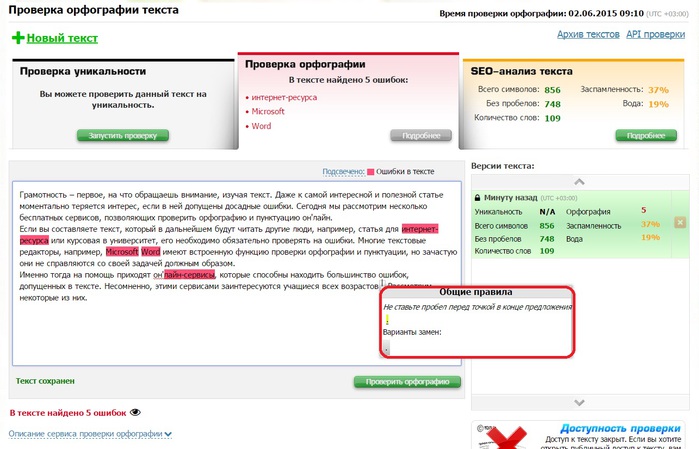 Он также работает со стилистикой текстов, написанных на английском языке.
Сервис помогает писать энергично и ясно, выделяя наречия, пассивный залог и скучные сложные слова. Доступна платная версия десктопного приложения. Есть возможность импортировать текст из файлов Word.docx. Когда редактирование закончено, можно экспортировать контент обратно в Word или PDF.
4. ReversoSpeller
- Выполняет проверку: орфографии, пунктуации.
- Поддержка языка: английский, французский.
- Доступность: бесплатно.
Сервис ReversoSpeller может работать с текстами на французском и английском языках. Используя технологии искусственного интеллекта сервис предлагает пользователям исправления грамматических конструкций, неправильного использования времен, предлогов, опечаток.
В зависимости от рода ошибки она может быть подсвечена или исправлена автоматически. Reverso также предлагает рекомендации по стилю и может подбирать синонимы к словам.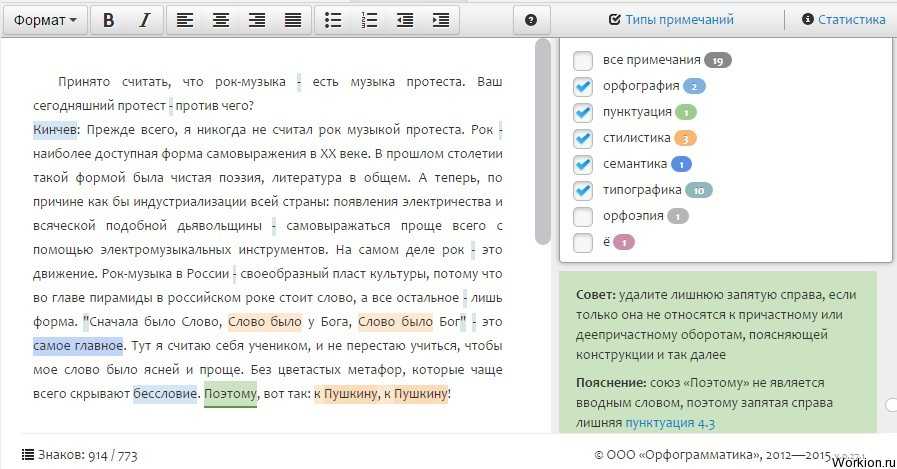 Система использует интерактивные исправления Ginger Software, пока вы печатаете.
5. OnlineCorrection.com
- Выполняет проверку: орфографии, пунктуации.
- Поддержка языка: 5 диалектов английского.
- Доступность: бесплатно.
OnlineCorrection.com определяет правильность написания слов в тексте на английском языке и предлагает свои исправления, подчеркивая при этом ошибки. Если есть два или более правильных варианта, вам будет предложено выбрать один из них. Проверка проводится на 5 диалектах английского — американском, британском, австралийском, новозеландском и южно-африканском.
Это инструмент, который предназначен для поиска орфографических, а также основных грамматических и стилистических ошибок в английских текстах.
6. WhiteSmoke
- Выполняет проверку: грамматики, стилистики.
- Поддержка языка: более 50 языков, в том числе английский.

- Доступность: платно.
WhiteSmoke — программа, которая поможет как исправить простые орфографические ошибки, так и подобрать нужные слова по смыслу, расставить знаки препинания и найти недочеты в стилистике.
В WhiteSmoke встроены переводчик и словарь для более чем 50 языков, доступны видеоуроки, есть разъяснения ошибок, а также инструмент проверки текста на плагиат. Анализ осуществляется при помощи алгоритмов искусственного интеллекта по технологии NLP.
Инструмент работает в Windows, Mac OS и во всех популярных браузерах.
7. Ginger
- Выполняет проверку: орфографии, грамматики, пунктуации.
- Поддержка языка: более 60 языков, в том числе английский.
- Доступность: бесплатно, есть премиум-подписка.
Ginger — это надежная и удобная онлайн-проверка орфографии, которая доступна на нескольких ОС, включая Windows и Mac.
Разнообразные надстройки, расширения и виртуальные клавиатуры позволяют пользователям устанавливать Ginger на свои мобильные устройства. Также сервис работает в браузерах в качестве расширения.
Этот инструмент проверки орфографии и грамматики — хорошая альтернатива Grammarly. В нем также есть функция личного тренера, что является еще одним его явным преимуществом.
8. ProWritingAid
- Выполняет проверку: орфографии, грамматики, стилистики, пунктуации.
- Поддержка языка: английский.
- Доступность: бесплатно, есть подписка на премиум-пакет.
ProWritingAid имеет встроенный редактор стилистических ошибок. Инструмент предназначен для улучшения стиля письма, но его также можно использовать для проверки орфографии и грамматики.
Эта программа включает плагины, которые интегрируются в другие приложения для написания текста, такие как Word, Google Docs, Gmail, а также WordPress.
ProWritingAid доступен для пользователей Mac и Windows как десктопное приложение. Сервис обычно используют для редактирования статей и книг. Авторы материалов на английском языке используют его для корректуры и решения основных грамматических проблем перед публикацией.
9. Outwrite
- Выполняет проверку: орфографии, грамматики, правописания.
- Поддержка языка: английский.
- Доступность: бесплатно, а также доступен план Pro.
Outwrite проверяет тексты на недочеты в грамматике и плагиат (доступно в плане Pro). Инструмент работает на базе искусственного интеллекта (AI) и использует расширенные возможности проверки текстов.
Outwrite доступен в качестве веб-приложения. Поэтому войти в него можно из любого браузера. Десктопного решения нет, но разработаны расширения для Chrome, Microsoft Word и Google Docs. Для пользователей iOS также доступно мобильное приложение.
Передовая функция AI Eloquence Engine умеет сканировать текст, предлагая рекомендации по его улучшению.
10. PaperRater
- Выполняет проверку: орфографии, грамматики.
- Поддержка языка: английский.
- Доступность: бесплатно, также можно оформить премиум-подписку.

Сервис PaperRater пользуется особым спросом у студентов и учащихся старших классов — он умеет проверять любые тексты на грамматические ошибки. Инструмент дает сравнительную характеристику вашего материала с похожими статьями и предлагает варианты по улучшению.
PaperRater также предоставляет статистику читабельности и в автоматическом режиме оценивает тексты. Инструмент проверяет контент на плагиат, сканируя более чем 10 млрд документов и материалов из Google и Bing.
Система анализирует отправленные тексты в режиме реального времени и уже через 5-15 секунд выдает результат оценки. Чтобы проверить свой текст, не нужно регистрироваться на сайте.
11. Scribens
- Выполняет проверку: орфографии, грамматики, стилистики, пунктуации.
- Поддержка языка: английский, французский.
- Доступность: бесплатно, есть премиум-подписка.
Scribens может исправлять более 250 типов грамматических, стилистический и орфографических ошибок. Он умеет работать с пунктуацией, типографикой, омонимами, предлогами, местоимениями и т. д.
Scribens исправляет повторы и предлагает синонимы к словам. Инструмент также имеет свой индикатор читабельности, подробную статистику и пояснения к допущенным ошибкам.
Решение интегрируется с MS Office и почтовыми клиентами. При помощи расширений для Chrome и Firefox пользователи могут корректировать и исправлять свои тексты прямо в браузере.
12. Writer
- Выполняет проверку: орфографии, грамматики, пунктуации.
- Поддержка языка: английский.
- Доступность: бесплатно, есть платная подписка.
В отличие от своих конкурентов Writer может выполнять проверки гораздо большего объема текстов. Сервис проверяет контент на читабельность, лаконичность, ясность, терминологию, стиль письма и т. д.
Инструмент можно настроить под свой бизнес и определить контент, термины и фразы, которые выделяют конкретный бренд среди конкурентов.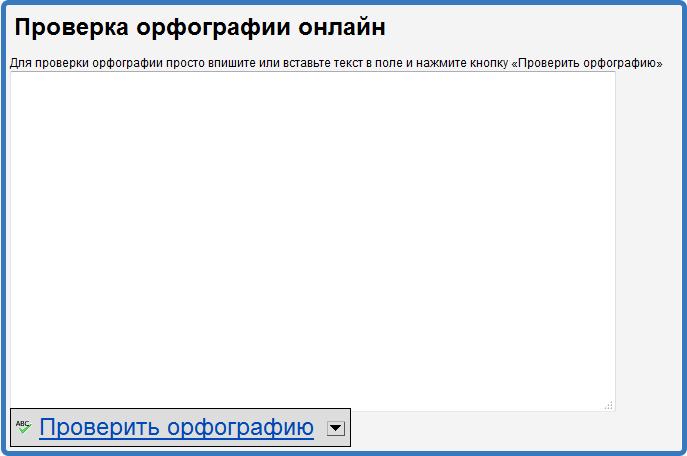
Writer — это программа на базе искусственного интеллекта, которая сделает ваш текст четким, безошибочным и простым для понимания. Она сканирует материал на наличие всех типов ошибок — от пунктуационных до грамматических, а также исправляет неправильные спряжения глаголов, опечатки и многое другое.
13. Slick Write
- Выполняет проверку: орфографии, грамматики, стилистики.
- Поддержка языка: английский.
- Доступность: бесплатно.
Slick Write — инструмент для проверки орфографии текстов, который можно использовать бесплатно без ограничений. Это полезное решение для тех, кто хочет писать качественные и выверенные тексты — специалистов в области SEO, блогеров, журналистов, писателей, интернет-маркетологов и др.
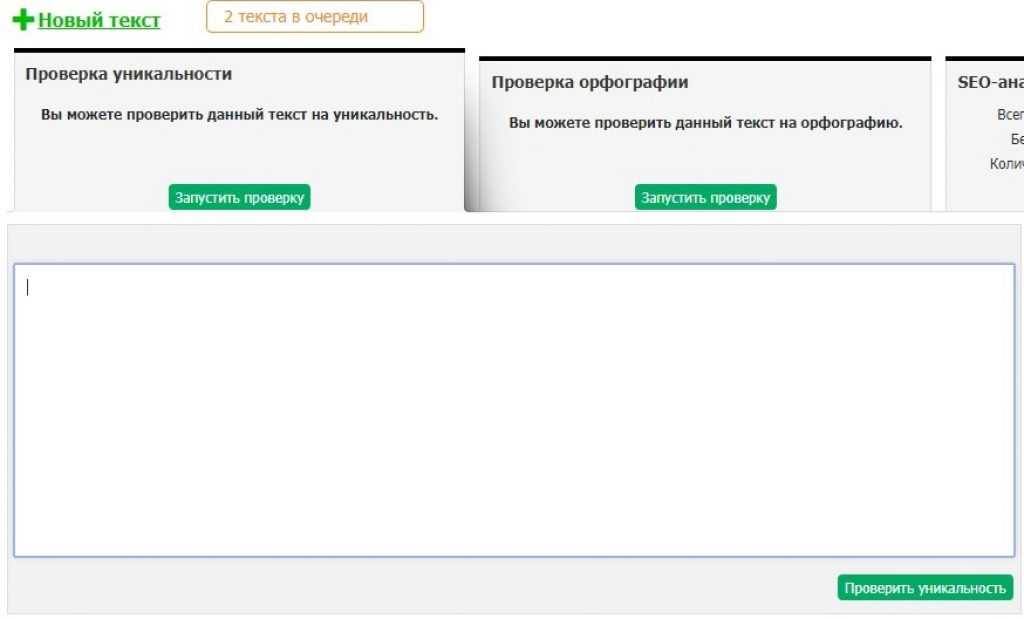
Сервис дает возможность импортировать необходимый для проверки файл или же ввести текст в соответствующее поле прямо на сайте. В редакторе можно настроить проверку в соответствии с типом контента.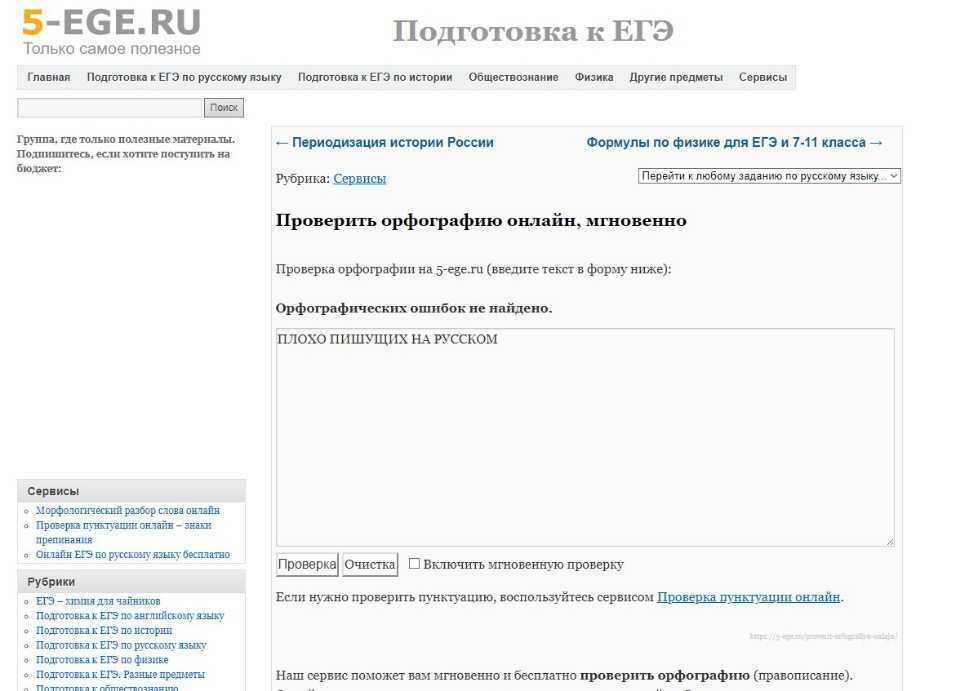 Так, если вам необходимо написать и проверить резюме на наличие ошибок, инструмент Slick Write обратит внимание на профессионализмы.
Инструмент умеет быстро находить слова в тезаурусах, словарях Google и Википедии.
14. Virtual Writing Tutor
- Выполняет проверку: орфографии, грамматики, пунктуации.
- Поддержка языка: английский.
- Доступность: бесплатно.
Virtual Writing Tutor — бесплатный сайт, где можно проверить грамматику, орфографию и пунктуацию, посчитать слова, оценить структуру текста.
Сервис подчеркивает слова с ошибками красным. Чтобы просмотреть варианты написания, необходимо левой кнопкой мыши щелкнуть по слову.
При проверке грамматики Virtual Writing Tutor находит и устраняет следующие ошибки: двойное отрицание, ложные родственные слова, отсутствие вспомогательных слов, контекстные орфографические ошибки. Сервис анализирует словарный запас, стиль письма и предлагает лучшие лексические обороты для использования. Также здесь есть инструмент, который помогает бороться с плагиатом и проверять свой материал перед публикацией. Virtual Writing Tutor сравнивает тексты и дает оценку сходства между ними.
15. Linguix
- Выполняет проверку: орфографии, грамматики, стилистики, пунктуации.
- Поддержка языка: английский.
- Доступность: бесплатно.
Основываясь на контексте, сервис проверки орфографии Linguix дает рекомендации по написанию текста и делает ваши предложения четкими, грамотными и правильными.
Linguix дает подробные объяснения допущенным в тексте ошибкам. Работать с инструментом можно онлайн. Также существует возможность использования расширения для браузера, чтобы мгновенно и в режиме реального времени проверять грамматику на необходимых сайтах.
Linguix присылает персонализированные отчеты на e-mail, акцентируя ваше внимание на слабых местах в грамматике. Это очень полезная функция для людей, которые не являются носителями английского языка.
Даже профессиональному редактору или корректору часто сложно находить недочеты в текстах. Сервисы по проверке орфографии и пунктуации хорошо умеют определять ошибки и другие неточности. Но нужно понимать, что программа не способна обнаруживать абсолютно все грамматические, стилистические, словарные и фактические ошибки.
Поэтому, особенно для важных текстов, мы рекомендуем не полагаться исключительно на онлайн-инструменты, а дополнительно привлекать к работе профессионального редактора или корректора. Только тогда проверенный текст можно показывать читателю.
Сервисы, кроме исправления орфографических и пунктуационных ошибок, имеют и другие возможности, необходимые при создании текстового контента:
- проверка уникальности;
- определение заспамленности и «воды»;
- стилистическая обработка текста;
- подсчет количества символов и слов и многое другое.
Даже если ваш уровень грамотности достаточно высок, банальная невнимательность может стоить авторитета и доверия. Используйте сервисы проверки текстов, чтобы выверить свой контент перед публикацией. Грамотный текст и Google приятен 🙂
4273 views
Сервисы для проверки текстов на ошибки: орфографические, стилистические и другие
22306 4
| How-to | – Читать 5 минут |
Прочитать позже
ЧЕК-ЛИСТ: КОНТЕНТНАЯ ЧАСТЬ → ИСПРАВЛЕНИЕ
Программы для проверки статей на уникальность и грамотность — обязательный этап перед публикацией любого текста, если вы не можете позволить себе заказ услуги профессионального редактора и корректора.
Использование специальных программ обезопасит вас от санкций со стороны поисковых систем и негодования читателей. Минимизируйте количество ошибок в тексте с помощью программных решений — это значительно сэкономит время и упростит подготовку материалов.
Какие параметры текста можно проверить с помощью программных решений?
Универсального сервиса, исправляющего ошибки на все 100%, не существует. Поэтому мы используем пять, постоянно перепроверяя себя и саму программу. Смотрим на:
- уникальность;
- тошноту и водность;
- орфографию;
- стилистику;
- пунктуацию;
- синтаксис.
После проверки на ошибки онлайн отправляем работу редактору. Он ищет в ней:
- здравый смысл;
- понятную структуру;
- удобочитаемость и стилистическую цельность;
- полноту и достоверность информации.
Таким образом, к читателю попадает только качественный текст.
этап #1
Проверка Text.ru
С помощью text.ru выполняем проверку текста на уникальность онлайн. Это можно сделать в собственном браузере. За один раз вы проверите от 100 до 15 000 символов — это бесплатно.
Проврека сайта на уникальность (с помощью ссылок или API) в сервисе платная.
Также text.ru сделает SEO-анализ и найдет орфографические ошибки:
Переходим в Advego для более специализированного SEO-анализа.
этап #2
Проверка Advego
Advego позволит еще раз проверить уникальность, а также провести SEO-анализ. Ранее Advego Plagiatus существовал только в качестве приложения для компьютера. Сейчас можно работать и онлайн.
Бесплатная проверка контента на уникальность доступна через приложение, которое устанавливается на компьютер. Проверка уникальности онлайн — платная. Для пользователей предусмотрено несколько пакетов. Чем больше символов покупаете, тем дешевле стоит пакет. Например, 500 тыс. символов будут стоить 4.50 у.е.
В ходе SEO-анализа обращайте внимание на тошноту и водность текста. В наших ТЗ нет четких требований вписывать ключевые слова в текст, поэтому отслеживаем повторения и стоп-слова. Advego проверяет орфографию и дает возможность сделать транслитерацию текста.
этап #3
Проверка Орфограммки
Орфограммка — это интеллектуальная система проверки правописания. С ее помощью намного проще обнаружить смысловые, речевые, пунктуационные и даже стилистические ошибки.
Запустить проверку текста на ошибки можно по нескольким алгоритмам. В интерфейсе инструмента для этого есть три вкладки:
Грамотность — проверяем правописание:
Красота — проверяем текст на тавтологию:
Качество — делаем SEO-анализ:
За один раз вы сможете проверить 6 000 знаков бесплатно , но есть и платная подписка. Существуют скидки для школьников, студентов и учителей, а для писателей сервис предлагает полностью бесплатную лицензию.
этап #4
Проверка Главреда
Главред определяет, соответствует ли текст принципам информационного стиля. С его помощью очень легко избавиться от штампов, бессмысленных и стоп-слов, сделав текст информативным и лаконичным. Самое ценное в Главреде — аргументация всех предложенных правок, которая помогает объективно подойти к редактуре и выбросить лишнее без потери смысла:
Слепо выполнять все рекомендации Главреда не стоит. Важно соблюдать баланс, ведь далеко не всегда читатель нуждается в чистой информации без лирических отступлений.
этап #5
Проверка Тургенева
Тургенев — относительно новый сервис. Появился в ответ на запуск алгоритмов Google (Panda) и Яндекс (Баден-Баден), которые наказывают сайты за переоптимизированные тексты. После проверки теста, Тургенев оценивает риск попасть под фильтры поисковых систем, а также обращает внимание на стилистику, повторы, водность и удобочитаемость. Все проверки бесплатные.
Предлагаем посмотреть на возможности каждого из этих сервисов с помощью таблицы:
В заключение
Используя все вышеперечисленные инструменты, ваш текст пройдет проверку на:
- уникальность;
- тошноту и водность;
- орфографию;
- стилистику;
- пунктуацию;
- синтаксис.

Еще они помогут вспомнить правила русского языка. На предполагаемые ошибки каждый инструмент предоставляет аргументацию с активной ссылкой на правило.
Однако полностью полагаться на сервисы не стоит, ведь текст — это «живая материя», а правила иногда неоднозначны. Поэтому шестой этап — это всегда проверка текста редактором.
«Список задач» — готовый to-do лист, который поможет вести учет
о выполнении работ по конкретному проекту. Инструмент содержит готовые шаблоны с обширным списком параметров по развитию проекта, к которым также можно добавлять собственные пункты.
Начать работу со «Списком задач»
Сэкономьте время на изучении Serpstat
Хотите получить персональную демонстрацию сервиса, тестовый период или эффективные кейсы использования Serpstat?
Оставьте заявку и мы свяжемся с вами 😉
Оцените статью по 5-бальной шкале
3. 88 из 5 на основе 29 оценок
Нашли ошибку? Выделите её и нажмите Ctrl + Enter, чтобы сообщить нам.
Рекомендуемые статьи
How-to
Denys Kondak
Как и в каких случаях использовать HTML-теги STRONG, B, EM, I
How-to
Denys Kondak
Как установить регистр имени сайта в Яндекс Вебмастер
How-to
Denys Kondak
Как проверить уникальность адреса и телефона организации в поиске
Кейсы, лайфхаки, исследования и полезные статьи
Не успеваешь следить за новостями? Не беда! Наш любимый редактор подберет материалы, которые точно помогут в работе. Только полезные статьи, реальные кейсы и новости Serpstat раз в неделю. Присоединяйся к уютному комьюнити 🙂
Нажимая кнопку, ты соглашаешься с нашей политикой конфиденциальности.
Поделитесь статьей с вашими друзьями
Вы уверены?
Спасибо, мы сохранили ваши новые настройки рассылок.
Сообщить об ошибке
Отменить
Сервисы для проверки текста: как подготовиться к публикации
- Сервисы
- Спецпроект
Считается, что когда текст написан, то основная часть работы уже сделана. Но впереди важный этап — проверка и редактура. Помочь могут сервисы, которые находят ошибки, проверяют материал на уникальность и заспамленность, показывают то, что можно улучшить. Собрали их в подборку.
Спецпроект по диджитализации бизнеса
Серия публикаций в партнёрстве с ПРООН в Беларуси
Специальные сервисы могут облегчить тебе работу на разных этапах: проверить текст, убрать штампы и «воду», исправить ошибки в грамматике и пунктуации, подготовить статью к публикации на сайте.
Проверка стилистики текста
Главред — помогает убрать из текста «воду», штампы, слова, которые не несут смысловой нагрузки, неуместные конструкции. Подсказывает, почему выделенные слова и фразы неудачны, и предлагает варианты замены. Чтобы улучшить технику письма, воспользуйся разделом «Справочник Главреда», где собраны советы и статьи о тексте, редактуре, информационном стиле. Есть материалы как для новичков (с чего начать статью, откуда брать темы, как выбрать заголовок), так и для тех, кто уже работает с текстом.
Topwriter — сравнивает схожесть двух текстов между собой, предлагает вариант замены фрагментов текста, подсказывает, как можно перефразировать предложение.
Свежий взгляд — бесплатное дополнение к Google документам, которое не исправляет ошибки в словах, но помогает избавиться от тавтологии в тексте.
Readability — бесплатный инструмент, который проверяет насколько тексты или страницы сайта читабельны. Для анализа ты можешь разместить ссылку на страницу сайта или сам текст.
Проверка орфографии и пунктуации
Грамота.ру — здесь ты можешь не только проверить правописание слова, но и почитать правила орфографии и пунктуации. На сайте есть онлайн-подборка словарей русского языка и двуязычных словарей и переводчиков.
Орфограммка — платный сервис, который проверяет орфографию, грамматику и стилистику целых текстов. Находит тавтологию и подбирает синонимы. На каждую ошибку даёт правило и совет по улучшению текста. Ты можешь выбрать тариф по количеству знаков или по времени пользования (месяц, год).
Text.ru —поможет проверить текст на уникальность, орфографию, заспамленность.
Узнай больше о диджитал инструментах
О том, как создавать контент и продвигать его, читай в «Руководстве для малого и среднего бизнеса по использованию цифровых решений».
В нём ты найдёшь решения для 31 ситуационной задачи, с которыми сталкиваются предприниматели во время автоматизации бизнес-процессов. Скачать руководство можно по ссылке.
Скачать руководство
Подготовка текста к публикации на сайте
Типограф — помогает подготовить текст к web-публикации: убирает лишние пробелы, меняет дефисы на тире, знает, когда поставить «ёлочки», а когда “лапки”.
Тургенев — помогает написать текст лучше: без спама, повторов, стилистических ошибок. Он также поможет улучшить текст, чтобы не попасть под санкции поисковых систем.
Content-watch — сервис для проверки уникальности текста. Бесплатно проверяет тексты длиной до 10 тыс. символов. В день можно делать 3 бесплатные проверки.
Проверка орфографии на иностранном языке
Орфограф — проверяет орфографию текста и отдельных веб-страниц на русском и английском языках.
Languagetool — проверяет орфографию и грамматику на более чем 20 языках, включая английский, немецкий, французский, польский, испанский, русский. Программа работает как расширение во всех браузерах, поэтому ты можешь работать без перехода на сайт. Дополнительно сервис можно интегрировать с офисными программами Google Docs, Microsoft Word. После установки приложения, чтобы проверить текст на сайте или в документе, просто выдели его и нажми на значок программы.
Grammarly — онлайн-сервис, который помогает писать и проверять тексты на английском языке. Может работать как веб-редактор, приложение для десктопа или смартфона, браузерное расширение и в других интерфейсах.
Над текстом работали:
Ольга Шишло, Юлия Малькова
Редактор:
Юлия Капустина
Верстка:
Ирина Голубицкая
Иллюстрация:
unsplash.com
Читай также
Публичная оферта: что это и для чего нужно
Юзабилити сайта: как сделать покупку удобной
Удалёнка: как совместно работать над проектами
Google Forms: опросы для изучения аудитории
Руководство разработано в рамках инициативы ПРООН по преодолению негативных последствий COVID-19 для бизнеса.
Изложенная в руководстве информация может не отражать официальную позицию ПРООН. Использованные ссылки на онлайн-ресурсы и платформы носят иллюстративный характер и не являются рекламой этих продуктов.
Мнение редакции может не совпадать с мнением автора. Редакция не получает финансирование от владельцев компаний, продуктов и сервисов, представленных в статьях, а также никак с ними не связана. Редакция не вносит изменения в тексты по просьбе представителей продуктов, описанных в статьях, и не добавляет в текстовые материалы обзоры новых продуктов по запросу владельцев.
Проверка орфографии на украинском языке
Содержание
- Проверка орфографии онлайн
- Результаты проверки
- Текст
- Статистика текста
- Какие ошибки исправляет проверка орфографии и корректор текста?
- На каком языке проверяется правописание и ошибки?
- Какой объем текста можно проверить на орфографию?
- Проверка пунктуации онлайн — исправление ошибок в тексте от Адвего
- Онлайн-інструменти для тих, хто хоче писати українською без помилок
- Первинна перевірка тексту на помилки
- Перевірка орфографії
- Переклад російських слів
- Переклад фразеологізмів
- Переклад англіцизмів
- Інші ресурси, які можуть бути корисними в роботі редактора
- Перевірка пунктуації онлайн – Як перевірити пунктуацію онлайн
- Орфограммка
- ОРФО-онлайн
- Language Tool
- TEXT.
 ru 👍
ru 👍 - Редактори Word-онлайн
- Пиши неправильно, а потом исправляй: 10 лучших бесплатных онлайн-сервисов для проверки правописания
- 10 лучших бесплатных онлайн-сервисов для проверки правописания
- Орфограф
- PerevodSpell
- Text.ru
- Адвего
- Орфограммка
- LanguageTool
- Спеллер от Яндекса
- 5-ege.ru
- 11 сервисов проверки орфографии и грамматики
- 1. Главред (glvrd.ru)
- 2. Орфограммка (orfogrammka.ru)
- 3. Grammarly.com (grammarly.com)
- 4. Onlinecorrector (onlinecorrector.com.ua)
- 5. Languagetool (languagetool.org)
- 6. https://spell-checker.ru/
- 7. Яндекс.Спеллер (tech.yandex.ru/speller/)
- 8. Орфограф (artlebedev.ru/orfograf/)
- 9. Meta.ua (translate.meta.ua/ru/orthography/)
- 10. Onlinecorrection (onlinecorrection.com)
- 11. Типограф (typograf.ru)
- Резюме
- Видео
Проверка орфографии онлайн
Результаты проверки
Текст
Статистика текста
| Наименование показателя | Значение |
|---|---|
| Количество символов | |
| Количество символов без пробелов | |
| Количество слов | |
| Количество уникальных слов | |
| Количество значимых слов | |
| Количество стоп-слов | |
| Вода | % |
| Количество грамматических ошибок | |
| Классическая тошнота документа | |
| Академическая тошнота документа | % |
Проверьте грамотность текста онлайн, чтобы исправить все орфографические ошибки. Сервис проверки правописания Адвего работает на 20 языках совершенно бесплатно и без регистрации.
Какие ошибки исправляет проверка орфографии и корректор текста?
Разместите текст в поле «Текст» и нажмите кнопку «Проверить» — система покажет найденные предположительные ошибки и выделит их в тексте подчеркиванием и цветом.
На каком языке проверяется правописание и ошибки?
По умолчанию грамотность текста анализируется на русском языке.
Для проверки орфографии на другом языке выберите его из выпадающего меню: английский, немецкий, испанский, французский, китайский, украинский, японский, португальский, польский, итальянский, турецкий, арабский, вьетнамский, корейский, урду, персидский, хинди, голландский, финский.
Пример отчета проверки орфографии и грамматики онлайн
Какой объем текста можно проверить на орфографию?
Максимальный объем текста для одной проверки — 100 000 символов с пробелами. Чтобы проверить статью или документ большего размера, разбейте его на фрагменты и проверьте их по очереди.
Вы можете проверить неограниченное количество текстов бесплатно и без регистрации во время коррекции.
Проверка пунктуации онлайн — исправление ошибок в тексте от Адвего
Сервис Адвего поможет не только найти плагиат онлайн бесплатно и определить уникальность текста, но и сможет провести проверку пунктуации с указанием опечаток в знаках препинания и указать наличие орфографических ошибок онлайн.
Адвего рекомендует проверить орфографию и пунктуацию онлайн на русском, украинском, английском и еще более чем 20 языках в своем качественном мультиязычном сервисе орфо онлайн!
Источник
Онлайн-інструменти для тих, хто хоче писати українською без помилок
Текст, як і одяг, може бути простим або складним, чистим або «брудним», природним або штучним, ефектним або ніяким… Але як легко вдосконалити текст? І чи є для цього спеціальні ресурси? От на інтернет-просторах вистачає статей із добіркою корисних ресурсів для роботи з текстом. Російськомовним. А чи є таке для текстів українською мовою? Насправді є, але таких ресурсів дуже мало. Пропонуємо вам познайомитися з кількома з них.
Написали текст і маєте сумніви щодо його «чистоти»? Перевірте його за допомогою таких ресурсів:
Так, вони працюють не ідеально, але дуже прикрі орфографічні, граматичні та стилістичні помилки («будь-ласка», «прийняти участь», «приносити вибачення», «підвести підсумки») допоможуть виправити.
Перевірка орфографіїНе знаєте, як відмінюється слово в родовому відмінку? Вітра чи вітру? Банкомату чи банкомата? Я вас дуже прошу – не бійтеся словників! 🙂 1-3 рази перевірите – і запам’ятаєте, що мрієте поїхати до Парижа, а не до «Парижу». І ще інколи варто перевірити рід іменника в українській мові, щоб не написати ненароком «сильна нежить» чи «дешева шампунь». Оскільки ці слова в українській мові належать до чоловічого роду.
Тож збережіть собі в закладинках: lcorp. ulif.org.ua/dictua.
Перекладати слово з російської на українську мову в Google Translate – не найкраща ідея. Він вам запропонує варіант найближчий до російськомовного еквівалента. Хочете дійсно питомий відповідник? Спробуйте ресурс r2u.org.ua, там зібрані словники, які укладалися до нищівного зросійщення нашої мови, котре дуже сплановано чинила радянська влада минулого століття.
Переклад фразеологізмівА як перекласти не окреме слово, а вислів? Наприклад, «лед тронулся» або «утро вечера мудренее». Точно не варто перекладати дослівно, бо ваш текст стане дуже штучним. Спробуйте ресурс stalivyrazy.org.ua. Щоби знайти влучний переклад, шукайте за ключовим словом. У першому випадку це – «лед», а в другому – «утро». І ви знайдете чудові варіанти: «крига скресла» і «ніч-мати дасть пораду».
Переклад англіцизмівНабридло надлишкове вживання англіцизмів? Ґаджети, аплікейшени, лайки, барбершопи тощо? Вам сюди –slovotvir. org.ua. Це ресурс для колективного пошуку, обговорення та вибору перекладів запозичень. Тут ви зможете і подивитися запропоновані варіанти (пристрій, застосунок, уподобайка, голярня), і додати свої.
Також в різних сферах журналістської та редакторської роботи гарними помічниками можуть стати такі ресурси:
Сподіваємось, що ці ресурси стануть вам у пригоді! І діліться своїми корисняками (а не «лайфхаками») в коментарях!
Источник
Перевірка пунктуації онлайн – Як перевірити пунктуацію онлайн
by Степан Лютий · 19 Квітня, 2020
Багато, чомусь, не надають належного значення пунктуації (тобто правильній розстановці розділових знаків: ком, крапок тощо. 👀). Тим часом, один-два знака можуть істотно змінити зміст речення!
Приклад 2 (життєвий)
Нижче наведу кілька онлайн-сервісів, які допоможуть швидко і якісно допомогти вам з пунктуацією, перевірити ваш текст і підкажуть, як розставити коми …
До речі, якщо у вас є на комп’ютері програма Microsoft Word – то вона відмінно перевіряє орфографію і пунктуацію тексту. Наприклад, у мене на частини робочих комп’ютерів – такої програми немає, доводиться задовольнятися WordPad, і користуватися подібними сервісами …
Як перевірити правопис тексту в MS Word показано на скріншоті нижче. 👇
Орфограммка
Дуже цікавий сервіс по перевірці орфографії, пунктуації, тавтології – в загальному, правопису. Для прикладу я взяв невеликий уривок своєї статті і скопіював його у вікно “Орфограммки” …
Сервіс, на подив, дуже швидко перевірив текст і видав знайдені помилки. Що зручно: в стовпці праворуч показується кількість знайдених помилок, і вони розбиті по розділах: пунктуація, типографіка і т.д.
Хочу відразу зазначити, що сервіс показує досить непогані результати в плані якості перевірки. Загалом, рекомендую протестувати.
Знайдені помилки / Орфограммка
З мінусів : сервіс вимагає реєстрації, хоча і пропонує використовувати один з акаунтів соціальної мережі.
ОРФО-онлайн
Ще один дуже якісний сервіс по перевірки пунктуації та орфографії онлайн. Тут не потрібно реєструватися, достатньо скопіювати текст у вікно і натиснути кнопку перевірки. Через мить вам буде надано перевірений текст, де неправильні слова, місця, де повинні бути коми, зайві прогалини – будуть підкреслені.
Наприклад, в моєму тексті було знайдено кілька пропущених ком і кілька зайвих прогалин. Якщо натиснути на підкреслене місце – “ОРФО” пропонує варіант виправлення, а так само вказує в чому помилка. Зручно!
Орфо – результати перевірки
Language Tool
Натиснувши на виділене місце, вам запропонують кілька варіантів виправлення помилки, вам потрібно тільки вибрати, як ви хочете виправити проблемне місце в тексті.
Language Tool – перевірка тексту
Що ще хочу відзначити в Language Tool:
Загалом, це цілий комплекс програм і онлайн-перевірок, що допомагає коригувати великі текстові “онучі”. Загалом, рекомендую!
TEXT.ru 👍
Цей сервіс, крім перевірки правопису, проводить перевірку тексту на плагіат (щоб ви могли знати, не опублікований він кимось раніше, унікальна чи інформація). До того ж, сервіс проводить ще одну перевірку – робить аналіз тексту, і визначає скільки в ньому “води”, яка заспамленності, скільки в ньому символів та ін.
Що стосується перевірки пунктуації – то сервіс працює дуже непогано. Знайдені проблемні місця будуть підсвічені рожевим кольором: при натисканні на них вам запропонують правильну відповідь (див. Скріншот нижче).
Знайдені помилки в text.ru
Реєструватися на сервісі не потрібно.
Редактори Word-онлайн
Якщо запропонованих сервісів буде недостатньо, рекомендую ознайомитися з моєю статтею про аналоги Word і Excel
Дуже добротний сервіс, практично такий же Word, як якщо б він був встановлений на комп’ютер. Правда, щоб їм користуватися, у вас повинна бути обліковий запис Microsoft. Зареєстровані?
Google Docs
Сам по собі сервіс дозволяє не тільки відкривати і редагувати готові документи, а й створювати свої, і перевіряти їх на правопис.
До речі, за замовчуванням, перевірка на шибко хороша (а іноді у мене взагалі нічого не перевіряється), рекомендую підключити додаткові словники – наприклад, той же Language Tool, який я рекомендував вище.
OpenOffice Writer
Це, звичайно, не всі версії Word-онлайн – але моя задача в цьому підрозділі була дати наводку на таку можливість 👌 …
На цьому мій “урок” щодо розстановки розділових знаків закінчений.
Обожнюю технології в сучасному світі. Хоча частенько і замислююся над тим, як далеко вони нас заведуть. Не те, щоб я прям і знаюся на ядрах, пікселях, коллайдерах і інших парсеках. Просто приходжу в захват від того, що може в творчому пориві вигадати людський розум.
Источник
Пиши неправильно, а потом исправляй: 10 лучших бесплатных онлайн-сервисов для проверки правописания
Нет ничего страшного в том, чтобы писать с ошибками. Странно и непонятно, когда эти ошибки не исправляются, если есть такая возможность. Особенно в деловой и официальной переписке, документах и других важных бумагах. Тем более что для этого есть десятки удобных и простых сервисов проверки орфографии и пунктуации в режиме онлайн. Это удобно, так как большая часть переписки и документации сейчас в электронном виде.
10 лучших бесплатных онлайн-сервисов для проверки правописания
Один из удобных бесплатных сервисов, который есть в онлайн и офлайн версии, – это Орфо. Скачать или воспользоваться онлайн проверкой можно здесь: http://online.orfo.ru/.
Слова, которые написаны с ошибкой, подчеркнуты красным. Как в текстовом редакторе Word, если установлен нужный языковый пакет и включена автоматическая проверка правописания. При нажатии на подчеркнутое слово программа предлагает его исправить:
Орфо-онлайн проверяет не только грамматику, но и пунктуацию. Следит за лексикой и логикой текста. Конечно, программа не совершенна, так как русский язык очень сложен. Она не может заменить квалифицированного редактора, но большинство ошибок, особенно по орфографии, исправит.
В офлайн версии программы Орфо дополнительно есть расстановка переносов в тексте, автокоррекция и вставка буквы «ё», где про нее забыли.
Орфограф
Орфограф – удобная бесплатная онлайн программа, которая позволяет проверять правописание не только введенного текста, но и текстовой составляющей на определенных веб-страницах. Минус в том, что не предлагает правильных вариантов написания – свои ошибки придется исправлять самостоятельно:
В случае с проверкой орфографии на сайте результат похожий – неизвестные словарю слова просто выделены жёлтым.
Одна из давно известных в русскоязычном интернете программ для проверки правописания – Мета. Поддерживает три языка. Может не только проверить на ошибки, но и перевести текст на другой язык. После проверки предлагает правильные варианты для написания там, где программа нашла ошибки:
PerevodSpell
На сайте для онлайн-переводов PerevodSpell сервис предоставляет пользователям возможность проверить сначала свой текст на русском языке на ошибки:
PerevodSpell самостоятельно меняет слова на правильные, но если это не было необходимо, тогда вы можете вернуть первоначальный вариант, нажав на слова в правом верхнем углу. Потом из нижнего окошка вы можете сразу скопировать правильный текст для дальнейшего использования, чтобы перейти непосредственно к его переводу на другой язык.
Программа не исправляет пунктуацию и стилистику, только правильность написания слов. При использовании немного раздражает большое количество баннерной рекламы на портале.
Text.ru
Text.ru более известен в качестве онлайн-сервиса для проверки уникальности текста. Однако после ее запуска обычно одновременно происходит проверка орфографии. Если вам не нужно проверять на уникальность, можно выполнить только проверку орфографии. Дополнительно пользователям может быть интересен словарь синонимов и SEO-анализ текста:
Слова, которые написаны неправильно, выделены красным. Программа сама подбирает правильные варианты и предлагает их после нажатия. Сервис удобен для поиска двойного пробела, замены символов, непарных скобок, удаления повторений. Проверяет также пунктуацию и синтаксис, но не заменит редактора или корректора. Все тексты можно сохранить так, чтобы они были доступны по ссылке другим пользователям.
Адвего
На бирже контента Адвего есть хорошая бесплатная онлайн-программа проверки текста. Ее большой плюс – мультиязычность. 20 языковых словарей уже присутствуют в программе. Проверка быстрая, есть предложение правильного варианта написания:
Минус Адвего в том, что программа проверяет только правописание. Проверить пунктуацию, семантику, стилистику и типографику здесь нельзя.
Орфограммка
Онлайн проверка правописания в Орфограммке – это возможность не только исправить ошибки, но и подтянуть свой уровень грамотности, так как при выделении неправильного слова сбоку появляется правило:
Заявлено, что программа помогает проверить орфографию, пунктуацию, типографику, стилистику и семантику. Но на практике иногда случается, что Орфограммка не замечает некоторых ошибок. Это не мешает программе быть одним из лучших инструментов для проверки текстов.
С 2016 года Орфограммка перестала быть полностью бесплатным сервисом. Теперь проверки свыше 500 символов стали платными.
LanguageTool
Онлайн-сервис проверки LanguageTool ищет грамматические, стилистические и пунктуационные ошибки:
Программа предлагает правильные варианты. В ней есть возможность проверить 30 языков.
Большой плюс LanguageTool – есть расширение для самых популярных браузеров, которое позволяет работать без перехода на сайт. После его скачивания и установки достаточно выделить текст и щелкнуть по значку программы:
Спеллер от Яндекса
Яндекс.Спеллер помогает проверить на ошибки сайты или текст на русском, английском и украинском языке:
Интерфейс понятный и удобный. Варианты для исправления есть. Визуально сервис очень похож на проверку орфографии в Word. Если у вас проблемы с пунктуацией, Спеллер не поможет их исправить.
Для проверки веб-документов необходимо будет заняться кодом сайта. Не всем подойдет такой вариант.
5-ege.ru
Сервис 5-ege.ru был создан для подготовки в ЕГЭ, но его вполне можно использовать для любых текстов в режиме онлайн.
Проверка действительно быстрая, программа предлагает правильные варианты написания слов сверху текста, что немного сбивает с толку. На портале также есть проверка пунктуации онлайн, но это скорее сервис для поиска подходящего правила и перепроверки себя, чем полноценный инструмент для проверки текста. Это будет полезно для повышения уровня грамотности:
Резюме
Если Вам кажется, что Вы знаете правила русского языка на «отлично», это не гарантирует, что у вас не может быть опечаток или даже ошибок с какими-то сложными словами. Поэтому используйте программы для проверки своих текстов перед их публикацией, печатью или другим использованием, чтобы потом не краснеть за ошибки.
Источник
11 сервисов проверки орфографии и грамматики
Проверка орфографии и грамматики – вот, с чем справляются специальные сервисы «на ура». Мы поделимся личным опытом и ответами экспертов из сферы digital, чтобы вы могли выбрать для себя лучшие и правильно ими пользоваться.
Итак, самым популярным оказался сервис проверки Главред, функционал которого используют 53% опрошенных нами SЕО-специалистов. Избавляться от ашипак, очипяток и расставлять все точки над «ё» 14% респондентов помогает функционал Орфограммки. Для работы с английскими текстами 5% опрошенных нами копирайтеров и сеошников используют Grammarly. Поскольку практически все из названных ими сервисов – узкоспециализированные, их используют в комплексе. Например, орфографические ошибки можно проверить Орфограммкой, Яндекс.Спеллером или Languagetool, подкорректировать оформление – Типографом, а об устранении стилистических ошибок позаботится Главред.
1. Главред (glvrd.ru)
53% из опрошенных нами SЕО-специалистов регулярно пользуются сервисом Главред. Его функционал разработан для усовершенствования рекламных, информационных, новостных материалов, писем, коммерческих предложений, пресс-релизов. Обычно нормой считается значение 7 баллов и выше. Советы Главреда помогают очистить текст от словесного мусора, необъективной оценки, затертых фраз и изречений, которыми пользуются только провинциальные журналисты. Примерно то же самое умеет созданная автором Главреда программа test-the-text.
Евгения Перебейносова, руководитель группы поискового продвижения агентства RACURS (ГК «Риалвеб»):
«Если возникает потребность в выявлении стилистических ошибок, то рекомендуем прибегнуть к сервису Главред. С элегантностью и изяществом истинного профи Главный редактор не только напомнит о правилах качественного копирайтинга, но и позволит в онлайн-режиме провести работу над ошибками».
Анна Мальцева, интернет-маркетолог, cооснователь сервиса Reportkey.ru:
«https://glvrd.ru/ — используем без фанатизма, без погони за максимальной оценкой».
Оксана Артюшенко, SEO-специалист студии «Импульс-дизайн»:
«https://glvrd.ru/ использую для проверки текста на воду. Если работаю с постоянными копирайтерами по своим ТЗ, то обычно могу не перепроверять, но если работаю впервые или вижу, что в тексте много воды, могу забросить и заставить копира убрать основные косяки».
Виктория Прошниченко, старший SEO-специалист студии LivePage:
«https://glvrd. ru/ просто обожаю. Помогает проверить и почистить мусор в тексте. Текст после правок становится более информативным и понятным».
Кристина Дзюба, контент-менеджер OdesSeo:
«Главред примечателен тем, что он не только отжимает «воду», неуникальные фрагменты или часто повторяющиеся слова, но и оценивает текст с точки зрения художественности, читабельности. Главред укажет на слишком общие фразы-клише, специфическую терминологию, неудачные обороты – на все, что может ухудшить впечатление. А еще тут можно проверить синтаксис».
Олег Скрып, руководитель Apollon.Guru, ментор SEO-материалов vc.ru:
«Главред β – специальный сервис, который мы используем для того, чтобы оценить информативность и читабельность текста. Он помогает очистить текст от словесного мусора. Стараемся придерживаться его рекомендаций, но без фанатизма».
Комментарий WordFactory. Главред ругают все. Авторы, редакторы, эксперты. Главный секрет сервиса – воспринимать его не как сервис прверки, а как подход к написанию текстов. Философия сервиса, а именно – все, что стоит за баллами, изложено в книге «Пиши и сокращай» Максима Ильяхова. Главная идея не в том, чтобы написать текст, который сервис оценит в 7 баллов и выше. Главная идея – написать качественный, наполненный смыслом материал, который принесет читателю пользу. Для этого важно, чтобы клиент выдал копирайтеру максимум фактов о компании, товаре или услуге.
2. Орфограммка (orfogrammka.ru)
Платный сервис, который выявляет орфографические, грамматические, пунктуационные, стилистические, речевые и смысловые ошибки. Он поможет избавиться от тавтологии, варваризмов, найти и исправить опечатки, подобрать синонимы и даже расставить в словах буквы «ё». Регулярно сервис используют 14% опрошенных нами SEO-специалистов.
Евгения Перебейносова, руководитель группы поискового продвижения агентства RACURS (ГК «Риалвеб»):
«Для проверки грамматических и стилистических ошибок мы используем Орфограммку. Сервис оценивает три критерия: грамотность, красота и качество (последний пока в бета-версии). Орфограммка помогает очистить текст от ошибок, опечаток, штампов, повторов слов, двойных пробелов и прочих шероховатостей. За раз можно проверить сразу «пачку» текстов объемом до 40 тыс. символов».
Оксана Артюшенко, SEO-специалист студии «Импульс-дизайн»:
«Орфограммка – для проверки орфографии. Можно еще Яндекс.Спеллер, но Орфограммка лучше».
Максим Данилин, SEO-менеджер Web-Студии McSite:
«Тексты проверяем сервисами Адвего и Текст.ру. Прибегаем к помощи Орфограммки».
Комментарий WordFactory. Проверка орфографии и грамматики удается специальным сервисам отлично. В то же время программы могут пропускать неочевидные ошибки и не всегда помогают в случае с новой терминологией. Например, тексты о криптовалютах могут быть сплошь исчерканы красным. Для особо важных текстов – имиджевых, полиграфии, коммерческих предложений – ручная проверка профессиональным редактором незаменима.
Англоязычным сервисом регулярно пользуется 5% из опрошенных нами SEO-специалистов и копирайтеров. Подсказки системы помогут сделать тексты понятными и исправить ошибки. Функционал системы становится доступным после простой регистрации через электронную почту или соцсети.
Анна Мальцева, интернет-маркетолог, cооснователь сервиса Reportkey.ru:
«https://www.grammarly.com/ — для написания и проверки текстов на английском».
Андрей Войлов, SEO-оптимизатор ИА «ECHIZH»:
«Advego.ru, Contentwatch, Orfogrammka.ru, grammarly.com, Textus Pro».
Ольга Лёвина, SMM Manager, копирайтер, автор в Web-Systems Solutions:
«Чтобы убедиться в отсутствии ошибок в текстах, всегда использую сервис https://languagetool.org/. Также для английских текстов в моем браузере стоит расширение Grammarly».
Комментарий WordFactory. Иногда мы узнаем, что клиент, заказавший тексты на английском, не счастлив «потому что в тексте есть ошибки». В этом случае мы всегда спрашиваем, кто и как проверял тексты. Чаще всего оказывается, что клиент просто прогнал текст через один из сервисов проверки, а тот выделил спорные моменты или незнакомую терминологию. Инцидент исчерпывается, когда наш редактор оставляет комментарии и объясняет на примере 2–3 «ошибок», что это вовсе не ошибки, и недовольный клиент сменяет гнев на милость.
Onlinecorrector – бесплатное онлайн-дополнение к Google-документам, которое находит и подсвечивает ошибки в украинских текстах. Функционал позволяет корректировать орфографические, пунктуационные, грамматические, стилистические ошибки.
Комментарий WordFactory. Мы уже писали об особенностях продвижения украиноязычных сайтов в статье «Как продвинуть в топ мешти, пляцки и порохотяги». В ходе самого свежего нашего опроса digital-эксперты жаловались, что им не хватает сервисов, которые бы качественно анализировали украинские тексты. Поэтому плюсуем за OnlineCorrector.
5. Languagetool (languagetool.org)
Еще одно расширение, которое устанавливается в браузер для проверки орфографии и грамматики. Languagetool умеет работать с документами в MS Word, LibreOffice, Google Docs, браузерами Firefox и Chrome более чем на 10 языках.
Кристина Дзюба, контент-менеджер OdesSeo:
«Этот инструмент, предназначенный для выявления орфографических, грамматических, стилистических и других ошибок, удобен своей простотой, а также многоязычностью. Он поддерживает более 20 языков, так что, если вы постоянно пишете тексты на разных языках, вам сюда».
6. https://spell-checker.ru/
Проверить орфографию текстов, уже размещенных на сайте, можно при помощи https://spell-checker.ru/. Сервис выполняет пакетную проверку страниц. Словарь поддерживает внесение новых слов. Система предлагает варианты замены слов, которые считает неправильными.
Комментарий WordFactory. Зачем продвигать грамотность текстов, которые уже размещены на сайте? Просто исправив ошибки, можно подняться в выдаче в поисковиках. Особенно, если ошибки содержатся в ключевиках, из-за чего поисковики их «не видят». Наиболее актуальна такая проверка для текстов, насыщенных терминологией, иностранными словами, собственными именами, упоминаниями брендов, моделей, технологий.
7. Яндекс.Спеллер (tech.yandex.ru/speller/)
Яндекс.Спеллер находит и выделяет орфографические ошибки в текстах на русском, украинском и английском языках. Система узнает слова с несколькими ошибками, при анализе правильности написания слов учитывает контекст. С приложением можно работать онлайн или встроить его в браузер. Правда, на территории Украины оно блокируется так же, как и другие сервисы Яндекса.
8. Орфограф (artlebedev.ru/orfograf/)
Созданный студией Артемия Лебедева Орфограф проверяет правильность текстов, написанных на русском и английском языках. Не включенные в словарь приложения слова выделяются цветом, который можно выбрать самостоятельно. Проверяются отдельные тексты или целые веб-страницы.
Виктория Прошниченко, старший SEO-специалист студии LivePage:
«https://www.artlebedev.ru/orfograf/ редко пользуюсь, но хороший инструмент для проверки орфографии».
9. Meta.ua (translate.meta.ua/ru/orthography/)
Сервис от meta.ua бесплатно проверяет русские, украинские и английские тексты на правописание и предлагает варианты замены не известных ему слов. При работе с сервисом будьте готовы к тому, что большую часть страницы занимает реклама.
Кристина Дзюба, контент-менеджер OdesSeo:
«Еще одна неплохая проверка орфографии для текстов на украинском, русском и английском языках. Очень удобная штука, простая в использовании и качественно выявляющая ошибки».
10. Onlinecorrection (onlinecorrection.com)
Onlinecorrection проверяет правильность написания текстов на английском и еще 7 языках. В арсенале настроек онлайн-приложения для английского языка – 5 видов диалектов: британский, американский, новозеландский, австралийский и южноафриканский английский.
Как и в случае с уникальностью, специалисты в большинстве случаев не фокусируются на одном сервисе. Они выбирают наиболее подходящие функции каждого из них и оценивают полученный результат в комплексе.
Даниил Драмшев, руководитель агентства интернет-маркетинга Netrocket:
«Сервисы, которыми пользуются редакторы нашего агентства:
Олег Скрып, руководитель Apollon.Guru, ментор SEO-материалов vc.ru:
«Online Text Correction – незаменимый помощник при проверке орфографии и пунктуации. Сервис анализирует тексты на английском, русском, французском, немецком, испанском, португальском, польском и итальянском языках».
11. Типограф (typograf.ru)
Типограф помогает готовить тексты к размещению на сайтах: исправляет кавычки, неразрывные пробелы, спецсимволы, корректирует опечатки, проверяет правильность слов. Авторы программы заверяют, что программа способна автоматически исправлять около 95–99% неточностей. Бесплатным сервисом можно пользоваться в режиме онлайн без регистрации.
Кристина Дзюба, контент-менеджер OdesSeo:
«Typograf больше пригодится не для разносторонней глубокой проверки, а для исправления мелких нюансов, символов и т.д. Подойдет для тех, кто пишет помногу, ведь порой мелкие огрехи случаются даже у опытных специалистов».
Резюме
Сервисы проверки орфографии и грамматики отлично выполняют свою функцию. Учитывать важно следующее:
Источник
Видео
Word Office Орфография Проверка КАК ВКЛЮЧИТЬ❓
Как установить язык проверки правописания и орфографии в Microsoft Office
Как проверить орфографию онлайн – лучшие сервисы проверки правописания и пунктуации онлайн
200 фраз – Украинский – Русский
Украинский язык | Сможет ли русский понять?
Проверка правописания в Word
Как проверить текст на ошибки и знаки препинания
Проверка орфографии в Skype. Ursa Spell Checker
проверка правописания и орфографии онлайн бесплатно быстро и точно
проверка орфографии word textru
Сервисы проверки орфографии | Проверка на ошибки онлайн
В руках у вас – классный текст для постинга или размещения на сайте. Живой, легкий, цепляющий. Полезный и актуальный для целевой аудитории, без воды и с высоким уровнем экспертности. Не хотелось бы, чтобы чертовы пропущенные запятые или случайные ошибки испортили все впечатление, и вызвали насмешки филологов в комментариях. Если нет желания платить профессиональным корректорам, рекомендуем проверять орфографию онлайн при помощи специальных сервисов. Мы собрали список из 10 самых популярных. Рассмотрим же их подробнее.
Онлайн-помощник поможет обнаружить:
- орфографические;
- пропущенные или лишние запятые;
- недочеты в стилистике;
- речевые и смысловые ошибки.
С ним вы избавите текст от варваризмов, тавтологии, случайных очепяток. Он помогает подобрать синонимы при необходимости и даже расставить в словах буквы «ё». И еще – находит “воду” и неестественные словосочетания.
Т.е., это не просто орфография онлайн, а полноценный помощник редактора. Н недостатков также хватает. Первый – платный доступ. Есть лицензии по объёму, по времени и пробный тариф, который позволяет проверить до 6 тыс. знаков.
Орфограммка, как и ее аналоги, имеет проблемы с некоторой новой терминологией. Например, контент, связанный с криптовалютой, может быть распознаваться, как несуществующий и необоснованно исчёркиваться красным.
Расширение для Firefox и Chrome для проверки орфографии и грамматики, которое:
- умеет работать с документами в MS Word, LibreOffice, Google Docs;
- проверяет тексты на 31 языке.
Подчеркивает ошибки красным в режиме реального времени и предлагает собственные варианты исправления.
Кроме расширения есть также и отдельный сервис для проверки. Есть free-версия с базовой проверкой до 10 тыс. символов и платная премиум-лицензия.
В целом, как сервис проверки орфографии LanguageTool удобен своей простотой и многоязычностью. Но, как и описанная выше Орфограммка, он не знаком с некоторой терминологией, косячит со склонениями и формами слов, а варианты для исправления оказываются полезными примерно в 60% случаев.
От других он отличается тем, что дает возможность проверить тексты на ошибки уже тогда, когда они размещены на веб-страницах. После мониторинга сайта, севис предлагает доступный для скачивания отчёт с ошибками и адресами страниц, на которых они были найдены. Отчёт доступен для скачивания в CSV.
Вы можете вносить новые слова в словарь и использовать замены слов, которые предлагает система.
Сервис платный.
Отметим: некоторые могут спросить, сайт для проверки орфографии уже опубликованных текстов? На самом деле, даже простая корректура контента может улучшить ранжирование ресурса. Особенно, если ошибки содержатся в ключевых словах, из-за чего поисковики их просто пропускают.
Искали возможность для проверки орфографии онлайн бесплатно и без регистрации? Яндекс.Спеллер — именно такой сервис. Он работает с текстами на русском, украинском и английском языках, выделяет слова с ошибками красным и предлагает свои варианты. Радует, что при анализе “грамотности” учитывается контекст. С приложением можно работать онлайн или встроить в браузер при помощи API.
Детище студии Лебедева проверяет правописание на английском и русском языках. Многие его хвалят, но минусы есть.
Главная “фишка” – можно почти мгновенно проверить текст на ошибки онлайн, скопировав его в рабочее поле сервиса, а также “вычитать” веб-страницу (нужно ввести URL). Слова с ошибками и незнакомые слова выделяются цветом или другим способом. В системе есть ограничения на проверку по количеству слов – не более тысячи.
Преимущества:
- Нет платных тарифов и регистрации.
- Удобный и понятный интерфейс.
- Почти мгновенная обработка текста.
- Можно проверить текст и веб-страницу.
- Бонус: можно развлечься и выбрать способ выделения слов с ошибками. Особенно повеселил вариант “Траурная рамочка”.
Минусы:
- Нет проверки пунктуации;
- Есть ограничения по количеству символов;
- Нет вариантов для правильного написания.
Вывод: забавно.
Теперь мы можем не только проверить уникальность текстуального шедевра, но и чекнуть орфографические ошибки, если они есть, сообщает Text.ru на своем сайте. Также сервис обещает варианты исправления ошибочных слов.
Чтобы запустить проверку, проанализируйте уникальность, а по окончанию анализа кликните на окошко «Проверка орфографии».
Важно: «глубокой» проверкой пунктуации здесь нет. Платформа поможет подтянуть орографию и выделит, разве что, явные ошибки пунктуации типа выделения запятыми вводных слов.
Сервис разработан специально для усовершенствования коммерческих и новостных материалов, коммерческих предложений, пресс-релизов и т.п. Не подходит для оценки художественной литературы и сторителлинг-постов.
Главред находит в тексте “словесный мусор, без которого можно обойтись”. Требует конкретики и борется со штампами, фразами-клише, специфической терминологией, неудачными оборотами.
Показывает “водянистые” места. Объясняет, что и почему считается ошибкой.
Но сервис не про грамматику. То есть, проверить текст на орфографию – не его главная задача. Его максимум – подчеркнуть явные опечатки и ошибки. Используйте его для проверки стилистики, наличия воды и общего качества текста.
Работу над ошибками можно провести онлайн, прямо в рабочем поле платформы. Оценка изменится моментально.
Мы советуем придерживаться рекомендаций Главреда, но без фанатизма. Это, все же, не настоящий редактор, а машина, которая работает по заданным алгоритмам. К сожалению, сервис не учитывает контекст, из-за чего часто делает неуместные замечания. Например, слово “лицо” в тексте о ежедневном уходе за кожей, он воспринимает, как канцеляризм, “язык чиновников”.
Используйте его не как сервис проверки, а как подход к созданию контента.
Еще один сервис с “сюрпризом”. Он идеален для проверки англоязычных текстов теми авторами, для которых английский – не родной язык. Например, при активной деловой переписке с иностранцами. С его помощью можно не только проверить орфографию текста, но и учиться на собственных ошибках.
Проверка проводится двумя способами: в режиме реального времени (во время набора текста), так и посредством выгрузки полного текста. Приложение моментально определяет стиль текста и учитывает это при рекомендации правок.
Помимо грамматики, система анализирует написанное на корректность речевых оборотов и копипаст.
Авторы отмечают, что Grammarly дает возможность научиться правильно составлять англоязычные тексты: сервис еще и поясняет причины, почему лучше использовать тот или иной речевой оборот.
Onlinecorrector – дополнение к Google Docs, которое находит и подчеркивает опечатки в украиноязычном контенте. Функционал позволяет корректировать:
- орфографические;
- пунктуационные;
- грамматические;
- стилистические ошибки.
Отметим, что сервисов, которые бы работали с украиноязычными текстами, не так много. Так что берите на заметку!
Еще одна бесплатная проверка орфографии без регистрации и авторизации. Распознает разные виды ошибок. Среди них:
- двойные пробелы или их отсутствие;
- повторяющиеся запятые, точки и т.п.;
- обособленные вводные слова;
- несогласованные слова и предложения;
- грамматические и лексические недочеты;
- дублированные слова;
- опечатки;
- нижний регистр в начале предложения;
- составные слова, которые должны писаться через дефис.
Помимо проверка на ошибки онлайн, мы получаем SEO-анализ текста.
Доступна работа с англоязычным и русскоязычным контентом. Лимитов на количество текстов в сутки нет.
Вместо заключения
Перечисленные сервисы плюс-минус неплохо справляются со своей задачей – найти грамматические, пунктуационные, стилистические ошибки в текстах. Многие выдают рекомендации по их устранению, что позволяет исправлять недочеты в полуавтоматическом режиме и/или учиться на своих ошибках.
Но важно отметить, что все равно остается одна “мозоль”, которая болит и зудит у каждого, кто постоянно работает с большим количеством текстов. Это опечатки, которые как бы есть, но для сервисов их как бы нет. Орфографически слово написано правильно, но смысл предложения страдает.
Например, пишем «езде» — а должно быть «везде». Или, несогласованность предложений из-за перестройки из единственного числа в множественное, из мужского рода в женский, в другой падеж и т.д.
И ничего с этим не поделать. Только сидеть и вычитывать, или нанимать корректора.
Оцените статью
Средняя оценка 0 / 5. Количество оценок: 0
Оценок пока нет. Поставьте оценку первым.
Личный помощник
Ведет дела в рамках услуги поисковая рекламаПогружается в специфику работы, но при этом умеет донести информацию доступным способомСвязывается с заказчиком минимум раз в неделю для передачи отчетов, обсуждения результатов
Обсудить проект
Приложение для проверки грамматики и орфографии
Проверка орфографии очень облегчает жизнь тем, кто печатает много текстов. Вычитывать тексты и исправлять ошибки вручную было бы намного сложнее без помощи машинной проверки правописания. Многие редакторы, такие, как Word или OpenOffice.org Writer, поддерживают проверку правописания, но в этом наборе мы предлагаем несколько отдельных программ для этих целей.
Но кроме этого, с помощью Spell Checker вы сможете проверять текст в мессенджерах, браузере и т.д.Некоторые программы выполнены в виде дополнения в браузере и служат для проверки орфографии при переписке в интернете. Проверка орфографии может быть лишь частью всех возможностей программы наряду с переводом и другими функциями.
Сервис проверки орфографии и пунктуации онлайн — это уникальный бесплатный сервис поиска ошибок и опечаток.
Эффективный алгоритм Text.ru находит множество ошибок, среди которых:
- непарные скобки и апострофы;
- две запятые или точки подряд;
- выделение запятыми вводных слов;
- ошибки в согласовании;
- грамматические и логические ошибки;
- опечатки;
- лишние пробелы;
- повтор слов;
- строчная буква в начале предложения;
- правописание через дефис;
- и многое другое.
На нашем сервисе вы сможете не только узнать уникальность текста, но и проверить его орфографию и пунктуацию. При проверке текста можно так же легко избавиться и от опечаток, которые не всегда заметны при быстром наборе. При использовании данного сервиса вы будете уверены в качестве текста.
Исправление ошибок в тексте онлайн, проверка орфографии и пунктуации позволят проверить грамотность текста.
Проверка ошибок онлайн поможет найти ошибки и опечатки в тексте. Проверка текста на ошибки пригодится при анализе любого текста, если вы хотите проверить его качество и найти имеющиеся ошибки. Если же у вас возникают трудности в первую очередь с пунктуацией, а не с орфографией, оцените возможность проверки запятых. Сервис укажет на проблемные места, где были найдены лишние или отсутствующие знаки препинания, например, несколько запятых подряд или непарные скобки.
Одной из ключевых особенностей бесплатной проверки на ошибки на Text.ru является возможность исправить их прямо в тексте. Алгоритм проверки прост.
- Вставьте нужный текст в окно проверки орфографии и пунктуации.
- Нажмите на кнопку «Проверить на ошибки».
- Обратите внимание на подсвеченные контрастным цветом места и количество найденных ошибок под полем проверки.
- Нажмите на выделенное слово и выберите верный вариант написания из открывшегося списка.
Если вы цените свое время, рекомендуем проверить орфографию и пунктуацию онлайн на Text.ru и оценить преимущества самостоятельно.
Проверка правописания текста доступна через API. Подробнее в API-проверке.
Разделы
Русский язык имеет множество различных правил орфографии, стилистики и пунктуации, которые позволяют тексту обрести понятный смысл и красоту. Но, к сожалению, не все знают, в каком случае поставить запятую, а в каком — тире, и нужна ли вообще в том месте запятая. Копирайтер в своей работе должен тщательно следить за ошибками, чтобы некорректный текст не отталкивал пользователей, зашедших на сайт.
Порой, когда текст перечитываешь в очередной раз, уже не замечаешь каких-либо неточностей. Поэтому в помощь людям и были разработаны сервисы, на которых можно запустить проверку орфографии и пунктуации онлайн. К тому же использование такой программы значительно сократит время выполнения одного задания и повысит эффективность работы.
Конечно, роботы не могут расставить абсолютно все запятые в тексте, так как стилистически не все программы могут справиться с этим так же, как человек. Однако при отсутствии пунктуации между вводными словами или подчинительными и сочинительными союзами, программа сработает безотказно.
Ниже будут представлены восемь наиболее эффективных сервисов, с помощью которых можно будет подметить такого рода ошибки, которые глаза уже не видят.
Проверка орфографии онлайн бесплатно
Очень известный сервис для проверки орфографии онлайн. Данная программа исправляет только самые грубые ошибки, по корректировке текста Word преобладает. Поэтому кроме каких-то типичных ошибок, которых можно не заметить при внимательной вычитке текста, здесь проверять больше нечего.
Конечно, немалую роль играет то, что сервис бесплатный, а также при нахождении ошибок показывает не только правильный вариант, но и объясняет, в чём ошибка и почему писать нужно именно так.
Чтобы проверить текст, нужно вставить его в соответствующее поле и нажать «запустить проверку». Неправильное написание отразится красным цветом. К тому же здесь можно проверить уникальность текста, что также несомненный плюс.
Еще один сервис для проверки текста на орфографию онлайн. Он ещё совсем молодой, однако уже завоевал сердца людей, которым необходимы вычитки документов. К сожалению, не получиться скачать сам сервис для проверки орфографии и пунктуация онлайн бесплатно, но вы сможете все проверить «здесь и сейчас». Однако помните: максимально можно проверить только 6000 символов, а далее, если вам нужна проверка текста на ошибки орфографии онлайн, нужно оформлять подписку.
Авторизоваться на сайте можно через электронную почту либо социальные сети. Однако при проверке обещанный изначально результат не совсем совпадает с реальным. Несмотря на обновления алгоритмов, дополнений словарного запаса, программа допускает незначительные ошибки. Но в дополнение она имеет очень подробный разбор ошибки, то есть, помечает то, почему здесь допущена ошибка по правилам русского языка и что было сделано не так.
Так что использовать орфограммку для проверки ошибок орфографии онлайн вполне можно, эта программа для проверки пунктуации онлайн дает весьма хорошие результаты. И если разработчики регулярно будут вносить обновления, со временем здесь можно ждать много хорошего.
Знакомый всем пользователям программного обеспечения Windows текстовый редактор, где можно произвести исправление проверку орфографии онлайн. При его использовании необходимо вначале убедиться, что автоматическая проверка включена. Здесь производится не только онлайн проверка ошибок орфографии и пунктуации, но также и синтаксиса.
Есть небольшой недостаток в некорректном исправлении пунктуации в сложных предложениях, однако с простыми предложениями он справляется хорошо.
Если планируете работать на компьютере, то сначала следует скачать бесплатно программу проверки орфографии и пунктуации. Далее в открытом окне сервиса нужно в настройках перейти к параметрам Word и поставить галочки на все предложенные пункты.
Данная программа для онлайн проверки текста пунктуации и орфографии сами пунктуационные ошибки помечает зелёным и даёт пояснение, в чём именно допущена ошибка и на что следует её исправить. Однако порой в этом плане программа проверки орфографии и пунктуации русского языка тоже даёт сбой, поэтому дополнительно можно проверить, нажав на кнопку “Правописание” в разделе рецензирование.
Конечно, искусственный интеллект по стилистическим правилам не сравнится с деятельностью человека, но результат всё равно достойный.
Однако сейчас воспользоваться Вордом может быть не всегда удобно или сама программа по каким-то причинам не установилась на компьютере, поэтому существуют несколько аналоговых программ для проверки орфографии онлайн и исправлению ошибок:
- Microsoft Office Live
- Google Documents
- OpenOffice Writer
Этот сервис для онлайн проверки и исправления ошибок орфографии и запятых также относится к зарубежным, однако он адаптирован под русский язык. При работе с ошибками предлагается комплексный анализ, позволяющий найти и исправить их, а также возможные опечатки.
При онлайн проверке орфографии и правописания в бесплатной версии наличие ошибок обнаружено примерно столько же, сколько и в предыдущих вариантах. Незнакомое слово для программы проверки пунктуации русского языка онлайн будет отмечено ошибкой, а в данном сервисе есть ограничения по количеству символов в статье — всего 2000 символов, поэтому большие тексты проверять не получится. К сожалению, он даже находит меньше пунктуационных ошибок в бесплатной версии.
Однако этот сервис для онлайн проверки ошибок орфографии и запятых имеет свои преимущества в премиум-аккаунте. Например, вы найдете быструю загрузку, проверку более 30 язычных текстов и множества правил русского языка.
К тому же, данная программа предлагается в двух вариантах:
- Плагин в браузерах Яндекс, Firefoz, Chrome.
- Специальная программа для компьютера.
Скачать программу проверки пунктуации
orfo.ru
Данный сервис для исправления проверки орфографии и пунктуации онлайн довольно хорошо используется. Внешне он очень похоже на Word, их функционалы довольно схожи: можно выделять текст списком, менять шрифты, а также добавлять гиперссылку в текст.
С помощью этой программы текст также можно проверять на орфографию и пунктуацию в оффлайн режиме, но для этого придётся купить или использовать демо-версию Орфо.
Этот сервис по исправлению ошибок проверке орфографии и пунктуации онлайн очень простой: чтобы запустить проверку онлайн и исправить ошибки орфографии, вам нужно лишь вставить текст в соответствующее поле и нажать на кнопку проверки. Ошибки здесь выделяются оранжевым цветом.
Однако по результатам данный сайт нельзя назвать хорошо проверяемым — в нем не всегда и не везде выделяются ошибки. Исправлений и советов в данном вопросе по текстам также нет. Поэтому для проверки орфографии +и знаков препинания онлайн мы бы посоветовали использовать другой сервис.
Несмотря на то, что на этом сайте обещают качественную онлайн проверку орфографии со знаками препинания всем школьникам и студентам, давая надежду также и на исправление всех ошибок, результат выходит довольно противоречивый.
Работая в данной программе, можно получить довольно качественный текст, благодаря тому, что производится самостоятельная проверка по фрагментам текста со сложными союзами и водными словами. Однако в этом же и состоит проблема проекта: проверяются только отдельные фрагменты и словосочетания, большие предложения сервис «не тянет».
Но к преимуществам также можно отнести то, что на сайте легко найти правила пунктуации.
Но помните: на сервисе 5-ege можно провести онлайн проверку орфографии и исправление запятых только для коротких текстов — не более 2000 символов. Для большего объёма придётся поискать другую программу, да и к тому же не каждый захочет каждый раз вставлять по паре абзацев на проверку.
Программы, проверяющие тексты онлайн, ещё не научились полностью проверять тексты на наличие пунктуационных и орфографических ошибок.
Эта программа не только занимается вычиткой текста, но и позволяет заработать денег. Очень хорошо проверяет статью на опечатки и двойные пробелы. Но с пунктуацией здесь не всё так радужно, как хотелось бы.
В результате не все пропущенные знаки препинания находятся.
Таким образом, становится ясно, что каждый сервис хорош и плох по-своему. Не обязательно каждый раз пропускать один и тот же текст через множество программ. Главное — выбрать для себя максимально подходящий.
При наличии свободного времени можно найти ещё больше онлайн-программ для проверки своих текстов, однако в данной статье приведены наиболее популярные и качественные сервисы, которые позволяют вычислить в статьях наличие тех или иных знаков препинания и незначительные опечатки.
Перечисленная выше характеристика объективна и проста, чтобы любому копирайтеру ничего не мешало в своей работе.
Бесплатная проверка грамматики | Writer
Используйте лучшую бесплатную онлайн-программу проверки грамматики, чтобы улучшить использование слов, время
и пунктуацию для любого английского текста.
Введите текст на английском языке здесь
Вы достигли предела в 2К слов. Чтобы проверить больше контента, зарегистрируйтесь и попробуйте Writer бесплатно.
Проблемы 0
Проверка текста…
Здесь будут показаны проблемы, обнаруженные в вашем тексте.
Получить больше правок для этого текста и всего вашего письма
Получить расширение Chrome
Бесплатная программа проверки грамматики Writer — это простой помощник на базе искусственного интеллекта, который делает ваш текст четким, безошибочным и легким для понимания. Он сканирует ваш текст на наличие ошибок любого типа, от глупых пунктуационных ошибок до тонких грамматических ошибок, неправильных спряжений глаголов, слов с ошибками и многого другого.
Бесплатная проверка грамматики
, которой доверяют ведущие бренды
Не ограничивайтесь стандартными проверками грамматики
Гарантируйте, что ваша копия не содержит распространенных и не очень распространенных грамматических ошибок английского языка.
Устранение пунктуационных и грамматических ошибок
Длинные тире не страшны. А вот пропущенная запятая или опечатка есть. Прибейте их всех с помощью Writer.
Корректура в один клик для тона и стиля
Writer был создан для письма на работе, где ключевое значение имеет четкое и лаконичное письмо. Общайтесь четко с Writer.
Выбор слова и терминология
Независимо от того, пытаетесь ли вы связаться со своей аудиторией или следовать инструкциям на работе, всегда выбирайте правильное слово с помощью Writer.
Часто задаваемые вопросы по онлайн-проверке грамматики Writer
- Настоящий разговор. Стоит ли Writer (или Grammarly, или любое другое средство проверки грамматики премиум-класса) своих денег?
- Достаточно хорошие средства проверки грамматики и орфографии сегодня встроены в большинство текстовых процессоров, будь то редактор Microsoft Word или собственная система Google. Такие инструменты, как Writer и Grammarly, позволяют вам использовать эти грамматические системы вне этих инструментов редактирования, куда бы вы ни писали, будь то твит, электронное письмо или iMessage.
- Если вы пишете для работы, полноценный ИИ-помощник, такой как Writer, также поможет вам убедиться, что вы используете правильный тон, стиль письма и терминологию для своей аудитории.
- Чем средство проверки грамматики Writer лучше, чем Grammarly?
- Большинство средств проверки грамматики используют правила для выявления ошибок в написании английского языка и предложения исправлений. Это хорошо работает, когда проблема не контекстуальна, т. е. правило, которое говорит, что каждый раз, когда кто-то печатает, он на самом деле имел в виду. Однако подавляющее большинство ошибок, которые мы хотели бы отловить, зависят от контекста. Есть относительно немного всегда верных, простых правил, которые можно запрограммировать. Даже с армией лингвистов вы просто не сможете охватить все возможные английские грамматические ошибки. Существует слишком много способов работы английского языка, поэтому наиболее правильное правило может не сработать в некоторых контекстах.
- Вот почему Writer использует методы искусственного интеллекта, такие как глубокое обучение. Системы глубокого обучения начинают со способности учиться, а затем обучаются распознавать закономерности, показывая множество примеров. Например, мы учим систему исправления грамматических ошибок глубокого обучения Writer исправлять согласование подлежащего и глагола, показывая ей множество примеров подлежащих и глаголов. Мы могли бы показать это. Помощник по письму Writer с искусственным интеллектом помогает всем в вашей компании писать в одном стиле, с использованием терминологии и фирменного стиля и сообщает модели, что это хорошее предложение. Затем мы заменим глагол «писать» на неправильный «пишет»: ИИ-помощник Writer помогает всем в вашей компании писать в одном стиле, с использованием терминологии и фирменного стиля и сообщает модели, что это плохое предложение. Пишет надо писать. Мы делаем это миллионы и миллионы раз, и модель учится. Он не просто запоминает примеры, но и «чувствует» вещи. И в Writer мы очень внимательно относимся к обучающим данным, которые мы передаем нашей модели, потому что хорошие данные помогают модели хорошо обобщать.
- Способность к обобщению является реальным отличием систем исправления грамматических ошибок, включая Writer и Grammarly. Наши данные — это единственный набор данных, созданный специально для самого важного письма — письма, которое происходит на работе.
- Большинство средств проверки грамматики используют правила для выявления ошибок в написании английского языка и предложения исправлений.
- Чем Writer отличается от других помощников по письму?
Как и многие помощники по письму, Writer представляет собой всеобъемлющее средство проверки грамматики и орфографии. Однако, в отличие от большинства помощников по письму, Writer предоставляет некоторые уникальные функции для более качественного письма:
- Работает везде: Расширение для браузера, надстройка Word и надстройка Google Document, чтобы вы могли брать Writer с собой везде, где пишете в Интернете. Да, Writer также имеет отличный веб-редактор, когда вам нужен полноэкранный режим редактирования без отвлекающих факторов.
- Искусственный интеллект: Больше контента из ответа выше.
- Создан для профессионального использования: Writer создан для того, чтобы писать на работе. Вы не разговариваете со своим боссом так, как с лучшим другом, и Писатель это понимает. Вы также можете использовать Writer в команде, упрощая обмен стилем письма или набором предпочтительной терминологии с группой людей.
- Больше проверок содержимого, чем у любого другого помощника по письму: В дополнение к проверкам грамматики и орфографии AI, Writer проверяет ваш контент на наличие:
- Прозрачность
- Читаемость
- Доступность
- Краткость
- Стиль письма
- Терминология
- Тон
- Голос бренда
- Уникальность
- Смещение
- Почему Writer является предпочтительной альтернативой Grammarly для профессионалов?
Профессиональные пользователи нуждаются в помощнике по письму с искусственным интеллектом, который обеспечивает неизменно качественные исправления и предложения везде, где они пишут в Интернете. Writer достигает этого для профессиональных писателей, предоставляя следующие функции:
- Грамматический ИИ, который понимает, что некоторые правила нужно нарушать: У вас есть стиль, и мы это понимаем. Не все правила грамматики предназначены для соблюдения. Уровень ложных срабатываний Writer ниже, чем у любого другого инструмента, потому что базовые модели машинного обучения обучаются на данных людей, пишущих на работе, а не студентов или людей, только начинающих изучать английский язык.
- Голосовые рекомендации бренда: Настройте голосовые подсказки Writer в соответствии с вашими потребностями. Вы формальны, но доступны? Или дружелюбный и непринужденный? Убедитесь, что все, что вы пишете, соответствует предпочтениям вашего бренда.
- Настраиваемое руководство по стилю контента: Ваши редакционные правила должны быть вашими собственными. От форматов даты до использования пунктуации и настройки заглавных букв — выберите свои собственные, а затем поделитесь ими с командой. Writer — это наиболее настраиваемый помощник по письму, который выбирают профессиональные писатели.
Хотите узнать больше о различиях между Writer и Grammarly? Ознакомьтесь с этой разбивкой различий от независимого контент-стратега, который проанализировал оба онлайн-инструмента проверки грамматики для профессионального использования.
- Грамматический ИИ, который понимает, что некоторые правила нужно нарушать: У вас есть стиль, и мы это понимаем.
Работает везде, где вы пишете
Писатель для
Google ChromeПисатель для
Документы GoogleПисатель для
Microsoft Word
Как узнать, верна ли моя грамматика?
Если вы заметили в своем тексте подчеркнутую орфографическую ошибку, предложение по грамматике или рекомендации по стилю, вы можете нажать на предлагаемые исправления, чтобы применить их. Грамматический корректор автоматически вычитывает текст еще раз, чтобы убедиться, что он в наилучшем виде для публикации.
Есть ли приложение для проверки
грамматики
?
Да! Когда вы зарегистрируетесь в Writer, вы получите доступ к мощным и простым в использовании инструментам, таким как проверка на плагиат, создание руководства по стилю, детектор тона и многое другое.
Получить расширение Chrome
Правильная ли структура предложения
?
Ещё бы. Это не просто средство проверки орфографии — это инструмент для письма, работающий на основе искусственного интеллекта. Это означает, что мы будем обнаруживать больше грамматических ошибок и повторений, чтобы ваша точка зрения была более ясной.
Для кого предназначен
Writer?
Writer отлично подходит для всех, кто хочет улучшить свои навыки письма. Нашим инструментам доверяют копирайтеры, UX-райтеры, маркетологи, продуктовые команды, блоггеры и многие другие. Составляете важное электронное письмо? Запустите его через Writer, чтобы найти ошибки. Собираете маркетинговую страницу для продукта? Пусть Writer проанализирует его на голос и тон, чтобы убедиться, что он соответствует бренду и убедителен.
Возьмите Writer с собой, куда бы вы ни писали.
Получить расширение Chrome
Бесплатная онлайн-программа проверки грамматики
Ничто не заставляет вас терять доверие быстрее, чем грамматическая ошибка. Будьте уверены во всем, что вы пишете, с лучшим средством проверки грамматики ProWritingAid.
Найдено предложений
Начало работы
— это бесплатно
ProWritingAid поможет вам чувствовать себя более уверенно во всем, что вы пишете
Присоединяйтесь к более чем 2 миллионам авторов, редакторов, копирайтеров, студентов и профессионалов, которые уже используют ProWritingAid для улучшения своего письма.
Я постоянно впечатлен положительной информацией, которую эта программа дает мне каждый раз, когда я сажусь писать. Мои навыки значительно улучшились с тех пор, как я купил его, и искренне рекомендую его всем, кто хочет быть более уверенным в своих собственных письмах.
Я перепробовал все бесплатные и платные расширения для письма/редактирования/грамматики, и это, безусловно, лучшее, что удалось найти мне и моей команде. Это быстро, точно и действительно помогает улучшить ваше письмо, помимо простых предложений по грамматике.
ProWritingAid был ресурсом в моем наборе инструментов писателя в течение многих лет. Программа помогает мне создавать и разъяснять мои истории для лучшего восприятия читателем. Ваш редактор поблагодарит вас за то, что вы облегчили его работу.
Зачем мне проверять грамматику в моей работе?
Хорошая грамматика и хорошо структурированные предложения помогают читателю легче следовать вашим идеям, чтобы они связались с тем, что вы говорите.
Редактируйте быстрее и лучше
Совершенствуйте свои навыки письма быстро и эффективно с тысячами улучшений, вносимых в режиме реального времени во время написания.
Учитесь, редактируя
Развивайте свои навыки письма с предложениями в приложении, видео, объяснениями и тестами.
20 Углубленных письменных отчетов Выходите далеко за рамки грамматики
Улучшите стиль, несоответствия, неуклюжие предложения, повторы и многое другое.
Создайте свои собственные руководства по стилю, словари и фрагменты
Настройте ProWritingAid в соответствии со своими потребностями, создав собственные правила и напоминания.
Какие ошибки может выявить наша программа проверки грамматики?
Грамматика английского языка непроста, но отчет о проверке грамматики поможет вам сосредоточиться на основных досадных ошибках.
Орфографические ошибки
Орфографические ошибки выделяются красным цветом в вашем тексте при использовании нашего средства проверки грамматики. Если вы нажмете слово, вам будет показан список предлагаемых исправлений.
Слова, которые часто путают и пишут с ошибками
Наша лучшая программа проверки грамматики также содержит список слов английского языка, которые чаще всего путают, и будет использовать структуру предложения, чтобы помочь вам понять, когда вы употребляете их неправильно.
Грамматические ошибки
Грамматика может быть чем-то вроде минного поля, поэтому мы выделяем все потенциальные проблемы синим цветом. Совершенная грамматика сложна, и есть так много способов оступиться.
Есть ли у вас соглашение между подлежащим и глаголом? Вы написали «это», когда на самом деле имели в виду «это»? Вы случайно не написали фрагмент предложения?
Грамматический корректор ProWritingAid будет выявлять ошибки по мере того, как вы пишете, чтобы вы могли убедиться, что грамматические ошибки не пропущены.
Пунктуационные ошибки
Сколько раз вас сбивали с толку запятые? Или точки с запятой? Или апострофы? Хороший корректор пунктуации поможет вам изучить тонкости правил пунктуации.
Изменения, предлагаемые ProWritingAid, всегда будут сопровождаться объяснением, которое поможет вам понять правила и не допустить той же ошибки в следующий раз.
Какие еще распространенные ошибки письма можно исправить с помощью хорошей программы для проверки грамматики?
Вот 8 наиболее распространенных проблем с письмом на английском языке, с которыми мы можем вам помочь:
Когда вы пишете в пассивном залоге, ваше письмо становится менее прямым. Ваш читатель должен дождаться конца предложения, чтобы увидеть, кто завершает действие. Это означает, что они заранее упускают важную информацию, размывая ваш смысл.
Автоматически перефразируйте ваши предложения в действительном залоге.
Скрытые глаголы являются маркером косвенного или слабого написания. Это фразы, в которых вы заменили более мощный глагол более слабой комбинацией глагол + существительное.
Вместо того, чтобы писать, что вы «примете решение», придайте уверенности читателю, сказав ему, что вы «решите» что-то. Это сокращает количество слов, которые читатель должен пройти, чтобы понять смысл, и делает ваше высказывание более авторитетным.
Вы когда-нибудь отвлекались, когда писатель дважды говорил одно и то же? Излишние слова и фразы — это когда вы используете два синонима вместо одного — например, «история прошлого» или «подлинные факты». Это только создает шум в вашем письме. Вы хотите избежать ненужных слов везде, где это возможно.
Сложные идеи не всегда требуют самых сложных слов. На самом деле, если вы пишете что-то сложное, лучше всего сосредоточиться на том, чтобы сделать ваше письмо как можно более простым, чтобы идеи просвечивали. Программное обеспечение выделяет жаргон и сложные слова, когда доступны более простые альтернативы.
Повторяющиеся слова утомительны для вашего читателя, и они часто указывают места, где вы могли бы добавить больше описательных деталей или перейти к другому пункту.
Отчет о повторах позволяет увидеть слова, которые использовались слишком много раз, чтобы вы могли разнообразить свой текст.
В сильной документальной литературе используется один переход на четыре предложения. Другими словами, 25% ваших предложений должны начинаться с перехода.
Переходы — это такие слова, как «дополнительно», «наконец», «контрастно» и «следовательно», которые показывают отношения между идеями. Они важны во всех видах письма, но особенно в эссе, где использование перехода часто включается в критерии оценки.
Изменение длины предложения жизненно важно для поддержания интереса читателя и ясности смысла. Слишком много длинных предложений, и ваше письмо будет звучать скучно; слишком много коротких, и он будет казаться прерывистым и неполным.
Самое увлекательное письмо состоит из предложений разной длины. Используйте визуализацию текста по длине предложения, чтобы точно знать, в каких областях может потребоваться немного больше разнообразия.
Повторение одного и того же слова в начале нескольких предложений также делает ваше письмо утомительным. И это более распространено, чем вы думаете. Измените структуру предложения, чтобы сделать текст более убедительным.
Чтобы увидеть реальное улучшение ваших навыков письма, вам нужно выйти за рамки простой правильной грамматики. Используйте программное обеспечение для редактирования, которое поможет вам сосредоточиться на своем стиле, четкости и структуре, с тысячами полезных правил и запрограммированных напоминаний.
Какие 20 письменных отчетов?
ProWritingAid анализирует ваше письмо и показывает, как сделать его лучше, с помощью 20 специализированных отчетов.
Это похоже на то, как будто вас направляет настоящий тренер по письму
В некоторых отчетах содержатся краткие рекомендации по грамматике, которые позволят вам отшлифовать короткий текст. Другие отчеты будут более глубокими и помогут вам улучшить силу и удобочитаемость вашего текста.
Начать
— это бесплатно
Отчет о стиле письма
Отчет о чрезвычайных словах
Отчет о длине приговора
Отчет о в реальном времени
Отчет о клише и избыточных ресурсах
Отчет о проницательности
Отчет о грамматике
Отчет о приговоре
Отчет о транспорте.
Отчет о стиле
Отчет о читабельности
Проверка согласованности
Проверить все отчеты
Что делает ProWritingAid лучшим средством проверки грамматики в Интернете?
Программное обеспечение для редактирования похоже на обычную проверку орфографии, но со сверхспособностями.
Как и средство проверки орфографии Microsoft Word, онлайн-средство проверки грамматики предлагает рекомендации, которые помогут вам сделать текст более точным, исправляя орфографические и пунктуационные ошибки по мере написания.
Какой тип содержимого следует проверять на грамматику?
Вы должны проверить любой текст, который будет прочитан кем-то другим.
Для деловых писателей улучшает вашу:
электронную почту
reports
pitches
cover letters
resumes
contracts
strategies
marketing copy
For creative writers improves your:
истории
статьи
мемуары
сообщения в блогах
сообщения в социальных сетях
Эссе
для студентов улучшает ваш:
Эссе
Lab Report Проверьте часто задаваемые вопросы
1. Следует ли мне также использовать средство проверки пунктуации?
Да! Пунктуация действует как указатели в вашем письме. Это помогает вашему читателю следовать вашим идеям и понимать ваши предложения. Проверка пунктуации необходима, если вы хотите, чтобы ваше письмо было чистым и ясным.
ProWritingAid имеет встроенную проверку пунктуации, так что вы можете делать все в одном месте. В отчете по грамматике будут выделены все надоедливые неправильно используемые запятые, пропущенные апострофы и многое другое.
2. Работает ли программное обеспечение для редактирования как средство проверки эссе для студентов?
Да! Лучшее письмо означает лучшие оценки.
Школы и университеты по всему миру используют программное обеспечение для редактирования, чтобы помочь своим ученикам писать более качественные эссе. Неаккуратная орфография и глупые грамматические ошибки приводят к плохим оценкам. Хорошая проверка орфографии и грамматики означает, что вы обнаружите ошибки до того, как сдадите свои задания. Учителя любят четкие, ясные и отточенные эссе.
3. Могу ли я отслеживать процесс редактирования в процессе редактирования?
Самая сложная часть монтажа — это всегда знать, с чего начать.
Важно знать, что у вас получается хорошо, а что можно улучшить на всех этапах.
Хорошее программное обеспечение для редактирования указывает вам на ключевые изменения, которые окажут наибольшее влияние на ваш текст, а также признает ваши победы.Цели ProWritingAid показывают, как вы оцениваете ключевые элементы редактирования для вашего типа документа по сравнению с реальными целями. Ваши оценки меняются по мере редактирования, поэтому вы можете следить за своим прогрессом в режиме реального времени.
Если вы не знаете, как начать улучшать свой счет для достижения определенной цели, удобная информационная кнопка поможет вам найти видео и статьи.
4. Есть ли программа для сравнения моего письма с моим любимым автором?
ProWritingAid позволяет сравнить ваше письмо с автором из вашего жанра в таких областях, как теги диалогов, начало союзов, разнообразие длин предложений и многое другое.
Чтобы написать хороший триллер, вам не нужно сопоставлять свои оценки напрямую с оценками Агаты Кристи, но может быть полезно увидеть, насколько успешное письмо рушится с точки зрения техники письма.
Вы увидите, где ваши любимые авторы нарушают правила, или заметите, какие писательские причуды помогают сделать их прозу уникальной.5. Могу ли я проверять сообщения электронной почты на наличие грамматических ошибок? А в социальных сетях?
Да! Вы можете использовать наши браузерные расширения для проверки грамматики (Chrome, Safari, Firefox и Edge), чтобы проверять написанное практически на любом веб-сайте, таком как Facebook, Twitter и Medium, а также на веб-провайдерах электронной почты, таких как Gmail и Yahoo. .
Используя расширения браузера, вы почувствуете себя более уверенными в том, что вы делитесь безошибочным контентом каждый раз, когда вы твитите, делитесь или публикуете.
© 2022 – Orpheus Technology, prowritingaid.com
9 лучших грамматических альтернатив для письма без ошибок
Подробный обзор и сравнение лучших грамматических альтернатив с функциями и ценами. Выберите лучшую альтернативу Grammarly для безупречного контента:
Grammarly — один из самых популярных и широко используемых программных инструментов для проверки грамматики, орфографии и проверки на плагиат.
С Grammarly ваше письмо становится безупречным и упрощается благодаря избеганию мелких ошибок, таких как дефис, запятая, заглавная буква и т. д. Кроме того, оно включает в себя помощника по письму на базе искусственного интеллекта, который помогает вам писать четко без ошибок и использовать краткие слова в нужное время.
Не ограничиваясь этим, он позволяет вам работать на любой платформе без перерыва и исправляет вас каждый раз, когда вы пишете электронные письма, публикуете твиты и т. д. Расширение Grammarly для Chrome просто потрясающее и легкое, чтобы помочь вам со всеми вашими письменными потребностями.
Чему вы научитесь:
- Грамматика — обзор
- Панель инструментов
- Особенности
- Цены
- Список лучших грамматических альтернатив3
4 - #1) Wordtune – рекомендуется
- #2) ProWritingAid – рекомендуется
- #3) Sapling
- #4) WhiteSmoke
- #5) Ginger
- #6) PaperRater 3 0 80 3 4 0 9 3 Reverso ) SentenceCheckup
- #9) Hemingway App
- #10) LanguageTool
- #11) Slick Write
- Грамматика — обзор
- Conclusion
- Recommended Reading
Grammarly – An Overview
=> Visit the Official Grammarly Website
Лучшая часть Grammarly заключается в том, что вам не нужно загружать какое-либо физическое программное обеспечение на ваше устройство, поскольку его расширение достаточно мощное, чтобы удовлетворить все ваши основные требования. Он также предоставляет бесплатную версию для своих пользователей, чтобы они могли пользоваться преимуществами профессионального письма.
Информационная панель
Очень красивая, чистая и интуитивно понятная панель инструментов, которая показывает все последние документы, над которыми вы работали, ваш профиль и приложения, с которыми вы интегрировались. Панель инструментов также позволяет вам выполнять корректуру, которая автоматически обнаруживает грамматические ошибки, орфографические ошибки и ошибки стиля в вашем письме.
Рекомендуемое чтение =>> 10 лучших онлайн-приложений для проверки предложений
Для чего еще это полезно?
Прочтите эти пункты, чтобы узнать некоторые малоизвестные факты об инструменте:
- Согласно Forbes, Grammarly делает ваше письмо лучше, быстрее и проще.
- Работает где угодно и исправляет вас на любой платформе, где бы вы ни писали.
- Вычитка также проверяет ваш контент на плагиат и генерирует цитаты.
- Его инструмент для корректуры сканирует ваш контент на наличие более 400 грамматических правил.
- От грамматики и орфографии до стиля и тона, это поможет вам выразить себя более связно.
Достаточно ли этих фактов, чтобы понять, почему вам нужен такой инструмент, как Grammarly?
Ну, не только вам, всем нам нужен такой инструмент, потому что он не только исправляет ошибки и грамматику, но и придает нашему письму профессиональный и связный тон.
Особенности
Ниже перечислены различные функции Grammarly:
- Он совместим со всеми типами устройств, такими как Windows, Mac, Android и iOS.
- Поставляется с аккуратной и чистой приборной панелью с такими функциями, как корректура и проверка на плагиат.
- Использует ИИ (искусственный интеллект) для исправления ошибок и поиска грамматических ошибок в блоке текста.
- Позволяет пользователям писать, используя все популярные веб-браузеры, такие как Chrome, Safari, Firefox и т. д. с их расширениями.
- Включает такие функции, как доступ к документам с нескольких устройств, статистика производительности, предложения по расширению словарного запаса и личный словарь.
Grammarly Stats
По данным Similar Web, Grammarly имеет общее количество посещений в месяц 55,50 миллионов со средней продолжительностью посещения 2:05 мин и показателем отказов 51,18%.
Согласно Medium.com, Grammarly незаметно увеличила число пользователей до 6,9 миллионов пользователей в день, а ее бесплатное расширение для Chrome было загружено 10 миллионов раз.
Кроме того, огромный трафик поступает из прямого поиска, который составляет около 52%, а это означает, что людям нравится инструмент.
Цены
=> Создайте БЕСПЛАТНУЮ учетную запись Grammarly здесь
Услуги, предоставляемые Grammarly, включают:
- Grammarly EDU
- Грамматический бизнес
- Справочник
- Средство проверки грамматики
- Средство проверки на плагиат
Его фактическая цена не указана на веб-сайте, и вам необходимо запросить расценки у отдела продаж. Однако, по данным разных обзорных сайтов, ежемесячная стоимость его Премиум-плана составляет 29 долларов.0,95.
Зачем нужны грамматические альтернативы?
- Его бесплатная версия очень ограничена и имеет только одно отношение к вашему письму, то есть к исправлению орфографии и грамматики в вашем письме.
- Для тех, кто полностью полагается на Grammarly при письме, обратите внимание, что он может работать не со всеми приложениями, над которыми вы работаете.
- Их рекламная стратегия очень агрессивна, и в конечном итоге они просто хотят, чтобы вы перешли на премиум-планы, даже если ваши требования меньше.
- Когда мы сравниваем его с корректором-человеком, его нельзя считать полной заменой корректору.
- Некоторые люди не решаются платить 29 долларов в месяц только за проверку грамматики в письме.
- Много раз программное обеспечение работало неправильно и отображало красные подчеркивания, даже если ошибок не было.
Совет эксперта: Являетесь ли вы профессиональным писателем или просто новичком, ваш уровень навыков и требования, существует множество факторов, которые следует учитывать при выборе инструмента. Не покупайте напрямую какой-либо платный инструмент, не зная его функций и способов использования. У большинства инструментов есть бесплатные пробные планы, поэтому попробуйте их перед покупкой.
=> Свяжитесь с нами, чтобы предложить размещение здесь.
Список лучших альтернатив Grammarly
Мы составили список лучших альтернатив Grammarly вместе с причинами их выбора. Каждый инструмент был подробно описан с указанием его преимуществ и USP.
- Вордтюн
- ProWritingAid
- Саженец
- Белый дым
- Имбирь
- PaperRater
- Reverso
- ПредложениеПроверка
- Приложение Хемингуэя
- LanguageTool
- Гладкая запись
Ограниченная скидка на ProWritingAid для читателей STH. Получите скидку 20% на любом плане премиум -класса ProWritingAid, используя эту ссылку: Prowritingaid 20% скидка кода скидки
Сравнение грамматической и его конкурентов
| Название инструмента | СПАСИООДА Для | Название | . Расширение браузера | Устройства | Развертывание | Ценовая модель | Наш рейтинг |
|---|---|---|---|---|---|---|---|
| Grammarly | Многозадачный и начинающий | Бесплатный план | Доступно для Chrome, Safari и Firefox. | Windows, Android, Mac, iOS, веб-интерфейс. | Размещение в облаке | Ежемесячно и ежегодно (начиная с 29 долларов США) | 5/5 |
| Инструменты | Подходит для | Бесплатный план/пробная версия | Расширение для браузера | Устройства | Развертывание | Модель ценообразования | Наш рейтинг |
|---|---|---|---|---|---|---|---|
| Wordtune | Писатели, студенты, специалисты, маркетологи. | Бесплатный план | Доступно для Chrome, Safari и Firefox. | Windows, Android, Mac, iOS, веб-интерфейс. | Размещение в облаке | Ежемесячно и ежегодно (начиная с 9 долларов США).99) | 5/5 |
| ProWritingAid | Для каждого писателя | Бесплатный план | Доступно для Chrome, Safari и Firefox | Windows, Mac и веб-интерфейс. | Облачный, локальный и открытый API. | Ежегодно и на основе котировок (начиная с 5 долларов США). | 5/5 |
| Sapling | Business Teams | Бесплатный план | Доступно для Chrome, Edge и Firefox | Windows, Mac и веб-интерфейс. | Размещение в облаке и локально | Ежемесячно (от 25 долларов США) | 4,9/5 |
| WhiteSmoke | Для экономии времени | Нет бесплатного плана/пробной версии | Доступно для Chrome | Windows, Android, Mac, iOS, веб-интерфейс на основе котировок (начиная с 4,16 доллара США) | 4,7/5 | ||
| Имбирь | Многозадачность | Бесплатный план | Доступно для Chrome, Safari и Firefox | Windows, Android, Mac, iOS, веб-интерфейс | Облако и локально | Ежемесячно и ежегодно (начиная с 20,97 долл. США) | 4,2/5 |
Давайте исследовать!!
#1) Wordtune — рекомендуется
Приложение Wordtune, основанное на искусственном интеллекте, помогает вам выражать свои мысли более четко, убедительно и достоверно. Если вы пишете свои личные электронные письма, создаете документы для своих клиентов или обмениваетесь мгновенными сообщениями со своими коллегами, Wordtune поможет вам выразить себя более эффективно.
Особенности:
- Переписать – Найдите новые способы самовыражения. Если вам нужно перефразировать свой текст, Rewrite предлагает альтернативы.
- Тон и длина — Вы можете выбрать тон и длину ваших предложений перезаписи. Вы хотите быть более случайным? Короче? Это отлично! Rewrite помогает вам использовать наиболее эффективную формулировку.
- Одновременный перевод и переписывание — Пишите на иностранном языке, и когда вы выберете «Переписать», вы получите предложения по перефразированию на английском языке. Эту функцию оценят те, для кого английский язык не является родным.
- Wordtune работает везде — работает на любой платформе! В список входят Gmail, Google Docs, Outlook (веб-версия), Facebook, Whatsapp (веб-версия) и многое другое! Без расширения вы можете получить доступ к редактору Wordtune, центральному месту, которое работает во всех браузерах.
Цены:
Wordtune предлагает бесплатный план наряду с двумя различными платными планами:
- Wordtune Free: Бесплатный план
- Премиум Wordtune: $90,99 в месяц.
- Wordtune Premium для рабочих групп: обратитесь в отдел продаж.
Минусы:
- Расширение предназначено только для Chrome, а не для Firefox или iOS.
- Нет расширения для Safari.
Вердикт: Общая производительность Wordtune действительно хороша, и, судя по различным отзывам пользователей, приложение удовлетворяет требованиям.
=> Посетите веб-сайт Wordtune
#2) ProWritingAid – рекомендуется
ProWritingAid – это средство редактирования, проверки на плагиат, проверки грамматики и редактора стилей для улучшения навыков письма и английского языка. Программное обеспечение действует как ваш наставник или личный тренер по письму, поэтому всякий раз, когда вы представляете себя, вы чувствуете себя уверенно.
Самое приятное то, что он также работает в Google Docs и на всех других платформах. Программное обеспечение ProWritingAid в основном используется авторами художественной и документальной литературы, блогерами и авторами контента, студентами, бизнес-писателями и т. д.
Особенности:
- Подробные отчеты, включающие более 20 различных типов отчетов для анализа вашего письма.
- Улучшенная интеграция с Microsoft Suite, Google Chrome & Docs, Apache Open Office, Scrivener и т. д.
- Отчет о контекстном тезаурусе для предложения синонимов для каждого слова в вашем тексте, позволяя вам быстро исследовать различные формулировки.
- Word Explorer для поиска нужных слов из разных словарей и подробных пояснений для экономии вашего времени.
- Программное обеспечение для редактирования рукописей для проверки грамматики помогает находить повторяющиеся слова, контекстно-зависимые предложения по стилю и визуализировать длину предложений и варианты.
Цены:
ProWritingAid предлагает бесплатный план вместе с двумя различными платными планами:
- ProWritingAid Free: Бесплатный план
- ProWritingAid Premium: 60 долларов в год.
- ProWritingAid Премиум+: 70 долларов в год.
Минусы:
- Расширение предназначено только для Chrome, а не для Safari, Firefox или iOS.
- Не предлагается ежемесячный план.
Вердикт: Общая производительность ProWritingAid действительно хороша, и, судя по отзывам пользователей, приложение удовлетворяет требованиям.
=> Посетите веб-сайт ProWritingAid
Скидка 20% для ВСЕХ читателей STH: Хотите приобрести альтернативный грамматически инструмент ProWritingAid?
=> Вот ссылка со скидкой 20 % на все планы
#3) Sapling
Sapling — это программа для проверки грамматики и письма на базе искусственного интеллекта, предназначенная для предприятий. Он выявляет на 60% больше проблем с качеством языка, чем другие средства проверки орфографии и грамматики, используя систему машинного обучения, обученную на миллионах английских предложений.
Он работает как расширение браузера для всех ваших текстовых веб-приложений и бизнес-платформ, таких как Gmail, Salesforce Lightning и Zendesk. Autocomplete Everywhere и Snippets повышают эффективность и продуктивность письма.
Особенности:
- Лучшая в своем классе грамматика и проверка орфографии.
- Фрагменты — экономьте время, автоматизируя общие фразы и расширяя их с помощью расширений поиска и ярлыков.
- Автозаполнение — очень похоже на автозаполнение Gmail, но во всех веб-приложениях через расширения браузера.
- Пользовательские словари, ошибки и модели.
- Единственное средство проверки грамматики, которое предлагает локальное/самостоятельное развертывание или политику отсутствия хранения данных.
- Доступно как расширение браузера для Chrome, Edge и Firefox.
- Расширения для Outlook, Google Docs и Google Slides.
- Доступно всплывающее окно для вставки фраз для быстрого копирования и редактирования.
- Со временем учится на ваших действиях.
- Групповая настройка и управление.
Цены:
- Бесплатный план
- Премиум: 25 долларов в месяц
Минусы:
- Нет расширений для iOS и Android.
- Нет расширения для Safari.
=> Посетите веб-сайт Sapling
#4) WhiteSmoke
WhiteSmoke — это полностью интегрированный и современный инструмент для письма на английском языке, предназначенный для выявления ошибок путем улучшения пользовательского опыта и знаний. улучшение. Кроме того, он использует обработку естественного языка с ИИ (искусственным интеллектом) и различные алгоритмы для анализа текстов, обнаружения ошибок и предоставления наилучших возможных предложений.
Особенности:
- Это помогает в обнаружении ошибок и предоставляет дополнительную информацию о каждой ошибке.
- В последней версии программного обеспечения изменен макет, протестирован пользовательский интерфейс и десятки обновлений содержимого.
- Использует инновационные технологии, технологию обработки естественного языка и искусственный интеллект.
- Помогает создавать безупречный контент с помощью средств проверки грамматики, орфографии, стиля, пунктуации и переводчика.
Цены:
WhiteSmoke не предлагает бесплатный план или бесплатную пробную версию.
Платные планы включают:
- Расширение Chrome: 4,16 доллара в месяц
- Essential: 5 долларов в месяц
- Премиум: 6,66 долл. США в месяц
- Бизнес: 11,50 долл. США в месяц
Минусы: Плохое обслуживание клиентов.
Вердикт: Отличная и недорогая программа для получения дополнительной информации о ваших ошибках.
Официальный сайт: WhiteSmoke.
Программа поможет вам писать быстрее и лучше с помощью средств проверки грамматики и пунктуации, которые автоматически обнаруживают и исправляют грамматические ошибки. Более того, он работает на разных платформах, таких как мобильные приложения, настольные приложения, веб-приложения и т. д.
Особенности:
- Это поможет вам написать уникальный текст и обогатить текст с помощью инструмента Sentence Rephraser .
- эмодзи для самовыражения, подсказка слов для быстрого набора текста и настраиваемые темы для клавиатуры.
- Словарь, чтобы не потерять ни слова, Переводчик, чтобы вас никогда не останавливали, и Личный тренер, чтобы улучшить ваши навыки английского языка.
- Доступно для всех типов браузеров, таких как Windows, Chrome, Safari, iOS, Mac, а также для клавиатуры Android.
- правила грамматики, чтобы убедиться, что вы пишете правильно, и вычитка для проверки ошибок одним нажатием.
Цены:
Ginger предлагает бесплатный план для своих пользователей вместе с тарифными планами в трех различных формах:
- Ежемесячно: 20,93 $ в месяц 9000
- Годовой: 7,49 долл. США в месяц
- Два года: 6,66 долл. США в месяц
Минусы: Как и Grammarly, он не работает в Документах Google.
Вердикт: Ginger — полезный инструмент для многозадачности, так как он экономит много времени и повышает эффективность.
Официальный веб-сайт: Ginger
#6) PaperRater
PaperRater представляет собой онлайн-средство проверки грамматики и орфографии, специально разработанное для студентов, которые могут просматривать свои работы.
Он выполняет надежную проверку грамматики, помогающую находить грубые ошибки, а его система корректуры дает рекомендации по улучшению письма. Кроме того, программное обеспечение обеспечивает немедленные результаты с использованием искусственного интеллекта и науки о данных всего за 5-15 секунд.
Особенности:
- Он также работает на основе искусственного интеллекта и обеспечивает современную проверку грамматики текстов.
- Обнаружение плагиата с оценкой оригинальности, которая показывает, сколько текста или процент вашего текста является оригинальным.
- Vocabulary Builder предоставляет различные слова, предложения, определения и примеры, пока вы пишете, чтобы улучшить свои навыки английского языка.
- Автоматизированная система подсчета очков, отражающая примерное представление о том, какую оценку вы можете получить за свое письмо.
- Проверка грамматики и орфографии, обратная связь и инструкции по написанию, в режиме реального времени и очень простые результаты с автоматическим корректором.
Цена:
PaperRater — это бесплатный инструмент, который также предлагает один премиум-план для пользователей, которым нужны расширенные функции за 14,95 долларов США в месяц.
Вердикт: PaperRater — отличный инструмент для студентов, которые хотят, чтобы их проекты или контент были оригинальными.
Официальный сайт: PaperRater
#7) Reverso
Reverso предлагает онлайн-перевод и проверку грамматики на 14 различных языках, включая французский, испанский, немецкий, итальянский, русский и т. д.
Его онлайн-переводчик обеспечивает перевод слов, фраз, идиомы и короткие тексты на разных языках. Он также обеспечивает точные переводы с использованием новейших технологий, чтобы помочь пользователям улучшить свой словарный запас.
Особенности:
- Мгновенные переводы на несколько языков с примерами использования в контексте.
- Точные результаты с руководством по естественному произношению предложений.
- Для доступа к инструменту не требуется подключение к Интернету.
- Возможность просмотра обратного перевода и истории поиска.
- Подсказки в реальном времени, обмен результатами и карточки для запоминания слов.
Цены:
Reverso предлагает один бесплатный план на 2500 слов.
Платные планы включают:
- Расширенный: Оплата по мере использования.
- Индивидуальные: Индивидуальные цены.
Вердикт: Reverso — отличный инструмент для перевода, он даже переводит веб-сайты и документы.
Официальный сайт: Reverso
#8) SentenceCheckup
SentenceCheckup — это бесплатный онлайн-инструмент для проверки грамматики и орфографии, который выполняет тщательную проверку ваших документов на отсутствие ошибок и улучшает качество письма. Программное обеспечение не только помогает обнаруживать грамматические проблемы, но также проверяет структуру предложений, чтобы сделать вашу статью более четкой и краткой.
Редактор также ищет неуместные слова в вашем тексте и заменяет их нужными словами.
Особенности:
- Полностью бесплатная расширенная онлайн-программа проверки предложений.
- Проверяет структуру вашей статьи, чтобы сделать ее более осмысленной.
- Грамматика проверяет ваши предложения на наличие ошибок и ошибок.
- Работает с передовыми алгоритмами, упрощающими проверку и удаление ошибок.
Цена: Это абсолютно бесплатно и не предлагает никаких тарифных планов.
Минусы: Инструмент работает по продвинутому алгоритму, но все же не лучший вариант для профессионалов, которым нужны продвинутые функции.
Вердикт: SentenceCheckup подходит только в том случае, если вы не хотите платить редактору за перепроверку вашей работы, так как эта платформа сделает это бесплатно.
Официальный сайт: SentenceCheckup
#9) Приложение Hemingway
Приложение Hemingway облегчает вашу работу, снимая мертвый груз с вашего контента, отображая многословные предложения желтым цветом, а более вопиющие — красным. Это поможет вам сделать ваше письмо простым и четким, выделяя наречия, пассивные залога и сложные предложения.
Вы можете сразу начать писать в редакторе Hemingway для проверки вашего текста и посмотреть, где вам нужно больше сосредоточиться.
Особенности:
- Его можно использовать удаленно из любого места без подключения к Интернету.
- Отформатируйте свою прозу одним нажатием кнопки, и Хемингуэй справится со всем этим.
- Публикуйте свой контент напрямую на Medium или WordPress с интеграцией в один клик.
- Кроме того, экспортируйте содержимое в любые внешние редакторы, такие как редактор Microsoft.
- Поделитесь своей работой с коллегами с помощью лучших моментов Хемингуэя.
Цены:
Настольный редактор Hemingway доступен как для Windows, так и для Mac OS за единовременный платеж в размере 19 долларов США.0,99.
Минусы:
- Нет плагина для браузера на платном плане.
- Недостаток грамматики.
Вердикт: Отличное программное обеспечение, которое подтянет ваши навыки английского языка и улучшит ваше письмо.
Официальный веб-сайт: Приложение Hemingway
#10) LanguageTool
LanguageTool — это корректорская программа, которая проверяет грамматические, стилистические и орфографические ошибки в вашем контенте. Кроме того, это единственный инструмент, который проверяет ваше письмо на более чем 20 языках.
Инструмент поставляется с тысячами шаблонов для поиска ошибок на английском, французском, немецком и других языках. План Premium предназначен для студентов, авторов и фрилансеров, а планы Enterprise предназначены для агентств, компаний и т. д. Надстройка
Цены:
LanguageTool предлагает один бесплатный план на 20 000 символов за чек.
Платные планы включают:
- Премиум: 40 000 символов за чек (4,92 доллара США в месяц).
- Предприятие: 40 000+ символов на чек (39 долларов США). в месяц).
Минусы:
- Нет возможности обнаружения плагиата.
- Не все устройства поддерживаются.
Вердикт: LanguageTool — это бесплатный инструмент с открытым исходным кодом, который предлагает проверить ваш контент на нескольких языках. Его платные планы также хороши для разных пользователей.
Официальный сайт: LanguageTool
#11) Slick Write
[источник изображения]
Неважно, являетесь ли вы блоггером, писателем, специалистом по поисковой оптимизации, агентством, учителем или студентом, Slick Write позволяет легко проверить ваше письмо на наличие грамматических ошибок, ошибок, ошибок стиля и т. д.
Это помогает вы мгновенно проверяете свои грамматические ошибки, и самое приятное то, что это совершенно бесплатная альтернатива Grammarly. Загрузка или установка программного обеспечения не требуется.
Характеристики:
- Молниеносная проверка грамматики для экономии времени.
- Настраиваемая обратная связь для любого стиля по вашему выбору.
- Конфиденциальность и безопасность ваших документов с шифрованием данных.
- Делайте свои презентации и отчеты простыми и эффектными.
- Привлекайте свою аудиторию высококачественным контентом и улучшайте свои оценки.
Цена: Slick Write — это бесплатная онлайн-программа для корректуры, которая поставляется без тарифных планов.
Минусы:
- Шрифты только мелкого размера.
- Интерфейс не очень интуитивен.
Вердикт: Программное обеспечение доступно в Интернете и может использоваться любым пользователем. Кроме того, автор может контролировать то, что может делать сайт.
Официальный веб-сайт: Slick Write
Заключение
Каждому нужна программа проверки грамматики, корректора или проверки на плагиат, чтобы писать профессиональные и безошибочные материалы. Такие инструменты также помогают писателям повысить свою эффективность, сэкономить время и стать более продуктивными. Эти инструменты также экономят деньги, необходимые для найма редактора для корректуры.
=> Мы рекомендуем ProWritingAid как ЛУЧШУЮ альтернативу грамматике! Получите купон на скидку 20% здесь.
За исключением WhiteSmoke, все остальные инструменты предлагают бесплатный план проверки и исправления грамматики. Вы можете использовать любой из инструментов бесплатного плана, так как каждый план ограничен. Однако такие инструменты, как Slick Write и SentenceCheckup, совершенно бесплатны с некоторыми дополнительными функциями по сравнению с бесплатным планом другого инструмента.
Для пользователей, которым требуются расширенные функции, ProWritingAid, WhiteSmoke и Ginger являются лучшими альтернативами Grammarly. Для тех, кто хочет выполнять переводы и проверку ошибок на нескольких языках, LanguageTool & Reverso – лучшие варианты.
Читайте также =>> Лучшие конвертеры PDF в Word
=> Свяжитесь с нами, чтобы предложить листинг здесь.
Рекомендуемая литература
Получите статистику по удобочитаемости и уровню вашего документа
Word для Microsoft 365 Word для Microsoft 365 для Mac Word 2021 Word 2021 для Mac Word 2019 Word 2019 для Mac Word 2016 Word 2016 для Mac Word 2013 Дополнительно…Меньше
Когда Word завершит проверку орфографии и грамматики и исправит ошибки, вы можете выбрать отображение информации об уровне чтения документа, включая оценки удобочитаемости в соответствии с тестом Flesch-Kincaid Grade Level и тестом Flesch Reading Ease. Понять оценки удобочитаемости.
При использовании Word для Microsoft 365 вы можете быстро просмотреть статистику удобочитаемости вашего документа.
Выберите вкладку Главная .
Выберите Редактор , а затем перейдите к Статистика документа .
Появится диалоговое окно, сообщающее, что Word вычисляет статистику вашего документа. Выберите OK .
Word откроет окно с информацией о статистике и уровне чтения вашего документа.
Откройте документ Word.
Важно: Эта функция доступна только для клиентов Microsoft 365, получающих обновления на Current Channel. Если у вас есть вопросы о том, какой канал обновления вы сейчас используете, обратитесь к ИТ-администратору вашей организации или ознакомьтесь со статьей Обзор каналов обновления для приложений Microsoft 365.
Перейти к Файл > Опции .
Выберите Проверка .
Под При исправлении орфографии и грамматики в Word обязательно установите флажок Проверять грамматику с орфографией .
Вернуться к документу.
Выберите Орфография и грамматика .
Исправьте или проигнорируйте любые исправления орфографии или грамматики, после чего Word откроет окно Статистика чтения с информацией об уровне чтения документа.
Выберите Показать статистику удобочитаемости .
Откройте документ Word.
На панели инструментов браузера выберите Word > Настройки .
Выберите Орфография и грамматика .
до 9 лет1622 Грамматика , выберите Проверка грамматики с правописанием и Показать статистику читабельности .
В документе Word выберите Обзор > Орфография и грамматика .
Исправьте или проигнорируйте любые орфографические или грамматические исправления, после чего Word откроет Статистику читабельности окно с информацией об уровне чтения вашего документа.
Понять оценки удобочитаемости
Каждый тест на удобочитаемость основывается на среднем количестве слогов в слове и слов в предложении. В следующих разделах объясняется, как каждый тест оценивает удобочитаемость вашего файла.
г.Этот тест оценивает текст по 100-балльной шкале. Чем выше балл, тем легче понять документ. Для большинства стандартных файлов вы хотите, чтобы оценка была между 60 и 70.
Формула для оценки легкости чтения Флеша:
206,835 — (1,015 x ASL) — (84,6 x ASW)
где:
ASL = средняя длина предложения (количество слов, деленное на количество предложений)
ASW = среднее количество слогов в слове (количество слогов, деленное на количество слов)
Этот тест оценивает текст на уровне школы в США. Например, оценка 8,0 означает, что восьмиклассник может понять документ. Для большинства документов стремитесь к оценке примерно от 7,0 до 8,0.
Формула оценки уровня Флеша-Кинкейда:
(0,39 x ASL) + (11,8 x ASW) – 15,59
где:
ASL = средняя длина предложения (количество слов, деленное на количество предложений)
ASW = среднее количество слогов в слове (количество слогов, деленное на количество слов)
Языки, которые вы используете в документе, могут повлиять на то, как ваша программа Office проверяет и представляет оценки удобочитаемости.
Если вы настроили Word для проверки орфографии и грамматики текста на других языках, а документ содержит текст на нескольких языках, Word отображает статистику удобочитаемости текста на последнем проверенном языке. Например, если документ содержит три абзаца — первый на английском, второй на французском и третий на английском, — Word отображает статистику удобочитаемости только для английского текста.
Для некоторых европейских языков в документе на английском языке Word отображает только информацию о подсчетах и средних значениях, но не удобочитаемость.
Краткое руководство по корректуре | Что, зачем и как корректировать
Опубликован в 21 июня 2019 г. по Шона МакКомбс. Отредактировано 23 августа 2022 г.
Вычитка означает тщательную проверку на наличие ошибок в тексте перед его публикацией или распространением. Это самый последний этап процесса написания, когда вы исправляете мелкие орфографические и пунктуационные ошибки, опечатки, проблемы с форматированием и несоответствия.
Вычитка необходима для любого текста, которым будет делиться аудитория, будь то научная статья, заявление о приеме на работу, онлайн-статья или печатный флаер. В зависимости от ваших навыков и бюджета, вы можете вычитывать текст самостоятельно или нанять профессионала.
Содержание
- Пример корректуры
- Коррекция и редактирование
- Советы и рекомендации по корректуре
- Выбор службы корректуры
- Рекомендуемая служба корректуры
- Часто задаваемые вопросы о3 корректуре 9004
Пример корректуры
В издательском бизнесе корректоры обычно проверяют печатный «пробный экземпляр» текста и отмечают исправления с помощью специальных корректорских меток. Однако в других областях профессиональные корректоры часто работают с цифровыми текстами и вносят исправления напрямую, используя функцию отслеживания изменений в Microsoft Word или Google Docs.
Вычитка и редактирование
Редактирование и корректура — это разные этапы процесса редактирования текста. Редактирование может включать серьезные изменения в содержании, структуре и языке, но вычитка фокусируется только на незначительных ошибках и несоответствиях.
Часто текст проходит несколько этапов редактирования, прежде чем он будет вычитан. В таблице ниже показаны некоторые общие этапы процесса редактирования.
Четыре этапа редактирования и корректуры
Тип редактирования С чем это связано Шаг 1: Редактирование контента Редактирование раннего черновика текста, часто внесение существенных изменений в содержание и перемещение, добавление или удаление целых разделов (также известное как редактирование с целью развития или основное редактирование). Шаг 2: Редактирование строки Пересмотр использования языка для максимально эффективной передачи вашей истории, идей или аргументов. Это может включать изменение слов, фраз и предложений, а также изменение структуры абзацев для улучшения плавности текста.
Шаг 3: Редактирование копирования Полировка отдельных предложений для обеспечения правильной грамматики, четкого синтаксиса и стилистической согласованности, часто в соответствии с правилами определенного руководства по стилю (например, APA или MLA). Редакторы не меняют содержание текста, но если предложение или абзац неоднозначны или неудобны, они могут работать с автором над его улучшением.
Шаг 4. Вычитка Тщательная проверка любых оставшихся ошибок, таких как слова с ошибками, неуместная пунктуация и стилистические несоответствия. В печатных изданиях корректоры также несут ответственность за проверку форматирования (например, номеров страниц и межстрочного интервала).
Нужно ли мне проходить все этапы?
Зависит от типа и длины текста. Вам не нужно строго следовать разделению задач, показанному выше, но хороший текст почти всегда проходит через аналогичный процесс проверки, редактирования и корректуры.
В традиционном издательском процессе этапы четко разделены, и за каждую редакцию отвечают разные специалисты. Необходима отдельная корректура окончательной печатной версии, особенно потому, что в процессе производства могут быть допущены новые опечатки.
Однако в текстах, которые не нужно форматировать для массовой печати, между этапами часто больше совпадений. Некоторые редакционные услуги объединяют редактирование и корректуру в один этап (иногда называемый корректурным редактированием), на котором грамматика, синтаксис и стиль исправляются одновременно с незначительными орфографическими и пунктуационными ошибками.
Предотвратите плагиат, запустите бесплатную проверку.
Попробуй бесплатноСоветы и рекомендации по корректуре
Базовые навыки корректуры важны для всех, кто пишет. Для повседневных текстов, таких как бизнес-отчеты, блоги или документы колледжа, есть несколько методов, которые вы можете использовать для эффективной и действенной корректуры, прежде чем делиться своей работой.
Сначала отредактируйте текстПрежде чем приступить к заключительному этапу корректуры, убедитесь, что вы тщательно отредактировали и отредактировали свою работу.
Отвлекитесь от текста Нет смысла тратить время на исправление мелких ошибок, если впоследствии вы можете удалить целые разделы или переписать абзацы. Вычитывайте только после того, как у вас есть завершенный окончательный вариант, которым вы довольны.Когда вы часами или днями читаете и перечитываете одни и те же слова, становится гораздо труднее заметить ошибки. Прежде чем вычитывать, отложите свою работу на некоторое время, чтобы посмотреть на нее свежим взглядом.
В идеале вы должны подождать по крайней мере день или два перед окончательной вычиткой, но если у вас сжатые сроки, может помочь даже получасовой перерыв.
Вычитка распечаткиВидеть свои слова на печатной странице — еще одна полезная стратегия для того, чтобы замечать то, что могло ускользнуть от вашего внимания на экране. Если окончательная версия будет напечатана, это также хороший шанс проверить правильность и согласованность вашего форматирования на странице.
Использовать цифровые ярлыкиВ то время как чтение с печатного текста может помочь вам обнаружить ошибки, программное обеспечение для обработки текстов поможет вам эффективно их исправить. Очевидно, запустите проверку орфографии, но не полагайтесь на то, что компьютер поймает каждую ошибку.
Если вы заметили, что вы неоднократно писали с ошибкой в определенном слове, неправильно писали термин с заглавной буквы или переключались между британским и американским английским языком, вы можете использовать функцию «Найти и заменить», чтобы исправить одну и ту же ошибку во всем документе.
Однако будьте осторожны и не используйте «заменить все». Нажмите и проверьте каждую замену, чтобы случайно не добавить больше ошибок!
Учитесь на своих ошибкахОбратите внимание на ошибки, которые постоянно повторяются в тексте. Это может помочь вам избежать их в будущем.
Знать, на что обращать внимание, — самая сложная часть корректуры.
Вы, вероятно, заметите очевидные опечатки, но тонкие ошибки в грамматике и пунктуации может быть труднее распознать. В таблице ниже показаны некоторые из наиболее распространенных ошибок, на которые следует обратить внимание.На что обратить внимание при корректуре
Проблемы с правописанием и выбором слов - Путаница между омофонами (например, там/они/их )
- Неправильное употребление определенных и неопределённых артиклей ( the/a/an )
- Неправильное употребление предлогов
Неуместная пунктуация - Отсутствие или неправильное использование запятых
- Путаница между дефисами, длинными тире и короткими тире
- Неправильное использование апострофов
Стилистическое несоответствие - Переключение между стандартами Великобритании и США
- Непоследовательное использование заглавных букв в терминах или названиях
- Непоследовательная обработка чисел
Проблемы с форматированием - Неверное оформление цитат и ссылок
- Несоответствующие отступы и интервалы абзаца
- Отсутствующие или неуместные номера страниц, верхних и нижних колонтитулов
Выбор службы корректуры
Если вы не уверены в своем письменном английском или просто хотите убедиться, что ничего не упустили в важном документе, возможно, вы захотите воспользоваться услугой профессиональной корректуры.
Есть два основных варианта: вы можете нанять внештатного корректора или отправить свой документ в компанию по корректуре и редактированию. Есть много вещей, которые следует учитывать при выборе услуги.
Вам нужна только корректура или еще и редактирование?Важно иметь четкое представление о том, сколько работы требует ваш текст. Люди часто думают, что им нужна только вычитка, когда на самом деле текст также выиграет от некоторого уровня редактирования.
Если вы отправите корректору документ, полный грамматических ошибок, запутанных предложений и сложных для понимания абзацев, он может отклонить задание или порекомендовать другую услугу.
Многие фрилансеры и компании предлагают как редактирование, так и корректуру либо по отдельности (с отдельной ценой), либо вместе в одну услугу. Убедитесь, что вы точно понимаете, какие изменения включены. Будет ли редактор исправлять только незначительные ошибки или он также прокомментирует неудобные формулировки и структурные проблемы?
Должен ли корректор специализироваться на вашем типе документа?Корректура требуется для самых разных документов: от литературных романов до технических отчетов, от кандидатских диссертаций до рекламных листовок.
Как правило, лучший выбор сервиса — это тот, который специализируется на вашем типе документа.В то время как корректоры и редакторы текстов, как правило, не нуждаются в экспертных знаниях содержания текста, процесс будет более гладким, если ваш корректор знаком с правилами и соглашениями жанра, в котором вы работаете.
Сколько стоит вычитка?Стоимость корректуры варьируется в широких пределах. Цена частично зависит от местонахождения и уровня опыта корректора, типа и длины текста, а также времени выполнения работ. Ставки обычно рассчитываются за слово или за час. Если услуга также ориентирована на форматирование, она может быть оценена за страницу.
Расценки на корректуру по количеству слов Компании, занимающиеся корректурой и редактированием, как правило, устанавливают фиксированную ставку за слово с различными ценами в зависимости от времени обработки. В среднем вы можете рассчитывать на 0,01–0,05 доллара за слово (или около 2–4 долларов за страницу), но услуги, включающие редактирование и корректуру, будут стоить дороже. Обычно вы можете заранее узнать, сколько именно это будет вам стоить. Почасовая ставка корректурыМногие фрилансеры взимают почасовую ставку, что означает, что цена будет варьироваться в зависимости от качества и сложности документа. Почасовая ставка может составлять от 20 до 50 долларов в час. Обязательно обсудите цены и получите предложение заранее — вы можете не знать, сколько времени займет тщательная корректура вашего текста. Сколько времени занимает вычитка?Вы должны постараться оставить достаточно времени на редактирование и корректуру, но если у вас жесткие сроки, важно найти службу, которая может выполнить работу вовремя.
Большинство компаний предлагают различные варианты крайних сроков, но лучше запланировать минимум 24 часа на вычитку. Цена, как правило, будет ниже, если вы можете дольше ждать возврата документа.
Для очень длинных документов может оказаться невозможным выполнить задание за 24 часа, особенно если вам также нужны услуги редактирования.
Как проверить качество и надежность услуги? Вы можете ожидать, что при комбинированной корректуре и редактировании текста опытный редактор прочитает около 10 000–15 000 слов за один день.Как и все в Интернете, качество услуг по корректуре сильно различается. Сделайте свое исследование, прежде чем выбрать один. Есть несколько вещей, которые вы можете проверить:
- Онлайн-обзоры : оцениваются ли они на сайтах независимых обзоров (например, Trustpilot) или на платформах фрилансеров (например, Upwork)?
- Квалификация : есть ли у них профессиональная подготовка и опыт? Если вы пользуетесь услугами компании, как они выбирают и обучают корректоров?
- Служба поддержки клиентов : легко ли с ними связаться и они отвечают на запросы?
- Политика подачи жалоб : что произойдет, если вы недовольны работой? Можете ли вы получить возмещение или второе редактирование?
Выбор службы корректуры
Тип Преимущества Недостатки Автоматические корректоры - Бесплатно или относительно дешево
- Мгновенная корректура
- Ненадежный для обнаружения всех ошибок
- Риск появления новых ошибок при неосторожном использовании
Внештатные корректоры - Вы можете выбрать, с кем именно вы будете работать
- Вы можете обсуждать и договариваться о работе напрямую
- Без контроля качества
- Часто более длительное время выполнения работ
- Цена и срок не могут быть установлены заранее
Корректурные компании - Предварительная оценка (обычно по количеству слов)
- Быстрый оборот и гарантированные сроки
- Стандартизированное обучение и контроль качества
- Услуги обычно фиксированные и не подлежат обсуждению
- Часто нет прямого контакта с корректором
Scribbr предлагает услуги корректуры для студентов и услуги академического редактирования для всех видов документов, связанных с учебой, включая эссе, статьи, тезисы, диссертации, отчеты и предложения.
Базовая услуга сочетает в себе корректуру и редактирование по цене 0,017 доллара США за слово. Вы можете выбрать между 24-часовым, 3-дневным или 7-дневным временем обработки.
Scribbr имеет рейтинг 4,6 на Trustpilot, на данный момент у него 2516 отзывов.
Часто задаваемые вопросы о корректуре
- В чем разница между вычиткой и редактированием?
Редактирование и корректура — это разные этапы процесса редактирования текста.
Редактирование стоит на первом месте и может включать серьезные изменения в содержании, структуре и языке. Первые этапы редактирования часто выполняются самими авторами, в то время как профессиональный редактор вносит окончательные улучшения в грамматику и стиль (например, улучшая структуру предложения и выбор слов).
Вычитка — это заключительный этап проверки текста перед его публикацией или распространением. Основное внимание уделяется исправлению мелких ошибок и несоответствий (например, в пунктуации и использовании заглавных букв). Корректоры также часто проверяют форматирование, особенно в печатных изданиях.
- Как я могу улучшить вычитку?
Независимо от того, публикуете ли вы блог, отправляете исследовательскую работу или просто пишете важное электронное письмо, есть несколько приемов, которые вы можете использовать, чтобы исключить ошибки:
- Сделайте перерыв : Приготовьтесь к работе в сторону хотя бы на несколько часов, чтобы посмотреть на это свежим взглядом.
- Вычитка распечатки : Слишком долгий взгляд на экран может вызвать утомление – сядьте с ручкой и бумагой, чтобы проверить окончательную версию.
- Используйте цифровые сочетания клавиш : обратите внимание на любые повторяющиеся ошибки (например, неправильное написание определенного слова, переключение между американским и британским английским языком или непоследовательное написание термина с заглавной буквы) и используйте функцию «Найти и заменить», чтобы исправить ее во всем документе.
Если вы хотите быть уверены, что важный текст не содержит ошибок, возможно, стоит выбрать профессиональную корректуру.
- Сколько стоит профессиональная вычитка?
Стоимость корректуры зависит от типа и длины текста, времени выполнения и уровня требуемых услуг. Большинство корректорских компаний взимают плату за слово или страницу, в то время как фрилансеры иногда берут почасовую ставку.
Только за корректуру, которая включает в себя только основные исправления опечаток и ошибок форматирования, вы можете заплатить всего 0,01 доллара США за слово, но во многих случаях ваш текст также потребует определенного уровня редактирования, что стоит немного больше.
Часто можно приобрести комбинированные услуги по вычитке и редактированию и заранее рассчитать цену в зависимости от ваших требований.
- Какая квалификация нужна, чтобы стать корректором?
Есть много способов стать профессиональным корректором или редактором. Необходимая квалификация зависит от области — например, чтобы быть академическим или научным корректором, вам потребуется как минимум университетская степень по соответствующему предмету.
Для большинства вакансий по корректуре опыт и продемонстрированные навыки важнее, чем конкретная квалификация.
Часто ваши навыки будут проверяться в процессе подачи заявки.Чтобы научиться практическим навыкам корректуры, вы можете пройти курс обучения в профессиональной организации, такой как Общество редакторов и корректоров. В качестве альтернативы вы можете обратиться в компании, предлагающие специализированные программы обучения без отрыва от производства, такие как Scribbr Academy.
Полезна ли эта статья?
Вы уже проголосовали. Спасибо 🙂 Ваш голос сохранен 🙂 Обработка вашего голоса…
У Шоны есть степень бакалавра и две степени магистра, так что она эксперт в написании отличной диссертации. Она также работала редактором и учителем, работая со студентами всех уровней, чтобы улучшить их академическое письмо.
Создание и проверка доступности PDF, Acrobat Pro
- Руководство пользователя Acrobat
- Знакомство с Acrobat
- Доступ к Acrobat с настольного компьютера, мобильного устройства или Интернета
- Что нового в Acrobat
- Сочетания клавиш
- Системные требования
- Рабочее пространство
- Основы рабочего пространства
- Открытие и просмотр PDF-файлов
- Открытие PDF-файлов
- Навигация по страницам PDF
- Просмотр настроек PDF
- Настройка просмотра PDF
- Включить предварительный просмотр эскизов PDF-файлов
- Отображение PDF в браузере
- Работа с учетными записями онлайн-хранилища
- Доступ к файлам из ящика
- Доступ к файлам из Dropbox
- Доступ к файлам из OneDrive
- Доступ к файлам из SharePoint
- Доступ к файлам с Google Диска
- Acrobat и macOS
- Уведомления Acrobat
- Сетки, направляющие и измерения в PDF-файлах
- Азиатский текст, кириллица и текст с письмом справа налево в PDF-файлах
- Основы рабочего пространства
- Создание PDF-файлов
- Обзор создания PDF-файлов
- Создание PDF-файлов с помощью Acrobat
- Создание PDF-файлов с помощью PDFMaker
- Использование принтера Adobe PDF
- Преобразование веб-страниц в PDF
- Создание PDF-файлов с помощью Acrobat Distiller
- Параметры преобразования Adobe PDF
- Шрифты PDF
- Редактирование PDF-файлов
- Редактирование текста в PDF-файлах
- Редактирование изображений или объектов в PDF
- Поворот, перемещение, удаление и перенумерация страниц PDF
- Редактировать отсканированные файлы PDF
- Улучшение фотографий документов, снятых с помощью мобильной камеры
- Оптимизация PDF-файлов
- Свойства PDF и метаданные
- Ссылки и вложения в PDF-файлах
- PDF-слои
- Миниатюры страниц и закладки в PDF-файлах
- Мастер действий (Acrobat Pro)
- PDF-файлы, преобразованные в веб-страницы
- Настройка PDF для презентации
- Статьи в формате PDF
- Геопространственные файлы PDF
- Применение действий и сценариев к файлам PDF
- Изменить шрифт по умолчанию для добавления текста
- Удалить страницы из PDF
- Сканирование и распознавание символов
- Сканирование документов в PDF
- Улучшение фотографий документов
- Устранение неполадок сканера при сканировании с помощью Acrobat
- Формы
- Основы форм PDF
- Создание формы с нуля в Acrobat
- Создание и распространение PDF-форм
- Заполнение PDF-форм
- Свойства поля формы PDF
- Заполнение и подписание PDF-форм
- Настройка кнопок действий в формах PDF
- Публикация интерактивных веб-форм PDF
- Основные сведения о полях формы PDF
- Поля формы штрих-кода PDF
- Сбор данных форм PDF и управление ими
- О трекере форм
- Справка по PDF-формам
- Отправка PDF-форм получателям по электронной почте или на внутренний сервер
- Объединение файлов
- Объединение или объединение файлов в один PDF-файл
- Поворот, перемещение, удаление и перенумерация страниц PDF
- Добавить верхние и нижние колонтитулы и нумерацию Бейтса в PDF-файлы
- Обрезать страницы PDF
- Добавление водяных знаков в PDF-файлы
- Добавление фона в PDF-файлы
- Работа с файлами компонентов в портфолио PDF
- Публикация и совместное использование портфолио PDF
- Обзор портфолио PDF
- Создание и настройка портфолио PDF
- Публикация, рецензирование и комментирование
- Публикация и отслеживание PDF-файлов в Интернете
- Разметить текст с правками
- Подготовка к просмотру PDF
- Запуск обзора PDF
- Размещение общих отзывов на сайтах SharePoint или Office 365
- Участие в проверке PDF
- Добавить комментарии к PDF-файлам
- Добавление штампа в PDF
- Рабочие процессы утверждения
- Управление комментариями | посмотреть, ответить, распечатать
- Импорт и экспорт комментариев
- Отслеживание и управление обзорами PDF
- Сохранение и экспорт PDF-файлов
- Сохранение PDF-файлов
- Преобразование PDF в Word
- Преобразование PDF в JPG
- Преобразование или экспорт PDF-файлов в файлы других форматов
- Параметры формата файла для экспорта PDF
- Повторное использование содержимого PDF
- Безопасность
- Расширенный параметр безопасности для PDF-файлов
- Защита PDF-файлов с помощью паролей
- Управление цифровыми идентификаторами
- Защита PDF-файлов с помощью сертификатов
- Открытие защищенных PDF-файлов
- Удаление конфиденциального содержимого из PDF-файлов
- Настройка политик безопасности для PDF-файлов
- Выбор метода защиты для PDF-файлов
- Предупреждения системы безопасности при открытии PDF-файла
- Защита PDF-файлов с помощью Adobe Experience Manager
- Функция защищенного просмотра для PDF-файлов
- Обзор безопасности в Acrobat и PDF-файлах
- JavaScripts в PDF-файлах как угроза безопасности
- Вложения как угроза безопасности
- Разрешить или заблокировать ссылки в PDF-файлах
- Электронные подписи
- Подписание PDF-документов
- Сохраните свою подпись на мобильном телефоне и используйте ее везде
- Отправка документов на электронные подписи
- О подписях сертификатов
- Подписи на основе сертификатов
- Проверка цифровых подписей
- Утвержденный список доверия Adobe
- Управление доверенными удостоверениями
- Печать
- Основные задачи печати PDF
- Буклеты для печати и портфолио в формате PDF
- Дополнительные параметры печати PDF
- Печать в PDF
- Печать цветных PDF-файлов (Acrobat Pro)
- Печать PDF-файлов нестандартных размеров
- Специальные возможности, теги и переформатирование
- Создание и проверка доступности PDF
- Специальные возможности в PDF-файлах
- Инструмент порядка чтения для PDF-файлов
- Чтение PDF-файлов с функциями перекомпоновки и специальных возможностей
- Редактирование структуры документа с помощью панелей «Содержимое» и «Теги»
- Создание доступных PDF-файлов
- Поиск и индексирование
- Создание указателей PDF
- Поиск PDF-файлов
- Мультимедийные и 3D-модели
- Добавление аудио-, видео- и интерактивных объектов в PDF-файлы
- Добавление 3D-моделей в файлы PDF (Acrobat Pro)
- Отображение 3D-моделей в PDF-файлах
- Взаимодействие с 3D-моделями
- Измерение 3D-объектов в PDF-файлах
- Настройка 3D-представлений в PDF-файлах
- Включить 3D-контент в PDF
- Добавление мультимедиа в PDF-файлы
- Комментирование 3D-проектов в PDF-файлах
- Воспроизведение видео, аудио и мультимедийных форматов в PDF-файлах
- Добавлять комментарии к видео
- Инструменты для печати (Acrobat Pro)
- Обзор инструментов для печати
- Следы от принтера и линии роста волос
- Предварительный просмотр вывода
- Сведение прозрачности
- Преобразование цвета и управление чернилами
- Цвет захвата
- Предпечатная проверка (Acrobat Pro)
- Файлы, совместимые с PDF/X, PDF/A и PDF/E
- Предполетные профили
- Расширенные предполетные проверки
- Предполетные отчеты
- Просмотр результатов предварительной проверки, объектов и ресурсов
- Цели вывода в PDF-файлах
- Исправление проблемных областей с помощью инструмента Preflight
- Автоматизация анализа документов с помощью дроплетов или предпечатных действий
- Анализ документов с помощью инструмента предварительной проверки
- Дополнительные проверки в инструменте предварительной проверки
- Предполетные библиотеки
- Переменные предварительной проверки
- Управление цветом
- Поддержание согласованности цветов
- Настройки цвета
- Документы с управлением цветом
- Работа с цветовыми профилями
- Понимание управления цветом
Инструмент Полная проверка переименован в Проверка доступности в Acrobat (выпуск от мая 2020 г.
)Инструменты Acrobat упрощают создание PDF-файлов с расширенным доступом и проверку доступности существующих PDF-файлов. Вы можете создавать PDF-файлы в соответствии с общепринятыми стандартами специальных возможностей, такими как Руководство по доступности веб-контента (WCAG) 2.0 и PDF/UA (универсальный доступ или ISO 14289). Простой управляемый рабочий процесс позволяет выполнять следующие действия:
Сделать PDF-файлы доступными : предопределенное действие автоматизирует многие задачи, проверяет доступность и предоставляет инструкции для элементов, требующих ручного исправления. Быстро найти и исправить проблемные места.
Проверить доступность : Инструмент полной проверки/проверки доступности проверяет, соответствует ли документ стандартам доступности, таким как PDF/UA и WCAG 2.0.
Отчет о статусе доступности : Отчет о доступности обобщает результаты проверки доступности. Он содержит ссылки на инструменты и документацию, помогающие устранять проблемы.
Действие «Сделать доступным» проведет вас через шаги, необходимые для того, чтобы сделать PDF доступным. Он предлагает решить проблемы доступности, такие как отсутствующее описание или заголовок документа. Он ищет общие элементы, требующие дальнейших действий, такие как отсканированный текст, поля формы, таблицы и изображения. Это действие можно выполнить для всех файлов PDF, кроме динамических форм (документы XFA) или портфолио.
Выберите Инструменты > Мастер действий .
Набор инструментов Мастера действий отображается на дополнительной панели инструментов.
Список доступных действий отображается в списке действий на правой панели.
В списке действий выберите Сделать доступным .
На правой панели отображаются все задачи, включенные в действие «Сделать доступным», а также инструкции по выполнению действия.
Выберите файлы, к которым вы хотите применить действие Сделать доступным .
Выберите «Добавить файлы», чтобы запустить отчет о дополнительных файлах или папках. По умолчанию действие выполняется над документом, открытым в данный момент. Выберите Добавить файлы , чтобы выбрать дополнительные файлы или папку для запуска действия.Нажмите Пуск.
Следуйте инструкциям, чтобы выполнить действие «Сделать доступным».
Хороший способ проверить доступность документа — использовать инструменты, которые будут использовать ваши читатели. Даже если у вас нет доступа к этим инструментам, Adobe Acrobat предоставляет автоматический способ проверки доступности файла PDF. Функция полной проверки/проверки на доступность в Acrobat проверяет PDF-файл на наличие многих характеристик доступных PDF-файлов. Вы можете выбрать, какие проблемы доступности искать и как вы хотите сообщать о результатах.
Выберите Инструменты > Специальные возможности .
Набор инструментов специальных возможностей отображается на дополнительной панели инструментов.
На дополнительной панели инструментов щелкните Полная проверка/Проверка доступности .
Отображается диалоговое окно «Параметры проверки читаемости».
В разделе Параметры отчета выберите параметры для просмотра результатов. Вы можете сохранить результаты в виде HTML-файла в своей системе или прикрепить файл результатов к самому документу.
Выберите диапазон страниц, если вы предпочитаете проверять отдельные страницы документа.
При наличии большого документа выполнение полной проверки/проверки доступности по одной странице может оказаться более эффективным.
Выберите один или несколько из параметров проверки .
Щелкните Начать проверку . Результаты отображаются на панели «Проверка читаемости» слева, где также есть полезные ссылки и советы по устранению проблем.
Если вы создали отчет на шаге 2, результаты доступны в выбранной папке.Поскольку функция полной проверки/проверки доступности не может различать основные и второстепенные типы контента, некоторые проблемы, о которых она сообщает, не влияют на удобочитаемость. Рекомендуется просмотреть все проблемы, чтобы определить, какие из них требуют исправления.
В отчете отображается одно из следующих состояний для каждой проверки правила:
- Пройдено: Элемент доступен.
- Пропущено пользователем: Правило не было проверено, поскольку оно не было выбрано в диалоговом окне «Параметры проверки читаемости».
- Требуется ручная проверка: Функция полной проверки/проверки доступности не может проверить элемент автоматически. Проверьте элемент вручную.
- Ошибка: Элемент не прошел проверку доступности.
В дополнение к полной проверке/проверке доступности, Acrobat предоставляет другие методы проверки доступности PDF:
- Используйте режим перекомпоновки для быстрой проверки порядка чтения.
- Используйте функцию «Чтение вслух», чтобы воспринимать документ так, как его воспринимают читатели, использующие средство преобразования текста в речь.
- Сохраните документ как доступный текст, а затем прочитайте сохраненный текстовый файл в текстовом редакторе. Это упражнение позволяет вам имитировать работу конечного пользователя с читателями, использующими принтер Брайля для чтения документа.
- Используйте инструмент «Порядок чтения», панели «Порядок», «Теги» и «Содержимое», чтобы изучить структуру, порядок чтения и содержимое PDF-файла.
Чтобы исправить неудачную проверку после выполнения полной проверки/проверки доступности, щелкните правой кнопкой мыши (Windows) или щелкните, удерживая нажатой клавишу Ctrl (Mac OS), элемент на панели проверки читаемости.
Выберите один из следующих вариантов в контекстном меню:Исправить:
Acrobat либо автоматически исправляет элемент, либо отображает диалоговое окно с предложением исправить элемент вручную.
Правило пропуска:
Отменяет выбор этого параметра в диалоговом окне «Параметры проверки читаемости» для будущих проверок этого документа и изменяет статус элемента на «Пропущен».
Объяснять:
Открывает интерактивную справку, где вы можете получить более подробную информацию о проблеме специальных возможностей.
Проверить снова:
Повторно запускает проверку для всех элементов. Выберите этот параметр после изменения одного или нескольких элементов.
Показать отчет:
Отображает отчет со ссылками на советы по устранению неудачных проверок.
Опции:
Открывает диалоговое окно «Параметры проверки читаемости», в котором можно выбрать, какие проверки выполнять.
Документ
Предотвращение вмешательства параметров безопасности в программы чтения с экрана
Автор документа может запретить копирование, печать, извлечение, комментирование или редактирование какой-либо части доступного PDF-файла. Этот параметр может помешать программе чтения с экрана прочитать документ, поскольку программы чтения с экрана должны иметь возможность копировать или извлекать текст документа, чтобы преобразовать его в речь.
Этот флаг сообщает, необходимо ли включать параметры безопасности, разрешающие доступ.
Чтобы исправить правило автоматически, выберите «Флажок разрешения специальных возможностей» на панели «Проверка читаемости». Затем выберите «Исправить» в меню «Параметры».
Или исправьте права доступа вручную:
Выберите Файл > Свойства > Безопасность .
Выберите Без защиты из Метод безопасности раскрывающийся список.
Нажмите OK и закройте диалоговое окно Свойства документа .
Если ваш продукт для специальных возможностей зарегистрирован в Adobe в качестве доверенного агента, вы можете читать PDF-файлы, которые могут быть недоступны для другого продукта для специальных возможностей. Acrobat распознает, когда средство чтения с экрана или другой продукт является доверенным агентом, и переопределяет параметры безопасности, которые обычно ограничивают доступ к содержимому в целях доступности. Однако параметры безопасности остаются в силе для всех других целей, таких как предотвращение печати, копирования, извлечения, комментирования или редактирования текста.
См. соответствующий раздел WCAG: 1.1.1 Нетекстовое содержимое. (A), 4.1.2 Имя, роль, значение
Только изображение PDF
Сообщает, содержит ли документ нетекстовое содержимое, которое недоступно. Если документ содержит текст, но не содержит шрифтов, это может быть файл PDF, содержащий только изображения.
Чтобы исправить эту проверку правила автоматически, выберите PDF-файл только с изображением на панели «Проверка читаемости» и выберите «Исправить» в меню «Параметры».
Или, чтобы исправить эту проверку правила вручную, используйте OCR для распознавания текста в отсканированных изображениях:
Выберите Инструменты > Сканирование и распознавание символов .
Набор инструментов сканирования отображается на дополнительной панели инструментов.
На дополнительной панели инструментов выберите Распознать текст > В этом файле .
Выберите страницы, которые вы хотите обработать, язык документа и нажмите Распознать текст .
См. соответствующий раздел WCAG: 1.1.1. Нетекстовое содержимое (A)
PDF с тегами
Если проверка этого правила не пройдена, документ не помечен для указания правильного порядка чтения.
Чтобы исправить этот элемент автоматически, выберите PDF с тегами на панели «Проверка читаемости», а затем выберите «Исправить» в меню «Параметры» . Acrobat автоматически добавляет теги в PDF.
Чтобы указать теги вручную, выполните одно из следующих действий:
- Включите теги в приложении, в котором был создан PDF-файл, и повторно создайте PDF-файл.
- Выберите «Инструменты» > «Универсальный доступ» > «Автоматическая пометка документа в Acrobat». Отчет о добавлении тегов появляется на панели навигации, если есть какие-либо проблемы. В отчете перечисляются потенциальные проблемы по страницам, предоставляется навигационная ссылка на каждую проблему и предлагаются предложения по их устранению.
- Выберите «Инструменты» > «Универсальный доступ» > «Порядок чтения» в Acrobat и создайте дерево тегов. Дополнительные сведения см. в разделе Обзор инструмента «Порядок чтения».
- Откройте панель «Теги» и создайте дерево тегов вручную. Чтобы отобразить панель «Теги», выберите «Вид» > «Показать/скрыть» > «Области навигации» > «Теги». Дополнительные сведения см. в разделе Редактирование структуры документа с помощью панели «Содержимое и теги».
См. соответствующий раздел WCAG: 1.3.1 Информация и связи, 1.3.2, 2.4.1, 2.4.4, 2.4.5, 2.4.6, 3.1.2, 3.3.2, 4.1.2 Имя, роль, значение
Логический порядок чтения
Проверьте это правило вручную. Убедитесь, что порядок чтения, отображаемый на панели «Теги», совпадает с логическим порядком чтения документа.
Язык документа
Установка языка документа в PDF позволяет некоторым программам чтения с экрана переключаться на соответствующий язык. Эта проверка определяет, указан ли основной язык текста для PDF. Если проверка не удалась, установите язык.
Чтобы установить язык автоматически, выберите «Основной язык» на вкладке «Проверка читаемости», а затем выберите «Исправить» в меню «Параметры». Выберите язык в диалоговом окне «Установить язык чтения» и нажмите «ОК».
Чтобы установить язык вручную, выполните одно из следующих действий:
- Выберите «Файл» > «Свойства» > «Дополнительно», а затем выберите язык из раскрывающегося списка в разделе «Параметры чтения». (Если язык не отображается в раскрывающемся списке, вы можете ввести ISO 639код языка в поле «Язык».) Этот параметр применяет основной язык для всего PDF-файла.
- Установить язык для всего текста в поддереве дерева тегов. Откройте панель Теги. Разверните корень тегов и выберите элемент. Затем выберите «Свойства» в меню «Параметры». Выберите язык из раскрывающегося списка «Язык». (Чтобы отобразить панель «Теги», выберите «Просмотр» > «Показать/скрыть» > «Области навигации» > «Теги».)
- Установите язык для блока текста, выбрав текстовый элемент или элемент-контейнер на панели содержимого. Затем щелкните правой кнопкой мыши (Windows) или щелкните, удерживая нажатой клавишу Ctrl (Mac OS), текст, выберите «Свойства» в контекстном меню и выберите язык в раскрывающемся списке «Язык». (Чтобы отобразить панель содержимого, выберите «Просмотр» > «Показать/скрыть» > «Области навигации» > «Содержимое».)
См. соответствующий раздел WCAG: Язык страницы (уровень A)
Сообщает, есть ли заголовок в строке заголовка приложения Acrobat.
Чтобы исправить заголовок автоматически, выберите «Заголовок» на вкладке «Проверка читаемости» и выберите «Исправить» в меню «Параметры». Введите название документа в диалоговом окне «Описание» (при необходимости снимите флажок «Оставить как есть»).
Или исправьте заголовок вручную:
Выберите Файл > Свойства > Описание .
Введите заголовок в текстовом поле Название .
Щелкните Начальный вид , а затем выберите Название документа в раскрывающемся списке Показать .
Щелкните OK , чтобы закрыть диалоговое окно Описание .
См. соответствующий раздел WCAG: 2.4 Страница с названием (уровень A)
Закладки
Эта проверка завершается ошибкой, если в документе 21 или более страниц, но нет закладок, соответствующих структуре документа.
Чтобы добавить закладки в документ, выберите «Закладки» на панели «Проверка читаемости» и выберите «Исправить» в меню «Параметры». В диалоговом окне «Элементы структуры» выберите элементы, которые вы хотите использовать в качестве закладок, и нажмите «ОК». (Вы также можете получить доступ к диалоговому окну «Элементы структуры», щелкнув меню «Параметры» на вкладке «Закладка» и выбрав команду «Новые закладки из структуры».)
См. соответствующие разделы WCAG: 2.4.1 Блокировка обхода (уровень A), 2.4.5 Несколько путей (уровень AA)
Цветовой контраст
Если эта проверка не пройдена, возможно, документ содержит содержимое, недоступное для людей с дальтонизмом.
Чтобы устранить эту проблему, убедитесь, что содержимое документа соответствует рекомендациям, изложенным в разделе 1.
4.3 WCAG. Или включите рекомендацию, чтобы средство просмотра PDF использовало высококонтрастные цвета:Выберите Правка > Настройки (Windows) или Acrobat > Настройки (Mac OS).
Нажмите Специальные возможности .
Выберите Заменить цвета документа , а затем выберите Использовать высококонтрастные цвета . Выберите нужную комбинацию цветов из раскрывающегося списка и нажмите OK .
Содержание страницы
Содержимое с тегами
Эта проверка сообщает, помечено ли все содержимое документа. Убедитесь, что все содержимое документа либо включено в дерево тегов, либо помечено как артефакт.
Выполните одно из следующих действий, чтобы устранить эту проверку правила:
- Откройте панель содержимого и щелкните правой кнопкой мыши (Windows) или щелкните, удерживая клавишу Ctrl (Mac OS), содержимое, которое вы хотите пометить как артефакт. Затем выберите «Создать артефакт» в контекстном меню. (Чтобы отобразить вкладку «Содержимое», выберите «Просмотр» > «Показать/скрыть» > «Области навигации» > «Содержимое».)
- Пометьте содержимое, выбрав Инструменты > Специальные возможности > Порядок чтения. Выберите содержимое, а затем при необходимости примените теги.
- Назначение тегов с помощью панели «Теги». Щелкните правой кнопкой мыши (Windows) или щелкните, удерживая нажатой клавишу Ctrl (Mac OS), элемент в дереве тегов и выберите «Создать тег из выделенного». Такие элементы, как комментарии, ссылки и аннотации, не всегда отображаются в дереве тегов. Чтобы найти эти элементы, выберите «Найти» в меню «Параметры». (Чтобы отобразить панель «Теги», выберите «Вид» > «Показать/скрыть» > «Области навигации» > «Теги».)
См. соответствующие разделы WCAG: 1.1.1 Нетекстовое содержимое (A), 1.3.1 Информация и отношения (уровень A), 1.3.2 Значимая последовательность (уровень A), 2.4.4 Назначение ссылки (в контексте) ( Уровень A), 3.
1.2 Язык частей (уровень AA), 4.1.2 Имя, роль, значениеАннотации с тегами
Это правило проверяет, все ли аннотации помечены. Убедитесь, что аннотации, такие как комментарии и редакционные пометки (такие как вставка и выделение), либо включены в дерево тегов, либо помечены как артефакты.
- Откройте панель «Содержимое» и щелкните правой кнопкой мыши (Windows) или щелкните, удерживая нажатой клавишу «Ctrl» (Mac OS), содержимое, которое вы хотите пометить как артефакт. Затем выберите «Создать артефакт» в контекстном меню. (Чтобы отобразить панель содержимого, выберите «Просмотр» > «Показать/скрыть» > «Области навигации» > «Содержимое».)
- Пометьте содержимое, выбрав Инструменты > Специальные возможности > Порядок чтения. Выберите содержимое, а затем при необходимости примените теги.
- Назначение тегов с помощью панели «Теги». (Чтобы отобразить панель «Теги», выберите «Вид» > «Показать/скрыть» > «Области навигации» > «Теги».)
Чтобы Acrobat автоматически назначал теги аннотациям по мере их создания, выберите «Теги аннотаций» в меню «Параметры» на панели «Теги».
См. соответствующий раздел WCAG: 1.3.1 Информация и отношения (уровень A), 4.1.2 Имя, роль, значение
Порядок вкладок
Поскольку для навигации по PDF часто используются вкладки, необходимо, чтобы порядок табуляции соответствовал структуре документа.
Чтобы исправить порядок табуляции автоматически, выберите «Порядок табуляции» на панели «Проверка читаемости» и выберите «Исправить» в меню «Параметры».
Чтобы вручную исправить порядок табуляции для ссылок, полей формы, комментариев и других аннотаций:
Щелкните панель Эскизы страниц на панели навигации.
Щелкните миниатюру страницы и выберите Свойства страницы в меню «Параметры».
В диалоговом окне Свойства страницы выберите Порядок табуляции . Затем выберите Использовать структуру документа и нажмите OK .
Повторите эти шаги для всех эскизов в документе.
См. соответствующий раздел WCAG: 2.4.3, Порядок фокусировки (уровень A)
Кодировка символов
Указание кодировки помогает программам просмотра PDF предоставлять пользователям читаемый текст. Однако некоторые проблемы с кодировкой символов невозможно исправить в Acrobat.
Чтобы обеспечить правильное кодирование, выполните следующие действия:
- Убедитесь, что в вашей системе установлены необходимые шрифты.
- Используйте другой шрифт (предпочтительно OpenType) в исходном документе, а затем повторно создайте PDF-файл.
- Повторно создайте файл PDF в более новой версии Acrobat Distiller.
- Используйте последнюю версию драйвера Adobe Postscript для создания файла PostScript, а затем заново создайте PDF.
WCAG не учитывает сопоставление символов Unicode.
Мультимедиа с тегами
Это правило проверяет, все ли мультимедийные объекты помечены.
Убедитесь, что содержимое либо включено в дерево тегов, либо помечено как артефакт.Откройте панель «Содержимое» и щелкните правой кнопкой мыши (Windows) или щелкните, удерживая нажатой клавишу «Ctrl» (Mac OS), содержимое, которое вы хотите пометить как артефакт. Затем выберите «Создать артефакт» в контекстном меню. (Чтобы отобразить панель «Содержимое», выберите «Вид» > «Показать/Скрыть» > «Области навигации» > «Содержимое».)
Пометьте содержимое, выбрав «Инструменты» > «Универсальный доступ» > «Порядок чтения». Выберите содержимое, а затем при необходимости примените теги.
Назначение тегов с помощью панели «Теги». Щелкните правой кнопкой мыши (Windows) или щелкните, удерживая нажатой клавишу Ctrl (Mac OS), элемент в дереве тегов и выберите «Создать тег из выделенного». (Чтобы отобразить панель «Теги», выберите «Вид» > «Показать/скрыть» > «Области навигации» > «Теги».)
См. соответствующие разделы WCAG: 1.1.1 Нетекстовое содержимое. (A), 1.2.1 Только аудио и только видео (предварительно записанные).
(A), 1.2.2 Субтитры (предварительно записанные). (A), 1.2.3 Аудиоописание или Медиа-альтернативный вариант (предварительно записанный). (A), 1.2.5 Описание аудио (предварительно записанное). (AA)Мерцание экрана
Элементы, вызывающие мерцание экрана, такие как анимация и сценарии, могут вызывать припадки у людей, страдающих светочувствительной эпилепсией. Эти элементы также могут быть плохо видны при увеличении экрана.
Если правило мерцания экрана не выполняется, вручную удалите или измените сценарий или содержимое, вызывающее мерцание экрана.
См. соответствующие разделы WCAG: 1.1.1 Нетекстовое содержимое. (A), 1.2.1 Только аудио и только видео (предварительно записанные). (A), 1.2.2 Субтитры (предварительно записанные). (A), 1.2.3 Аудиоописание или Медиа-альтернативный вариант (предварительно записанный). (A), 2.3.1 Три вспышки или ниже порогового значения. (Уровень A)
Скрипты
Контент не может зависеть от сценария, если и контент, и функциональность не доступны вспомогательным технологиям.
Убедитесь, что сценарии не мешают навигации с помощью клавиатуры и не препятствуют использованию каких-либо устройств ввода.Проверить сценарии вручную. Удалите или измените любой сценарий или содержимое, которые ставят под угрозу доступность.
См. соответствующие разделы WCAG: 1.1.1 Нетекстовое содержимое. (A), 2.2.2 Пауза, Стоп, Скрыть. (Уровень A), 4.1.2 Имя, роль, значение
Ответы по времени
Эта проверка правила применяется к документам, содержащим формы с JavaScript. Если проверка правила не удалась, убедитесь, что страница не требует ответа по времени. Измените или удалите сценарии, требующие своевременной реакции пользователя, чтобы у пользователей было достаточно времени для чтения и использования контента.
См. соответствующий раздел WCAG: 2.2.1 Настройка синхронизации. (Уровень A)
Доступные ссылки
Чтобы URL-адреса были доступны для программ чтения с экрана, они должны быть активными ссылками, правильно помеченными в PDF-файле.
(Лучший способ создать доступные ссылки — использовать команду «Создать ссылку», которая добавляет все три ссылки, необходимые программам чтения с экрана для распознавания ссылки.) Убедитесь, что навигационные ссылки не повторяются и что у пользователей есть возможность пропустить повторяющиеся ссылки. ссылки.Если проверка этого правила не удалась, проверьте навигационные ссылки вручную и убедитесь, что в содержимом нет слишком много одинаковых ссылок. Кроме того, предоставьте пользователям возможность пропускать элементы, которые появляются несколько раз. Например, если на каждой странице документа отображаются одни и те же ссылки, добавьте также ссылку «Пропустить навигацию».
См. соответствующий раздел WCAG: 2.4.1 Блокировки обхода. (Уровень A)
Тегированные поля формы
В PDF-файле со специальными возможностями все поля формы помечены тегами и являются частью структуры документа. Кроме того, вы можете использовать свойство поля формы всплывающей подсказки, чтобы предоставить пользователю информацию или предоставить инструкции.
Чтобы пометить поля формы, выберите «Инструменты» > «Доступность» > «Автоматическая пометка полей формы».
См. соответствующие разделы WCAG: 1.3.1 Информация и отношения. (Уровень A), 4.1.2 Имя, роль, значение
Описание полей
Для удобства доступа ко всем полям формы необходимо текстовое описание (подсказка).
Чтобы добавить текстовое описание в поле формы:
- Выберите один из инструментов Форма , а затем щелкните правой кнопкой мыши (Windows) или щелкните, удерживая нажатой клавишу Ctrl (Mac OS), поле формы.
- Выберите Свойства из контекстного меню.
- Перейдите на вкладку свойств Общие .
- Введите описание поля формы в поле Подсказка .
См. соответствующие разделы WCAG: 1.3.1 Информация и связи. (Уровень A), 3.3.2 Этикетки или инструкции (Уровень A), 4.1.2 Имя, роль, значение
Альтернативный текст
Цифры альтернативный текст
Убедитесь, что изображения в документе либо имеют альтернативный текст, либо помечены как артефакты.
Если эта проверка правила не удалась, выполните одно из следующих действий:
- Выберите «Альтернативный текст рисунков» на панели «Проверка читаемости» и выберите «Исправить» в меню «Параметры». Добавьте альтернативный текст, как будет предложено в диалоговом окне «Установить альтернативный текст».
- Используйте панель «Теги», чтобы добавить альтернативный текст для изображений в PDF.
- Откройте панель «Содержимое» и щелкните правой кнопкой мыши (Windows) или щелкните, удерживая нажатой клавишу «Ctrl» (Mac OS), содержимое, которое вы хотите пометить как артефакт. Затем выберите «Создать артефакт» в контекстном меню. (Чтобы отобразить панель содержимого, выберите «Просмотр» > «Показать/скрыть» > «Области навигации» > «Содержимое».)
См. соответствующий раздел WCAG: 1.1.1 Нетекстовое содержимое. (A)
Вложенный альтернативный текст
Средства чтения с экрана не читают альтернативный текст для вложенных элементов.
Поэтому не применяйте альтернативный текст к вложенным элементам.Чтобы удалить альтернативный текст из вложенных элементов, выполните следующие действия:
- Выберите Вид > Показать/Скрыть > Панели навигации > Теги .
- Щелкните правой кнопкой мыши (Windows) или щелкните, удерживая клавишу Ctrl (Mac OS), вложенный элемент в Теги и выберите Свойства в контекстном меню.
- Удалите как Альтернативный текст , так и текст, к которому он применяется, из диалогового окна Свойства объекта , а затем нажмите Закрыть .
См. соответствующий раздел WCAG: #1.1.1 Нетекстовое содержимое. (A)
Связано с контентом
Убедитесь, что альтернативный текст всегда является альтернативным представлением контента на странице. Если элемент имеет альтернативный текст, но не содержит содержимого страницы, невозможно определить, на какой странице он находится.
Если параметр чтения с экрана в настройках чтения не настроен на чтение всего документа, программы чтения с экрана никогда не читают альтернативный текст.- Щелкните элемент правой кнопкой мыши (Windows) или щелкните, удерживая нажатой клавишу Ctrl (Mac OS), для проверки.
- Откройте его на панели Теги . (Чтобы отобразить панель Tags , выберите View > Show/Hide > Navigation Panes > Tags .)
- Удалите Альтернативный текст с панели Теги для любого вложенного элемента, не имеющего содержимого страницы.
См. соответствующий раздел WCAG: 1.1.1 Нетекстовое содержимое. (А)
Скрывает аннотацию
Альтернативный текст не может скрыть аннотацию. Если аннотация вложена в родительский элемент с альтернативным текстом, программы чтения с экрана ее не увидят.
Чтобы удалить альтернативный текст из вложенных элементов:
- Выберите Вид > Показать/Скрыть > Панели навигации > Теги .
- Щелкните правой кнопкой мыши (Windows) или щелкните, удерживая клавишу Ctrl (Mac OS), вложенный элемент на панели Tags и выберите Свойства из контекстного меню.
- Удалите замещающий текст из диалогового окна Свойства объекта и нажмите OK .
См. соответствующие разделы WCAG: 1.3.1 Информация и связи. (Уровень A), 4.1.2 Имя, роль, значение
Другие элементы альтернативный текст
В этом отчете проверяется содержимое, кроме рисунков, для которого требуется альтернативный текст (например, мультимедиа, аннотации или трехмерная модель). Убедитесь, что альтернативный текст всегда является альтернативным представлением контента на странице. Если элемент имеет альтернативный текст, но не содержит содержимого страницы, невозможно определить, на какой странице он находится. Если параметры программы чтения с экрана в настройках чтения не настроены на чтение всего документа, программы чтения с экрана не читают альтернативный текст.
- Выберите Вид > Показать/Скрыть > Панели навигации > Теги .
- Щелкните правой кнопкой мыши (Windows) или щелкните, удерживая клавишу Ctrl (Mac OS), вложенный элемент на панели Теги и выберите Свойства в контекстном меню.
- Удалите замещающий текст из диалогового окна Свойства объекта и нажмите OK .
См. соответствующий раздел WCAG: 1.1.1 Нетекстовое содержимое. (А)
Таблицы
Поскольку структура таблиц может быть сложной, рекомендуется проверять их на доступность вручную.
Это правило проверяет, является ли каждый TR в таблице дочерним элементом Table, THead, TBody или TFoot.
См. Исправление тегов таблицы с помощью панели “Теги”.
Связанный раздел WCAG: 1.3.1 Информация и отношения. (Уровень A)
TH и TD
В правильной структуре таблицы TH и TD являются потомками TR.
См. Правильные теги таблицы с помощью панели «Теги».
См. соответствующий раздел WCAG: #1.3.1 Информация и отношения. (Уровень A)
Для доступности необходимо, чтобы все таблицы в PDF имели заголовок.
См. раздел Исправление тегов таблицы с помощью панели «Теги».
См. соответствующий раздел WCAG: 1.3.1 Информация и отношения. (Уровень A)
Регулярность
Чтобы быть доступными, таблицы должны содержать одинаковое количество столбцов в каждой строке и строк в каждом столбце.
См. раздел Исправление тегов таблицы с помощью панели «Теги».
См. соответствующий раздел WCAG: 1.3.1 Информация и отношения. (Уровень A)
Сводка
Сводки в таблицах необязательны, но могут улучшить доступность.
- Выберите Инструменты > Специальные возможности > Порядок чтения .
- Выберите таблицу, нарисовав вокруг нее прямоугольник.
- В диалоговом окне Порядок чтения нажмите Таблица .
- Щелкните правой кнопкой мыши (Windows) или щелкните, удерживая клавишу Ctrl (Mac OS) Таблица .
- Щелкните Редактировать сводку таблицы .
- Введите сводку и нажмите OK .
См. соответствующий раздел WCAG: 1.3.1 Информация и отношения. (Уровень A)
Элементы списка
Проверка сообщает, является ли каждый элемент списка (LI) дочерним элементом списка (L). Когда эта проверка правила завершается неудачно, структура этого списка неверна. Списки должны иметь следующую структуру: Элемент списка должен содержать элементы списка. Кроме того, элементы списка могут содержать только элементы метки и элементы тела элемента списка.
Чтобы исправить структуру списка:
- Найдите список на панели Проверка читаемости , щелкнув правой кнопкой мыши (Windows) или щелкнув, удерживая нажатой клавишу Ctrl (Mac OS), неисправный элемент и выбрав Показать В Теги Панель .
- Создавайте элементы, изменяйте типы элементов или переупорядочивайте существующие элементы, перетаскивая их.
См. соответствующий раздел WCAG: 1.3.1 Информация и отношения. (Уровень А)
Lbl и LBody
Списки должны иметь следующую структуру: Элемент списка должен содержать элементы списка. Кроме того, элементы списка могут содержать только элементы метки и элементы тела элемента списка. Когда эта проверка правила завершается неудачно, структура этого списка неверна.
Чтобы исправить структуру списка:
- Найдите список на панели Проверка читаемости , щелкнув правой кнопкой мыши (Windows) или щелкнув, удерживая нажатой клавишу Ctrl (Mac OS), неисправный элемент и выбрав Показать в панели тегов .
- Создавайте элементы, изменяйте типы элементов или переупорядочивайте существующие элементы, перетаскивая их.
См. соответствующий раздел WCAG: 1.3.1 Информация и отношения.
(Уровень A)Заголовки
Соответствующее вложение
Это правило проверяет вложенные заголовки. Когда эта проверка не проходит, заголовки не вложены должным образом.
Чтобы исправить структуру списка:
- Найдите список на панели проверки читаемости, щелкнув правой кнопкой мыши (Windows) или щелкнув, удерживая нажатой клавишу Ctrl (Mac OS), неисправный элемент и выбрав Показать на панели тегов.
- Создавайте элементы, изменяйте типы элементов или переупорядочивайте существующие элементы, перетаскивая их.
См. соответствующий раздел WCAG: 2.4.6 Заголовки и метки. (уровень АА). Порядок заголовков не требуется в соответствии с WCAG и является лишь рекомендательным методом.
WCAG 2.0 ISO 14289-1 (файл) Методы 1.1.1 Нетекстовое содержимое. (А) - 7. 3 относится к содержимому, требующему изменения текста.
- 7.18.1 параграф четыре касается описаний элементов управления.
- 7.18.6.2 рассматривает альтернативы мультимедиа на основе времени. Варианты использования Test, Sensory и CAPTCHA решаются с помощью используемых технических средств.
- 7.1 пункт 1, предложение 2 касается украшения.
- PDF1
- ПДФ4
1.2.1 Только аудио и только видео (предварительно записанные). (А) - 7.18.6.2 обращается к альтернативам мультимедиа на основе времени. Конкретный дизайн. Необходимо, чтобы авторы и разработчики учитывали это положение и обеспечивали его соответствие.
- Общие методы: http://www.w3.org/WAI/WCAG20/quickref/#qr-media-equiv-av-only-alt
1.2.2 Субтитры (предварительно записанные). (А) - 7. 18.6.2 относится к альтернативам мультимедиа на основе времени. Конкретный дизайн. Необходимо, чтобы авторы и разработчики учитывали это положение и обеспечивали его соответствие.
- Общие методы: http://www.w3.org/WAI/WCAG20/quickref/#qr-media-equiv-captions
1.2.3 Описание аудио или альтернативный носитель (предварительно записанный). (А) - 7.18.6.2 относится к альтернативам мультимедиа на основе времени. Конкретный дизайн. Необходимо, чтобы авторы и разработчики учитывали это положение и обеспечивали его соответствие.
- Общие методы: http://www.w3.org/WAI/WCAG20/quickref/#qr-media-equiv-audio-desc
1.2.4 Субтитры (живые). (АА) - В зависимости от конструкции. Необходимо, чтобы авторы и разработчики учитывали это положение и обеспечивали его соответствие.
- Общие методы: http://www. w3.org/WAI/WCAG20/quickref/#qr-media-equiv-real-time-captions
1.2.5 Описание аудио (предварительно записано). (АА) - 7.18.6.2 относится к альтернативам мультимедиа на основе времени. Конкретный дизайн. Необходимо, чтобы авторы и разработчики учитывали это положение и обеспечивали его соответствие.
- Общие методы: http://www.w3.org/WAI/WCAG20/quickref/#qr-media-equiv-audio-desc-only
1.2.6 Язык жестов (предварительно записанный). (ААА) - В зависимости от конструкции. Необходимо, чтобы авторы и разработчики учитывали это положение и обеспечивали его соответствие.
1.2.7 Расширенное звуковое описание (предварительно записанное). (ААА) - В зависимости от конструкции. Необходимо, чтобы авторы и разработчики учитывали это положение и обеспечивали соответствие .
1.2.8 Альтернативный медиа (предварительно записанный). (ААА) - 7.18.6.2 относится к альтернативам мультимедиа на основе времени. Конкретный дизайн. Необходимо, чтобы авторы и разработчики учитывали это положение и обеспечивали его соответствие.
1.2.9 Только аудио (Live). (ААА) - В зависимости от конструкции. Необходимо, чтобы авторы и разработчики учитывали это положение и обеспечивали его соответствие.
1.3.1 Информация и отношения. (Уровень А) - 7.1 – 7.10 и 7.20 структура адресов и отношения в содержании.
- 7.17 и 7.18 адресная структура и отношения в аннотациях.
- PDF6
- PDF9
- PDF10
- PDF11
- ПДФ12
- ПДФ17
- ПДФ20
- ПДФ21
1. 3.2 Осмысленная последовательность. (Уровень А)- 7.2 Параграф два касается осмысленной последовательности содержания.
- 7.17 обращается к функциям навигации.
- 7.18.3 порядок табуляции адресов в аннотациях.
- PDF3
1.3.3 Органолептические характеристики. (Уровень А) - 7.1, пункты 6 и 7
- Общие методы: http://www.w3.org/WAI/WCAG20/quickref/#qr-content-structure-separation-understanding
1.4.1 Использование цвета. (Уровень А) - 7.1, пункт 6
- Общие приемы: http://www.w3.org/WAI/WCAG20/quickref/#qr-visual-audio-contrast-without-color
1.4.2 Управление звуком. (Уровень А) - В зависимости от конструкции. Необходимо, чтобы авторы и разработчики учитывали это положение и обеспечивали его соответствие.
- Общие методы: http://www.w3.org/WAI/WCAG20/quickref/#qr-visual-audio-contrast-dis-audio
1.4.3 Контраст (минимум). (Уровень АА) - 7.1, параграф 6 и примечание 4
- Общие приемы: http://www.w3.org/WAI/WCAG20/quickref/#qr-visual-audio-contrast-contrast
1.4.4 Изменение размера текста. (Уровень АА) - Неприменимо
- Г142
1.4.5 Изображения текста. (Уровень АА) - 7.3, пункт 6
- PDF7
- Общие методы: http://www.w3.org/WAI/WCAG20/quickref/#qr-visual-audio-contrast-text-presentation
1.4.6 Контрастность (улучшенная). (Уровень ААА) - 7.1, пункт 6
1. 4.7 Низкий фоновый звук или его отсутствие. (Уровень ААА)- Хотя в стандарте ISO 14289 этот критерий успеха не рассматривается, для соответствия формату PDF требуются файлы и программы чтения, соответствующие стандарту ISO 14289. Способ, которым разработчики поддерживают этот критерий успеха в PDF, не определен в ISO 14289.или ИСО 32000.
1.4.8 Визуальное представление. (Уровень ААА) - В зависимости от конструкции. Необходимо, чтобы авторы и разработчики учитывали это положение и обеспечивали его соответствие.
1.4.9 Изображения текста (без исключений). (Уровень ААА) - 7.3 пункт 1
2.1.1 Клавиатура. (Уровень А) - Неприменимо
- PDF3
- PDF11
- ПДФ23
2. 1.2 Нет ловушки клавиатуры. (Уровень А)- В зависимости от конструкции. Необходимо, чтобы разработчики рассмотрели это положение и обеспечили соответствие.
- Г21
2.1.3 Клавиатура (без исключений). (Уровень ААА) - 7.19, пункт 3
2.2.1 Синхронизация Регулируемая. (Уровень А) - 7.19, применяется пункт три, но обычно это правило зависит от конструкции. Необходимо, чтобы разработчики рассмотрели это положение и обеспечили соответствие.
- Г133
2.2.2 Пауза, Стоп, Скрыть. (Уровень А) - 7,19
- Общие методы: http://www.w3.org/WAI/WCAG20/quickref/#qr-time-limits-pause
2.2.3 Нет синхронизации. (Уровень ААА)- 7,19
2.2.4 Прерывания. (Уровень ААА) - 7.19
2.2.5 Повторная аутентификация. (Уровень ААА) - Неприменимо
2.3.1 Три вспышки или ниже порогового значения. (Уровень А) - 7.1, пункт 5
- Общие методы: http://www.w3.org/WAI/WCAG20/quickref/#qr-seizure-does-not-violate
2.3.2 Три мигания (уровень AAA) - 7.1, пункт 5
2.4.1 Блоки обхода. (Уровень А) - Неприменимо, если PDF-файл не содержит повторяющегося реального содержимого. Содержимое страницы, такое как работающие верхние и нижние колонтитулы, должно соответствовать 7. 8.
- PDF9
- Общие методы: http://www.w3.org/WAI/WCAG20/quickref/#qr-navigation-mechanisms-skip
2.4.2 Страница под названием. (Уровень А) - 7.1, пункты 8 и 9
- PDF18
2.4.3 Порядок фокусировки. (Уровень А) - 7.1, п. 2, 7.18.1; п. 2, 7.18.3
- PDF3
2.4.4 Назначение ссылки (в контексте). (Уровень А) - 7.18.5
- PDF11
- ПДФ13
2.4.5 Несколько путей. (Уровень АА) - PDF-файлы могут соответствовать этому положению несколькими способами, включая контуры (7.17), ссылки (7.18.5) и метки страниц.
- PDF2
- Общие методы: http://www. w3.org/WAI/WCAG20/quickref/#qr-navigation-mechanisms-mult-loc
2.4.6 Заголовки и ярлыки. (Уровень АА) - 7,4
- Общие методы: http://www.w3.org/WAI/WCAG20/quickref/#qr-navigation-mechanisms-descriptive
2.4.7 Фокус Видимый. (Уровень АА) - Неприменимо
- Г149
- G165
- Г195
2.4.8 Местоположение. (Уровень ААА) - 7.4, 7.17
2.4.9 Назначение ссылки (только ссылка). (Уровень ААА) - 7.18.5
2.4.10 Заголовки разделов. (Уровень ААА) - 7,4
3.1.1 Язык страницы. (Уровень А)- 7.2, пункт 3.
- PDF16
- ПДФ19
3.1.2 Язык деталей. (Уровень АА) - 7.2, пункт 3.
- PDF19
3.1.3 Необычные слова. (Уровень ААА) - Не рассматривается в ISO 14289. См. ISO 32000-1, раздел 14.9.5.
3.1.4 Сокращения. (Уровень ААА) - Не рассматривается в ISO 14289. См. ISO 32000-1, раздел 14.9.5.
3.1.5 Уровень чтения. (Уровень ААА) - Поддержка специальных возможностей не влияет. Это правило зависит от дизайна. Необходимо, чтобы авторы приложений или документов учитывали это положение и обеспечивали соответствие.
3. 1.6 Произношение. (Уровень ААА)- PDF предоставляет несколько механизмов для развертывания мультимедиа и другие варианты помощи произношению. Конкретный дизайн. Необходимо, чтобы авторы и разработчики учитывали это положение и обеспечивали его соответствие.
3.2.1 В фокусе. (Уровень А) - 7.18, пункт 2
- Общие методы: http://www.w3.org/WAI/WCAG20/quickref/#qr-consistent-behavior-receive-focus
3.2.2 При вводе. (Уровень А) - 7.18, пункт 2
- PDF15
3.2.3 Последовательная навигация. (Уровень АА) - 7.1, пункт 1, 7.17
- PDF14
- PDF17
- Г61
3.2.4 Непротиворечивая идентификация.