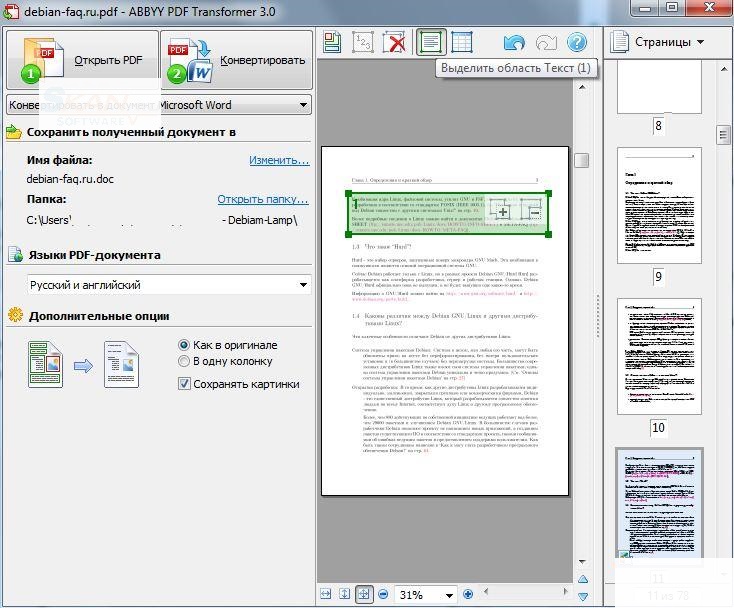
Лучший онлайн-конвертер PDF в Word, бесплатная версия
Преобразование PDF в Word необходимо для отдельных лиц или групп профессионалов, работающих над различными проектами. Мы знакомы с файлами Word, которые можно правильно редактировать и обновлять. Файл PDF — это формат для обмена файлами, который адаптивен и доступен на всех устройствах. Тем не менее, мы должны дважды отредактировать файл перед его отправкой, а затем преобразовать PDF в Word с помощью лучшего онлайн-инструмента для бесплатного конвертирования PDF в Word.
В этой статье вы узнаете о некоторых абстрактных и потенциальных методах преобразования файлов в соответствующие форматы сборки, а также о некоторых рекомендуемых программах для системы Windows. Независимо от того, какую Windows вы используете, инструмент WPS PDF — лучший выбор для онлайн-конвертера PDF в Word, поскольку он обеспечивает высококачественные результаты.
Конвертер WPS PDF в Word: как им пользоваться
Людям приходится часто работать с файлами PDF, которые иногда необходимо конвертировать в документы Word. Однако, поскольку Word является центром большей части нашей письменной деятельности, мы предпочитаем иметь наши документы в формате Word, а не в формате PDF. В этом отношении WPS PDF to Word Converter — очень полезный инструмент.
WPS PDF to Word Converter — это высококачественная программа для преобразования файлов PDF (Portable Document Format) в документы Microsoft Word. Для создания нового текстового контента в ваших документах программа поддерживает широкий спектр параметров преобразования и расширенные настройки
WPS Converter позволяет пользователям конвертировать PDF в Word, что полезно для тех, у кого есть большие файлы PDF, но нет программного обеспечения PDF. Просто перетащите файл PDF в приложение или загрузите его через интерфейс браузера/настольного приложения.
Конвертер WPS PDF в Word должен быть загружен и установлен. Чтобы импортировать файл PDF, запустите на компьютере конвертер WPS-PDF в Doc и нажмите кнопку +. Вы также можете поместить его в программу, перетащив его. Выберите PDF в Word в качестве выходного формата. При необходимости можно установить другие параметры. Чтобы начать преобразование ваших PDF-документов в редактируемый формат Word, нажмите кнопку «Пуск».
Преимущества
Инструмент WPS является авторитетным и известным инструментом, вы можете использовать его без колебаний. Он совместим с рядом операционных систем, включая Windows и Mac. В настоящее время люди живут в коммерческом мире; что бы мы ни делали, мы будем ставить во главу угла выгоду. PDF в Word можно использовать для быстрого преобразования документов. Вы больше не будете беспокоиться о том, сколько времени вы тратите впустую. Доступна 7-дневная бесплатная пробная версия. Вы можете изучить его, чтобы увидеть, соответствуют ли функции вашим требованиям. Пользовательский интерфейс прост в использовании.
Заключение
Конвертер PDF в Word упрощает и ускоряет наши сложные задачи; вы потратите меньше времени на перепечатывание и больше времени на прогресс.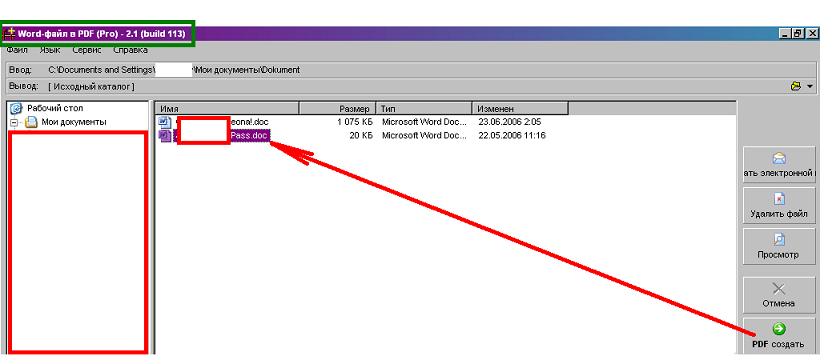 Это особенно важно в наш экономический и информационный век. Нам это может понадобиться каждый день, так почему же мы говорим «нет»? Да, мы должны признать это; мы должны. WPS поддерживает как автономное, так и онлайн-преобразование PDF. Онлайн-конвертеры — лучший способ конвертировать файлы, но они требуют регистрации. С другой стороны, приложение WPS Office — лучший способ конвертировать PDF-файлы без регистрации. WPS Office включает в себя множество других инструментов PDF в дополнение к конвертеру PDF в Word. Загрузите приложение WPS Office бесплатно из любого магазина приложений.
Лучшие инструменты для конвертации PDF в Word 2022
от Rajeev R | Последнее обновление: 29 сентября 2022 г. | Опубликовано 18 августа 2022 г. | Блог, Преобразование PDF | 0 комментариев
Формат PDF является одним из самых популярных форматов файлов, широко используемых в различных отраслях, включая недвижимость, образование, банковское дело и другие. Файлы PDF легко создавать, и ими можно легко поделиться с кем угодно. Но PDF-файлы трудно редактировать. Чтобы внести необходимые изменения, лучше конвертировать PDF в Word. Доступно несколько бесплатных онлайн-конвертеров, позволяющих пользователю конвертировать документы из формата PDF в формат Word. Для массового преобразования идеально рассмотреть Услуги преобразования PDF , предоставляемые опытными компаниями. Преобразовывая, вы также можете гарантировать, что содержание и формат документов останутся неизменными при передаче. Нет необходимости повторно вводить символы.
Ознакомьтесь с некоторыми высококачественными инструментами PDF для преобразования документов Word и с уверенностью делитесь своими лучшими работами.
- Преобразование Adobe PDF в Word
С помощью Adobe Acrobat можно легко экспортировать PDF в полностью редактируемый файл Microsoft Word, Excel или PowerPoint. Пользователи могут просто редактировать файл, а не вводить его заново. Благодаря возможностям OCR это программное обеспечение может конвертировать даже самые сложные PDF-файлы. Когда вы конвертируете PDF-файлы с помощью Acrobat, форматирование документа также переносится, включая таблицы, маркеры и все остальное, что вы хотите обновлять.
Преобразование PDF в Microsoft Word с помощью Acrobat включает следующие шаги:
- Запустите Acrobat и откройте файл PDF для экспорта
- Выберите инструмент «Экспорт PDF» на панели инструментов
Источник изображения:
- Выберите Microsoft Word в качестве формата экспорта, а затем выберите Документ Word.
- Выберите место для сохранения файла и нажмите кнопку Сохранить.
Другие форматы на выбор включают Rich Text Format (RTF), обычный текст, форматы изображений, веб-страницы HTML и другие форматы файлов.
- Online2PDF
Источник изображения:
Этот онлайн-инструмент позволяет легко экспортировать файлы PDF в формат WORD. Кроме того, онлайн-конвертер PDF предлагает множество других функций. Максимальный размер файла составляет 100 МБ, одновременно можно конвертировать до 150 страниц. Благодаря функции «Расширенное распознавание» каждая страница обрабатывается как изображение, а весь текст заново распознается с помощью OCR.
- Просто выберите файл, который хотите конвертировать.
- Наряду с преобразованием этот инструмент также позволяет объединять, извлекать, переупорядочивать или разделять страницы. Выберите правильное действие, которое нужно выполнить.
- Наконец, нажмите «Конвертировать».
- Малый PDF
Источник изображения:
Эта платформа содержит набор инструментов преобразования PDF для обработки цифровых документов и оптимизации рабочего процесса. С помощью простого перетаскивания пользователи могут конвертировать PDF в Word за считанные секунды. Этот конвертер работает на всех компьютерах — Mac, Windows или Linux, а также нет ограничений на размер файла.
Источник изображения:
Этапы преобразования включают
- Загрузка файла PDF в онлайн-конвертер PDF
- Smallpdf немедленно начнет процесс извлечения.
- OCR активируется, если вы загружаете отсканированный документ.
- Дождитесь завершения работы конвертера и загрузите файл Word.
- Онлайн-конвертер EasePDF
Источник изображения:
Этот усовершенствованный инструмент преобразования PDF позволяет пользователям легко преобразовывать PDF в Word без потери форматирования. Его функция быстрого пакетного преобразования повышает эффективность, особенно когда людям часто нужно конвертировать PDF в редактируемый Word.
Опция автоматического удаления не сохраняет файлы на сервере более 24 часов. Файлы будут регулярно очищаться для обеспечения безопасности данных. Кроме того, EasePDF не будет получать доступ к файлам, загруженным на сервер, за разглашение данных.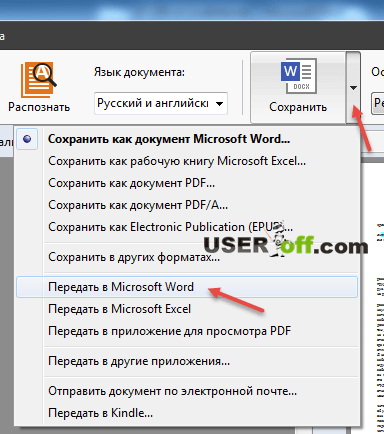
Источник изображения:
Процесс преобразования включает в себя-
- Нажмите «Добавить файлы», чтобы загрузить PDF-файлы для преобразования PDF в документы Word.
- Выберите кнопку «Конвертировать»
- Скачать Word
Преобразованные документы Word можно безопасно загрузить в локальные папки в автономном режиме или сохранить на облачных платформах. Эта платформа хорошо совместима со всеми системами, такими как Windows, Mac, Android, iOS и т. д., а также с основными браузерами, такими как Chrome, Firefox и другими. Это программное обеспечение обеспечивает шифрование данных, применяя 256-битную технологию шифрования SSL, и надежно защищает как файлы, так и безопасность пользовательских данных.
Автономный EasePDF для Windows также может управлять пакетным преобразованием PDF с гораздо большей скоростью, всего за секунду.
- UniPDF
UniPDF — это комплексное программное обеспечение для преобразования PDF-файлов, которое создает высококачественные текстовые документы из PDF-файлов в пакетном режиме для Windows. Эта автономная и простая в использовании платформа позволяет быстрее преобразовывать файлы PDF в документы Word (doc/rtf), изображения (JPG/PNG/BMP/TIFF/GIF/PCX/TGA), HTML или текстовые файлы (txt). в пакетном режиме. Одной из самых привлекательных особенностей этого программного обеспечения является то, что оно сохраняет оригинальный дизайн и макет PDF. Преобразованные файлы сохранят макет и форматирование исходного документа, поэтому пользователям не придется повторно редактировать документы.
Источник изображения:
Шаги преобразования:
- Добавить или перетащить исходный файл PDF в «UniPDF»
- Запустите процесс преобразования PDF в Word
- Откройте преобразованные файлы и отредактируйте их по своему усмотрению
Преобразование PDF в Word также позволяет слепым людям легко читать содержимое в средствах чтения с экрана. Компании могут подумать о том, чтобы положиться на компанию по конвертации PDF, которая может поддерживать бизнес-процессы с большим объемом документов и соответствовать их требованиям к совместной работе, архивированию и соблюдению нормативных требований.