
Как конвертировать PDF в Word? 3 способа конвертирования PDF в Word
Чтобы конвертировать PDF в формат Word , необходимо использовать конвертер файлов. Это может быть онлайн-конвертер PDF в Word или настольный конвертер. Поскольку существует множество конвертеров и различных способов конвертирования файлов, эта статья облегчит вам задачу. В ней показаны три способа, как конвертировать PDF в Word с помощью настольного конвертера, а также с помощью онлайн-конвертера.
Способ 1: Как конвертировать PDF в Word?
При использовании первого способа, вам потребуется установить данную программу Wondershare PDFelement – Редактор PDF-файлов на компьютер. После установки выполните следующие действия.
Скачать Бесплатно Скачать Бесплатно КУПИТЬ СЕЙЧАС КУПИТЬ СЕЙЧАС
Шаг 1. Импортируйте файл PDF.
В главном окне нажмите “Открыть файлы”, выберите файл PDF с вашего компьютера и откройте его с помощью программы.
Шаг 2. Конвертирование PDF в Word.

Когда файл PDF откроется, нажмите на кнопку “Конвертировать”, чтобы перейти в формат “В Word”. Вы также можете просмотреть PDF-файл, чтобы проверить его содержимое перед конвертированием.
Шаг 3. Выберите выходную папку.
Далее появится окно “Сохранить как”, в котором вы сможете переименовать файл перед тем, как конвертировать его в Word. В разделе “Имя файла” переименуйте файл и убедитесь, что в разделе “Тип сохранения” указан формат Word, прежде чем нажать на кнопку “Сохранить”. После этого программа мгновенно осуществит преобразование файла из PDF в Word.
Способ 2: Как конвертировать PDF в Word?
Второй способ конвертирования файлов из PDF в Word – это использование опции пакетного конвертирования в PDFelement. Этот метод идеально подходит, когда у вас есть несколько PDF-файлов, которые необходимо конвертировать в формат Word. Ниже приведено руководство по преобразованию PDF в документ Word.
Скачать Бесплатно Скачать Бесплатно КУПИТЬ СЕЙЧАС КУПИТЬ СЕЙЧАС
Шаг 1.
 Нажмите “Пакетная обработка”.
Снова откройте PDFelement или перейдите на главный экран и нажмите на кнопку “Пакетная обработка”.
Шаг 2. Добавьте PDF-файлы.
Далее появится окно пакетной обработки, выберите опцию “Конвертировать” из других опций. Далее нажмите “Выбрать файлы” > “+ Добавить файл”, чтобы загрузить в программу как можно больше файлов PDF, и вы увидите их список на экране. Кроме того, вы можете перетащить файлы на экран, и они будут загружены.
Шаг 3. Конвертируйте PDF в Word.
После загрузки файлов, перейдите в меню “Формат вывода” и выберите формат “Word”. Когда вы правильно выполнили все настройки и убедились, что загрузили нужные PDF-файлы, нажмите на кнопку “Старт”. Файлы PDF будут мгновенно преобразованы в документы Word.
В первых двух способах мы говорили об использовании PDFelement для конвертирования PDF в документ Word. Но что такое PDFelement? Это утилита PDF, разработанная компанией Wondershare Technologies, которая решает все ваши проблемы с PDF.
- Конвертирует PDF-файлы в несколько редактируемых выходных форматов, включая Word, Excel, PowerPoint, HTML, EPUB, обычный текст и изображения.
- Можно создавать PDF-файлы из изображений, Word, Excel, PowerPoint.
- Имеет шаблоны PDF, которые вы можете выбрать для создания PDF-файлов.
- Объединяет различные форматы файлов в один легкий PDF-файл.
- Интегрирован с функцией распознавания текста, которая сканирует PDF-файлы и формы с изображениями и делает их доступными для редактирования.

- Позволяет персонализировать PDF-файлы, добавляя цифровые подписи и водяные знаки, а также удаляя их.
- Действует, как средство просмотра PDF, поскольку у него есть такие опции просмотра, как прокрутка, масштабирование и навигация.
- Позволяет комментировать и выделять тексты с помощью форм и цветов.
- Это отличное программное обеспечение для редактирования PDF, которое редактирует не только тексты, но и изображения с объектами. Программа имеет режим редактирования абзацев и строк.
- Предоставляет общий доступ к PDF-файлам через Google Диск, Dropbox и Evernote.
- Можно оптимизировать страницы PDF, удаляя, извлекая, разделяя, добавляя и реорганизуя их.
- Эта программа также позволяет заполнять формы, создавать формы, извлекать данные из форм и выравнивать содержимое форм.
Скачать Бесплатно Скачать Бесплатно КУПИТЬ СЕЙЧАС КУПИТЬ СЕЙЧАС
Способ 3: Как конвертировать PDF в Word онлайн?
Третий способ преобразования PDF в Word – это использование конвертера HiPDF. HiPDF – это быстрая и надежная веб-платформа, которая конвертирует PDF в Word и позволяет сохранить их на вашем компьютере. Далее описано, как конвертировать PDF в Word онлайн с помощью HiPDF.
- Шаг 1. Перейдите на сайт HiPDF и нажмите на опцию “PDF в Word”.
- Шаг 2. Далее необходимо загрузить PDF-файл на платформу HiPDF. Нажмите кнопку “Выбрать файлы”, выберите PDF-файл из вашего проводника и загрузите его на платформу. Загрузка файла занимает несколько секунд.
- Шаг 3. Теперь загруженный PDF появится на экране. Если вы загрузили не тот файл, нажмите на значок удаления и выберите другой файл. Далее нажмите на кнопку “Конвертировать”, и ваш файл будет немедленно преобразован из PDF в Word.
- Шаг 4. Когда онлайн-конвертер HiPDF преобразует PDF в Word, вы сможете загрузить документ Word на свой компьютер. Нажмите кнопку “Загрузить”, и файл Word будет сохранен на вашем компьютере.
Как конвертировать PDF в WORD?
Главная › Уроки по компьютеру › Как конвертировать PDF в WORD?
Сегодня мы разберем программы и онлайн сервисы для конвертирования PDF документов в Word файлы. Одним словом, если вы попали на эту страницу, то так или иначе вам понадобилось конвертировать PDF в Word, поэтому будем этому учиться. Видео-урок: Как конвертировать PDF в WORD Онлайн сервис для конвертирования PDF в WordЕсть такой сервис по адресу http://convertstandard.com/ru, где вы можете онлайн конвертировать PDF документы в Word. Не нужно устанавливать никаких программ и это хорошо. Перейдя по ссылке выше на загрузившейся странице нужно выбрать файл для дальнейшей конвертации и после чего нажать кнопку CONVERT. Ждём некоторое время пока идёт процесс. После чего мы получаем Word файл, и он автоматически скачивается. Данный сервис у меня не всегда срабатывал, поэтому расскажу и другие способы. Что касается других онлайн сервисов, вот ссылки: http://pdftoword.ru и http://convertonlinefree.com действия по конвертированию PDF в Word там аналогичны первому описанному способу. Достаточно указать документ на компьютере и нажать кнопку «Конвертировать». Программа для конвертирования PDF в WordЕсть одна программа для конвертирования PDF в WORD, под названием First PDF, она отлично умеет выполнять нужную нам операцию. Вот официальный сайт: http://www.pdftoword.ru. Версия 1.0 бесплатная, и загрузить её можно по второй зелёной кнопке СКАЧАТЬ БЕСПЛАТНО. После скачивания и установки программы запустите её и нажмите кнопку «Выбрать PDF», ну и укажите документ, который хотели бы конвертировать в WORD. Убедитесь, что в правой части программы стоит переключатель на конвертации в Word и слева также выбран наш PDF файл, и уже тогда нажмите кнопку GO. Теперь подождите некоторое время (всё зависит от количества страниц в книге), а когда конвертация закончится то Word файл автоматически запустится. Сохранён итоговый Word файл будет в тоже место, где и лежит подопытный PDF документ. Конечно, конвертировать PDF в Word бесплатно можно и с помощью других программ и онлайн сервисов, но моя задача выполнена. Я описал вам способ с сайтом и с отдельно установленной утилитой. Надеюсь вам хватило этой информации, чтобы выполнить свои задачи. Интересные статьи по теме: Как пользоваться ВебМани (WebMoney)? Открыть DOC онлайн бесплатно! Документ WORD онлайн Как слушать Яндекс Музыку? Как удалить Яндекс Диск? Яндекс Диск: Регистрация, Установка, Настройка |
 Мне, например, довольно таки часто приходится иметь дело с книгами в PDF формате. И больше всего данного вида файлы не удобны, тем, что их не возможно редактировать, и к тому же нужна специальная программа для открытия, например, Adobe Reader.
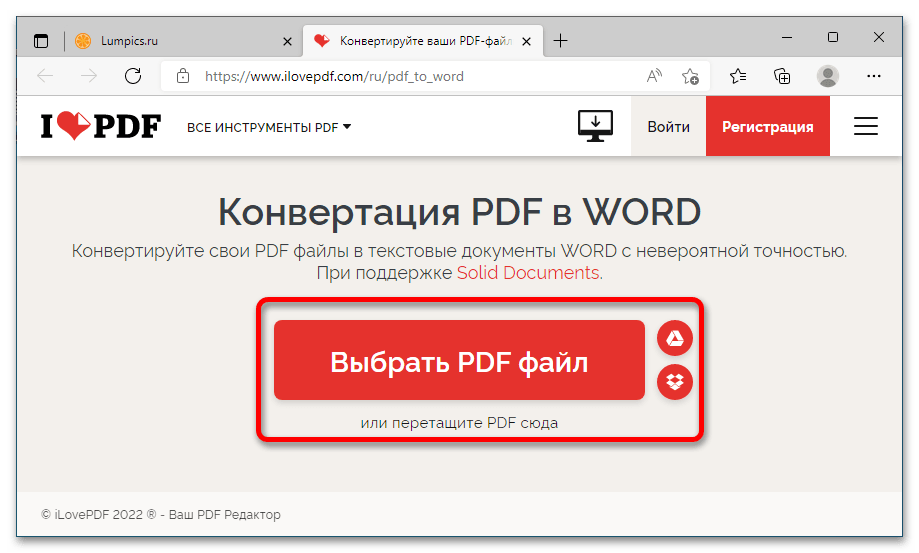
PDF to Word Converter ОНЛАЙН-инструмент: Конвертируйте PDF в DOC!
Как
Обновлено: 6 апреля 2023 г. противоположное также возможно с правильным инструментом под рукой. Docs.Zone поможет вам быстро конвертировать PDF в Word с сохранением исходного форматирования. Наша мощная Конвертер PDF в DOC/DOCX сочетает в себе различные алгоритмы для анализа исходного файла PDF, определения структур, которые можно воссоздать в MS Word, и преобразования данных в полностью редактируемый документ. Возможность преобразования PDF в Word особенно удобна в ситуациях, когда вам нужно быстро внести несколько правок в файл, не запрашивая оригинал, который может быть недоступен в течение некоторого времени.
Процесс преобразования PDF в Word очень прост:
- Загрузите Docs.Zone в браузере, введя адрес службы в адресной строке и нажав Enter: https://docs.zone
- Перейдите на вкладку «PDF в Word».
- Нажмите кнопку “Выбрать файлы…”, перейдите в нужную папку и выберите файл, который необходимо преобразовать.
- При необходимости вы можете добавить любое количество файлов в задание на конвертацию, нажав кнопку «Добавить файлы».

- Когда вы закончите выбирать файлы, нажмите «Старт!» чтобы сдвинуться с мертвой точки.
- Ваши файлы будут вскоре преобразованы и добавлены в таблицу в области выбора файлов.
- Чтобы скачать файл, нажмите соответствующую кнопку рядом с ним.
Как видите, наш онлайн-конвертер PDF в DOC чрезвычайно прост. Docs.Zone проводит пользователей через процесс шаг за шагом, и для выполнения работы требуется всего несколько щелчков мышью. Вам больше не нужно покупать дорогие инструменты преобразования PDF, чтобы внести несколько изменений в свои документы. Docs.Zone — это онлайн-сервис, доступ к которому возможен с любого устройства, подключенного к Интернету и поддерживающего загрузку файлов. Это доступный SaaS-инструмент, который по достоинству оценят люди, регулярно работающие с большим количеством документов в различных форматах: от секретарей и студентов до IT-специалистов и контент-менеджеров. В дополнение к преобразованию PDF в Word, сервис позволяет пользователям преобразовывать несколько форматов в PDF, извлекать содержимое веб-страниц в PDF, преобразовывать PDF-файлы в электронные таблицы Excel, преобразовывать PDF-файлы в изображения JPG и объединять различные файлы, включая PDF-файлы, в единый компактный PDF-документ.
Режим выбора режима преобразования:
Auto
Floing (Реконструкция страницы, таблицы, столбцы и графики. документ Word, который выглядит точно так же, как документ PDF.)
OCR (Использует технологию OCR для преобразования отсканированного PDF [по сути изображения] в редактируемый документ Word.)
| # | Файл | Размер | Прогресс |
|---|
Вы уверены, что хотите отменить?
Пожалуйста, зарегистрируйтесь, чтобы преобразовать все страницы.
Полное руководство — блог WPS PDF
У вас есть PDF-документ, который нужно преобразовать в формат Word? Возможно, вам нужно внести какие-то изменения в документ или вы хотите иметь возможность редактировать его. Какой бы ни была причина, преобразование PDF-файлов в документы Word может быть проблематичным.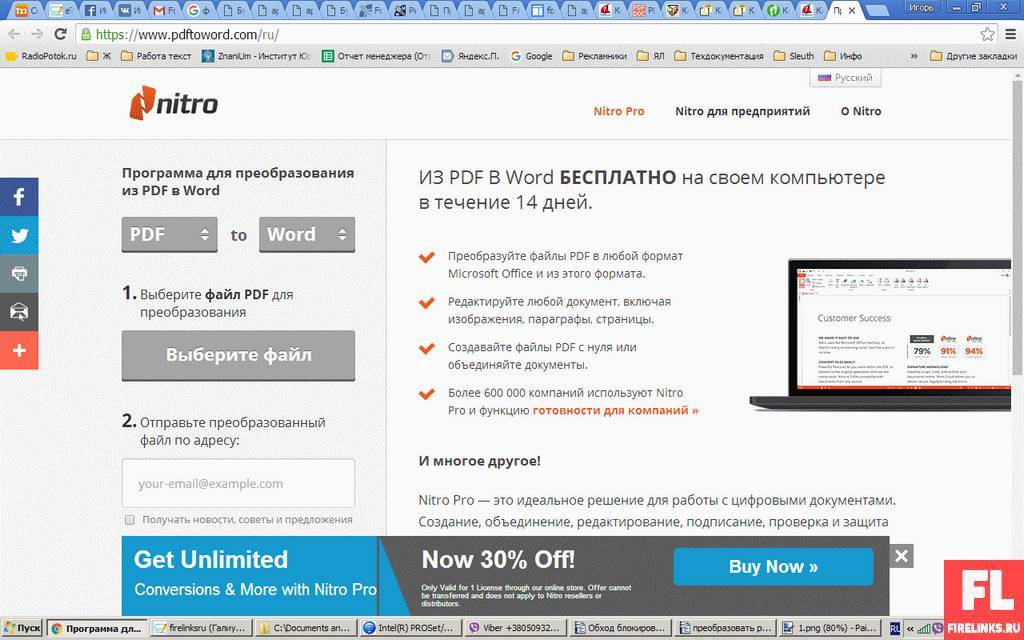 Особенно, если у вас нет необходимых инструментов. В этой статье мы покажем вам, как конвертировать PDF в Word онлайн и с помощью WPS Office!
Как преобразовать PDF в Word: онлайн-метод 1
Шаг 1. Откройте веб-браузер, перейдите на https://pdf.wps.com и щелкните pdf to word.
Шаг 2: Загрузите PDF-файл, который хотите преобразовать, нажав кнопку «Выбрать файл» или перетащив его в указанную область.
Шаг 3: Преобразование начнется автоматически после загрузки файла.
Шаг 4: Дождитесь завершения преобразования. В зависимости от размера файла это может занять много времени.
Шаг 5. Загрузите полученный документ Word, нажав «Загрузить».
7. Теперь ваш документ PDF преобразован в документ Word. Теперь вы можете вносить изменения, добавлять комментарии и при необходимости экспортировать файл в другие форматы.
Вот и все! Всего за несколько кликов вы успешно преобразовали документ PDF в более редактируемый документ Word. Наслаждаться!
Перейдите на страницу конвертера SmallPDF PDF в Word на сайте www.smallpdf.com и выберите pdf to word.
2. Нажмите кнопку «Выбрать файл», чтобы выбрать файл PDF, который вы хотите преобразовать с вашего компьютера.
3.Чтобы начать процедуру преобразования, нажмите кнопку Выбрать. Обычно это занимает несколько секунд, в зависимости от размера и сложности вашего файла.
4. По завершении щелкните ссылку, которая появится на экране, чтобы загрузить документ Word на компьютер или устройство.
5. Откройте файл в совместимом текстовом редакторе, таком как Word, Google Docs или Apple Pages.
6. Теперь ваш документ PDF преобразован в документ Word и готов к редактированию, комментированию или экспорту в другие форматы, если это необходимо.
Вот и все!
1. Загрузите и установите программное обеспечение WPS Office с официального сайта (https://www.wps.com/).
2. После установки откройте программу и выберите пункт «PDF To Word» в главном меню.
3. Загрузите PDF-документ, нажав кнопку «Добавить файл», или перетащите PDF-файл в прилагаемое окно конвертера WPS pdf в word.
4. После загрузки файла нажмите «Пуск», чтобы начать преобразование PDF в Word.
5. Подождите несколько минут, и после завершения процесса вы сможете просмотреть или загрузить преобразованный файл в формате DOCX.
6. Наконец, откройте файл DOCX и внесите необходимые изменения или изменения, прежде чем сохранить его в окончательном виде.
7. И все! Вы успешно преобразовали PDF в Word с помощью программного обеспечения WPS Office всего за несколько секунд.
Теперь ваш PDF-документ готов.
Как преобразовать PDF в Word: СОВЕТЫ
1. Используйте онлайн-конвертер PDF в Word. Существует множество онлайн-конвертеров PDF в Word, которые можно использовать для быстрого и простого преобразования. Просто загрузите файл PDF, выберите выходной формат (обычно .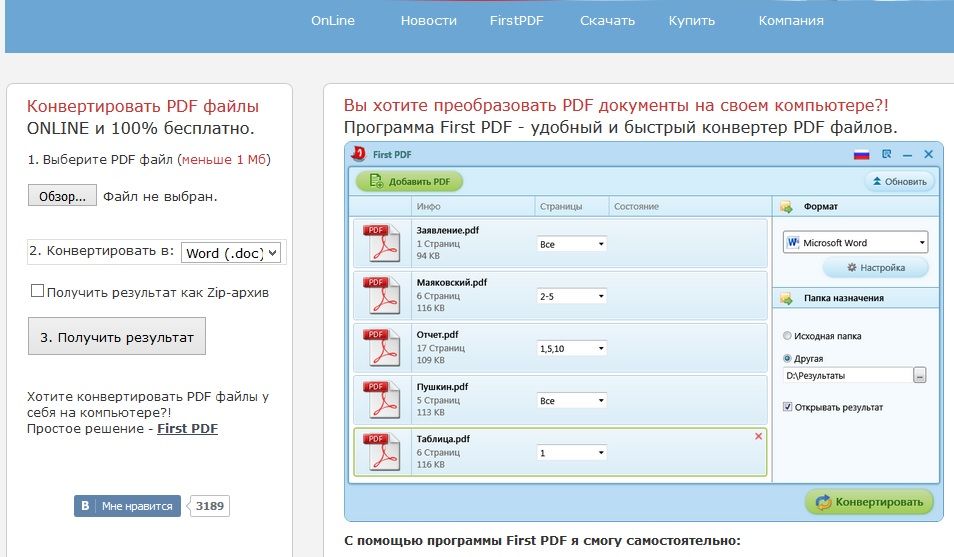 docx или .rtf) и дождитесь завершения преобразования. Обязательно проверьте точность вывода перед загрузкой преобразованного файла!
2. Используйте WPS Office: WPS Office позволяет не только открывать и редактировать PDF-файлы, но и преобразовывать их в документы Word.
3. Используйте настольную программу PDF в Word. Если вы предпочитаете автономные инструменты, существует множество доступных настольных программ, которые могут помочь в процессе преобразования. Эти программы обычно стоят денег, но некоторые предлагают бесплатные пробные версии в течение определенного периода времени. Обязательно читайте отзывы и проверяйте характеристики, прежде чем совершить покупку!
Как конвертировать pdf в word: часто задаваемые вопросы
Q1: Безопасно ли использовать онлайн-конвертер PDF в Word?
A1: Да, большинство онлайн-конвертеров безопасны и надежны. Однако перед загрузкой файла с любого веб-сайта важно проверить отзывы. Перед загрузкой документа убедитесь, что используемый вами веб-сайт заслуживает доверия.