
Конвертируем PDF в Word: три простых способа
Пользуясь всеми нижеприведенными инструментами, вы cможете легко конвертировать PDF в Word — выберите тот, который вам наиболее удобен.
Word 2010+
В новых версиях текстового редактора Microsoft — от 2010 и выше — есть встроенный преобразователь форматов файлов. Он позволяет конвертировать PDF в Word с возможностью редактирования и тут же начать его изменять. Для того чтобы воспользоваться им, сделайте следующее:
- Нажмите Файл > Открыть и выберите ваш документ.
- На предложение программы преобразовать файл ответьте «Да».
Документ будет автоматически преобразован в формат Office. От вас не требуется никаких лишних телодвижений, а текст будет сразу открыт на редактирование.
Программа-конвертер
Если у вас более старый Word, или вы им совсем не пользуетесь, конвертировать PDF в Word поможет программа.
Скачать для Windows
После установки программы сделайте следующее:
- Нажмите на иконку плюса (Select File) и выберите ваш документ.
- Выберите конечный формат из выпадающего списка — Word Document (DOC).
- Нажмите на большую кнопку Convert.
Вы получите файл DOC, который будет сохранен в папке Мои документы. Преимущество этого способа — документы можно конвертировать не только в DOC, но и во многие другие форматы.
Онлайн-конвертер
Наконец, последний способ — конвертировать PDF в Word онлайн. Для этого существует много сервисов. Мы советуем специальный сайт для работы с именно с форматом Adobe:
https://smallpdf.com/ru
Сервис очень прост в использовании: выберите блок PDF в Word, перетащите или загрузите ваш файл, дождитесь окончания конвертации и скачайте результат на компьютер!
Преимущество этого способа перед двумя первыми — данные можно загружать и сохранять не только с компьютера, но из сервисов Google Drive и Dropbox.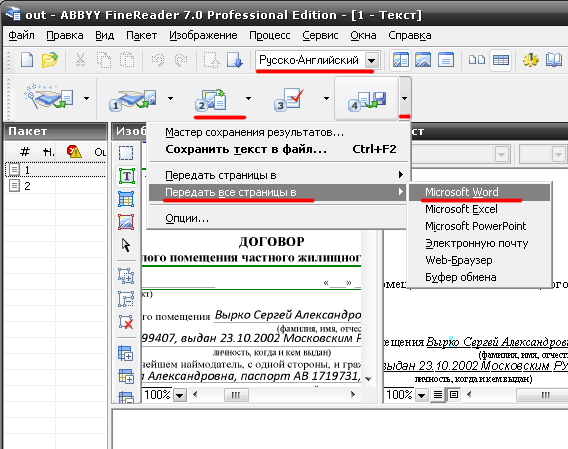 Так что текстовый процессор Microsoft для работы с конвертированным файлом не нужен вовсе.
А вот еще о работе с форматом:
Фото: авторские, Flickr
Как конвертировать PDF в Word-файл: 15 бесплатных инструментов
Эта статья о конвертерах — инструментах, которые изменяют формат документа, но не распознают текст. Полученный с их помощью Word-файл можно будет редактировать только в том случае, если в исходном PDF присутствует текстовый слой.
Как конвертировать PDF в Word‑файл онлайн
Проще всего конвертировать PDF прямо в браузере. Мы выбрали несколько сайтов, которые позволяют делать это бесплатно. Работают все они примерно одинаково: просто кликните по любой ссылке из нашего списка, перетяните PDF‑документ в окно браузера и нажмите на кнопку конвертации. После этого вы сможете скачать загруженный файл в формате Microsoft Word.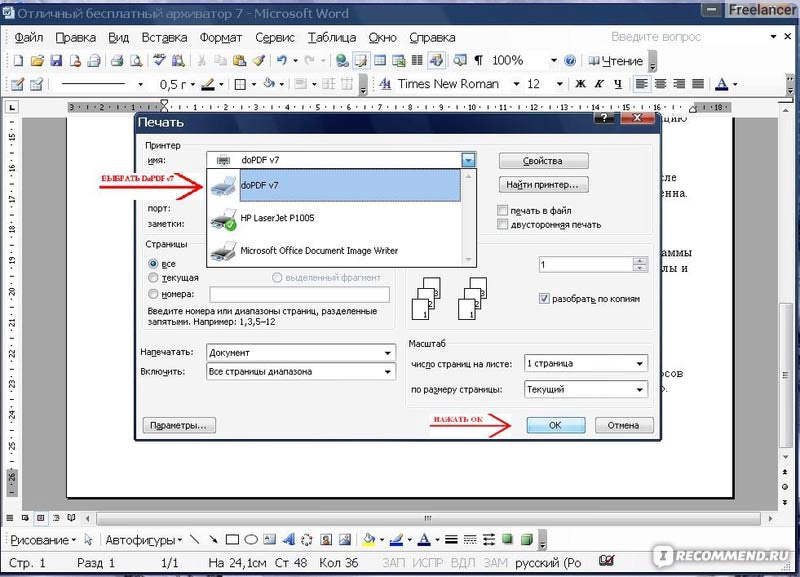
- PDF to DOC →
- PDF.io →
- PDF Online →
- Soda PDF Online →
- PDFCandy →
- Convertio →
- Free PDF Convert →
- PDF 2 GO →
- iLovePDF →
- PDF to Word →
- Online-Convert →
- PDF 2 Word →
- PDF24 Tools →
Сейчас читают 🤔
Как конвертировать PDF в Word‑файл на ПК
Эти программы могут пригодиться, если вам понадобится преобразовать файлы без подключения к Сети.
1. Sejda PDF
Платформы: Windows, macOS, Linux.
Чтобы конвертировать файл в Sejda PDF, на главном экране программы выберите PDF to Word. Затем просто перетащите в рабочую область нужный документ и нажмите на кнопку конвертации.
Sejda PDF можно использовать бесплатно, но с ограничениями. Так, PDF‑файл не должен иметь больше 200 страниц и занимать более 50 МБ на диске. Кроме того, вы можете конвертировать до трёх документов в сутки.
Скачать Sejda PDF →
2. UniPDF
Платформы: Windows.
Чтобы преобразовать PDF‑документ в UniPDF, просто откройте его в этой программе, выберите Word в качестве конечного формата и нажмите «Конвертировать».
Бесплатная версия позволяет преобразовывать до трёх файлов в сутки.
Скачать UniPDF →
Если вам нужно превратить отсканированный PDF (в виде статичного изображения) в редактируемый Word-файл, рекомендуем взглянуть на эти программы и сервисы для распознавания текста.
Читайте также 📕📖📃
Как бесплатно конвертировать pdf в word, pdf в doc и наоборот онлайн сервисы для конвертирования
Для разных задач существуют свои форматы хранения информации. Одни удобнее для отправки по почте, другие — для редактирования и написания текстов, третьи — для создания портфолио и презентаций. Но иногда уже готовый текст нужно отредактировать или наоборот — защитить от копирования: тогда на помощь приходит конвертация.
Зачем конвертировать pdf в word
Главная причина — документ нужно отредактировать. Это обычно требуется в процессе написания статей и научных работ: часто нужная информация из журналов и публикаций хранится именно в формате pdf. Преобразования нужны и для рядовых случаев, когда вам просто требуется внести правки. Иногда к конвертации прибегают чтобы просто прочитать документ — если ваш компьютер не читает другие форматы, кроме word. Требуются и обратные преобразования для:
- защиты от копирования;
- создания буклетов и журналов;
- формирования портфолио;
- систематизации документов.
Основная сложность в том, что файлы pdf существуют в двух форматах: картинка и текст. В первом случае для распознавания символов потребуются программы, поскольку вся информация переведена в изображение. Такая операция требует больше сил и времени. Второй вариант проще: там текст сохранен, просто сжат в другом разрешении. Поэтому преобразовать его легко с помощью онлайн-конвертеров.
Программы для преобразования
Если у вас не всегда есть доступ к интернету, то можно скачать ПО, который позволит конвертировать информацию оффлайн. Некоторые вам даже не придется скачивать: встроенная функция есть в самом Word от Microsoft. Чтобы конвертировать pdf прямо в программе, нажмите на вкладку «файл», затем «открыть». Система сама предложит преобразовать документ, останется только согласиться. Из недостатков — автоматизированность процесса, часть информации может утратиться и проконтролировать это никак нельзя.
Важно!
Такая функция есть только в новых версиях, старше 2016 года. Если у вас установлена официальная копия, то нужно запросить обновление.
Readiris Pro
Эта программа тесно интегрирована с Word, поэтому хорошо определяет формулы, символы, даже иероглифы. С Readiris Pro можно отсканировать страницу и полностью перевести ее в печатный формат. У нее достаточно низкие системные требования, при этом высокий уровень распознавания символов.
ABBY Fine Reader
Более продвинутая программа, которая хорошо распознает любой формат информации: сканированный документ, изображение, текст. При загрузке файла все детали файла классифицируются по блокам. Затем они автоматически преобразуются. Результат сохраняется как в формате doc, так и в других. Интерфейс простой, на русском языке.
Важно!
Пробный период длится всего 30 дней, затем программа предложит купить полную версию. Конвертировать можно за все время не больше 100 страниц.
Free PDF to Word Converter
Англоязычная, но простая в использовании программа, которую можно скачать и пользоваться бесплатно неограниченное количество времени. У нее есть платная версия, сохраняющая результат в любом формате, но для повседневной работы хватает и облегченной. Разобраться просто: нужно выбрать документ, директиву для сохранения и нажать на кнопку.
Онлайн-конвертеры
Если документ несложный, то преобразовать его можно без специального ПО. Для этого существуют сайты, которые конвертируют документы бесплатно. Многие из них не уступают по функционалу своим устанавливаемым аналогам.
Наиболее популярные:
- iLOVEPDF;
- ZamZar;
- Convertio.
Важно!
На многих сайтах требуется регистрация: лучше ввести данные заранее, чтобы не возникло препятствий при скачивании.
iLOVEPDF
На этом сайте можно не только конвертировать в разные форматы, но и редактировать, преобразовывать и менять структуру. Если вам нужно внести небольшие правки, то это реально сделать онлайн. Все просто, понятно и быстро.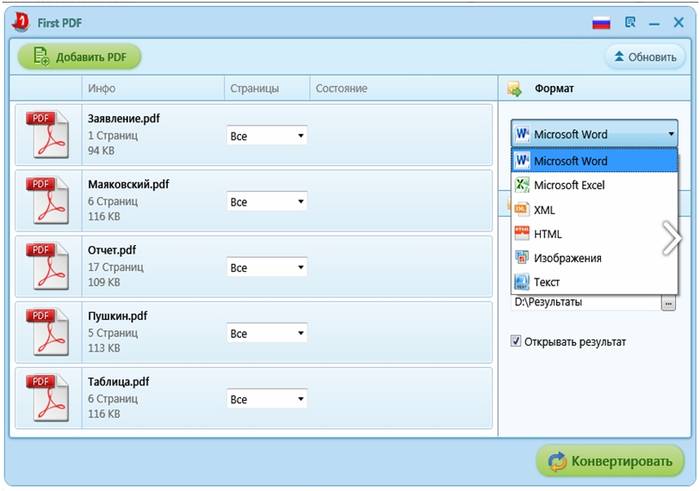
ZamZar
Популярный, полностью бесплатный ресурс. Все действия расписаны по шагам — сориентируется даже новичок. Чтобы получить готовый файл нужно указать почту: туда придет ссылка на скачивание. Максимальный размер файла: 50 мегабайт. Конвертировать можно самые разные форматы.
Convertio
Если предыдущие сервисы не справились с вашим документом — попробуйте этот. Он распознает даже самые сложные случаи. Интерфейс простой: кнопка для загрузки и для скачивания. Не обязательно иметь файл у себя на диске: процесс запускается по прямой ссылке.
Конвертировать документы из pdf в word просто: это можно сделать как онлайн, так и с помощью специальных программ. Виртуальные сервисы подойдут для быстрой обработки, а ПО лучше скачать для распознавания сложных файлов. Даже у платных сервисов есть пробные версии: чтобы можно было лучше понять алгоритмы работы, опробовав сервис в действии.
Как изменить документ PDF в Word – Как конвертировать PDF в Word, подробный обзор шести онлайн сервисов и трех программ
Формат PDF используется очень часто при создании документов и инструкций.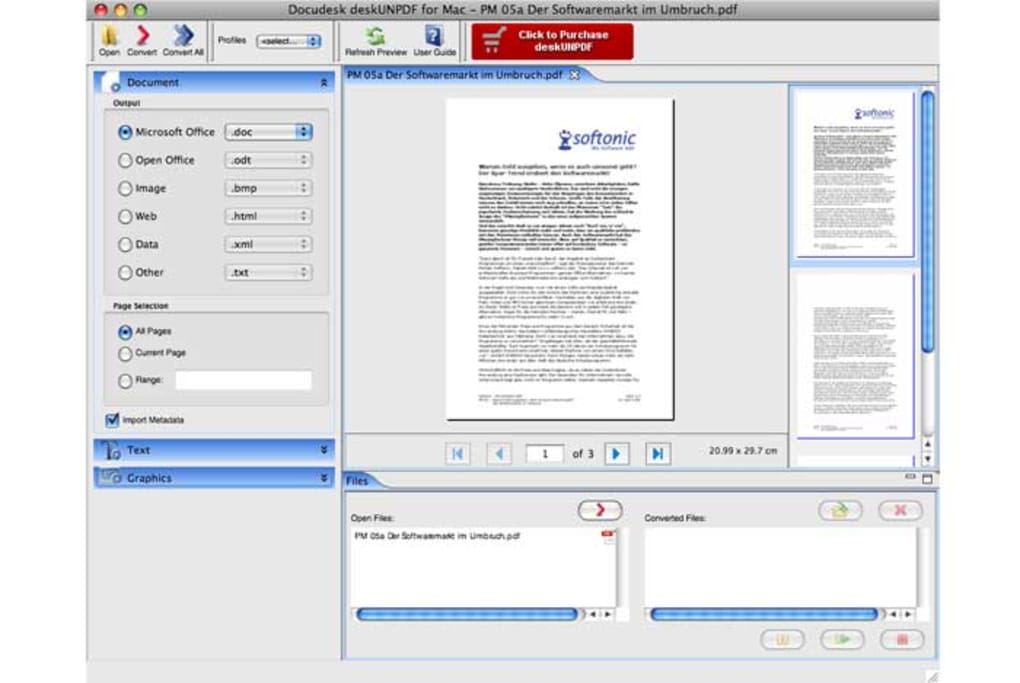
Так что, если вам нужно скопировать из PDF документа часть текста, то лучше всего это будет сделать, если преобразовать его в текстовый формат. Если вам нужно изменить PDF файл, то это также будет удобней сделать, если его перевести в формат текстового файла.
В данной статье вы сможете прочитать несколько советов, как конвертировать PDF в Word с помощью онлайн-сервисов и специальных приложений и сможете выбрать тот вариант, который вам больше всего подходит для выполнения поставленных задач.
Обратите внимание на то, что существует несколько форматов для документа Word, это DOC и DOCX. Их отличие в том, что формат DOC более ранний и использовался он в Microsoft Office до выхода Microsoft Word 2007, а начиная с версии 2007 года эта программа, по умолчанию, использует формат DOCX.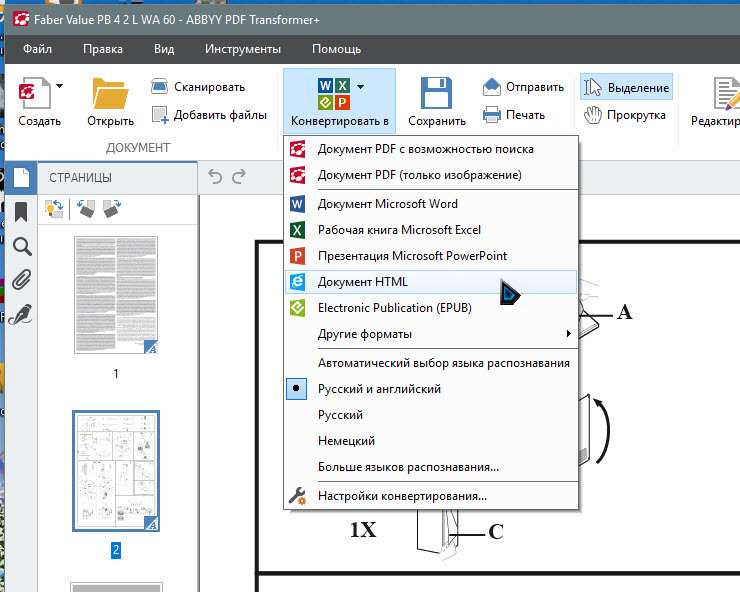
Не буду вдаваться в технические подробности этих форматов, просто учтите, что если у вас установлен Word более ранний, чем MS Word 2007, то могут быть проблемы с открытием файлов в DOCX формате, вам придется искать дополнительные приложения или устанавливать специальный пакет дополнений для Офиса.
Учитывайте разницу этих форматов при конвертировании файлов в программах и онлайн-сервисов.
СОДЕРЖАНИЕ СТАТЬИ:
- Онлайн сервисы
- Smallpdf
- PDf Converter
- PDF2Doc
- Convertonlinefree
- Zamzar
- PDFtoWord
- Программы
- First PDF
- VeryDOC PDF To Word Converter
- Wondershare PDF to Word
Онлайн сервисы
В данном обзоре будут представлены, как полностью бесплатные сервисы, так и платные, чтобы дать вам более полное представление об их возможностях и помочь сделать вам правильный выбор.
Ресурс Smallpdf имеет четырнадцать пунктов в меню для работы с PDF файлом, это и конвертация, и сжатие, и объединение документов.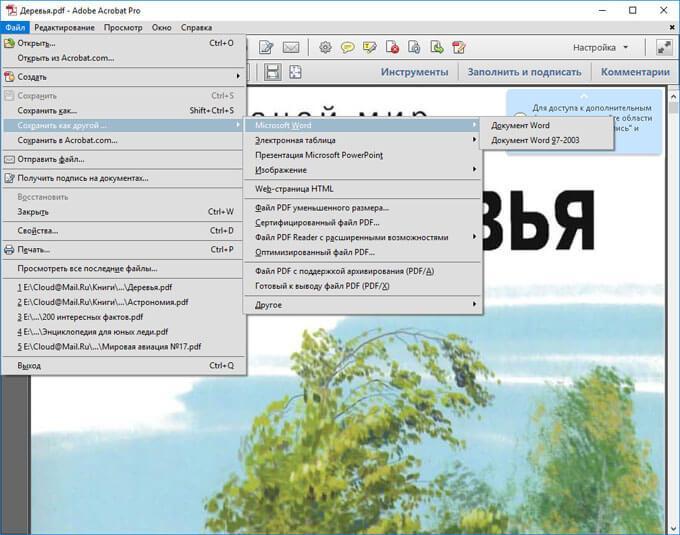 Данный сервис предоставляет возможность преобразовывать файлы бесплатно. Но в бесплатном варианте вы можете обработать только два файла, затем вам дают перерыв на час, после чего вы сможете преобразовать еще два файла и опять перерыв на час.
Без ограничений вы сможете использовать этот сервис, только оформив платную подписку, которая будет вам стоить несколько долларов. Найти данный сайт можно по ссылке:
https://smallpdf.com/ru/pdf-to-word
Зайдя на сайт, вы увидите большое меню, где будут указаны все варианты трансформации документов из одного формата в другой.
Чтобы преобразовать документы PDF в Word, нужно выбрать нужный пункт меню.
В новом окне нужно будет выбрать файл для обработки, это можно сделать, перетащив его в окно сервиса или нажав на кнопку «Выберите файл». Также на сервис можно загрузить файлы из облачных хранилищ Dropbox или Google, нажав на соответствующую ссылку с правой стороны окна. Слева показана информация, сколько файлов вам осталось обработать бесплатно.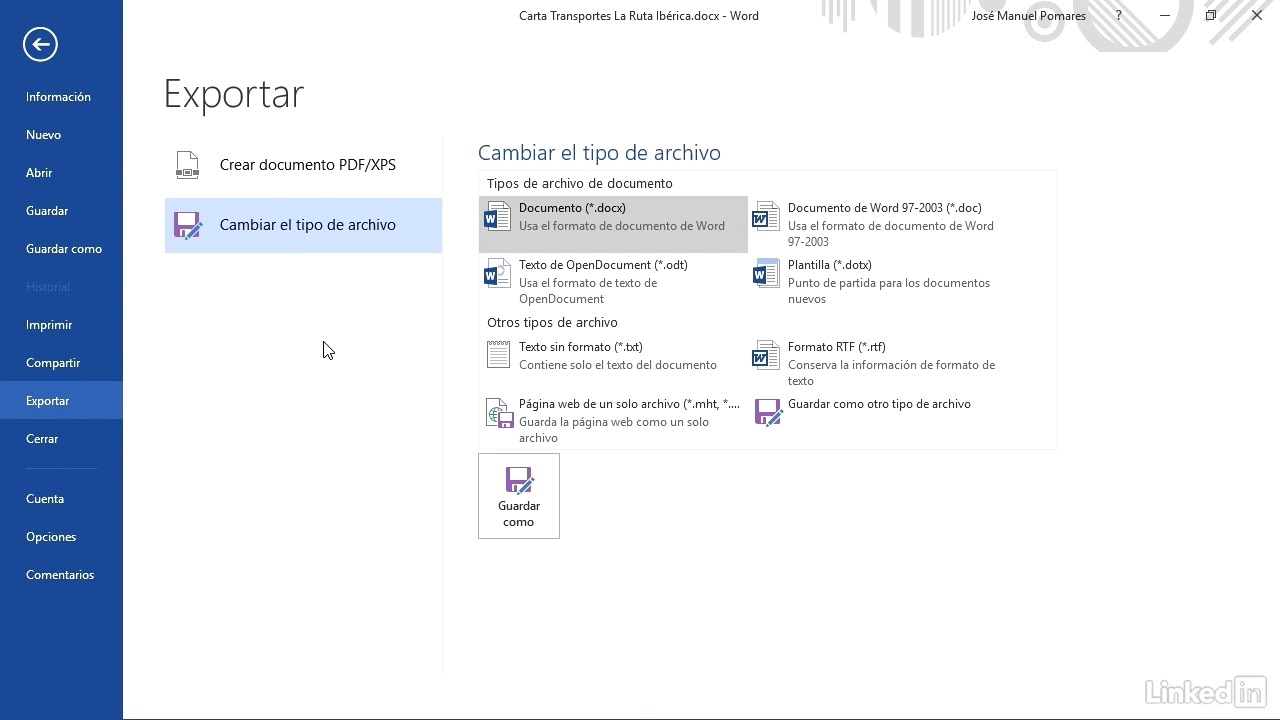
После удачного преобразования файла из одного формата в другой, вы увидите об этом сообщение и ссылку, по которой сможете скачать новый файл.
Должен отметить, что онлайн-сервис Smallpdf отлично справился с преобразованием инструкции, все изображения, таблицы и разметка были переведены в точности, как в оригинале. Так что, если вам нужно преобразовать PDF файл, который был создан с помощью набора текста, этот сервис вам в этом поможет.
PDF файлы, которые были созданы с помощью сканирования страниц, например книги или журналы, этот сервис не понимает, и преобразовать такой файл в документ Word не получится. Об этом вы увидите специальное сообщение.
Качественное преобразование текстового файла. Готовые документы можно скачать сразу.
PDf Converter
Ресурс PDf Converter позволяет преобразовать PDF файл в шесть различных форматов, в том числе и Word. А также создать PDF файл из Word файлов.
Сервис PDf Converter бесплатным не назовешь, бесплатно здесь можно только сделать маленький пробник, из которого может быть и не понятно, хорошо он конвертирует файлы или плохо. Бесплатно можно преобразовать только две страницы одного файла, потом час ожидания и еще две страницы, в общем, это ни о чем. Если бы была возможность выбора страниц, которые нужно обработать, тогда можно было бы не спеша обработать весь документ, а так ничего не получится.
Но зато этот сервис может преобразовать текст с изображений в обычный формат, но качество такого текста не всегда хорошее, иногда получается просто не читабельный результат, так что нужно пробовать и тестировать, но две страницы, это очень мало, а за большее нужно платить. Найти этот ресурс можно по адресу:
https://www.freepdfconvert.com/ru/pdf-word
Интерфейс сайта предельно прост и понятен, так что с этим проблем не будет. Предложение оформить подписку вы увидите сразу, да это и понятно, без нее этим ресурсом пользоваться нет никакого смысла.
Чтобы конвертировать файл, нужно сначала сделать некоторые настройки:
- Выбрать операцию, которую хотите сделать, например «PDF в Word»;
- Затем нужно выбрать формат файла, DOC или DOCX;
- После этого выбирайте файл для обработки;
Как только файл будет загружен, начнется его обработка.
После обработки файла, появится ссылка на его скачивание. Здесь вы сможете загрузить его на жесткий диск компьютера или отправить на облако в Google. Также вы увидите сообщение о том, что обработаны только первые две страницы и для получения доступа к полной версии, нужно оформить платную подписку.
PDF2Doc
Сервис PDF2Doc абсолютно бесплатный и на него можно загрузить сразу до 20 файлов для преобразования, что его выгодно отличает от других похожий ресурсов. Есть возможность выбора языка на сайте, что делает этот ресурс удобным для многих пользователей. Найти его можно по адресу:
http://pdf2doc.com/ru
Перейдя на сайт ресурса, вы сразу увидите страницу, где можно сделать все нужные настройки для преобразования файла.
- Сначала нужно будет выбрать формат, в который вы будете преобразовывать PDF-файл, например, DOC или DOCX;
- Затем нужно добавить нужные вам файлы на сайт, нажав на кнопку «Загрузить» или просто перетащить файл на страницу ресурса;
- После того, как файлы будут загружены, они будут автоматически преобразованы в выбранный вами формат;
- Скачать файлы можно по одному, нажав на кнопку «Скачать» под каждым файлом или сразу все, одним архивом, нажав на кнопку ниже «Скачать все»;
Convertonlinefree
Сервис Convertonlinefree полностью бесплатен и поддерживает конвертацию файлов в несколько разных форматов, а также с его помощью можно объединить несколько PDF файлов в один документ. Найти его можно по адресу:
http://convertonlinefree.com/PDFToWORDRU.aspx
Работать с этим ресурсом очень просто, обработанный файл возвращается сразу в браузер и его можно скачать, не вводя никаких своих данных и не нужно заходить на свою почту. Есть ограничение на размер файла, документы больше 50 Мб преобразовать не получится.
- Первым делом нужно выбрать в верхней строке окна, что вам нужно сделать, например, указать преобразование файла из PDF формата в формат Word;
- Затем нужно определиться, какой именно формат вам нужен, DOC или DOCX;
- И третьим шагом будет загрузка файла на сервер. Для этого нужно нажать кнопку «Обзор» и указать, какой файл вам нужно преобразовать, затем нажать на кнопку «Конвертировать», для запуска процедуры создания нового файла;
После того, как новый файл будет создан, появится окно с предложением его скачать. С помощью данного сервиса можно из PDF файла преобразовать в Word, как текстовые документы, так и книги и журналы, созданные с помощью сканирования страниц.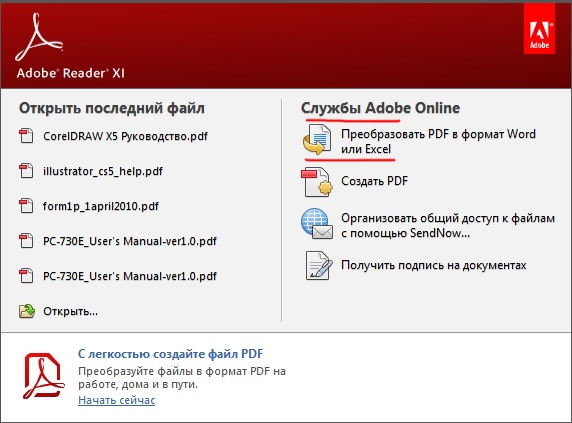 В последнем случае вы получите Word документ, где все страницы будут содержать изображения и редактировать его с помощью стандартных приложений для обработки текста не получится.
Zamzar
Ресурс Zamzar поддерживает более 1200 преобразований файлов из одного формата в другой. На сайт можно загрузить сразу несколько файлов для одновременной конвертации, что ускорит процесс обработки нескольких документов. После обработки ссылки на файлы будут доступны на почтовом ящике, который вы укажите, перейдя по которым вы сможете их скачать.
Ссылки будут доступны 24 часа для бесплатного использования, если вы хотите, чтобы ссылки хранились дольше, придется оформить платную подписку. Оформив платный аккаунт, вы получите личный почтовый ящик объемом от 5 до 100 Гб для хранения своих файлов.
Также в бесплатной версии есть ограничение на размер файла, больше 50 Мб загрузить файл не получится, придется покупать платный аккаунт. Находится данный сервис по адресу:
http://www. zamzar.com
Для того, чтобы преобразовать файл, перейдите во вкладку «Convert Files», затем нужно выполнить четыре простых действия, которые указаны по шагам.
- Первым делом нужно выбрать файлы для конвертации, это можно сделать, если нажать на кнопку «Choose Files» или перетащить их на зеленый фон окна;
- Затем нужно выбрать формат для конечного файла;
- После этого нужно указать адрес электронной почты, на который будут отправлены ссылки на готовые файлы;
- И последним шагом нужно будет нажать на кнопку «Convert» для начала обработки файлов;
Когда выбранные файлы будут преобразованы в другой формат, вы увидите сообщение, что ссылки на них отправлены на веденный вами адрес электронной почты. Чтобы скачать эти файлы нужно зайти на свою почту и перейти по присланным ссылкам.
PDFtoWord
Сервис PDFtoWord полностью бесплатен, но у него есть ограничение на размер файла, можно загрузить документ не больше 1 Мб. Если вам нужно обработать файлы большего размера, можно скачать специальное приложение First PDF с этого же сайта. Найти этот сервис можно по адресу:
http://www.pdftoword.ru
У онлайн сервиса минимум настроек, преобразовать файл можно в три шага:
- Нажмите кнопку «Обзор», выберите файл на компьютере и загрузите документ на сервис;
- Затем нужно выбрать формат конвертирования, в данном случае это DOCX;
- Чтобы преобразовать файл и получить ссылку на его скачивание, нужно нажать на кнопку «Получить результат». Через несколько секунд после нажатия кнопки вы получите ссылку на ваш файл;
Программы
Кроме онлайн ресурсов существует множество программ, с помощью которых можно конвертировать PDF в Word. Я протестировал одиннадцать программ и могу посоветовать только три из них, которые показались мне наиболее удобными в использовании.
First PDF
Кроме онлайн-конвертора ресурс pdftoword.ru позволяет скачать приложение FirstPDF, с помощью которого вы сможете преобразовать файлы из одного формата в другой. Это приложение не имеет таких ограничений на размер файла, как онлайн ресурс, я свободно обработал с его помощью файл размером 120 Мб.
Найти его можно по ссылке:
http://www.pdftoword.ru/download.html
Основная версия этого приложения платная, но бесплатный вариант не имеет ограничений, касающихся качества обработки файлов, есть ограничение только по времени использования приложения, нам дают 30 дней на его тестирование или 100 конвертирований файлов, смотря что наступит раньше.
Как только вы запустите программу, вы увидите сообщение об ограничениях бесплатной версии, и этот счетчик будет постоянно уменьшаться.
Перед началом работы с программой, я рекомендую зайти в настройки и убедиться, что установлен тот формат выходного файла, который вам нужен. Для документа Word можно выбрать формат DOCX или RTF.
Чтобы преобразовать файл:
- Его нужно загрузить в программу, нажав на кнопку «Добавить из файла», если выбрать вариант сканирования, тогда преобразовать в Word можно будет любой документ, который вы сканируете с помощью сканера;
- Вторым шагом, нужно будет указать формат выходного файла, в нашем случае это Word.

- Затем нужно будет указать в разделе «Папка назначения» каталог для хранения конечного файла. Если выбрать исходную папку, то файл будет сохранен в том же каталоге, где находится PDF файл, если выбрать вариант «Другая», можно указать свой каталог;
- Когда все настройки будут сделаны, нужно нажать на кнопку «Конвертировать», чтобы преобразовать файл;

Хоть программа FirstPDF и платная, но ознакомительной версии вполне хватит, что обработать несколько файлов и понять, нужно вам ее покупать или нет. Данная программа хорошо конвертирует текстовые файлы PDF, сканированные страницы журнала она создала в формате Word ужасного качества, читать такой документ практически невозможно.
VeryDOC PDF To Word Converter
Приложение VeryDOC PDF To Word Converter платное, в ознакомительной версии доступно 100 запусков программы, в которых можно преобразовать только две страницы документа. Так что бесплатно можно обработать только документы, которые имеют одну-две страницы. Скачать приложение можно по ссылке:
http://www.verydoc.com/download.html
При запуске приложения вы увидите окно, где вам будет предложено ввести ключ регистрации, если у вас его нет, тогда нужно нажать на кнопку «Try» для запуска пробной версии программы.
Все настройки в этой программе можно сделать в основном окне, что очень удобно.
- В разделе «Output Option» нужно указать, как конвертировать файл, полностью, или только текст, без изображения;
- В разделе «Output Formats» нужно указать формат выходного файла, это либо DOC, либо RTF;
- В разделе «Page Range» нужно указать, какие страницы нужно обработать, но в пробной версии этот пункт не имеет смысла, все равно преобразовываются только первые две страницы;
- Для того чтобы добавить файл в программу, нужно нажать на кнопку «Add PDF File». Вы можете добавить сразу несколько файлов для обработки;
- Чтобы начать конвертирование файлов, нужно нажать на кнопку «Convert»;
Приложение Wondershare PDF to Word также платное, но у него есть ознакомительный период, который длится пятнадцать дней, в течении которого вы сможете протестировать программу и решить, стоит ее покупать или нет.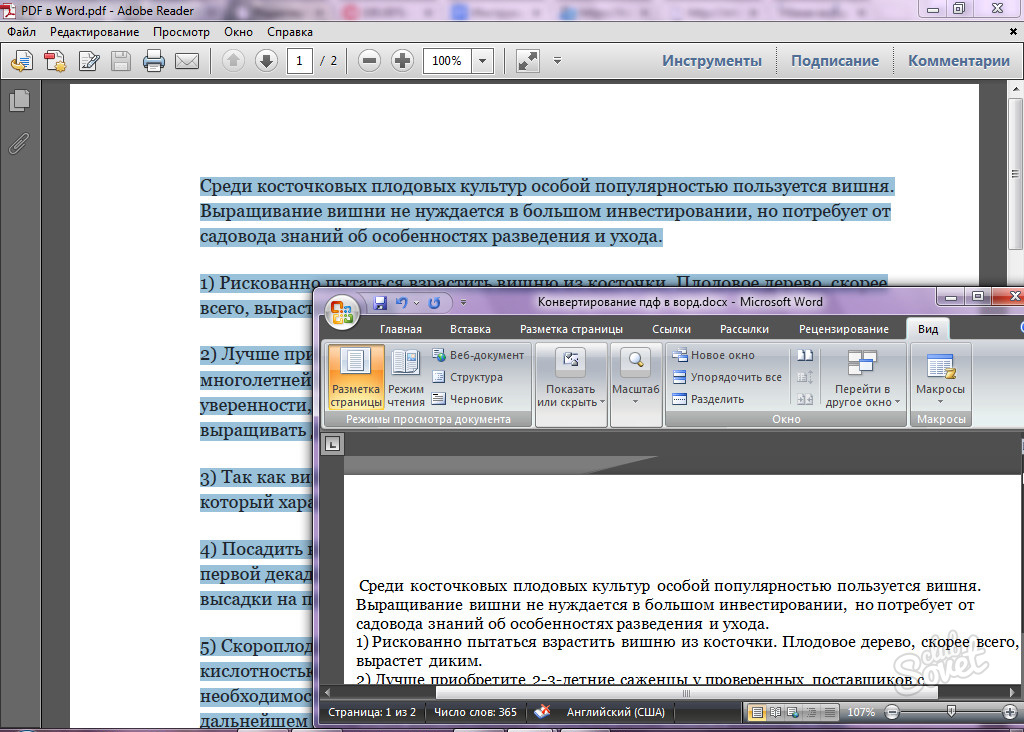 Найти программу Wondershare PDF to Word можно по адресу:
https://pdf.wondershare.com/pdf-to-word-converter
При запуске приложения вы увидите информационное окно, где вы найдете некоторую полезную информацию о работе программы. Например, в левом верхнем углу вы увидите информацию о том, сколько дней осталось до окончания пробного периода. С правой стороны будет находиться информация о работе приложения и ее функциях. Также, перейдя по ссылкам в этом окне, вы сможете приобрести это приложение. Ниже красным шрифтом написано, что в тестовой версии программы, все страницы обработанных файлов будут содержать водяные знаки. Чтобы открыть пробную версию программы нужно нажать на кнопку «Free Trial».
Настроек у этой программы почти нет, для преобразования файла вам нужно:
- Выбрать его, нажав на кнопку «Add PDF Files»;
- Выбрать страницы для конвертирования, если нужно преобразовать не весь файл;
- Указать место хранения конечного файла в строке «Output Folder»;
- Нажать кнопку «Convert» для обработки файлов;
Файлы преобразовываются только в формат DOCX.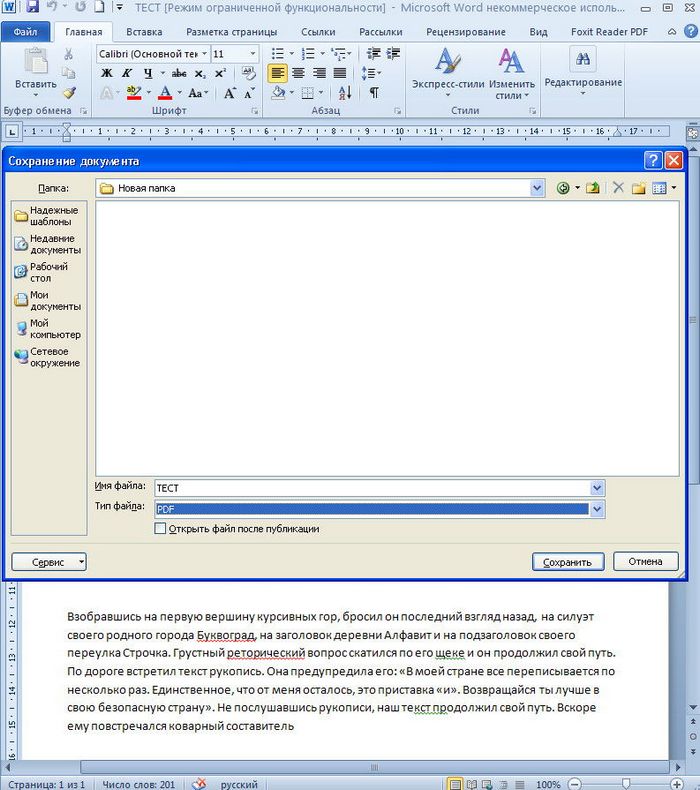
PDF в слово | Конвертировать PDF в слово, точно и сразу
Как конвертировать PDF в Word онлайн?
Воспользуйтесь преимуществом конвертера PDF в Word бесплатно, чтобы конвертировать необходимые файлы в редактируемые документы.
Вот несколько простых шагов, чтобы использовать этот конвертер:
Как конвертировать PDF в слово?
- Прежде всего, загрузите файл в PDF конвертер. Вы можете перетащить ваш файл в назначенную область или нажать кнопку «Загрузить файл».
- После загрузки файла нажмите кнопку «Преобразовать» и подождите несколько секунд. Большие файлы могут занять несколько дополнительных минут для обработки.
- Как только это будет сделано, вы можете скачать конвертированный документ, нажав «Скачать файл», чтобы внести необходимые изменения. Если вы хотите конвертировать другой файл, нажмите «Попробовать еще раз».
С нашим конвертером не нужно беспокоиться о формате и шрифте.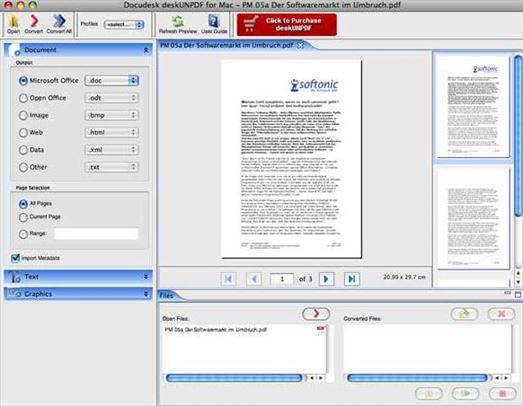 Это не будет мешать вашему контенту и изображениям.
Преобразование файлов PDF в слово может быть сложной задачей. Чтобы предложить вам документы наилучшего качества, мы используем лучшие методы конвертации.
Это легко конвертировать PDF в Docx онлайн в течение нескольких секунд. С нашими несколькими серверами в облаке вы не столкнетесь с какими-либо препятствиями при конвертации файлов PDF.
Если вы хотите внести изменения в файл PDF, воспользуйтесь нашим конвертером и начните работать. Word – это стандартный инструмент с несколькими утилитами.
Вы можете получить различные варианты для внесения изменений в текстовый документ. В отличие от других конвертеров, наша машина свободна от подписок и других условий.
Вы можете конвертировать несколько документов в течение короткого периода времени. Не стесняйтесь использовать этот конвертер с вашими интеллектуальными устройствами.
Преимущества и потребности онлайн PDF в Word инструмент.
С точки зрения хранения, PDF является отличной версией для всех.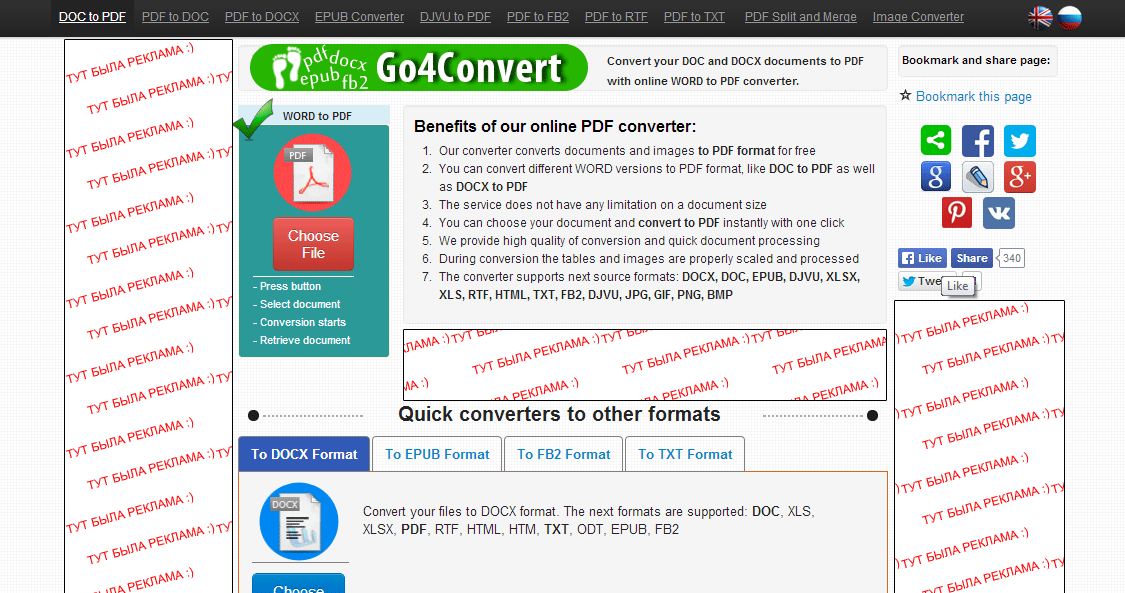 Если вы хотите поделиться документом с несколькими людьми, PDF может быть хорошим выбором.
В отличие от слов и любой другой программы, PDF имеет только одну версию, поэтому компаниям удобно использовать этот формат. Например, ваш клиент не может открыть документ Microsoft Word с другой версией слова.
Без сомнения, популярность файлов PDF растет день ото дня, но есть несколько ситуаций, когда PDF не является рекомендуемым форматом.
PDF и Microsoft Word – это два общепринятых формата. У каждого формата есть свои плюсы и минусы, поэтому мы не будем обсуждать преимущества конкретного формата. Использование любого из этих форматов зависит от ваших потребностей.
PDF подходит для передачи высококачественных документов, таких как технические документы, руководства и информационные бюллетени. Конвертер необходим, если вы хотите конвертировать PDF в Doc.
Сжатый PDF-файл может быть компактным, поэтому он отлично подходит для хранения. Невозможно извлечь информацию из файла PDF без предварительного преобразования его в редактируемый формат файла. После использования PDF к Word Converter онлайн, вы можете получить преимущество интуитивно понятного редактирования.
Без сомнения, Word – мощный редактор с некоторыми композиционными инструментами. MS Word – доступный формат для редактирования больших текстовых областей.
Still confused? Here are some highlights to enhance the importance of PDF to Word online converter:
- Преобразуйте файл PDF в текстовый документ, чтобы внести необходимые изменения
- Извлекать изображения и текст
- Преобразование файла без изменения его формата, шрифта и цветов
- Сохранить место для хранения
- Управляйте своими записями легко
- Защитите важную информацию от злоумышленников
- Защищайте документы и экономьте время
- Добавить комментарии в заданиях ваших студентов
- Не менее полезно для учителей, ученых и специалистов
Если у вас есть несколько файлов PDF, позвольте нам помочь вам преобразовать их в документ Word. Вы можете конвертировать ваши налоговые файлы, финансовые отчеты и любые другие конфиденциальные файлы с помощью нашего инструмента.
Преобразование PDF-файлов в редактируемые форматы: (Совместимость)
В настоящее время легко конвертировать PDF-файлы в документы Word и вносить изменения. Тем не менее, несколько инструментов доступны на рынке для вашей помощи, но не стоит доверять всем.
Ваши конфиденциальные файлы нуждаются в особой обработке, и мы можем сделать это для вас. Если вы боитесь загружать файлы PDF с конфиденциальными данными, вы можете доверять конвертеру DupliChecker PDF в Doc.
С помощью этого конвертера вы можете конвертировать ваши файлы, сохраняя при этом абзацы, списки, шрифты, столбцы и таблицы в Word. После преобразования файлов вы можете редактировать документы Word, извлекать их содержимое и немедленно переиздавать в формате PDF.
PDF – более безопасный формат файла, но если вам нужно внести изменения в файл, у вас большие проблемы.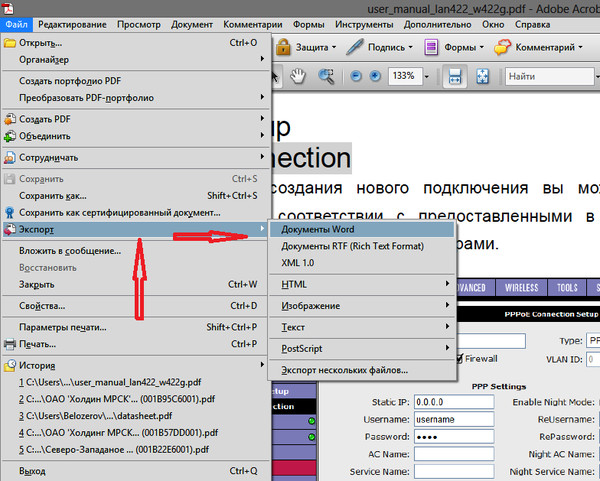
Возможность конвертировать из PDF в Word онлайн позволяет каждому легко конвертировать его / ее PDF документ в Word. Если вы хотите внести некоторые изменения в файл PDF, не паникуйте, потому что наш конвертер может плавно конвертировать ваш документ.
Нужен конвертер PDF в Docx
Этот конвертер могут использовать студенты, профессиональные писатели, деловые организации, правительственные учреждения или те, кому нужно конвертировать PDF в doc или docx. В документе Word вы можете изменять диаграммы, изображения и таблицы.
После внесения желаемых изменений вы можете легко преобразовать документ Word в PDF с помощью нашего конвертера Word в PDF. Наш онлайн PDF конвертер может быть одним из лучших инструментов для профессионалов. Мы не передадим вашу конфиденциальную информацию третьим лицам.
Отказ от ответственности (безопасность гарантирована)
Ваша конфиденциальность является нашим главным приоритетом; поэтому ваши файлы будут навсегда удалены с наших серверов. Для вашего удобства вы можете проверить нашу политику конфиденциальности. Наш PDF в Word конвертер онлайн работает на каждом компьютере.
Не стесняйтесь использовать его на Linux, Windows и Mac. Помните, что наш конвертер не может конвертировать файл, защищенный паролем. Мы разработали этот инструмент только для вашего удобства. DupliChecker не несет никаких убытков, вызванных неправильным использованием этого конвертера. Чтобы избежать какого-либо ущерба для вашей безопасности, вы можете уверенно использовать наш конвертер и получить идеальную версию документа Word.
Вам могут понадобиться эти
Кроме того, вы можете вращать, сжимать и разделять PDF или конвертировать JPG в PDF, PDF в JPG, PowerPoint в PDF и Excel в PDF.
Как конвертировать pdf в word онлайн и оффлайн
Конвертер пдф в ворд, как правило, представляет собой программу, которая установлена на локальном компьютере. При использовании таких программ следует помнить, что пдф файл часто состоит из сканированных страниц и представляет собой набор изображений.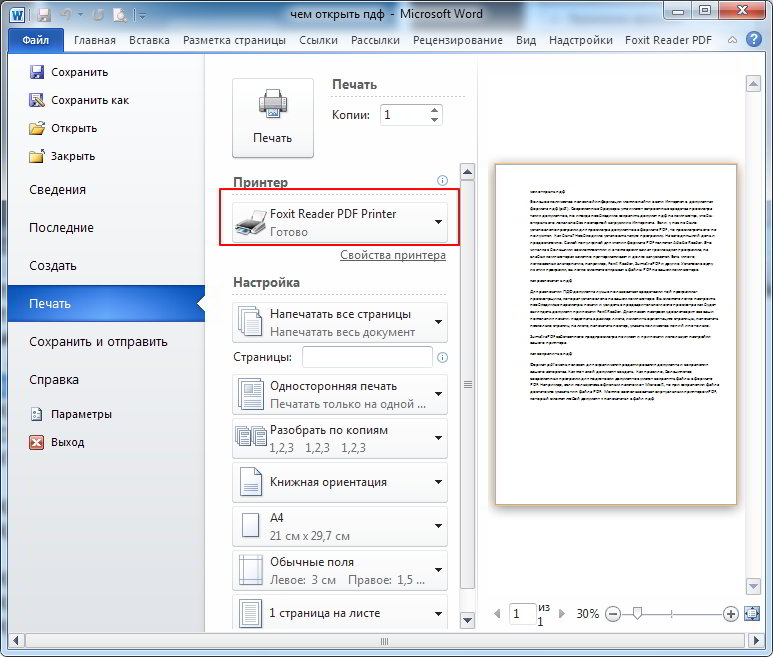 В этом случае после конвертации pdf в word не всегда можно редактировать полученный файл. Для редактирования в этом случае необходимо воспользоваться софтом для распознавания текста.
Кроме предустановленных программ существует целый ряд онлайн сервисов, которые позволяют конвертировать pdf в word без установки каких-либо программ. Это бывает полезно, когда нет возможности установить софт из-за его отсутствия или ограничения на права пользователя на компьютере.
Для того чтобы иметь возможность изменять полученный после использования конвертера пдф в ворд результат необходимо воспользоваться программами распознавания текстов в изображениях. Наиболее популярной в русскоязычном сегменте является программа Fine Reader. Программа платная, но стоит своих денег благодаря отменному качеству распознавания.
Как конвертировать pdf в word с распознаванием
Fine ReaderFine Reader позволяет напрямую открывать pdf файлы и разбивать их по страницам, после чего распознавать и сохранять результат в формат word.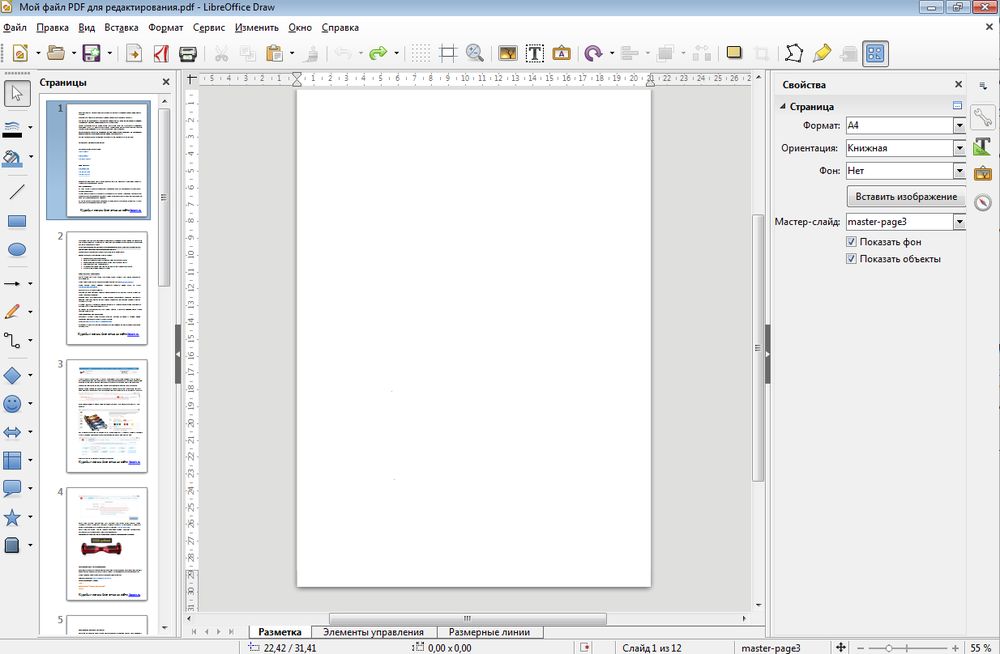 Поэтому эту программу можно охарактеризовать как полноценный конвертер pdf в word.
Fine Reader является не только ответом на вопрос как перевести pdf в word, но и вообще полноценной программой для распознавания текста. Он отлично справляется практически с любым текстом, который представлен в виде картинки – сканированными изображениями практически любых форматов, файлами отправленными по е-мейл, факсами и т.д.
Программа самостоятельно умеет работать со сканерами и другими устройствами ввода графической информации. Она может подключаться к факсу и автоматически преобразовывать принятое в текст нужного формата.
При всем этом программа позволяет сохранять исходную разметку текста, распознает изображения в тексте и может работать как в автоматическом/пакетном режиме, так и в ручном. В том числе Fine Reader может осуществлять конвертацию pdf в word в пакетном и автоматическом режиме.
Конвертер pdf в word для компьютера от pdfonline.com
перевод пдф в ворд: pdf-onlineПомимо Fine Reader существует ряд англоязычных аналогов. Ниже мы расскажем про сервис pdfonline.com, который позволяет помимо онлайн конвертации установить программу-конвертер pdf в word на локальный компьютер. Программа также платная и стоит $19.95. Но она имеет один недостаток, по сравнению с файнридер – не умеет распознавать текст из картинок.
Программа поддерживает интерфейс драг-дроп, что позволяет добавлять файлы простым перетаскиванием их в окно программы.
Также у сервиса есть SDK для создания собственных программ.
Линейка продуктов этого производителя не ограничивается одной десктопной версией. Есть решения на все случаи жизни:
Конвертер пдф в ворд от unipdf.com
Другой конвертер пдф в ворд может быть установлен с сайта unipdf.com. Он позволяет преобразовать пдф в ворд, а также в ряд других форматов – rtf, JPG/PNG/BMP/TIF/GIF/PCX/TGA, HTML, txt. Собственно это достаточно хорошая отличительная особенность среди конкурентов – иметь возможность конвертировать pdf в jpg, что часто бывает очень полезно.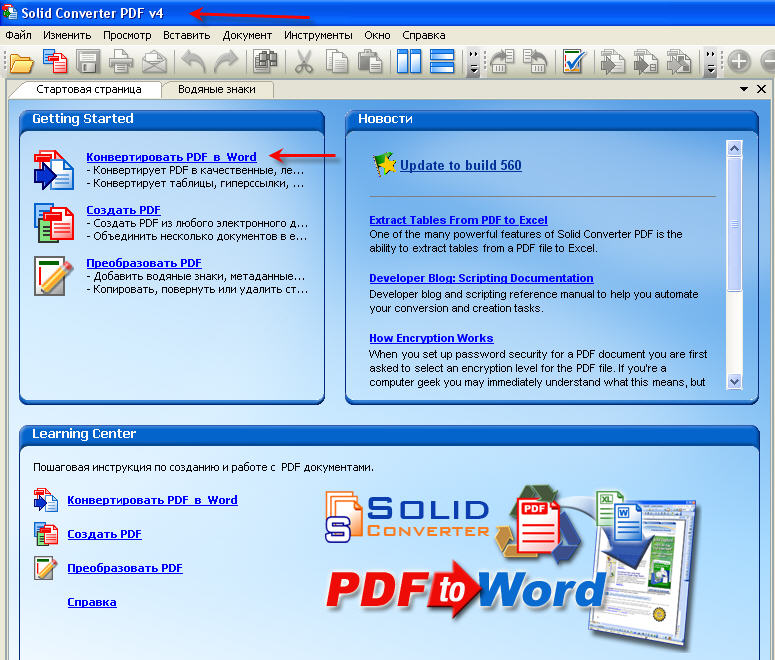 При этом программа позволяет делать преобразование в пакетном режиме.
Интерфейс программы:
Еще программы
Отличный конвертер пдф в ворд – Nitro PDF Pro EnterpriseЕще один конвертер пдф в ворд Nitro Pro – www.pdftoword.com/ru/. Интересен тем, что имеет ряд функций для коллективной работы с документами в облаке. Позволяет быстро перевести пдф в ворд, имеет онлайн сервис для конвертации.
У программы есть фактически две версии – Nitro Pro и Nitro для предприятий. Разработчик гордится тем, что имеет партнерство с Lenovo по поставке решений для работы с пдф.
Данная программа это целый комбайн, который позволяет делать с документами почти все что угодно – от создания с нуля, до редактирования и преобразования в другие форматы.
Кроме программы на сайте есть сервис преобразования. Интересен тем, что имеет ряд функций для коллективной работы с документами в облаке. Позволяет быстро перевести пдф в ворд, имеет онлайн сервис для конвертации.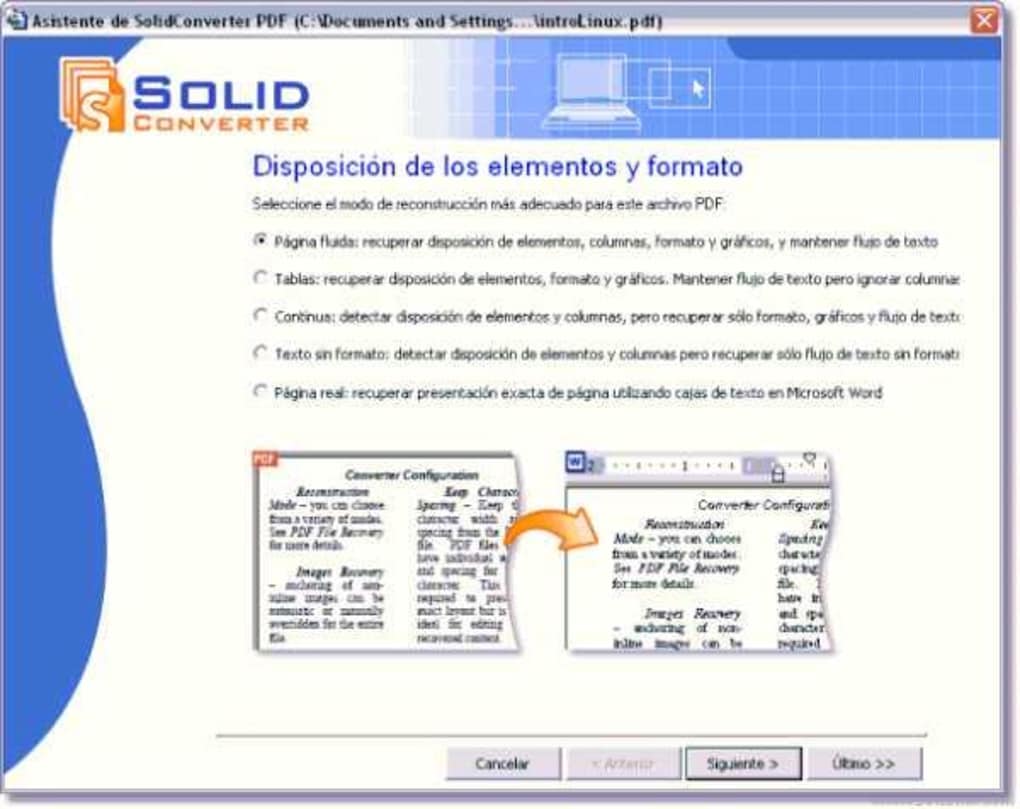
Есть триальная версия, которая позволяет ознакомиться с программой.
Конвертер pdf в word онлайн
Для обычного периодического использования конвертаторов pdf в word достаточно бесплатных возможностей. Но для крупных компаний или если есть необходимость в постоянном преобразовании, такие сервисы предоставляют корпоративные возможности. Некоторые из них имеют собственные API, дающие возможность писать собственные программы чтобы преобразовать pdf в word онлайн регулярно. Как правило эти возможности уже платные. Ниже мы предоставим обзор лучших сервисов для конвертировать pdf в word онлайн.
Сервис, позволяющий конвертировать pdf в word онлайн – pdfonline.com
Сервис pdfonline.com позволяет осуществлять перевод pdf в word онлайн и наоборот из word в формат pdf. Отличительной особенностью сервиса является наличие API для конвертации, что позволяет создавать программы для преобразования между форматами.
Также у сервиса есть собственная программа для конвертации форматов word в pdf и обратно. О ней мы писали выше. Программа для конвертации доступна для пробного использования, которое подразумевает возможность конвертации не более 3 страниц. Для активации полного набора возможностей нужно приобрести лицензию, которая стоит $19.95.
Для крупных организаций есть интеграционное решение по автоматизированному созданию PDF файлов на основе данных разных источников – PDF Cloud
online2pdf.com – Онлайн конвертер из pdf в word
Сервис online2pdf.com представляет собой конвертер из пдф в ворд и позволяет конвертировать PDF в Word, Excel, PowerPoint, RTF, TXT. Имеет довольно большое количество настроек, которые используются при конвертации. Максимальный размер PDF файла для конвертации – 50 мегабайт.
При конвертации pdf в word онлайн позволяет задавать степень сжатия изображений, масштабирование, размеры и ориентацию листов. Помимо этого при обратном преобразовании позволяет задавать параметры безопасности для PDF файла.
Мы уверены, что другие наши материалы также будут интересны:
Из PDF в DOCX и обратно
 youtube.com/embed/mcNghJjtRvI”/>
Ещё не так давно, чтобы отредактировать документ в формате PDF, приходилось устраивать танцы с бубнами: искать онлайн-сервис или специальное приложение для конвертирования, заливать туда PDF-файл, скачивать преобразованный документ и только после этого приступать, собственно, к работе.
Теперь всё стало намного проще, ведь в версиях MS Word 2013-2016 возможность конвертировать PDF-файлы в формат обычного документа встроена в саму программу. То есть вам больше не нужно искать какие-то дополнительные решения, можно открыть ваш PDF-файл прямо в Word.
Вот пошаговое описание того, как это сделать:
Шаг первый – запустите программу MS Word.
Шаг второй – кликните на команду «Открыть другие документы», чтобы перейти в раздел открытия файлов.
Шаг третий – нажмите на кнопку «Обзор», чтобы открыть стандартное диалоговое окно.
Шаг четвёртый – выберите нужный PDF-файл и нажмите «Открыть» или просто кликните по файлу два раза.
В результате появится сообщение с предупреждением, что файл будет конвертирован в документ Word. Чтобы продолжить, нажмите ОК.
О том, что конвертация началась, вы узнаете, взглянув на индикатор прогресса на строке состояния.
Сколько времени займёт этот процесс зависит от того, какой размер исходного документа, сколько в нём изображений, каково качество этих изображений и т.д. Чем меньше картинок в документе и чем ниже их качество, тем меньше размер файла и, соответственно, тем быстрее документ будет конвертироваться.
Иногда Word сперва открывает PDF-документ в режиме защищённого просмотра, о чём свидетельствует сообщение под лентой меню.
Как понятно из названия, в этом режиме вы можете читать документ, но не можете его редактировать.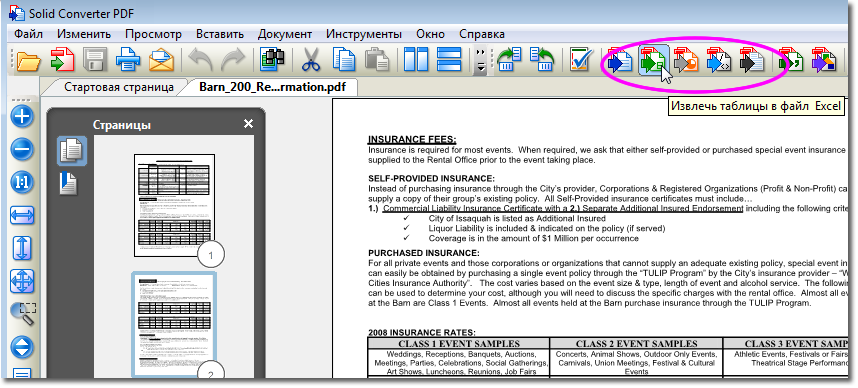 Однако, мы открываем PDF-файлы в Word не для того, чтобы только просматривать их, а для того, чтобы вносить в них какие-то изменения. В таком случае вам нужно будет перейти в режим редактирования. Сделать это легко – достаточно нажать на кнопку «Разрешить редактирование» справа на сообщении и снова подтвердить преобразование файла. Когда конвертация закончится, можете начинать работу.
Обратный процесс тоже довольно прост. Если вам нужно преобразовать документ Word в формат PDF, то сделайте вот что:
Шаг первый – перейдите во вкладку «Файл».
Шаг второй – откройте раздел «Экспорт».
Шаг третий – в правой части окна нажмите кнопку «Создать документ PDF/XPS».
Шаг четвёртый – в стандартном диалоговом окне укажите папку для сохранения документа, если нужно, поменяйте его название и нажмите кнопку «Опубликовать».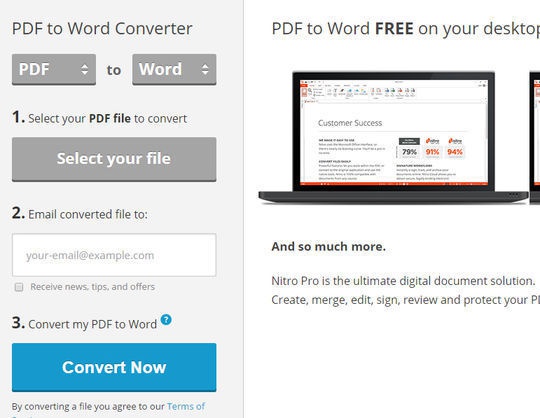
Как видите, конвертировать PDF-файлы в формат обычного документа и обратно очень просто. Но главное, вам не нужно тратить время на поиск специальных приложений, ведь всё можно сделать прямо в Word.
Как бесплатно перевести файл PDF | от SoftwareReview | Лучшее программное обеспечение для ПК и Mac
При необходимости перевести содержимого PDF , вам посоветовали воспользоваться услугами онлайн-перевода, которые путем ввода текста для перевода или загрузки интересующего вас файла может предоставить автоматический перевод. Однако, не зная ни одного решения такого рода, вы провели некоторое исследование в Интернете, чтобы найти их, и в итоге оказались прямо на этом моем руководстве.
Так оно и есть, да? Если да, позвольте мне сказать вам, что вы пришли в нужное место в нужное время. Фактически, в следующих абзацах этого руководства я объясню , как переводить PDF как с компьютера, так и со смартфонов и планшетов. Однако имейте в виду, что все решения, которые я собираюсь предложить, основаны на системе автоматического перевода: хотя технологии, лежащие в основе автоматических переводчиков, постоянно совершенствуются, полученные переводы еще не на 100% точны.
Разобравшись с этим, не будем останавливаться на достигнутом и сразу приступим к работе. Выделите пять минут свободного времени, посвятите чтению следующих абзацев и определите решение, которое, по вашему мнению, лучше всего соответствует вашим потребностям. Таким образом, уверяю вас, вы сможете переводить свои PDF-файлы и лучше понимать их содержание. Приятного чтения и, прежде всего, хорошей работы!
Существует несколько решений, позволяющих переводить PDF-файлы на ПК и Mac : некоторые из них могут переводить документы без ущерба для макета; другие, с другой стороны, автоматически создают переведенные PDF-файлы, не всегда на 100% соответствующие макету исходных файлов, которые можно загрузить на свой компьютер.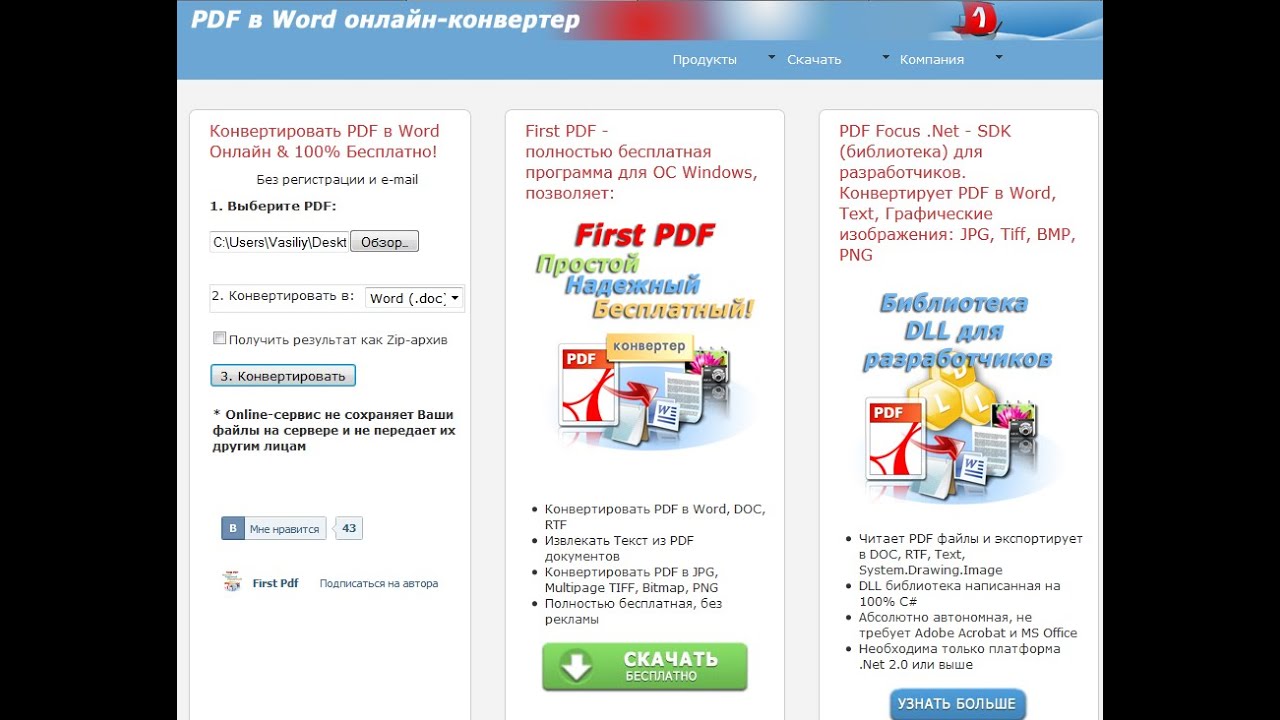 Какие они? Сразу скажу!
Читайте также: Как бесплатно редактировать PDF-файл
Если вам интересно, можно ли перевести PDF-файл с помощью Word , вы будете рады узнать, что ответ положительный. Фактически, знаменитая программа письма Microsoft объединяет некоторые инструменты онлайн-перевода, которые также позволяют переводить целые документы. Поскольку машинный перевод не вносит никаких изменений в структуру содержимого, Word также является идеальным решением для тех, кто ищет программное обеспечение, которое может переводить PDF-файлы с сохранением макета .
Как вы, наверное, уже знаете, Word включен в Microsoft 365, услугу подписки (от 7 евро в месяц), которая включает все приложения пакета Office. Вы можете загрузить Word бесплатно, активировав бесплатную пробную версию Microsoft 365 Family , которая в течение 30 дней позволяет использовать все приложения, включенные в подписку (Word, Excel, PowerPoint, OneNote, Outlook, Publisher и Access, из что последние два только в Windows) и допускает доступ до 6 человек.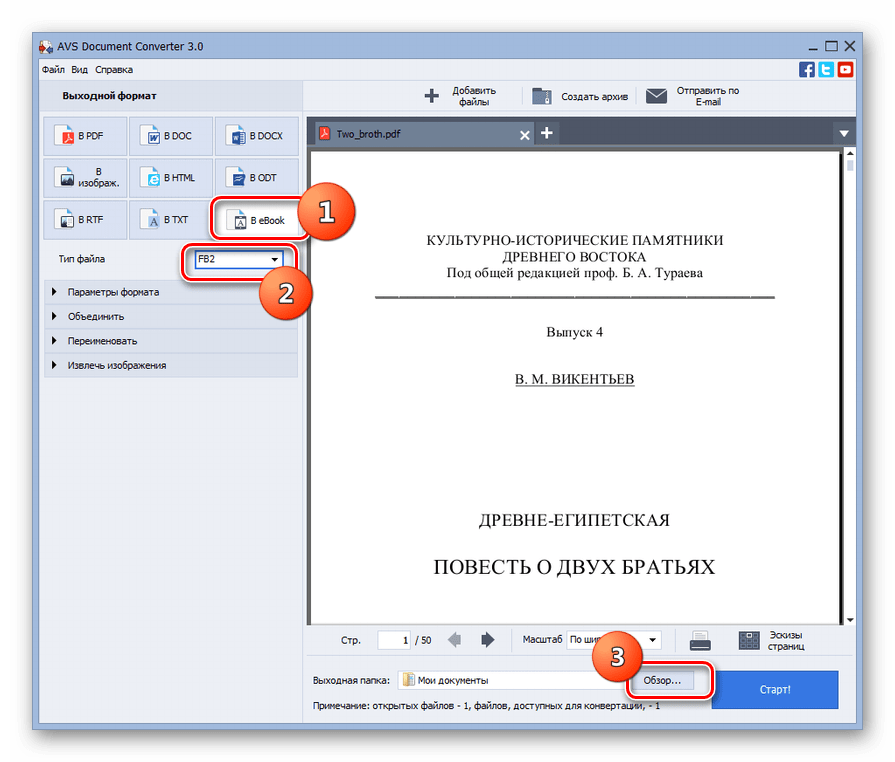 Кроме того, он предлагает 6 ТБ (1 ТБ на человека) пространства OneDrive и 60 минут ежемесячных звонков по Skype.
В качестве альтернативы вы можете использовать Word бесплатно, полагаясь на Word Online , инструмент, который позволяет вам работать с документами Word через браузер (то есть без загрузки какого-либо программного обеспечения на свой компьютер), с возможностью поделиться своей работой с другие люди. Однако в этом случае для перевода PDF-файла необходимо сначала загрузить его в OneDrive в формате DOCX. В этом отношении может быть полезно мое руководство о том, как работает OneDrive.
Сказав это, чтобы перевести PDF-файл с помощью Word, запустите соответствующую программу (или войдите в Word Online со своей учетной записью Microsoft), выберите файл , нажмите кнопку Открыть и откройте файл PDF с помощью Word . На этом этапе необходимо сохранить рассматриваемый документ в формате DOCX: для этого щелкните параметры «Файл» и «Сохранить как», убедитесь, что формат DOCX выбран в раскрывающемся меню «Формат файла», и нажмите кнопку Кнопка “Сохранить”.
После этого выберите вкладку «Обзор», щелкните элемент Translate и выберите параметр «Перевести документ» в открывшемся меню.В поле «Переводчик», которое появляется справа, укажите язык документа и язык, на который нужно переводить, используя раскрывающиеся меню «От» и «Кому», и нажмите кнопку «Перевести».
Новый документ откроется автоматически с содержимым, переведенным на ранее выбранный язык. Если конечный результат вам нравится, щелкните элемент «Файл», выберите параметр «Сохранить как» и выберите параметр PDF в раскрывающемся меню «Формат файла». Наконец, нажмите кнопку Сохранить и все.
Если вы ищете решение для онлайн-перевода PDF, вы можете рассмотреть Google Translate . Фактически, знаменитый бесплатный сервис от Google, который позволяет переводить на более чем 100 языков, также позволяет переводить содержимое текстового документа, например PDF, DOC, TXT, RTF и многие другие.
Если вы считаете, что это подходящее решение для перевода PDF-файла, подключенного к официальному сайту Google Translate, нажмите кнопку Documents и в открывшемся новом экране нажмите элемент Search на компьютере .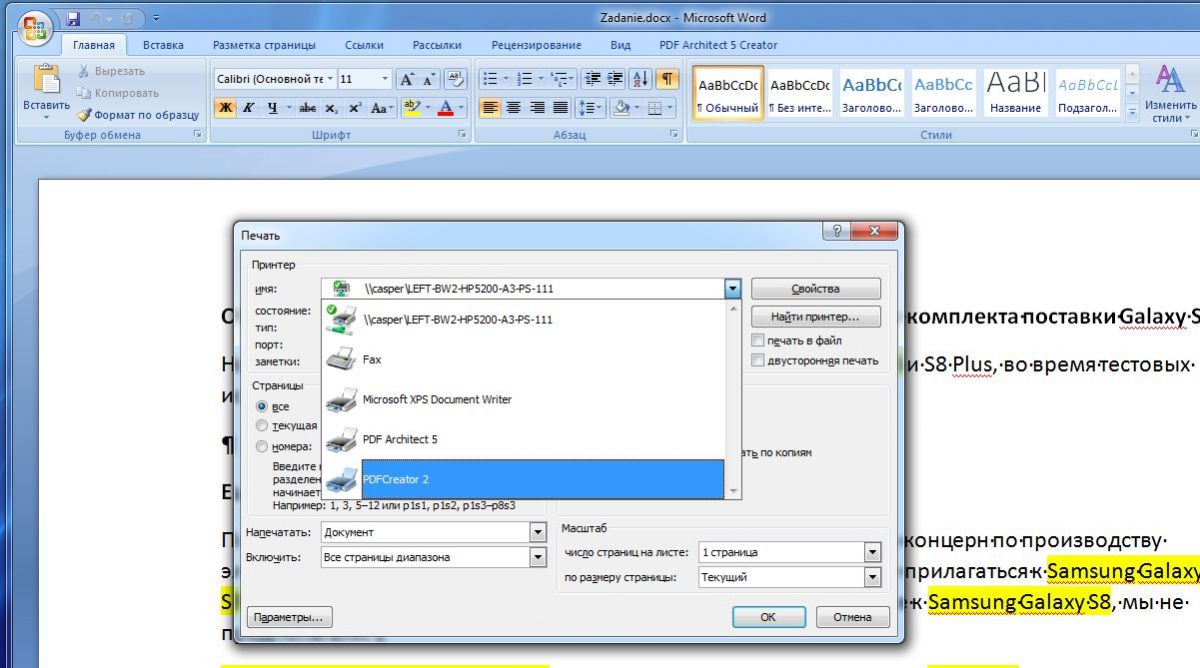
Затем выберите PDF-файл, который вы хотите перевести, нажмите кнопку Ope n и укажите оба оригинального языка содержимого документа (например, итальянский, английский, французский или язык определения, чтобы Google Translate автоматически обнаружил язык) и язык, на котором вы хотите получить перевод. Наконец, нажмите кнопку Translate , чтобы получить расшифровку перевода.
Обратите внимание, что в Google Translate нет встроенных функций для загрузки переведенного файла.При необходимости вы можете выбрать текст, переведенный Google Translate, вставить его в новый документ, созданный с помощью программы для письма (например, Блокнот, TextEdit, Word, LibreOffice, Pages и т. Д.), И сохранить соответствующий документ в формате PDF.
Если вам интересно, как переводить PDF с изображениями , я рекомендую вам попробовать Doc Translator . Это полностью бесплатный онлайн-сервис, который позволяет загружать интересующие вас файлы PDF, переводить их на один из 109 поддерживаемых языков (использовать Google Translate) и загружать переведенный файл, сохраняя его макет. Загруженные файлы будут автоматически удалены с серверов Переводчика документов в течение 1 часа после использования самой службы.
Чтобы перевести PDF-файл с помощью Doc Translator, подключитесь к главной странице сервиса и нажмите кнопку Translate Now . На появившемся новом экране выберите опцию Загрузить файл , выберите PDF-файл для перевода и нажмите кнопку Открыть , чтобы начать его загрузку.
На этом этапе выберите исходный язык документа, используя раскрывающееся меню слева, укажите язык перевода и нажмите кнопку Translate .После завершения перевода подождите, пока индикатор выполнения, расположенный рядом с элементом Подготовка к загрузке, достигнет 100%, и нажмите на опцию Загрузить переведенный документ! , чтобы загрузить переведенный PDF-файл на свой компьютер.
Как сказать? Хотите перевести отсканированный PDF-файл ? В этом случае вам сначала нужно будет преобразовать отсканированную страницу в редактируемый текстовый документ. Для этого на вашем компьютере должны быть установлены как программы, так и онлайн-сервисы, которые с помощью технологии OCR (Optical Character Recognition) могут преобразовывать изображения и сканированные изображения в редактируемый текст за несколько секунд.
Функционирование программ OCR практически идентично независимо от используемого программного обеспечения: все, что вам нужно сделать, это загрузить отсканированный PDF-файл и дождаться его преобразования в выбираемый и редактируемый текст.
Как только вы преобразовали документ в «настоящий» текст, вы можете перевести его на интересующий вас язык. Вы же не думали, что это так просто?
Если вы ищете приложение, которое позволяет переводить PDF-файлы с помощью Android и iPhone , вы можете загрузить PDF Document Translator .В отличие от других приложений такого типа, которые позволяют переводить документ, вручную выбирая текст, PDF Translator позволяет вам выбрать PDF-файл для перевода со смартфона или планшета и автоматически получить переведенный PDF-файл с возможностью его загрузки на свой компьютер. устройства или поделитесь им в Интернете.
Данное приложение доступно для Android (если у вас есть смартфон без Play Store, вы можете загрузить его из альтернативного магазина) и iOS / iPadOS .Это бесплатно, даже если ограничивается двумя переводами в день. Однако на устройствах с Android вы также можете приобрести пакеты переводов (1,09 для одного перевода, 2,69 для трех переводов, 3,99 для пяти переводов и 7,99 для десяти переводов).
После загрузки PDF Document Translator из магазина вашего устройства запустите соответствующее приложение, нажмите на элемент Select file и выберите PDF-файл, который вы хотите перевести, чтобы начать загрузку. После завершения загрузки файла, о котором идет речь, нажмите кнопку Next , выберите исходный язык документа ( Выберите язык из ) и язык, на который его нужно перевести ( Select language to ), и нажмите кнопку Кнопка «Перевести» , чтобы просмотреть переведенный файл.
На этом этапе коснитесь значка со стрелкой вниз, расположенного в правом верхнем углу, и выберите, следует ли сохранить файл на своем устройстве или поделиться им через одно из приложений, доступных на вашем смартфоне / планшете (например, WhatsApp, Telegram, Google Драйв и т. Д.).
В любое время вы можете просмотреть все переведенные файлы, открыв главный экран PDF Document Translator и выбрав пункт Translated File . Затем нажмите значок глаза, относящийся к интересующему вас документу, чтобы просмотреть перевод, в противном случае нажмите значок с тремя точками, чтобы сохранить его на устройстве или поделиться им по электронной почте или в одном из других доступных приложений.
Наконец, я хотел бы отметить, что PDF Document Translator также включает в себя переводчик текста: если вы завершили ежедневные переводы, имеющиеся в вашем распоряжении, и не собираетесь вкладывать руку в свой кошелек, чтобы покупать дальнейшие переводы документов, откройте PDF-файл, который вас интересует, и скопируйте текст для перевода. Как только это будет сделано, откройте PDF Document Translator, нажмите Translator и вставьте только что скопированный текст в поле Enter text to translate.
Затем укажите язык оригинала и язык, на который следует переводить, используя раскрывающиеся меню, расположенные вверху, и нажмите значок бумажного самолетика , чтобы просмотреть перевод.
Конвертер PDF в Word Бесплатно
Бесплатный конвертер PDF
Бесплатный конвертер PDF в Word – это бесплатное облачное приложение , которое позволяет конвертировать файлы PDF в файлы Microsoft Word . Вы не сможете редактировать PDF-файлы, если не найдете время, чтобы скопировать текст и вставить его в редактируемый документ. Часто вы теряете все исходное форматирование. Это приложение экономит ваше время и сохраняет исходный макет.
Преимущества преобразования PDF в Word
Наличие прямого преобразователя PDF в Word позволяет сэкономить время при утомительном копировании и вставке, необходимых для редактирования PDF-файлов.Цель файлов PDF – сохранить точное форматирование и макет страницы для просмотра на любом устройстве. PDF-файлы не предназначены для редактирования. Итак, что, если вам нужно отредактировать файл PDF?
Простое редактирование
Вместо потери исходного формата и макета страницы путем копирования и вставки содержимого можно использовать конвертер. PDF Converter соберет информацию из PDF-документа и переведет ее в формат Word DOC. Он сохраняет макет страницы в меру своих возможностей кодирования.
Иногда можно увидеть небольшие отличия в представлении документа.В редких случаях вы теряете часть информации, потому что конвертер не может ее преобразовать. Чаще всего там есть весь контент, но в другом виде. Эта программа хороша в сохранении макета страницы, близкого к оригиналу.
Выберите диапазон страниц
Что делать, если вам не нужен весь документ? Этот бесплатный конвертер позаботится об этом. Вы можете выбрать страницы, которые необходимо преобразовать, и программное обеспечение преобразовать эти страницы из документа PDF в отдельный файл DOC.Эта функция полезна, если вам нужна точная информация из длинных PDF-документов.
Допустим, вы пишете диссертацию с разрешением цитировать автора из его электронной книги. Повторное написание точных слов – пустая трата времени. У вас нет места на диске для преобразования всей книги. Что ты можешь сделать? Преобразование одной страницы с нужным вам абзацем. Затем скопируйте и вставьте цитату. Это гораздо более практичное решение .
Изображения или нет изображений?
Поскольку PDF-файлы сохраняют точный макет страницы, они часто содержат несколько изображений.Если вам не нужны изображения, вы можете выбрать опцию , чтобы пропустить преобразование изображений . Если вам нужны некоторые изображения, но не все, вам придется преобразовать их все, а затем удалить те, которые вам не нужны. Выборочного преобразования изображений нет.
Изображения будут отображаться как часть страницы при преобразовании в Word. Если вы хотите, чтобы они были отдельными файлами JPEG, вы можете вставить изображения на пустой холст в Paint.NET или Adobe Photoshop. Изображение может немного потерять качество, но этот PDF-конвертер не поддерживает преобразование PDF-файлов в форматы изображений.
По одному файлу за раз
Бесплатная версия FM PDF to Word Converter не поддерживает пакетное преобразование PDF . Вам нужно будет загрузить и преобразовать каждый PDF-файл в файл Word Doc. Этот процесс требует большего количества действий со стороны пользователя, но преобразование происходит быстро. Это может занять много времени, если вам нужно преобразовать большое количество файлов PDF.
Версия Pro этого программного обеспечения поддерживает пакетное преобразование PDF. С единовременным платежом Pro версии предлагает больше возможностей на более сложной платформе.Чтобы попробовать другое облачное приложение, взгляните на этот другой конвертер PDF в Word для Windows. Чтобы преобразовать файлы Word в PDF, попробуйте эту бесплатную пробную версию Word to PDF Converter.
Компактный бесплатный конвертер PDF в Word
Поскольку бесплатный конвертер PDF в Word FM для ПК с Windows и Mac является облачным, он не занимает много места. Преобразование быстрое и надежное с сохранением исходного формата PDF. Выберите одну или несколько страниц для преобразования, с изображениями или без них.Платформа интуитивно понятна и проста в использовании .
Как перевести PDF в Word
PDF – это универсальный формат файлов, который не зависит от вашей операционной системы или другого программного обеспечения. Вот почему это наиболее широко используемый формат. Используя формат PDF, вы можете отправлять файлы кому угодно и куда угодно, не беспокоясь о том, сможет ли он обработать файл. Но время от времени вам нужно переводить PDF в Word или любой другой формат файла.Формально «перевода» PDF нет. Что вы делаете, так это конвертируете документ в Word, а затем переводите на используемый язык.
Как перевести PDF в Word с помощью PDFelement
При этом, каков самый простой и легкий способ сделать процесс перевода PDF в Word? Что ж, мы предлагаем использовать инструмент для редактирования PDF-файлов, который поможет вам управлять своими PDF-документами. Вот пошаговое руководство, как вы можете перевести PDF в Word с помощью PDFelement.
Шаг 1. Откройте PDF-файл
На главном экране нажмите «Открыть файл». Появится всплывающее окно, в котором вы сможете просмотреть и найти PDF-документ, который хотите перевести. Кроме того, вы можете перетащить файл в PDFelement.
Шаг 2. Переведите PDF в Word
Мы сказали, что перевод – это в основном преобразование файла PDF. Как только вы откроете файл, нажмите меню «Конвертировать». Выберите формат файла, в который вы хотите «перевести» PDF.В данном случае «В Word».
Шаг 3: Сохраните файл
Преобразование займет несколько минут. После завершения процесса вы можете сохранить документ. Откроется всплывающее окно с вопросом, где сохранить новый файл Word.
Как видите, преобразование PDF в Word – довольно простой процесс. То есть, когда у вас есть универсальный инструмент PDF. PDFelement – один из лучших редакторов PDF на рынке. Вы получаете все функции Adobe Acrobat по более низкой цене.Вот краткое описание основных функций.
- Легко и просто конвертируйте файлы из PDF в любой другой формат.
- Используйте пакетное преобразование для одновременного преобразования нескольких файлов.
- Объединяйте файлы PDF в один документ PDF.
- Добавляйте и редактируйте текст, изображения и гиперссылки в свой документ.
- Создавайте заполняемые формы в документе.
- Используйте извлечение данных, чтобы получить данные из документа.
- Защитите файлы паролем.
- Поставьте цифровую подпись в свой документ.
Как перевести PDF в Word онлайн с помощью Google Диска
Google предоставляет множество инструментов, которыми вы можете пользоваться бесплатно. Google Drive – это фирменный инструмент облачного хранилища Google. Однако вы также можете использовать Google Диск для онлайн-перевода PDF в Word.Вот пошаговое руководство.
1. Откройте Google Диск из своей учетной записи Gmail или любого другого приложения Google. В раскрывающемся меню нажмите «Загрузить файлы».
2. Выберите PDF-файл, который вы хотите преобразовать в Microsoft Word.
3. Щелкните правой кнопкой мыши файл PDF на Диске и выберите «Открыть файл в Документах Google». Когда вы открываете файл в Google Docs, он автоматически конвертируется в документ Google. Оттуда вы можете сохранить в другом формате, включая Microsoft Word.
4. Загрузите файл как файл Microsoft Word.
Как перевести PDF с помощью Google Translate
Google Translate – это инструмент для перевода с одного языка на другой. Вы также можете использовать его для загрузки файлов и перевода их на другой язык.
1. Перейдите на сайт Google Translate. Щелкните опцию «Документы».
2. Загрузите документ, который хотите перевести.
3.Выберите язык, на который хотите перевести файл. И нажмите «Перевести». PDF-файл будет переведен на нужный вам язык. Вы можете скопировать и вставить текст в документ Word.
Загрузите или купите PDFelement бесплатно прямо сейчас!
Загрузите или купите PDFelement бесплатно прямо сейчас!
Купите PDFelement прямо сейчас!
Купите PDFelement прямо сейчас!
Переводчик PDF | Перевести файлы PDF
Портативный Формат документа или PDF – самый популярный формат, используемый для отправки важные для бизнеса документы, но часто языковые барьеры могут помешать получателям от понимания содержания.С помощью PDF-переводчика SYSTRAN вы может быстро понять истинный смысл вашей деловой переписки. Переведите большие документы быстро и качественно!
Перевод файлов PDF за 3 простых шага
Как это работает
Возьмите любой редактируемый файл PDF, выберите языки, в которые нужно преобразовать, и нажмите кнопку «Перевести». Через несколько секунд PDF-файл будет переведен и сохранен на вашем компьютере как файл «Docx», который вы можете открыть в Microsoft Word для просмотра.
Программа разработана с сохранением исходного форматирования (существуют некоторые ограничения), и результаты очень впечатляющие. Если вам нужно преобразовать только что переведенный документ обратно в PDF, просто сохраните его как файл PDF из WORD, и форматирование все равно будет сохранено.
Основные характеристики
- Переводите полные PDF-документы с помощью удобного пользовательского интерфейса
- Сохраните исходное форматирование
- Перевести отсканированные документы
- Создать новый файл презентации (без перезаписи оригинала)
- Дублирует ваши изображения, текст, диаграммы и многое другое
- Непревзойденная скорость перевода!
Эксклюзивные инструменты для улучшения перевода файлов PDF
- Мгновенный просмотр альтернативных значений
Многие термины могут иметь альтернативные переводы.Мгновенно просматривайте список альтернативных вариантов с возможностью выбора правильного термина. - Выравнивание бок о бок для проверки и редактирования после преобразования
Используйте инструменты просмотра Microsoft, чтобы выровнять оба документа, исходный и целевой, рядом. - Автоматическое обновление словарей
Постоянные улучшения технических словарей продолжают обеспечивать повышенную точность .. - Secure для конфиденциальных документов
Конвертируйте файлы PDF без доступа к Интернету, программное обеспечение установлено на вашем компьютере.Настолько надежно, что это программное обеспечение является выбором номер один для военных компаний и компаний из списка Fortune 500 по всему миру.
Важная информация о переводе PDF-файлов
- Файлы PDF не могут быть защищены паролем
Ваш PDF-файл должен быть доступен для редактирования. Если у вас есть документ, защищенный паролем, вы можете повторно сканировать и переводить. - SYSTRAN’s Встроенное программное обеспечение OCR поддерживает более 140 языков
Сканируйте документы и мгновенно переводите.SYSTRAN теперь включает встроенное программное обеспечение OCR (оптического распознавания символов). Идеально подходит как для редактируемых, так и для неизменяемых PDF-файлов. - Если файлы PDF не являются стандартными, вы все равно можете преобразовать их в WORD, а затем перевести
Если у вас есть какие-либо проблемы с нестандартными файлами PDF, вы можете преобразовать их в Word перед переводом. SYSTRAN разработан для бизнес-документов, если у вас сложное форматирование, может потребоваться предварительное преобразование PDF в Word.
Не ждите часами или даже днями, пока служба перевода обработает чувствительные ко времени документы, когда вы можете мгновенно использовать Systran PDF Translator!
Продуктов, которые переводят файлы PDF:
Профессиональная версия
Корпоративные выпуски
PDF Translator – конвертируйте PDF-файлы на любой язык.
С PDFSimpli и Google Translate можно легко перевести PDF-файлы.Это быстро, бесплатно и полностью онлайн. Если вам нужно преобразовать PDF-документ на другой язык, нет лучшего варианта, чем использовать эти два инструмента – PDF-переводчик.
Одним из больших преимуществ файлов PDF является то, что ими легко поделиться с другими. Они поддерживают свое форматирование, чтобы получатели могли видеть и читать документ именно так, как вы хотите. Однако это не очень поможет, если файл написан не на языке, который может прочитать целевая аудитория.
Та же проблема может возникнуть, если вы получили PDF-файл и не знаете, как его читать.Фактически, вы можете даже не знать, на каком именно языке он написан. Используя PDFSimpli и Google Translate вместе, вы получаете доступ к мощному переводчику PDF, который может решить обе эти проблемы.
Перевод PDF-файлов позволяет делать с ними еще больше. Если вы хотите провести международную маркетинговую кампанию, вы можете создать свое маркетинговое обеспечение в виде PDF-документов, переведенных на несколько языков. Точно так же, если вам нужно отправить счет-фактуру клиенту, переведенный для его или ее удобства, вы также можете сделать это с помощью PDF-файлов.
Узнайте, как переводить и редактировать PDF-файлы с помощью этих двух инструментов. 1. Как бесплатно перевести PDFЕсли вы хотите перевести PDF-файл, который нужно прочитать, этот процесс не может быть проще. Просто откройте PDF-файл в своем любимом ридере и выполните следующие действия:
- Доступ к инструменту для работы с документами Google Translate.
- Выберите язык, с которого и на который вы переводите. Если вы не уверены, в раскрывающемся списке есть опция «Определить язык».
- Выберите файл и загрузите его.
- Затем нажмите кнопку «Перевести».
- Затем вы можете загрузить переведенный файл.
Конечно, вы также можете создать PDF-файл, который затем переведете для своей аудитории. Сделать это тоже просто.
- Откройте PDFSimpli и выберите «Создать PDF» или выберите один из наших вариантов преобразования файлов.
- Внесите любые необходимые изменения, такие как добавление текста, встраивание изображений и рисование.
- Когда все будет готово, выберите «Конвертировать.”
- Загрузите файл PDF.
- Выполните указанные выше действия, чтобы перевести новый файл PDF.
Переводчик PDF делает именно то, что следует из названия: переводит файлы PDF. Если вы хотите преобразовать PDF-файл на другой язык, лучшего варианта нет.
3. Какой переводчик PDF лучший?Использование Google Translate для изменения языка PDF-файлов, созданных с помощью PDFSimpli, – лучший способ их перевести.Это быстро, бесплатно и полностью онлайн.
4. Что еще можно сделать с PDF?PDFSimpli позволяет работать с файлами PDF самыми разными способами. Вы можете редактировать, подписывать и добавлять водяные знаки. Если вам нужен файл, которым легче поделиться в Интернете, используйте PDFSimpli для его сжатия. Точно так же, если вы хотите объединить несколько PDF-файлов или разделить один на несколько документов, вы также можете сделать это с помощью PDFSimpli.
Кроме того, вы можете конвертировать файлы других форматов в PDF-файлы и создавать новые с нуля.Если у вас есть документ Microsoft Office, текстовый файл или изображение, которые вы можете легко преобразовать в PDFSimpli. Вы также можете конвертировать PDF в различные форматы файлов.
5. Как создать PDF-файл на нескольких языкахЕсли вы хотите иметь PDF-файл на нескольких языках, вы можете использовать PDFSimpli в сочетании с Google Translate. Например, вы можете захотеть получить контактные инструкции на английском и испанском языках. Для этого просто создайте или отредактируйте PDF-файл с помощью PDFSimpli.
Когда ваш PDF-файл находится в режиме редактора, скопируйте части, которые хотите перевести, в Google Translate. Затем вы можете ввести переведенный текст в PDF.
6. Какое программное обеспечение мне нужно для переводчика PDF?Для использования PDFSimpli или Google Translate не нужно загружать какое-либо программное обеспечение. Оба инструмента доступны онлайн и бесплатно. Кроме того, вы можете использовать их на любом устройстве. Если вам нужно изменить PDF-файлы на ПК, Mac, смартфоне или любом другом устройстве, вы можете легко сделать это через браузер.
В PDFSimpli вы также можете сохранять свои PDF-файлы, чтобы получить к ним доступ позже. Если вы хотите создать PDF-файл, сохранить его, а затем сделать перевод позже на другом устройстве, все, что вам нужно, – это бесплатная учетная запись. Создавать PDF-файлы и управлять ими очень просто.
Как конвертировать PDF-файлы в другие форматы?
Как конвертировать
PDF в TXT ПреобразованиеPDF в текст (TXT) очень просто. Нет никакой необходимости вводить текст вручную. Adobe Acrobat может мгновенно преобразовать PDF в простой текст и позаботиться об оптическом распознавании символов за вас.Вы можете редактировать текст, вносить дальнейшие изменения или копировать и вставлять текст в любые внешние приложения.
Выполните следующие действия:
1. Откройте Adobe Acrobat, выберите Инструменты , и , затем Экспорт PDF.
2. Выберите Другие форматы и , затем Текст (простой).
3. Выберите PDF-файл, который вы хотите преобразовать, а затем нажмите кнопку Export .
4. Выберите папку, в которой вы хотите сохранить файл.
5. После преобразования текст должен открыться в Блокноте или в приложении для просмотра текста по умолчанию.
Как конвертировать TXT в PDF
Текстовый документ не имеет форматирования, такого как курсив, ссылки и маркеры. Если вам нужен текст для сложных целей, вы можете преобразовать его в стандартный формат, например PDF.
Самый простой способ преобразовать текстовый файл в PDF – создать файл PDF с помощью Adobe Acrobat.
Выполните следующие действия:
- Откройте Adobe Acrobat.
- Щелкните Файл > Создать > PDF из файла.
- Выберите текстовый файл (TXT), который вы хотите преобразовать в PDF.
- Сохраните PDF-файл, и все!
Как конвертировать RTF в PDF
- Откройте свой текстовый редактор
- Открыть файл
- Нажмите «Выбрать файл» и «Печать».
- Выберите Adobe PDF в качестве принтера в диалоговом окне «Печать».
- Нажмите Печать
Rich Text Format (RTF) – это проприетарный формат файлов документов, созданный в конце 1980-х годов компанией Microsoft.Целью было создание стандарта файлов, чтобы пользователи могли обмениваться документами Microsoft между Mac и Windows. Большинство текстовых редакторов могут читать и писать некоторые версии RTF, однако это не идеальный процесс.
Вместо того, чтобы бороться с документами RTF, может быть проще отправить их в формате PDF.
Как преобразовать PDF в ODTТекстовый документ OpenDocument (.odt) – это файлы, созданные бесплатным текстовым процессором OpenOffice Writer.Файлы ODT очень похожи на популярный формат файлов DOCX, используемый в Microsoft Word.
Если вы хотите, чтобы PDF-файл открывался в OpenOffice Writer, вам необходимо преобразовать PDF-файл в ODT или в любой формат документа, поддерживаемый OpenOffice Writer. В этом руководстве мы рассмотрим преобразование PDF в ODT.
Прямое преобразование PDF в ODT с помощью Adobe Acrobat невозможно. Лучший способ – преобразовать PDF в документ Word, а затем сохранить документ Word в формате OpenDocument.
Выполните следующие действия:
- Откройте Adobe Acrobat, и , затем перейдите в Инструменты > Экспорт PDF.
- Выберите формат Microsoft Word , а затем выберите файл PDF.
- Нажмите кнопку Экспорт , а затем выберите папку назначения.
- После преобразования файл должен автоматически открыться в Microsoft Word. Если нет, откройте преобразованный файл в Microsoft Word и сохраните его как OpenDocument (ODT).
OpenDocument Text (ODT) – это формат по умолчанию для OpenOffice.org и LibreOffice. Если вы хотите поделиться своим файлом, убедитесь, что он легко доступен на любом устройстве, а также обеспечьте безопасность содержания, подумайте о преобразовании его в PDF.
Вы можете конвертировать ODT в PDF за секунды с помощью Microsoft Word. Выполните эти три простых шага:
- Откройте файл OpenDocument Text (.odt) в Microsoft Word.
- Перейти к Файл > Экспорт > Создать Документ PDF / XPS > Создать PDF / XPS.
- Выберите папку назначения и нажмите кнопку Опубликовать .
Файл автоматически откроется в программе просмотра PDF по умолчанию. Вот наглядное пособие:
Как конвертировать PDF в HTML Как отобразить содержимое PDF-файла во всех браузерах без каких-либо проблем с совместимостью? Вы можете просто встроить PDF-файл на свой веб-сайт или конвертировать PDF-файл в HTML. Хотя последний вариант может не дать наилучшего результата, вы можете настроить HTML.
Например, если вы хотите преобразовать брошюру в формате PDF в веб-сайт, но у вас нет хороших навыков дизайна или разработки, преобразование PDF в HTML может быть самым быстрым решением.
Мы рекомендуем использовать приложение Adobe Acrobat для преобразования PDF в HTML. Помимо гибкости и функциональности, вы получите наилучшие результаты при работе с приложением, создавшим PDF-файл.
Чтобы преобразовать PDF в HTML с помощью Adobe Acrobat, выполните следующие действия:
- Загрузите PDF-файл в Adobe Acrobat, и перейдите в Tools.
- Выберите Экспорт PDF, , затем веб-страницу HTML.
- Нажмите кнопку Export , а затем выберите место назначения файла.
4. Просмотрите преобразованный HTML.
Как конвертировать HTML в PDF Преобразование HTML с веб-страницы в файл PDF легко с помощью Adobe Acrobat. Результат похож на исходную веб-страницу. Макет, форматирование, изображения и ссылки, включая стили CSS, теги HTML5 и даже формы JavaScript, сохраняются.Если HTML-код содержит форму, форма в преобразованном PDF-файле будет доступна для отправки и будет работать так же, как и на веб-странице.
Выполните следующие действия:
- Откройте Adobe Acrobat, и перейдите на вкладку Инструменты .
- Выберите Create PDF, Web Page, , а затем введите URL-адрес веб-сайта, который вы хотите преобразовать в PDF.
- Нажмите кнопку Создать .
Как преобразовать
PDF в XPSXPS (XML Paper Specification) – это альтернативный формат файла для PDF (Portable Document Format), разработанный Microsoft.Как и PDF, формат файла XPS также часто используется для окончательных документов, которые необходимо отправить. Примерами являются контракты, финансовые отчеты, налоговые декларации, резюме, листовки и другие юридические документы.
Если вам нужен менее дорогой формат файла, совместимый с Microsoft Office, подумайте об использовании XPS вместо PDF. Если у вас есть Microsoft Office 2010 или новее, вы уже можете открыть файл PDF непосредственно в Microsoft Word и экспортировать его в формат XPS. Выполните следующие шаги:
- Откройте Microsoft Word и перейдите к Файл > Открыть. Найдите файл PDF, который нужно преобразовать в XPS.
- После загрузки PDF-файла в Microsoft Word перейдите к Файл > Экспорт > Создать документ PDF / XPS > Создать PDF / XPS.
- Выберите папку, в которой вы хотите сохранить файл, а затем измените формат на XPS Document. Вы можете переименовать файл, если хотите. Нажмите кнопку Publish , чтобы сохранить файл XPS.
Как преобразовать
XPS в PDFЕсли вы предпочитаете PDF, а не XPS, выполните следующие действия, чтобы преобразовать XPS в PDF:
- Откройте Microsoft Word и перейдите к Файл > Открыть. Найдите файл XPS, который нужно преобразовать в PDF.
- После этого перейдите в Файл > Печать > Microsoft Print to PDF.
- Введите имя для своего PDF-файла, а затем нажмите кнопку Печать , чтобы сохранить PDF-файл.
Как конвертировать
PDF в DjVu Формат файлаDjVu имеет передовую технологию сжатия, предназначенную для отсканированных изображений, аналогичную PDF. Файл DjVu может содержать сжатые изображения отсканированных документов, цифровых документов и фотографий с очень высоким разрешением.
К сожалению, формат DjVu не так широко поддерживается, как PDF. Adobe Acrobat не выполняет экспорт напрямую в этот формат файла. Самый простой и удобный способ конвертировать PDF в DjVu – использовать онлайн-конвертер, предназначенный для преобразования PDF в DjVu и наоборот.
Руководство довольно простое. Вот шаги:
- Перейдите на https://www.djvu-pdf.com/.
- Выберите PDF-файл для преобразования в DjVu. Преобразование начнется автоматически и после этого перенаправит вас на страницу загрузки.
- Щелкните ссылку для загрузки, чтобы загрузить файл DjVu.
Как конвертировать
DjVu в PDFЕсли вы столкнулись с файлами DjVu и хотите сделать их более полезными, вы можете преобразовать их в PDF. PDF более широко известен и поддерживается, чем DjVu, поэтому создавать и редактировать PDF-файлы проще.
Чтобы быстро преобразовать PDF в Djvu, вы можете попробовать один из тех же инструментов онлайн-конвертации, которые перечислены в руководстве PDF в DjVu. Однако следующий процесс работает лучше и сохраняет форматирование и качество файла.
- Загрузите и установите легкое приложение Djvu Viewer с открытым исходным кодом, WinDjView.
- После установки откройте WinDjView и перейдите в Файл > Открыть. Найдите файл DjVu, который нужно преобразовать в PDF.
- Затем перейдите к Файл > Печать, и , затем выберите любой принтер PDF в списке принтеров, например, Microsoft Print to PDF. ( Если у вас не установлен принтер, вы можете установить бесплатную программу Foxit PDF Reader, которая добавляет принтер в список.) Нажмите кнопку Печать , чтобы сохранить файл DjVu в формате PDF.
Проблемы и решения при переводе файлов PDF
Файлы PDF – один из самых распространенных форматов для отображения текстового содержимого в документах. Вот почему это зачастую единственный формат, который у нас есть для перевода контракта, брошюры, таблицы данных или руководства пользователя . Однако файлы PDF – это только файлы обмена контентом. Фактически, PDF расшифровывается как Portable Document Format.
Единственное предназначение файла PDF – это то, что мы можем его видеть и делиться им без проблем с совместимостью.Это важно понимать. PDF-файл может быть изменен, но на самом деле он не предназначен для изменения .
Давайте посмотрим, что нам нужно сделать, чтобы иметь возможность переводить PDF с помощью компьютерных программ вспомогательного перевода, обычно используемых профессиональными переводчиками и бюро переводов . Или легко использовать машинный переводчик , такой как Google Translator, если нам не нужен 100% надежный перевод. Или даже если мы просто хотим перевести по старинке, перезаписав текст , но сохранив формат документа.
Чтобы использовать языковые технологии, нам потребуется PDF-файл в редактируемом формате, с которым мы сможем легко справиться. Самый обычный способ перевести их – преобразовать в Word. Это может быть документ .doc или .docx.
Это будет звучать немного глупо, но лучший способ перевести файл PDF – это не переводить его . Я имею в виду, что лучше переводить не PDF-файл, а исходный редактируемый файл, с помощью которого был создан PDF-файл.
Например, если этот файл PDF был создан в Word, лучше всего использовать исходный файл Word.Если он был создан с помощью FrameMaker или InDesign, лучше всего использовать эти форматы. Если у вас есть файлы InDesign и вы можете забыть о PDF, вас может заинтересовать наш блог: «Лучшие практики DTP / макета для перевода файлов InDesign».
Однако вполне возможно, что ваша компания больше не знает, где находятся исходные файлы или кто их создал. Или, если вы являетесь дистрибьютором или импортером, возможно, что производитель предоставил вам только файлы PDF для сделать перевод .
Тем не менее, стоит потратить немного времени на то, чтобы выяснить, есть ли они у кого-то еще, или настоять на том, чтобы производитель отправил их нам . Это избавит нас от головной боли при переводе. Когда я говорю о головных болях, я имею в виду самые распространенные проблемы: время и деньги.
Когда мы хотим сохранить формат исходного текста, получение оригиналов будет еще более важным. Файлы PDF обычно создаются в версиях с низким разрешением, поэтому они не будут работать, если они нам понадобятся для высококачественной профессиональной печати.
С другой стороны, когда мы конвертируем файлы PDF в Word для перевода, мы увидим, что макет может сильно измениться. Таким образом, может быть очень трудоемким и дорогостоящим для 100% воспроизведения исходного макета .
Короче говоря, наилучшие результаты с точки зрения качества и времени / денег будут достигнуты при работе с оригиналами для перевода. Однако вы, вероятно, не стали бы читать эту статью, если бы читали, не так ли?
В общем, мы сможем легко узнать, какая программа использовалась для создания исходного PDF.Если мы откроем PDF-файл в Acrobat или Acrobat Reader и перейдем в «Файлы»> «Свойства», мы увидим приложение, использованное для его создания. Вот пример PDF-файла, созданного в Word:
Мы также можем видеть, кто является автором, и дату, когда он был создан, что может дать нам ключ к тому, у кого запрашивать оригиналы.
Как я уже сказал, стандартное решение для перевода файлов PDF, используемое переводческими компаниями, – это перевод через Word. Однако кто-то может подумать, что это не имеет смысла, потому что файлы PDF можно редактировать.
Ну, в определенной степени это правда. Во-первых, да, их можно модифицировать, но для этого нам понадобится платная профессиональная версия Acrobat. У большинства переводчиков будет только бесплатная версия: Acrobat Reader . Эта бесплатная версия ограничена несколькими функциями.
Во-вторых, даже если мы пользуемся переводчиком, у которого есть профессиональная версия, изменение текста в Acrobat займет гораздо больше времени. Возможно, нам удастся убедить начинающих переводчиков работать таким образом в обычном режиме.
Однако более опытных профессиональных переводчика, вероятно, возьмут с нас дополнительную плату за такую работу. В худшем случае они прямо отклонят проект перевода на таких условиях .
Эти две проблемы можно решить, отправив файл Word на перевод. Кроме того, файлы Word позволят переводчикам или бюро переводов использовать инструменты поддержки перевода . Эти инструменты создают базу данных переводов, выполненных профессиональным переводчиком.
Эти инструменты также позволяют анализировать, сколько повторяющегося текста в переводимых документах. Это особенно важно при переводе технических руководств.
Технические руководства часто содержат много повторяющегося текста как в одном руководстве, так и между руководствами для аналогичных продуктов. Многие переводчики или бюро переводов, как и мы, согласны предлагать скидки в зависимости от объема повторяемого текста.
Преобразование PDF в Word может быть очень простым и эффективным шагом.Также бывают случаи, когда это будет настоящей головной болью. Далее мы объясним , как создать файл Word в зависимости от типа PDF-файла, который у нас есть .
После того, как мы убедимся, что у нас нет исходных файлов, не будет другого выбора, кроме использования файлов PDF для перевода . Лучшая ситуация, с которой мы можем столкнуться, – это то, что файлы PDF доступны для редактирования.
Когда мы говорим, что они редактируемые, мы имеем в виду, что текст PDF можно легко изменить .То есть это не будет изображение, как это бывает с отсканированными PDF-файлами или векторизованным текстом. Мы рассмотрим эти случаи позже.
Лучшим решением будет преобразование PDF в документ Microsoft Word. Этот формат файла сегодня является стандартом. Это означает, что мы можем отправить их любому переводчику или бюро переводов . Сегодня у всех профессионалов перевода есть Word или совместимая программа.
Документы Word также легко обрабатываются программами перевода. Под программами перевода я обращаюсь как к средствам компьютерного перевода (например, SDL или memoQ), так и к средствам автоматического / машинного перевода (например, Google Translator ).
Секрет хорошего преобразования PDF в Word – это программа, которую мы используем. На рынке существует целая серия из программ, называемых OCR, которые обеспечивают очень приличные преобразования . Это программы, которые существуют на рынке в течение многих лет и являются зрелыми программами.
Исходя из опыта работы с PDF-файлами в нашем бюро переводов, лучшими программами для этой цели являются Adobe Acrobat, Omnipage и Abbyy FineReader. Есть и другие хорошие программы. См. Другие программы в этом блоге: Извлечение текста из изображений и PDF-файлов с помощью лучшего программного обеспечения для распознавания текста.
Лучше всего иметь несколько таких программ , если наш бюджет позволяет это. В зависимости от документа иногда Adobe Acrobat дает нам оптимальный результат. В других случаях это будет OmniPage или Abby FineReader.
После того, как у нас будет преобразованный документ, нам нужно будет просмотреть макет и при необходимости изменить его . Например, конвертер мог поместить знак абзаца в середину предложений, разделив их. Этот тип форматирования усложнит процесс перевода, и его следует избегать.
Преобразование отсканированного PDF-файла не отличается от преобразования PDF-файла с возможностью редактирования, за исключением ожидаемого результата. В целом отсканированные PDF-файлы будут иметь худшие результаты.
При работе с OmniPage можно указать программе, чтобы она помогала интерпретировать отсканированный документ. По сути, может сообщить OmniPage, есть ли таблица, текстовый абзац или изображение . Он также позволяет указывать ориентацию текста при ее изменении. Эти базовые инструкции могут оптимизировать текст для перевода .
Проблема, которая может быть непреодолимой, – это когда разрешение отсканированного PDF-файла недостаточно для выполнения OCR. Программы OCR должны иметь минимальное разрешение для работы . Если мы столкнемся с этой проблемой, нам придется запросить повторное сканирование документов с более высоким разрешением. Если это невозможно, мы можем распечатать документы и отсканировать их сами. Иногда это будет правильным решением.
Аналогичный случай сканированных PDF-файлов – это PDF-файлы, в которых текст был преобразован в векторную графику.В программах для дизайна, таких как Illustrator, InDesign или Corel, есть функция , передающая текст для векторизации текста, теряя возможность редактировать и переводить их . Это сделано для того, чтобы не отправлять исходники. В общем, этот тип PDF хорошо конвертирует текст.
Существует множество программ, использующих формат PDF для создания документов из данных в базе данных. Примером этого может быть простой счет-фактура или отчет, созданный из ERP или CMR.
Паспорта безопасности – типичный пример, который мы обычно находим в бюро переводов .Большинство паспортов безопасности продукции составляются с помощью программы управления, в которой есть вся необходимая информация.
Поскольку эти PDF-файлы не создаются на основе предыдущего дизайна, который можно использовать в Word или InDesign, они, как правило, создают более проблематичные преобразования. Типичные проблемы – это текст в разделенных текстовых полях, столбцы, текст которых не соответствует логическому порядку, или предложения, вырезанные по знакам абзаца.
Водяные знаки обычно являются самой большой проблемой, которую мы можем найти в этом типе документов, когда мы хотим их перевести , поскольку они обычно помещаются туда именно для того, чтобы избежать преобразования документа в редактируемый формат.