
Топ-6 бесплатных конвертеров PDF на Windows
Ищете бесплатный PDF-конвертер для преобразования файлов PDF в Windows? В таком случае вам пригодится универсальная программа для конвертирования PDF в Windows. Эти типы инструментов позволяют конвертировать практически любые PDF-файлы – обычные, отсканированные или даже защищенные паролем – в редактируемые файлы Microsoft Excel, Word, PowerPoint и EPUB, а также изображения. Ниже вы найдете список лучших бесплатных программ для преобразования PDF, включая Wondershare PDFelement – Редактор PDF-файлов.
Скачать Бесплатно Скачать Бесплатно КУПИТЬ СЕЙЧАС КУПИТЬ СЕЙЧАС
- Топ-6 бесплатных PDF-конвертеров
- # 1. PDFelement
- # 2. Nuance Power PDF Converter
- # 3. PDF Converter Pro
- # 4. Foxit PhantomPDF Standard
- # 5.
 Adobe Acrobat Standard DC
 - # 6. Nitro Pro
 Adobe Acrobat Standard DC
# 1. PDFelement
PDFelement может удовлетворить все ваши потребности по работе с PDF. Вы можете конвертировать PDF практически во все популярные форматы файлов, включая Word, Excel, PowerPoint, изображения, текст, HTML и т.д., и обратно. Помимо преобразования и создания PDF-файлов, с помощью данной программы вы также сможете редактировать тексты, изображения и страницы. С помощью функции распознавания текста вы сможете с легкостью редактировать отсканированные PDF-документы.
PDFelement также позволяет добавлять защиту паролем и разрешения на доступ, редактирование, цифровые подписи, закладки, верхние и нижние колонтитулы, водяные знаки, гиперссылки и сквозную нумерацию для обеспечения безопасности и упорядоченности ваших документов.
Скачать Бесплатно Скачать Бесплатно КУПИТЬ СЕЙЧАС КУПИТЬ СЕЙЧАС
Как конвертировать PDF-файлы на Windows?
Скачайте данный PDF-конвертер для Windows. После получения установочного файла .exe, дважды щелкните по нему и следуйте инструкциям по установке программы на ваш компьютер.
Шаг 1. Импорт PDF-файлов
Запустите PDF-конвертер для Windows на вашем компьютере. Нажмите кнопку «Добавить файлы» или перетащите несколько PDF-файлов для пакетного преобразования.
Шаг 2. Выбор выходного формата
Затем нажмите кнопку «Конвертировать» в главном окне. Выберите нужный формат выходных файлов в соответствующем раскрывающемся списке.
Вы можете конвертировать весь PDF-файл или указать диапазон страниц для преобразования. Вы можете включить распознавание текста (OCR) отсканированных PDF-файлов на всплывающей странице, щелкнув по значку настроек рядом с форматом вывода. В качестве папки назначения вы можете использовать исходную папку или выбрать отдельную папку на своем устройстве.
Шаг 3. Запустите процесс конвертирования
Когда все будет готово, запустите процесс преобразования, нажав кнопку «OK». Преобразование будет завершено в считанные секунды. После конвертации вы можете найти преобразованные файлы в папке вывода.
Скачать Бесплатно Скачать Бесплатно
Мощная функция автоматического распознавания форм позволяет с легкостью обрабатывать формы.
Извлекайте данные легко, эффективно и точно с помощью функции извлечения данных из форм.
Преобразование стопок бумажных документов в цифровой формат с помощью функции распознавания текста для лучшего архивирования.
Редактируйте документы, не изменяя шрифты и форматирование.
Совершенно новый дизайн, позволяющий вам оценить содержащиеся в нем рабочие документы.
# 2. Nuance Power PDF Converter
Еще одна программа для конвертирования PDF-файлов – Nuance PDF. Данное программное обеспечение поддерживает преобразование файлов PDF в Word, Excel, PowerPoint, обычный и форматированный текст. С его помощью также можно конвертировать форматы Microsoft Office в PDF. Nuance PDF хорошо подходит для просмотра PDF, а также для организации PDF-файлов. Вы также можете добавить в свой документ сквозную нумерацию, цифровые подписи или обезличенную область.
Nuance PDF editor позволяет изменять и заполнять PDF-формы на вашем устройстве Windows. В отличие от других программ для работы с PDF на рынке, данное программное обеспечение обладает функцией распознавания речи, позволяющей создавать голосовые заметки. Также вы можете выполнять сравнение PDF-файлов при их просмотре. Данный PDF-конвертер для Windows 7, 8 и 10 является одним из лучших решений, существующих на сегодняшний день на рынке. Стандартная версия данной программы доступна всего за $99,90.
# 3. PDF Converter Pro
Еще один вариант от Wondershare – PDF Converter Pro. Данное программное обеспечение создано специально для преобразования PDF-файлов. С помощью этой программы можно конвертировать PDF-файлы в такие форматы, как Word, изображения, Excel, PowerPoint, HTML, RTF и текст.
Вы также можете выполнять частичное преобразование файлов. То есть вы можете выбрать отдельные страницы и конвертировать их в любой нужный вам формат. Также вы можете выполнить пакетное преобразование PDF-файлов. Пользовательский интерфейс данной программы прост и понятен, а сама программа работает на Windows 10, 8.1 8, 7, Vista и XP. Персональная лицензия данной программы доступна всего за $ 79,95.
# 4. Foxit PhantomPDF Standard
Foxit PhantomPDF Standard – это еще один PDF-конвертер для Windows, совместимый с Windows 7, 8 и 10 всего за $7.0 в месяц. Данное программное обеспечение позволяет с легкостью конвертировать PDF в форматы PowerPoint, Excel, изображения, Word, HTML, RTF и TXT. С его помощью можно создавать PDF-файлы из пустых файлов, буфера обмена, PDF-портфолио, надстроек Outlook, PowerPoint и Visio.
Foxit PhantomPDF Standard также позволяет редактировать, аннотировать, комментировать и делиться PDF-файлами. Вы можете добавлять цифровые подписи в PDF-файлы или ограничить к ним доступ.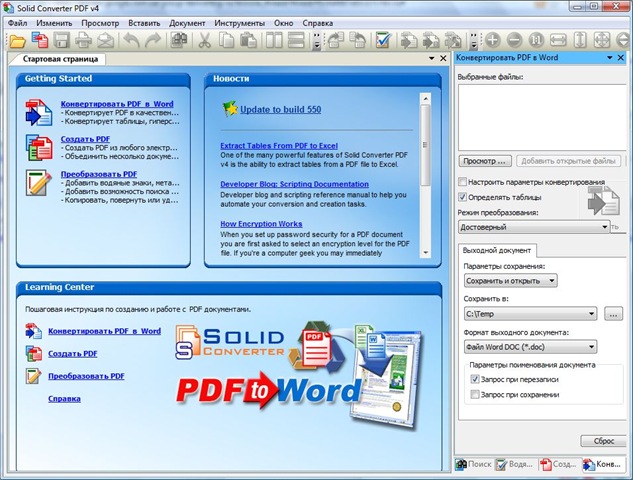 С помощью Foxit PhantomPDF вы сможете редактировать и объединять PDF-файлы. Кроме того, Foxit PhantomPDF позволяет сканировать файлы изображений для их последующего редактирования на своем ПК.
# 5. Adobe Acrobat Standard DC
Как всегда, Adobe демонстрирует надежное программное обеспечение отличного качества. Главное преимущество этого продукта – отличный набор инструментов, с помощью которого вы можете выполнять любые изменения в вашем PDF. Вы сможете конвертировать файлы в формат PDF и обратно, а также профессионально и с легкостью редактировать их.
Конвертер Adobe позволяет преобразовывать PDF в другие выходные форматы и обратно, а также объединять различные текстовые документы, электронные таблицы, электронные письма и т.д. в единый PDF-файл. Вы также можете защищать документы паролем с помощью продуманного функционала и настроек безопасности. Данная программа отлично работает на Windows 10, Windows 8, Windows 7, OS X 10.11, OS X 10.10 и OS X 10.9. Небольшим минусом программы является сложный интерфейс, который может быть тяжело освоить новичкам.
# 6. Nitro Pro
Nitro Pro – еще одно универсальное PDF-решение. Это отличная платформа для выполнения наиболее распространенных задач, связанных с PDF-файлами, включая преобразование в документы Office и другие популярные типы файлов. Nitro Pro также имеет интересный плагин Outlook, который позволяет синхронизировать функцию конвертирования с вашей учетной записью Outlook. Вы можете напрямую конвертировать содержимое ваших электронных писем, папок электронной почты или даже вложений в PDF без необходимости загружать документы.
Nitro Pro также содержит функцию OCR, благодаря которой вы можете загружать отсканированные PDF-файлы и конвертировать их в редактируемые документы Word, PowerPoint или Excel. Другие функции включают в себя поддержку облачных функций и возможность объединять документы в один PDF-файл.
Топ 5 лучших бесплатных конвертеров PDF в JPG
Elise Williams
2021-05-21 14:17:15 • Опубликовано : Сравнение Программного Обеспечения • Проверенные решения
Существует множество причин, по которым вы хотите конвертировать PDF в JPG бесплатно. Однако ничто не отменяет необходимости бесплатного скачивания соответствующего конвертера PDF в JPG. Если вы безуспешно в своих поисках лучшего программного обеспечения PDF в JPG, то ваш день, наконец, настал. В этой статье мы дадим вам полное руководство по 5 лучшим программам загрузки конвертеров PDF в JPG.
Ничто не сравнится с радостью иметь лучший инструмент в вашей корзине, особенно если вы хотите конвертировать PDF в JPG. Да, именно поэтому мы подготовили для вас 5 лучших офлайн программ загрузки конвертера PDF в JPG, как описано ниже.
1. PDFelement
PDFelement – это программа-конвертер PDF в JPG с самым высоким рейтингом, широко используемая во всем мире. Эта программа имеет набор мощных функций, которые делают необходимость в сторонних инструментах бессмысленной. Если вы хотите конвертировать один PDF-файл или несколько PDF-файлов в формат JPG одновременно, то пакетный процесс упростит работу.
БЕСПЛАТНО СКАЧАТЬ БЕСПЛАТНО СКАЧАТЬ КУПИТЬ СЕЙЧАС КУПИТЬ СЕЙЧАС
БЕСПЛАТНО СКАЧАТЬ
PDFelement поддерживает конвертирование не только PDF в формат файла JPG, но и в несколько других форматов файлов изображений, таких как PNG и GIF.
Особенности:
- Это PDF редактор – вы можете редактировать текст, изображения, графику, шрифты, цвет, водяной знак, фон и т. д.
- Это средство для создания и конвертации PDF-файлов – вы можете создавать PDF-файлы и конвертировать PDF-файлы в различные форматы файлов.
- Это аннотатор PDF – вы можете добавлять заметки, зачеркивать, писать от руки и т. д.
- Это PDF-принтер – вы можете легко распечатать PDF-документы и поделиться ими.
- Это средство подписи PDF – вы можете подписать документ цифровой подписью.
- Это защитник PDF – вы можете добавлять пароли, разрешения, редакции в PDF.

Плюсы:
- Он прост в использовании. Благодаря простому и понятному интерфейсу.
- Это очень рентабельно.
- Это лучшая альтернатива Adobe Acrobat DC Pro.
- Он совместим с Windows, Mac, iOS и Android.
- Он имеет несколько функций, от основных до расширенных.
- Быстрая скорость обработки.
Минусы:
- Водяные знаки будут добавлены в бесплатную пробную версию.
БЕСПЛАТНО СКАЧАТЬ БЕСПЛАТНО СКАЧАТЬ КУПИТЬ СЕЙЧАС КУПИТЬ СЕЙЧАС
БЕСПЛАТНО СКАЧАТЬ
2. Adobe Acrobat DC
Adobe Acrobat DC, несомненно, широко используется в матрице конвертирования файлов. Этот конвертер изображений PDF в JPG находится на рынке довольно давно и не разочаровал. Adobe Acrobat, как и следовало ожидать от первоклассного уровня, обогащен функциями на должном уровне, чтобы создать невероятный пользовательский интерфейс. С помощью Adobe Acrobat вы можете конвертировать файлы PDF в JPG, используя параметр «Экспорт» в главном окне.
Плюсы:
- Он поддерживает пакетное преобразование.
- В нем много полезных функций.
- У него удобный интерфейс и, следовательно, прост в использовании.
- Поддерживает широкий спектр форматов файлов.
Минусы:
- Это дорого.
3. Foxit PhantomPDF
Foxit PhantomPDF – это мощная программа для преобразования PDF в JPG, которую стоит использовать. Программа специально разработана, чтобы помочь пользователям легко маневрировать и конвертировать файлы PDF в соответствии с их потребностями.
Плюсы:
- Программа предлагает множество мощных функций.
- Эта программа проста в использовании. Благодаря хорошо продуманному пользовательскому интерфейсу.
- Foxit PhantomPDF поддерживает различные форматы изображений и другие форматы файлов.
- Пользователи могут легко обмениваться преобразованными PDF-файлами.
Минусы:
- Это дорого
- Пробная версия имеет ограниченные возможности.
4. Nitro Pro
Nitro Pro – это мощный конвертер PDF в JPG, который поддерживает как офлайн, так и онлайн-платформу. Эта программа предоставляет эффективную платформу для преобразования PDF в различные форматы изображений, такие как JPG и PNG, а также в другие форматы файлов, такие как Word и Excel. Преимущество конвертера Nitro Pro PDF в JPG заключается в том, что он сохраняет исходный макет ваших файлов PDF, и поэтому вам не нужно беспокоиться о потере исходного форматирования.
Плюсы:
- Он поддерживает несколько форматов изображений и другие форматы файлов.
- В нем есть множество удобных инструментов для работы с PDF.
- Программа проста в использовании благодаря удобному интерфейсу.
- Он поддерживает исходный макет вашего PDF-файла.
Минусы:
- Премиальная версия стоит дорого.
5. Конвертер Icecream PDF
Icecream PDF Converter – одна из лучших программ для конвертации PDF в JPG, пользующееся множеством пользователей по всему миру. Эта программа доступна как в бесплатной, так и в премиальной версии. Однако бесплатная версия ограничена и может не подходить для профессиональных работ.
Плюсы:
- Он поддерживает пакетное преобразование.
- Он позволяет пользователям конвертировать PDF в несколько форматов изображений, таких как PNG, GIF и JPG.
- Эта программа имеет встроенный ридер, который упрощает работу с файлами, защищенными паролем.
- Он прост в использовании.
- Пользователи могут настраивать свои параметры вывода.
Минусы:
- Профессиональная версия относительно дорога.
- Бесплатная версия имеет ограниченные функции.
Скачать Бесплатно или Купить PDFelement прямо сейчас!
Скачать Бесплатно или Купить PDFelement прямо сейчас!
Купить PDFelement прямо сейчас!
Купить PDFelement прямо сейчас!
JPG в PDF – Преобразование изображений JPG в PDF-документы онлайн
ЗАГРУЗИТЬ ФАЙЛЫ
Перетащите сюда свои файлы
Большинство людей уже видели файл JPG (или JPEG). JPG — это файлы изображений, то есть они содержат фотографию, рисунок или другую статическую визуальную информацию. Файлы JPG отлично подходят для обмена цифровыми изображениями, потому что их можно легко сжать, чтобы размер файлов оставался разумным, но при этом они отлично смотрелись на экране.
PDF-файлы также довольно хорошо известны. PDF — это файл документа, который обычно содержит страницы текста. Он также может иметь гиперссылки и даже изображения. Как и файлы JPG, файлы PDF отлично подходят для публикации в Интернете, потому что они всегда выглядят одинаково независимо от устройства.
Зачем конвертировать JPG в PDF?
Хотя изображения в формате JPG великолепны, они не могут содержать несколько страниц изображений. Если, например, вы хотите поделиться с другом 10 изображениями, вам нужно будет отправить ему 10 отдельных JPG, что может быть неудобно или даже невозможно, в зависимости от ситуации.
Однако PDF-файлы могут содержать неограниченное количество страниц. Каждая из этих страниц может быть копией изображения JPG. Это позволит вам поделиться одним PDF-файлом со многими изображениями, что значительно упростит отправку другим.
Преобразование нескольких файлов JPG в один PDF идеально подходит для фотографа, который хочет поделиться тематическими примерами своей работы. Это также было бы здорово для дизайнера, который хочет поделиться несколькими различными вариантами возможного дизайна. Есть так много причин, по которым было бы полезно иметь PDF с коллекцией JPG!
Как бесплатно конвертировать файлы JPG в PDF?
Во-первых, вам необходимо загрузить один или до 20 файлов JPG. Для ваших файлов JPG нет ограничений на размер файла, но вы можете одновременно создавать не более 20 файлов. Чтобы загрузить их, перетащите файлы в серую область «Перетащите файлы сюда». Если вы используете мобильный телефон, нажмите кнопку «ЗАГРУЗИТЬ ФАЙЛЫ» и перейдите к своей коллекции файлов JPG.
После загрузки наш инструмент автоматически обработает файлы. Прежде чем двигаться дальше, убедитесь, что ваши изображения расположены в нужном порядке. Вы можете перемещать изображения в очереди, чтобы исправить любые ошибки. Помните, что первое изображение будет первой страницей PDF-файла, второе изображение будет второй страницей и так далее.
Когда процесс преобразования завершится и ваши изображения будут правильно упорядочены, вы сможете нажать кнопку «КОМБИНИРОВАНИЕ». Это загрузит один файл PDF со всеми изображениями. Однако, если вам нужно, вы можете загрузить каждый JPG как один одностраничный PDF-файл, нажав кнопку «СКАЧАТЬ» под этим конкретным изображением.
Если вам нужно поместить в PDF более 20 файлов JPG, не беспокойтесь: мы можем помочь! Во-первых, загрузите все свои файлы JPG партиями по 20, конвертируя их в единый PDF-файл. В итоге у вас будет несколько PDF-файлов по 20 страниц в каждом. Перенесите эти PDF-файлы в наш инструмент для объединения PDF-файлов, чтобы объединить эти PDF-файлы в один!
Безопасно ли конвертировать JPG в PDF?
Наш инструмент полностью безопасен в использовании. Вам не нужно беспокоиться о потере данных, потому что наш сервер загружает копию исходного файла, а затем использует ее для процесса преобразования. Ваши исходные файлы в безопасности!
Кроме того, вам не нужно беспокоиться о конфиденциальности и безопасности. Наша система удаляет все конверсии и загрузки через 60 минут. Это гарантирует, что ваша конфиденциальная информация будет в безопасности.
PDF Converter – Конвертируйте PDF-файлы бесплатно онлайн
Конвертер PDF – онлайн и бесплатно
Шаг 1. Выберите файлы для преобразования
Перетаскивание файлов
Макс. размер файла 50MB (хотите больше?)
Как мои файлы защищены?
Шаг 2. Преобразуйте файлы в формат
Преобразуйте в формат
Или выберите другой формат
Шаг 3. Начните преобразование
(и принять наши условия)
Электронная почта, когда закончите?
Вы пытаетесь загрузить файл, размер которого превышает наш свободный лимит в 50 МБ.
Вам нужно будет создать платную учетную запись Zamzar, чтобы иметь возможность скачать преобразованный файл. Хотите продолжить загрузку файла для конвертации?
* Ссылки должны иметь префикс http или https , например. http://48ers.com/magnacarta.pdf
Частные лица и компании доверяют Zamzar с 2006 года. Мы обеспечиваем безопасность ваших файлов и данных и предлагаем выбор и контроль над удалением файлов.
- Свободно конвертированные файлы надежно хранятся не более 24 часов
- Файлы платных пользователей хранятся до тех пор, пока они не решат их удалить
- Все пользователи могут удалять файлы до истечения срока их действия
Формат PDF или файл Portable Document Format был разработан Adobe Systems. Файлы PDF популярны, потому что их можно легко просматривать и редактировать на различных вычислительных платформах. Документы Word можно легко экспортировать или преобразовать в PDF, а презентации и изображения также часто сохраняются в виде файла PDF. Как правило, файлы PDF не создаются с нуля, а существующие типы файлов преобразуются в формат PDF, что позволяет легко обмениваться файлами и получать к ним доступ.
PDF-файлы обычно выглядят точно так же, как исходный файл, с сохранением всех шрифтов, цветов и изображений. Они также могут быть аннотированы и могут быть открыты практически на любом устройстве и в любом современном веб-браузере. Файлы PDF можно редактировать с помощью программного обеспечения Adobe Acrobat PDF, которое было разработано почти 30 лет назад и доступно для Windows и MacOS.
Простота использования
Для использования нашего сервиса не нужно регистрироваться. Вместо этого просто загрузите свой файл, выберите, во что вы хотите его преобразовать, и пусть наши серверы сделают все остальное.
Конфиденциальность
Мы в Zamzar очень серьезно относимся к конфиденциальности, и у нас есть подробная политика конфиденциальности, которую вы можете прочитать здесь.