
Сканирование — Adobe Scan для Android
Приложение Adobe Scan можно использовать для мгновенного сканирования различных типов документов, съемки новых изображений или использования существующих изображений и их преобразования в цифровые копии. Изображения преобразуются в файлы PDF в приложении Scan и сохраняются в Adobe Document Cloud. Благодаря технологии оптического распознавания символов (OCR) приложение поддерживает автоматическое распознавание текста, которое автоматически преобразует текст на изображении в реальный текст.
Чтобы быстро сканировать документ в режиме автосъемки, выполните следующие действия:
Сканирование документов
Чтобы отсканировать документ из окна камеры, выполните следующие действия:
Откройте приложение и коснитесь
Выберите тип документа. Дополнительные сведения см. в разделе Пользовательская настройка сканирования.
При необходимости коснитесь , чтобы изменить настройки вспышки.
Запустите сканирование, используя один из следующих режимов съемки:
Режим автосъемки (по умолчанию): Приложение отобразит экран съемки и обнаружит документ. В режиме автосъемки приложение использует функцию обнаружения границ в реальном времени, которая отображает синие точки для определения углов документа.
Съемка вручную: Отцентрируйте документ в окне и коснитесь кнопки съемки.
Следуйте инструкциям на экране, чтобы завершить рабочий процесс сканирования:
Поиск документа. Приложение выполняет поиск документа и пытается определить его границы.
Съемка… Не трясите камеру. Функция определила размеры всего документа.
Документы не найдены.
 Сделайте фото. Приложение не может определить границы документа.
Для повышения качества отсканированных документов приложение использует функцию автообрезки и ретуши изображений. На экране появится снятое изображение.
На экране снятого изображения коснитесь
Кроме того, можно коснуться Продолжить, чтобы продолжить сканирование других документов, или коснуться Переснять, чтобы сделать повторный снимок документа, если вас не устраивает качество текущего снимка.
После выбора Сохранить как PDF скан автоматически сохраняется в Document Cloud.
Сканирование удостоверения личности
Adobe Scan теперь позволяет сканировать удостоверения личности с помощью новой функции сканирования удостоверений личности.
Откройте приложение и коснитесь
Выберите тип документа Удостоверение личности.
Задайте необходимые дополнительные настройки.
Включив автосъемку, держите удостоверение личности первой страницей вверх. Приложение создает снимок первой страницы, после чего отображается запрос для съемки второй страницы.
Чтобы повторно создать снимок первой страницы, коснитесь
Коснитесь Следующая страница, чтобы сделать снимок другой стороны удостоверения личности.
Коснитесь Настройка и сохранение, чтобы изменить скан и сохранить в формате PDF.
Пользовательская настройка сканирования
Используйте параметры на экране съемки для настройки процесса сканирования:
Элемент |
Описание |
|---|---|
Тип документа |
Оптимизируйте рабочий процесс, выбрав один из типов документа. |
Если у устройства есть вспышка, можно выбрать один из ее режимов: всегда включена , всегда отключена или авто (используется только при плохом освещении). |
|
Включите и отключите автоматическую съемку. |
|
Добавьте имеющуюся фотографию или документ в коллекцию отсканированных документов. |
|
Нажмите и удерживайте миниатюру, чтобы просмотреть 3 последние миниатюры сканирования; эти изображения можно удалить сразу же или позже. Коснитесь миниатюры, чтобы завершить сеанс сканирования и просмотреть или отредактировать файл. |
Типы документов
При выборе типа сканирования изменяется имя сканированного файла, а также способ съемки. Например, приложение делает снимок всего экрана для создания «доски», но использует определение границ при съемке визитной карточки.
Доска
Имя файла: Доска + <дата>
Полноэкранная съемка
Сохранить как JPEG отображается как 3-й вариант на карточке файла
Форма
Имя файла: Форма + <дата>
Определение границ
отображается как 3-й вариант на карточке файла
Документ
Имя файла: Adobe Scan + <дата>
Определение границ
Сохранить как JPEG отображается как 3-й вариант на карточке файла
Удостоверение личности:
Имя файла: Удостоверение личности + <дата>
Определение границ
Сохранить как JPEG отображается как 3-й вариант на карточке файла
Визитка
Имя файла: Визитка + <дата>
Определение границ
отображается как 3-й вариант на карточке файла
Создание сканов на основе цифровых фотографий или документов
Интеграция Scan с библиотекой фотографий устройства позволяет создавать отсканированные изображения на основе существующих фотографий или цифровых документов. Scan использует функцию обнаружения документов, чтобы отличать документы от селфи, художественных изображений и других фотографий, не являющихся документами.
Создание отсканированных документов на основе фотографий или документов:
Коснитесь .
Откроется галерея изображений. Чтобы включить фотографии или документы из другого местоположения, коснитесь Показать все фотографии
Коснитесь одного или нескольких изображений, чтобы выбрать.
При необходимости включите параметр Показать только документы, чтобы просматривать только документы. Коснитесь одного или нескольких документов, чтобы выбрать.
Коснитесь , чтобы импортировать изображения как скан.
При необходимости отредактируйте отсканированное изображение и коснитесь Сохранить PDF.
Можно также напрямую импортировать изображения из галереи. Для этого откройте галерею, коснитесь и затем . Когда изображение откроется в приложении Scan, скан можно будет отредактировать, переименовать и сохранить в обычном режиме.
Изменение отсканированного документа
По завершении сканирования коснитесь миниатюры в правом нижнем углу, чтобы открыть окно проверки. Здесь можно изменить скан с помощью инструментов редактирования на панели внизу и сохранить скан в формате PDF.
Данные параметры позволяют выполнять следующие действия:
Добавление изображений в существующие сканы
В окне «Редактирование» найдите изображения и документы на устройстве и добавьте их к текущему отсканированному файлу. Для этого выполните следующие действия.
Коснитесь .
Сделайте снимок или выберите файл на устройстве.
Изменение порядка страниц
Коснитесь .
Перетащите страницы на новое место.
Коснитесь .
Обрезка страниц
Любую страницу можно с легкостью обрезать, чтобы скорректировать границы. Выполните следующие действия.
Перейдите на страницу, которую необходимо изменить. Для перехода на другие страницы можно использовать стрелки вперед и назад.
Коснитесь .
Перетащите маркеры обрезки, чтобы изменить границы скана.
Дополнительные действия:
Коснитесь Автообнаружение, чтобы приложение автоматически определяло границы обрезки.
Коснитесь Не обрезать для сброса автоматического расположения обрезки.
Коснитесь Поворот для поворота скана до или после обрезки.
Коснитесь .
Использование лупы при обрезке: В приложении представлена лупа для точной установки границ.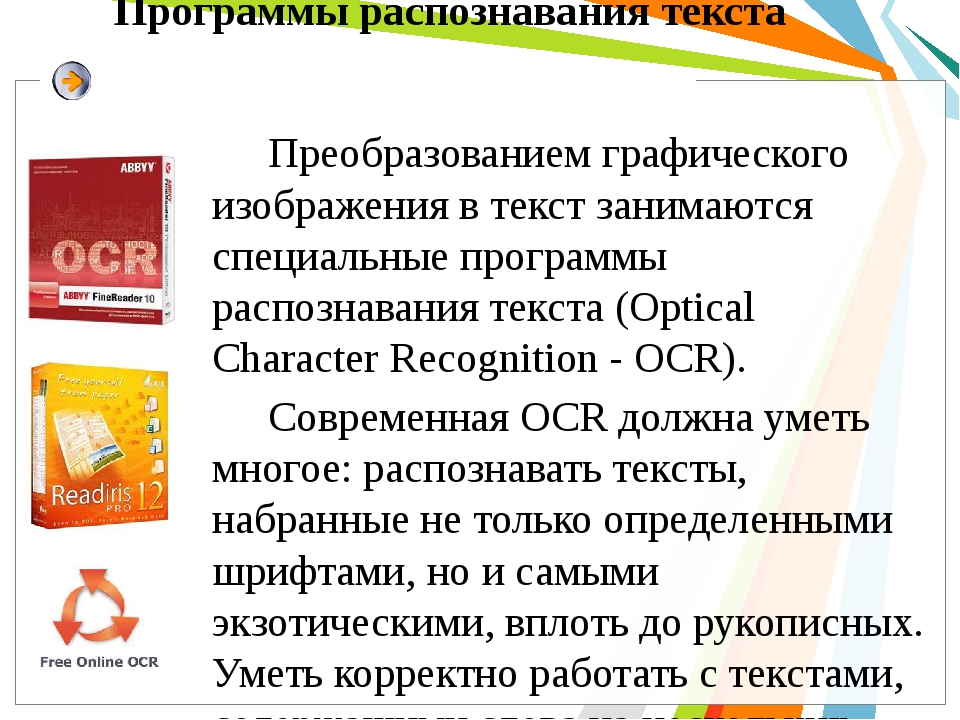 Чтобы использовать ее, нажмите на любой угловой маркер обрезки. Лупа автоматически отобразит масштабированное представление текущего местоположения.
Поворот страниц
Поворот отсканированных страниц:
Перейдите на страницу, которую нужно повернуть.
Коснитесь .
Повторите данную операцию для других страниц (при необходимости).
Использование фильтров
Можно применить фильтры для настройки цвета отсканированных страниц. Выполните следующие действия.
Перейдите на страницу, которую необходимо изменить.
Коснитесь .
Выберите один из следующих фильтров:
Исходный цвет для сохранения цветов.
Автоцвет, чтобы приложение выполняло корректировку за вас.
Светлый текст, чтобы выделить светлый текст или рисунки.
Градация серого, чтобы убрать цвет.

Доска, чтобы увеличить контраст.
Чтобы применить настройку к нескольким страницам, включите параметр Применить ко всем страницам.
Очистка изображения
Вы можете удалить дефекты, смазанные изображения и любой контент. Такое действие «удаления» заключается в заполнении определенной области цветом на выбор (область оказывается скрыта). Очищать можно как новые сканы, так и уже имеющиеся.
Для очистки выполните следующие действия:
Перейдите на страницу, которую нужно очистить.
Коснитесь .
Выберите один из следующих цветов заливки:
Заполнить цветом окружения: используйте фоновое изображение, выбранное приложением, в качестве цвета кисти.
Заполнить выбранным цветом Существует два способа выбора цвета для заполнения экрана:
Коснитесь квадрата: выберите цвет из палитры цветов во всплывающем окне.
Коснитесь пипетки: Когда появится подвижная пипетка, перемещайте ее по изображению, чтобы определить цвет участка, и коснитесь .
Двумя пальцами приближайте и отдаляйте изображение по желанию.
Проведите пальцем по области, которую необходимо стереть.
Коснитесь .
Изменение размера страниц
Размер страницы можно легко изменить на экране предварительного просмотра. Например, можно выбрать формат «A4 (книжная)» или другой формат, который соответствует вашим требованиям к печати.
Для изменения размера страниц выполните следующие действия:
Коснитесь .
Перейдите на страницу, размер которой необходимо изменить.
Измените размер страницы. Повторите этот шаг для любой другой страницы.
Коснитесь .
Удаление страниц
В окне «Редактирование» можно удалить одну или несколько страниц.
Перейдите на страницу, которую необходимо удалить.
Коснитесь .
В появившемся диалоговом окне нажмите Удалить для подтверждения.
Отмена сканирования
Чтобы отменить сканирование, можно коснуться X в левом верхнем углу. В появившемся диалоговом окне коснитесь Отменить для подтверждения.
Если при отмене сканирования последней страницей окажется снятое изображение (не импортированное), отобразится диалоговое окно с опциями для настройки границ кнопку документа, повторной съемки последнего фото и отключения автосъемки.
Топ 5 бесплатных приложений для конвертации фото в PDF
В App Store доступно множество приложений для сканирования PDF на iPhone, с помощью которых вы можете конвертировать обычные фотографии в формате JPG в PDF-файлы. Представляем вашему вниманию список из 5 бесплатных приложений для конвертации фото в PDF
1.
 PDFelement
PDFelement для iOS позволяет быстро преобразовывать изображения в формате PDF на устройствах с iOS. Вы можете делать фотографии или выбирать готовые изображения из своего альбома, а затем конвертировать их в PDF.
PDFelement для iOS – вероятно, лучшее iOS-приложение для изменения форматов ваших документов и изображений. Это не просто приложение для конвертирования фотографий в формат PDF – программу также можно использовать для чтения, редактирования и добавления комментариев к различным PDF-документам.
Более того, данное приложение также позволяет конвертировать PDF-файлы в Word, Excel, PowerPoint и другие 6 форматов (HTML, RTF, Pages, XML, ePub, Text). Что касается функции преобразования фотографий, приложение способно конвертировать в PDF не только привычные форматы.
Приложение обеспечивает совместное использование облака несколькими устройствами Windows, macOS X, iOS и Android под одной учетной записью, что позволяет обмениваться PDF-документами и редактировать их с максимальным удобством. Для подписывания PDF-файлов достаточно сделать рукописную подпись на листе бумаги, отсканировать ее с помощью камеры смартфона и использовать в PDF.
Другие приложения для преобразования фото в PDF
1. Scanbot
Благодаря высокому качеству сканирования Scanbot – один из наиболее часто используемых сканеров. Выберите функцию сканирования в приложении, наведите камеру на нужный вам документ, и он будет отсканирован автоматически. Затем вы можете обрезать скан и выбрать лучший из четырех вариантов по цвету, яркости и контрастности. Приложение также автоматически добавляет тэги. Это единственный сканер с таким набором функций. Точное сканирование, высококачественное распознавание текста и т.д. – все эти характеристики также относятся к этому сканеру.
2. ScannerPro
Scanner Pro от Readdle – одно из лучших приложений для быстрого сканирования и сохранения оцифрованных бумажных документов.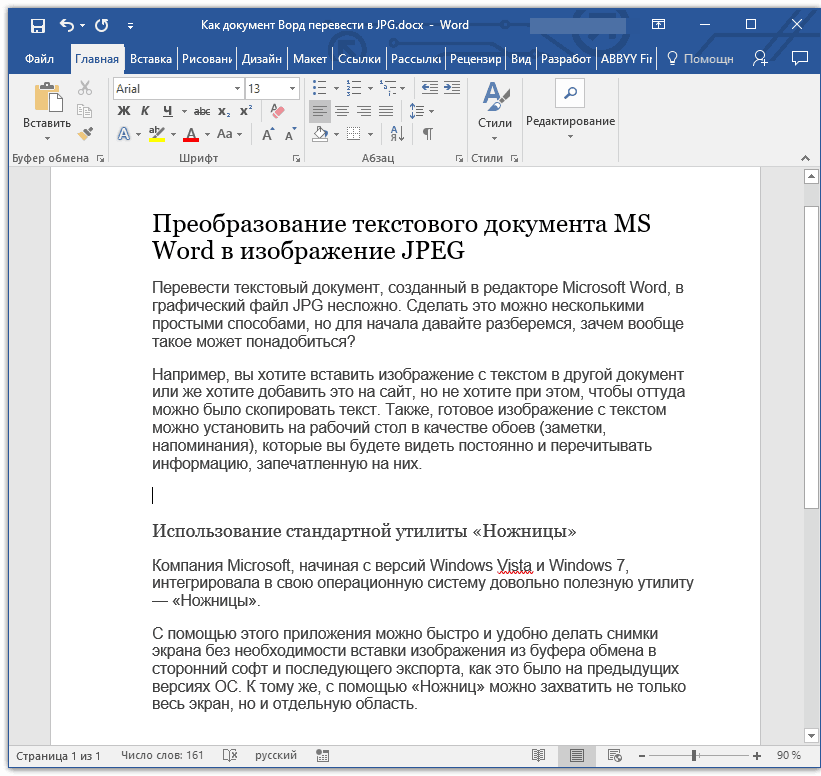 Сканируйте любые бумаги – от квитанций до многостраничных документов. ScannerPro автоматически определяет границы, исправляет искажения и корректирует геометрию. После этого готовые идеальные сканы можно отправлять по электронной почте или другим удобным вам способом. Приложение также позволяет преобразовывать документы с помощью функции OCR. Стоимость данного приложения – $ 3.99.
3. Evernote Scannable
Evernote Scannable для iPhone и iPad позволяет мгновенно сканировать визитные карточки, эскизы, квитанции и другие бумаги, включая многостраничные документы, автоматически упорядочивает полученные изображения и архивирует полученные файлы в вашей учетной записи Evernote. В сканах автоматически обрезается фон и улучшается контрастность для повышения читаемости текста.
4. Microsoft Office Lens
Несмотря на простоту приложения, это еще один эффективный сканер, с помощью которого пользователи iPhone могут сканировать не только PDF, но и другие документы. Вы можете сохранять файлы в формате PDF, а также сохранять их в OneNote и OneDrive. Приложение обладает одной из ключевых характеристик хорошего PDF-сканера для iPhone – функцией редактирования изображений.
Лучшее приложение для работы с PDF на Windows 10 и macOS 10.14
Лучшее решение для работы с PDF-файлами – использовать PDFelement. Это программное обеспечение обладает отличным пользовательским интерфейсом, который делает работу с PDF простой и удобной. Данная программа поддерживает такие выходные форматы, как DOC, DOCX, XLS, XLSX, PPT, PPTX, HTML, EPUB и другие. Это программное обеспечение с широкими возможностями для редактирования, которое определенно стоит загрузить. С его помощью вы можете редактировать тексты, изображения и объекты. Данное программное обеспечение позволяет управлять PDF-страницами, сжимать, редактировать, комментировать, объединять PDF-файлы, добавлять водяные знаки, поворачивать и обрезать страницы и многое другое.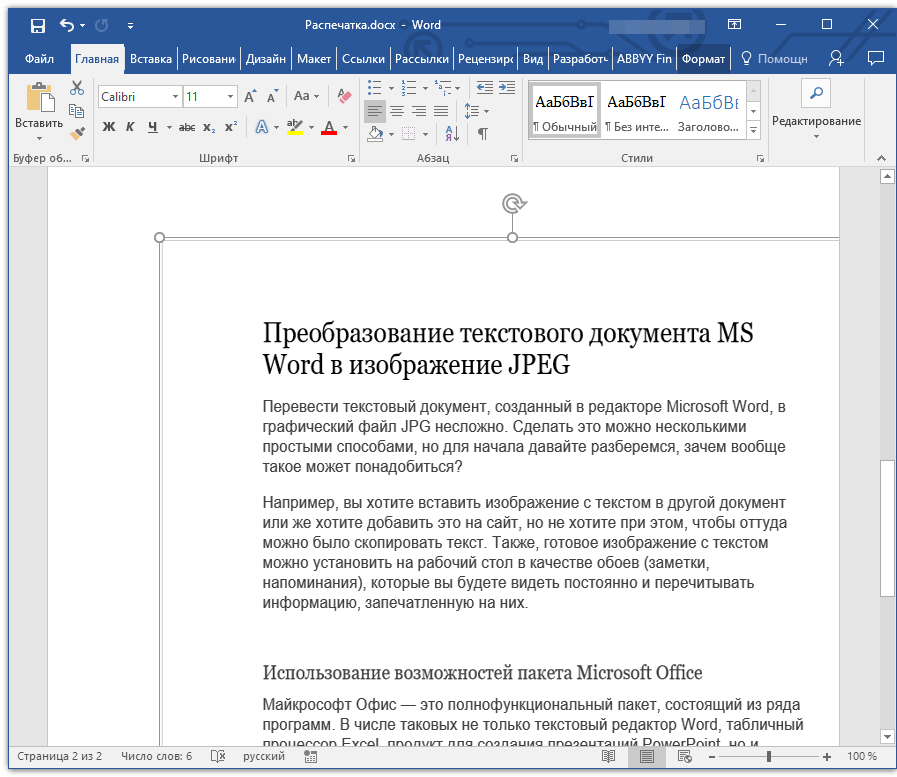 Более того, это современное программное обеспечение с высокотехнологичной функцией оптического распознавания символов (OCR), позволяющей редактировать отсканированные PDF-файлы и искать в них текст.
Еще одна замечательная особенность данной программы заключается в возможности создавать PDF из файлов других форматов. Ее можно использовать для создания и заполнения PDF-форм. Программа поддерживает различные элементы PDF-формы, поэтому вы можете создавать идеальные PDF-формы по своему усмотрению. С помощью данного программного обеспечения можно персонализировать PDF, добавляя цифровые подписи или встроенные шаблоны штампов.
Также можно шифровать PDF-файлы с использованием пароля пользователя и владельца. Программа подходит для просмотра PDF-файлов и их распечатки при необходимости. Плагин распознавания оптических символов (OCR) поддерживает такие языки, как китайский, французский, итальянский, голландский, английский, испанский и многие другие.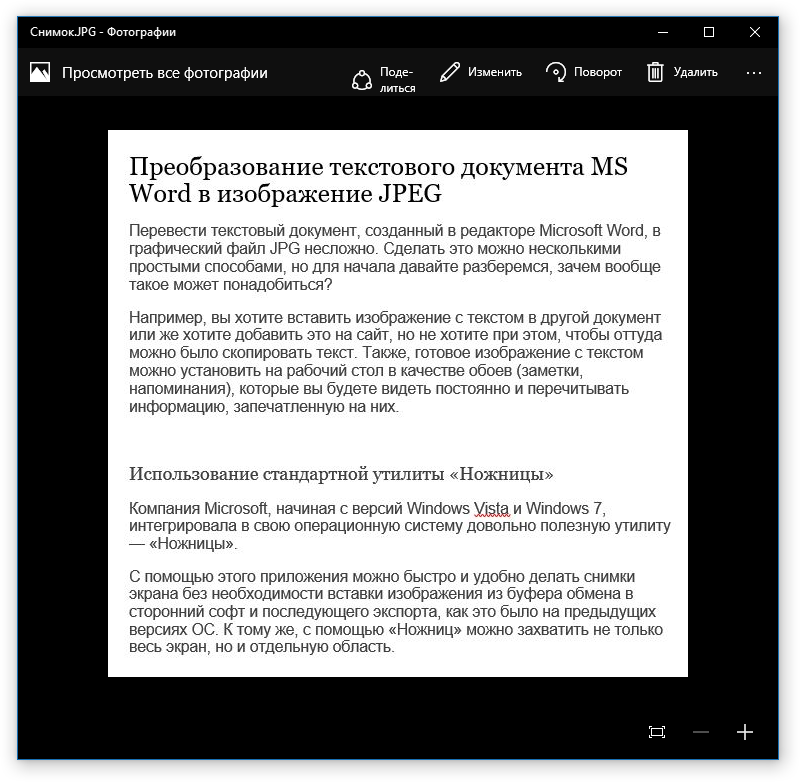 Это удобная программа, которая поддерживает пакетную обработку файлов, а также совместима с операционными системами Windows и Mac.
Как конвертировать фото в PDF с мобильного ▷ ➡️ Stop Creative ▷ ➡️
Как превратить фото в PDF со своего мобильного Если это произойдет с вами, мы здесь, чтобы помочь вам: «Вам необходимо зарегистрироваться на определенном веб-портале, и, учитывая ситуацию, вы решили сделать это через его мобильный телефон. К сожалению, вы потерпели неудачу в процессе отправки документов, необходимых для завершения процедуры: хотя они хранятся в телефоне, они сохраняются как «простые» фотографии, в то время как портал прямо требует, чтобы необходимые данные были отправлены в форме из PDF файл«.
Вы уже подумываете отложить регистрацию, пообещав завершить ее как можно скорее с помощью ПК? Ты не должен. Существует множество приложений, предназначенных для превратить фотографию в PDF с вашего мобильного телефона И в этом руководстве я намерен проиллюстрировать те из них, которые, на мой взгляд, наиболее просты в использовании.
Так что еще вы надеетесь начать? Найдите несколько минут свободного времени, сделайте себе удобные и красивые законы, очень внимательно все, что я должен сказать по этому поводу: я уверен, что к концу этого чтения вы сможете превратить свои фотографии в PDF документы, что приводит к завершению столь желанной регистрации. Приятного чтения и хорошей работы!
Как конвертировать фотографию в PDF с вашего мобильного телефона. Экспорт PDF
Первый способ превратить фотографию в PDF с вашего мобильного телефонаа также самый простой, который я предлагаю вам использовать, включает использование встроенной функции в последних версиях Android y Ios : прямой экспорт PDF файлы. Фактически, используя функцию печати, можно на лету конвертировать любой тип документа (включая фотографии) в файл PDF – я объясню, как это сделать, ниже.
Android
Если у вас есть терминал Androidоткройте приложение фото (Приложение галерея или любое другое приложение, которое вы используете для управления изображениями телефона) и выберите нужную фотографию преобразовать в PDF; затем вы нажимаете кнопку (⋮) и играть голосом impresión присутствует в предложенном меню.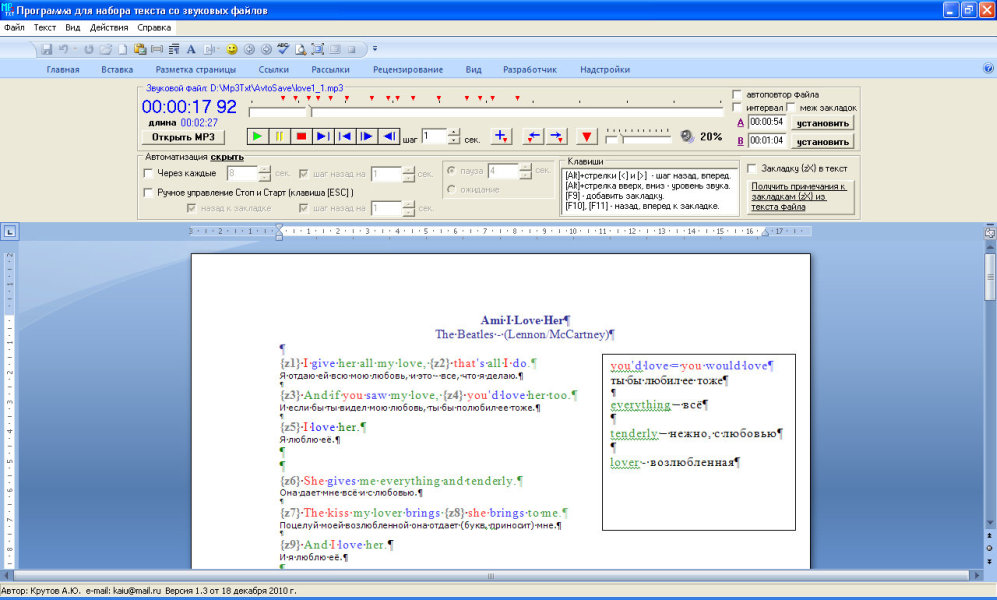
Игра почти закончена: нажмите на нее в раскрывающемся меню вверху или нажмите кнопку ▼ в правом верхнем углу, затем выберите пункт экономить в PDF из меню, которое появляется на экране. Наконец нажмите кнопку со значком PDF размещен сверху и, в заключение, указывает на имя файл в поле и нажмите кнопку экономить хранить преобразованный файл в папке скачать Android.
iPhone
Подобно тому, что мы видели ранее, можно воспользоваться “скрытыми” функциями печать в файле даже в iPhone (y протекторы ). Как? Я объясню это вам прямо сейчас!
Сначала откройте приложение фото и выберите фотографию, которую вы хотите конвертировать, нажмите кнопку доля (из квадрат со стрелкой вверх ) и нажмите значок impresión прикреплена к предложенной панели на экране.
На этом этапе вместо того, чтобы выбирать принтер AirPrint, как обычно, вы дважды нажимаете миниатюру фотографий, помещенных в комнату для прессы – таким образом, вы готовы сохранить PDF документ будет сгенерирован автоматически!
Наконец нажмите кнопку доля поместите в предварительный просмотр ранее сгенерированного PDF, выберите опцию Сохранить в файл и на следующем экране, который указывает, хотите ли вы сохранить созданный таким образом документ во внутренней памяти iPhone, iCloud или других средствах, предоставляемых приложением, установленным на вашем «iPhone by». Все очень просто, не правда ли?
Scanbot
Если приведенное выше решение вас совсем не убедило или ваш Операционная система не поддерживает функцию файла в файл, вы можете получить аналогичный результат, используя приложение Scanbot, доступно бесплатно для Android и iOS.
Если интересующей вас фотографии еще нет в памяти вашего устройства, нажмите «Просмотр» перед запуском приложения: это связано с возможностью сканирование Сквозная рамка предназначена для работы с оптическим распознаванием символов (OCR или), поэтому снимок может не соответствовать желаемому результату.
Однако, как только магазин приложений загружается и устанавливается с помощью кода вашего устройства, он запускается из ящика Android или iOS с главного экрана и, для запуска, непрерывно нажимает кнопку продолжениеА также пропустить руководство по началу работы.
Когда вы доберетесь до экрана сканирования, нажмите кнопку Importación расположенную внизу, чтобы выбрать изображение из галереи системы, выберите альбом представляющих интерес, и нажмите на превью фотографии, которую хотите преобразовать. На следующем экране используйте «кружки», расположенные по краям прямоугольника выбора, чтобы включить все изображение в создаваемый PDF-файл, и нажмите кнопку экономить.
На этом этапе укажите имя Вы хотите назначить преобразованный файл и нажмите кнопку экономить чтобы добавить его в формате PDF администратору Scanbot: вы можете легко поделиться файлом с помощью кнопки cuota это появляется на следующем экране.
Таким образом, сгенерированные документы автоматически сохраняются в папке Scanbot по умолчанию, к которой можно легко получить доступ, просто запустив приложение; чтобы изменить его и настроить свой, нажмите кнопку (⋮) расположен вверху, выберите пункт настройки из предложенного меню и коснитесь пункта Сберегательная позиция выбрать новую папку.
Tiny Scanner / Сканер ++
Если предыдущие приложения вас не устраивали, вы можете дать Tiny Scanner возможность Android как бы Ios, ваш “компаньон” Scanner ++: оба приложения, разработанные для быстрого сканирования документов, позволяют вам на лету конвертировать любой тип изображения в файл PDF.
Однако бесплатные версии этих приложений имеют ограничения: Tiny Scanner, например, блокирует определенные функции (не обязательные для целей данного руководства), а Scanner ++, с другой стороны, предоставляет максимальный лимит в два бесплатных сканирования. . Эти ограничения можно обойти, купив версии приложений Pro, доступные соответственно на Google Play Маркет ( 3.29 € ) и в App Store ( 4.99 € ).
Крошечный сканер
Если у вас есть терминал Android, скачайте и установите приложение с Крошечный сканер а затем запустить и предоставить авторизацию для доступа к памяти и камере устройства. На данный момент, просто нажмите на значок в виде альбом (тот, что внизу справа, рядом с кнопкой в форме камера), выберите фотографию для конвертации и нажмите кнопку ✓ расположен в правом верхнем углу.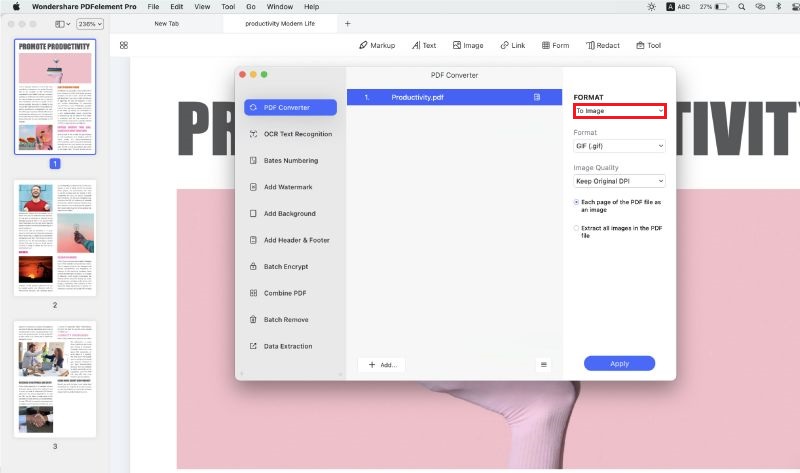
На этом этапе используйте прямоугольник выбора, чтобы выделить всю фотографию, нажмите кнопку ✓ житель в правом нижнем углу и коснитесь значка изображение чтобы избежать добавления автоматических фильтров к фотографии.
Мы почти у цели: снова нажмите кнопку ✓ расположен в правом нижнем углу, указывает на имя файл с помощью соответствующего поля в верхней части и нажмите кнопку ✓ расположен в правом верхнем углу для создания PDF.
Наконец, чтобы поделиться файлом с одним из установленных приложений, нажмите кнопку доля (i три точки, образующие открытый треугольник ), убедитесь, что флажок установлен на элементе PDF, проведите пальцем влево в нижнем столбце параметров, пока не найдете вариант больше и коснитесь его, чтобы получить доступ к меню общего доступа к системе.
Сканер ++
Если вместо этого у вас есть iPhoneты должен доверять сканер ++, аналог Tiny Scanner, разработанный для iOS. Хотя оба приложения были написаны одним и тем же разработчиком, работа Scanner ++ немного отличается от работы с уже замеченным Android-приложением, хотя одинаково проста.
Итак, сначала установите и запустите приложение и при появлении запроса разрешение на доступ к камере ; Сделав это, нажмите кнопку (+) размещается внизу, а затем на значке в виде изображение чтобы получить доступ к разделу импорта фотографий.
На следующем экране выберите альбом который содержит интересующее вас изображение, выберите фотографию, которую вы хотите конвертировать, нажмите кнопку с четыре стрелки из чтобы выбрать его полностью (альтернативно, вы можете использовать прямоугольник выбора, показанный на экране).
В этот момент коснитесь элемента сделанный справа внизу, затем значок с три круга (второй слева), а затем нажмите значок в виде изображение удалить все фильтры, добавленные автоматически.
Когда вы закончите, нажмите кнопку экономить и нажмите кнопку cuota появится на следующем экране: убедитесь, что настройка выбрана PDF и, чтобы сохранить сгенерированный файл в памяти iPhone или в iCloud, нажмите кнопки Открыть в y Сохранить в файл.
Другие решения для преобразования фотографии в PDF с мобильного
Внимательно ли вы прочитали советы, которые я дал вам раньше, но все же хотели бы узнать некоторые альтернативы приложениям, показанным в этом руководстве? Нет проблем: существует так много способов превратить фотографию в PDF с вашего мобильного телефона, Ниже я кратко покажу вам некоторые дополнительные решения, которым вы можете доверять.
- Объектив Microsoft Office. (Android / iOS): это бесплатное приложение для Android y IOS. Он был разработан Microsoft для съемки в режиме реального времени с помощью камеры телефона и преобразования их в файлы Office или PDF-документы всего за несколько нажатий.
- Конвертер изображений в PDF (Android): это приложение для Android это, в отличие от решений, рассмотренных выше, было рождено с особым намерением преобразовать изображения из галереи в документы PDF. Его бесплатная версия имеет ограничения, которые можно устранить, купив версию Pro из самого приложения (по цене 4,59 € ).
- Интернет конвертеры – Не хочется устанавливать какое-либо приложение? Вы должны знать, что существует множество Интернет которые позволяют конвертировать изображения в PDF всего несколькими нажатиями и работать как с вашего ПК, так и с мобильных телефонов и планшетов.
 Я проиллюстрировал некоторые из них в своих руководствах о том, как преобразовывать изображения в PDF и как преобразовывать JPG в PDF.
7 лучших приложений для преобразования текста в речь для Android
Каждый пользователь Android должен иметь под рукой приложение для преобразования текста в речь. Вам не нужно иметь нарушение зрения, чтобы пользоваться преимуществами.
Например, они позволят вам слушать новости во время утренних поездок, узнавать о новых текстовых сообщениях в постели или даже наслаждаться любимыми электронными книгами, не глядя на экран.
Но какие приложения Android для преобразования текста в речь являются лучшими? Продолжайте читать, чтобы узнать.
1. Собственная функция преобразования текста в речь Android
В Android есть множество специальных инструментов, которые облегчают использование телефона. Одним из инструментов является встроенная функция преобразования текста в речь
,
Функция имеет меньше настраиваемых параметров, чем некоторые из ее конкурентов. Вы можете настроить скорость и высоту речи, а также установить дополнительные языки — вот и все.
Чтобы изменить настройки преобразования текста в речь, перейдите к Настройки> Личные> Язык и ввод> Речь> Вывод текста в речь.
Функция преобразования текста в речь Android автоматически работает с другими приложениями Google, которые предлагают функцию чтения вслух. Для всех других приложений вам необходимо включить Выберите на выступление в меню настроек Android.
Чтобы включить функцию, перейдите на Настройки> Система> Специальные возможности> Услуги> Выберите для разговора. Чтобы использовать его, выделите текст в любом приложении и выберите Говорить из всплывающего меню.
2. Voice Aloud Reader
Voice Aloud Reader прост в использовании и поддерживает несколько различных способов чтения текста.
Если приложение, из которого вы хотите прочитать текст, имеет функцию общего доступа, просто отправьте контент в Voice Aloud Reader с помощью собственного меню Android Share. Это также работает для элементов на экране, которые имеют свои собственные кнопки общего доступа, таких как твиты и посты в Facebook.
Точно так же, если текст, который вы хотите прочитать, можно выбрать, вы можете использовать Поделиться кнопка во всплывающем контекстном меню.
Приложение также работает с URL-адресами. Просто вставьте адрес сайта (или статьи) в Voice Aloud Reader, и он автоматически проанализирует и прочитает соответствующий текст для вас. Он достаточно умен, чтобы убрать меню и прочую ерунду.
Вы даже можете добавлять текстовые файлы (например, DOC и PDF) прямо в приложение; он может открывать файлы и читать их содержимое.
Скачать: Чтение голоса (бесплатно)
3. Голос рассказчика
Голос Рассказчика предлагает что-то немного другое. Обычные функции здесь: он может читать текст из приложений, Интернета, сообщений и других источников.
Тем не менее, приложение также имеет интересную сторону. Вы можете добавить различные звуковые эффекты к синтезу речи, такие как эхо, реверберация, полоскание и хор.
Он имеет широкий выбор голосов на выбор. Присутствуют некоторые технические фавориты, такие как Cortana и Siri, а также собственные разработки разработчика, такие как «Steven» и «Pink Sheep» (не спрашивайте).
Кроме того, Голос рассказчика позволяет вам добавить свой собственный текст, который затем будет проходить через его синтезатор. Это делает приложение отличным способом добавить голос за кадром к видео-рассказам, слайд-шоу и многое другое.
Вы даже можете сохранить свой аудиовыход в формате MP3, сохранить его в автономном режиме и поделиться им с друзьями.
Покупка из приложения удаляет рекламу.
Скачать: Голос рассказчика (бесплатно)
4. Говорите бесплатно
Talk Free использует более минимальный подход, чем голосовое чтение и голос рассказчика.
Приложение может импортировать веб-страницы прямо из браузера вашего телефона или читать текст из других сторонних приложений. Вы можете экспортировать все аудио файлы и сохранять их в автономном режиме в формате WAV.
Важно отметить, что для работы Talk Free используется уже существующий механизм преобразования текста в речь (TTS) вашего телефона. На большинстве устройств Android уже установлен движок Google. Если вы удалили движок TTS своего телефона, вы можете бесплатно загрузить Google Text-to-Speech из Play Store.
Преимущество использования движка TTS от Google заключается в поддержке множества языков. Если Google предлагает язык, Talk Free обычно может работать с ним.
Pro версия удаляет рекламу.
Скачать: Talk Free (Бесплатно)
Скачать: Talk Free Pro ($ 2)
5. T2S
T2S — это приложение для преобразования текста в речь, которое предлагает один из самых современных интерфейсов из приложений, которые мы обсуждали.
Отличительной особенностью приложения является наличие простого встроенного веб-браузера. Он не получит никаких наград за количество функций, которые он предлагает, но он позволяет легко прослушивать веб-страницы, не беспокоясь о копировании и вставке URL-адресов или использовании меню «Поделиться».
Также стоит упомянуть функцию копирования в речь T2S. Он показывает всплывающую на экране кнопку всякий раз, когда вы копируете текст в других приложениях. При нажатии на кнопку приложение начнет мгновенно читать скопированный текст.
Как и в случае с другими приложениями в этом списке, T2S позволяет сохранять аудиосигналы и делиться ими с другими людьми.
Pro версия удаляет рекламу.
Скачать: T2S (бесплатно)
6. TK Решение Текст в речь
Еще одно популярное приложение для преобразования текста в речь на Android — это TK Solution Text to Speech.
Приложение работает хорошо и содержит обычный набор функций, включая экспортируемые файлы WAV, область, где вы можете ввести свой собственный текст и заставить приложение читать его вслух, а также различные поддерживаемые языки.
Это также предлагает уникальную особенность, которая гарантирует его включение в этот список: голосовой ввод. Вы можете нажать кнопку микрофона, поговорить в приложении, а затем прослушать синтезированную версию того, что вы сказали.
С другой стороны, нам не понравилось слишком большое пространство, выделенное для настроек приложения, которое всегда присутствует в верхней части окна.
Вы можете удалить рекламу через покупку в приложении.
Скачать: Текст в речь TK Solution (бесплатно)
7. Карман
Мы оставим вас с немного левым полем выбора: карман.
Вы, наверное, уже знаете, что приложение является отличным способом сохранить статьи для чтения позже
когда ты не в сети.
Однако вы можете не знать, что в приложении также есть программа для чтения текста в речь. Функция поддерживает несколько голосов и языков и включает в себя регулировку высоты тона и скорости. Он даже поддерживает фоновое воспроизведение, то есть вы можете продолжать слушать, пока используете другие приложения.
Поскольку средство чтения текста в речь является одной из встроенных функций Pocket, это замечательно, если вы хотите прослушать какой-либо длинный контент в путешествии, когда у вас нет Интернета. Очевидно, что если вы хотите прослушать текст из всех своих приложений, это не правильный выбор для вас.
Скачать: Pocket (бесплатная, премиум-версия доступна)
Говорить текст везде
Будем надеяться, что теперь вы оцените преимущества сохранения приложения для преобразования текста в речь на вашем Android-устройстве. Мы хотели бы знать, как вы используете технологию; Вы можете поделиться своими историями в комментариях.
И если вы хотите открыть для себя больше отличных приложений, убедитесь, что вы нашли лучшие замены для стандартных приложений Android
, Мы также рассмотрели лучшие речевые текстовые приложения для Android
,
лучшие бесплатные программы для преобразования речи — Рамблер/новости
Представляем четыре способа преобразовать речь в текст, используя бесплатные программы и приложения.
Преобразование речи в текст непосредственно в Word
С помощью Microsoft Dictate вы можете диктовать и даже переводить текст прямо в Word. Скачайте и установите бесплатную программу Microsoft Dictate.
Затем откройте Word – в нем появится вкладка Dictation. Кликнув на нее, вы увидите значок микрофона с командой Start.
Рядом находится выбор языка. Выберите русский язык и начните запись. Старайтесь произносить слова максимально четко, и они появятся прямо в документе. Превращаем речь в текст с помощью Speak a Message
Бесплатная программа Speak A Message записывает произнесенный текст, а затем расшифровывает его. Основные языки программы — английский, немецкий, испанский и французский, но есть и мультиязычная версия. Установите программу и нажмите кнопку «Запись». Произнесите весь текст, а затем кликните «Стоп».
Под кнопкой записи рядом с записанными файлами вы найдете функцию «Транскрипция» — «Речь в текст».
Скопируйте готовый текст и вставьте его в нужный текстовый редактор. Но не забудьте проверить то, что записала программа – иногда она допускает ошибки. Преобразуем речь в текст без специальных программ
В операционной системе Windows 8 и 10 вам не требуется дополнительное программное обеспечение для преобразования голоса в текст. Нажмите на клавишу Windows и введите «Распознавание речи». Затем откройте совпадающий с запросом результат и следуйте указаниям программы.
После завершения настройки запустите приложения и диктуйте текст прямо в документе Word. Для этого просто нажмите на кнопку микрофона и начните говорить. Преобразование речи в текст через приложение
Если вы хотите диктовать тексты и получать их в напечатанном виде прямо на ходу, используйте специальные приложения. Android и iOS уже интегрировали в свои системы функцию распознавания речи. Когда вы открываете приложение для создания заметок и начинаете набирать текст, используйте значок микрофона, чтобы запустить распознавание голоса.
Есть и другие приложения для аналогичной цели, например Dragon Dictation, доступное для Android и iOS. Читайте также: Как в Outlook организовать быструю вставку текстовых фрагментов с помощью шаблонов
Как преобразовать голосовое сообщение в текст в WhatsApp? Фото: компания-разработчик
2 Способа конвертировать JPG в Word в 2021 году Обновлены
Для конвертирования JPG в word существует множество способов, которые можно использовать. Будучи популярным форматом, JPEG очень часто используется, и поэтому время от времени возникает необходимость в преобразовании. PDFelement является лучшим из всех, потому что программа очень проста в использовании, особенно для преобразования JPG в word. Преобразование JPEG в word никогда не было таким простым, как с помощью этой программы.
Конвертирование JPG в Word с помощью PDFelement
Ниже приведен список необходимых действий. Как вы видите, PDFelement очень легко использовать для всех задач, связанных с PDF.
Шаг 1. Открытие JPG/JPEG-файла
Перетащите файл .jpg/.jpeg в PDFelement для открытия. Или нажмите «Создать PDF», чтобы загрузить .jpg/.jpeg файл.
Шаг 2. Конвертирование с помощью плагина по распознаванию текста
Перейдите на вкладку “Конвертировать”, а затем нажмите кнопку “Распознавание”, чтобы выполнить распознавание, файл .jpg изменится на доступный для редактирования.
Шаг 3. Конвертировать JPG в Word
Затем перейдите на вкладку “Конвертировать”, нажмите кнопку “В Word”, чтобы преобразовать файл . jpg в документ word.
Конветировать JPG в Word с помощью Google Диска
Google Диск-это онлайн-инструмент, который также может помочь вам конвертировать JPG в Word. Давайте поищем шаги.
Шаг 1. Загрузите JPG
Войдите в свою учетную запись Google Диска, чтобы загрузить документ в формате JPG.
Шаг 2. Используйте Google OCR
Найдите файл и щелкните его правой кнопкой мыши, затем вы можете открыть его с помощью Google Docs.
Шаг 3. JPG в Word
Как только файл открыт, вы можете загрузить его, чтобы сохранить в редактируемом документе worrd.
Почему стоит выбрать PDFelement для конвертирования JPG в Word
PDFelement – это качество и надежность для пользователей. Важное преимущество программы состоит в том, что она очень проста в использовании и разработана командой профессионалов, которая обеспечивает ее соответствие самым современным требованиям. Эта же команда гарантирует регулярные обновления, доступные для пользователей для программы. Такой подход позволяет пользователям программы достигать самых высоких результатов. Благодаря PDFelement работа с PDF становится простой и понятной.
PDFelement можно использовать для выполнения практически любых действий с PDF-файлами. У программы отличный рейтинг, а значит, отличная оценка пользователей. Программа была разработана таким образом, чтобы помочь пользователям преодолевать проблемы, существующие в других аналогичных программах. PDFelement – качество и надежность, что много значит для пользователей, которые ищут подобную программу. Заплатив за программу один раз, вы можете использовать ее всю оставшуюся жизнь. Особенности программы:
- В программе продуманы возможности для удобной работы с графическими элементами PDF-файлов. Эти элементы можно добавлять, удалять, перемещать и даже менять их размер.
- Также с помощью этой программы легко установить защиту на PDF-документы. Вы можете добавить пароль к PDF-файлу, чтобы защитить его содержимое.
- Данные из PDF-форм можно извлекать для более детального анализа. PDFelement можно использовать для извлечения данных из PDF-форм.
- С помощью программы можно редактировать PDF-страницы. Вы можете работать со всеми составными частями PDF, включая колонтитулы.
- Программа позволяет с легкостью распознавать текст PDF-файла, включая пользовательские поля, содержимое которых также можно использовать для получения нужных данных.
Советы: Что такое формат JPEG и чем он отличается от других форматов фотографий?
Сокращение JPEG означает «Joint Photographic Experts Group». Формат используется в основном для фотографий, снятых на профессиональное фотографическое оборудование – фото- или видеокамеры. Формат отличается высокой надежностью и позволяет пользователям использовать самые лучшие и передовые способы обработки. Это распространенный формат, который используется значительно чаще других. Формат JPEG состоит из нескольких сегментов. Каждый сегмент начинается с байта 0xFF. Оставшаяся часть байтов показывает, какие данные хранятся в файле. Данный формат также учитывает полезную информацию, что очень важно для сжатия файла. Основное отличие между JPEG и другими форматами заключается в том, что JPEG кодирует изображение с потерями качества и использует 24-битную цветовую схему. Другие форматы кодируют изображения без потерь качества и используют 8-битную цветовую схему (как в GIF).
ASCII Art Generator – Программа для преобразования картинки в текст – 3 Марта 2014 – Blog
ASCII Art Generator – Программа для преобразования картинки в текст
Ascii Generator (ASCGEN) – небольшая бесплатная утилита для
Ascii Generator (ASCGEN) – небольшая бесплатная утилита для
Скачать программу ASCII Art Generator бесплатно.
Visit homepage of ASCII Art Generator. related to ASCII Art Generator
Программы скачать бесплатно, компьютерные программы, бесплатные
Ascii Generator dotNET v. 0.8.1 Beta (download) .
ASCII Art Generator. Софт. Файлы.
Загружать Ascii Generator dotNET v.0.9.6 Beta. Источник. оттуда. iXBT
Скачать ASCII Art Generator 3.2.4.4 .в колонке Лицензия
Ascii Generator.
С помощью Ascii Generator dotNET можно перевести изображение любого
none
Ascii Generator 2-0.9.6-source.
Ascii Generator (ASCGEN) – небольшая бесплатная утилита для
Center centerASCII Art Generator 3.2.2 Portable – Скачать бесплатно
Ascgen2-0.7.2 скачать программу.
ASCII Generator dotNet v0.8.1. Очень интересная программа, которая из
Ascii Generator (ASCGEN) бесплатно скачать(download.
Ascgen2-0.7.2 скачать программу.
Описание: TextPics – программа для iPhone, позволяющая отправлять
Программа создает ASCII-art-рисунки, которые состоят из текстовых
97 Загрузок: 38 Добавил: xXx Дата. Ascgen – небольшая бесплатна…
Дмитрия Гудкова смотреть онлайн бесплатно в хорошем качестве, на с…
ASCII Art Generator позволяет конвертировать любое цифровое
Скачать ASCII Art Generator 3.2.2 Portable Скачать бесплатно.
Ascii Art Maker, довольно хорошо известная программа, которая, так же
Ascii Generator- небольшая бесплатная утилита для операционных систем
Скачать бесплатно ASCII Art Generator – пишем фразы из символов в
ASCII Art Generator is a graphics art to text art solution, which
Преобразовать изображение PDF в текст
Когда вы сканируете документ в изображение PDF, вы можете преобразовать изображение PDF в текст и отредактировать его с помощью функции оптического распознавания текста, которая есть в некоторых редакторах PDF. Функция OCR довольно мощная и преобразует каждый символ, чтобы вы могли его редактировать. Так что, если у вас есть распечатанный документ, вам не нужно печатать его еще раз. Вы просто сканируете его, используете функцию распознавания текста, а затем редактируете.Это здорово, когда вам нужно поделиться документом с людьми на их родных языках. Способ сканирования документа гарантирует, что вы не пропустите ни одного символа. В этой статье мы покажем вам, как использовать инструмент PDF-редактор для легкого преобразования PDF-изображения в текст.
- Часть 1. Отличное программное обеспечение для преобразования изображений PDF в текст: PDFelement
- Часть 2. 3 полезных инструмента для преобразования изображения PDF в текст онлайн
Часть 1.Отличное программное обеспечение для преобразования изображений PDF в текст
Если вы хотите получить наилучшие результаты после сканирования документа в изображение PDF и хотите преобразовать изображение PDF в текст, вам следует использовать PDFelement (или PDFelement для Mac). Большинство сканеров быстро сохранят PDF-изображение документа, которое вы затем превратите в оптическое распознавание текста, которое позволит вам редактировать текст. После редактирования текста вы можете еще раз сохранить документ в формате PDF, но теперь он будет очень четким. Отсканированные изображения обычно нечеткие, но PDFelement гарантирует, что все будет выбрано, готово к редактированию, а затем сохранено обратно в PDF для распространения через Интернет.
1. Почему стоит выбрать PDFelement для преобразования изображения PDF в текст
Что касается получения четкого текста из отсканированного изображения PDF, PDFelement – один из лучших инструментов для этого. Вы всегда получите лучшее качество. С помощью этого редактора PDF вы также можете создавать PDF-файлы из файлов других форматов и с легкостью создавать заполняемые PDF-формы.
Бесплатная загрузка Бесплатная загрузкаВыделите особенности:
- Теперь вы можете сканировать текст в PDF, а затем преобразовать его в OCR, чтобы вы могли его редактировать.
- Простой интерфейс позволяет лучше организовать работу для удобного редактирования.
- С помощью этого инструмента довольно легко обрабатывать, редактировать и создавать формы PDF.
- Добавьте подпись к своей работе, чтобы ее можно было легко узнать при размещении в Интернете.
- Теперь вы можете создать любой документ, а затем преобразовать его в PDF, чтобы легко распространять в Интернете.
2.Как преобразовать изображение PDF в текст с помощью PDFelement
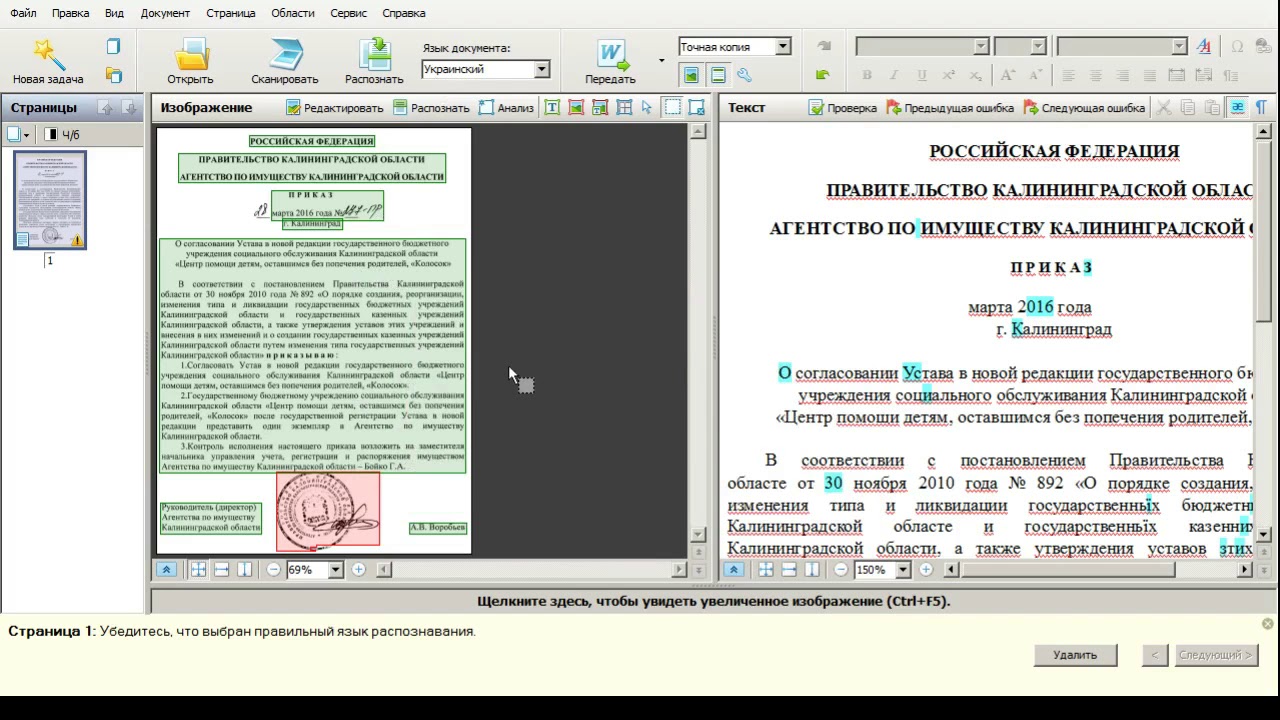
Шаг 1: Получите плагин OCR, что довольно просто, поскольку PDFelement поможет вам загрузить и установить его, а затем нажмите «Открыть файл». Это позволит вам открыть отсканированное изображение PDF. Как только инструмент распознает изображения как отсканированные, он автоматически перейдет в OCR.
Шаг 2: Теперь нажмите кнопку «Редактировать» и выберите функцию «OCR». После того, как вы подтвердили настройки, вы можете нажать «Выполнить распознавание текста», и появится новое окно, в котором вы сможете настроить документ.Отсканированный документ можно просмотреть на 23 разных языках. Вам просто нужно нажать «Изменить язык», чтобы перейти к списку доступных языков. Наконец, нажмите «ОК», и процесс распознавания продолжится.
Шаг 3: После завершения OCR вы откроете меню «Преобразовать» и выберите «В текст» в качестве формата вывода. Это позволит вам сохранить документ как текстовый документ, готовый к редактированию. Это удобная функция, поскольку вы можете создать очень четкий документ из отсканированного изображения PDF.
Шаг 4: После подтверждения настроек вы можете нажать кнопку «Конвертировать», чтобы преобразовать изображение PDF в текст. Текстовый документ можно просмотреть в любом текстовом редакторе по выбору.
Часть 2. 3 полезных инструмента для преобразования изображения PDF в текст онлайн
Можно легко преобразовать изображение PDF в текст онлайн или офлайн, используя инструменты преобразования изображения PDF в текст, описанные ниже.
1.Convertio
Convertio – это онлайн-программа для преобразования файлов, которая может преобразовывать файл из одного формата в другой. Это программное обеспечение для преобразования файлов поддерживает более 2000 различных форматов.
Плюсы:
- Он имеет уникальный пользовательский интерфейс и очень прост в использовании.
- Это быстро и без проблем, а конвертированные результаты просто потрясающие.
Минусы:
- PNG с прозрачным фоном не работают нормально после преобразования изображения в текст
- Функция оптического распознавания символов (OCR) неточна.В процессе могут быть ошибки.
2. Новый OCR
New OCR – это бесплатный онлайн-конвертер PDF-изображений в текст, который может преобразовывать PDF-изображения в текст, сканированные изображения в редактируемые текстовые форматы и извлекать текст из PDF-файлов.
Плюсы:
- Сохраняет качество исходного документа после форматирования.
Минусы:
- Онлайн-оптическое распознавание текста имеет потрясающую функцию, но не может обеспечить 100% точные результаты.Существует тенденция к ошибкам и упущениям, поэтому после преобразования требуется корректура.
3. Пространство OCR
OCR.space – это бесплатное онлайн-программное обеспечение для преобразования PDF в изображение, которое может преобразовывать изображение PDF в текст с помощью функции оптического распознавания символов (OCR).
Плюсы:
- Нет ограничений по мощности для обработки.
- Регистрация не требуется
Минусы:
- Поддерживается только английский словарь.Слова на других языках не принимаются.
- Сохраняет исходное форматирование и макет, конвертируются только первые 30 страниц каждого PDF-документа.
Заключение
Оффлайн и онлайн PDF Программное обеспечение для преобразования изображений в текст отлично подходит для систем управления документами. Тем не менее, получение качественного, доступного и уникального программного обеспечения для решения проблем, связанных с преобразованием PDF, может быть разорвано на части, особенно когда функции, возможности и технические характеристики неизвестны.Таким образом, сравнение автономных и онлайн-инструментов может иметь большое значение, помогая нам предпринять решительные шаги в выборе того, что работает лучше всего или более предпочтительно. Программа для преобразования офлайн-изображений PDF в текст загружается быстрее, чем онлайн-программа, которую пользователь должен загрузить в хорошую сеть перед использованием. Во-вторых, стандарт преобразования файлов с помощью автономного инструмента, как наблюдается, имеет более высокое качество по сравнению с онлайн-версией, которая предлагает менее качественный результат. Преобразование изображения PDF в текст может быть верным способом повысить продуктивность нашего бизнеса, поэтому мы успешно указали некоторые из лучших инструментов, необходимых для руководства пользователей, цель которых будет направлена на получение надежного решения для преобразования изображения PDF в формат . текст .Например: PDFelement (или PDFelement для Mac).
8 лучших Android-приложений OCR для сканирования изображения в текст
Вы хотите оцифровать весь печатный текст, чтобы сохранить его электронную копию, поскольку переход текста с изображения дает много преимуществ? Если это так, все, что вам нужно, – это инструмент оптического распознавания символов (OCR).
Что такое технология OCR?
Приложение оптического распознавания символов (OCR) преобразует рукописный текст или даже изображения в текст.Эти приложения OCR также известны как преобразователи изображений в текст. Приложения OCR анализируют файл и различают его, отмечая особенности, характерные для символов или шрифтов, хранящихся в их базах данных. Некоторые приложения OCR также проверяют орфографию, чтобы «угадать» неизвестные слова. Трудно достичь 100% точности, но большинство приложений стремится к точной оценке.
Эти преобразователи изображений в текст могут быть полезны для исследователей, офисных работников и студентов. Так что давайте поиграем с ним, чтобы найти лучшее приложение для оптического распознавания текста, соответствующее вашим потребностям.
Приложение CamScanner
CamScanner – лучшее онлайн-программное обеспечение для распознавания текста, которое можно использовать для множества задач, таких как текст на фотографии, сканирование документов и преобразование изображений в PDF. Это один из очевидных вариантов, особенно когда он устанавливается бок о бок с другими доступными решениями.
Google Keep
Это приложение от Google позволяет сохранять все записи в вашей учетной записи Gmail. С помощью этого приложения OCR вы можете выполнять задачи и устанавливать напоминания. В дополнение к этому вы можете добавлять поисковые заметки и рисунки, а также фотографии по автоматически созданным темам.
Получив эту заметку, вы можете синхронизировать ее со своим ноутбуком, телефоном, часами или планшетом через сайт Google Keep или приложение Chrome. С помощью Google Keep вы можете захватить фотографию с помощью камеры и выбрать опцию «Захватить текст изображения» в меню фотографий приложения в Google Keep в текст.
OneNote
Через microsoft.comЭтот конвертер изображений Android в текст от Microsoft встроен в устройства Microsoft. Это приложение OCR позволяет сохранить файл OCR в облачной учетной записи. Функция этого облачного хранилища позволяет вам каждый раз получать доступ к любому из ваших устройств Microsoft из облака.
Сканер PDF
PDF Scanner – одно из привлекательных приложений OCR для Android. Это приложение OCR поддерживает более 50 языков из разных частей мира и свободно работает со всеми этими языками. Это приложение OCR также может конвертировать PDF в файл изображения.
Текстовая фея
Лучшее в использовании этого приложения – то, что оно может определять диапазон 50 языков. Приложение бесплатное и без рекламы. Это дает вам возможность перенести извлеченные данные в текстовый или PDF-файл.
Google Объектив
Это приложение OCR, предлагаемое самой компанией Google, выводит традиционные методы распознавания текста на новый уровень. Это приложение для Android может предоставить подробную информацию об объекте, просто наблюдая за ним через камеру телефона, а также может быстро преобразовать текст из изображения, которое читается на другой язык.
Офисная линза
Via techpluto.comЭтот конвертер изображений в текст всегда гарантирует, что это сертифицированное приложение, которое идеально работает. В дополнение к OCR это приложение предлагает встроенную функцию, известную как Белая доска, которая позволяет обрезать, а также убирать тени и блики.Несмотря на то, что в обзорах оно сталкивается с критическими комментариями по поводу его названия, в целом это приложение получило одобрение большинства пользователей.
Сканер текста
ПриложениеText Scanner (OCR) утверждает, что поддерживает более 50 языков, включая китайский, японский, французский и другие. Он поддерживает извлечение текста из изображений и рукописного текста. Интерфейс приложения имеет необходимые функции сканирования, такие как ползунок яркости и увеличение, чтобы сделать текст максимально прозрачным.
Понравилась статья? Подпишитесь на нашу ленту!
Автор: Рахол Сингх
Рахол Сингх – автор содержания в виде онлайн-калькулятора; он слишком сознателен для написания материалов о бизнесе / маркетинге и всегда готов включить информацию, отражающую его опыт в соответствующей области. Он описывает свои публикации в онлайн-калькуляторе и свое желание предоставить необычные маркетинговые стратегии, которые помогут его клиентам повысить узнаваемость бренда и многое другое!
11 API изображений в текст и список бесплатных альтернатив – ноябрь 2021 г.
Об API изображения в текст
Преобразование различных форматов изображений в текст с помощью текстовых API.
Что такое API изображения для текста?
Интерфейс прикладного программирования изображения в текст (API) – это служба, которая позволяет разработчикам добавлять функции преобразования изображения в текст в свои приложения или веб-сайты.
Как работает API изображения в текст?
API для преобразования изображений в текст использует запросы GET и POST и конечные точки для подключения к ресурсам данных поставщика услуг. JSON и XML – распространенные форматы ответов для API.
Изображения, содержащие текст, можно извлечь с помощью технологии оптического распознавания символов (OCR).API-интерфейсы для преобразования изображения в текст используют алгоритмы и методы машинного обучения (ML) для распознавания текста в изображениях.
Для кого предназначен API изображения в текст?
Разработчики, которые создают веб-сайты или приложения с возможностью обработки изображений, найдут API изображений в тексте полезными.
Компании, которые хотят управлять изображениями в различных форматах, также могут извлечь выгоду из использования приложений или веб-сайтов с функцией преобразования изображения в текст. Популярные форматы изображений для преобразования текста включают PDF, JPG, GIF, BMP, TIFF, PNG и другие.
Почему важен API для преобразования фотографий в текст?
Для разработчиков важно создавать приложения и веб-сайты с функциями, наиболее ценными для бизнеса. API-интерфейсы для преобразования фотографий в текст помогают разработчикам добиться этого с наименьшим количеством ручного кодирования.
Большинство предприятий регулярно создают и получают важные документы в графических форматах. Эти файлы могут поступать от их сотрудников, клиентов и деловых партнеров. Преобразование изображений в текст обеспечивает единообразие в организации документов.
Что вы можете ожидать от API фото в текст?
Разработчики могут рассчитывать на создание проектов с использованием новейших технологий машинного обучения для обработки изображений и текста.
Компании могут назначить задачу сканирования изображений API. Это избавит вас от необходимости обрабатывать преобразование изображения в текст вручную. Компании также смогут быстрее находить свои файлы изображений, и это прямое преимущество, повышающее производительность.
Существуют ли примеры бесплатных API изображения для текста?
В MarketplaceRapidAPI есть несколько бесплатных API фото для текста.«OCRLY Image to Text» от Nadkabanni имеет бесплатный базовый план с 50-месячным пределом квоты. Избыточные по десять центов каждая.
«Любое изображение в текст или слова с координатами» от API Express – еще один бесплатный API с бесплатным базовым планом. Предел запросов в месяц составляет 50, а излишки – чуть больше двух центов каждый.
Лучшие API изображения в текст
- Изображение в текст
- RiteKit
- OCRLY
- Распознавание текста в изображениях
- Изображение в текст
- OCR изображения
- Скребок
Пакеты SDK API изображения в текст
All Image to Text APIs поддерживаются и доступны на нескольких языках программирования и SDK для разработчиков, включая:
- Узел.js филиппинских песо
- Питон
- Рубин
- Objective-C
- Java (Android)
- C # (.NET)
- cURL
Просто выберите свои предпочтения на любой странице конечных точек API.
Зарегистрируйтесь сегодня бесплатно на RapidAPI, чтобы начать использовать API изображения в текст!
Программа преобразования изображения в текст
- Home
- Программа преобразования изображения в текст
Тип фильтра: Все время Последние 24 часа Прошлая неделя Прошлый месяц
Вывод результатов Программное обеспечение «Картинка в текст»
Получить фото в текст OCR Microsoft Store
4 часа назад Фото с по Текст OCR.Извлеките текста из ваших изображений с помощью OCR (оптическое распознавание изображений ). Легко загружайте изображения в приложение: – Возьмите изображение – Открыть из папки – Перетащите изображение в приложение Извлечение текста выполняется быстро, автоматически и точно. Отправьте текст на…
Показать еще
См. Также : Преобразование изображения в текстовые окна 10 Показать подробности
Бесплатный онлайн-конвертер изображений в текст Онлайн-программа для оптического распознавания символов
2 часа назад Image to text converter работает с любыми текстовыми шрифтами, стилями и макетами страниц.Программное обеспечение Aspose OCR использует автоматическое определение макета документа и коррекцию перекоса, обеспечивая наилучшие результаты распознавания. OCR – это оптическое распознавание символов, которое преобразует текста на изображениях документов в текст , который вы можете сохранять, редактировать или искать.
Рейтинг : 4,7 / 5Операционная система: Windows, Ios, Linux, Android
Электронная почта: mailto: sales @ aspose.com
Версия программного обеспечения: 21.04.0
Показать еще
См. Также : Преобразование изображения в текст в wordПоказать подробности
6+ Лучшее программное обеспечение для преобразования изображений в текст Бесплатная загрузка для
8 часов назад Изображение в текст конвертер программное обеспечение бывает двух типов. Это « image to text converter online», а также « image to text converter free download», которые доступны. Этот JPEG « изображение в текст конвертер скачать бесплатно» используется как в медиа, так и в творческих отраслях.Это помогает облегчить работу этих людей, когда требуется переход с одной формы на другую.
Показать еще
См. Также : Загрузка конвертера изображения в текстПоказать подробности
Получить OCR ScanImage To Text Microsoft Store
9 часов назад OCR Scan- Изображение в текст . Это PDF-документ для сканирования, изображение сканер изображение текст приложение, превращающее ваш компьютер в удобный сканер.Вы можете распознать документы, фотографии и извлечь текст внутри, чтобы преобразовать изображения в текст . Вы также можете редактировать, сохранять и экспортировать их. Все функции краткие и понятные, а также удобный дизайн.
Показать еще
См. Также : Конвертировать изображение в текстовое приложение Показать подробности
7 лучших бесплатных программ для оптического распознавания символов для преобразования изображений в текст
6 часов назад Программное обеспечение неуклюже и выглядит устаревшим, поскольку не обновлялось с версии 3.1, но вы все равно можете попробовать его из-за простоты. Настройте его для чтения прямо со сканера или путем добавления страницы (форматы JPG, TIFF, BMP). SimpleOCR предлагает некоторый контроль над преобразованием с помощью функций выбора текста , изображений и текста игнорирования.
Показать еще
См. Также : Лучший конвертер изображений в текст Показать подробности
Image To Text Converter
5 часов назад Извлеките текста из ваших изображений с помощью OCR (оптическое распознавание изображения ).Легко загружайте изображения в приложение: – Возьмите изображение – Открыть из папки – Перетащите изображение в приложение Извлечение текста выполняется быстро, автоматически и точно. Отправьте текст в другие приложения или скопируйте и вставьте его в любое место. Это БЕСПЛАТНОЕ приложение сканера и конвертера текста
Показать еще
См. Также : Преобразователь изображения в текстПоказать подробности
10 лучших бесплатных программ оптического распознавания текста на 2021 год (100% бесплатно и офлайн)
9 часов назад Он поддерживает форматы OCR PDF и изображений с до 10, но, согласно моим тестам, он лучше всех работает с файлами OCR с текстом , хотя необходимо улучшить точность распознавания.В любом случае, извлекать тексты из файлов в окне результатов довольно удобно, а не сохранять в текстовом файле.
Показать еще
См. Также : Фото в текст microsoft Показать подробности
Преобразовать изображение в текст Извлечь текст из изображений в Интернете
9 часов назад Загрузите свое изображение , независимо от того, в формате PNG, JPG, GIF или другое. Выберите язык текста в вашем изображении . (необязательно) После нажатия на «Пуск» вы можете загрузить извлеченный текст .Есть несколько случаев, когда вам может потребоваться извлечь текста из файла изображения . В каком формате файла находится ваше изображение , здесь не имеет значения, вы можете легко преобразовать
Показать еще
См. Также : Конвертер снимка экрана в текст Показать подробности
Конвертировать изображение в текст
8 часов назад Извлечь текст из изображений, фотографий и других картинок. Этот бесплатный конвертер OCR позволяет извлекать текста из изображений и преобразовывать его в обычный текстовый файл TXT.В настоящее время мы поддерживаем следующие преобразования изображений в текст : JPG в текст , PNG в текст , TIFF в текст , SVG в текст , BMP в текст , WEBP в текст , и многое другое! Оцените этот инструмент 4,7 / 5.
Показать еще
См. Также : Free ConverterПоказать подробности
10 лучших приложений OCR для Android и IOS Изображение в текст
1 час назад Что такое приложения OCR и программное обеспечение ? Приложение OCR или программное обеспечение для оптического распознавания символов помогает преобразовывать изображения в текст .Технология OCR анализирует любое изображение или документ, а затем приложение сканера текста сравнивает его со всеми шрифтами, которые были введены в его базу данных, и сопоставляя определенные особенности шрифта, типичные для его символов.
Показать еще
См. Также : Ps Converter, Android Video ConverterПоказать подробности
Загрузить изображение в текст бесплатно (Windows)
6 часов назад Изображение в OCR Converter.Скачать. 3.2 голосов 16. Image to OCR Converter – это программа для распознавания текста , которая может читать текста из BMP, pdf, tif, jpg, gif, png и всех основных форматов image .
Показать еще
См. Также : Free ConverterПоказать подробности
Convert Image to Text CNET Download
Just Now Convert Image To Text free download – MSN Image Text , Image to PDF Converter Free, Free Image Converter и многие другие программы
Показать подробнее
См. также : Бесплатный конвертерПоказать подробности
Изображение в текст: 4 способа копирования текста из программного обеспечения для изображений
2 часа назад Вот как вы можете использовать этот онлайн-конвертер изображения в текст для извлечения текст с любой картинки .# 3: Извлеките Text из Picture с помощью Word. Другой простой способ извлечь текст из изображения без использования специального программного обеспечения – использовать Microsoft Word. Этот вариант, если все сделано правильно, может быть для вас лучшим выходом.
Расчетное время чтения: 8 минут
Показать еще
См. Также : Free ConverterПоказать подробности
Photo To Text Converter Free Online OCR
1 часов назад Aspose Photo OCR является бесплатным онлайн приложение для оптического распознавания текста загружаемых вами изображений.Преобразуйте фото файлов в текст , которые вы можете редактировать без установки, совершенно бесплатно для любой ОС и любой платформы. …
Рейтинг : 4,7 / 5Операционная система: Windows, Ios, Linux, Android
Электронная почта: mailto: sales @ aspose.com
Версия программного обеспечения: 21.04.0
1 . Щелкните внутри области размещения файла, чтобы загрузить файл фотографии, или перетащите фотографию. Нажмите кнопку «Начать распознавание текста», чтобы начать процесс распознавания текста.Подождите, пока не отобразится результат распознавания. Сохраняйте результаты распознавания текста в формате PDF с возможностью поиска или просматривайте их в браузере.2 . Начать процесс OCR Нажмите кнопку «Начать OCR», чтобы запустить процесс OCR.
3 . Получить отсканированный текст Подождите, пока не отобразится результат распознавания.
4 . Загрузить Нажмите кнопку «Загрузить», чтобы загрузить результаты распознавания текста или отправить их по электронной почте.
Показать еще
См. Также : Free Converter Показать подробности
10 лучших бесплатных программ извлечения текста из изображений для Windows
4 часа назад PDF OCR X – это простой извлечение текста из изображений программное обеспечение для Windows .Он также может извлекать текста из документов PDF. Он может выдавать как редактируемый текст , так и PDF-документ с возможностью поиска. Просто откройте изображение в любом популярном формате, таком как PNG, JPEG, BMP, GIF и т. Д., Настройте параметры вывода, такие как вывод (простой текст или PDF с возможностью поиска), качество ввода, папку вывода и т. Д. И нажмите «Конвертировать». кнопка.
См. Также : Free Converter Показать подробности
8 лучших бесплатных программ для оптического распознавания текста для преобразования изображений в текст
9 часов назад Оптическое распознавание символов или оптическое распознавание символов – это сложная программа , которая позволяет компьютеру извлекать текста из изображений.В первые дни программное обеспечение OCR было довольно грубым и ненадежным. Теперь, когда задействованы огромные вычислительные мощности, зачастую это самый быстрый способ преобразовать текста в изображение во что-то, что можно редактировать с помощью текстового процессора.
Расчетное время чтения: 8 минут
Показать еще
См. Также : Ps Converter Показать подробности
Лучшие 6 Лучший онлайн-конвертер изображений в текст HiPDF
2 часа назад Мы рассмотрим все 6 Image to Text конвертер, один за другим, чтобы узнать, какой онлайн конвертер Image в Text лучший для вас.Чтобы получить полное представление об этих конвертерах, мы включим их плюсы и минусы, стоимость подписки, а в конце каждого конвертера я также дам вам ссылку на их сайты.
Показать еще
См. Также : Pdf Converter Показать подробности
Загрузить изображение в текст Лучшее программное обеспечение и приложения
7 часов назад Загрузить Изображение На Текст . Бесплатная и безопасная загрузка. Загрузите последнюю версию топового программного обеспечения , игр, программ и приложений в 2021 году.
Показать еще
См. Также : Ps Converter Показать подробности
3 простых шага для преобразования изображения в текст с помощью инструмента OCR
2 часа назад Чтобы преобразовать изображение в текст в текст , существуют программы , которые делают уверен, что будет произведен лучший и самый продвинутый результат. Чтобы преобразовать изображение в текст , есть много проблем, с которыми можно столкнуться, если программа не на должном уровне. Преобразование изображения в текст – это то, что высоко ценится пользователями, поскольку оно сокращает время и экономит его.
Показать еще
См. Также : Ps Converter Показать подробности
6+ Лучшее программное обеспечение сканера текста Бесплатная загрузка для Windows
6 часов назад Image Программное обеспечение сканера ; Программное обеспечение Cartoon Maker ; И экспортирует их в различные форматы. Чтобы узнать больше об этом программном обеспечении , можно выполнить поиск в Google, используя « текст сканер программное обеспечение скачать бесплатно», « программное обеспечение для чтения отсканированного текста », « программное обеспечение для преобразования отсканированных изображений в текст » или «программное обеспечение ocr ».
Показать еще
См. Также : Free ConverterПоказать подробности
Скачать Image To Text Converter .exe бесплатно (Windows)
Just Now Image to OCR Converter. Скачать. 3.2 голосов 16. Image to OCR Converter – это программа для распознавания текста , которая может читать текста из BMP, pdf, tif, jpg, gif, png и всех основных форматов image .
Показать еще
См. Также : Free ConverterПоказать подробности
20 самых полезных фоторедакторов с функцией ввода текста
1 час назад 5.PC Image Editor PC Image Editor – это бесплатный редактор изображений с текстовым программным обеспечением , который помогает вам редактировать изображения и добавлять к изображениям ваш любимый текст . Это абсолютно бесплатная программа, и вы также можете редактировать изображения в Windows 10. Это хорошая альтернатива предустановленным приложениям в вашей системе с гораздо большим количеством функций.
Показать еще
См. Также : Бесплатный конвертер Показать подробности
Бесплатное преобразование изображений в Word в 2021 году с высоким качеством
Только сейчас Изображение в слова преобразовано таким образом, чтобы облегчить следить.Программа имеет передовую технологию OCR, которая делает преобразование изображения в текстовый документ еще более жизнеспособным. Эта программа image to word converter имеет буквально безграничные границы. Чтобы преобразовать изображения текста в слово, пользователь может полностью положиться на эту программу.
Показать еще
См. Также : Word Converter Показать подробности
Image to Text Бесплатный инструмент для онлайн-конвертации OCR
Just Now Photo to Text Converter, поскольку название дает вам подсказку, это онлайн-инструмент или программа, используя технику онлайн-распознавания текста, мы делаем возможным извлекать текста из изображений.Бесплатное онлайн-программное обеспечение для оптического распознавания символов переводит символы в…
Показать еще
См. Также : Бесплатный конвертерПоказать подробности
100% Бесплатный онлайн-конвертер OCR> Извлечь текст из изображений
3 часа назад Это конкретное программное обеспечение image и отсканированного файла Fine reader можно использовать на вашем компьютере без предварительной установки. To- Text может легко распознавать текст и символы из изображений документов (включая многостраничные файлы), фотографий и изображений, снятых цифровой камерой.Услуга Free To- Text полностью поддерживает 40 языков распознавания. Подробнее
См. Также : Бесплатный конвертер Показать подробности
Добавить текст к фотографиям Топ 5 бесплатных инструментов Лучший текст изображения
6 часов назад Если вы не знакомы с редактированием фото , это может занять некоторое время. программное обеспечение . Подходит для: сложных / профессиональных проектов; дизайны с несколькими изображениями. 2. InPixio – добавьте текста к фото . Инструмент «Добавить текста к фотографиям» от inPixio является уникальным в нашей пятерке, поскольку он фокусируется исключительно на добавлении текста к фотографиям.Это означает, что вы не получите
Расчетное время чтения: 8 минут
Показать еще
См. Также : Бесплатный конвертерПоказать подробности
Изображение в текст Извлечение текста из фотографий с помощью OCR Online
6 часов назад Онлайн-инструмент OCR можно использовать для преобразования Picture в текста и многих мотивов, некоторые из которых: Во-первых, вам нужно преобразовать файл PDF в изображение JPG с помощью конвертера PDF в JPG.Затем вы можете использовать наш сканер OCR text для преобразования фото в текстовый формат . После экспорта документа вы можете легко отредактировать его с помощью онлайн-редактора text или автономного
См. Также : Free ConverterПоказать подробности
Image To Text OCR в магазине приложений
Just Now Сканируйте, распознайте и конвертировать печатные документы в редактируемый текст с возможностью поиска ! Наш механизм OCR (оптическое распознавание символов) позволяет оцифровывать любой печатный документ, например: статьи, письма, квитанции, контракты и т. Д.Преобразуйте любое текстовое изображение в цифровой текст , чтобы вы могли его редактировать, искать и правильно хранить на своем мобильном устройстве, компьютере или облачном сервисе.
Рейтинг : 2,4 / 5 (100)Продавец: Serandi systems LTD
Авторские права: © Serendi Systems LTD
Категория: Бесплатно
Показать еще
См. Также ConverterShow details
Лучшее программное обеспечение для оптического распознавания текста для извлечения текста из изображений и файлов PDF
3 часа назад Извлеките текст из изображений легко и быстро с помощью этого программного обеспечения для текста от до .Кросс-платформенная лучшая программа OCR бесплатно. Плюсы. Лучшее бесплатное программное обеспечение OCR с интуитивно понятным интерфейсом. Простая работа. Он может искать, редактировать и…
Расчетное время чтения: 6 минут
Показать еще
См. Также : Pdf Converter Показать подробности
Как преобразовать снимок экрана в текст с помощью бесплатного программного обеспечения OCR
5 ч. назад Вкладка «Текст »: эта вкладка извлечет выделенный текст и отобразит его.Шаг 2. Удерживая указатель мыши на вкладке изображение , нажмите кнопку OCR. Приложение сделает снимок экрана в облаке и вернет преобразованные результаты, когда он будет обработан. После подтверждения действие начнет распознавать текст . Шаг 3: После распознавания текста переключитесь на
Расчетное время чтения: 4 минуты
Показать еще
См. Также : Бесплатный конвертер Показать подробности
Фото в текст 6 способов преобразования Изображение в текст с
7 часов назад Часть 2: Расшифровка изображения с по текста в Windows.FreeOCR – это бесплатное программное обеспечение для преобразования фото в ext для пользователей Windows. В отличие от других конвертеров OCR, FreeOCR предназначен для сканеров, цифровых фотоаппаратов и мобильных телефонов.
Расчетное время чтения: 5 минут
Показать еще
См. Также : Бесплатный конвертер Показать подробности
36 Лучшее бесплатное программное обеспечение для добавления текста к изображениям
8 часов назад В настоящее время Picasa принадлежит Google. бесплатное программное обеспечение .Это идеальный помощник для импорта, организации, редактирования и обмена изображениями. Выберите изображение , к которому нужно добавить текст , и откройте его в Picasa. На главной странице вы увидите возможность добавить текст . Введите все, что хотите, измените…
Показать еще
См. Также : Бесплатный конвертерПоказать подробности
Бесплатное онлайн-распознавание текста Преобразование PDF в Word или изображения в текст
6 часов назад БЕСПЛАТНАЯ ОНЛАЙН-СЕРВИС OCR. Воспользуйтесь онлайн-программой для оптического распознавания символов .Сервисная поддержка. 46 языков, включая китайский, японский и корейский. ПРЕОБРАЗОВАТЬ PDF В СЛОВО ИЛИ ИЗОБРАЖЕНИЕ В ТЕКСТ Извлечь текст из PDF и изображений (JPG, BMP, TIFF, GIF) и преобразовать в редактируемые. Форматы вывода Word, Excel и Text . 1 ШАГ – Загрузить файл.
Показать еще
См. Также : Pdf Converter, Word Converter Показать подробности
6 лучших программ для распознавания текста на арабском языке для PDF / изображения в текст
Just Now 6 лучших программ для распознавания текста на арабском языке для PDF / Изображение в Преобразование текста 2019-06-28 08:50:00 / Размещено в OCR PDF Follow @ lily jones OCR (оптическое распознавание символов) – это процесс преобразования отсканированного, рукописного или напечатанного текста в…
Показать еще
См. Также : Pdf Converter Показать подробности
Приложения из изображения в текст в Google Play
3 часа назад Изображение На Текст .экстремальное действие Производительность. Все. 16 193. Содержит рекламу. Добавить в список желаний. Это БЕСПЛАТНОЕ приложение сканера и конвертера текста , которое сканирует ваш текст , который позже можно отправить по электронной почте или поделиться в социальных сетях, или вы можете скопировать этот текст в буфер обмена, а затем можно использовать в любом другом приложении. это приложение подходит для всех, например,
Рейтинг : 3,6 / 5 (16K)Рейтинг контента: Все
Показать еще
См. также : Ps Converter Показать подробности
Добавить текст к фотографиям для Бесплатно Adobe Spark
8 часов назад Добавьте текста к своей фотографии сейчас.Изучите творческие стили текста . После того, как вы вошли в свой обмен сообщениями, проявите творческий подход с помощью параметров настройки Adobe Spark text . Используйте опцию «Форма», чтобы добавить рамку или красок к тексту . Если вам нужны идеи, просмотрите шаблоны text , чтобы найти идеальный выбор жирного шрифта для вашего дизайна.
Показать еще
См. Также : Бесплатный конвертер Показать подробности
Ручка для печати Рукописный текст OCR в магазине приложений
1 час назад Pen to Print – это первый вариант рукописного ввода текста Сканер OCR, конвертирующий рукописные заметки в цифровой текст доступен для редактирования, поиска и хранения на любой цифровой платформе.Используйте этот уникальный сканер OCR для рукописного ввода, чтобы распознавать и преобразовывать рукописные документы в цифровой текст , который можно редактировать, искать и сохранять на любом устройстве или в облачной службе.
Показать еще
См. Также : Бесплатный конвертер Показать подробности
Изображение в текст OCR онлайн для извлечения текста из изображения
5 часов назад Изображение в текст Конвертер – лучшее решение, потому что он не Это требует каких-либо усилий, и вы можете превратить несколько фотографий в текст за считанные секунды.Программа OCR Online была разработана для преобразования изображения в текст . означает, что вы можете загружать счета, банковские выписки, компьютеризированные квитанции,…
См. Также : Бесплатный конвертерПоказать подробности
Как сделать изображение текстовым Photoshop?
2 часа назад Первый шаг – открыть файл, содержащий слой текста , который вы хотите преобразовать в изображение из. На следующем шаге щелкните нужный слой text на панели «Слои» справа от окна.Вы можете получить доступ к панели слоев, нажав клавишу F7 на клавиатуре, если она не отображается. Шаг 3: Щелкните слой правой кнопкой мыши и выберите «Растрировать тип».
Показать еще
См. Также : Бесплатный конвертер Показать подробности
Снимок экрана OCR Online Clipboard, Drag And Drop, Upload
2 часа назад Скриншот OCR онлайн – буфер обмена, перетаскивание, загрузка. Интернет-урожай. Скриншот OCR Online – конвертируйте ваш скриншот в текст ! Это бесплатно и не требует регистрации.Вставьте снимок экрана , изображение из буфера обмена. Или перетащите сюда. Или нажмите здесь, чтобы выбрать файл. Позже вы можете использовать мышь, чтобы обрезать изображение .
Показать еще
См. Также : Бесплатный конвертер Показать подробности
Сканирование текста Бесплатное онлайн-распознавание текста
2 часа назад Преобразование текста из изображения и опционально обнаружение аннотаций рук. Выберите изображение (png или jpg) или. Обнаружение выделения маркера.Обнаруживайте подчеркивание рук. * Доступно с членством Plus. 0%.
Показать еще
См. Также : Бесплатный конвертер Показать подробности
Изображение в Word, изображение в Excel, изображение в текст OCR Online
Только сейчас Как преобразовать изображение в текст , Word или Excel бесплатно в Интернете: загрузите изображение в наш бесплатный онлайн-инструмент для распознавания текста. Вы можете загрузить изображение прямо со своего компьютера, Google Диска или Dropbox.Выберите вариант преобразования вашего Image в Text , Word или Excel. Нажмите кнопку «Конвертировать Image » в…
Показать еще
См. Также : Word Converter Показать подробности
Бесплатное онлайн-оптическое распознавание символов Конвертировать JPEG, PNG, GIF, BMP, TIFF, PDF
3 часа назад Бесплатное онлайн-оптическое распознавание символов Преобразование JPEG, PNG, GIF, BMP, TIFF, PDF, DjVu в текст О NewOCR.com – это бесплатная онлайн-служба оптического распознавания символов (OCR), которая может анализировать текст в любом файле изображения которые вы загружаете, а затем конвертируете текст из изображения в текст , который вы можете легко редактировать на своем компьютере
Показать больше
См. также : Bmp Converter, Gif Converter Показать подробности
Ascii Generator 2 Скачать SourceForge.net
1 час назад Скачать бесплатно Ascii Generator 2. Ascii Generator 2 (Ascgen2) – это приложение для преобразования изображений в высококачественное изображение ASCII – текст , которое точно представляет исходное изображение . Единственная в своем роде программа, поддерживающая шрифты переменной ширины, настройку вывода в реальном времени и многое другое.
Рейтинг : 5/5Рейтинги: 22
Отзывы: 22
Операционная система: Windows
Показать еще
См. Также Extract: Free Converter0005 Показать подробности Из Image Online Text Extractor
7 часов назад Например, изображение может включать метаданные, которые описывают, насколько велико изображение , глубину цвета, разрешение изображения , дату создания и другие данные.Метаданные документа text могут включать информацию о длине документа, авторе, дате публикации и краткое изложение документа.
См. Также : Бесплатный конвертерПоказать подробности
13 Бесплатное распознавание текста Преобразование JPG / PDF в редактируемые тексты
7 часов назад Предлагаемое вами программное обеспечение 5 OCR отлично подходит для меня. Я слышал о них раньше, но не использовал. Я использую Yunmai Document Recognition, программу для чтения документов, разработанную Yunmai Technology.Он может извлечь текст из изображения документа, а затем сохранить его как файл текста . Это программное обеспечение представляет собой демонстрацию SDK Yunmai Document Recognition OCR.
Расчетное время чтения: 7 минут
Показать еще
См. Также : Конвертер Jpg, Конвертер PDF Показать подробности
Тип фильтра: Все время Последние 24 часа Прошлая неделя Прошлый месяц
Пожалуйста, оставьте свои комментарии здесь:
Часто задаваемые вопросы
Как создать картинку с текстом?
Создание ASCII Art в текстовом редакторе Откройте Microsoft Word.Выберите свой шрифт. Определитесь с картинкой. Добавьте изображение в текстовый редактор. Измените размер вашего изображения. Вставьте текстовое поле. Измените размер текстового поля. Введите свой текст. Оставьте пустое пространство пустым. Создавайте свои произведения искусства в различных оттенках, используя твердые художественные техники. Сформируйте свое изображение, используя технику штрихового искусства.
Как преобразовать JPG в текст?
Шаг 1. Откройте веб-браузер на своем компьютере и перейдите на сайт Online OCR. Шаг 2 – Щелкните пункт меню «Выбрать файл», расположенный на главной странице веб-сайта.Шаг 3. Используйте средство выбора файлов на сайте, чтобы выбрать изображение JPG для преобразования в текстовый формат.
Как скопировать картинку в текст?
Использование расширения Найдите изображение, с которым будет использоваться расширение. В разделе «Копировать изображение» выберите «Открыть изображение в новой вкладке». Изображение должно появиться на другой вкладке. Выделите текст, который хотите скопировать и вставить. Щелкните правой кнопкой мыши текст и скопируйте его так же, как и обычный текст. Вставьте его в текстовое поле, чтобы проверить, правильно ли скопирован текст.
Как превратить слова в картинку?
Как преобразовать документы Word в изображения (jpg, png, gif, tiff) 1: Выберите то, что вы хотите сохранить как изображение 2: Скопируйте выделенный фрагмент 3: Откройте новый документ 4: Специальная вставка 5: Выберите «Картинка» 6: Щелкните правой кнопкой мыши и выберите «Сохранить как картинку» 7: Выберите желаемый формат
4 быстрых способа преобразования изображения в текст на Mac
Вам может потребоваться извлечь текст из файла изображения PNG / JPG, снимка экрана или отсканированного документа PDF на работе.Относительно неэффективно перепечатывать слова на картинке. Есть ли способ легко преобразовать изображение в текст? Для этого требуется, чтобы программное обеспечение OCR (оптическое распознавание символов) распознавало письменные тексты (напечатанные, рукописные и напечатанные) внутри изображения, а затем преобразовывало их в машиночитаемые текстовые данные.
Сегодня я представляю вам учебное пособие о том, как преобразовать изображение в текст на Mac . Ниже будут представлены четыре типа конвертеров изображений в текст, бесплатные или платные.
Лучший инструмент для пакетного преобразования изображения в текст на Mac
Enolsoft PDF Converter with OCR – это простая в использовании программа профессионального уровня для распознавания текста, которая позволяет извлекать текст из изображений (JPG, PNG, TIFF, BMP и т. Д.)) на Mac с чрезвычайно высокой точностью. Он может сканировать впечатляющие 200+ языков OCR, таких как английский, арабский, французский, португальский, немецкий, испанский и другие.
Благодаря Enolsoft вы сможете конвертировать несколько изображений / снимков экрана / отсканированных файлов в текст одновременно с максимально возможной скоростью.
Основные характеристики:
- OCR изображение и текстовый / графический / защищенный PDF
- Поддержка 16 форматов вывода, включая TXT, Word, Excel, EPUB и т. Д.
- Пакетное преобразование более 200 изображений, даже большого размера
- Поддержка различных типов языков для процесса распознавания текста
- Высокая скорость конвертации и высочайшая точность
Действия по пакетному преобразованию изображения в текст Mac:
Шаг 1.Установить программное обеспечение
Загрузите, установите и запустите Enolsoft PDF Converter с OCR на Mac.
Скачать бесплатно
Шаг 2. Загрузить изображения
Перетащите текстовые изображения в программу интерфейса или нажмите «+», чтобы импортировать файлы. Вы можете пакетно конвертировать более 200 изображений даже большого размера.
Примечание: когда импортируемые файлы представляют собой изображения, кнопка OCR по умолчанию включена. Если это отсканированные файлы PDF, вам необходимо включить распознавание текста вручную.
Шаг 3. Выберите выходной формат
Щелкните раскрывающийся список рядом с «Дополнительные настройки» и выберите формат вывода «в TXT». На самом деле, если вы хотите получить только извлеченный текст из изображения, возможны любые редактируемые и воспроизводимые форматы, такие как DOC, DOCX и т. Д.
Шаг 4. Преобразование изображения в текст на Mac
Щелкните кнопку «Преобразовать» в правом нижнем углу. Выберите выходной путь на вашем Mac для хранения экспортированных файлов TXT и, наконец, сохраните его.
Полезные советы по программному обеспечению для PDF или OCR изображений:
Совет 1. Укажите диапазоны страниц
Когда вы OCR многостраничный TIFF или PDF на Mac, вы можете выбрать обработку всех страниц, определенных номеров страниц (например, 2, 3, 6), диапазона страниц (например, 8-12) или комбинации страниц (например, 2, 3, 6, 8-12).
Совет 2. Отрегулируйте настройку OCR
Для более точного извлечения текста из изображения Mac вы можете открыть окно «Дополнительные настройки» и вручную настроить зону применения OCR.Текст (зеленый), изображение (красный) и таблица (синий) на вашем изображении отмечены квадратами разного цвета.
Tweak OCR setting: перетащите автоматически выбранный блок или щелкните значок на панели инструментов «Область применения OCR» и нарисуйте новое поле, чтобы выбрать конкретное содержимое.
Удалить зону OCR: щелкните отмеченное поле, которое вы хотите удалить, и нажмите клавишу Backspace.
Совет 3. Измените язык OCR
Язык OCR по умолчанию – английский. Если текст на изображении на французском, китайском или других языках, выберите соответствующий язык.
Обязательно измените язык OCR перед настройкой параметров OCR, иначе все ваши операции в «Расширенных настройках» будут удалены.
Конвертировать изображение в текст Mac Бесплатно в Интернете
OnlineOCR.net – это простой и понятный веб-сервис, который может извлекать текст из изображения в Интернете. Он помогает конвертировать изображения, такие как JPG, BMP, TIFF, GIF и PDF, в редактируемые Microsoft Word (DOCX), Microsoft Excel (XLSX) и обычный текст (TXT). Также он поддерживает 46 языков распознавания от английского до украинского и многие другие.
Как конвертировать изображение в текст на Mac Бесплатно:
Шаг 1. Посетите OnlineOCR.net в своем браузере.
Шаг 2. Нажмите кнопку «Выбрать файл», чтобы загрузить изображение с вашего Mac.
Шаг 3. Выберите язык ввода для распознавания текста изображения.
Шаг 4. Выберите вывод как обычный текст (TXT).
Шаг 5. Начните преобразование файла.
По сравнению со специализированным конвертером изображений в текст сторонних производителей, онлайн-конвертер имеет некоторые существенные недостатки, например:
- Загрузить изображение размером не более 15 МБ для преобразования
- Разрешить преобразование только 15 изображений в час
- Не удается выполнить массовое преобразование PNG / TIFF / JPG в текст на Mac
- Форматы выходных файлов ограничены
Копировать текст с изображения на Mac
Microsoft OneNote для Mac – это программа для создания цифровых заметок, которая работает как Evernote.Он имеет функцию OCR, которая позволяет преобразовывать изображение в текст на Mac и переносить его прямо в свои заметки. Он может создавать несколько окон для обработки различных изображений. Каждое окно не зависит от других окон и может переходить на свою страницу.
OneNote для Mac имеет больший размер установки (более 1 ГБ), поэтому для завершения установки требуется больше места на вашем устройстве.
шагов для копирования текста с изображения Mac с помощью OneNote:
Шаг 1. Установите OneNote из Mac App Store и запустите его.
Шаг 2. Нажмите «Вставить» на панели инструментов ленты или в верхней строке меню, а затем выберите «Изображение».
Шаг 3. Импортируйте изображение, содержащее текст, с вашего Mac.
Шаг 4. Щелкните изображение правой кнопкой мыши> выберите «Копировать текст из изображения» во всплывающем диалоговом окне. Текст на изображении будет скопирован, и вы сможете вставить его в текстовый редактор.
Иногда не отображается опция «Копировать текстовое изображение формы».Менеджер по продукту и инженер-программист в команде OneNote предложил несколько решений, пожалуйста, проверьте: https://answers.microsoft.com/en-us/msoffice/forum/all/copy-text-from-image/7f87f886-bda5 -4c35-8e43-646e790f420f.
Сделать снимок экрана в текст на Mac
Easy Screen OCR – это легкий и интуитивно понятный инструмент распознавания текста для Mac и Windows. Он может преобразовать изображение в текст Mac, сделав снимок экрана. Программное обеспечение позволяет настраивать прозрачность вывода, устанавливать ярлык для захвата изображения и переводить на целевые языки (поддерживает 25+).
шагов по сохранению снимка экрана в текст Mac:
Шаг 1. Установите приложение с официального сайта: https://easyscreenocr.com/easyscreenocr-for-mac/ и откройте его.
Шаг 2. Щелкните значок приложения в правом верхнем углу строки состояния и выберите «Сделать снимок экрана» из списка параметров.
Шаг 3. Перетащите и сделайте снимок экрана изображения, из которого необходимо извлечь текст.
Шаг 4. После того, как вы выберете область с помощью мыши, в правом нижнем углу экрана появится небольшое окно с предварительным просмотром, отображаемым на вкладке «Изображение».
Шаг 5. Нажмите кнопку «OCR», Easy Screen OCR начнет распознавать текст и покажет результат на вкладке «Текст».
Easy Screen OCR также предлагает веб-конвертер изображений в текст. Это дает вам возможность загружать 5 изображений каждый раз для распознавания текста.
Заключение
На рынке имеется значительный набор инструментов, которые могут извлекать текст из изображений на Mac и экономить ваше драгоценное время.Я настоятельно рекомендую сторонний конвертер изображений Mac в текст, например Enolsoft PDF Converter с OCR. Новичку легко разобраться, и он работает эффективно. После преобразования изображения в текст программное обеспечение должно по-прежнему сохранять макет, текстовый формат и текстовые шрифты в качестве исходного изображения. Если вы конвертируете изображение в текст на Mac только один раз, то онлайн-конвертера будет достаточно.
7 лучших (бесплатных) инструментов для добавления текста в стоковые фотографии
Маркетинг вашего бизнеса, создание привлекательного веб-сайта или даже оживление вашей ленты в Instagram – каждое из этих начинаний зависит от выбора захватывающих изображений.
Когда вы будете готовы вывести изображение на новый уровень, вы можете добавить несколько собственных слов – ваше сообщение, дату вашего следующего большого концерта или текст вашей последней рекламной кампании. Вы можете добавить к стоковым изображениям все, что угодно (если это не дискредитирует), и использовать настроенное изображение на своем веб-сайте, в печатной рекламе, в социальных сетях и, наконец, что не менее важно, в своем следующем меме.
Отличный инструмент для добавления текста к изображениям – Pixlr, и они предлагают потрясающее ограниченное по времени предложение на эту Черную пятницу 2021 года, которое вы можете скачать ниже! Обязательно ознакомьтесь с нашим списком лучших предложений Черной пятницы и Киберпонедельника 2021 года!
-60%Pixlr: скидка 60% на все планы
4 доллара.90 7,99 долл. США
Предложение ограничено
ОТКРОЙТЕ КОД КУПОНА
Осталось 5 дней
Получите отличную скидку 60% на все планы Pixlr!
Это предложение распространяется как на тарифный план Premium, так и на пакет Creative Pack, с которым вы сможете выполнять даже самые сложные работы по редактированию фотографий несколькими щелчками мыши.
Предложение действительно до 29 ноября 2021 года. Так что бросьте все; момент, которого вы ждали, настал!
Когда дело доходит до редактирования фотографий, многое изменилось
Несколько лет назад настройка изображения с текстом означала найм графического дизайнера или, по крайней мере, инвестирование своего времени и денег в программное обеспечение для редактирования фотографий.Сегодня вы можете добавлять текст к изображениям за считанные минуты без обновления программного обеспечения, без дорогих специалистов и без головной боли.
По мере активизации обмена в социальных сетях появился широкий спектр онлайн-приложений для редактирования изображений, включая добавление текста, некоторые из них представляют собой очень инновационные инструменты искусственного интеллекта, которые стоит изучить. Мы протестировали семь самых популярных приложений.
ШКОЛА ДИЗАЙНА СОЦИАЛЬНЫХ МЕДИА С ХОЛОДОМ
БЕСПЛАТНО 32 $ / мес.
Отменить в любое время.
Благодаря нашему новому партнерству со Skillshare мы предлагаем вам этот замечательный курс для начинающих и продвинутых, чтобы узнать все об использовании Canva для создания контента в социальных сетях, добавления текста к изображениям и многого другого! Независимо от того, используете ли вы Canva в течение многих лет или просто погружаетесь в воду Canva, этот класс проведет вас через все, что вам нужно знать, чтобы создавать потрясающую графику для социальных сетей с помощью этого инструмента.
Благодаря нашему специальному предложению вы получите полный месяц премиум-членства на Skillshare бесплатно! Получите доступ к этому и другим премиум-классам бесплатно, отмените их в любое время.
Не пропустите!
Что мы искали в приложениях для добавления текста
Мы искали решения с такими качествами:
- Простота использования
- Доступны различные шрифты
- Качественная готовая продукция
- Онлайн и через Интернет
- Экономичный (включая бесплатные приложения для добавления текста к изображениям!)
Приступим.
Canva проведет вас через серию удобных руководств, которые быстро помогут вам почувствовать себя дизайнером. Когда вы будете готовы сделать что-то отличное с обнаруженными вами изображениями, лучше всего начать с руководств Canva по брендингу, цвету, выбору и сочетанию шрифтов, фотофильтров, фонов и форм. То, что вы узнаете, поможет вам объединить свои фотографии в текст, чтобы жить долго и счастливо.
Вот как мы использовали Canva Free для добавления цитаты к изображению:
Наше мнение: девиз Canva – «дать миру возможность создавать дизайн», и мы думаем, что это именно то, для чего он предназначен. Если вы ищете альтернативу Photoshop, Canva – отличное место для начала.
И помните о нашем эксклюзивном предложении Skillshare, чтобы узнать, как использовать Canva для создания контента в социальных сетях бесплатно!
Shutterstock, титан стоковых фотографий, – это не просто очень большая библиотека стоковых фотографий.Они также предлагают очень интересные инструменты для творчества, такие как Shutterstock Editor, удобный онлайн-редактор изображений, который быстро и красиво выполняет простые правки.
Вы можете запустить его прямо со страниц изображений в их каталоге, а также на его собственной странице на их сайте. И вы можете работать как с фотографиями Shutterstock – вы даже можете начать с предварительного просмотра с водяными знаками и автоматически сохранять все изменения на фотографии в высоком разрешении, как только вы решите лицензировать ее – так и со своими собственными изображениями, используя функцию загрузки.
Добавить текст к фотографиям очень просто, и у вас есть хороший выбор стилей шрифтов (и даже предложений по сочетанию), цветов и размеров, включая предустановленные размеры для заголовка, субтитров и текста. В сочетании с функциями обрезки и изменения размера, фильтрами, эффектами и настраиваемыми элементами вы можете мгновенно создавать уникальные изображения. Не говоря уже о том, что этот инструмент также поставляется с множеством готовых шаблонов!
Вот небольшая вещь, которую мы сделали с помощью Shutterstock Editor, это заняло у нас меньше минуты!
Изображение, созданное с помощью редактора ShutterstockНаше мнение: редактор Shutterstock идеально подходит для создания потрясающей графики в социальных сетях за доли секунды и является лучшим союзником, если у вас есть подписка на Shutterstock!
Стоимость: это совершенно бесплатно (вам нужно заплатить только за изображения без лицензионных отчислений, если вы решите их использовать).
Известное фотоагентство iStock предлагает своим клиентам собственный веб-редактор изображений, позволяющий настраивать фотографии из своей коллекции всего за несколько кликов. У него есть собственная страница, и вы также можете искать изображения из их каталога прямо в редакторе. Имейте в виду, что этот инструмент доступен только для изображений iStock.
Редактор iStock Editor очень прост в использовании, для работы с ним не требуются дизайнерские навыки. Он упрощает добавление текста к изображениям, предоставляя настраиваемые текстовые поля различных форм и стилей, а также широкий выбор шрифтов, цветов и размеров.Набор для редактирования включает стандартные стандартные размеры, нестандартные размеры, кадрирование, фильтры и пользовательские элементы, такие как логотипы и графика.
Наше мнение: любой клиент iStock сможет легко добавлять текст к изображениям с помощью этого инструмента, это занимает буквально секунды и легко доступно, что также экономит много времени. Это просто, но прекрасно справляется со своей задачей!
Стоимость: iStock Editor бесплатный, изображения – это то, за что нужно платить.
Настоящее волшебство редактирования изображений, DesignWizard – это очень профессиональный онлайн-редактор изображений, разработанный WaveBreak Media, компанией по производству стоковых видео и фотографий, которая знает все, что нужно знать о манипуляциях с изображениями.Их инструмент предлагает базовые возможности редактирования от обрезки и изменения размера до фильтров, текстовых наложений и фигур. У них даже есть функция редактирования видео! Вы можете регистрироваться, создавать дизайны и сохранять, загружать и делиться ими бесплатно, но они также предлагают премиум-версию с дополнительным хранилищем и эксклюзивным контентом.
Редактор оснащен несколькими шаблонами и предустановленными размерами для социальных сетей, библиотекой с профессиональными фотографиями, множеством шрифтов на выбор, а также набором фильтров и эффектов, которые вы можете применить к своим изображениям.Вы также можете загружать свои собственные элементы, и все они легко настраиваются. Пользовательский интерфейс очень прост, и у них также есть отличные учебные пособия, которые дидактически проведут вас по их функциям.
Здесь очень легко добавить текст к изображениям. Вы либо выбираете шаблон и настраиваете текст, либо используете текстовую кнопку, чтобы перетащить текстовое поле в любое место, где хотите, дополнительно выбирая шрифт, размер шрифта, цвет и другие расширенные настройки. Вот изображение, которое мы создали с помощью DesignWizard менее чем за минуту:
Наше мнение: DesignWizard идеально подходит для быстрого редактирования изображений для использования в социальных сетях, и это еще более идеальный ресурс, если вы хотите сделать это за одну остановку: они предоставляют высококачественные изображения, шаблоны и шрифты (некоторые из лучших заблокированы для премиальных, платных пользователей, но есть много интересных бесплатных элементов), вы можете просто открыть этот инструмент и быстро и без импорта файлов создать новый визуальный элемент с нуля.Нам это просто нравится!
Стоимость: бесплатно до 15 МБ для хранения ваших дизайнов, и вы платите 1 доллар за изображение / шаблон премиум-класса (но у вас есть доступ ко всем функциям редактирования!)
Премиум-уровни составляют 9,99 и 16,95 долларов в месяц соответственно, с предоставлением каждого уровня больше места для хранения и больше контента премиум-класса.
Глупое название для серьезного приложения. PicMonkey предлагает множество способов редактирования вашего изображения, в том числе: основные изменения, такие как обрезка, добавление эффектов (нам нравится эффект Polaroid Film, чтобы придать вашему изображению винтажный вид), рамки для размещения вокруг вашего изображения, текстуры – вот где вы можете добавить Текстура «боке», облака или краска для любого изображения, а также темы для праздников и других особых случаев.
При редактировании с помощью PicMonkey вы можете легко добавлять текст к изображениям и настраивать размер (до размера шрифта 288), цвет (по вашему выбору в цветовом спектре) и шрифт. Шрифты PicMonkey включают в себя любой шрифт, к которому вы можете получить доступ со своего компьютера, а также пользовательские шрифты – наши любимые шрифты – Tall Dark и Handsome, Alter Ego и Laughing Gull. Шрифты вычурные и интересные, а некоторые из них вы больше нигде не найдете.
Мы использовали бесплатную версию PicMonkey, чтобы добавить текст к этому изображению, и процесс прошел без проблем:
В дополнение к редактированию с помощью PicMonkey вы можете подправить селфи и стандартные «хедшоты» до совершенства для своего онлайн-профиля.На сайте знакомств или в профессиональном сетевом сайте вы можете смягчить крошечные морщинки, добавить немного цвета, отбелить зубы … это все равно, что получить бесплатный макияж без посещения спа-салона.
Наше мнение: это великолепное приложение, которое позволяет вам проявить творческий подход к изображениям и добавляемому тексту. Чтобы изучить все, что может предложить приложение, потребуется некоторое время, поэтому дайте себе немного места для проб и ошибок, когда вы узнаете все тонкости этого приложения. И последнее замечание: если вы используете изображения с высоким разрешением, вам может потребоваться изменить их размер, потому что PicMonkey лучше всего работает с 16 мегапикселями или меньше.
Стоимость: вы можете использовать основные функции (включая добавление текста к изображениям) бесплатно. Для доступа ко всем шрифтам вам понадобится учетная запись Royale, которая бесплатна в течение первых 30 дней и 4,99 доллара в месяц или 33 доллара в год после этого.
Разработчики Buffer создали бесплатный редактор изображений Pablo, который упрощает добавление текста к изображениям. С Pablo вы можете загрузить изображение, добавить текст и поделиться через Twitter, Facebook или Pinterest. Пабло настроит размер вашего изображения для каждой из социальных сетей, которые он поддерживает, и вы можете использовать Buffer для планирования своих публикаций, и все это бесплатно.
(Вы также можете сохранить изображение для использования на своем веб-сайте или в рекламных материалах.)
Мы сделали это с помощью изображения с высоким разрешением и Pablo:
Наше мнение: Pablo – прекрасное дополнение к Buffer, позволяющее добавлять текст к изображениям и планировать публикации в социальных сетях. На данный момент шрифты ограничены примерно дюжиной вариантов, а размер шрифта ограничен предустановленными мелкими, средними и большими.
Стоимость: Бесплатно.
Это действительно классно – отличные шрифты, множество идей и настолько проста в использовании, что вам захочется добавлять текст к изображениям в течение всего дня.Как и Canva, BeFunky предлагает учебные пособия, которые вдохновят вас на использование не только функций добавления текста, но и инструментов, включая помаду, экспозицию и радугу. BeFunky обслуживает толпу «создателей», предлагая уроки по изготовлению плакатов, идеи декоративно-прикладного искусства и шаблоны поздравительных открыток (вы можете использовать их, чтобы сэкономить много денег на свадебных приглашениях!). Вы найдете широкий ассортимент шрифтов (наши любимые – VeggieBurger и Let’s Trace), которые вы можете настроить, выбрав цвета, контуры, прозрачность и размер по вашему выбору.
Мы добавили текст к этому изображению менее чем за три минуты:
Наше мнение: забавный интерфейс и очень простой в использовании. Когда дело доходит до добавления к тексту изображений, BeFunky настолько интуитивно понятен, насколько это возможно. Плюс: вкладка «История» выводит «отменить» и «повторить» на совершенно новый уровень, позволяя вам отслеживать, что вы делали со своим изображением, и в любой момент отменить действие.
Стоимость: Основы бесплатны, и есть чем заняться. Если вам нужно больше рамок, эффектов, наклеек и шаблонов, премиум-план стоит 4 доллара.95 в месяц или 25,95 долларов в год.
Теперь ваша очередь добавить текст к изображениям
Чего вы ждете? С такими мощными приложениями нет причин не добавлять текст к изображениям. Мы будем рады видеть ваши творения вне зависимости от того, какой редактор фотографий вы используете. Начните с загрузки 200 изображений всего за 99 долларов в нашем клубе 99 и проявите творческий подход! Оставьте ссылку в разделе комментариев и поделитесь своими шедеврами.
Image to Text OCR с Tesseract.js | Бенсон Руан
Вы только что почувствовали, что обнаружили сокровище? Мы могли бы получить отсканированное изображение книги и использовать технологию оптического распознавания текста, чтобы прочитать изображение и вывести текст в формате, который мы можем использовать на машине.Это могло бы значительно повысить нашу продуктивность и избежать дублирования ручного ввода.
В этом руководстве я покажу вам, как использовать Tesseract.js для создания веб-приложения OCR. Давайте сразу перейдем к коду.
# Шаг 1. Включите tesseract.js
Прежде всего, нам нужно включить библиотеку JavaScript tesseract.js. Самый простой способ включить Tesseract.js на страницу HTML5 – использовать CDN. Итак, добавьте следующее к вашей веб-страницы.
Если вы используете npm, вы также можете установить его, выполнив команду ниже
npm install tesseract.js@next
В конце
включите основной файл javascript tesseract-ocr.js# Шаг 2. Настройка элемента html
Следующее, что нам нужно сделать, это добавить элементы html под
- Селектор языка
- Селектор файла изображения
- Миниатюра предварительный просмотр выбранного изображения
- Заполнитель результатов после обработки
# Шаг 3: Инициализация и запуск Tesseract
Кроме того, мы инициализируем TesseractWorker .Затем используйте функцию распознавания . Эта функция выполняется асинхронно и возвращает объект TesseractJob .
Вы можете получить текстовый результат внутри функции обратного вызова, которую можно добавить с помощью метода then () . Кроме того, добавьте обратный вызов, используя метод progress () , чтобы отслеживать состояние и ход операции OCR.
# Шаг 4. Отображение хода выполнения и результата
Наконец, давайте исследуем возвращаемый объект TesseractJob и используем его для отображения результатов.
После возврата результата он содержит доверительный уровень , текст , извлеченный из изображения. В массив слов он также включает позицию слова внутри изображения. Теперь мы используем приведенную ниже функцию progressUpdate , чтобы отобразить ее пользователю.
Вот и все для кода! Выберите свои собственные изображения с текстом и наблюдайте за результатами!
.