
6 бесплатных программ для сканирования документов
28 августа 2021ЛикбезТехнологии
Полезные инструменты для iOS, Android, macOS, Windows и Linux.
Поделиться
01. Adobe Scan
- Поддерживаемые платформы: iOS, Android.
Функциональный мобильный сканер, с помощью которого легко оцифровать любой текст, даже когда под рукой есть только смартфон. В Adobe Scan доступны готовые пресеты для сканирования документов, визиток, досок и форм. Есть функция автоматической съёмки и умного распознавания границ. Можно кадрировать изображение, применить цветокоррекцию, а также замазать личные данные.
Приложением можно пользоваться бесплатно или оформить подписку. Последняя откроет такие функции, как экспорт в форматы Microsoftt Office, объединение нескольких файлов и распознавание текста.
Загрузить
Цена: Бесплатно
Загрузить
Цена: Бесплатно
2.
 Microsoft Lens
- Поддерживаемые платформы: iOS, Android.
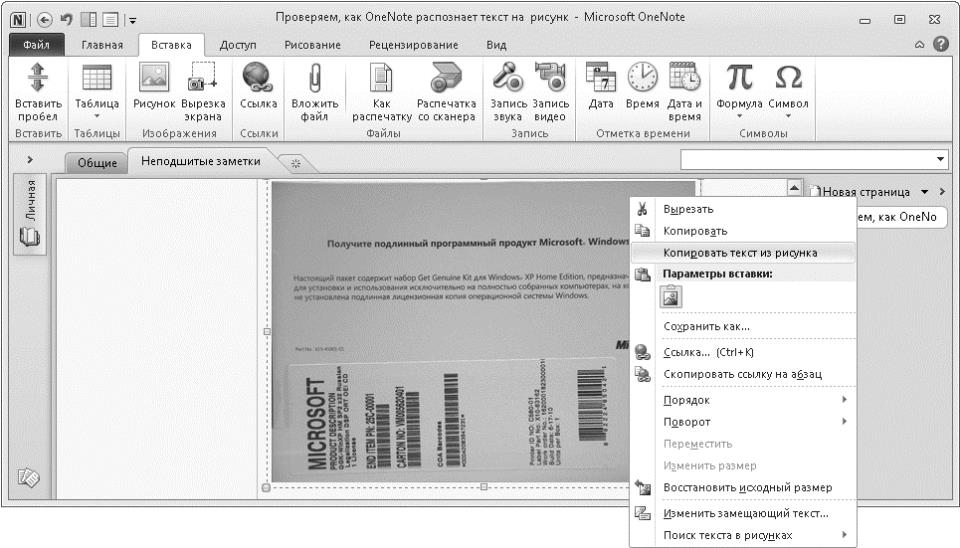
Простой и полностью бесплатный сканер от Microsoft, сильной стороной которого является интеграция с Office, OneNote и прочими продуктами компании. Приложение позволяет сканировать документы, визитки, чеки и всё, что содержит текст. Готовые файлы можно сохранить в PDF или одном из офисных форматов, а затем отредактировать в Word, OneNote или с помощью другого фирменного инструмента Microsoft.
Загрузить
Цена: Бесплатно
Загрузить
Цена: Бесплатно
3. NAPS2
- Поддерживаемые платформы: Windows, Linux.
Минималистичная программа с открытым исходным кодом, которая отличается высоким качеством обработки и скоростью. NAPS2 поддерживает распознавание текста на более чем 100 языках, включая русский. Утилита совместима с WIA- и TWAIN‑драйверами сканеров и позволяет создавать профили с быстрыми настройками для различных документов. Помимо этого NAPS2 может похвастать богатыми возможностями экспорта практически в любых форматах.
Скачать →
4. Winscan2PDF
- Поддерживаемая платформа: Windows.
Предельно простой и не требующий установки инструмент для оцифровки документов с помощью сканера, который работает на всех актуальных версиях Windows, включая Windows 11. Программа позволяет сохранять файлы в PDF. Поддерживается объединение результатов нескольких сканирований в один документ, есть профили с настройками для повторяющихся действий, а также экспорт титульной и последней страницы PDF.
Скачать →
5. Simple Scan
- Поддерживаемая платформа: Linux.
Лёгкая в использовании программа для работы со сканерами, с помощью которой можно быстро преобразовать бумажный документ в файл или изображение. Никаких лишних функций — только оцифровка, базовое редактирование и сохранение в PDF, PNG и JPG. В некоторых дистрибутивах Linux Simple Scan даже предустанавливается в качестве стандартного инструмента для сканирования.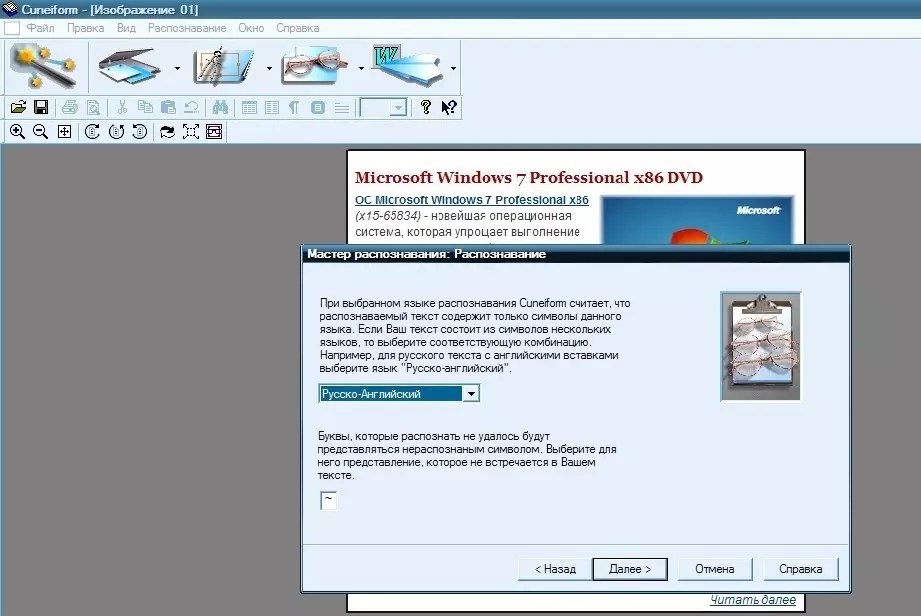
Скачать →
6. Просмотр
- Поддерживаемая платформа: macOS.
Встроенное в macOS приложение «Просмотр» помимо всего прочего умеет оцифровывать бумажные документы и изображения с подключённого к Mac сканера или через камеру iPhone. При этом доступны базовые настройки сканирования, выбор режима и коррекция цвета.
Читайте также 💿⚙️💻
- 10 программ для чтения FB*2-книг на компьютере
- Как изменить каталог установки программ по умолчанию в Windows
- Как найти прошлые версии нужных вам программ
- 17 полезных программ для офисных работников
- 8 лучших программ для поиска, установки и обновления драйверов
*Деятельность Meta Platforms Inc. и принадлежащих ей социальных сетей Facebook и Instagram запрещена на территории РФ.
Как распознать текст? Программа для распознавания текста
Главная › Уроки по компьютеру › Как распознать текст? Программа для распознавания текста – ABBYY FineReader
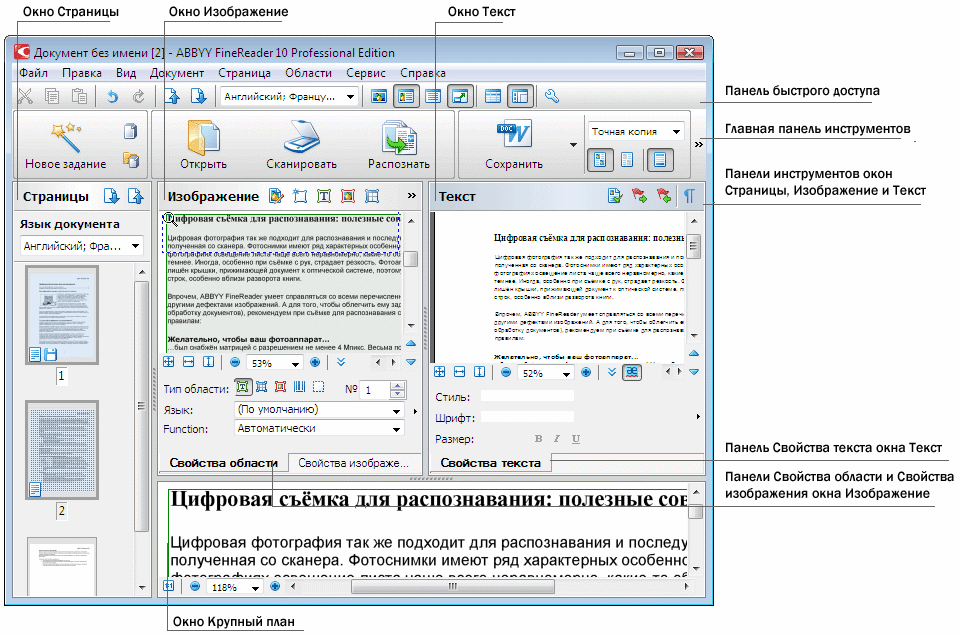
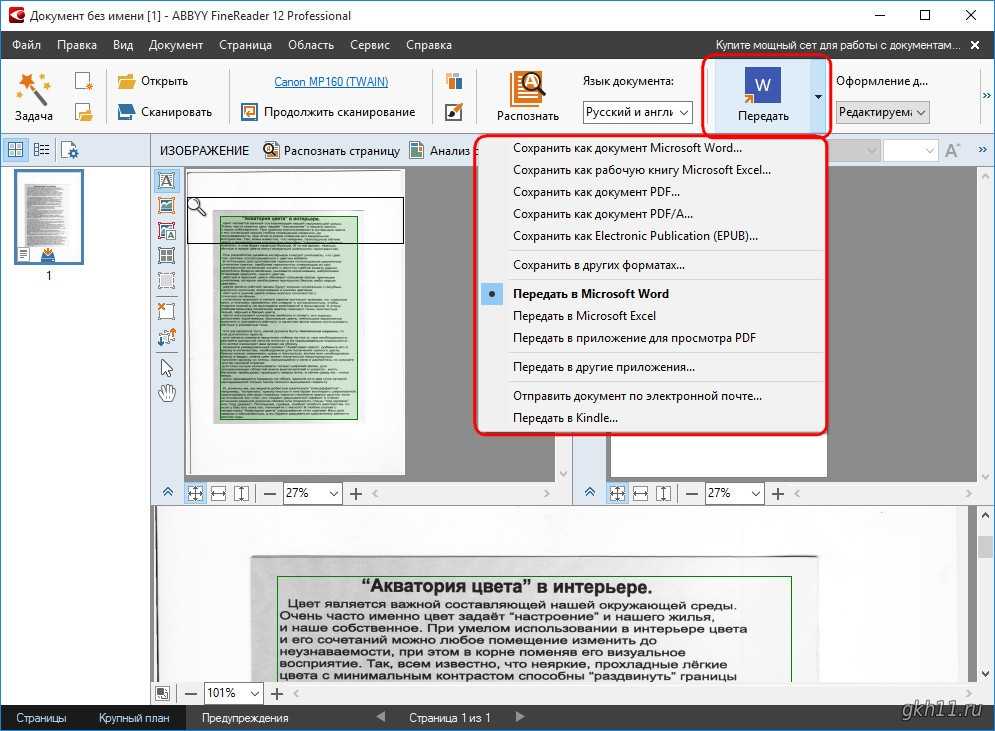
Функция распознавания текста может понадобиться в тех случаях, когда нужно перевести текст из книжного формата, в физическом варианте, в электронный. Ну, представим такую ситуацию: у нас есть книга на руках, которую нужно перенести на компьютер в файл Ворд, как будто мы её перепечатали сами с клавиатуры. Здесь есть два варианта, либо сделать все как нужно, перепечатав текст из книги руками самому, и потратив на это уйму времени, либо второй вариант – это воспользоваться специальной программой для распознавания текста. Одна из таких называется ABBYY FineReader. О ней то мы сегодня и будем говорить. Программа ABBYY FineReader была разработана специально для осуществления возможности распознавания текста, который отсканирован из книги, журнала, газеты и прочих печатных изданий. Давайте я на реальном примере покажу Вам, как распознать текст после сканирования или после скачивания уже отсканированной книги, в программе ABBYY FineReader. Подготовьте программу: найдите её, скачайте, установите, запустите. Подготовьте текст, который вам нужно распознать. Отсканируйте его, если нужно. А теперь давайте запустим программу ABBYY FineReader. Процесс распознавания текста я буду показывать на примере последней, 11-ой, на данный момент версии. Например, нам нужно книгу в PDF формате конвертировать в обычный текст в страницы Word. Для этого в открывшемся окне программы выбираем задачу «Файл (PDF/изображение) в Microsoft Word». Нам сразу же предлагают указать на компьютере PDF файл для распознавания текста, который в нём имеется. В течение нескольких минут выбранный файл будет открываться. Мы можем наблюдать за процессом. Затем произойдет распознавание текста и по окончанию весь текст программа FineReader переместит в Word файл и откроет его. Нам остается только исправить некоторые ошибки, если они будут, и сохранить файл в любое место на своем компьютере. Кроме этого мы можем сами в программе распознанный текст передать или даже сразу сохранить в Ворд файл. Также в программе ABBYY FineReader можно распознать текст сразу со сканера, то есть кладем печатный вариант в сканер и в программе выбираем чтобы она сразу распознавала текст. Есть и другие варианты. Надеюсь эти примеры по распознаванию текста в программе ABBYY FineReader вам понятны и с другими способами вы уже разберетесь сами. Ранее я уже писал урок про то, как распознать текст, но там мы использовали не программу FineReader, а онлайн сервис. Удачи! Интересные статьи по теме: Как удалить страницу в Одноклассниках? Как удалиться из Одноклассников навсегда? Как смотреть телевизор на компьютере? Просмотр телеканалов через Интернет онлайн! Как записать Windows на диск? Как создать аккаунт в Google (Гугл) ? Как удалить программу VKsaver с компьютера? |


Изображение в текст в App Store
Описание
Сканируйте, распознавайте текст (OCR), печатайте документы и управляйте ими с помощью устройства iOS!
Word Scanner превращает ваше мобильное устройство в мощный универсальный мобильный сканер для быстрого захвата документов и книг, создания электронных копий в форматах PDF, PDF с возможностью поиска, JPEG и TXT. Создавайте бесплатные высококачественные сканы одним касанием.
Молниеносное автоматическое определение границ и сканирование. Используйте свой iPhone/iPad со сканером Word для сканирования бумажных документов, книг, соглашений, квитанций, журналов, статей, заметок, рецептов, изображений, диаграмм, слайдов таблиц, досок и получения точных цифровых копий.
ОСНОВНЫЕ ХАРАКТЕРИСТИКИ:
* Сканирование с помощью камеры или выбор фотографий из фотопленки
* Преобразование отсканированных изображений в редактируемый текст с помощью технологии OCR
* Печать отсканированных документов
* Редактирование перспективы и границ отсканированных изображений, исправление или изменение ориентации
* Хранение всех ваших отсканированных изображений в приложении
* Делитесь отсканированными изображениями по отдельности или отправьте несколько файлов в одном PDF-файле по электронной почте, iMessage или сохраните в фотопленку
* Красивый дизайн и простота использования
Получите полную версию, чтобы получить доступ ко всем функциям Premium!
* Выберите один из 1 вариантов подписки:
– годовая подписка с 3-х дневным пробным периодом.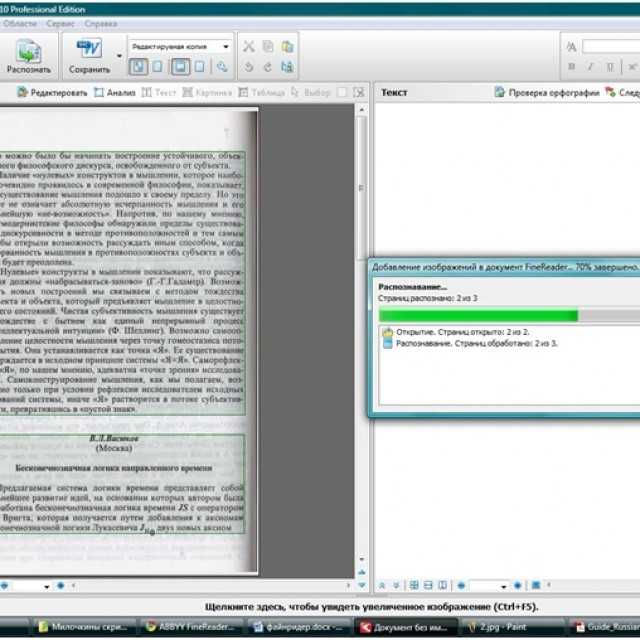
* Ваша бесплатная пробная подписка будет автоматически продлена до платной подписки, если автоматическое продление не будет отключено по крайней мере за 24 часа до окончания бесплатного пробного периода. Вы можете отменить подписку в настройках iTunes как минимум за 24 часа до окончания бесплатного пробного периода. Плата за подписку будет взиматься с вашей учетной записи iTunes при подтверждении покупки и в начале каждого срока продления.
* Вы можете отменить бесплатную пробную версию или подписку в любое время, отключив автоматическое продление в настройках своей учетной записи iTunes. Это необходимо сделать за 24 часа до окончания бесплатного пробного периода или периода подписки, чтобы избежать взимания платы. Отмена вступит в силу на следующий день после последнего дня текущего периода подписки, и вы будете переведены на бесплатный сервис.
Политика конфиденциальности: https://wordscanner.app/privacypolicy.html
Лицензионное соглашение с конечным пользователем: https://wordscanner.app/eula.html
Есть вопросы или предложения? Пожалуйста, напишите нам по адресу [email protected]
.
Версия 1.14
Мы будем признательны за ваши отзывы в App Store!
Если у вас есть какие-либо вопросы, предложения или отзывы, сообщите нам об этом по адресу [email protected].
Рейтинги и обзоры
301 Оценка
Хорошее приложение!
Хорошее приложение! Я сканирую много документов каждый день, и это приложение — простой способ сделать это.
Очень простой интуитивно понятный интерфейс.
 Очень простой интуитивно понятный интерфейс.
Хороший сканер
Очень полезное приложение. Иногда бывает очень кстати!
Возможность редактирования
Приложение говорит, что я могу редактировать текст, но не работает. У меня просто есть изображение, которое я могу сфотографировать в любое время. Я предполагаю, что я плачу за что-то, но я не знал, что это плата, но она не работает, так как и OCR нужно редактировать.
Разработчик, Владимир Кашкевич, не предоставил Apple подробностей о своей политике конфиденциальности и обработке данных. Для получения дополнительной информации см. политику конфиденциальности разработчика.
Сведения не предоставлены
Разработчик должен будет предоставить сведения о конфиденциальности при отправке следующего обновления приложения.
Информация
- Продавец
- Владимир Кашкевич
- Размер
- 113,5 МБ
- Категория
- Утилиты
- Возрастной рейтинг
- 4+
- Авторское право
- © 2020 Владимир Кашкевич
- Цена
- Бесплатно
- Сайт разработчика
- Тех. поддержка
- Политика конфиденциальности
Еще от этого разработчика
Вам также может понравиться
Преобразование отсканированных документов в редактируемый текст
Главная > Сканирование специальных проектов
Преобразование в редактируемый текст в полностью автоматическом режиме
Преобразование в редактируемый текст в офисном режиме
Преобразование в редактируемый текст в простом режиме
Преобразование в редактируемый текст в профессиональном режиме
Вы можете отсканировать документ и преобразовать текст в данные формата, которые можно редактировать с помощью программы обработки текстов.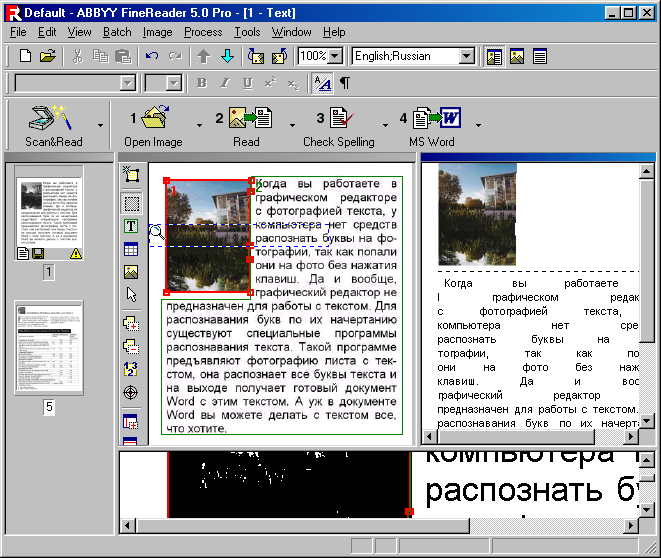 Этот процесс называется OCR (оптическое распознавание символов). Чтобы сканировать и использовать OCR, вам необходимо использовать программу OCR, например, программу ABBYY FineReader, поставляемую вместе со сканером.
Программное обеспечение OCR не распознает или с трудом распознает следующие типы документов или текста:
Рукописные символы
Элементы, скопированные с других копий
Факсы
Текст с плотным интервалом между символами или шагом строки
Текст в таблицах или подчеркнутый
Курсив или курсив, размер шрифта менее 8 пунктов
См. один из этих разделов для сканирования и преобразования текста с помощью ABBYY FineReader.
Полностью автоматический режим : Преобразование в редактируемый текст в полностью автоматическом режиме
Офисный режим : Преобразование в редактируемый текст в офисном режиме
Простой режим : Преобразование в редактируемый текст в простом режиме
Профессиональный режим : Преобразование в редактируемый текст в профессиональном режиме
Преобразование в редактируемый текст в полностью автоматическом режиме
Положите документ на планшет. |
 Инструкции см. в разделе Размещение документов или фотографий.
Чтобы запустить ABBYY FineReader, выполните одно из следующих действий. |
Windows : Щелкните значок кнопки «Пуск» или Пуск > Программы или Все программы > ABBYY FineReader 6.0 Sprint > ABBYY FineReader 6.0 Sprint .
Mac OS X : Выберите Приложения > ABBYY FineReader 5 Sprint Plus и дважды щелкните значок Запустить FineReader 5 Sprint .
Вы видите окно ABBYY FineReader.
Щелкните значок Scan&Read в верхней части окна. Epson Scan запускается в последнем использовавшемся режиме. |

Примечание для пользователей Mac OS X:
Если значок «Сканировать и прочитать» не отображается, выберите Выберите «Сканер » в меню «Сканировать и прочитать», выберите EPSON Perfection V30/V300 и нажмите OK . Затем выберите Scan&Read в меню Scan&Read, чтобы запустить Epson Scan. |
Изменить режим сканирования на Полностью автоматический режим при необходимости. Инструкции см. в разделе Изменение режима сканирования. |
Щелкните Сканируйте . |
 Ваш документ сканируется, преобразуется в редактируемый текстовый формат и открывается в окне ABBYY FineReader.
Следуйте инструкциям в справке ABBYY FineReader, чтобы отредактировать и сохранить документ. |
Преобразование в редактируемый текст в офисном режиме
Положите документ на планшет. Инструкции см. в разделе Размещение документов или фотографий. |
Чтобы запустить ABBYY FineReader, выполните одно из следующих действий. |
Windows : Щелкните значок кнопки запуска или Пуск > Программы или Все программы > ABBYY FineReader 6 Sprint > ABBYY FineReader 6 Sprint .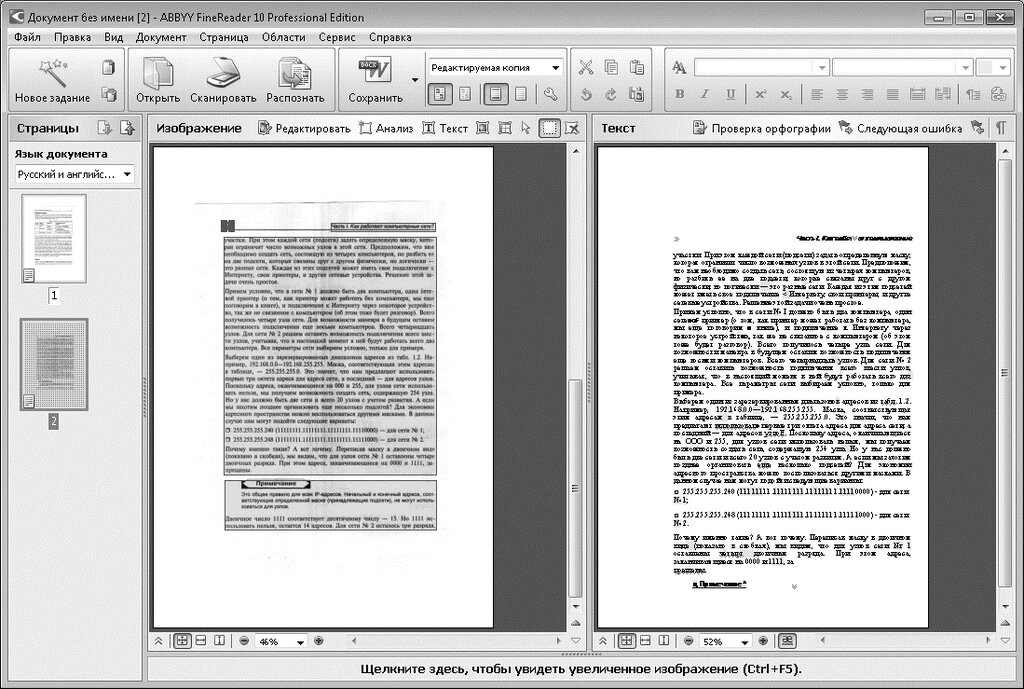
Mac OS X : Выберите Приложения > ABBYY FineReader 5 Sprint Plus и дважды щелкните значок Запустить FineReader 5 Sprint .
Щелкните значок Scan&Read в верхней части окна. Epson Scan запускается в последнем использовавшемся режиме. |
Примечание для пользователей Mac OS X:
Если значок «Сканировать и прочитать» не отображается, выберите Выберите «Сканер » в раскрывающемся меню «Сканировать и прочитать», выберите EPSON Perfection V30/V300 и нажмите OK . Затем выберите Scan&Read в меню Scan&Read, чтобы запустить Epson Scan. |
Изменить режим сканирования на Офисный режим при необходимости. |
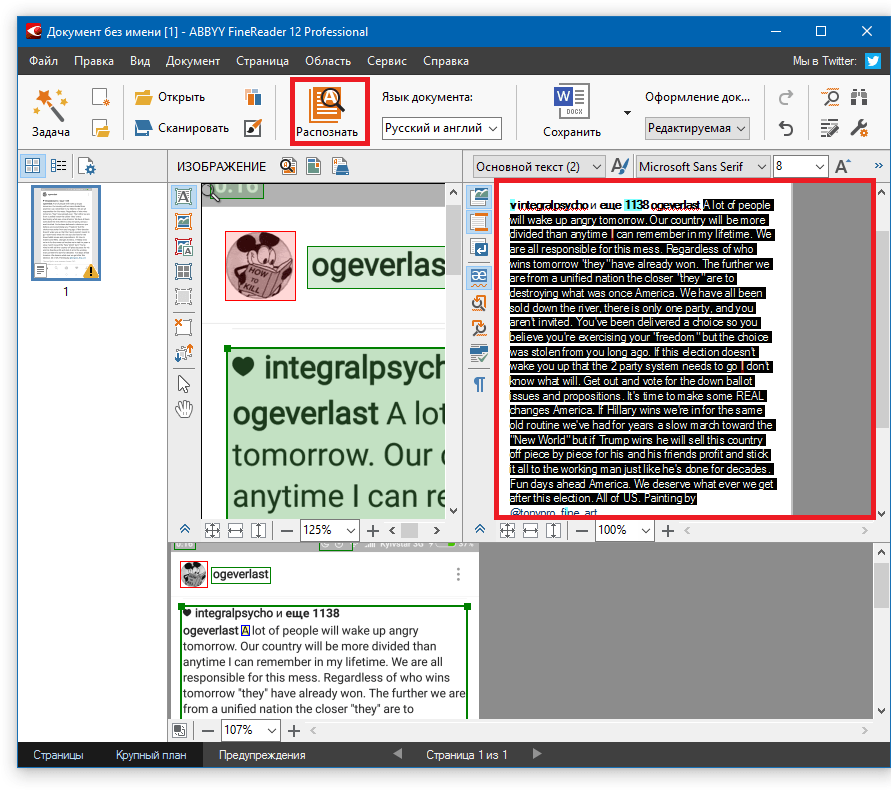 Инструкции см. в разделе Изменение режима сканирования.
Выберите Цвет , Оттенки серого или Черно-белый в качестве настройки Тип изображения. |
Выберите Таблица документов в качестве параметра Источник документа. |
Выберите размер исходного документа в качестве параметра Размер. |
Выберите 300 в качестве настройки разрешения. |
Щелкните Предварительный просмотр , чтобы просмотреть документ. |
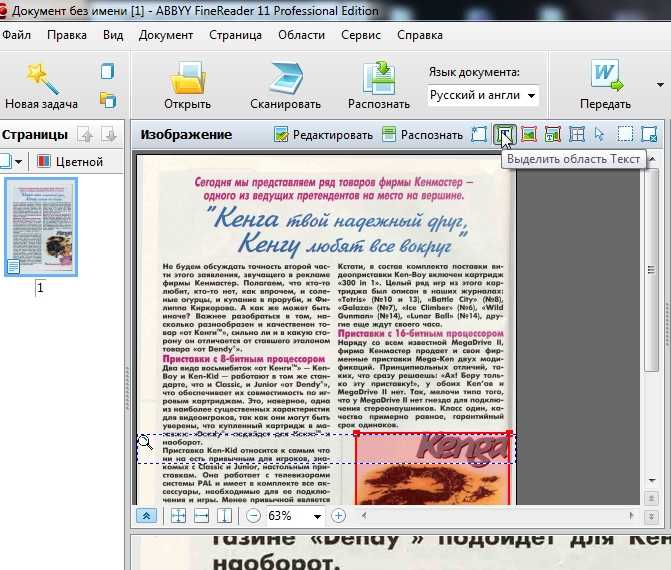 Появится окно предварительного просмотра, в котором отображается ваш документ. Инструкции см. в разделе Предварительный просмотр и настройка области сканирования.
При необходимости измените качество изображения. Инструкции см. в разделе Настройка цвета и других параметров изображения. |
Щелкните Сканируйте . Ваш документ сканируется, преобразуется в редактируемый текст и открывается в окне ABBYY FineReader. |
Примечание:
Если символы в вашем тексте распознаются не очень хорошо, вы можете улучшить распознавание, установив флажок Text Enhancement или настроив параметр Threshold . |
 Инструкции см. в разделе Настройка цвета и других параметров изображения.
Следуйте инструкциям в справке ABBYY FineReader, чтобы отредактировать и сохранить документ. |
Преобразование в редактируемый текст в простом режиме
Положите документ на планшет. Инструкции см. в разделе Размещение документов или фотографий. |
Чтобы запустить ABBYY FineReader, выполните одно из следующих действий. |
Windows : Щелкните значок кнопки запуска или Пуск > Программы или Все программы > ABBYY FineReader 6 Sprint > ABBYY FineReader 6 Sprint .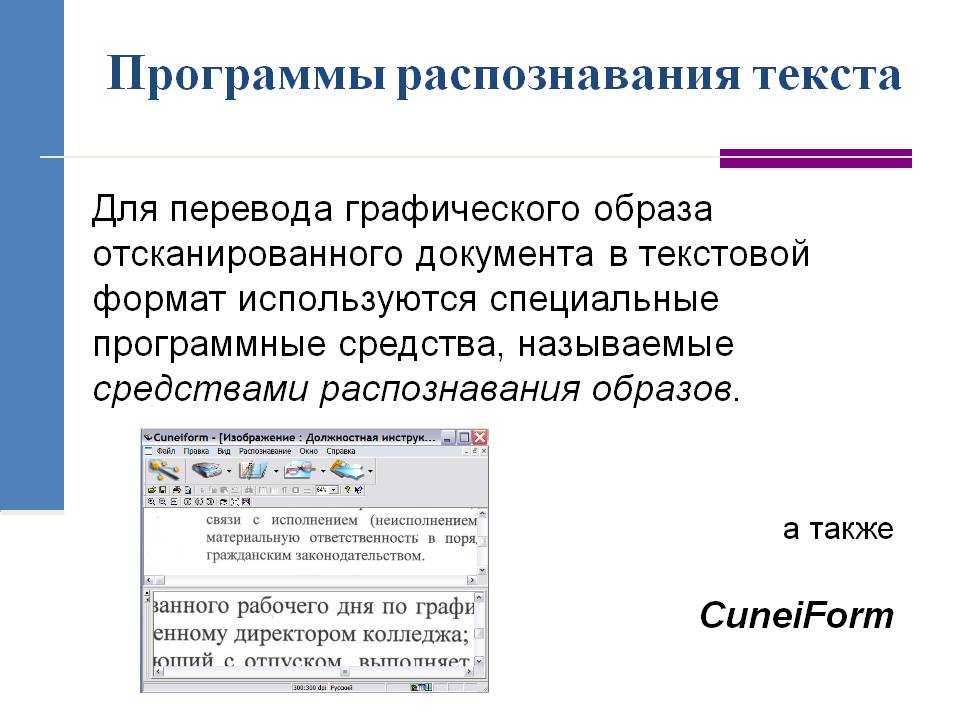
Mac OS X : Выберите Приложения > ABBYY FineReader 5 Sprint Plus и дважды щелкните значок Запустить FineReader 5 Sprint .
Щелкните значок Scan&Read в верхней части окна. Epson Scan запускается в последнем использовавшемся режиме. |
Примечание для пользователей Mac OS X:
Если значок «Сканировать и прочитать» не отображается, выберите Выберите «Сканер » в меню «Сканировать и прочитать», выберите EPSON Perfection V30/V300 и нажмите OK . Затем выберите Scan&Read в меню Scan&Read, чтобы запустить Epson Scan. |
Изменить режим сканирования на Домашний режим при необходимости. |
 Инструкции см. в разделе Изменение режима сканирования.
Выберите Magazine , Newspaper или Text/Line Art в качестве настройки типа документа. |
Выберите Цвет , Оттенки серого или Черно-белый в качестве настройки Тип изображения. |
Выберите Экран/Интернет , Принтер или Другое в качестве настройки пункта назначения. |
Примечание:
Если вы выбрали Other , выберите 300 в качестве настройки разрешения. |
Щелкните Предварительный просмотр , чтобы просмотреть документ. Появится окно предварительного просмотра, в котором отображается ваш документ. Инструкции см. в разделе Предварительный просмотр и настройка области сканирования. |
При необходимости измените качество изображения. Инструкции см. в разделе Настройка цвета и других параметров изображения. |
Щелкните Сканируйте . Ваш документ сканируется, преобразуется в редактируемый текст и открывается в окне ABBYY FineReader. |
Примечание:
Если символы в вашем тексте распознаются не очень хорошо, вы можете улучшить распознавание, установив флажок Text Enhancement или настроив параметр Threshold . |
 Инструкции см. в разделе Настройка цвета и других параметров изображения.
Следуйте инструкциям в справке ABBYY FineReader, чтобы отредактировать и сохранить документ. |
Преобразование в редактируемый текст в профессиональном режиме
Положите документ на планшет. Инструкции см. в разделе Размещение документов или фотографий. |
Чтобы запустить ABBYY FineReader, выполните одно из следующих действий. |
Windows : Щелкните значок кнопки запуска или Пуск > Программы или Все программы > ABBYY FineReader 6 Sprint > ABBYY FineReader 6 Sprint .
Mac OS X : Выберите Приложения > ABBYY FineReader 5 Sprint Plus и дважды щелкните значок Запустить FineReader 5 Sprint .
Щелкните значок Scan&Read в верхней части окна. Epson Scan запускается в последнем использовавшемся режиме. |
Примечание для пользователей Mac OS X:
Если значок «Сканировать и прочитать» не отображается, выберите Выберите «Сканер » в меню «Сканировать и прочитать», выберите EPSON Perfection V30/V300 и нажмите OK . Затем выберите Scan&Read в меню Scan&Read, чтобы запустить Epson Scan. |
Изменить режим сканирования на Профессиональный режим при необходимости. |
 Инструкции см. в разделе Изменение режима сканирования.
Выберите Reflective в качестве настройки типа документа. |
Выберите Таблица документов в качестве параметра Источник документа. |
Выберите Документ в качестве настройки типа автоматической экспозиции. |
Выберите Черно-белый , 24-битный цветной или 48-битный цветной в качестве настройки Тип изображения. |
Выберите 300 в качестве настройки разрешения. |
Щелкните Предварительный просмотр , чтобы просмотреть документ. Появится окно предварительного просмотра, в котором отображается ваш документ. Инструкции см. в разделе Предварительный просмотр и настройка области сканирования. |
При необходимости измените качество изображения. Инструкции см. в разделе Настройка цвета и других параметров изображения. |
Щелкните Сканируйте . Ваш документ сканируется, преобразуется в редактируемый текст и открывается в окне ABBYY FineReader. |
Примечание:
Если символы в вашем тексте распознаются не очень хорошо, вы можете улучшить распознавание, настроив параметр Threshold . |
