
A>V>C> Плагины к Автокад – Программы
Загрузка Пожертвования Активация Вопросы и Ответы Статьи Контакты English
Под программой в данном случае имеется ввиду отдельный плагин или отдельно оплачиваемый набор команд A>V>C> для AutoCAD или BricsCAD. В программу входит одна или несколько CAD-команд, функций. Есть 2 больших сборника в которые входят десятки команд. В остальных программах только 1 рабочая команда и несколько вспомогательных, настроечных.
О загрузке и установке программ можно узнать тут. Рекомендуется всегда скачивать AVC_Pro, а активировать только нужные функции.
Все программы, включая бесплатные требуют лицензии и активации.
Все платные программы можно бесплатно попробовать 20 дней.
Сборники
A>V>C> Pro
AVC_Pro
Полный комплект из всех программ A>V>C>: Помимо команд из плагина “Инструменты A>V>C>”, в сборник включены команды работы с контурами, подготовки чертежей для ЧПУ и команды извлечения данных из чертежа в таблицы.
USD 100 на год, 500 навсегда
Инструменты A>V>C>
AVC_Kit
Комплект программ A>V>C> для мебельщика: Инструменты 3d-моделирования и утилиты. Отслоение, Сверловка, Выкладка, Умная выноска и многое другое.
USD 70 на год, 350 навсегда
Утилиты
Авто Аннотации (AutoAnn, AutoSnap, AutoOrtho)
AVC_AutoAnn
Автоматическое включение слоя «Аннотации» при создании текстов, выносок, размеров и т.п. А так же отключение привязок и ортогональности.
Бесплатная
Автопереключение языка (AutoLng)
AVC_AutoLng
Плагин помогает переключать язык ввода с клавиатуры при работе в английской версии AutoCAD|BricsCAD. По командам ввода текстов автоматически включается ваш родной язык. По окончании команд – включается английский язык.
Бесплатная
Инвертировать видимость (Invert)
AVC_Invert
Изолировать выбранные объекты вместе с теми, что были скрыты ранее.
Бесплатная
Палитра свойств A>V>C> (AvcPalette)
AVC_Palette
Новая панель свойств. У всех объектов чертежа можно редактировать ИМЯ, как у блоков. Размеры солидов появятся в разделе Метрика. Плотность и цена материалов. Редактирование покрытий и кромок. Редактирование и добавление атрибутов блоков, редактирование параметров. Реверс полилиний
USD 10 на год, 50 навсегда
Поиск по имени (FindName)
AVC_FindName
Поиск деталей и блоков по имени, типу и описанию.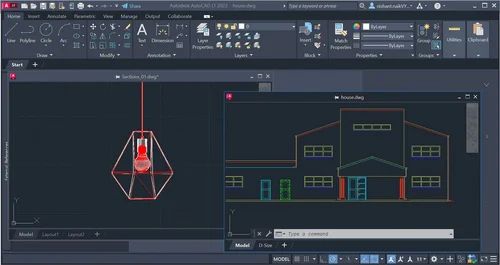 Поиск по маске. Инверсия видимости найденных объектов.
USD 10 на год, 50 навсегда
Похожие (SSO)
AVC_SelectSame
Поиск похожих объектов в чертеже, поиск блоков по атрибутам и параметрам, поиск солидов по цвету граней.
USD 10 на год, 50 навсегда
Сборка (AsmCreate и AsmNew)
AVC_Assembly
Объединить детали в блок-сборку. Дать блоку автоматическое имя по шаблону с номером по порядку. Подменить блок на новый с сохранением значений атрибутов.
USD 10 на год, 50 навсегда
Обновление блока (BUpdate)
AVC_BUpdate
Заменить выбранные блоки на одноименные блоки из другого чертежа.
Бесплатная
Метрика Блока (BlockMetric)
AVC_BlockMetric
Вычисление габаритов блока, суммы длин всех кривых, площади и объема солидов, веса и цены деталей.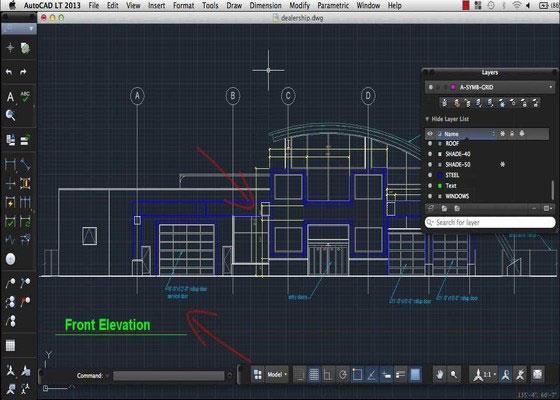 Запись результатов в атрибуты блока.
USD 10 на год, 50 навсегда
Распаковка (Unpack)
AVC_Unpack
Поиск блоков, в которых запакована только одна деталь (солид, полилиния…). Взрыв этих блоков. Перенос имени и атрибутов блока на деталь.
Бесплатная
3D Моделирование
Нарезка (Ch, ChE и StSt)
AVC_Chop
Нарезка твердых тел на равные дольки. Ступенчатое заполнение сложных форм. Расстановка ребер.
USD 15 на год, 75 навсегда
Крестовина (CRS)
AVC_CrossPiece
Сделать пазы в пересекающихся деталях (солидах) для соединения крестом.
USD 10 на год, 50 навсегда
Паз (DDJ)
AVC_DadoJoint
Формирование соединения типа “паз-шип” на двух соприкасающихся деталях.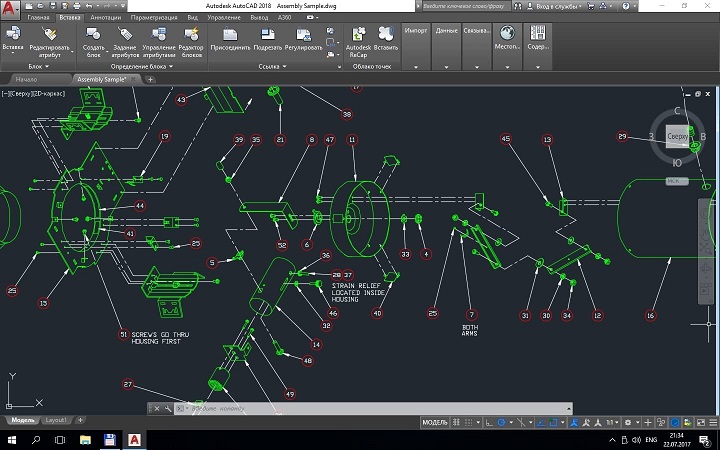 Автоматически делает пазы, канавки, четверти, выборки.
USD 10 на год, 50 навсегда
Сверловка (DRI и Gap)
AVC_Drill
1 клик – 1000 дырок! Плагин для создания множества отверстий во многих твердых телах одновременно.
USD 10 на год, 50 навсегда
Крепеж (Fixture)
AVC_Fixture
Расстановка крепежей на стыке двух деталей: эксцентрики, конфирматы, рафиксы, мебельные петли, полкодержатели…
USD 15 на год, 75 навсегда
Выкладка (Lay)
AVC_Lay
Выкладка 3D-деталей в плоскость XY. Группировка, сортировка деталей, плоские слепки для ЧПУ.
USD 15 на год, 75 навсегда
Сеть в солид (MeshToSolid и MeshExplode)
AVC_MeshToSolid
Преобразование многогранных сетей (PolyFaceMesh) и обычных сетей (Mesh) в солиды. Объединение сетей. И еще команда взрыва сети на линии.
USD 10 на год, 50 навсегда
Соединение “Под ус” (Miter)
AVC_Miter
Разрезание твердого тела по биссектрисе угла от линейного ребра.
USD 10 на год, 50 навсегда
Мульти-Отслоение (MSL)
AVC_MultiSlice
Отслоение многих поверхностей солидов. Стыки под ус. Моделирование колонн и стен из ДСП за 1 клик.
USD 15 на год, 75 навсегда
Уменьшить вес (ReduceW)
Вырезать сквозные окна или выборки (карманы) в свободных местах детали, чтоб уменьшить ее вес.
USD 10 на год, 50 навсегда
Удаление отверстий (RemHoles)
AVC_RemHoles
Поиск и удаление всех круглых отверстий во всех деталях-солидах, даже внутри блоков-сборок.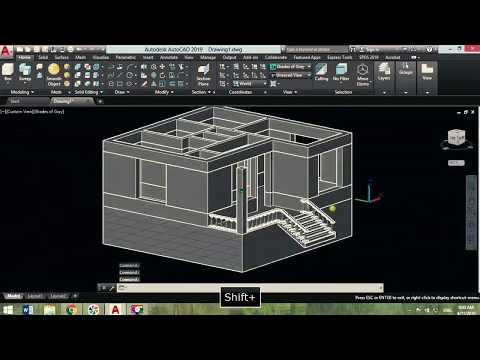
USD 10 на год, 50 навсегда
Отслоение (ASL)
AVC_Slice
Быстрый и умный аналог команды Slice (Разрез). Отслоение плоских и криволинейных поверхностей твердого тела.
USD 10 на год, 50 навсегда
Шип-Паз (TabSlot)
AVC_TabSlot
Моделирование соединения двух деталей с помощью ряда штырей на торце одной детали и ряда пазов на плоскости другой детали.
USD 10 на год, 50 навсегда
Взрыв сборки (TNT)
AVC_TNT
Раздвигание твердых тел в пространстве для получения наглядного вида сборки. Взрыв блоков-сборок. Обновление взорванных видов.
Бесплатная
Экспорт в DXF (DXFExport)
AVC_DXF
Выкладка деталей-солидов, получение контуров для 2d-фрезеровки и экспорт контуров в dxf.
USD 20 на год, 100 навсегда
2D чертежи и Контуры для ЧПУ
Автоматическое упрощение полилиний (ASimp)
AVC_ASimp
Удаление лишних узлов полилиний. Подравнивание горизонталей и вертикалей. Спрямление сегментов-дуг. Замыкание.
USD 10 на год, 50 навсегда
Внешний контур (OSL)
AVC_OutsideLoop
Формирование замкнутых полилиний из любых кривых. Аппроксимация сплайнов с заданным допуском. Чистка и оптимизация контуров.
USD 15 на год, 75 навсегда
Внутренний угол (IC)
AVC_InsideCorner
Контуры для захода фрезы во внутренние углы
USD 10 на год, 50 навсегда
Контур выборки (DDL)
AVC_DadoLoop
Формирование замкнутой полилинии для фрезеровки пазов и выборок на ЧПУ
USD 10 на год, 50 навсегда
Кривые в полилинии (CPoly)
AVC_CPoly
Конвертация любых кривых в полилинии. Аппроксимация сплайнов с заданным допуском. Проецирование 3d-кривых на плоскость.
USD 10 на год, 50 навсегда
Офсет Многих Объектов (OMO)
AVC_OffsetMany
Тысяча смещенных контуров за 1 клик. Повторный и двусторонний офсет. Смена слоя. Удаление исходных.
USD 10 на год, 50 навсегда
Плоский (FLT)
AVC_Flat
Получить плоский чертеж с любого объекта Автокада. Проецировать все на плоскость XY
USD 10 на год, 50 навсегда
Скруглить Полилинию (FP)
AVC_Fillet
Скругление всех углов полилинии
USD 10 на год, 50 навсегда
ЧПУ Подготовка (NCP)
AVC_NCPrepare
Подготовка контуров деталей по 3D-солидам.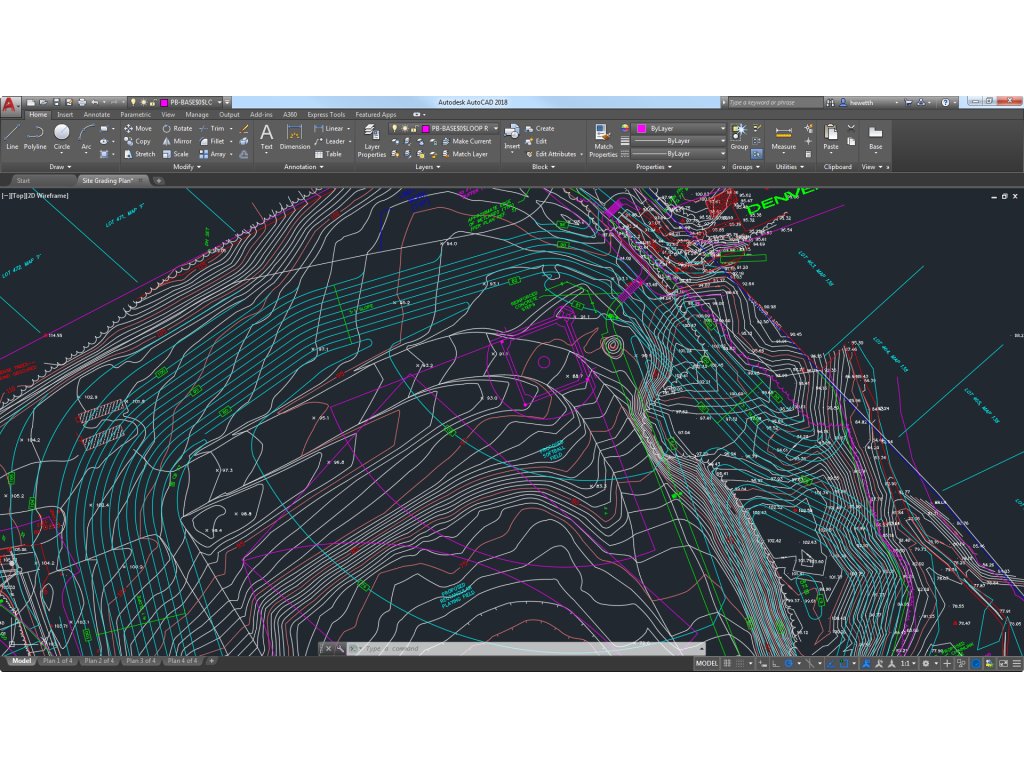 Полилинии для фрезерования, пиления, сверления на ЧПУ с параметрами обработки в именах слоев. Вызов программы расстановки размеров.
USD 20 на год, 100 навсегда
Аннотации
Аннотации – это объекты Вашего чертежа, которые не относятся к модели или к объектам геометрии, например, такие как размеры, тексты, символы, выноски, таблицы, точки и другие. В этом разделе вы найдете команды, которые помогут вам быстро оформить чертеж, подготовить его к печати.
Деталировки (DDraw)
AVC_DDraw
Полная автоматизация построения чертежей всех деталей 1 клик. Выкладка деталей, контуры для ЧПУ, создание листов с видами на детали, размеры и обозначения.
USD 20 на год, 100 навсегда
Габариты (DimOverall)
AVC_DimOverall
Простановка двух габаритов на всех солидах и контурах за один клик
USD 10 на год, 50 навсегда
Маркировка (Mark)
AVC_Mark
Расстановка в чертеже текстов или блоков с обозначениями деталей. Инфо-точки для извлечения данных.
USD 10 на год, 50 навсегда
Нумерация (AvcNum)
AVC_Numbering
Дать солидам имена как номера по порядку. Сэкономит время при работе с плагинами Выкладка, Таблица напилки, Умная выноска, Маркировка.
USD 10 на год, 50 навсегда
Нумерация листов (PNo)
AVC_PageNo
Нумерация листов чертежа в одном dwg файле. Составление оглавления.
USD 10 на год, 50 навсегда
Подбор высоты текста (TextHeight)
AVC_TextHeight
Подогнать размер МультиТекстов пространства модели под масштаб текущего видового экрана.
Бесплатная
Размеры для деталировки (DimDet)
AVC_DimDet
Расстановка размеров и выносок на мебельных деталях-солидах.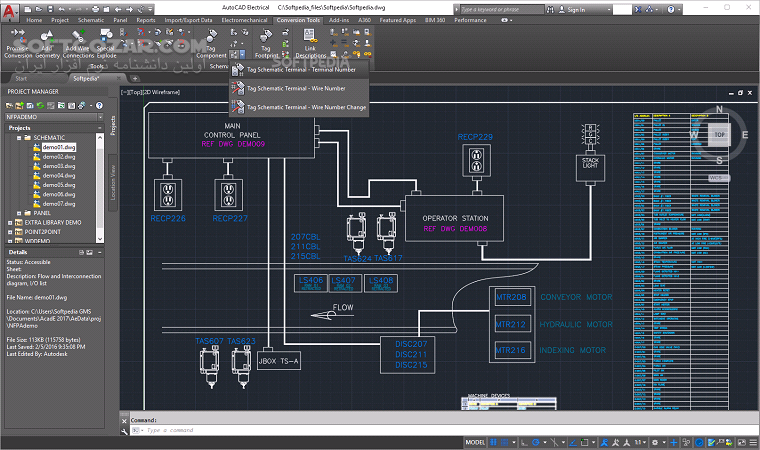 Обозначения, диаметры и позиции сверлений. Габариты. Покрытия и кромки.
USD 15 на год, 75 навсегда
Ручная нумерация (MNum)
AVC_MNum
Записать номер объектам чертежа клик за кликом. Вставить номера в Текст, Выноску, Ячейку таблицы, Атрибут блока. Поменять имя блоку, солиду, полилинии или любому другому объекту.
USD 10 на год, 50 навсегда
Разместить выноски (PlaceLeaders)
AVC_PlaceLeaders
Создать мультивыноски с именами каждого выбранного объекта или для всех объектов видового экрана.
USD 15 на год, 75 навсегда
Умные выноски (ALD)
AVC_Leader
Выноски ищут объект под стрелкой и сами заполняют себе текст.
USD 15 на год, 75 навсегда
Таблицы и Извлечение данных
Вставка в таблицу (PTT и TableSplit)
AVC_PasteToTable
Вставка текстовых таблиц из буфера Windows в таблицу Автокада. Разбиение длинных таблиц на листы.
USD 10 на год, 50 навсегда
Таблица Данных (DataTable)
AVC_DataTable
Извлечение свойств из любых объектов, включая имена и описания, атрибуты и параметры. Запись таблиц в чертеж, Excel, CSV, XML. Подсчет суммарных итогов.
USD 20 на год, 100 навсегда
Таблица Напилки (SAW)
AVC_Saw
Обмер твердых тел. Таблица их размеров для распиловки/раскроя со списком кромок и наклонных торцев. Вставка списков в таблицы Автокада, в Excel, в файлы CSV, XML, в программы раскроя Cutting3, OptiCut, Вияр (ViyarPro).
USD 15 на год, 75 навсегда
Таблица Материалов (MatTable)
AVC_MatTable
Извлечение данных о материалах твердых тел (солидов), материалов их поверхностей. Списки материалов, покрытий, покрасок, кромок. Подсчет расхода материалов с учетом обрезков, суммарный вес и цена. Запись таблиц в чертеж, Excel, CSV, XML.
USD 15 на год, 75 навсегда
Таблица Сверлений (DrillTable)
AVC_DrillTable
Таблица присадки. Список цилиндрических отверстий в солидах. Координаты и направление сверления. Вывод в таблицу или в Excel.
USD 15 на год, 75 навсегда
Во всех плагинах доступны команды:
AvcOptions
палитра настройки всех команд A>V>C>. Настройка учетной записи. Активация программ.
AvcPluginsUpdate
автоматическое обновление всех программ A>V>C>
Экспорт и импорт
всех настроек программ A>V>C> в REG-файл.
Кроме этого, в комплекты Инструменты A>V>C> и A>V>C> Pro входят команды:
Безымянные (SNN)
Команда просит выбрать в чертеже любые объекты и оставляет выделенными только те, у которых свойство Имя пустое. После вызова этой команды можно сразу вызвать нумерацию.
SumLen
подсчитывает сумму длин всех выбранных объектов чертежа: линий, дуг и полилиний
SumArea
подсчитывает сумму площадей всех выбранных объектов чертежа: замкнутых полилиний, окружностей, эллипсов и сплайнов.
SolSize
Программа обмеряет размеры всех солидов и выводит размеры в командную строку. Это позволяет найти все проблемные солиды. Таким образом производится тестирование алгоритма выкладки и обмера.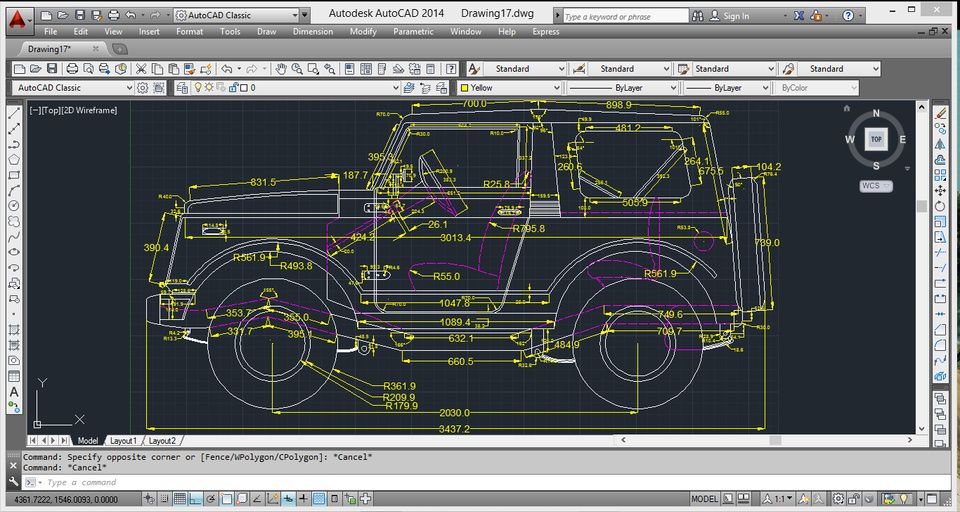 Команда удобна чтоб сравнить пару солидов и понять почему остальные программы AVC считают их одинаковыми или разными. В процессе обмера программа отключает историю солидов и разделяет мультисолиды на части.
SweepSize
Программа обмеряет размеры всех солидов, считая что это изогнутый плоски лист. Такой обмер используется, когда солид помечен как Развертка.
AvcUpdate
Обновить метрики всех солидов, Заменить цвета солидов и из граней на цвет материалов, Обновить все умные выноски.
SawRed
раскраска солидов в зависимости от технологии изготовления – детали под напилку – красным, под фрезеровку – зеленым.
Так же есть ленточная панель “Всё в 1” со всеми популярными кнопками и всеми командами A>V>C>. Данная лента позволяет вызывать все популярные команды мышкой в один клик, не переключаясь между множеством закладок. Скачивайте бесплатно из папки плагинов.
Для BricsCAD – файлы AVC_Pro_Br.cui и AVC_Pro_Br.resz.
ЛИСП для AutoCAD – СтройМетПроект
Что такое ЛИСП для Автокада?
После освоения основных принципов работы в AutoCAD возникает необходимость избавиться от рутинных операций, которые, в зависимости от специфики выполняемых задач, могут занимать много времени. Для этого существует дополнительные приложения, написанные на языке программирования LISP. Отсюда и происходит название скриптов: лисп-приложения.
Если тема программирования далека от вас не стоит расставаться. Все основные LISP-приложения уже давно разработаны для Автокада. Все что вам остается сделать – это определиться, какие команды или функции будет вам полезны, после чего скачать само приложение и загрузить его в AutoCAD.
Программы Lisp для АвтокадаLISP-приложение – это ничто иное как текстовый файл, который содержит подсказки от разработчиков, а также определенный код для выполнения команды. Файл имеет расширение *.lsp, а открыть его можно стандартным способом, кликнув дважды ЛКП по нему. Откроется «Блокнот».
Давай рассмотрим конкретный пример. Возьмем LISP, который позволяет выравнивать текст в Автокаде по вертикали или горизонтали относительно указанной точки. Скачать скрипт: Выравнивание текстов.lsp
Согласитесь, команда весьма полезная, однако по умолчанию такой инструмент не предусмотрен. Если перед вами стоит задача выровнять 5-10 текстовых строк в чертеже, то на это уйдет определенное время, а главное, вы будете повторять одни и те же действия несколько раз. А вот, как эти действия можно выполнить одной командой (в данном случае Z-TEXT-ALIGN).
Как видно, ЛИСП-программы для Автокада могут быть полезны на различных этапах выполнения проекта. Также следует учитывать специфику выполняемых работ. Так существуют лиспы для Автокада для геодезистов или проектировщиков, использование которых характерно для конкретной области.
Нет никакого смысла устанавливать все скрипты, которые вы найдете в интернете. Сначала ознакомьтесь, какую функцию они выполняют, а затем задайте себе вопрос «Можно ли это Lisp-приложение адаптировать к вашей работе?».
Как подгрузить Лисп в Автокад
Выше мы уже рассмотрели, что из себя представляет LISP-приложения для AutoCAD. Теперь давайте рассмотрим, как его внедрить в работу.
Для Автокада доступны приложения со следующим расширением файла: *.arx, *.crx, *.lsp, *.dvb, *.dbx, *.vlx, *.fas. Рассмотрим на примере ЛИСПа, который позволяет выравнивать текст относительно указанной точки по оси X или Y (скачать файл «Выравнивание текста .lsp»).
ПРИМЕЧАНИЕ:Если вы скачиваете LISP-приложение, которое было запаковано в архив, обязательно разархивируйте его, чтобы сам файл перед загрузкой хранился на вашем компьютере.
Как установить файл *.lsp в Автокад?- Перейдите во вкладку «Управление» и на панели «Приложения» выберите команду «Загрузить приложение».
 Можно воспользоваться командной строй в Автокаде и ввести «_appload».
 - Откроется диалоговое окно «Загрузка/выгрузка приложений», через которое вам нужно найти подходящий файл с расширением *.lsp или др, которое было перечислено выше.
 Можно воспользоваться командной строй в Автокаде и ввести «_appload».
Чтобы файл загружался каждый раз при запуске Автокада в разделе «Автозагрузка» также необходимо указать путь к этому скрипту (кнопка «Добавить»). В противном случае вы выполните одноразовую загрузку, которая не сохранится при закрытии программы.
3. После проделанных действий нажмите кнопку «Загрузить».
4. После того как внизу этого диалогового окна появиться сообщение об успешной загрузке, можно тестировать установленное приложение. Нажмите кнопку «Закрыть».
Как запустить команду приложения lisp?В AutoCAD lisp команды посмотреть нельзя. Следует отталкиваться от исходного файла, который был загружен в программу.
Ранее мы говорили, что файл скрипта можно открыть через обычный «Блокнот». Как правило, в самом верху этого текстового документа разработчики оставляют всю необходимую информацию для работы, в том числе и название команды, которая будет запускать ЛИСП. В данном примере это «z-text-align», поэтому в командную строку нужно вводить именно такой запрос для вызова инструмента.
Если автор не оставил подсказку с названием команды, то вы ее можете найти в коде. Она будет находиться в строчке «defun c: z-text-align», как показано на рис. 4.
Далее следуйте указаниям командной строки и пошагово выполняйте запросы установленного скрипта. Как правило, все достаточно интуитивно понятно.
Как подгрузить lisp в Автокад LT?С вопросом: «Как установить лисп в Автокад» все понятно. Но, как его загрузить в схожие программы, например, Автокад Electrical/Mechanical?
К сожалению, приложения, написанные на AutoLISP, работают только на полной версии программы AutoCAD. Поэтому такие скрипты нельзя внедрить в AutoCAD LT или др. версии.
Исключением могут являться специализированные приложения типа LT Extender и подобные ему, которые были разработаны чтобы запускать файлы *.lsp или *.arx непосредственно в среде Автокад LT.
Как сделать кнопку в Автокад для LISP-приложения
Создание кнопки в Автокаде необходимо, когда вы используете сторонние приложения lisp и скрипты. Это связано с тем, что не всегда удобно обращаться к инструменту через командную строку, особенно если вы часто пользуетесь какой-то опцией.
Ранее мы рассмотрели, что из себя представляют LISP-приложения для Автокада и как загружать дополнительные скрипты. Осталось узнать, как создать кнопку в Автокаде с новой командой и разместить ее на ленте для быстрого доступа.
Однако создание кнопки доп. скрипта имеет некоторые нюансы, которые мы сейчас разберем.
Создаем новые кнопки в Автокаде для запуска LISPЧтобы добавить кнопку в Автокад для новой команды, которая была загружена в программу, нужно:
- Прописать путь к файлу, который содержит загружаемое приложение. Напомню, такие файлы могут иметь расширение *.arx, *.crx, *.lsp, *.dvb, *.dbx, *.vlx, *.fas.
 Напомню, такие файлы могут иметь расширение *.arx, *.crx, *.lsp, *.dvb, *.dbx, *.vlx, *.fas.
Для этого вызовите диалоговое окно «Настройки» (можно через командную строку «_options»). Перейдите во вкладку «Файлы», выберете папку «Доверенные местоположения». Затем нажмите кнопку «Добавить». Появится дополнительное поле, в котором необходимо прописать путь. Далее нажмите «Обзор». Найдите на компьютере папку, в которой хранятся ваши файлы-lisp. После того как путь пропишется в этом диалоговом окне, нажмите ОK.
ПРИМЕЧАНИЕ:До 2013 версии Автокада папка «Доверенные местоположения» отсутствовала. Если у вас более ранняя версия программы — используйте папку «Путь доступа к вспомогательным файлам». При этом обязательно не забывайте нажать кнопку «Добавить», чтобы не сбить настройки AutoCAD по умолчанию. В противном случае вы можете случайно заменить доступ к системной папке, что повлечет последствия!
- Вызвать окно адаптации пользовательского интерфейса Автокад (можно через командную строку «_СUI»). Создать новую команду.
 Создать новую команду.
Задать ее название, а также макрос. Если с именем все понятно, то код макроса следует искать в самом файле приложения. Напомним, открыть его можно через обычный блокнот.
Далее выберите иконку для кнопки. Можно создать свою или отредактировать уже имеющуюся картинку.
- Заключительныйэтап создания новой кнопки для AutoCAD – это размещение ее в ленте программы. Для этого нужно воспользоваться поиском: найти вновь созданную кнопку после чего захватить ее левой кнопкой мыши и переместить в подходящую панель. В этом примере: ACAD → Лента → Панели → Главная 2D Рисование → Строка 3.
Как видите, добавить кнопку в Автокад для LISP-приложения не так уж и сложно. Поэтому если вы часто используете тот или иной скрипт – обязательно примите это к сведенью.
Источник данного материала:
http://autocad-specialist.ru
Программное обеспечение и программы для черчения | Программное обеспечение САПР
Что такое чертежная программа?
Программное обеспечение для черчения заменяет бумагу, карандаш, Т-образные квадраты и ластик предыдущего поколения компьютерным экраном и мышью. С его помощью дизайнеры могут быстро и легко создавать техническую документацию для продуктов, зданий и сооружений и больше сосредоточиться на концепции и творчестве, а не на вычислениях и беспорядке.
Как используется программное обеспечение для черчения?
ЧЕРТЕЖ ЭЛЕКТРОЭНЕРГИИ
Откройте для себя специализированные наборы инструментов для создания электрических чертежей с помощью профессионального программного обеспечения AutoCAD для проектирования и черчения.
Узнать больше
Создание чертежей и чертежей для создания здания, детали, продукта и многого другого.
Узнать больше
ЛАНДШАФТНЫЙ ДИЗАЙН
Ландшафтные архитекторы и дизайнеры могут создавать 2D и 3D технические чертежи озеленения, ландшафта, топографии и многого другого.
Узнать больше
АРХИТЕКТУРНЫЙ ЧЕРТЕЖ
Будь то концептуальный чертеж, чертеж участка или структурный чертеж, используйте программное обеспечение Autodesk, чтобы воплотить в жизнь свои архитектурные иллюстрации.
Узнать больше
Самая продаваемая программа Autodesk для черчения
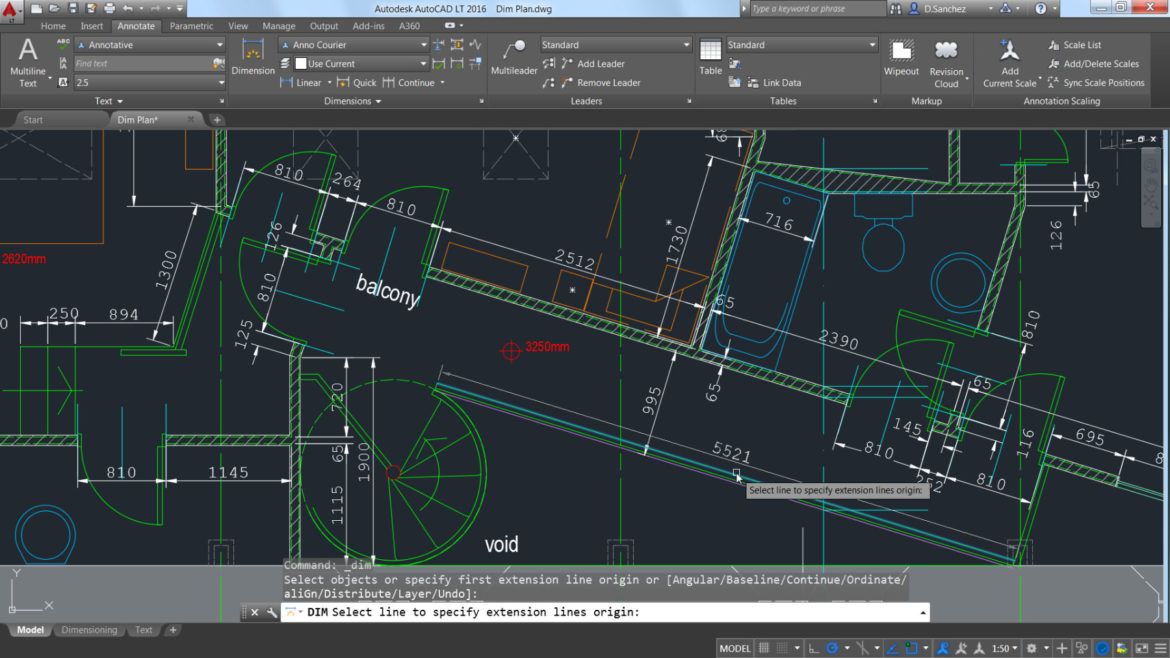
С помощью AutoCAD и AutoCAD LT вы можете создавать чертежи зданий, конструкций и изделий быстрее и с большей точностью. Теперь вы также можете работать на ходу с веб-приложениями AutoCAD и мобильными приложениями.
Посмотреть все продукты Autodesk
Сравнить
Узнать больше
Учебники по черчению AutoCAD
Начало работы с AutoCAD
Узнайте об основах черчения в AutoCAD с помощью этих руководств и видеороликов.
Узнать больше
Советы для пользователей AutoCAD
Откройте для себя последнюю коллекцию любимых советов по AutoCAD, позволяющих сэкономить время.
Скачать электронную книгу
Руководство по основам AutoCAD
Откройте для себя руководство по основным командам, необходимым для создания 2D-чертежей с помощью AutoCAD LT.
Узнать больше

Программное обеспечение для черчения в действии
ЛОНДОНСКИЙ НАЦИОНАЛЬНЫЙ ТЕАТР
Идеальная платформа для театрального волшебства
Рисовальщик проекта Оли Купер использует AutoCAD для создания точных, но органичных декораций.
Прочитать историю
MUNDEN FRY LANDSCAPE ASSOCIATES
Создание экологичного сада с помощью AutoCAD
Фирма, занимающаяся ландшафтным дизайном, использует AutoCAD для создания экологичного ландшафтного дизайна уникального пространства в штаб-квартире Pinterest в Сан-Франциско.
Прочитать историю
БЕНДЖАМИН ПРАТТ
Создание и интеграция проектов с точностью
Художник и чертежник Бенджамин Пратт использует AutoCAD LT для эскизов концепций перед переносом их на холст.
Посмотреть видео (1:53 мин.)
Дополнительные ресурсы программного обеспечения для черчения
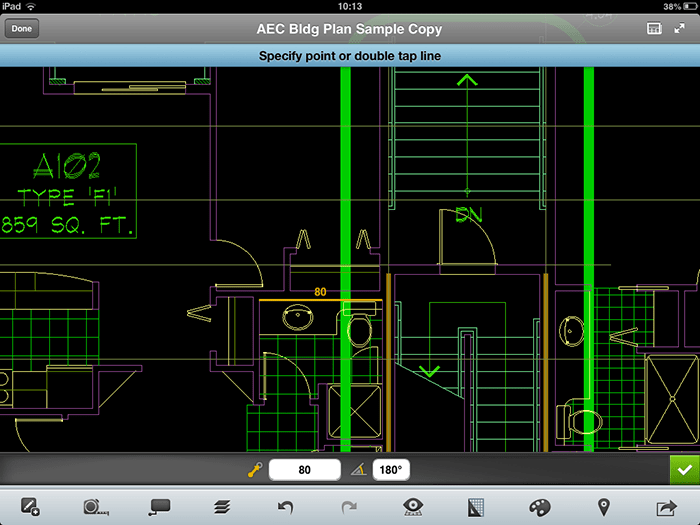
Узнайте об основах AutoCAD LT с помощью этих руководств и статей.
Получайте новости, советы и инсайдерские ресурсы непосредственно от сотрудников Autodesk.
Видеоролики и учебные пособия по AutoCAD
Получайте учебные пособия, советы и рекомендации, а также новости о продуктах на официальном канале AutoCAD на YouTube.
Получить сочетания клавиш и списки команд для AutoCAD.
Просмотрите демонстрацию основных инструментов в пользовательском интерфейсе AutoCAD.
Получить сочетания клавиш и списки команд для AutoCAD LT.
Совместимое программное обеспечение САПР для файлов .DWG — CMS IntelliCAD
CMS IntelliCAD® разработана для всех, кто хочет быстро и эффективно Программа САПР со всеми возможностями и универсальностью стандартных программ, таких как AutoCAD® от Autodesk®, Inc. или MicroStation® от Bentley Systems, Inc., по доступной цене. Используя современные передовые технологии, CMS IntelliCAD интегрирует интерфейс Microsoft® Windows® с мощным механизмом САПР.
Скачать бесплатно CMS IntelliCAD®
Скачать брошюру по CMS IntelliCAD®
Что нового в CMS IntelliCAD
Сравнить версии CMS IntelliCAD
Сравнение эволюции CMS IntelliCAD 10.x и 6.6
-50% времени на открытие и сохранение
-70% времени на перерисовку и регенерацию
-75% времени на объектную привязку
+20% команды
5 + 30% Системные переменные
CMS IntelliCAD® обеспечивает непревзойденную совместимость с AutoCAD® , используя большинство тех же форматов файлов, включая форматы для чертежей (файлы .dwg), команды, типы линий, образцы штриховки и стили текста. Пользователи также могут использовать файлы меню AutoCAD и запускать программы Autodesk® AutoLISP® . Пользовательские программы ADS (Autodesk® AutoCAD Development System®) можно просто перекомпилировать для связи с библиотеками IntelliCAD. Многие сторонние программы ADS уже поддерживают IntelliCAD. Если у вас есть программа, которая еще не поддерживается, попросите поставщика программного обеспечения предоставить версию программы, совместимую с IntelliCAD.
CMS IntelliCAD® более совместима с программой AutoCAD®, чем любой другой продукт САПР, предоставляет дополнительные инструменты с расширенными функциями САПР и имеет Полная интеграция с Microsoft® Windows . Эта мощная программа обеспечивает превосходное сочетание функций для пользователей САПР, таких как архитекторы, инженеры и дизайнеры.
CMS IntelliCAD® включает в себя стандартные функции других программ САПР, а также функции и возможности, которые вы не найдете больше нигде. Его многодокументный интерфейс (MDI) позволяет открывать несколько чертежей и работать с ними одновременно. Вы можете легко копировать объекты чертежа между чертежами . Кроме того, мощный IntelliCAD Explorer позволяет управлять информацией и настройками и быстро копировать слои, типы линий и другую информацию между чертежами. CMS IntelliCAD — лучшая альтернатива Autodesk AutoCAD® на рынке.
Использование устаревших чертежей AutoCAD® и расширенной совместимости файлов
CMS IntelliCAD® полностью поддерживает устаревшие чертежи AutoCAD®. CMS IntelliCAD® читает и записывает файлы .dwg в их исходном формате без потери данных, начиная с самой передовой версии файла AutoCAD® *.dwg и заканчивая версией 2.5, включая AutoCAD LT®. Поскольку CMS IntelliCAD® использует формат Autodesk® DWG® в качестве собственного формата файлов, перевод не требуется. Теперь также предоставляется поддержка файлов Bentley Microstation® *.dgn.
Скачать бесплатно CMS IntelliCAD® Загрузить брошюру CMS IntelliCAD® Что нового в CMS IntelliCAD Сравнить версии CMS IntelliCAD
Дополнительные варианты лицензирования!
Надежно , загрузите и запустите CMS IntelliCAD® PE Anywhere* локально на вашем ПК .
CMS, Inc. также поставляет программное обеспечение CMS IntelliCAD CAD с использованием самой передовой технологии потоковой передачи приложений в индустрии САПР. Мы являемся пионерами в разработке CAD-технологий, которые сделали эту технологию доступной.
Благодаря технологии потоковой передачи приложений пользователи могут быстро загружать и беспрепятственно запускать CMS IntelliCAD® PE — Premium Edition — локально в пользовательской системе без снижения производительности.
Войдите в систему, загрузите один раз и запустите. В любом месте*. Вот и все.
Мы считаем, что обычная облачная технология, т. е. обычно запуск программного обеспечения в окне браузера, имеет некоторые важные барьеры, которые все еще трудно преодолеть, особенно с приложениями САПР. В первую очередь это скорость и производительность интернет-соединения, безопасность и доступность файлов. Благодаря технологии, которую мы предоставляем,
