
Top 9 конвертеров PDF в Doc в 2020
Вы застряли в поисках лучшего конвертера PDF в doc? Да, подбор подходящего конвертера файлов PDF в Word может оказаться непростой задачей, особенно если у вас есть узкие познания в этой области. К счастью, эта статья даст вам исчерпывающее руководство по 9 лучшим конвертерам PDF в Doc в 2020 году.
PDF играет важную роль в том, как мы обмениваемся документами в электронном виде, будь то в рабочих или личных целях. Однако файлам PDF присущи недостатки, особенно при редактировании. Чтобы избежать этой проблемы, пользователям может понадобиться преобразовать PDF в формат, который легко редактировать, например Word. Чтобы выполнить конвертацию, практически невозможно переписать подходящий конвертер файлов PDF в Word. Ниже приведены 9 лучших программ для конвертации файлов PDF в Word.
1. PDFelement
Wondershare PDFelement – Редактор PDF-файлов это король джунглей среди программ конвертации PDF в doc. Набор интегрированных функций является четким свидетельством продуктивности этой программы и того, почему множество пользователей по всему миру доверяют этому инструменту. Если вы хотите конвертировать PDF в Word, он предлагает несколько эффективных методов конвертации, которые делают его простым и удобным для пользователей.
Скачать Бесплатно Скачать Бесплатно КУПИТЬ СЕЙЧАС КУПИТЬ СЕЙЧАС
Помимо преобразования PDF в doc, PDFelement поддерживает широкий спектр других форматов документов, таких как Excel, PPT, HTML и форматы изображений, среди прочих. Если вам надоели очереди обработки в других программах, нажмите на одну кнопку и воспользуйтесь преимуществами пакетной обработки в этом программном обеспечении. Это сэкономит не только ваше время, но и энергию. Воспользуйтесь функцией OCR, чтобы сделать ваши PDF файлы доступными для редактирования и поиска. После преобразования файла PDF в Word вы можете использовать множество встроенных функций для улучшения внешнего вида и безопасности выходного файла. В заключение стоит отметить, что PDFelement имеет почти все, что вам нужно в идеальном конвертере PDF в Doc.
Плюсы:
Имеет простой и понятный интерфейс.

Поддерживает пакетную обработку.
Поддерживает широкий спектр форматов файлов.
Превосходная скорость преобразования.
Поддерживает редактирование текстов и изображений в PDF.
Он позволяет вам создавать PDF из других форматов файлов.
Может защитить ваш PDF файл с помощью паролей и разрешений.
Позволяет создавать, редактировать, заполнять и подписывать формы PDF.
Минусы:
2. Adobe Acrobat DC
Adobe Acrobat DC всегда на слуху в пространстве PDF среди множества пользователей по всему миру. Это связано с тем, что Adobe Acrobat DC является одной из ведущих технологий для решений PDF. С помощью Adobe Acrobat DC вы можете выполнять множество функций с файлами PDF, включая преобразование PDF в документ Word. Программа, как вы и ожидали, оснащена множеством отличных функций, которые работают в тандеме, чтобы обеспечить практический и уникальный опыт.
Более того, с помощью функции сканирования и OCR пользователи могут быстро конвертировать свои PDF файлы в режимы с возможностью поиска и редактирования. Конвертация PDF в Word с помощью Adobe Acrobat DC проста и понятна. Лишь несколькими нажатиями мышки вы обязательно выполните поставленную задачу.
Плюсы:
Легко использовать. Удобный интерфейс.
Обладает множеством функциональных возможностей.
Обеспечивает необходимый уровень безопасности файлов. Функции шифрования и редактирования паролей.
Минусы:
3. Foxit PhantomPDF
Foxit PhantomPDF, несомненно, отличный конвертер PDF в word на любой случай. Этот инструмент позволяет легко конвертировать PDF файлы не только в Word, но и в другие форматы, такие как Excel, изображения, HTML, RTF и Powerpoint, и это лишь некоторые из них. Вы можете конвертировать весь документ или выбрать желаемую область и конвертировать ее. После конвертации PDF файла в Word вы можете использовать множество встроенных функций редактирования, чтобы улучшить внешний вид вашего файла. Как и другие крупные фигуры в отрасли конвертации, Foxit PhantomPDF предлагает функции сканирования и OCR. Эта функция позволяет с легкостью редактировать и искать содержимое в файлах PDF.
Плюсы:
Минусы:
4. Kofax Power PDF
Kofax Power PDF это мощный конвертер PDF в word с простым дизайном. Инструмент специально разработан, чтобы пользователи могли создавать PDF файлы, конвертировать PDF файлы в другие форматы, редактировать PDF файлы и легко делиться ими с друзьями. С помощью Kofax Power PDF, пользователи могут конвертировать файлы PDF в различные форматы вывода, включая Word, Excel и графические форматы. Интуитивно понятный интерфейс вместе с многочисленными функциями обеспечивает уникальный рабочий процесс, обеспечивающий продуктивность.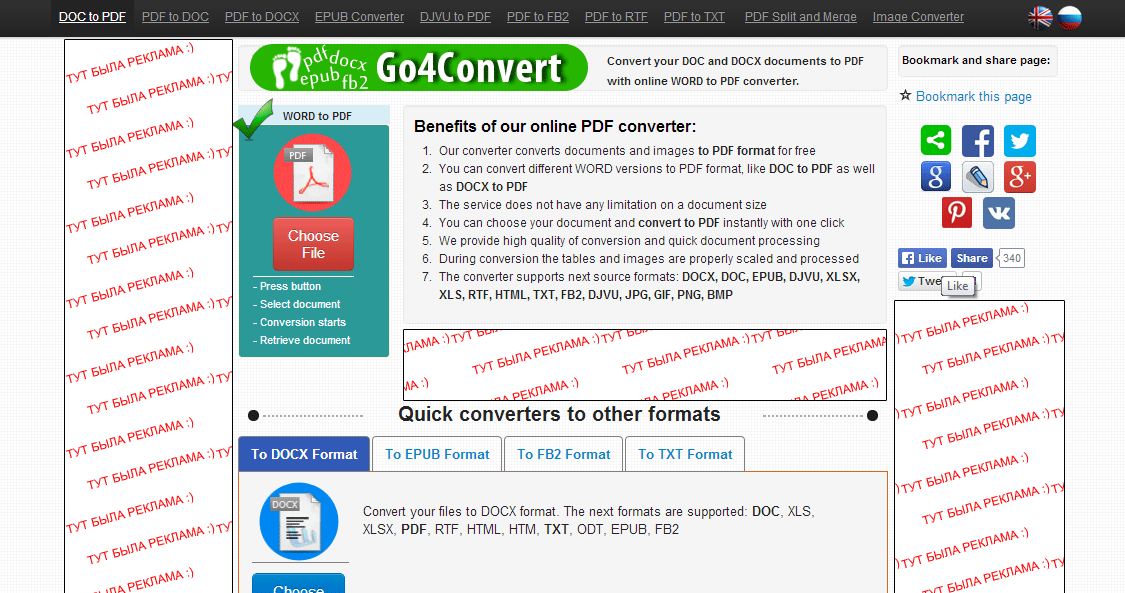
Плюсы:
Процесс конвертации быстрый и точный.
Интуитивно понятный интерфейс обеспечивает легкую конвертацию файлов.
Обладает множеством функциональных возможностей.
Минусы:
Дороговизна.
5. Nitro Pro
Nitro Pro это еще одно популярное программное обеспечение для преобразования PDF в word, используемое множеством пользователей по всему миру. Nitro Pro обладает надежными функциями, и это объясняет, почему многие люди любят этот инструмент. Отработанный интерфейс и высокая скорость конвертации делают его правильным выбором для различных категорий пользователей. Nitro Pro поддерживает конвертацию файла PDF в несколько выходных форматов, включая Word, Excel, изображения и HTML, и это лишь некоторые из них. Как и другие отличные конвертеры PDF файлы в word, Nitro Pro поддерживает конвертацию нескольких файлов, что экономит ваше время и энергию.
Плюсы:
Обладает множеством функциональных возможностей.
Быстрая скорость конвертации.
Поддерживает пакетную обработку.
Минусы:
6. Wide Angle PDF Converter
Это удобная, но мощная программа для конвертации PDF в Word. Программа оснащена множеством качественных функций, которые делают весь процесс конвертации увлекательным и эффективным. Wide Angle PDF Converter позволяет конвертировать PDF в другие популярные форматы файлов, такие как Word, Excel, PPT и изображения. Как и следовало ожидать от мощного конвертера, Wide Angle PDF Converter поддерживает одновременное преобразование объемных файлов. После этого пользователи могут объединять, вращать, разделять и добавлять в закладки содержимое файла в зависимости от своих потребностей.
Плюсы:
Защищает полученные файлы.
Быстрый и продуктивный.
Поддерживает пакетную обработку.
Минусы:
Дорогой.
7. WPS Converter
WPS converter входит в топ лучших конвертеров PDF в Word, который стоит выбрать. Программа предлагает быструю, плавную и качественную конвертацию. Кроме того, этот конвертер сохраняет шрифт, маркеры, макет и таблицы входного документа во время процесса конвертации. Проще говоря, WPS converter сохраняет исходное форматирование PDF.
Плюсы:
Сохраняет исходное форматирование исходного файла.
Поддерживает пакетную конвертацию в Word.
Может открывать файлы других форматов.
Минусы:
8. Small PDF
Еще одно известное имя конвертера PDF в Word в отрасли это SmallPDF. Эта программа предлагает как установленную, так и бесплатную онлайн версию. Работает на различных популярных платформах, включая Mac, Windows и Linux. Вы можете использовать его для чтения PDF файлов, сжатия PDF файлов и объединения PDF файлов помимо их конвертации в Word.
Плюсы:
Программа обеспечивает сохранность и конфиденциальность файлов.
Процесс конвертации прост.
Позволяет разблокировать PDF.
Минусы:
9. HiPDF
HiPDF это один из лучших онлай конвертеров PDF в doc, который позволяет пользователям конвертировать файлы PDF в различные форматы, включая Word. Программа поддерживает преобразование файлов PDF во множество других форматов файлов, таких как Word, Excel, PDF/A и JPG, среди прочих. Процесс преобразования прост и понятен, поэтому пользователи могут легко ориентироваться независимо от их опыта.
Плюсы:
Имеет удобный интерфейс.
Пользователи могут легко обмениваться преобразованными файлами.
Предлагает точную и надежную конвертацию.

Минусы:
Конвертирование pdf в Word. Программы преобразвания pdf в Word
Время на чтение: 8 мин
Pdf – очень распространенный формат хранения документов, электронных книг и анкет на различных сайтах. Именно в нем хранится большинство электронных книг, как содержащих слой распознанного текста, так и отсканированных. Из преимуществ этого формата стоит отметить его универсальность, высокую степень компрессии, возможность настройки безопасности документа и компактность. Помимо плюсов, он содержит и несколько серьезных недостатков – pdf-документы сложно редактировать и с них тяжело извлечь текстовую информацию. Узнать более подробно о том, как редактировать pdf файл, вы можете в нашей следующей статье. Но что делать пользователю, который хочет конвертировать электронную книгу из pdf в другой формат, например, doc, или извлечь из него текстовую информацию для дальнейшей обработки в текстовом редакторе. Универсальным методом будет конвертирование pdf-файла в формат word (doc или docx).
Методы преобразования PDF в DOC
Для конвертирования документов формата pdf в текстовый файл формата doc существует масса различных приложений. Большинство из них – платные и даже не переведены на русский язык, что может вызвать проблемы с выполнением этой простой процедуры в новичков и людей, не знакомых с английским языком. Бесплатные приложения, как правило, работают достаточно «криво» и качество их функционирования оставляет желать лучшего. Кроме программ, существует масса бесплатных онлайн-конвертеров, используя которые не придется заниматься скачиванием и установкой приложений.
Программы-конвертеры
Рассмотрим самые простые и качественные программы для преобразования pdf в doc.
Читайте также: Как активировать Word?
Tweak PDF to Word 3
Высокоточный конвертер pdf-документов в doc. Утилита поддерживает все возможные типы форматирования текста: таблицы, рисунки, списки, макеты и т.д. Кроме полного преобразования, программа способна извлечь из pdf отдельные элементы.
Для преобразования файлов из pdf в doc необходимо выполнить следующие инструкции:
- Запускаем приложение и жмем «Add PDF Files».
- В опции «Save file to» указываем путь выходящего файла формата doc.
- Далее указываем нужный нам формат (doc).
- Кликаем на иконку преобразования, расположенную в левом нижнем углу приложения.
- После нескольких десятков секунд ожидания появится окно с предложением открыть выходящий файл.
- Соглашаемся, если хотите оценить качество работы приложения или приступить к обработке текста прямо сейчас.
PDFConverterPro
Профессиональный мощный инструмент для преобразования pdf-документов во множество популярных текстовых форматов. Утилита хоть обладает неограниченными возможностями и профессиональным качеством работы, ее освоение не вызовет никаких вопросов даже у новичка.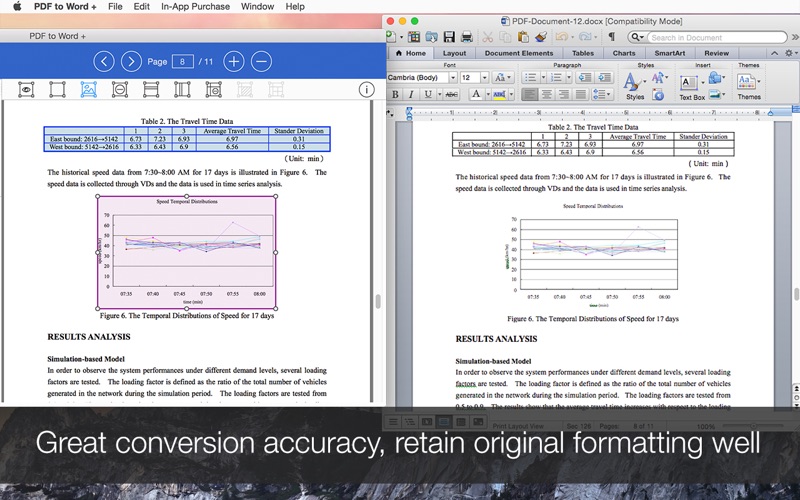
- В главном окне программы выбираем формат для преобразования pdf-файла, кликнув по иконке Word.
- Жмем добавить и указываем путь к документу, который нужно конвертировать.
- Задаем выходящий каталог для документа формата doc в меню «Настройки выхода».
- В случае, когда содержимое документа необходимо распознать, заходим в настройки указываем необходимые языки.
- Переводим переключатель OCR в положение «Включен».
- Если входящий файл содержит слой распознанного текста, пункт 4-5 игнорируем, и жмем «Convert».
Читайте также: Как проверить орфографию и пунктуацию текста с помощью программ?
First PDF
Простая в эксплуатации и платная, с 30-тидневным испытательным сроком, утилита для преобразования файлов pdf в текстовые документы формата doc.
Работа с программой не должна вызвать никаких затруднений даже у новичка.
- В главном окне выбираем формат преобразования «Word».

- Далее жмем «Добавить pdf» и выбираем документ для конвертации на винчестере.
- В поле страницы можно указать диапазон или номера нужных страниц.
- Задаем папку назначения, где появится doc-файл и жмем «Конвертировать».
Онлайн-сервисы для конвертации PDF-документов в DOC
pdf2doc.com/ru
Помимо программ для преобразования pdf-документов в формат Word, обладающих множеством недостатков, существует масса бесплатных онлайн-сервисов. Рассмотрим несколько самых эффективных из них.
- Переходим по указанному выше адресу и выбираем русскоязычный вариант интерфейса приложения.
- Указываем направление конвертирования (1-й вариант).
- Далее кликаем «Загрузить» и выбираем на компьютере файл для преобразования.
Читайте также: ТОП-5 редакторов PDF-файлов
Сервис справляется с задачей в считанные секунды.
- Жмем на кнопку «Скачать все» и открываем результат работы онлайн-сервиса в формате doc.

convertonlinefree.com
Данный сайт является самым качественным сервисом для преобразования pdf-файлов в другие форматы.
- Переходим по ссылке выше и выбираем направление преобразования: «PDF TO WORD».
- Выбираем формат выходящего файла (doc или docx), кликнув по нужной вкладке.
- Жмем на «Выбрать файл» и задаем путь к pdf-документу.
- Жмем «Конвертировать» и ожидаем несколько секунд или десятков секунд, пока сервис выполнить преобразование.
Читайте также: Как найти недавние документы?
После этого файл формата Word автоматически загрузится на ваш компьютер. Его можно запустить прямо из окна браузера или обнаружить в папке «Загрузки».
Теперь, зная самые действенные методы преобразования pdf-документов в текстовый формат doc, вы с легкостью сможете приступить к их редактированию, облегчите себе процесс написания реферата или курсовой работы.
Если у Вас остались вопросы по теме “Как преобразовать файл pdf в Word?”, то можете задать их в комментариях
Оцените материал
Рейтинг статьи 5 / 5. Голосов: 1
Пока нет голосов! Будьте первым, кто оценит этот пост.
Как перевести Word в PDF
Текстовый редактор от компании Microsoft под названием MS WORD по умолчанию сохраняет все документы в формате DOCX. Он идеально подходит для продуктов от Майкрософт. Но если нужно открыть документ в другом редакторе? Что делать тогда?
Содержание
- 1 Использование Microsoft WORD
- 2 Использование альтернативных текстовых редакторов
- 2.1 LibreOffice
- 2.2 OpenOffice.org
- 3 Использование онлайн-сервисов
- 3.1 SmallPDF
- 3.2 DOC2PDF
- 3.3 PDFCandy
- 4 Использование виртуальных принтеров
- 4.1 Universal Viewer Free
- 4.2 DoPDF
- 4.3 iPDF24 Creator
- 5 Использование специализированных программ
- 5.1 PDF-XChange Editor
- 5.2 Total PDF Converter
- 6 Пакетное преобразование DOC (DOCX) в PDF
- 6.1 PDF Creator
- 6.2 DocuFreezer
Если пользователь стремится сохранить правильное форматирование и другие особенности документа, то сохранять его нужно в каком-нибудь кроссплатформенном формате. То есть в том, который не искажает контент при открытии в других редакторах или на других ОС.
К таким относится формат PDF. Он специально создан для хранения текстовой и графической информации и ее последующего использования в других рабочих средах. Чаще требуется перевести формат ПДФ в Ворд, но иногда нужна и обратная операция. Как конвертировать DOC в PDF рассмотрим в данной статье.
Использование Microsoft WORD
Текстовый редактор от компании Майкрософт неплохо справляется с этой задачей. Он может без проблем конвертировать DOC в PDF и обратно. Но на это способны далеко не все версии программы.
Хорошо справляются с такой задачей редакторы 2007, 2010, 2013 и 2016 годов выпуска. Если же под рукой WORD более старой версии, то ничего не получится. Для программы 2013 года алгоритм действий получается таким.
- Открываем нужный элемент и нажимаем кнопку «Файл».
- Теперь выбираем пункт «Экспорт» (1) и кликаем по кнопке «Создать PDF/XPS» (2).
- Теперь выбираем каталог для сохранения файла (1), присваиваем ему имя (2) и жмем кнопку «Сохранить» (3).

Точно так же можно переводить DOCX в ПДФ в MS WORD 2016. А вот в версиях 2007 и 2010 года используется для этого пункт «Сохранить как». В остальном же процессы идентичны. Остальное выполняется по такому же сценарию, который очень подробно описан в видео.
Если у вас на компьютере установлен пакет Microsoft Office предыдущей версии, то есть смысл обратиться к другим (бесплатным) текстовым редакторам. Они тоже на такое способны.
Кстати если хотите разобраться как сделать оглавление в Word, то эта статья для вас Как сделать оглавление в WS Word 2007-2019.
Использование альтернативных текстовых редакторов
MS WORD, конечно, мощная и продвинутая программа. Но далеко не у каждого есть лишних 200-300 долларов для того, чтобы оплатить подписку на офисный пакет. К счастью, есть бесплатные альтернативы.
Самыми продвинутыми в этом плане считаются офисные пакеты LibreOffice и OpenOffice.org. Это почти точные копии классического Офиса от Майкрософт (кроме интерфейса) и тоже способны конвертировать ВОРД в ПДФ и обратно.
LibreOffice
Это свободный пакет, включающий в себя необходимые инструменты для офисной работы. Здесь есть и Writer (аналог Ворда), и Calculate (аналог Excel), а также многое другое. Проект использует открытую лицензию типа GNU GPL и имеет открытый исходный код.
Главное отличие этого офисного пакета от того, что предлагает Майкрософт – кроссплатформенность. Программы можно легко использовать на Linux, Windows и Mac OS. А теперь поговорим о том, как преобразовывать DOCX в PDF при помощи LibreOffice.
- Сначала открываем нужный документ в редакторе, а затем жмем на кнопку «Файл».
- Теперь выбираем в контекстом меню пункт «Экспорт в» (1) и кликаем на «Экспорт в PDF».

- Далее нажимаем на кнопку «Экспорт».
Вот так происходит преобразование WORD в ПДФ при помощи офисного пакета LibreOffice. Софт подходит тем, кто не хочет использовать пиратский софт и нет возможности платить за лицензионный Microsoft Office.
Офисный пакет умеет не только конвертировать из одного формата в другой, но и прекрасно себя показывает при повседневной работе. Проблем с открытием документов, созданных в LibreOffice в других редакторах нет.
OpenOffice.org
Еще один свободный офисные пакет, распространяемый под лицензией GPL. Обладает открытым исходным кодом и теми же функциями, что и классическое приложение Office от Майкрософт.
Что касается возможности сохранять документы в PDF, то с этим тоже все в порядке. Приложение справляется с этой работой. Да и сам процесс не сложен. Для конвертации нужно сделать следующее.
- Сначала открываем нужный документ и затем жмем кнопку «Файл» в верхней части окна.
- Затем в контекстном меню выбираем «Экспорт в PDF».

- Далее нажимаем на кнопку «Экспорт» и процесс начнется немедленно. Завершится он тоже автоматически.
Сохраненный файл находится в системном каталоге «Документы».
Офисный пакет OpenOffice.org превосходно справляется и с другой работой. К примеру, он отлично делает презентации и хорошо работает с таблицами. Еще один плюс этого пакета – кроссплатформенность.
Он способен работать под любой ОС. И файлы, выполненные в нем легко открываются в других офисных программах. Прекрасный продукт для тех, кто любит свободный софт.
Использование онлайн-сервисов
В настоящее время в Сети много сайтов, которые предоставляют услуги по конвертированию документов из одного формата в другой. Причем спектр поддерживаемых расширений необычайно широк.
Среди них есть как платные сервисы с функцией подписки, так и бесплатные варианты. И рассмотрим мы последние, так как обычно перевести онлайн ВОРД в ПДФ требуется разово. И нет смысла за это платить.
SmallPDF
Ссылка: https://smallpdf. com
com
Англоязычный сервис, позволяющий конвертировать документы разных форматов. Причем предоставляет такую услугу бесплатно. Сайт отличается приятным и современным интерфейсом.
Недостаток – полное отсутствие русского языка. Зато сервис работает быстро и может не только преобразовывать PDF в другие форматы, но и разблокировать содержимое таких файлов для последующего редактирования. Работать с сервисом нужно так.
- На главной странице щелкаем кнопку с надписью «Word to PDF».
- Далее жмем на кнопку с надписью «Choose File».
- Теперь выбираем нужный файл на компьютере (1) и нажимаем кнопку «Открыть» (2).
- Остается только нажать на кнопку «Download File» для того, чтобы скачать файл на компьютер.
Конвертирование завершено успешно. Стоит отметить, что этот онлайн-сервис хорошо справляется и с проблемными файлами. Если на других площадках есть проблемы с загрузкой таких документов, то здесь все хорошо.
SmallPDF – это бесплатный сервис, который не имеет ограничения на объем загружаемого файла. Да и сомнительно, чтобы документ MS WORD имел объем, измеряемый в гигабайтах.
DOC2PDF
Ссылка: https://www.doc2pdf.com
Сервис, который предоставляет много инструментов для работы с документами ПДФ. Их можно объединять, разделять, сжимать и преобразовывать. Также онлайн-конвертер умеет перегонять WORD в редактируемый ПДФ.
Сервис полностью бесплатен, но есть ограничение по размеру разово загружаемых файлов. Объем не должен превышать 25 мегабайт. Зато у платформы есть адекватный русский язык. А пользоваться ею очень просто.
- На главной странице сервиса жмем кнопку «Выберите файл».
- Затем выбираем на ПК нужный документ (1) и открываем его (2).
- Следующий шаг: нажимаем кнопку «Просмотр и загрузка в браузере».
Документ сразу же скачается в каталог загрузок и одновременно откроется в браузере для просмотра. Очень удобная опция. Кстати, данный сервис поддерживает преобразование различных форматов в PDF. Одним DOCX дело не ограничивается.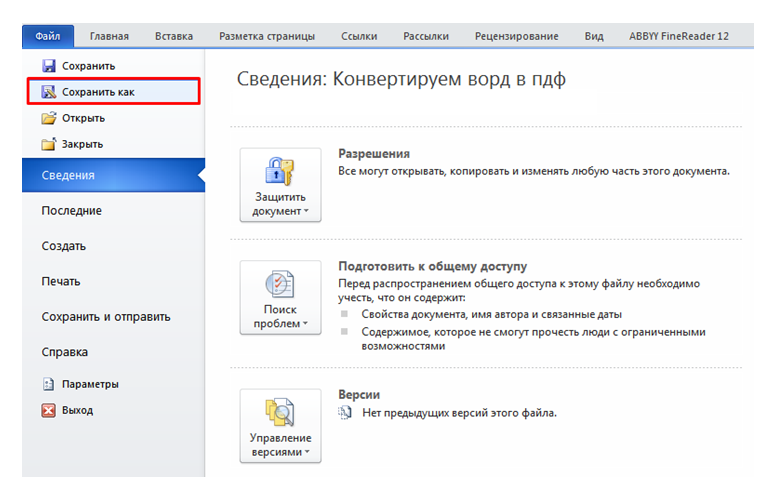
DOC2PDF подойдет тем, кому нужна разовая конвертация. И использовать эту платформу можно только в том случае, если размер конвертируемого файла не превышает 25 МБ. Во всем прочем никаких ограничений нет.
PDFCandy
Ссылка: https://pdfcandy.com/ru/docx-to-pdf.html
Хорошая платформа для работы с документами формата ПДФ. Умеет конвертировать данные файлы в различных направлениях и разрешать их редактирование. Сервис отлично подойдет тем, кто часто работает с конвертацией, так как у него нет вообще никаких лимитов.
В активе платформы имеется русский язык, интуитивно понятный интерфейс и приятное оформление.
- На главной странице нужно нажать зеленую кнопку с надписью «Добавьте файл(ы)».
- Затем выберите нужный на компьютере или ноутбуке (1) и нажмите «Открыть» (2).
- А теперь жмем на зеленую кнопку с надписью «Скачать файл».
По завершении последнего действия документ переместится в каталог «Загрузки», что находится на системном диске.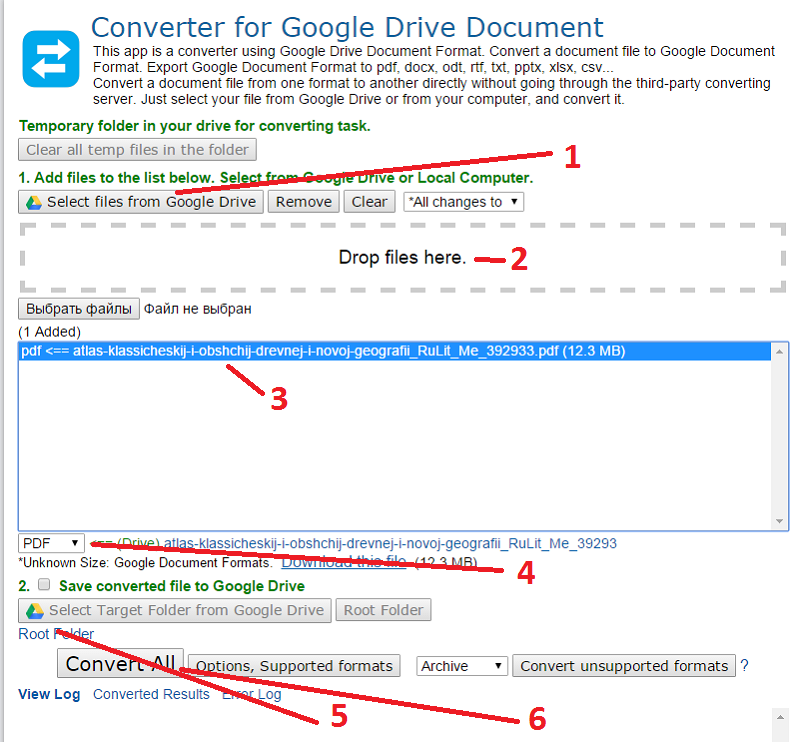 После этого можно приступать к редактированию файла или его открытию в специальной программе.
PDFCandy – это один из немногих бесплатных сервисов-конвертеров, которые не имеют никаких ограничений. Потому и процент посещений на этом сайте невероятно высок. А еще на руку разработчикам играет приятный интерфейс с русским языком.
Использование виртуальных принтеров
Виртуальные принтеры – это такие программы, которые умеют преобразовывать любой документ так, чтобы он выглядел как напечатанный или версия для печати. Для реализации используется именно формат PDF, так как он может передать мельчайшие особенности бумаги.
Среди таких приложений есть как простенькие бесплатные утилиты с базовым набором функций, так и настоящие студии, способные на многое. Только последние, как правило, являются платными. Рассмотрим самые интересные варианты.
Universal Viewer Free
Ссылка: http://www.uvviewsoft.com/uviewer/download.htm
Простейшее приложение, которое способно «распечатать» любой документ. Функционала у данной программы не особо много, но со своей прямой обязанностью она справляется на отлично. Также у этой утилиты есть свои преимущества.
К примеру, программа обладает очень простым и понятным интерфейсом без всяких ненужных элементов. А еще у продукта есть полноценный русский язык, что облегчает отечественным пользователям работу с ней. А перевести DOCX в PDF с ее помощью можно так.
- Запускаем программу и в главном окне нажимаем кнопку «Открыть».
- Выбираем нужный документ (1) и нажимаем «Открыть» (2).
- Теперь нажимаем «Файл» (1) и выбираем «Печать» (2).
- Теперь выбираем тип «принтера» (1) и жмем «ОК».
Программа сохранит новый файл туда же, где находится оригинал. Данная утилита позволяет сохранять любые файлы в формате PDF. Но лучше всего она справляется все-таки именно с DOCX. Такое ощущение, что именно для этого сия утилита и создана.
Скачать программу совершенно бесплатно можно на официальном сайте разработчика. Там есть две версии. Нам нужна та, что называется FREE (бесплатная).
DoPDF
Ссылка: http://www.dopdf.com/ru/download.php
Еще один бесплатный виртуальный принтер, способный конвертировать классический документ WORD в кроссплатформенный PDF. Эта программа обладает неплохим функционалом и отлично справляется со своей работой.
Интерфейс прост и интуитивно понятен. Есть также русский язык. Но он не совсем корректный: не все переведено. Тем не менее, работать с продуктом можно без проблем. Только запускать утилиту нужно от имени администратора. А для конвертирования нужно сделать следующее.
- Запускаем программу и в главном окне жмем кнопку «Перейти». Настройки оставляем по умолчанию.
- Далее идем в нужный каталог (1), выбираем документ (2) и нажимаем на кнопку «Открыть» (3).
- Теперь нажимаем на кнопку «Создать».
- Далее программа предложит сохранить созданный файл. Выбираем нужный каталог (1), называем документ (2) и нажимаем «Сохранить» (3).

Процесс конвертирования из одного формата в другой завершен. Теперь файл находится именно в том каталоге, который вы выбрали для сохранения. Работает утилита довольно быстро. Однако скорость зависит от объема документа.
Виртуальные принтеры типа DoPDF используют мало ресурсов компьютера. И это делает именно эту программу наиболее предпочтительной для домашнего использования. Скачать ее можно совершенно бесплатно на сайте производителя.
iPDF24 Creator
Ссылка: https://ru.pdf24.org/virtual-pdf-printer.jsp
Небольшая полностью бесплатная программа с функцией виртуального принтера. Помимо этого, утилита умеет конвертировать, сжимать, разблокировать для редактирования и вообще всячески работать с файлами PDF.
Программа обладает приятным интерфейсом и очень проста в использовании. Есть даже полноценный русский язык. В приложении есть ненавязчивая реклама, но она не предлагает ничего купить. А пользоваться утилитой нужно так.
- В главном окне нажимаем кнопку «Настройка PDF принтера».

- Далее нажимаем на кнопку с изображением плюса и добавляем нужный документ.
- После загрузки файла нажимаем на «Печать».
- В следующем окошке тоже нажимаем «Печать».
После этого программа предложит сохранить получившийся файл. Это происходит по стандартному сценарию. Вообще, у PDF24 масса преимуществ. Но главное заключается в том, что утилита работает очень быстро и почти не нагружает ПК.
А еще она постоянно висит в системном трее и всегда готова к работе. Скачать программу можно совершенно бесплатно с официального сайта разработчика. Установка очень простая. Ни у кого не возникнет вопросов в процессе.
Использование специализированных программ
Под специализированными программами понимаются специальные конвертеры, которые позволяют переводить документ в различные форматы.
Многие из них платные, но есть и такие, что распространяются под свободной лицензией. Именно они и являются наиболее интересными.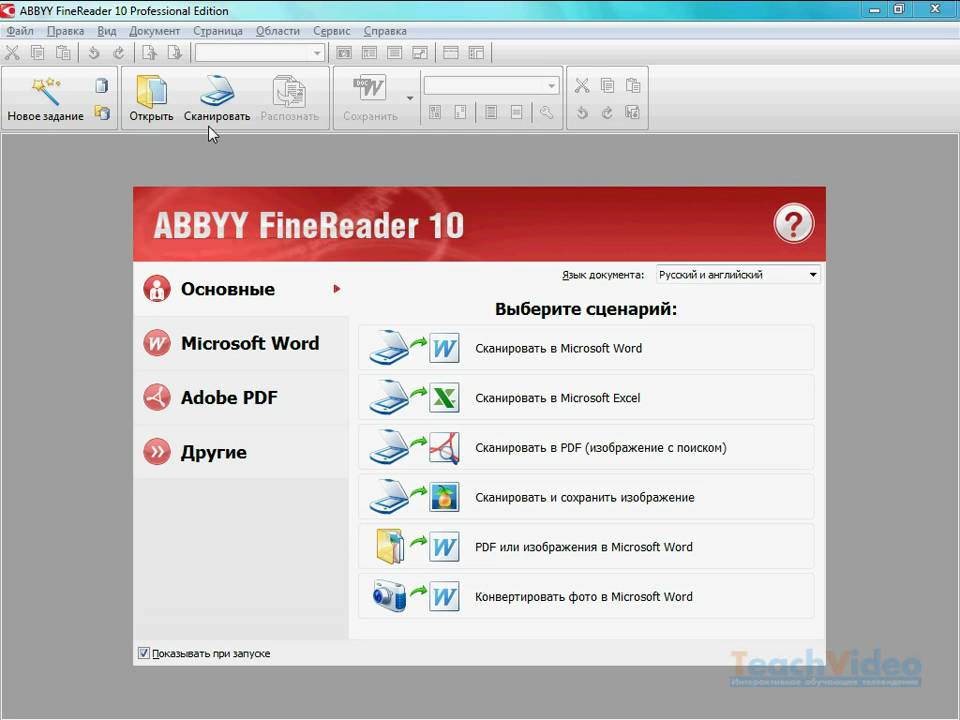 Хоть и не обладают таким богатым функционалом, как платные аналоги. Рассмтрим наиболее популярные программы.
PDF-XChange Editor
Ссылка: https://www.tracker-software.com/product/pdf-xchange-lite
Это не просто конвертер, а многофункциональный комбайн для проведения различных операций с файлами формата ПДФ. Программа способна сделать с документом все, что угодно.
Утилита обладает приятным интерфейсом и проста в использовании. Есть также русский язык. Программа платная, но есть бесплатная пробная версия. А сделать для преобразования нужно вот что.
- В главном окне программы нужно нажать на кнопку «Открыть». Она находится на самой верхней панели.
- Далее выбираем нужный каталог (1), отмечаем необходимый документ (2) и открываем его (3).
- После открытия необходимо щелкнуть кнопку «Файл» (1), выбрать там пункт «Сохранить как» (2) и щелкнуть по кнопке «Обзор» (3).
Далее сохраняем файл по привычному сценарию. Он будет сохранен уже в формате ПДФ. Вот так просто можно перевести документы из одного формата в другой при помощи PDF-XChange Editor.
Total PDF Converter
Ссылка: https://www.coolutils.com/TotalPDFConverter
Превосходная условно-бесплатная утилита, которая работает практически со всеми форматами документов и может конвертировать практически любые файлы. Программа обладает русским интерфейсом и очень проста в использовании.
Вообще, она не является бесплатной, но даже триальной версии хватит практически для всех задач. Самое интересное, что программа практически не нагружает компьютер и работает очень быстро. Для конвертирования нужно сделать следующее.
В главном окне утилиты выбираем нужный каталог (1), щелкаем по нужному элементу (2) и кликаем по иконке с подписью «PDF» (3).
После этого программа предложит сохранить созданный элемент по знакомому сценарию уже в формате PDF. Все происходит очень быстро. И в этом главное преимущество данного приложения. Скачать продукт можно с официального сайта.
Этот конвертер способен работать с различными форматами. При этом программа практически ничего не требует от компьютера и не нагружает ОС.
Также предлагаем изучить обзор программ, с помощью которых вы сможете редактировать, открывать, изменять PDF файлы — всё это в статье “Как редактировать PDF файл в программах на компьютере“.
Пакетное преобразование DOC (DOCX) в PDF
Под этим подразумевается массовая конвертация документов WORD в формат ПДФ. Справиться с этим могут только специализированные программы. Обычному конвертеру (или онлайн-сервису) это не под силу. Сейчас мы рассмотрим несколько интересных программ.
PDF Creator
Ссылка: https://www.pdfforge.org/pdfcreator/download
Платная программа, предназначенная для работы с форматом ПДФ. Она умеет конвертировать, распечатывать, редактировать и делать все остальное. Но главное – с ее помощью можно перевести большое количество файлов с расширением DOCX в PDF.
Утилита имеет приятный интуитивно понятный интерфейс с русским языком. Она хорошо справляется с большими объемами данных и пригодится практически всем. Для конвертирования нужно сделать следующее.
- В главном окне нажимаем кнопку с надписью «Выберите файл для конвертации».
- Теперь выбираем нужный каталог (1), выделяем все документы, которые надо перевести в другой формат (2) и жмем «Открыть» (3).
- После загрузки всего требуется нажать на кнопку «Сохранить».
Программа немедленно сохранит все новые элементы там же, где находятся оригиналы. Причем сделает это очень быстро. И в этом заключается главное ее преимущество: утилита быстро и четко работает с большими объемами данных.
Единственный недостаток PDF Creator заключается в том, что за полную версию приложения придется заплатить. Причем цена довольно высока. Но те, кто хочет получить качественный и многофункциональный продукт для работы с ПДФ не будут разочарованы.
Как загрузить и работать в программе, можно увидеть в видео.
DocuFreezer
Ссылка: https://www.docufreezer.com/
Условно-бесплатное приложение для конвертирования большого объема данных. Легко справляется со всеми форматами. А вот дополнительных функций (вроде опции редактирования) нет.
Программа обладает разумно организованным и приятным интерфейсом. Вот только русского языка не хватает. Для массовой конвертации при помощи этой программы нужно сделать следующее.
- В главном окне утилиты жмем на кнопку «Add Files».
- Далее выбираем нужную папку (1), отмечаем все необходимые документы (2) и открываем их (3).
- Теперь в окне программы выставляем необходимый формат (1), указываем путь для сохранения (2) и жмем на кнопку «Start» (3).
Все остальное программный продукт сделает без участия пользователя. Новые элементы находятся в том каталоге, который вы указали в настройках. А сама конвертация происходит очень быстро. Высокая скорость – основная особенность утилиты.
Все вышеперечисленные программы способны быстро и без проблем перевести формат WORD в ПДФ. То же самое относится и к онлайн-сервисам.
Если вам нужно массово поменять расширения файлов, то читайте статью Как изменить расширение файла в Windows в ней есть все подробности.
Напишите, какими пользуетесь вы, пробовали ли описанные программы и способы, какие из них вам помогли?
Насколько вам была полезна статья?
Кликните по звездочке, чтобы оставить оценку!
Средний рейтинг 5 / 5. Оценок: 4
Пока оценок нет! Очень нужна ваша.
Нам очень жаль, что статья вам не понравилась!
Помогите нам ее улучшить!
Скажите, как мы можем улучшить статью?
10 бесплатных приложений для преобразования PDF на смартфоны и планшеты
Всем известно, что работа с PDF действительно раздражает. Их сложно редактировать, и когда вы наконец можете это сделать, у вас нет нужного шрифта. И можете ли вы даже сохранять файлы в формате PDF на своем телефоне? Я так не думаю. Часто вам понадобится ноутбук или настольный компьютер, чтобы конвертировать документы или изображения в PDF. Это если у вас нет этих приложений.
Вот список обновленных приложений для iOS и Android, которые помогут вам конвертировать любые файлы в PDF. Из Word, Excel, Powerpoint, JPEG и всего остального в новый блестящий PDF-файл… и все это одним касанием вашего смартфона. Так что не нужно спешить с ноутбуком, если вам нужно сразу отредактировать или преобразовать PDF с работы!
Надеюсь, этот список окажется для вас полезным!
Программы для Windows, мобильные приложения, игры – ВСЁ БЕСПЛАТНО, в нашем закрытом телеграмм канале – Подписывайтесь:)
1. PDFelement Lite
PDFelement Lite — это универсальный редактор и конвертер PDF, который можно использовать для чтения, редактирования, аннотирования и преобразования файлов PDF в любое время и в любом месте. Вы также можете использовать это приложение для подписи PDF-файлов, если оно вам понадобится для работы.
С помощью этого приложения вы можете экспортировать PDF в различные форматы, такие как Word, Excel, PPT, EPUB, HTML и другие форматы. Вы также можете объединить PDF-файлы в один.
Возможно, самое лучшее в PDFelement — это его функция распознавания шрифтов — вам больше не нужно тратить часы, просто чтобы найти, какой шрифт использовать для соответствия редактируемому PDF-файлу.
Вы также можете сделать снимок документов и мгновенно преобразовать их в PDF!
2. Конвертер PDF Ultimate
PDF Converter Ultimate — еще один универсальный конвертер файлов в и из PDF. Вы можете конвертировать любой PDF-файл в Excel, JPG, PowerPoint, CAD, Word и текстовые файлы — или наоборот.
Он также имеет функцию OCR (оптическое распознавание символов), что означает, что если вы сделаете фотографию или отсканируете документ, он сможет различать отдельные буквы и слова, а не только распознавать их как фотографию. Это позволяет пользователям редактировать документ прямо в приложении.
В отличие от других приложений для преобразования PDF-файлов, PDF Converter Ultimate изначально не обрабатывает файлы, а сначала отправляет их на свои серверы, благодаря чему он хорошо работает для телефонов на нижнем уровне, поскольку не потребляет вычислительную мощность и оперативную память — это также экономит время автономной работы. Единственная проблема в том, что вы, конечно, должны быть в сети.
3. Фотографии в формате PDF
PDF Photos — это приложение для преобразования фотографий и PDF-файлов iOS, которое имеет встроенные шаблоны на выбор, шаблоны, которые вы можете использовать для создания макетов фотографий, которые вы хотите преобразовать в PDF. Это хорошо работает для людей, которые хотят отправлять фотографии, а не только документы, или создать простую презентацию в формате PDF.
В некотором смысле это похоже на использование приложения Photo Grid, в котором вы можете разместить 2-4 изображения в одном квадрате.
Вы также можете использовать это приложение для изменения ориентации вашего PDF-файла, настройки полей и размера бумаги, масштабирования изображения или заполнения всей сетки и т. Д.
4. pdfFiller
pdfFiller — это больше создатель PDF, чем конвертер, но, конечно, вы можете делать и то, и другое с его помощью. С помощью встроенного редактора вы можете создавать документы, а затем конвертировать их в PDF. Он работает как для iOS, так и для Android и имеет более 10 миллионов удобных шаблонов, которые можно использовать для ускорения создания документов, особенно если вам нужны некоторые бизнес-шаблоны, такие как контракты, соглашения и т. Д.
Отличным моментом для pdfFiller является то, что с его помощью вы можете создавать интерактивные PDF-файлы. Таким образом, вы можете создавать формы PDF и позволять получателю редактировать их напрямую с приложением или без него. Если вы видели его раньше, некоторые бизнес-формы в формате PDF можно редактировать напрямую, где вы можете добавить свое имя, адрес, номер телефона и другие данные. Этого нет во многих редакторах PDF.
5. iLovePDF
iLovePDF — это бесплатный редактор и программа для чтения PDF-файлов, который работает как на iOS, так и на Android. Включены все инструменты, которые вам понадобятся для работы с PDF-файлами, такие как объединение PDF-файлов, разделение, сжатие, аннотирование, извлечение изображений из PDF-файлов, блокировка и разблокировка, добавление страниц и водяных знаков, и, конечно же, он также работает как легкая программа для чтения PDF-файлов. .
Он поддерживает 25 языков и все еще находится в активной разработке, поэтому поддержка действительно потрясающая. У него есть премиум-аккаунт, но бесплатная версия будет работать без сбоев для обычных пользователей. Если вы конвертируете в PDF только 1–3 файла, все будет нормально. Но если вы активный пользователь, вы можете подумать о том, чтобы проверить их премиум-версию, в которой есть более плавные и продуктивные функции.
6. Genius Scan
Genius Scan — это приложение с самым высоким рейтингом как для iOS, так и для Android, которое насчитывает более 20 миллионов пользователей и используется тысячами предприятий в своей повседневной деятельности.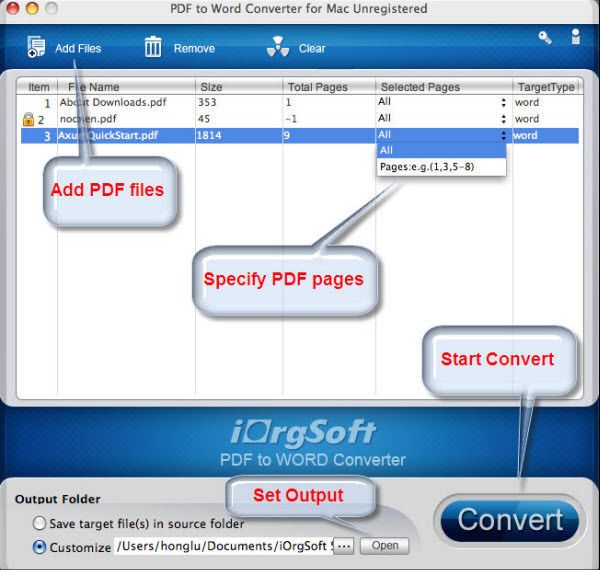 Сначала это выглядит просто, но если вы занимаетесь ведением учета своих расходов, вы можете использовать его функцию интеллектуального сканирования, чтобы сканировать квитанции или документы, автоматически корректировать освещение, искажения, тени и т. Д., А затем конвертировать все в PDF и экспортируйте его в свою электронную почту, DropBox, Evernote, Google Drive, OneDrive или даже на FTP.
Это очень мощное приложение, использующее технологию оптического распознавания текста, позволяющую выполнять поиск в документах PDF, извлекать тексты и т. Д. Вы также можете выполнить пакетное сканирование всего за несколько секунд!
Одна из моих любимых функций Genius Scan — это безопасность: вы можете зашифровать любой PDF-файл, а также заблокировать само приложение с помощью биометрических данных.
7. Офис в PDF
Office в PDF — еще один конвертер PDF, но на этот раз он ориентирован на пользователей Microsoft Office. Если вы используете это, вы можете безопасно конвертировать файлы Word, Excel и Powerpoint в PDF.
После завершения преобразования вы можете сохранять файлы прямо в iCloud Drive или DropBox.
Хотя это безопасное и надежное приложение, оно отстает, когда дело доходит до бесплатного плана, который включает только 3 преобразования документов. Дополнительные преобразования можно приобрести через приложение. Но эй, если это сработает, то это сработает!
8. ClaroPDF
ClaroPDF — одно из немногих приложений для просмотра и конвертации PDF-файлов в iOS, которое полностью использует специальные возможности iOS. Вы можете включить ¢  ??  ?? Говорить в фоновом режимеà ¢  ??  ?? чтобы ваш телефон мог читать вам, пока ваши глаза находятся в другом месте или когда вы используете другое приложение.
Тем не менее, он имеет широкий спектр функций, которые вы найдете полезными. Аннотирование PDF-файлов, добавление заметок, комментариев, интеллектуальное масштабирование, добавление фигур, вставка изображений и т. Д.
Версия Pro включает в себя больше функций, таких как разные голоса для преобразования текста в речь, добавление аудио и видео в файл PDF, настройка папок, синхронизация с iCloud, расширение, позволяющее Safari сохранять веб-страницы в формате PDF, и многое другое.
9. iNote 4
iAnnotate 4 — это платный редактор, просмотрщик и конвертер PDF-файлов, но это не должно удерживать вас от его использования. Оно работает как на iPhone, так и на iPad Pro и является одним из лучших приложений, если вы всегда в пути и нуждаетесь в чем-то, где можно записать свои мысли.
Комментируйте, комментируйте, редактируйте, а затем используйте функцию поиска для поиска по всему — текст на отсканированной фотографии, написанные вами заметки; что-то действительно мощное, что предлагают только несколько других приложений.
Самое лучшее в этом то, что вы можете суммировать все аннотации, которые вы сделали в своих документах, и переслать их по электронной почте или в виде нового PDF-файла. Аккуратно, а?
10. Создатель и редактор PDF
PDF Creator & Editor — это простое приложение для работы с PDF для Android. Он может конвертировать текстовые файлы в PDF, разделять их на отдельные страницы и файлы или объединять несколько файлов в один PDF. Вы также можете комментировать, добавлять изображения, переупорядочивать страницы, экспортировать изображения из PDF и т. Д.
Как я уже сказал, это просто. Хотя в нем нет необычных функций, которые предлагают платные приложения, это легкое приложение, которое просто выполняет свою работу и делает ее хорошо. Если вам нужно что-то быстрое для редактирования и преобразования файлов в PDF, это, вероятно, вам подойдет.
Заключение
Итак, вы нашли идеальный конвертер PDF для своего iPhone или Android-устройства? Не забудьте поделиться в комментариях ниже! Небольшое предупреждение, прежде чем мы закончим эту статью: существуют онлайн-конвертеры PDF, но они по большей части небезопасны. Если вы хотите преобразовать файл Word в PDF, и он содержит конфиденциальную информацию, вам, вероятно, будет лучше использовать проверенные приложения в Google Playstore или App Store. 😉
Программы для Windows, мобильные приложения, игры – ВСЁ БЕСПЛАТНО, в нашем закрытом телеграмм канале – Подписывайтесь:)
13 самых удобных конвертеров PDF
28 январяЛикбезВеб-сервисы
Превращайте свои документы, таблицы, презентации и картинки в PDF прямо в браузере.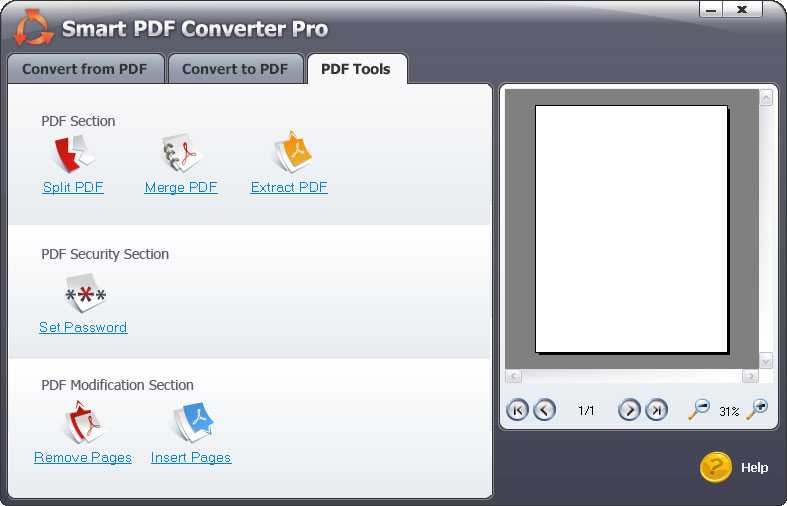
Поделиться
01. Smallpdf
У этого сервиса простой и понятный интерфейс. Достаточно перетащить файл XLS, DOC, PPT, JPG, PNG, BMP, TIFF или GIF в поле для загрузки, и он будет конвертирован в PDF. Кроме того, можно превращать PDF в другие форматы. Готовые файлы сохраняются на ваш жёсткий диск либо в Dropbox или Google Drive.
В бесплатной версии можно делать только две операции в час. За 6 долларов в месяц вы сможете пользоваться сервисом без рекламы, а также обрабатывать сразу несколько PDF.
Попробовать Smallpdf →
2. To PDF
Простенький сервис, способный превращать в PDF документы, презентации, электронные таблицы и изображения. Приятная возможность — одновременная конвертация нескольких (вплоть до 20) PDF. Готовые файлы сохраняются на ваш жёсткий диск в ZIP‑архиве.
Попробовать To PDF →
3. PDFCandy
PDFCandy может преобразовывать в PDF изображения, электронные книги и документы более 20 форматов: JPG, TIFF, EPUB, MOBI, FB*2, CBR, CBZ, DOC, PPT, XLS, ODT и так далее.
Кроме того, сервис умеет обрезать, поворачивать, сортировать страницы, изменять размер PDF.
Попробовать PDFCandy →
4. PDF.io
Симпатичный и очень простой сервис. Конвертирует документы, электронные таблицы и картинки в PDF и обратно. Помимо этого, вы сможете разделять, склеивать и сжимать готовые документы PDF, добавлять нумерацию страниц. Поддерживается загрузка файлов с жёсткого диска, по ссылке, а также из облачных хранилищ Dropbox и Google Drive.
Попробовать PDF.io →
5. PDF2Go
Универсальный инструмент, позволяющий редактировать и конвертировать PDF. Преобразовывает документы DOC, ODT, TXT, RTF, EPUB, картинки JPG, PNG, BMP, TIFF, GIF, SVG и презентации PPT и ODP. Встроенное распознавание текста может превратить в редактируемый файл даже PDF из склеенных изображений.
В числе прочих функций — сортировка и удаление страниц, изменение размера листа и восстановление повреждённых PDF.
В бесплатном варианте ограничены размер загружаемых файлов и доступ к некоторым функциям, а также показывается реклама. Подписка за 6 долларов в месяц устраняет эти неудобства.
Попробовать PDF2Go →
6. iLovePDF
iLovePDF по большей части дублирует возможности предыдущих сервисов. С ним можно преобразовывать в PDF файлы Excel, Word, PowerPoint, а также различные изображения. Кроме того, сервис умеет сжимать, разделять, объединять PDF и накладывать на страницы ваш водяной знак — пригодится, если вы хотите защитить свои авторские права.
Попробовать iLovePDF →
7. Free PDF Convert
Проверенный временем и чрезвычайно популярный сервис: у него аж 10 миллионов пользователей. Для конвертации достаточно перетащить документ в окно браузера и указать нужный формат. Разрешается также выбрать исходный файл из Dropbox или Google Drive либо загрузить его по ссылке.
Бесплатная версия сервиса ограничивает размер импортируемых документов. Решить проблему можно за 9 долларов в месяц.
Попробовать Free PDF Convert →
8. Adobe Acrobat Online
С этим бесплатным онлайн‑инструментом от Adobe можно всего в несколько кликов преобразовать в формат PDF файлы Word, Excel и PowerPoint, а также изображения JPG, PNG и TIFF.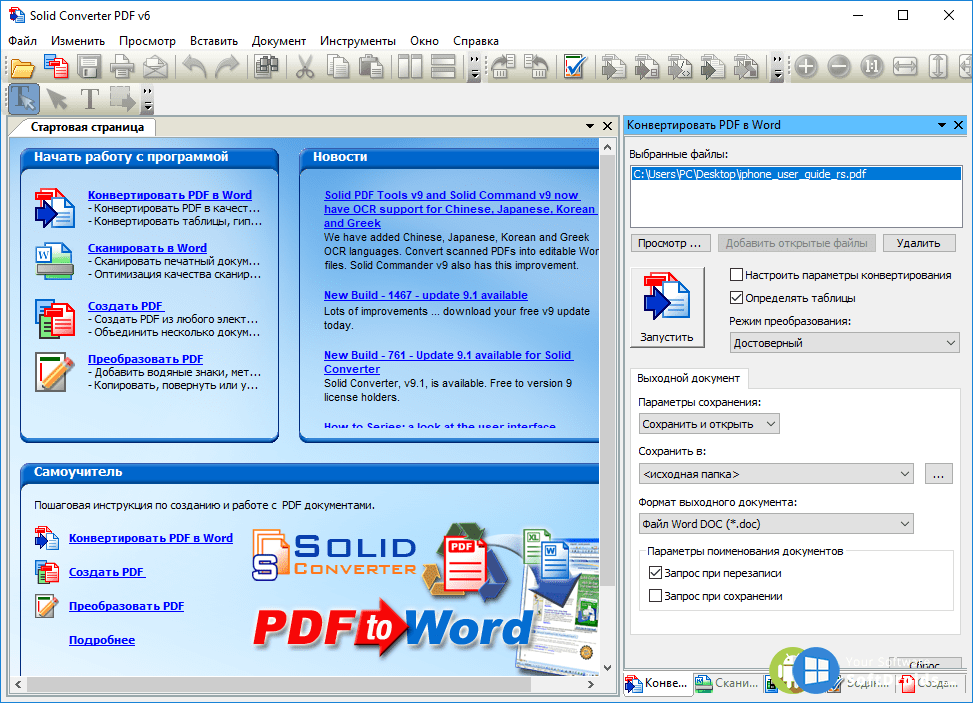 Сервис поддерживает работу на любых устройствах, включая мобильные — вам понадобится только браузер и интернет.
Попробовать Adobe Acrobat Online →
9. EasePDF
Специализированный конвертер PDF, который поддерживает двухстороннее преобразование и одновременную обработку нескольких документов. Для удобства доступны готовые шаблоны. Исходные файлы легко загружать, импортировать из Google Drive, Dropbox, OneDrive или добавлять по ссылке.
Можно просто скачать конвертированный документ на локальный диск или сохранить его в облако, а также поделиться ссылкой и QR‑кодом на него.
Попробовать EasePDF →
10. Any Conv
Any Conv является универсальным конвертером, который умеет работать с различными форматами, включая PDF. Взаимодействие с сервисом максимально простое — нужно лишь перетащить файл в окно браузера и выбрать в качестве формата экспорта PDF. Через несколько секунд новый документ можно будет скачать в один клик.
Попробовать Any Conv →
11.
 CloudConvert
Ещё один мультиформатный конвертер, который автоматически определяет содержимое и предлагает наиболее подходящие варианты преобразования. В качестве источника можно использовать локальный файл или ссылку либо выбрать его в облаке.
CloudConvert отлично подходит для PDF и предлагает несколько полезных настроек. Доступны выбор конкретных страниц, автоматическое создание закладок для подзаголовков, оптимизация и даже защита паролем.
Попробовать CloudConvert →
12. Light PDF
Быстрый онлайн‑конвертер без ограничений по размеру файлов, который поддерживает пакетное преобразование. Помимо стандартных функций в Light PDF есть масса вспомогательных инструментов. Например, распознавание текста, редактирование PDF, разделение и объединение документов, а также их защита паролем и водяным знаком.
Попробовать Light PDF →
13. PDF Bear
Полнофункциональный инструмент для работы с PDF, который предлагает не только конвертацию, но другие полезные возможности. PDF Bear поддерживает преобразование изо всех популярных форматов. Можно скачать обработанный файл, поделиться ссылкой на него или отправить по почте.
Также доступно сжатие PDF‑документа, удаление отдельных листов, нумерация страниц, добавление водяных знаков и пароля.
При желании можно оформить подписку, чтобы разблокировать пакетную обработку и снять ограничение размера файлов в 2 ГБ.
Попробовать PDF Bear →
Этот материал впервые был опубликован в ноябре 2018 года. В январе 2022‑го мы обновили текст.
Читайте также 💻📎☁️
- Как в Windows 10 изменить PDF-ридер по умолчанию
- Как снять защиту с PDF
- Как конвертировать DjVu в PDF: 4 бесплатных инструмента
- Как конвертировать PDF в Word-файл: 15 бесплатных инструментов
- 7 бесплатных программ для работы c PDF
*Деятельность Meta Platforms Inc. и принадлежащих ей социальных сетей Facebook и Instagram запрещена на территории РФ.
10 лучших программ PDF в Word Скачать бесплатно
Иван Кук
• Сохранено в: PDF Converter
Вам может потребоваться преобразовать файл PDF в Word для работы с документом, поскольку формат PDF не позволит вам редактировать документ. Для преобразования PDF в Word требуется конвертер PDF в Word. В этой статье мы рассмотрим лучших программ PDF в Word , которые можно загрузить бесплатно. Первым в списке стоит PDFelement Pro — многофункциональное программное обеспечение для работы с файлами PDF.
ПОПРОБУЙТЕ БЕСПЛАТНО
Часть 1: 5 лучших программ PDF в Word для Mac (включая macOS Mojave 10.14)
1. PDFelement Pro для Mac
PDFelement Pro для Mac поставляется с функцией редактирования и преобразования PDF в Word. Сохранение исходного макета файла PDF при преобразовании в документ Word является проблемой для многих конвертеров, но мощное преобразование PDFelement Pro для Mac идеально сохраняет макет. Не беспокойтесь, если у вас есть отсканированный PDF-файл, поскольку этот тип защищенного файла также можно без проблем преобразовать с помощью функции OCR программного обеспечения. С помощью программного обеспечения вы можете конвертировать несколько PDF-файлов одновременно, поэтому вы можете сэкономить много времени на преобразовании PDF в Word по одному.
PDFelement Pro для Mac отлично справляется не только с преобразованием, но и с редактированием PDF-файлов. Модификации страниц PDF, манипуляции и т. д. возможны с помощью этого замечательного конвертера.
Плюсы:
- Отлично сохраняет макет PDF.
- Имеет функцию OCR.
- Можно также редактировать.
- Очень быстро конвертирует и редактирует PDF.
- Имеет функцию пакетного преобразования.
ПОПРОБУЙТЕ БЕСПЛАТНО
2. Acrobat для Macintosh
Acrobat для Macintosh — отличное программное обеспечение для создания и преобразования PDF-файлов на вашем Mac. Это программное обеспечение имеет множество полезных функций для преобразования PDF в несколько кликов.
Плюсы:
- Средство преобразования PDF в Word и Word в PDF.
- Бумажные документы можно конвертировать в PDF.
- Преобразует PDF в редактируемые форматы.
Минусы:
- Запуск программы занимает много времени.
3. Enolsoft PDF to Text для Mac
Enolsoft PDF to Text для Mac дает вам возможность беспрепятственно конвертировать PDF в текстовые документы. Программное обеспечение также использует технологию OCR для преобразования отсканированных PDF-файлов. Таким образом, любой защищенный PDF-файл также можно редактировать с помощью программного обеспечения.
Плюсы:
- Имеет технологию OCR.
- Высокая производительность.
- Установка периодического преобразования.
Минусы:
- Программное обеспечение не может редактировать PDF.
- Нет возможности предварительного просмотра PDF перед редактированием.
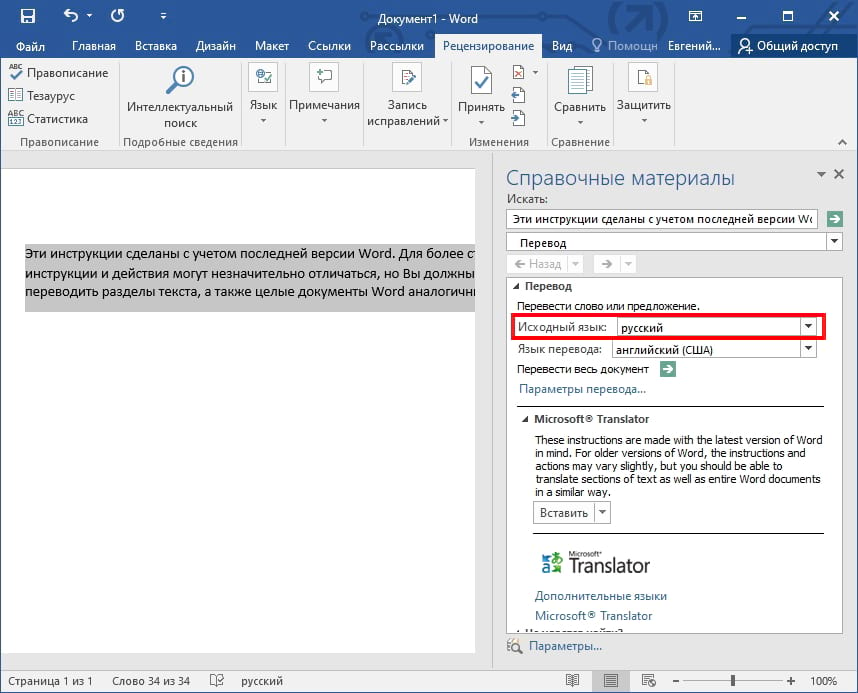
4. Nuance PDF Converter для Mac
Nuance PDF Converter для Mac — превосходный инструмент для преобразования PDF-файлов. Он имеет надежные функции для преобразования с высокой производительностью.
Плюсы:
- Может конвертировать поддерживаемые iWork файлы Word.
- Использует OCR.
- Может также редактировать и публиковать PDF-файлы.
Минусы:
- Креативность по конвертации отсутствует в ПО.
5. рабочий стол UNPDF для Mac
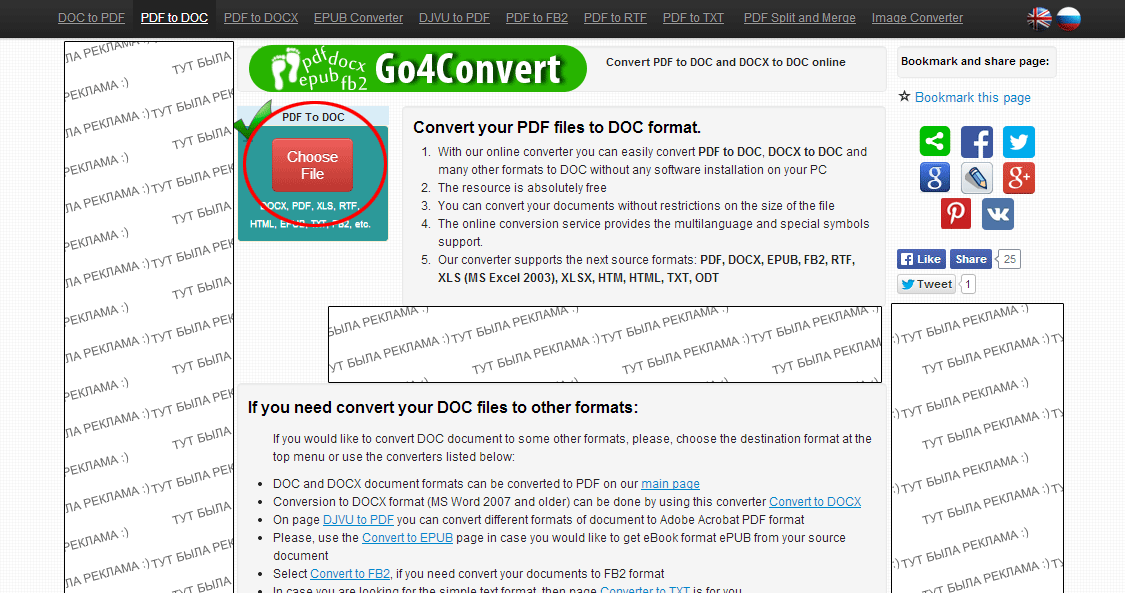
deskUNPDF — очень простой в использовании конвертер PDF для Mac. Он может конвертировать PDF-файлы в редактируемые форматы, не жертвуя исходными макетами.
Плюсы:
- Можно конвертировать не только в Word, но и в Excel, PowerPoint и т.д. В программном обеспечении присутствует технология OCR
- .
- Функция преобразования нескольких файлов.
- Программное обеспечение может конвертировать PDF в обычный текстовый документ.
Минусы:
- Иногда могут возникать странные конверсионные достижения.
Часть 2: 5 лучших программ для преобразования PDF в Word для Windows (Windows 10)
1. PDFelement Pro для Windows
PDFelement Pro — это быстрый универсальный PDF-редактор для платформы Windows. Он отлично справляется с преобразованием PDF в Word. Он также может редактировать PDF. Мало того, вы также можете конвертировать отсканированный PDF-файл с помощью технологии OCR, встроенной в программное обеспечение.
ПОПРОБУЙТЕ БЕСПЛАТНО
Плюсы:
- Он также может конвертировать отсканированные PDF-файлы.
- Очень быстро, как за минуту, он может преобразовать 100 страниц PDF.
- Пакетное преобразование позволяет одновременно конвертировать не более 200 файлов PDF.
- Сохраняет исходные макеты и форматы.
2. PDFMate PDF Converter
Этот удобный PDF-конвертер обладает множеством замечательных функций для преобразования PDF в Word. Он может конвертировать в пакетном преобразовании. Хорошо то, что вам не нужно платить ни копейки, чтобы использовать его, поскольку программное обеспечение является бесплатным.
Плюсы:
- Может конвертировать зашифрованные файлы PDF.
- Имеет возможность пакетного преобразования.
Минусы:
- Дополнительные параметры программы сбивают с толку.
- Невозможно остановить или приостановить какое-либо действие преобразования после его запуска.
3. Nemo PDF to Word
Nemo PDF to Word позволяет преобразовывать файлы PDF в документы формата Word. Это очень быстро в преобразовании. Программное обеспечение можно использовать бесплатно, поскольку оно абсолютно бесплатно.
Плюсы:
- Интуитивная функция с точным преобразованием.
- Удобное использование.
Минусы:
- Не может конвертировать отсканированные файлы.
4. SmartSoft Free PDF to Word Converter
Для преобразования файлов Adobe PDF в MS Word идеально подходит SmartSoft Free PDf to Word Converter. Это бесплатно, и вы можете легко конвертировать PDF в Word.
Плюсы:
- Удобный интерфейс.
- Бесплатно.
- Сохраняет макеты исходных PDF-файлов.
Минусы:
- Пакетное преобразование невозможно.
5. Hello PDF
Hello PDF — хороший выбор для преобразования PDF в Word. Он имеет потрясающие функции для очень быстрой конвертации. Его можно использовать бесплатно.
Плюсы:
- Высокий уровень выхода в конверсии.
- Совершенно бесплатно.
- Интуитивно понятные функции.
Минусы:
- Невозможно выполнить массовое преобразование PDF.
- Ограниченная доступность инструментов.
Обсуждаемый софт для конвертации PDF в Word может работать отлично. Теперь вам нужно выбрать, какой из них использовать в соответствии с вашими требованиями. Выберите программное обеспечение в соответствии с вашей платформой тоже.
Бесплатный конвертер PDF в Word
Бесплатный конвертер PDF в Word — это удобный облачный конвертер PDF . Большинство приложений PDF не позволяют редактировать документы, однако с помощью этого приложения вы можете редактировать PDF-документы в файлы MS Word, сохраняя при этом исходный макет и сохраняя форматирование. Это PDF-приложение — отличная экономящая время альтернатива ручному копированию и вставке текста для редактирования файлов.
По сравнению с UniPDF, Free Word to PDF Converter и PDF to Doc, эта программа имеет более простой интерфейс, позволяющий конвертировать PDF-файлы без особых усилий.
Простое преобразование PDF-файлов в документы Word
PDF в Word Free — это популярное облачное приложение для преобразования документов . Он был разработан для преобразования PDF-файлов в редактируемые документы MS Word .0010 . Поскольку программное обеспечение поставляется со встроенным средством просмотра PDF , вам не нужно устанавливать для этой цели отдельное приложение. Приложение использует мощный механизм преобразования, который позволяет конвертировать документы практически мгновенно.
Легко ли использовать PDF to Word Free?
Благодаря бесплатной загрузке PDF в Word вам не нужно беспокоиться о потере исходного макета или формата, а также нет необходимости копировать и вставлять текст в другое приложение. Вы можете просто использовать конвертер в преобразовать PDF-файлы в файлы DOC или DOCX . Инструмент собирает информацию из PDF и переводит все в Word DOC.
Время от времени вы можете увидеть некоторые незначительные различия в макете документа. Это происходит с тяжелыми файлами или файлами со слишком большим количеством изображений. Чаще всего преобразованный документ выглядит точно так же, как исходный PDF.
Это облегченный конвертер PDF , который не влияет на системные ресурсы. Кроме того, простой интерфейс позволяет без особых хлопот перемещаться по функциям.
Можно ли выбрать диапазон страниц?
Бывают случаи, когда вам не нужно конвертировать весь документ. В таких случаях бесплатная программа является идеальным выбором для преобразования PDF-файлов, поскольку она позволяет выбрать определенные страницы для преобразования в отдельный файл DOC. Эта функция удобна для извлечения определенной информации из больших PDF-документов. Это также поможет вам уменьшить объем дискового пространства, необходимого в системе.
Например, если вам нужны определенные точки данных с некоторых страниц диссертации, вы можете просто извлечь выделенный текст в виде документа Word. Это более практичное решение, чем конвертировать всю диссертацию с многочисленными страницами. Конвертер PDF в Word можно использовать для получения информации из длинных фрагментов текста для создания презентаций, справочных статей и другого контента.
Работает ли PDF to Word Free с изображениями?
Поскольку в большинстве PDF-файлов сохраняется макет страницы, они часто содержат большое количество изображений. Если вам не нужны изображения, вы можете выбрать опцию пропустить преобразование изображения . С другой стороны, если вы хотите сохранить некоторые изображения, но не все, вам придется сохранить каждое изображение и удалить ненужные.
После преобразования документа в файл Word изображения станут частью страницы и могут быть удалены с помощью опции «вырезать» или «удалить». Если вам нужны изображения в виде отдельных файлов JPEG , вы можете легко вставить их на новую страницу в Adobe Photoshop или Paint.NET. Это может привести к некоторой потере качества, но оказывается удобным выбором для извлечения изображений из PDF или DOC.
Что насчет версии Pro?
К сожалению, бесплатная версия программы не поддерживает пакетное преобразование . Таким образом, чтобы преобразовать PDF-файлы, вам необходимо загрузить и преобразовать каждый документ по отдельности . Хотя этот процесс требует больше ручного вмешательства, программа поддерживает быстрые преобразования. Если вы хотите конвертировать большое количество документов, лучшим вариантом будет версия Pro, которая также имеет некоторые другие дополнительные функции.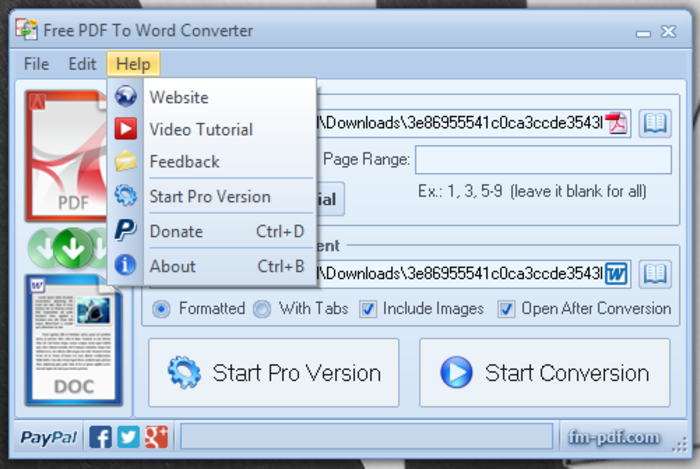
При единовременном платеже версия Pro поддерживает пакетное преобразование PDF . В дополнение к этому, поставляется с бесплатной пробной версией для тестирования дополнительных функций. По сравнению с бесплатной версией программы PDF в Word Pro полностью основан на облаке и может использоваться в любом ведущем браузере.
Версия Pro конвертера PDF использует искусственный интеллект , чтобы позволить пользователям распознавать и преобразовывать таблицы, абзацы, нумерованные списки, маркеры, газетные столбцы, изображения и другие функции форматирования. Это весьма полезно для тех, кто регулярно работает с целым рядом PDF-документов.
Сказав это, если вы ищете простой конвертер PDF, бесплатной версии программного обеспечения будет достаточно. Это быстро, поддерживает облачные преобразования и поставляется с простым интерфейсом, который идеально подходит для начинающих. Самое главное, что программа сохраняет качество и форматирование конвертируемых документов.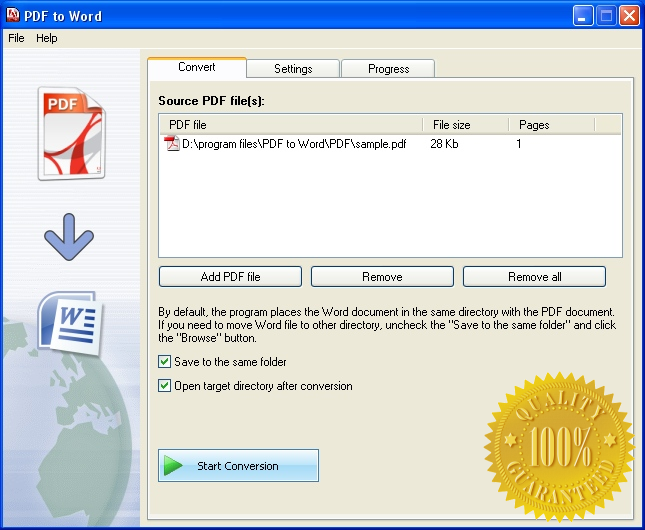
Простой в использовании облачный конвертер PDF
PDF в Word Free — мощный облачный конвертер PDF, надежный и быстрый. Преобразованные документы сохраняют исходное форматирование, и вы можете выбрать диапазон страниц для преобразования, а также с изображениями или без них. Программа легкая и работает в фоновом режиме, не занимая слишком много ресурсов. Приложение доступно на операционных устройствах Windows и Mac, что делает его универсальный конвертер PDF для нескольких устройств. Без сомнения, это полезная программа для всех, кто работает с PDF-файлами.
PDF To Word Converter Free — мощное бесплатное приложение для интеллектуального преобразования PDF в легко редактируемые документы Word DOC. PDF To Word Converter Free использует искусственный интеллект, а также позволяет вводу пользовательского кода точно распознавать и преобразовывать абзацы, таблицы, маркеры, нумерованные списки, газетные столбцы и другие стандартные функции форматирования документов. Это бесплатное программное обеспечение для любого использования!
PDF To Word Converter Free — мощное бесплатное приложение для интеллектуального преобразования PDF в легко редактируемые документы Word DOC. PDF To Word Converter Free использует искусственный интеллект, а также позволяет вводу пользовательского кода точно распознавать и преобразовывать абзацы, таблицы, маркеры, нумерованные списки, газетные столбцы и другие стандартные функции форматирования документов. PDF To Word Converter Free создает документы Word DOC, которые хорошо отформатированы и легко редактируются.
Вспомогательные функции
— Текст Unicode
— PDF-файлы, защищенные паролем
— Определяет размер, стиль и цвет шрифта
— Выравнивание абзаца
— Включает изображения
— Простота использования
— Очень простой, удобный графический интерфейс пользователя
PDF To Word Converter Free поддерживает преобразование PDF в DOC. Это программное обеспечение представляет собой мощное бесплатное приложение для интеллектуального преобразования PDF в легко редактируемые документы Word. Выходной документ хорошо отформатирован и легко редактируется.
12 Лучшее бесплатное программное обеспечение для конвертации PDF в Word
Вот 12 лучшая бесплатная программа для конвертации PDF в Word . Это программное обеспечение PDF to Word Converter позволяет легко конвертировать файлы PDF в файлы Word. Все эти Конвертер PDF в Word программное обеспечение совершенно бесплатны и могут быть загружены на ПК с Windows. Это программное обеспечение PDF to Word Converter предлагает различные функции, такие как: преобразование файлов PDF в формат DOCX, DOC или RTF , сохранение форм и изображений, использование текстовых полей, сохранение исходного макета PDF, преобразование все страницы или вы можете установить диапазон страниц и многое другое. Итак, просмотрите этот список бесплатных Конвертер PDF в Word Программное обеспечение и посмотрите, какие из них вам нравятся больше всего.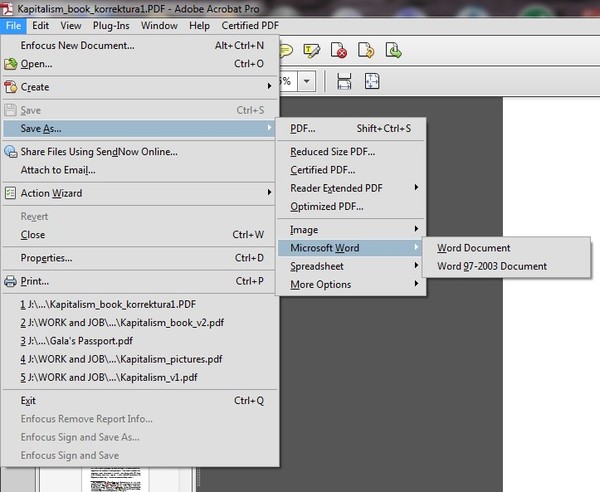
Вы также можете ознакомиться с лучшим бесплатным программным обеспечением для конвертации изображений и лучшим бесплатным программным обеспечением для просмотра изображений, рассмотренным нами.
SmartSoft Бесплатный конвертер PDF в Word
SmartSoft Бесплатный конвертер PDF в Word — это бесплатное программное обеспечение для конвертации PDF в Word. Он позволяет конвертировать файлы PDF в формат Word. Сначала вы выбираете файл PDF, а затем выбираете папку, в которой хотите сохранить преобразованный файл. Он сохраняет форматирование и таблицы, используемые в PDF. Это простое в использовании программное обеспечение, и любой может использовать его легко.
Домашняя страница
Страница загрузки
Weeny Бесплатный конвертер PDF в Word
Weeny Бесплатный конвертер PDF в Word — это бесплатный инструмент для преобразования PDF в Word для Windows. Он позволяет конвертировать файлы PDF в формат MS Word, включая типы файлов DOC, DOCX и RTF. Вы можете конвертировать несколько файлов PDF одновременно. Вы можете установить выходной каталог для преобразованных документов. Вы можете установить диапазон страниц для каждого файла отдельно. Он автоматически переименовывает выходной файл, если файл с таким же именем уже существует в выходной папке.
Домашняя страница
Страница загрузки
HelloPDF Бесплатный конвертер документов PDF в Word
HelloPDF — это бесплатный и простой в использовании конвертер PDF в Word. Он позволяет легко конвертировать PDF-файлы в документы Word. Это простое и легкое приложение, которое быстро конвертирует файлы PDF в формат DOC. Он может сохранять формы и изображения и может использовать текстовые поля, если вы отметите эти параметры перед преобразованием любого PDF. Он может сохранить исходный макет PDF.
Домашняя страница
Страница загрузки
FM Бесплатный конвертер PDF в Word
FM Бесплатный конвертер PDF в Word — это бесплатный инструмент для преобразования PDF в Word для Windows. Он позволяет легко конвертировать PDF-файлы в формат DOC. Вы можете выбрать все страницы или диапазоны страниц для преобразования. Он может сохранить исходный макет PDF. Вы можете легко выбрать выходную папку по вашему выбору. Это простое в использовании программное обеспечение.
Домашняя страница
Страница загрузки
Flash Flipping Free PDF to Word
Flash Flipping Free PDF to Word — это бесплатный конвертер PDF в Word для Windows. Он имеет интерфейс, похожий на мастера. Он имеет пакетный режим, режим горячих каталогов и режим командной строки. Вы можете конвертировать несколько файлов одновременно в формат Word. Он очень прост в использовании. Он сохраняет изображения и формы, используемые в файле PDF. Он сохраняет макет PDF-файлов в Word при преобразовании.
Домашняя страница
Страница загрузки
Бесплатный простой конвертер PDF в Word
Бесплатный Easy PDF to Word Converter — бесплатная программа для преобразования файлов PDF в формат Word.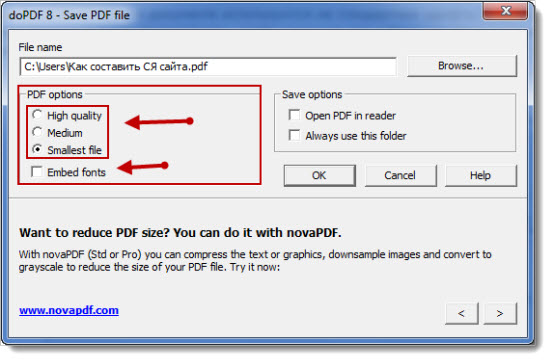 Вы можете предварительно просмотреть PDF-файлы перед преобразованием. Вы можете извлечь текст из PDF-файлов и экспортировать его в файл Word (.DOC), но без изображений, если ваш PDF-файл содержит изображения. Он работает только с выделенным текстом. Он имеет простой интерфейс и прост в использовании.
Домашняя страница
Страница загрузки
Doxillion Free Document Converter
Doxillion Free Document Converter — это бесплатное программное обеспечение для преобразования различных форматов документов. Поддерживаемые форматы включают: DOC, DOCX, HTML, PDF, ODT, RTF, TXT и XML. Вы можете легко конвертировать файлы PDF в формат Word с изображениями. Вы можете конвертировать тысячи файлов одновременно. Он поддерживает операцию перетаскивания. Это небольшая и простая в использовании программа.
Домашняя страница
Страница загрузки
PDFMate PDF Converter
PDF Converter Free — это бесплатное программное обеспечение, которое поддерживает преобразование PDF 6-в-1. Он может легко конвертировать файлы PDF в файлы DOCX (формат Word). Он также имеет встроенную технологию OCR, которая может преобразовывать отсканированные PDF-документы в редактируемые файлы (в бесплатной версии есть ограничение на 3 страницы OCR). Он также имеет средство пакетного преобразования для экономии времени. Выходной файл Word имеет исходный макет, текст, изображения и т. д.
Домашняя страница
Страница загрузки
Walker Free PDF to Word Converter
Walker Free PDF to Word Converter — это бесплатное программное обеспечение для простого преобразования файлов PDF в редактируемые файлы Word. Вы можете конвертировать файлы PDF в форматы файлов DOC или RTF. Форматирование при конвертации не меняется. Вы можете конвертировать файлы PDF в формат Word в пакетном режиме. Он конвертирует в высоком качестве. Он имеет удобный интерфейс и прост в использовании.
Домашняя страница
Страница загрузки
UniPDF Converter
UniPDF Converter — бесплатный конвертер файлов PDF в Word. Он может конвертировать файлы PDF в формат Word, Image, Text или HTML. Он может конвертировать PDF-файлы в формат DOC или RTF. Он сохраняет макет PDF-файлов. Изображения в файлах PDF и форматирование текста останутся прежними в документах Word. Он поддерживает операцию перетаскивания. Вы можете добавить несколько файлов для преобразования в свой список.
Домашняя страница
Страница загрузки
BlueFox Free PDF to Word Converter
BlueFox Free PDF to Word Converter — это бесплатный инструмент для преобразования PDF-файлов для Windows. Он позволяет легко конвертировать PDF-файлы в формат Word. Вы можете преобразовать все страницы файлов PDF в DOC или установить диапазон страниц в параметрах перед преобразованием. Он также поддерживает перетаскивание файлов PDF в свое окно. Вы можете конвертировать несколько файлов одновременно.
Домашняя страница
Страница загрузки
Конвертер PDF в Word
Конвертер PDF в Word — это бесплатное программное обеспечение, которое позволяет конвертировать PDF-файлы в формат Word. Вы можете легко редактировать файлы Word. Он может сохранять изображения в файлах PDF. Он также поддерживает форматирование. Вы можете конвертировать PDF-файлы в формат файлов DOC или RTF. Это простое в использовании программное обеспечение. Если вы внесли неправильные изменения в настройки, вы можете вернуть их к настройкам по умолчанию, нажав кнопку Настройки по умолчанию.
Домашняя страница
Страница загрузки
Похожие сообщения
Написать комментарий
8 Лучшие конвертеры PDF в Word офлайн и онлайн [2022]
№1. TalkHelper PDF Converter (рекомендуется) TalkHelper PDF Converter OCR — это лучшая программа для преобразования PDF в Word, которая обеспечивает простой способ преобразования PDF-файлов в другие редактируемые форматы, такие как Word, PowerPoint, Excel и другие. Он поддерживает как собственные, так и отсканированные PDF-файлы для вывода очень качественных и редактируемых файлов DOCX. Вы получаете возможность конвертировать определенные страницы и страницы по своему усмотрению, особенно когда нет необходимости экспортировать весь PDF-файл.
Более того, вы можете выбирать между приоритетом формата, приоритетом редактирования и режимами OCR в зависимости от типа редактируемого файла DOC, который вы ожидаете. Оптическое распознавание текста поддерживает колоссальные 46 языков, что обеспечивает непревзойденную точность. Сочетание всего этого с простым пользовательским интерфейсом делает TalkHelper PDF Converter лидером в автономном преобразовании PDF в Word.
Плюсы:
- Чрезмерно мощный встроенный OCR
- Offers batch conversion options
- Top-quality editable Word files with layout and format retention
- Offers several conversion modes
Cons:
- Windows only
Supported Platforms: Windows Vista/7/8/8.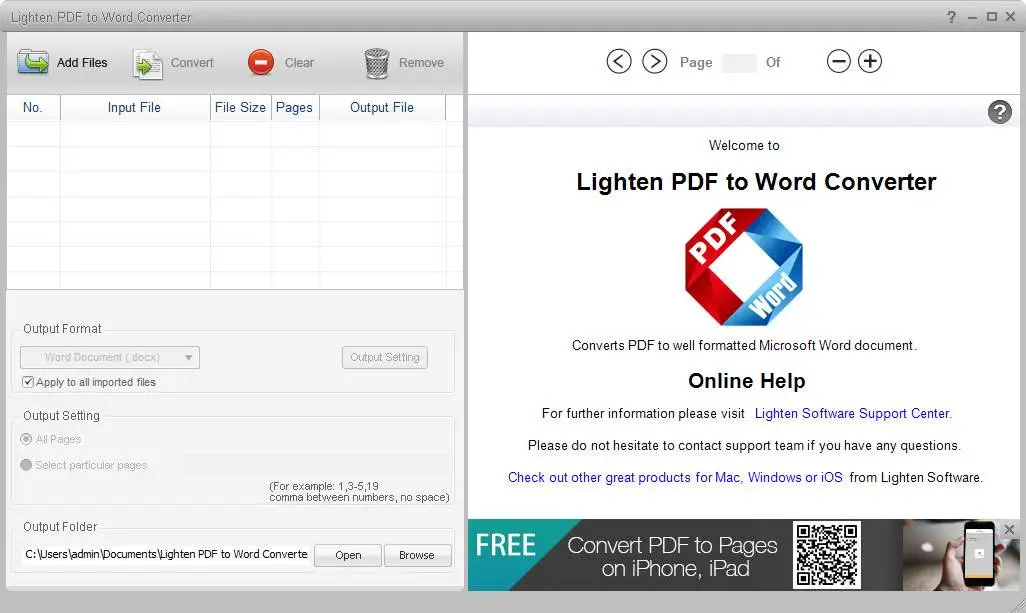 1/10/11
Подходит для: Комплексный процесс с сохранением формата для преобразования исходных и отсканированных PDF-файлов в документы Word с помощью невероятного оптического распознавания символов.
#2. Nitro ProКак один из профессиональных инструментов конвертации PDF в Word, Nitro Pro обещает вам плавный процесс, который гарантирует положительный прогресс. Теперь вы, наконец, можете попрощаться с большим количеством операций копирования и вставки благодаря способности Nitro Pro экспортировать редактируемые документы Word из PDF-файлов. Выходной файл DOC или DOCX останется красивым с сохраненными исходными изображениями, шрифтами и согласованным форматированием.
Отличительной особенностью здесь является то, что вы также можете напрямую конвертировать PDF-файлы из электронных писем и вложений в файлы Microsoft Word без необходимости предварительной загрузки PDF-файла. Более того, поддержка пакетной обработки помогает конвертировать несколько PDF-файлов и целых папок PDF всего за один простой шаг.
Pros:
- Удерживает оригинальную макет и форматирование
- Поддерживает пакетный преобразование
- предлагает aditor
- AUSTIKE-LIKE.
Минусы:
- Дороговато по сравнению с аналогами
- Ограниченная бесплатная версия
Поддерживаемые платформы: Windows, Mac
Подходит для: Богатая альтернатива конвертеру PDF в Word чрезмерно дорогому Adobe Acrobat Pro.
#3. Adobe Acrobat ProКомпания Adobe первой разработала формат PDF и поэтому очень хорошо подходит для преобразования PDF в Word как онлайн, так и офлайн. Это одно из лучших программ для конвертации PDF в Word, в котором большое внимание уделяется высококачественному выводу и высочайшему уровню эффективности (быстрое преобразование).
Вы будете рады узнать, что все шрифты, таблицы, поля, изображения и другие компоненты документа переносятся в том виде, в котором они есть в выходном файле Word. Общая точность также стала на ступеньку выше благодаря очень тщательному инструменту OCR. Удивительно, но вы можете распознавать весь документ, отдельную страницу или даже выбранный раздел без особых хлопот. Кроме того, одновременное преобразование нескольких PDF-файлов является хорошей функцией, позволяющей сократить время преобразования одного PDF-файла за другим.
PROS:
- Speedy PDF в DOCX преобразование
- Варианты преобразования партии
- Мощный встроенный OCR
- Предлагает Action Wizard
- . Доступно для использования на нескольких платформах
Минусы:
- Очень дорого
Поддерживаемые платформы: Windows, Mac, Android, iOS, веб-интерфейс
Подходит для: Комплексное редактирование и преобразование PDF-файлов в сохраняющие формат документы Word на любой платформе.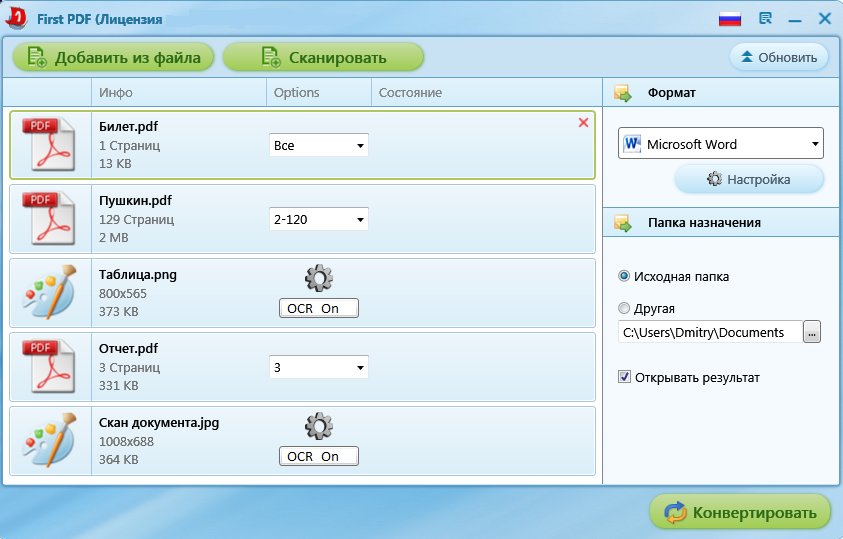
PDFelement — это автономное настольное решение для всех ваших задач PDF в Word. Отдельные лица, группы, студенты и предприятия могут воспользоваться множеством функций для правильного управления PDF-файлами. Во-первых, у вас есть возможность конвертировать PDF-файлы в форматы DOC или DOCX в зависимости от ваших предпочтений и создавать документы четкого качества.
И даже до того, как вы сможете конвертировать, PDFelement позволяет вам внести некоторые изменения в файл PDF, прежде чем экспортировать его в файл Word. Помимо столь желанной опции пакетного преобразования, встроенный инструмент OCR достаточно мощный, чтобы с легкостью точно извлекать текстовые данные из отсканированных PDF-файлов и PDF-файлов на основе изображений. Большие файлы также можно конвертировать и сжимать для вывода небольших документов Word.
Плюсы:
- Позволяет выполнять частичное преобразование
- может похвастаться мощным OCR
- Высококачественный выход
- Позволяет вам редактировать PDF-файлы до конверсии
- .
 Немного дороговато
Поддерживаемые платформы: Windows, Mac
Подходит для: Универсальное редактирование PDF и преобразование в документы, эквивалентные Microsoft Word.
#5. UniPDF PDF to Doc ConverterUniPDF — популярный, многоязычный и полностью бесплатный инструмент для преобразования PDF в Word в Windows. С его помощью вы можете пакетно конвертировать несколько PDF-файлов, сохраняя при этом исходный текст, макет, изображения и общее форматирование. Помимо Microsoft Word, вы также можете конвертировать PDF-файлы в изображения, текст и HTML-файлы.
Вы также оцените молниеносную скорость преобразования, что сэкономит массу времени и усилий. Кроме того, когда нет необходимости конвертировать весь файл PDF, вы можете выполнить частичное преобразование, при котором вы сохраняете определенные страницы или диапазоны страниц. Более того, с более чем 20 языками пользовательского интерфейса вы можете локализовать UniPDF, чтобы облегчить его использование.
Pros:
- Поддерживает частичную и пакетную преобразование
- Сохраняет первоначальную компоновку и форматирование
- Super-Fast без качества
- Super-Fast без качества
- Super Fast без качества.
- Без пакетного преобразования для бесплатной версии
- Всего 3 дня для преобразования неограниченного количества PDF-файлов в бесплатной версии
- Без OCR
Поддерживаемые платформы: Windows
Подходит для: Сверхбыстрое пакетное преобразование PDF в Word с сохранением исходного макета и форматирования.
#6. SmallPDFSmallPDF — это бесплатное решение для преобразования PDF в Word, которое направит вас на путь к высокой производительности и разумной работе. В частности, вы можете конвертировать, редактировать и сжимать документы всего за пару шагов.
 В отличие от других приложений, которые просто интегрируют Dropbox и Google Drive, Smallpdf также предоставляет облачное хранилище для пользователей Pro.
Сотрудничая с Solid Documents, вы можете рассчитывать на лучшее качество при каждом экспорте PDF в Word. Вы можете загружать большие файлы без ограничений по размеру, и вам не нужно регистрироваться для доступа к функциям. Чтобы не отставать от других онлайн-конвертеров PDF, вам гарантируется постоянная конфиденциальность файлов. Будьте уверены, что исходное форматирование будет сохранено, а включенное OCR преобразует любые отсканированные страницы PDF в редактируемые документы Word.
Плюсы:
- Включает в себя инструмент OCR
- Не требует регистрации для использования
- Ограничения по размеру файлов
- ОБЩИЕ ПЛАТПЛАТЫ 6. Облачные службы OCR и Smallpdf являются платными функциями
Поддерживаемые платформы: Windows, Mac, веб-интерфейс
Подходит для: Простое, быстрое и безопасное преобразование PDF в Word без ограничений по размеру файла.
WPS PDF to Word Converter обеспечивает один из лучших уровней качества преобразования среди инструментов на основе браузера. Вам гарантируется 100% конфиденциальность загружаемых PDF-файлов и загружаемых документов Word, не говоря уже о доступности во всех операционных системах.
Этот онлайн-конвертер PDF в Word не только экспортирует файлы Word, но и применяет некоторое сжатие к выходным данным. Кроме того, вам предоставляется бесплатное облачное хранилище для хранения преобразованных файлов и шаблонов Word, которые помогут вам еще больше упростить процесс. Для извлечения данных из отсканированных PDF-файлов или файлов PDF с изображениями к вашим услугам встроенная функция OCR.
Pros:
- Built-in OCR
- Very high-quality output
- Multiplatform
- Offers cloud storage
- File privacy and security
Cons:
- Короткий пробный период
- Ограничение конверсии в 1 страницу для бесплатных пользователей
Поддерживаемые платформы: Windows, Mac, веб-интерфейс
Подходит для: Богатое, эффективное и высококачественное преобразование PDF в Word.
iLovePDF считается скорее онлайн-инструментом для конвертации PDF в Word, хотя он по-прежнему предлагает офлайн-версию для настольных компьютеров для энтузиастов; говорить о свободе платформы. Он может похвастаться невероятной точностью, сохраняя при этом самые маленькие документы Word без ущерба для качества. Кроме того, ваши PDF-файлы и преобразованные DOC-файлы удаляются с сервера через 2 часа, чтобы обеспечить вашу конфиденциальность и безопасность файлов.
Чтобы ускорить рабочий процесс PDF в Word, iLovePDF предлагает параметры пакетного преобразования, которые помогут вам сэкономить много времени за счет одновременного преобразования нескольких PDF-файлов. Кроме того, вы можете переупорядочивать, поворачивать, добавлять и удалять PDF-файлы до фактического процесса преобразования.
Pros:
- интегрирует Google Drive и Dropbox Cloud Services
- Встроенная функция OCR
- Works Works Platforms
- Dabs Works Works Wortments
- .
 Предложением Batch Hate Wortds
 - .0497
- СКИСКИЙ КАЧЕСТВЕННЫЙ ПДФ в преобразование слова
Минусы:
- OCR предназначен только для премиум-пользователей
. Подходит для: Точное преобразование PDF в Word в Интернете, на ПК и на мобильных устройствах.
Как конвертировать PDF в Word без загрузки программного обеспечения и бесплатно?
Будь то повседневная работа в офисе, обучение или чтение электронных книг на досуге, во всех случаях необходимо использовать документы в формате PDF. Я считаю, что мы чаще конвертируем PDF в документ Word, особенно на рабочем месте. Офисным работникам часто требуется экспортировать загруженные PDF-файлы в формате Word для беспрепятственного редактирования. Как вы, новичок на рабочем месте, конвертируете PDF в Word, не загружая программное обеспечение и бесплатно?
Решение для преобразования PDF в Word без какого-либо программного обеспечения простое и понятное.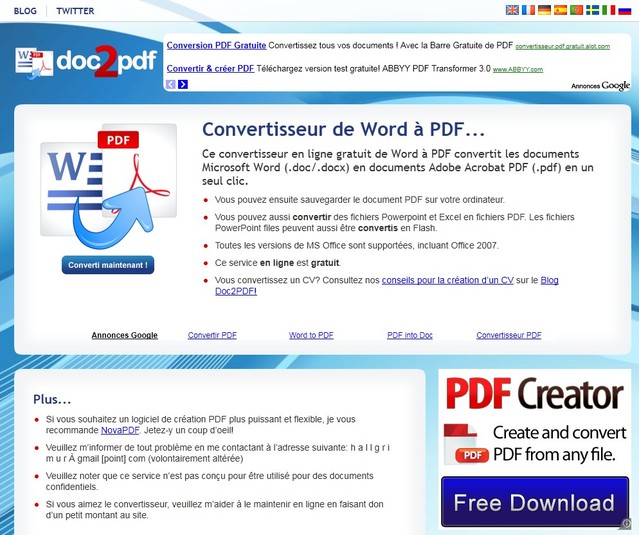 Эта статья покажет вам, как конвертировать PDF в Word без загрузки программного обеспечения разными способами. Эти методы не требуют от пользователей загрузки программного обеспечения, они относительно эффективны и бесплатны.
- Экспорт PDF в Word без загрузки программного обеспечения
- Как конвертировать PDF в Word без установки программного обеспечения и Интернета?
- Как преобразовать PDF в Word без программного обеспечения Office?
Экспорт PDF в Word без загрузки программного обеспечения
Помимо программного обеспечения для преобразования PDF на ПК и мобильных устройствах, еще одним вариантом преобразования файлов PDF является онлайн-конвертер PDF. Использование бесплатных онлайн-конвертеров PDF не занимает память вашего компьютера, и вам не нужно беспокоиться о злонамеренной привязке к другому программному обеспечению. Это хороший выбор, если на вашем компьютере нет профессионального программного обеспечения для конвертации. В этой статье я порекомендую некоторые онлайн-сайты для преобразования PDF в Word без загрузки программного обеспечения.
Google Docs
Google Docs — это веб-редактор, который позволяет сохранять PDF-файлы в формате Word. Это часть Google Диска, и я уверен, что каждый пользователь знаком с ним. Пользователи могут легко выполнять все основные операции, включая создание, редактирование и совместную работу над онлайн-документами. Доступны все основные функции для документов. Это отличный выбор для преобразования PDF в Word без программного обеспечения.
Как конвертировать PDF в Word без программного обеспечения в Документах Google?
- Перейдите в Документы Google и войдите в свою учетную запись Google. Если вы не вошли на сайт, сначала введите свой адрес электронной почты и пароль.
- Нажмите значок “Загрузить”, чтобы открыть PDF-документ. Или перетащите файл на вкладку «Загрузить».
- Нажмите кнопку «Открыть с помощью» вверху и выберите «Открыть с помощью Google Docs».

- Нажмите «Файл» в меню, выберите «Загрузить» и выберите формат Word. Ваш файл будет сохранен в формате Word без загрузки программного обеспечения.
Преимущества:
- Простой доступ с учетной записью Google
- Используйте бесплатно
- Загруженные файлы записываются в историю для предотвращения потери
Недостатки:
- Исходный макет не может быть сохранен
- Пакетное преобразование не может быть реализовано
PDF.online
Мое первое впечатление от PDF.online заключается в том, что он удобен и прост в использовании. Это один из самых популярных онлайн-инструментов для преобразования PDF с более чем 20 функциями. PDF.online ранее был известен как Xodo PDF. Это бесплатное приложение, которое позволяет синхронизировать данные с Google Диском, OneDrive и Dropbox. Давайте узнаем, как конвертировать PDF в Word без загрузки программного обеспечения в PDF.online.
Как конвертировать PDF в Word без загрузки программного обеспечения в PDF.
 online?
- Выберите «PDF в Word», затем загрузите файлы PDF с локального устройства, Dropbox или Google Drive.
- Нажмите «Конвертировать» в левой части страницы. Если вам нужно экспортировать несколько документов PDF в формат Word, вы можете выбрать «Добавить больше файлов», чтобы выполнить преобразование нескольких документов одновременно.
- Нажмите «Загрузить», документ Word появится прямо в папке загрузки.
Преимущества:
- Пакетное преобразование
- Качественная конверсия
- Несколько вариантов просмотра файла PDF: ориентация страницы, макет
Недостатки:
- Иногда отставание в обработке документов
- Невозможно преобразовать отсканированный файл PDF
iLovePDF
iLovePDF — это многофункциональный конвертер и редактор PDF, обеспечивающий высококачественное преобразование PDF. Доступны общие функции редактирования и преобразования форматов, в том числе: слияние, разделение, сжатие, преобразование, вращение PDF-файлов, а также добавление водяных знаков в PDF-файлы, а также разблокировка, шифрование, восстановление и другие расширенные функции. Если вы хотите конвертировать PDF в Word без бесплатной установки программного обеспечения, этот веб-сайт поможет вам справиться с большинством рабочих файлов.
Как конвертировать PDF в Word без установки программного обеспечения бесплатно?
- Посетите веб-сайт iLovePDF и щелкните раздел «PDF в Word».
- Нажмите «Выбрать файл PDF», чтобы загрузить файл PDF, который вы хотите преобразовать, затем нажмите «Открыть». Кроме того, вы также можете напрямую перетаскивать файлы в эту область.
- Нажмите красную кнопку «Преобразовать в Word». Но если вы хотите преобразовать отсканированный PDF-файл или преобразовать более одного документа одновременно, вам необходимо перейти на премиум-версию.
- Ваш документ Word создан! Нажмите кнопку «Загрузить» или сохраните его на Google Диск или Dropbox.
Преимущества:
- Качественное преобразование
- Различные функции преобразования
- Сохранить конвертированное слово Word на Google Диск или в Dropbox
Недостатки:
- Немного рекламы в интерфейсе
- Оптическое распознавание символов — это функция Premium
Как конвертировать PDF в Word без установки программного обеспечения и Интернета?
Вы также можете бесплатно конвертировать PDF в документ Word без программного обеспечения, используя только Microsoft Word.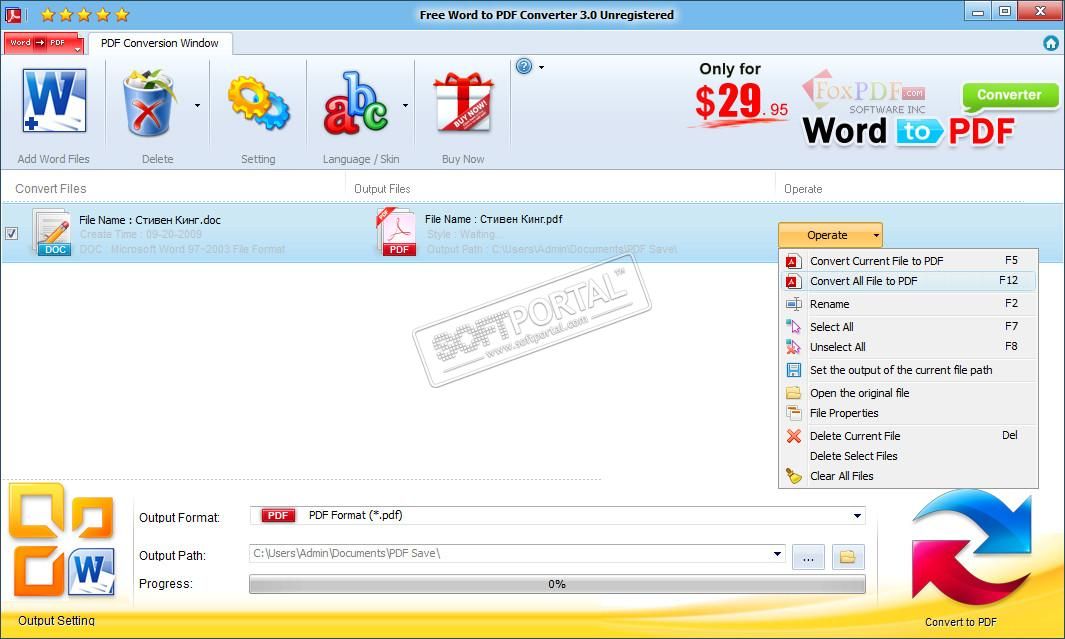 Это работает достаточно хорошо, когда вам просто нужно получить редактируемый формат. Кроме того, это относится к Microsoft Word 2013 или более поздней версии. Если вам это интересно, читайте дальше!
4 шага для сохранения PDF в формате Word без Интернета:
- Выберите PDF-документ, который нужно преобразовать, щелкните файл правой кнопкой мыши. Если на вашей мыши нет правой кнопки, нажмите «Control» на клавиатуре, когда вы нажимаете ее. Откроется контекстное меню.
- Выберите «открыть с помощью», вы найдете другое меню.
- Нажмите «Microsoft Word», откроется Word.
- Нажмите «ОК», чтобы начать процесс преобразования. Подождав несколько секунд, документ в формате Word появится в вашем интерфейсе. Вы можете эффективно сохранять PDF как Word без Интернета.
Как преобразовать PDF в Word без программного обеспечения Office?
Эти веб-сайты для онлайн-конвертации можно использовать только в Интернете, и у них есть ограничения, такие как изменение формата, невозможность конвертировать изображения и размер файла.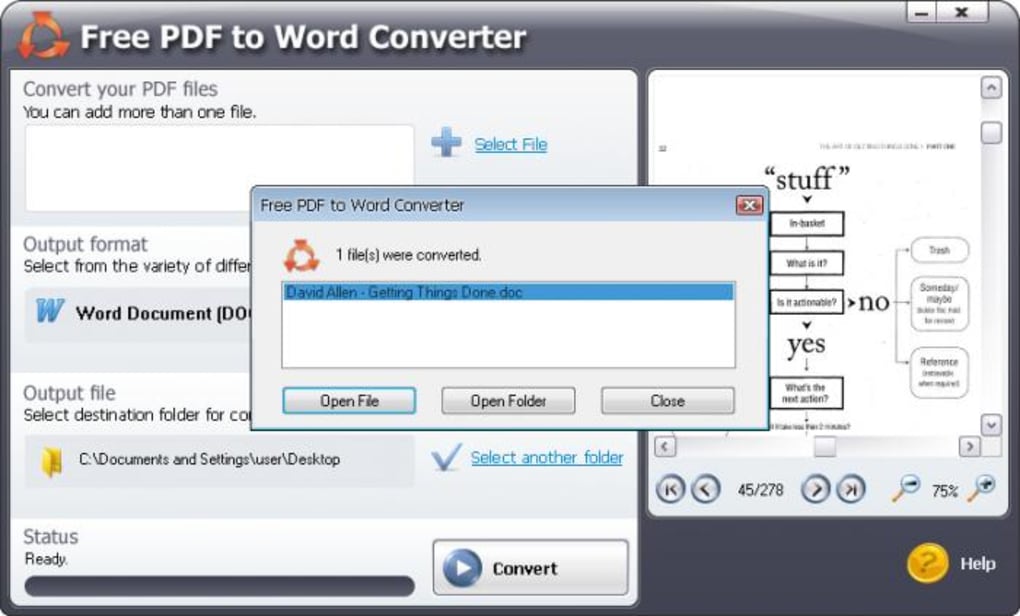 Если вы хотите конвертировать PDF в Word без офиса, я рекомендую Cisdem PDF Converter OCR, профессиональное программное обеспечение для конвертации. Профессиональное программное обеспечение для конвертации доступно не только онлайн, но и офлайн. Это лучшее программное обеспечение для преобразования PDF в Word без офиса.
Преимущества Cisdem PDF Converter OCR
- Высокое качество преобразования и высокая скорость преобразования
- Выберите определенные страницы файла, чтобы повысить эффективность вашей работы
- Одновременное преобразование нескольких PDF-файлов в Word, Excel, PowerPoint, изображения и другие форматы
- Преобразование PDF в более чем 15 форматов для удовлетворения различных рабочих потребностей
- Установите пароль, размер, языки и качество выходных файлов для защиты вашей конфиденциальности.
- Распознается более 200+ языков, включая английский, китайский, испанский, французский и т. д.
Как конвертировать PDF в Word без Office?
- Загрузите Cisdem PDF Converter OCR и откройте его.
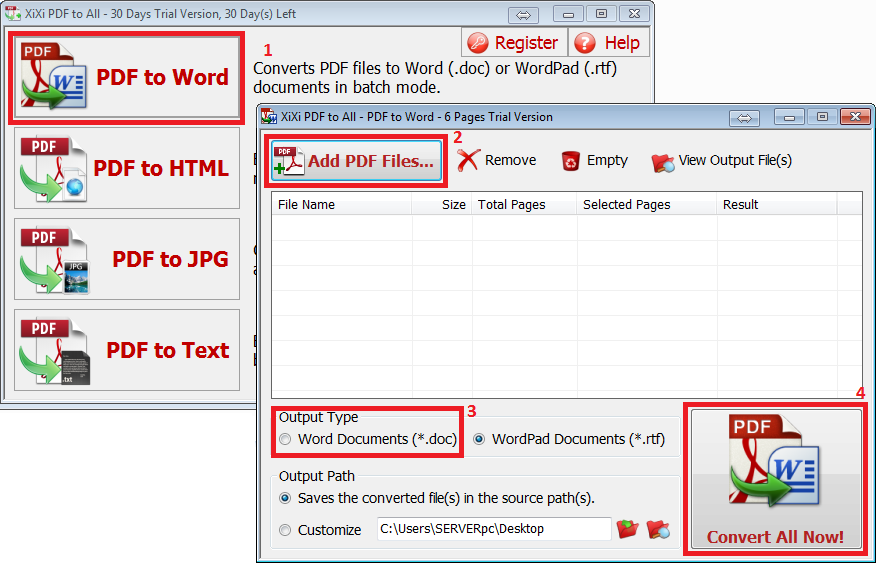
Скачать бесплатно - Нажмите кнопку «+», чтобы загрузить документы PDF, вы можете конвертировать несколько файлов одновременно. Кроме того, вы можете перетащить PDF-файлы или файлы изображений в интерфейс.
- Установите выходной формат «DOCX» или «DOC». Вы также можете выбрать диапазон страниц и язык файла. Преобразование отсканированного PDF в Word также возможно, если вы нажмете кнопку «OCR».
- Нажмите «Преобразовать», чтобы сохранить PDF-файл как файл Word без офиса.
Заключение
Независимо от того, используете ли вы программное обеспечение или онлайн-сервис для преобразования файлов PDF, вы легко справитесь с задачей. Если вы просто хотите конвертировать PDF в Word без загрузки программного обеспечения и бесплатно, я рекомендую Google Docs и PDF.online. Для офисного работника лучше всего использовать профессиональные конвертеры PDF, такие как Cisdem PDF Converter OCR. Он более эффективен, безопасен и может удовлетворить различные потребности работы.
Конни Уисли
Конни пишет для Mac продуктивные и служебные приложения с 2009 года. Каждый обзор и решение основаны на ее практических тестах, она всегда энергична и заслуживает доверия в этой области.
Популярные статьи
5 лучших онлайн-компрессоров PDF 2021: сжатие PDF до 100 КБ 12 лучших бесплатных оптических символов для Mac в 2022 году 15 лучших программ оптического распознавания текста для Mac 2021–2022 гг.: высококачественное оптическое распознавание символовЗагрузить конвертер Word в PDF для Windows
Бесплатный и полезный конвертер PDF для Windows
PDF в Word Free — это удобный облачный конвертер PDF. Большинство приложений PDF не позволяют редактировать документы, однако с помощью этого приложения вы можете редактировать PDF…
Пробная версия базового конвертера
Конвертер Word в PDF — это инструмент, который позволяет PDF-файлы.
 Загружаемая вами версия является пробной, которая длится 14 дней -…
Adobe PDF Converter — бесплатный конвертер файлов в PDF
Adobe PDF Converter — это бесплатный инструмент PDF, который позволяет конвертировать файлы наиболее распространенных типов в PDF. Программа включает в себя возможность защиты паролем…
Быстрое преобразование файлов Word в PDF бесплатно
Best Word to PDF Converter — это бесплатный офисный пакет, который позволяет преобразовать любой документ Word в файл PDF без ущерба для вашего макет документа. Это…
Простой способ преобразования PDF-файлов в документы Word
UniPDF Converter — это программный инструмент, который помогает конвертировать PDF-файлы в документы Word, изображения, текстовые файлы, HTML и т.
 д.
д.Преобразование PDF-файлов в одно мгновение
Конвертер PDF в WORD — это программа, разработанная для операционной системы Windows. Предназначен для преобразования существующих PDF-файлов в текстовые, PDF в…
Высококачественный конвертер PDF-документов
PDF в значительной степени является стандартом обмена документами, но иногда это не самый подходящий формат для вас. Это когда вам нужен такой инструмент, как SmartSoft…
Конвертер PDF для PDF в Word, PDF в RTF, PDF в XLS, PDF в XML, PDF в текст, PDF в TIFF, PDF в JPEG и PDF в PNG
Преобразование документов Word и docx в документы PDF
Открытие документов PDF в Word с помощью этого конвертера
Файлы PDF отлично подходят для обмена документами в Интернете. Проблема возникает, когда вы хотите отредактировать их, а у вас есть только текстовый процессор без PDF.
 ..
..Бесплатный инструмент для преобразования файлов Word и PDF
Конвертер PDF в Word — это бесплатный инструмент, который позволяет пользователям конвертировать файлы Microsoft Word в файлы PDF или файлы PDF в форматы Word. Программное обеспечение…
Бесплатная пробная версия для пользователей Word
Word To PDF Converter — это специальное программное обеспечение, которое позволяет пользователям быстро и удобно преобразовывать свои файлы Word в документы PDF, а некоторые файлы Word могут…
A бесплатный конвертер PDF в Word
Бесплатный конвертер PDF в Word Doc Converter — это приложение, которое делает именно то, что вы от него ожидаете — помогает конвертировать PDF в текст — бесплатно! Что хорошо в…
Бесплатное программное обеспечение для конвертирования PDF-документов в файлы Word
Бесплатный конвертер PDF в Word для Office Doc может быть очень полезен, когда пользователю необходимо преобразовать документ PDF, чтобы его можно было адаптировать к.
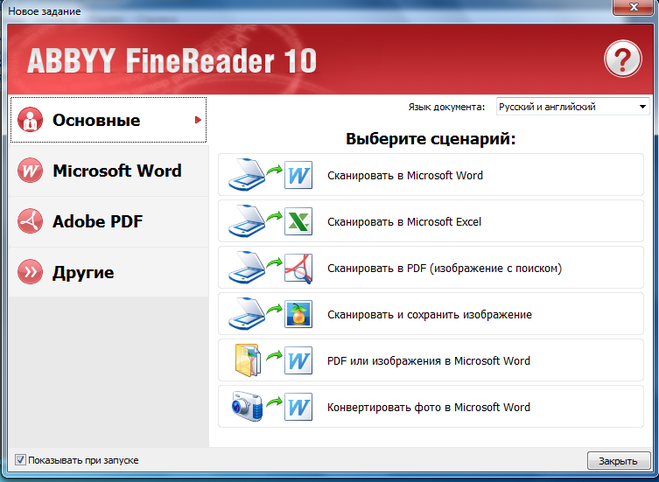 ..
..Массовое преобразование Microsoft Word в PDF программа
Пакетный конвертер Word в PDF — это платная программа конвертации, которая позволяет вам ставить в очередь несколько документов Microsoft Word и преобразовывать их в PDF…
Больше неприкосновенных не могут редактировать их содержимое. Правда, есть несколько приложений, которые позволяют вам редактировать содержимое вашего файла PDF….
Nebula PDF Converter Pro — мощный конвертер PDF для Windows. Он может конвертировать файлы PDF в файлы Word, Excel, PowerPoint, PDF, EPUB, RTF и HTML.
Nebula PDF Converter Pro — мощный конвертер PDF для Windows. Программа позволяет конвертировать один или несколько файлов PDF в другие форматы одновременно. Вы можете…
Конвертер PDF для Office поможет вам конвертировать файлы PDF в файлы Microsoft Word, Excel, PowerPoint и Publisher.
