
_______________________ |
Видео уроки и видео курсы по работе в программах САПР Вы найдете в разделе “Видеоуроки”
Главная | Программы |
|||||||||||||||||||||||||||

Программа для черчения – sPlan.
 Создание чертежей
Доброго времени суток всем читателям! На этот раз мы немного отвлечемся от непосредственно строительной тематики. Сегодня я предлагаю вашему вниманию полезнейшую программу для черчения.
Зовется она sPlan (сейчас актуальна седьмая версия). При ремонте ведь очень часто нужно что-то начертить, спроектировать, составить план помещения. Данная штука позволяет делать все это легко и быстро.
- Создание планов квартиры / комнат с простановкой всех размеров и площадей
- Проектирование конструкций из гипсокартона, особенно она полезна для расчета округлых фигур
- Составление плана электропроводки
- Составление наглядных схем для подсчета материала
Использовать для этих целей компьютерную программу – гораздо удобнее, чем рисовать все от руки на бумаге.
sPlan позволяет легко вносить любые корректировки в чертежи, экспортировать их в распространенные форматы изображений и выводить все на печать.
sPlan, вообще-то, заточена под составление электрических схем, но мы с вами будем рассматривать ее только как программу для создания чертежей.
Содержание
1 Общие сведения об этой программе для черчения
2 Настройки
3 Создание чертежей
Общие сведения об этой программе для черчения
sPlan – немецкий продукт от фирмы ABACOM. Работает она на всех операционных системах от Microsoft, начиная с Windows 2000 и заканчивая Windows 8. Содержит множество встроенных библиотек объектов: всяческие конденсаторы, транзисторы и т.п., но это нам не нужно. Все компоненты, фигуры, линии привязываются к сетке листа, размер которой задает пользователь. Программа поддерживает вырезание, копирование и вставку объектов, нанесение размеров: линейных, угловых, радиальных. Вот, как выглядит рабочее окно:
Слева расположено поле выбора готовых компонентов, его ширину можно менять, но оно нам неинтересно. Справа от него находится колонка рабочих инструментов для создания и редактирования чертежа: (сверху вниз) указка, прямоугольник, окружность, особая форма, фигура, линия, кривая Безье, размеры, узел, текст, текстовый блок, рисунок, лупа, измеритель. О них поговорим чуть позже.
Самое большое поле, разумеется – это область чертежа, а в низу окна размещена строка состояния, в которой отображаются: (слева направо) координаты курсора, масштаб, размер сетки и увеличения, настройки выравнивания и стыковки объектов, углов изгиба и вращения, настройки линий и фигур, подсказки. В программе есть возможность создавать несколько листов чертежей в одном файле по аналогии с Microsoft Excel.
Настройки
Все основные настройки sPlan находятся в меню Опции/Установки по умолчанию:
Вот главные:
- Нумерация листов. На вкладке рядом с названием листа будет стоять его номер.
 Дело вкуса.
 - Нумерация элементов с учетом номера листа. Перед буквенным обозначением элемента будет автоматически проставлен номер листа. Нам это не надо.
- Сглаживание текста – желательная вещь, ибо при выключении этой функции текст на чертежах выглядит не айс.
- Показывать линейку. По аналогии с MS Word. Удобная вещь, позволяет легче ориентироваться в масштабе чертежа.
- Линейка на белом фоне. Изменение цвета линейки на белый. Важнейшая функция (сарказм).
- Привязка к сетке. Должна быть включена в обязательном порядке, без нее чертить совсем невозможно.
- Прилипание линий. Функция позволяет сохранить в программе соединения между компонентами схемы при перемещении одного из них. Должно быть включено.
- Стыковка концов. Как только мы приблизимся конечной или начальной точкой графического элемента к такому же подобному концу другого, их концы автоматически соединятся. Красный квадрат в месте соединения будет указывать на то, что общая точка соединения концов элементов захвачена. Обязательно ставить.
- Сжимать файл рисунка при записи. Если в чертеже присутствуют растровые изображения, программа его сожмет. Оставляем галочку.
- Поддержка Windows FileInfo. Сохранение информации о файлах, ссылающихся на документ. Не нужно.
 Дело вкуса.
 Обязательно ставить.
Настройки шрифтов выглядят так:
Я использую чертежный шрифт, так все выглядит серьезнее, я даже диплом печатал им, правда все недоумевали — зачем, но зато получил 5. Настройки для текстов и текстовых блоков использую одинаковые. Шрифты для контактов, обозначений и номиналов нам не понадобятся.
Настройки сетки:
Мне почти всегда хватает размера сетки 0,5 мм, больше – уже не та точность, меньше – неудобно. Шаг изменения размера сетки в sPlan – 0,1 мм. Маркер сетки – это градация ее линий. Число 5 в данном случае означает, что каждая пятая линия будет жирнее остальных, это очень удобно.
Настройки размеров:
Размеры всегда нужны при составлении любых чертежей. У меня опять же здесь стоит чертежный шрифт, только цвет не черный, а серый (можно выбрать любой). «Конец стрелки» подразумевает угол ее расхождения, остроту. Размер стрелки – ее длина; все остальное здесь, думаю, понятно.
Остальные настройки нам не особо нужны. Поговорим теперь поподробнее о создании чертежей.
Создание чертежей
Первое, что необходимо сделать после создания пустого чертежа в программе sPlan – задать формат и размеры листа.
Это делается через пункт меню Лист/Свойства, либо по правому клику на вкладке листа и щелчку по Свойствам. Форматы листов (A0, A1, A2, A3, A4…) всем известны, можно выбрать какой-то из них в вертикальной или горизонтальной ориентации. А можно самостоятельно задавать размеры. Я всегда ставлю А0, его-то точно хватит для любого чертежа. В этом же меню есть возможность задать название листа и его описание.
Итак, считаем, что файл чертежа у нас создан, все параметры мы подогнали под себя, можно начинать чертить. Для начала предлагаю рассмотреть доступные для этого инструменты. Смотрим на вертикальную панель рабочих инструментов. После указки там идет инструмент «Прямоугольник», с него и начнем, но предварительно мы должны указать его свойства в строке состояния:
Здесь задается толщина контура прямоугольника, его вид, цвет, есть возможность рисовать с заливкой внутри контура и выбрать из нескольких вариантов этой заливки. Допустим, нам менять ничего не надо, нас и так все устраивает. Жмем ОК и видим, как у курсора появились своеобразные оси, они очень помогают ориентироваться по линейке:
Чтобы начать чертить, нужно зажать левую клавишу и потащить мышь по диагонали. Видим, что вырисовывается прямоугольник:
В строке состояния (слева) показываются две пары координат. Левая пара показывает абсолютные координаты курсора мыши на чертеже, а правая – его координаты относительно верхнего левого угла фигуры. То есть у нас получается прямоугольник со сторонами 91×52 мм. Оси курсора имеют синий цвет, а в местах их накладывания на линии фигур они окрашиваются желтым. Отпускаем левую клавишу мыши – прямоугольник готов:
Видим, что он пурпурный, а по краям окружен квадратиками черного и белого цветов. Это значит, что наш прямоугольник выделен. Если потянуть за черные квадраты, фигура будет растягиваться в размерах в соответствующих направлениях, а если за белый – будут сглаживаться углы:
Любую фигуру или линию в sPlan можно выделить и таким же образом изменять. Выделение осуществляется одиночным кликом левой клавишей мыши по фигуре. Существует еще один вид выделения – еще одним кликом по уже выделенному объекту:
При этом черные квадраты превращаются в стрелки, захватив за которые, мы можем поворачивать фигуру. Поворот осуществляется не плавно, а ступенчато, градации угла поворота можно изменять в строке состояния (зеленая стрелка):
С инструментом «Окружность» все точно так же, только поворачивать ее не имеет смысла. Вообще, используя этот инструмент, мы получаем в общем случае эллипс, а чтобы получить именно окружность, нам надо вместе с левой кнопкой мыши зажать клавишу Shift (в некоторых версиях программы, почему-то Ctrl, смотрите на подсказки в правом углу строки состояния):
С окружностями в sPlan можно делать одну интересную вещь – размыкать их, превращая в дуги. При проектировании многоуровневых гипсокартонных потолков или фигурных перегородок данная функция очень полезна. Отвечает за нее белый квадратик на крайней правой точке окружности при выделении. Тянем за нее вниз – окружность размыкается, вверх – вместо нее появляется дуга того же радиуса:
«Особая фигура» имеет четыре варианта: Многогранник, Звезда, Таблица и Синусоида.
Все варианты настраиваемые, но необходимость в их использовании возникает крайне редко.
«Фигура» (или «Полигон»):
Одно нажатие левой кнопки включает рисование, каждое последующее задает в данной точке вершину, прекращение рисование осуществляется нажатием правой кнопки мыши.
«Линия» — этот инструмент используется, пожалуй, чаще других. Тут тоже все просто, нажатие левой кнопки дает старт линии, второе нажатие задает излом. Если далее нажать на правую кнопку – линия так и останется, если же продолжать нажатия на левую – получается ломаная линия, которая окончится при нажатии на правую клавишу.
«Кривая Безье». О том, что это такое, предлагаю прочитать в Википедии, вещь очень занимательная, но нам в чертежах абсолютно не нужна.
«Размеры» в sPlan бывают четырех видов: линейный, радиус, диаметр, угол, все они представлены на рисунке:
«Узел» — обычная жирная точка на чертеже. «Текст» — это просто текст в любом месте чертежа, как и «Текстовый блок», только тот задает тексту некую форму, ширину, скажем так. С «Рисунком» и «Лупой» и так все ясно, а «Измеритель» выдает информацию о подопытном объекте, в данном случае о картинке:
Жаль, площадь не измеряет, было бы очень классно. Нам остается еще рассмотреть возможные действия над объектами чертежа. Нарисуем, к примеру, окружность, выделяем ее и видим, как стали активны некоторые кнопки:
При одновременном выделении более одного объекта, становится доступно их выравнивание друг относительно друга, группировка и разгруппировка.
Остается нам, пожалуй, еще поговорить о свойствах линий и текста в sPlan. О свойствах фигур уже говорилось выше. Итак, свойства линий можно редактировать, щелкнув левой кнопкой мыши по значку линии в строке состояния, либо щелчком правой кнопки по конкретной линии на чертеже и выбором меню Свойства (в этом случае меняются только свойства этой конкретной линии):
В верхней части окошка можно задавать различные стили для линий: сплошные, пунктирные, штрих-пунктирные, точечные… Кнопки по бокам отвечают за задание и выбор типов стрелок на концах линии. С толщиной и цветами, думаю, все и так понятно.
Свойства текста:
В целом окно этих настроек повторяет окно для настройки шрифтов, разве что здесь еще редактируется сам текст. Настройки нижней половины окошка нам не интересны.
Свойства размерных линий:
Здесь так же дублируются начальные установки, но появляется возможность задавать конкретный размер, если снять галку Авто. Здесь же можно добавлять значок диаметра, префиксо-суффиксы и допуски, что иногда бывает полезно.
Теперь давайте разберемся с экспортом и печатью чертежей. Экспорт — это сохранение чертежа в виде изображения, оно доступно через меню Файл/Экспорт:
Окно параметров экспорта:
Здесь можно указать формат будущего изображения и его разрешение. После нажатия кнопки ОК останется только указать путь для сохранения. Окно печати так же вызывается через меню Файл:
Доступен выбор масштаба печати, ориентации чертежа, количества копий, а также шаблоны размещения документа на странице.
Ну, с основами нашей программы sPlan мы познакомились. Теперь предлагаю посмотреть, что же можно начертить с ее помощью, на конкретных примерах. Поехали.
Чертеж трехуровневого потолка с подсветкой:
Крупный план :
На этом чертеже можно видеть, как я использовал sPlan для построения дуг окружностей. Циркуль использовать в данном случае было невозможно – центр окружностей находился за стеной, и для разметки потолка мы использовали дискретные значения расстояний от базовой линии. Этот метод очень часто помогает в разметке арок. А вот, что из этого вышло (правда здесь панорама кривовато склеилась):
А вот проект декоративной перегородки из гипсокартона в детской комнате:
Сама перегородка:
Несложный чертежик раскладки плитки в прихожей:
Результат:
Ну, и напоследок, чертеж двухуровневого потолка — комбинации гипсокартона и натяжного потолка:
Сам потолок:
Теперь вы, наверняка, убедились, насколько полезной при ремонте может оказаться простенькая программа для черчения. Мне она вообще экономит уйму времени при подсчетах всяких там квадратных и погонных метров, а также в составлении смет. В общем, рекомендую к скачиванию! Не забывайте подписываться на обновления, и удачи!
- Автор: Роман
- Распечатать
Оцените статью:
- 5
- 4
- 3
- 2
- 1
(3 голоса, среднее: 3.7 из 5)
Поделитесь с друзьями!
10 лучших программ для рисования для художников
Для тех поклонников комиксов, которые были вдохновлены созданием собственных комиксов, или для тех, кто пытается заняться рисованием на планшете, нет недостатка в программах для рисования. Хотя существует множество программ для художников, может быть трудно определить, какие из них многообещающие, а какие не дадут пользователям отдачи от затраченных средств.
У других может не быть средств, чтобы заплатить доллары, что делает поиск фантастической программы для рисования еще более трудным. Вот почему были собраны лучшие программы для рисования — одни бесплатные, другие нет — о которых художники не пожалеют.
Сборка
Предназначенный для векторной графики и иллюстративной работы с использованием форм, Assembly предлагает потрясающие наборы инструментов и наборы фигур, чтобы предложить художникам, работающим в цифровом ландшафте. Благодаря чистому и простому рабочему пространству художники могут максимально увеличить пространство своего холста.
СВЯЗАННЫЕ С: 10 знаменитостей, которые получили «Симпсонов» от фанатских артистов
Есть также забавные учебные пособия, которые помогут пользователям освоить приложение. Assembly — одно из лучших приложений для рисования для начинающих художников, один из слоганов которого — «опыт не требуется».
Альбом для рисования Autodesk
Архитекторы, промышленные дизайнеры и иллюстраторы должны сделать себе одолжение и проверить эту программу рисования, предназначенную специально для них.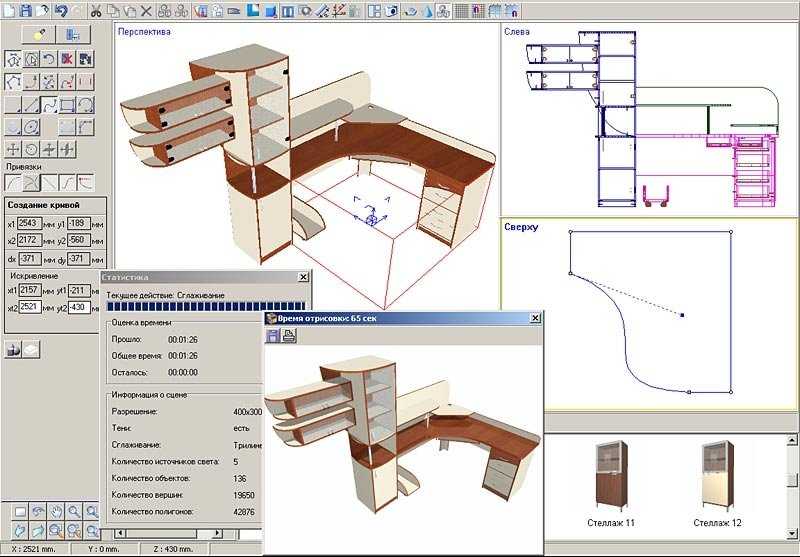 Технические чертежи и мелкие детали являются специальностью программы рисования Autodesk Sketchbook. Одной из невероятных особенностей этой программы является ее способность сканировать бумажные рисунки и импортировать их в приложение с прозрачным фоном.
Кроме того, в Autodesk Sketchbook пользователи могут закончить всю свою работу в этом приложении, поэтому нет необходимости перемещать проекты для завершения в других приложениях. В то время как рисование может быть задачей, которую Redditors предпочитают делать по старинке, Autodesk Sketchbook — прекрасный высокотехнологичный вариант для тех, кто использует планшет для рисования.
Крита
Бесплатная программа для рисования, Krita поддерживает Linux, что дает пользователям возможность импортировать дополнительные ресурсы, созданные пользователями. Есть много кистей на выбор, и художники могут создавать бесконечное количество слоев. Кроме того, есть векторные слои, которые можно использовать для преобразования рисунков и текста без потери качества изображения.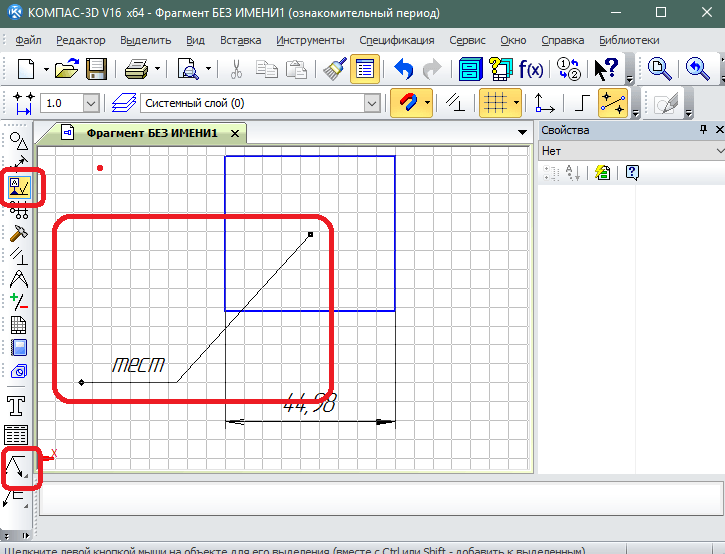
СВЯЗАННЫЕ: 10 лучших документальных фильмов о малоизвестных художниках
Кроме того, есть инструмент рисования симметрии, который позволяет пользователям рисовать объекты со сложными узорами. Помимо функций рисования, Krita предлагает функции анимации с покадровой анимацией, а также одновременное воспроизведение анимации и импортированного звука.
Единовременная покупка версии приложения и настольной версии дает пользователям доступ ко многим функциям Affinity Designer. Пользователи могут рисовать в векторной или пиксельной графике или переключаться между ними для проектов, которые будут представлены в печатном или цифровом виде. Дизайн макета похож на Photoshop, что будет преимуществом для тех, кто знаком.
Кроме того, Affinity Designer позволяет пользователям иметь монтажные области и создавать сочетания клавиш с расширением клавиатуры.
Inspire Pro
Отличная программа для рисования для начинающих, Inspire Pro помогает пользователям освоить основы цифрового рисования и живописи. Inspire Pro имеет простой макет, в котором легко ориентироваться новичкам, но при этом предлагает множество фантастических инструментов для рисования. С быстрым временем рендеринга, которое сложно превзойти, эта программа имеет множество вариантов смешивания с высококачественными кистями.
Начинающие художники будут поражены своими цифровыми творениями с помощью этой замечательной программы для рисования, доступной для устройств iOS. Вскоре даже самый робкий новичок может стать культовым художником в духе Уорхола.
Corel Painter 2022
Пользователи могут выбрать план подписки или разовый платеж с бесплатной 30-дневной пробной версией многофункционального Corel Painter 2022. Corel Painter 2022, предназначенный для рисования и раскрашивания, дает пользователям ощущение, будто они рисуют на бумаге, благодаря движок кисти, который делает реалистичные мазки.
Для художников, которые сосредотачиваются на цвете, эта программа имеет селектор цвета, который позволяет пользователям выбирать цвет, сравнивая его с другими цветами. Аналогичным образом, Corel Painter 2022 имеет функцию «Гармонии цветов», которая предлагает варианты цветов, соответствующих выбранному цвету. У Corel также есть приложение для Android под названием Painter Mobile, которое имеет бесплатную и платную версии.
Произвести потомство
Только разовая покупка, Procreate имеет множество различных функций и возможностей, что делает страницу сообщества Procreate и полезные учебные пособия обязательными, чтобы получить максимальную отдачу от этой исключительной программы рисования.
СВЯЗАННЫЙ: 8 известных художников, о которых вы не знали, работали с Диснеем
В Procreate пользователи могут создавать цифровые рисунки с использованием многослойного макета, иллюстрировать, анимировать и легко экспортировать на другие устройства для продолжения работы. Кроме того, инструменты анимации просты в использовании и идеально подходят для начинающих. Также имеется множество предустановленных кистей, удобных для тех, кто любит использовать разнообразные кисти.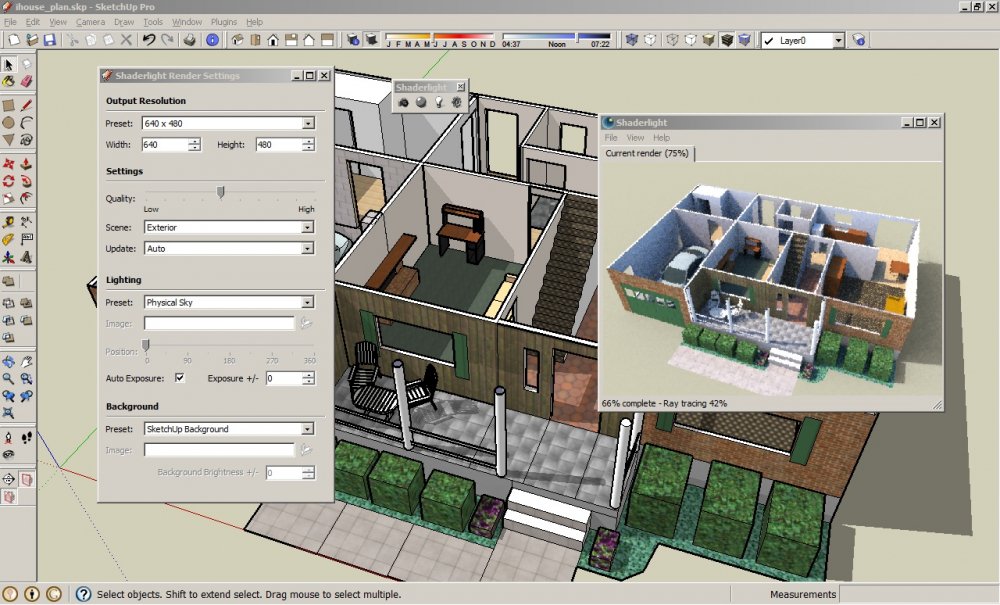
Эскиз Adobe Photoshop
Являясь частью семейства Adobe, Adobe Photoshop Sketch предлагает множество ресурсов, а также поддержку, что делает эту программу одной из самых лучших. Программа имеет чистый и большой цифровой холст благодаря макету Adobe Photoshop Sketch, который видит панель кистей слева и минимальные инструменты дизайна справа, что дает много места для рисования.
Еще один плюс: кисти в Adobe Photoshop Sketch чувствительны к давлению, что дает пользователю больше контроля над созданием своих работ. Каким бы влиятельным и известным ни был Adobe, удивительно, что Adobe не может претендовать на звание одной из самых ценных технологических компаний.
Краска для клип-студии
Иллюстрации, комиксы и анимацию можно создавать в программе Clip Studio Paint. Эта программа отлично подходит для тех, кто любит творить в разных форматах, благодаря множеству функций и возможностей, охватывающих разные жанры. Clip Studio Paint поставляется с комическими панелями, воздушными шарами, тонами, линейками перспективы и 3D.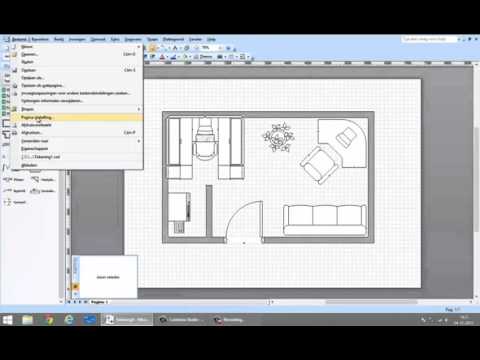
Кроме того, Clip Studio Paint позволяет художникам воспроизводить реалистичные материалы, такие как карандаши, акварель и гуашь. Clip Studio Paint, который часто выбирают профессионалы, является впечатляющим вариантом как для студентов, изучающих искусство, так и для художников. Для человека, который хочет стать следующим вдохновляющим Стэном Ли, они могут начать с этой примечательной программы.
Фотошоп CC
Приложение Photoshop CC, предназначенное для профессиональных дизайнеров, фотографов, редакторов и художников, предлагает своим клиентам множество инструментов и функций. Есть множество фильтров на выбор, которые помогут художникам достичь эстетики, к которой они стремятся.
Кроме того, Photoshop CC невероятно настраиваемый, поэтому пользователь может адаптировать программу в соответствии со своими потребностями и задачами. Еще одним преимуществом программы является ее способность экспортировать многостраничные данные для использования в Интернете, печати и видео 9. 0003
0003
ДАЛЕЕ: 10 лучших приложений и программ для написания романов и сценариев
16 лучших бесплатных программ для рисования для начинающих художников в 2023 году
В настоящее время для начинающих художников доступно огромное количество отличных бесплатных программ для рисования.
Но какую бесплатную программу для рисования выбрать?
Вы занимаетесь иллюстрацией или хотите имитировать акварель, пастель, масло, карандаш и другие традиционные материалы?
Я помогу вам найти подходящую бесплатную программу для рисования!Итак, две важные вещи, о которых я хотел бы упомянуть: есть много бесплатных программ для рисования , которые вы можете использовать. Вы даже можете найти несколько программ Adobe, которые можно использовать бесплатно.
Во-вторых, правильное программное обеспечение всегда важно. Вот почему я разделил эту статью на разделы для разных художников!
Так что я уверен, что одна из этих бесплатных программ для рисования вам подойдет.
Вот видео, в котором я пробую 4 из этих бесплатных программ для рисования и что я о них думаю.
Посмотрите это видео на YouTube
Не волнуйтесь, если первое, что вы попробуете, вам не подойдет, есть и другие возможности, и я уверен, что вы найдете здесь что-то для себя!
Теперь, когда у вас есть готовый планшет для рисования , вам просто нужно правильное программное обеспечение!
Содержание
- 1 Бесплатная программа для рисования
- 1.1 Inkscape
- 1.2 Vectr
- 2 Бесплатная программа для рисования
- 2.1 Krita
- 2.2 Gimp
- 2.3 Microsoft Paint 3D
- 2.4 Pixlr
- 2.5 Autodesk Sketchbook Pro
- 2.6 Artweaver
- 2.7 FireAlpaca
- 3 Free Trials Of Paid Drawing Software
- 3.1 Clip Studio Paint
- 3.2 Adobe Photoshop
- 3.3 Adobe Illustrator
- 3. 4 Corel Painter
- 3.5 Affinity Designer
- 4 Подведение итогов
 4 Corel Painter
Ищете программное обеспечение для рисования, которое можно использовать для иллюстрации, графического дизайна и создания значков?
Это раздел бесплатных программ для рисования, который вы ищете.
Inkscape Благодаря полезному обучающему разделу Inkscape — отличная бесплатная программа для рисования!Inkscape — мощное программное обеспечение для создания веб-графики, иллюстраций, логотипов и даже значков! У меня есть видеокурс по созданию простых иконок с его помощью; если вы хотите начать, вы можете проверить мои Онлайн-курс «Векторное искусство в Inkscape» .
Преимущество Inkscape (и большинства программ, использующих векторную графику) заключается в том, что его можно полностью масштабировать до нужного вам размера.
Так что, если вы начнете с малого, вы всегда сможете масштабировать его без потери качества . Просто сохраните его в формате SVG. Если вы раньше работали с Adobe Illustrator, вы достаточно хорошо разберетесь в Inkscape!
Единственным его недостатком на данный момент является то, что он не совсем удобен для новичков.
Привыкание к общему расположению и инструментам может занять некоторое время. Но это бесплатное программное обеспечение для рисования имеет учебник и файлы справки, которые помогут вам.
Даже в этом случае есть все, о чем не позаботятся некоторые быстрые исследования (или присоединение к моему курсу Inkscape , если хотите)! Поскольку он существует уже довольно давно, у него есть много ресурсов, доступных в Интернете от создателей и фанатов.
⭐ Вердикт: Я настоятельно рекомендую использовать Inkscape, если вы хотите попробовать себя в иллюстрации, дизайне иконок и графическом дизайне с использованием векторов!
Vectr Чистый интерфейс и готовый к использованию онлайн? Да, пожалуйста! Vectr имеет один из самых чистых пользовательских интерфейсов, которые я когда-либо видел.
Он очень прост в использовании и отлично подходит для всех видов векторных задач, которые могут у вас возникнуть.
Позволяет обмениваться данными в режиме реального времени. Это означает, что вы можете работать с другим другом или коллегой над проектом без особых хлопот, что делает его идеальным для небольших групп или совместной работы.
Так много разных значков, которые можно использовать!Поскольку это вектор, он также позволяет увеличивать и уменьшать изображение или дизайн без потери качества, что необходимо в современном мире технологий.
Довольно прост в использовании (если вы профессиональный иллюстратор или графический дизайнер, он может быть слишком простым) и прост в освоении. Он доступен для Windows, Linux и Chrome OS.
Вы также можете попробовать веб-версию!
⭐ Вердикт: Хотите чистый пользовательский интерфейс с простыми элементами управления и онлайн-версией? Используйте Вектор.
Бесплатное программное обеспечение для рисования
Если вы пытаетесь имитировать традиционные материалы , используя уголь, масло, акварель, карандаши и кисти, тогда вам нужна бесплатная программа для рисования специально для рисования!
Krita Чистый и гибкий интерфейс сKrita — это программное обеспечение с полностью открытым исходным кодом, которое можно использовать для рисования, иллюстрирования, концепт-арта и многого другого!
Интуитивно понятный пользовательский интерфейс с большим пространством для экспериментов с рисованием и живописью.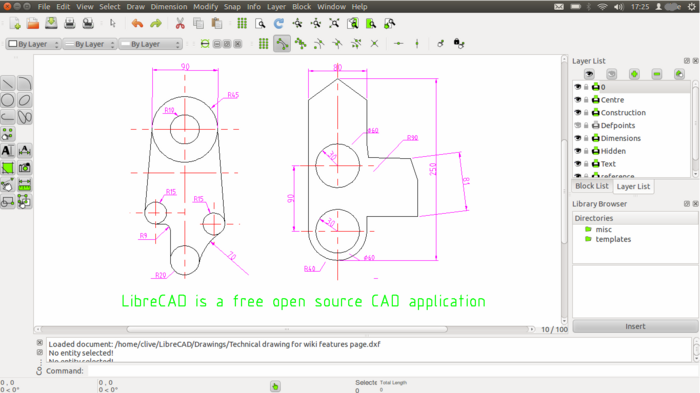
Здесь хорошо, особенно для новичков, то, что включает в себя стабилизаторы кистей , которые помогут вам улучшить качество вашей линии!
Несмотря на то, что вы все еще должны практиковать свои линии по старинке, это очень полезный инструмент, который поможет вам и вашим линиям.
Вы можете настроить свои кисти по своему вкусу, и если у вас возникнут какие-либо проблемы или какие-либо сомнения, в Интернете есть много ресурсов по этому вопросу.
У него есть много разных кистей, которые можно попробовать, и он продолжает расти год за годом!
⭐ Вердикт: Если вы не знаете, какое программное обеспечение для рисования выбрать для рисования, и не знаете, с чего начать, просто воспользуйтесь Krita прямо сейчас и начните выполнять упражнения по рисованию анатомии, как я упоминаю здесь!
Gimp Одна из лучших бесплатных программ для рисования, которая существует уже много лет.
Gimp существует уже давно и, похоже, планирует остаться!
Совершенно бесплатно, с открытым исходным кодом и широким набором инструментов для использования!
Может потребоваться некоторое время, чтобы привыкнуть к Gimp, поскольку он не так интуитивно понятен, как другие программы, но, тем не менее, это отличный выбор, если вы придерживаетесь его.
Это особенно полезно, если вы хотите рисовать и раскрашивать, обрабатывать фотографии, и настраивать свои собственные фотографии.
Интерфейс может показаться загроможденным по сравнению с Krita, но при использовании вы мгновенно к нему привыкнете.
У него действительно крутая кривая обучения, , как я уже упоминал, но из-за того, что он существует так долго, вам не потребуется много времени, чтобы изучить все ресурсы и учебные пособия, доступные для его освоения!
⭐ Вердикт: GIMP — идеальное универсальное решение для художников, которые хотят рисовать, редактировать и обрабатывать фотографии!
Microsoft Paint 3D Уже поставляется с вашим ПК с Windows!Не стоит недооценивать бесплатное программное обеспечение, поставляемое с вашим компьютером!
Microsoft Paint 3D — бесплатная программа для рисования, простая, но полезная.
Это в основном забавный инструмент, который вы можете использовать, если у вас не установлено ничего другого или у вас нет доступа к Интернету в данный момент.
Вы можете использовать его для быстрых рисунков , набросков идей, которые пришли вам в голову, или просто повеселиться.
Это программное обеспечение также включает в себя 3D-объекты и инструменты вращения. Если вы новичок в мире 3D и интересуетесь им, это может быть хорошим началом, чтобы проверить почву.
⭐ Вердикт: Для бесплатного программного решения для рисования, которое уже установлено на вашем компьютере с Windows, используйте простой Microsoft Paint 3D!
Pixlr У Pixlr есть забавные шаблоны для использования!Мы еще не упомянули браузер в этой категории.
Если это то, что вы ищете, то вот оно!
Pixlr — это бесплатное программное обеспечение для рисования с веб-версией, с которой вы можете поиграться и посмотреть, понравится ли она вам, а также доступна мобильная версия .
В основном это программное обеспечение для редактирования фотографий, но вы также можете использовать его для рисования.
Он имеет много общего с Photoshop в отношении компоновки, слоев и инструментов!
Это хорошо, поскольку фотошоп — очень мощная программа.
Тем не менее, это очень удобный и с простыми инструкциями.
К сожалению, поскольку он не пользуется большой популярностью, вам может быть сложнее найти сообщество, которое поможет вам решить конкретные проблемы, которые могут возникнуть у вас с ним.
В общем, Pixlr — это хорошее и удобное для начинающих программное обеспечение для рисования, которое вы можете использовать в своем браузере.
⭐ Вердикт: Легкая бесплатная программа для рисования, которую можно запустить в браузере. Если вам нравится интерфейс Photoshop и вам нужны базовые инструменты, попробуйте этот!
Autodesk Sketchbook Pro Джордж Дж.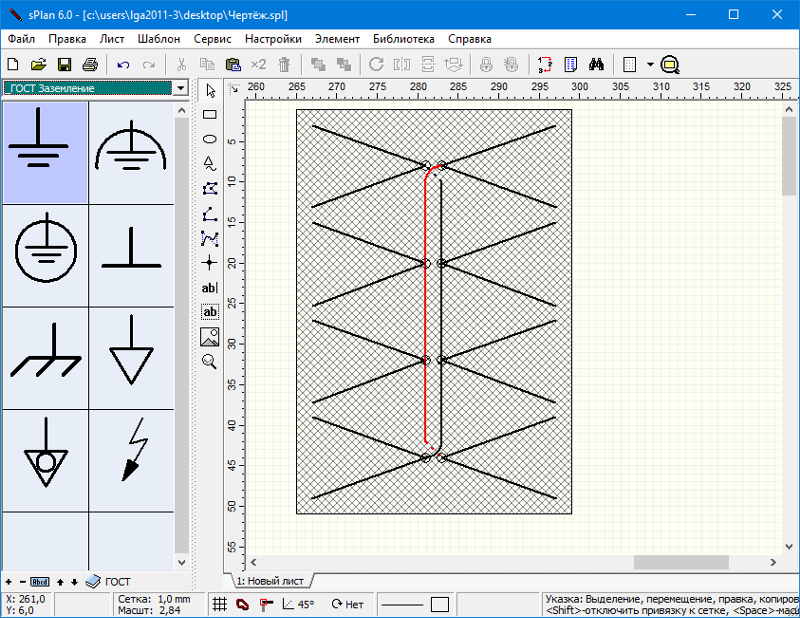 прокомментировал: «Кашель Autodesk Sketchbook pro… теперь бесплатно. было 25 долларов в год, теперь совершенно и почти совершенно бесплатно, но не так бесплатно, как, скажем, mypaint и krita».
Посмотрев на него, вы поймете, что это отличная бесплатная программа, которую вы можете использовать. I
t имеет текстурированные кисти, очень чистый пользовательский интерфейс, и вы можете рисовать с помощью стилуса и сенсорного ввода!
Также он доступен на iOS, Android и на ПК.
Включает в себя сотни кистей, таких как маркеры, аэрографы, краски, мазки и т. д.
⭐ Вердикт: Sketchbook Pro — потрясающая бесплатная программа для рисования с сотнями кистей и великолепным интерфейсом. Он доступен для iOS, Android и настольных компьютеров (Windows и Mac), так что зацените!
Artweaver У Artweaver есть бесплатная версия, которую вы можете попробовать, но вам придется заплатить, если вы используете ее в коммерческих целях.
Относительно простой в использовании и с достаточно простым интерфейсом.
Artweaver включает в себя несколько реалистичных кистей, имитирующих традиционные медиа, и имеет опции для групповой работы через Интернет.
Платная версия также имеет довольно низкую цену, так что это хорошее решение, если вы работаете над небольшим бизнесом с другими художниками.
С другой стороны, это отличная программа для рисования (бесплатная версия), которую можно подарить детям. Для них здорово практиковаться и экспериментировать с разными кистями.
⭐ Вердикт : Если вы ищете аналог Adobe Photoshop, но бесплатно, попробуйте Artweaver Free! Вы всегда можете обновить позже, если вам это действительно нравится.
FireAlpaca
Бесплатные пробные версии платных программ для рисования
Несмотря на то, что эта статья посвящена бесплатным программам для рисования для начинающих художников, я хотел бы изучить доступные платные варианты.
Тем более, что доступны бесплатные пробные версии!
Таким образом, у вас будет гораздо больше инструментов для работы, и вы можете рассмотреть возможность приобретения одного из них, если ваш кошелек позволит вам в будущем.
Итак, давайте рассмотрим некоторые из лучших платных программ для рисования с бесплатными пробными версиями.
Clip Studio Paint Попробуйте бесплатную пробную версию Clip Studio Paint!Clip Studio Paint отлично подходит для цифровой живописи, манги, иллюстрации и даже анимации!
Это мой любимый инструмент.
Я пользуюсь им уже лет и мне очень нравится. Особенно здорово, если вы очень интересуетесь рисованием комиксов или манги, поскольку в нем есть специальные инструменты, которые помогут вам в этом.
В нем есть шаблоны и другие инструменты и материалы, облегчающие вашу работу.
В Clip Studio Paint есть даже скриншоты, которые отлично подходят для художников манги!
Вы можете прочитать мое Полное руководство по скриншотам для Clip Studio Paint здесь , чтобы понять, что это такое.
Поддерживает Windows и Mac OS, а также имеет версию для iPad. У него есть пробная версия, поэтому, если вы сомневаетесь, зайдите на официальный сайт и попробуйте!
⭐ Вердикт: Я люблю Clip Studio Paint. В нем есть все, что нужно для рисования и даже анимации. Попробуйте попробовать и посмотрите, понравится ли вам это так же, как мне!
Adobe Photoshop Мощная программа для рисования, которая существует уже много лет!Adobe Photoshop — отличная и мощная программа. Единственным недостатком является то, что для этого требуется ежемесячная подписка (около 21 $, в зависимости от выбранного вами пакета и региона).
Я бы не рекомендовал это, если вы только начинаете, но подумайте о том, чтобы пройти дальше!
Он имеет огромный набор инструментов и очень эффективен, если вы хотите отредактировать фотографии.
Поначалу интерфейс может сбить с толку, так как вы можете делать так много вещей. Но с количеством ресурсов, доступных в Интернете, у вас не должно возникнуть проблем с пониманием этого.
Он также имеет несколько хороших текстовых инструментов, довольно универсальных, если вам нужно добавить текст.
И вы даже можете использовать его для анимации!
Adobe Photoshop — очень мощный инструмент с множеством доступных ресурсов и руководств.
⭐ Вердикт: Нужен инструмент для рисования, чтобы сделать все это? Получите Адоб Фотошоп! У него есть ежемесячная подписка, но если у вас большая рабочая нагрузка, подумайте о том, чтобы попробовать это программное обеспечение для рисования через бесплатную пробную версию!
Adobe Illustrator Иллюстрировать? Adobe Illustrator отлично подходит!Adobe Illustrator — замечательный инструмент для создания векторных иллюстраций, логотипов и многого другого.
И Photoshop, и Illustrator, и вообще любое программное обеспечение Adobe обычно используется большинством компаний. Поэтому, если вы хотите получить работу в одной из этих компаний в будущем, я настоятельно рекомендую вам изучить их в какой-то момент!
Тот же недостаток, что и у предыдущего: ежемесячная подписка .
Он имеет масштабируемый вектор, марионеточный перенос и удобный интерфейс. Поначалу это может немного сбивать с толку, но мне также проще использовать его, чем Photoshop.
Опять же, в Интернете есть много забавных руководств и видео, так что вы всегда можете начать с них.
Еще одно преимущество этого программного обеспечения заключается в том, что если вы работали с Adobe Photoshop, Indesign или любым другим инструментом семейства Adobe, вы будете чувствовать себя как дома с интерфейсом и инструментами.
Пользовательский интерфейс во всех продуктах Adobe очень похож.
В Illustrator есть все инструменты, необходимые для графического дизайна, иллюстрирования (да) и всего, что связано с векторной графикой, так что это очень хороший выбор.
⭐ Вердикт: Adobe Illustrator — отличный вариант для графического дизайна и работы с иллюстрациями! Если вы не можете себе это позволить, я рекомендую вместо этого использовать Inkscape.
Corel PainterCorel Painter — отличная программа для рисования, но уже не такая распространенная, как раньше.
Это программное обеспечение для рисования поставляется с множеством кистей и имеет более «традиционный» подход к искусству, с инструментами, напоминающими акварель, мазки и многое другое.
Это замечательная программа для рисования, если вы уже много знаете о традиционном искусстве и хотите перенести его в цифровой мир.
Corel Painter очень гибок, и у вас есть все инструменты, необходимые для создания удивительных произведений искусства!
Вот почему он так часто используется в профессиональных условиях.
Картины, которые вы можете сделать здесь, действительно выглядят как , они покрыты настоящей краской .
Он также существует уже давно, поэтому найти ресурсы и учебные пособия легко, если вы чувствуете, что застряли на чем-то.
⭐ Вердикт: Идеально подходит для традиционных художников, переходящих на цифровое искусство.
Affinity DesignerОбновление: добавлено по рекомендации нескольких читателей!
Благодаря широкому набору инструментов и отличной производительности Affinity Designer является прекрасным программным обеспечением для рисования.
Включает в себя векторные и растровые рабочие пространства, что позволяет масштабировать искусство без потери качества.
В Affinity Designer также есть возможность компоновки страниц, меню и многого другого.
Комментарий читателя: «Это дешевле, чем другое коммерческое программное обеспечение, и очень мощное».
⭐ Вердикт: Affinity Designer — сильный конкурент другим платным коммерческим программам, поэтому попробуйте бесплатную пробную версию и посмотрите, не захотите ли вы обновить ее позже.