
Проверка орфографии и грамматики в Office
Все приложения Microsoft Office поддерживают проверку орфографии, и большинство из них поддерживает проверку грамматики.
Если проверка правописания работает не так, как вы ожидали, см. статью Средство проверки орфографии и грамматики помечает текст, который не должен быть помечен. Если вам нужно выполнить проверку правописания на языке, отличном от языка по умолчанию, см. статью Проверка орфографии и грамматики на другом языке.
Используете Office 365? Возможно, вас заинтересует новая функция Word — “Корректор”! Подробные сведения см. в статье Корректор.
Запуск средства проверки орфографии и грамматики вручную
Чтобы запустить проверку правописания в файле, нажмите клавишу F7 или выполните следующие действия:
-
Откройте приложение Office и перейдите на вкладку
 В Access и InfoPath можно пропустить это действие. В Project перейдите на вкладку Проект.
-
Нажмите кнопку Орфография или Правописание.
-
Если программа обнаружит орфографические ошибки, появится диалоговое окно с первым из слов с ошибками, найденных средством проверки орфографии.
-
После того как вы примете решение по ошибке (пропустить ее, добавить слово в словарь или изменить его), приложение перейдет к следующему неправильно написанному слову.
 В Access и InfoPath можно пропустить это действие. В Project перейдите на вкладку Проект.
Щелкните заголовок ниже, чтобы получить дополнительные сведения.
В большинстве приложений Office по мере ввода текста выполняется автоматическая проверка правописания, поэтому вы сразу можете увидеть ошибки во время работы.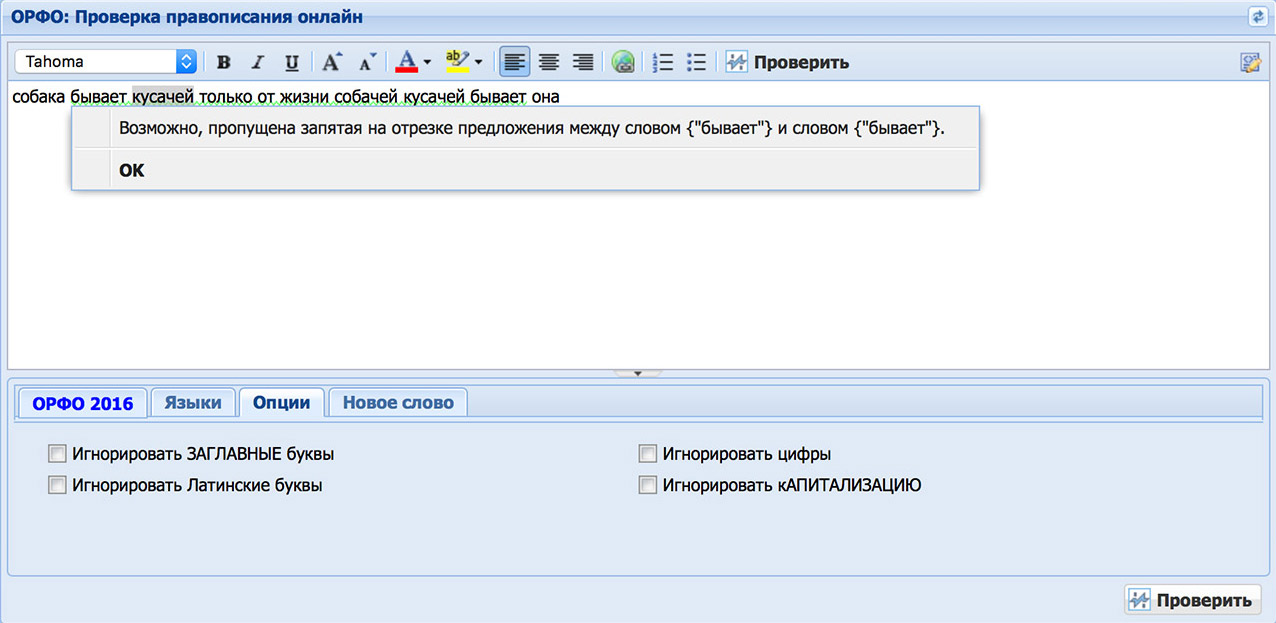
Примечания:
-
Автоматическая проверка орфографии и грамматики отсутствует в Access, Excel и Project. Можно вручную запустить проверку орфографии, нажав клавишу F7.
-
Автоматическая проверка грамматики доступна только в Outlook, Word и PowerPoint 2013 (или более новой версии).
Офис отмечает потенциальные орфографические ошибки красной волнистой линией, а потенциальные грамматические ошибки отмечены синей волнистой линией.
Если орфографические или грамматические ошибки не помечаются, автоматическая проверка может быть отключена. Можно включить автоматическую проверку правописания.
Если вы видите орфографическую или грамматическую ошибку и вам нужна помощь, чтобы ее исправить, щелкните подчеркнутое слово или фразу правой кнопкой мыши и выберите один из предложенных вариантов.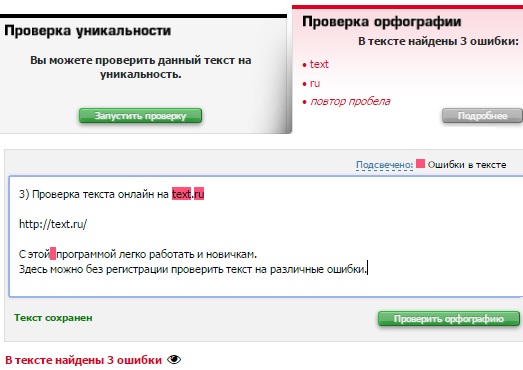
Если в приложении Office слово отмечено, как содержащее ошибку, но вы написали его правильно, выберите пункт
Если вы не хотите, чтобы в процессе работы приложение Office помечало возможные ошибки волнистыми линиями, вы можете отключить автоматическую проверку правописания.
-
Откройте параметры проверки правописания:
-
-
В InfoPath: на вкладке Главная щелкните стрелку рядом с надписью Орфография и выберите команду Параметры проверки орфографии.
-
В Outlook: в меню Файл щелкните Параметры, выберите Почта и нажмите кнопку Орфография и автозамена.
-
-
Установите или снимите флажок Проверять орфографию в процессе набора текста. Кроме того, в приложениях с автоматической проверкой грамматики можно установить или снять флажок Отмечать грамматические ошибки в процессе набора текста.
Примечание: В Word можно включать и отключать средство проверки орфографии для документа, с которым вы работаете, или для всех новых документов. Выберите значение в списке Исключения, а затем установите или снимите флажки


Если вы не хотите, чтобы в приложении Office проверялась грамматика (ни при запуске проверки правописания, ни автоматически по мере ввода), эту функцию можно отключить.
-
Откройте параметры проверки правописания:
-
В OneNote, PowerPoint, Publisher, Visio и Word: в меню Файл выберите пункт Параметры и щелкните Правописание.
-
В InfoPath: на вкладке Главная щелкните стрелку рядом с надписью Орфография и выберите команду Параметры проверки орфографии.
-
В Outlook: в меню Файл щелкните Параметры, выберите Почта и нажмите кнопку Орфография и автозамена
-
-
Снимите флажки Автоматически проверять грамматику и Также проверять грамматику.
Примечание: не во всех приложениях Office присутствуют оба эти параметра.

-
Откройте документ или элемент, который вы хотите проверить.
-
Откройте вкладку Файл и выберите команды Параметры > Правописание > Повторная проверка.
В Outlook нужно выбрать пункты Файл > Параметры > Почта и нажать кнопку Орфография и автозамена. -
Нажмите кнопку Да, когда появится предупреждение о сбросе параметров проверки орфографии и грамматики.
-
Нажмите кнопку ОК в диалоговом окне, чтобы вернуться к документу, а затем еще раз запустите проверку орфографии и грамматики.
 В Outlook нужно выбрать пункты Файл > Параметры > Почта и нажать кнопку Орфография и автозамена.
Нам важно ваше мнение
Эта статья последний раз была обновлена Беном28 октября 2019 г. Если она оказалась полезной для вас (и тем более, если нет), нажмите соответствующую кнопку ниже и поделитесь своими идеями о том, как ее улучшить.
См.
 также
также
Проверка удобочитаемости документа
Средство проверки орфографии и грамматики помечает текст, который не должен быть помечен
Выбор параметров грамматики и стиля письма в Office 2013 и более ранних версий
Добавление слов в словарь проверки орфографии
Средство проверки правописания неправильно работает с другим языком
Настройка автозамены: написание прописными буквами, правописание и символы
Проверка орфографии перед отправкой сообщения в Outlook
Приложения Office для Mac автоматически проверяют наличие возможных орфографических и грамматических ошибок при вводе текста. Если вы предпочитаете проверять орфографию и грамматику уже в готовом документе, отключите автоматическую проверку или можно одновременно выполнить проверку орфографии и грамматики.
Word
Автоматическая проверка орфографии и грамматики при вводе
Слово помечает потенциальные орфографические ошибки красной волнистой линией, а потенциальные грамматические ошибки отмечены зеленой волнистой линией.
Совет: Если орфографические и грамматические ошибки не помечаются, вероятно, вам нужно включить автоматическую проверку правописания, о которой пойдет речь в следующей процедуре.
Если вы видите орфографическую и грамматическую ошибку, удерживая нажатой клавишу CONTROL, щелкните слово или фразу и выберите один из вариантов.
Если приложение Word неправильно пометило слово как опечатку и вы хотите добавить это слово в словарь, чтобы приложение Word правильно распознавало его в дальнейшем, см. раздел Добавление слов в словарь проверки орфографии и их изменение
-
В меню Word выберите Параметры > Правописание.
-
В диалоговом окне Правописание в разделе Орфография установите или снимите флажок Автоматически проверять орфографию.
-
В разделе Грамматика установите или снимите флажок Автоматически проверять грамматику.
-
Закройте диалоговое окно, чтобы сохранить изменения.

-
На вкладке Рецензирование нажмите кнопку Правописание.
-
Если Word находит возможную ошибку, открывается диалоговое окно Правописание, в котором орфографические ошибки выделяются красным цветом, а грамматические — зеленым.
-
Чтобы устранить ошибку, выполните одно из указанных ниже действий.
-
Введите исправление в соответствующем поле и нажмите кнопку Изменить.
-
В разделе Варианты выберите нужное слово и нажмите кнопку Изменить.
Чтобы пропустить ошибку, выполните одно из указанных ниже действий.
-
Чтобы пропустить только этот экземпляр ошибки, нажмите кнопку Пропустить.
-
Чтобы пропустить все экземпляры ошибки, нажмите кнопку Пропустить все.
-
Для грамматической ошибки щелкните Следующее предложение, чтобы пропустить экземпляр этой ошибки и перейти к следующей.
Если нужно пропускать слово с ошибкой во всех документах, нажмите кнопку Добавить, чтобы добавить слово в словарь.
Это применимо только для слов с орфографическими ошибками. Свою грамматику вы не можете добавить в словарь. -
-
После исправления или пропуска ошибки Word переходит к следующей. По окончании проверки документа в Word появляется сообщение о том, что проверка правописания завершена.
-
Нажмите кнопку ОК, чтобы вернуться к документу.

 Это применимо только для слов с орфографическими ошибками. Свою грамматику вы не можете добавить в словарь.
Список пропускаемых слов и грамматических ошибок можно очистить, после чего приложение Word снова проверит ошибки в орфографии и грамматике, которые вы до этого решили пропустить.
Примечание: Список пропускаемых слов и грамматики сбрасывается только для документа, который открыт в данный момент. Это действие на затрагивает орфографические и грамматические ошибки, которые вы решили пропустить в других документах Word.
-
Откройте документ, который необходимо проверить.
-
В меню Сервис наведите указатель на пункт Правописание и выберите Сбросить пропускаемые слова и грамматику.
Word предупредит вас о том, что эта операция приведет к сбросу средств проверки орфографии и грамматики.
-
Нажмите кнопку Да, чтобы продолжить.
-
Откройте вкладку Рецензирование и щелкните Правописание, чтобы проверить орфографию и грамматику.

Outlook
Автоматическая проверка орфографии и грамматики при вводе
По умолчанию приложение Outlook проверяет орфографию в процессе ввода текста. В Outlook используется красная пунктирная линия подчеркивания для обозначения возможных орфографических ошибок, а также зеленая пунктирная линия для обозначения возможных грамматических ошибок.
-
Если вы видите слово с пунктирной линией подчеркивания, то удерживая нажатой клавишу Control, щелкните слово или фразу и выберите один из вариантов.
-
В контекстном меню выполните одно из указанных ниже действий.
-
Выберите один из предлагаемых вариантов в верхней части контекстного меню.
-
Нажмите кнопку Пропустить правописание, чтобы пропустить одно вхождение слова.
-
Чтобы добавить слово в орфографический словарь, щелкните Добавить в словарь.
-

Открыв сообщение электронной почты, выполните указанные ниже действия.
-
Чтобы Outlook автоматически выполнял исправление орфографических ошибок, в меню Outlook выберите пункт Параметры.
В разделе Личные параметры щелкните Правописание. Щелкните в поле рядом сПроверкаорфографии при вводе текста. -
Чтобы включить или отключить автоматическую проверку грамматики, в меню Outlook выберите пункт Параметры. В разделе Личные параметры щелкните Правописание. Щелкните в поле рядом с пунктом Проверка грамматики при вводе.
 В разделе Личные параметры щелкните Правописание. Щелкните в поле рядом сПроверкаорфографии при вводе текста.
Вы можете исправить орфографические и грамматические ошибки во всем тексте после создания сообщения или другого элементы.
-
В меню Правка наведите указатель на пункт Правописание и выберите Правописание.
-
Выполните любое из описанных ниже действий.
-
В списке вариантов выберите нужное слово или введите новый вариант правописания в поле в верхней части, и нажмите Изменить.
-
Нажмите Пропустить, чтобы пропустить это слово и перейти к следующему слову с ошибкой.
-
Чтобы добавить слово в орфографический словарь, щелкните Добавить.
-
Совет: Для пропуска слова и перехода к следующей ошибке правописания используется сочетание клавиш +;.
PowerPoint
В PowerPoint можно проверять орфографию, но не грамматику.
Автоматическая проверка орфографии при вводе
PowerPoint автоматически проверяет и отмечает потенциальные орфографические ошибки с волнистым красным подчеркиванием.
Совет: Если орфографические ошибки не помечаются, вероятно, вам нужно включить автоматическую проверку орфографии, о которой пойдет речь в следующей процедуре.
Если вы увидите орфографическую ошибку, щелкните слово или фразу правой кнопкой мыши (или левой, удерживая клавишу CTRL) и выберите один из предложенных вариантов.
-
В меню PowerPoint выберите разделы Параметры > Проверка орфографии.
-
В диалоговом окне Проверка орфографии установите или снимите флажок Автоматически проверять орфографию.

-
На вкладке Рецензирование нажмите кнопку Проверка орфографии.
-
При обнаружении ошибки откроется область Проверка орфографии с возможными вариантами исправления.
-
Чтобы устранить ошибку, выполните одно из указанных ниже действий.
-
Исправьте ошибку на слайде.
-
Выберите одно из слов, предложенных в области Проверка орфографии, а затем нажмите кнопку Изменить.
Чтобы пропустить ошибку, выполните одно из указанных ниже действий.
-
Чтобы пропустить только этот экземпляр ошибки, нажмите кнопку Пропустить.
-
Чтобы пропустить все экземпляры ошибки, нажмите кнопку Пропустить все.
-
Чтобы пропускать ошибку во всех документах и добавить слово в словарь, нажмите кнопку Добавить.
-
-
После исправления, игнорирования или пропуска PowerPoint перейдет к следующей ошибке. После завершения проверки презентации в PowerPoint появится сообщение о том, что проверка орфографии закончена.
-
Нажмите кнопку ОК, чтобы вернуться к презентации.
Excel
В Excel можно проверять орфографию, но не грамматику.
Проверка орфографии во всей презентации
-
На вкладке Рецензирование нажмите кнопку Проверка орфографии.
Примечание: Диалоговое окно Орфография не откроется, если ошибки правописания не обнаружены или вы пытаетесь добавить слово, которое уже есть в словаре.
-
Выполните любое из описанных ниже действий.
Задача
Необходимые действия
Замена слова
В разделе Варианты выберите нужное слово и нажмите кнопку Изменить.
Изменение каждого экземпляра этого слова в данном документе
В разделе Варианты выберите нужное слово и нажмите кнопку Изменить все.
Пропуск слова и переход к следующему слову с ошибкой
Нажмите кнопку Пропустить.
Пропуск каждого экземпляра этого слова в данном документе и переход к следующему слову с ошибкой
Нажмите Пропустить все.
Дополнительные материалы
Проверка орфографии и грамматики на другом языке
Проверка английского текста на ошибки с лучшими онлайн-сервисами
Grammarly всегда будет для нас сервисом № 1, иногда мы даже называем его полноценным членом нашей команды наряду с авторами и редакторами. Grammarly проверяет не только орфографию, но и грамматику, обнаруживает все типы ошибок от неправильно употребленных слов или опечаток до проблемной структуры предложения.
Will Clark, UK, редактор студии «Контентим» по материалам на британском английском: «Even as a native speaker, I use Grammarly every day to check my English! The features are really useful- they help me keep my sentences short and to the point, flagging up redundant words that would add nothing of meaning to a sentence. However, it is necessary to pay close attention when Grammarly suggests synonyms. While the algorithm is very powerful, it doesn’t always recognize the context of a sentence, so it may suggest alternative words with totally different meanings in the context of what you are writing». (Даже будучи носителем языка, я каждый день использую Grammarly для проверки своего английского. Функции сервиса действительно полезны — они помогают мне писать кратко и по делу, отмечая слова, которые не добавляют фразам смысла. Однако с предложенными Grammarly синонимами нужно быть внимательнее. В основе программы умный алгоритм, но и он не всегда распознает контекст, в результате сервис может рекомендовать слова, которые совершенно не подходят по значению).
В режиме реального времени он предлагает изменить грамматику, орфографию, пунктуацию и стиль. Советы Grammarly всегда дельные и полезные, сервис редко ошибается. А еще у Grammarly есть браузерное расширение, которое будет править ваш английский везде — и в почте, и на форумах, и в Google Документах.
При создании аккаунта в Grammarly вы сможете добавлять слова в свой личный словарь, выбирать предпочитаемый диалект английского языка (американский, британский, канадский или австралийский) и даже проверять тексты на соответствие различным жанрам.
У Grammarly есть три тарифных плана: бесплатная версия, премиум-версия и бизнес-план. Бесплатная охватывает все основы: вас ждет проверка английского текста на грамматику, орфографию, стилистику и пунктуацию. Премиум-план стоит $139,95 за весь год или $11,66 в месяц. Здесь вы получаете рекомендации по стилистике и тональности текста. Еще становится доступен детектор плагиата, который охватывает более 16 миллиардов веб-страниц. Бизнес-план стоит $12,50 в месяц за каждого члена команды (минимум 3 члена). Для команд численностью более 10 человек предусмотрены скидки.
Плюсы и минусы:
| + | – |
| Проверка орфографии, пунктуации, грамматики и стилистики текста | Расширенный функционал доступен только в платной версии |
| Полезные советы, основанные на контексте вашей статьи | Работает только при подключении к интернету |
| Расширение для браузера | |
| Проверка разных диалектов: канадский, австралийский, американский, британский |
Проверка правописания и грамматики на Mac
При проверке правописания приложение подчеркивает неправильно введенные слова красной линией и предлагает варианты замены.
На Mac выберите пункт меню «Apple» > «Системные настройки», нажмите «Клавиатура», затем нажмите «Текст».
Открыть панель «Текст»
Установите флажок «Автоматически исправлять ошибки».
Начните вводить текст в приложении.
Если распознаны слова с ошибками, выполните следующее.
Как принять предложенный вариант: Если приложение предложило только один вариант замены, просто продолжите ввод текста — слово будет исправлено автоматически. Если предложено несколько вариантов, выберите нужный вариант.
Как игнорировать предложенные варианты: Нажмите клавишу Escape и продолжайте вводить текст.
Как отменить автоматически внесенное исправление: Автоматически исправленное слово на некоторое время подчеркивается синей линией. Чтобы восстановить исходное написание, поместите курсор непосредственно после исправленного слова — на экране появится исходный вариант написания. Выберите его. Можно также нажать слово, удерживая клавишу Control. На экране также появится исходный вариант, и его можно выбрать.
Чтобы отключить автокоррекцию в определенном приложении, откройте ее, выберите пункт меню «Правка» > «Правописание и грамматика» > «Автоматически исправлять ошибки» (если этот флажок не отображается, автокоррекция отключена).
Даже если в меню «Правка» приложения нет команды проверки правописания или грамматики, проверьте настройки или меню этого приложения — возможно, в нем предусмотрено собственное средство проверки правописания.
Если при вводе текста нажать клавишу F5, будут отображаться предлагаемые варианты слов (в зависимости от модели Mac может потребоваться также нажать клавишу Fn). Если у Вашего Mac есть панель Touch Bar, в настройках можно включить показ вариантов для ввода в панели Touch Bar.
Примечание. Чтобы при вводе первого слова предложения или имен (например, Санкт-Петербург или Михаил) со строчной буквы она автоматически заменялась прописной, установите флажок «Автоматически писать слова с заглавной буквы» в панели «Текст» настроек клавиатуры.
Как найти орфографические ошибки на всём сайте
В Netpeak Spider 3.9 мы внедрили проверку правописания, которая включает в себя:
- новый параметр «Орфографические ошибки» (в группе «Контент»),
- ошибку средней критичности «Орфографические ошибки»,
- таблицу «Орфографические ошибки» во внутренней базе данных,
- специальный отчёт по ошибкам «Сводка по ошибкам орфографии» в меню «Экспорт»,
- массивный отчёт «Орфографические ошибки (XL)» в меню «Экспорт».
1. Зачем нужна функция и чем полезна:
Функция поможет найти ошибки орфографии на всех страницах сайта. В программе можно выбирать, какие текстовые блоки будут проверяться на ошибки.
Тексты проверяются с помощью Windows Spell Checking API, который используется во многих программах (Microsoft Edge, Google Chrome, Telegram и т.д.). Проверка доступна на 70+ языках, и одновременно можно использовать несколько словарей.
Чтобы исключить из проверки слова, которых нет в словаре Windows и которые не нужно считать ошибкой, добавьте их в игнор-лист.
Можно добавлять слова в пользовательский словарь Windows прямо из программы.
Обратите внимание, функция проверки правописания работает только для версий ОС Windows 8 и выше.
2. Как настроить проверку правописания
2.1. Активируйте функцию
Чтобы активировать функцию, откройте вкладку «Проверка орфографии» настроек сканирования и отметьте пункт «Включить проверку орфографии».
2.2. Добавьте языки
Далее необходимо добавить языки, на которых программа будем проверять тексты страниц. Для этого поочерёдно выберите нужные языки в выпадающем списке и нажмите кнопку «Добавить язык». После добавления они будут отображаться в поле «Добавленные языки».
Проверка происходит одновременно по всем выбранным языкам. Это удобно, ведь на одной странице часто могут быть тексты на разных языках. Например, на русскоязычной странице могут быть названия товаров с англоязычными словами и комментарии на украинском языке.
В выпадающем списке в настройках Netpeak Spider доступны языки и диалекты, для которых установлены языковые пакеты в настройках языка Windows.
Если там нет нужного вам языка, установите соответствующий языковой пакет. После установки язык будет доступен в программе.
Полный список языков и диалектов можно увидеть в таблице. Список может меняться в зависимости от версии операционной системы (это особенность Windows).
2.3. Добавьте слова в игнор-лист
Добавьте слова, которые нужно пропускать во время проверки.
Обычно нужно игнорировать сленговые слова и специальные термины, которые нужно пропустить в конкретном проекте, но считать ошибкой в других проектах. Например, на блоге Netpeak Software допускается использование сленговых слов «админка», «фаундер», «расшарить» и т.д., но на других сайтах может быть нежелательным использование сленга, потому там лучше не пропускать эти слова.
Рекомендуем регулярно пополнять игнор-лист, чтобы слова не мешали вам при дальнейших проверках. А новый специальный отчёт по ошибкам «Сводка по ошибкам орфографии» поможет быстрее отобрать слова для игнор-листа.
Игнор-список применяется только со следующего сканирования.
2.4. Отметьте параметры на боковой панели
Для проверки орфографии нужно обязательно отметить параметр «Орфографические ошибки». Если его не отметить, проверка не будет проводиться. Далее нужно в параметрах отметить те места, где вы хотите проверять ошибки:
- Title — будет проверяться текст из тега <title></title>.
- Description — будет проверяться текст из тега <meta name=”description” />.
- Заголовки h2 — будет проверяться текст из тегов <h2></h2>.
- Заголовки h3 — будет проверяться текст из тегов <h3></h3>.
- Заголовки h4 — будет проверяться текст из тегов <h4></h4>.
- Заголовки h5 — будет проверяться текст из тегов <h5></h5>.
- Заголовки H5 — будет проверяться текст из тегов <h5></h5>.
- Заголовки H6 — будет проверяться текст из тегов <h6></h6>.
- Изображения — будет проверяться текст из атрибутов alt изображений.
- Количество слов — будет проверяться весь текст из блока <body></body>.
Выбор конкретных параметров даёт гибкость в проверке: можно проверять орфографию только в нужных текстовых блоках. Например, на страницах с UGC-контентом нет возможности исправлять опечатки пользователей, потому там есть смысл проверять ошибки только в title, description и заголовках.
Параметр «Орфографические ошибки» появляется в боковой панели только если в настройках включена проверка орфографии.
Чем больше выбрано параметров для проверки орфографии, тем медленнее происходит сканирование.
Текст в блоке <body></body> включает в себя текст из заголовков и атрибутов alt изображений.
3. Ошибки
Если во время проверки найдены ошибки орфографии, то программа определит их как новую ошибку:
• Орфографические ошибки
Показывает URL, которые содержат слова с орфографическими ошибками в одном или нескольких текстовых блоках (title, description, заголовки, атрибуты alt изображений, весь текст в блоке <body></body>).
4. Таблица во внутренней базе данных
В столбце «Орфографические ошибки» в основной таблице указано количество найденных ошибок на конкретной странице со ссылкой на новую таблицу во внутренней базе данных «Орфографические ошибки».
В новой таблице показаны найденные слова с ошибками, варианты исправления для них, а также текстовые блоки, где ошибки были найдены.
Рекомендуем в таблице делать группировку по параметру «Слово» для удобства работы с ошибками: для этого нужно перетащить заголовок параметра чуть выше заголовка таблицы.
Почему некоторые правильные слова программа считает ошибкой?
Программа может считать ошибочными некоторые правильные слова. Так происходит, потому что этих слов нет в словарях языков Windows. Это нормальная ситуация для любого инструмента проверки правописания, потому что языки меняются, и невозможно создать максимально полные словари.
К счастью, есть возможность пополнять пользовательские словари Windows. Слово, добавленное в словарь, больше не будет считаться ошибочным во всех программах на компьютере, которые используют Windows Spell Checking API. Потому туда стоит добавлять слова, которые вы точно не хотите считать ошибкой во всех программах.
Пользовательские словари Windows хранятся в папке → «C:\Users\{username}\AppData\Roaming\Microsoft\Spelling». Вы можете в любой момент проверить список всех слов, которые вы туда отправили открыв файл с названием «default.dic».
Общая рекомендация:
В пользовательский словарь добавлять слова, которые вы точно не хотите считать ошибкой во всех программах на компьютере.
В игнор-лист добавлять слова, которые не нужно считать ошибкой только в конкретном проекте.
3. Отчёты
Вы можете выгрузить два новых отчёта по правописанию с помощью меню «Экспорт» над боковой панелью.
• «Экспорт» → «Специальные отчёты по ошибкам» → «Сводка по ошибкам орфографии»
В этой сводке указан список слов с ошибками и примеры URL, где они были найдены. Он полезен для быстрого анализа ошибок и отбора слов для игнор-листа.
• «Экспорт» → «Массивные отчёты из базы данных (XL)» → «Орфографические ошибки (XL)»
Это экспорт таблицы «Орфографические ошибки» из внутренней базы данных.
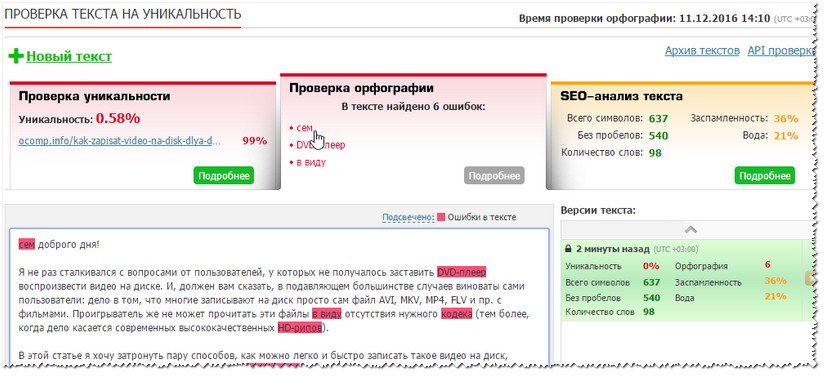
Как проверить правописание, орфографию и пунктуацию онлайн?
Добрый день, друзья! Написание письменных работ берет своё начало ещё в стенах школы. Часто это могли быть сочинения, диктанты, изложения и многое другое. Однако если на тот момент все правила русского языка были свежи в памяти, то после получения аттестата не всё, конечно, но что-то да забудется. И вновь сталкиваясь с составлением письма или другой текстовой отчетности, иногда возникают сомнения в правильности написания слова или расстановке знаков препинания. Как быть уверенным, что в тексте нет ошибок? Один из вариантов — воспользоваться специальными сервисами, которые помогут проверить орфографию и пунктуацию онлайн быстро и качественно. Эти сервисы мы перечислим ниже в статье и расскажем, как с ними работать.
Как проверить орфографию и пунктуацию онлайн?
Чаще всего сервисы, редактирующие тексты, представляют собой сайт, и работают они, в общем-то, одинаково, ведь задача одна – найти ошибки. Чтобы проверить орфографию и пунктуацию онлайн, копируете ваш текст, затем переходите на один из выбранных ресурсов, содержимое вставляете в отведенное окошко и нажимаете на кнопку «Проверить».
После проверки слова или места, где необходим знак препинания или наоборот где он не нужен, будут подчеркнуты цветной волнистой линией. Те, кто хоть раз пользовался MS Word, поймут, как это выглядит. Более того, некоторые сервисы предлагают свои подсказки, рекомендованные к использованию в данном случае.
Если Вы пишите какую-то серьёзную работу, которая в будущем должна будет пройти проверку на оригинальность, то советуем Вам прочитать другую нашу статью «Адвего плагиатус — проверка уникальности текста».
Сайты для проверки орфографии и пунктуации онлайн
Теперь переходим непосредственно к перечислению сайтов, которые могут быстро проверить орфографию и пунктуацию онлайн.
Но! Здесь небольшое отступление! Прежде чем Вам что-то советовать, я сама лично проверила каждый сайт, который огромными буквами обещает, что исправит ВСЕ ошибки. Так ли это на деле? К сожалению, нет! Конечно, орфографические ошибки отследить проще, но пунктуационные – с этим явный недочет в программировании. Если это не «явная лажа», то сайт это просто не заметит. Увы и ах… Всё покажу на примере. Следуйте ниже.
LanguageTool
LanguageTool — онлайн программа для исправления ошибок. На сайте написано, что выявляет разного рода ошибки, даже стилистические. Хм, очень интересно. Но на практике дела обстоят иначе. Специально для Вас все доказательства я заскринила. Обратите внимание на предложения. Неужели первое предложение написано правильно?
Как говорится, на словах ты Лев Толстой, а на деле…
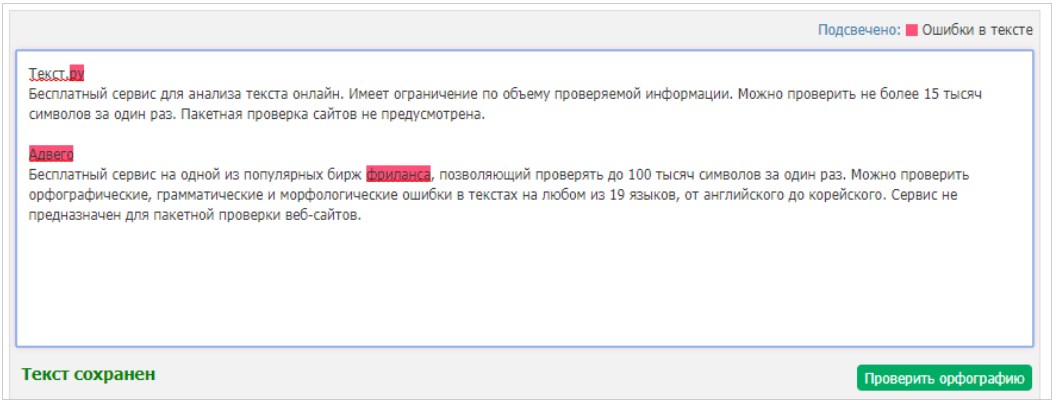
Text.ru
Очередной сайт по исправлению ошибок не оправдал ожиданий. Text.ru заявляет, что справится с обнаружением опечаток, повторных пробелов и т.д. Не громко, но всё-таки было упомянуто про исправление пунктуации. На практике – «садитесь, два». Что-то найдет, но в том месте, где ошибиться, в общем-то, невозможно. Плюс странные слова-мемы содержатся в базе, например, «смари», «сморят» и т.д. Как это возможно? Получается, если человек реально ошибётся, то даже орфографию сайт может пропустить, а проверить пунктуацию тем более.
Кстати, на сайте Text.ru можно продавать свои статьи. Мы уже писали, как продать свою статью в интернете, но на примере сайта Advego.
Online.orfo.ru
Данный сервис направлен, чтобы проверить орфографию, пунктуацию он не проверяет. Однако две точки подчеркнул. Вероятно, что опечатки он найдет. В остальном – всё плохо.
Орфограммка – проверка правописания
Платный ресурс, которой обещает проверить орфографию и пунктуацию онлайн, а также с помощью машинной обработки может найти стилистические и речевые ошибки, опечатки и многое другое. При этом предложит их заметить с помощью своих подсказок. Имеет свои тарифы и предусматривает регистрацию.
Бесплатно всё-таки можно попробовать данную онлайн программу, но лимит текста до 6000 знаков.
Результат, честно говоря, огорчил. Судите сами.
Можно ли проверить орфографию и пунктуацию онлайн? Заключение
Друзья, орфографию с помощью вышеописанных сайтов проверить можно, а пунктуацию – нет. Как бы грустно ни было, но так и есть. Если ваша работа представляет собой нечто глобально важное, например, научная работа или письмо президенту, то я бы советовала обратиться к профессиональному корректировщику/редактору/филологу, чтобы стопроцентно избежать фиаско. Поскольку только знающий человек сможет проверить орфографию, пунктуацию и другие ошибки, поможет не просто заменить слово, а изменить структуру предложения или текста в целом, если потребуется.
На этом всё! Учите наш великий и могучий!
Как проверить ошибки в тексте на компьютере
Проверка орфографии
С помощью этого инструмента можно проверить орфографию текста. Для этого необходимо ввести или скопировать какой-либо текст и нажать «Проверить». Сервис автоматически подсвечивает обнаруженные орфографические ошибки, выделяя их красным. Отличительной особенностью является автоматическое исправление текста (инструмент не только видит ошибки) – выделенные слова заменяются на грамматически верные. Однако если слово написано верно, а сервис считает это за ошибку, то кликнув по нему, исправление можно отменить. Инструмент не проверяет пунктуацию – расстановку знаков препинания необходимо контролировать самостоятельно.
Проверка орфографии работает в режиме онлайн. Пользователю не нужно скачивать программы, регистрироваться на портале. Нет никаких ограничений по времени или количеству использования. Сервис одинаково хорошо подходит как для специалистов в области SMM, копирайтинга, программистов и т.д., так и для обычных пользователей.
Проверить орфографию онлайн, мгновенно
Проверка орфографии на 5-ege.ru (введите текст в форму ниже):
Если нужно проверить пунктуацию, воспользуйтесь сервисом Проверка пунктуации онлайн.
Наш сервис поможет вам мгновенно и бесплатно проверить орфографию (правописание). Онлайн проверка часто нужна, когда нужно подготовить какой-нибудь текст, не допустив в нем ошибок. Сервис не только проверяет правильность письма на русском, украинском и английском языках, но и производит исправление ошибок, предлагая варианты правильного написания. Просто введите текст и нажмите кнопку. Чуть выше появится результат.
Проверка орфографии онлайн – незаменимый сервис, который позволяет без каких-либо дополнительных программ исправить орфографические ошибки в тексте.
Главная » Сервисы » Проверить орфографию онлайн, мгновенно
Проверка пунктуации текста онлайн
Бывает, под рукой только интернет и нет времени открывать редактор. А пунктуацию проверить надо: правильно ли стоят запятые.
Я проверила несколько сервисов на качество и составила их рейтинг.
Проверять сервисы будем на образце текста Пришвина, в котором сделано 5 ошибок: 4 пунктуационных и одна орфографическая. Вот он:
Сколько же ошибок нашли сервисы? Орфо онлайн нашел 4 из 5 ошибок, а остальные сервисы нашли всего по 2 ошибки.
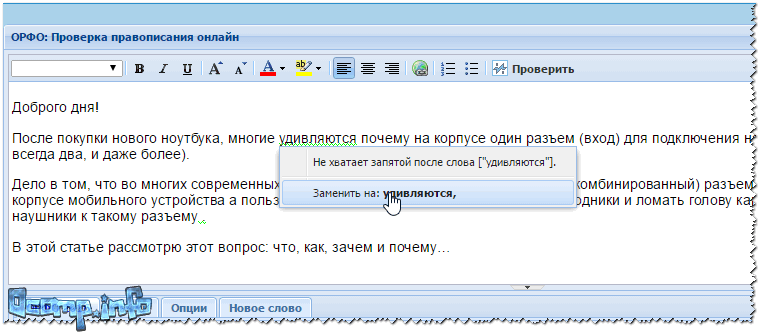
ОРФО онлайн
Это тот самый проверочный сервис, что поставляется с Microsoft Office 2010, но с небольшими улучшениями. В онлайн-версии действует ограничение на размер проверяемого текста – проверяются только первые 4000 символов (это примерно две страницы). Чтобы обойти ограничение, надо проверять текст по частям.
Как проверить орфографию и грамматику в Word, настроить проверку и автоисправление
Я давно работаю с Word и уже не представляю себе, как можно писать тексты на компьютере в другой программе, которая не обладает всеми функциями, что есть в редакторе от Microsoft. Мне нравится, что можно легко нумеровать страницы, делать автоматическое оглавление и сноски, настраивать поля и расположение листов. Недавно мы с вами также научились подчеркивать слова и пустые строки, чтобы составлять бланки и формы для дальнейшего заполнения.
Но больше всего я ценю эту программу за то, что она на ходу проверяет ошибки и исправляет мои опечатки. Это здорово экономит силы и время, помогает писать грамотно. Сегодня мы как раз об этом поговорим и разберемся, как проверить орфографию в Word, настроить автопроверку и автозамену.
Возможности редактора
У меня сейчас установлена программа 2019 года, но проверка правописания заложена во все версии Word: 2003, 2007, 2010 и последующие выпуски. Обычно после установки программы она сразу настроена так, чтобы автоматически проверять текст и выделять проблемные места.
Орфография
Подчеркивание орфографических ошибок выглядит как красная волнистая линия.
Очевидно, что Word не знает слово “фанфик”, потому что это так называемый жаргонизм, вот редактор и выделяет его. Если нажать на выделенном фрагменте правой кнопкой мыши, то программа предложит заменить его на знакомые ей варианты.
Также можно просто пропустить это слово и перестать его подчеркивать или добавить в словарь, чтобы и в других документах Word не делал нам замечаний по поводу его.
Пунктуация и грамматика
С проверкой орфографии Word справляется очень хорошо, а вот с пунктуацией ему работать сложнее, но если мы видим голубую волнистую или двойную линию под фрагментом текста, то есть большая вероятность, что мы потеряли знак.
Тут не хватает запятой после слова “мира”. Если мы нажимаем на выделенный фрагмент, то программа подсказывает, как, по ее мнению, нужно правильно писать.
Чтобы исправить этот фрагмент, нужно просто нажать левой кнопкой мыши на предложенный вариант. Кроме пропущенных знаков, синим цветом выделяются лишние пробелы и неправильное написание знаков пунктуации. Например, по правилам грамматики запятая слева ставится вплотную к слову, а справа отделяется пробелом. Если мы нарушим это правило, то Word укажет нам на эту недоработку.
Что еще умеет Word:
- исправлять опечатки;
- добавлять новые слова в словарь, чтобы в следующий раз не выделять их;
- делать автозамены для ускорения работы.
Давайте теперь подробнее рассмотрим особенности этих функций.
Проблемы с проверкой орфографии
Сейчас мы разберем несколько случаев, когда проверка работает не так, как нужно, или вовсе не включается.
Что делать, если все выделено красным
Если текстовый редактор подчеркивает все слова подряд красной волнистой линией, то возможны 2 причины:
- Вы пишете текст не на той раскладке клавиатуры, например, набираете русские слова на украинской раскладке.
- Для проверки правописания указан не тот язык, который нужен.
Чтобы поменять язык, нажмите на текущее значение внизу экрана и выберите нужный вариант.
Почему не выделяются ошибки, и что делать
Если Word никак не реагирует на явные проблемы, значит, надо поработать с настройками и включить орфографическую проверку. Для этого кликаем по пункту меню “Файл”.
В появившемся перечне слева находим раздел “Параметры” или “Параметры Word”. Обычно он находится в самом низу.
Теперь идем в подраздел “Правописание”. Если вы хотите, чтобы редактор помогал вам и исправлял ошибки, обязательно нужно поставить птички в пунктах:
- проверять орфографию в процессе набора текста;
- отмечать грамматические ошибки;
- во время проверки орфографии также проверять грамматику.
Я еще всегда добавляю пункт “Сложные слова”.
Проверьте, чтобы файл, над которым вы работаете, не был внесен в исключения.
Проверка ошибок в готовом документе
Мы разобрались, как сделать так, чтобы Word подчеркивал ошибки и опечатки. Мне удобно исправлять их по ходу написания текста. Но бывают ситуации, когда нам нужно проверить уже готовый свой или чужой документ. В таком случае есть 2 подхода:
- Вычитывать весь материал от корки до корки, выискивая оплошности автора. Это дает возможность исправить все проблемы, в том числе смысловые и стилистические.
- Проработать только те фрагменты, на которые указала программа. Этот способ более быстрый, но не гарантирует идеального результата.
Чтобы быстро проверить документ на ошибки и исправить его, нажмите клавишу F7 на своей клавиатуре или вызовите то же самое окно, кликнув по пиктограмме книги внизу экрана.
Также перейти к редактированию можно через пункт меню “Рецензирование”.
Теперь в правой части редактора появится первое замечание. Тут вы можете быстро:
- заменить слово на другое, предложенное программой;
- пропустить его и убрать выделение;
- добавить слово в словарь, чтобы редактор больше не выделял его.
Я, например, хочу воспользоваться последней возможностью, чтобы больше не натыкаться на замечания Word по поводу жаргонизма “фанфик”.
После того как вы укажете программе, что делать с конкретным фрагментом текста, она сразу покажет следующую ошибку. И так мы идем через весь документ, исправляя или оставляя слова и фразы как они есть.
В конце мы получим вот такое сообщение.
Автозамена
Иногда мы даже не замечаем, как текстовый редактор исправляет наши оплошности, например, автоматически меняет маленькую букву на большую после точки или делает гиперссылками интернет-адреса, подставляет правильное слово вместо “абракадабры” с опечатками. Автоисправление не улучшает нашу грамотность, но ускоряет и упрощает работу.
Если перейти на время в обычный Блокнот и попробовать набрать там хотя бы страницу текста, то сразу станет понятно, сколько маленьких и не очень ошибок исправлял Word.
В редакторе есть встроенный список автозамены одних символов и слов на другие. Чтобы посмотреть его, заходим в пункт меню “Файл”, “Параметры”, “Правописание”, “Параметры автозамены. ”.
Чтобы исправление происходило сразу при наборе текста, проверьте в параметрах наличие “птички” напротив соответствующего пункта. Также я советую применить установку “Автоматически исправлять орфографические ошибки”.
Внизу окна есть таблица, в которой перечислены все основные варианты автоисправлений, заложенных в программу.
Мы можем добавить свои варианты в список автозамены и удалить существующие комбинации слов и символов.
Например, я часто пишу названия программ на английском языке, а переключаться каждый раз на другую раскладку клавиатуры неудобно. Поэтому я хочу добавить некоторые слова в список для автоматического исправления.
Для этого я пишу текст на русском и прошу программу менять его на английский вариант.
После этого слова будут добавлены в таблицу, и редактор их подсветит, чтобы мы убедились, что все написали правильно. Если вдруг закралась ошибка, отменить действие можно, удалив конкретную строку из таблицы. Также в любой момент можно выделить пару слов и изменить их.
В список автозамены можно добавить все, что нам угодно, например, мы можем попросить редактор менять аббревиатуры на полное написание названий, если того требует наша работа, или исправлять наиболее частые опечатки, свойственные именно нам.
Заключение
Теперь вы знаете, как сделать так, чтобы Word показывал или, наоборот, скрывал ошибки, умеете добавлять слова в словарь и создавать свои списки автозамены. Надеюсь, вы получили ответы на все вопросы о проверке орфографии в этой программе. Если все-таки что-то осталось “за кадром”, или возникли трудности с настройками, напишите нам в комментариях, и мы постараемся помочь.
Сохраняйте статью в закладки и на стене в соцсетях, чтобы быстро найти ее и освежить в памяти.
Как включить проверку орфографии в Word
Word – пожалуй лучшее решение для набора текста и редактирования текстовых документов. Среди множества возможностей данной программы, одной из наиболее полезных является проверка орфографии и грамматики.
Но, с этой функцией у многих пользователей возникают проблемы. В этом материале мы расскажем о том, как включить проверку орфографии в Word 2007, 2010, 2013 и 2016.
Включение автоматической проверки орфографии в Word
По умолчанию, текстовый редактор Word всегда автоматически проверяет орфографию. Если у вас этого не происходит, то, скорее всего, это функция просто выключена в настройках. Для того чтобы обратно включить проверку орфографии в Word вам нужно нажать на кнопку « Файл » в верхнем левом углу программы и в открывшемся меню выбрать пункт « Параметры ».
На скриншотах внизу мы продемонстрируем, как выглядит меню « Файл » в Word 2007, 2010, 2013 и 2016.
Меню Файл в Word 2007
Меню Файл в Word 2010
Меню Файл в Word 2013, 2016
После того, как вы открыли « Параметры Word », вам нужно перейти в раздел « Правописание » и включить там функции, которые имеют отношение к проверке орфографии в Ворде.
Рекомендуется включить функции:
- Проверять орфографию в процессе набора текста;
- Использовать контекстную проверку орфографии;
- Отмечать ошибки грамматики в процессе набора текста;
- Во время проверки орфографии, также проверять грамматику;
Нужно отметить, что данные функции могут называться немного по-другому в вашей версии Word. Также не забудьте, что изменения настроек нужно сохранить с помощью кнопки « Ok ».
Ручной запуск проверки орфографии в Word
Также вы можете вручную включить проверку орфографии в Word. Для этого нужно выделить текст, для которого вы хотите запустить проверку, перейти на вкладку « Рецензирование » и нажать на кнопку « Правописание ».
В результате должно открыться окно « Правописание », котором вы сможете проверить орфографию текста слово за словом. Слова, в которых текстовый редактор Word обнаружит ошибки будут подсвечены красным цветом. При этом под текстом будет предложено несколько вариантов написания данного слова. Для того чтобы исправить данное слово, вам нужно выбрать один из вариантов для замены и нажать на кнопку « Заменить ».
Если вы считаете, что слово написано правильно, то вы можете пропустить его. Для этого есть кнопка « Пропустить ».
Также с помощью кнопки « Добавить » вы можете добавить правильно написанное слово в словарь.
Слова, которые были добавлены пользователем в словарь, Word больше не будет помечать как ошибки.
Как изменить язык для проверки орфографии в Word
Если проверка орфографии выполняется по правилам другого языка, то вам нужно изменить язык текста. Для этого выделите текст, который неправильно проверяется, и нажмите на название языка, внизу окна Word.
После этого появится небольшое окно « Язык ». Здесь нужно выделить язык, по правилам которого должна выполняться проверка орфографии, и нажать на кнопку « Ok ».
Также с помощью окна « Язык » можно полностью отключить проверку орфографии для выбранной части текста. Для этого нужно выделить текст, нажать на название языка, и в окне « Язык » включить функцию « Не проверять правописание ».
Проверка текста на ошибки: пошаговый чек-лист
4 февраля 2020 КопирайтингПроверка текста на ошибки — важный этап перед публикацией. Но с чего начать? На что нужно обратить внимание? Как не упустить самое важное, чтобы текст стал почти идеальным и его можно было залить на сайт? Ольга Клюева подготовила самый полный чек-лист проверки текста. Он полезен для повседневной работы копирайтерам, редакторам и контент-менеджерам. А если вы заказываете тексты для бизнеса и хотите лично убедиться в их грамотности, сохраняйте гайд в закладках. Он вам не раз поможет.
Отдел контента Netrocket ежедневно вычитывает десятки текстов. Чтобы не упустить в текстах важного, мы составили чек-лист, который служит нам настольной книгой. Материал собирали по крупицам: в интернете, по книгам и опыту.
Итак, что нужно проверить в тексте перед публикацией на сайте или в социальных сетях.
Соответствие техническому заданию (ТЗ)
Начните проверку с ТЗ. Это самый простой и быстрый способ определить, насколько наш текст соответствует требованиям. Даже если вы сами его писали, пересмотрите техзадание, чтобы не упустить важное.
Чтобы максимально учесть потребности клиента и публиковать нужную ему информацию, заранее составьте контент-план. Если не знаете как, заполните форму и получите запись видеоурока по контент-плану
Что проверять в ТЗ:
- Количество символов соответствует заданию — допускается отклонение от нормы ±100 символов.
- Ключевые фразы в тексте присутствуют в нужном количестве.
- Уникальность текста отвечает требованиям ТЗ, а если нет — отправить текст на доработку.
Для проверки уникальности мы используем сервис content-watch.ru или text.ru.
Проверяем также текст в сервисе Адвего на водность и тошноту. Если видим, что плотность ключевых фраз и частотность слов не вписываются в условия ТЗ, дорабатываем текст по этим показателям.
Если ТЗ нет, то ориентироваться нужно на показатели, которые прописаны в самих сервисах. Например, приемлемой считается уникальность 90%. Оптимальный показатель водности по Адвего составляет не более 60%, классическая тошнота — от 3 до 5%, академическая тошнота — от 7 до 9%.
Внешний вид текста
Следующий важный этап редактуры — форматирование. Прежде чем отправить текст клиенту или передать на публикацию, нужно привести его в порядок. Сделать так, чтобы он легко читался.
Проверьте:
- Заголовок и все подзаголовки находятся на своих местах, имеют соответствующий уровень форматирования. В гугл-документах это легко настраивается в графе «Стили».
- Поля текста имеют одинаковое выравнивание по всем блокам: по левому краю или по ширине.
- Все кавычки, скобки, тире, дефисы употреблены правильно и единообразны. Знаки препинания находятся на своих местах.
- Между словами — только одинарные пробелы. Перед запятыми, точками, точкой с запятой, двоеточием, вопросительными и восклицательными знаками отсутствуют пробелы.
- Размер шрифта, наклон и интервал совпадают с указанными изначально.
- Гиперссылки расставлены правильно.
Проверка текста на ошибки в содержании
Переходите к проверке содержания. На этом этапе вычитки необходимо ещё раз вникнуть в смысл написанного, сопоставить каждый блок с названием. Чтобы проверить на содержание чужой текст, погрузитесь в тему. Проверьте факты, выловите несостыковки, задайте автору уточняющие вопросы, если в чём-то сомневаетесь. Своему тексту дайте полежать, проверьте его через несколько часов или на следующий день. В редактуре главное — свежий взгляд.
Во время проверки обратите внимание на такие моменты:
- Тема текста раскрыта полностью, основная цель достигнута.
- Заголовок отвечает теме текста, легко читается. Он не слишком длинный и не короткий — оптимально 50-70 символов. Если в нём что-то смущает, правьте, подбирайте другие варианты, выбирайте лучший.
- Текст имеет логическую структуру, которая раскрывает тему.
- Предложения согласованы, имеют причинно-следственную связь.
- Отсутствуют фактические и логические ошибки. Если какой-то момент покажется спорным, обязательно его проверьте. Используйте только официальные и проверенные ресурсы, ищите первоисточники.
- Весь текст написан в одном стиле, в нём нет слов и фраз, свойственных другим стилям.
- Текст читается легко и понятно. Главная мысль имеет логическое завершение.
Структура текста
Теперь пройдитесь по структуре текста. Благодаря ей текст внешне выглядит гармонично, легко читается людьми и поисковыми роботами.
Обязательное условие — наличие в тексте подзаголовков, небольших абзацев и «воздуха» между ними.
Предлагаем вам Онлайн-курс Марии Губиной ПРОДВИЖЕНИЕ ЛИЧНОСТИ в социальных сетях.
Изучите опыт тех, кто прошел этот путь, и избавьтесь от негатива. На тренинге вы
- поймёте, ПОЧЕМУ это работает
- узнаете всё о способах продвижения
- наконец-то разберётесь с тем, что нужно писать и узнаете миллион нюансов о том, как не навредить своей репутации
Освойте SMM как навык, приносящий прибыль!Хочу узнать больше о тренинге
Для текстов, которые публикуются на сайтах, это очень важно. Пользователи не читают сплошные текстовые полотна, они уходят искать что-то более визуально привлекательное.
И на этом этапе проверьте, насколько легко и быстро читать текст:
- Структура текста отвечает требованиям технического задания или вашему утвержденному ранее плану.
- В тексте обязательно присутствуют маркированные и нумерованные списки, при необходимости — таблицы.
- Текст каждого подзаголовка корректно поделен на абзацы: до 5 предложений в каждом. После публикации на сайте такой блок текста не должен будет превышать 5-7 строк.
- Каждый абзац включает в себя одну микротему.
Микротема — это самая маленькая составляющая часть единой темы текста. В неё входят несколько предложений, объединённых по смыслу и грамматически.
- Все абзацы имеют между собой логическую и грамматическую связь.
- Каждое предложение имеет одну мысль, обязательно законченную.
- Длина предложений — от 5 до 20 слов. Оптимально: их можно прочитать на одном выдохе. Каждое предложение отделяется точкой, в редких случаях — знаком вопроса, восклицательным знаком. Но в коммерческих текстах этими знаками лучше не злоупотреблять.
- Лид (вступление, «шапка» текста) — быстро, точно и без лишней воды подводит к основной теме текста. Включает не более двух абзацев или пяти предложений.
- Концовка в тексте соответствует ТЗ и цели. Продумайте, куда дальше пойдёт читатель? Что должен будет сделать, когда дочитает до конца?
Грамматика и лексика
Теперь переходите к изучению каждого предложения и слова. Даже если в тексте учтены все нормы орфографии, наличие грамматических и лексических ошибок мешает читателю неверно понимать смысл. А всё потому, что слово применяется не в том значении или нарушены законы построения предложения.
Обязательно посмотрите на лексические и грамматические конструкции:
- Все слова в тексте согласованы между собой, имеют правильную грамматическую форму, стоят в нужных падежах. Особое внимание — маркированным спискам.
- Ключи в тексте употреблены в правильных падежах. Если по техзаданию ключ нельзя склонять, то нужно изменить предложение. Главное, не в ущерб содержанию и структуре.
Сегодня поисковые машины уже без проблем могут найти ключевые слова в тексте. Не нужно стараться каждый ключ оставить неизмененным. Тренды копирайтинга 2020 призывают к тому, что текст должен быть читабельным, то есть написанным для людей.
- Все слова в тексте использованы в прямом значении, нет двусмысленности.
- Термины и профессиональная лексика употреблены правильно, расшифрованы, если это необходимо читателю.
- В тексте использованы синонимы, тавтология исключена. Проверьте, не встречаются ли однокоренные слова в соседних предложениях.
Проследите, чтобы в тексте отсутствовали:
- Разговорные слова, сленг, плеоназмы и слова с эмоциональным окрасом: просторечные, жаргонизмы, арготизмы, архаизмы, историзмы и прочее.
- Контекстуальные и абсолютные синонимы в пределах одного предложения.
- Слова-кальки.
- Штампы и канцеляризмы. Или были сведены к минимуму (в зависимости от задачи текста).
На этом этапе проверки мы используем сервис glvrd.ru, который подсвечивает все сомнительные слова.
Проверка текста на ошибки: орфография и пунктуация
Орфографические и грамматические ошибки в тексте видны сразу. Структурированный и полезный текст с ошибками ставит под сомнение экспертность всего сайта. Поэтому на этапе вычитки будьте особенно внимательными.
Проверьте текст в сервисе litera5.ru или через LanguageTool — расширение в гугл-документах.
От редакции: LanguageTool прекрасен. Подчёркивает орфографические и пунктуационные ошибки, даже когда мы пишем пост или комментарий в соцсетях. На 100% в пунктуации полагаться на него нельзя, но иногда подсказывает дельные вещи.
Что проверять:
- Посмотрите, все ли слова написаны правильно, исправьте орфографические ошибки.
- Проверьте употребление числовых значений в тексте.
- Исправьте пунктуационные ошибки, расставьте правильно знаки препинания. Тире, двоеточие, запятые должны стоять в соответствии с нормами правописания русского языка. Спорные случаи проверьте с помощью справочников по пунктуации или обратитесь к справке сервиса Грамота.ру.
- При необходимости максимально упростите синтаксические конструкции, чтобы предложения читались легко и не было сложностей с расстановкой знаков препинания.
- Найдите в тексте причастные и деепричастные обороты. Подумайте, можно ли их переформулировать, чтобы текст стал легче.
Обобщённые конструкции хороши для художественного произведения, потому что позволяют передать дополнительное действие героя или предмета. Но в коммерческих и информационных текстах на веб-ресурсах обороты усложняют понимание информации. Читателю сложно воспринимать в одном предложении несколько действий. Поэтому по возможности деепричастные обороты нужно заменить на сложноподчиненные предложения.
Например:
Компания, обеспечивающая канцтоварами детские сады —>> Компания, которая завозит канцтовары в детские сады.
- Исключите лишние вводные слова, словосочетания и предложения. Любая вводная конструкция нагружает предложение.
- По возможности уберите или раскройте скобки. Любую дополнительную информацию лучше вынести в отдельное предложение, если она очень важна. Но часто эта информация вообще не нужна.
- Используйте только правильные кавычки. В русском языке традиционно применяются французские «ёлочки», а для кавычек внутри кавычек — немецкие „лапки“.
- Сложные предложения по возможности замените на простые.
На этом этапе легко проверить ритмику текста. Она заключается в том, чтобы чередовать короткие и длинные предложения. Так читатель не будет уставать в процессе изучения материала на сайте.
Финальная проверка текста на ошибки
Ну вот мы почти закончили. Как видите, текст претерпел изменения, но точно стал лучше. Вас ждёт финальная проверка текста на ошибки.
- Обязательно прочтите текст вслух, чтобы услышать его и выявить шероховатые места.
- Снова проверьте написанное через content-watch.ru и при необходимости внесите правки. Часто исправление ошибок в тексте приводит к потере уникальности. И нужно ещё раз удостовериться, что этот параметр соответствует ТЗ.
- Проверьте количество символов в финальном тексте и внесите их в отчёт. Туда же добавьте ссылку на текст и отправьте его на публикацию.
Надеюсь, что опыт нашей компании пригодится вам в работе.
Сохраните статью в закладки и поделитесь с теми, кто работает с текстами.
Вступайте в Клуб «Маркетинга с азов» и подписывайтесь на Телеграм-канал, чтобы делать маркетинг с человеческим лицом.
Ольга Клюева, контент-менеджер, копирайтер агентства интернет-маркетинга Netrocket
Фейсбук Ольги
Фейсбук агентства
И ещё полезные советы авторам:
Наши группы в соцсетях. Обсуждаем профессиональные темы, делимся реальными кейсамии помогаем друг другу в продвидении. Идете к нам?Выберите файл из облачного хранилища для проверки грамматических и орфографических ошибок
Выберите файл из облачного хранилища для проверки грамматических и орфографических ошибок Выберите язык:АнглийскийНемецкий
Эта бесплатная онлайн-программа проверки орфографии и грамматики позволяет выбрать документ из облачного хранилища, например Google Диска и Dropbox.Он найдет любые ошибки и покажет, как их исправить. Улучшите свой текст из любого места с помощью этого онлайн-корректора. Это идеальное средство проверки правописания как для студентов, так и для профессионалов.
Для начала выберите документ, который вы хотите преобразовать, выберите язык документа и нажмите «Проверить текст». Вы сразу увидите исправленный файл.
Определить языкАстурийскийБелорусскийБретонскийКаталанскийКитайскийДатскийНидерландскийАнглийский (Австралийский) Английский (Канадский) Английский (GB) Английский (Новая Зеландия) Английский (Южноафриканский) Английский (США) ЭсперантоФранцузскийГалисийскийНемецкий Немецкий (Австрия) Немецкий (Германия) Немецкий (Швейцарский) ГреческийИсландский (Итальянский) ИтальянскийЯпонскийКортугальско-португальский
Проверить текст
Загрузка…
Сообщите нам
Мы постоянно совершенствуем нашу программу проверки орфографии и грамматики. Если вам нужны дополнительные функции или вы обнаружите ошибку, не стесняйтесь обращаться к нам.© Copyright 2021 Все права защищены
Средство проверки орфографии не проверяет текст в полях формы в Word – Office
- 2 минуты на чтение
- Применимо к:
- Word для Office 365, Word 2019, Word 2016, Word 2013, Word 2010
В этой статье
Примечание
Office 365 профессиональный плюс переименовывается в Microsoft 365 Apps для предприятий .Дополнительные сведения об этом изменении см. В этом сообщении в блоге.
Признак
Средство проверки орфографии и грамматики в Microsoft Word не проверяет текст в полях формы.
Причина
Поскольку текст поля формы отформатирован как Без проверки, средство проверки орфографии и грамматики игнорирует текст в полях формы.
Разрешение
Чтобы обойти эту проблему, вы можете использовать следующий макрос для:
- Временно снять защиту с формы.
- Изменить язык полей формы.
- Выполните проверку орфографии или обновите поле.
- Повторно защитить форму, сохранив текст, введенный вами в поля формы.
Этот макрос можно использовать в качестве макроса при выходе для последнего поля формы, чтобы можно было проверить орфографию или обновить поле перед сохранением формы.
  Sub FormsSpellCheck ()
 'Если документ защищен, снимите с него защиту.
 Если ActiveDocument.ProtectionType <> wdNoProtection, то
 ActiveDocument.Unprotect Пароль: = ""
 Конец, если

    'Установите язык для документа.
 Selection.WholeStory
 Selection.LanguageID = wdEnglishUS
 Selection.NoProofing = False

'Выполните проверку орфографии / грамматики.
 Если Options.CheckGrammarWithSpelling = True, то
 ActiveDocument.CheckGrammar
 Еще
 ActiveDocument.CheckSpelling
 Конец, если

'Восстановите защиту документа.
 Если ActiveDocument.ProtectionType = wdNoProtection, то
 ActiveDocument.Protect Тип: = wdAllowOnlyFormFields, NoReset: = True
 Конец, если

Конец подписки
Дополнительная информация
Microsoft предоставляет примеры программирования только для иллюстрации, без явных или подразумеваемых гарантий.Это включает, но не ограничивается, подразумеваемые гарантии товарной пригодности или пригодности для определенной цели. В этой статье предполагается, что вы знакомы с демонстрируемым языком программирования и инструментами, которые используются для создания и отладки процедур. Инженеры службы поддержки Майкрософт могут помочь объяснить функциональность конкретной процедуры, но они не будут изменять эти примеры для предоставления дополнительных функций или построения процедур в соответствии с вашими конкретными требованиями.
Как использовать проверку орфографии в Firefox?
Firefox автоматически проверяет орфографию слов, которые вы вводите в текстовые поля, содержащие более одной строки. Как только вы закончите вводить слово, оно сверяется со словами в установленном словаре. Если слово не найдено в словаре, оно будет подчеркнуто красным, как в следующем примере:
- Автоматическая проверка орфографии включена только для текстовых полей, содержащих более одной строки , где вы можете ввести столько текста, сколько захотите.
- Не для всех локалей установлен словарь по причинам лицензирования.
По умолчанию Firefox настроен на автоматическую проверку орфографии. Вы можете отключить его в OptionsPreferencesSettings окно:
- В строке меню в верхней части экрана щелкните и выберите. Щелкните кнопку меню и выберите Параметры. Настройки. Настройки.
- Выберите панель.
- Щелкните вкладку.
- Снимите отметку Проверяйте правописание при вводе Проверяйте правописание при вводе .
- Закройте страницу about: Preferences . Любые сделанные вами изменения будут автоматически сохранены.
- В строке меню в верхней части экрана щелкните и выберите. Щелкните кнопку меню и выберите Параметры. Настройки. Настройки.
- В панели перейдите в раздел Язык .
- Снимите флажок Проверяйте правописание при вводе .
- Закройте страницу about: Preferences .Любые сделанные вами изменения будут автоматически сохранены.
Примечание: Некоторые параметры могут не отображаться в окне настроек в пользовательских сборках Firefox.
Если включена проверка орфографии, вы можете легко исправить слова с ошибками. Чтобы исправить слово с ошибкой, щелкните правой кнопкой мыши, удерживая нажатой клавишу Ctrl, пока вы щелкаете на нем и выберите одно из предложенных слов вверху меню.
Если ни одно из предложенных слов не подходит, вы должны вручную отредактировать его.Если вы уверены, что слово написано правильно, вы можете добавить его в словарь. Чтобы добавить слово в словарь, щелкните правой кнопкой мыши, удерживая нажатой клавишу управления, пока вы щелкаете на нем и выберите.
Примечание : Добавленные слова применяются ко всем вашим словарям.
При необходимости вы можете установить другие словари.
- Щелкните правой кнопкой мыши Удерживая нажатой клавишу Ctrl, щелкните в любом текстовом поле, содержащем более одной строки.
- Выбрать.
- Выбрать.
- Откроется страница Словари и языковые пакеты. Найдите язык в списке и щелкните по нему, чтобы открыть его страницу.
- Нажмите кнопку «Добавить в Firefox» на открывшейся странице. Когда появится панель с предупреждением, нажмите InstallAdd, чтобы разрешить установку.
После установки словаря вы можете переключиться на него по мере необходимости. Чтобы переключиться на другой установленный словарь, щелкните правой кнопкой мыши, удерживая нажатой клавишу управления, пока вы щелкаете в многострочном поле выберите, затем выберите словарь, который хотите использовать.
Откройте папку своего профиля:
- Щелкните кнопку меню, щелкните и выберите. В меню выберите. Откроется вкладка Информация об устранении неполадок .
- В разделе Application Basics рядом с Profile FolderDirectory щелкните Open FolderShow в FinderOpen Directory. Откроется окно с папкой вашего профиля, откроется папка с вашим профилем.
- Щелкните меню Firefox и выберите.Щелкните меню Firefox в верхней части экрана и выберите. Щелкните меню Firefox и выберите.
- Откройте файл persdict.dat в текстовом редакторе (например, WordPad ) (например, Pages ) (например, Calligra Words ).
- В текстовом редакторе каждое добавленное слово находится в отдельной строке. Удалите строку, содержащую слово, которое вы хотите удалить.
- Щелкните меню и выберите, чтобы сохранить работу.
Примечание : Удаленные слова применяются ко всем вашим словарям.
Проверка орфографии текста
Проверка орфографии текстаCanvas может проверять орфографию всего текста в документе, включая текст, привязанный к контуру с помощью инструмента «Текст по контуру» или команды «Привязать текст». Canvas может проверять написание определенных слов, выделений и целых документов. Canvas также может проверять написание слов при вводе.
Canvas проверяет орфографию текста, просматривая слова в словаре Canvas и в пользовательском словаре.Словарь Canvas содержит 100 000 слов. Вы можете добавлять слова в пользовательский словарь, чтобы Canvas не отмечал нераспознанные слова, написанные правильно.
Файл словаря Canvas не может быть изменен.
Отображение и скрытие нераспознанных слов
Canvas отмечает слова, которых нет ни в Canvas Dictionary, ни в User Dictionary, с красным волнистым подчеркиванием. Canvas может проверять орфографию во время набора текста или после его завершения.
Когда активен параметр «Показать орфографические ошибки», Canvas проверяет правописание слова после его ввода и нажатия клавиши «Пробел», табуляции или снятия выделения с текстового объекта. Canvas отмечает нераспознанное слово красной волнистой линией.
Для отметки нераспознанных слов:
Выбрать макет | Дисплей | Показать орфографические ошибки.
Чтобы не отмечать нераспознанные слова:
Выбрать макет | Дисплей | Скрыть орфографические ошибки.
Использование всплывающего меню проверки орфографии
При использовании инструмента «Текст» для редактирования текста вы можете выбрать предлагаемые замены для слов, помеченных как нераспознанные.
Всплывающее меню проверки правописания позволяет выбрать заменяющие слова. Вы также можете использовать меню для добавления нераспознанных слов в пользовательский словарь.
Чтобы использовать всплывающее меню проверки орфографии:
Когда текстовый объект находится в режиме редактирования, наведите указатель мыши на слово, которое Canvas пометил как нераспознанное. Щелкните слово правой кнопкой мыши, чтобы открыть меню проверки орфографии.
Чтобы заменить нераспознанное слово предложенным словом:
Выберите предложенное слово в меню.
Когда вы выбираете заменяющее слово в меню Правописание, Canvas добавляет нераспознанное слово и заменяющее слово в диспетчер автокоррекции. Нераспознанное слово появляется в текстовом поле «Заменить», а предлагаемое слово появляется в текстовом поле «С» (см. Проверка орфографии текста).
- Добавить слово : Чтобы добавить нераспознанное слово в словарь пользователя, выберите «Добавить слово». После того, как вы выберете «Добавить слово», Canvas добавит слово в пользовательский словарь и распознает любое использование этого слова в будущем.
- Игнорировать слово : чтобы игнорировать написание нераспознанного слова, щелкните «Игнорировать слово». Если вы выберете «Игнорировать слово», Canvas будет игнорировать слово в любом документе, пока вы не выйдете из Canvas.
- Отмена : Чтобы закрыть меню проверки орфографии без внесения каких-либо изменений, выберите «Отмена» или щелкните за пределами меню.
Проверка орфографии в выделенном фрагменте или документе
Проверьте орфографию выделенного текста, выделенного текстового объекта и всего документа с помощью команд в меню «Проверка орфографии».
Чтобы ограничить проверку орфографии определенным текстом или текстовым объектом:
Выберите текст или текстовый объект.
Для проверки правописания всего документа:
Вам не нужно ничего выбирать.
Чтобы начать проверку орфографии:
- Выбрать текст | Проверка орфографии | Выбор проверки орфографии (если вы выбрали текст или текстовый объект) или Текст | Проверка орфографии | Документ проверки орфографии.
- Щелкните OK, чтобы закрыть окно сообщения.
Если Canvas находит нераспознанное слово, открывается диалоговое окно Проверка орфографии (см. Проверка орфографии).Canvas отображает сообщение, когда проверка орфографии завершена.
Canvas отменяет выбор любых выбранных объектов (но не текста) при использовании команд «Выбор проверки орфографии» или «Проверка орфографии в документе».
Проверка орфографии
Диалоговое окно «Проверка орфографии» появляется во время проверки орфографии выделенного фрагмента или документа, если Canvas находит слово, которого нет в его словарях.
Слово | Canvas отображает нераспознанные слова в контексте.Вы не можете редактировать текст в этом поле. |
Текстовое поле | Введите новое написание в это текстовое поле или щелкните стрелку вниз, чтобы выбрать вариант из списка предлагаемых вариантов написания. Выделенное слово в этом поле – нераспознанное слово. |
Заменить | Нажмите эту кнопку, чтобы заменить нераспознанное слово содержимым текстового поля и продолжить проверку правописания в документе. |
Добавить | Если Canvas не распознает слово, которое на самом деле написано правильно, добавьте это слово в пользовательский словарь, чтобы Canvas распознал его в будущих документах (см. Изменение пользовательского словаря). После сохранения слова Canvas продолжает проверку орфографии. |
Игнорировать | Позволяет найти нераспознанное слово в текущем документе без добавления слова в словарь.Canvas игнорирует все вхождения слова, пока вы не закроете Canvas. |
Пропустить | Разрешает текущее вхождение нераспознанного слова, но Canvas предупреждает вас, когда это слово встречается в следующий раз. |
Отмена | Прерывает проверку орфографии и закрывает диалоговое окно. |
Чтобы продолжить проверку орфографии:
Если вы отмените проверку орфографии, выберите Текст | Проверка орфографии | Продолжить проверку орфографии, чтобы продолжить с того места, где вы остановились. Canvas запоминает слова, которые вы решили игнорировать.
Изменение пользовательского словаря
Помимо более чем 100 000 слов в словаре Canvas, вы можете хранить неограниченное количество слов в личном пользовательском словаре (см. Раздел «Настройка параметров»).
Чтобы добавить слова в словарь пользователя:
- Выбрать текст | Проверка орфографии | Показать добавленные слова.
- В диалоговом окне «Добавленные слова» введите новое слово, которое нужно добавить.
- Нажмите кнопку «Добавить». Слова, которые вы добавляете в пользовательский словарь, отображаются в прокручивающемся списке.
- Нажмите ОК.
Чтобы удалить слова из пользовательского словаря:
- Выбрать текст | Проверка орфографии | Показать добавленные слова.
- В диалоговом окне «Добавленные пользователем слова» выберите слово и нажмите «Удалить».
- Нажмите ОК.
Высокопроизводительный стеммер, токенизатор и проверка орфографии за
рэндHunspell – это библиотека проверки орфографии, используемая LibreOffice, OpenOffice, Mozilla Firefox, Google Chrome, Mac OS-X, InDesign, Opera, RStudio и многими другими. Он предоставляет систему для токенизации, определения корней и правописания практически на любом языке или алфавите. Пакет R предоставляет как высокоуровневую проверку орфографии, так и низкоуровневые стеммеры и токенизаторы, которые анализируют или извлекают отдельные слова из различных форматов (текст, html, xml, latex).
Hunspell использует специальный формат словаря, который определяет, какие символы, слова и спряжения допустимы для данного языка. В приведенных ниже примерах используется (по умолчанию) словарь "en_US" . Однако каждую функцию можно использовать на другом языке, установив собственный словарь в параметре dict . См. Раздел о словарях ниже.
Проверка орфографии
Проверка орфографии текста состоит из следующих этапов:
- Разобрать документ путем извлечения ( разметки ) слов, которые мы хотим проверить
- Проанализируйте каждое слово, разбив его на корень (, корень ) и аффикс спряжения
- Поиск в словаре , если комбинация слово + аффикс, если она действительна для вашего языка
- (необязательно) Для неправильных слов предлагает исправлений, найдя похожие (правильные) слова в словаре
Каждый из этих шагов можно выполнить вручную или сделать так, чтобы Hunspell выполнял их автоматически.
Проверить отдельные слова
Функции hunspell_check и hunspell_suggest могут проверять правильность отдельных слов и предлагать похожие (правильные) слова, похожие на данное (неправильное) слово.
  библиотека (hunspell)

# Проверить отдельные слова
слова <- c ("пиво", "виски", "вино")
правильно <- hunspell_check (слова)
печать (правильная)
[1] ИСТИНА ЛОЖЬ ИСТИНА # Поиск подсказок по неправильным словам
hunspell_suggest (слова [! правильно]) [[1]]
[1] «виски» «вискери» Чековые документы
На практике мы часто хотим проверить орфографию сразу всего документа, ища неправильные слова.Это делается с помощью функции hunspell :
  bad <- hunspell ("проверка орфографии не обязательна для языковых ниндзя")
печать (плохо [[1]])
[1] "необходимый" "язык" hunspell_suggest (плохо [[1]]) [[1]]
[1] «необходимо» «обязательно»
[[2]]
[1] «язык» «меланж» Помимо обычного текста, hunspell поддерживает различные форматы документов, такие как html или latex:
  загрузки.файл ("https://arxiv.org/e-print/1406.4806v1", "1406.4806v1.tar.gz", mode = "wb")
untar ("1406.4806v1.tar.gz", "content.tex")
текст <- readLines ("content.tex", warn = FALSE)
bad_words <- hunspell (текст, формат = "латекс")
sort (уникальный (unlist (bad_words)))
[1] "CORBA" "CTRL" "DCOM"
[4] «ДОМ» «DSL» «ESC»
[7] «JRI» «NaN» «OAuth»
[10] «OpenCPU» «RInside» «RPC»
[13] «RProtoBuf» «RStudio» «Воспроизводимость»
[16] "RinRuby" "Rserve" "SIGINT"
[19] "STATA" "STDOUT" "Stateful"
[22] "auth" "cpu" "cran"
[25] «cron» «css» «csv»
[28] «de» «dec» «разложения»
[31] "dir" "eol" "facto"
[34] "grDevices" "httpuv" "ignorable"
[37] "совместимый" "js" "json"
[40] "jsonlite" "knitr" "md"
[43] «memcached» «mydata» «myfile»
[46] «невырожденность» «ocpu» «opencpu»
[49] «pandoc» «pb» «php»
[52] "png" "предписанный" "априорный"
[55] "protobuf" "rApache" "rda"
[58] "rds" "воспроизводимость" "rlm"
[61] "rmd" "rnorm" "rnw"
[64] «rpy» «saveRDS» «масштабируемость»
[67] «масштабируемые» «схемы» «se»
[70] "sep" "stateful" "statefulness"
[73] "stdout" "suboptimal" "svg"
[76] "sweave" "tex" "texi"
[79] "tmp" "toJSON" "urlencoded"
[82] «www» «xyz» Проверить файлы PDF
Используйте извлечение текста из пакета pdftools для проверки орфографии в тексте из файлов PDF!
  текст <- pdftools :: pdf_text ('https: // www.gnu.org/licenses/quick-guide-gplv3.pdf ')
bad_words <- hunspell (текст)
sort (уникальный (unlist (bad_words)))
[1] "AGPLed" "Affero" "DRM" "GPLed"
[5] «GPLv» «ISC» «OpenSolaris» «Тивоизация»
[9] «криптографические» «фсф» «комментарии» «тивоизация»
[13] "раздавать" "пользователям" Проверьте страницы руководства
Пакет проверки орфографии основан на hunspell и имеет оболочку для проверки орфографии на страницах справочника из пакетов R.Результаты могут содержать много ложных срабатываний из-за технического жаргона, но вы также можете поймать пару опечаток. Направьте его в корень исходного пакета:
орфография :: spell_check_package ("~ / workspace / V8") СЛОВО НАЙДЕНО В
ECMA V8.Rd: 16, описание: 2,4
Описание ECMAScript: 2
Описание emscripten: 5
htmlwidgets JS.Rd: 16
JSON V8.Rd: 33,38,39,57,58,59,120
jsonlite V8.Rd: 42
Ooms V8.Rd: 41,120
Xie JS.Тур: 26
Yihui JS.Rd: 26 Морфологический анализ
Чтобы найти слово в словаре, hunspell нужно разбить его на основу (, корень ) и аффикс спряжения. Функция hunspell делает это автоматически, но мы также можем сделать это вручную.
Исходные слова
hunspell_stem ищет слова из словаря, которые соответствуют корню данного слова. Обратите внимание, что функция возвращает список, потому что некоторые слова могут иметь несколько совпадений.
  # Стебель
слова <- c ("любить", "любить", "любить", "любил", "любовник", "милый")
hunspell_stem (слова)
[[1]]
[1] "любовь"
[[2]]
[1] "любящий" "любовь"
[[3]]
[1] "любящий"
[[4]]
[1] "любил" "любил"
[[5]]
[1] «любовник» «любовь»
[[6]]
[1] "прекрасный" "любовь" Анализ слов
Функция hunspell_analyze аналогична, но возвращает как основу, так и синтаксис аффикса слова:
hunspell_analyze (слова) [[1]]
[1] "ст: любовь"
[[2]]
[1] "st: loving" "st: love fl: G"
[[3]]
[1] "st: loving fl: Y"
[[4]]
[1] "st: любил" "st: love fl: D"
[[5]]
[1] "st: lover" "st: love fl: R"
[[6]]
[1] "st: lovely" "st: love fl: Y" Токенизация
Для поддержки проверки орфографии в документах Hunspell включает парсеры для различных форматов документов, включая text , html , xml , man или latex .Пакет Hunspell также предоставляет эти токенизаторы напрямую, поэтому их можно использовать для других приложений, кроме проверки орфографии.
  текст <- readLines ("content.tex", warn = FALSE)
allwords <- hunspell_parse (текст, формат = "латекс")

# Только третья строка (заголовок)
печать (все слова [[3]])
[1] "Система" "OpenCPU" "На пути к" "а"
[6] "Универсальный" "Интерфейс" "для" "Научный" "Вычислительный"
[11] "через" "Разделение" "" "Проблемы" Обобщающий текст
При анализе текста мы часто хотим резюмировать текст с помощью его основы.Например, мы можем подсчитать слова для отображения в облаке слов:
  allwords <- hunspell_parse (janeaustenr :: prideprejudice)
основы <- unlist (hunspell_stem (unlist (allwords)))
слова <- sort (таблица (основы), по убыванию = ИСТИНА)
print (head (слова, 30))
стержня
к из и а я ч я
4402 4305 3611 3585 3135 2929 2233 2069
в была ли она это что не ты он
1881 1846 1711 1640 1579 1429 1366 1336
Привет, мистер, но есть
1271 1241 1177 1129 1064 1053 1002 938
на него моя Элизабет
931 787 764 719 636 635 Большинство из них - стоп-слова.Давайте отфильтруем это:
  df <- as.data.frame (слова)
df $ stems <- as.character (df $ stems)
stop <- df $ stems% в% stopwords :: stopwords (source = "stopwords-iso")
wcdata <- head (df [! останавливается,], 150)
печать (wcdata, макс. = 40)
стержня Freq
8 I 2069 г.
20 Мк 1129
30 Елизавета 635
48 Дарси 418
63 сестра 294
64 января 292
68 Мисс 281
72 леди 265
76 Оно 247
79 He 235
85 раз 224
87 га 221
96 на корме 200
105 счастлив 183
107 Коллинз 180
112 пчела 175
115 день 174
117 Лидия 171
119 чувствую 167
120 друг 166
[достигнуто 'макс.' / getOption ("макс.(2/3)
wordcloud2 (wcdata) Словари Hunspell
Hunspell основан на MySpell и обратно совместим со словарями MySpell и aspell. Скорее всего, ваши словари на вашем языке уже доступны в вашей системе!
Словарь Hunspell состоит из двух файлов:
- Файл
[lang] .affопределяет синтаксис аффиксов для языка - Файл
[lang] .dicсодержит список слов, отформатированный с использованием синтаксиса из файла aff.
Обычно оба файла находятся в одном каталоге и имеют одно и то же имя файла, например en_GB.aff и en_GB.dic . Функция list_ dictionaries () выводит список доступных словарей в текущем каталоге и стандартные системные пути, в которые обычно устанавливаются словари.
список_диктов () [1] "en_GB" "en_US" Словарь Функция затем используется для загрузки любого из этих доступных словарей:
словарь ("en_GB") <словарь hunspell>
аффикс: / private / var / folder / l5 / gk7g18z52876d4lbk9tjhr0c0000gn / T / RtmpeOYybg / Rinst6362597dd69 / hunspell / dict / en_GB.афф
словарь: /private/var/folders/l5/gk7g18z52876d4lbk9tjhr0c0000gn/T/RtmpeOYybg/Rinst6362597dd69/hunspell/dict/en_GB.dic
кодировка: UTF-8
wordchars: ’
добавлено: 0 пользовательских слов Если файлы не находятся в одном из стандартных путей, вы также можете указать полный путь к одному или обоим файлам dic и aff:
  голландский <- словарь ("~ / workspace / Dictionaries / Dutch.dic")
печать (голландский)
<словарь hunspell>
аффикс: / Пользователи / jeroen / workspace / Словари / голландский.афф
словарь: /Users/jeroen/workspace/Dictionaries/Dutch.dic
кодировка: UTF-8
wordchars: '-./0123456789\ij ’ Установка языка
Пакет hunspell R включает словари для en_US и en_GB . Так что, если вы не говорите en_US , вы всегда можете переключиться на британский английский:
hunspell («Мой любимый цвет для визуализации - серый») [[1]]
[1] «любимый» «цвет» «визуализировать» «серый» hunspell («Мой любимый цвет для визуализации - серый», dict = 'en_GB') [[1]]
персонаж (0) Если вы хотите использовать другой язык, вам необходимо убедиться, что словарь доступен в вашей системе.Словарь Функция используется для чтения в словаре.
  голландский <- словарь ("~ / workspace / Dictionaries / Dutch.dic")
hunspell ("Hij heeft de klok wel horen luiden, maar weet niet waar de klepel hangt", dict = голландский)
Обратите внимание, что если аргумент dict является строкой, он будет передан функции словаря .
Установка словарей в RStudio
Пользователи RStudio могут устанавливать различные словари через меню «Глобальные параметры» среды IDE.Как только эти словари установлены, они становятся доступными для пакетов hunspell и орфографии .
Словари в Linux
Лучше всего устанавливать словари на Linux через системный менеджер пакетов. Например, если вы хотите установить австрийско-немецкий словарь на Debian или Ubuntu , вам понадобится пакет hunspell-de-at или myspell-de-at :
sudo apt-get install hunspell-de-at В Fedora и CentOS / RHEL все немецкие диалекты включены в пакет hunspell-de
sudo yum install hunspell-de После установки вы сможете загрузить словарь:
dict <- словарь ('de_AT') Если это не помогло, убедитесь, что файлы словарей были установлены в один из системных каталогов (обычно / usr / share / myspell или / usr / share / hunspell ).
Пользовательские словари
Если в вашей системе нет стандартных словарей, вам необходимо скачать их самостоятельно. Есть много мест, где есть качественные словари.
В OS-X рекомендуется помещать файлы в ~ / Library / Spelling / или / Library / Spelling / . Однако вы также можете поместить их в рабочий каталог вашего проекта или в любое другое стандартное расположение. Если вы хотите хранить словари где-то еще, вы можете заставить hunspell найти их, установив переменную окружения DICPATH . hunspell ::: dicpath () показывает, какие местоположения ищет ваша система:
  Sys.setenv (DICPATH = "/ my / custom / hunspell / dir")
hunspell ::: dicpath ()
[1] "/ my / custom / hunspell / dir"
[2] "/ private / var / folder / l5 / gk7g18z52876d4lbk9tjhr0c0000gn / T / RtmpeOYybg / Rinst6362597dd69 / hunspell / dict"
[3] «/ Пользователи / jeroen / Библиотека / Правописание»
[4] "/ usr / local / share / hunspell"
[5] "/ usr / local / share / myspell"
[6] «/ usr / local / share / myspell / dicts»
[7] "/ usr / share / hunspell"
[8] "/ usr / share / myspell"
[9] "/ usr / share / myspell / dicts"
[10] «/ Библиотека / Правописание»
[11] "/ словари"
[12] "~ /.rstudio-desktop / словари / языковая система "
[13] "~ / .rstudio-desktop / dictionaries / languages-user" проверка орфографии
Подчеркивает орфографические ошибки в Atom и показывает возможные исправления.
Используйте cmd-shift-: для Mac или ctrl-shift-: для Windows или Linux, чтобы открыть список исправлений, когда курсор находится на слове с ошибкой.
По умолчанию проверка орфографии включена для следующих файлов:
- Обычный текст
- Учетная запись GitHub
- Сообщение о фиксации Git
- AsciiDoc
- reStructuredText
Вы можете изменить это в настройках Проверка орфографии в окне настроек (cmd-,).Параметр конфигурации Grammars представляет собой список областей, для которых пакет будет проверять орфографические ошибки.
Чтобы включить Проверка орфографии для текущего типа файла: поместите курсор в файл, откройте палитру команд
(cmd-shift-p для Mac или ctrl-shift-p для Windows или Linux) и запустите команду Editor: Log Cursor Scope . Это вызовет уведомление, которое будет содержать список областей. Первую из перечисленных областей следует добавить в список областей в настройках пакета Spell Check .Вот несколько примеров: source.coffee , text.plain , text.html.basic .
Смена словаря
За исключением Mac, Atom необходимо знать, какой язык использовать для проверки орфографии. Чтобы перечислить их, установите параметр конфигурации «Locales» на тег IETF (en-US, fr-FR и т. Д.). Можно использовать более одного языка, просто разделите их запятыми.
Если языковой стандарт не указан, Atom попытается определить язык на основе переменных и настроек среды.
Если для «Locales» задано какое-либо значение, то Atom не будет автоматически добавлять язык браузера. Таким образом, если ваш браузер использует английский (США) ( en-US ), оставив это поле пустым, все равно будет выполняться проверка английского языка (США). Однако, если "Locales" установлен на французский язык ( fr-FR ), тогда программа проверки будет проверять только французский язык. Если "Locales" установлен на en-US, fr-FR , то будут проверяться оба языка.
Отсутствующие языки
Этот плагин использует существующие системные словари.Если выбран языковой стандарт, который не установлен, при загрузке документа, который будет проверяться орфографией, появится предупреждение. Чтобы отключить это, либо удалите неправильный язык из конфигурации «Locales», либо снимите флажок «Use Locales», чтобы полностью отключить его.
Чтобы использовать пути поиска для поиска словаря, убедитесь, что для параметра «Режим уведомлений» установлено значение «консоль» или «оба», затем перезагрузите Atom. В консоли разработчика будет список каталогов.
Mac
На Mac установка флажка «Использовать систему» будет использовать библиотеку проверки орфографии операционной системы.При этом используются все загруженные пользователем словари и не требуется никакой настройки в Atom.
При проверке «Использовать языковые стандарты» и предоставлении языковых стандартов Hunspell будет использоваться в качестве дополнительных словарей. Если установлен флажок «Использовать языковые стандарты», но не указаны языковые стандарты, это ничего не даст.
Windows 8 и выше
Для Windows 8 и 10 этот пакет использует средство проверки орфографии Windows, поэтому вы должны установить язык, используя региональные настройки, прежде чем язык можно будет выбрать в Atom.
Если ваш пользователь Windows не имеет прав администратора, вам нужно будет сделать дополнительный шаг после добавления языка, чтобы включить проверку орфографии.Для этого вам необходимо установить опцию языка «Базовый набор текста», выполнив следующие действия (вам будет предложено ввести пароль администратора):
После добавления дополнительного языка Atom необходимо будет перезапустить и настроить для его использования. Добавьте тег IEFT в настройку «Locales» для устанавливаемого языка.
Если словарь Hunspell найден на пути (см. Ниже), он будет использован в пользу Windows API.
Linux
Для всех операционных систем на базе Linux «Использовать систему» ничего не делает.Он может оставаться проверенным, но не влияет. «Использовать локали» требуется для проверки орфографии.
Debian, Ubuntu и Mint
В Ubuntu установка «Language Support» может решить проблемы со словарями. Для других дистрибутивов (или если языковая поддержка не работает) вы можете использовать apt для установки словарей.
  sudo apt-get install hunspell-en-gb
sudo apt-get install myspell-en-gb
На RedHat для итальянского должно работать следующее:
  sudo dnf установить hunspell
sudo dnf установить hunspell-it
Вы можете получить список установленных языков с помощью:
/ usr / bin / hunspell -D
Atom может потребоваться перезагрузка для загрузки недавно установленных словарей.
Arch Linux
Язык можно установить, запустив:
pacman -S hunspell-ru_GB
В настоящее время может потребоваться программная ссылка, если предоставленный словарь «большой».
  cd / usr / share / hunspell
sudo ln -s en_GB-large.dic en_GB.dic
sudo ln -s en_GB-large.aff en_GB.aff
Словари Hunspell
Для всех платформ также поддерживается словарь, совместимый с Hunspell. Чтобы использовать это, .dic и .aff необходимо расположить в одном из каталогов поиска по умолчанию или в каталоге, указанном в «Пути локали» (можно вводить кратные числа, разделяя их запятыми). Если для языкового стандарта найдены соответствующие файлы и отмечен флажок «Использовать языковые стандарты», то будет использоваться словарь.
Например, если установлено следующее, то будет использоваться /usr/share/hunspell/en_US.dic :
- Использовать языковые стандарты: проверено
- Местоположение:
en-US - Пути к локали:
/ usr / share / hunspell
Если «Locales» не указаны, то текущий язык пользователя будет выведен из настроек среды.
Помимо того, что предусмотрено, проверяются следующие пути:
-
/ usr / share / hunspell(только Linux) -
/ usr / share / myspell(только Linux) -
/ usr / share / myspell / dicts(только Linux) -
/(только Mac) -
/ Система / Библиотека / Орфография(только Mac) -
C: \(только Windows)
Словари можно загрузить с различных сайтов (таких как репозиторий wooorm или LibreOffice), но файл необходимо переименовать в locale.dic и locale.aff .
Примеры мест для загрузки не являются одобрением.
Как настроить встроенную проверку орфографии UltraEdit
Параметры проверки орфографии (Дополнительно -> Конфигурация -> Проверка орфографии) позволяют выбрать основные орфографические словари, которые будут использоваться UltraEdit, а также некоторые другие параметры. Вы можете выбрать любой из показанных языков или, если хотите, не можете выбрать ни один из языков, и в этом случае UltraEdit будет использовать только пользовательский словарь.
UltraEdit включает программу проверки орфографии Aspell. Средство проверки орфографии вызывается из меню «Правка» и проверяет только выделенный текст (если есть выделение) или весь файл, если текст не выделен.
Параметры словаря средства проверки орфографии
Вы можете настроить параметры словаря средства проверки орфографии в разделе «Дополнительно» -> «Конфигурация» -> «Проверка орфографии» -> «Словарь».
Aspell устанавливается вместе с UltraEdit и UEStudio.По умолчанию исполняемый файл для Aspell находится в подкаталоге \ Aspell \ bin \ ниже каталога установки.
Добавление / удаление слов
Вы можете добавлять и удалять слова по желанию. Чтобы добавить слово, сначала выберите словарь на панели «Словарь». Затем введите слово в поле «Добавленные слова» и нажмите Добавить . Ваше слово добавлено в выбранный словарь.
Чтобы удалить слово, выберите его и нажмите кнопку Удалить .
Параметры фильтра средства проверки орфографии
Вы можете получить доступ к параметрам фильтра в разделе «Дополнительно» -> «Конфигурация» -> «Проверка орфографии» -> «Фильтры». Установка фильтра заставит средство проверки орфографии UltraEdit игнорировать определенные элементы в документах, проверенных Aspell. Например, если вы установите фильтр на «HTML», проверка орфографии будет игнорировать специфичные для HTML теги, такие как «div», «src» и «href».
Если установлен флажок «Использовать фильтры», доступны следующие параметры.(Одновременно можно использовать только один фильтр.)
Автоматическое обнаружение
Выбор этого параметра приведет к тому, что программа проверки орфографии автоматически определит, является ли файл файлом HTML, Tex или другим (как указано в следующих вариантах выбора), и применит соответствующий фильтр.
Электронная почта
Фильтр электронной почты пропускает цитируемый текст. Однако этот фильтр в настоящее время не поддерживает пропуск заголовков.
HTML
HTML похож на фильтр SGML, но специализируется на HTML.По умолчанию «скрипт» и «стиль» входят в список пропуска в режиме HTML.
SGML
Фильтр SGML позволяет проверять орфографию в файлах SGML, HTML, XHTML и XML. В большинстве случаев все, что находится внутри тега, например, "," будет пропущено средством проверки правописания. SGML / HTML / XML, который поддерживает Aspell, является небольшим надмножеством большинства DTD (определений типов документов) и может проверять орфографию часто несоответствующего HTML, найденного в Интернете.
URL
Фильтр URL заставит средство проверки правописания пропускать URL-адреса, имена хостов и адреса электронной почты.
Nroff
Фильтр Nroff позволяет проверять орфографию в документах Nroff. Этот режим фильтра пропускает следующие элементы языка nroff:
- Комментарии
- Запросы
- Имена регистров nroff (как традиционные двухбуквенные имена, так и длинные имена GNU nroff)
- Аргументы на следующие запросы: ds, de, nr, do, so.
- Аргументы для переключателя шрифта (\ f) и переключателя размера (\ s) экранирования
- Аргументы расширенного escape-кода как в традиционном (\ (), так и в расширенном (\ [comp1 comp2...]) форма.
TeX
Фильтр Tex заставит средство проверки правописания пропускать команды, параметры и / или параметры TeX для определенных команд. По умолчанию он также пропускает комментарии TeX.
C / C ++
Фильтр C / C ++ заставит средство проверки правописания пропускать орфографию текста в строках или комментариях. Этот режим фильтрации пропускает проверку орфографических ошибок в исходном коде.
Параметры игнорирования проверки орфографии
Параметры игнорирования для проверки орфографии расположены в разделе «Дополнительно» -> «Конфигурация» -> «Проверка орфографии» -> «Параметры игнорирования».
Игнорировать случай
При выборе этой опции программа проверки орфографии будет проверять все слова по заданному словарю независимо от регистра слова.
Игнорировать акцент
При выборе этого параметра программа проверки орфографии игнорирует буквы с диакритическими знаками.
Игнорировать слова, начинающиеся с заглавных букв
При выборе этого параметра проверка орфографии будет игнорировать слова, написанные заглавными буквами.
Игнорировать слова с заглавной буквы
При выборе этой опции программа проверки орфографии игнорирует слова, начинающиеся с заглавной буквы.
Игнорировать слова с числами
При выборе этого параметра программа проверки орфографии игнорирует слова, содержащие числа.
Игнорировать слова в смешанном регистре
При выборе этой опции программа проверки орфографии игнорирует слова, содержащие буквы как верхнего, так и нижнего регистра.
Дополнительные параметры проверки орфографии
Дополнительные параметры для проверки орфографии находятся в разделе «Дополнительно» -> «Конфигурация» -> «Проверка орфографии» -> «Разное».
В этом элементе конфигурации доступны следующие параметры.
Заклинание при вводе
При выборе этого параметра активируется Spell As You Тип особенность. Дополнительная информация об этой функции доступна в файлах справки UltraEdit.
Показывать подсказки при щелчке правой кнопкой мыши над словом с ошибкой
Выбор этого параметра при включении Включить проверку орфографии при вводе позволит вам щелкнуть правой кнопкой мыши слово с ошибкой в написании и отобразить список возможных вариантов написания.При желании можно выбрать вариант Только при нажатии CTRL , чтобы ограничить отображение этих предложений комбинацией нажатия клавиши CTRL и щелчка правой кнопкой мыши по слову с ошибкой. Вы также можете указать максимальное количество предложений для отображения с помощью элемента управления Display Suggestions (max) . Если установлено значение «-1», будут отображаться все доступные предложения.
Режим предложения
Режим подсказки может быть установлен на «ультра», «быстрый», «нормальный» или «плохое написание».
- Ultra
В этом методе будет использоваться самый быстрый доступный метод для составления предложений. В настоящее время это означает, что он будет искать омонимы в пределах одного расстояния редактирования без анализа опечаток или использования таблиц замены. В этом режиме Aspell получает около 87% слов из небольшого тестового ядра слов с ошибками. (Вы можете перейти на http://aspell.net/test для получения дополнительной информации о тестовом ядре, а также сравнений этой версии Aspell с предыдущими версиями и другими программами проверки орфографии.) - Fast
Этот метод похож на "ультра", за исключением того, что он выполняет анализ опечаток и использует таблицы замены. В результате анализа опечаток в начало списка помещаются слова, которые могут быть опечатками. В этом режиме должно быть примерно то же количество слов, что и в методе ultra. - Нормальный
Этот метод обычно ищет омонимы в пределах двух расстояний редактирования и выполняет анализ опечаток, если он не отключен. Работает намного медленнее, чем "быстрый" режим, но дает лучшие предложения.В этом режиме Aspell обнаруживает примерно 93% слов с ошибками. - Плохое написание
Этот метод также ищет омонимы в пределах двух расстояний редактирования, но он больше приспособлен для неправильного написания, где «быстрый» или «нормальный» больше приспособлены для достижения хорошего баланса между опечатками и истинными орфографическими ошибками.