
проверка грамматики – проверить орфографию онлайн
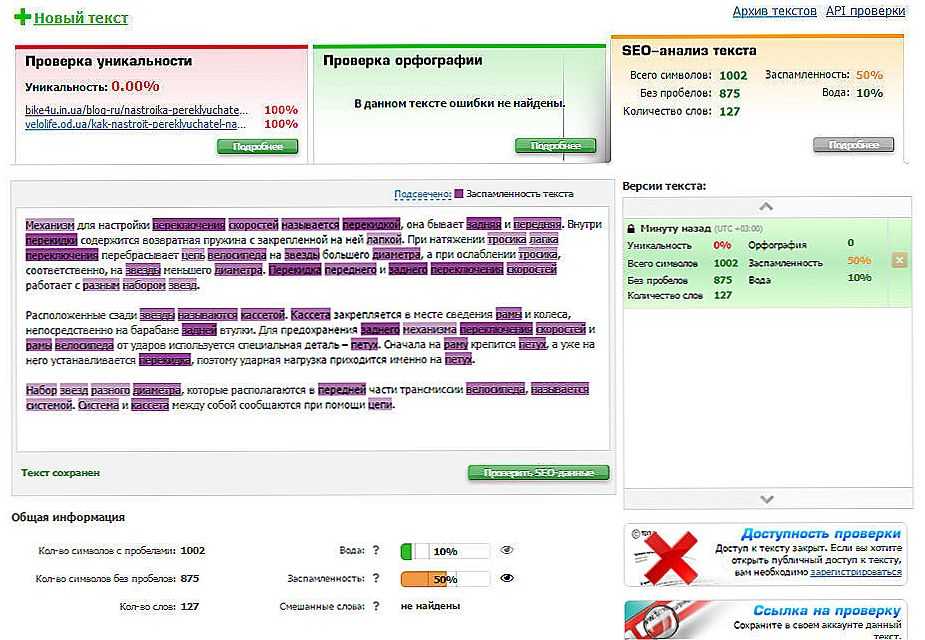
Чтобы использовать наш инструмент проверки грамматики, вам нужно будет ввести или вставить свой текст в текстовое поле ниже или загрузить файл, нажав на опцию «Выбрать файл». Нажатие кнопки «Проверить грамматику» поможет вам найти и исправить ошибки, которые вы оставили незамеченными во время вычитки.
Как многие из нас, как правило, вычитать наш собственный документ? Ну, давайте сказать вам, около 70 процентов людей читают свои письменные документы.
Есть так много опечаток, которые мы делаем, когда мы пишем о чем-то, что любой из них может быть в правописании или грамматическом. Допустим, вам удалось указать на слова с ошибками, но как насчет грамматики? Ни один человек не является островом, даже люди, которых мы называем специалисты сталкиваются с этой небольшой проблемой и использовать бесплатную проверку грамматику, чтобы избежать каких-либо ошибок, в противном случае эти небольшие опечатки могут сделать вашу работу, кажется, ничего не стоит.
Именно поэтому мы представляем вам окончательный инструмент тест грамматики, чтобы заботиться о вашем тексте и сэкономить время от вручную ищет ошибки, находя ошибки, без какого-либо инструмента может быть трудным, потому что это не только займет много вашего драгоценного времени, но и не заставит вас чувствовать себя убежденным. Существует всегда подозрение, что может быть что-то не хватает, и, чтобы избежать такого чувства было разработана грамматика и Spell checkerfor вас.
Грамматика проверка исправляет грамматические ошибки, что ваш документ может иметь. Основная роль этого инструмента смотреть на каждое слово, содержащиеся в предложении, сопоставьте его со словами в его словаре и увидеть пунктуацией при необходимости до или после этого слова. Самое замечательное в нашем онлайн-проверки грамматики в том, что она будет не только заботиться о ваших грамматических ошибок, но предложит вам слова, которые вы использовали более чем один раз в одном предложении или всего содержимого.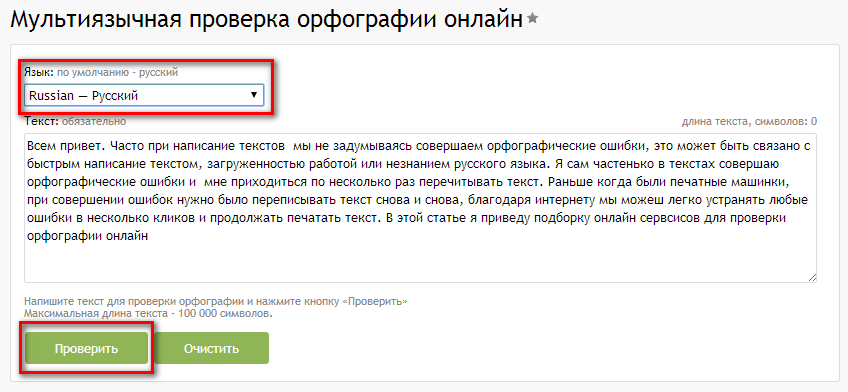
КАК GRAMMER проверка может быть вашим сильным
Ну, лучшая бесплатная проверка грамматики, как вы знаете теперь, как она работает и что она используется для, теперь давайте узнаем о том, как это поможет вам. Допустим, вы являетесь автором, который пишет книги, рассказы и т.д. С помощью правописание и проверки грамматики, вы не будете нуждаться в любой другой текстовый редактор, потому что вы можете писать длинные абзацы в нашей пунктуации проверки, которые помогут вам исправить ошибки, как вы сделать их. Вам не нужно будет ждать, пока вы закончите вашу статью.
Есть некоторые вещи, которые нужно знать. коррекция Приговор исправит все виды проблем в тексте, включая слова с одинаковым произношением, но разные варианты написания также известны как омофонов. Например, слово «мир» и «часть» два разных слов с совершенно иным смыслом.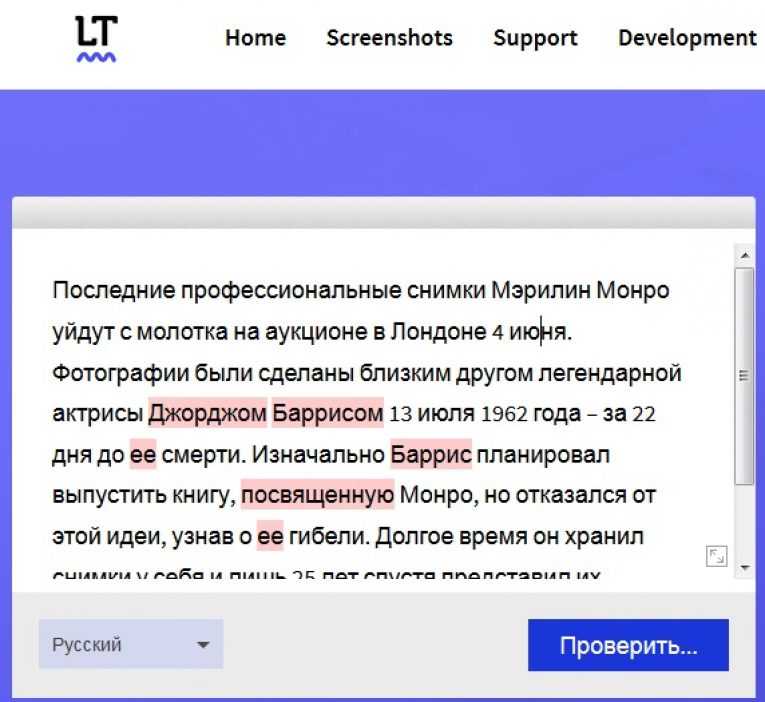
ВОЗМОЖНОСТЬ стучит, РЕШИТЬ СВОИ ОШИБКИ с грамматикой корректора:
Ошибки являются частью жизни, и мы знаем, что если мы не будем делать их, как мы будем учиться у них. Это обучение от ошибок также называют опытом, тем больше вы испытываете, тем больше вы получаете шаг ближе к профессиональному. Люди, которые не являются носителями английского языка или писатели испытывают такие проблемы, когда они должны использовать другой язык, особенно студентов. Это еще одна большая причина развития этой грамматики корректора, люди, которые изучают второй язык, как английский язык. Это поможет вам найти ошибки, которые вы можете сделать в ваших экзаменах. Учитесь у них и использовать английскую грамматику проверки инструмента вашей привычки, потому что мы знаем, значение пунктуации и вы тоже.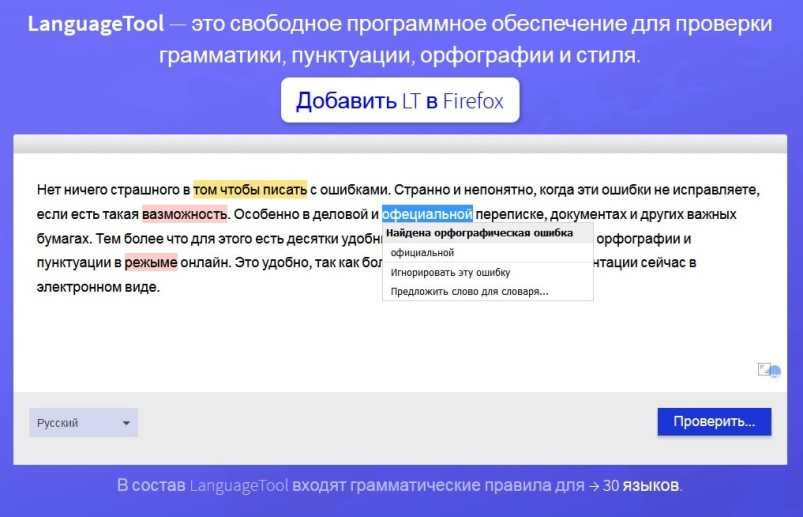
КАК ИСПОЛЬЗОВАТЬ приговорить CHECKER НА ПОИСК ДВИГАТЕЛИ СООБЩЕНИЯ?
Если вы сделали это так далеко, давайте работать, как использовать этот английский корректора.
- If you have made it this far, let’s work on how to use this grammar and spell checker tool.
- Если вы сделали это настолько далеко, давайте работать над тем, чтобы использовать эту грамматику и средство проверки орфографии инструмент.
- Вы можете ввести текст непосредственно в поле или скопировать и вставить содержимое в поле.
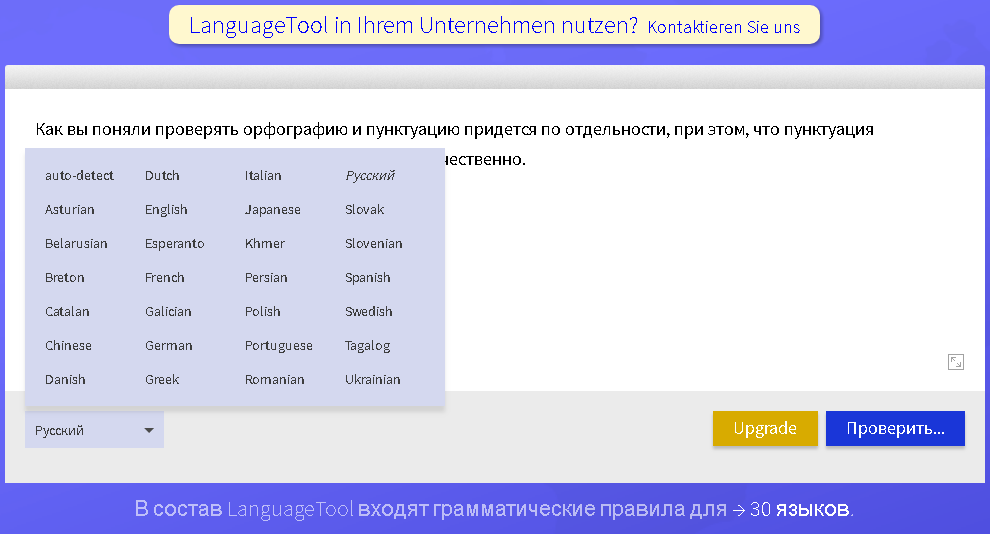
- На изображении выше, вы можете увидеть пример текста, написанного в текстовом поле с ошибками подсвечиваются разными цветами. Красный появляются как орфографические ошибки и желтый цвет поможет найти любые грамматический сделанные ошибки. С помощью этого текстового поля в качестве текстового редактора может быть действительно полезным для вас, потому что вам не нужно будет искать грамматические ошибки позже, когда вы можете сделать это в то время как вы печатаете.

- Если у вас есть текст, содержащийся в некотором файле и хотят проверить, то у вас есть два варианта один можно загрузить текстовый файл, нажав кнопку файла выбрать, или вы можете копировать вставить текст в поле. Второй метод, если ваши данные хранятся в Dropbox вы можете загрузить его, предоставляя ссылку или входа в систему через кнопки из Dropbox.
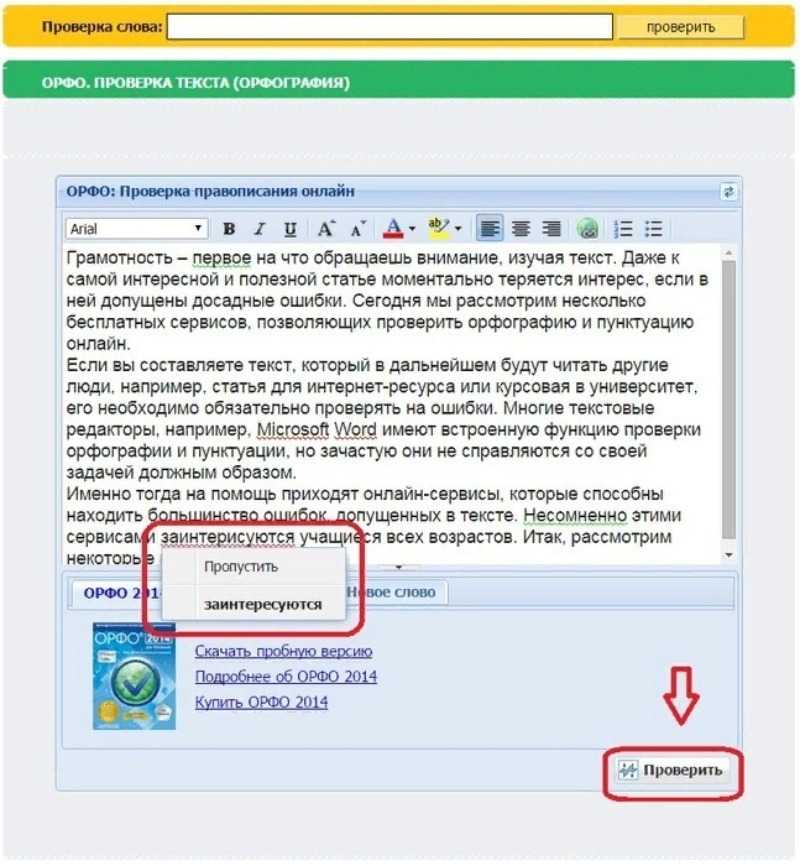
- Когда вы закончите с загрузкой данных части или вставить текст в текстовом поле, все, что вам нужно сделать, это нажать на кнопку «Проверить грамматику» присутствует ниже вариант выбора файла. будет искать какие-либо ошибки и покажет вам результаты в считанные секунды. Второй вариант глубока проверка грамматики, которая позволит вам проверить структуру предложения, а также, а также даст вам знать, если ваши абзацы имеют длительные сроки, которые требуют фиксации.
Последний вопрос в вашем уме будет, это бесплатно или нет? Ну, это полностью! Есть сайты, которые даже просят за Регистрацию использовать свои инструменты анализа текста, но мы не делаем.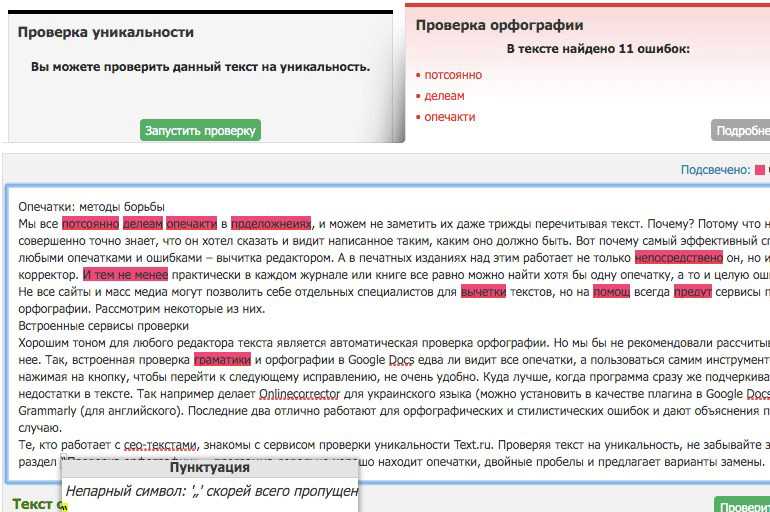
Другие языки: English, русский, 日本語, italiano, français, Português, Español, Deutsche, 中文
Проверка орфографии и грамматики на другом языке
Word для Microsoft 365 Outlook для Microsoft 365 PowerPoint для Microsoft 365 OneNote для Microsoft 365 Publisher для Microsoft 365 Word для Microsoft 365 для Mac PowerPoint для Microsoft 365 для Mac Word для Интернета Word 2021 Outlook 2021 PowerPoint 2021 Publisher 2021 OneNote 2021 Word 2021 for Mac PowerPoint 2021 for Mac Word 2019 Outlook 2019 PowerPoint 2019 Publisher 2019 Word 2019 для Mac PowerPoint 2019 для Mac Word 2016 Outlook 2016 PowerPoint 2016 OneNote 2016 Publisher 2016 Word 2016 для Mac PowerPoint 2016 для Mac Word 2013 Outlook 2013 PowerPoint 2013 OneNote 2013 Publisher 2013 Word 2010 Outlook 2010 PowerPoint 2010 OneNote 2010 Publisher 2010 Еще.
Если вы хотите добавить текст на языке, отличном от того, который вы обычно используете, Office может вам помочь с проверкой орфографии и грамматики. Получите базовые рекомендации на более чем 20 языках, и предложения орфографии более чем на 80, используя Корректор в Microsoft 365.
Щелкните место, куда хотите добавить текст, или выделите текст, для которого нужно использовать другой язык, и выполните одно из следующих действий.
-
На вкладке Рецензирование выберите Язык > Языковые параметры.
-
 org/ListItem”>
Нажмите ОК.
Или
-
На вкладке Рецензирование выберите Язык >
-
Выберите язык, который хотите использовать.
-
Нажмите кнопку ОК.
Совет: Чтобы избежать необходимости вручную настраивать язык проверки для каждого нового документа в Word, включите параметр определения языка, на котором вы пишете. На вкладке Рецензирование перейдите в раздел Язык. Выберите Язык > Установить язык проверки правописания, а затем выберите Определять язык автоматически.
-
Щелкните место, в которое вы собираетесь добавить текст, или выделите текст, для которого нужно использовать другой язык.
-
На вкладке Рецензирование выберите элемент Язык.
-
Выберите язык, который хотите использовать.
 org/ListItem”>
Нажмите кнопку ОК.
Совет: Чтобы избежать необходимости вручную настраивать язык проверки для каждого нового документа в Word, включите параметр определения языка, на котором вы пишете. На вкладке Проверка перейдите в раздел Язык, а затем выберите Определять язык автоматически.
-
Находясь в Word в Интернете, щелкните место, в которое вы собираетесь добавить текст, или выделите текст, для которого нужно использовать другой язык.
-
На вкладке Рецензирование выберите Корректор > Задать язык проверки правописания.
-
Прокрутите список и выберите нужный язык.
-
Нажмите кнопку ОК.
Проверка орфографии | ImTranslator
Устраняем языковые барьеры
- Обзор
- Возможности
- Учебник
- Видео
Проверка орфографии онлайн — это веб-приложение, реализующее многоязычную проверку орфографии в веб-приложении. Online Spellchecker предоставляет полнофункциональный высококачественный инструмент для точного ввода информации в Интернете на 8 языках: английском, французском, немецком, итальянском, португальском, русском, испанском и украинском.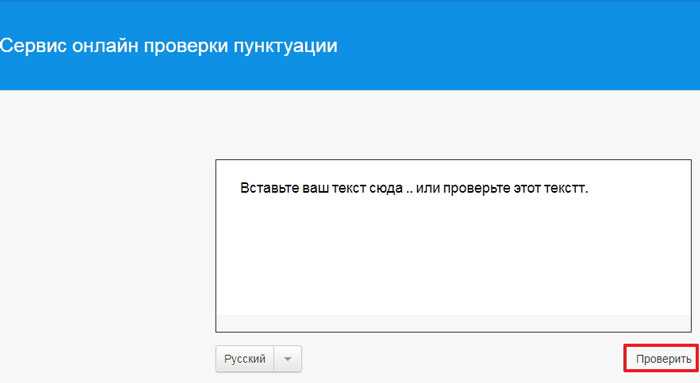
Переводчик
Функция проверки орфографии основана на сложном морфологическом механизме, который извлекает лексические словоформы из словаря для получения точных результатов правописания.
При работе с многоязычным текстом программа проверки орфографии имеет возможность менять языки “на лету” в любой момент процесса проверки, не возвращаясь к началу текста.
Средство проверки орфографии в сети имеет параметры проверки орфографии, которые позволяют устанавливать параметры проверки орфографии, влияющие на работу средства проверки орфографии.
Средство проверки орфографии поддерживает пользовательские словари с возможностью редактирования. Опция «Добавить в словарь» позволяет добавлять неизвестные слова в пользовательский словарь, который хранится в файлах cookie на вашем компьютере.
Функциональность
- Многоязычные возможности
- Морфологический анализатор модуль
- Многоязычная текстовая обработка
- Варианты заклинания
- Чувствительный кейс
- Dicty
- . 0005 Поддержка браузера
- плавная интеграция
- Многоязычные возможности
 0005 Поддержка браузера
Языки
Английский, французский, немецкий, итальянский, портуженец, русские, испанские, украинские
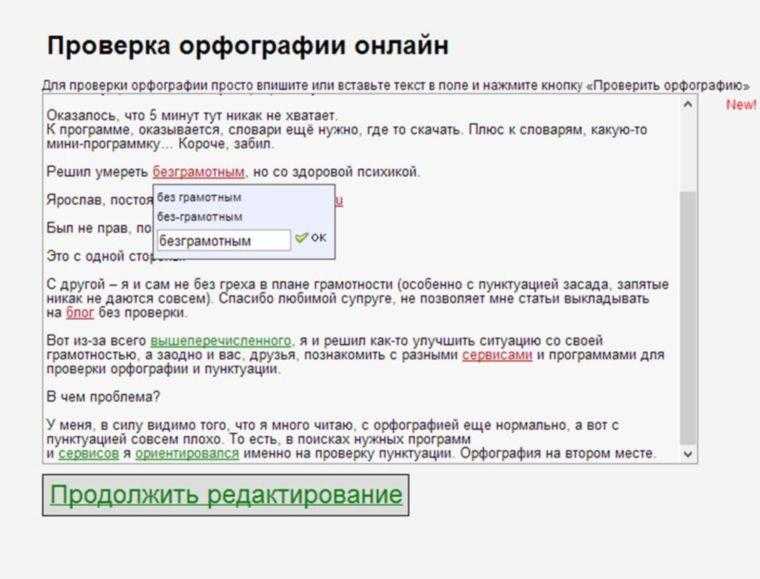
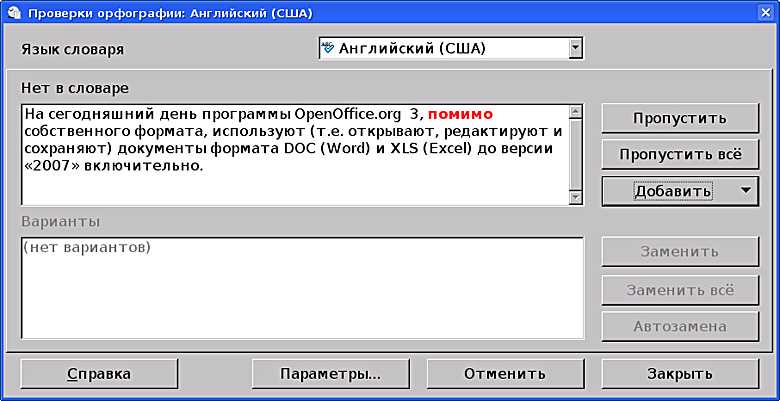
онлайн-Slipececker Slide Show. отличался высококачественным инструментом проверки орфографии для точного ввода информации. Диалоговое окно проверки орфографии будет выделено жирным шрифтом с ошибками и предоставит список предложений.
Средство проверки орфографии включает в себя различные параметры, позволяющие вам решить, как вы хотите устранить каждую ошибку, обнаруженную программой.
Проверка орфографии поддерживает 8 языков: английский, французский, немецкий, итальянский, португальский, русский, испанский и украинский.
В случае смешанного текста вы можете изменить язык правописания на лету из раскрывающегося списка «Язык словаря» и продолжить сеанс проверки орфографии. Опция «Добавить в словарь» позволяет добавлять неизвестные слова в пользовательский словарь, который хранится в файлах cookie на вашем компьютере.
Параметры проверки правописания позволяют установить параметры проверки правописания, влияющие на работу средства проверки правописания.
Пользовательский словарь позволяет добавлять новые слова или удалять ненужные слова.
Видеоруководство по онлайн-проверке орфографии
Многоязычная онлайн-проверка орфографии Smart Link Corporation поддерживает 8 европейских языков: английский, французский, немецкий, итальянский, португальский, русский, испанский и украинский.
Онлайн-проверка орфографии интегрирована со всеми сервисами онлайн-перевода, предоставляемыми корпорацией Smart Link, и обеспечивает полную синхронизацию с языковой парой, выбранной для перевода.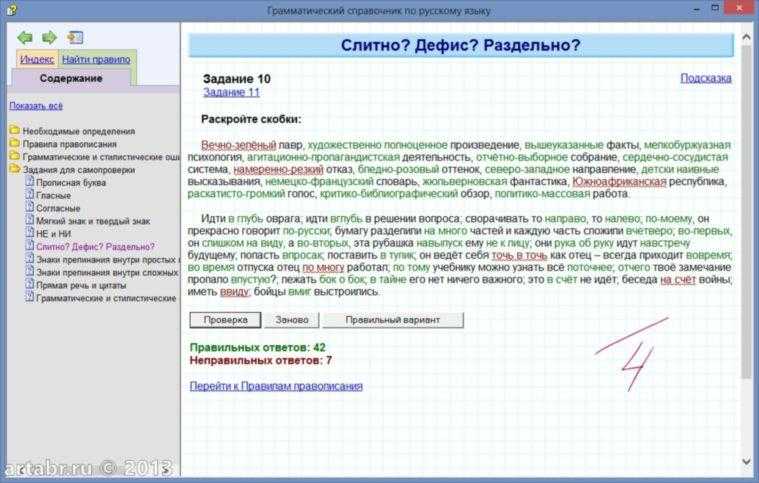
Позвольте мне объяснить, как это работает.
- Если вы выбираете направление перевода и выбранный язык поддерживается проверкой орфографии, Переводчик автоматически включает язык правописания в соответствии с выбранной языковой парой. Например, если направлением языка перевода является английский язык на испанский, то языком написания для исходного окна будет английский, а для целевого окна — испанский.
- Очень важно проверять орфографию перед переводом, чтобы убедиться, что в вашем тексте нет орфографических ошибок. Безошибочный текст гарантирует максимально точный перевод.
- Вы можете проверить орфографию вручную, нажав кнопку Произнести все на панели инструментов. Или вы можете использовать автоматический режим и отметить опцию автоматического написания. В этом случае проверка орфографии будет включена автоматически при обнаружении орфографической ошибки.
- Для многоязычного текста онлайн-проверка орфографии имеет возможность менять языки на лету, в любой момент процесса проверки, без необходимости возвращаться к началу текста. Посмотрите, как это делается.
 Посмотрите, как это делается.
- Онлайн-спеллер имеет параметры правописания, которые позволяют устанавливать параметры проверки орфографии, влияющие на то, как работает программа проверки орфографии.
- Онлайн-проверка орфографии поддерживает пользовательские словари с возможностью редактирования. Опция «Добавить в словарь» позволяет добавлять неизвестные слова в пользовательский словарь, который хранится в файлах cookie на вашем компьютере.
- Чтобы изменить пользовательский словарь, выберите «Параметры», нажмите «Изменить» и проверьте добавленные записи.
Многоязычная проверка орфографии является важной частью любого процесса перевода.
Орфографические и языковые словари в Illustrator
Руководство пользователя Отмена
Поиск
Последнее обновление: 16 ноября 2022 г. 04:57:46 по Гринвичу
- Руководство пользователя Illustrator
- Знакомство с Illustrator
- Введение в Illustrator
- Что нового в Illustrator
- Общие вопросы
- Системные требования Illustrator
- Illustrator для Apple Silicon
- Рабочее пространство
- Основы рабочего пространства
- Учитесь быстрее с панелью Illustrator Discover
- Создание документов
- Панель инструментов
- Сочетания клавиш по умолчанию
- Настройка сочетаний клавиш
- Знакомство с артбордами
- Управление монтажными областями
- Настройка рабочего пространства
- Панель свойств
- Установить предпочтения
- Сенсорное рабочее пространство
- Поддержка Microsoft Surface Dial в Illustrator
- Отмена изменений и управление историей дизайна
- Повернуть вид
- Линейки, сетки и направляющие
- Специальные возможности в Illustrator
- Безопасный режим
- Посмотреть работу
- Использование сенсорной панели с Illustrator
- Файлы и шаблоны
- Инструменты в Illustrator
- Обзор инструментов
- Выберите инструменты
- Выбор
- Прямой выбор
- Выбор группы
- Волшебная палочка
- Лассо
- Монтажная область
- Выбор
- Инструменты навигации
- Рука
- Повернуть вид
- Зум
- Инструменты для рисования
- Градиент
- Сетка
- Конструктор форм
- Градиент
- Текстовые инструменты
- Тип
- Введите путь
- Вертикальный тип
- Тип
- Инструменты для рисования
- Ручка
- Добавить опорную точку
- Удалить опорную точку
- Анкерная точка
- Кривизна
- Линейный сегмент
- Прямоугольник
- Прямоугольник со скругленными углами
- Эллипс
- Полигон
- Звезда
- Кисть
- Кисть-клякса
- Карандаш
- Формирователь
- Срез
- Инструменты модификации
- Поворот
- Отражение
- Весы
- Сдвиг
- Ширина
- Свободное преобразование
- Пипетка
- Смесь
- Ластик
- Ножницы
- Быстрые действия
- Ретро-текст
- Неоновый светящийся текст
- Старый школьный текст
- Перекрасить
- Преобразование эскиза в вектор
- Введение в Illustrator
- Illustrator для iPad
- Знакомство с Illustrator для iPad
- Обзор Illustrator на iPad
- Illustrator на iPad: часто задаваемые вопросы
- Системные требования | Иллюстратор на iPad
- Что можно и что нельзя делать в Illustrator на iPad
- Рабочая область
- Illustrator на рабочей области iPad
- Сенсорные клавиши и жесты
- Сочетания клавиш для Illustrator на iPad
- Управление настройками приложения
- Документы
- Работа с документами в Illustrator на iPad
- Импорт документов Photoshop и Fresco
- Выбор и расположение объектов
- Создание повторяющихся объектов
- Смешивание объектов
- Рисование
- Рисование и редактирование контуров
- Рисование и редактирование фигур
- Тип
- Работа с шрифтом и шрифтами
- Создание текстовых рисунков вдоль контура
- Добавьте свои собственные шрифты
- Работа с изображениями
- Векторизация растровых изображений
- Цвет
- Применение цветов и градиентов
- Знакомство с Illustrator для iPad
- Облачные документы
- Основы
- Работа с облачными документами Illustrator
- Общий доступ и совместная работа над облачными документами Illustrator
- Делитесь документами для ознакомления
- Обновление облачного хранилища для Adobe Illustrator
- Облачные документы Illustrator | Общие вопросы
- Устранение неполадок
- Устранение неполадок при создании или сохранении облачных документов Illustrator
- Устранение неполадок с облачными документами Illustrator
- Основы
- Добавление и редактирование содержимого
- Рисование
- Основы рисования
- Редактировать пути
- Нарисуйте пиксельную графику
- Рисование с помощью инструментов «Перо», «Кривизна» или «Карандаш»
- Рисование простых линий и фигур
- Трассировка изображения
- Упростить путь
- Определение сетки перспективы
- Инструменты для работы с символами и наборы символов
- Настройка сегментов пути
- Создайте цветок за 5 простых шагов
- Перспективный рисунок
- Символы
- Рисование путей с выравниванием по пикселям для рабочих веб-процессов
- 3D-объекты и материалы
- О 3D-эффектах в Illustrator
- Создание 3D-графики
- Изображение карты поверх 3D-объектов
- Создать 3D-текст
- О 3D-эффектах в Illustrator
- Цвет
- О цвете
- Выберите цвета
- Использование и создание образцов
- Настройка цветов
- Использование панели «Темы Adobe Color»
- Цветовые группы (гармонии)
- Панель «Цветовые темы»
- Перекрасьте свою работу
- Покраска
- О покраске
- Краска с заливками и штрихами
- Группы с быстрой заливкой
- Градиенты
- Щетки
- Прозрачность и режимы наложения
- Применить обводку к объекту
- Создание и редактирование рисунков
- Сетки
- Узоры
- Выбрать и расположить объекты
- Выбрать объекты
- слоев
- Группировать и расширять объекты
- Перемещение, выравнивание и распределение объектов
- Объекты стека
- Блокировка, скрытие и удаление объектов
- Копировать и дублировать объекты
- Вращение и отражение объектов
- Переплетение объектов
- Изменение формы объектов
- Обрезка изображений
- Преобразование объектов
- Объединить предметы
- Вырезать, делить и обрезать объекты
- Марионеточная деформация
- Масштабирование, сдвиг и искажение объектов
- Смешивание объектов
- Изменение формы с помощью конвертов
- Изменение формы объектов с эффектами
- Создавайте новые фигуры с помощью инструментов Shaper и Shape Builder
- Работа с динамическими углами
- Усовершенствованные рабочие процессы изменения формы с поддержкой сенсорного ввода
- Редактировать обтравочные маски
- Живые фигуры
- Создание фигур с помощью инструмента Shape Builder
- Глобальное редактирование
- Тип
- Добавление текста и работа с текстовыми объектами
- Создание маркированных и нумерованных списков
- Управление текстовой областью
- Шрифты и типографика
- Тип формата
- Импорт и экспорт текста
- Формат абзацев
- Специальные символы
- Создать тип по пути
- Стили символов и абзацев
- Вкладки
- Текст и тип
- Поиск отсутствующих шрифтов (рабочий процесс Typekit)
- Обновление текста из Illustrator 10
- Арабский и ивритский шрифт
- Шрифты | Часто задаваемые вопросы и советы по устранению неполадок
- Создать 3D текстовый эффект
- Креативный типографский дизайн
- Тип масштабирования и поворота
- Интервал между строками и символами
- Переносы и разрывы строк
- Улучшения текста
- Орфографические и языковые словари
- Формат азиатских символов
- Композиторы для азиатских сценариев
- Создание текстовых дизайнов с помощью объектов смешивания
- Создание текстового плаката с помощью Image Trace
- Создание спецэффектов
- Работа с эффектами
- Графические стили
- Создать тень
- Атрибуты внешнего вида
- Создание эскизов и мозаик
- Тени, свечение и растушевка
- Сводка эффектов
- Веб-графика
- Лучшие методы создания веб-графики
- Графики
- СВГ
- Создать анимацию
- Срезы и карты изображений
- Рисование
- Импорт, экспорт и сохранение
- Импорт
- Размещение нескольких файлов
- Управление связанными и встроенными файлами
- Информация о ссылках
- Невстроенные изображения
- Импорт изображения из Photoshop
- Импорт растровых изображений
- Импорт файлов Adobe PDF
- Импорт файлов EPS, DCS и AutoCAD
- Библиотеки Creative Cloud в Illustrator
- Библиотеки Creative Cloud в Illustrator
- Сохранить
- Сохранить работу
- Экспорт
- Использование иллюстраций Illustrator в Photoshop
- Экспорт обложки
- Сбор активов и экспорт в пакетах
- Файлы пакетов
- Создание файлов Adobe PDF
- Извлечь CSS | Иллюстратор CC
- Опции Adobe PDF
- Информация о файле и метаданные
- Импорт
- Печать
- Подготовка к печати
- Настройка документов для печати
- Изменить размер и ориентацию страницы
- Укажите метки обрезки для обрезки или выравнивания
- Начните работу с большим холстом
- Печать
- Надпечатка
- Печать с управлением цветом
- Печать PostScript
- Предустановки печати
- Следы принтера и кровотечения
- Распечатать и сохранить прозрачную иллюстрацию
- Ловушка
- Печать цветоделения
- Печать градиентов, сеток и цветовых сочетаний
- Белая надпечатка
- Подготовка к печати
- Автоматизация задач
- Объединение данных с использованием панели переменных
- Автоматизация с помощью скриптов
- Автоматизация с действиями
- Устранение неполадок
- Проблемы со сбоями
- Восстановление файлов после сбоя
- Проблемы с файлами
- Поддерживаемые форматы файлов
- Проблемы с драйвером устройства GPU
- Проблемы с устройством Wacom
- Проблемы с файлом DLL
- Проблемы с памятью
- Проблемы с файлом настроек
- Проблемы со шрифтами
- Проблемы с принтером
- Поделиться отчетом о сбое с помощью Adobe
- Повышение производительности Illustrator
Узнайте о орфографических и языковых словарях в Illustrator.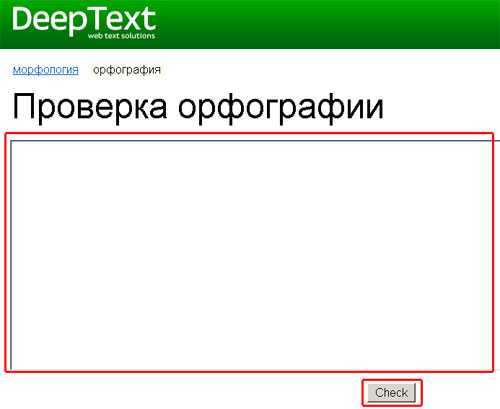
Дизайн брошюры, листовки или резюме? Обеспечьте точность текста с помощью орфографических и языковых словарей.
Проверка орфографии
Благодаря функции Проверка орфографии Illustrator проверит орфографию за вас. Вы можете настроить Illustrator так, чтобы он делал это либо вручную (после записи, один за другим), либо автоматически (в реальном времени, все сразу).
Устраните орфографическую ошибку
A. Диалоговое окно проверки орфографии B. Параметры поиска и игнорирования слов
- Чтобы изменить правила автоматической проверки орфографии, перейдите к параметрам 9.0820 в диалоговом окне Изменить правописание .
- Автоматическая проверка орфографии не поддерживается, если текст содержит эффект.
- Illustrator может проверять орфографические ошибки на разных языках в зависимости от языка, который вы назначаете словам. Чтобы назначить язык, выберите текст и используйте меню «Язык » на панели «Символ», чтобы указать язык для текста.
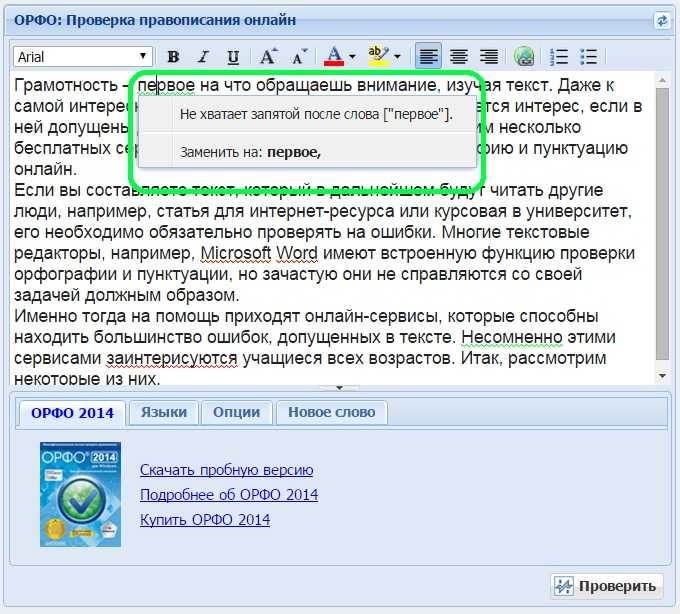
Редактировать орфографический словарь
Перейдите к Редактировать > Редактировать пользовательский словарь.
Выполните любой из этих вариантов и выберите Готово:
Чтобы добавить слово в словарь, введите слово в поле Ввод и выберите Добавить.
Чтобы удалить слово из словаря, выберите слово в списке и выберите Удалить.
Чтобы изменить слово в словаре, выберите слово в списке. Затем введите новое слово и выберите «Изменить».
Назначение языков для текста
Illustrator имеет функции проверки правописания и расстановки переносов. Словарь содержит сотни тысяч слов со стандартными разрывами слогов. Вы можете назначить язык всему документу или применить язык к выделенному тексту.
Применить язык ко всему тексту
Выберите “Редактировать” > “Настройки” > “Расстановка переносов” (Windows)
Выберите Illustrator > “Настройки” > “Расстановка переносов” (macOS)Выберите словарь в раскрывающемся списке «Язык по умолчанию» и нажмите «ОК».
Назначение языка выделенному тексту
На панели «Символ» выберите соответствующий словарь в меню «Язык» . Если меню «Язык» не отображается, выберите «Показать параметры» в меню панели «Символ».
Примеры переносов для разных языковA. «Glockenspiel» на английском языке B. «Glockenspiel» на традиционном немецком C. «Колокольчики» на реформатском немецком языке
Unicode
Illustrator поддерживает Unicode, стандарт, который присваивает уникальный номер каждому символу, независимо от того, какой язык или тип компьютера вы используете.
Это позволяет французскому дизайнеру разработать дизайн для клиента в Корее и передать работу партнеру в Соединенных Штатах без проблем с текстом. Американский дизайнер может выбрать правильный язык в операционной системе, загрузить шрифт на иностранном языке и продолжить работу над проектом.
Особенности Юникода
Портативный | Буквы и цифры не изменятся при перемещении файла с одной рабочей станции на другую. Добавление иностранного языка в документ не вызывает путаницы, так как иностранные символы собственные обозначения, не мешающие кодированию из другие языки в том же проекте. |
Не зависит от платформы | Поскольку Windows и macOS теперь поддерживают Unicode, перемещение файла между двумя платформами стало проще. |
Крепкий | Поскольку шрифты, совместимые с Unicode, предлагают большее количество потенциальные персонажи, символы специального типа легко доступны. |
Гибкий | С поддержкой Unicode замена шрифта в проекте
не приведет к замене символов. |
 Вам больше не нужно будет корректировать файл Illustrator только потому, что вы перенесли на него компьютер Windows с Mac или наоборот.