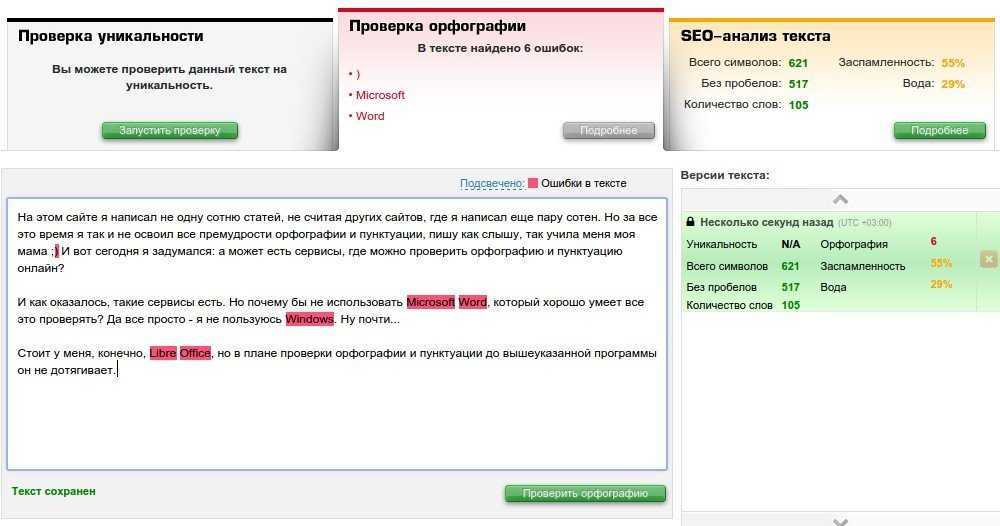
Программа для проверки орфографических ошибок — Dudom
Сервис проверки орфографии и пунктуации онлайн — это уникальный бесплатный сервис поиска ошибок и опечаток.
Эффективный алгоритм Text.ru находит множество ошибок, среди которых:
- непарные скобки и апострофы;
- две запятые или точки подряд;
- выделение запятыми вводных слов;
- ошибки в согласовании;
- грамматические и логические ошибки;
- опечатки;
- лишние пробелы;
- повтор слов;
- строчная буква в начале предложения;
- правописание через дефис;
- и многое другое.
На нашем сервисе вы сможете не только узнать уникальность текста, но и проверить его орфографию и пунктуацию. При проверке текста можно так же легко избавиться и от опечаток, которые не всегда заметны при быстром наборе. При использовании данного сервиса вы будете уверены в качестве текста.
Исправление ошибок в тексте онлайн, проверка орфографии и пунктуации

Проверка ошибок онлайн поможет найти ошибки и опечатки в тексте. Проверка текста на ошибки пригодится при анализе любого текста, если вы хотите проверить его качество и найти имеющиеся ошибки. Если же у вас возникают трудности в первую очередь с пунктуацией, а не с орфографией, оцените возможность проверки запятых. Сервис укажет на проблемные места, где были найдены лишние или отсутствующие знаки препинания, например, несколько запятых подряд или непарные скобки.
Одной из ключевых особенностей бесплатной проверки на ошибки на Text.ru является возможность исправить их прямо в тексте. Алгоритм проверки прост.
- Вставьте нужный текст в окно проверки орфографии и пунктуации.
- Нажмите на кнопку «Проверить на ошибки».
- Обратите внимание на подсвеченные контрастным цветом места и количество найденных ошибок под полем проверки.
- Нажмите на выделенное слово и выберите верный вариант написания из открывшегося списка.
Если вы цените свое время, рекомендуем проверить орфографию и пунктуацию онлайн на Text. ru и оценить преимущества самостоятельно.
Проверка правописания текста доступна через API. Подробнее в API-проверке.
Проверка орфографии очень облегчает жизнь тем, кто печатает много текстов. Вычитывать тексты и исправлять ошибки вручную было бы намного сложнее без помощи машинной проверки правописания. Многие редакторы, такие, как Word или OpenOffice.org Writer, поддерживают проверку правописания, но в этом наборе мы предлагаем несколько отдельных программ для этих целей.
Такие инструменты, как Spell Checker позволяют проверять правописание в любой программе, в которой можно печатать текст. Это может быть Блокнот или любой текстовый редактор без встроенной проверки орфографии. Но кроме этого, с помощью Spell Checker вы сможете проверять текст в мессенджерах, браузере и т.д.
Некоторые программы выполнены в виде дополнения в браузере и служат для проверки орфографии при переписке в интернете. Проверка орфографии может быть лишь частью всех возможностей программы наряду с переводом и другими функциями.
Разделы
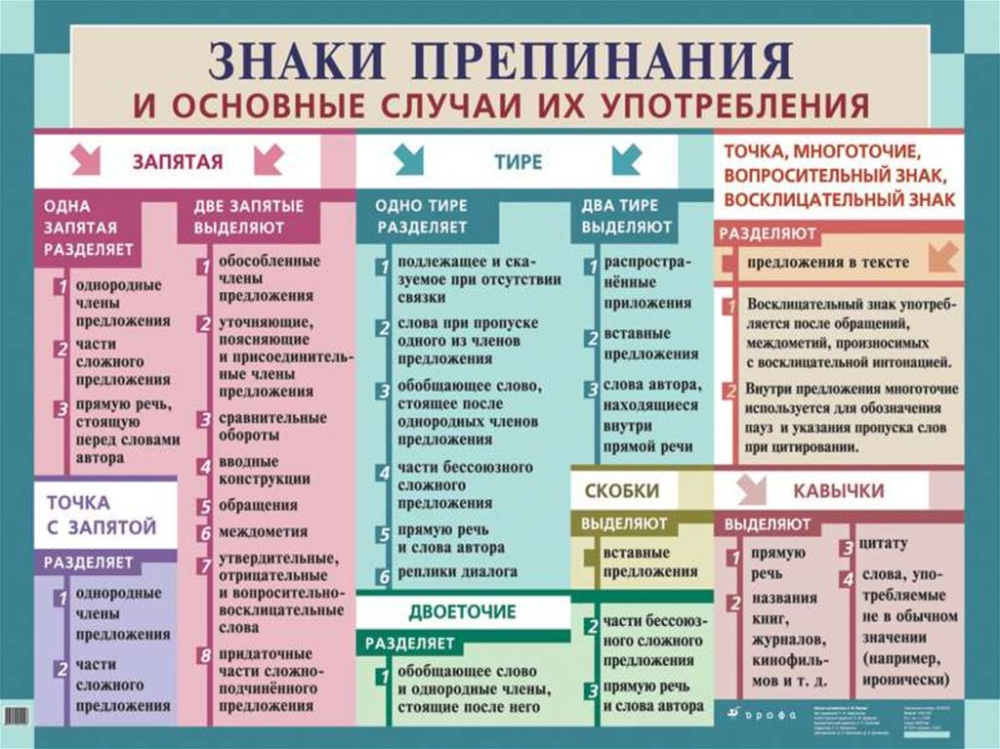
Русский язык имеет множество различных правил орфографии, стилистики и пунктуации, которые позволяют тексту обрести понятный смысл и красоту. Но, к сожалению, не все знают, в каком случае поставить запятую, а в каком — тире, и нужна ли вообще в том месте запятая. Копирайтер в своей работе должен тщательно следить за ошибками, чтобы некорректный текст не отталкивал пользователей, зашедших на сайт.
Порой, когда текст перечитываешь в очередной раз, уже не замечаешь каких-либо неточностей. Поэтому в помощь людям и были разработаны сервисы, на которых можно запустить проверку орфографии и пунктуации онлайн. К тому же использование такой программы значительно сократит время выполнения одного задания и повысит эффективность работы.
Конечно, роботы не могут расставить абсолютно все запятые в тексте, так как стилистически не все программы могут справиться с этим так же, как человек. Однако при отсутствии пунктуации между вводными словами или подчинительными и сочинительными союзами, программа сработает безотказно.
Ниже будут представлены восемь наиболее эффективных сервисов, с помощью которых можно будет подметить такого рода ошибки, которые глаза уже не видят.
Проверка орфографии онлайн бесплатно
Очень известный сервис для проверки орфографии онлайн. Данная программа исправляет только самые грубые ошибки, по корректировке текста Word преобладает. Поэтому кроме каких-то типичных ошибок, которых можно не заметить при внимательной вычитке текста, здесь проверять больше нечего.
Конечно, немалую роль играет то, что сервис бесплатный, а также при нахождении ошибок показывает не только правильный вариант, но и объясняет, в чём ошибка и почему писать нужно именно так.
Чтобы проверить текст, нужно вставить его в соответствующее поле и нажать «запустить проверку». Неправильное написание отразится красным цветом. К тому же здесь можно проверить уникальность текста, что также несомненный плюс.
Еще один сервис для проверки текста на орфографию онлайн. Он ещё совсем молодой, однако уже завоевал сердца людей, которым необходимы вычитки документов. К сожалению, не получиться скачать сам сервис для проверки орфографии и пунктуация онлайн бесплатно, но вы сможете все проверить «здесь и сейчас». Однако помните: максимально можно проверить только 6000 символов, а далее, если вам нужна проверка текста на ошибки орфографии онлайн, нужно оформлять подписку.
Авторизоваться на сайте можно через электронную почту либо социальные сети. Однако при проверке обещанный изначально результат не совсем совпадает с реальным. Несмотря на обновления алгоритмов, дополнений словарного запаса, программа допускает незначительные ошибки. Но в дополнение она имеет очень подробный разбор ошибки, то есть, помечает то, почему здесь допущена ошибка по правилам русского языка и что было сделано не так.
Так что использовать орфограммку для проверки ошибок орфографии онлайн вполне можно, эта программа для проверки пунктуации онлайн

Знакомый всем пользователям программного обеспечения Windows текстовый редактор, где можно произвести исправление проверку орфографии онлайн. При его использовании необходимо вначале убедиться, что автоматическая проверка включена. Здесь производится не только онлайн проверка ошибок орфографии и пунктуации, но также и синтаксиса.
Есть небольшой недостаток в некорректном исправлении пунктуации в сложных предложениях, однако с простыми предложениями он справляется хорошо.
Если планируете работать на компьютере, то сначала следует скачать бесплатно программу проверки орфографии и пунктуации. Далее в открытом окне сервиса нужно в настройках перейти к параметрам Word и поставить галочки на все предложенные пункты.
Данная программа для онлайн проверки текста пунктуации и орфографии сами пунктуационные ошибки помечает зелёным и даёт пояснение, в чём именно допущена ошибка и на что следует её исправить. Однако порой в этом плане программа проверки орфографии и пунктуации русского языка тоже даёт сбой, поэтому дополнительно можно проверить, нажав на кнопку “Правописание” в разделе рецензирование.
Конечно, искусственный интеллект по стилистическим правилам не сравнится с деятельностью человека, но результат всё равно достойный.
Однако сейчас воспользоваться Вордом может быть не всегда удобно или сама программа по каким-то причинам не установилась на компьютере, поэтому существуют несколько аналоговых программ для проверки орфографии онлайн и исправлению ошибок:
- Microsoft Office Live
- Google Documents
- OpenOffice Writer
Этот сервис для онлайн проверки и исправления ошибок орфографии и запятых также относится к зарубежным, однако он адаптирован под русский язык. При работе с ошибками предлагается комплексный анализ, позволяющий найти и исправить их, а также возможные опечатки.
При онлайн проверке орфографии и правописания в бесплатной версии наличие ошибок обнаружено примерно столько же, сколько и в предыдущих вариантах. Незнакомое слово для программы проверки пунктуации русского языка онлайн будет отмечено ошибкой, а в данном сервисе есть ограничения по количеству символов в статье — всего 2000 символов, поэтому большие тексты проверять не получится.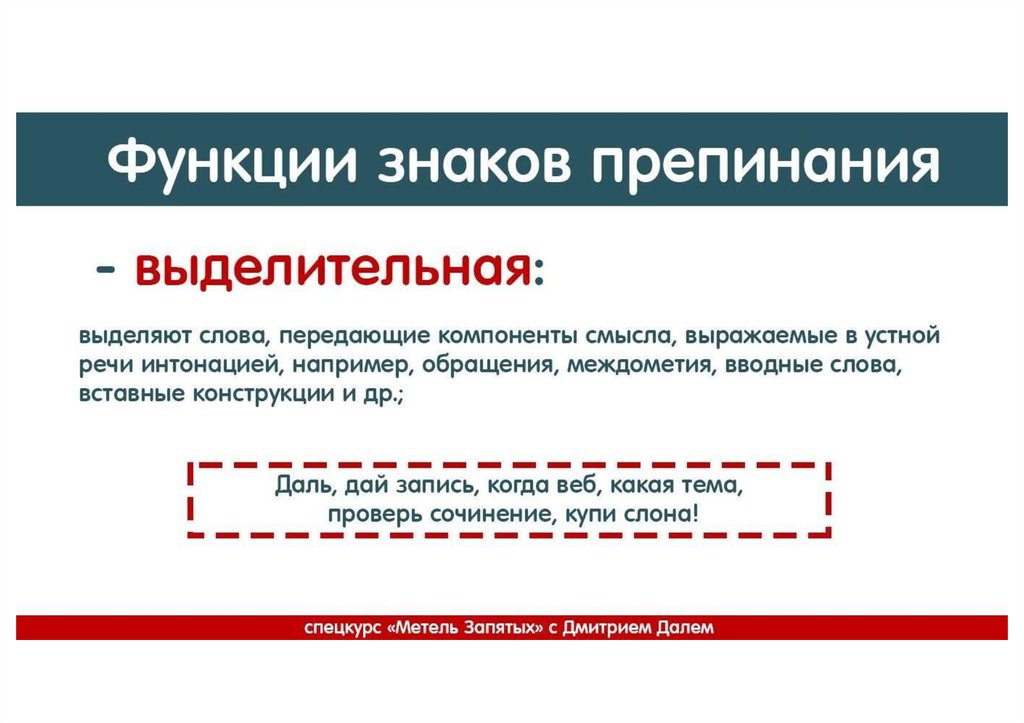 К сожалению, он даже находит меньше пунктуационных ошибок в бесплатной версии.
Однако этот сервис для онлайн проверки ошибок орфографии и запятых имеет свои преимущества в премиум-аккаунте. Например, вы найдете быструю загрузку, проверку более 30 язычных текстов и множества правил русского языка.
К тому же, данная программа предлагается в двух вариантах:
- Плагин в браузерах Яндекс, Firefoz, Chrome.
- Специальная программа для компьютера.
Скачать программу проверки пунктуации
orfo.ru
Данный сервис для исправления проверки орфографии и пунктуации онлайн довольно хорошо используется. Внешне он очень похоже на Word, их функционалы довольно схожи: можно выделять текст списком, менять шрифты, а также добавлять гиперссылку в текст.
С помощью этой программы текст также можно проверять на орфографию и пунктуацию в оффлайн режиме, но для этого придётся купить или использовать демо-версию Орфо.
Этот сервис по исправлению ошибок проверке орфографии и пунктуации онлайн очень простой: чтобы запустить проверку онлайн и исправить ошибки орфографии, вам нужно лишь вставить текст в соответствующее поле и нажать на кнопку проверки.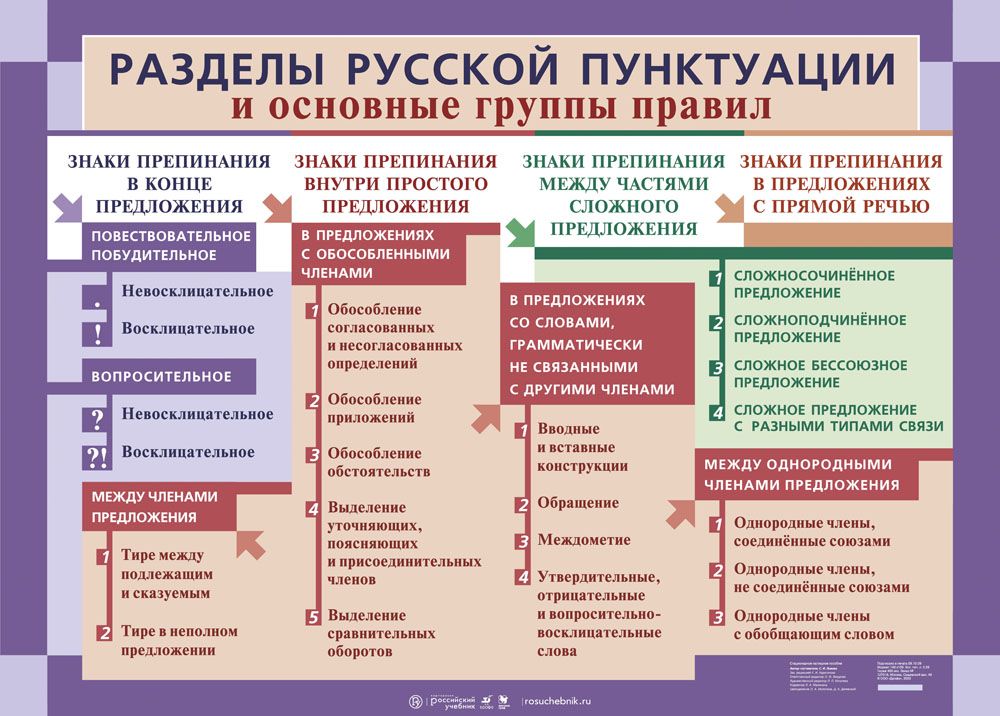 Ошибки здесь выделяются оранжевым цветом.
Однако по результатам данный сайт нельзя назвать хорошо проверяемым — в нем не всегда и не везде выделяются ошибки. Исправлений и советов в данном вопросе по текстам также нет. Поэтому для проверки орфографии +и знаков препинания онлайн мы бы посоветовали использовать другой сервис.
Несмотря на то, что на этом сайте обещают качественную онлайн проверку орфографии со знаками препинания всем школьникам и студентам, давая надежду также и на исправление всех ошибок, результат выходит довольно противоречивый.
Работая в данной программе, можно получить довольно качественный текст, благодаря тому, что производится самостоятельная проверка по фрагментам текста со сложными союзами и водными словами. Однако в этом же и состоит проблема проекта: проверяются только отдельные фрагменты и словосочетания, большие предложения сервис «не тянет».
Но к преимуществам также можно отнести то, что на сайте легко найти правила пунктуации.
Но помните: на сервисе 5-ege можно провести онлайн проверку орфографии и исправление запятых только для коротких текстов — не более 2000 символов. Для большего объёма придётся поискать другую программу, да и к тому же не каждый захочет каждый раз вставлять по паре абзацев на проверку.
Программы, проверяющие тексты онлайн, ещё не научились полностью проверять тексты на наличие пунктуационных и орфографических ошибок.
Эта программа не только занимается вычиткой текста, но и позволяет заработать денег. Очень хорошо проверяет статью на опечатки и двойные пробелы. Но с пунктуацией здесь не всё так радужно, как хотелось бы.
В результате не все пропущенные знаки препинания находятся.
Таким образом, становится ясно, что каждый сервис хорош и плох по-своему. Не обязательно каждый раз пропускать один и тот же текст через множество программ. Главное — выбрать для себя максимально подходящий.
При наличии свободного времени можно найти ещё больше онлайн-программ для проверки своих текстов, однако в данной статье приведены наиболее популярные и качественные сервисы, которые позволяют вычислить в статьях наличие тех или иных знаков препинания и незначительные опечатки.
Перечисленная выше характеристика объективна и проста, чтобы любому копирайтеру ничего не мешало в своей работе.
Проверка орфографии онлайн – Русский язык
Проверить правила правописания в русском языке
Онлайн проверка орфографии Advego — это сервис по проверке текста на ошибки. Оценивайте грамотность и Правописание статей бесплатно! Мультиязычная проверка ошибок в тексте орфо онлайн! Корректировка текста онлайн — ваш инструмент и ежедневный помощник!
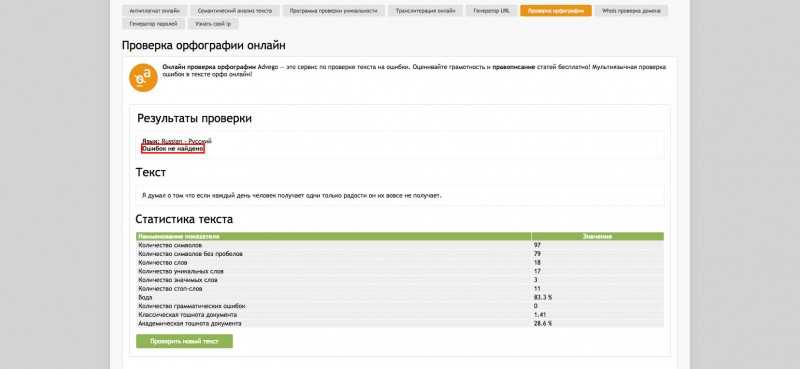
Результаты проверки
Текст
Статистика текста
| Количество символов | |
| Количество символов без пробелов | |
| Количество слов | |
| Количество уникальных слов | |
| Количество значимых слов | |
| Количество стоп-слов | |
| Вода | % |
| Количество грамматических ошибок | |
| Классическая тошнота документа | |
| Академическая тошнота документа | % |
Проверьте Грамотность текста онлайн, чтобы исправить все орфографические ошибки.
Какие ошибки исправляет проверка орфографии и корректор текста?
- Орфографические ошибки — несовпадение с мультиязычным словарем. Опечатки, пропущенные или лишние буквы. Пропущенные пробелы между словами. Грамматические и морфологические ошибки
Разместите текст в поле «Текст» и нажмите кнопку «Проверить» — система покажет найденные предположительные ошибки и выделит их в тексте подчеркиванием и цветом.
На каком языке проверяется правописание и ошибки?
По умолчанию Грамотность текста анализируется на русском языке.
Для проверки орфографии на другом языке выберите его из выпадающего меню: английский, немецкий, испанский, французский, китайский, украинский, японский, португальский, польский, итальянский, турецкий, арабский, вьетнамский, корейский, урду, персидский, хинди, голландский, финский.
Пример отчета проверки орфографии и грамматики онлайн
Какой объем текста можно проверить на орфографию?
Максимальный объем текста для одной проверки — 100 000 символов с пробелами. Чтобы проверить статью или документ большего размера, разбейте его на фрагменты и проверьте их по очереди.
Вы можете проверить неограниченное количество текстов бесплатно и без регистрации во время коррекции.
Проверка пунктуации онлайн — исправление ошибок в тексте от Адвего
Сервис Адвего поможет не только найти плагиат онлайн бесплатно и определить уникальность текста, но и сможет провести Проверку пунктуации с указанием опечаток в знаках препинания и указать наличие Орфографических ошибок онлайн.
Адвего рекомендует проверить орфографию и пунктуацию онлайн на русском, украинском, английском и еще более чем 20 языках в своем качественном мультиязычном сервисе орфо онлайн!
Онлайн проверка орфографии Advego — это сервис по проверке текста на ошибки. Оценивайте грамотность и Правописание статей бесплатно! Мультиязычная проверка ошибок в тексте орфо онлайн! Корректировка текста онлайн — ваш инструмент и ежедневный помощник!
| Количество символов | |
| Количество символов без пробелов | |
| Количество слов | |
| Количество уникальных слов | |
| Количество значимых слов | |
| Количество стоп-слов | |
| Вода | % |
| Количество грамматических ошибок | |
| Классическая тошнота документа | |
| Академическая тошнота документа | % |
Проверьте Грамотность текста онлайн, чтобы исправить все орфографические ошибки. Сервис проверки правописания Адвего работает на 20 языках совершенно бесплатно и без регистрации.
Онлайн проверка орфографии Advego это сервис по проверке текста на ошибки.
Advego. com
03.04.2017 21:51:06
2017-04-03 21:51:06
Источники:
Https://advego. com/text/
Бесплатная проверка орфографии и пунктуации онлайн | Проверить орфографию русского языка » /> » /> .keyword { color: red; }
Проверить правила правописания в русском языке
Друзья, если вы не довольны качеством проверки ошибок в тексте, пожалуйста, кроме гневных писем, присылайте пример неправильного определения. Наиболее частые ошибки будут разобраны и опубликованы.
Исправленный текст:
Ошибок не найдено!
Кликнете на слово
Для отмены замены β
Уровень грамотности: 80 lvl
Наш сервис проверки орфографии исправляет пунктуацию только в части опечаток и ошибок в тексте, вызванных повтором символов ;,() и отсутствием пробела после точки и запятой.
После анализа и проверки текста, слова с орфографическими ошибками выводятся справа от формы.
Автоматическую замену слов можно отменить (например, если в тексте используется абрревиатура), а также для подсчета количества слов с ошибками.
04.12.2012
Проблемы с опера
Наш сайт НИКОГДА не будет распространять вредоносное ПО. Проблема была на стороне проверяющей системы.
Друзья, если вы не довольны качеством проверки ошибок в тексте, пожалуйста, кроме гневных писем, присылайте пример неправильного определения. Наиболее частые ошибки будут разобраны и опубликованы.
Кликнете на слово
Для отмены замены β
Уровень грамотности: 80 lvl
Наш сервис проверки орфографии исправляет пунктуацию только в части опечаток и ошибок в тексте, вызванных повтором символов ;,() и отсутствием пробела после точки и запятой.
После анализа и проверки текста, слова с орфографическими ошибками выводятся справа от формы.
Автоматическую замену слов можно отменить (например, если в тексте используется абрревиатура), а также для подсчета количества слов с ошибками.
04.12.2012
Проблемы с опера
Наш сайт НИКОГДА не будет распространять вредоносное ПО. Проблема была на стороне проверяющей системы.
Наиболее частые ошибки будут разобраны и опубликованы.
Www. perevodspell. ru
10.01.2018 8:48:18
2018-01-10 08:48:18
Источники:
Https://www. perevodspell. ru/speller. htm
Проверка орфографии и пунктуации онлайн, проверка правописания в тексте » /> » /> .keyword { color: red; }
Проверить правила правописания в русском языке
- Биржа копирайтинга Биржа рерайтинга Биржа переводов Контент для маркетплейсов Статья для Яндекс. Дзен Письменные работы на заказ Корректура Пост для ВКонтакте Пост для Telegram Пост для Одноклассников
Проверка орфографии онлайн, проверка пунктуации от Text. ru находит все ошибки
Сервис проверки орфографии и пунктуации онлайн — это уникальный бесплатный сервис поиска ошибок и опечаток.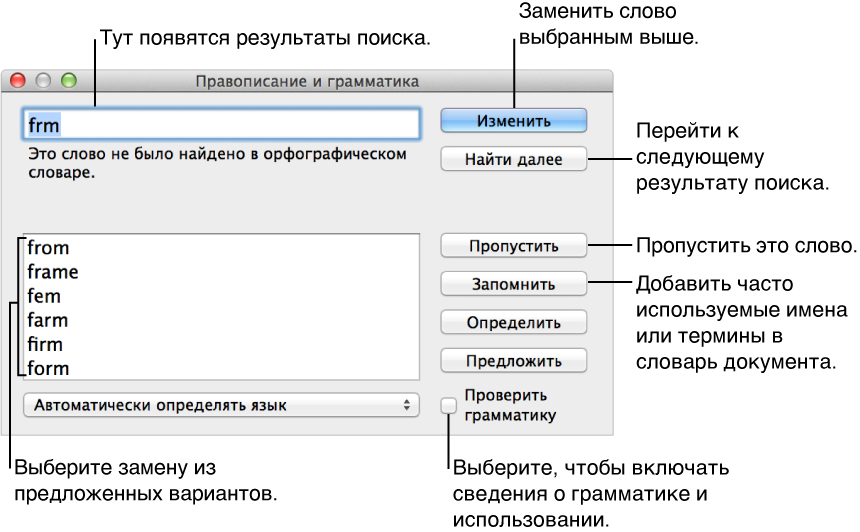
Эффективный алгоритм Text. ru находит множество ошибок, среди которых:
- непарные скобки и апострофы; две запятые или точки подряд; выделение запятыми вводных слов; ошибки в согласовании; грамматические и логические ошибки;
- опечатки; лишние пробелы; повтор слов; строчная буква в начале предложения; правописание через дефис; и многое другое.
На нашем сервисе вы сможете не только узнать уникальность текста, но и проверить его орфографию и пунктуацию. При проверке текста можно так же легко избавиться и от опечаток, которые не всегда заметны при быстром наборе. При использовании данного сервиса вы будете уверены в качестве текста.
Проверка текста на ошибки онлайн, исправление ошибок в тексте от Text. ru
Исправление ошибок в тексте онлайн, проверка орфографии и пунктуации позволят проверить грамотность текста.
Проверка ошибок онлайн поможет найти ошибки и опечатки в тексте. Проверка текста на ошибки пригодится при анализе любого текста, если вы хотите проверить его качество и найти имеющиеся ошибки. Если же у вас возникают трудности в первую очередь с пунктуацией, а не с орфографией, оцените возможность проверки запятых. Сервис укажет на проблемные места, где были найдены лишние или отсутствующие знаки препинания, например, несколько запятых подряд или непарные скобки.
Одной из ключевых особенностей бесплатной проверки на ошибки на Text. ru является возможность исправить их прямо в тексте. Алгоритм проверки прост.
- Вставьте нужный текст в окно проверки орфографии и пунктуации. Нажмите на кнопку «Проверить на ошибки». Обратите внимание на подсвеченные контрастным цветом места и количество найденных ошибок под полем проверки. Нажмите на выделенное слово и выберите верный вариант написания из открывшегося списка.
Если вы цените свое время, рекомендуем Проверить орфографию и пунктуацию онлайн на Text. ru и оценить преимущества самостоятельно.
Проверка правописания текста доступна через API. Подробнее в API-проверке.
- На главную О проекте Новости Уведомления Партнерская программа Партнеры Text.
 ru new
Modesco
ООО «Текст Медиа» может привлекать
В качестве своего агента по приему платежей компанию MACHINE
PLACE s. r.o., регистрационный номер 07285639, место
Нахождения и адрес для направления корреспонденции:
Na Folimance 2155/15, Vinohrady, 120 00 Praha, Czech Republic.
Обработка персональных данных пользователей
Настоящего сайта осуществляется ООО «Текст Медиа»
На условиях, указанных в Политике
Конфиденциальности и обработки файлов Cookie.
- Биржа копирайтинга Биржа рерайтинга Биржа переводов Контент для маркетплейсов Статья для Яндекс. Дзен Письменные работы на заказ Корректура Пост для ВКонтакте Пост для Telegram Пост для Одноклассников
Обратите внимание на подсвеченные контрастным цветом места и количество найденных ошибок под полем проверки.
Text. ru
18.10.2018 19:45:31
2018-10-18 19:45:31
Источники:
Https://text. ru/spelling
Как проверить текст на ошибки и запятые в ворде онлайн бесплатно
Как проверить текст на ошибки и запятые в ворде онлайн бесплатно
 Дзен
Дзен- Уникальность текста
- Проверка орфографии
- SEO анализ
- Синонимы к слову
- Уникальность сайта
- Уникальность документа
- Регулярная проверка
- API уникальности
- Пакеты символов
- FAQ
- API проверки
Сервис проверки орфографии и пунктуации онлайн — это уникальный бесплатный сервис поиска ошибок и опечаток.
Эффективный алгоритм Text.ru находит множество ошибок, среди которых:
- непарные скобки и апострофы;
- две запятые или точки подряд;
- выделение запятыми вводных слов;
- ошибки в согласовании;
- грамматические и логические ошибки;
- опечатки;
- лишние пробелы;
- повтор слов;
- строчная буква в начале предложения;
- правописание через дефис;
- и многое другое.
На нашем сервисе вы сможете не только узнать уникальность текста, но и проверить его орфографию и пунктуацию. При проверке текста можно так же легко избавиться и от опечаток, которые не всегда заметны при быстром наборе. При использовании данного сервиса вы будете уверены в качестве текста.
Исправление ошибок в тексте онлайн, проверка орфографии и пунктуации позволят проверить грамотность текста.
Проверка ошибок онлайн поможет найти ошибки и опечатки в тексте. Проверка текста на ошибки пригодится при анализе любого текста, если вы хотите проверить его качество и найти имеющиеся ошибки. Если же у вас возникают трудности в первую очередь с пунктуацией, а не с орфографией, оцените возможность проверки запятых. Сервис укажет на проблемные места, где были найдены лишние или отсутствующие знаки препинания, например, несколько запятых подряд или непарные скобки.
Одной из ключевых особенностей бесплатной проверки на ошибки на Text.ru является возможность исправить их прямо в тексте. Алгоритм проверки прост.
- Вставьте нужный текст в окно проверки орфографии и пунктуации.

- Нажмите на кнопку «Проверить на ошибки».
- Обратите внимание на подсвеченные контрастным цветом места и количество найденных ошибок под полем проверки.
- Нажмите на выделенное слово и выберите верный вариант написания из открывшегося списка.
Если вы цените свое время, рекомендуем проверить орфографию и пунктуацию онлайн на Text.ru и оценить преимущества самостоятельно.
Проверка правописания текста доступна через API. Подробнее в API-проверке.
Улучшайте свои тексты мгновенно
Миллионы людей по всему миру используют платформу LanguageTool для проверки грамматики и стилистики текста
Наши партнеры и клиенты:
- Amazon
- RingCentral
- European Union
- Spiegel Magazine
- Blinkist
- Fraunhofer Institut
- Heise
- Bertelsmann Stiftung
- Schweizer Radio und Fernsehen (SRF)
- JetBrains
- IP Australia
- Wirtschaftsuniversität Wien
Создайте аккаунт бесплатно
- Написание текстов без отвлекающих факторов
- Персональный словарь
- Оценка качества ваших текстов
- Надежное хранение текстов
- Получайте больше рекомендаций в “расширенном режиме”
- Chrome
- Firefox
- Edge
- Safari
Наше расширение для браузера работает на всех сайтах
Получайте советы о том, как улучшить свой текст, когда пишете e-mail, пост для блога или же публикуете твит. На каком языке вы бы не писали, LanguageTool определит его автоматически и предоставит вам подсказки по правописанию. В целях обеспечения конфиденциальности информации расширение LanguageTool не хранит ваши тексты.
Самое популярное расширение для корректуры текстов для Chrome с более чем 1 миллионом пользователей по всему миру
Интегрируется с вашей любимой офисной программой
Получайте больше от работы над документами и пишите профессиональные тексты без ошибок. Не важно, работаете вы над эссе, книгой, диссертацией или просто хотите создать заметку.
Дополнение для Google Docs
После установки обязательно настройте свой аккаунт LanguageTool:
«Надстройки» → «LanguageTool» → «Параметры»
Дополнение для Microsoft Word
Работает с Windows, Mac и веб-версией Word. Требуется версия Word 2016 и выше, или Office 365.
Дополнение для OpenOffice & LibreOffice*
- Get for OpenOffice
- Get for LibreOffice
* Требуется Java 8. В настоящее время недоступно для версии Premium. Возникли проблемы с установкой? Обратитесь за справкой сюда: Troubleshooting
Откройте в себе профессионального автора с LanguageTool Premium
Не ограничивайтесь проверкой грамматики и орфографии — удивляйте всех понятным, четким и стилистически безупречным текстом.
Проверка пунктуации в Microsoft Word
Проверка пунктуации в MS Word осуществляется посредством инструмента проверки правописания. Для того, чтобы запустить процесс проверки, достаточно нажать “F7” (работает только на ОС Windows) или же кликнуть по значку книги, расположенному в нижней части окна программы. Также, для запуска проверки можно перейти во вкладку “Рецензирование” и нажать там кнопку “Правописание”.
Выполнять проверку можно и вручную, для этого достаточно просто просматривать документ и кликать правой кнопкой мышки по словам, которые подчеркнуты красной или синей (зеленой) волнистой линией. В этой статье мы подробно рассмотрим то, как запустить в Word автоматическую проверку пунктуации, а также то, как ее выполнить вручную.
Автоматическая проверка пунктуации
1. Откройте документ Ворд, в котором необходимо выполнить проверку пунктуации.
- Совет: Убедитесь в том, что вы проверяете правописание (пунктуацию) в последней сохраненной версии документа.
2. Откройте вкладку “Рецензирование” и нажмите там кнопку “Правописание”.
- Совет: Для проверки пунктуации в части текста, сначала выделите этот фрагмент с помощью мышки, а затем нажмите кнопку “Правописание”.
3. Будет запущен процесс проверки правописания. Если в документе будет найдена ошибка, в правой части экрана появится окно “Орфография” с вариантами ее исправления.
- Совет: Для запуска проверки правописания в ОС Windows можно просто нажать клавишу “F7” на клавиатуре.
Примечание: Слова, в которых допущены ошибки, будут подчеркнуты красной волнистой линией. Собственные имена, а также слова, неизвестные программе, тоже будут подчеркнуты красной линией (синей в предыдущих версиях Ворда), грамматические ошибки будут подчеркнуты синей или зеленой линией, в зависимости от версии программы.
Работа с окном “Орфография”
В верхней части окна “Орфография”, которое открывается при нахождении ошибок, имеются три кнопки. Давайте детально рассмотрим значение каждой из них:
- Пропустить — нажав на нее, вы “скажите” программе, что в выделенном слове нет ошибок (хотя на деле они там могут быть), но, если это же слово будет повторно найдено в документе, оно снова будет выделено, как написанное с ошибкой;
- Пропустить все — нажатие на эту кнопку даст программе понять, что каждое использование данного слова в документе является верным.
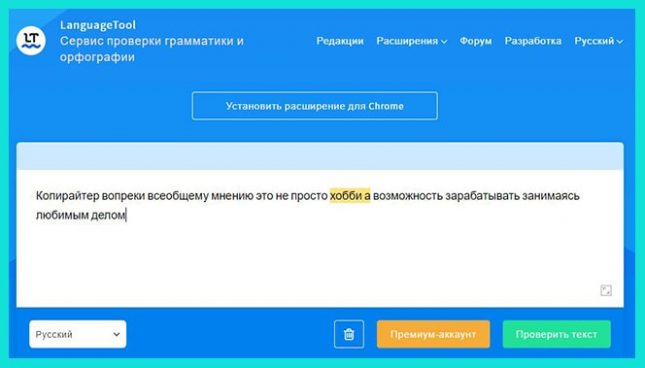 Все подчеркивания этого слова непосредственно в этом документе исчезнут. Если это же слово будет использовано в другом документе, оно снова будет подчеркнутым, так как Ворд в нем увидит ошибку;
- Добавить (в словарь) — добавляет слово в внутренний словарь программы, после чего данное слово больше никогда не будет подчеркнуто. По крайней мере, до тех пор, пока вы не удалите, а затем снова не установите MS Word на своем компьютере.
Примечание: В нашем примере некоторые слова специально написаны с ошибками, чтобы было проще понять, как функционирует система проверки правописания.
Выбор правильных исправлений
Если документ содержит ошибки, их, конечно же, нужно исправлять. Поэтому внимательно просмотрите все предложенные варианты исправления и выберите тот, который вам подходит.
1. Кликните по правильному варианту исправления.
2. Нажмите кнопку “Изменить”, чтобы внести исправления только в этом месте.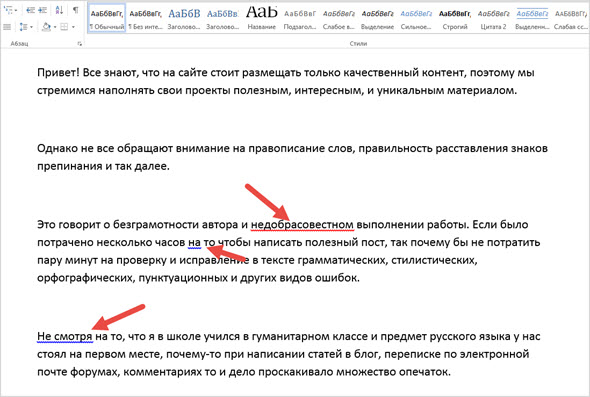 Нажмите “Изменить все”, чтобы исправить это слово во всем тексте.
- Совет: В случае, если вы не уверены, какой из предложенных программой вариантов правильный, поищите ответ в интернете. Обратите внимание на специальные сервисы для проверки орфографии и пунктуации, такие как “Орфограммка” и “Грамота”.
Завершение проверки
Если вы исправите (пропустите, добавите в словарь) все ошибки в тексте, перед вами появится следующее уведомление:
Нажмите кнопку “ОК”, чтобы продолжить работу с документом или сохранить его. При необходимости, вы всегда можете запустить повторный процесс проверки.
Ручная проверка пунктуации и правописания
Внимательно просмотрите документ и найдите в нем красные и синие (зеленые, в зависимости от версии Ворда). Как было сказано в первой половине статьи, слова, подчеркнутые красной волнистой линией, написаны с ошибками. Фразы и предложения, подчеркнутые синей (зеленой) волнистой линией, неправильно составлены.
Примечание: Не обязательно запускать автоматическую проверку орфографии, чтобы увидеть все ошибки в документе — эта опция в Word включена по умолчанию, то есть, подчеркивания в местах ошибок появляются автоматически. Кроме того, некоторые слова Ворд исправляет автоматически (при активированных и правильно настроенных параметрах автозамены).
ВАЖНО: Word может показать большинство пунктуационных ошибок, но исправлять их автоматически программа не умеет. Все пунктуационные ошибки, допущенные в тексте, придется править вручную.
Состояние ошибок
Обратите внимание на значок книги, расположенный в нижней левой части окна программы. Если на этом значке отображается галочка, значит, ошибки в тексте отсутствуют. Если же там отображен крестик (в старых версиях программы он подсвечивается красным цветом), кликните по нему, чтобы увидеть ошибки и предложенные варианты их исправлений.
Поиск исправлений
Для того, чтобы найти подходящие варианты исправлений, кликните правой кнопкой мышки по слову или фразе, подчеркнутой красной или синей (зеленой) линией.
Перед вами появится список с вариантами исправлений или рекомендованными действиями.
Примечание: Помните, что предложенные варианты исправлений являются правильными исключительно с точки зрения программы. Microsoft Word, как уже было сказано, считает ошибками все неизвестные, незнакомые ему слова.
- Совет: Если вы убеждены в том, что подчеркнутое слово написано правильно, выберите в контекстном меню команду “Пропустить” или “Пропустить все”. Если же вы хотите, чтобы Ворд больше не подчеркивал это слово, добавьте его в словарь, выбрав соответствующую команду.
- Пример: Если вы вместо слова “Правописание” написали “Правопесание”, программа предложит следующие варианты исправлений: “Правописание”, “Правописании”, “Правописания” и другие его формы.
Выбор правильных исправлений
Кликнув правой кнопкой мышки по подчеркнутому слову или фразе, выберите правильный вариант исправления. После того, как вы кликните по нему левой кнопкой мышки, слово, написанное с ошибкой, автоматически будет заменено на правильное, выбранное вами из предложенных вариантов.
Небольшая рекомендация от Lumpics
Проверяя написанный вами документ на ошибки, обратите особое внимание на те слова, в написании которых вы чаще всего ошибаетесь. Постарайтесь их запомнить или записать, чтобы в дальнейшем не допускать тех же ошибок. Кроме того, для большего удобства вы можете настроить автоматическую замену слова, которое вы постоянно пишите с ошибкой, на правильное. Для этого воспользуйтесь нашей инструкцией:
На этом все, теперь вы знаете, как в Ворде проверить пунктуацию и орфографию, а значит, конечные версии создаваемых вами документов не будут содержать ошибок. Желаем вам удачи в работе и учебе.
Мы рады, что смогли помочь Вам в решении проблемы.
Помимо этой статьи, на сайте еще 11902 инструкций.
Добавьте сайт Lumpics.ru в закладки (CTRL+D) и мы точно еще пригодимся вам.
Отблагодарите автора, поделитесь статьей в социальных сетях.
Опишите, что у вас не получилось. Наши специалисты постараются ответить максимально быстро.
Помогла ли вам эта статья?
Поделиться статьей в социальных сетях:
Еще статьи по данной теме:
Я стесняюсь задать вам вопрос : вы знаете, что такое «пунктуация»?
Статья называется «Проверка пунктуации в …», а о ней-то, родимой, ни слова.
С орфографией мы разобрались, давайте разберёмся с пунктуацией.
Ворд все равно не проверяет пунктуацию((((
Здравствуйте. Если вы используете пиратскую версию Word, вполне возможно, что в ней просто отсутствуют словари, необходимые для проверки правописания и пунктуации, и в таком случае оптимальным решением будет установка более «полного», а точнее не урезанного пакета Microsoft Office. Возможно и другое — проверка (полностью или частично) отключена в настройках программы. Проверить это можно следующим образом:
1. Откройте меню «Файл» и перейдите в «Параметры».
2. В окне «Параметры Word», которое будет открыто, перейдите во вкладку «Правописание».
3. Убедитесь, что все пункты отмечены галочками так же, как на скриншоте ниже.
Спасибо за оперативный ответ. У меня не пиратская версия.
Моя версия несколько отличается от Вашей. У меня стоит офис 2016 года.
Все галочки стоят как в у Вас на картинке.
Сейчас попросила сына, чтобы он у себя на версии 2019 года проверил, у него все работает.
Но на версии Офис 2016 грамматика не работает и у сына тоже((((
Фразу «Красивые синяя цветка который сорван завтра уже завянут» воспринимает как правильно написанную.
В статье на скриншотах Word 2016 того вида, который у него был в 2016, на скриншоте в комментарии — актуальный Word из пакета Microsoft Office 365. Какой из них используете Вы?
Проверил у себя фразу «Красивые синяя цветка который сорван завтра уже завянут» из Вашего примера — предлагает поставить запятую после «цветка», и больше никаких исправлений, даже если эту запятую поставить на свое место. Но это отчасти логично — Ворд далеко не так «умен», как хотелось бы, и никакой возможности именно обучить его нет, можно только наоборот, заставить пропускать ошибки или то, что программе таковыми кажется.
Возможно, в Вашем случае проблема в том, что программа проверяет текст для другого языка? Для того чтобы проверить это, выделите текст (или просто установите курсор в любом его месте), и взгляните на нижнюю панель, там указан «правильный», соответствующий язык (то есть «русский», если документ на нем)? Нажмите по этой надписи, выделите нужный язык в верхнем блоке, установите галочку напротив «Определять язык автоматически» и нажмите «ОК» (ниже скриншот). Попробуйте проверить текст еще раз.
Помимо вышесказанного, уточните, у Вас во вкладке «Рецензирование» кнопка проверки текста называется «Правописание», как это показано в статье, или «Проверка документа»? Последнее актуально для «свежих» версий Word, где появился инструмент «Корректор» — он работает немного лучше того, о чем рассказывается в статье, проверяет орфографию и грамматику, но все равно далек от идеала.
И еще вопрос, Ворд в принципе не находит ошибки в тексте (в одном или в разных документах), или только те, что связаны с пунктуацией, или, может, только некоторые из них?
Вопрос в том, что ворд разучился проверять нормально пунктуацию, у меня 2019 версия в ней тоже самое, уже с 2010 он не может правильно выставлять пунктуацию, к примеру в предложении (Здравствуй речка здравствуй лес здравствуй этот мир чудес.), в 2003 и по моему 2007 версии он не только нормально ставил запятые, но мог даже объяснить к какому из правил запятая относится и почему должна ставится именно здесь.
Добрый день Виталий !
1. Как запретить Ворду отключать проверку орфографии из-за многочисленных ошибок ?
2. Версии 2016-2019, тоже имеют лимит на количество ошибок ?
Виктор
Здравствуйте. С описываемой вами проблемой в Word 2016-2019 не сталкивался, а вот в предыдущих (особенно действительно старых 2003 и 2007) она время от времени возникает. Скорее всего, текст в документе написан как минимум на двух языках и проверка ведется только для одного из них, не основного, либо отключается вовсе. Не знаю, какая версия программы у вас установлена, а потом просто опишу решение одного и того же в разных версиях — «старой» (1) и «новой» (2).
1. Правой кнопкой мышки нажмите по любому месту с текстом (написанным на русском) и выберите в контекстном меню пункт «Язык»). Далее кликните по строке «Выбрать язык», снимите галочку с пункта «Не проверять правописание» и нажмите на кнопку «По умолчанию…» Далее появится окно с вопросом «Изменить язык на Русский (Россия)?», нажмите в нем «Да», а затем «ОК».
2. В строке состояния (нижняя панель программы) нажмите по надписи с названием языка. В открывшемся окне под пунктом «Пометить выделенный текст как» выберите «русский» , снимите галочку с пункта «Не проверять правописание» и нажмите «ОК» для закрытия окна.
Есть альтернативное решение, которое выглядит странно, но проблему решает. Вызовите окно «Найти и заменить» (клавиши «CTRL+H»). В его первую и вторую строку введите одинаковые символы (например, точку и точку, или запятую и запятую), далее нажмите по кнопке «Заменить все» и согласитесь на замену.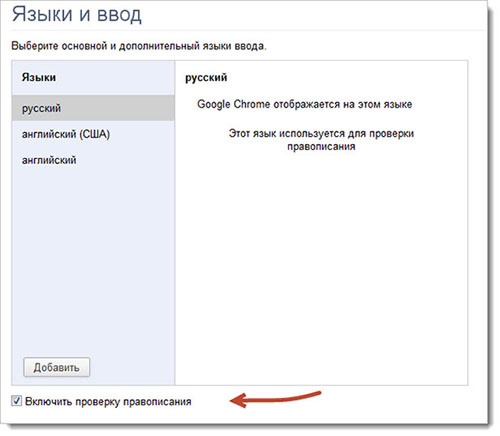 Это временное решение, и если Word снова перестанет подчеркивать ошибки, замену нужно будет повторить.
Добрый день! У меня такой вопрос весь инет просмотрела, но ничего не нашла. мне очень интересно,а где написано что (тел.:) именно надо писать .: — если он сокращён, если слово не сокращенно, пишем телефон: -это что грубая ошибка. Где можно узнать как ставятся заки припенания при сокращенных и полных словах? Или это надо учиться оформление документов именно в ворде? Отличаются ли знаки припенания в ворде от обычного письма? Извините может не по теме.
Здравствуйте. Нет никакого «оформления документов в ворде», если только вам не выдвинули конкретные требования перед его написанием. Есть общепринятые и/или устоявшиеся правила русского языка, применимые в большинстве случаев, что при обычном письме, что при наборе текста в любой программе, сто при создании документов конкретного типа. Непосредственно слово «телефон» сокращается либо «т.» либо «тел.», и второй вариант более предпочтителен.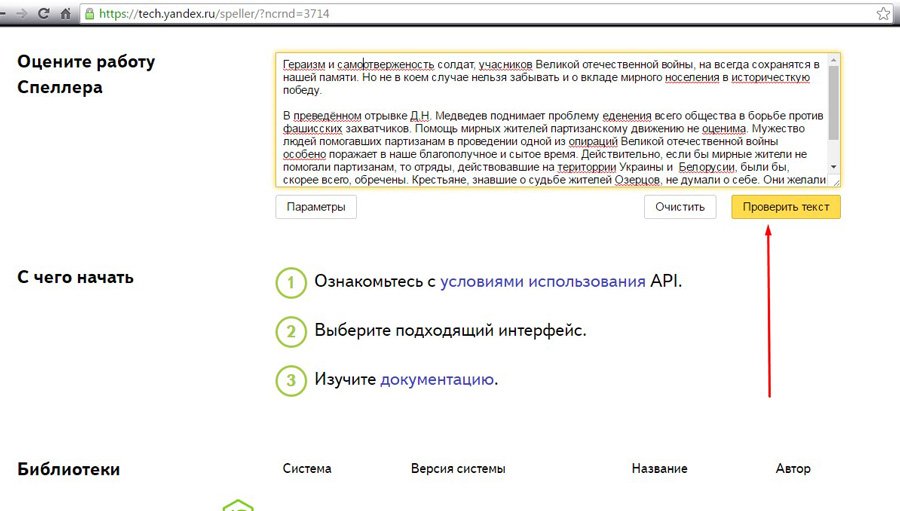 Двоеточие после точки ставится в том случае, если далее указывается более одного телефонного номера. В целом же сокращение «т.» используется при минималистичном оформлении, и если таковое не требуется и не было строго оговорено изначально, лучше так не писать (но ошибкой это точно не будет). Полное написание слова «телефон» тоже не является ошибкой, просто в делопроизводстве более предпочтительными являются сокращения.
Добрый вечер!
Я купил лицензированный Office 2019 для дома и студента. Но перед этим у меня при покупке компьютера былы уже установлены Office объёмом 42.1 МБ, OneNote for Windows объёмом 10-16Kb.Microsoft Новости:срочные новости и важные статьи.-29Мб.
Я вижу эти программы Office только через вкладку приложения ,а не через вкладку установка и удаление программ.
Перед установкой лицензированный Office 2019 для дома и студента я должен использовать утилиту деинсталятор от Microsoft или ручным способом удалить Office объёмом 42.1 МБ, OneNote for Windows объёмом 10-16Kb через вкладку Приложения?
Большое Спасибо за Помощь!
Борис, здравствуйте. Указанные вами приложения Office и OneNote — это не компоненты или другие версии Microsoft Office, а отдельные приложения, которые Microsoft попросту предустанавливает в ОС Windows. Первое предоставляет возможность быстрого перехода к веб-версии приложений из пакета и документам, создаваемых с их помощью и хранящихся в OneDrive. Второе — независимая версия фирменного органайзера. Удалять их для установки полноценного пакета Microsoft Office не обязательно, никакого конфликта и возможных проблем они не создадут. В разделе «Установка и удаление программ» они не отображаются, потому что имеют другой тип — это не привычные EXE или MSI-установщики, коим также является и приобретенный вами Offie 2019, а UWP-приложения из Microosft Store, и такое характерно для всех подобных продуктов.
Никаких специальных утилит для удаления этих версий Office, OneNote и Новостей использовать не нужно, и если вы все же захотите от них избавиться, достаточно обратиться к «Параметрам» операционной системы (вызывается через «Пуск» или клавишами «Win+I»), их разделу «Приложения» — просто нажмите левой кнопкой мышки по наименованию более ненужного продукта, отыскав его в списке, выберите пункт «Удалить» и подтвердите свои намерения. Другой возможный вариант — использование меню «Пуск», в котором нужно найти ярлык приложения, нажать по нему правой кнопкой мышки и выбрать пункт «Удалить».
Большое Спасибо за Ответ!
БОЛЬШОЕ СПАСИБО ЗА ПОМОЩЬ .
Office 2019 для дома и учёбы имеет англоязычный вариант.Есть, ли дополнительная возможность иметь
1) русскоязычный интерфейс для Office 2019 для дома и учёбы при англоязычном варианте Office 2019 для дома и учёбы и как это выполнить ?
2) возможность осуществлять проверку грамматики и орфографии на русском языке Office 2019 для дома и учёбы и как это сделать ?
3,Могу,ли я удалить Office, OneNote и Новостей cразу после установки Office 2019 для дома и учёбы ?
4,Я имею одну учётную запись Microsoft на двух разных компьютерах с Windows 10.( настольный компьютер и ноутбук)
Могу, ли я установить один лицензированный Office 2019 для дома и учёбы на два разных компьютера, но с одной учётной записью Microsoft ?
5,Если появится новый Office 2021 , я смогу перенести текущий лицензированный Office 2019 для дома и учёбы c настольного компьютера на ноутбук, а на этот настольный компьютер установить новую лицензированную версию Office 2021 ?
БОЛЬШОЕ СПАСИБО ЗА ПОМОЩЬ .
1. Office 2019 поддерживает все языки, поддерживаемые Windows. Скорее всего, установить в качестве основного русский язык можно в его настройках. Если такая возможность там не будет доступна, потребуется вручную установить языковой пакет. О том, как это делается, мы ранее рассказывали в отдельной статье — в примере показан Ворд, но это может быть выполнено в настройках любого приложения из пакета.
2. Если выбрать в качестве языка интерфейса для приложений русский, проверка грамматики и орфографии тоже будет осуществляться на русском языке. Возможно, потребуется выполнить дополнительные настройки (обычное переключение между опциями). Об этом мы тоже писали ранее в отдельном материале, опять же, на примере Ворд.
3. Удалить Office, OneNote и Новости можно как перед установкой пакета Microsoft Office 2019, так и после нее, роли это не играет. Хоть данные приложения и являются предустановленными, их удаление на работоспособность операционной системы и ее компонентов ни коим образом не повлияет.
Подробнее: Как удалять программы на компьютере с Windows 10 (повторюсь, сделать это можно через «Параметры» и меню «Пуск», Способы 3 и 4 части «Удаление программ» статьи по ссылке)
4. Office 2019 для дома и учебы рассчитан на использование на одном компьютере или ноутбуке, то есть использовать его сразу на двух устройствах не получится. Эта информация указана на официальном сайте Microsoft в описании товара.
5. С уверенностью в 99% могу сказать, что Office 2021 не появится, он бы стал доступен к покупке еще в 2020. 2022 тоже вряд ли стоит ждать. Сейчас этот пакет приложений распространяется по подписке Microsoft Office 365 с возможностью ежемесячной или годовой оплаты, которая существует несколько лет и регулярно обновляется по типу того, как это происходит с Windows 10 — основная версия не изменяется, но новая функциональность и дополнительные возможности появляются регулярно.
Office 2019 — это не подписка, а единовременная покупка, рассчитанная на 1 ПК или Mac. Этот пакет содержит в себе меньше приложений, чем 365, предоставляет несколько меньше, но все же более чем достаточно для рядового пользователя возможностей, и тоже регулярно обновляется. И, так как данный пакет предназначен для одного пользователя, вы сможете использовать его хоть на компьютере, хоть на ноутбуке, но не одновременно, а когда выйдет новая версия Office (если это вообще произойдет) или вы захотите приобрести Office 365, его можно будет установить на свободное устройство и использовать там. К тому же Office 365, если говорить о его персональной версии для дома, можно одновременно использовать не только на одном ПК или ноутбуке (Windows или Mac), но и на мобильных устройствах с Android, iOS, iPadOS.
Отдельно отмечу, что переносить лицензию Office 2019 с одного устройства на другое не потребуется, достаточно установить этот пакет и авторизоваться в учетной записи. Дополнительно может потребоваться выйти из нее на другом устройстве. Персональная лицензия привязывается не к устройству, а к аккаунту Microsoft, поэтому Office 365 в этом плане будет работать так же.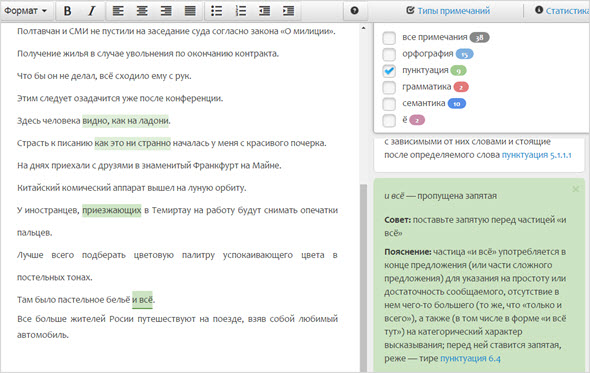 Так, если вы приобретете и пакет Office 365, у вас будет две разных, доступных к использованию лицензии на одном аккаунте.
БОЛЬШОЕ СПАСИБО ЗА ПОДРОБНЫЙ ОТВЕТ!
1,Одинаковы, ли функциональные возможности программ Word, Excel, PowerPoint в версии Office 365 , в версии Office 2019 для дома и студента и в версии Office 2019 для дома и бизнесса?
2,Программа OneNote должен входит в комплект Office 2019 для дома и студента?
3,Office 2019 для дома и студента постоянно тоже обновляется?( есть возможность получения обновлений?)
БОЛЬШОЕ СПАСИБО ЗА ПОДДЕРЖКУ.
1. Если верить описанию на сайте Microsoft, версии Office 2019 для студента и бизнеса отличаются наличием почтового клиента Outlook в последнем. В качестве его аналога, по необходимости, можно использовать предустановленное в Windows 10 приложение Почта, они во многом похожи.
Приложения Word, Excel, PowerPoint в версиях Office 365 и Office 2019 функционально, если говорить о возможностях, ориентированных на рядового пользователя и самостоятельную работу над документами (имеется в виду НЕ совместная, НЕ командная), ничем не отличаются, в них доступны те же возможности и инструменты, которые были доступны на момент выхода первого пакета (2019), критически важных новшеств с того времени не произошло. В пакет 365, помимо прочего, входит 1 Тб свободного место в облачном хранилище OneDrive, в 2019 этого нет. Ознакомиться со всеми различиями между пакетами можно на официальном сайте Microsoft по ссылке ниже:
2. OneNote не входит в пакет Office 2019, поэтому если данное приложение вам необходимо, просто не удаляйте с компьютера/ноутбука его предустановленную версию.
3. Office 2019 поддерживается и будет поддерживаться разработчиком, но обновления с новыми функциями и возможностями для него не выходят. Узнать более детально об этом можно на странице сравнения продуктов, ссылка на которую дана выше, там же можно ознакомиться со всеми остальными особенностями этого пакета.
БОЛЬШОЕ СПАСИБО ЗА ПОДРОБНЫЙ ОТВЕТ!
1,Могу, ли я устанавливать ( переустанавливать) лицензированный Office 2019 для дома и студента на одном компьютере несколько раз при необходимости?
2,Какие возможности даёт OneNote?
БОЛЬШОЕ СПАСИБО ЗА ПОДДЕРЖКУ.
1. Лицензионный Office 2019 можно переустанавливать сколько угодно раз. Повторюсь, лицензия привязана не к железу, не к программе, а только к вашей учетной записи Microsoft
2. OneNote — программа для создания быстрых заметок и организации личной информации, блокнот с иерархической организацией записей, может служить аналогом обычного канцелярского блокнота.
Это описание из Википедии, первая ссылка в Google, которым можно и нужно пользоваться для поиска ответов на столь простые вопросы. Это работает быстрее, чем их озвучивание в комментариях и ожидание ответа.
3. В пакет Office входит другая версия OneNote, она отличается номером (если такое вообще применимо к компоненту пакета приложений, по сути его неотъемлемой части), но в плане функциональности и интерфейса это две практически идентичных программы. Разница в том, что в составе Office — это EXE-приложение, а в Windows — UWP. Это программы разного типа, которые отличаются архитектурой, но на повседневном использовании и, опять же, функциональности это никак не сказывается. Для получения более детальных сведений можете воспользоваться поиском Google.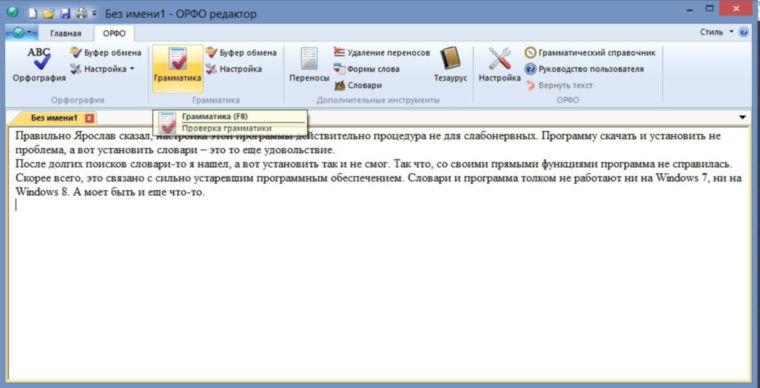
От себя добавлю, что если вы изначально не знаете, зачем и для чего нужен OneNote, задаваться вопросами о номере версии и занимаемом ею местом на диске, с чего вы начали, нет никакого смысла. У вас есть предустановленная в операционной системе программа для создания заметок, в составе пакета Office 2019 для дома и студента ее нет. Следовательно, нет никакого выбора в том, чем пользоваться — либо тем что есть, либо, если в этом нет необходимости, ничем.
Извините, Я хотел уточнить, что у меня предустановлена версия OneNote for Windows
Версия 16001,13530
Эта версия входит в комплект в пакет Office 2019 или это входит в пакет Windows 10?
БОЛЬШОЕ СПАСИБО!
Добрый вечер !
Большое Спасибо за Помощь!
Прошу Прощения если что-то не так!
В прошлом я пользовался Microsoft Office Picture Manager 2010.Очень доволен этой программой.
1,Не удалось найти Официальную более свежую версию Microsoft Office Picture Manager 2010 ? Есть, ли она?
2,Можете Вы посоветовать альтернативную программу- программе Microsoft Office Picture Manager 2010 ,чтобы можно было сжимать файлы формата Jpeg и настраивать яркость и котрастность файлов?
3,У меня на новом компьютере был уже установлен McAfee, который я вижу в Приложении. Но у меня установлен антивирус Windows 10.Нужно , ли мне удалять McAfee специальной утилитой McAfee SaaS Endpoint Protection или удалить McAfee обычным способом?
Большое Спасибо!
1. Поддержка Microsoft Office Picture Manager была давно прекращена, эта программа не входит ни в актуальные версии Windows, ни в пакеты Microsoft Office. Обходными путями ее все же можно установить, делать это или нет — решайте сами. Если все же решитесь, воспользуйтесь следующей инструкцией.
2. В актуальных версиях ОС, в Windows 10 вместо Microsoft Office Picture Manager предлагается системное приложение «Фотографии» — это и средство просмотра, и простой редактор изображений, который в плане удобства и функциональности точно не уступает, а во многом и превосходит своего устаревшего предшественника. Озвученные вами задачи вполне могут быть решены с помощью этой программы.
3. Если вы не планируете использовать McAfee для защиты операционной системы, его лучше удалить. Предустановленного в Windows 10 Защитника более чем достаточно для обеспечения безопасности.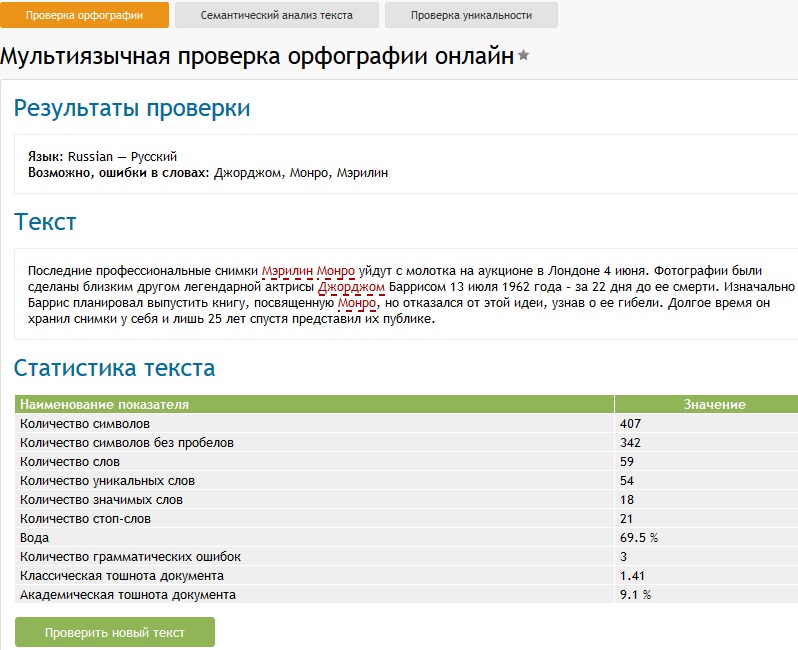 О том, как правильно и полностью удалить McAfee мы ранее рассказывали в отдельной статье.
P.S.: Все задаваемые вами вопросы в комментариях, не считая разве что первого, оставленного под этой статьей под именем Борис, не имеют никакого отношения к теме статьи — они не о проверке орфографии в Word, мы же отвечаем в первую очередь на тематические комментарии.
Но ответы на абсолютное большинство этих вопросов, особенно если они касаются решения той или иной задачи, а не теории вроде «а почему у этой программы такой номер версии, а у этой такой, а эта весит столько-то килобайт, при том что эта — вот столько», можно найти на нашем сайте — для этого на нем есть отлично работающая система поиска, и среди практически 11 500 статей наверняка найдется и необходимая вам информация с подробными пояснениями — поверьте, ввести поисковый запрос и моментально получить ответ — это куда быстрее, чем писать комментарий с предварительно добавленной благодарностью (спасибо) и ждать на него реакции.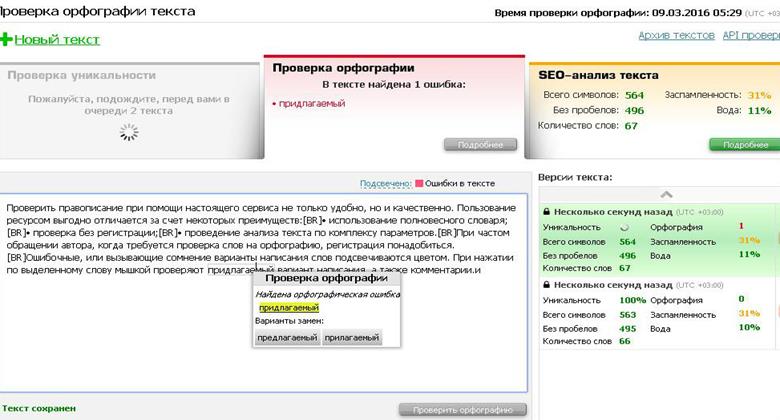
Ответы же на остальные вопросы, которыми в принципе большинство пользователей даже не думают задаваться, можно найти в глобальном поиске по интернету — Google или Яндекс, что удобнее, и обычно они указаны в первых же результатах поисковой выдачи.
Grammar Blog
Следующие 44 примера часто путаемых слов и фраз также были визуально представлены в наборе из двух инфографик, которые можно найти здесь (часть первая) и здесь (часть вторая). Индекс Продвижение против Продвинутого Воздействие против Эффекта Всего против «Все вместе» Альтернативное против Альтернативного Количество против Числа Удивленное против Ошеломленного Отдельно против «А… Подробнее
Посмотрим правде в глаза: английский — сумасшедший язык. В гамбургере нет ветчины, в баклажане нет яйца, в ананасе нет ни яблока, ни сосны. Картофель фри не изобрели во Франции, а английские кексы не изобрели в Англии. Кроме того, зыбучие пески могут работать медленно, боксерские ринги квадратные, а морская свинка не из Гвинеи… Подробнее
Вы наконец-то решили написать книгу.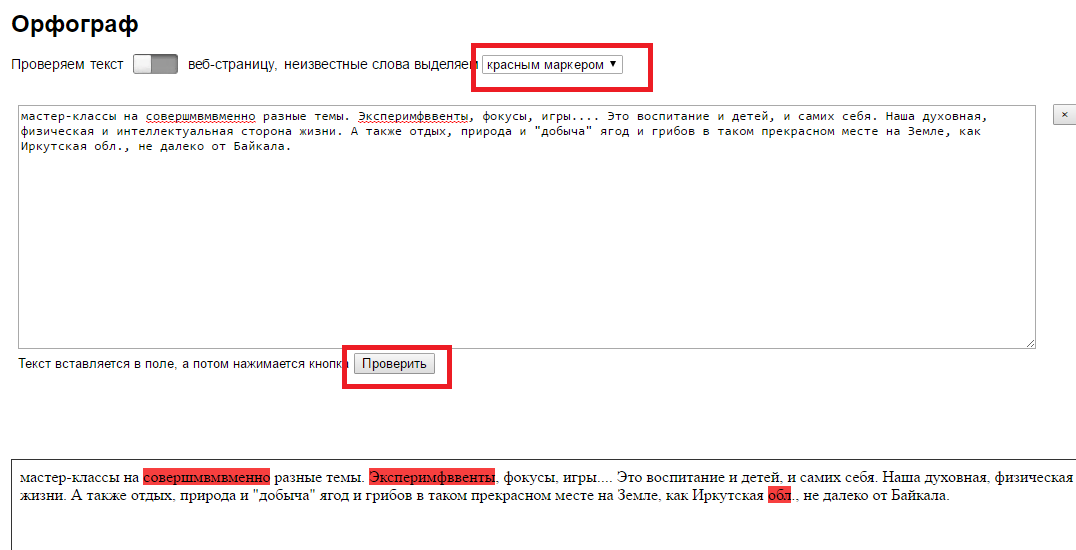 У вас есть решимость, мужество и ноутбук, но с чего начать? Если вы тщательно спланируете, а затем проработаете все шаги, необходимые для перехода от пустой страницы к тысячам написанных слов, тогда вы сможете…
Читать дальше
У вас есть решимость, мужество и ноутбук, но с чего начать? Если вы тщательно спланируете, а затем проработаете все шаги, необходимые для перехода от пустой страницы к тысячам написанных слов, тогда вы сможете…
Читать дальше
Письмо убеждения также называют аргументативным письмом, потому что оно аргументирует точку зрения, которую пытается представить автор. Когда вы пишете в убедительном стиле, вы хотите побудить своих читателей к ответу или создать тему, которая побуждает к тщательному обсуждению. Вы должны начать с заявления о проблеме… Подробнее
Одним из ключей к написанию описательного эссе является создание картины в сознании вашей читающей аудитории, задействуя все пять ее органов чувств – обоняние, зрение, осязание, вкус и слух. Если вы можете это сделать, то ваше сочинение удалось, если нет, то вам предстоит много работы… Читать дальше
Проверка ваших документов и сообщений на плагиат важна, если вы ведете серьезный бизнес, пишете эссе для колледжа или заканчиваете важный официальный выпуск. Вы должны убедиться, что все, что вы публикуете, является оригинальным, потому что вы не хотите, чтобы владелец контента пришел за вами и обвинил вас…
Подробнее
Вы должны убедиться, что все, что вы публикуете, является оригинальным, потому что вы не хотите, чтобы владелец контента пришел за вами и обвинил вас…
Подробнее
В мире современного SEO так много времени тратится на то, чтобы следить за новейшими обновлениями алгоритмов Google — независимо от того, называются ли они Пингвином, Пандой или в честь какого-либо другого пушистого зверька (!), — что некоторые из других важных аспектов получения высокого рейтинга для ценных ключевых слов игнорируются. Одним из таких факторов, весьма достойных… Подробнее
ОБНОВЛЕНИЕ: ознакомьтесь с нашей новой инфографикой с потрясающими темами для сочинений на 2014 год! Нет ничего лучше, чем спорная тема, чтобы заставить кровь течь по венам, и нет ничего лучше, чем защищать свой уголок морального ландшафта от мнений других, которые «просто не понимают!» Споры освещают уставшие лекционные залы и шагают… Подробнее
Очень немногие знают, какие слова нужно писать с заглавной буквы. На самом деле, большинство людей перенимают правила от других, которые тоже не знают. Обычно это принимает одну из двух форм: использование заглавных букв в каждом слове или использование заглавных букв в словах, содержащих три или более букв. Когда речь идет о сообщениях в блогах и внутренних рабочих коммуникациях, вы…
Читать дальше
Обычно это принимает одну из двух форм: использование заглавных букв в каждом слове или использование заглавных букв в словах, содержащих три или более букв. Когда речь идет о сообщениях в блогах и внутренних рабочих коммуникациях, вы…
Читать дальше
Обучение письму на английском языке может быть удручающе медленным процессом. Каждый раз, когда вы думаете, что написали идеальное произведение, появляется какой-нибудь умник и указывает на ошибку, в которой вы просто не видите ничего плохого. Но прежде чем вы щелкнете карандашом и выбросите книги из окна, сделайте глубокий… Подробнее
Ах, англичане! Наши друзья за океаном, которые больше всего на свете любят проводить дни, используя альтернативные словосочетания, вместо того, чтобы говорить точно то, что они означают. Да, и пьют чай и наряжаются в свои лучшие наряды к ужину каждый вечер… Ладно, возможно, я слишком много смотрю «Аббатство Даунтон». Впрочем, опять пора… Подробнее
Идиома — это выражение или поговорка, которые означают что-то отличное от их буквального перевода, а в британском английском языке их сотни, а возможно, и тысячи. Изучение британских идиом не только улучшит ваши творческие навыки письма, но и улучшит ваши повседневные разговорные навыки. Вот 21 идиома, которые вы найдете в британском английском…
Подробнее
Изучение британских идиом не только улучшит ваши творческие навыки письма, но и улучшит ваши повседневные разговорные навыки. Вот 21 идиома, которые вы найдете в британском английском…
Подробнее
Независимо от того, работаете ли вы в офисе или дома, скорее всего, основная часть вашей работы требует от вас письменного общения с клиентами и заинтересованными сторонами. Но вот в чем дело; большинство курсов, связанных с бизнесом, не уделяют должного внимания стандартам делового письма, а это означает, что даже самые образованные деловые люди совершают распространенные ошибки… Читать дальше
Само собой разумеется, что хороший работник всегда перепроверяет свою работу, и никогда не было более необходимого процесса перепроверки, чем при публикации письменной работы. Каждый день люди во всем мире упускают прекрасные возможности из-за простых грамматических ошибок. Эти ошибки вызывают ненужный стресс и загоняют нас в затруднительные ситуации из-за лени… Подробнее
Английский сложный, в этом нет никаких сомнений. Тем не менее, как только вы думаете, что освоили сложные понятия английской грамматики и пунктуации, неприятные маленькие ошибки сбивают вас с толку и заставляют вас выглядеть слабым на бумаге. Эти ошибки становятся слепо очевидными, когда на них указывает самодовольный друг или наставник, и вам остается только ходить…
Подробнее
Тем не менее, как только вы думаете, что освоили сложные понятия английской грамматики и пунктуации, неприятные маленькие ошибки сбивают вас с толку и заставляют вас выглядеть слабым на бумаге. Эти ошибки становятся слепо очевидными, когда на них указывает самодовольный друг или наставник, и вам остается только ходить…
Подробнее
Много-много лет назад, когда компьютеры были еще размером со шкаф, а всемирная паутина была действительно страшным паучьим логовом в воображении писателя-фантаста, мой папа подарил мне пару огромных словарей, которые он подобрал из букинистического магазина. Он всегда стремился к тому, чтобы я поправился… Подробнее
Дефис, безусловно, является претендентом на звание «наименее используемого знака препинания», и на протяжении многих лет он также не привлекал много поклонников. Уинстон Черчилль однажды сказал, что дефисы — это «порок, которого следует избегать, когда это возможно», а Вудро Вильсон заметил, что дефис — это «самая неамериканская вещь в мире». Да, действительно был…
Читать дальше
Да, действительно был…
Читать дальше
Вы помните, как тяжело пришлось вашему учителю английского, чтобы освежить ваши знания английского языка? Как вам приходилось работать над структурой предложения, объектами и субъектами и правильным использованием грамматики? Однако потом ты ушел из школы, и вдруг правила вылетели из окна, а текст… Подробнее
Инженеры — основа современного мира. Они проектируют и строят наш мир, привнося в нашу жизнь новые инновации. Но инженеры часто принимают за данность то, что их идеи, концепции и планы будут понятны другим, ответственным за реализацию их видения. И тут возникают проблемы. Плохая коммуникация означает… Подробнее
Старый добрый английский! Как только мы думаем, что начинаем понимать их язык, они начинают атаковать нас со всеми этими бессмысленными высказываниями. Существуют сотни таких метафорических конструкций, каждая из которых представляет собой головокружительную загадку для не носителей языка. Но если вы хотите стать достаточно беглым, чтобы… Подробнее
Название должно быть исправлено следующим образом: «Грамматика больше не имеет значения в 2013 году».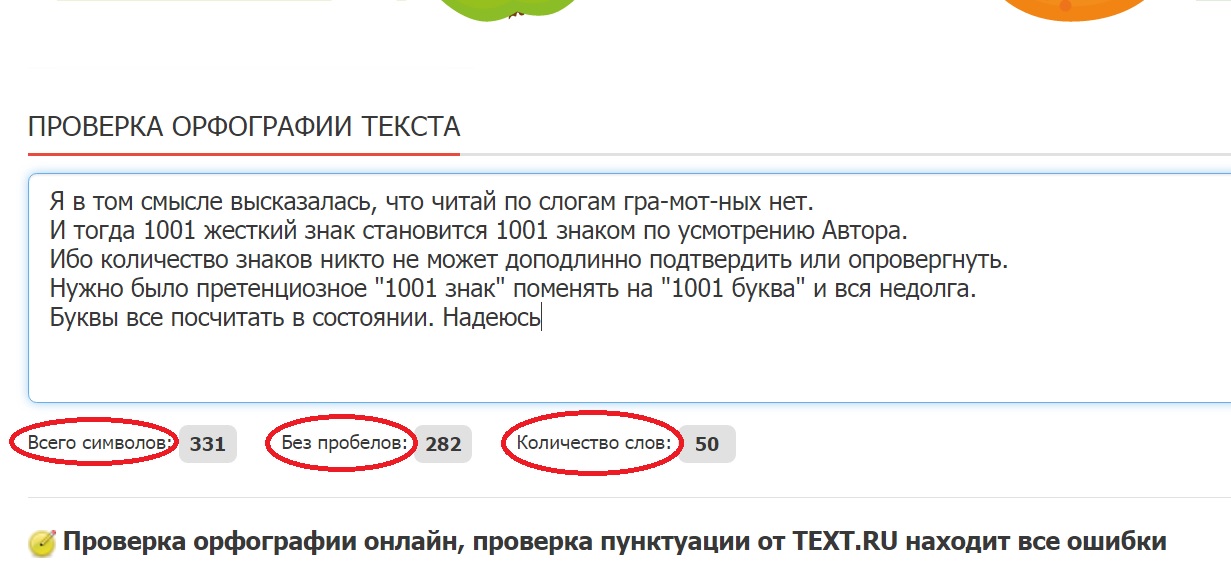 Не нужно использовать клавишу Shift для заглавных букв или ставить вопросительный знак. Этот ключ – такая проблема. Согласие между глаголом и подлежащим теперь может исчезнуть прямо из окна, и двойных, даже тройных отрицаний предостаточно. Эпоха социальной…
Подробнее
Не нужно использовать клавишу Shift для заглавных букв или ставить вопросительный знак. Этот ключ – такая проблема. Согласие между глаголом и подлежащим теперь может исчезнуть прямо из окна, и двойных, даже тройных отрицаний предостаточно. Эпоха социальной…
Подробнее
Зачем заботиться о грамматике? Некоторые из величайших произведений и самых запоминающихся фраз имеют ужасную грамматику. Тот, кто написал бы «а вот и смотрю на тебя, малыш», не смог бы по-английски, а «я могу есть чизбургер» совершенно безнадежен. “До свидания и удачи!” и «Можно мне чизбургер?» было бы гораздо лучше грамматики, но менее эффективным. К сожалению… Подробнее
Думаю, в какой-то момент большинство людей мечтают написать очередной Великий Американский Роман. Для большинства людей, однако, мечта недолговечна, так как требуется много дисциплины, воображения и навыков, чтобы писать эффективно и правильно так, чтобы это нравилось читателям. Хорошая новость в том, что вы МОЖЕТЕ улучшить… Читать дальше
Поздравляем! Вы наконец-то набрались достаточно творчества и терпения, чтобы закончить статью.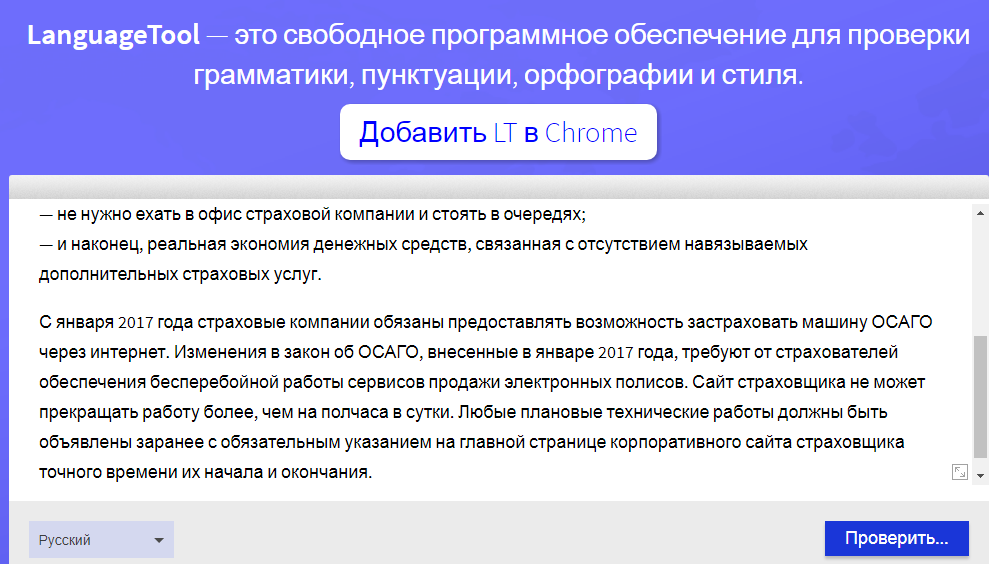 Самая сложная часть позади, и теперь все, что вам нужно сделать, это просмотреть весь текст на наличие грамматических или орфографических ошибок. Звучит легко, правда? Однако будьте осторожны — если вы не сделаете этот последний шаг осторожно, вы можете поставить под угрозу предположительно высокий…
Подробнее
Самая сложная часть позади, и теперь все, что вам нужно сделать, это просмотреть весь текст на наличие грамматических или орфографических ошибок. Звучит легко, правда? Однако будьте осторожны — если вы не сделаете этот последний шаг осторожно, вы можете поставить под угрозу предположительно высокий…
Подробнее
Многие люди допускают орфографические ошибки в общеупотребительных словах, путают слова с одинаковым написанием или иногда просто используют неправильную форму слов, таких как «там» и «их». В семейной, дружеской или неформальной обстановке не так важно, когда такие слова используются неправильно или путаются, поскольку мы знаем, что они хотят сказать. В официальном или деловом… Подробнее
Корректура — это процесс проверки текста с целью обнаружения и исправления всех орфографических ошибок и опечаток, которые могли возникнуть в процессе написания. Вычитка должна выполняться перед публикацией контента в Интернете, и это может быть сделано как вручную, так и с помощью различных онлайн-инструментов -… Подробнее
Большой может стать больше и даже стать самым большим, громкий может стать еще громче и даже стать самым громким, но почему идеальное не может стать еще совершеннее или перфекционистом? Потому что, мои дорогие читатели, существуют прилагательные, подлежащие оцениванию, и прилагательные, не подлежащие оцениванию (иначе известные как абсолюты). Изучение этих прилагательных, подлежащих и не оцениваемых, экспоненциально поможет вашей грамматике. Ты…
Подробнее
Изучение этих прилагательных, подлежащих и не оцениваемых, экспоненциально поможет вашей грамматике. Ты…
Подробнее
Не так давно мы написали статью о том, как улучшить ваше письмо. Но что делать, если вам не хочется писать? Бывают моменты, когда у вас есть пара свободных часов, и вы знаете, что должны писать, но просто не можете найти мотивацию. Теперь мы могли бы дать вам немного мотивации … Подробнее
Не так давно мы дали вам 50 удивительных глаголов, начинающихся с ex, и мы обещали вам вторую часть с еще большим количеством! Ну вот, еще 40 глаголов, начинающихся с ex. Почему в этот раз 40, а не 50? Потому что мы подумали, что было бы забавно, если бы вы сами придумали еще 10… Подробнее
“О, эти ужасные времена”, я слышу, как ты плачешь. Мы чувствуем вашу боль. Но терпите их и упорствуйте, потому что времена составляют суть английского языка, и мы просто не можем обойтись без них. Пытаясь не запутать вас больше, чем вы, вероятно, уже запутались, этот пост предназначен для того, чтобы помочь вам получить… Подробнее
Многие начинающие писатели хотят писать, но застревают в зоне “Я не знаю, о чем писать”. Итак, чтобы стимулировать ваше творческое чутье, мы придумали четыре письменных упражнения, которые не только дадут вам много материала для написания, но и втрое улучшат ваше письмо. Лучшее место для…
Читать дальше
Итак, чтобы стимулировать ваше творческое чутье, мы придумали четыре письменных упражнения, которые не только дадут вам много материала для написания, но и втрое улучшат ваше письмо. Лучшее место для…
Читать дальше
Глаголы, начинающиеся с “Ex”, составляют удивительные слова, и их так много, что не верится. Мы выбрали 50 наших любимых глаголов, записали их значения и составили отличный список, чтобы вы могли улучшить и расширить использование глаголов. Это, наверное, слишком много, чтобы принять за один раз, так почему бы и нет… Подробнее
Зачем вам программа для проверки грамматики? Представьте себе, что вы получили деловое письмо и обнаружили, что в нем много орфографических и грамматических ошибок. Скорее всего, вы бы меньше думали об отправителе, не так ли? Помните, однако, что более 60 процентов всех деловых сообщений содержат какую-либо грамматическую ошибку, например… Подробнее
Лучшая онлайн-проверка орфографии — бесплатные и платные варианты
Вы когда-нибудь публиковали сообщение в блоге только для того, чтобы обнаружить опечатку во введении? Тогда вам следует найти программу, исправляющую эти ошибки записи.
Независимо от того, пишете ли вы в деловых или академических целях, проверка орфографии и грамматики всегда необходима. Вот 10 лучших онлайн-проверок орфографии, которые вам помогут. Этот список содержит как бесплатные, так и платные варианты программного обеспечения для всех.
Лучшее средство проверки орфографии на 2022 год
Вот список лучших онлайн-программ для проверки правописания, которые вы можете попробовать.
ProWritingAidОт $7,42 в месяц
25 Подробные письменные отчеты
In-app Suggestions
Contextual Thesaurus
60/Year Plagiarism Checks
Offers a One-time Fee of $399
Try Here
Top Choice
G rammarlyОт 12 долларов в месяц
Онлайн-проверка орфографии, грамматики и пунктуации
Проверка на плагиат
Детектор тона
Руководство по стилю
Бизнес-версия стоит 15 долларов в месяц
Попробуйте здесь
Quillbot начинается с 3,33 долл. США в месяц
Полная грамматическая проверка
ПАКРАЗА
Chrome, Word и Google Docs Extension
попробуйте здесь
Grammarly
Grammarly — лучший вариант для написания, когда речь идет о полных инструментах для корректуры. Этот инструмент проверки грамматики исправляет орфографические, грамматические и пунктуационные ошибки в вашем документе. Grammarly также известен своим персональным словарем и средством проверки на плагиат.
Эта программа может помочь вам писать четкие предложения и исправить ошибки в тоне и речи. Более того, это единственная программа проверки орфографии, которая может проверять инклюзивный язык и беглость речи.
Простой интерфейс Grammarly поможет вам сразу зарегистрироваться. Сначала вы можете попробовать бесплатную версию с ее основными функциями. Затем пользователи могут перейти на премиум-версию в любое время. Не стесняйтесь загружать расширения для браузера, настольное приложение и надстройку Microsoft Word.
Если вы часто пользуетесь Google Docs, расширение предлагает исправления в реальном времени по мере ввода. Он может выделить все ошибки и позволить вам принять или проигнорировать каждое предложение.
Grammarly также доступен в виде приложения. Его рекламируют как лучшее приложение для проверки орфографии для Android из-за его простых в использовании настроек клавиатуры. Вы также можете загрузить настольное приложение для Windows 10 и других версий.
Функции
- Онлайн-проверка орфографии, грамматики и пунктуации.
- Средство проверки на плагиат.
- Тональный детектор.
- Руководство по стилю.
Премиум-версия Grammarly начинается с 12 долларов США в месяц при ежегодной оплате. Бизнес-версия стоит 15 долларов на участника в месяц.
Pros- Доступен в бесплатной версии.
- Он предлагает несколько интеграций с различными платформами.

- У него приятный, понятный и несложный пользовательский интерфейс.
- Предоставляет точные рекомендации для определения тона.
- Он не предлагает подключаемый модуль MS Office для пользователей Mac.
- Бесплатная версия онлайн-инструмента имеет ограниченные возможности.
Для кого лучше
Grammarly Premium идеально подходит для академических писателей, повседневных писателей, блоггеров и владельцев бизнеса.
Получите это здесь!
ProWritingAid
ProWritingAid — это один из онлайн-инструментов для проверки грамматики с самыми передовыми функциями. Помимо исправления распространенных ошибок, таких как орфографические и пунктуационные ошибки, это также улучшает структуру ваших предложений.
Этот инструмент редактирования предлагает уникальные предложения для вашего стиля письма. Например, он может сократить ваши длинные предложения, превратив пассивный залог в активный залог.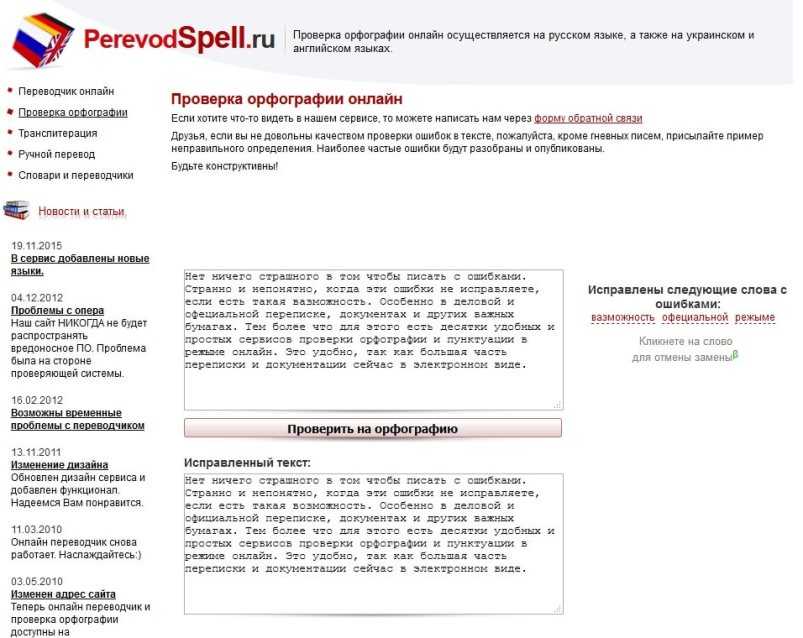 Писатели могут наслаждаться более чем 20 подробными отчетами о правильном использовании местоимений, повторениях, клише и липких предложениях.
Как и Grammarly, предложения ProWritingAid предлагают объяснения, видео и тесты, чтобы вы могли учиться во время редактирования. Он также обеспечивает лучшую интеграцию с Google Docs, Scrivener, Open Office и MS Word.
Хотя его интерфейс немного сложен, я с удовольствием изучал каждую функцию. Я также ценю контекстуальный тезаурус, который позволяет авторам находить идеальные слова для своих утверждений.
Редактор стилей также дает вам иллюстрации и данные о вашем письме. Изучите и оптимизируйте диаграммы, показывающие вашу удобочитаемость, варианты предложений и другие идеи.
См. наш полный обзор ProWritingAid здесь.
Характеристики
- 25 Подробные письменные отчеты.
- Предложения, видеоролики и пояснения в приложении для улучшения ваших навыков письма.
- Контекстный тезаурус.

- Детектор плагиата.
- Несколько интеграций.
Цена
Ежемесячная подписка стоит 20 долларов, а годовая подписка — 79 долларов. ProWritingAid предлагает единовременную плату в размере 399 долларов США. Это пожизненная подписка, которая включает все будущие обновления.
Pros
- Предлагает визуализацию данных для удобства чтения и составления отчетов в целом.
- Он имеет уникальные функции для творческих писателей, такие как Проверка темпа и Диалог.
- ProWritingAid доступен благодаря расширенным возможностям письма.
Минусы
- Сложный интерфейс.
- Залипание предложений, аллитерация и другие отчеты могут быть ненужными.
Для кого это лучше всего
ProWritingAid идеально подходит для всех писателей, особенно творческих писателей, которые хотят создать более сильное повествование.
Давай сюда!
Quillbot
Quillbot входит в список лучших программ для проверки орфографии, и вы не должны недооценивать этот бесплатный инструмент. Это быстрорастущий сервис проверки грамматики, который действует как перефразировщик и резюматор.
Он наиболее известен своим парафразом, потому что он помогает писателям, не говорящим на английском языке, говорить более бегло и писать быстрее. Quillbot доступен как расширение для браузера, которое вы можете использовать для предложений в реальном времени.
Особенности
- Полная проверка грамматики.
- Парафраз.
- Расширения Chrome, Word и Google Docs.
Цены
Quillbot предоставляется бесплатно. Но вы можете воспользоваться их подпиской, начиная с $ 3,33 в месяц для дополнительных функций.
Pros
- Quillbot предлагает бесплатный план без необходимости регистрации.
- Он прост и удобен в использовании.
- Также есть генератор видеотитров.
Минусы
- Есть ошибки в режиме Creative Quill.
- Бесплатная регистрация ограничивается одним словом.
Для кого это лучше всего
Quillbot идеально подходит для тех, для кого английский язык не является родным, и которые хотят улучшить свое письмо. Смотрите наш полный обзор Quill-bot здесь.
Получите это здесь!
Ginger
Ginger занимает третье место в этом списке из-за полнофункциональных исправлений в различных аспектах письма. Некоторые утверждают, что он может исправить все текстовые ошибки, включая орфографические и грамматические, а также сложные предложения. Но я думаю, что механические ошибки – это его чашка чая.
Онлайн-инструмент редактирования позволяет писателю получить доступ к предложениям синонимов и идиом. Некоторые рекомендации бесполезны, но инструмент оказывается полезным для пользователей, которым нужна помощь в перефразировании.
Ginger также позволяет переводить текст на 40 различных языков. Этот инструмент будет полезен любому писателю, академику и специалисту по связям с общественностью. Для тех, для кого английский язык не является родным, также удобнее улучшать свое письмо.
Онлайн-проверка орфографии использует обработку естественного языка для этой уникальной функции.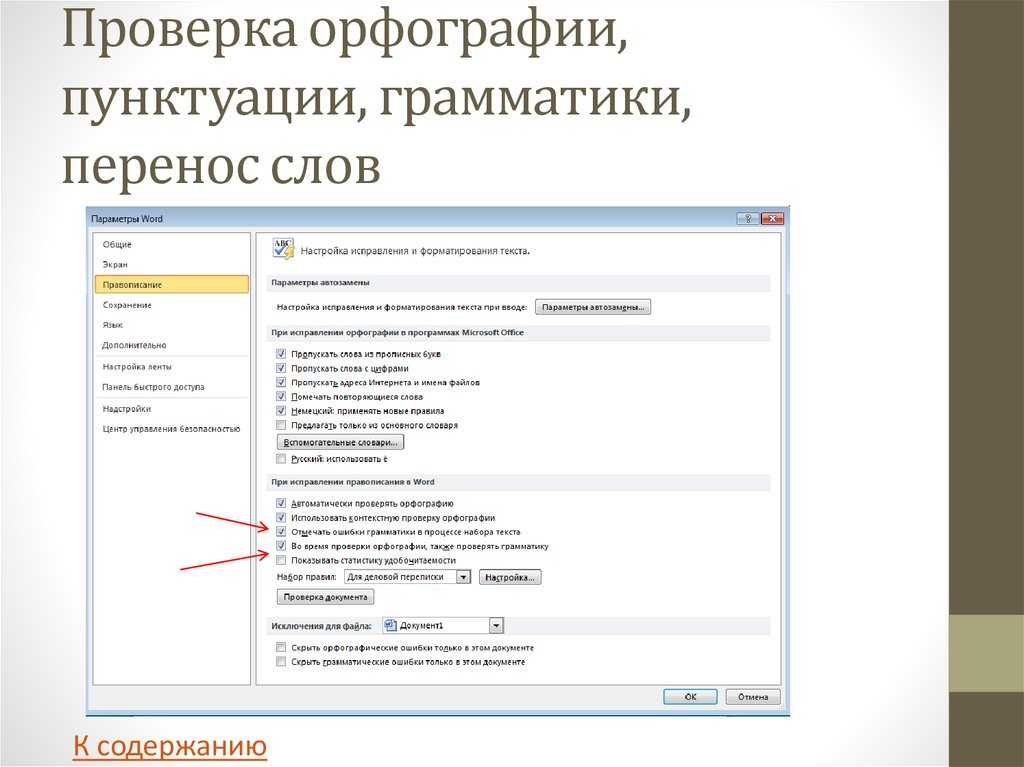 Это означает, что он может делать более точные переводы, чем Google Translate.
Несмотря на многочисленные интеграции, Ginger недоступен в автономном режиме. Вам нужно надежное подключение к Интернету, чтобы загружать предложения быстрее.
См. наш полный обзор Ginger здесь.
Характеристики
- Перевод на английский язык.
- Проверка орфографии, грамматики, стиля и пунктуации.
- Функция чтения вслух.
- Инструмент перефразирования.
Цены
Стоимость Ginger начинается от 9,99 до 29,99 долларов США в зависимости от плана, который вы хотите приобрести. Он также предлагает 7-дневную гарантию возврата денег, если вы не удовлетворены приложением.
Pros
- Ginger поддерживает более 40 языков.
- Люди, не являющиеся носителями английского языка, пользуются синонимами и инструментами перевода.
- Он имеет контекстно-зависимый инструмент проверки грамматики.
Минусы
- Время загрузки медленное.

- У Джинджер нет инструмента для проверки на плагиат.
- Не все функции доступны на Mac.
Для кого это лучше всего
Ginger лучше всего подходит для профессиональных авторов веб-контента с блогами и тех, кто хочет писать электронные письма лучше. Вы также можете Ginger, если вам нужна помощь в переводе текста.,
Давай сюда!
Reverso
Помимо обычной службы грамматики, которая исправляет распространенные грамматические ошибки, у Reverso также есть инструмент для перевода. Любой профессиональный писатель с удовольствием переведет свой текст на французский, немецкий, итальянский, португальский, иврит и т. д.
Он также имеет надежную проверку орфографии и пунктуации, которая работает как любая другая программа проверки орфографии. Это подчеркивает неправильное использование запятой, «ваш» вместо «вы» и другие очевидные ошибки. Reverso также улучшает ваш список слов или фраз, исправляя пассивные предложения.
Недостатком этого редактора является его неспособность исправлять сложные предложения.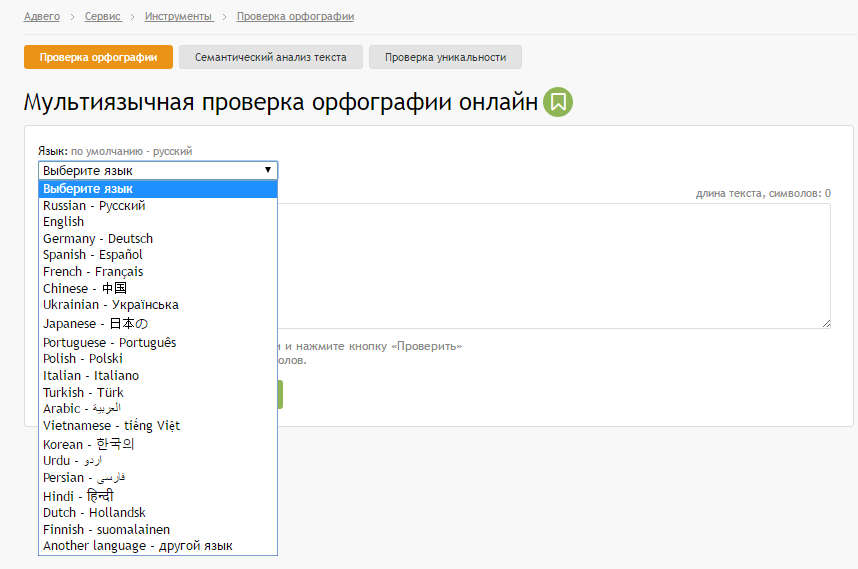 Он также имеет строгие ограничения и отсутствие проверки на плагиат.
С другой стороны, инструмент предлагает расширение для браузера для редактирования в реальном времени. Загрузите приложение браузера Google Chrome и нажмите кнопку «Добавить Reverso в Chrome». Расширение позволяет просматривать историю поиска и сохранять избранное для будущего использования.
Особенности
- Автоматическая проверка грамматики.
- Переводчик.
- Бесплатное расширение для Chrome.
- Написание предложений по улучшению.
- Тезаурус.
Цены
Reverso абсолютно бесплатен. Я определенно рекомендую вам зарегистрировать бесплатную учетную запись, чтобы вы могли отслеживать свои последние поиски.
Плюсы
- Reverso имеет простой интерфейс.
- Reverso использует Reverso-Softissimo для своего инструмента перевода.
- Это совершенно бесплатно.
Минусы
- Это не самый точный инструмент.
- Reverso не рекомендуется для деловых и академических писателей.
- Минимум функций.
- Количество символов при поиске составляет всего 600
Для кого лучше
Reverso лучше всего подходит для писателей, которые пишут короткие документы.
Получите это здесь!
Редактор Microsoft
Редактор Microsoft — это встроенное средство проверки грамматики в Microsoft 365, которое улучшает ваше письмо на английском языке. Он доступен в Word и Outlook и может исправлять механические ошибки письма, такие как основные грамматические ошибки и распространенные орфографические ошибки.
В отличие от большинства средств проверки грамматики редактору Microsoft не требуется подключение к Интернету для доступа к инструменту. Служба на основе искусственного интеллекта просто проверяет ваш документ Microsoft Word на наличие ошибок.
Вы также можете использовать онлайн-редактор Microsoft Editor при составлении электронного письма или публикации на разных веб-сайтах с помощью расширения. Это подчеркнет ваш контент для проблем с правописанием. Просто выберите подчеркнутое слово, а затем примите предложение или проигнорируйте его.
Несмотря на то, что в нем нет инструмента для борьбы с плагиатом или перевода, редактора Microsoft Editor достаточно, чтобы помочь вам писать без ошибок. Вы также получите дополнительные улучшения по ясности, формальности, словарному запасу и лаконичности.
Посмотрите, чем Microsoft Editor отличается от Grammarly.
Функции
- Расширенная проверка орфографии, грамматики и стиля.
- Расширение браузера Microsoft Editor.
- Microsoft Outlook для или Outlook.com и Интернет.
- Word для Microsoft 365.
Цены
Microsoft Editor имеет бесплатную версию, доступную при покупке пакета Office 365. Но другие версии доступны по стартовой цене 6,99 долларов в месяц.
Pros
- Это более доступно, чем другие программы для проверки грамматики.
- Это доступно.

- Microsoft Editor имеет расширение для браузера.
Минусы
- Доступ дороже.
- Он не предлагает подробных предложений или объяснений.
Для кого это лучше всего
Редактор Microsoft идеально подходит для тех, кто хочет получить простые рекомендации по написанию без уроков английского языка и объяснений.
Давай сюда!
Google Docs
Встроенные средства проверки орфографии являются наиболее удобными инструментами, которые вы можете использовать при работе с текстовыми редакторами. Хорошо, что Google Docs предлагает популярное программное обеспечение для проверки орфографии для проверки вашей работы перед автоматическим сохранением.
Средство проверки орфографии Документов Google — это языковой инструмент, который исправляет ваши грамматические, орфографические и пунктуационные ошибки. Чтобы включить эту функцию, найдите меню «Проверка орфографии» в левом верхнем углу документа. Появится окно, предлагающее вам выбрать «Изменить» или «Игнорировать» предложения.
Инструмент исправления грамматики подчеркивает грамматические ошибки синим цветом. При этом слова с ошибками подчеркнуты красным. Вы должны использовать свое суждение, принимая рекомендации Документов Google, поскольку они не предлагают объяснений.
Документы Google также не предлагают стилистических предложений, таких как пассивная проверка голоса или альтернативные слова.
Особенности
- Базовая проверка орфографии и грамматики.
Цена
Средство проверки орфографии Документов Google совершенно бесплатно.
Pros
- Предлагает точные орфографические и грамматические рекомендации.
- Это самый простой инструмент для начинающих.
- Средство проверки орфографии Google Docs совершенно бесплатно.
Минусы
- Он не предлагает расширенных функций, таких как стилистические предложения и проверка на плагиат.
- Вы не можете использовать его в других текстовых редакторах.

- Не дает пояснений к их предложениям.
Для кого лучше
Документы Google лучше всего подходят для писателей, которые хотят обеспечить правильную грамматику и орфографию в своем файле Документов Google. Это также отлично подходит для пользователей, которым не нравится переключаться на сторонние приложения при исправлении своего текста.
Получите это здесь!
Виртуальный репетитор по письму
Виртуальный репетитор по письму — это ваш инструмент для быстрого исправления грамматических и орфографических ошибок. Умный гуру грамматики также исправляет стилистические ошибки, перефразируя ваши предложения или помогая вам набрасывать эссе.
Это интеллектуальное программное обеспечение для проверки грамматики может выглядеть как базовая версия Ginger или Grammarly, но оно имеет дополнительные функции. Например, вы можете ввести текст с помощью микрофона или преобразовать свой голос, чтобы получить точные рекомендации по правописанию.
Он предлагает несколько функций проверки вашего английского языка, отсюда и его название «Виртуальный репетитор письма». Другие функции включают анализ вашего словарного запаса и подсчет слов.
Онлайн-инструмент объединяет слова, которые делают ваш текст более академическим или разговорным. Это также поможет вам избежать скучных клише и выражений.
Особенности
- Расширение словарного запаса.
- Проверка орфографии, грамматики, пунктуации и стиля.
- Счетчик слов.
- Средство проверки перефразирования.
- Планировщик эссе.
Цены
Для виртуального репетитора по письму нет вариантов цены, поскольку он бесплатный.
Pros
- Точная проверка грамматики.
- Он предлагает несколько функций, несмотря на то, что он бесплатный.
- Это помогает авторам избежать чрезмерного использования клише и других выражений.
Минусы
- Не поддерживает автономный режим редактирования.

- Не поддерживает устройства Android.
Для кого это лучше всего
Виртуальный репетитор по письму идеально подходит для студентов, поскольку он бесплатный и полезен для написания эссе. Академическая и разговорная лексика полезна для учащихся, которые пишут научные работы.
Получите это здесь!
Dupli Checker
Dupli Checker — ваш личный тренер по письму для исправления орфографических и грамматических ошибок. Хотя я не думаю, что в нем есть расширенные функции грамматики, это одно из лучших приложений для проверки грамматики со встроенной проверкой на плагиат.
Вы должны зайти в онлайн-редактор и ввести текст в поле поиска. Или вы можете скопировать и вставить свой выбор. Затем нажмите кнопку проверки, чтобы узнать, правильно ли вы написали.
Он также будет сканировать Интернет в поисках тех же предложений и фраз. После завершения загрузки веб-сайт подчеркивает все повторяющиеся части вашего контента и указывает URL-адреса основного источника.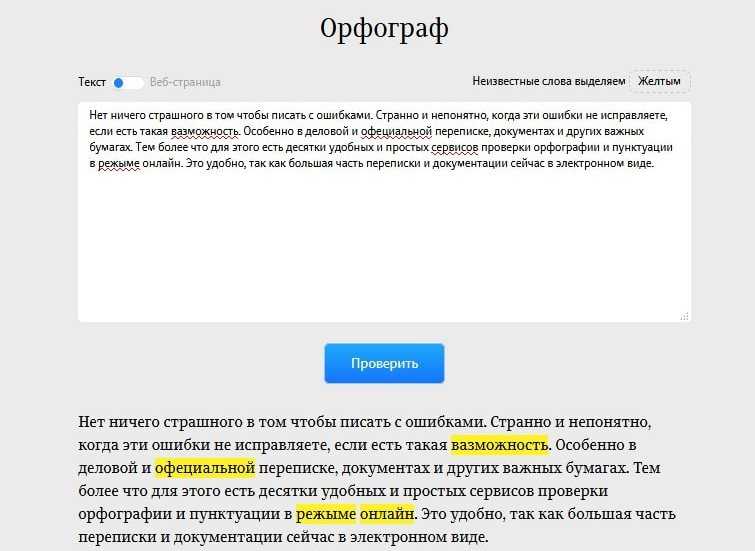
Если ваш документ находится в файле документа Word, вы можете загрузить его. Эта функция загрузки файлов подходит для блоггеров и студентов, которые постоянно используют MS Word.
Dupli Checker — один из самых удобных инструментов для проверки орфографии, который вы можете попробовать. Хотя он нуждается в некоторых улучшениях в отношении ограничения слов и плохого форматирования, он достойно справляется со своими задачами.
Особенности
- Проверка заглавных букв и пунктуации.
- Предлагает проверку орфографии и грамматики.
- Мобильное приложение на Android и iOS.
Цены
Самое лучшее в этом онлайн-инструменте для проверки орфографии то, что он бесплатный.
Плюсы
- Это бесплатная программа для проверки на плагиат, которая исправляет грамматические и орфографические ошибки.
- Простота в использовании.
Минусы
- Ваш контент может быть небезопасным, когда вы вставляете его в Dupli Checker.

- У него нет настольного приложения.
- Форматирование текста изменяется при вставке.
Для кого это лучше всего
Dupli Checker — отличный выбор для пользователей, которым нужен бесплатный онлайн-инструмент для проверки орфографии с возможностью проверки на плагиат.
Давай сюда!
WhiteSmoke
WhiteSmoke — это настольная, веб- и мобильная программа, предлагающая базовые рекомендации по написанию текстов на английском языке. Он утверждает, что имеет расширенную проверку грамматики, орфографии и стиля письма для вашего профессионального или академического письма.
Программа проверки языка содержит функцию проверки пунктуации, помогающую определить неправильно расставленные запятые. Структура вашего предложения также будет идеальной с WhiteSmoke. Существует более 100 шаблонов, которые вы можете использовать для своих электронных писем, писем и других документов.
Профессиональная версия WhiteSmoke поставляется с переводчиком более чем на 50 языков.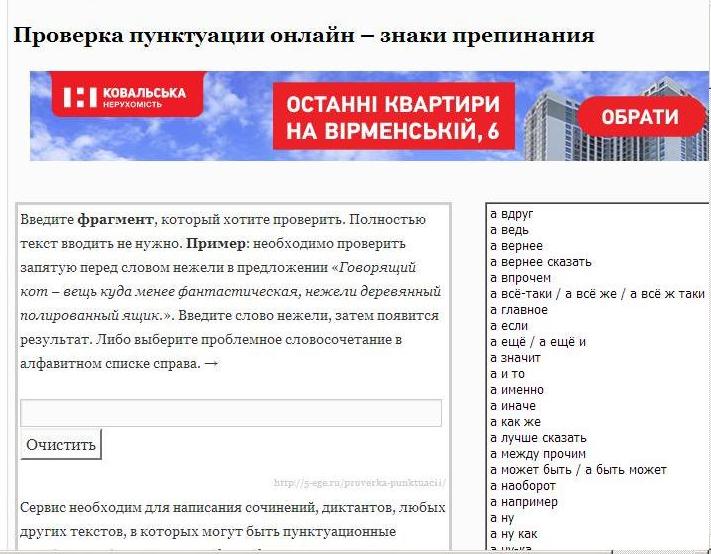 Он идеально подходит для любого писателя с читателями из разных стран мира.
Функции
- Проверка орфографии, стиля и грамматики.
- Обогащение текста.
- Видеоуроки.
- Функция переводчика и личного словаря.
- Шаблоны документов и писем.
Цены
У Whitesmoke есть несколько тарифных планов, которые вы можете попробовать. Настольная версия стоит от 4,16 до 11,50 долларов в месяц. Вы также можете приобрести мобильное приложение за 1 доллар.
Pros
- Whitesmoke хорошо работает со всеми браузерами и Windows.
- Предлагает несколько языковых проверок.
- Whitesmoke прост в установке благодаря плавному алгоритму.
Минусы
- Плохой дизайн.
- У Whitesmoke нет сильной службы поддержки клиентов.
- Нет бесплатной версии или бесплатной пробной версии.
Для кого это лучше всего
WhiteSmoke лучше всего подходит писателям, которым необходимо регулярно переводить свои произведения.
Давай сюда!
Важность использования средства проверки орфографии
Даже лучшие писатели допускают в своей работе орфографические ошибки. Именно поэтому их работы проходят тщательную редакцию перед публикацией.
Программа проверки орфографии необходима, чтобы помочь им перепроверить любую ошибку, которую они могли пропустить. Эти инструменты либо выделяют, либо подчеркивают любую ошибку, а затем дают точные рекомендации.
Некоторые программы проверки орфографии также отмечают грамматику или неправильный стиль письма. Их способность исправлять эти ошибки дает им больше времени для выполнения других задач. Если вы продолжаете писать термин неправильно, этот онлайн-инструмент поможет вам найти слово и изменить его с правильным написанием.
Если вы работаете редактором, у вас будет больше времени для оценки других частей текста. Вы можете сосредоточиться на усилении развития персонажей истории или правильной контекстуализации исследовательского предложения.
Наконец, хорошая программа проверки орфографии позволяет стандартизировать документ. Добавьте имена собственные, такие как названия компаний и брендов, в свой пользовательский словарь, чтобы он не помечал термин как опечатку.
Распространенные ошибки, которые может исправить средство проверки орфографии и грамматики
Ниже приведены некоторые распространенные ошибки, которые может выявить и исправить превосходное средство проверки орфографии и грамматики.
Орфография
Базовая проверка орфографии должна проверять каждый текст на наличие орфографических ошибок. Но вы также можете выбрать расширенные инструменты, которые выявляют контекстные орфографические ошибки.
Например, и «их», и «они» — правильные варианты написания. Однако вы можете неправильно использовать их в некоторых контекстах. Отличный инструмент для проверки правописания должен быть в состоянии сказать, какое слово вы должны использовать.
Грамматика
Хорошая программа проверки грамматики не только исправляет несоответствия между подлежащим и глаголом в ваших предложениях.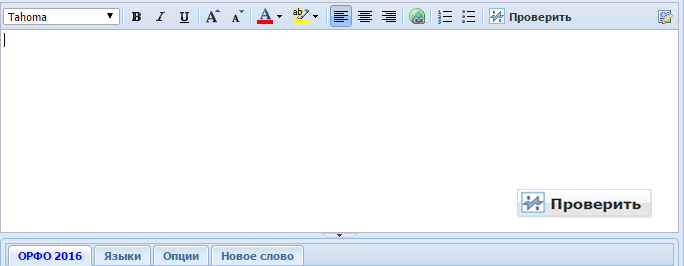 Следует также учитывать другие правила, такие как тот факт, что прилагательные должны стоять перед существительным.
Современные программы также определяют модификаторы косоглазия, ненужные наречия и неправильное использование предлогов в конце предложений. Другие выявляют неправильное употребление неопределенного артикля с исчисляемыми и неисчисляемыми существительными.
Пунктуация
Хороший специалист по проверке орфографии должен учитывать правила пунктуации в своей системе. Это поможет читателю лучше понять ваш текст, побуждая его делать паузы, останавливаться, подчеркивать или цитировать утверждения. Другими словами, правильная пунктуация делает ваше письмо более четким и точным.
В Grammarly есть дополнительная функция, позволяющая различать прямые и фигурные апострофы. Следуйте его предложениям, чтобы вы могли наблюдать постоянство в ваших знаках препинания.
Стиль письма
Лучшие средства проверки орфографии также предлагают «почти человеческие» характеристики вашего письма посредством предложений стиля письма.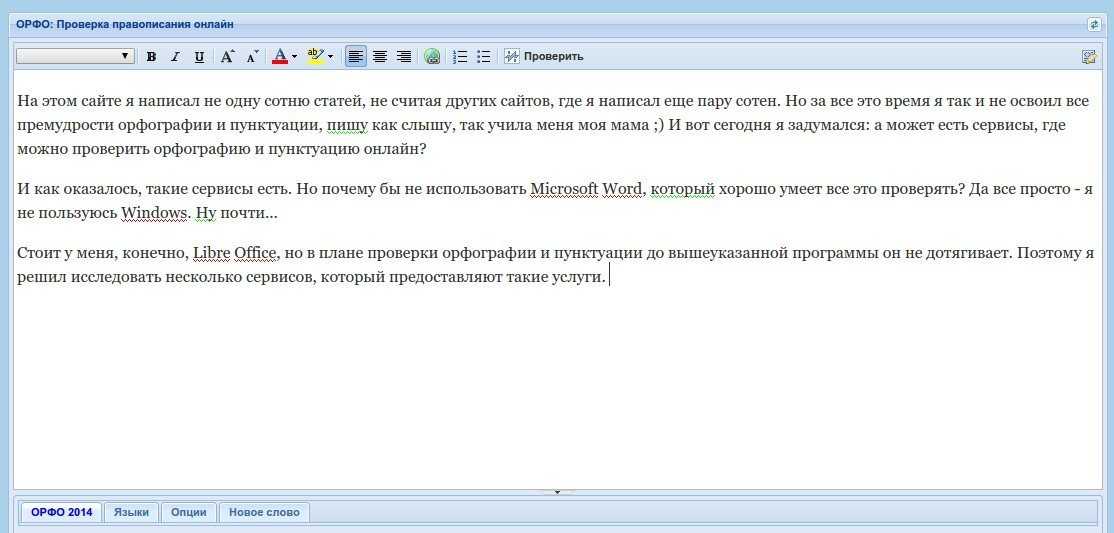 Это должно помочь вам с длиной предложений, активным залогом, общей читабельностью и другими сведениями о вашем тексте.
Например, ProWritingAid предоставляет отчеты о повторяющихся словах и фразах. Он также может обнаружить липкие предложения вашего текста, клише и избыточность.
Эти рекомендации по стилю письма гарантируют, что ваша онлайн-программа будет посвящена не только исправлению ваших ошибок. Вместо этого он также намерен сделать вас лучшим писателем.
Выбирайте средство проверки орфографии с умом
Вычитка вашей работы станет проще с этими десятью онлайн-программами для проверки орфографии. Каждый инструмент редактирования имеет функции для улучшения вашего документа и общих навыков письма.
Эти средства проверки орфографии также имеют свои сильные и слабые стороны. Некоторые из них идеально подходят для бизнеса, а другие — для студентов и творческих писателей. Обязательно выберите программу, которая соответствует вашим потребностям в письме.
10 лучших бесплатных инструментов для проверки грамматики
Влияет ли плохая грамматика на SEO?
Короче говоря – да, может! Грамматика и орфография могут показаться тривиальными факторами, которые не должны влиять на ценность вашего контента. Но когда дело доходит до поискового рейтинга, грамматические ошибки могут оказаться смертельными. Вот почему спрос на бесплатные инструменты для проверки орфографии и грамматики резко растет. Специалисты по поисковому маркетингу и SEO-специалисты часто спорят о том, имеют ли значение орфографические и грамматические ошибки для поисковых систем, если вы предоставляете ценный контент. Но Search Engine Journal поделился заявлением Джона Мюллера из Google от 2021 года, в котором он согласен с тем, что грамматические и орфографические ошибки являются проблемами качества, которые могут повлиять на эффективность поиска. Дуэйн Форрестер, старший менеджер по продуктам Microsoft Bing, еще в 2014 году дал понять, что плохая грамматика и правописание могут негативно повлиять на поисковый рейтинг в Bing. Неудивительно, что каждый контент-маркетолог постоянно ищет лучшие инструменты для проверки грамматики, чтобы выкупить свой контент.
Кроме того, предотвращение этих мелких ошибок с помощью онлайн-проверки грамматики полезно для репутации вашего бренда. Потому что, честно говоря, мы все немного придирчивы, когда дело доходит до плохой грамматики и опечаток, не так ли?
В Интернете доступно множество онлайн-инструментов для проверки грамматики, но большинство из них не дают результатов. Лишь немногие инструменты действительно помогают пользователям, представляя разумные предложения, которые действительно могут улучшить качество контента. Возможно, вы знакомы с такими популярными инструментами, как Grammarly и Zoho Grammar check, но есть и лучшие и более доступные альтернативы этим инструментам.
Здесь мы составили список из десяти лучших бесплатных инструментов для проверки грамматики, о которых должны знать все писатели, редакторы, специалисты по контенту и все, кто регулярно пишет.
- Какую пользу могут принести онлайн-проверки грамматики?
- На что следует обращать внимание при проверке грамматики?
- Какая программа проверки грамматики самая точная?
- Лучшие бесплатные инструменты для проверки грамматики, которые вы должны попробовать
- Narrato
- Грамматика
- Джетпак
- Писатель Зохо
- Тринка
- Типовой
- Имбирь
- Виртуальный репетитор по письму
- Скрибенс
- ProWritingAid
Какую пользу могут принести онлайн-проверки грамматики?
Проверка контента так же важна, как и планирование контента. Если инструменты планирования контента помогут вам создать надежную контент-стратегию, инструменты проверки грамматики помогут гарантировать, что ваши усилия по созданию контента окупятся. У онлайн-инструмента для проверки грамматики много преимуществ, но вот некоторые из них, которые, по нашему мнению, наиболее важны для контент-маркетологов:
- Помогает поддерживать постоянное качество вашего контента независимо от того, кто его пишет
- Ускоряет процесс корректуры и редактирования
- Обеспечивает правильное восприятие вашего сообщения без какой-либо двусмысленности, вызванной опечатками или пунктуационными ошибками
- Помогает использовать правильные выражения для контекста
- Часто предлагает альтернативы и синонимы, чтобы вы могли решить, что лучше всего подходит к тону вашего контента
- Помогает убедиться, что вы используете правильные варианты слова для языка, который вы используете (английский [США], английский [Великобритания] и т.
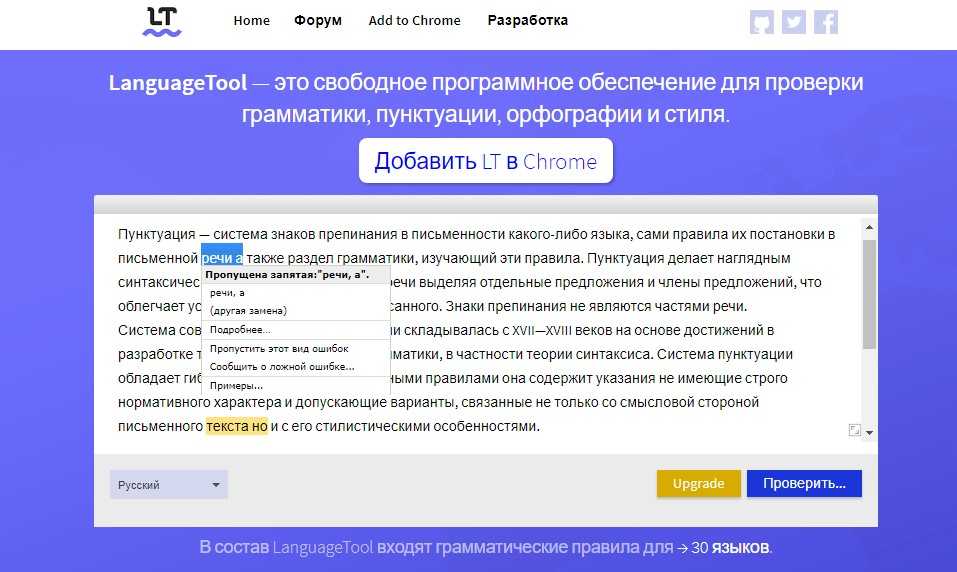 д.)
д.) - Помогает улучшить стратегию SEO за счет повышения качества контента и сведения к минимуму ошибок
Многие люди, даже профессиональные писатели, иногда испытывают трудности с тем, чтобы писать безупречно и убедительно. Онлайн-инструменты для проверки грамматики придают им больше уверенности в написании и помогают преодолеть эту проблему.
На что следует обращать внимание при проверке грамматики?
Вот на что следует обратить внимание при поиске лучшего средства проверки грамматики для вашего случая использования:
- Точность предложений
- Простота использования
- Типы предоставляемых проверок содержимого (грамматика, проверка орфографии, проверка удобочитаемости, корректор пунктуации и т. д.)
- Поддерживаемые языки
- Цены любые (например, для академических, медицинских, технических и т. д.)
Какая программа проверки грамматики самая точная?
Ни один инструмент проверки грамматики не является точным на 100%.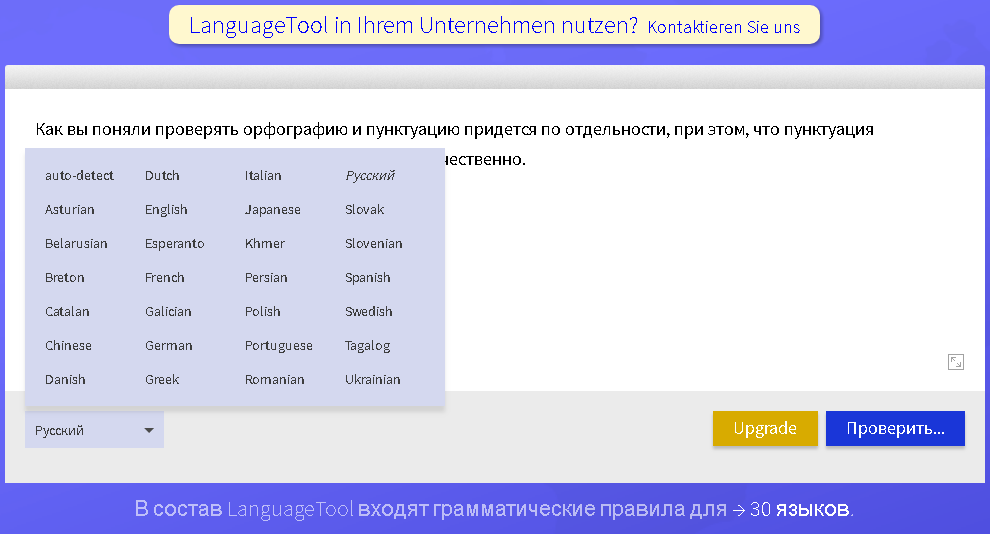 Большинство инструментов проверки грамматики используют комбинацию искусственного интеллекта и знаний из репозитория для проверки на наличие ошибок. Они не всегда верны и не претендуют на это. Поэтому при использовании даже самых лучших инструментов проверки грамматики всегда необходима небольшая осмотрительность. Однако инструменты, о которых мы поговорим, безусловно, более точны, чем их другие аналоги.
TL;DR. Вот видео, в котором рассказывается об основных функциях 10 лучших инструментов проверки грамматики из нашего списка.
Лучшие бесплатные инструменты для проверки грамматики, которые вы должны попробовать
1. Narrato
Narrato — это всеобъемлющая платформа для создания контента и совместной работы, которая предоставляет вам все функции, которые вы ожидаете от хорошего онлайн-инструмента для проверки грамматики. Платформа, разработанная для контент-агентств, контент-команд, а также отдельных создателей контента, предлагает мощный редактор контента с эффективными инструментами для проверки читаемости и грамматики.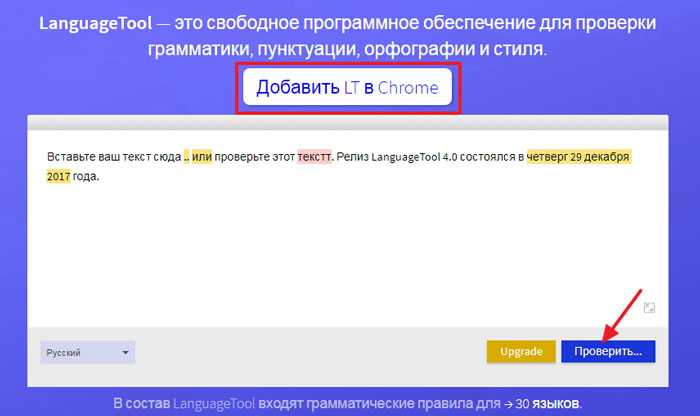
Функция проверки грамматики Narrato выделяет любые грамматические ошибки, орфографические ошибки, избыточные слова и пунктуационные ошибки, обнаруженные в вашем контенте. Инструмент сканирует содержимое по мере ввода, чтобы давать вам предложения в режиме реального времени. В отличие от других часто используемых бесплатных инструментов проверки грамматики, таких как бесплатный редактор Grammarly, в редакторе Narrato нет ограничений на количество слов или символов.
Помимо грамматических ошибок, опечаток и орфографических ошибок, проверка грамматики Narrato также предлагает рекомендации по удобочитаемости и корректор пунктуации. Это поможет вам оптимизировать структуру предложения, длину абзаца, использование подзаголовков и так далее. Проверка удобочитаемости гарантирует, что ваш контент легко читается вашей аудиторией, а также дает лучшие результаты с SEO. Еще одна замечательная функция Narrato, имеющая решающее значение для SEO, — это средство проверки на плагиат, которое проверяет ваш контент на оригинальность.
Средство проверки грамматики Narrato поддерживает более 50 языков. Вы можете отключить инструмент грамматики и удобочитаемости в редакторе контента одним щелчком мыши, если вы не хотите, чтобы предложения мешали вашему ходу мыслей при написании. Средство проверки грамматики может повысить производительность как писателей, так и редакторов в вашей команде, ускоряя корректуру и проверку качества.
Самое приятное то, что бесплатный инструмент проверки грамматики — это лишь одна из множества функций Narrato для создания контента, совместной работы и управления рабочими процессами. Платформа имеет множество других инструментов оптимизации контента, таких как генератор краткого содержания SEO-контента, помощник по написанию ИИ, генератор тем ИИ, настраиваемые шаблоны и руководства по стилю и многое другое.
Цены и планы:
Тарифные планы Narrato включают бесплатный план для отдельных создателей контента и групп, которые только начинают работу. В рамках этого плана доступен бесплатный инструмент проверки грамматики. Платные планы Narrato включают план Pro по цене 8 долларов за пользователя в месяц и бизнес-план по цене 18 долларов за пользователя в месяц. Бизнес-план дает вам большие ограничения на использование и некоторые дополнительные функции.
У вас также может быть индивидуальный план, созданный с учетом ваших требований. По этим ценам и с учетом ряда других функций, которые вы получаете вместе с ним, Narrato является одним из лучших средств проверки грамматики на рынке для большинства случаев использования.
2. Грамматика
Грамматика не нуждается в представлении для большинства писателей и редакторов. Мы бы не назвали его безупречным, но Grammarly, безусловно, является мощным инструментом, который помог многим писателям улучшить свой контент при незаметном использовании.
Инструмент проверяет ваш текст двумя способами: контекстные рекомендации по грамматике и исправление опечаток/орфографических ошибок. Он также дает вам оценку удобочитаемости, определяет тон голоса и поставляется с проверкой на плагиат. Общая простота использования делает инструмент популярным среди писателей.
Но, как и у большинства других инструментов проверки грамматики, у Grammarly есть несколько недостатков. Например, вы не можете проверить более 100 000 символов (включая пробелы) за раз в бесплатной версии редактора контента на платформе. Предложения не всегда точны, и вы можете столкнуться с исправлениями, которые вам не нужны.
Бесплатная версия предоставляет доступ к основным функциям. Если вы ищете простой инструмент грамматики с приятным пользовательским интерфейсом, Grammarly может быть хорошим вариантом.
Цены и планы:
Бесплатная версия используется гораздо чаще, чем платная. Вы можете использовать его как веб-приложение, настольное приложение или расширение для браузера. Он предназначен для отдельных писателей и редакторов, и в отличие от Narrato в нем нет совместных функций как таковых.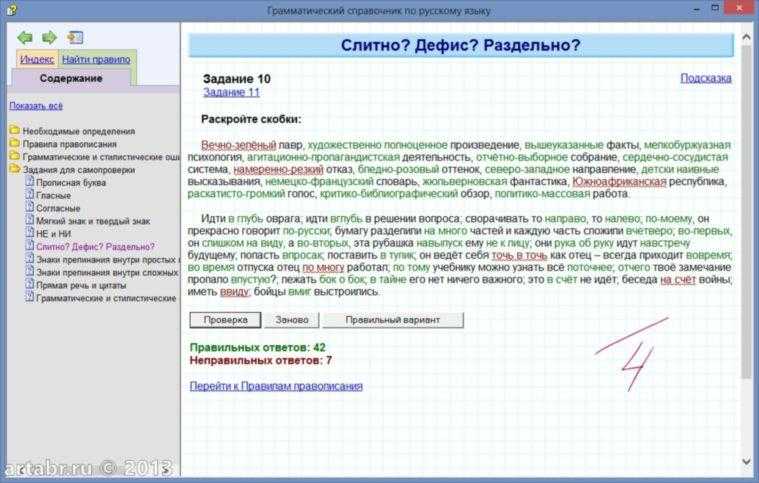
Вы получаете расширенные функции и углубленную коррекцию грамматики с Grammarly Premium. Это стоит колоссальные 30 долларов в месяц для индивидуальных учетных записей. Ежеквартальная подписка стоит 60 долларов, а годовая подписка — 144 доллара.
Инструмент также содержит бизнес-план для групп не менее 3 человек. Для команд от 3 до 9 человек стоимость составляет 180 долларов США на члена в год. В командах от 10 до 49 человек годовая стоимость на одного члена составляет 174 доллара США. Команды с более чем 50 участниками должны ежегодно платить 150 долларов США за каждого члена, чтобы получить доступ к Grammarly Business.
У Grammarly есть планы для образовательных учреждений, таких как школы и колледжи.
3. JetPack
WordPress — популярная платформа для ведения блогов и система управления контентом. Многие компании и частные лица публикуют контент в Интернете через WordPress. JetPack — это специальный инструмент WordPress для исправления орфографии, проверки грамматики и коррекции тона.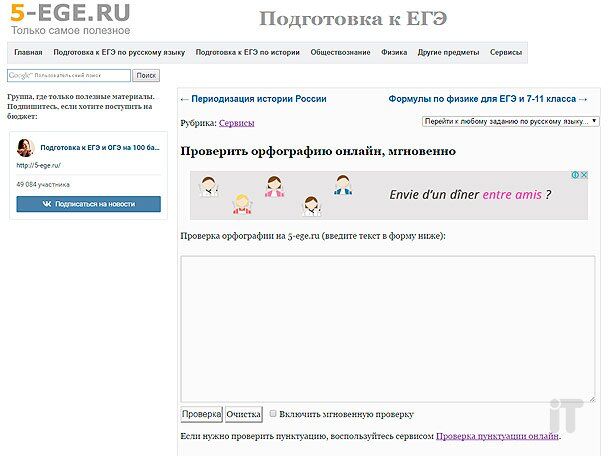 Если вы ведете сайт или блог WordPress и это единственный канал, на котором вы размещаете контент, Jetpack может быть хорошим выбором.
Но это также его главный недостаток — он работает только с сайтами WordPress. Если вы находитесь на любой другой платформе, вы не можете использовать этот инструмент. Это ограничивает базу пользователей инструмента очень небольшой группой маркетологов, создателей контента или редакторов.
Тарифы и планы:
JetPack также предлагает инструменты безопасности, CRM, SEO и производительности для веб-сайтов и блогов WordPress. Когда вы запускаете JetPack на своем веб-сайте, корректор предоставляется бесплатно. Три платных плана — Backup, Security и Complete — стоят 3,9 доллара.5, 8,95 и 29,95 долларов в месяц. Инструмент проверки грамматики и орфографии поставляется с каждым из этих планов.
4. Zoho Writer
Zoho хорошо известен своим полным набором профессионального программного обеспечения. Zoho делает все, от управления взаимоотношениями с клиентами до облачных систем для групп поддержки клиентов.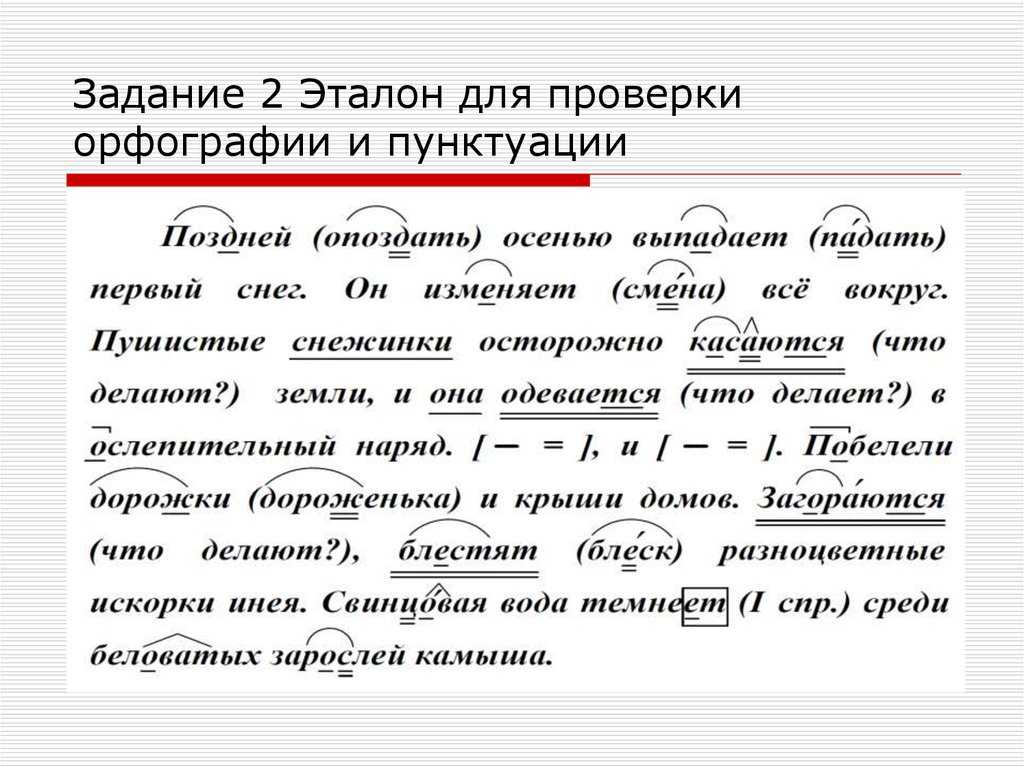 Средство проверки грамматики Zoho доступно только через Zoho Writer — программное обеспечение для обработки текстов от Zoho. Однако это не стандартная программа проверки грамматики, входящая в состав MS Word или Google Docs. Он предлагает расширенные предложения, а также выделяет текст, который вы должны изменить.
Если вы ищете текстовый процессор, более ориентированный на грамматику, Zoho Writer отлично вам подойдет. В Zoho есть множество других функций, таких как слияние документов, подпись документов и автоматизация рабочих процессов для групп поддержки клиентов и продаж, но не так много для групп контент-маркетинга.
Цены и планы:
Для использования Zoho Writer необходимо зарегистрироваться в Zoho Docs. Это бесплатно для команд до 5 человек. Стандартный план стоит 4 доллара в месяц для каждого пользователя, а премиум-план — 6,4 доллара на пользователя в месяц.
5. Trinka
Trinka немного отличается от инструментов, которые мы обсуждали до сих пор.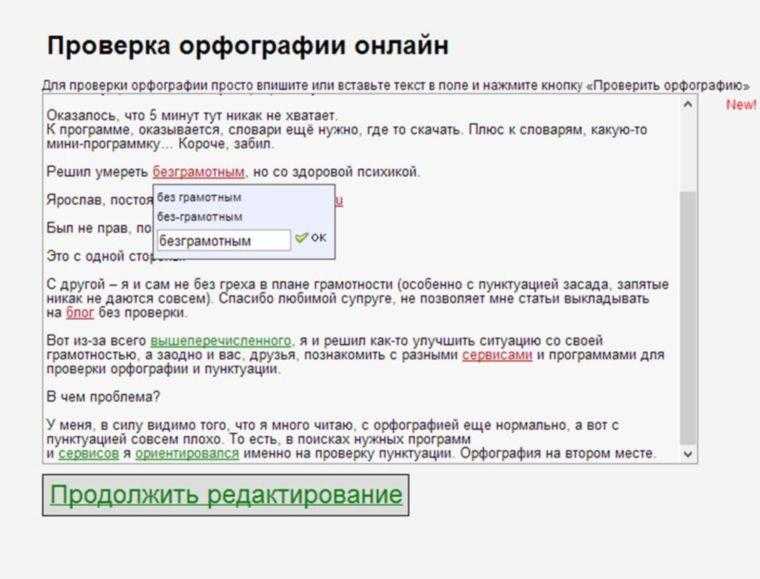 Это специальный инструмент для академического письма, который идеально подходит для студентов, исследователей и других людей, связанных с академическими кругами. Помимо общей проверки орфографии и грамматики, он поставляется с контекстной проверкой грамматики для академических эссе. Это включает в себя предложение предметных исправлений и модификаций.
Но, поскольку он предназначен для академических проектов, это не лучший инструмент для проверки грамматики для обычных веб-сайтов, блогов или партнерских типов контента.
Тарифы и планы:
Trinka имеет платный и бесплатный тарифный план. Премиум-план стоит 6,67 долларов в месяц.
6. Typely
Typely — это простой и удобный в использовании инструмент для проверки грамматики, который больше ориентирован на простоту и минимальное вмешательство. В отличие от некоторых других инструментов, Typely не выдает много ошибок или предложений. Вместо этого он фокусируется только на необходимых изменениях.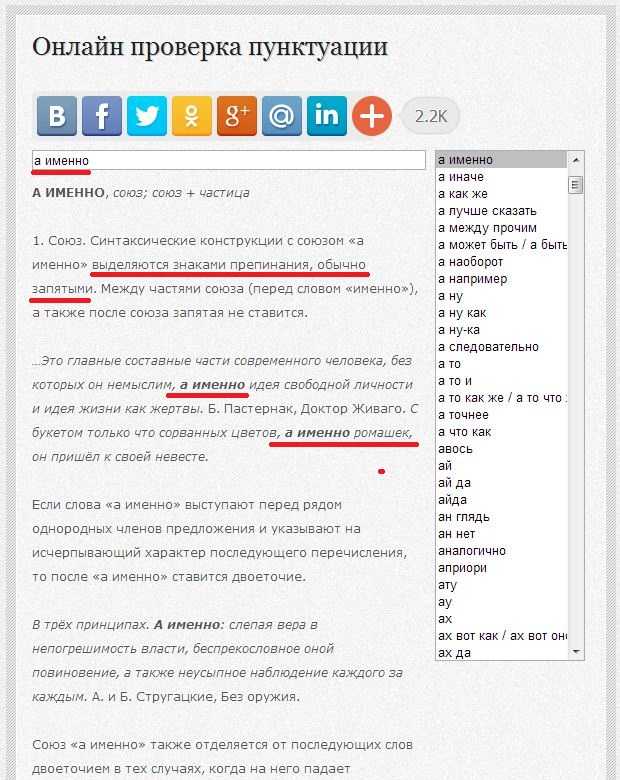 Философия заключается в том, что писатели не должны сталкиваться с какими-либо помехами во время написания, чтобы поддерживать непрерывный поток мыслей.
Хотя Typely хорошо справляется с сокращением количества предложений, которые мы видим, в то же время это может быть недостатком. Начинающие писатели предпочли бы что-нибудь с более подробными предложениями и исправлениями. Тем не менее, опытные и профессиональные писатели могут извлечь выгоду из простого и лаконичного интерфейса Typely.
Цены и планы:
Использование Typely совершенно бесплатно. Но вскоре они намерены запустить премиум-план с некоторыми расширенными функциями.
7. Ginger
Ginger во многих отношениях очень похож на Grammarly. Он доступен как расширение для браузера, а также как веб-приложение. Области написания, на которые ориентируется Джинджер, также схожи. Пользовательский интерфейс также очень похож, а основные функции, такие как корректор пунктуации и проверка орфографии, хорошо работают на обеих платформах.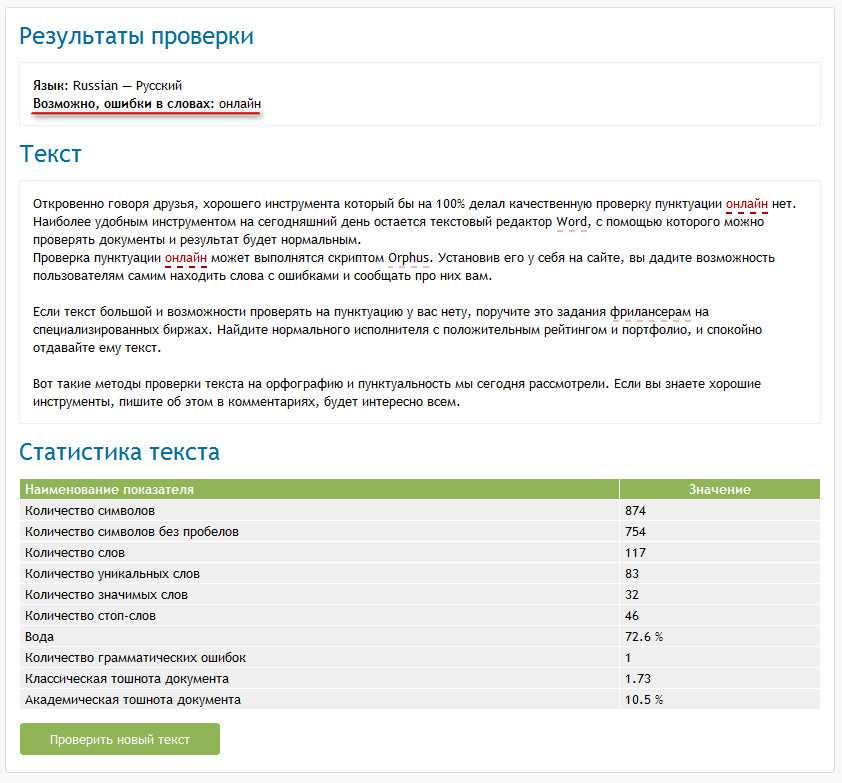
В целом Ginger — неплохой инструмент для проверки грамматики, который делает примерно то же самое, что и Grammarly. Однако доступная цена может заставить некоторых пользователей больше склоняться к Ginger.
Тарифы и планы:
Имбирь предлагает как бесплатные, так и платные планы. Годовая подписка на него стоит 7,49 долларов в месяц. Ежемесячная и ежеквартальная подписка стоит 13,99 долларов США в месяц и 11,19 долларов США в месяц соответственно.
8. Виртуальный репетитор по письму
Виртуальный репетитор по письму поможет вам писать более убедительные эссе, письма, заявления, электронные письма и т. д. Возможно, вы не захотите использовать его для обычного редактирования веб-контента, поскольку в объем этого инструмента это не входит. Виртуальный письменный тур посвящен исключительно институциональному письму, включая академическое письмо. Он может оценивать ваши эссе и помогать вам готовиться к таким экзаменам, как IELTS.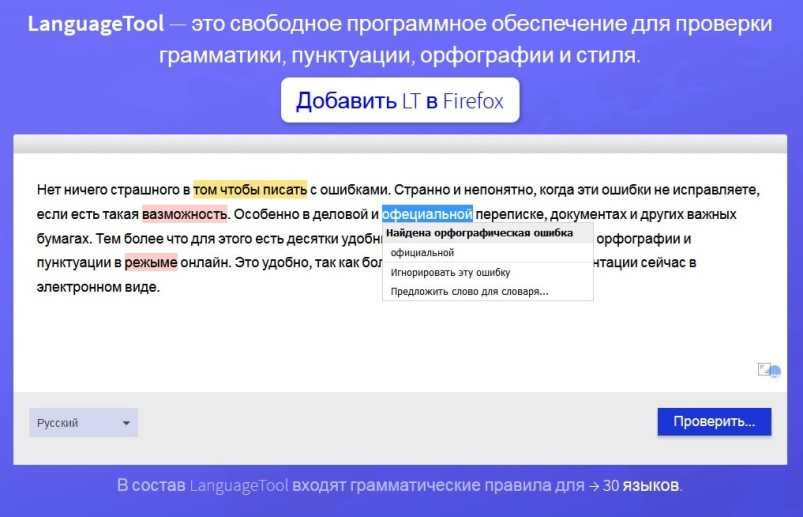
Как и Trinka, Virtual Writing Tutor имеет ограниченное количество вариантов использования и может быть не лучшим средством проверки грамматики для ваших маркетинговых кампаний. Тем не менее, это может быть мощным инструментом для написания более качественных формальных эссе и документов.
Цены и планы:
Виртуальный репетитор по письму на 100% бесплатен, вам не нужно ничего платить за его использование.
9. Scribens
Scribens — это мощная, но простая программа проверки грамматики, которая подходит для большинства типов письма. Независимо от того, ведете ли вы блог или пишете презентацию, Scribens может пригодиться. Scribens также доступен в виде расширения для браузера, которое поможет вам правильно писать на английском языке в электронных письмах, текстах, заметках и в других местах.
Scribens делает более или менее то, что вы ожидаете от всех приличных инструментов проверки грамматики. Он дает подробный анализ вашего текста и предлагает соответствующие исправления.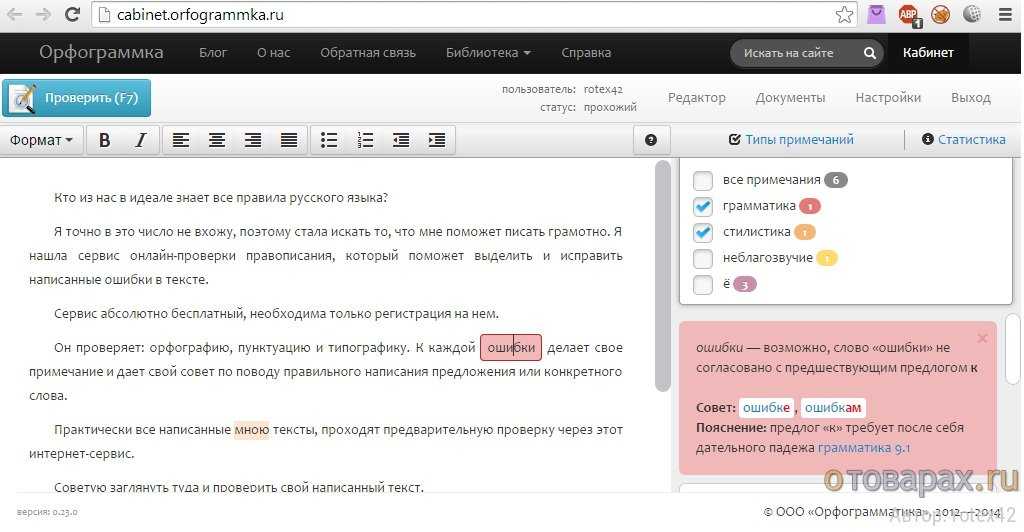
Цены и планы:
Scribens доступен бесплатно, но премиум-подписка делает его намного лучше. Премиум Scribens стоит 49,90 евро в год и 9,90 евро в месяц.
10. ProWritingAid
Наконец, последняя запись в нашем списке инструментов для онлайн-проверки грамматики, которую вы должны попробовать, — это ProWritingAid. ProWritingAid не только проверяет орфографические ошибки и грамматические правила. Вместо этого он пытается сделать вас лучшим писателем, уделяя особое внимание стилю письма, тону и дикции. Он имеет три разных режима для творческого письма, делового письма и академического письма.
В то время как ProWritingAid очень хорошо справляется с большинством аспектов проверки грамматики и удобочитаемости. Другие важные аспекты веб-контента, такие как SEO, не упоминаются на этой платформе. Поэтому, если все, что вам нужно, — это инструмент для улучшения грамматики и контента, выбор этой или какой-либо другой программы проверки грамматики и орфографии сводится к личным предпочтениям. Но если вы ищете большего, комплексное программное обеспечение для создания контента будет гораздо лучшим выбором.
ProWritingAid также относительно дорог по сравнению со многими другими инструментами в списке.
Цены и планы:
Планы подписки ProWritingAid Premium стоят 20 долларов в месяц, 79 долларов в год или 399 долларов за пожизненную подписку.
Подведение итогов
Когда дело доходит до выбора наилучшего инструмента проверки грамматики для контент-маркетинга, мы часто становимся жертвами парадокса выбора. С таким количеством доступных вариантов выбор одного из них часто может сбивать с толку и даже вызывать стресс. Чтобы упростить вам задачу, вот небольшой совет: всегда выбирайте инструмент, который соответствует вашим требованиям как создателя контента или редактора. Письмо имеет много граней. Не у всех писателей одинаковая аудитория, цели и задачи. Определите свой и выберите инструмент, который сделает ваш рабочий процесс более плавным и значительно повысит рентабельность инвестиций в ваш контент.