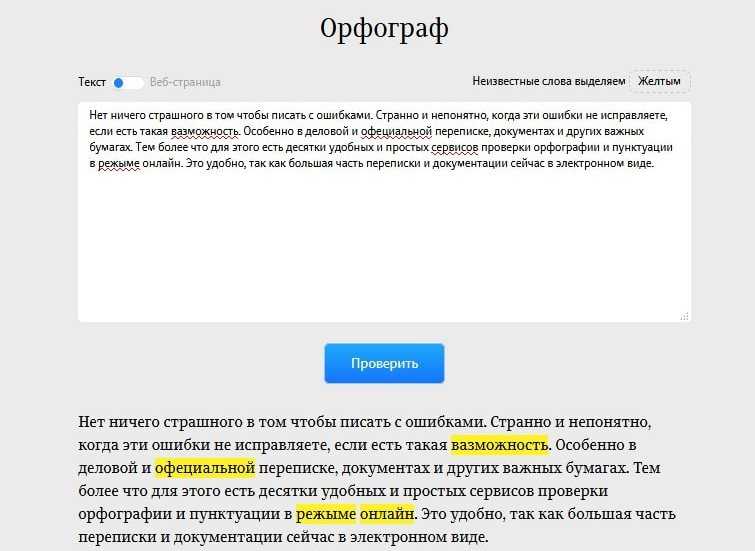
ТОП-7 онлайн инструментов проверки правописания
Бизнес часто недооценивает значение текстового контента в рамках рекламных кампаний. Однако, ошибки в текстах на сайте, в именных публикациях на сторонних ресурсах, в рекламной рассылке или в постах для социальных сетей могут негативно сказаться на репутации компании и оттолкнуть партнеров и клиентов. Специалисты международной группы IT компаний WebMate уверены, что коррекция орфографии, пунктуации и стилистики является обязательным этапом перед размещением статьи в интернете.
Благодаря современным инструментам и технологиям этот времязатратный и утомительный процесс можно делегировать различным специальным программам. О лучших онлайн приложениях, которые позволяют быстро и качественно проверить грамотность текста расскажем в настоящей статье нашего блога.
ТОП-7 онлайн инструментов проверки правописания
Конечно, количество программ и приложений уже исчисляется десятками и с каждым годом появляются новые инструменты, которые помогают презентовать грамотные тексты без ошибок и опечаток. Для каждого языка существуют свои сайты проверки правописания, но здесь мы делаем акцент на программах для проверки орфографии русскоязычного контента.
Advego – advego.com
Сайт Advego Плагиатус — является эффективной программой для поиска копий текстовых документов — полных или частичных, определения степени уникальности текста, а также позволяет проверять орфографию.
Приложение можно инсталлировать на свой ПК или же использовать сайт в онлайн режиме. Программу можно использовать бесплатно или оформить платную премиум подписку с расширенными возможностями – глубокая проверка, например. Бесплатный вариант подходит для тех пользователей, которые работают с небольшим количеством и объемом текстов, поскольку в этой версии установлен лимит на объем и количество проверок.
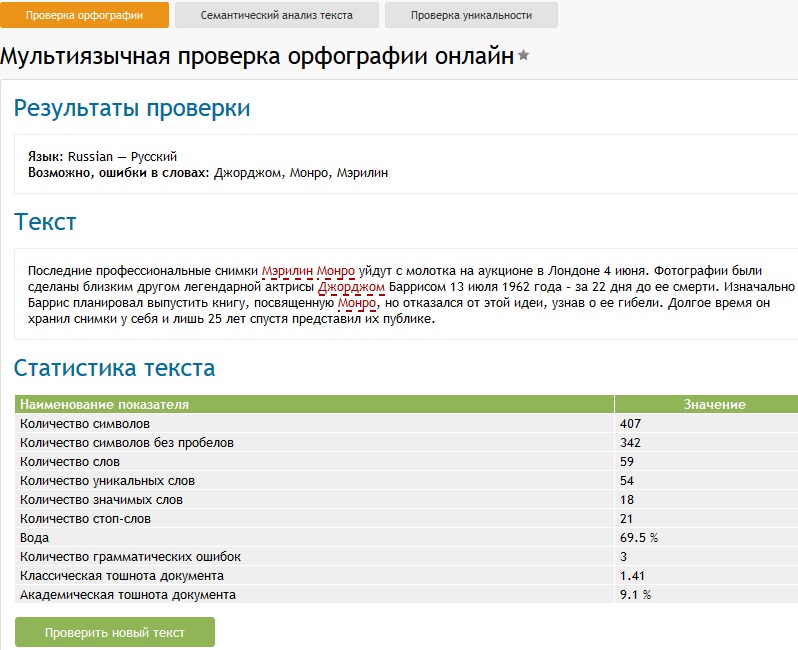
Сайт отличается простотой и комфортом использования: вставляете текст в специальное поле и активируете функцию проверки. В результате получаете такие показатели, как:
количество символов в тексте – с учетом пробелов и без;
орфографические ошибки;
«водность»;
тошнота текста — академическая и классическая.

Text.ru
Несмотря на то, что сайт, в первую очередь, ориентирован на определение показателей уникальности, программа позволяет не только бесплатно проверить уникальность текста, но также определить процент спама, «воды», посчитать число символов с пробелами и без.
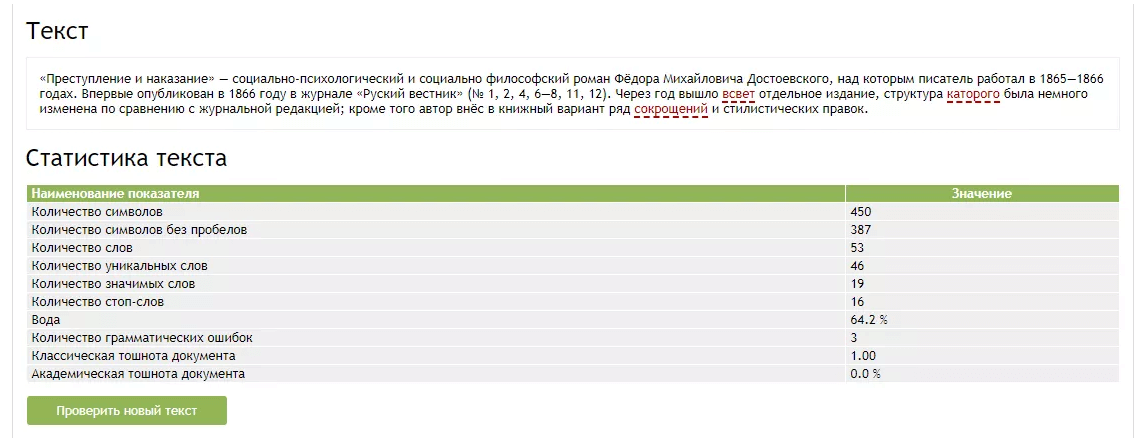
Инструмент помогает быстро увидеть ошибки, выделяя их в тексте ярким цветом.
Орфо. – online.orfo.ru
С помощью программы, которую легко скачать на ПК или использовать онлайн, возможно проверить текст на наличие ошибок и опечаток. Однако, сервис доступен только для авторизированных пользователей.
Как и в аналогичных программах проверки, ошибки маркированы различными цветами. Здесь в зависимости от типа ошибки используется красный – грамматика и зеленый – пунктуация, стилистика. Оффлайн версия предлагает воспользоваться расширенным функционалом, включая доступ к созданию переносов и автоматического исправления букв в словах.
Орфограммка – orfogrammka.ru
Этот ресурс предлагает платные услуги проверки текстов. Чтобы воспользоваться сайтом, необходимо стать его подписчиком за ежемесячную плату в около 5 долларов/месяц. Благодаря данному инструменту, пользователю открыт доступ к анализу до 1млн знаков/месяц. Программа указывает на ошибки, тавтологию, неблагозвучия, слова иностранного происхождения и советует, как откорректировать то или иное слово.
В результатах проверки также виден процент «водности» текста. Новые зарегистрированные пользователи или те, кто проходит авторизацию через социальные сети, получают бонус в виде предложения бесплатной проверки текста в объеме до 6 тыс символов.
Мета – translate.meta.ua/ru/orthography
Этот бесплатный онлайн ресурс для проверки орфографии, можно назвать одним из первых подобных сервисов в русскоязычном интернете, которым пользовались еще в начале нулевых. Поддержка трех языков позволяет не только перевести текст, но и проверить его правописание.
Программа быстро выявляет ошибки, а также предлагает заменить их на правильные варианты подачи текстов.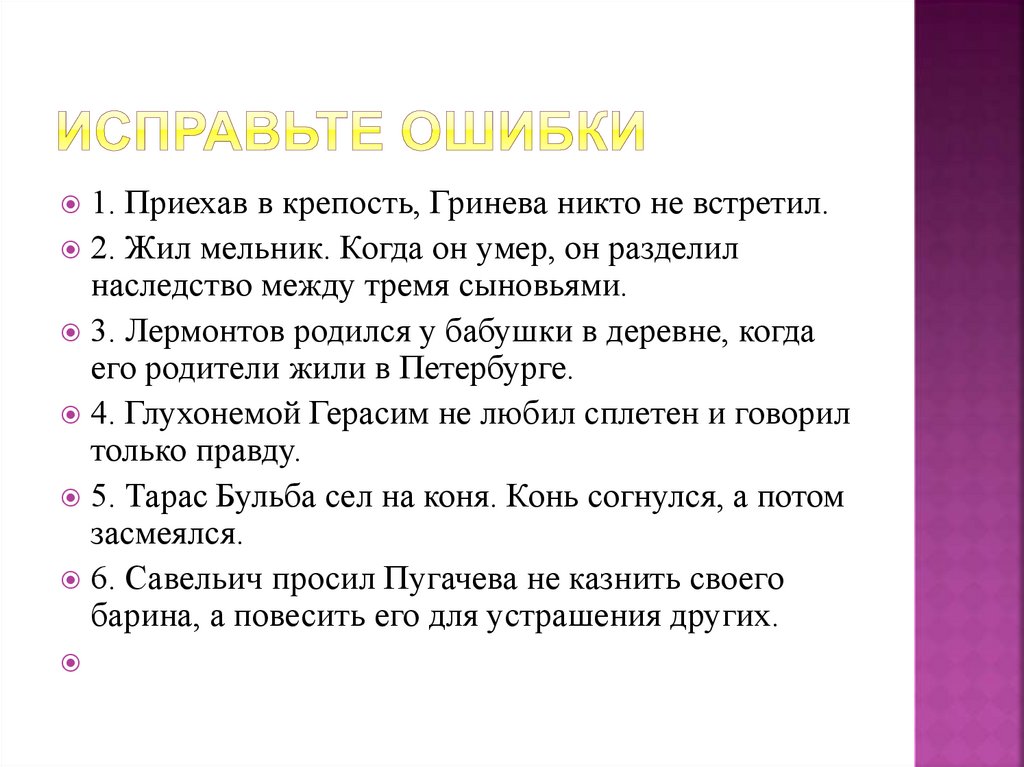
LanguageTool – languagetool.org
Ресурс позволяет либо воспользоваться онлайн редактурой текста, либо инсталлировать расширение непосредственно в браузер для максимально комфортной работы.
Анализ текста происходит в течение нескольких секунд, после чего видны ошибки, которые подчеркнуты красным и выделены розовым маркером. Нажимая на ошибочное слово, видны варианты его исправления. Программу можно использовать как в бесплатной версии, так и как премиальное, платное приложение с расширенным функционалом и возможностями для частых проверок и объемных текстов.
Сегодня на страже правописания в интернете стоят онлайн-инструменты и стационарные программы. Задачей практически всех бесплатных версий является выявление явных ошибок. Премиальные версии подобных сервисов предлагают доступ к расширенному функционалу, который предусматривает максимально глубокую проверку и автоматическое редактирование текстов. Тем не менее, несмотря на успех онлайн помощников, пока нет такой программы, которая бы полностью смогла заменить работу профессионального корректора.
Становитесь нашим клиентом и специалисты международной группы IT компаний WebMate позаботятся о создании и высококачественном анализе контента для вашего сайта или страницы в социальных сетях!
________________
Вопрос/Ответ
Есть опция проверки правописания от Яндекс?
Яндекс.Спеллер — онлайн приложение или расширение, расположенное по адресу yandex.ru/dev/speller, подготовленное Яndex. Сервис быстро обнаруживает и предлагает моментальное исправление орфографических ошибок в текстах на трех языках – русском, украинском, английском.
Есть ли тематические сайты онлайн проверки текстов на наличие ошибок или они все общие?
Есть. Например, сайт 5-ege.ru создан в помощь при подготовке к ЕГЭ (единому государственному экзамену), однако он подходит для проверки текстов. Заходите в раздел проверки контента, вставляете фрагмент текста в пустое окно, запускаете проверку: слова с ошибками и правильный вариант видны сразу над текстом.
В чем преимущество программы LanguageTool перед аналогами?
Пользователи программы могут проверить тексты на 30 языках. Более того, у LanguageTool есть расширение для наиболее востребованных браузеров, что открывает доступ к программе без необходимости перехода на сайт: просто скачиваете и инсталлируете приложение, а при проверке выделяете текст и щелкаете по значку программы.
Есть ли требования к приложению/программе/сервису проверки правописания?
Программа должна выполнять заявленные функции и быть «обеззаражена» от вирусов.
Поделиться в соц. сетях
Проверка текстов на ошибки: лучшие программы, рекомендации
Все те, кто работает с текстовыми документами, прекрасно знают, что качественно и грамотно составленный текст во многом определяет залог его восприятия аудиторией. Без разницы, публикуете вы пост в интернете, делаете сопроводительное описание презентации или что-то еще. По грамотности сразу можно сделать вывод о человеке, который писал текстовую часть. А если это важное письмо, скажем, бизнес-партнерам, то грамотность вообще выходит на первое место. В этом случае проверка текста, исправление ошибок, пунктуация, орфография становятся тем, на что обращается внимание в первую очередь. Как сделать такую проверку, если вы не уверены в своих познаниях в языке? Для этого можно предложить несколько методов.
Проверка ошибок в тексте и исправление ошибок: варианты действий
Для начала необходимо определиться с тем, что именно подлежит проверке в написанном тексте. Если подразумеваются исключительно ошибки, орфография и пунктуация, для этого можно использовать тот же Word, входящий в любой офисный пакет, или обратиться за помощью к множеству онлайн-сервисов.
В случае проверки уникальности, например при написании текста для интернет-сайтов или при работе над диссертацией, придется использовать уже специализированные программы. Сами понимаете, что занятия плагиатом не приветствуются.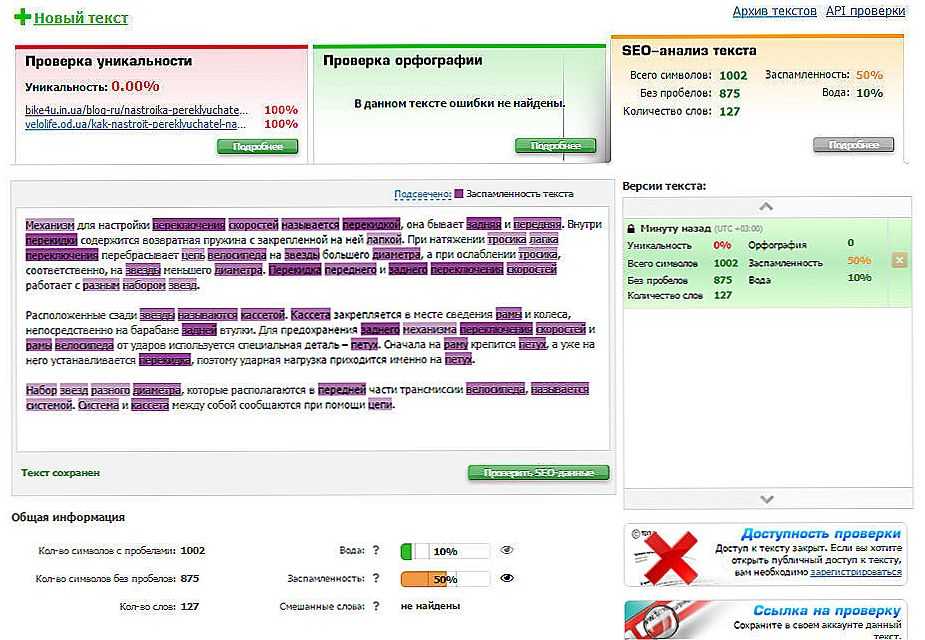
Но начнем со стандартных методов. Проверка текстов на ошибки может производиться в самом обычном текстовом редакторе Word. Однако, несмотря на то что слова с ошибками программа подчеркивает или исправляет автоматически, если активирована функция автоматического исправления, с пунктуацией у нее не очень.
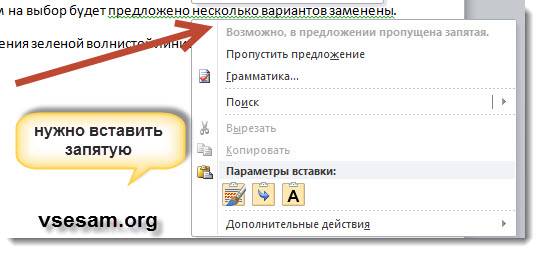
Дело в том, что проверка запятых (ошибок в тексте бывает много именно такого рода) с использованием Word выглядит несколько недоработанной. Программа зачастую предлагает расставлять знаки препинания, в частности те же запятые, в тех местах, где это правилами русского языка не предусмотрено. Замечали синее подчеркивание? Это как раз и есть свидетельство того, что система автоматической проверки считает, что какой-то знак пропущен (или падеж слова не увязывается с содержанием предложения).
Проверка текстов на ошибки в орфографии тоже не всегда на должном уровне. Тут проблема состоит в том, что многие используют ввод иностранных слов в русской транскрипции (например, Android и “Андроид”). Движок проверки на такие ситуации не рассчитан.
Трудно упрекать создателей редактора в некомпетентности, по крайней мере только по той причине, что сегодня в мире нет ни одной автоматизированной системы проверки, которая бы работала лучше, чем какой-то специалист или учитель русского языка. Но в своей области Word является лучшей программой (это признано всеми).
Наконец, если вас не устраивает автоматическая проверка текстов на ошибки, можно использовать вызов специального инструмента нажатием клавиши F7, после чего будет произведено сканирование документа с предложением исправления слов или вариантами их замены на другие. С другой стороны, неизвестные программе слова можно добавить в словарь, чтобы потом она их игнорировала (правда, если в дальнейшем будут использоваться слова в падежах, отличных от исходного, все равно получите ошибку). Зато при написании текста через ПКМ можно сразу вызывать тезаурус, где выбирается синоним слова или подходящая замена.
Сервис «Яндекс Спеллер»
Само собой разумеется, что проверка текстов на ошибки может производиться и при помощи специализированных онлайн-ресурсов.
К примеру, в службе «Яндекс Спеллер» прямо на сайте можно просто вставить или вручную ввести текст в специальное поле и нажать кнопку старта проверки. Работает это все по типу Word. Точно так же можно пропускать незнакомые системе слова, добавлять их в словари или использовать варианты замены.
Система Language Tools
Перед нами – еще один неплохо зарекомендовавший себя сервис. В нем тоже вставляется текст в специальное поле и производится проверка.
Обратите внимание на нижнюю часть окна ресурса. Тут есть ссылки на загрузку дополнений к некоторым популярным браузерам. После установки расширений проверку можно осуществлять прямо в них без захода на веб-сайт системы.
Проверка на уникальность при помощи утилит и сервисов Advego и Etxt
Наконец, в случае когда требуется проверить текст на уникальность (плагиат), можно использовать две популярные утилиты, работающие практически по одним и тем же принципам, но отличающиеся только по списку ресурсов, к которым в процессе проверки производится обращение, и методикам проверки.
Из-за этого результат может немного отличаться, но не настолько, чтобы повлиять на конечный итог. Это Advego Plagiatus и «Etxt Антиплагиат». Правда, первая программа производит проверку дольше, хотя и не менее эффективно.
Кстати сказать, в связи с недавним ограничением доступа к российским сайтам и службам на Украине, проверка при использовании этих программ в этом регионе может затягиваться до бесконечности, а сами приложения иногда даже зависают. В этом случае в настройках просто нужно отключить проверку по запросам Yandex, а иногда Rambler и QIP, которые при проверке требуют ввод капчи. Вот только результат может оказаться совсем не тем, который есть на самом деле. Но уж лучше так, чем никак. Само собой разумеется, что для корректного функционирования этих утилит в системе должно быть установлено активное подключение к интернету.
Кроме использования этих утилит, можно обратиться к их одноименным онлайн-ресурсам. Там тоже нужно вставить текст в поле и дождаться, пока до него дойдет очередь проверки, после чего будет выдан соответствующий результат с подчеркиванием фраз, которые являются источником плагиата.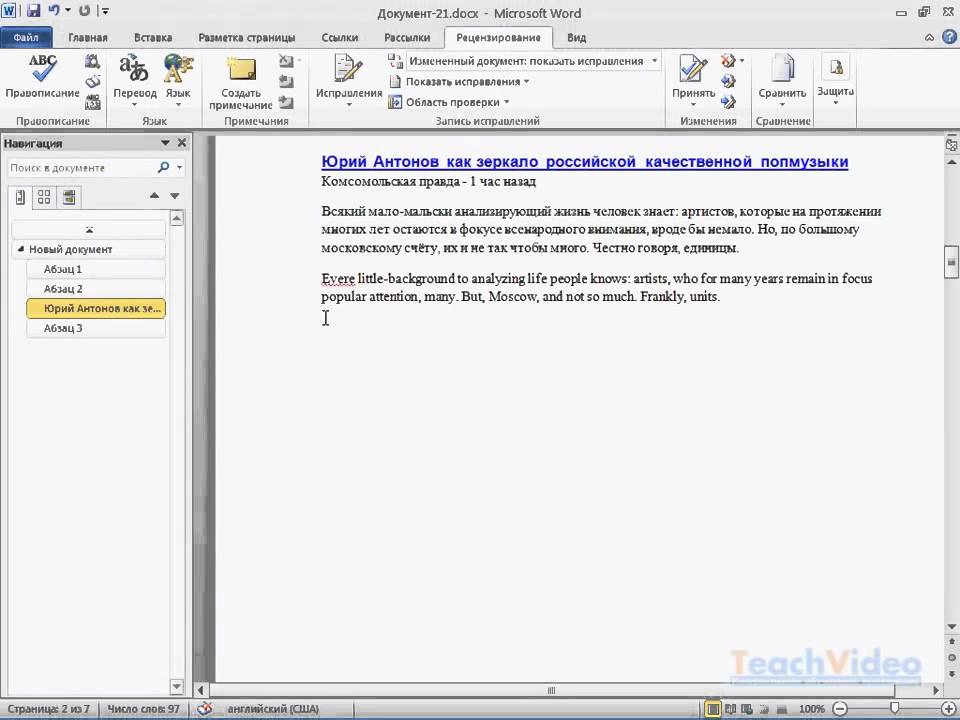
Рекомендации по использованию программ и служб
Напоследок остается дать несколько советов по качественной проверке. На первом этапе лучше всего использовать Word или подобную программу. Если результат вас не устраивает, можно обратиться к бесплатным сервисам, упомянутым выше. Наконец, для вычисления процента плагиата (если это действительно нужно) нужно просто установить соответствующие утилиты (места на жестком диске они занимают минимум).
И конечно, если у вас есть возможность применения какой-либо другой программы не из числа представленных, ничего страшного в этом нет, ведь порядок, указанный выше, нельзя рассматривать как догму.
Проверка орфографии и языковые словари в InDesign
Предусмотрена возможность проверить орфографию в выделенном фрагменте текста, во всем тексте материала, во всех материалах документа или во всех материалах всех открытых документов. Незнакомые слова, а также слова, содержащие орфографические ошибки, слова, введенные два раза подряд (например, «для для») и слова с возможными ошибками в регистре букв выделяются подсветкой. Кроме этого, может быть включена динамическая проверка орфографии, которая в процессе ввода подчеркивает слова, возможно, содержащие ошибки.
При проверке орфографии используются словари для языка, который был назначен для текста. Предусмотрена возможность быстрого добавления слов к словарю.
Установка параметров проверки орфографии
Выберите меню «Редактирование» > «Установки» > «Орфография» (для Windows) или «InDesign» > «Установки» > «Орфография» (для Mac OS).
Выполните одно из следующих действий.
Выберите параметр «Слова с ошибками» для поиска слов, которые отсутствуют в языковом словаре.
Выберите параметр «Повторяющиеся слова» для поиска дублирующихся слов (например, «для для»).
Выберите параметр «Слова не с прописных» для поиска слов, которые в словаре начинаются с прописных букв (например, «германия», а в словаре — «Германия»).
Выберите параметр «Предложения не с прописных» для поиска слов, начинающихся не с прописной буквы, которые следуют за точками, восклицательными знаками и вопросительными знаками.

Выберите параметр «Включить динамическую проверку орфографии», чтобы в процессе ввода подчеркивались слова, которые, возможно, содержат ошибки.
Укажите цвет подчеркивания слов, содержащих ошибки (не найденных в пользовательских словарях), повторяющихся слов (например, «для для»), слов, начинающихся не с прописной буквы (например, «нигерия» вместо «Нигерия»), и предложений, начинающихся не с прописной буквы (если в начале предложения отсутствует прописная буква).
Проверка орфографии
Если документ содержит текст на иностранном языке, выделите его, затем в меню «Язык» на палитре «Символ» выберите другой язык.
Выберите меню «Редактирование» > «Орфография» > «Проверка орфографии».
Начинается проверка орфографии.
Если необходимо изменить область проверки орфографии, выполните одно из следующих действий, а затем нажмите кнопку «Начать».
В раскрывающемся меню Поиск выберите один из следующих параметров.

- Выберите Документ, чтобы проверить весь документ. Выберите Все документы, чтобы проверить орфографию в открытых документах.
Выберите
Выберите До конца истории, чтобы выполнить проверку от позиции точки ввода.
Выберите Выделенный фрагмент, чтобы проверить только выделенный текст. Этот параметр доступен только в том случае, если выделен текст.
При обнаружении незнакомых слов, слов с орфографическими ошибками и других возможных ошибок выберите один из следующих вариантов.
Нажмите кнопку «Пропустить», чтобы продолжить проверку орфографии, не изменяя слово, выделенное подсветкой. Нажмите кнопку «Игнорировать все», чтобы пропустить все вхождения выделенного слова до следующего перезапуска InDesign.
Выберите слово из списка «Предлагаемые исправления» или введите правильный вариант написания слова в поле «Заменить на», а затем нажмите кнопку «Заменить», чтобы исправить только данное вхождение слова с ошибкой. Можно также нажать кнопку «Заменить все», чтобы заменить все вхождения слова с ошибкой в этом документе.
Чтобы добавить слово в словарь, выберите словарь в меню «Добавить в», затем нажмите кнопку «Добавить».
Нажмите кнопку «Словарь», чтобы вывести на экран диалоговое окно «Словарь», которое позволяет указать целевые словарь и язык, а также задать переносы для добавляемого слова. Если требуется добавить слово для всех языков, выберите «Все языки» в меню «Язык». Нажмите кнопку «Добавить».
Вы также можете установить направление проверки орфографии как Вперед или Назад. По умолчанию выбрано Вперед. Если вы пропустили некоторые ошибки во время проверки и хотите вернуться и исправить их.

Исправление орфографических ошибок в процессе ввода текста
Режим «Автокоррекция» позволяет в процессе ввода обеспечить замену ошибочного преобразования букв в прописные и типичных ошибок ввода. Чтобы обеспечить работу в режиме «Автокоррекция», необходимо создать список слов, в которых обычно возникают орфографические ошибки, а затем связать их с правильными вариантами написания.
Выберите меню «Редактирование» > «Установки» > «Автокоррекция» (для Windows) или «InDesign» > «Установки» > «Автокоррекция» (для Mac OS).
Выберите параметр «Включить автокоррекцию». Быстро включить или выключить эту функцию можно также через меню «Редактирование» > «Орфография» > «Автокоррекция».
В меню «Язык» выберите язык, для которого применяется автокоррекция.
Чтобы исправить ошибки преобразования букв в прописные (например, «германия» вместо «Германия»), выберите параметр «Исправлять ошибки капитализации».
 Добавлять в список автоисправлений слова с буквами, ошибочно преобразованными в прописные, не требуется.
Чтобы добавить слово, в котором часто возникают орфографические ошибки, нажмите кнопку «Добавить», введите слово с орфографической ошибкой (например, «дял»), исправление (в данном примере «для»), а затем нажмите кнопку «ОК».
После окончания добавления слов нажмите кнопку «ОК».
При вводе ошибочного слова, если оно найдено в списке, произойдет его автоматическая коррекция.
Чтобы удалить слово, добавленное в список автоисправлений, выберите его в списке и нажмите «Удалить». Чтобы отредактировать слово из списка автоисправлений, выберите его, нажмите «Редактировать», введите новый вариант и нажмите «ОК».
Использование динамической проверки орфографии
Динамическая проверка орфографии позволяет исправлять орфографические ошибки через контекстное меню. После проверки по языковому словарю все слова, которые могут содержать орфографические ошибки, будут подчеркнуты.
Чтобы включить динамическую проверку орфографии, выберите меню «Редактирование» > «Орфография» > «Динамическая проверка орфографии».
Слова в документе, в которых, возможно, имеются ошибки, выделены подчеркиванием.
Нажмите подчеркнутое слово правой кнопкой (Windows) или при нажатой клавише Control (Mac OS) и выполните одно из следующих действий.
Выберите предложенное исправление. Если слово повторяется или требует преобразования в прописные буквы, то можно выбрать «Удалить повторяющееся слово [слово]» или «Набрать прописными [слово]».
Выбрать «Добавить [слово] в словарь пользователя». В результате этого произойдет автоматическое добавление слова к текущему словарю без открытия диалогового окна «Словарь». Слово в тексте не изменяется.
Выберите «Словарь». При этом откроется диалоговое окно «Словарь», в котором можно выбрать целевой словарь, расставить переносы и указать язык.
 Если требуется добавить слово для всех языков, выберите «Все языки» в меню «Язык» и нажмите «Добавить». Слово добавляется к выбранному словарю, а в тексте не изменяется.
Выберите «Игнорировать все», чтобы пропустить вхождения этого слова во всех документах. После перезапуска InDesign это слово снова будет помечено как ошибочное.
Если «Игнорировать все» выбрано по ошибке, то в диалоговом окне «Словарь» в меню «Список словарей» выберите пункт «Проигнорированные слова» и удалите это слово из списка.
В InDesign для проверки орфографии и расстановки переносов используются словари Hunspell для большинства языков. Каждый из словарей можно пополнять и настраивать. Для текста можно назначать различные языки; при этом при проверке орфографии и расстановке переносов в InDesign используется соответствующий словарь. Вы можете создавать дополнительные словари пользователя, импортировать и экспортировать словарные статьи, сохраненные в виде простых текстовых файлов.
При работе со словарями создаются списки добавленных слов (слов, которые отсутствуют в словаре) и удаленных слов (словарных слов, которые требуется пометить как ошибочные). В диалоговом окне «Словарь» можно просматривать и редактировать добавленные, удаленные и проигнорированные слова (слова, которые игнорируются на протяжении текущего сеанса работы, поскольку для них была нажата кнопка «Игнорировать все»). Можно добавить слова, применимые для всех языков, что особенно полезно при вводе фамилий, названий улиц и других слов, не требующих перевода.
Если возникла необходимость использовать языковые словари из прежней версии InDesign или InCopy, при помощи системной команды «Поиск» следует найти файлы словарей пользователя (.udc) и добавить их в список словарей в разделе установок «Словарь».
Место хранения словарных пар
По умолчанию особые случаи переноса и орфографии содержатся в файлах словарей пользователей, которые хранятся отдельно от документа — на компьютере с установленной программой InDesign (имена файлов словарей имеют расширения . clam или .not). Однако списки особых случаев можно хранить также внутри документов InDesign. Кроме того, можно хранить списки слов во внешних пользовательских словарях, в документах или одновременно и в словарях, и в документах. О расположении существующих словарей можно узнать из раздела установок «Словарь».
Хранение особых случаев переноса и орфографии внутри файла документа облегчает согласованную работу с ним при перемещении документа с одного компьютера на другой. С учетом этого «Установки словаря» позволяют перенести содержимое пользовательского словаря в документ. Расположением особых правил также можно управлять с помощью диалогового окна «Создать папку контейнера» (см. раздел Файлы пакетов). С другой стороны, хранение списка особых случаев отдельно от документа упрощает использование списка с несколькими документами.
Если пользовательский словарь объединяется со списком особых случаев, в документ включается весь словарь целиком, вне зависимости от числа использованных слов, что увеличивает размер файла документа.
Привязка языка к тексту
Чтобы привязать язык к выделенному тексту, можно воспользоваться меню «Язык» на панели «Символ». Кроме того, всему документу или всем создаваемым документам можно присвоить язык по умолчанию. В InDesign реализована функция блокировки, которая не позволяет изменять языковые настройки текста на языке стран Азии, если этот текст выделен и в меню «Язык» выбраны настройки для другого языка (см. раздел Назначение языка для текста).
Списки слов-исключений
Некоторые слова можно исключить из числа проверяемых. Например, общеизвестное слово «велосипед» требуется использовать в измененном написании — в каком-то одном документе или как наименование компании; такое слово просто вносится в перечень слов-исключений и в результате перестает мешать проверке орфографии. В InDesign можно вести отдельный перечень добавленных и удаленных слов для каждого установленного языка.
Создание и добавление пользовательских словарей
Вы можете создать собственный пользовательский словарь, подключить словари из предыдущих версий InDesign и InCopy, подключить словари, присланные другими пользователями, или загрузить словарь рабочей группы с сервера. Подключенный словарь будет использоваться для всех документов InDesign.
Выберите меню «Редактирование» > «Установки» > «Словарь» (для Windows) или «InDesign» > «Установки» > «Словарь» (для Mac OS).
Выберите язык, который требуется привязать к словарю, в меню «Язык».
Выполните одно из следующих действий.
Для создания нового словаря нажмите значок «Новый словарь пользователя» , который находится в разделе «Язык». Задайте имя и папку для пользовательского словаря (с расширением .udc), затем нажмите кнопку «Сохранить».
Чтобы подключить готовый словарь, нажмите значок «Добавить словарь пользователя» , выберите файл пользовательского словаря с расширением .udc или .not, а затем нажмите кнопку «Открыть».
Если не удается найти файл словаря, можно выполнить системную команду «Поиск», чтобы найти все файлы с расширением .udc (поиск по *.udc), запомнить путь и повторить попытку подключить словарь.
Словарь после подключения появляется в списке, расположенном под меню «Язык». Можно добавлять слова в словарь во время проверки орфографии или через диалоговое окно «Словарь».
Задание языкового словаря по умолчанию для текущего документа
Можно изменить словарь языка, используемого по умолчанию, для документа или для всех новых создаваемых документов. Изменение для документа словаря по умолчанию никак не влияет на уже созданный текст или на текст, который только что вводился в текстовый фрейм.
Чтобы задать определенный словарь как атрибут определенного стиля, следует воспользоваться палитрой «Стиль символа» или «Стиль абзаца». Меню «Язык» находится в разделе «Дополнительные атрибуты символов».
Откройте документ.
Выберите на панели «Инструменты» инструмент «Выделение» и убедитесь, что в документе не выбран ни один элемент.
Выберите меню «Текст» > «Символ».
На палитре «Символ» в раскрывающемся меню «Язык» выберите нужный словарь.
 Если на палитре «Символ» отсутствует нужный язык, выберите «Показать параметры» и выберите язык из списка.
Задание языкового словаря по умолчанию для всех новых документов
Запустите InDesign, но не открывайте документ.
Выберите меню «Текст» > «Символ».
На палитре «Символ» в раскрывающемся меню «Язык» выберите нужный словарь. Если на палитре «Символ» отсутствует нужный язык, выберите «Показать параметры» и выберите язык из списка.
Выберите меню «Редактирование» > «Установки» > «Словарь» (для Windows) или «InDesign» > «Установки» > «Словарь» (для Mac OS).
В меню «Язык» выберите язык, к которому относится словарь.
Выполните одно из следующих действий.
Чтобы удалить словарь из перечня, выберите его и нажмите значок «Удалить словарь пользователя» . Для каждого языка должен существовать хотя бы один словарь.
Если языковой словарь помечен значком вопросительного знака, выделите словарь, нажмите значок «Повторно связать со словарем пользователя» , после чего найдите и откройте пользовательский словарь.

Чтобы изменить порядок следования пользовательских словарей, перетащите словари в нужное местоположение. Порядок следования словарей в списке соответствует порядку, в котором программа сверяется с каждым из них.
Добавление слов в словари
Если при проверке правописания InDesign показывает в диалоговом окне «Проверка орфографии» обнаруженное неизвестное слово, укажите в меню «Добавить в» нужный словарь, а затем нажмите кнопку «Добавить». Кроме того, в диалоговом окне «Словарь» можно указать целевые словарь и язык, а также способ добавления слов в список исключенных.
Выберите «Редактирование» > «Орфография» > «Словарь пользователя».
В меню «Язык» укажите язык. Для каждого языка существует хотя бы один словарь. Если требуется добавить слово сразу во все словари, выберите «Все словари».
В меню «Назначение» укажите словарь, в который следует занести слово. Меню «Назначение» позволяет сохранить изменения, внесенные в любой из внешних пользовательских словарей или открытый документ.

В меню «Список словарей» выберите пункт «Добавленные слова».
В поле «Слово» введите новое слово или измените указанное, слово будет внесено в список.
Чтобы отобразить определенные по умолчанию варианты переносов для нового слова, нажмите «Переносы». Символом тильды (~) обозначены возможные места переносов.
Если предлагаемые правила переноса не годятся, укажите желательные правила переноса для этого слова, руководствуясь следующими указаниями.
Одним символом тильды (~) обозначают наилучшие из возможных точки переноса (или единственную такую точку) для этого слова.
Двумя символами тильды (~~) обозначают менее желательные варианты.
Три символа тильды (~~~) обозначают нежелательную, но все же приемлемую точку переноса.
Если переносы в слове недопустимы, символ тильды должен стоять перед первой буквой слова.
Включить в слово сам значок тильды, понимаемый как часть слова, можно, введя перед тильдой обратную косую черту (\~).

Нажмите кнопку «Добавить», а затем нажмите кнопку «Готово». Слово будет добавлено в текущий список «Список словарей».
Не следует забывать, что точки переноса не отменяют, а дополняют настройки переносов, заданные для документов. Как следствие, перенос все же может оказаться не в том месте, где ожидалось. Этими настройками можно управлять, выбрав в меню палитры «Абзац» пункт «Переносы». См. раздел Расстановка переносов.
Удаление и редактирование слов в словарях
Выберите «Редактирование» > «Орфография» > «Словарь пользователя».
В меню «Язык» укажите язык.
В меню «Назначение» укажите словарь, откуда следует удалить слово. Меню «Назначение» позволяет выбрать внешний пользовательский словарь или любой открытый документ.
В меню «Список словарей» выполните одно из следующих действий.
Чтобы изменить список добавлений к выбранному перечню слов, выберите пункт «Добавленные слова».

Чтобы изменить список слов, помеченных как ошибочные, выберите «Удаленные слова».
Для изменения списка слов, игнорируемых в текущем сеансе InDesign, выберите «Проигнорированные слова». В этот список входят все слова, для которых была нажата кнопка «Игнорировать все».
Открыв список, отредактируйте слово или выберите слово и нажмите «Удалить».
Нажмите «Готово».
Экспорт списка слов
Списки слов можно экспортировать в текстовый файл (.txt), а затем импортировать их в пользовательский словарь InDesign. Слова в текстовом файле следует отделять пробелом, символом табуляции или символом начала нового абзаца. Экспортируются только добавленные и удаленные слова, но не игнорируемые (последний список существует только в пределах текущего сеанса работы).
Выберите «Редактирование» > «Орфография» > «Словарь пользователя».
В меню «Язык» выберите язык, а затем в меню «Назначение» — словарь, который содержит список слов, которые следует экспортировать.

Нажмите «Экспорт», укажите имя и расположение файла, а затем нажмите «Сохранить».
Список слов будет сохранен в текстовом файле. Данный список слов редактируется в любом текстовом редакторе, после чего его можно снова импортировать. Список слов можно также отправить коллегам, которые смогут импортировать его в собственные пользовательские словари.
Импорт списка слов
Выберите «Редактирование» > «Орфография» > «Словарь пользователя».
В меню «Язык» выберите язык, а затем в меню «Назначение» — словарь.
Нажмите кнопку «Импортировать», укажите текстовый файл со списком особых случаев орфографии и нажмите кнопку «Открыть».
Изменение установок словаря
Использование настроек словаря для определения настроек расстановки переносов и словарей проверки орфографии. В InDesign для проверки орфографии и расстановки переносов в большинстве языков используются словари расстановки переносов. Если к программе добавлены модули расстановки переносов и проверки орфографии производства другой компании, для каждого из установленных языков можно выбрать нужного поставщика.
В диалоговом окне установок «Словарь» нельзя задать языковой словарь для проверки орфографии и расстановки переносов. Это диалоговое окно используется для указания плагинов расстановки переносов и проверки орфографии, используемых для языков, установленных в поле «Язык». При использовании плагинов расстановки переносов и проверки орфографии из комплекта поставки, никаких параметров в диалоговом окне «Установки словаря» менять не нужно. Если в программе установлен плагин проверки орфографии или расстановки переносов от стороннего разработчика, он появляется отдельным пунктом в меню «Поставщик переносов» и «Поставщик орфографии» этого диалогового окна. Это позволяет выбрать модуль проверки орфографии или расстановки переносов от одного поставщика для одних языков и такие же модули от другого поставщика для других языков.
Выберите меню «Редактирование» > «Установки» > «Словарь» (для Windows) или «InDesign» > «Установки» > «Словарь» (для Mac OS).
В меню «Язык» укажите язык, для которого требуется отредактировать настройки или сменить поставщика модуля расстановки переносов или проверки орфографии.
Создание, подключение и удаление пользовательских словарей. (см. раздел Создание и добавление пользовательских словарей).
Если к программе подключен модуль расстановки переносов не от корпорации Adobe, выберите его в меню «Переносы».
Если к программе подключен модуль проверки орфографии стороннего производителя, выберите его в меню «Орфография».
В меню «Использовать при компоновке» в меню «Особые случаи переноса» выполните одно из следующих действий.
Чтобы при верстке использовать особые случаи переноса, список которых хранится во внешнем пользовательском словаре, выберите параметр «Словарь пользователя».

Чтобы при верстке использовать особые случаи переноса, список которых хранится в самом документе, выберите параметр «Документ».
Чтобы при верстке использовать оба списка, выберите параметр «Словарь пользователя и документ». Это настройка используется по умолчанию.
Чтобы пополнить список, хранящийся в документе, списком особых случаев из внешнего пользовательского словаря, выберите параметр «Включать словарь пользователя в документ».
Если вы работаете с большим количеством партнеров или клиентов, следует отключить параметр «Включать словарь пользователя в документ». Например, если вы являетесь поставщиком услуг, вам вряд ли захочется пополнять собственный пользовательский словарь содержимым каждого нового файла заказчика.
Чтобы перекомпоновать все материалы после внесения каких-либо изменений, выберите параметр «В случае модификации перекомпоновывать все материалы». Если этот параметр включен, то в случае изменения параметра «Использовать при компоновке» (см.
 шаг 6) или при использовании команды «Словарь» для добавления или удаления слова материалы будут перекомпонованы. Перекомпоновка всех материалов, в зависимости от количества текста в документе, может занять некоторое время.
Нажмите кнопку «ОК».
Использование словарей в рабочей группе
Убедитесь, что на всех компьютерах рабочей группы установлены и подключены одни и те же доработанные пользовательские словари, чтобы вне зависимости от того, кто именно с ним работает, документ использовал одни и те же правила расстановки переносов и проверки орфографии. Следует либо проследить, чтобы каждый на своем компьютере подключил одни и те же словари, либо убедиться, что все используют один пользовательский словарь, расположенный на сетевом сервере.
Значок блокировки говорит о том, что словарь заблокирован и его можно использовать, но без права вносить изменения. Когда пользовательский словарь расположен на сервере, первый загрузивший его пользователь блокирует его файл и все последующие пользователи видят, что словарь заблокирован. Файлы также можно блокировать средствами операционной системы, которая делает их доступными только для чтения. Если словарь выкладывается для совместного доступа на сетевой сервер, логичным будет его заблокировать для всех рядовых пользователей, оставив право вносить новые слова только администратору.
Удостоверьтесь в том, что все члены рабочей группы используют доработанный пользовательский словарь, установленный на общем сетевом компьютере, а не словарь, встроенный в документ. И все же перед отправкой документа в другую организацию разумно дополнить документ пользовательским словарем.
Если один доработанный пользовательский словарь не предоставлен для совместного доступа через общий сетевой компьютер, следует найти файлы пользовательских словарей и скопировать их на все оставшиеся компьютеры. О расположении существующих словарей можно узнать из раздела установок «Словарь».
После обновления пользовательского словаря на общем сетевом компьютере изменения в нем станут доступны персональным компьютерам только после перезагрузки InDesign или перекомпоновки всего текста, выполненной нажатием Ctrl+Alt+/ (Windows) или Command+Option+ / (Mac OS).
Словарь Дудена теперь добавлен в InDesign. Можно использовать словарь Дудена для правильного переноса слов и проверки орфографии на немецком языке.
Чтобы использовать словарь Дудена в InDesign для текстов на немецком языке, выберите следующие опции:
- Windows: «Редактирование» > «Установки» > «Словарь»
- macOS: «InDesign» > «Установки» > «Словарь»
Выберите один из следующих языков в раскрывающемся списке «Язык»:
- Немецкий: реформа 1996 г.
- Немецкий: реформа 2006 г.
- Немецкий: реформа 2006 г. (Австрия)
- Немецкий: швейцарский
- Немецкий: реформа 2006 г. (Швейцария)
Был добавлен Немецкий: реформа 2006 г. (Австрия).
Выберите словарь «Дуден» в раскрывающихся списках «Переносы» и «Орфография», если он не выбран по умолчанию.
Расстановка переносов
Типы переноса по словарю Дудена
Словарь Дудена предлагает 4 варианта переноса слов на немецком языке. Все, кроме неэстетического — перенос слов, используемый по умолчанию:
Все:
допускает любые верные переносы, которые не противоречат правилам орфографии. Например, верны оба варианта переноса Ur-ins-tinkt и Ur-in-s-tinkt.
Все, кроме неэстетического:
допускает все переносы, помимо неэстетических, при которых искажается смысл слова. Например, Ur-ins-tinkt допускается, а Ur-in-s-tinkt — нет. Это настройка используется по умолчанию.
Предпочтительно эстетический:
помимо слов с эстетическим переносом, более длинные слова (6 букв и больше), для которых не указан эстетический перенос, также переносятся. Например, перенос слова Napoleon будет выглядеть так: Na-po-leon. Однако для него не указан эстетический перенос.
Эстетический:
применяется только эстетический перенос. Например, допускается Auto-bahn, но не Au-tobahn.
Параметры переноса по словарю Дудена доступны из следующих расположений.
- Настройки переноса при создании нового стиля абзаца.
- Меню палитры «Абзац» > «Переносы».
Другие примеры типов переноса по словарю Дудена
Если перенос по словарю Дудена не отображается в настройках, перейдите в раздел Установки > Словарь и выберите Отобразить параметры переноса. Этот параметр выбран по умолчанию.
Проверка орфографии
В немецком языке многие слова могут писаться по-разному, например Delphin и Delfin или Graphik и Grafik.
Существует 4 типа проверки орфографии. Для обеспечения единообразия в тексте, когда принят определенный вариант написания (например, Delphin или Delfin), выберите Дуден, Традиционный или Информационные агентства. Если вы хотите, чтобы только неверно написанные слова помечались как ошибки, выберите Обновленный.
Дуден выбран по умолчанию. Можно выбрать другие опции в Установки > Словарь > Орфография.
Типы проверки орфографии по словарю Дудена
Дуден.
Допускаются только орфографически верные варианты написания по словарю Дудена. Остальные варианты помечаются как ошибки.
Информационные агентства.
То же, что словарь Дудена, но с другим набором установленных правил, согласованным между различными информационными агентствами и издательствами.
Традиционный.
Допускаются только традиционные варианты написания (например, Delphin, а не Delfin). Аналогичным образом написание слова Graphik допускается, а Grafik — нет (ph, а не f).
Обновленный.
Допускается любое орфографически правильное написание. Например, оба варианта написания Graphik и Grafik верны, также как Delphin и Delfin.
Другие примеры типов проверки орфографии
Тип проверки орфографии | Пример 1 | Пример 2 | Пример 3 | Пример 4 | Пример 5 |
|---|---|---|---|---|---|
Geograf — верно, Geograph — неверно | Joghurt — верно, Jogurt — неверно | Fotosynthese — верно, Photosynthese — неверно | Motocross — верно, Moto-Cross — неверно | Fundraising — верно, Fund-Raising — неверно | |
Традиционный | Geograph — верно, Geograf — неверно | Joghurt — верно, Jogurt — неверно | Photosynthese — верно, Fotosynthese — неверно | Moto-Cross — верно, Motocross — неверно | Fund-Raising — верно, Fundraising — неверно |
Информационные агентства | Geograf — верно, Geograph — неверно | Joghurt — верно, Jogurt — неверно | Photosynthese — верно, Fotosynthese — неверно | Moto-Cross — верно, Motocross — неверно | Fundraising — верно, Fund-Raising — неверно |
Обновленный | оба верны | оба верны | оба верны | оба верны | оба верны |
Сценарии
Чтобы настроить поставщика средства проверки орфографии по словарю Дудена при помощи сценариев, используйте следующие названия типов проверки орфографии на немецком языке:
- Duden
- Duden: Konservativ
- Duden: Presse
- Duden: Tolerant
Справки по другим продуктам
- Добавление и удаление словарей Hunspell | CC и CS6
- Выбор языка текста
Используйте средство чтения с экрана для проверки орфографии и грамматики в Word
Эта статья предназначена для людей с нарушениями зрения или когнитивных функций, которые используют программу чтения с экрана, такую как Microsoft Narrator, JAWS или NVDA, с продуктами Microsoft 365. Эта статья является частью набора материалов для поддержки средств чтения с экрана Microsoft 365, где вы можете найти дополнительные сведения о специальных возможностях наших приложений. Чтобы получить общую помощь, посетите домашнюю страницу службы поддержки Майкрософт или раздел Исправления и обходные пути для недавних проблем с Office.
Word автоматически проверяет возможные орфографические и грамматические ошибки при вводе текста. Используйте клавиатуру и программу чтения с экрана, чтобы просмотреть ошибки и исправить их. Мы протестировали его с помощью экранного диктора, JAWS и NVDA, но он может работать и с другими программами чтения с экрана, если они соответствуют общепринятым стандартам и методам специальных возможностей.
Нужны инструкции о том, как проверить орфографию и грамматику в Word, но не с помощью программы чтения с экрана? См. раздел Проверка орфографии и грамматики в Office.
Примечания:
 org/ListItem”>
Новые функции Microsoft 365 постепенно выпускаются для подписчиков Microsoft 365, поэтому ваше приложение может еще не иметь этих функций. Чтобы узнать, как быстрее получать новые функции, присоединяйтесь к программе предварительной оценки Office.
Дополнительные сведения о средствах чтения с экрана см. в разделе Как средства чтения с экрана работают с Microsoft Office.
В этой теме
Проверьте и исправьте орфографию и грамматику
 org/ListItem”>
Игнорировать орфографическую или грамматическую ошибку
Сочетания клавиш для панели редактора
Перепроверьте слова и грамматику, которые вы ранее решили игнорировать
Сочетания клавиш, связанные с проверкой грамматики и орфографии
 org/ListItem”>
Включите или отключите автоматическую проверку орфографии и грамматики
Проверить и исправить орфографию и грамматику
Откройте документ, который вы хотите проверить на наличие орфографических или грамматических ошибок, а затем нажмите клавишу F7.
Вы также можете использовать ленту для запуска проверки. Нажмите Alt+R, чтобы открыть вкладку Review , а затем нажмите C, 1, чтобы выбрать параметр Check Document .
Откроется панель редактора. Вы услышите фразу “Обзор редактора”, а затем количество результатов.
Совет: Чтобы проверить орфографию и грамматику только в предложении или абзаце документа, выделите текст, который хотите проверить, и нажмите F7.
Выполните одно из следующих действий:
Чтобы просмотреть как орфографические, так и грамматические ошибки, нажмите Enter.
Чтобы просмотреть только орфографические ошибки, нажимайте клавишу TAB, пока не услышите фразу “Карточка исправлений”. Нажимайте клавишу Стрелка вниз, пока не услышите фразу “Правописание”, а затем нажмите клавишу ВВОД.
Чтобы просмотреть только грамматические ошибки, нажимайте клавишу TAB, пока не услышите фразу “Карточка исправлений”.
 Нажимайте клавишу Стрелка вниз, пока не услышите фразу “грамматика”, а затем нажмите клавишу ВВОД.
Вы слышите исходное предложение с орфографической или грамматической ошибкой. Нажимайте клавишу TAB, пока не услышите первое предложение о том, как исправить ошибку.
Нажимайте клавишу со стрелкой вниз, пока не услышите предложение, которое хотите использовать, а затем выполните одно из следующих действий:
Чтобы использовать предлагаемое исправление только для текущей ошибки, нажмите Enter.

Чтобы использовать предлагаемое исправление для всех случаев ошибки в текущем документе, нажмите клавиши ALT+Стрелка вниз, а затем нажмите A.
Ошибка исправлена, и Word переходит к следующей ошибке. Повторите этот шаг для каждой ошибки.
Совет: Чтобы прочитать исходное предложение для следующей ошибки, нажимайте клавишу TAB, пока не дойдете до кнопки Прочитать исходное предложение , а затем нажмите клавишу ВВОД.
Когда Word завершит просмотр документа, вы услышите: «Диалоговое окно Microsoft Word, кнопка OK». Чтобы вернуться к документу, нажмите Enter.

Игнорировать проверку орфографии или грамматики
Если вы считаете, что вывод не является ошибкой, вы можете проигнорировать его один раз или на протяжении всего документа. Вывод не исправлен, и Word переходит к следующей ошибке в списке.
На панели Editor после того, как вы прослушали исходное предложение с выводом, выполните одно из следующих действий:
Чтобы проигнорировать обнаружение один раз, нажмите I.
 org/ListItem”>
Чтобы игнорировать обнаружение во всем документе, нажмите G.
Сочетания клавиш для панели редактора
В следующей таблице приведены сочетания клавиш для панели Editor .
Для этого | Пресс |
|---|---|
Игнорировать обнаруженное слово один раз, но проверить его снова. | я |
Игнорировать обнаруженное слово во всем документе. | Г |
Добавить найденное слово в словарь программы. | А |
Отменить изменение. Повторите для предыдущих исправлений. | Ctrl+Z |
Откройте панель Правописание в окне Параметры Word , чтобы выбрать и изменить способ исправления программой орфографии и грамматики для всех документов. | С |

Перепроверьте слова и грамматику, которые вы ранее решили игнорировать
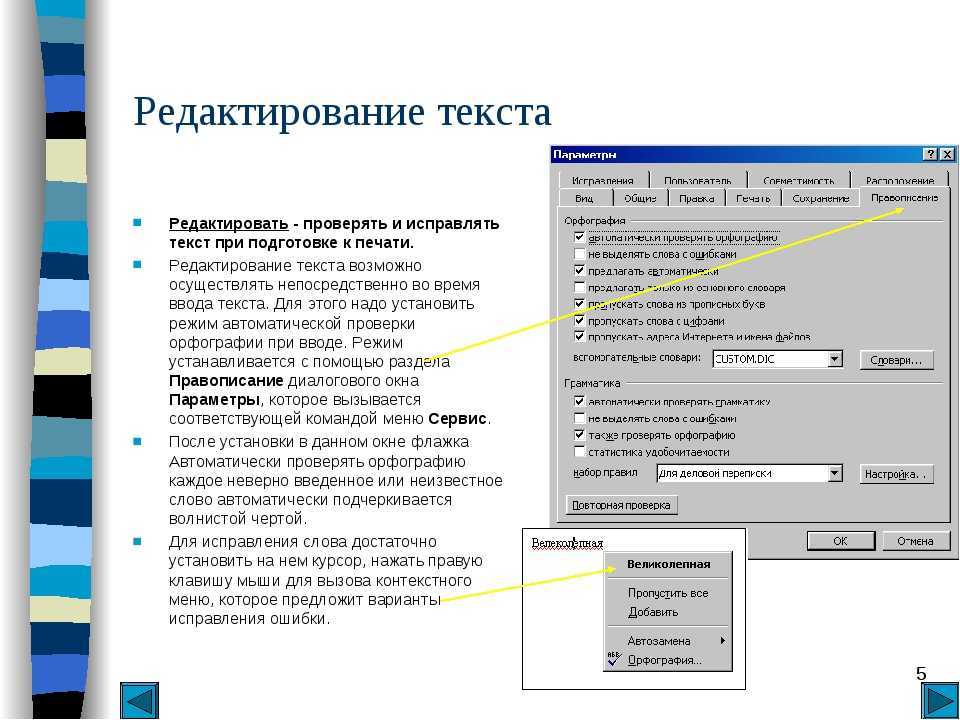
В документе Word, который вы хотите перепроверить, нажмите клавиши ALT+F, T. Откроется окно Параметры Word .
Нажмите клавишу P, а затем один раз нажмите клавишу Tab. Проверка 9Панель 0010 открывается с фокусом на кнопке Параметры автозамены .
Чтобы перейти к опции Перепроверить документ и активировать ее, нажмите K. Когда вас попросят подтвердить действие, нажмите Enter, чтобы перепроверить документ. Если вы не хотите перепроверять документ, нажмите клавишу со стрелкой вправо, чтобы перейти к кнопке Нет , и нажмите Enter.

 org/ItemList”>
Сочетания клавиш, связанные с проверкой грамматики и орфографии
В следующей таблице приведены сочетания клавиш, которые могут помочь вам проверить грамматику и орфографию в ваших документах Word.
Для этого | Пресс |
|---|---|
Откройте окно Параметры Word . | Alt+F, T |
Откройте панель Правописание в окне Параметры Word . | P, а затем нажмите клавишу Tab |
Откройте диалоговое окно Автозамена на панели Проверка правописания . | А |
Откройте диалоговое окно Исключения автозамены в диалоговом окне Автозамена . | Е |
Повторно проверьте орфографию и грамматику на панели Правописание . | К |
Установите или снимите флажок Проверять орфографию при вводе на панели Проверка правописания . | Р |
Перейдите к флажку Проверить грамматику с правописанием на панели Правописание . | H дважды |
Установите или снимите флажок Скрывать орфографические ошибки только в этом документе на панели Проверка правописания . | С |
Установите или снимите флажок Скрывать грамматические ошибки только в этом документе на панели Проверка правописания . | Д |

Включение или выключение автоматической проверки орфографии и грамматики
Вы можете отключить автоматическую проверку орфографии и грамматики, а затем проверить документ после его завершения. Одновременная проверка всей орфографии и грамматики в документе полезна, если вы хотите быстро проверить свой текст.
В документе Word нажмите клавиши ALT+F, T. Откроется окно Параметры Word .
Чтобы открыть панель Проверка правописания , нажмите клавишу P, а затем нажмите клавишу TAB.
 Откроется панель Проверка с фокусом на кнопке Параметры автозамены .
Чтобы снять или установить флажок Проверять орфографию при вводе , нажмите P.
Чтобы перейти к флажку Отмечать грамматические ошибки при вводе , дважды нажмите M. Чтобы снять или установить флажок, нажмите пробел.
Чтобы применить изменения и закрыть Word Options , нажимайте клавишу TAB, пока не дойдете до кнопки OK , а затем нажмите Enter. Фокус вернется к вашему документу.
Примечание. Чтобы указать, как вы хотите, чтобы Word автоматически исправлял текст при вводе, перейдите на вкладку Проверка и нажмите A. В диалоговом окне Автозамена выберите нужные параметры.
См. также
Использование средства чтения с экрана для вставки и изменения текста в Word
Используйте средство чтения с экрана для отслеживания и просмотра изменений в документе в Word
Сочетания клавиш в Ворде
Основные задачи с помощью средства чтения с экрана в Word
Настройте свое устройство для работы со специальными возможностями в Microsoft 365.
Используйте средство чтения с экрана для просмотра и навигации по Word
Что нового в Microsoft 365
Word для Mac автоматически проверяет возможные орфографические и грамматические ошибки по мере ввода текста, и вы можете использовать VoiceOver, встроенное в Mac OS средство чтения с экрана, чтобы просмотреть и исправить ошибки.
Нужны инструкции о том, как проверить орфографию и грамматику в Word, но не с помощью программы чтения с экрана? См. раздел Проверка орфографии и грамматики в Office.
Примечания:
Новые функции Microsoft 365 постепенно выпускаются для подписчиков Microsoft 365, поэтому ваше приложение может еще не иметь этих функций. Чтобы узнать, как быстрее получать новые функции, присоединяйтесь к программе предварительной оценки Office.
В этом разделе предполагается, что вы используете встроенное в macOS средство чтения с экрана, VoiceOver. Дополнительные сведения об использовании VoiceOver см. в Руководстве по началу работы с VoiceOver.
 org/ListItem”>
Дополнительные сведения о средствах чтения с экрана см. в разделе Как средства чтения с экрана работают с Microsoft Office.
В этой теме
Проверка орфографии и грамматики документа
Перепроверьте слова и грамматику, которые вы ранее решили игнорировать
Сочетания клавиш, связанные с проверкой грамматики и орфографии
 org/ListItem”>
Включить и отключить автоматическую проверку орфографии и грамматики
Проверка орфографии и грамматики в документе
Откройте документ, который вы хотите проверить на наличие орфографических или грамматических ошибок, а затем нажмите Option+Command+L.
Совет: Чтобы проверить орфографию и грамматику только в предложении или абзаце документа, выделите текст, который хотите проверить, и нажмите Option+Command+L. Чтобы выделить фрагмент текста, удерживайте нажатой клавишу Shift и нажимайте клавиши со стрелками для перемещения курсора.
 org/ListItem”>
Откроется диалоговое окно Правописание и грамматика . Вы услышите: “Орфография и грамматика” и язык проверки. Фокус находится на текстовом поле, где вы можете отредактировать слово с ошибкой или грамматическую ошибку. В диалоговом окне также отображаются предлагаемые варианты написания или грамматические исправления. Нажимайте клавишу TAB, пока не услышите фразу “Предложения, таблица”. Их прослушивание поможет вам решить, как реагировать на возможную ошибку.
Чтобы ответить на проблему, которую определяет Word, нажимайте клавишу TAB, пока не услышите команду, которую хотите выбрать, а затем нажмите клавишу ПРОБЕЛ:
Чтобы пропустить текущий выделенный текст и перейти к следующему элементу, выберите Игнорировать .

Чтобы пропустить каждое вхождение выделенного текста и перейти к следующему элементу, выберите Игнорировать все .
Чтобы добавить текущее выбранное слово в словарь, чтобы Word не определял слово как ошибку в будущем, выберите Добавить . Это работает только для слов с ошибками. Вы не можете добавить собственную грамматику в словарь.
Чтобы пропустить грамматическую ошибку и перейти к следующей, выберите Следующее предложение .
 org/ListItem”>
Чтобы применить изменения, выберите один из вариантов правописания в таблице вариантов Word . Чтобы просмотреть варианты написания, нажимайте клавиши со стрелками вверх или вниз. VoiceOver озвучивает предложения по мере вашего перемещения. При появлении предложения нажимайте клавишу TAB, пока не услышите фразу “Изменить” или “Изменить все” (чтобы применить изменение ко всем вхождениям текста), а затем нажмите клавиши Control + Option + пробел.
После исправления или пропуска ошибки Word переходит к следующей ошибке. Затем повторите процесс проверки для каждой ошибки.
Когда проверка орфографии завершена, вы услышите: “Проверка орфографии и грамматики завершена”.
 Если вы проверили только выделенный текст, вы услышите: “Word завершил проверку выделения”.
Чтобы вернуться к документу, нажмите пробел.
Примечание. Когда VoiceOver читает текст, если Word обнаружит возможную орфографическую ошибку, вы также услышите слово «с ошибкой» перед словом.
Перепроверьте слова и грамматику, которые вы ранее решили игнорировать
Вы можете очистить или сбросить список игнорируемых слов и грамматики, чтобы Word повторно проверил орфографические и грамматические ошибки, которые вы ранее пропустили.
Примечание. При сбросе списка игнорируемых слов и грамматики список очищается только для текущего открытого документа. Любые проблемы с орфографией или грамматикой, которые вы пропустили в других документах Word, не будут затронуты.
Чтобы перейти к строке меню, в документе Word, который вы хотите перепроверить, нажмите клавиши Control+Option+M. Вы услышите: “Строка меню Apple”.
Нажимайте клавишу Стрелка вправо, пока не услышите фразу “Сервис”, а затем нажимайте клавишу Стрелка вниз, пока не услышите фразу “Орфография и грамматика, подменю”. Чтобы развернуть подменю Правописание и грамматика , нажмите Control+Option+Пробел.
Нажимайте клавишу Стрелка вниз, пока не услышите фразу “Сбросить игнорируемые слова и грамматику”, а затем нажмите клавишу ПРОБЕЛ.

Откроется окно уведомления. Чтобы подтвердить сброс, нажимайте клавишу TAB, пока не услышите фразу “Да, кнопка по умолчанию”, а затем нажмите клавишу пробел, чтобы выбрать.
Чтобы перепроверить орфографию и грамматику, нажмите Option+Command+L.
Сочетания клавиш для проверки грамматики и орфографии
В следующей таблице приведены сочетания клавиш, которые могут помочь вам проверить грамматику и орфографию в ваших документах Word.
Примечание: Word для Mac использует функциональные клавиши для общих команд. По умолчанию, чтобы использовать функциональную клавишу в команде VoiceOver, необходимо также нажать клавишу Fn. Дополнительные сведения об использовании функциональных клавиш в Word для Mac см. в статье Использование сочетаний функциональных клавиш в разделе «Сочетания клавиш в Word».
Для этого | Пресс |
|---|---|
Откройте настройки Word . | Команда+Запятая (,) |
Откройте диалоговое окно Орфография и грамматика . | Опция+Команда+L |
Найдите следующую орфографическую или грамматическую ошибку. | Fn+Опция+F7 |
Поиск выбранного слова в области задач Thesaurus . | Fn+Shift+F7 |
Поиск выделенного текста в Интернете. | Команда+Shift+L |

Включение и выключение автоматической проверки орфографии и грамматики
Вы можете отключить автоматическую проверку орфографии и грамматики в документах Word, а затем снова включить ее.
Чтобы открыть Настройки , нажмите Command+Запятая (,). Вы услышите: “Параметры Word”.
Нажимайте клавишу TAB, пока не услышите фразу “Правописание и грамматика, кнопка”, а затем нажмите клавишу пробел, чтобы выбрать. Откроется диалоговое окно “Правописание и грамматика “.
Чтобы включить или отключить автоматическую проверку орфографии, нажимайте клавишу TAB, пока не услышите фразу “Проверять орфографию при вводе, флажок”. Вы услышите, установлен ли флажок “отмечен” или “снят”.
 Чтобы установить или снять флажок Проверять орфографию при вводе , нажмите клавишу пробела.
Чтобы включить или отключить автоматическую проверку грамматики, нажимайте клавишу TAB, пока не услышите фразу “Проверять грамматику при вводе, флажок”. Вы услышите, установлен ли флажок “отмечен” или “снят”. Чтобы установить или снять флажок Проверять грамматику при вводе , нажмите клавишу пробела.
Чтобы вернуться к документу, нажмите Esc.
См. также
Используйте средство чтения с экрана для отслеживания и просмотра изменений в документе в Word
Использование средства чтения с экрана для вставки и изменения текста в Word
Сочетания клавиш в Ворде
Основные задачи с помощью средства чтения с экрана в Word
Настройте свое устройство для работы со специальными возможностями в Microsoft 365.
Используйте средство чтения с экрана для просмотра и навигации по Word
Что нового в Microsoft 365
Word для iOS автоматически проверяет возможные орфографические ошибки по мере ввода текста, и вы можете использовать VoiceOver, встроенное в iOS средство чтения с экрана, чтобы просмотреть ошибки и исправить их.
Примечания:
Новые функции Microsoft 365 постепенно выпускаются для подписчиков Microsoft 365, поэтому ваше приложение может еще не иметь этих функций. Чтобы узнать, как быстрее получать новые функции, присоединяйтесь к программе предварительной оценки Office.
 org/ListItem”>
Информацию о возможностях сенсорного ввода в Word для iOS см. в руководстве по сенсорному управлению Word для iPhone.
В этом разделе предполагается, что вы используете встроенное в iOS средство чтения с экрана, VoiceOver. Чтобы узнать больше об использовании VoiceOver, посетите страницу специальных возможностей Apple.
Дополнительные сведения о средствах чтения с экрана см. в разделе Как средства чтения с экрана работают с Microsoft Office.
В этой теме
Проверить орфографию документа
 org/ListItem”>
Включить или отключить автоматическую проверку правописания
Проверка правописания документа
Проверьте документ на наличие орфографических ошибок, а затем решите, согласны ли вы со средством проверки орфографии.
Откройте документ, который вы хотите проверить на наличие орфографических ошибок.
Проводите пальцем вправо, пока не услышите фразу “Контент первой страницы, <контент страницы>, текстовое поле”, а затем дважды коснитесь экрана.
 Вы услышите: “Первая страница, текстовое поле, редактируется”.
Поверните Ротор на «Слова».
Проведите пальцем вниз, пока не услышите, как VoiceOver объявляет слово с ошибкой. Акцент делается на слове.
Дважды коснитесь экрана двумя пальцами. Откроется контекстное меню.
Проводите пальцем вправо, пока не услышите фразу “Выбрать”, а затем дважды коснитесь экрана одним пальцем.
 Слово с ошибкой теперь выбрано.
Дважды коснитесь экрана двумя пальцами. Откроется контекстное меню.
Проводите пальцем вправо, пока не услышите фразу “элемент меню”, а затем дважды коснитесь экрана. Появится список предложений по исправлению.
Проводите пальцем вправо, пока не услышите предложение, которое хотите принять, а затем дважды коснитесь экрана.
Включение или отключение автоматической проверки орфографии
Вы можете отключить автоматическую проверку орфографии при работе с документом. Когда вы закончите, вы можете снова включить автоматическую проверку и проверить орфографию во всем документе.
Проводите пальцем вправо, пока не услышите фразу “Показать кнопку ленты”, а затем дважды коснитесь экрана. Лента открывается, и фокус находится на имени текущей вкладки.
Дважды коснитесь экрана. Вы услышите: “Выбрано, <имя текущей вкладки>“.
Проводите пальцем влево или вправо, пока не услышите фразу “Рецензирование, вкладка”, а затем дважды коснитесь экрана.

Проводите пальцем вправо, пока не услышите фразу “Средства проверки правописания, кнопка”, а затем дважды коснитесь экрана.
Проводите пальцем вправо, пока не услышите фразу “Правописание, вкл”, а затем дважды коснитесь экрана. Автоматическая проверка орфографии отключена.
Чтобы снова включить автоматическую проверку, перейдите к кнопке Средства проверки правописания , как указано выше, проводите пальцем вправо, пока не услышите фразу “Правописание, Выкл”, а затем дважды коснитесь экрана.
См.
 также
такжеИспользование средства чтения с экрана для вставки и изменения текста в Word
Используйте средство чтения с экрана, чтобы поделиться документом в Word
Основные задачи с помощью средства чтения с экрана в Word
Настройте свое устройство для работы со специальными возможностями в Microsoft 365.
Используйте средство чтения с экрана для просмотра и навигации по Word
Что нового в Microsoft 365
Word для Android автоматически проверяет наличие возможных орфографических ошибок по мере ввода, и вы можете использовать TalkBack, встроенное в Android средство чтения с экрана, чтобы просмотреть ошибки и исправить их.
Примечания:
Новые функции Microsoft 365 постепенно выпускаются для подписчиков Microsoft 365, поэтому ваше приложение может еще не иметь этих функций. Чтобы узнать, как быстрее получать новые функции, присоединяйтесь к программе предварительной оценки Office.
Сведения о возможностях сенсорного ввода в Word для Android см. в руководстве по сенсорному управлению Word для Android.
В этом разделе предполагается, что вы используете TalkBack, встроенное в Android средство чтения с экрана. Чтобы узнать больше об использовании TalkBack, перейдите на страницу специальных возможностей Android.

Дополнительные сведения о средствах чтения с экрана см. в разделе Как средства чтения с экрана работают с Microsoft Office.
В этой теме
Проверить орфографию документа
Скрытие и отображение контрольных меток
Проверка правописания документа
Проверьте документ на наличие орфографических ошибок, а затем решите, согласны ли вы со средством проверки орфографии.
Откройте документ, который вы хотите проверить на наличие орфографических ошибок.
Проводите пальцем вправо, пока не услышите фразу “Не отмечено, разверните переключатель”, а затем дважды коснитесь экрана. Лента открывается, и фокус находится на имени текущей вкладки.
Дважды коснитесь экрана. Вы услышите: “Выбрано, <имя текущей вкладки>“.
Проводите пальцем влево или вправо, пока не услышите фразу “Рецензирование, вкладка”, а затем дважды коснитесь экрана.

Проводите пальцем вправо, пока не услышите фразу “Правописание, кнопка”, а затем дважды коснитесь экрана. Теперь проверка орфографии активирована. TalkBack уведомляет о первой найденной орфографической ошибке, например: «<слово с ошибкой>, выбрано».
Чтобы проверить, есть ли предложения по исправлению слова с ошибкой, проводите пальцем вправо, пока не услышите предложения. Чтобы выбрать один из них, дважды коснитесь экрана.
Чтобы проигнорировать предложения для этой ошибки и перейти к следующей орфографической ошибке, проводите пальцем влево или вправо, пока не услышите фразу “кнопка следующей ошибки”, а затем дважды коснитесь экрана.

Чтобы игнорировать все предложения и завершить проверку орфографии, проводите пальцем влево или вправо, пока не услышите фразу “игнорировать все, кнопка”, а затем дважды коснитесь экрана. Вы услышите: “Проверка орфографии завершена. Готово”.
Скрытие и отображение контрольных меток
Вы можете скрыть контрольные пометки, чтобы TalkBack не сообщал об орфографических ошибках во время работы над документом. Когда вы закончите, вы можете отобразить отметки и проверить правописание с помощью TalkBack.
Проводите пальцем вправо, пока не услышите фразу “Не отмечено, разверните переключатель”, а затем дважды коснитесь экрана. Откроется меню вкладок, фокус находится на имени текущей вкладки.

Дважды коснитесь экрана. Вы услышите: “Выбрано, <имя текущей вкладки>“.
Проводите пальцем влево или вправо, пока не услышите фразу “Рецензирование, вкладка”, а затем дважды коснитесь экрана.
Проводите пальцем вправо, пока не услышите фразу “Меню проверки правописания и языка”, а затем дважды коснитесь экрана.
Чтобы скрыть метки проверки, проводите пальцем вправо, пока не услышите фразу “Не отмечено, скрыть все метки проверки”, а затем дважды коснитесь экрана.

Совет: Чтобы скрыть метки проверки для определенной части текста, сначала выберите текст в документе, а затем перейдите в меню Проверка и язык , как указано выше. В меню проводите пальцем вправо, пока не услышите фразу “не отмечено, скрыть метки проверки правописания в выделенном тексте”, а затем дважды коснитесь экрана.
Чтобы отобразить метки, перейдите к Меню проверки правописания и языка , как указано выше. В меню проводите пальцем вправо, пока не услышите фразу “Проверено, скрыть все метки проверки правописания”, а затем дважды коснитесь экрана.
См. также
Использование средства чтения с экрана для вставки и изменения текста в Word
Используйте средство чтения с экрана, чтобы поделиться документом в Word
Основные задачи с помощью средства чтения с экрана в Word
Настройте свое устройство для работы со специальными возможностями в Microsoft 365.
Используйте средство чтения с экрана для просмотра и навигации по Word
Что нового в Microsoft 365
Word Mobile автоматически проверяет наличие возможных орфографических ошибок по мере ввода, и вы можете использовать экранный диктор, встроенное в Windows средство чтения с экрана, чтобы просмотреть ошибки и исправить их.
Примечания:
Новые функции Microsoft 365 постепенно выпускаются для подписчиков Microsoft 365, поэтому ваше приложение может еще не иметь этих функций. Чтобы узнать, как быстрее получать новые функции, присоединяйтесь к программе предварительной оценки Office.
 org/ListItem”>
Дополнительные сведения о средствах чтения с экрана см. в разделе Как средства чтения с экрана работают с Microsoft Office.
В этой теме
Проверить орфографию документа
Скрытие и отображение контрольных меток
Проверка правописания документа
Проверьте документ на наличие орфографических ошибок, а затем решите, согласны ли вы со средством проверки орфографии.
Откройте документ, который вы хотите проверить на наличие орфографических ошибок.
Проводите пальцем вправо, пока не услышите фразу “Дополнительные параметры, кнопка свернута”, а затем дважды коснитесь экрана. Лента открывается, и фокус находится на имени текущей вкладки.
Дважды коснитесь экрана. Вы услышите: “Меню, <имя текущей вкладки>, выбрано”.
Проводите пальцем влево или вправо, пока не услышите фразу “Просмотреть”, а затем дважды коснитесь экрана.

Проводите пальцем вправо, пока не услышите фразу “Правописание”, а затем дважды коснитесь экрана. Теперь проверка орфографии активирована. Экранный диктор сообщает о первой найденной орфографической ошибке, и слово выделяется в документе.
Чтобы проверить, есть ли предложения по исправлению слова с ошибкой, проводите пальцем вправо, пока не услышите предложения. Чтобы выбрать один из них, дважды коснитесь экрана.
Чтобы игнорировать предложения, проводите пальцем влево или вправо, пока не услышите фразу “игнорировать все, кнопка свернута”, а затем дважды коснитесь экрана.

 org/ItemList”>
Скрытие и отображение контрольных меток
Вы можете скрыть метки проверки, чтобы экранный диктор не сообщал об орфографических ошибках во время работы над документом. Когда вы закончите, вы можете отобразить метки и проверить правописание с помощью экранного диктора.
Проводите пальцем вправо, пока не услышите фразу “Дополнительные параметры, кнопка свернута”, а затем дважды коснитесь экрана. Лента открывается, и фокус находится на имени текущей вкладки.
Дважды коснитесь экрана. Вы услышите: “Меню, <имя текущей вкладки>, выбрано”.

Проводите пальцем влево или вправо, пока не услышите фразу “Просмотреть”, а затем дважды коснитесь экрана.
Проводите пальцем вправо, пока не услышите фразу “Кнопка проверки правописания и языка свернута”, а затем дважды коснитесь экрана.
Чтобы скрыть метки проверки, проводите пальцем вправо, пока не услышите фразу “Не установлен, скрыть все метки проверки”, а затем дважды коснитесь экрана.
Совет: Чтобы скрыть метки проверки для определенной части текста, сначала выберите текст в документе, а затем перейдите в меню Проверка правописания и языка , как указано выше.
 В меню проводите пальцем вправо, пока не услышите фразу “Не установлен, скрыть метки проверки в выделенном тексте”, а затем дважды коснитесь экрана.
Чтобы отобразить метки, перейдите к меню Правописание и язык , как указано выше. В меню проводите пальцем вправо, пока не услышите фразу “Проверено, скрыть все метки проверки правописания”, а затем дважды коснитесь экрана.
См. также
Использование средства чтения с экрана для вставки и изменения текста в Word
Используйте средство чтения с экрана, чтобы поделиться документом в Word
Основные задачи с помощью средства чтения с экрана в Word
Используйте средство чтения с экрана для просмотра и навигации по Word
Используйте экранный диктор, встроенное в Windows средство чтения с экрана, для проверки орфографии в веб-документе Word.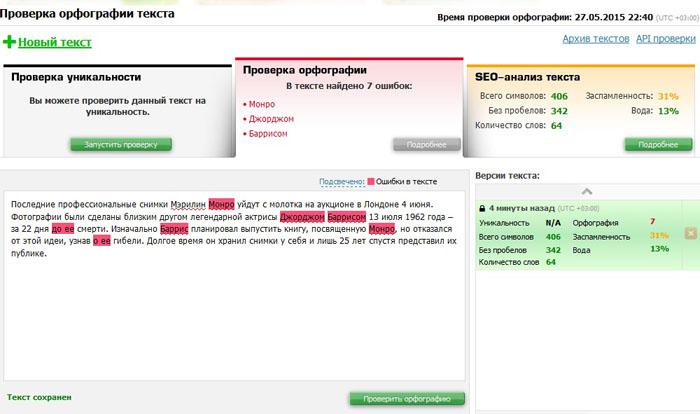 Веб-приложение Word автоматически проверяет возможные орфографические ошибки при вводе текста. Орфографические ошибки отмечены красной волнистой линией.
Нужны инструкции о том, как проверить орфографию и грамматику в Word, но не с помощью программы чтения с экрана? См. раздел Проверка орфографии и грамматики в Office.
Примечания:
Если вы используете экранный диктор с Windows 10 Fall Creators Update, вам необходимо отключить режим сканирования, чтобы редактировать документы, электронные таблицы или презентации с помощью Office для Интернета. Дополнительные сведения см. в разделе Отключение виртуального режима или режима просмотра в программах чтения с экрана в Windows 10 Fall Creators Update.
Новые функции Microsoft 365 постепенно выпускаются для подписчиков Microsoft 365, поэтому ваше приложение может еще не иметь этих функций.
 Чтобы узнать, как быстрее получать новые функции, присоединяйтесь к программе предварительной оценки Office.
Дополнительные сведения о средствах чтения с экрана см. в разделе Как средства чтения с экрана работают с Microsoft Office.
Поскольку Word для Интернета запускается в веб-браузере, сочетания клавиш отличаются от тех, что используются в настольной программе. Например, вы будете использовать Ctrl+F6 вместо F6 для перехода между командами. Кроме того, общие сочетания клавиш, такие как F1 (Справка) и Ctrl+O (Открыть), применяются к веб-браузеру, а не к Word для Интернета.
В этой теме
 org/ListItem”>
Проверить орфографию документа
Скрытие и отображение контрольных меток
Проверка правописания документа
В документе, который вы хотите проверить на наличие орфографических ошибок, перейдите к команде Орфография на ленте, нажмите клавиши ALT + Windows, а затем R и S. Вы услышите: “Элемент меню Правописание”.
 org/ListItem”>
Чтобы проверить правописание, нажмите Enter. Фокус переместится на первое слово с ошибкой в документе, и откроется контекстное меню. Если есть предложенное написание, вы услышите предложение.
Выполните одно из следующих действий:
Если предложено несколько вариантов написания, используйте клавишу со стрелкой вниз, пока не услышите нужный вариант написания. Чтобы изменить слово, при появлении предложения нажмите пробел.
Если вы хотите игнорировать обнаруженную орфографическую ошибку Word, нажимайте клавишу Стрелка вниз, пока не услышите фразу “игнорировать все”, а затем нажмите клавишу ПРОБЕЛ.
После того, как вы исправите или проигнорируете ошибку, чтобы перейти к следующей ошибке, нажмите клавишу ПРОБЕЛ. Повторите процесс проверки для каждой ошибки.
Когда все ошибки будут просмотрены, вы услышите «Диалоговое окно фокусируется на кнопке ОК». Чтобы вернуться к документу, нажмите пробел.
Примечание: Word для Интернета не проверяет грамматику, но если у вас есть настольное приложение, вы можете быстро открыть там документ и проверить грамматику. В Word для Интернета, чтобы открыть документ в настольном приложении, нажмите клавиши ALT+Windows с логотипом, а затем O. Дополнительные сведения о проверке грамматики в классическом приложении см. в статье Использование средства чтения с экрана для проверки орфографии в документ в Word.
Скрытие и отображение контрольных меток
Вы можете скрыть метки проверки, чтобы экранный диктор не сообщал об орфографических ошибках во время работы над документом. Когда вы закончите, вы можете отобразить метки и проверить правописание с помощью экранного диктора.
Поместите курсор на слово с пометкой проверки.
Чтобы открыть контекстное меню, нажмите Shift+F10. Затем нажимайте клавишу Стрелка вниз, пока не услышите фразу “Установить элемент меню языка проверки правописания”.
 Чтобы выбрать, нажмите пробел. Откроется диалоговое окно Язык .
Чтобы скрыть метки проверки правописания, в диалоговом окне Язык нажимайте клавишу TAB, пока не услышите фразу “Флажок снят, не проверять орфографию”, а затем нажмите клавишу ПРОБЕЛ. Вы услышите: “Проверено”.
Чтобы отобразить метки проверки орфографии, в диалоговом окне Язык нажимайте клавишу TAB, пока не услышите фразу “Флажок установлен, не проверять орфографию”, а затем нажмите клавишу ПРОБЕЛ. Вы услышите: “Не проверено”.
Чтобы закрыть диалоговое окно и переместить фокус на документ, нажимайте клавишу TAB, пока не услышите фразу “ОК, кнопка”, а затем нажмите клавишу ПРОБЕЛ.

См. также
Использование средства чтения с экрана для вставки и изменения текста в Word
Используйте средство чтения с экрана, чтобы поделиться документом в Word
Основные задачи с помощью средства чтения с экрана в Word
Сочетания клавиш в Ворде
Используйте средство чтения с экрана для просмотра и навигации по Word
Что нового в Microsoft 365
Техническая поддержка клиентов с ограниченными возможностями
Корпорация Майкрософт стремится обеспечить максимальное удобство для всех своих клиентов. Если у вас есть инвалидность или вопросы, связанные со специальными возможностями, обратитесь в службу поддержки Microsoft Disability Answer Desk для получения технической помощи. Группа поддержки Disability Answer Desk обучена использованию многих популярных вспомогательных технологий и может предложить помощь на английском, испанском, французском и американском языке жестов. Перейдите на сайт Microsoft Disability Answer Desk, чтобы узнать контактную информацию для вашего региона.
Если вы являетесь государственным, коммерческим или корпоративным пользователем, обратитесь в службу поддержки инвалидов предприятия.
Как исправить ошибки дизайна и текста в Microsoft Publisher 2013
Publisher предоставляет ряд инструментов для выявления и исправления ошибок в публикации. Это могут быть ошибки дизайна или орфографические ошибки. В этой статье мы собираемся показать вам, как именно вы можете использовать эти инструменты, чтобы ваши публикации были чистыми и согласованными, а также чтобы избежать невидимых проблем, которые могут сорвать ваши попытки правильно воспроизвести их в коммерческой типографии.
Проверка правописания
Большинство наших современных устройств проверяют правописание за нас — от iPod до iPad, персональных компьютеров и смартфонов. Издатель ничем не отличается. Он не такой полнофункциональный или сложный, как специализированный текстовый процессор, такой как MS Word, но он более чем функционален. В конце концов, в центре внимания Publisher — разработка публикаций. Вы, вероятно, не собираетесь писать тот роман на нем.
Как и в Word, вы можете найти функцию проверки орфографии на вкладке Обзор. Давайте посмотрим на это.
Чтобы проверить орфографию в истории (и помните, что когда мы говорим о «истории» в Publisher, мы имеем в виду весь текст в одном текстовом поле или весь текст, размещенный между несколькими текстовыми полями), выберите историю, затем нажмите кнопку Правописание. Это активирует диалог. Диалог выглядит следующим образом:
Процесс начинается везде, где находится курсор. Если курсор находится в середине абзаца в середине истории, он будет двигаться к концу истории, затем вернется к началу и, в конце концов, вернется к тому месту, где курсор был первоначально расположен.
Когда программа проверки орфографии просматривает публикацию, она будет останавливаться на словах с ошибками. В приведенном выше примере словарь не распознал слово «центр» и остановился на нем. Это, конечно, европейское правописание, и если вы пишете для европейской аудитории, вы можете добавить его в словарь или проигнорировать. Вы можете использовать кнопку «Игнорировать все», чтобы игнорировать каждое вхождение слова «центр» в истории. (Сейчас я расскажу вам, как выбрать другой язык.)
Как видите, Publisher пытается угадать, к чему вы клоните, и автоматически вставляет то, что, по его мнению, вы пытались сказать, в поле «Изменить на». Если это неправильное слово, вы можете выбрать слово из списка предложений, щелкнув по нему, или вы можете вручную ввести фактическое слово в поле «Заменить на». Чтобы внести изменение, нажмите кнопку Изменить. Используйте кнопку «Заменить все», чтобы заменить каждое слово в публикации новым словом.
Установите флажок «Проверить все статьи», чтобы средство проверки орфографии проверило каждую статью в публикации.
Чтобы изменить параметры в средстве проверки орфографии, либо нажмите «Параметры» в окне «Проверка орфографии» (как показано в правом нижнем углу иллюстрации выше), либо перейдите на вкладку «Файл», нажмите «Параметры», затем «Правописание».
Здесь вы можете игнорировать слова в верхнем регистре или слова, содержащие цифры, интернет-адреса и т. д.
При выборе параметра «Проверять орфографию при вводе» любые опечатки в публикации будут подчеркнуты красным.
Как мы упоминали ранее, вы можете использовать британское написание. Для этого нажмите кнопку Пользовательские словари.
Выберите язык в раскрывающемся меню Язык словаря. Здесь вы можете создать новый пользовательский словарь или удалить его.
Чтобы просмотреть или отредактировать слова в любом словаре, включая словари, созданные пользователем, выберите словарь, затем нажмите кнопку «Редактировать список слов». Откроется новое окно, которое выглядит следующим образом:
Вы можете искать слова, используя поле Word(s), или прокручивать их, щелкая поле Dictionary и используя колесо мыши.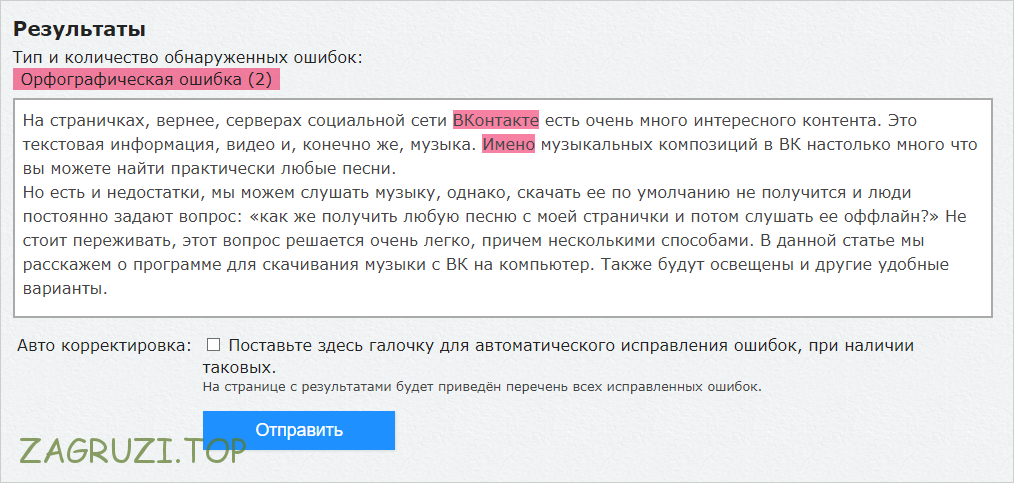 Добавьте новые слова, введя их в поле Word(s). Выберите слово, чтобы удалить его. Нажмите OK, когда закончите.
Использовать автозамену
Автозамена работает в тандеме с проверкой орфографии, за исключением того, что вместо того, чтобы просто предупреждать вас об опечатках и других распространенных ошибках, она автоматически исправляет их. Например, вы можете забыть сделать первую букву предложения заглавной. Вместо того, чтобы возвращаться и исправлять это (и прерывать ваш поток мыслей), Publisher автоматически использует это с заглавной буквы.
Давайте подробнее рассмотрим некоторые из наших вариантов. Чтобы просмотреть их, перейдите на вкладку «Файл» и нажмите «Параметры». В списке слева нажмите «Проверка». Теперь нажмите «Параметры автозамены».
Как вы можете видеть на приведенном выше рисунке, Publisher исправит две начальные заглавные буквы. На самом деле это распространенная ошибка, особенно для очень быстрых слепых машинисток. Они держат эту клавишу Shift на долю секунды дольше, чем должны. Publisher также может делать заглавными первую букву предложения, как мы говорили ранее, или первую букву ячейки таблицы, названия дней и т. д.
Теперь посмотрите на окно внизу. Вот список нажатий клавиш, которые Publisher заменит, и чем он их заменит. Например, (c) будет заменен символом авторского права ©. Здесь также можно создавать пользовательские замены.
Иногда Publisher автоматически исправляет то, что вам не нужно. Чтобы исправить это, нажмите кнопку Исключения.
Здесь вы можете посмотреть стоковые исключения и добавить свои. Нажмите OK, когда закончите.
Использовать Design Checker
У вас может возникнуть соблазн отклонить Design Checker как что-то похожее на проверку орфографии. Не. Издатель не смотрит на вашу публикацию с эстетической точки зрения. Он не скажет что-то вроде: «У вас есть изображение здесь, и оно должно быть там, чтобы создать ощущение баланса». или «Ваши заголовки выделены синим цветом, они должны быть черными».
Вместо этого Design Checker указывает на потенциальные ошибки, которые могут привести к неправильной печати публикации.
Чтобы найти кнопку Design Checker, перейдите на вкладку File и щелкните группу Info. Вот как это выглядит:
Когда вы нажимаете эту кнопку, Publisher возвращает вас к вашей публикации, где справа открывается панель.
Если бы в нашей публикации были потенциальные проблемы, Publisher показал бы их здесь. Это не обязательно плохие вещи или вещи, которые следует изменить. Возможно, у вас действительно были свои причины поступать именно так, как вы это делали. ты не 9У 1273 есть , чтобы исправить любую из потенциальных ошибок — издатель просто указывает вам на них.
Щелкните любой элемент в списке на панели проверки дизайна, чтобы перейти к местоположению ошибки в публикации.
В верхней части панели Design Checker находятся поля, которые можно установить для изменения параметров. Вы можете поручить издателю выполнить общие проверки дизайна, проверку коммерческой печати, проверку веб-сайта или проверку электронной почты.
Чтобы изменить параметры проверки дизайна, нажмите кнопку «Параметры проверки дизайна» в нижней части панели. Откроется новое окно.
В этом окне вы можете сортировать проблемы дизайна по описанию, номеру страницы или статусу (исправлено или не исправлено). Если вы хотите видеть только неисправленные проблемы, установите флажок «Удалить исправленные элементы». Вы также можете включить или исключить мастер-страницы.
При нажатии на вкладку «Проверки» открывается новый набор параметров.
Здесь вы выбираете, какие потенциальные ошибки следует искать Publisher. Все элементы отмечены по умолчанию, но вы можете исключить элементы, щелкнув элемент, чтобы снять с него флажок.
Нажмите OK, когда закончите.
Хотите узнать больше? Пройдите онлайн-курс по Microsoft Publisher 2013.
О таблицах
Если вы когда-либо видели электронную таблицу или использовали такую программу, как Excel, то вы, вероятно, хорошо знакомы с таблицами. В конце концов, это все таблицы — просто сетка, разбитая на столбцы и строки. Вы можете использовать их, чтобы упорядочить и подчеркнуть определенные фрагменты информации.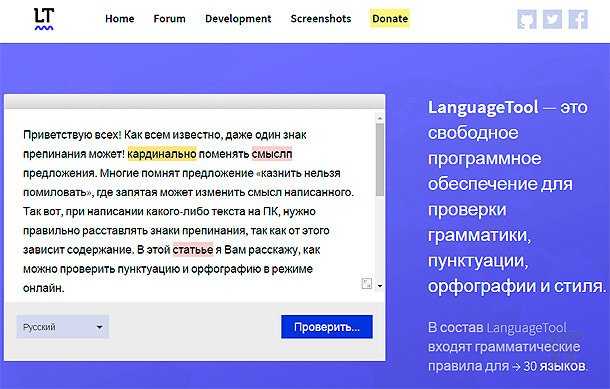 Более того, вы можете использовать таблицы для выполнения сложных операций с макетами страниц, которые почти конкурируют с дорогими профессиональными издательскими программами, такими как Adobe InDesign.
Вставка таблиц
Прежде чем мы назовем различные части таблицы, давайте добавим одну из них в нашу публикацию.
Вы найдете таблицы на вкладке «Вставка» в группе «Таблицы». Кнопка «Таблицы» выглядит следующим образом:
Нажмите кнопку «Таблицы».
Наверху вы увидите кучу ящиков.
Самый простой способ вставить таблицу — провести мышью по строкам и столбцам, пока не будет получено нужное количество.
Как вы можете видеть выше, мы перетаскивали мышь, чтобы создать таблицу с семью столбцами и тремя строками, или 7 x 3. При перетаскивании таблица появляется в нашей публикации. Нажмите, чтобы добавить таблицу.
Теперь у нас есть базовая таблица. Итак, давайте определим части.
Каждое поле, которое вы видите в таблице, называется «Ячейка». В приведенной выше таблице 21 ячейка.
“Ряды” идут сверху вниз. Есть три ряда. Ряды идут горизонтально по экрану.
Столбцы идут слева направо. Сверху есть семь столбцов. Колонны вертикальные.
Итак, теперь, когда мы определили части таблицы, давайте рассмотрим другие способы их добавления.
Использование диалогового окна «Вставить таблицу»
Мы снова собираемся добавить таблицу, но на этот раз мы собираемся использовать другой метод. Вернитесь на вкладку «Вставка», нажмите кнопку «Таблица» и выберите «Вставить таблицу» вместо того, чтобы перетаскивать мышью поля (которые, как мы только что узнали, на самом деле представляют собой ячейки).
В центре экрана появится диалоговое окно. Похоже на это.
Здесь вы можете выбрать количество строк и столбцов. В этом примере мы собираемся добавить шесть столбцов и две строки.
Нажмите OK.
Добавление текста в таблицу
Добавить текст в таблицу так же просто, как щелкнуть ячейку и ввести текст.
Вы также сможете изменить любые атрибуты этого текста и даже применить стиль WordArt, добавляющий к тексту эффекты. Вы найдете быстрые стили на вкладке «Дизайн таблиц», которая появляется при добавлении таблицы.
Положение текста в ячейке
Как и в обычной публикации, вы можете выбрать, центрировать текст в ячейке, выравнивать его по правому или левому краю, по верхнему или нижнему краю. Перейдите в группу «Выравнивание» на вкладке «Макет таблицы». Эта вкладка находится рядом с вкладкой «Дизайн».
Вы будете использовать следующие кнопки:
Как видите, вы можете выравнивать текст по левому краю, центру или правому краю ячейки. Вы также можете выровнять его по верхнему, среднему и нижнему краю ячейки. Вы также можете изменить направление текста, добавить перенос или настроить поля в отдельных ячейках. Вы должны быть знакомы с кнопками выше. Они работают так же, как и в текстовых полях, за исключением отдельных ячеек.
Форматирование таблиц с помощью инструментов для работы с таблицами
Всякий раз, когда вы создаете или выбираете таблицу, инструменты для работы с таблицами автоматически открываются на вкладках «Дизайн» и «Макет» на панели инструментов. Он позволяет легко применять стили таблиц, границы, атрибуты затенения и многое другое.
Вкладка «Дизайн» (показана выше) позволяет настроить внешний вид таблицы.
Давайте посмотрим на группу форматов таблиц.
Вы можете отформатировать таблицу, используя один из предварительно разработанных форматов Publisher. Щелкните стрелку вниз, чтобы увидеть все доступные форматы. Эти форматы определят внешний вид вашего стола.
Нажмите кнопку «Заливка», чтобы добавить цвет заливки к таблице. Мы добавили к нашей заливке серый цвет.
Добавьте цвет заливки ко всей таблице, сначала выбрав таблицу.
В группе «Границы» можно использовать стили границ и добавлять границы к строкам и столбцам, чтобы настроить внешний вид таблицы.
Теперь давайте перейдем на вкладку Макет.
Вкладка «Макет», связанная с инструментами для работы с таблицами, позволяет легко вставлять строки и столбцы, а также форматировать текст и объекты в ячейках. Вы также можете создать новые поля для своих ячеек.
Выбор ячеек, строк и столбцов
Выбор ячеек, строк и столбцов в Publisher 2013 очень прост.
Чтобы выбрать ячейку, щелкните внутри ячейки, чтобы курсор мыши начал мигать.
Перейти на вкладку Формат таблицы, затем в группу Таблица. Щелкните Выбрать>Выбрать ячейку
Чтобы выбрать строку, щелкните первую ячейку в строке, затем выберите Выбрать>Выбрать строку.
Чтобы выбрать столбец, щелкните первую ячейку в столбце, затем выберите «Выбор»> «Выбрать столбец».
Настройка ширины отдельных столбцов
Чтобы настроить ширину отдельных столбцов, наведите указатель мыши на край столбца и перетащите его до нужной ширины.
Добавление строк и столбцов
Добавить новую строку или столбец в таблицу можно двумя способами.
Выберите ячейку, строку или столбец. Перейдите на вкладку Макет. Выберите параметр в группе «Строки и столбцы».
Удаление ячеек, строк или столбцов
Вы можете удалить ячейки, строки и столбцы, щелкнув правой кнопкой мыши внутри ячейки. В меню выберите Удалить . Щелкните соответствующую команду и нажмите кнопку “ОК”.
Объединение ячеек и разделение ячеек
Чтобы объединить ячейки, проведите мышью по ячейкам, удерживая левую кнопку мыши, чтобы выбрать их.
Как видно выше, выбраны первые два.
На вкладке «Макет» нажмите кнопку «Объединить ячейки» на ленте.
Чтобы разделить ячейку, выберите ее, щелкнув по ней, затем нажмите кнопку «Разделить ячейку» на ленте.
Эта кнопка также находится в группе Merge.
Добавить диагонали
Вы также можете добавить диагональные линии через ячейки. Когда вы это сделаете, вы можете ввести каждую часть ячейки выше и ниже диагональной линии. Для этого выделите ячейку, группу ячеек или всю таблицу.
Перейдите на вкладку Макет. Щелкните стрелку вниз.
Выберите «Разделить вниз» или «Разделить вверх».
Мы выбрали “Разделить вниз”.
Как вы можете видеть в нашей таблице ниже, теперь мы можем печатать выше и ниже диагональной линии.
Удаление таблицы
Существует два способа удаления таблицы в Publisher. Вы можете выбрать любую ячейку в таблице, затем нажать кнопку «Удалить» на вкладке «Макет» и нажать «Удалить таблицу».
Другой способ удалить таблицу — щелкнуть ее правой кнопкой мыши и выбрать «Удалить» > «Удалить таблицу». Вы также можете щелкнуть по нему правой кнопкой мыши и выбрать «Удалить объект». Таким образом, таблица удаляется из публикации так же, как и любой другой объект, например фотография или объект WordArt.
Как сообщать об ошибках в формах: 10 Рекомендации по дизайну
Формы являются необходимыми компонентами многих приложений и веб-сайтов. Мы используем их для входа в систему, покупки товаров, отправки отзывов и ввода нашей личной информации. Подумайте о веб-сайтах, которые вы используете, и о том, сколько раз вы вводите информацию: как часто вы сталкиваетесь с ошибками? Насколько неприятно ориентироваться в этих ошибках?
Сообщения об ошибках являются индикатором состояния системы: они сообщают пользователям о возникновении препятствия и предлагают решения для их устранения. Но для того, чтобы сообщения об ошибках были эффективными, люди должны их видеть, понимать и иметь возможность легко реагировать на них. Видимость состояния системы — одна из 10 эвристик юзабилити Якоба Нильсена. Это относится к тому, насколько хорошо состояние системы передается ее пользователям. В идеале системы должны всегда информировать пользователей о том, что происходит, посредством соответствующей обратной связи в разумные сроки.
Человеку свойственно ошибаться, и люди будут совершать ошибки при использовании программного обеспечения. Поток ошибок — это последовательность шагов, которые должен выполнить пользователь, чтобы исправить ошибку. Продуманный поток ошибок позволяет пользователям легко исправлять свои ошибки и выполнять свои задачи.
Существуют три основных принципа, которых следует придерживаться при разработке потоков исправления ошибок:
- Сообщение об ошибке должно быть легко заметным и понятным.
- Ошибочные поля должны быть легко обнаружены.

- Пользователям не нужно запоминать инструкции по устранению ошибки.
Эти рекомендации не нуждаются в пояснениях: во-первых, если пользователи не знают, что с их вводом возникла проблема, они не смогут ее исправить. Во-вторых, люди не должны искать ошибку через форму. И последнее, но не менее важное: им не нужно помнить, как решить проблему, пока они ее решают: инструкции должны быть прямо перед их глазами.
В этой статье мы обсудим полезные рекомендации по разработке потоков ошибок.
1. По возможности стремитесь к встроенной проверке
В идеале вся проверка должна быть inline : то есть, как только пользователь закончил заполнять поле, рядом должен появиться индикатор, если поле содержит ошибку. Этот тип сообщения об ошибке легко заметить; кроме того, исправление ошибки сразу после заполнения поля требует наименьших затрат на взаимодействие для пользователей: им не нужно находить ее или переходить к полю, а также переключать контекст из нового поля, чтобы вернуться к старому. поле, которое они считали завершенным успешно.
Конечно, будут ситуации, когда встроенная проверка будет невозможна, и данные, введенные пользователем, необходимо будет отправить на сервер для проверки.
2. Указание успешного ввода для сложных полей
Встроенная проверка также может использоваться для индикации успешного завершения. Например, если ваши пользователи должны создать уникальное имя пользователя, зеленая галочка и сообщение о том, что имя пользователя доступно, сообщат пользователям, что они могут перейти к следующему шагу. Следуйте рекомендациям по предотвращению ошибок: предлагайте варианты значений полей, ограничивайте ввод допустимыми значениями и проявляйте гибкость, допуская опечатки, сокращения или различные форматы ввода.
Для сложного ввода, такого как новые пароли, мгновенная встроенная проверка (которая появляется при вводе значения поля) не позволит пользователям угадывать или проверять несколько раз, соответствует ли то, что они ввели, правилам, установленным системой. В приведенном ниже примере индикатор надежности пароля меняется по мере того, как пользователь вводит пароль, и помогает пользователю решить, достаточно ли хороша введенная строка или необходимо добавить больше символов.
Однако не переусердствуйте с индикаторами успеха. Индикаторы успеха не должны отвлекать пользователей от заполнения форм и должны использоваться только тогда, когда дополнительный контекст помогает заполнить форму быстрее или точнее. Например, вам не нужно показывать сообщение об успешном завершении, когда единственным требованием к полю является его заполнение, так как это сообщение не предоставит вашему пользователю много дополнительного контекста.
3. Сохраняйте сообщения об ошибках рядом с полями
При встроенной проверке сообщение об ошибке отображается рядом с полем, вызвавшим ошибку. Но даже если поля не проверяются на месте, стоит показать сообщение об ошибке с указанием действия ниже или рядом с проблемным полем, чтобы помочь пользователю исправить ошибку. Сообщение должно следовать за рекомендации по сообщениям об ошибках: они должны быть явными, удобочитаемыми, вежливыми, точными и давать конструктивные советы.
Хранение сообщений об ошибках рядом с полями с ошибками минимизирует нагрузку на рабочую память: пользователи могут видеть сообщение об ошибке во время исправления ошибки, вместо того, чтобы запоминать его.
4. Используйте цвет, чтобы отличить ошибки от нормальных состояний поля
Красный цвет больше всего ассоциируется с ошибками, наряду с оранжевым или желтым для предупреждений и зеленым или синим для успеха. Убедитесь, что цвет текста проверки выделяется на фоне остальной части формы, чтобы пользователь быстро это заметил. Добавьте полупрозрачный фон того же цвета к полю ошибки, чтобы сделать его заметным на длинной странице с множеством полей формы.
5. Добавьте иконографию или тонкую анимацию для облегчения сканирования
Вместе с цветом значок слева от сообщения об ошибке или сводки проверки привлечет внимание к ошибке, а также поможет пользователям, страдающим дальтонизмом.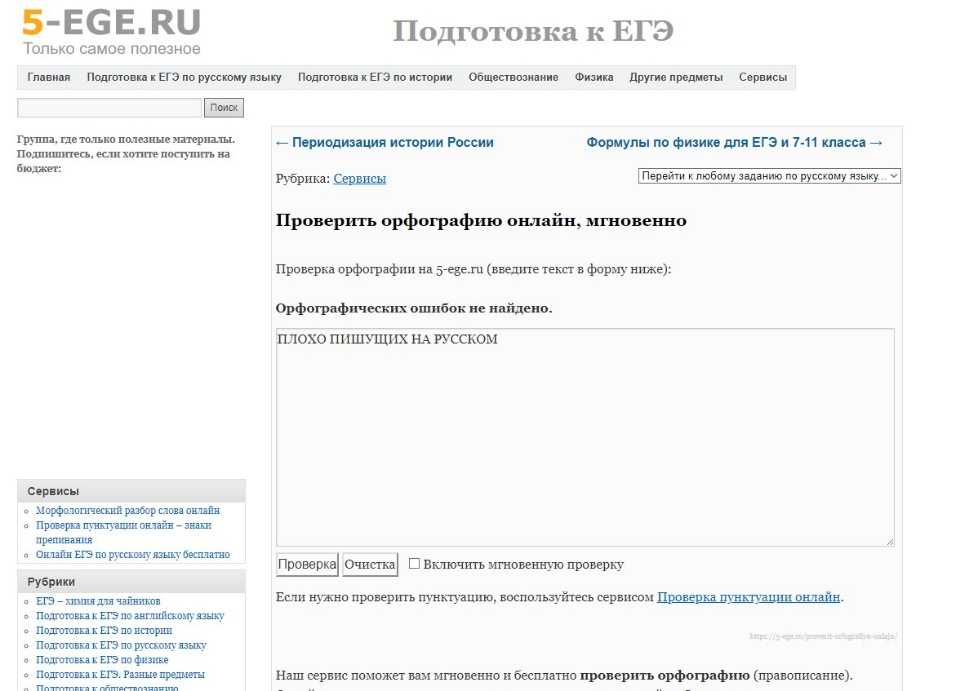 Когда пользователь сканирует форму, значок будет выделяться и привлекать внимание к тому, что нужно исправить.
Слабая анимация пульсации или подпрыгивания на значке, соответствующем ошибке, может еще больше привлечь внимание пользователей к ошибке. Однако не злоупотребляйте анимацией: если ошибок много, многие анимированные иконки могут быть перегружены. И не анимируйте текст — анимированные сообщения об ошибках плохо читаются.
6. Используйте модальные окна или диалоговые окна подтверждения экономно
Если вам нужно привлечь дополнительное внимание к потенциальной ошибке, вы можете использовать модальное диалоговое окно или диалоговое окно подтверждения, чтобы объяснить подробности и помочь пользователю решить проблему. Однако используйте такие диалоги с осторожностью, поскольку у них есть два больших недостатка: (1) они мешают работе; (2) сообщение об ошибке представлено в окне, которое необходимо закрыть, чтобы исправить ошибку, поэтому любые сложные инструкции должны храниться в рабочей памяти пользователей, что увеличивает их когнитивную нагрузку. Однако с ними все в порядке, если сообщение об ошибке простое или форма все еще может быть отправлена как есть.
7. Не проверять поля до завершения ввода
В большинстве случаев избегайте отображения ошибки до тех пор, пока пользователь не завершит работу с полем и не перейдет к следующему полю. Может быть раздражающим видеть сообщение об ошибке до того, как вам будет предоставлена возможность закончить ввод.
При размещении заказа на BestBuy.com сообщение об ошибке появилось в поле Адрес электронной почты после перехода за пределы этого поля. Однако возвращение к исправлению ошибки привело к появлению другой ошибки в поле Номер телефона , хотя пользователь еще не начал вводить текст в это поле.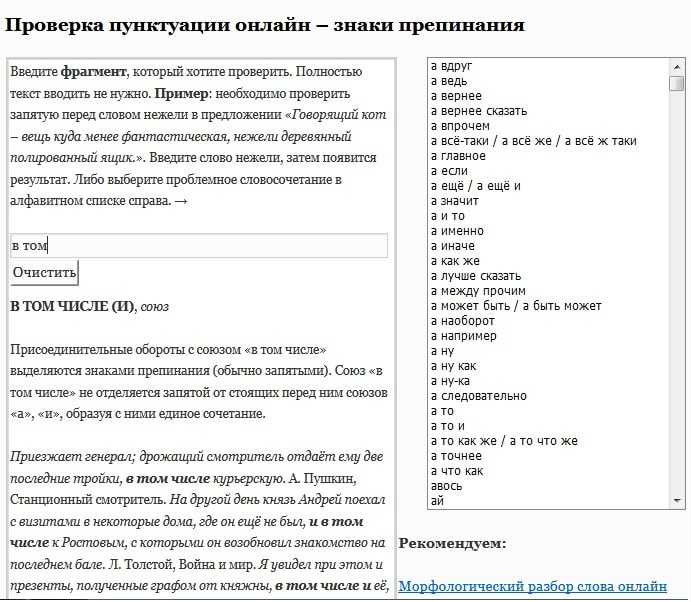
8. Не используйте сводки проверки как единственное указание на ошибку
Сводка проверки отображается в верхней части формы и сообщает пользователям, что на странице есть ошибки, которые необходимо исправить, независимо от того, находятся ли эти ошибки в области просмотра или в нижней части страницы. Сводка проверки может дать пользователю общее представление обо всех ошибках в форме, но ее не следует использовать как единственную форму индикации ошибок, поскольку она заставляет пользователя искать поле с ошибкой; более того, сообщение об ошибке может больше не отображаться в окне просмотра, когда пользователь достигает поля ошибки, что вынуждает пользователя запоминать сообщение об ошибке при устранении проблемы.
SurveyMonkey предоставил сообщения об ошибках в верхней части формы, а также под определенными полями, вызвавшими ошибки.9. Не используйте всплывающие подсказки для сообщения об ошибках
Подсказки иногда используются для обозначения ошибок. Значок предупреждения обычно отображается рядом с полем (полями) с ошибкой, а затем, когда пользователи наводят указатель мыши на значок или перемещают фокус в этом поле, появляется всплывающая подсказка или всплывающее уведомление, содержащее сообщение об ошибке.
Как правило, мы не рекомендуем использовать этот метод сигнализации об ошибках. Во-первых, некоторые значки предупреждений трудно заметить. Во-вторых, пользователи могут задаться вопросом, что не так с полем, не осознавая, что они действительно могут увидеть сообщение об ошибке, если предпримут дополнительный шаг. В-третьих, зачем заставлять пользователей больше работать (т. е. наводить курсор мыши или перемещать фокус в поле), чтобы увидеть сообщение об ошибке?
Facebook.com: ошибки в форме регистрации отображались в виде значков предупреждений. Пользователям приходилось нажимать на каждый, чтобы увидеть, в чем проблема. Хотя в этом примере ошибки легко определить, было бы сложнее это сделать, если бы поля были заполнены.
10. Предоставьте дополнительную помощь при повторяющихся ошибках
Если одна и та же ошибка повторяется (обычно 3 или более раз при одной попытке заполнения формы), это часто указывает на серьезную проблему в пользовательском интерфейсе. Вполне возможно, что ваши сообщения об ошибках недостаточно полезны, но может быть и другое несоответствие между дизайном и потребностями пользователей. Как всегда, помните, что когда пользователи делают ошибки, это не их вина. Это ваш дизайн слишком подвержен ошибкам.
Мы рекомендуем просмотреть данные аналитики на наличие повторяющихся ошибок, а затем проверить (или протестировать) дизайн, чтобы попытаться его улучшить. Переписанное сообщение об ошибке часто было бы первым, что нужно попробовать.
В качестве временного решения вы также можете показать ссылку на более подробную справочную информацию или документацию после того, как пользователь совершил одну и ту же ошибку слишком много раз.
Потоки ошибок должны быть разработаны таким образом, чтобы помочь пользователям исправить ошибки в форме и посоветовать им, как избежать повторения ошибок.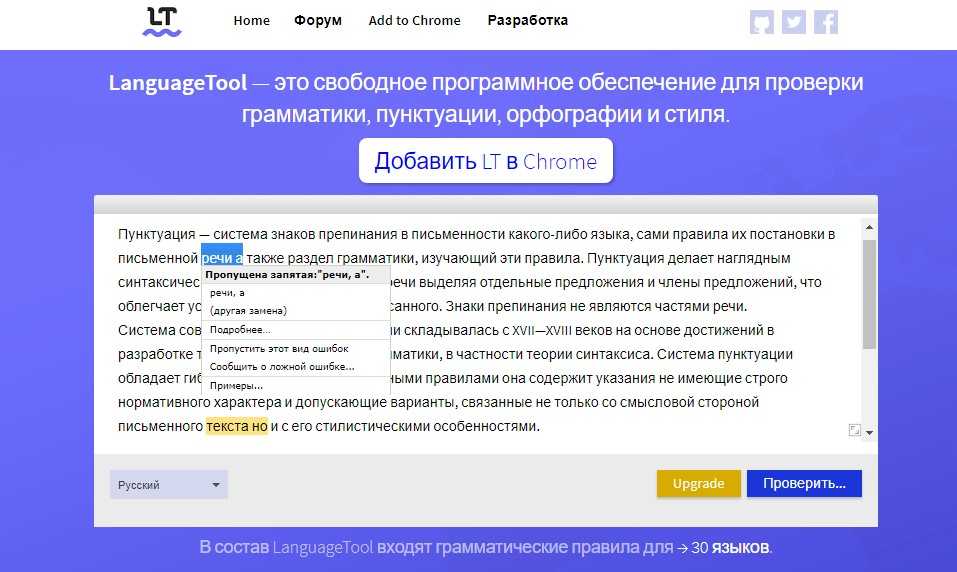 Убедитесь, что пользователи могут легко обнаруживать ошибки, понимать, как их исправить, и видеть сообщение об ошибке при исправлении соответствующей ошибки. Избавьтесь от догадок и позвольте пользователям выполнять свои задачи.
[PDF] Обнаружение и исправление орфографических ошибок китайского языка на основе языковой модели, произношения и формы title={Обнаружение и исправление китайских орфографических ошибок на основе языковой модели, произношения и формы}, автор={Ю Цзюньцзе и Ли Чжэнхуа}, booktitle={CIPS-SIGHAN}, год = {2014} }
- Цзюньцзе Ю, Чжэнхуа Ли
- Опубликовано в CIPS-SIGHAN 1 октября 2014 г.
- Информатика
Проверка орфографии является важной задачей предварительной обработки при работе с текстами, созданными пользователями, такими как твиты и комментарии к продуктам. По сравнению с некоторыми западными языками, такими как английский, проверка орфографии на китайском языке является более сложной, поскольку в китайских письменных текстах нет разделителя слов, а символы с ошибками можно определить только на уровне слов.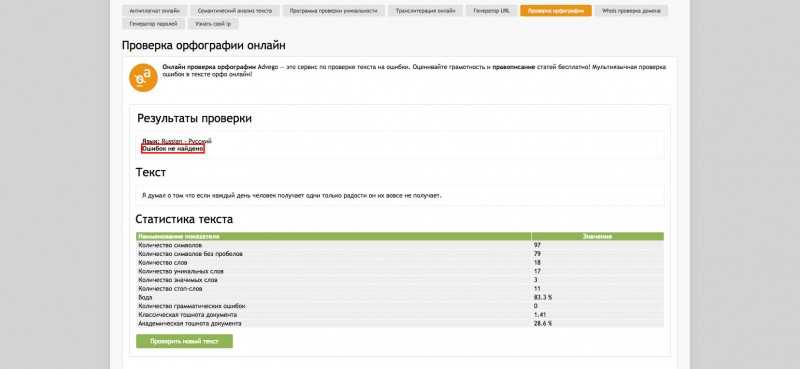 Наша система работает следующим образом. Во-первых, мы используем языковые модели n-грамм на уровне символов для обнаружения потенциальных символов с ошибками с малой вероятностью ниже…
View on ACL
aclanthology.orgIME-Spell: Chinese Spelling Check based on Input Method
- Qingbiao Zhao, Xingfa Shen, Jian Yao
Computer Science
NLPIR
- 2020
IME-Spell , новая архитектура CSC, основанная на предварительно обученных векторах контекста для методов ввода, имеет значительное улучшение по сравнению с эталонными моделями в наборе данных SIGHAN, чья максимальная разница F1 в подзадачах обнаружения и исправления правописания достигает 48,9.% и 27,8% соответственно.
PLOME: Pre-training with Misspelled Knowledge for Chinese Spelling Correction
- Shulin Liu, Tao Yang, Tianchi Yue, Feng Zhang, Di Wang
Computer Science
ACL
- 2021
A Pre-trained Маскированная языковая модель с знанием опечаток (PLOME) для CSC, которая совместно учится понимать язык и исправлять орфографические ошибки.
Проверка правописания китайского языка на основе фрагментов с глобальной оптимизацией
- Zuyi Bao, Chen Li, Rui Wang
Информатика
ВЫВОДЫ
- 2020
глобальная стратегия оптимизации, позволяющая выбрать исправление на уровне предложения.
Обнаружение орфографических ошибок китайского языка с использованием Fusion Lattice LSTM
Предлагается модель Fusion Lattice-LSTM в рамках сквозной инфраструктуры для интеграции функций символов, слов и пиньинь для обнаружения ошибок.
Automatically Build Corpora for Chinese Spelling Check Based on the Input Method
- Jianyong Duan, Lijian Pan, Hao Wang, Mei Zhang, Mingli Wu
Computer Science
NLPCC
- 2019
This paper proposes new подходы к автоматическому построению корпусов CSC на основе метода ввода и построение двух корпусов, используемых для проверки ошибок в текстах, сгенерированных методом ввода пиньинь, называемых p-corpus и v-corpus.
Ресурсы и оценки автоматизированной диагностики ошибок китайской ошибки для изучающих язык
- Lung-Hao Lee, Yuen-Hsien Tseng, Li-Ping Chang
Linguistic, компьютерная наука
. В этой главе описываются два репрезентативных корпуса для изучения китайского языка: Корпус динамической композиции HSK, созданный Пекинским университетом языка и культуры, и Корпус для учащихся TOCFL, созданный Национальным тайваньским педагогическим университетом, и представлены несколько оценок, основанных на обоих корпусах, предназначенных для компьютерного обучения китайскому языку.
Spellbert: легкая предварительная модель для китайской проверки орфографии
- Tuo Ji, Hang Yan, Xipeng Qiu
Компьютерная наука
Emnlp
- 2021
- . дополнительные функции и не зависят от набора неточностей, которые могут дать современный результат в наборе данных OCR, где большинство ошибок не покрывается существующим набором неточностей.

Предварительная подготовка китайского языка BERT для обнаружения ошибок вставки и удаления слов
- Cong Zhou, Yong Dai, Shuming Shi
Информатика
ArXiv
- 2022
Представлена простая и эффективная китайская предварительно обученная модель, позволяющая модели определить, существует ли слово в определенной позиции введение специальной лексемы [null], предсказание которой означает отсутствие слова.
MDCSpell: многозадачная структура детектора-корректора для исправления китайской орфографии
- Chenxi Zhu, Ziqiang Ying, Boyu Zhang, Feng Mao
Компьютерные науки
ВЫВОДЫ
- 2022
и фонологические особенности каждого символа в необработанном предложении и использует стратегию позднего слияния, чтобы объединить скрытые состояния корректора с состоянием детектора, чтобы свести к минимуму негативное влияние символов с ошибками.

Craspell: контекстуальный надежный подход к улучшению коррекции китайского орфографии
- Shulin Liu, Shengkang Song, Shengli Sun
Компьютерная наука
Результаты с
- 2022 2 9003
- 2022 2 8. опечаток, этот подход сначала создает зашумленный контекст для каждой обучающей выборки, и включается механизм копирования, чтобы побудить модель предпочесть выбирать входной символ, когда неправильно исправленный и введенный символ являются допустимыми в соответствии с заданным контекстом.
- Цзюй-Фэн Е, Шэн-Фэн Ли, Мей-Ронг Ву, Вэнь-И Чен, Мао-Чуань Su
Информатика
SIGHAN@IJCNLP
- 2013
- Юн-Чжи Чен, Ши-Хун Ву, Пинг-Че Ян, Цун Ку, Гво-Донг Чен
Информатика
- 2011
- Лей Чжан, М.
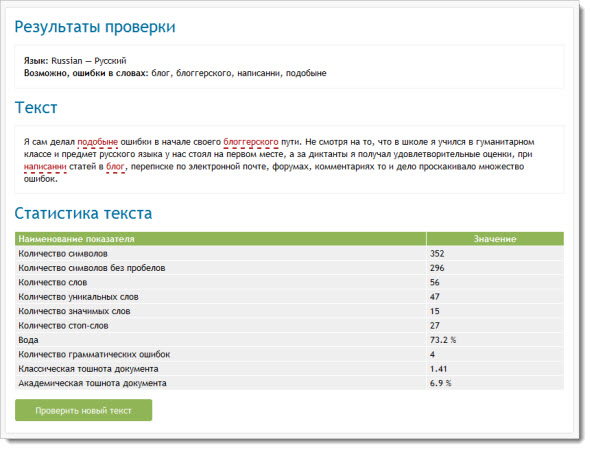 Чжоу, К. Хуан, Х. Пан
 Информатика
ACL
- 2000
- К. Кукич
Информатика
CSUR
- 1992
- C.-L. Лю, Минь-Хуа Лай, Кан-Вен Тиен, Йи-Сюань Чуан, С. Ву, С.-Ю. Lee
Информатика
TALIP
- 2011
- Shih-Hung Wu, Chao-Lin Liu, Lung-Hao Lee
Computer Science
SIGHAN@IJCNLP
- 2013
- Чжан Ян-сен, Юй Ши-вэнь
Информатика
- 2006
- 2007
- Пошаговая стратегия выявления ошибок в предложениях
- Полная разбивка ошибок для проверки на
- Прохождение реальных вопросов ACT
- Краткое изложение основных советов по выявлению ошибок в предложениях
- Проверяйте каждый подчеркнутый раздел отдельно
- Начните с глаголов и местоимений
- Глагол в правильной форме и времени?
- Соответствует ли это теме?
- Согласуется ли местоимение с существительным, которое оно заменяет?
- В правильном ли регистре?
- Герундий заменяет основной глагол и образует фрагмент предложения?
- Является ли это частью списка, который не является параллельным?
- Неправильно ли перепутан инфинитив?
- Является ли предлог идиоматически правильным?
- Неверно завершает пару слов?
- Модификатор правильного типа?
- Правильно ли используются -er и -est? (Редкий)
- Образует ли союз фрагмент предложения?
- Логически ли это связывает идеи?
- Является ли существительное частью неправильного сравнения?
- Последовательно ли в предложении используются существительные во множественном и единственном числе? (Редкий)
- Правильное ли местоимение используется в данном контексте?
- Есть ли у местоимения явный предшествующий существительный?
- Подчеркнутое «любое» часто указывает на нелогичное сравнение
- Наличие слов сравнения, таких как «чем», «подобно» и «как», также указывает на нелогичность сравнения
- Предложение со списком часто имеет проблему параллелизма
- Обязательно следите за избыточностью: использование двух разных слов
- средство
- давно с
- идентичен
- что, ли и что + существительное (например, «Эта книга была скучной» или «Нравится она ему или нет, не вопрос».
- Всегда читайте предложение целиком
- При поиске ошибки проверять каждый вариант отдельно
- Сначала проверьте глаголов и местоимений , так как они, скорее всего, содержат ошибки
- Если вариант ответа содержит более одного типа слов, отметьте оба
- Не бойтесь выбрать E , «нет ошибки», если вы исключили все другие варианты
- Всегда убедитесь, что вы можете объяснить какую ошибку содержит ответ
- Даже если вы думаете, что знаете ответ, быстро проверьте другие варианты, чтобы подтвердить
- Следите за сравнениями и списками по мере чтения предложения; оба часто создают ошибки при появлении
- “Любой” часто указывает на ошибочное сравнение
- Более длинные фразы с меньшей вероятностью будут содержать ошибку
- Включение и выключение проверки орфографии в Word
- Принятие предложенных исправлений
- Проверка орфографии и грамматики вручную
- Включение автоматической проверки орфографии в более старых версиях Word 9 90
- Чтобы проверка орфографии работала в Word, необходимо правильно установить язык редактирования .
 Выделите текст (быстрее всего это сделать с помощью сочетания клавиш Ctrl+A), а затем щелкните поле выбора языка в строке состояния.
 - Выберите нужный язык.
- онлайн -продажи
- Учебные пособия
ПОКАЗАНЫ 1-10 ИЗ 10 ССЫЛОК
Исправление правописания китайских слов на основе ранжированного перевернутого индексного списка N-грамм
Новый метод обнаружения и исправления орфографических ошибок, основанный на инвертированном ранжированном индексе N-грамм, который может обеспечить приемлемую производительность в первой подзадаче и превзойти другие подходы во второй подзадаче. представлена.
Обнаружение и исправление ошибок на основе китайского фонематического алфавита в китайском тексте
Предложена модель обучения, основанная на китайском фонематическом алфавите, и экспериментальные результаты показывают, что эта модель эффективна для обнаружения большинства слов, написанных неправильно, и, кроме того, эта модель улучшает обнаружение и скорость коррекции.
Улучшение обнаружения неправильно используемых китайских иероглифов в сочинениях учащихся с помощью модели ошибок
Система обнаружения ошибок в эссе на китайском языке, которую можно использовать в онлайн-среде обучения письму, которая состоит из сегментации слов, модуля шаблона и модуля языковой модели, который обеспечивает два режима работы для пользователей с разными целями. .
Автоматическое обнаружение/исправление ошибок в китайском тексте с помощью алгоритма приближенного сопоставления слов
Приблизительный алгоритм сопоставления слов для китайского языка, основанный на языковой модели триграммы слов, является эффективным подходом к обнаружению и исправлению китайских орфографических ошибок.
Методы автоматического исправления слов в тексте
Исследования были направлены на исправление ошибок в трех словах: (2) исправление ошибок в отдельных словах; и (3) контекстно-зависимая коррекция работы, в ходе которой исследуются задокументированные данные о моделях орфографических ошибок.
Визуально и фонологически похожие иероглифы в неправильных китайских словах: анализ, идентификация и применение
Предлагается вычислительный алгоритм, направленный на воспроизведение неправильных китайских слов путем расширения принципов разложения китайских иероглифов с помощью кодов Цанцзе и использования эмпирических правил для определения степени сходство между китайскими фонемами.
Chinese Spelling Check Evaluation at SIGHAN Bake-off 2013
An overview of Chinese На SIGHAN Bake-off 2013 вводится задание «Проверка орфографии», и оцениваются системы, которые могут автоматически указывать на орфографические ошибки и вносить соответствующие исправления в эссе студентов.
Краткое изложение технологии автоматической корректуры текста
Каждая характеристика текста на китайском и западном языках, а также сходства и различия между ними были проанализированы, а также направления дальнейшего развития и обсуждаются проблемы, которые необходимо решить в технологии автоматической корректуры текста.
Обнаружение и исправление ошибок на основе китайского фонематического алфавита в китайском тексте.
 В Моделирование решений для искусственного интеллекта (стр. 463-476)
Оценка проверки орфографии китайского языка в SIGHAN Bakeoff
Как найти подход к выявлению ошибок в предложениях: стратегии написания SAT
Примечание. Чтобы получить актуальные советы по написанию SAT, ознакомьтесь с нашим лучшим руководством здесь.
Вопросы на выявление ошибок в предложениях (ISE), в которых вам предлагается выбрать ошибку в предложении из четырех подчеркнутых разделов, кажется, должны быть самой легкой частью раздела SAT Writing. В конце концов, вам нужно только найти ошибку, вам не нужно ее исправлять. Однако составители тестов чрезвычайно искусны в маскировке ошибок в каждом предложении: если вы не знаете, что искать, вы легко можете предположить, что в половине предложений нет ошибок.
Таким образом, очень важно, чтобы вы применяли систематический подход к вопросам “Выявление ошибок в предложениях”. Если вы рассчитываете обнаружить ошибку, просто просматривая предложение или ища разделы, которые «звучат» странно, вы пропустите много вопросов.
В этом посте я подробно расскажу о наиболее эффективном подходе к этим вопросам и распространенных ошибках , которые вам нужно искать:
Общая стратегия для вопросов ISE
Как я упоминал выше, у вас обязательно должен быть стандартный подход к этим вопросам. Следующие три шага помогут вам эффективно и надежно определить ответ на вопросы ISE.
#1: Прочитайте предложение до конца
Первый шаг к ответу на вопрос ISE всегда прочитайте все предложение — даже если вы думаете, что ошибка связана с выбором А, обязательно прочитайте его до конца.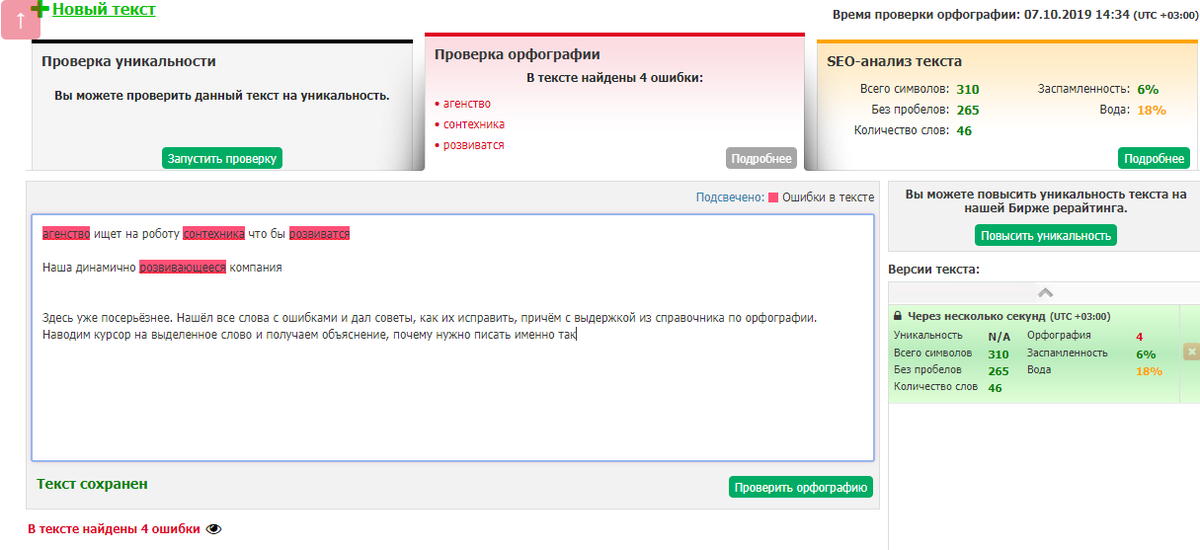 Такой подход поможет не попасть в ловушку .
Когда вы прочтете предложение целиком, ошибка может выскочить на вас, особенно в более ранних, более простых вопросах. Однако, прежде чем что-то отмечать, убедитесь, что вы можете сформулировать, почему подчеркнутое слово или фраза неверны. Многие ответы могут показаться странными, но не быть неверными. Это также может помочь перепроверить другие варианты, чтобы убедиться, что все они верны.
Если вы не нашли ошибку, переходите к шагу 2!
#2: Проверка каждой подчеркнутой части
Если вы не найдете поддающуюся проверке ошибку с первого раза, вам необходимо c проверить каждую подчеркнутую часть по отдельности . Посмотрите на каждый ответ и подумайте, каковы возможные ошибки. Например, если вы смотрите на подчеркнутый глагол, вам нужно проверить, есть ли проблема с временем или соглашением.
Как вы могли догадаться, этот шаг требует твердых знаний о том, какие понятия на самом деле проверяются этими вопросами. Ниже я создал контрольный список ошибок, которые нужно искать, и вы можете просмотреть полную разбивку того, что на самом деле тестирует SAT Writing.
Обязательно исключите ответ, в котором нет ошибки.
#3: Подтвердите, почему выбранное вами слово неверно
Недостаточно выбрать ответ, потому что он звучит странно или потому что это не то слово, которое вы бы использовали. Чтобы быть ответом, он должен быть неверным в соответствии с правилами SAT Writing . (Единственным исключением из этого правила являются идиоматические вопросы, которые основаны на общих правилах использования.)
Таким образом, вы должны быть в состоянии объяснить, какую ошибку содержит выбранный вами ответ. =Если вы не можете этого сделать, возможно, это не правильный выбор.
Какие ошибки искать в каждой части предложения
Как я уже отмечал в шаге 2 общей стратегии, очень важно знать, какие ошибки проверять.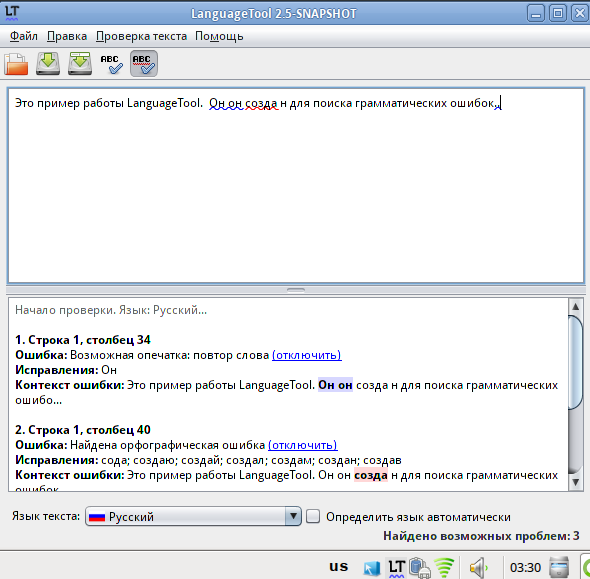 Чтобы помочь вам найти лучший способ поиска этих ошибок, я создал полную разбивку вопросов, которые вы захотите задать себе, в зависимости от того, какой тип слова подчеркнут.
Этот список очень длинный и, возможно, покажется ошеломляющим, но не паникуйте! Вам не нужно запоминать все это целиком — вместо этого это предназначено в качестве учебного пособия.
Во-первых, убедитесь, что вы знакомы со всеми понятиями в списке: если что-то покажется вам незнакомым, просто нажмите на ссылку.
Затем используйте эту версию для печати, чтобы просмотреть несколько разделов ISE, чтобы понять, какие ошибки искать. Когда вы впервые попробуете это, это, вероятно, займет очень много времени. Однако с практикой вы станете намного быстрее.
Наконец, держите список под рукой, когда будете просматривать свои ответы — используйте список, чтобы вернуться к вопросам и найти ошибку, которую вы пропустили.
Если ничего другого, имейте в виду эти два ключевых момента:
Полный контрольный список ошибок
В этом контрольном списке перечислены вопросы, которые вам нужно задать о каждой части речи или общей категории слов. Я также отметил, когда конкретная проблема возникает особенно редко (хотя эти темы все еще появляются).
Типы слов расположены в том порядке, в котором вы должны их проверять, хотя не каждый вопрос будет уместным в данном предложении.
Имейте в виду, что некоторые подчеркнутые разделы могут содержать более одного типа слов: наиболее распространенными такими парами являются местоимение/глагол, наречие/прилагательное и комбинации глагол/местоимение. Когда вы видите их, просто проверьте каждую часть.
#1: Глаголы
#2: Местоимения
#3: Герундий (-ing глаголов)
#4: Предлоги
#5: Прилагательные и наречия
#6: Союзы
#7: Существительные
#8: Относительные местоимения (кто, какой, тот и т.
 д.)
д.)
Другие проблемы, на которые следует обратить внимание
Понятия, которые
не будут проверяться на выявление ошибок в предложенияхСуществует ряд грамматических понятий, которые часто беспокоят учащихся или вызывают у них сомнения, но на самом деле они не проверяются с помощью вопросов ISE. Давайте рассмотрим это, чтобы у вас было меньше поводов для беспокойства во время подготовки!
Стиль письма
Одним из самых сложных аспектов вопросов ISE является то, что 9Предложения 1337 часто формулируются необычным образом, что может показаться неправильным, но обычно это не .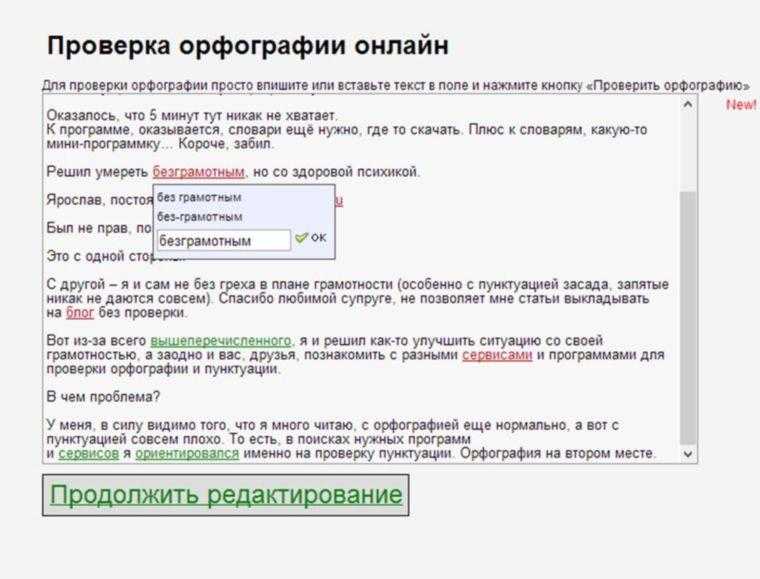 Еще раз помните, что выбор является правильным только в том случае, если вы можете четко сформулировать ошибку, которую он содержит.
Я собрал некоторые общие слова и фразы, которые часто сбивают студентов с толку, но вполне допустимы ниже:
Кто против кого
Хотя многие студенты обеспокоены разницей между “кто” и “кому”, SAT не проверяет эту концепцию: вы никогда не увидите “кто” там, где вам нужно “кто” или наоборот. Вместо того, чтобы беспокоиться о замене одного на другое, сосредоточьтесь на том, правильно ли местоимение относится к человеку.
Порядок местоимений
Из-за того, как в школе преподают местоимения, учащихся очень часто беспокоит порядок местоимений, связанных с помощью «и» или «или» (например, «я и он» против «». он и я”), но SAT не проверяет эту концепцию. Пока местоимения стоят в правильном падеже и согласуются со словами, которые они заменяют, не имеет значения, в каком порядке они стоят.
Возвратные местоимения
Возвратные местоимения, такие странные слова, как «она» и «мне», как правило, кажутся неправильными, поскольку многие студенты мало что о них знают. Однако на SAT Writing эти слова обычно используются правильно. Если вы видите подчеркнутое, просто убедитесь, что местоимение согласуется с существительным, которое оно заменяет (например, в предложении не используется «сам», когда речь идет о женщине).
Практика — ключ к успеху в SAT Writing.
Примеры SAT: применение стратегий на практике
Я собрал несколько вопросов на выявление ошибок в предложениях из настоящих тестов SAT. Для каждого я рассмотрю процесс шаг за шагом, чтобы вы могли понять, как лучше всего подходить к этим вопросам.
Поскольку для ответа на эти вопросы используется очень много разных концепций, я не буду вдаваться в подробности ни одной из них. Если вы не уверены в деталях конкретной темы, ознакомьтесь с приведенными выше ссылками.
Пример 1
Шаг 1. Прочтите предложение целиком
Просматривая это предложение, вы могли заметить, что это фрагмент. Если это так, следующим шагом будет определение того, какую подчеркнутую часть можно изменить, чтобы устранить эту проблему — это правильный выбор. (Подсказка: в предложении отсутствует глагол.)
Однако предположим, что вы не уверены, в чем проблема, и перейдем ко второму шагу.
Шаг 2. Отметьте каждый вариант ответа
Как я уже отмечал выше, быстрее всего просмотреть ответы, начав с типов слов, которые, скорее всего, содержат ошибки. Глаголы и существительные не подчеркнуты, поэтому сначала рассмотрим B, «содержащий», который является герундием.
Три основные проблемы с герундием — это параллелизм, идиоматическое использование и фрагменты. Давайте пройдемся по ним по одному.
Является ли герундий частью списка или сравнения? Нет. Поэтому ошибки параллелизма быть не может.
. Будет ли предложение более ясным, если вы замените герундий (-ing глагол) на инфинитив (на + глагол)? Давайте проверим:
Гавайские острова, образованные в результате извержений вулканов за последние пять миллионов лет, содержат невероятно большое разнообразие видов, многие из которых не встречаются больше нигде на Земле.
Эта версия не кажется явно яснее, так что, вероятно, это не идиоматическая ошибка.
Герундий образует фрагмент? Давайте посмотрим только на главное предложение предложения:
Гавайские острова, на которых обитает невероятно большое разнообразие видов
Это явно фрагмент. Герундий «содержащий» следует заменить спрягаемым глаголом «содержать».
Таким образом, B является правильным выбором ответа.
Шаг 3. Подтвердите, в чем заключается ошибка в вашем ответе
Вариант B является ответом, поскольку он создает фрагмент, а не полное предложение.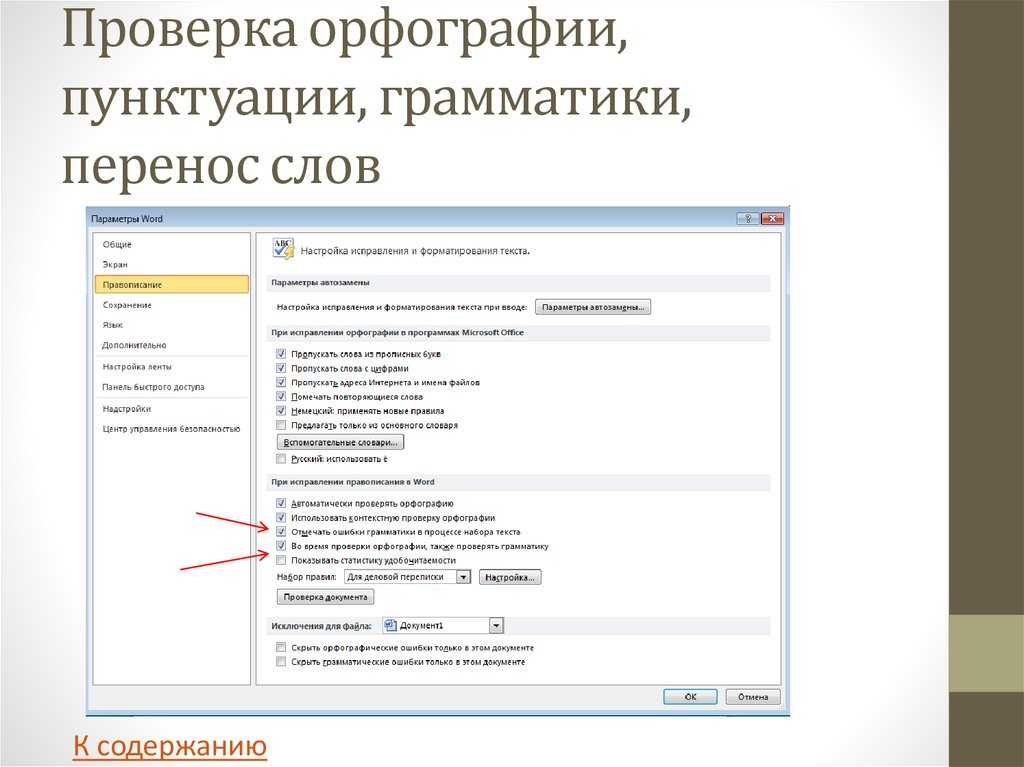
Кроме того, быстрый просмотр других вариантов ответа подтверждает, что ни один из них не содержит ошибки: A и D являются идиоматически правильными предлогами, а C – правильно используемой комбинацией прилагательного и наречия.
Пример 2
Шаг 1: Прочтите предложение целиком
Читая это предложение, я не замечаю, что что-то выскакивает, хотя D звучит как-то странно. Даже если этот ответ кажется заманчивым, мы не можем выбрать его, пока не определим, в чем заключается ошибка.
Шаг 2. Проверьте каждый вариант ответа
Сначала давайте проверим B на наличие ошибок, так как он включает и местоимение, и глагол. В общем, если вы видите подчеркнутую комбинацию местоимение/глагол, любые ошибки будут связаны с местоимением (поскольку спряжение глагола зависит от местоимения подлежащего), но убедитесь, что глагол работает. Давайте рассмотрим возможные ошибки для выбора Б по одной за раз.
Местоимение в правильном падеже? Да.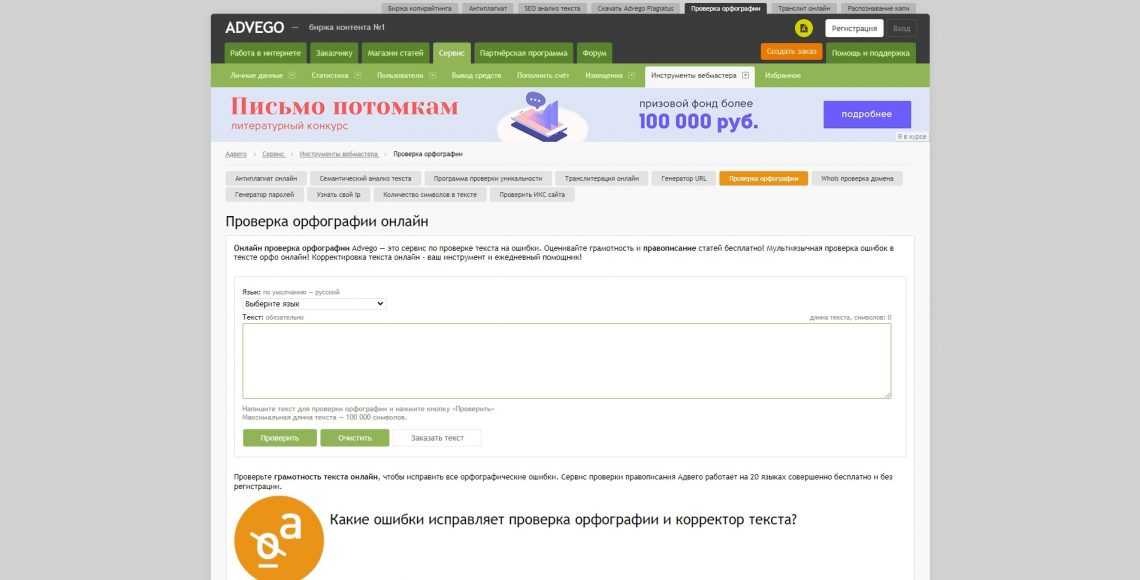 «Это» действует как подлежащее для глагола «делает», что вполне приемлемо.
Согласуется ли местоимение со своим антецедентом? Да. «Оно» заменяет «простуду», которая является существительным без рода в единственном числе.
Правильно ли спрягается глагол? Да. «Это» — местоимение в единственном числе, а «делает» — глагол в единственном числе.
Глагол стоит в правильном времени? Да. Оно стоит в настоящем времени, что согласуется с остальной частью предложения и тем фактом, что оно делает общее верное утверждение о простуде.
Теперь мы можем официально объявить вариант B безошибочным и исключить его. Подробно описанный процесс оказался сложным и трудоемким, но с практикой вы сможете делать это гораздо быстрее.
Давайте перейдем к варианту D, «ты и я», который также включает местоимения. Этот раздел звучит немного странно, но помните, что порядок местоимений не имеет значения — нам нужно только проверить соответствие и падеж, как мы сделали выше.
Соответствуют ли местоимения своим предшественникам? Нет проблемы согласования, поскольку местоимения относятся к человеку, который произносит предложение, и к человеку, на которого он или она указывает (хотя оба они абстрактны).
Местоимения в правильном падеже? Этот вопрос немного сложнее. Было бы неплохо заменить «я» на «я» — «между вами и мной нет никакой разницы», — но «между» — это предлог, поэтому объектный падеж «я» правильный.
Хотя D звучит странно, в нем нет ошибки. Мы можем исключить его и перейти к C, который включает в себя существительное и предлог. Сначала мы проверим предлог, так как он, скорее всего, содержит ошибку.
Является ли предлог идиоматически правильным? Да. «Различие между» — распространенное выражение.
Неправильно завершает пару слов? Нет. За “Between” правильно следуют два предлога, соединенные “и”.
Является ли существительное частью неправильного сравнения? Нет. “Отличие” ни с чем не сравнивается.
Последовательно ли в предложении используются существительные во множественном и единственном числе? Да. С договором проблем нет.
Поскольку мы не обнаружили никаких проблем с C, мы перейдем к проверке последнего ответа, A, “одного из наших самых больших”.
Учитывая множество разных типов слов в этой фразе, нет смысла проверять их все по отдельности (местоимение, например, явно правильное), поэтому мы просто рассмотрим некоторые из более серьезных потенциальных проблем.
Является ли фраза идиоматически правильной? Да. «Одна из наших самых неизбирательных болезней» — это ясная и приемлемая фраза.
Верна ли превосходная/сравнительная степень? Да. Простуда сравнивается с 91 273 всеми 91 274 другими заболеваниями, поэтому правильный выбор слова «большинство».
Мы можем заключить, что в A нет ошибки, поэтому мы исключили все варианты, оставив только E, «нет ошибки».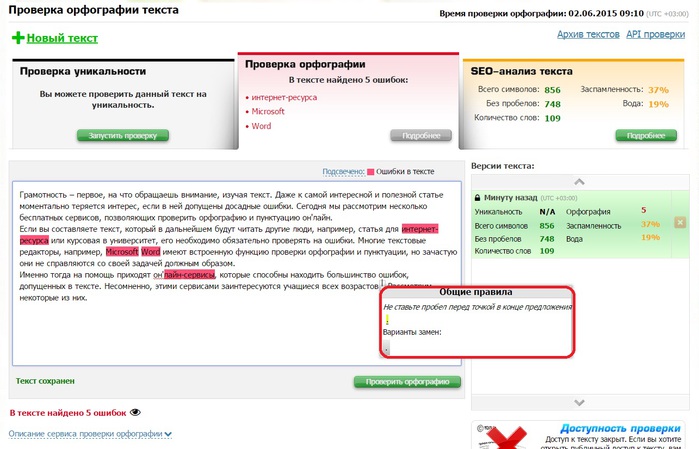
Шаг 3. Подтвердите ошибку в своем ответе
В этом предложении нет ошибки, поэтому правильный ответ – E.1274
Пример 3
Шаг 1. Прочтите предложение целиком
При первом прочтении это предложение, вероятно, кажется правильным. В идеале вы бы заметили “любой” в выборе D, так как это слово часто является подсказкой для нелогичного сравнения, но это совершенно нормально, если вы этого не сделаете.
Шаг 2. Проверьте каждый вариант ответа
Начнем с глагола A.
Правильно ли спрягается глагол? Да. Субъект “строители” стоит во множественном числе, а “строить” – глагол во множественном числе.
Глагол стоит в правильном времени? Да. Настоящее время постоянно во всем предложении.
Теперь давайте перейдем к комбинации предлог/существительное в выборе B.
Является ли предлог идиоматически правильным? Да. «Дома из камня» — вполне приемлемая конструкция.
Неправильно завершает пару слов? “Of” здесь не является частью пары, поэтому мы можем просто пропустить это и сразу перейти к существительному.
Является ли существительное частью ошибочного сравнения? Нет. “Камень” ни с чем не сравнивается.
Последовательно ли в предложении используются существительные во множественном и единственном числе? Никакие другие существительные в предложении не относятся к тому же самому предмету, так что проблем с соглашением нет.
В варианте B нет ошибки, поэтому мы можем исключить его и перейти к варианту C, который является наречием “все еще”.
Является ли модификатор правильного типа? «Все еще» описывает, когда строители используют молоток, так что это правильное наречие.
Правильно ли используются -er и -est? Не используется превосходная степень или сравнение, поэтому мы можем пропустить этот вопрос.
Наконец, давайте проверим вариант D. «Инструмент» — это существительное, а «любой» часто указывает на ошибку сравнения, так что давайте начнем с проверки.
Является ли существительное частью неправильного сравнения? Подчеркнутая фраза стоит сразу после “than”, что указывает на сравнение. Нам нужно определить, с чем сравнивается «любой инструмент»: это «молоток».
Это сравнение кажется правильным, но на самом деле оно содержит ошибку. Молоток — это инструмент, поэтому его нужно сравнивать с любым другим инструментом , а не просто с «любым инструментом». Д – это ответ.
Шаг 3. Подтвердите, в чем заключается ошибка в вашем ответе
Вариант D является ответом, поскольку он создает нелогичное сравнение. Мы также определенно исключили другие варианты (кроме отсутствия ошибок).
Пример 4
Шаг 1: Прочтите предложение целиком
Можно сразу заметить ошибку в этом предложении, но большинству студентов это не удается.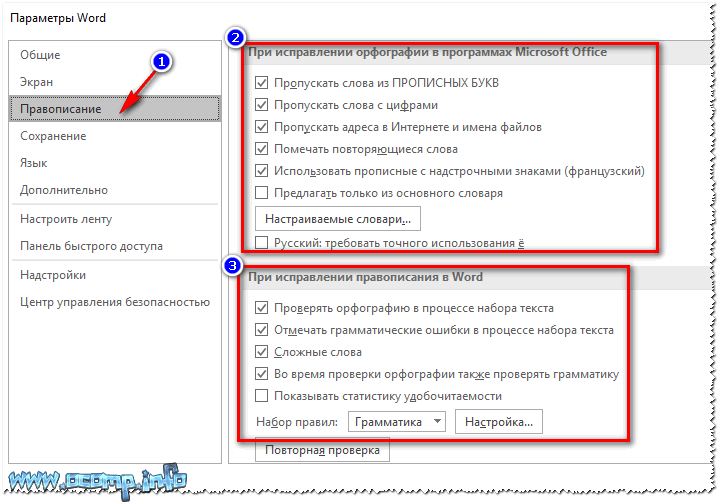 Перейдем сразу к шагу 2.
Шаг 2. Проверьте каждый вариант ответа
Мы снова начнем с глаголов, которые находятся в вариантах A и C. Когда есть две части, которые с одинаковой вероятностью могут содержать ошибку, Обычно я проверяю их по порядку. Давайте сначала посмотрим на A, «действительно».
Глагол стоит в правильном времени? Да. Настоящее время используется постоянно на протяжении всего отрывка.
Правильно ли спрягается глагол? Чтобы определить, согласуются ли подлежащее и глагол, нам нужно выяснить, что такое подлежащее. Заманчиво предположить, что это «бычковая рыба и полосатая креветка», но составное существительное на самом деле является частью предложной фразы «между бычковой рыбой и полосатой креветкой». (Кроме того, рыба не может быть симбиотической.)
Вместо этого правильно указать тему “отношения”. Это существительное в единственном числе, поэтому глагол «есть» во множественном числе не согласуется. У А ошибка.
Шаг 3. Подтвердите, в чем ошибка в вашем ответе
Вариант ответа A, потому что глагол не соответствует подлежащему.
Беглый просмотр трех других вариантов показывает, что в остальных вариантах нет ошибок: они звучат немного странно, но глагол спрягается правильно, а предлоги имеют смысл.
Изображение: Anne Worner/Flickr
Обзор стратегий и советов по вопросам ISE
Теперь, когда мы подробно рассмотрели лучший подход ISE и применили его на практике на некоторых примерах, давайте рассмотрим некоторые основные моменты, которые вы должны иметь в виду при изучении SAT.
Каким бы сложным ни казался процесс, с практикой он станет намного проще. Но если вы действительно боретесь с трудностями, даже простое запоминание нескольких простых правил повысит ваш результат.
Ключ Стратегии выявления ошибок в предложении
Полезные советы по выявлению ошибок в предложениях
Что дальше?
Убедитесь, что вы знаете, как подходить к другим типам письменных вопросов SAT — Улучшение предложений и Улучшение абзацев — а также.
Не забудьте эссе! Вот несколько советов по повышению вашего балла, пошаговое руководство и стратегии для получения идеального результата 12.
эти 11 советов от идеального бомбардира.
Хотите улучшить свой результат SAT на 160 баллов?
Посетите наши лучшие в своем классе онлайн-курсы по подготовке к SAT. Мы гарантируем возврат ваших денег , если вы не улучшите свой результат SAT на 160 или более баллов.
Наши занятия полностью онлайн, и их проводят эксперты SAT. Если вам понравилась эта статья, вам понравятся наши занятия. Наряду с занятиями под руководством экспертов вы получите индивидуальное домашнее задание с тысячами практических задач, организованных по индивидуальным навыкам, чтобы вы учились наиболее эффективно. Мы также предоставим вам пошаговую индивидуальную программу, чтобы вы никогда не запутались в том, что изучать дальше.
Попробуйте без риска сегодня:
Есть друзья, которым также нужна помощь в подготовке к экзаменам? Поделись этой статьей!
Алекс Хаймбах
Об авторе
Алекс — опытный преподаватель и писатель. За последние пять лет она работала почти с сотней студентов и писала статьи о поп-культуре для самых разных изданий. Она с отличием окончила Чикагский университет, получив степень бакалавра английского языка и антропологии, а затем получила степень магистра в Нью-Йоркском университете в области культурного репортажа и критики. В старшей школе она была стипендиатом национальных заслуг, сдала 12 тестов AP и набрала 9 баллов.9 процентилей по SAT и ACT.
Как включить проверку орфографии в Word и включить автозамену
Орфографические ошибки в опубликованных документах, личных и рабочих электронных письмах могут вызывать неловкость. В худшем случае ваша аудитория может подвергнуть сомнению ваш опыт или воспринять ваши ошибки как неуважение. Конечно, вы могли просто сделать опечатку, когда печатали слишком быстро, или просто проглядели ошибки при корректуре. Чтобы избежать этих ошибок, вы можете установить для Word значение , автоматически отмечающее 9.1338 слов с ошибками и даже предлагают исправления .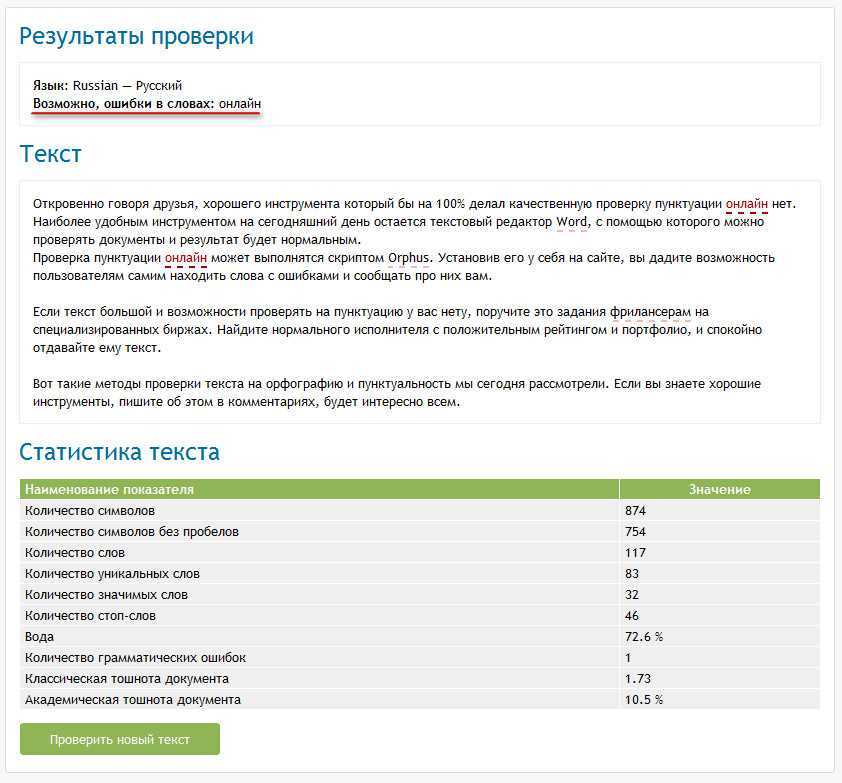
Содержание
Если проверка орфографии включена, Word помечает слова с ошибками волнистой красной линией и помечает грамматические ошибки цифрой волнистая синяя линия . Таким образом, вы можете быстро исправить слова с ошибками. Однако эти выделенные ошибки могут отвлекать, когда вы пишете. По этой причине Word дает вам возможность отключить проверку орфографии во время ввода. Когда придет время вычитывать свою работу, вы можете включить проверку орфографии в Word и отобразить отмеченные ошибки. Таким образом, вы сразу увидите любые орфографические ошибки и сможете легко их исправить.
3. Не полагайтесь на возможность автоматического определения языка. Эта функция часто вызывает ошибки, если текст содержит слова на других языках. Выключите «Определять язык автоматически» и нажмите «ОК».
4. Откройте вкладку «Файл». Выберите «Параметры» и откройте группу «Проверка правописания».
5. Чтобы включить или отключить средство проверки орфографии Word, установите или снимите флажки «Проверять орфографию при вводе» и «Отмечать грамматические ошибки при вводе ».
Вы можете включить или отключить автоматическую проверку орфографии в любое время.Принятие предложенных исправлений
Если вы отключили автозамену во время написания и хотите вернуться и проверить правописание в Word, вы можете включить эту функцию, установив флажки для параметров, которые вы хотите использовать.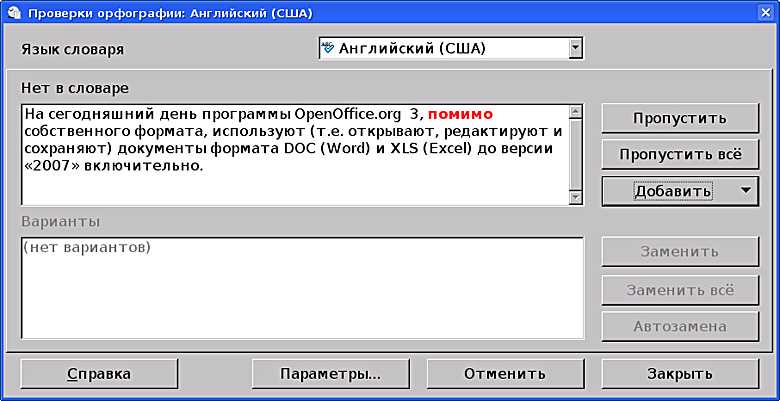 Однако эта функция, особенно Проверка грамматики , скорее полезная помощь, чем реальная проверка. Он часто ошибочно интерпретирует определенные словосочетания как ошибки и не всегда обнаруживает грамматические ошибки. По этой причине лучше не полагаться на инструменты автоматической проверки правописания.
Если щелкнуть правой кнопкой мыши слово, выделенное красной или синей линией, Word отобразит контекстное меню с предложениями, которые можно применить одним щелчком мыши. Однако, если в слове неправильно или перепутаны более двух букв, Word больше не может предсказать, какое слово вы изначально намеревались использовать.
Проверка орфографии и грамматики вручную
При нажатии значка проверки орфографии в строке состояния справа появляется боковая панель для исправления орфографии и грамматики.
Значок проверки орфографии расположен рядом с полем выбора языка. Эта боковая панель автоматически показывает следующую ошибку в зависимости от местоположения вашего курсора, а предлагает исправления .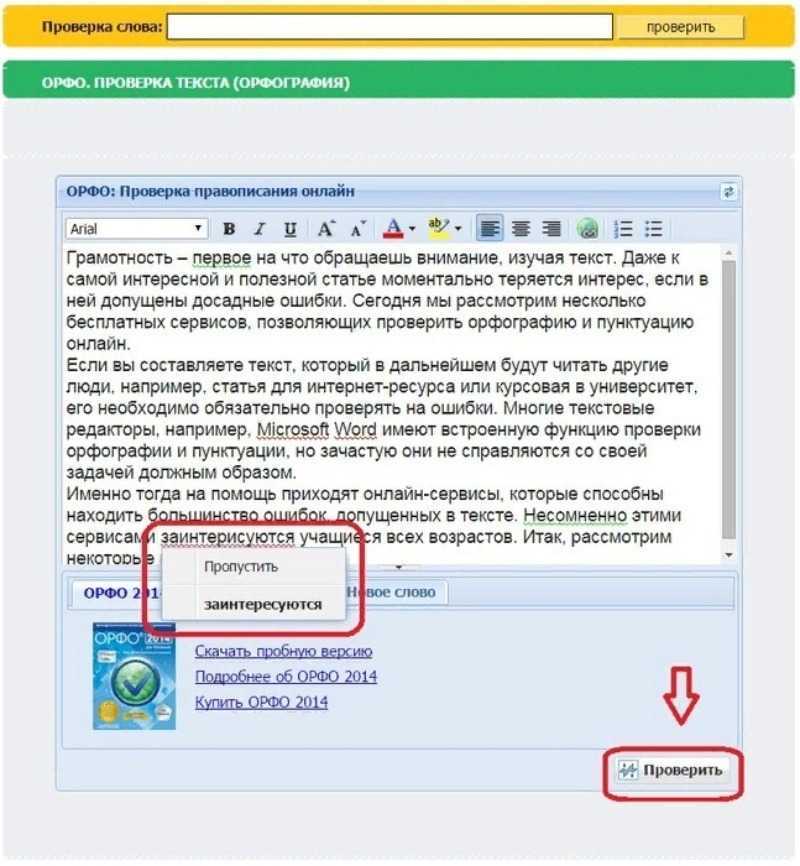 Вы можете нажать «Игнорировать», чтобы принять неправильно помеченный Word. После этого Word больше не будет помечать это как ошибку.
Функция проверки грамматики особенно полезна, поскольку Word указывает на стилистические проблемы и грамматические правила , которые помогут вам избежать ошибок в будущем.
Word с Microsoft 365 и IONOS!
Простой переход от ручки и бумаги к цифровому рисованию с помощью Word — он включен во все пакеты Microsoft 365!
Office Online
OneDrive с 1 ТБ
Круглосуточная поддержка 7 дней в неделю
Включение автоматической проверки орфографии в старых версиях Word
Последние несколько версий Word имеют значок , показывающий состояние средства проверки орфографии , в строке состояния в нижней части окна .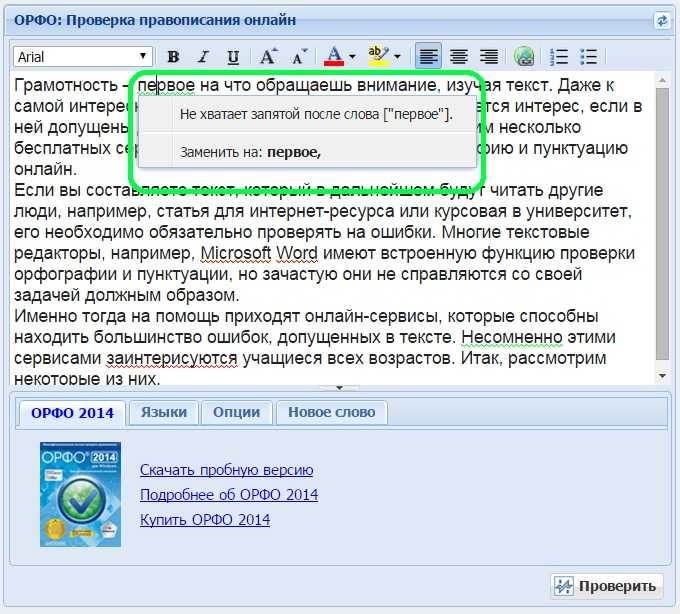 В текущих версиях Word вы можете щелкнуть этот значок правой кнопкой мыши, чтобы отобразить контекстное меню для настройки строки состояния. В старых версиях Word это контекстное меню содержало параметры «Скрыть орфографические ошибки» и «Скрыть грамматические ошибки», а также предоставляло прямой доступ к настройкам проверки орфографии.
. Изменение языка клавиатуры в Windows 10: переключение между языками.
Текст на иностранных языках иногда требует специальных символов. Буквы, назначенные различным клавишам, также различаются в зависимости от языка. Поэтому многим пользователям, желающим писать на иностранном языке, удобнее менять язык клавиатуры. Сочетания клавиш Windows 10 позволяют быстро переключаться между языками. Мы покажем вам, как изменить язык клавиатуры в…
Изменение языка клавиатуры в Windows 10: переключение между языками шаг за шагомИзменение языка в Windows 10 — инструкция
- Конфигурация
Операционные системы необходимы для управления вашим компьютером. С их графическими пользовательскими интерфейсами управление памятью и другими ресурсами становится проще простого. Вы можете легко ориентироваться в операционной системе на выбранном вами языке и изменять его по мере необходимости. Мы покажем вам, как изменить язык интерфейса в Windows 10 и на что следует обратить внимание.
Изменение языка в Windows 10 — руководство Word не отвечает: что делать, если Microsoft Word перестал работать
Word не отвечает: для многих пользователей Microsoft Word является самой важной программой на их компьютере, что еще больше расстраивает, когда Word зависает. Существует множество причин, по которым Word может внезапно перестать отвечать на запросы. Проблемы с надстройками являются частой причиной. В других случаях сам Word не является источником проблемы: настройки принтера или антивирусное программное обеспечение также могут мешать работе Word.