
Проверка правописания | Работа в МойОфис Текст Домашняя версия
Ввод текстаБуфер обменаПроверка правописанияСноскиГиперссылкиПерекрестные ссылкиЗакладкиВставить текущую дату или времяПоиск и замена данных
- Ввод текста
- Буфер обмена
- Проверка правописания
- Сноски
- Гиперссылки
- Перекрестные ссылки
- Закладки
- Вставить текущую дату или время
- Поиск и замена данных
Приложение «МойОфис Текст» может автоматически проверять тексты на русском и английском языке на наличие орфографических и грамматических ошибок.
В тексте колонтитулов проверка правописания не выполняется.
Проверка орфографии
Чтобы отключить или включить проверку орфографии, выберите пункт командного меню Инструменты > Правописание > Проверка орфографии. Включение и отключение режима проверки орфографии применяется только к текущему документу и не влияет на другие открытые документы. Принципы проверки орфографии: •Словарь проверки орфографии выбирается автоматически по языку первого слова в абзаце. •Красной волнистой линией подчеркиваются: •слова, отсутствующие в выбранном словаре; •слова, содержащие орфографические ошибки. •При внесении изменений в текст документа запускается повторная проверка орфографии. Найти орфографические ошибки Для быстрого поиска слов с орфографическими ошибками используйте сочетание клавиш Alt+F7. При первом нажатии Alt+F7 в тексте выделяется первое найденное слово с орфографической ошибкой, при каждом последующем нажатии – слово с ошибкой, следующее за выделенным. Поиск ошибок выполняется от текущего положения курсора до конца документа. По окончании документа поиск слов с ошибками осуществляется с начала документа. Исправить орфографические ошибки Если в слове найдена ошибка, исправьте ее. Для этого выполните следующие действия: 1.Поместите курсор мыши на слово или выделите слово, которое подчеркнуто красной волнистой линией. 2.Щелчком правой кнопки мыши откройте контекстное меню. 3.В контекстном меню выберите правильный вариант написания данного слова. Если для выделенного слова отсутствуют варианты правильного написания, в контекстном меню отображается надпись Нет предложений. Удалить подчеркивание слов Чтобы избежать подчеркивания слов, распознанных приложением как орфографически неверные, внесите данные слова в настраиваемый словарь или добавьте в список игнорируемых слов. Чтобы добавить слово в список игнорируемых, выполните следующие действия: 1. 2.Щелкните по нему правой кнопкой мыши и выполните команду контекстного меню Пропустить. При выполнении данной команды подчеркивание слова красной линией пропадает. Если слово встречается в документе несколько раз, то изменения применяются для всех повторений с учетом регистра. Такие изменения сохраняются в рамках одной сессии работы с документом. При повторном открытии документа снова запускается проверка орфографии. В случае ошибочного применения команды вернитесь к предыдущему состоянию при помощи команды Проверить правописание. Для этого выполните следующие действия: 1.Поместите курсор мыши на слово или выделите слово целиком. 2.Щелкните по нему правой кнопкой мыши и выполните команду контекстного меню Проверить правописание. |

 Поместите курсор мыши на слово или выделите слово, которое подчеркнуто красной волнистой линией.
Настраиваемый словарь
Чтобы избежать подчеркивания отдельных слов в тексте (например, имен собственных, аббревиатур, специальных терминов и т. Перед началом работы со словарем убедитесь, что в приложении включена проверка орфографии. Добавить слово в словарь В словарь можно добавлять только отдельные слова. Добавление словосочетаний не допускается. При добавлении слова в словарь учитывается регистр. Если слово пишется как со строчной, так и с заглавной буквы, рекомендуется добавить в словарь оба варианта написания данного слова. Чтобы добавить слово в настраиваемый словарь прямо из текста, щелкните по нему правой кнопкой мыши и выполните команду контекстного меню Добавить в словарь. Чтобы добавить новое слово непосредственно через сам словарь, выполните следующие действия: 1.Выберите пункт командного меню Инструменты > Настраиваемый словарь. 2.В окне Настраиваемый словарь введите слово, которое необходимо добавить в словарь. 3.Нажмите кнопку или клавишу Enter на клавиатуре. 4.Нажмите кнопку Готово, чтобы завершить редактирование словаря и закрыть окно. Подключить сторонние словари Чтобы расширить запас слов, доступный в текстовом редакторе, можно подключить сторонние словари в формате DIC. Для этого: 1.В диалоговом окне Настраиваемый словарь нажмите кнопку Подключить. 2.В открывшемся окне файлового менеджера выберите файл с расширением .dic и нажмите кнопку Открыть. По завершении содержимое файла отобразится в настраиваемом словаре. Удалить слово из словаря Ранее добавленное слово можно удалить из настраиваемого словаря. Чтобы удалить слово с помощью инструментов окна Настраиваемый словарь, выполните следующие действия: 1.Выберите пункт командного меню Инструменты > Настраиваемый словарь. 2.В окне Настраиваемый словарь наведите курсор мыши на слово, которое необходимо удалить из словаря, и нажмите кнопку Удалить. 3. Чтобы удалить слово без перехода в окно настраиваемого словаря, щелкните по данному слову правой кнопкой мыши непосредственно в тексте и выполните команду контекстного меню Удалить из словаря. |

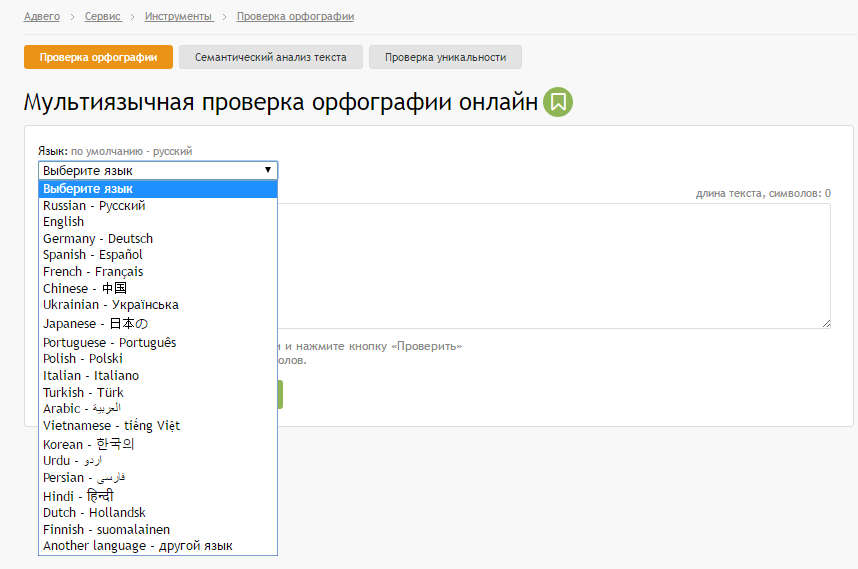
 Нажмите кнопку Готово, чтобы завершить редактирование словаря и закрыть окно.
Проверка грамматики
Чтобы отключить или включить проверку грамматики, выберите пункт командного меню Инструменты > Правописание > Проверка грамматики. Включение и отключение режима проверки грамматики применяется только к текущему документу и не влияет на другие открытые документы. Принципы проверки грамматики: •Язык проверки грамматики выбирается автоматически по первой букве абзаца. •Проверка грамматики запускается после нажатия клавиши Пробел или Enter при условии, что предложение завершено. •Предложение с грамматической ошибкой подчеркивается синей волнистой линией. |
Поделиться:
Был ли материал полезным?
Пользователи, считающие этот материал полезным: 2 из 2
Предыдущее
Следующее
Как проверить грамматику и орфографические ошибки в WordPress • Оки Доки
Одна из самых больших жалоб, которые мы слышали от новичков WordPress по поводу пост-редактора, заключается в том, что он не может проверить орфографию.
Вот почему некоторые пользователи предпочитают создавать свои первоначальные черновики с помощью настольных приложений, таких как Microsoft Word, которые имеют базовые параметры проверки орфографии и грамматики. Некоторые пользователи даже зависят от функции проверки орфографии своего браузера.
Однако использование этих инструментов означает, что вы все равно можете пропустить ошибки при редактировании статей в WordPress.
Для тех, кто хочет создавать защищенные от ошибок статьи, у нас есть решение именно для вас. В этой статье мы покажем вам, как проверять грамматические и орфографические ошибки в WordPress.
Программы для Windows, мобильные приложения, игры – ВСЁ БЕСПЛАТНО, в нашем закрытом телеграмм канале – Подписывайтесь:)
Добавление опции грамматики и проверки правописания в редакторе сообщений WordPress
Есть много плагинов WordPress, а также некоторые онлайн-инструменты, которые помогут улучшить ваше письмо. Мы испробовали все популярные решения для проверки грамматики и, наконец, выбрали Grammarly как лучший вариант для нашей команды.
Грамматика — это искусственный помощник по написанию текста, который помогает вам избежать грамматических и орфографических ошибок в письме. Он автоматически проверяет орфографию и грамматику, когда вы пишете, и выделяет ошибки, чтобы вы могли это исправить.
Это бесплатный инструмент с платным обновлением для получения дополнительных функций. В бесплатной версии вы сможете исправлять критические грамматические ошибки, знаки препинания и орфографические ошибки. Премиум-версия поставляется с расширенной грамматикой, структурой предложений и стилевыми функциями для дальнейшего улучшения вашего письма. Премиум-версия также имеет детектор плагиата, который проверяет более 16 миллиардов веб-страниц.
Установите расширение Grammarly в вашем веб-браузере
Самый простой способ использовать Grammarly с WordPress — установить расширение для браузера. Он имеет бесплатное расширение для всех основных веб-браузеров.
Лучшая часть использования расширения браузера Grammarly заключается в том, что оно работает на всех веб-сайтах. Вы можете получить мгновенную корректуру для своих электронных писем, сообщений в социальных сетях, Google Docs, Slack и многого другого.
Вы можете установить расширение, посетив официальный сайт Grammarly. Он автоматически обнаружит ваш браузер и покажет вам кнопку для добавления расширения.
Вы можете нажать кнопку, чтобы начать работу и следовать инструкциям на экране.
Когда процесс будет завершен, вы увидите значок Grammarly, добавленный в ваш браузер. После нажатия на значок появится небольшое всплывающее окно с кнопкой «Зарегистрироваться». Нажмите на кнопку, чтобы начать процесс установки.
Теперь в вашем браузере откроется новая вкладка для создания учетной записи Grammarly. Вы можете зарегистрироваться с помощью адреса электронной почты или используя свою учетную запись Facebook или Google.
Далее вам нужно будет ввести новый пароль и ваше имя. Затем нажмите кнопку «Зарегистрироваться», чтобы продолжить.
Grammarly попросит вас выбрать, почему вы пишете и какой уровень навыков письма у вас есть. Вы можете ответить на эти вопросы или пропустить этот шаг.
На следующем шаге вам будет предложено выбрать план для вашей учетной записи. Вы можете начать с бесплатного аккаунта или выбрать премиум-план.
С помощью бесплатного плана вы можете исправить критическую грамматику, основные знаки препинания и орфографические ошибки. Премиум-план имеет расширенные проверки грамматики, предложения по стилю и другие премиальные функции.
Если вы выберете бесплатную версию, то вы попадете на страницу своего аккаунта Grammarly.
Но если вы хотите использовать премиум-версию, то сначала вам нужно будет завершить процесс оформления заказа.
После того, как вы завершите процесс регистрации, ваше расширение для браузера Grammarly начнет работать в вашем редакторе сообщений WordPress, а также в любом другом текстовом поле в Интернете.
Проверка грамматики и орфографические ошибки в WordPress
Теперь, когда вы успешно добавили расширение Grammarly в свой браузер, оно начнет давать вам предложения по написанию сообщений в редакторе сообщений WordPress. Он работает как с новым редактором блоков Gutenberg, так и со старым классическим редактором.
Просто откройте редактор сообщений WordPress и начните писать. Grammarly начнет корректуру в режиме реального времени и сообщит вам об орфографических и грамматических ошибках.
Как показано на скриншоте выше, вы увидите красное подчеркивание для критических ошибок записи, общее количество критических проблем и значок Grammarly в каждом текстовом блоке.
Просто нажмите на подчеркнутое слово, чтобы увидеть предлагаемое исправление.
Если вы хотите принять предложение, нажмите на предложенное слово зеленым цветом.
Если вы хотите, чтобы ваше предложение было таким, как оно есть, вы можете нажать ссылку «Игнорировать» рядом со значком удаления. Это удаляет предложение Грамматики.
Внизу вы увидите опцию «Увидеть больше в грамматике». Нажав на это, вы откроете новое окно Грамматики, где вы сможете увидеть все другие предложения Грамматики для вашего абзаца.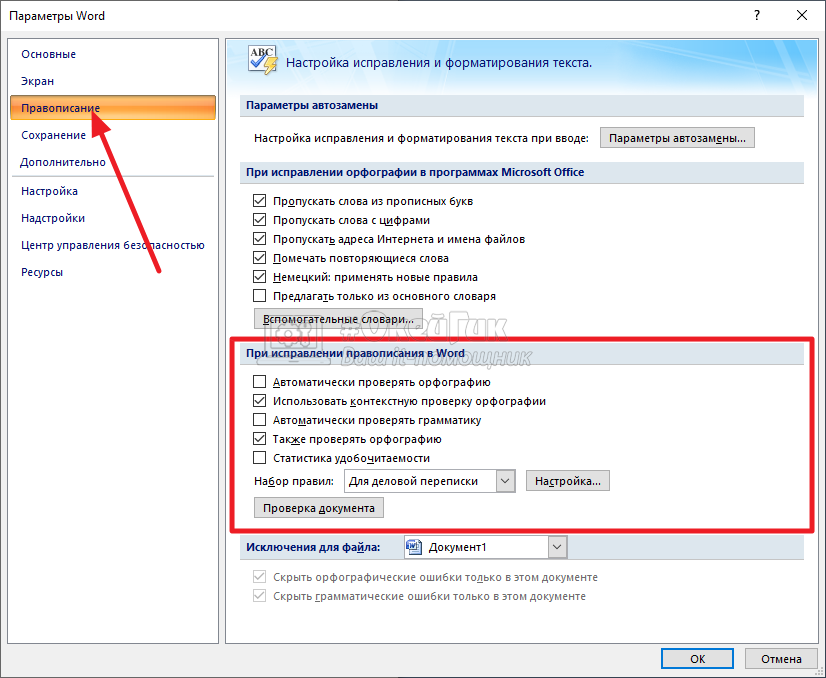
Как показано на скриншоте выше, вы можете видеть, что ваши критические проблемы с написанием подчеркнуты красным цветом, а расширенные проблемы выделены желтым цветом.
Теперь вы можете просмотреть предложения, нажав на подчеркнутое слово или фразу.
Ознакомившись со всеми предложениями Grammarly, вы можете щелкнуть значок «Вернуться к редактированию». Это вернет вас в редактор сообщений WordPress с исправленными ошибками записи.
После прочтения вашей статьи вы можете продолжить и сохранить изменения.
Другие способы использования грамматики
Расширение браузера Grammarly позволяет легко исправить грамматику, орфографию и другие ошибки записи в редакторе WordPress. Тем не менее, есть несколько других способов использования грамматики.
Мы кратко объясним их здесь.
1. Использование Grammarly в качестве веб-приложения
У Grammarly есть простое веб-приложение, которое вы можете открыть в своем веб-браузере. Он предоставляет вам платформу, где вы можете напечатать или загрузить документ.
Откройте Grammarly.com в своем браузере и войдите в свою учетную запись. Вы попадете на панель управления учетной записью Grammarly. Отсюда вы можете создать новый документ или загрузить его со своего компьютера.
Используя облачный редактор Grammarly, вы можете писать и корректировать, как если бы вы использовали расширение браузера.
Как только вы закончите редактирование, вы можете скопировать статью и вставить ее в свой редактор сообщений WordPress.
2. Использование Grammarly в качестве надстройки Microsoft Office или настольного приложения
Если вы предпочитаете писать в Microsoft Word, вы можете использовать надстройку Grammarly для Microsoft Office и создавать отличный контент. Точно так же вы также можете установить настольное приложение на свой компьютер.
Вы можете установить как надстройку Microsoft Office, так и приложение для настольного компьютера из веб-приложения Grammarly. После установки вам нужно будет войти в свою учетную запись Grammarly, а затем использовать ее так же, как и на других платформах.
Мы надеемся, что эта статья помогла вам проверить сообщения WordPress на наличие орфографических и грамматических ошибок. Вы также можете увидеть наш список лучших инструментов контент-маркетинга и плагинов для WordPress.
Если вам понравилась эта статья, подпишитесь, пожалуйста, на наш канал YouTube для видеоуроков WordPress. Вы также можете найти нас на щебет и фейсбук.
Пост «Как проверить грамматику и орфографические ошибки в WordPress» впервые появился на WPBeginner.
Проверка на орфографические ошибки — поддержка OCLC
- Последнее обновление
- Сохранить как PDF
Найдите информацию о диалоговом окне «Проверка орфографии», диалоговом окне «Словари», диалоговом окне «Параметры» и диалоговом окне «Новый словарь» в клиенте проекта.
Вы можете проверить наличие орфографических ошибок, используя электронную таблицу проекта на вкладке “Проект” или редактор метаданных на вкладке “Редактирование элемента”.
Импорт заметок о проверке орфографии
- Если вы проверяете орфографические ошибки на вкладке «Редактирование элемента», механизм проверки орфографии начинает с первого поля метаданных.
- Если вы проверяете орфографические ошибки в электронной таблице проекта, проверка орфографии начинается с первой ячейки в первой записи, двигаясь слева направо до тех пор, пока не будут проверены все ячейки перед переходом к следующей записи.
- Во время проверки добавляйте слова в пользовательский словарь, который хранится в том же месте, что и ваш проект.
Для проверки орфографии в электронной таблице проекта или при открытом редакторе метаданных элемента:
- Нажмите Проверка орфографии на панели инструментов.
- Когда проверка орфографии находит слово, которого нет в словаре проверки орфографии, проверьте список предложений на предмет возможных совпадений.
Изменить настройки проверки орфографии
- В меню Project выберите Диспетчер настроек проекта , а затем щелкните Параметры проекта. Отображается страница параметров проекта диспетчера параметров проекта.
- Отредактируйте выборки или нажмите Дополнительно , чтобы увидеть дополнительные параметры, включая то, что следует игнорировать, основной словарь для использования и скорость предложения.
- Нажмите OK , чтобы сохранить настройки и закрыть Диспетчер настроек проекта.
Диалоговое окно “Проверка орфографии”
Диалоговое окно «Проверка орфографии» появляется, если обнаружено слово, требующее вашего внимания. Вы можете использовать диалоговое окно, чтобы указать, следует ли игнорировать слово или заменить его.
Обратите внимание, что метки некоторых кнопок и текстовых полей в диалоговом окне меняются в зависимости от контекста.
| Опция | Описание |
|---|---|
| Добавить | Вызывает добавление сообщенного слова в словарь, выбранный в Добавить слова в раскрывающийся список . Используйте кнопку «Добавить», если правильно написанное слово, которое вы часто используете, считается ошибкой (например, имя собственное). Если это слово не используется часто, вы можете вместо этого выбрать кнопки Игнорировать или Игнорировать все . Эти кнопки доступны только в том случае, если в раскрывающемся списке «Добавить слова в » выбран пользовательский словарь. |
| Добавить слова к | Указывает, в какие слова пользовательского словаря будут добавлены при нажатии кнопки «Добавить». В раскрывающемся списке «Добавить слова в» отображаются все пользовательские словари, открытые в данный момент. Вы можете открывать или закрывать другие словари через диалоговое окно Словари, доступ к которому можно получить, нажав кнопку Словари. В раскрывающемся списке «Добавить слова в» отображаются все пользовательские словари, открытые в данный момент. Вы можете открывать или закрывать другие словари через диалоговое окно Словари, доступ к которому можно получить, нажав кнопку Словари. |
| Отмена | Останавливает текущую проверку орфографии. |
| Капитализация | Содержит слово без заглавной буквы, которое существует в словарях только в форме с заглавной буквы. Вы можете отредактировать слово в этом поле или выбрать вариант из списка, затем нажать кнопку Изменить , чтобы исправить слово, или нажать Игнорировать , чтобы пропустить слово. |
| Смена | Вызывает замену сообщаемого слова. Если проблемное слово было отредактировано, то отредактированное слово используется в качестве замены. В противном случае выбранное предложение используется в качестве замены. Заменяется только это вхождение сообщаемого слова. Если вы хотите заменить это и все последующие вхождения слова, нажмите кнопку Заменить все . Если проблемное слово было отредактировано, то отредактированное слово используется в качестве замены. В противном случае выбранное предложение используется в качестве замены. Заменяется только это вхождение сообщаемого слова. Если вы хотите заменить это и все последующие вхождения слова, нажмите кнопку Заменить все . |
| Заменить все | Вызывает замену этого и всех последующих вхождений сообщенного слова. Если проблемное слово было отредактировано, то отредактированное слово используется в качестве замены. В противном случае выбранное предложение используется в качестве замены. Если вы хотите заменить только это вхождение слова, используйте Изменить кнопку. Если в сообщенном слове вы часто допускаете ошибки, вы можете добавить его в пользовательский словарь через диалоговое окно «Словари». Вы можете отобразить диалоговое окно Словари, нажав кнопку Словари. |
| Рассмотрите возможность замены | Содержит слово, которое может быть написано с ошибкой или иным образом неверно, и представлено словом-кандидатом на замену. Вы можете изменить слово, выбрав Change или пропустите его, выбрав Игнорировать . |
| Удалить | Удаляет слово из текста. Эта кнопка появляется при обнаружении двойного слова или при удалении содержимого поля проблемного слова. |
| Словари | Открывает диалоговое окно Словари. Вы можете использовать диалоговое окно Словари, чтобы открывать или закрывать пользовательские словари, а также редактировать содержимое пользовательских словарей. |
| Игнорировать | Пропускает это вхождение слова с ошибкой. Если то же самое слово с ошибкой появится позже, об этом будет сообщено снова. Если то же самое слово с ошибкой появится позже, об этом будет сообщено снова. |
| Игнорировать все | Пропускает это и все последующие вхождения слова с ошибкой. Вы можете использовать эту кнопку, если слово, указанное как опечатка, на самом деле написано правильно. Если это слово вы часто используете, вы можете игнорировать его навсегда, выбрав Добавить кнопку . |
| Нет в словаре | Указывает на обнаружение слова с ошибкой. Слово считается написанным с ошибкой, поскольку оно не может быть найдено ни в одном открытом словаре или было помечено действием исключения. Вы можете отредактировать слово в этом поле или выбрать предложение из списка, затем нажать кнопку Изменить , чтобы исправить слово, или нажать кнопку Игнорировать , чтобы пропустить слово. |
| Опции | Отображает диалоговое окно параметров. Вы можете использовать диалоговое окно «Параметры», чтобы установить параметры проверки орфографии. |
| Предложить | Более тщательно ищите предлагаемые замены для текущего слова с ошибкой. Каждый раз, когда вы нажимаете кнопку «Предложить», выполняется «более глубокий» поиск. Кнопка «Предложить» становится недоступной, как только будут обнаружены все возможные предложения. |
| Предложения | Содержит список предлагаемых замен для слова с ошибкой. Последующие нажатия кнопки «Предложить» могут привести к дополнительным предложениям. Слово, выбранное в списке предложений, будет использоваться в качестве замены при нажатии кнопок «Изменить» или «Изменить все», если только слово в проблемном поле не было отредактировано. |
| Отменить | Удаляет последнее сделанное изменение. Кнопку Undo можно нажать несколько раз, чтобы удалить несколько последних изменений. |
| Отменить редактирование | Удалите все изменения, внесенные в текст в окне проблемы. Эта кнопка появляется только в том случае, если текст в окне проблемы был изменен. |
Диалог словарей
Диалог словарей позволяет открывать и закрывать пользовательские словари, а также редактировать содержимое открытого пользовательского словаря. Содержимое словарей сохраняется в файлах на диске. Вы можете открыть некоторые или все файлы пользовательского словаря в любое время. Во время проверки орфографии выполняется поиск только в открытых словарях.
Список действий
Раскрывающийся список действий используется для выбора действия, связанного со словами в словаре. Действие сообщает программе проверки орфографии, что делать, когда она находит слово в словаре. Можно выбрать следующие действия:
| Действие | Описание |
|---|---|
| Автозамена (вариант использования другого слова) | Это действие позволяет автоматически заменять одно слово другим, всегда с тем же регистром, что и другое слово. Это действие полезно для автоматического раскрытия сокращений. Например, вы можете ввести слово TBD , где будет определено как другое слово и Автозамена (вариант использования другого слова) как действие. Средство проверки орфографии автоматически заменит TBD на , чтобы определить , где бы он ни появлялся. Обратите внимание, что замена выполняется автоматически только в том случае, если включен параметр «Автозамена» (см. диалоговое окно «Параметры» для получения информации о параметре «Автозамена»). диалоговое окно «Параметры» для получения информации о параметре «Автозамена»). |
| Автозамена (вариант использования проверенного слова) | Это действие позволяет автоматически заменить одно слово другим. Например, если вы часто вводите получить вместо получить , вы можете ввести слово получить с получить в качестве другого слова и Автоматическое изменение (используйте вариант проверенного слова) в качестве действия. Средство проверки орфографии автоматически исправит при получении , где бы оно ни появилось. Если получить с заглавной буквы ( получить ), программа проверки орфографии автоматически заменит его на Receive . Обратите внимание, что замена выполняется автоматически только в том случае, если включен параметр «Автозамена» (информацию о параметре «Автозамена» см. в диалоговом окне «Параметры»). |
| Условное изменение (вариант использования другого слова) | Это действие позволяет вам дополнительно заменить одно слово другим, всегда с тем же шаблоном регистра, что и другое слово. Это действие полезно для необязательного расширения аббревиатур. Например, вы можете ввести слово TBD , где необходимо определить как другое слово и Условное изменение (вариант использования другого слова) как действие. Средство проверки орфографии спросит, хотите ли вы заменить TBD на , чтобы определить . |
| Условное изменение (вариант использования проверенного слова) | Это действие позволяет при желании заменить одно слово другим. Например, если вы часто набираете , вместо 9 вы получите .0263 получить вы можете ввести слово получить с получить в качестве другого слова и Автозамена (используйте вариант проверенного слова) в качестве действия. Средство проверки орфографии спросит, хотите ли вы заменить получить на получить . Если получить было написано с заглавной буквы ( получить ), программа проверки орфографии спросит, хотите ли вы заменить его на получить . Средство проверки орфографии спросит, хотите ли вы заменить получить на получить . Если получить было написано с заглавной буквы ( получить ), программа проверки орфографии спросит, хотите ли вы заменить его на получить . |
| Игнорировать (пропустить) | Это действие сообщает программе проверки орфографии, что слово написано правильно и его следует пропустить. Это самое распространенное действие. |
| Исключить (считать с ошибкой) | Это действие сообщает программе проверки орфографии, что слово написано с ошибкой, даже если оно указано в другом словаре. Слова, помеченные этим действием, никогда не будут предлагаться в качестве предложений для слов с ошибками, и они будут отмечены как опечатки, когда они будут обнаружены средством проверки орфографии. Обратите внимание, что средство проверки орфографии ищет слова в пользовательских словарях в том порядке, в котором они появляются в списке файлов. Если вы хотите исключить слово, убедитесь, что оно отсутствует в предыдущем пользовательском словаре. Обратите внимание, что средство проверки орфографии ищет слова в пользовательских словарях в том порядке, в котором они появляются в списке файлов. Если вы хотите исключить слово, убедитесь, что оно отсутствует в предыдущем пользовательском словаре. |
Дополнительные опции
| Опция | Описание |
|---|---|
| Добавить файл | Открывает файл пользовательского словаря. При выборе кнопки «Добавить файл» появляется диалоговое окно, которое можно использовать для выбора открываемого файла словаря. Набор открытых файлов словаря запоминается, поэтому после добавления файла словаря вам не нужно добавлять его снова. Если вам нужно создать новый пользовательский словарь, используйте кнопку Кнопка “Новый файл” . Вы можете открывать файлы пользовательских словарей других приложений. |
| Добавить слово | Добавляет слово, введенное в область редактирования списка слов, в текущий выбранный словарь. Текущее выбранное действие и другое слово связаны со словом. Вы можете использовать кнопку «Добавить слово», чтобы изменить действие или другое слово, связанное со словом. Обратите внимание, что кнопка «Добавить слово» активна только тогда, когда новое слово вводится в области редактирования списка слов. Добавляемые вами слова могут содержать практически любой символ, но только слова, содержащие точки, должны иметь конечные точки (например, 9).0263 США . все в порядке, но США . не является). |
| Закрыть | Закрывает диалоговое окно Словари. |
| Удалить слово | Приводит к удалению слова, появляющегося в области редактирования списка слов, из текущего выбранного словаря. Соответствующее действие и другое слово также удаляются. Соответствующее действие и другое слово также удаляются. |
| Экспорт | Удаляет слово, появляющееся в области редактирования списка слов, из текущего выбранного словаря. Соответствующее действие и другое слово также удаляются. |
| Файлы | Содержит список открытых файлов словаря. При выборе файла из списка его содержимое отображается в списке слов. |
| Импорт | Добавляет слова, содержащиеся в текстовом файле, в текущий выбранный словарь. При выборе кнопки «Импорт» появляется диалоговое окно, которое можно использовать для выбора текстового файла для импорта. Каждое слово в выбранном файле загружается в словарь. Обратите внимание, что импорт большого списка слов может занять некоторое время. |
| Язык | Отображает язык (например, английский или французский) слов в выбранном в данный момент словаре. |
| Новый файл | Создает новый файл пользовательского словаря. Когда вы нажимаете кнопку «Новый файл», появляется диалоговое окно, которое вы можете использовать для указания атрибутов нового словаря. Дополнительные сведения см. в диалоговом окне “Новый словарь”. |
| Другое слово | Содержит альтернативное слово, связанное с текущим выбранным словом. Другое слово используется в действиях Автозамена и Условное изменение для предоставления слова замены. Вы можете ввести более одного слова в поле «Другое слово», но общая длина должна быть ограничена 63 символами. |
| Удалить файл | Закрывает текущий выбранный файл словаря. Закрытые словари не проверяются при проверке орфографии. Хотя файл закрыт, он не удаляется. Закрытые файлы словарей можно открыть повторно с помощью кнопки «Добавить файл». |
| Слова | Содержит список слов в текущем выбранном пользовательском словаре. |
Диалоговое окно «Параметры»
В диалоговом окне «Параметры» можно указать различные параметры проверки орфографии. Эти параметры влияют на работу средства проверки орфографии.
| Опция | Описание |
|---|---|
| Игнорировать слова с заглавной буквы | Если этот параметр включен, любые слова, начинающиеся с заглавной буквы, игнорируются (т. е. пропускаются без проверки). Вы можете включить эту опцию, если проверяемый текст содержит много имен собственных. е. пропускаются без проверки). Вы можете включить эту опцию, если проверяемый текст содержит много имен собственных. |
| Игнорировать слова, написанные прописными буквами | Если этот параметр включен, любые слова, содержащие все заглавные буквы, игнорируются (т. е. пропускаются без проверки). Вы можете включить эту опцию, если проверяемый текст содержит много сокращений. |
| Игнорировать слова с цифрами | Если этот параметр включен, любые слова, содержащие встроенные цифры, игнорируются (т. е. пропускаются без проверки). Примеры таких слов включают Win95 и Q4 . Вы можете включить эту опцию, если проверяемый текст содержит много кодовых слов или других символов, содержащих цифры. |
| Игнорировать слова со смешанным регистром | Если этот параметр включен, любые слова, содержащие необычную смесь прописных и строчных букв, игнорируются (т. е. пропускаются без проверки). Примеры таких слов включают MicroHouse и CapsLock . Вы можете включить эту опцию, если проверяемый текст содержит много имен переменных или других символов, которые используют смешанный регистр для различения слов. е. пропускаются без проверки). Примеры таких слов включают MicroHouse и CapsLock . Вы можете включить эту опцию, если проверяемый текст содержит много имен переменных или других символов, которые используют смешанный регистр для различения слов. |
| Игнорировать доменные имена | Если этот параметр включен, любые слова, которые выглядят как доменные имена в Интернете (например, wintertree-software.com ), игнорируются (т. е. пропускаются без проверки). |
| Сообщить о двойных словах | Если этот параметр включен, о любом слове, появляющемся дважды подряд, сообщается через диалоговое окно “Проверка орфографии”. |
| С учетом регистра | Если этот параметр включен, делается различие между словами, написанными с заглавной буквы, и словами, написанными без нее.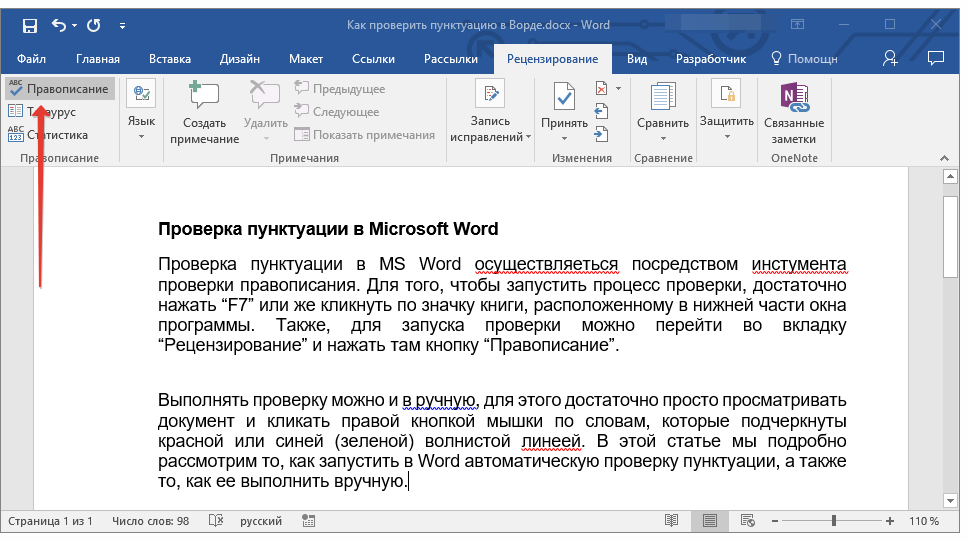 Например, канада считается отличным от Канада , поэтому канада будет считаться орфографической ошибкой. Когда опция отключена, канада и Канада считаются идентичными. Обратите внимание, что производительность проверки орфографии будет снижена, если этот параметр отключен. Например, канада считается отличным от Канада , поэтому канада будет считаться орфографической ошибкой. Когда опция отключена, канада и Канада считаются идентичными. Обратите внимание, что производительность проверки орфографии будет снижена, если этот параметр отключен. |
| Фонетические предложения | Если этот параметр включен, предложения делаются на основе фонетического (звукового) сходства со словом с ошибкой. Эта опция имеет тенденцию улучшать подсказки для слов с ошибками. Включение этой опции увеличит время, необходимое для поиска предложений. Обратите внимание, что либо этот параметр, либо параметр Типографские предложения должны быть включены, иначе предложения предлагаться не будут. |
| Типографские предложения | Если этот параметр включен, предложения делаются на основе типографского (внешнего) сходства со словом с ошибкой. Этот вариант подходит для людей, которые в целом хорошо пишут. Обратите внимание, что либо этот параметр, либо параметр Фонетические предложения должны быть включены, иначе предложения предлагаться не будут. Этот вариант подходит для людей, которые в целом хорошо пишут. Обратите внимание, что либо этот параметр, либо параметр Фонетические предложения должны быть включены, иначе предложения предлагаться не будут. |
| Предложить разделенные слова | Если этот параметр включен, вместо опечатки, содержащей два соединенных слова, будут предлагаться два отдельных слова. Например, — это , который можно было бы предложить в качестве замены — это . |
| Автокоррекция | Если этот параметр включен, слова, помеченные действиями автозамены, будут автоматически заменены указанными заменами. Когда отключено, вам будет предложено, прежде чем слова будут изменены. |
| Язык основного словаря | Эта опция позволяет установить язык основного словаря, используемого для проверки орфографии. В списке показаны только языки, для которых в вашей системе установлены словари. Чтобы проверить орфографию на другом языке, выберите язык в списке. В списке показаны только языки, для которых в вашей системе установлены словари. Чтобы проверить орфографию на другом языке, выберите язык в списке. |
| Предложения | Определяет скорость и точность начального поиска предлагаемых замен слов с ошибками. При обнаружении слова с ошибкой автоматически выполняется поиск предложений. Эта опция управляет скоростью и точностью этого автоматического поиска. Нажатие кнопки «Предложить» в диалоговом окне «Проверка орфографии» приводит к более точному (но более медленному) поиску предложений. |
| ОК | Закрывает диалоговое окно «Параметры» и сохраняет все изменения, внесенные в параметры правописания. |
| Отмена | Закрывает диалоговое окно «Параметры» и отменяет все изменения, внесенные в параметры правописания. |
Диалоговое окно «Новый словарь»
Диалоговое окно «Новый словарь» можно использовать для указания атрибутов нового пользовательского словаря. Эти опции доступны при нажатии Новый файл в диалоговом окне Словари.
| Опция | Описание |
|---|---|
| Обзор | Отображает диалоговое окно, в котором отображаются имена других файлов пользовательских словарей. Вы можете использовать диалоговое окно для просмотра имен существующих файлов словаря и для ввода имени нового файла словаря. |
| Отмена | Закрывает диалоговое окно «Новый словарь» без создания нового словаря. |
| Имя файла | Содержит имя файла на диске, используемого для хранения содержимого нового словаря. Вы можете ввести имя здесь или использовать кнопку Обзор, чтобы отобразить диалоговое окно, показывающее имена других файлов словаря. Вы можете ввести имя здесь или использовать кнопку Обзор, чтобы отобразить диалоговое окно, показывающее имена других файлов словаря. |
| Язык | Указывает язык (например, французский, английский) слов, которые будут содержаться в новом пользовательском словаре. Если нужный язык отсутствует в списке, выберите Любой . |
| ОК | Закрывает диалоговое окно «Новый словарь» и создает новый словарь. |
- Наверх
- Тип изделия
- Тема
- Тип содержимого
- Документация по продукту
- Теги

Как проверить орфографию и грамматику в Word
Грамматика может как улучшить, так и испортить ваши документы. Однако не каждый является ходячей энциклопедией правил грамматики и правильного написания слов, поэтому Microsoft Word способен анализировать ваши документы и замечать за вас ваши ошибки. С некоторыми функциями вы даже можете заставить приложение автоматически исправлять ваши орфографические ошибки на правильные при вводе.
Наша статья призвана научить вас пользоваться одной из самых известных возможностей Word. Если вы новичок и хотите узнать, как включить проверку орфографии или автозамену, это пошаговое руководство — идеальное решение. Просто следуйте за нами и узнайте, как вы можете одновременно ускорить и повысить качество своей работы!
Вещи, которые вам понадобятся
- Устройство с установленным и активированным Microsoft Word.
Теперь приступим к направляющим.
- Запустите Word и либо откройте уже существующий документ, либо создайте новый на экране приветствия.
- На ленте в верхней части экрана выберите вкладку Review .
- В разделе Правописание вы можете увидеть кнопку с надписью Орфография и грамматика . Нажмите на это, чтобы начать ручную проверку.
- Если Word может обнаружить какие-либо проблемы с орфографией на языке, на который настроен ваш документ, в правой части приложения откроется новая панель. Вы можете увидеть ошибку, подчеркнутую красной линией.
- Вы увидите предложенные слова с определениями, которые позволят вам выбрать правильное написание слова, которое вы пытаетесь ввести. Чтобы реализовать любое из этих предложений, просто нажмите на них.
- У вас также есть возможность заставить Word игнорировать слово или слова с предположительно написанной ошибкой, нажав Игнорировать один раз или Игнорировать все под предложениями. Вы также можете Добавить в словарь , что означает, что рассматриваемое слово не будет определяться как опечатка в будущем.

- После того, как вы разберетесь с первым словом с ошибкой, вы можете перейти к следующему, если будут обнаружены другие.
Совет : Вы можете использовать ярлык, чтобы активировать ручную проверку орфографии и грамматики в Word. Просто нажмите клавишу F7 на клавиатуре, и приложение автоматически выполнит проверку орфографии и грамматики.
Как настроить средство проверки орфографии для отображения ошибок во время работы
- Запустите Word и либо откройте уже существующий документ, либо создайте новый на экране приветствия.
- На ленте в верхней части экрана выберите меню File .
- В нижней части вы можете увидеть кнопку с надписью Options . Нажмите на нее и обратите внимание на новое появившееся окно Word Options .
- Щелкните Проверка в меню слева.
- Чтобы включить автоматическую проверку орфографии при вводе, установите флажок рядом с Проверять орфографию при вводе флажок.

- Чтобы включить автоматическую проверку грамматики при вводе, установите флажок рядом с флажком Отмечать грамматические ошибки при вводе .
- После того, как вы включите автоматическую проверку орфографии, всякий раз, когда Word обнаруживает слово с ошибкой, оно будет выделено красной волнистой линией под ним. Вы можете щелкнуть правой кнопкой мыши по слову и увидеть список предлагаемых слов для замены, а также вариант Игнорировать или Добавить в словарь .
- После включения автоматической проверки грамматики всякий раз, когда Word обнаруживает возможную грамматическую ошибку, появляются две синие линии. Вы можете получить помощь в устранении ошибки, щелкнув ее правой кнопкой мыши. Вы также можете выбрать параметр Игнорировать , если хотите сохранить его в документе как есть.
Мы надеемся, что эта статья помогла вам узнать, как легко проверить орфографию и грамматику в Microsoft Word.