
Как проверить текст на грамматические ошибки?
Грамматические ошибки негативно влияют на продвижение сайта. Их нужно не допускать или устранять как можно быстрее, если они были допущены ранее. Как и зачем это делать? – разберемся в этой инструкции.
Содержание:
- Качество текста=качество контента
- Как вычислить грамматические ошибки
Качество текста=качество контента
О том, что наличие стилистических, грамматических, пунктуационных и других видов ошибок негативно влияет на позиции сайта неоднократно говорили представители Google и Яндекс. Действительно, ошибки означают низкое качество контента, а все поисковые системы стремятся показывать пользователям только полезный (качественный) контент. Поэтому логично, что поисковики мотивируют вебмастеров улучшать материалы сайта, особенно текстовые.
Однако если стилистические, логические и пунктуационные ошибки поисковикам распознать пока не так легко (ввиду сложности русского языка), то грамматические ошибки Google и Яндекс находят очень быстро. Именно поэтому от них нужно избавляться в первую очередь.
Вот что говорит об этом Мэтт Каттс (Бывший глава команды Google по борьбе с поисковым спамом):
Как вычислить грамматические ошибки
Сегодня существует большое количество различных онлайн (и не только) инструментов, с помощью которых вы можете проверить свой текст на ошибки. Вот некоторые из них:
Административная панель сайта
Многие CMS подсвечивают опечатки или грамматические ошибки прямо в поле редактирования страницы. Например, WordPress:
Тоже самое можно сказать и о Битрикс:
Но слишком доверять таким системам проверки текста не стоит, так как объем словарей, применяемых CMS может значительно отличаться от словарей других, специализированных сервисов.
Microsoft Word и Google Docs
Эти два инструмента применяются для создания текстовых документов и работы над ними. Они позволяют увидеть грамматические ошибки и мгновенно предлагают правильный вариант написания:
Современные версии Word могут похвастаться достаточно большим словарем русского языка, а также тем, что предлагают исправление пунктуационных ошибок:
Text.
 ru
ruText.ru – известный в рунете инструмент для проверки текста на уникальность. Помимо уникальности он проверяет текст и на наличие орфографических ошибок. Просто введите свой текст в пустое поле на главной странице и нажмите “Проверить уникальность”:
Через некоторое время перед вами появится экран, на котором вы сразу же сможете увидеть грамматические ошибки. Нажмите кнопку “Подробнее” на нужной вкладке и Text.ru подсветит опечатки прямо в тексте:
Дожидаться проверки уникальности необязательно, а орфография проверяется достаточно быстро. Но, иногда сервис выделяет и те слова или словосочетания, которые могут быть написаны правильно, просто их нет в базе данных или они чаще употребляются в разговорной речи, так что будьте внимательны.
В целом, сервис бесплатный, но вы можете ускорить время ожидания проверки текста, купив подписку.
Заключение
На самом деле, лучший инструмент проверки на грамматические ошибки – это грамотность проверяющего. Но рассчитывать только на нее мы тоже не рекомендуем. Поэтому пишите или проверяйте текст в Word или Google Docs, затем отправляйте на проверку в Text.ru, а если вы что-то пропустили, то, возможно, подскажет админка.
Перечитывайте тексты перед публикацией, следите за ошибками, ведь качественный контент – залог успеха в продвижении.
Спасибо, что дочитали до конца. Переходите к следующей инструкции.
Notepad++, проверка текста на орфографические ошибки: ilyachalov — LiveJournal
У меня на компьютере установлена операционная система «Windows 10 Pro». Также я уже три года пользуюсь текстовым редактором «Notepad++» (сейчас у меня стоит его версия 8.1.9.2).К этому текстовому редактору можно писать плагины и таких плагинов существует довольно много. Некоторые из этих плагинов присутствуют в составе дистрибутива этого редактора. В частности, когда я устанавливал «Notepad++» на свой компьютер, вместе с ним установился и плагин к нему, который называется «DSpellCheck». Автор плагина: Sergey Semushin (из Москвы). Плагин написан на языке C++.
Сайт плагина:
https://github.com/Predelnik/DSpellCheck
Руководство по пользованию плагином (слегка устарело, но пользоваться можно):
https://github.com/Predelnik/DSpellCheck/wiki/Manual
Этот плагин предназначен для проверки текста на орфографические ошибки (по-английски «spell checker»). Он не проверяет правильность пунктуации и не проверяет грамматику. Как я понимаю, слова из текста проверяются на присутствие в словаре. Если какого-то слова в словаре нет, это слово в тексте выделяется (по умолчанию подчеркивается волнистой красной линией). Словарь можно пополнять.
По умолчанию в дистрибутиве «Notepad++» присутствует для этого плагина только словарь для английского языка. Другие словари можно доустановить при необходимости (меня, естественно, интересовал словарь для русского языка). Если установлены словари для нескольких языков, то их можно включать одновременно, с указанием списка нужных словарей. Таким образом может быть выполнена проверка текста, в котором содержатся слова из разных языков (например, мне нужно, чтобы производилась одновременная проверка по словарю для английского языка и словарю для русского языка, потому что я пишу по-русски, но часто использую в своих текстах и английские слова).
Автоматическую проверку текста на орфографические ошибки с помощью этого плагина можно легко включать и отключать при необходимости. Это можно сделать как с помощью меню, так и с помощью специальной кнопки с панели инструментов редактора. С помощью меню: «Плагины» – «DSpellCheck» – «Spell Check Document Automatically». Аналог этого пункта меню на панели инструментов — кнопка с латинскими буквами «ABC», подчеркнутыми красной линией:
* * *
Если нужный плагин не установлен в редакторе «Notepad++», то его можно установить через меню «Плагины» – «Управление Плагинами…». Также через этот же пункт меню установленные плагины можно обновлять. Я обновил плагин «DSpellCheck» с установленной у меня изначально версии 1.4.6 до самой свежей на сегодня версии 1.4.21. (Как я понимаю, при обновлении самого текстового редактора установленные к нему плагины у меня автоматически не обновляются.)
* * *
У плагина довольно много всяких настроек, в которых я пока особо не разбирался. Настройки плагина можно открыть через меню «Плагины» – «DSpellCheck» – «Settings…».
Этот плагин, как я понял, на данный момент может работать через одну из трех сторонних библиотек (программ). Одновременная работа этих библиотек в этом плагине, как я понимаю, невозможна. Текущая библиотека выбирается через меню «Плагины» – «DSpellCheck» – «Settings…» – вкладка «Simple» – список «Library». По умолчанию у меня при установке плагина была выбрана библиотека «Hunspell». Ею и пользуюсь. Вот информация про эти библиотеки:
1) Aspell
https://ru.wikipedia.org/wiki/GNU_Aspell
http://aspell.net/
2) Hunspell
https://ru.wikipedia.org/wiki/Hunspell
https://hunspell.github.io/
3) Native (Windows)
* * *
Список доступных на данный момент для плагина словарей для различных языков можно проверить через меню «Плагины» – «DSpellCheck» – «Change Current Language»:
На этой иллюстрации видно, что у меня установлено два словаря: для английского языка и для русского языка. Словарь для русского языка слева отмечен чем-то вроде галки. Это значит, что в данный момент проверка орфографии проводится по словарю для русского языка. Эту галку можно переключать. В данный момент можно выбрать один из трех пунктов: словарь для английского языка, словарь для русского языка, одновременная проверка по нескольким словарям (пункт «Multiple Languages» на иллюстрации). При включении одновременной проверки по нескольким словарям можно настроить список входящих в эту проверку словарей (если их много и нужно выбрать не все). Для этого можно использовать пункт «Set Multiple Languages…» (его видно на иллюстрации).
Если нужного словаря в указанном выше на иллюстрации меню нет, то его можно установить с помощью пункта «Download More Languages…» (виден на иллюстрации). У меня в этом списке словарей содержится 90 словарей для разных языков (из них я установил только два: для английского языка и для русского языка). Как я понимаю, эти словари относятся к библиотеке «Hunspell». Похоже, что для других библиотек нужно будет устанавливать свои словари. Но меня пока библиотека «Hunspell» устраивает.
Источник вышеуказанных словарей:
https://github.com/LibreOffice/dictionaries
https://wiki.documentfoundation.org/Development/Dictionaries
* * *
Добавление слова в словарь можно производить, вызвав правой кнопкой мыши контекстное меню на конкретном слове в тексте, если оно подчеркнуто красной волнистой линией. При этом в контекстном меню будет пункт «Add “слово” to Dictionary». Я пока не собираюсь пользоваться этой возможностью. Мне хватает словаря по умолчанию.
Проверка орфографии
Знать, как запускать проверку орфографии в FrameMaker.
Вы можете проверить орфографию на текущей странице, открытом документе, всей книге, карте книги или карте DITA или выбранных файлах в книге.
Примечание. Проверка орфографии проверяет только страницы того типа, который вы просматриваете, например главные страницы или основные страницы.
Примечание. Чтобы проверить орфографию внутри текстовой вставки, откройте текстовую вставку и используйте средство проверки орфографии.
Выберите «Правка» > «Проверка орфографии».
Отображается диалоговое окно проверки орфографии:
Нажмите «Начать проверку».
FrameMaker начинает проверку орфографии с точки вставки в активном документе или с первого документа книги, если окно книги активно.
При обнаружении ошибки слово или фраза отображается в поле Ошибки? поле. FrameMaker пытается найти альтернативные варианты, из которых вы можете выбирать. В поле Коррекция отображается первая доступная альтернатива.
Чтобы исправить опечатку, выберите правильный вариант из доступного списка.
Если правильный текст отсутствует в списке, вы можете ввести альтернативный вариант в поле Исправление.
Нажмите «Исправить».
Вы также можете игнорировать исправление, отмеченное программой проверки.

- Узнать
- Добавить помеченный текст в личный словарь. Текст больше не будет помечаться программой проверки. Если вы открываете другой документ или перезапускаете FrameMaker, слово не помечается.
Если FrameMaker добавляет слово, содержащее прописные буквы, в личный или документальный словарь, когда в диалоговом окне «Параметры проверки орфографии» выбран вариант «Необычное использование заглавных букв», любое другое использование заглавных букв в этом слове будет считаться орфографической ошибкой. Например, если FrameMaker узнает
- Разрешить в документе
- Добавить помеченный текст в словарь документа. Текст не будет помечен средством проверки для текущего документа.
Чтобы игнорировать текущий экземпляр текста, отмеченный средством проверки, нажмите кнопку Начать проверку.


Примечание. FrameMaker не проверяет орфографию надстрочного и подстрочного текста или текста, микропозиционированного вручную, например, текста с ручным сдвигом базовой линии.
Если вы проверяете орфографию книги или карты, FrameMaker продолжает проверку до тех пор, пока не будут проверены все документы в книге. Если документ невозможно открыть, он пропускается, и в журнале ошибок книги появляется сообщение.
Примечание. При проверке орфографии по всей книге или карте вы не можете проверять орфографию на основных страницах или страницах со ссылками.
Предупредительное сообщение с предложением сохранить документ, прежде чем переходить к следующему документу. После проверки последнего документа в книге появляется сообщение Правописание ОК или Проверка орфографии завершена .
Чтобы проверить орфографию в определенных документах книги или карты, вы можете выбрать их в представлении диспетчера ресурсов, а затем выбрать «Выбор», чтобы проверять орфографию только те файлы, книги или карты, если вы решите проверить орфографию целиком. книга или карта.
FrameMaker рисует красную волнистую линию под словами, чтобы указать на орфографические ошибки — слова, которых нет в словаре. Эта волнистая линия появляется после того, как вы введете слово целиком и нажмете клавишу пробела. Зеленая волнистая линия под словом указывает на пунктуационную ошибку. Чтобы исправить, щелкните правой кнопкой мыши выделенное слово и выберите нужный вариант.
Примечание. Для слов, выделенных зеленым цветом, параметры добавления в словарь неприменимы и, следовательно, недоступны.
Бесплатный инструмент проверки орфографии: проверка орфографических ошибок в Интернете
Как работает программа проверки орфографии?
Как вообще работает эта программа для проверки орфографии? Не будем вдаваться в подробности, вряд ли это кому-то нужно. Но есть некоторые вещи, которыми мы хотим поделиться с вами:
- Мы используем специальные и уникальные алгоритмы проверки орфографии. Они позволяют нам скомпилировать все предложения, которые вы видите на экране.
- Все алгоритмы для наших инструментов проверки орфографии грамматики идут рука об руку с последними технологическими разработками. Если бы двадцать первый век был инструментом, то это был бы он.
- Доверьте нам проверку всех возможных правил, словарей или книг, которые могут оказаться полезными в вашем случае. Кроме того, мы проводим анализ похожих текстов, чтобы предложить некоторые улучшения, которые вы можете реализовать.

Мы кое-что знаем о технологиях. Таким образом, эта машина удивит вас быстрыми алгоритмами, а также качеством своей работы, когда вы не хотите платить кому-то за написание вашего эссе. Используя проверку орфографии, исправьте все опечатки. Убедитесь сами и убедитесь на практике!
Проверка орфографии онлайн и исправление любого академического текста
Какой тип работы можно скопировать для автоматической проверки орфографии онлайн? Простой ответ – все они!
Тем не менее, вы уже можете начать использовать этот инструмент для проверки орфографии для анализа:
- эссе
- научных работ
- диссертаций
- отчетов о книгах
- лабораторных отчетов
- обзоров статей
- 8 многих других!
Другими словами: здесь можно без проблем проверить любую бумагу, которая у вас есть. Просто скопируйте его и нажмите волшебную кнопку. Просто и в то же время эффективно.
Вы можете использовать его даже для профессиональной документации, а не только для академической работы. Если вы писатель любого рода, это быстро станет вашей главной закладкой в браузере.
Многие из наших авторов курсовых работ тоже его используют. Именно они дают советы по возможным улучшениям. Мы доверяем им, а они доверяют нам — идеальный способ доставить отличный продукт прямо к вам.
Онлайн-проверка орфографии для эссе
Давайте посмотрим, что может сделать для вас наша удобная программа для проверки орфографии для эссе.
Правильные сочинения:
- Сочинения по литературе
- Сочинения по географии
- Сочинения по истории и т. д.
Все пишут сочинения, будь то в школе, колледже или университете. Таким образом, проверка орфографии и грамматики в эссе является ключевым инструментом, который может сэкономить как время, так и энергию.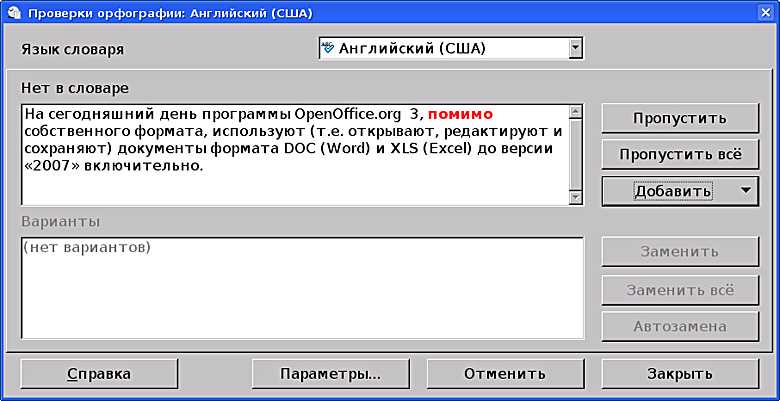
Особенно рекомендуем тем, кто начал изучать английский язык. Будет полезно увидеть, какие типы ошибок вы можете сделать, а также как их исправить.
Тем не менее, даже носители языка делают ошибки. Двойная проверка и корректура с использованием этих алгоритмов позволит получить более высокую оценку без ошибок! Представьте, что вы претендуете на стипендию. Само собой разумеется, что ваше эссе должно быть безупречным, и было бы замечательно, если бы вы доверили эту задачу стипендиату-писателю эссе. Но если вы не можете позволить себе профессиональные услуги, наша бесплатная проверка орфографии спасет ваш день.
Средство проверки орфографии и грамматики на бумаге
Вы пишете исследовательскую работу или курсовую работу? Итак, проверьте орфографию прямо сейчас! Обнаружили эту страницу на ранней стадии и не хотите возиться с проверкой орфографии? Воспользуйтесь нашим сервисом «Написать мое задание».
Серьезно, вы не можете отправить его без тщательной проверки.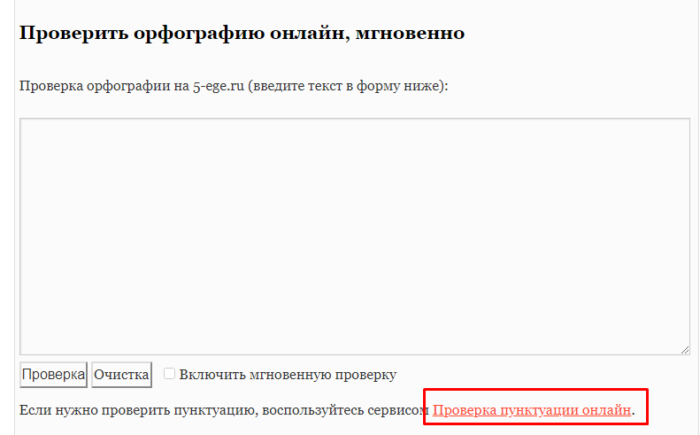 Почему бы не использовать это приложение бесплатно и онлайн, чтобы получить помощь, а также сократить время, затрачиваемое на редактирование?
Вот лучший способ сделать это:
- Завершите исследование.
- Проверьте на плагиат одним из наших доступных инструментов.
- Немного откорректируйте сами.
- Скопируйте свой текст и проверьте правильность написания с помощью этого инструмента.
Это просто и сэкономит вам не только массу времени, но и усилий в дальнейшем. Никто не хочет, чтобы их профессор вернул их работу из-за каких-то ошибок, которые они могли не заметить.
Сайт проверки орфографии для отчетов
Но это не то, на чем наше программное обеспечение для проверки орфографии останавливается. У него гораздо больше возможностей, чем кажется на первый взгляд.
Здесь вы также можете проанализировать свою книгу, а также лабораторный отчет. Литература — сложная тема, которая может потребовать поэтического языка.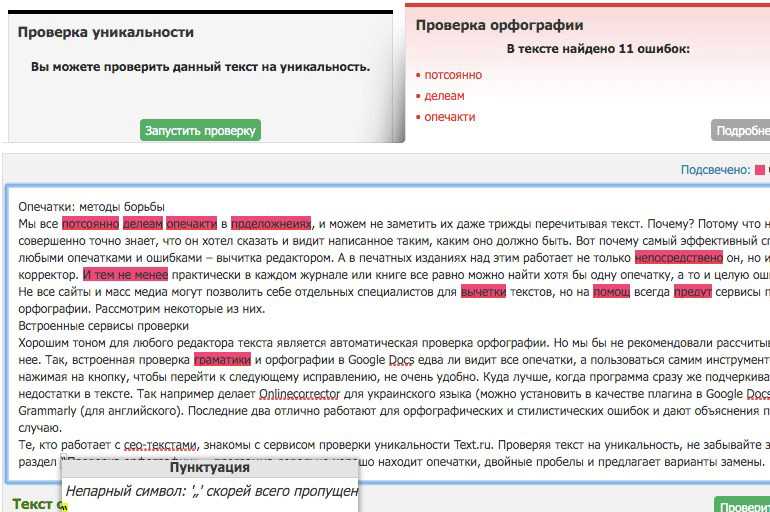 Вы можете фантазировать сколько угодно, но доверьте нам, что все будет написано гладко.
Наш инструмент для проверки правописания идеально подходит для лабораторных отчетов. Вы делаете миллионы письменных ошибок и опечаток, пытаясь вспомнить, как написать сложное научное слово? Не проблема с этим маленьким помощником!
Онлайн-проверка орфографии предложений
Если мы сможем анализировать и корректировать эссе, мы сможем использовать эту возможность, чтобы бесплатно проверить орфографию вашего предложения. Это еще проще. Иностранные студенты и те, кто изучает английский язык, обязательно научатся писать с помощью этой машины.
Помните, что это интерактивная программа проверки орфографии. Поэтому подсказывает на ходу, дает советы, а также выделяет текст в зависимости от типа ошибки. Так что это не только полезно, но и весело!
- Экономьте время на обучении
- Взаимодействуйте с веб-сайтом
- Используйте его, чтобы изучить еще больше правил
- Улучшите свое письмо в будущем.
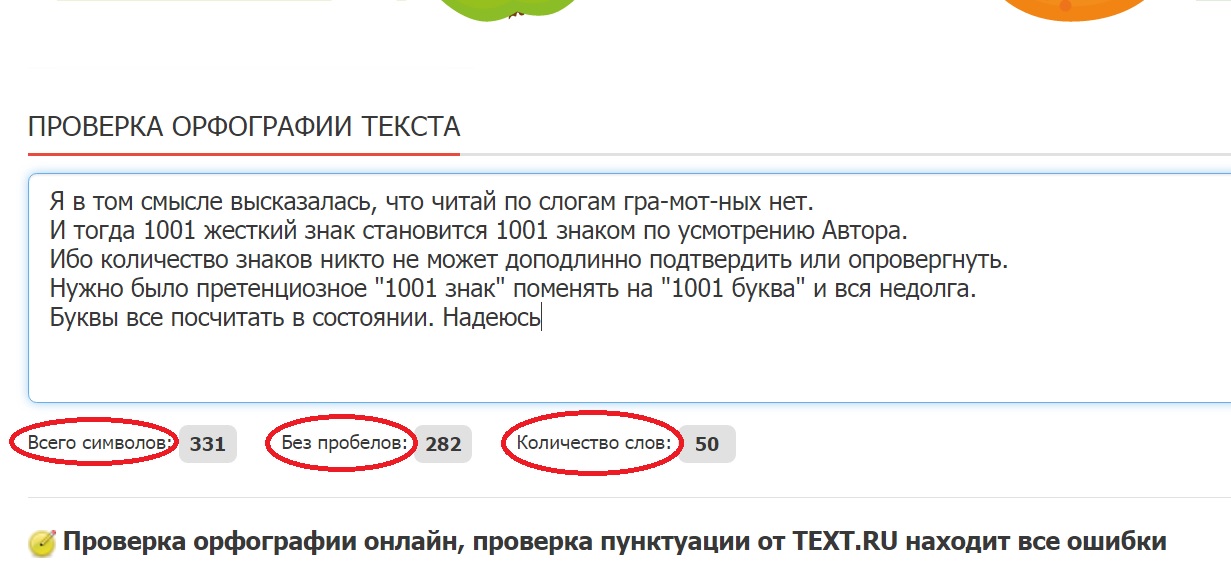
Здесь только преимущества! Конечно, вы можете сказать, что вам нужен Интернет, чтобы использовать этот инструмент. Но это небольшая цена. Кроме того, вы, вероятно, уже имеете доступ к онлайн-миру, если вы читаете эту страницу.
Запустить проверку грамматики и орфографии
Этот бесплатный корректор английской грамматики и орфографии скоро станет вашим лучшим другом. Но в качестве знакомства с этим сайтом вы можете попробовать некоторые из этих вариантов (их несколько):
- Проверьте правильность написания, если сомневаетесь. Мы все делаем ошибки, и это естественно. Позвольте нам стереть тень сомнения, нависшую над вашим эссе, а также предложить некоторые способы его улучшения.
- У вас есть проблемы с грамматикой? Не проблема с бесплатными проверками орфографии грамматики. Он исправляет большинство грамматических и письменных ошибок.
Мы даже можем утверждать, что с помощью этого инструмента вы можете улучшить свой английский.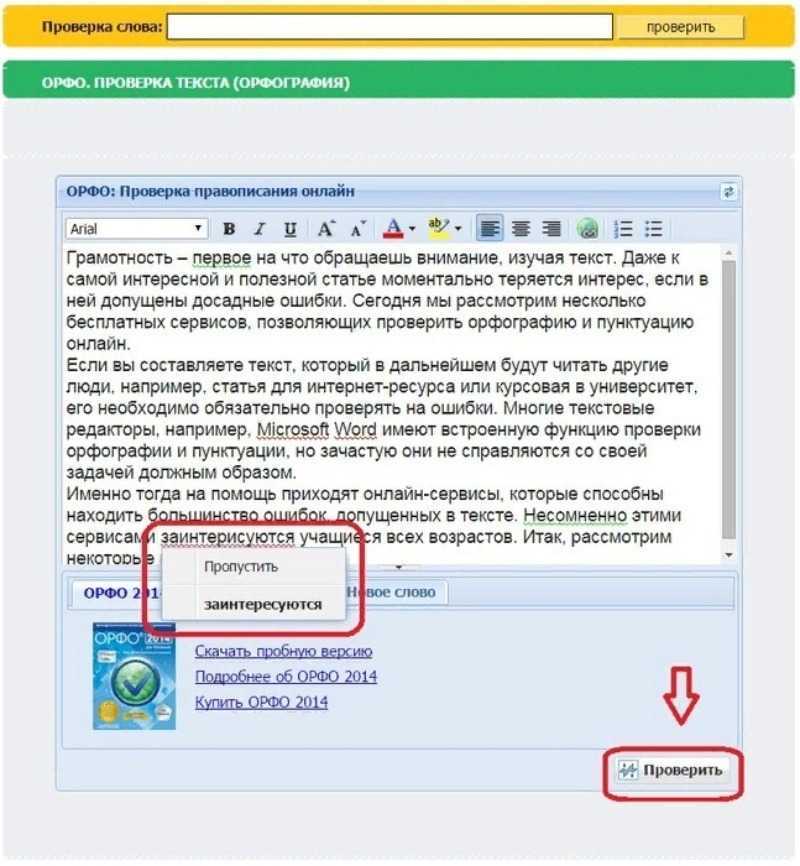 Это даст вам отличные советы и, возможно, несколько трюков. Ведь он долго учился и достиг своего потенциала. Но терять нечего. Так почему бы не попробовать нашу лучшую программу проверки орфографии и грамматики?
Бесплатная онлайн-проверка орфографии, полезная для всех
Если вам интересно, используете ли вы проверку орфографических ошибок, мы думаем, что наш небольшой список ниже поможет вам.
Кому может быть полезен этот инструмент:
- Студенты Это, без сомнения, лучшая программа для проверки орфографии. Студенты в настоящее время должны писать десятки или даже сотни страниц в неделю. Мы старались сделать все возможное, чтобы помочь им. Так что если вы студент и нуждаетесь в такой платформе — вы можете бесплатно воспользоваться проверкой орфографии.
- Абитуриенты университетов Абитуриенты могут найти бесплатные онлайн-программы проверки орфографии и оценщики эссе, эффективные и быстрые. Сейчас вы должны сосредоточиться на оригинальности вашего текста.
