Проверка орфографии и выполнение операций поиска и замены
Руководство пользователя Отмена
Поиск
- Руководство пользователя Adobe Premiere Pro
- Выпуски бета-версии
- Обзор программы бета-тестирования
- Домашняя страница бета-версии Premiere Pro
- Начало работы
- Начало работы с Adobe Premiere Pro
- Новые возможности Premiere Pro
- Заметки о выпуске | Premiere Pro
- Сочетания клавиш в Premiere Pro
- Специальные возможности в Premiere Pro
- Руководство по рабочим процессам с длинным форматами и эпизодами
- Начало работы с Adobe Premiere Pro
- Требования к оборудованию и операционной системе
- Рекомендации по аппаратному обеспечению
- Системные требования
- Требования к ГП и драйверу ГП
- Рендеринг с ускорением графического процессора и аппаратное кодирование/декодирование
- Рекомендации по аппаратному обеспечению
- Создание проектов
- Создать проект
- Открытие проектов
- Перемещение и удаление проектов
- Работа с несколькими открытыми проектами
- Работа с ссылками проекта
- Обратная совместимость проектов Premiere Pro
- Как открыть и редактировать проекты Premiere Rush в Premiere Pro
- Передовой опыт: создание собственных шаблонов проектов
- Рабочие среды и рабочие процессы
- Рабочие среды
- Вопросы и ответы | Импорт и экспорт в Premiere Pro
- Работа с панелями
- Управление касанием и жестами в Windows
- Использование Premiere Pro в конфигурации с двумя мониторами
- Рабочие среды
- Захват и импорт
- Захват
- Захват и оцифровка видеоматериала
- Захват видео в форматах HD, DV или HDV
- Пакетный захват и повторный захват
- Настройка системы для захвата медиаданных в форматах HD, DV или HDV
- Захват и оцифровка видеоматериала
- Импорт
- Передача файлов
- Импорт неподвижных изображений
- Импорт цифрового аудио
- Импорт из Avid или Final Cut
- Импорт AAF-файлов проекта из Avid Media Composer
- Импорт XML-файлов проекта из Final Cut Pro 7 и Final Cut Pro X
- Импорт AAF-файлов проекта из Avid Media Composer
- Поддерживаемые форматы файлов
- Оцифровка аналогового видео
- Работа с тайм-кодом
- Захват
- Редактирование
- Эпизоды
- Создание и изменение последовательностей
- Добавление клипов в последовательности
- Изменение порядка клипов в последовательностях
- Поиск, выбор и группировка клипов в последовательностях
- Редактирование эпизодов, загруженных в исходный монитор
- Упрощение последовательностей
- Рендеринг и предпросмотр последовательностей
- Работа с маркерами
- Исправление источника и определение целевых дорожек
- Определение редактирования сцен
- Видео
- Создание и воспроизведение клипов
- Обрезка клипов
- Синхронизация аудио и видео с помощью функции «Объединение клипов»
- Рендеринг и замена медиа
- Отмена, история и события
- Заморозка и удерживание кадров
- Работа с соотношением сторон
- Создание и воспроизведение клипов
- Аудио
- Обзор аудио в Premiere Pro
- Микшер аудиодорожек
- Настройка уровней громкости
- Редактирование, восстановление и улучшение звука с помощью панели Essential Sound
- Автоматическое понижение громкости аудио
- Ремикс аудио
- Управление громкостью и панорамированием клипа с помощью микширования аудиоклипа
- Балансировка и панорамирование аудио
- Усовершенствованное аудио — фонограммы, понижающее микширование и маршрутизация
- Аудиоэффекты и переходы
- Работа с аудиопереходами
- Применение аудиоэффектов
- Измерение уровня звука с помощью эффекта «Акустический локатор»
- Запись аудиомиксов
- Редактирование аудио на таймлайне
- Сопоставление аудиоканалов в Premiere Pro
- Использование аудиодорожки Adobe Stock в Premiere Pro
- Обзор аудио в Premiere Pro
- Дополнительные функции редактирования
- Редактирование многокамерной передачи
- Настройка и использование головного дисплея для видео с эффектом погружения в Premiere Pro
- Редактирование VR-материалов
- Редактирование многокамерной передачи
- Передовой опыт
- Передовой опыт: ускорение микширования аудио
- Передовой опыт: эффективное редактирование
- Рабочие процессы редактирования для полнометражных фильмов
- Эпизоды
- Видеоэффекты и переходы
- Обзор видеоэффектов и переходов
- Эффекты
- Типы эффектов в Premiere Pro
- Применение и удаление эффектов
- Шаблоны настроек эффектов
- Автоматическое переформатирование видео для различных каналов социальных сетей
- Эффекты цветокоррекции
- Изменить продолжительность и скорость клипов
- Корректирующие слои
- Стабилизация видеоряда
- Переходы
- Применение переходов в Premiere Pro
- Изменение и настройка переходов
- Морфо-вырезка
- Заголовки, графика и подписи
- Обзор панели «Основные графические элементы»
- Заголовки
- Создание заголовка
- Графика
- Создание фигуры
- Выравнивание и распределение объектов
- Применение градиентов
- Добавление возможностей гибкого дизайна к графическим элементам
- Установка и использование шаблонов анимационного дизайна
- Замена изображений или видео в шаблонах анимационного дизайна
- Используйте шаблоны анимационного дизайна на основе данных
- Подписи
- Перевод речи в текст
- Работа с подписями
- Проверка орфографии, поиск и замена
- Экспорт текста
- Перевод речи в текст в Premiere Pro | Вопросы и ответы
- Рекомендации: ускорение обработки графики
- Удаление прежней версии конструктора заголовков в Premiere Pro | Вопросы и ответы
- Обновление устаревших заголовков до графики источника
- Анимация и ключевые кадры
- Добавление, навигация и установка ключевых кадров
- Эффекты анимации
- Используйте эффект движения для редактирования и анимации клипов
- Оптимизация автоматизации ключевого кадра
- Перемещение и копирование ключевых кадров
- Просмотр и настройка эффектов и ключевых кадров
- Добавление, навигация и установка ключевых кадров
- Создание композиции
- Создание композиции, альфа-каналы и управление непрозрачностью клипа
- Маскирование и отслеживание
- Режимы наложения
- Создание композиции, альфа-каналы и управление непрозрачностью клипа
- Цветовая коррекция и градация
- Обзор: рабочие процессы цветокоррекции в Premiere Pro
- Автоматитческая цветовая коррекция
- Творческие эксперименты с цветами при помощи стилей Lumetri
- Регулировка цветов с помощью RGB и кривых цветового тона / насыщенности
- Коррекция и совмещение цветов разных кадров
- Использование вторичных элементов управления HSL на панели «Цвет Lumetri»
- Создание виньеток
- Представления Look и таблицы LUT
- Области Lumetri
- Управление цветом дисплея
- HDR для трансляций
- Включить поддержку DirectX HDR
- Экспорт медиа
- Экспорт видео
- Экспорт Управления наборами
- Рабочий процесс и обзор экспорта
- Быстрый экспорт
- Экспорт для мобильных устройств и публикации в Интернете
- Экспорт неподвижного изображения
- Экспорт проектов для других приложений
- Экспортирование OMF-файлов для Pro Tools
- Экспорт в формат Panasonic P2
- Настройки экспорта
- Ссылка на настройки экспорта
- Основные настройки видео
- Параметры кодирования
- Рекомендации: ускорение экспорта
- Совместная работа: Frame.
 io, продукты и проекты группы
- Совместная работа в Premiere Pro
- Установка и активация Frame.io
- Использование Frame.io с Premiere Pro и After Effects
- Вопросы и ответы
- Продукты
- Использование продуктов
- Работа с клипами в проектах продукта
- Передовой опыт: работа с продуктами
- Проекты группы
- Начало работы с командными проектами
- Создать проект группы
- Добавление мультимедиа и управление ими в командных проектах
- Совместная работа с помощью проектов группы
- Общий доступ к изменениям и управление ими вместе с соавторами проекта группы
- Архивация, восстановление и удаление командных проектов
- Начало работы с командными проектами
- Работа с другими приложениями Adobe
- After Effects и Photoshop
- Dynamic Link
- Audition
- Prelude
- Организация ресурсов и управление ими
- Работа с панелью «Проект»
- Организуйте ресурсы на панели «Проект»
- Воспроизведение ресурсов
- Поиск ресурсов
- Библиотеки Creative Cloud
- Синхронизация настроек в Premiere Pro
- Объединение, преобразование и архивирование проектов
- Управление метаданными
- Рекомендации
- Передовой опыт: уроки телевещания
- Передовой опыт: работа с нативными форматами
- Передовой опыт: уроки телевещания
- Работа с панелью «Проект»
- Повышение производительности и устранение неполадок
- Настройка параметров
- Сброс настроек
- Работа с прокси
- Обзор прокси
- Процесс использования поглощения и прокси
- Обзор прокси
- Проверьте, совместима ли ваша система с Premiere Pro
- Premiere Pro для процессоров Apple
- Удаление мерцания
- Чересстрочная развертка и порядок полей
- Интеллектуальный рендеринг
- Поддержка панели управления
- Передовой опыт: работа с нативными форматами
- База знаний
- Выявленные неполадки
- Исправленные ошибки
- Устранение проблем с сбоем Premiere Pro
- Зеленое и розовое видео в Premiere Pro или Premiere Rush
- Как управлять медиа-кэшем в Premiere Pro
- Исправление ошибок при рендеринге или экспорте
- Устранение проблем c воспроизведением и производительностью в Premiere Pro
- Настройка параметров
- Мониторинг ресурсов и автономные медиафайлы
- Мониторинг ресурсов
- Использование исходного монитора и программного монитора
- Использование контрольного монитора
- Офлайн медиа
- Работа с офлайн клипами
- Создание клипов для автономного редактирования
- Повторное связывание автономных медиаданных
- Работа с офлайн клипами
- Мониторинг ресурсов
Обеспечьте точность и однообразность текста с помощью вкладки «Графика», обеспечивающей удобное редактирование текста, проверку орфографии, поиск и замену.

На вкладке «Графика» панели «Текст» обеспечивается обзор всего текста в эпизоде из шаблонов графики Premiere Pro и шаблонов анимационного дизайна After Effects.
Вносите в графику глобальные правки и не копайтесь в эпизоде, чтобы найти нужные элементы трека. Чтобы упростить поиск текста, можно отфильтровать представление на вкладке «Графика» по дорожкам и временным кодам, а также по составным эскизам графики в эпизоде.
В этом представлении отображается эскиз, диапазон временных кодов каждого элемента дорожки и номер видеодорожки для каждого графического элемента. Синяя подсветка слева от графического элемента указывает на графический элемент, над которым сейчас находится указатель текущего времени.
Щелкните значок Фильтр, чтобы отфильтровать текстовые элементы по дорожкам.
Текст из элементов управления электронной таблицы из Шаблонов анимационного дизайна на основе данных или Текст раскрывающихся списков на основе выражений в шаблонах анимационного дизайна After Effects не отображаются в этом представлении.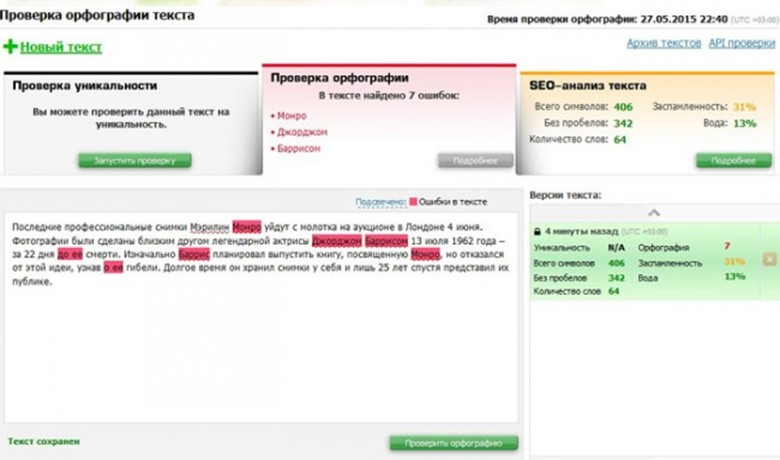
После активации нужного эпизода просто откройте панель «Текст» и нажмите на вкладку «Графика».
Для редактирования текста дважды щелкните любое из редактируемых текстовых полей на вкладке «Графика».
Перед проверкой орфографии задайте соответствующие параметры.
Настройка параметров проверки орфографии
- Нажмите Правка > Проверка орфографии > Параметры проверки орфографии или … на вкладку «Графика» панели «Текст», а затем — Параметры проверки орфографии.
- По умолчанию стандартный язык соответствует установленному языку приложения. Чтобы изменить язык, выберите нужный вариант в раскрывающемся списке Язык.
- Настройте Premiere Pro на запоминание или забывание определенных слов. Слова добавляются в конкретный языковой словарь, распространяемый на всю ОС, или удаляются из него.
Языковые параметры зависят от настроек ОС. macOS поставляется с с большим количеством предустановленных языков, а в Windows требуется ручная установка большинства языковых пакетов.
Проверка и исправление орфографии
Чтобы запустить проверку орфографии, выполните одно из следующих действий.
- Нажмите кнопку Правка > Проверка орфографии > Проверить орфографию.
- Нажмите … на вкладке Графика панели Текст, а затем – Проверить орфографию.
Если выбран параметр Проверить орфографию, в Premiere Pro слова с ошибками выделяются красным цветом. Нажмите правой кнопкой мыши на подчеркнутых словах, чтобы отобразить список предложенных слов для быстрого исправления орфографии.
Если это имя или слово, в котором с учетом контекста на самом деле ошибка не допущена, нажмите на нем правой кнопки мыши и выберите в контекстном меню пункт «Добавить», чтобы это слово было добавлено в Premiere Pro и не выделялось красным цветом.
Проверка и исправление орфографии
Для поиска и замены текста во всех текстовых элементах необходимо использовать вкладку «Графика».
- Выполните поиск слова и используйте стрелки Назад и Вперед, чтобы перемещаться между всеми экземплярами этого слова в последовательности.
- Нажмите значок Заменить и введите текст для замены.
- Выберите Заменить или Заменить все, чтобы заменить один или все экземпляры выбранного слова.
Если у вас есть вопрос о проверке орфографии или поиске и замене, приглашаем поучаствовать в нашем сообществе Premiere Pro. Мы с радостью вас выслушаем и поможем.
Вход в учетную запись
Войти
Управление учетной записью
Методы и алгоритмы проверки орфографии тестовых документов
Такташкин Денис Витальевич1, Мокроусова Елена Александровна2
1Пензенский государственный университет, кандидат технических наук, доцент кафедры «МОиПЭВМ»
2Пензенский казачий институт технологий, (филиал) ФГБОУ ВО «Московский государственный университет технологий и управления имени К.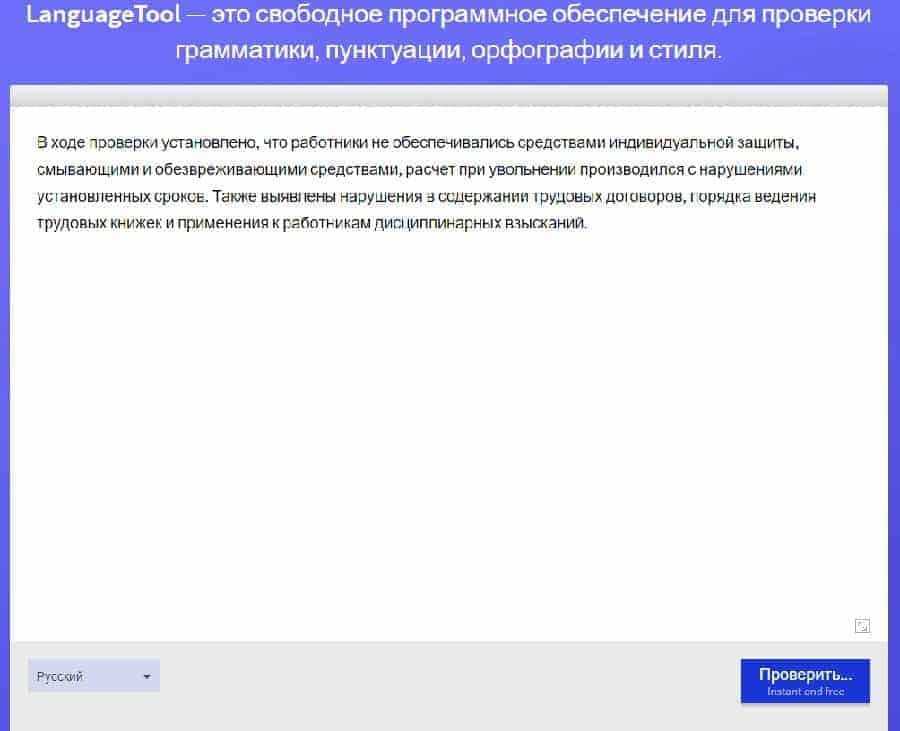 Г. Разумовского, магистрант кафедры «ПиБИ»
Аннотация
В статье описаны алгоритмы проверки орфографии текстовых документов. Обосновывается актуальность использования специализированного программного обеспечения, с помощью которого проверяется орфография. Демонстрируется диаграмма вариантов использования, на которой показаны существующие методы и алгоритмы. Приводятся определения основных терминов предметной области.
Ключевые слова: алгоритмы, метод, орфография, проверка, словарь, слово, сограмма, текстовые документы
Библиографическая ссылка на статью:
Такташкин Д.В., Мокроусова Е.А. Методы и алгоритмы проверки орфографии тестовых документов // Современные научные исследования и инновации. 2017. № 5 [Электронный ресурс]. URL: https://web.snauka.ru/issues/2017/05/72892 (дата обращения: 09.10.2022).
Читая любой документ, мы невольно обращаем внимание на стиль изложения, легкость восприятия, содержательность и краткость повествования. Однако нередко мы сталкиваемся с опечатками и ошибками в документах. Они могут испортить все положительное впечатление об авторе, а порой и нанести серьезный урон авторитету автора.
Общаясь на родном языке, мы практически всегда можем заметить, что тексте автор ошибся. Кроме того, мы обычно можем догадаться, что он имел в виду на самом деле. Гораздо сложнее дело обстоит в тех случаях, когда мы общаемся с иностранцами. Допущенная ошибка или опечатка в написании слова, может значительно исказить смысл всего сообщения, и даже интуиция не сможет помочь получателю текста, поскольку язык общения для него не родной.
Для исправления набранного текста и были созданы программы проверки орфографии, синтаксиса, грамматических правил построения предложений, расстановки переносов и т.д. Первыми и наиболее активными пользователями подобных программ стали те, кто занимается созданием и редактированием текстов [1].
Впоследствии такие программы были встроены в популярные текстовые редакторы. Например, компания «Информатик» лицензировала свою технологию проверки правописания компании Microsoft для MS Office. Благодаря этому огромное число пользователей получили возможность автоматически исправлять тексты, не теряя свое время на длительную проверку текста [2].
Существует множество алгоритмов проверки орфографии текстовых документов. На рисунке 1 изображена диаграмма вариантов использования, которая показывает, какие существуют алгоритмы проверки.
Рисунок 1 – Диаграмма вариантов использования
Проверить орфографию можно двумя способами.
Первый способ это проверить орфографию со словарем.
Проверка со словарем делится на проверку через словарь всех слов и на проверку через словарь, который использует набор правил.
Проверка через словарь всех слов.
Словарем является файл в формате .txt, который содержит все слова русского языка, включая все склонения и спряжения слов. Слова расположены в алфавитном порядке, каждое слово находится на новой строке.
Проверка через словарь всех слов самый популярный метод обнаружения ошибок в тексте. Проверка осуществляется обычным поиском слова в словаре. Компьютер ищет слово в словаре так же как, если бы человек взял словарь в руки и искал нужное слово. Слова расположены в алфавитном порядке, поэтому компьютер может идти в нужное место в словаре и проверять слово. Если все буквы слова будут совпадать со словом в словаре, то оно является правильным. Если же такого слова нет, то оно является ошибкой или опечаткой.
В случае если слово отсутствует в словаре, например, фамилия, название или научный термин, относящийся к какой-либо предметной области, имеется возможность − добавить данное слово в словарь. После добавления слово не будет считаться ошибкой, так как в словаре будет полное совпадение букв.
Проверка орфографии, через словарь, который использует набор правил.
Словарь, который использует набор правил – это документ в формате .txt, который содержит все слова, кроме склонений и спряжений. С помощью правил русского языка, проверяются все слова на правильность написания.
Такой словарь надо организовать так, чтобы были указаны все правила русского языка. Главное надо учесть исключения из правил.
Метод проверки орфографии, который использует набор правил, так же называется методом сохранения пространства. Такой метод, экономя пространство хранения, удерживают в словаре только стебли слов. Например, вместо слов «сомнения», «сомневался», «сомневаясь», в словаре хранится только слово «сомневаюсь», используя правила русского языка удаляя окончания, суффиксы, приставки или добавляя их, слова будут меняться до слова находящегося в словаре.
Второй способ это проверка орфографии без помощи словаря, который включает в себя проверку на заглавную букву в начале предложения, проверка на повторы и проверка с помощью сограмм.
Проверка на заглавную букву, т.е. каждая буква после точки должна автоматически становиться заглавной.
Проверка на повторы показывает, что пользователь написал два одинаковых слова подряд. Проверяются на совпадения все буквы одного слова с буквами другого слова, если же они полностью совпадают, то это является ошибкой.
Сограммами называется фиксированное сочетание букв, которое в русском языке встречается, в разных словах на разных позициях.
Проверить орфографию с помощью сограмм можно двумя способами. Первый способ проверки через сограммы это проверять через уже существую таблицу сограмм. Метод использует словарь косвенно. Проверка начинается с перехода в словарь или таблицу всех сограмм. Вооружившись таблицей сограмм, программа проверки орфографии делит текст на сограмм и ищет их в таблице, если попадаются сограммы, которые никогда не имели место в словаре, слово, которое содержит эту сограмму, является опечаткой. Этот способ содержит таблицу, заполненную всеми сограммами. И при анализе текста, происходит поиск сограмм в таблице, если совпадения нет, то слово является опечаткой.
И способ анализа текста на похожие сограммы. Программа делит текст на сограммы, и сама создает таблицу из всех сограмм встречающихся в тексте, отметив как часто каждая сограмма встречается в тексте. Затем программа анализирует текст еще раз и выявляет индекс особенности каждого слова, потому на сколько сограмм разделено слово и сколько раз эти сограммы встречаются в тексте. После расчета индекса, программа обращает внимание пользователя на слова с высоким индексом особенности. Такой метод более подходит для выявления опечаток в тексте.
Существуют ошибки в режиме реального слова, к таким ошибкам в большинстве случаев относятся имена собственные и неизвестные слова. Частоту этих ложных ошибок можно уменьшить, имея большой словарь или специализированный словарь именно для этого текста. Так же избежать таких ошибок можно добавлением неизвестных слов и имен собственных в словарь, с помощью дополнительной функции «Добавить слово в словарь».
Существует множество методов и алгоритмов проверки орфографии текстовых документов. Каждый из них подходит для проверки текста, но они имеют недостатки. Для более точной проверки подходит метод, в котором нужно объединить несколько алгоритмов проверки орфографии.
Библиографический список
- Такташкин Д.В., Масенко И.А. Модель вариантов использования программы для писателей «Сюжет» // Современные научные исследования и инновации. 2016. № 3 [Электронный ресурс]. URL:http://web.snauka.ru/issues/2016/03/64882 (дата обращения: 28.05.2016)
- Поваляев Е. Системы проверки орфографии [Электронный ресурс] . URL:http://compress.ru/article.aspx?id=9511 (дата обращения: 05.11.2015).
Количество просмотров публикации: Please wait
Все статьи автора «Мокроусова Елена Алексанровна»
Программы для работы с текстом: проверка орфографии и уникальности
09 июня 2021 С чего начать?
Следить за качеством контента стало хорошим тоном в интернете. «Мусорные» тексты снижают позиции сайта в поисковых системах, а качественные и уникальные – повышают. Кроме того, любому покупателю в интернет-магазине приятно и удобно, когда он может найти на сайте доходчивую информацию о товарах и услугах.
Вкладываясь в контент, вы вкладываетесь в репутацию. Расскажем об онлайн-инструментах, облегчающих труд редакторов и копирайтеров.
Грамматика, орфография, стилистикаГлавредЭтот сервис был основан Максимом Ильяховым, автором понятия «инфостиль». Сейчас инфостиль стал стандартом для копирайтинга. Главред по десятибалльной системе оценивает тексты на соблюдение требованиям этого стиля, предлагает упростить фразы и предложения, заменить штампы и тяжеловесные словесные конструкции.
Проверка текста на сайте Главред
ОрфограммкаЕще один удобный сервис, предназначенный для редакторов и копирайтеров. Если Главред обращает внимание на синтаксис и стилистику, то Орфограммка проверяет орфографию, пунктуацию, стилистические недочеты, а при необходимости помогает подобрать синонимы, расставить ударения и букву «ё».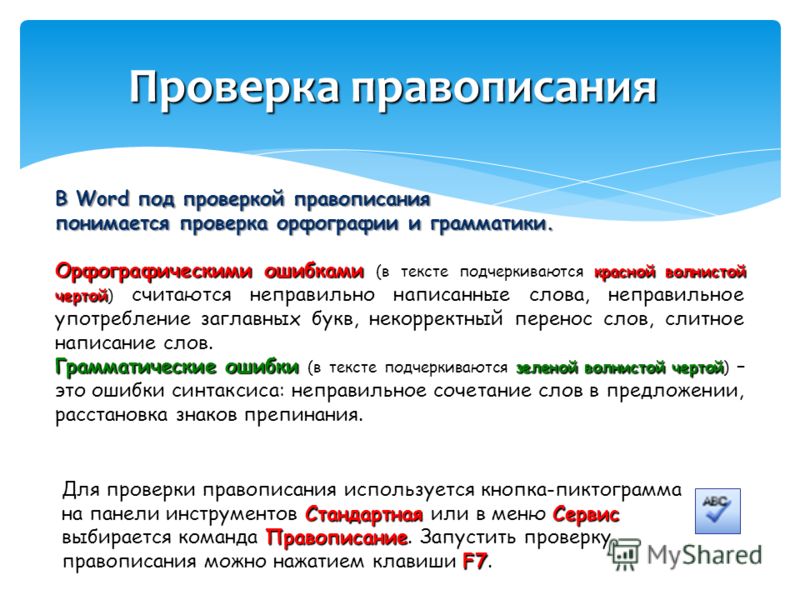
Пример работы с программой Орфограммка
LanguageToolЕще один инструмент для проверки текста на орфографические и грамматические ошибки. Лимит бесплатной версии составляет 20 тысяч символов. Содержит меньше функций, чем Орфограммка, но поддерживает более 20 языков: если ваш сайт работает не только на русском, этот сервис будет крайне удобен.
Пример работы с LanguageTool
Свежий взглядДополнительный инструмент для Google Docs, доступный бесплатно и помогающий проверить текст на паронимы и тавтологии, часто незаметные невооруженным взглядом.
Работа в Google-документе с помощью дополнения Свежий взгляд
DraftsDrafts — зарубежный сервис для совместного доступа к текстовым документам. Служит удобной альтернативой Google Docs с возможностью отыскать старые версии текста и правок.
Для SEO важнейшую роль играет уникальность текста. Чем выше уровень антиплагиата, тем лучше. Для более высокой точности большинство копирайтеров и SEO-специалистов прогоняет тексты через несколько антиплагиатчиков. Также некоторые сервисы оценивают SEO-метрики: воду, тошноту, заспамленность.
Text.ruМногофункциональный и популярный сервис, оценивающий уникальность текста, орфографию, заспамленность и воду. Возможности бесплатной версии несколько ограничены, но для большинства повседневных задач их достаточно.
Проверка оригинальности на Text.ru.
Advego PlagiatusОнлайн-сервис, выявляющий плагиат и рерайт, а также оценивающий воду, тошноту, наличие грамматических ошибок, стоп-слова и плотность ключей.
Результаты проверки через Advego Plagiatus
Content WatchСервис, основной функцией которого является проверка текстов на уникальность без дополнительных параметров.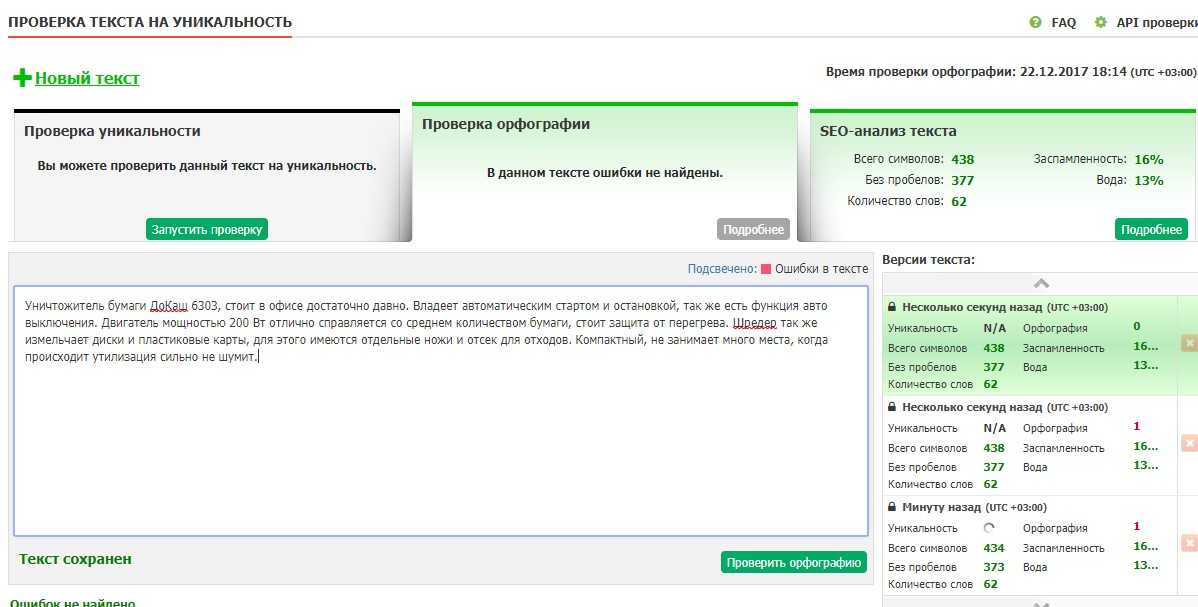 При этом он считается наиболее точным по сравнению с остальными «антиплагиатчиками». Бесплатно можно проверить до 10 тысяч знаков в день, также можно заказать уведомление на почту, если кто-то украдет ваш контент.
Проверка уникальности текста на Content Watch
Etxt.ruБесплатный онлайн-сервис проверки уникальности текста. Доступны экспресс-проверка, глубокая проверка, проверка изображений на уникальность.
Проверка уникальности текста на Etxt.ru
Antiplagiat.ruAntiplagiat.ru — старейший сервис антиплагиата в Рунете. Изначально он был предназначен для научных целей и завязан на архивы библиотек и диссертаций, но в настоящее время широко используется для анализа любых текстов в интернете на уникальность и источники цитирования.
Если вы решили создать интернет-магазин, не пренебрегайте качеством контента. Удобные инструменты работы с текстом облегчат труд копирайтера, что в конечном итоге скажется на вашем имидже.
Создать аккаунт на AdvantShop
На платформе вы сможете быстро создать интернет-магазин, лендинг или автоворонку.
Воспользоваться консультацией специалиста
Ответим на любые ваши вопросы и поможем выйти на маркетплейсы.
СвязатьсяЧто почитать еще
С чего начать? 05.10.2022
Принципы работы конструктора интернет-магазина
С чего начать? 28.09.2022
Как открыть интернет-магазин чая и кофе
С чего начать?
23.08. 2022
2022
Куда вложить деньги в 2022 году
С чего начать? 09.08.2022
Как найти подрядчика для интернет-магазина
С чего начать? 24.05.2022
Как отследить эффективность сотрудника
С чего начать? 07.04.2022
Как начать свой прибыльный бизнес в интернете? Современные технологии интернет-продаж в 2022 году
Система проверки орфографии | Разработчики Android
Платформа Android предлагает структуру проверки орфографии, которая позволяет реализовать
и доступ к проверке орфографии в вашем приложении.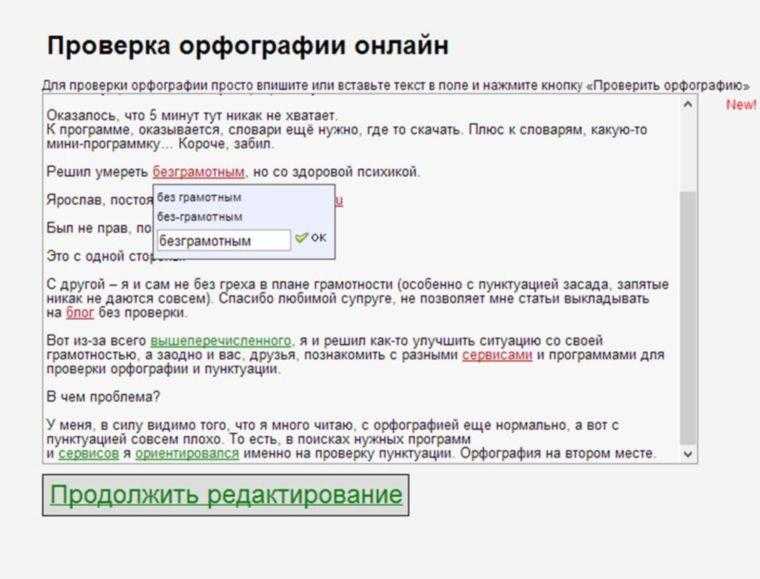 Каркас является одним из
API текстовых служб, предлагаемые платформой Android.
Каркас является одним из
API текстовых служб, предлагаемые платформой Android.
Чтобы использовать фреймворк в своем приложении, вы создаете специальный тип службы Android, который генерирует объект сеанса проверки орфографии . На основании предоставленного вами текста объект сеанса возвращает варианты правописания, сгенерированные средством проверки орфографии.
Жизненный цикл проверки орфографии
На следующей схеме показан жизненный цикл службы проверки орфографии:
Рисунок 1. Жизненный цикл службы проверки орфографии.
Чтобы инициировать проверку орфографии, ваше приложение запускает реализацию средства проверки орфографии.
оказание услуг. Клиенты в вашем приложении, такие как действия или отдельные элементы пользовательского интерфейса, запрашивают
сеанс проверки орфографии из службы, а затем используйте сеанс для получения предложений по тексту. Когда клиент завершает свою работу, он закрывает сеанс проверки орфографии. При необходимости ваш
приложение может отключить службу проверки орфографии в любое время.
Когда клиент завершает свою работу, он закрывает сеанс проверки орфографии. При необходимости ваш
приложение может отключить службу проверки орфографии в любое время.
Внедрить службу проверки орфографии
Чтобы использовать структуру проверки орфографии в своем приложении, добавьте компонент службы проверки орфографии, включая определение объекта сеанса. Вы также можете добавить в свое приложение необязательное действие, которое управляет настройками. Вы также должны добавить файл метаданных XML, описывающий службы проверки орфографии и добавьте соответствующие элементы в файл манифеста.
Классы проверки орфографии
Определите объект службы и сеанса со следующими классами:
- Подкласс
SpellCheckerService -
SpellCheckerServiceреализует какКласс службыи интерфейс системы проверки орфографии. В пределах вашего
подкласс, вы должны реализовать следующий метод:
В пределах вашего
подкласс, вы должны реализовать следующий метод:-
создать сеанс() - Фабричный метод, возвращающий
Проверка орфографииService.Sessionвозражать против клиент, который хочет выполнить проверку орфографии.
См. Пример приложения службы проверки орфографии, чтобы узнать больше о реализации этого класса.
-
- Реализация
SpellCheckerService.Session - Объект, который служба проверки орфографии предоставляет клиентам, чтобы они могли передавать текст в
проверка орфографии и получать предложения. В этом классе вы должны реализовать
следующие методы:
-
при создании() - Вызывается системой в ответ на
createSession().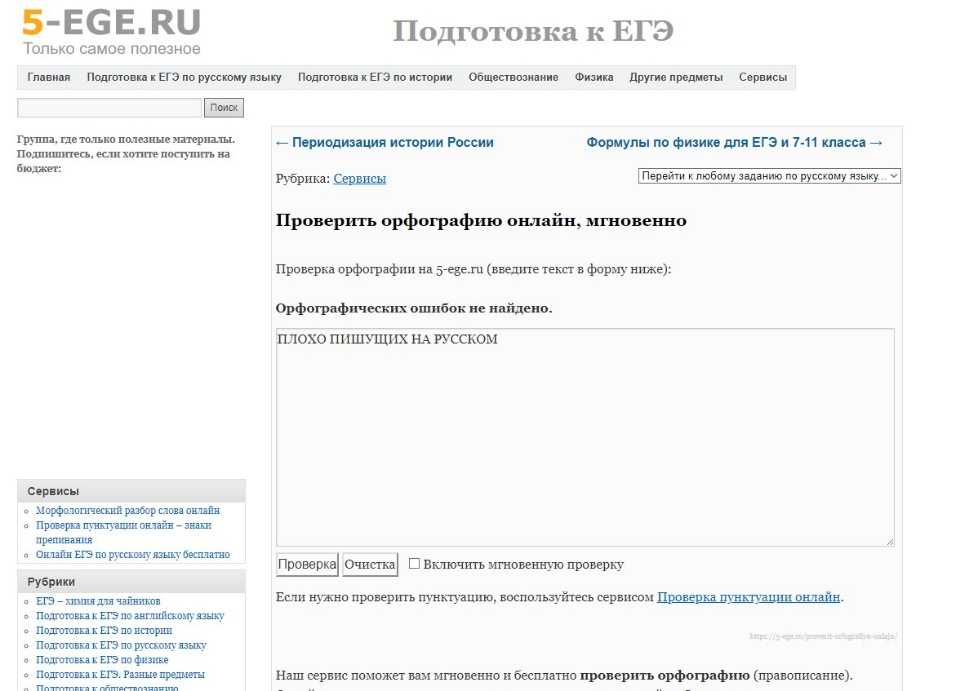 В этом
метод, вы можете инициализировать
В этом
метод, вы можете инициализировать Объект SpellCheckerService.Sessionна основе текущая локаль и так далее. -
onGetSentenceSuggestionsMultiple() - Делает фактическую проверку орфографии. Этот метод возвращает массив
SentenceSuggestionsInfo, содержащий предложения для предложений, переданных ему.
По желанию можно реализовать
onCancel(), который обрабатывает запросы на отмену проверки орфографии,onGetSuggestions(), который обрабатывает запрос предложения слова, илиonGetSuggestionsMultiple(), который обрабатывает пакеты запросов на предложение слов.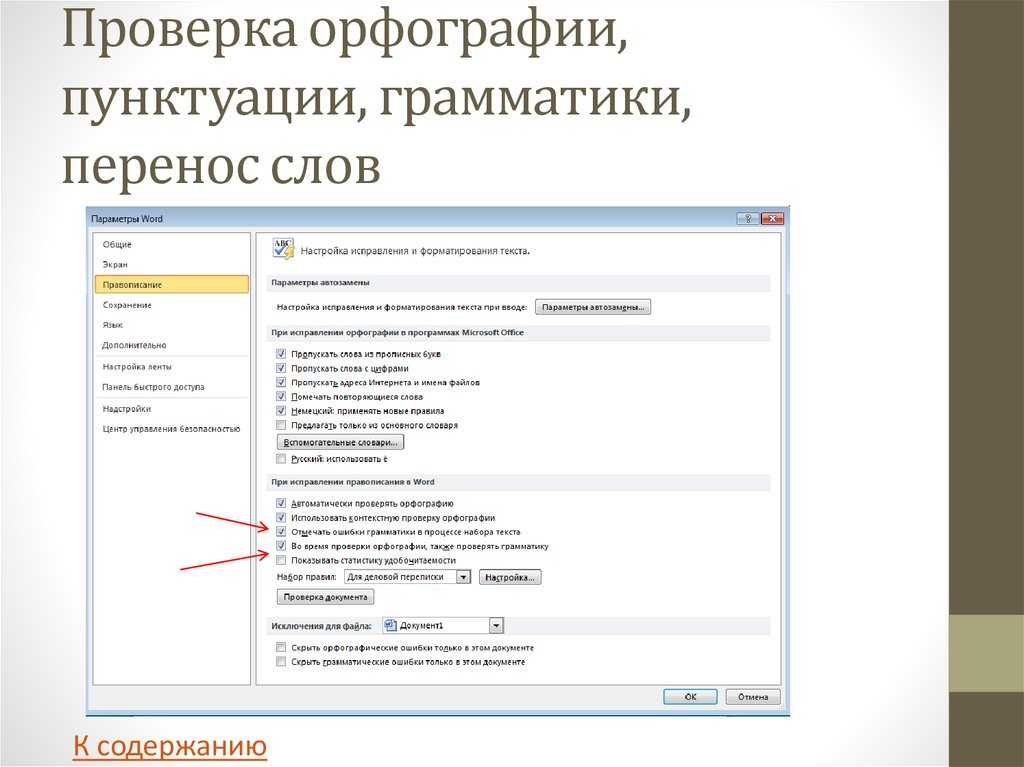
См. Образец приложения Spell Checker Client, чтобы узнать больше о реализации этого класса.
-
Примечание: Вы должны реализовать все аспекты проверки орфографии как асинхронные и
потокобезопасный. Проверка орфографии может быть вызвана одновременно разными потоками, запущенными на
разные ядра. SpellCheckerService и SpellCheckerService.Session позаботьтесь об этом
автоматически.
Манифест и метаданные средства проверки орфографии
В дополнение к коду вам необходимо предоставить соответствующий файл манифеста и файл метаданных для проверка орфографии.
Файл манифеста определяет приложение, службу и действие для управления настройки, как показано в следующем фрагменте:
<манифест xmlns:android="http://schemas.android.com/apk/res/android" package="com.example.android.samplespellcheckerservice" > <приложение android:label="@string/имя_приложения" > <сервис android:label="@string/имя_приложения" android:name=".SampleSpellCheckerService" android:permission="android.permission.BIND_TEXT_SERVICE" > <намерение-фильтр>
<метаданные андроид: имя = "android.view.textservice.scs" android:resource="@xml/spellchecker" /> <активность android:label="@string/sample_settings" android:name="SpellCheckerSettingsActivity" > <намерение-фильтр>
Обратите внимание, что компоненты, которые хотят использовать службу, должны запросить разрешение BIND_TEXT_SERVICE , чтобы гарантировать, что только система привязывается к
сервис. В определении службы также указаны метаданные
 Spellchecker.xml .
файл, который описан в следующем разделе.
Файл метаданных Spellchecker.xml содержит следующий XML:
<проверка орфографии xmlns:android="http://schemas.android.com/apk/res/android"
        android:label="@string/spellchecker_name"
        android:settingsActivity="com.example.SpellCheckerSettingsActivity">
    <подтип
            android:label="@string/subtype_generic"
            android:subtypeLocale="en"
    />
    <подтип
            android:label="@string/subtype_generic"
            android:subtypeLocale="fr"
    />
Метаданные определяют действие, которое средство проверки орфографии использует для управления параметрами. Это
также определяет подтипы для проверки орфографии; в этом случае подтипы определяют локали, которые
проверка орфографии может справиться.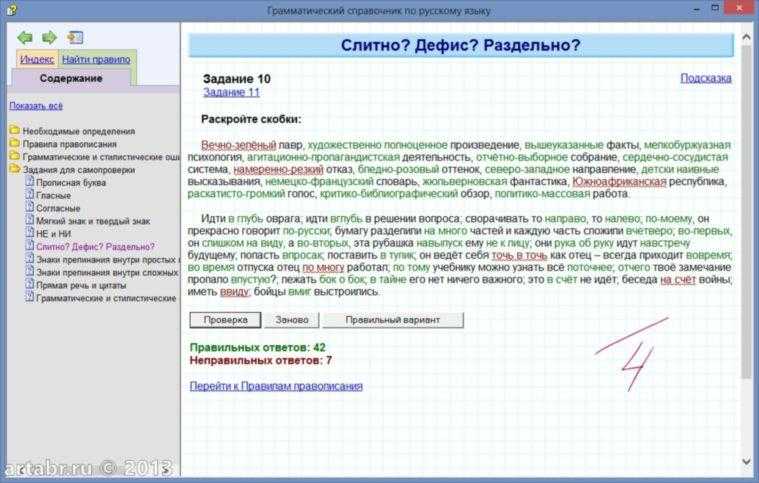
Доступ к службе проверки орфографии с клиента
Приложения, использующие представления TextView , автоматически получают выгоду от заклинаний.
проверка, потому что TextView автоматически использует проверку орфографии.
следующие скриншоты показывают это:
Рисунок 2. Проверка орфографии в TextView.
Однако вы можете напрямую взаимодействовать со службой проверки орфографии и в других случаях. На следующей диаграмме показан процесс управления взаимодействием со службой проверки орфографии:
Рисунок 3. Взаимодействие со службой проверки орфографии.
LatinIME редактор метода ввода в Android Open Source Project содержит пример проверки орфографии.
CCNMTL: Проверка орфографии
Введение | Фаерфокс | Internet Explorer | Сафари
Введение
При редактировании текста в веб-браузере полезно иметь возможность проверить
правописание редактируемого текста. Это особенно полезно, когда
размещение сообщений в обсуждениях, например, без помощи текстового процессора
например Microsoft Word. В этом руководстве описаны методы добавления и использования
возможности проверки орфографии в вашем веб-браузере (в частности, в Интернете).
Explorer, Firefox и Safari), которые помогут вам с проверкой орфографии.
ваш пост в CourseWorks.
Это особенно полезно, когда
размещение сообщений в обсуждениях, например, без помощи текстового процессора
например Microsoft Word. В этом руководстве описаны методы добавления и использования
возможности проверки орфографии в вашем веб-браузере (в частности, в Интернете).
Explorer, Firefox и Safari), которые помогут вам с проверкой орфографии.
ваш пост в CourseWorks.
Firefox 1.0.x
Пользователям Firefox потребуется загрузить и установить расширение для проверки орфографии; браузер изначально не поддерживает эту функцию.
Одним из таких расширений является Spellbound, доступное на веб-сайте Sourceforge. (http://spellbound.sourceforge.net)
Как установить:
Перейдите по ссылке меню на страницу установки и следуйте инструкциям.
Обязательно установите словарь со страницы установки сайта http://dictionaries.mozdev.org/ или со страницы Словари Mozilla Thunderbird на сайте Mozilla Foundation, если вы еще этого не сделали.
Обязательно перезапустите браузер после завершения установки.
Подробные инструкции по установке и использованию доступны на сайте Spellbound. Версии для Windows, Linux и Mac OSX доступны бесплатно.
Как проверить правописание:
1. Выделите текст, который необходимо проверить.
2. Щелкните текст правой кнопкой мыши (при использовании Mac нажмите и удерживайте клавишу [CONTROL], одновременно щелкая левой кнопкой мыши по выделенному тексту) и выберите параметр «Проверка орфографии».
3. Вы увидите новое диалоговое окно, содержащее параметры проверки правописания текста.
4. Внесите необходимые исправления, используя функции «Предложения» и «Заменить слово».
5. Нажмите «Закрыть», чтобы вернуться на веб-страницу
Internet Explorer (только для Windows)
Как и Firefox, Internet Explorer требует дополнительного программного обеспечения для проверки орфографии в текстовых областях. ieSpell — это бесплатный подключаемый модуль, который можно добавить в версии Internet Explorer 5.0 для Windows 9x/ME/NT/2000/XP и более поздние версии. Полная установка и инструкции доступны на веб-сайте ieSpell (http://www.iespell.com/).
Как установить:
Перейдите по ссылке Меню на страницу загрузки.
Выберите источник загрузки и, когда загрузка будет завершена, запустите файл, чтобы установить его.
После завершения установки перезапустите браузер (если он открыт). Вы должны найти новый пункт меню под названием «ieSpell» в меню «Инструменты», а также новый значок на панели инструментов.
Примечание. Значок панели инструментов появится только в том случае, если вы ранее не настраивали панель инструментов. Если вы ранее настроили панель инструментов, вам придется вручную выбрать значок в диалоговом окне «Настройка панели инструментов».
Как проверить правописание:
Если вы используете Internet Explorer, вы можете получить доступ к ieSpell одним из следующих трех способов:
· В меню «Инструменты» щелкните элемент ieSpell, чтобы начать проверку орфографии, или щелкните «Параметры ieSpell», чтобы настроить ieSpell.
· Нажмите кнопку панели инструментов ieSpell (если она включена), чтобы активировать проверку орфографии.
· Щелкните правой кнопкой мыши в браузере и в появившемся меню щелкните элемент ieSpell, чтобы начать проверку орфографии, или щелкните Параметры ieSpell, чтобы настроить ieSpell.
Если вы используете браузер на основе движка IE (например, AOL, MSN, NetCaptor, NeoPlanet и т. д.), вам доступен только последний вариант (т. е. использование контекстного меню).
Затем вы получите диалоговое окно с предложениями и возможностью изменить или игнорировать написание, которое выглядит следующим образом:
Safari (только Mac OS X)
Браузер Safari включает в себя возможности проверки орфографии, которые поддерживают как динамическую (то есть «по мере ввода»), так и проверку орфографии на основе контекста. Чтобы активировать встроенную поддержку браузером динамической проверки орфографии:
1. Поместите курсор в поле ввода текста.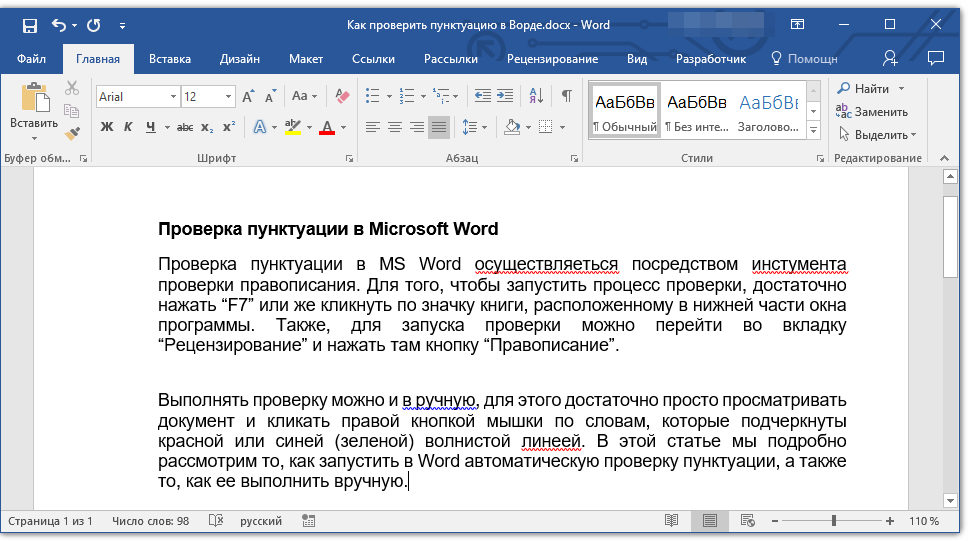
2. Нажмите «Правка» в строке меню и выберите «Правописание» -> «Проверять правописание при вводе».
Слева от параметра «Проверять орфографию при вводе» должна появиться небольшая галочка, указывающая на то, что проверка орфографии теперь активна. С этого момента Safari будет проверять любой вводимый вами текст и предупреждать вас о возможных ошибках, добавляя красное пунктирное подчеркивание к любым словам с возможными ошибками. Нажмите и удерживайте клавишу [CONTROL], одновременно щелкая левой кнопкой мыши по указанному слову. Откроется контекстное меню (похожее на показанное ниже), в котором должно быть представлено одно или несколько возможных исправлений; выделите нужное слово, и Safari заменит его в текстовом поле.
Если слово написано правильно, но помечено как потенциальная ошибка, выберите «Игнорировать правописание», чтобы пропустить слово, или «Изучить правописание», чтобы добавить слово в словарь Safari.
Примечание.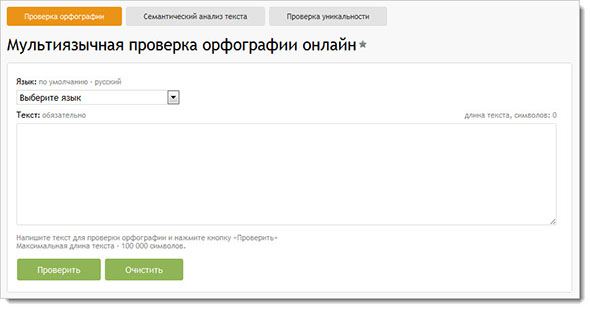 Функция «Проверка орфографии при вводе» остается активной только до тех пор, пока открыт Safari; его необходимо повторно активировать при каждом запуске браузера.
Safari также поддерживает контекстную проверку орфографии. Чтобы использовать эту функцию для одного слова или фразы:
1. Выделите текст, который необходимо проверить.
2. Нажмите и удерживайте клавишу [CONTROL], одновременно щелкая левой кнопкой мыши по выделенному тексту.
3. Выберите правильное слово из контекстного меню или выберите «Игнорировать правописание» или «Узнать правописание», если это необходимо.
4. Чтобы использовать контекстную проверку каждого слова в текстовой области (например, в большом текстовом поле):
5. Поместите курсор в текстовую область для проверки.
6. Нажмите и удерживайте клавишу [CONTROL], одновременно щелкая левой кнопкой мыши внутри текстовой области.
7. Выберите в меню Правописание -> Проверка правописания.
8.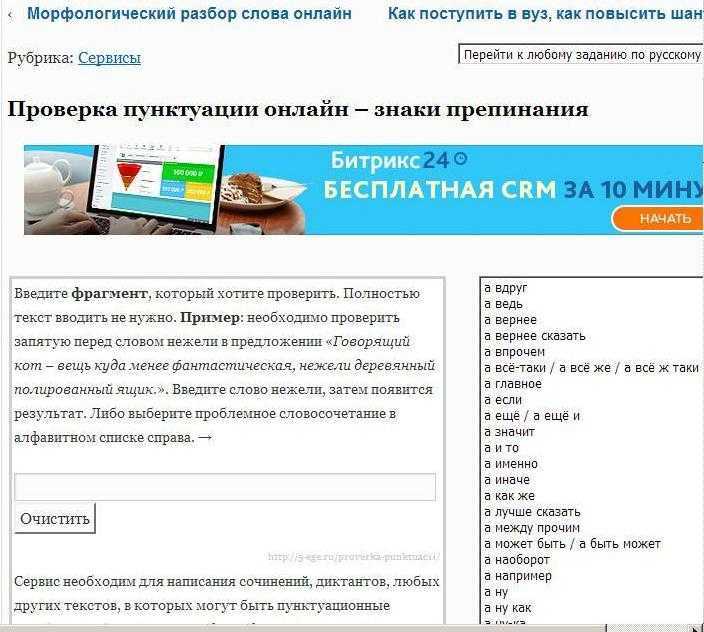 Исправьте, проигнорируйте или добавьте каждую возможную орфографическую ошибку, [CONTROL] щелкнув левой кнопкой мыши отмеченные слова по очереди.
Оба этих контекстно-зависимых метода проверки орфографии также доступны, если щелкнуть «Правка» в строке меню и выбрать один из вариантов в разделе «Правописание».
Средство проверки орфографии MicroSpell — обычный текст, HTML, LaTeX, TeX
Средство проверки орфографии MicroSpell — обычный текст, HTML, LaTeX, TeX| |
| |
ПРОВЕРКА орфографии |
Проверка орфографии с помощью горячих клавиш в WordPad, Блокноте, электронной почте, браузерах и т. 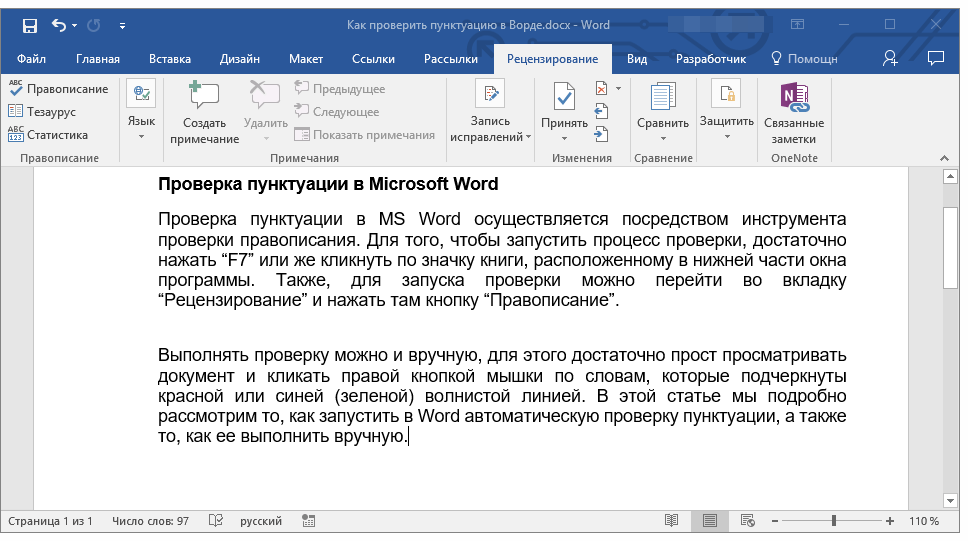 д. д. |
Онлайн-проверка орфографии на основе MicroSpell — попробуйте прямо сейчас!
| Выберите свой пользовательский интерфейс | MicroSpell предоставляет два полных интерфейса проверки орфографии:
Кроме того, вам не нужно выбирать только один из них: воспользуйтесь преимуществами обоих, переключение в любое время. |
| Комментарий наших пользователей: | “Я не буду утверждать, что перепробовал все нт-спеллеры, но этот
один хранитель. Цена тривиальна по сравнению со временем
этот орфограф спасает.” – Сообщение Usenet Цена тривиальна по сравнению со временем
этот орфограф спасает.” – Сообщение Usenet |
| Горячая клавиша, буфер обмена, проверка орфографии методом перетаскивания | Проверить текст в других приложениях, в файлах или в буфере обмена Windows:
Это не единственные варианты; существует более десяти способов открытия файлов или получения текста. |
| Комментарий наших пользователей: | “. ..вот быстро тот, который хорошо работает с NTP
и др., и это тот, который я полностью рекомендую.
http://www.microspell.com
Совершенно новый подход к проверке орфографии в моем опыте. Любовь в
во всяком случае, первый взгляд здесь и непреходящая привлекательность. Очень наглядно», — пост eGroups. ..вот быстро тот, который хорошо работает с NTP
и др., и это тот, который я полностью рекомендую.
http://www.microspell.com
Совершенно новый подход к проверке орфографии в моем опыте. Любовь в
во всяком случае, первый взгляд здесь и непреходящая привлекательность. Очень наглядно», — пост eGroups. |
| Работает с HTML, TeX, LaTeX, RTF и обычным текстом | Автоматически распознает и подстраивается под проверяемый документ:
Многие параметры проверки орфографии можно настроить независимо для HTML, TeX/LaTeX, RTF, и ASCII (обычный текст). |
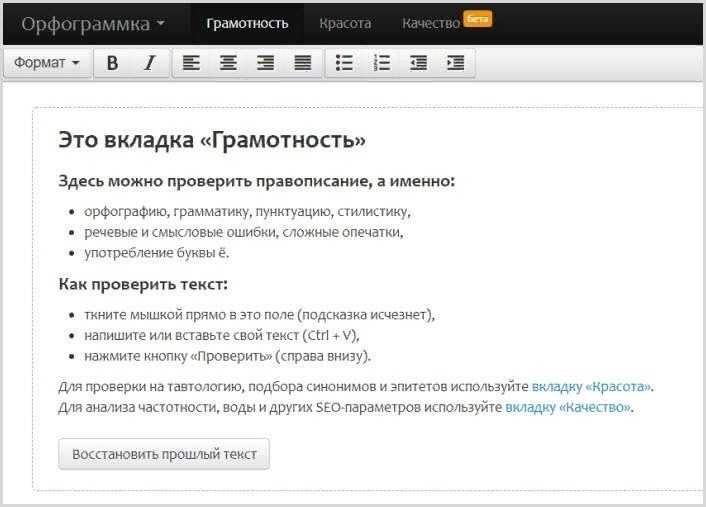
| Комментарий наших пользователей: | «Одно [из] самых инновационных приложений для проверки правописания, которое я пробовал недавно, — это Микрозаклинание. Отлично подходит для больших проектов .html или txt, которым требуется проверка.” – Сообщение Usenet |
| Поиск в Интернете | Получить определения, синонимы и помощь в написании через Интернет:
|

| Комментарий наших пользователей: | «Я установил обновление, и на первый взгляд вы попали в яблочко. Окно «по одному за раз» позволяет использовать простой пользовательский интерфейс без потери мощности РС. Отлично!” – по электронной почте |
| Орфографическая помощь | Автоматически получать интеллектуальные предложения для всех подозреваемых, а также:
|
 Примеры: «Бэтмобиль»,
«CButtonMenu» и «произведено».
Примеры: «Бэтмобиль»,
«CButtonMenu» и «произведено».| Комментарий наших пользователей: | “Спасибо за ваши усилия! Отличный продукт! С такими инструментами работать становится проще. почти весело!” – по электронной почте |
| Несколько словарей, сохранение с помощью перетаскивания, Неограниченное редактирование | Наслаждайтесь полной свободой использования, редактирования и создания нескольких словарей:
|
 Откройте их в любой комбинации, чтобы распознать от 83 000 до более чем
200 000 слов.
Откройте их в любой комбинации, чтобы распознать от 83 000 до более чем
200 000 слов.| Комментарий наших пользователей: | “Получение словаря Ispell и импорт в Microspell был безболезненным. Ваша документация превосходна. […] У вас отличный продукт.” – по электронной почте |
| Изменение вещей | Мы установили разумные значения по умолчанию для всего, но вы не заблокированы
в них:
Это всего лишь пример многих настроек правописания, которые вы можете изменить. |

| Комментарий наших пользователей: | «Я знаю, что я, вероятно, не единственный, кто задается вопросом, нет ли хорошего независимая проверка орфографии там для ПК, и вот оно! Вы предоставляете это!” – по электронной почте |
| Многое другое | Неограниченное количество отмен, автокоррекция, регулировка заглавных букв, плюс:
|