Добавление границы к странице
Макет страницы
Макет страницы
Макет страницы
Добавление границы к странице
-
Изменение полей
Статья -
Создание колонок в документе
Статья -
Выбор альбомной или книжной ориентации страницы
Статья -
Добавление границы к странице
Статья -
Вставка колонтитула
Статья -
Вставка номеров страниц
Статья -
Вставка разрыва страницы
Статья -
Вставка оглавления
Статья
Далее: Вставка таблиц, рисунков и подложек
Word для Microsoft 365 Word для Microsoft 365 для Mac Word для Интернета Word 2021 Word 2021 for Mac Word 2019 Word 2019 для Mac Word 2016 Word 2016 для Mac Еще.
-
Перейдите в конструктор >страниц.
-
Вы можете выбрать, как будет выглядеть граница.
-
Чтобы настроить расстояние между границей и границей страницы, выберите Параметры. Внести изменения и на ленте ОК.
 org/ListItem”>
Нажмите кнопку ОК.
Если страница, на которая вы хотите добавить границу, находится в середине документа, сначала нужно добавить разрывы разделов.
-
Перейдите в конструктор >страниц.
-
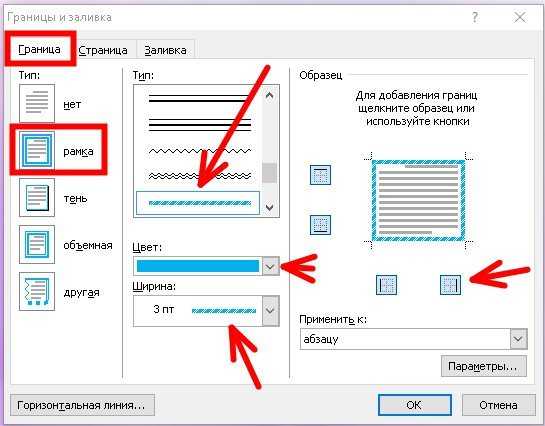
В окне Границы и заливка выберите параметры границы.
-
В разделе Тип слева выберите нужный стиль границы.
Если вы хотите удалить границу, выберите Нет.
-
В области Стильвыберите нужный стиль линии.
Выберите стрелку в области Цвет и выберите цвет границы.
-
Выберите стрелку в области Ширина и выберите нужное ширину.
Совет: Если вам нужна граница из картинки, нажимая стрелку под элементом Рисунок, выберите рисунок границы.

-
-
Затем выберите стрелку справа от области Применить к и выберите Этот раздел — только первая страница.
(Этот параметр также работает, если вы добавляете границу на первую страницу в документе.)
-
Поле предварительного просмотра
Совет: Чтобы изменить место, где граница отображается на странице, выберите Параметры и настройте параметры полей.
По завершению выберите ОК.
Word в Интернете не дает возможности изменять, удалять и добавлять новые границы к тексту.
Если вы добавили границы вокруг текста в документе, созданном с помощью приложения Word для настольных систем, Word в Интернете сохранит их.
В качестве много решения можно вставить таблицу, которая содержит только одну ячейку, а затем вставить или ввести в нее текст.
Как сделать рамку на все листы word?
Опубликовано автором Konsultant
Содержание
- 1 Как сделать рамку в Word 2007 и 2010
- 3 Быстрый способ сделать рамку вокруг текста
- 4 Как сделать рамку в Word 2013 и 2016
Очень часто ко мне обращаются с вопросом создания рамок в документах Word. Обычно, рамку делают при написании каких-нибудь методичек и пособий, так же когда готовят доклады в свободных формах. Иногда, рамку можно встретить в некоторых книгах.
Давайте рассмотрим пошагово как сделать рамку в Word 2013 (в Word 2007, 2010 она делается подобным образом).
1) Первым делом создаете документ (или открываете уже готовый) и переходите в раздел «ДИЗАЙН» (в более старых версиях эта опция находится в разделе «Разметка страницы»).
2) Справа в меню появиться вкладка «Границы страниц», переходим в нее.
3) В открывшемся окне «Границы и заливка» у нас есть различные варианты выбора рамок. Есть пунктирные линии, жирные, трехслойные и пр. Кстати, помимо этого можно задать требуемый отступ от границы листа, а так же ширину рамки. Да кстати, не забудьте, что рамку можно создат ькак к отдельной страницы, так и применить эту опцию ко всему документу.
4) После нажатия на кнопку «OK» на листе появиться рамка, в данном случае черная. Чтобы сделать ее цветной или с рисунком (иногда ее называют графической) нужно выбрать при создании рамки соответствующую опцию.
5) Снова переходим в раздел границы страниц.
6) В самом низу видим небольшую возможность по украшению рамки каким-нибудь рисунком. Возможностей достаточно много, выберите одну из многих картинок.
7) Я выбрал рамку в форме красных яблок. Смотрится очень эффектно, подойдет для какого-нибудь доклада о садоводческих успехах…
- Автор: Alex
Оцените статью:
(3 голоса, среднее: 5 из 5)
Если возникает необходимость сделать рамку в Word большинство пользователей идут по самому очевидному пути – они создают огромную таблицу на всю страницу, внутрь которой помещают текст. Но, не смотря на свою простоту такой способ создания рамки не очень удобен. Особенно если в тексте есть другие таблицы.
Вместо этого лучше использовать инструмент под названием «Границы страниц». С его помощью можно сделать рамку в Word для всех страниц документа, только для отдельных страниц или даже для отдельных абзацев текста. О том, как это делается, вы сможете узнать этой статье.
Как сделать рамку в Word 2007 и 2010
Если вы используете Word 2007 и 2010, то для того чтобы сделать рамку вам нужно открыть вкладку «Разметка страницы» и нажать на кнопку «Границы страниц». Если у вас Word 2016, то кнопку «Границы страниц» нужно искать на вкладке «Дизайн».
После этого появится окно «Границы и заливка». Здесь нужно выбрать рамку и нажать на кнопку «Ok». После этого каждая страница документа будет обрамлена рамкой.
При необходимости вы можете сделать рамку такой, какой вам нужно. В окне «Границы и заливка» можно выбрать тип рамки, ее цвет и толщину.
Если рамку нужно добавить только на определенных страницах, то вы можете разбить документ Word на несколько разделов и потом применить рамку только к тем страницам, к которым необходимо.
Как сделать рамку вокруг текста в Word
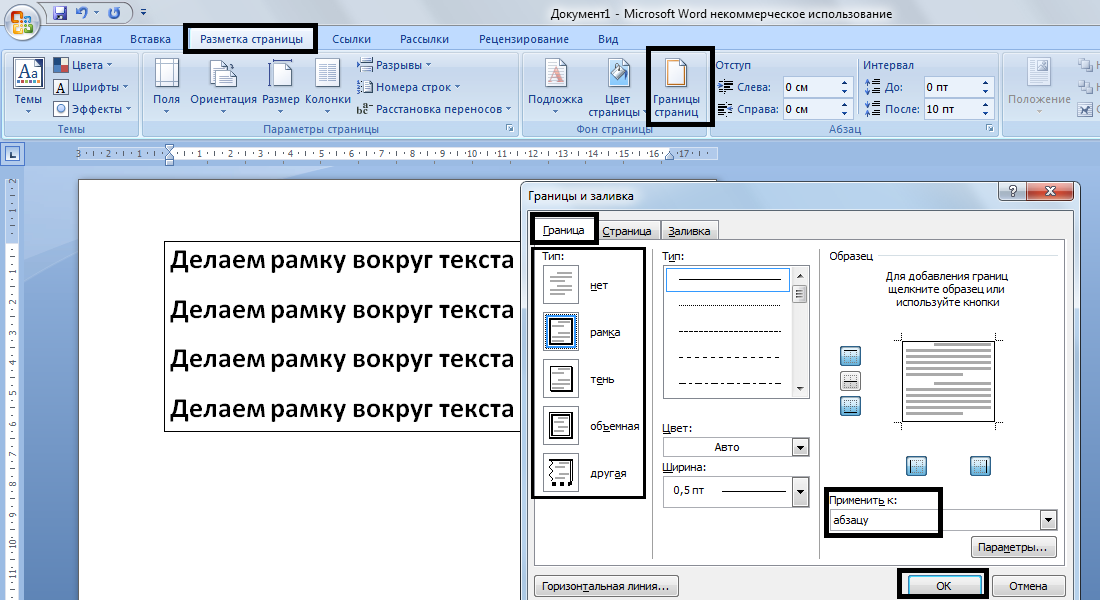
Если вам не нужно сделать рамку вокруг всей страницы, то вы можете сделать ее вокруг выбранного вами абзаца текста. Для этого установите курсор на тот абзац, вокруг которого вы хотите сделать рамку, нажмите на кнопку «Границы страниц» и перейдите на вкладку «Граница».
Ну а дальше, все почти также как и с рамкой вокруг страницы. Выбираем «Рамка», потом выбираем «Применить к абзацу» и нажимаем на кнопку «Ok».
Быстрый способ сделать рамку вокруг текста
Также существует более быстрый способ сделать рамку вокруг текста в Ворде. На вкладке «Главная» есть кнопка, которую обычно пользователи не замечают.
Данная кнопка позволяет быстро делать рамки вокруг текста. Для этого достаточно установить курсор на нужный абзац текста, нажать на эту кнопку и выбрать подходящую рамку.
Как сделать рамку в Word 2013 и 2016
Если у вас Word 2013 и 2016, то рамка добавляется точно таким же способом, как описано выше. Единственное исключение, кнопка «Границы страниц» будет находиться не на вкладке «Разметка страницы», а на вкладке «Дизайн».
В остальном процесс создания рамки точно такой же, как в Word 2007 и 2010.
Рубрика Word
Также статьи о создании рамок в Ворде:
- Как сделать рамку в Word?
- Как настроить рамку в Word?
- Как в Word вставить рамку из картинок?
- Как сделать рамку в Ворде 2013 вокруг текста?
- Как сделать рамку для диплома в Ворде 2013?
- Как убрать рамку в Ворде 2013?
Вставить рамку в Ворде несложная задача и также просто разобраться, как сделать рамку в Ворде на одну страницу. Эта настройка находится там же, где производится и основная настройка рамок в Word, в меню «Границы и заливка».
В настройках можно найти пункт «Применить к:», в котором и можно выбрать соответствующий пункт «этому разделу (только 1-й странице)», что позволит вставить рамку в Ворде только на первую страницу.
Если же необходимо сделать рамку в Ворде на одну страницу и причем эта страница должна быть внутри документа, то необходимо разбить документ на разделы. В каждом разделе можно производить различные настройки многих элементов, в том числе и рамок.
Обучение Ворд для чайников Вас это может заинтересовать
Word
Как вставить рамку в документ ворд
Содержание
- Как сделать рамку в Word 2007 и 2010
- Как сделать рамку вокруг текста в Word
- Быстрый способ сделать рамку вокруг текста
- Как сделать рамку в Word 2013 и 2016
- Постановка обрамления на абзац в тексте
- Постановка рамки на один или несколько листов в документе
- Как сделать рамку в Word вокруг абзаца
- Как вставить рамку вокруг текста
- Как в Ворде сделать текст в рамке — 1 способ
- Вставка текста в рамку — 2 способ
- Как в Ворде сделать рамку вокруг текста
- Как в Ворде сделать рамку вокруг страницы
- Как сделать красивую рамку вокруг текста в Word
- Как убрать рамку в Ворде
- Выводы статьи
Если возникает необходимость сделать рамку в Word большинство пользователей идут по самому очевидному пути – они создают огромную таблицу на всю страницу, внутрь которой помещают текст. Но, не смотря на свою простоту такой способ создания рамки не очень удобен. Особенно если в тексте есть другие таблицы.
Вместо этого лучше использовать инструмент под названием «Границы страниц». С его помощью можно сделать рамку в Word для всех страниц документа, только для отдельных страниц или даже для отдельных абзацев текста. О том, как это делается, вы сможете узнать этой статье.
Как сделать рамку в Word 2007 и 2010
Если вы используете Word 2007 и 2010, то для того чтобы сделать рамку вам нужно открыть вкладку «Разметка страницы» и нажать на кнопку «Границы страниц». Если у вас Word 2016, то кнопку «Границы страниц» нужно искать на вкладке «Дизайн» .
После этого появится окно «Границы и заливка». Здесь нужно выбрать рамку и нажать на кнопку «Ok» . После этого каждая страница документа будет обрамлена рамкой.
При необходимости вы можете сделать рамку такой, какой вам нужно. В окне «Границы и заливка» можно выбрать тип рамки, ее цвет и толщину.
Если рамку нужно добавить только на определенных страницах, то вы можете разбить документ Word на несколько разделов и потом применить рамку только к тем страницам, к которым необходимо.
Как сделать рамку вокруг текста в Word
Если вам не нужно сделать рамку вокруг всей страницы, то вы можете сделать ее вокруг выбранного вами абзаца текста. Для этого установите курсор на тот абзац, вокруг которого вы хотите сделать рамку, нажмите на кнопку «Границы страниц» и перейдите на вкладку «Граница».
Ну а дальше, все почти также как и с рамкой вокруг страницы. Выбираем «Рамка», потом выбираем «Применить к абзацу» и нажимаем на кнопку «Ok».
Быстрый способ сделать рамку вокруг текста
Также существует более быстрый способ сделать рамку вокруг текста в Ворде. На вкладке «Главная» есть кнопка, которую обычно пользователи не замечают.
Данная кнопка позволяет быстро делать рамки вокруг текста. Для этого достаточно установить курсор на нужный абзац текста, нажать на эту кнопку и выбрать подходящую рамку.
Как сделать рамку в Word 2013 и 2016
Если у вас Word 2013 и 2016, то рамка добавляется точно таким же способом, как описано выше. Единственное исключение, кнопка «Границы страниц» будет находиться не на вкладке «Разметка страницы», а на вкладке «Дизайн» .
В остальном процесс создания рамки точно такой же, как в Word 2007 и 2010.
Форматирование текста в документе Microsoft Word может потребовать установку рамок. Этот элемент используется для обрамления как абзацев, так и страниц. При этом возможности Microsoft Word версии 2016 года позволяют выполнять постановку границ на всех абзацах и листах документа или только на заданных объектах. Выясним, какие блоки меню нужно использовать, чтобы вставить рамку в Ворде, убрать ее или установить только на определенные элементы текста.
Постановка обрамления на абзац в тексте
Чтобы установить рамку на конкретной части текста, нужно предварительно ее выделить курсором. Затем:
- Перейти в вертикальном меню в пункт «Дизайн»;
- Выбрать блок «Фон страницы»;
- Кликнуть на меню «Границы страницы»;
- Выбрать в верхнем блоке «Границы»;
- В меню «Тип» подобрать нужное обрамление и его цвет, ширину;
- Перейти в «Применить к» и установить абзац.
Подтвердить изменения. Чтобы убрать обвод абзаца нужно проделать те же действия, только в блоке «Тип» выбрать иконку со словом «Нет».
Если в этом же меню при выделенной текстовой области в пункте «Применить к» установить текст, то окантовка будет поставлена на все строчки абзаца.
После выполнения операции установленные параметры будут дублироваться на каждом новом абзаце.
Постановка рамки на один или несколько листов в документе
Чтобы установить обрамление к целой странице выделение объекта курсором делать не нужно. Следует войти в тот же раздел меню, но только выбрать вкладку «Страница». Проделать аналогичные описанным выше действия. После нажатия «Ок» появится контур по границе полей листа.
Описанные выше процедуры проделать несложно. Трудности могут возникнуть, когда будет необходимо установить окантовку, например, только на титульный лист или область в середине документа. Вот, что нужно сделать для вставки рамки в Ворд только на первом листе:
- Перейти в вертикальном меню в пункт «Дизайн»;
- Кликнуть на меню «Границы страниц»;
- Выбрать в верхнем блоке «Страница»;
- В меню «Тип» подобрать обрамление;
- Перейти в «Применить к» и установить «этому разделу (только 1-й страницы)» и нажать Ок.

Меню «Применить к» содержит и другие функции. Рамку можно использовать на всем документе, только на первой или кроме первой страницы, а также на одном из разделов документа.
Применение обрамления «к этому разделу» возможно только при расстановке разделов. Они используются в тех случаях, когда необходимо в одном документе создать различное форматирование для разных кусков текста. Установить разделы несложно. Нужно войти в блок «Разметка страницы», в параметрах выбрать «Разрывы» и, перейдя по стрелке, установить нужный. В момент постановки разрыва курсор устанавливают непосредственно в месте перехода форматирования текста.
Чтобы отменить установленные обрамления в документе, используют все те же меню, только в блоке «Тип» нужно сделать активной иконку «Нет». Пользоваться рамками удобно при расстановке акцентов в тексте. Тут главное помнить, что у окантовки может быть свой цвет, толщина и дизайн.
Все эти параметры выбираются индивидуально в центральном блоке меню «Тип». А чтобы не ошибиться и не выполнять процедуру несколько раз, следует обращать внимание на образец справа. Если внешний вид рамки подходит, нажимают «Ок». В противном случае продолжают вносить изменения.
При работе в текстовом процессоре Microsoft Word, пользователи используют рамки для оформления текста в Ворде. При оформлении, рамка обрамляет фрагмент текста на странице, абзац, или весь текст на листе документа.
С помощью рамки выделяются важные части текста, визуально украшается внешний вид документа с помощью элементов форматирования. Поэтому рамки часто применяются при оформлении документов Word.
В программу встроена функция создания рамок, имеется готовый шаблон рамок Word. Пользователь может сделать обычную рамку или красивую декоративную рамку, в зависимости от своих предпочтений, или уместности такого вида дизайна в конкретном документе.
Выполняя оформление Ворда, рамки в различных вариациях вставляются в текст страницы, или рамкой обрамляется вся страница документа, например, титульный лист.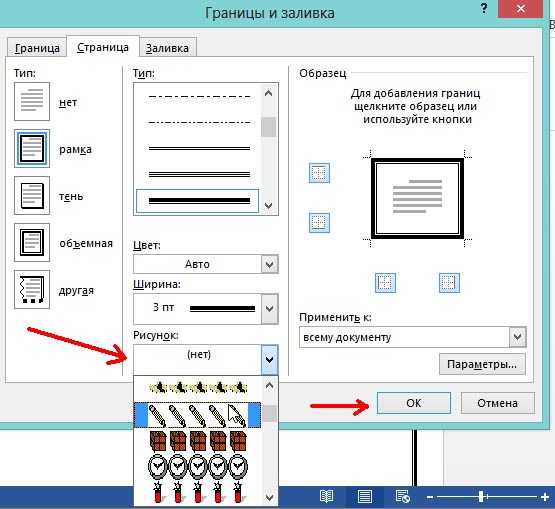 В текстовом редакторе Word можно создать несколько видов рамок, в зависимости от задач оформления документа, поэтому пользователь может выбрать образец рамки в Ворде по своему желанию.
Рамка для текста в Ворде используется для следующих типов вставок:
- Рамка для слов и предложений — рамкой обводятся слова или предложения в тексте документа.
- Рамка для абзаца — рамка вставляется вокруг одного или несколько абзацев текста.
- Рамка для листа документа — в рамку обрамляется весь текст на странице документа, или вся страница по краям документа.
В зависимости от ситуации, пользователь может сделать простую рамку или оригинальную, красивую рамку, выполненную в виде рисунка.
Как сделать рамку в Ворде, как сделать рамку вокруг текста? В статье мы разберем способы, как вставить рамку в Ворде, которые можно применить для разных типов оформления документа.
В этом руководстве предложены инструкции, подходящие для разных версий программы Word: MS Word 2019, MS Word 2016, MS Word 2013, MS Word 2010, MS Word 2007.
Как сделать рамку в Word вокруг абзаца
Сейчас мы разберем, как сделать рамку вокруг текста в Word, выделив определенный абзац на странице документа. Сначала потребуется выделить текст, вокруг которого будет обрамлена рамка.
В разных версиях приложения, названия разделов меню отличаются, обратите внимание на этот момент при работе.
В Word 2019 пройдите шаги:
- Войдите в меню «Конструктор».
- Перейдите в группу «Фон страницы», нажмите на кнопку «Границы страниц».
В Word 2016 и в Word 2013 сделайте следующее:
- Перейдите во вкладку «Дизайн».
- В группе «Фон страницы» нажмите на «Границы страниц».
В программах Word 2010 и Word 2007 проделайте следующие действия:
- Откройте вкладку «Разметка страницы».
- В группе «Фон страницы» выберите «Границы страниц».
Далее выполняются одинаковые действия:
- В окне «Границы и заливка», во вкладке «Граница» выберите тип границы: «рамка», а затем настройте параметры вставки рамки в текст документа.
- Настройте тип создаваемой рамки:
- выберите тип из различных вариантов сплошной или прерывистой линии;
- подберите цвет рамки, нужную ширину;
- укажите область применения: к абзацу.
- посмотрите на образец, в котором можно для добавить или удалить некоторые границы у рамки.
В результате, нужный абзац на странице документа Word выделен рамкой, согласно ранее выбранным параметрам.
На одной странице документа Word можно вставить рамку вокруг абзаца, текста (отдельных слов или предложений), или всего листа. При оформлении, на одной странице можно сделать несколько рамок разного типа.
Как вставить рамку вокруг текста
В отличие от предыдущего способа, сейчас мы выделим в рамке не весь абзац, а только определенный фрагмент текста на странице документа.
Потребуется пройти аналогичные шаги:
- Выделите участок текста, который необходимо выделить в рамке.
- Войдите в меню «Конструктор» (в Word 2019), «Дизайн» (в Word 2016, Word 2013) или «Разметка страницы» (в Word 2010, Word 2007).

- Нажмите на кнопку «Границы страниц», находящуюся в группе «Фон страницы».
- В окне «Граница и заливка», во вкладке «Граница» нажмите на параметр «рамка».
- Выберите подходящие опции для вставки рамки. В параметре «Применить к:» выберите опцию: «тексту».
После применения настроек, фрагмент текста (слова или предложения) будет выделен в рамке.
Как в Ворде сделать текст в рамке — 1 способ
Простой способ для вставки текста в рамку: использование функции создания таблицы в документе Word.
- В программе Word откройте меню «Вставка», нажмите на кнопку «Таблица», расположенную в группе «Таблицы».
- В открытом меню выберите одну ячейку.
- Вставьте ячейку в нужное место на странице документа.
- Введите текст в рамку.
- Щелкните на странице для завершения операции вставки рамки.
Вставка текста в рамку — 2 способ
Для вставки текста в рамку можно воспользоваться еще одним способом:
- В меню «Вставка» перейдите в группу «Текст».
- Нажмите на кнопку «Текстовое поле».
- В выпадающем меню «Встроенный» выберите «Простая надпись».
- Перетащите редактируемое поле в нужное место документа, а затем напишите там нужный текст.
- Для завершения редактирования, щелкните мышью внутри документа Word.
Как в Ворде сделать рамку вокруг текста
На странице документа можно обвести текст рамкой, добавив границы по краям определенного текста.
- Выделите текст в документе Word.
- В меню «Главная», в группе «Абзац» нажмите на стрелку около кнопки «Границы».
- В открывшемся меню можно выбрать расположение границ.
Например, для сплошной рамки подойдет опция «Внешние границы», можно выбрать рамки только с верхней или нижней границами, или, наоборот, с правой или левой границами.
- Выберите подходящий вариант рамки.
- Нажмите на пункт «Границы и заливка…» для выбора опций на странице «Граница и заливка», о которых написано выше в статье.
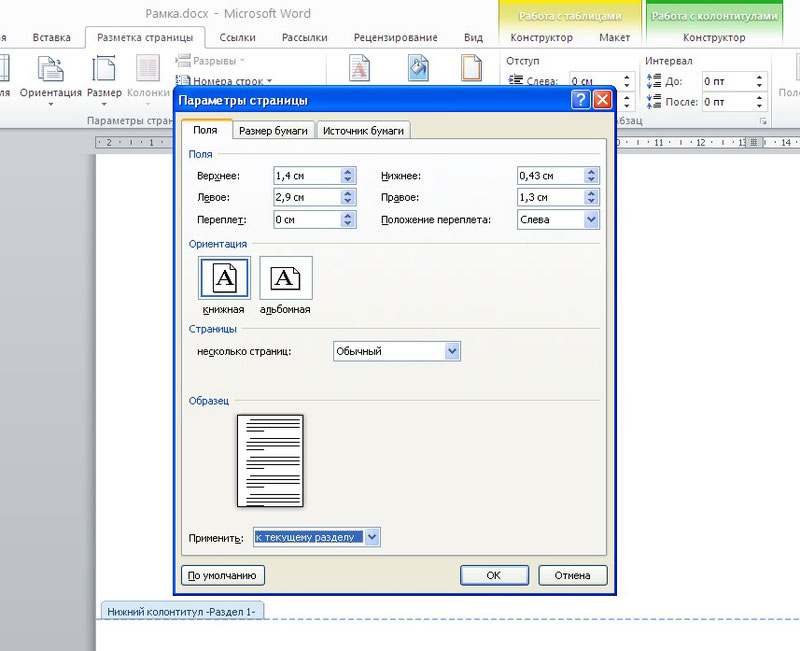
Как в Ворде сделать рамку вокруг страницы
При оформлении документа, часто требуется сделать обрамление рамкой всех или некоторых страниц в документе Word. Для этого необходимо выполнить следующие действия:
- Во вкладке «Главная» перейдите в группу «Абзац», нажмите на стрелку у кнопки «Границы».
- В контекстном меню выберите пункт «Границы и заливка…».
- В окне «Границы и заливка» откройте вкладку «Страница».
- Настройте визуальные параметры вывода рамки на странице документа.
- Выберите параметры вставки рамки.
В программе Word доступны следующие варианты для вставки рамки на страницы:
- всему документу — обрамление рамкой будет на всех страницах документа;
- этому разделу — рамка будет вставлена только на этот раздел документа;
- этому разделу (только 1-й странице) — вывод рамки только на первой странице документа;
- этому разделу (кроме 1-й страницы) — вставка рамки на всех страницах документа, кроме первого листа.
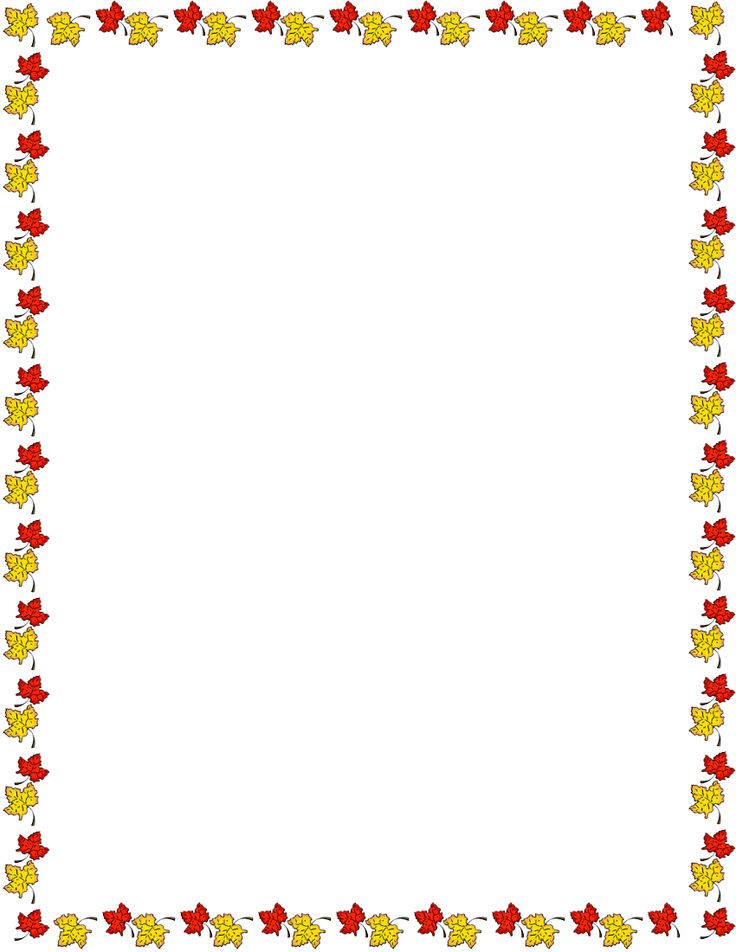
После применения настроек, страницы в документе Word обведены рамкой.
Как сделать красивую рамку вокруг текста в Word
В некоторых случаях, необходимо вставить в документ красивую рамку. В программе Word имеются встроенные шаблоны рамок, которые можно использовать для изменения внешнего вида.
В результате, красивое обрамление добавится вокруг страницы документа:
- В программе Word войдите в меню «Главная».
- В группе «Абзац» нажмите на стрелку кнопки «Границы».
- В выпадающем меню нажмите на «Границы и заливка…».
- В окне «Границы и заливка» откройте вкладку «Страница».
- Нажмите на опцию «рамка», выберите тип, ширину, а затем в параметре «Рисунок» выберите подходящий шаблон рамки.
- В разделе предварительного просмотра оцените вариант рамки, а затем выберите области документа для применения настроек.
На страницах документа Word установлены красивые рамки.
Как убрать рамку в Ворде
Если рамка больше не нужна, перед пользователем встает вопрос о том, как убрать рамку в тексте, вставленную в Ворде. Сделать это достаточно просто:
- Перейдите к группе «Фон страницы» нажмите на «Границы страниц».
- В окне «Граница и заливка», во вкладках «Граница» или «Страница», в зависимости от типа рамки в данном документе, нажмите на кнопку «нет», а в параметре «Применить к:» выберите абзац или страницы, с которых потребовалось удалить рамки.
Выводы статьи
Во время работы при оформлении документа, пользователи сталкиваются с необходимостью вставки рамки для текста Word. Рамка привлекает внимание к нужному месту или меняет внешний вид документа, делая его более красивым. В программе Word можно вставить несколько типов рамок, в зависимости от потребностей пользователя.
Как использовать границы страниц в Word – Инструкции
по Джозеф Браунелл / Четверг, 27 августа 2020 г. / Опубликовано в Последняя версия, Microsoft, Office 2013, Office 2016, Office 2019, Office 365, Word 2013, Word 2016, Word 2019, Word для Office 365
Как использовать границы страниц в Word: обзор
Как использовать границы страниц в Word от Открытие диалогового окна «Границы и заливка»
Чтобы использовать границы страницы в Word, щелкните вкладку «Дизайн» на ленте. Затем нажмите кнопку «Границы страницы» в группе кнопок «Фон страницы». После этого откроется диалоговое окно «Границы и затенение», а в нем отобразится вкладка «Граница страницы».
Как использовать границы страницы в Word для установки стилей линии границы страницы В качестве альтернативы, чтобы применить рамку изображения, используйте раскрывающийся список «Искусство» и поле «Ширина». После выбора любого из них в области «Предварительный просмотр» справа появляется предварительный просмотр границы страницы с примененной предустановленной настройкой «Коробка» по умолчанию. Вы можете увидеть этот пресет в разделе «Настройка». Если вы выбрали одну из границ стиля линии, вы также можете щелкнуть предустановленные настройки «Тень» или «3D» в разделе «Настройка», чтобы применить этот эффект и к границам линии.
Как использовать границы страницы в Word для применения разных стилей линий к каждой стороне страницы , выберите стиль линии в раскрывающихся списках «Стиль», «Цвет» и «Ширина».
 Затем щелкните стороны страницы, к которым нужно применить или удалить этот стиль линии, в разделе «Предварительный просмотр» справа. Вы можете либо напрямую щелкнуть линии в предварительном просмотре, либо нажать кнопки, представляющие различные границы, которые появляются ниже и слева от предварительного просмотра. Каждый раз, когда вы щелкаете линию, вы либо применяете, либо удаляете текущий выбранный стиль линии.
Просто повторите этот процесс, выбрав стили линий, а затем щелкнув нужные границы, чтобы создать собственный пользовательский стиль линии, который также отображается в разделе «Настройка». Обратите внимание, что вы не можете применить границу «Art» в сочетании со стилями линий, и вы не можете применить другую «настройку», например «Shadow», к пользовательской границе страницы в стиле линии.
Как использовать границы страницы в Word — инструкции: изображение пользователя, настраивающего параметры границ страницы в Word на вкладке «Граница страницы» диалогового окна «Границы и заливка».

Как использовать границы страниц в Word для применения пользовательской границы изображения
В качестве альтернативы, чтобы создать пользовательскую границу изображения, используйте раскрывающийся список «Обложка» и поле «Ширина», чтобы выбрать границу изображения для применения. Затем щелкните стороны страницы, к которым нужно применить или удалить границу изображения, в разделе «Предварительный просмотр» справа. Вы можете либо напрямую щелкнуть линии в предварительном просмотре, либо нажать кнопки, представляющие различные границы, которые появляются ниже и слева от предварительного просмотра. Каждый раз, когда вы щелкаете линию, вы либо применяете, либо удаляете стиль линии изображения. Однако, в отличие от границ в виде линий, вы не можете применить несколько разных изображений к границе одной страницы.
Как использовать границы страницы в Word для выбора места применения границы страницы
Далее для всех стилей границ страницы используйте раскрывающийся список «Применить к», чтобы выбрать, к каким частям документа применить границу страницы. Вы можете применить его ко всему документу, только к этому разделу, к этому разделу — только первая страница или к этому разделу — все, кроме первой страницы, выбрав нужный вариант из этого раскрывающегося меню.
Как использовать границы страницы в Word для установки границ, заливки, выравнивания и параметров отображения
Если необходимо, чтобы установить параметры границы и заливки для границы страницы, нажмите кнопку «Параметры…», чтобы открыть диалоговое окно «Параметры границы и заливки». Затем выберите, измерять ли отступ границы страницы от текста документа или от края страницы, выбрав нужный вариант в раскрывающемся списке «Измерить от» в разделе «Поля». Затем введите желаемое измерение от выбранной опорной точки в поля счетчика «Верх», «Низ», «Слева» и «Право» в этом разделе.
Как использовать границы страницы в Word — инструкции: изображение пользователя, настраивающего дополнительные, необязательные параметры границ страницы в Word в диалоговом окне «Параметры границы и заливки».
Затем отметьте нужные параметры выравнивания границ страницы и отображения в разделе «Параметры», которые вы хотите применить. Обратите внимание, что если вы выбрали измерение поля от края страницы, доступна только опция «Всегда отображать на переднем плане». После установки любых желаемых параметров границы, если необходимо, нажмите кнопку «ОК», чтобы применить их, и вернитесь на вкладку «Граница страницы» в диалоговом окне «Границы и заливка».
Как использовать границы страницы в Word для применения границы страницы после ее настройки
Чтобы применить границу страницы, когда вы закончите, нажмите кнопку «ОК» в нижней части диалогового окна «Границы и заливка».
Как использовать границы страниц в Word: инструкции
Инструкции по использованию границ страниц в Word путем открытия диалогового окна «Границы и заливка»
- Чтобы использовать границы страниц в Word , щелкните вкладку «Дизайн» Лента.
- Затем нажмите кнопку «Границы страницы» в группе кнопок «Фон страницы», чтобы открыть диалоговое окно «Границы и заливка» и отобразить в нем вкладку «Граница страницы».
Инструкции по использованию границ страницы в Word для установки стилей линии границы страницы
- .
- В качестве альтернативы, чтобы применить рамку изображения , используйте раскрывающийся список «Искусство» и поле «Ширина».
- После выбора любого из них в области «Предварительный просмотр» справа появляется предварительный просмотр границы страницы с примененной предустановленной настройкой «Коробка» по умолчанию, которую вы можете увидеть в разделе «Настройка».
- Если вы выбрали одну из границ стиля линии, вы также можете щелкнуть предустановленные настройки «Тень» или «3D» в разделе «Настройка», чтобы применить этот эффект и к границам линии.
Инструкции по использованию границ страницы в Word для применения разных стилей линий к каждой стороне страницы
- В качестве альтернативы, чтобы создать пользовательскую границу страницы в виде линии, которая позволяет выбирать разные стили линий для применения к разным сторонам страницы , выберите стиль линии из «Стиль», «Цвет» и « Ширина».

- Затем щелкните стороны страницы, к которым нужно применить или удалить этот стиль линий, в разделе «Предварительный просмотр» справа. Вы можете либо напрямую щелкнуть линии в предварительном просмотре, либо нажать кнопки, представляющие различные границы, которые появляются ниже и слева от предварительного просмотра. Каждый раз, когда вы щелкаете линию, вы либо применяете, либо удаляете текущий выбранный стиль линии.
- Просто повторите этот процесс выбора стилей линий, а затем щелкните нужные границы, чтобы создать собственный пользовательский стиль линии, который также отображается в разделе «Настройка».
- Обратите внимание, что вы не можете применить границу «Art» в сочетании со стилями линий, и вы не можете применить другую «настройку», например «Shadow», к пользовательской границе страницы в стиле линии.
Инструкции по использованию границ страниц в Word для применения пользовательской границы изображения
- В качестве альтернативы можно создать пользовательскую границу изображения , используйте раскрывающийся список «Искусство» и поле «Ширина», чтобы выбрать границу изображения для применения.

- Затем щелкните стороны страницы, к которым нужно применить или удалить границу изображения, в разделе «Предварительный просмотр» справа. Вы можете либо напрямую щелкнуть линии в предварительном просмотре, либо нажать кнопки, представляющие различные границы, которые появляются ниже и слева от предварительного просмотра. Каждый раз, когда вы щелкаете линию, вы либо применяете, либо удаляете стиль линии изображения.
- Однако, в отличие от рамок в виде линий, к одной рамке страницы нельзя применить несколько разных рисунков.
Инструкции по использованию границ страницы в Word для выбора места применения границы страницы
- Затем для всех стилей границ страницы используйте раскрывающийся список «Применить к», чтобы применить границу страницы. Вы можете применить его ко всему документу, только к этому разделу, к этому разделу — только первая страница или к этому разделу — все, кроме первой страницы, выбрав нужный вариант из этого раскрывающегося меню.
Инструкции по использованию границ страницы в Word для установки границ, заливки, выравнивания и параметров отображения
- При необходимости, чтобы установить параметры границы и заливки для границы страницы , нажмите кнопку «Параметры…», чтобы открыть диалоговое окно «Параметры границы и заливки».
- Затем выберите, следует ли измерять расстояние от границы страницы до текста документа или до края страницы, выбрав нужный вариант в раскрывающемся списке «Измерить от» в разделе «Поля».
- Затем введите желаемое измерение от выбранной опорной точки в поля счетчика «Верх», «Низ», «Слева» и «Право» в этом разделе.
- Затем установите нужные параметры выравнивания границ страницы и отображения в разделе «Параметры», чтобы применить их. Обратите внимание, что если вы выбрали измерение поля от края страницы, доступна только опция «Всегда отображать на переднем плане».
- После установки любых желаемых параметров границы, если необходимо, нажмите кнопку «ОК», чтобы применить их и вернуться на вкладку «Граница страницы» в диалоговом окне «Границы и заливка».
Инструкции по использованию границ страницы в Word для применения границы страницы после ее настройки
- Чтобы применить границу страницы, когда вы закончите , нажмите кнопку «ОК» в нижней части диалогового окна «Границы и заливка».
Как использовать границы страницы в Word: видеоурок
В следующем видеоуроке под названием «Применение границ страницы» показано, как использовать границы страницы в Word. Этот видеоурок взят из нашего полного руководства по Word под названием «Освоение Word Made Easy v.2019 и 365».
Отмечен под: применять, применение, изменение, изменение, курс, документ, документы, редактировать, редактирование, справка, инструкции, инструкции, обучение, урок, Microsoft Word, параметры, обзор, граница страницы, границы страницы, настройки, обучение, обучение, учебник , использование, Использование границ страницы в Word, использование, видео, Word 2013, Word 2016, Word 2019, Word для Microsoft 365, Word для Office 365
 org/Person”> О Джозефе Браунелле
Что вы можете прочитать дальше
Распродажа! Полный доступ за 49 долларов США 0 Дни 12 Часы 54 Минуты 11 Секунды $199 $49 Вся библиотека!
См. Сделка
Где границы и заливка в Word 2007, 2010, 2013, 2016, 2019 и 365
Главная > Документы > Word > Где находятся границы и заливка в Word 2007, 2010, 2013, 2016, 2019 и 365
Где находятся границы и заливка в Word 2007, 2010, 2013, 2016, 2019а 365?- Если у вас установлено Классическое меню для Word 2007/2010/2013/2016/2019, вы можете…
- Если у вас не установлено Классическое меню для Word 2007/2010/2013/2016/2019, вы можете…
Границы и заливка всегда используются для украшения текста, благодаря чему простая статья кажется выделенной и хорошо организованной. Применение границы в Word 2007, 2010, 2013, 2016, 2019 и 365 может быть простым, но все еще сложным для пользователя, недавно перешедшего с Word 2003 на 2007/2010/2013. Эта статья в основном предоставляет способ для пользователей, которые не знакомы с новым ленточным интерфейсом.
Как вернуть классические меню и панели инструментов в Office 2007, 2010, 2013, 2016 и 365 ? |
Используйте знакомый стиль Word 2003 при работе с Word 2007, 2010, 2013, 2016, 2019 и 365, если у вас установлено Классическое меню для Word 2007/2010/2013/2016/2019.
Возьмем, к примеру, Microsoft Word 2010, который есть, как и в Word 2007/2013. Установив классическое меню для Word 2007/2010/2013/2016/2019, вы можете щелкнуть вкладку Меню , чтобы вернуться к интерфейсу в классическом стиле.
- Выберите текст, который вам нужен, чтобы применить границы или штриховку
- Щелчок Меню вкладка
- Перейти к меню Формат
- Выберите Границы и затенение в раскрывающемся меню
- Появится всплывающее окно для указания границ и затенения
Если у вас не установлено Классическое меню для Word 2007/2010/2013/2016/2019, вы можете …
Способ A:
- Нажмите Главная вкладка
- Перейти к Параграф Группа
- Найдите кнопку Граница и заливка и щелкните стрелку вниз рядом с ней
- Выберите параметр Граница и заливка или укажите другой стиль границы
Метод B:
- Нажмите Макет страницы вкладка
- Перейти к Фон страницы группа
- Нажмите на Границы страницы , вы можете увидеть всплывающее окно Границы и затенение
Дополнительные советы
|
|
 , 2007 г., 2010 г.
Что такое Классическое меню для Office
Программное обеспечение Классическое меню для Office предназначено для людей, привыкших к старому интерфейсу Microsoft Office 2003, XP (2002) и 2000. Оно возвращает классические меню и панели инструментов. в Microsoft Office (включая Word) 2007, 2010, 2013, 2016, 2019и 365. Классический вид помогает людям плавно перейти на последнюю версию Office и работать с Office 2007/2010/2013/2016, как если бы это был Office 2003 (и 2002, 2000).
Снимок экрана классического меню Word
- В меню и панели инструментов добавлены все новые функции и команды Office 2007, 2010, 2013, 2016, 2019 и 365;
- Без какого-либо обучения или руководств после обновления пользователи могут сразу работать с Office 2007/2010/2013/2016;
- Легко найти любые элементы команды, которые вы хотите обработать;
- Легко показать или скрыть классические меню, панели инструментов и вкладки ленты;
- Простота установки и использования.
 Поддерживает все языки. Бесплатная загрузка!
Классическое меню для OfficeВключает классическое меню для Word , Excel, PowerPoint, OneNote, Outlook, Publisher, Access, InfoPath, Visio и Project 2010, 2013, 2016, 2019и 365. | ||
Классическое меню для Office 2007Включает классическое меню для Word , Excel, PowerPoint, Access и Outlook 2007. |
Microsoft Word Page Border Клипарт Скачать бесплатно
Этот сайт использует файлы cookie. Продолжая просмотр, вы соглашаетесь на использование нами файлов cookie и других технологий отслеживания. Узнайте больше здесь.
Понятно!
Узнайте больше здесь.
Понятно!
Все ИИ CDR прибыль на акцию SVG
Все Белый Красный Апельсин Желтый Зеленый Аква Синий Пурпурный Розовый Черный Серый Браун
Звездный фон
Набор цветочных орнаментов
Векторная стереоскопическая вырезка из бумаги с геометрическим узором для дизайна
Кружевная кайма из ротанга
Элегантные филигранные перегородки ручной работы.
 Изысканные вихревые границы. Векторные изолированные разделители декора мотивов. Каллиграфические линии классического свадебного приглашения.
Граница модного тренда, вектор
079-Скачать бесплатный вектор логотипа
Абстрактный баннер вектор
Бордюр с растительностью
3 Цветочный векторный материал границы
Набор декоративных элементов_03
Нарисованный от руки элемент журнала пуль
eps tormat??Ключевое слово: векторный материал, векторное кружево, декоративные бордюры, бордюры практические, практичное кружево, кружево континентальный, континентальный бордюр
Вектор деловых людей
060-Бесплатный вектор логотипа
Бумага для заметок с клейкой лентой.
 Скопируйте пространство. Векторная иллюстрация
формат eps, включая предварительный просмотр jpg, ключевое слово: векторное кружево, бордюр, кружево в европейском стиле, богато украшенное кружево, практичное кружево, узор, членские карточки, VIP-карты, векторный материал
Многоугольный фоновый узор – полигональные – синие обои – векторная иллюстрация
Очень большой набор декоративных дизайнерских украшений
Элементы веб-страницы, часть 4
Оставляет состав бордюрного векторного материала
Золотая круглая рамка вектор
Абстрактный красочный векторный фон, цветная жидкая волна для дизайна
Набор рваной бумаги.
 Векторная иллюстрация
Ретро-цирк
eps tormat??Ключевое слово: векторный материал, векторное кружево, декоративные бордюры, практические бордюры, практические кружева, континентальный кружево, континентальный бордюр
Граница v1
Практический кружевной бордюр векторный материал-4
Цветочный бордюр + классическая красота классическая серия 3 (11р)
Вектор круглой границы
Векторная иллюстрация каллиграфических элементов
Кнопки
Абстрактный геометрический фоновый узор – дизайн шаблона – синий – векторная иллюстрация
Винтажный цветочный дизайн
Новогодний фон для вашего дизайна
Музыкальная звуковая система
Красочные новогодние шары
Узоры, бордюры, крылья вектор
Обычные шахматные фигуры плюс шахматная доска.