
Как сделать и напечатать рамку и штамп по ГОСТу в программе «Word»
Когда создавались ГОСТы на оформление документации с использованием рамок и штампов внизу страницы, о персональных компьютерах и программе «Word» еще никто не слышал. Расчет был на то, что человек линейкой будет отмерять размеры на листе и рисовать рамки вручную. Поэтому информации о том, как начертить рамку по госту в программе «Word» на просторах интернета относительно немного.
Ниже приведена пошаговая (поэтапная) инструкция по расчерчиванию и распечатке рамки в документе «Word»:
Этап 1. Разделение документа на титульный лист (рамка не нужна) и основные разделы.
Разделение документа на разные разделы производится по аналогии с тем как описано в статье:
За исключением того, что менять ориентацию листов нет необходимости.
Когда документ разделен, нужно отключить повторение нижнего колонтитула в некоторых разделах. Для этого следует во вкладке панели управления «Вставка», нажать « Нижний колонтитул», далее «Изменить нижний колонтитул».
Этап 2. Создание рамки по размерам.
Для того, чтобы рамка соответствовала ГОСТ следует «отодвинуть» ее от краев документа на следующие расстояния: 20мм*5мм*5мм*5мм.
Для этого во вкладке «Разметка страницы» выбираем «Настраиваемые поля» и в открывшемся окне указываем необходимые размеры.
Настраиваемые поляИз практики размеры следует установить следующие:
- Верхнее: 1,4 см;
- Нижнее: 0,6 см;
- Левое: 2,9см;
- Правое: 1,3см.
Нажать «ОК»
После настройки полей переходим во вкладку «Границы страниц» далее «Параметры». В появившемся окне устанавливаем следующую толщину линий:
- Верхнее25пт;
- Нижнее: 3пт;
- Левое: 20пт;
- Правое: 20пт.
Нажать «ОК»
Этап 3. Создание штампа на странице по ГОСТу.

Открываем редактор нижнего колонтитула, щелкнув двойным кликом левой кнопки мыши в нижней части листа или через меню «Вставка» > «Нижний колонтитул» > «Изменить нижний колонтитул».
Когда курсор находится в поле нижнего колонтитула, производим вставку таблицы размером 9 столбцов и 8 строк через меню «Вставка» > «Таблица».
Для всех ячеек следует установить высоту равную 0,5 см.
Ширину столбцов следует указать следующую слева на право:
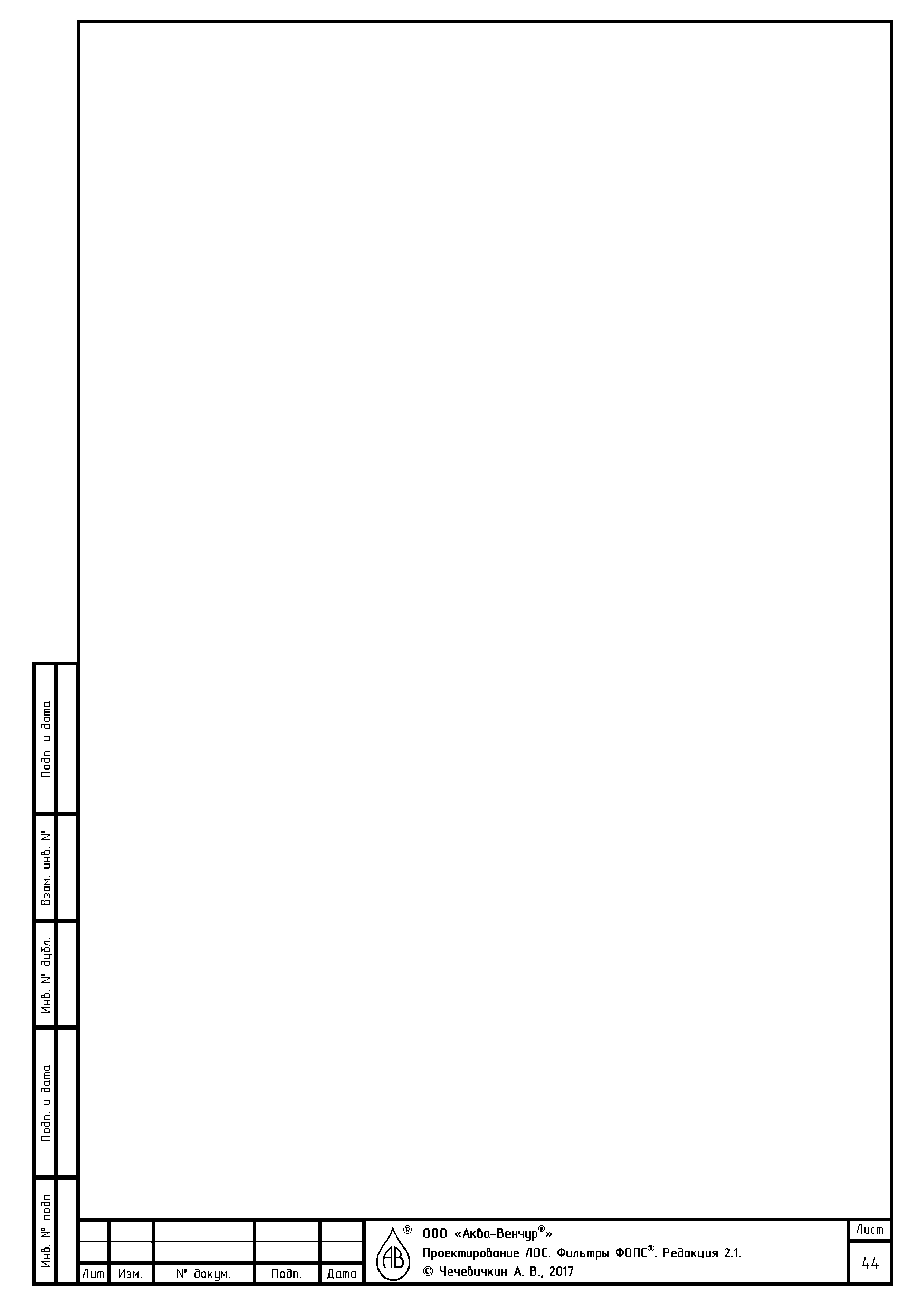
Теперь следует частично объединить ячейки, как показано на рисунке:
Штамп по ГОСТ
как сделать штамп в “Ворде”
Если возникает необходимость сделать рамку в Word большинство пользователей идут по самому очевидному пути – они создают огромную таблицу на всю страницу, внутрь которой помещают текст. Но, не смотря на свою простоту такой способ создания рамки не очень удобен. Особенно если в тексте есть другие таблицы.
Вместо этого лучше использовать инструмент под названием «Границы страниц». С его помощью можно сделать рамку в Word для всех страниц документа, только для отдельных страниц или даже для отдельных абзацев текста. О том, как это делается, вы сможете узнать этой статье.
Как сделать рамку в Word 2007 и 2010
Если вы используете Word 2007 и 2010, то для того чтобы сделать рамку вам нужно открыть вкладку «Разметка страницы» и нажать на кнопку «Границы страниц».
Если у вас Word 2016, то кнопку «Границы страниц» нужно искать на вкладке «Дизайн»
.
После этого появится окно «Границы и заливка». Здесь нужно выбрать рамку и нажать на кнопку «Ok» . После этого каждая страница документа будет обрамлена рамкой.
При необходимости вы можете сделать рамку такой, какой вам нужно. В окне «Границы и заливка» можно выбрать тип рамки, ее цвет и толщину.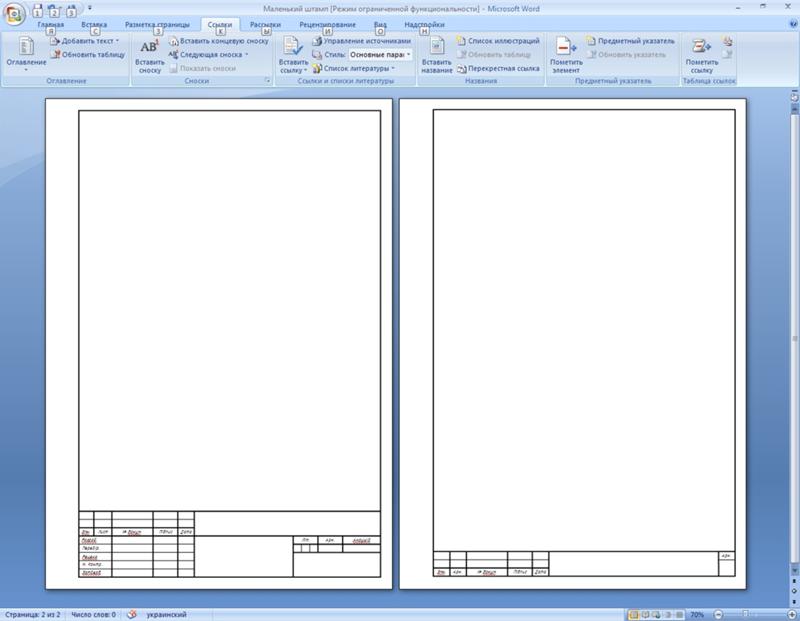
Если рамку нужно добавить только на определенных страницах, то вы можете разбить документ Word на несколько разделов и потом применить рамку только к тем страницам, к которым необходимо.
Как сделать рамку вокруг текста в Word
Если вам не нужно сделать рамку вокруг всей страницы, то вы можете сделать ее вокруг выбранного вами абзаца текста. Для этого установите курсор на тот абзац, вокруг которого вы хотите сделать рамку, нажмите на кнопку «Границы страниц» и перейдите на вкладку «Граница».
Быстрый способ сделать рамку вокруг текста
Также существует более быстрый способ сделать рамку вокруг текста в Ворде. На вкладке «Главная» есть кнопка, которую обычно пользователи не замечают.
Данная кнопка позволяет быстро делать рамки вокруг текста. Для этого достаточно установить курсор на нужный абзац текста, нажать на эту кнопку и выбрать подходящую рамку.
Как сделать рамку в Word 2013 и 2016
Если у вас Word 2013 и 2016, то рамка добавляется точно таким же способом, как описано выше.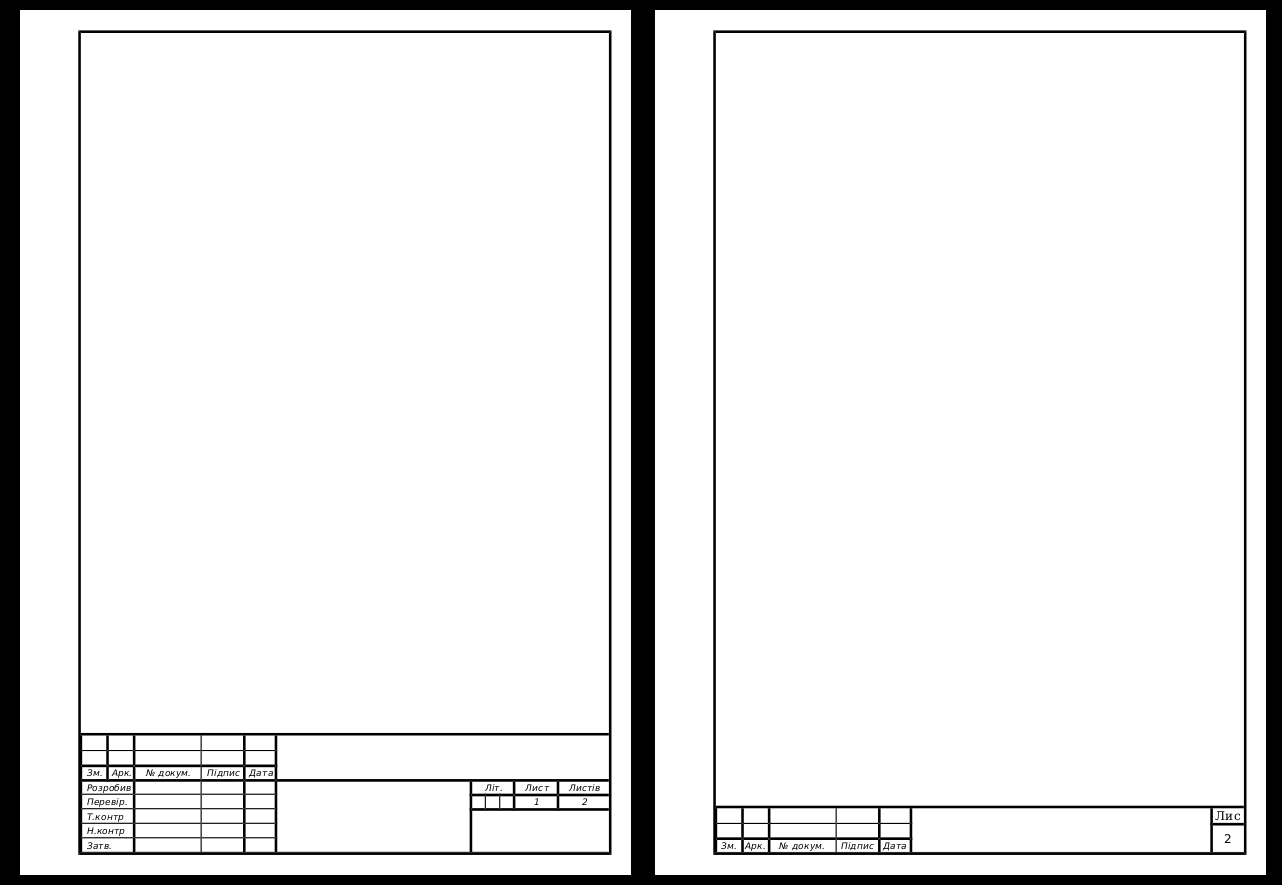
В остальном процесс создания рамки точно такой же, как в Word 2007 и 2010.
Здравствуйте, мои трудолюбивые читатели! В этой «Шпаргалке» мы разберемся, как сделать рамку со штампом в Ворде. На улице весна, а у студентов и школьников – страда. Конец учебного года означает для них неминуемые экзамены, а перед ними сдачу всевозможных расчетно-графических работ, курсовых, а то и дипломов. Поэтому, думаю, эта тема будет полезна многим учащимся. Как всегда, – предельно подробно, понятно, со скриншотами на примере версии 2016… Поехали?
Создание разделов в документе
Прошу не путать, друзья, наши разделы (технические) со смысловым подразделением вашего документа. В данном случае речь пойдет о возможности задать различное форматирование для определенных страниц. Как правило, рамки со штампами не проставляются на титульном листе, оглавлении и списке использованной литературы. Основную же часть оформляют двумя способами:
- средний штамп вставляют на все страницы;
- средний штамп ставят только на первой странице, а на втором и всех последующих листах ставят малый штамп.
Соответственно, учитывая требования к оформлению школьных и студенческих работ именно вашего учебного заведения, документ нужно будет разделить на 4 или 5 разделов. Впрочем, таких разделов может быть больше, если в основной части документа будут страницы, на которых рамки и штампы не нужны. То есть вы должны сейчас понять главное, что раздел мы создаем там, где нужно поменять форматирование. По умолчанию WORD понаставит нам рамок и штампов подряд на всех листах.
Не буду приводить в этой статье алгоритм создания разделов. Тех из вас, кто забыл, как это делается я отсылаю к статье . Там этот процесс описан подробнейшим образом.
Гостовские чертежные рамки для WORD
То требованиям ЕСКД (Единой системы оформления конструкторской документации) для формата А4 отступ от границ листа должен составлять 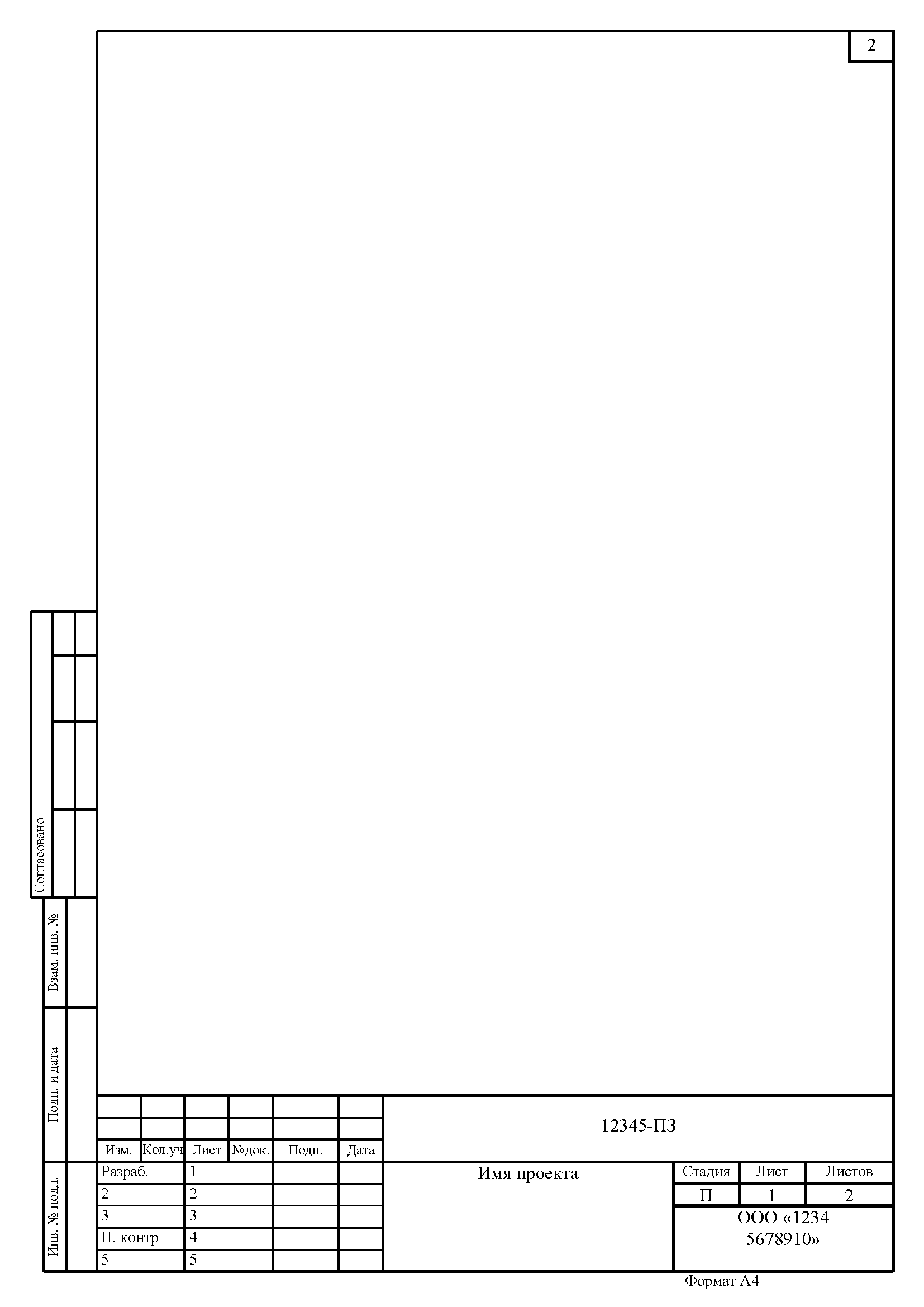 Эти же размеры повторяют ГОСТы и все учебные методички. Вот и давайте зададим их для необходимых разделов.
Чтобы Ворд понял, с каким разделом предстоит ему работать, просто поставьте курсор на нужной странице. Далее из вкладки «Макет» перейдите в раздел «Параметры страницы» и откройте одноименное окно нажатием на стрелочку справа внизу.
В выпавшем окне во вкладке «Поля» выставляем следующие значения:
- верхнее поле – 1,4 см;
- нижнее – 0,6 см;
- левое – 2,9 см;
- правое – 1,3 см.
Пусть вас нисколько не волнует тот факт, что эти цифры мало похожи на требуемые 20*5*5*5. Просто вордовский файл не знаком с российскими ГОСТами, и в данном случае мы делаем поправку на его американскую «туповатость».
Это, конечно, шутка. Я очень уважаю этот текстовый редактор. Уверяю вас, после печати вы увидите свои вожделенные размеры рамок в полном соответствии с нашими стандартами.
Но закончим работу в «Параметрах страницы» .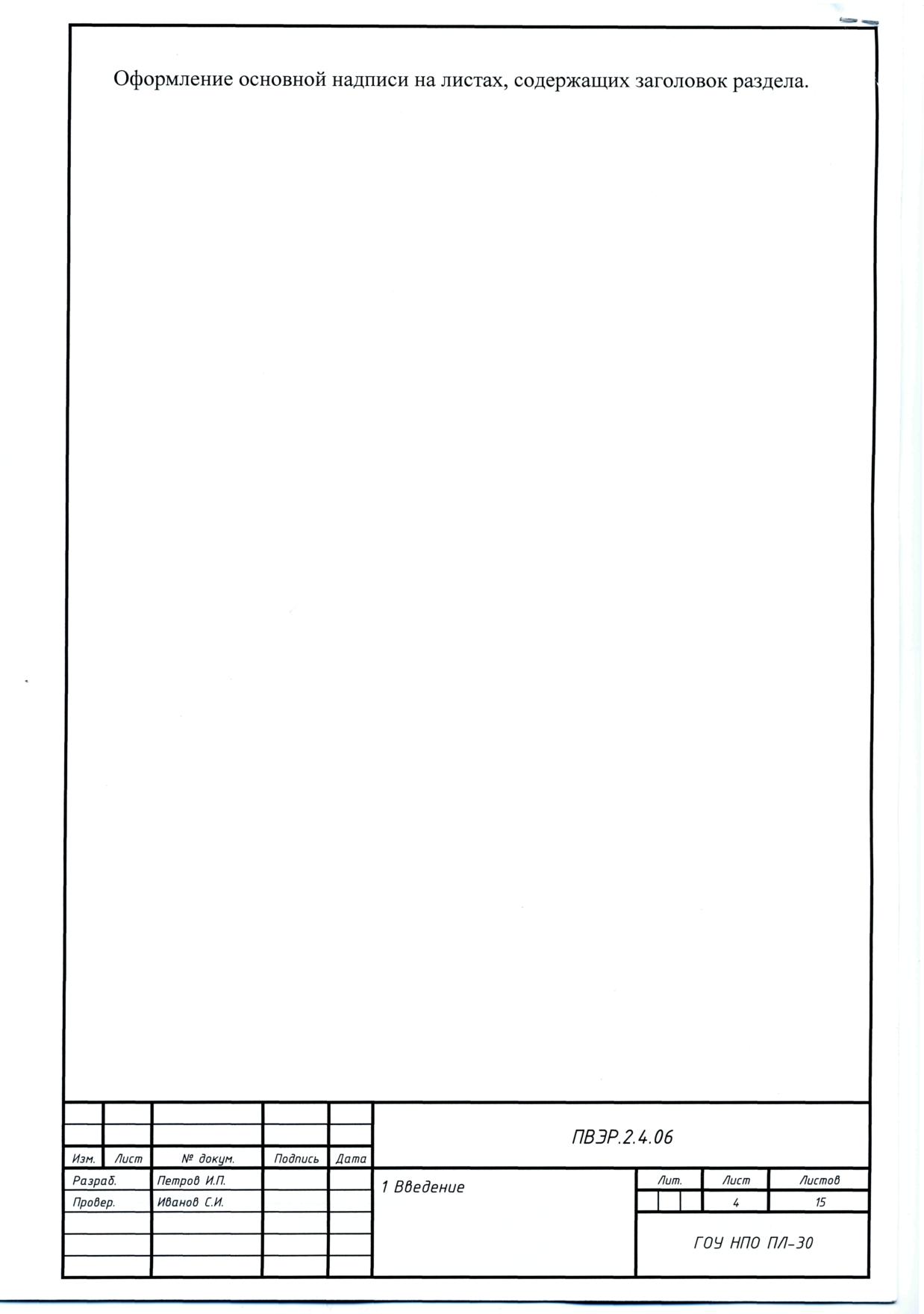 В строке «переплет» оставляем ноль, «положение переплета» – «слева» , ориентация – «книжная» , в строке «страницы» выбираем «обычная» . На строку «применить»
Далее переходим во вкладку «Дизайн» , щелкаем кнопку «Границы страниц». В открывшемся окне «Границы и заливка» выбираем «тип» – «рамка», «ширина» – 0,75 , строка «применить» – «к этому разделу» , и открываем окно «параметры границ и заливки» .
Здесь мы выставляем значения полей, то есть отступа текста от рамки в вордовских единицах пт (пунктах). Они должны быть такими:
- верхнее – 25 пт;
- нижнее – 3 пт;
- правое – 20 пт;
- левое – 21 пт.
В строке «относительно» выбираем «текста»
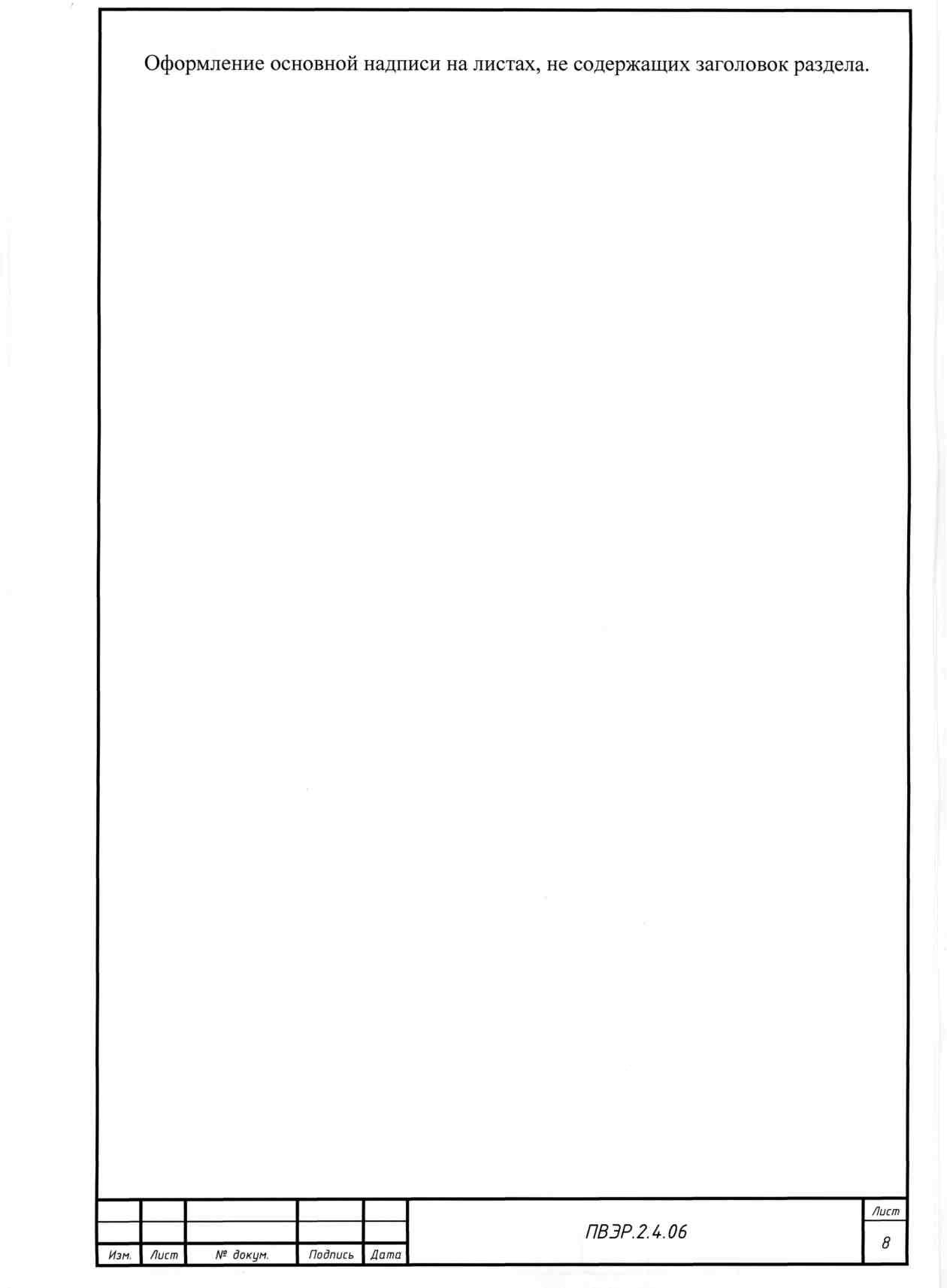
 Это окно закрывается, но остается открытым «Границы страниц» . Не забываем тоже нажать там ОК . После этого рамочки появятся на всех страницах вашего раздела. Рамка для формата А4 Word готова. Для остальных разделов документа, которые вы выделили, допустим, под малый штамп, процедуру вставки рамок придется повторить заново (рис. 2).
Как в Ворде сделать штамп по ГОСТу
Друзья, а у вас после прочтения двух предыдущих частей этого поста не возник вопрос, почему мы ведем речь только о среднем и малом угловых штампах? А что же большой? Такой вообще бывает? Конечно, но дело в том, что для формата А4 его не используют. Поэтому – прочь сомнения и приступим к созданию среднего штампа – так называемой основной надписи.
Средний угловой штамп в WORD
Угловой штамп, понятное дело, мы будем вставлять в нижний колонтитул. Чтобы открыть его сначала во вкладке «Главная» нажмем на кнопку «показывать скрытые символы форматирования» , затем обозначим пробелы между листами (двойной щелчок мышки по разделительной линии).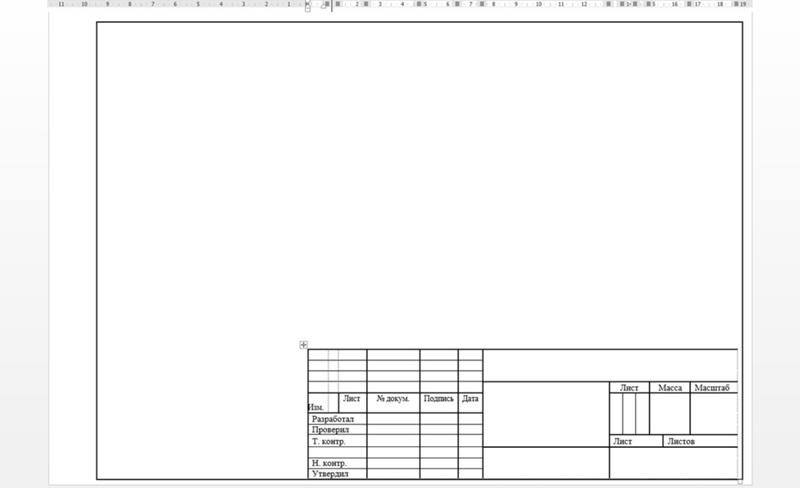 Тем же сдвоенным кликом по нижней части страницы выделяем колонтитул. При этом вверху открывается панель инструментов «Конструктор» . В его разделе «Положение» в двух строках с числовыми данными выставляем нули (рис. 3).
Теперь можно приступать к созданию штампа. По сути это таблица с заданными размерами. Поэтому я рекомендую вам вспомнить способы и (ссылки откроются в новых окнах, так что вы не потеряете эту статью). Вспомнили? Ну теперь начинаем.
Ставим курсор в область нижнего колонтитула, переходим во вкладку «Вставка» и жмем на кнопку «таблица» . Выбираем таблицу из шаблона на 9 столбцов и 8 строк. Все. Наша табличка пока еще слабо напоминает настоящий угловой штамп, но стоит уже на месте. Единственное, ее стоит подтянуть влево вровень с границей текста с помощью маркера перемещения (крестик над левым верхним углом).
во вкладку «Макет» , раздел «Размер ячеек» и увеличиваем их высоту до 0,5 см (рис 4).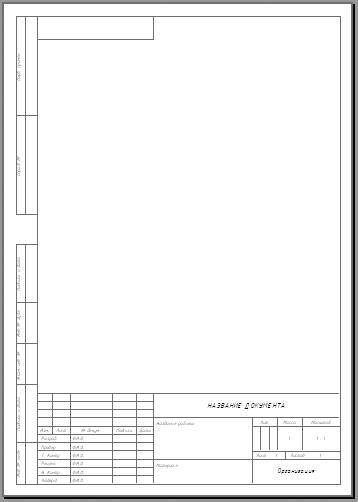
Следующим шагом задаем нужные размеры столбцам. Выделяем их поочередно и выбираем их ширину при помощи кнопки, которая на рис. 4 выделена голубым цветом. Вот какая ширина столбцов должна быть в среднем угловом штампе (слева направо, в см): 0,7 – 1,0 – 2,3 – 1,5 – 1,0 – 7,0 – 1,5 – 1,5 –2,0 . Таблица приобретает следующий вид (рис. 5).
Ее габариты 40 х 185. Соседние ячейки, залитые одним цветом нужно объединить. Это мы делаем в панели «Работа с таблицами» вкладке «Макет» с помощью кнопки «объединить ячейки» (рис. 6).
Ячейку же, обведенную красной рамочкой, нужно, напротив, разделить на три. Это мы делаем с помощью кнопки «разделить ячейки» (рис. 6). Средний угловой штамп готов и расположен на своем месте.
Как сделать малый штамп в Ворде
Малый штамп по ГОСТ 2. 104-2006 ставят на вторую и последующие страницы основной части пояснительных записок к курсовым и дипломным работам. Его общие размеры 15 х 185 . Начальный табличный шаблон должен состоять из 3 строк и 7 столбцов. Высота ячеек здесь такая же – 0,5 см, и ширина столбцов следующая: 0,7 – 1,0 – 2,3 – 1,5 – 1,0 – 110 – 10 . Для школьных работ основная надпись бывает еще меньших размеров, но это будет уже не по ГОСТу. Впрочем, друзья, я надеюсь, что вам теперь понятно, как сделать штамп в Ворде независимо от заданных условий. Успехов вам в сражениях с гранитом науки. За вашу и нашу победу!
Ваш гид по WORD 2016 копирайтер GALANT.
А эти «Шпаргалки» вы посмотреть не забыли? Переходите, это интересно.
Рамки для чертежей в word. Студент человек занятой, и ему некогда учиться. Как пелось в одной старой песенке: — От сессии до сессии студенты живут весело… А дальше наступает «конец света». За одну ночь все не успеть. А сделать надо так много. Одних чертежей и спецификаций не мерено. Как быть? Неужели все эти рамки делать от руки? Легче, повеситься! (не берите это к руководству). Не волнуйтесь, дорогие студенты. Нашлись люди, и позаботились о таких лентяях, как вы и я. Эх, как мы раньше жили без компьютеров? Я помню, как от руки чертила всю ночь эти проклятые рамки. А шрифт от усталости получался корявый и кривой. Эти муки я никогда не забуду. Разве, что память отшибет. А теперь рамки можно шлепать на раз, лишь бы принтер не заартачился.
И так приступаем к созданию шедевра, то биш рамки для чертежей в Word.
Для начала скачайте себе этот плагин .
В архиве есть и инструкция к нему и чертежные шрифты. Шрифты вы вставите, так как написано в моей предыдущей статье .
Распакуйте архив. В нем 10 файлов со справкой и шрифтами. Можете почитать справку в формате PDF.
Я не стала заморачиваться установкой шаблона, т.к. мне этот шаблон не нужен постоянно. Если вам он также нужен только на время, то советую поступить таким образом.
Открываем новый документ Microsoft Word. Заходим в меню – Файл – Открыть .
Откроется окно Открытие документа .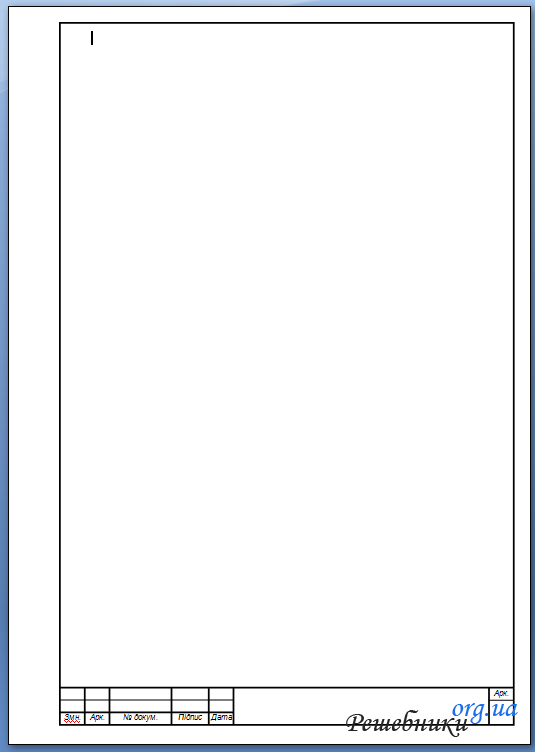
Устанавливаем Тип файлов – Все файлы(*,*) . Находим в окне выбора файл Normal. dot , выделяем его и нажимаем клавишу Открыть .
На панели инструментов появится новая панель (подчеркнута красной линией), а в чистом документе готовая рамочка для чертежей. На панели уже встроены шрифты, шаблоны спецификаций и рамочек.
В Word 2007/2010 эта панель с рамками будет находиться в меню Надстройки (наверху самое крайнее).
В ячейках, которые можно изменять, при щелчке мышкой появляется штрихованная рамочка и начинает мигать курсор. Те поля, которые предназначены для ручного ввода данных — не выделяются. Нам и так облегчили жизнь.
Вот и все. Давайте работайте, пока ночь не закончилась.
Совет
Документ сохраняйте под другим именем (назовите по-своему), иначе вам каждый раз придется сначала очищать шаблон от предыдущих записей.
Видеоролик: Рамки для чертежей в Word:
Подписывайтесь на наш канал на Ютубе и на новые статьи по почте, чтобы не пропустить самое интересное.
Как сделать так, чтоб текст в Word был в рамке?
Иногда хочется как-то по-особенному выделить некоторые части текста и тогда мы начинаем искать в интернете инфо о том, как, к примеру, выделить отрывок каким-то цветом, как изменить шрифт или добавить рамку.
Сегодня мы будем говорить о последнем.
Существует довольно много способов для того, чтобы это сделать. Большинство из них актуальны для всех версий Microsoft Word и они все выполняются максимально просто.
В данном случае не нужно очень много знать об устройстве данной программы или даже быть более-менее продвинутым пользователем, достаточно просто следовать инструкциям, приведённым ниже.
Способ №1. Стандартный
Если коротко, данный способ заключается в том, чтобы просто выделить текст, найти в одной из вкладок программы на верхней панели пункт «Границы и заливка » и с его помощью уже сделать рамку вокруг выделенного фрагмента.
Если подробнее, то всё это выглядит следующим образом:
- Выделяем определённый фрагмент текста путём нажатия левой кнопкой мыши в его начале и, не отпуская, в конце.
- После этого переходим на вкладку «Разметка страницы» в Word 2010 и 2007, на вкладку «Дизайн» в Word 2013 и в меню «Формат» в Word 2003.
- Нажимаем на пункт «Границы страниц» в Word 2007, 2010 и 2013 и на пункт «Границы и заливка» в Word 2003.
Откроется одинаковое для всех версий окно «Границы и заливка » (отличаться будет только оформление самого окна).
- Переходим на вкладку «Граница ».
Важно: при открытии данного окна автоматически открывается вкладка «Страница». Интерфейс у них одинаковый, но первая будет выполнять определённые действия для выделенного фрагмента текста, а вторая – для всей страницы целиком.
В открытой вкладке «Граница» выбираем на тип «рамка ».
Жмём «ОК » внизу окна – и всё готово.
Это интересно: попробуйте поэкспериментировать с типом границ рамки. Для этого есть специальный раздел, который так и называется – «Тип».
Как видим, там можно выбрать рамку с границами в виде точки-тире, штрихпунктира и так далее. Также в этом окне можно выбрать цвет линий, их ширину и много других параметров.
А саму рамку можно сделать объёмной, с тенью, бесцветной или сделать её особенной другими способами.
Данное окно точно пригодится людям, которые часто работают с Вордом.
Способ №2. С помощью таблиц
Этот способ тоже работает в абсолютно всех версиях Microsoft Word и не вызывает особых сложностей.
Заключается он в том, чтобы сначала создать таблицу на одну ячейку и один столбец, написать в нём какой-то текст, а потом просто «подогнать» размер таблицы под размер текста.
Если более детально, то в Microsoft Word 2007, 2010 и 2013 все это выполняется следующим образом:
- Переходим на вкладку «Вставка» на верхней панели программы;
- Нажимаем кнопку «Таблица»;
- Наводим на сетку таким образом, чтобы был выделен всего один квадратик. Жмём на него.
- На экране появится нужная нам таблица 1×1.
- Наводим на неё курсор мыши, жмём левой кнопкой и вводим нужный текст.
- Наводим курсор мыши на границы данной таблицы, видим, что он приобретает вид линии со стрелками с двух сторон. Перемещаем их таким образом, чтобы уменьшить размеры таблицы.
В Microsoft Word 2003 то же самое происходит вот так:
- На верхней панели выбираем меню «Таблица»;
- В выпадающем списке наводим курсор на пункт «Вставить», затем снова «Таблица»
- Откроется окно, где возле надписей «Число столбцов» и «Число строк» нужно указать «1»;
- Дальнейшие действия точно такие же – нажимаем на таблицу, вставляем туда нужный текст и изменяем её размеры при помощи курсора мыши.
В принципе, таким путём можно создавать таблицы и в более поздних версиях Microsoft Word, но там уже есть более удобный способ, который и был описан выше.
Способ №3. При помощи фигур
Как известно, в Microsoft Word есть возможность вставлять в документ всевозможные прямоугольники, круги, конусы и тому подобное. Во всех версиях наборы фигур идентичны.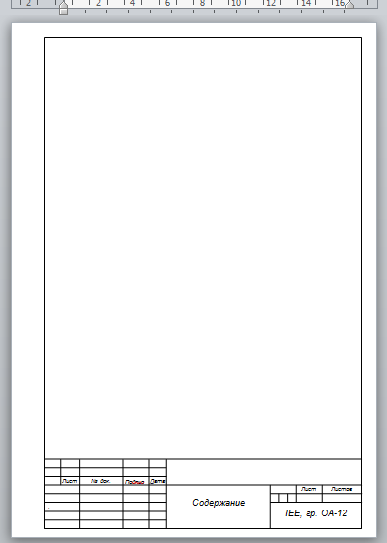
Суть способа – создать обычный квадрат и в него добавить текст.
Фактически мы создаем ту же таблицу 1×1, только уже в виде рисунка. В Microsoft Word 2007, 2010 и 2013 данный способ подразумевает следующие действия:
- Заходим во вкладку «Вставка»;
- Выбираем пункт «Фигуры»;
- Выбираем обычный прямоугольник. Во время нанесения прямоугольника пользователь сразу может редактировать его размеры;
- Когда прямоугольник нанесён на страницу, нажимаем на прямоугольнике правой кнопкой мыши и выбираем пункт «Вставить текст»;
- Пишем нужный текст.
В Microsoft Word 2003 весь этот процесс выглядит несколько иначе. В этой программе список фигур просто находится в другом месте.
Но сами фигуры, как говорилось выше, точно те же самые, что и в более поздних версиях. Там чтобы добавить прямоугольник, нужно сделать следующее:
- На нижней панели навести курсор мыши на пункт «Автофигуры».
- В выпадающем меню выбираем пункт «Основные фигуры».
- В списке стоит просто нажать на прямоугольник (цифра 1 на рисунке ниже).
- Дальше работа с фигурой происходит точно таким же образом, как и в более поздних версиях Word – расширяем или сужаем, нажимаем правой кнопкой мыши, выбираем «Добавить текст» и вставляем нужную надпись.
Есть другой способ, который состоит в том, чтобы просто нажать на прямоугольник на нижней панели и дальше работать с ним таким же образом .
Этот вариант на рисунке ниже обозначен цифрой 2.
Как видим, все эти способы крайне простые и не должны вызывать особых сложностей. Чтобы найти нужные пункты меню, не нужно долго ходить по вкладкам Ворда и искать нужное.
Зато результат будет очень эффектным.
Способ №4. Инструмент «Надпись»
В Microsoft Word 2007, 2010 и 2013 есть инструмент «Надпись». Он находится во вкладке «Вставка».
Чтобы сделать текст в рамке с помощью такого инструмента, необходимо выполнить такие действия:
- Открыть вкладку «Вставка»;
- Нажать на кнопку «Надпись».

- Выбрать один из стилей надписи.
Как видим, самый первый стиль представляет собой обычную рамку. Жмём на неё, вставляем текст и нажимаем на пустое место страницы.
После этого рамку можно редактировать традиционным способом – менять размеры, перемещать и так далее.
Как видим, в этом меню имеются и другие варианты вставки текста – к примеру, есть очень эффектная надпись в виде панели сбоку. В Word 2003 такой инструмент тоже имеется.
Там весь процесс его использования выглядит вот так:
- Нажимаем на меню «Вставка»;
- В нём выбираем пункт «Надпись».
В любом случае использовать данный инструмент очень удобно.
Сейчас я покажу на простом примере вы можете быстро создать круглую печать в Микрософт Word. Как создать прямоугольный штамп показывать не буду, поскольку это ещё проще. В процессе будут использованы обычные ранее изученные средства Ворд, но несколько иначе.
Чтобы при чтении статьи возникало меньше вопросов, крайне рекомендую предварительно прочитать про общие принципы работы с картинками и другими нетекстовыми объектами в Word.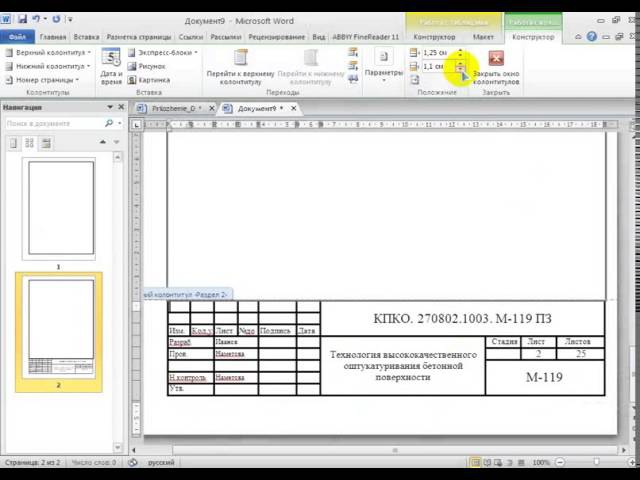 Дело в том, что при создании печатей это тоже пригодится.
Также стоит заметить, что данная статья предназначена не для того, чтобы вы научились делать “липовые” печати при помощи распространённой офисной программы. Это просто демонстрация возможностей. Кстати, иногда требуется нанести на документ факсимильную подпись или печать в 1С, причём там для этого есть стандартный функционал.
Пример созданной в Ворд круглой печати
Результат всех операций приведён ниже в виде рисунка. Созданная “печать”, конечно, является очень примитивной, но принцип демонстрирует. Напоминаю, что если вы хотите сделать что-то сложнее, то и времени нужно затратить куда больше, причём самостоятельно. Не следует надеяться, что в интернете есть именно то, что вам нужно — о последствиях такого отношения к работе я уже говорил раньше.
сайт_Любая круглая печать имеет ободок, текст по кругу, текст или картинку в центре. Здесь возможные варианты, один из которых и приведён на картинке. Сделать это просто, но стоит учесть одну особенность.
Основные затруднения при создании круглой печати в Word
Основная “сложность” при заключается в том, что вы не знаете как сделать текст по кругу. Именно из-за этого и полезли в интернет для решения такой примитивной задачи. Угадал? Скорее всего именно так.
Говорит это только о плохом знании Word, больше ни о чём. Посмотрим, как сделать текст по кругу и всё прочее.
Тут была важная часть статьи, но без JavaScript её не видно!
Делаем круглую печать в Word самостоятельно
Как сделать ободок и картинку в центре я пояснять не буду. Это автофигура и обычная картинка из внешнего файла — тут всё просто. А вот изогнутый текст делается с помощью свойств объекта Надпись. Для начала добавляем надпись на лист и пишем внутри текст. Писать лучше сразу весь текст, по крайней мере тот, что образует один круг внутри “печати”. Это всё потому, что кривизну текста так настраивать удобнее.
Далее выделяем Надпись и в меню Лента открываем появившуюся вкладку Формат, ищем там “Текстовые эффекты”, а в них — “преобразовать / круг”. Вот, собственно, и весь фокус с искривлённым по кругу текстом. Там же при желании можно выбрать любой тип искажения текста.
Если выбран вариант искажения “круг”, то нужно потом ещё подобрать размер надписи и шрифта таким образом, чтобы кривизна текста совпадала с кривизной ободка “печати”, иначе текст не будет идти ровно вдоль ободка, а будет уходить в сторону. Всё остальные операции ясны и без комментариев.
Подведём итоги
Вот таким способом можно создать круглую печать в Word. Стоит заметить, что при печати на чёрно-белом принтере все цвета преобразуются в градации серого. Также вместо лазерного принтера для печатей лучше использовать струйный (вспомните почему?) или выполнить печать в файл и отнести его туда, где есть цветной принтер.
Также ещё раз напоминаю, что это всего лишь демонстрация возможностей программы. Ещё стоит заметить, что существуют специальные программы для создания круглых картинок (не обязательно штампов/печатей, но принцип похож) — использовать их гораздо удобнее (например, есть программа для печати на CD/DVD дисках). Опять же в программе 1С есть нанесение печатей на документы.
Делаем штамп по госту в документе microsoft word. Скачиваем и вставляем красивые рамки в документ Word
Для того чтобы сделать рамку в ворд 2003, необходимо выделить страницу, щелкнув по ней.
Появляется окно с тем же названием. В нём переходим на вторую по счету вкладку, «Страница », где выбираем нужные параметры для рамки.
Здесь можно задать цвет и толщину линии. Кнопки справа отмечают, с каких сторон листа будет располагаться обрамление. В списке «Тип » можно выбрать форму линии – двойную, сплошную, или пунктирную. «Рисунок » позволяет задать обрамление одним из повторяющихся шаблонных рисунков.
Чтобы сдвинуть рамочку относительно границ листа, нужно нажать на кнопку «Параметры » в правом нижнем углу.
Рамки в Word 2007, 10, 13
С 2007 версии интерфейс программы значительно изменился.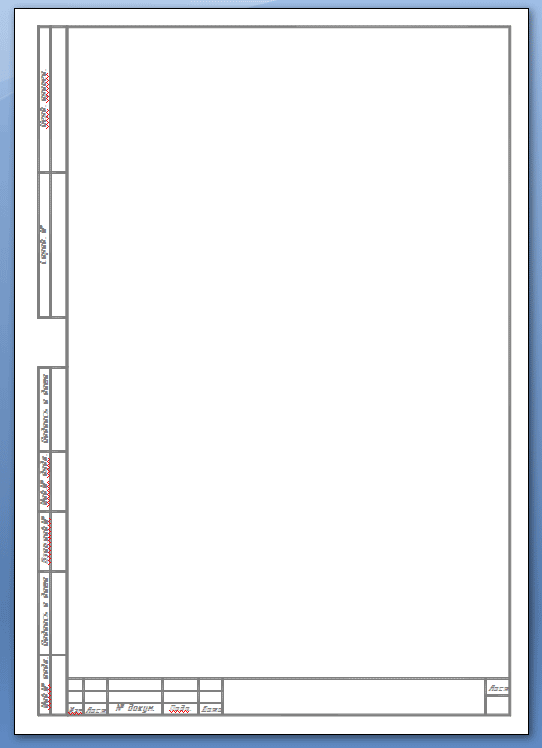 Теперь для создания рамки нужно найти в верхней панели раздел «Разметка страницы » и нажать на «Границы страницы ».
Начиная с 2013 версии, эта кнопка вынесена в раздел «Дизайн ».
Появившееся окно не отличается от своих предыдущих версий. В нём отображены все доступные параметры : тип, цвет и ширина линии, возможность оформления повторяющимся рисунком, и стороны на которых будет отображаться обрамление.
Красивая рамка из картинки
Обрамление документа можно сделать не только предназначенными для этого средствами напрямую, но и изображениями, что позволяет значительно разнообразить оформление документа.
Для этого понадобится скачать понравившееся изображение подходящего формата. Чем большего размера будет картинка, тем четче и красивее она получится при печати.
Далее нужно вставить скачанное изображение на лист. Сделать это можно в меню «Вставка », выбрав пункт «Рисунок » или просто перетащив файл в окно программы.
После этого потребуется выделить картинку щелчком, и нажав на нее правой кнопкой мыши выбрать «Размер и положение » из контекстного меню.
Во всплывшем окне перейти в раздел «Обтекание текстом » и выбрать пункт «за текстом ».
Теперь изображение не будет перекрывать набранный текст и останется на заднем плане . Вдобавок, оно не привязано к границам листа, и может свободно перемещаться к самым краям.
Если картинка не подошла по размеру, её можно растянуть за появившиеся «уголки». Точки по углам изменяют размер с сохранением пропорций, а по сторонам – растягивают по вертикали или горизонтали.
Здравствуйте, мои трудолюбивые читатели! В этой «Шпаргалке» мы разберемся, как сделать рамку со штампом в Ворде. На улице весна, а у студентов и школьников – страда. Конец учебного года означает для них неминуемые экзамены, а перед ними сдачу всевозможных расчетно-графических работ, курсовых, а то и дипломов. Поэтому, думаю, эта тема будет полезна многим учащимся. Как всегда, – предельно подробно, понятно, со скриншотами на примере версии 2016… Поехали?
Создание разделов в документе
Прошу не путать, друзья, наши разделы (технические) со смысловым подразделением вашего документа. В данном случае речь пойдет о возможности задать различное форматирование для определенных страниц. Как правило, рамки со штампами не проставляются на титульном листе, оглавлении и списке использованной литературы. Основную же часть оформляют двумя способами:
- средний штамп вставляют на все страницы;
- средний штамп ставят только на первой странице, а на втором и всех последующих листах ставят малый штамп.
Соответственно, учитывая требования к оформлению школьных и студенческих работ именно вашего учебного заведения, документ нужно будет разделить на 4 или 5 разделов. Впрочем, таких разделов может быть больше, если в основной части документа будут страницы, на которых рамки и штампы не нужны. То есть вы должны сейчас понять главное, что раздел мы создаем там, где нужно поменять форматирование. По умолчанию WORD понаставит нам рамок и штампов подряд на всех листах.
Не буду приводить в этой статье алгоритм создания разделов. Тех из вас, кто забыл, как это делается я отсылаю к статье . Там этот процесс описан подробнейшим образом.
Гостовские чертежные рамки для WORD
То требованиям ЕСКД (Единой системы оформления конструкторской документации) для формата А4 отступ от границ листа должен составлять 20 х 5 х 5 х 5 мм . Эти же размеры повторяют ГОСТы и все учебные методички. Вот и давайте зададим их для необходимых разделов.
Чтобы Ворд понял, с каким разделом предстоит ему работать, просто поставьте курсор на нужной странице. Далее из вкладки «Макет» перейдите в раздел «Параметры страницы» и откройте одноименное окно нажатием на стрелочку справа внизу.
В выпавшем окне во вкладке «Поля» выставляем следующие значения:
- верхнее поле – 1,4 см;
- нижнее – 0,6 см;
- левое – 2,9 см;
- правое – 1,3 см.

Пусть вас нисколько не волнует тот факт, что эти цифры мало похожи на требуемые 20*5*5*5. Просто вордовский файл не знаком с российскими ГОСТами, и в данном случае мы делаем поправку на его американскую «туповатость».
Это, конечно, шутка. Я очень уважаю этот текстовый редактор. Уверяю вас, после печати вы увидите свои вожделенные размеры рамок в полном соответствии с нашими стандартами.
Но закончим работу в «Параметрах страницы» . В строке «переплет» оставляем ноль, «положение переплета» – «слева» , ориентация – «книжная» , в строке «страницы» выбираем «обычная» . На строку «применить» вообще не обращаем внимания. Нажимаем ОК (рис 1).
Далее переходим во вкладку «Дизайн» , щелкаем кнопку «Границы страниц». В открывшемся окне «Границы и заливка» выбираем «тип» – «рамка», «ширина» – 0,75 , строка «применить» – «к этому разделу» , и открываем окно «параметры границ и заливки» .
Здесь мы выставляем значения полей, то есть отступа текста от рамки в вордовских единицах пт (пунктах). Они должны быть такими:
- верхнее – 25 пт;
- нижнее – 3 пт;
- правое – 20 пт;
- левое – 21 пт.
В строке «относительно» выбираем «текста» , в «параметрах» ставим отметку возле «всегда впереди» , нажимаем ОК . Это окно закрывается, но остается открытым «Границы страниц» . Не забываем тоже нажать там ОК . После этого рамочки появятся на всех страницах вашего раздела. Рамка для формата А4 Word готова. Для остальных разделов документа, которые вы выделили, допустим, под малый штамп, процедуру вставки рамок придется повторить заново (рис. 2).
Как в Ворде сделать штамп по ГОСТу
Друзья, а у вас после прочтения двух предыдущих частей этого поста не возник вопрос, почему мы ведем речь только о среднем и малом угловых штампах? А что же большой? Такой вообще бывает? Конечно, но дело в том, что для формата А4 его не используют. Поэтому – прочь сомнения и приступим к созданию среднего штампа – так называемой основной надписи.
Средний угловой штамп в WORD
Угловой штамп, понятное дело, мы будем вставлять в нижний колонтитул. Чтобы открыть его сначала во вкладке «Главная» нажмем на кнопку «показывать скрытые символы форматирования» , затем обозначим пробелы между листами (двойной щелчок мышки по разделительной линии). Тем же сдвоенным кликом по нижней части страницы выделяем колонтитул. При этом вверху открывается панель инструментов «Конструктор» . В его разделе «Положение» в двух строках с числовыми данными выставляем нули (рис. 3).
Теперь можно приступать к созданию штампа. По сути это таблица с заданными размерами. Поэтому я рекомендую вам вспомнить способы и (ссылки откроются в новых окнах, так что вы не потеряете эту статью). Вспомнили? Ну теперь начинаем.
Ставим курсор в область нижнего колонтитула, переходим во вкладку «Вставка» и жмем на кнопку «таблица» . Выбираем таблицу из шаблона на 9 столбцов и 8 строк. Все. Наша табличка пока еще слабо напоминает настоящий угловой штамп, но стоит уже на месте. Единственное, ее стоит подтянуть влево вровень с границей текста с помощью маркера перемещения (крестик над левым верхним углом).
во вкладку «Макет» , раздел «Размер ячеек» и увеличиваем их высоту до 0,5 см (рис 4).
Следующим шагом задаем нужные размеры столбцам. Выделяем их поочередно и выбираем их ширину при помощи кнопки, которая на рис. 4 выделена голубым цветом. Вот какая ширина столбцов должна быть в среднем угловом штампе (слева направо, в см): 0,7 – 1,0 – 2,3 – 1,5 – 1,0 – 7,0 – 1,5 – 1,5 –2,0 . Таблица приобретает следующий вид (рис. 5).
Ее габариты 40 х 185. Соседние ячейки, залитые одним цветом нужно объединить. Это мы делаем в панели «Работа с таблицами» вкладке «Макет» с помощью кнопки «объединить ячейки» (рис.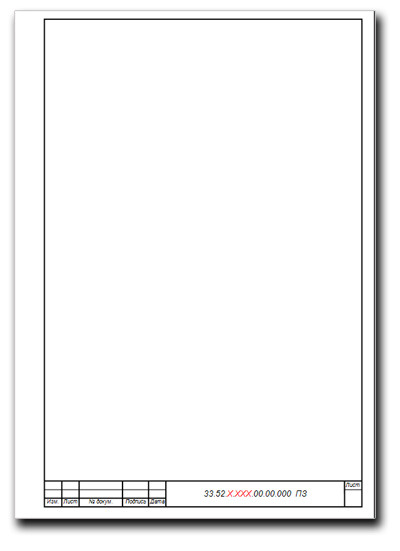 6).
6).
Ячейку же, обведенную красной рамочкой, нужно, напротив, разделить на три. Это мы делаем с помощью кнопки «разделить ячейки» (рис. 6). Средний угловой штамп готов и расположен на своем месте.
Как сделать малый штамп в Ворде
Малый штамп по ГОСТ 2. 104-2006 ставят на вторую и последующие страницы основной части пояснительных записок к курсовым и дипломным работам. Его общие размеры 15 х 185 . Начальный табличный шаблон должен состоять из 3 строк и 7 столбцов. Высота ячеек здесь такая же – 0,5 см, и ширина столбцов следующая: 0,7 – 1,0 – 2,3 – 1,5 – 1,0 – 110 – 10 . Для школьных работ основная надпись бывает еще меньших размеров, но это будет уже не по ГОСТу. Впрочем, друзья, я надеюсь, что вам теперь понятно, как сделать штамп в Ворде независимо от заданных условий. Успехов вам в сражениях с гранитом науки. За вашу и нашу победу!
Ваш гид по WORD 2016 копирайтер GALANT.
А эти «Шпаргалки» вы посмотреть не забыли? Переходите, это интересно.
Как сделать рамку в word? Очень часто бывает, что необходимо быстренько создать какую-нибудь поздравительную открыточку или просто написать что-нибудь в красивой рамочке. Можно создать красивую открытку в Фотошоп или Gimp, но многие даже не слышали об этих программах, и не имеют их под рукой. А потом их еще необходимо изучить, а открытка или рамка для текста нужна прямо сейчас. Вот тут-то опять на помощь нам придет текстовый редактор Microsoft Word. В нем прекрасно можно создать любую открытку ничуть не хуже типографской. Для начала хорошо бы сделать красивую рамку. Вот об этом мы сейчас и поговорим, и вы увидите, что это легко осуществить при помощи ворда.
Мы уже рассматривали с вами некоторые приемы работы в Word, такие, как изменить цвет страницы, как создать и брошюру, как создать шаблон, как разместить рисунок, как работать с разделительными линиями.
Все это пригодиться вам при создании графики и открыток. А сегодня мы научимся делать красивые рамки. Для этого нам ничего не понадобится, кроме текстового редактора Word. В нем есть все, что нам необходимо.
Для того, чтобы создать красивую рамку в Word 2003 , откройте новый документ. Войдите в меню – Формат – Границы и заливка… .
Откроется окно «Границы и заливка ».
Перейдите на вкладку «Страница ». Выберите слева тип рамки. В центре окна выбираете цвет будущей рамки и рисунок. На образце Вы увидите вид Вашей рамки.
Поэкспериментируйте и подберите то, что Вам понравится. После выбора нажмите кнопку «ОК » и Ваша рамка готова. Не забудьте её сохранить.
Для создания красивой рамки в Word 2007/2010 необходимо открыть меню Разметка страницы и в блоке Фон страницы выбрать Границы страниц .
Если возникает необходимость сделать рамку в Word большинство пользователей идут по самому очевидному пути – они создают огромную таблицу на всю страницу, внутрь которой помещают текст. Но, не смотря на свою простоту такой способ создания рамки не очень удобен.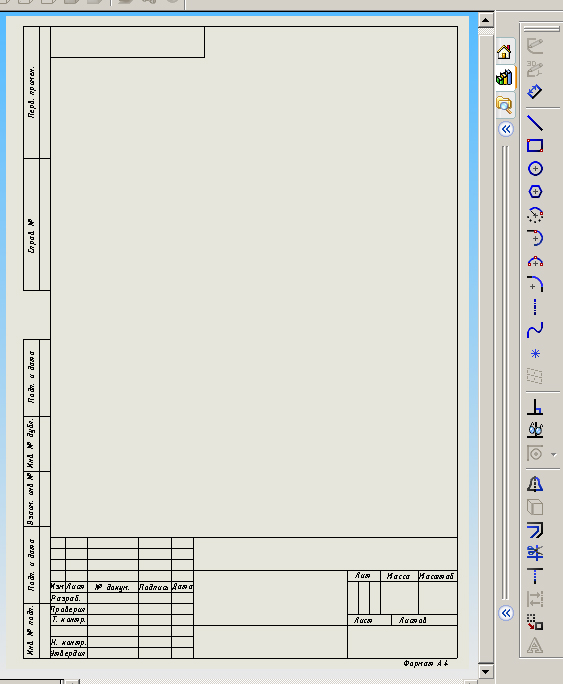 Особенно если в тексте есть другие таблицы.
Вместо этого лучше использовать инструмент под названием «Границы страниц». С его помощью можно сделать рамку в Word для всех страниц документа, только для отдельных страниц или даже для отдельных абзацев текста. О том, как это делается, вы сможете узнать этой статье.
Как сделать рамку в Word 2007 и 2010
Если вы используете Word 2007 и 2010, то для того чтобы сделать рамку вам нужно открыть вкладку «Разметка страницы» и нажать на кнопку «Границы страниц».
Если у вас Word 2016, то кнопку «Границы страниц» нужно искать на вкладке «Дизайн»
.
После этого появится окно «Границы и заливка». Здесь нужно выбрать рамку и нажать на кнопку «Ok» . После этого каждая страница документа будет обрамлена рамкой.
При необходимости вы можете сделать рамку такой, какой вам нужно. В окне «Границы и заливка» можно выбрать тип рамки, ее цвет и толщину.
Если рамку нужно добавить только на определенных страницах, то вы можете разбить документ Word на несколько разделов и потом применить рамку только к тем страницам, к которым необходимо.
Как сделать рамку вокруг текста в Word
Если вам не нужно сделать рамку вокруг всей страницы, то вы можете сделать ее вокруг выбранного вами абзаца текста. Для этого установите курсор на тот абзац, вокруг которого вы хотите сделать рамку, нажмите на кнопку «Границы страниц» и перейдите на вкладку «Граница».
Быстрый способ сделать рамку вокруг текста
Также существует более быстрый способ сделать рамку вокруг текста в Ворде. На вкладке «Главная» есть кнопка, которую обычно пользователи не замечают.
Данная кнопка позволяет быстро делать рамки вокруг текста. Для этого достаточно установить курсор на нужный абзац текста, нажать на эту кнопку и выбрать подходящую рамку.
Как сделать рамку в Word 2013 и 2016
Если у вас Word 2013 и 2016, то рамка добавляется точно таким же способом, как описано выше. Единственное исключение, кнопка «Границы страниц» будет находиться не на вкладке «Разметка страницы», а на вкладке «Дизайн»
.
В остальном процесс создания рамки точно такой же, как в Word 2007 и 2010.
Чтобы ваш документ выглядел изящно и аккуратно, рекомендуем добавить к нему рамки. Рамки позволят выделить ваш текст особо тщательным образом, а содержимое документа будет живописно, стильно и ярко обрамлено. В этой статье мы расскажем о том, как работать с рамками в Ворде, как их добавить и убрать.
Рамки – элегантный способ украсить ваш текст, сделать его более читаемым и удобоваримым. К тому же, таким образом можно придать своему документу немного шарма, – ведь с рамками даже самый «сухой» контент будет выгодно выделен и более заметен.
Как добавить рамки в Word 2003?
В старых версиях Word, чтобы добавить рамку, придется немного полазить по менюшкам. Итак, открываем искомый документ, в верхнем меню находим вкладку «Формат» и выбираем пункт меню «Границы и заливка».
В открывшейся форме открываем вкладку «Страница», где отмечаем ширину, тип линии и рамку. В дополнение к этому, стоит указать, к какой части документа мы применяем рамку. Подтверждаем заданные настройки, щелкнув на кнопке «ОК».
Вот и все, рамка готова. Как видите, ничего сложного и экстраординарного. Тем не менее, в результате вы получите эффектную кастомизированную рамку.
Как добавить рамку в Word 2007, 2010?
В более поздних версиях текстового редактора Word алгоритм добавления рамки весьма схож, и даже стал более интуитивен. Разница лишь в том, что теперь вместо верхнего меню вам придется обращаться к ленте, а так все работает абсолютно идентично.
Открываем текстовый редактор, разворачиваем в нем нужный вам документ. На ленте находим вкладку «Разметка страницы» и в разделе «Фон страницы» обращаемся к элементу «Границы страниц».
В результате таких нехитрых и несложных манипуляций перед вами открывается форма «Границы и заливка». Открываем ее вкладку «Страница». Здесь указываем цвет рамки, ее ширину и тип. Тут же определяем, к какой части данного документа следует применить рамку.
После этого все готово, рамка добавлена и красуется на полях.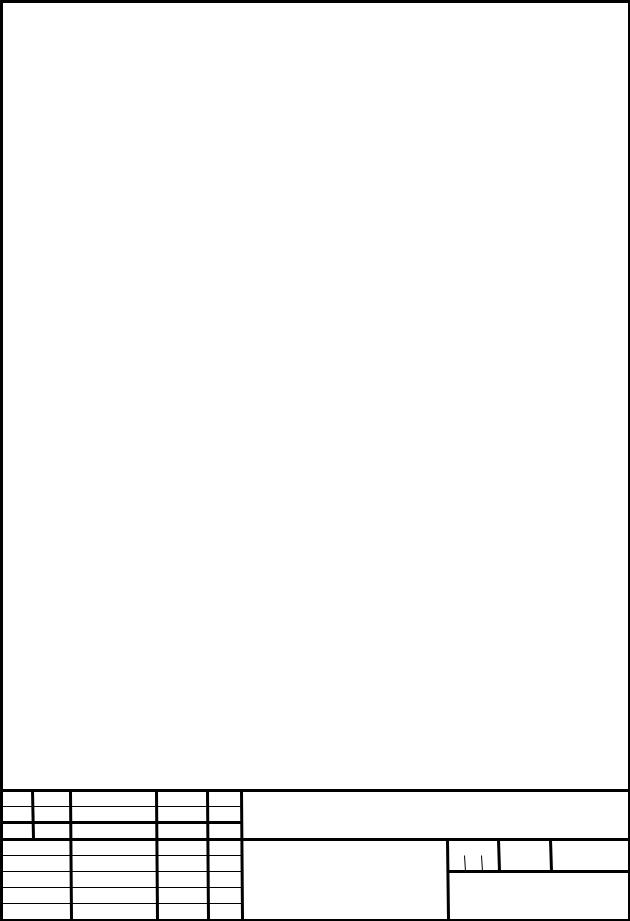
В Word 2010 процедура абсолютно аналогичная, поэтому подробно останавливаться на этом мы не будем.
Как добавить рамку в Word 2013, 2016?
В следующей версии Word’а процесс добавления рамки претерпел некоторые изменения. Если раньше нужный нам пункт меню можно было найти на ленте в разделе «Разметка страницы», то теперь обратиться к соответствующему функционалу можно в категории «Дизайн». Здесь в разделе «Фон страницы» открываем раздел «Границы страниц», и, как и в любых других версиях Word’а, выставляем все необходимые параметры для добавления рамки.
Вконтакте
Одноклассники
Google+
как изготовить штамп в Ворде
Студенты и ученики часто пользуются текстовым редактором “Ворд” для выполнения курсовых, дипломов, рефератов и докладов. Это очень удобная программа, имеющая интуитивный интерфейс, с которым может справиться даже новичок. Но только если речь идет об обычных действиях, таких как написание текста, создание таблицы, добавление изображения.
Некоторые преподаватели требуют наличия рамки со штампом в соответствии с ГОСТом, создание которой для ученика может стать довольно проблематичным заданием. В статье будет рассказано, как сделать штамп в “Ворде” по ГОСТу.
Шаг первый: разбиваем документ на разделы
Первый шаг того, как сделать штамп в “Ворде”, начинается с разбития всего документа на разделы. Это необходимо, чтобы отделить основную часть текста, оглавление и титульный лист. Но это не единственная причина: деление нужно для того, чтобы поместить штамп в место, где он необходим, и исключить его смещения в ненужные.
Итак, как сделать штамп в “Ворде”? Нам нужно:
- Кликнуть по вкладке “Макет” или “Разметка страницы” (в зависимости от версии программы).
- Открыть выпадающий список “Разрывы”.
- Выбрать пункт “Следующая страница”.
- Повторить все действия для создания еще одного разрыва.

- Нажать “Закрыть окно колонтитулов”.
Вот и все, первый этап инструкции того, как сделать штамп в “Ворде”, выполнен, переходим непосредственно ко второму.
Шаг второй: устраняем связи между разделами
Итак, приступаем ко второму этапу инструкции, как сделать рамку со штампом в “Ворде”. Теперь нам надо устранить связи между всеми ранее созданными разделами. Это нужно для того, чтобы штамп не распространился на все страницы, а оставался лишь на одной.
- Кликните по вкладке “Вставка”, чтобы перейти в нее.
- Нажмите по стрелочки рядом с кнопкой “Нижний колонтитул” для отображения выпадающего списка.
- В списке кликните по “Изменить нижний колонтитул” появится группа инструментов для работы с колонтитулами.
- В группе “Переходы” щелкните по кнопке “Как в предыдущем разделе”.
После проделанных действий штамп не будет распространяться на все страницы, а это означает, что второй шаг инструкции, как сделать рамку и штамп в “Ворде”, мы выполнили.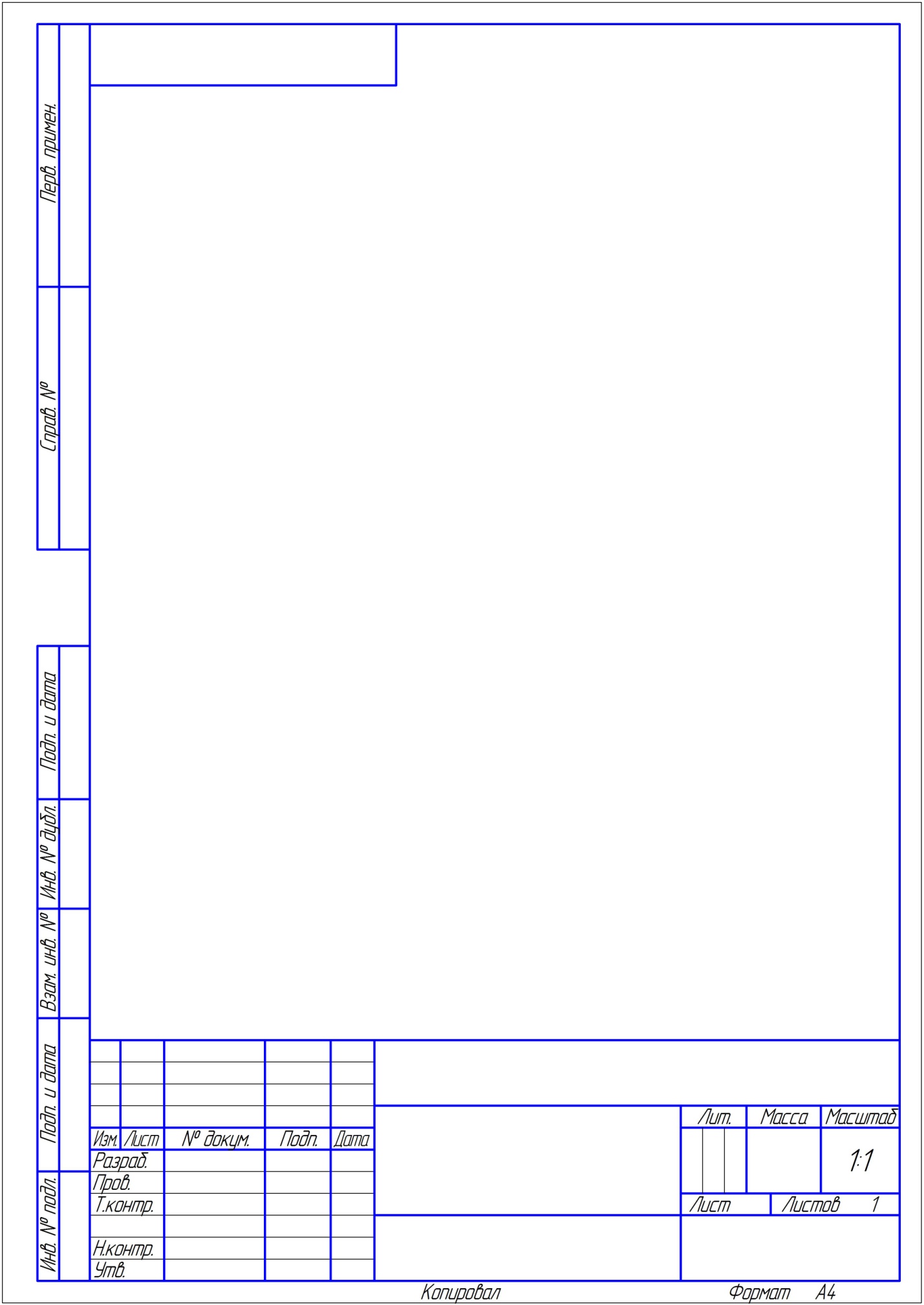 Переходим к созданию.
Шаг третий: создаем рамку
Вот теперь, наконец-то, мы подобрались к созданию самого штампа с рамкой. Однако это далеко не последний этап, но об остальном позже. Создавать мы будем рамку, конечно же, в соответствии с ГОСТом, поэтому первым делом нам необходимо добавить рамку, со следующими отступами по краям:
- Слева – 20 мм.
- Сверху – 5 мм.
- Справа – 5 мм.
- Снизу – 5 мм.
Чтобы это сделать, следуйте инструкции:
- В программе перейдите в “Макет”.
- В группе “Параметры страницы” кликните по инструменту “Поля” для развертывания выпадающего списка.
- В списке выберите “Настраиваемые поля”.
- В области “Поля” задайте значения: левое – 2,9 см, нижнее – 0,6 см, верхнее – 1,4 см, правое – 1,3 см. Это необходимо, чтобы текст не заходил на границы рамки.
После проделанных действий нажимайте кнопку “ОК” для применения всех изменений.
Сейчас переходим непосредственно к добавлению рамки в документ. Для этого вам нужно сделать следующее:
- В программе перейти в “Разметка страницы” или “Дизайн” (в зависимости от версии).
- В группе инструментов “Фон страницы” нажмите на кнопку “Границы страницы”.
- Далее перейдите в “Страницы”.
- В первой колонке выбрать пункт “Рамка”.
- В выпадающем списке “Применить выбрать “К этому разделу”.
- Нажать кнопку “Параметры”, что находится чуть ниже выпадающего списка.
- В появившемся окне указать значения: нижнее – 0, правое – 20, верхнее – 25, левое – 21.
После этого нажимайте ОК – в документе появится рамка.
Шаг четвертый: создаем штамп
Итак, мы создали рамку, теперь поговорим о том, как в “Ворде” сделать штамп по ГОСТу. Делается это с помощью таблицы, вот детальная инструкция:
- Перейдите в нижний колонтитул той страницы, на которую вы хотите поместить штамп. Для этого дважды кликните по нижней границе листа.
- В конструкторе, который появился на панели инструментов, в группе “Положение” замените все значения на ноль – по умолчанию там указано 1,25.

- Перейдите во вкладку “Вставка”.
- Используйте инструмент “Таблица” для ее создания. В меню выбора размера укажите 9 столбиков и 8 строчек.
- Зажмите ЛКМ на левой границе таблицы и перетащите ее край к левому краю рамки. Проделайте это же действие с правым краем таблицы.
- Выделите всю таблицу, нажав на четыре стрелочки в верхнем левом краю.
- Перейдите в “Макет” в группе вкладок “Работа с таблицами”.
- Поменяйте высоту всех ячеек на 0,5 см.
- Поочередно выделяйте столбцы, начиная с левого края, и изменяйте их ширину. Первый столбец – 0,7 см, второй – 1 см, третий – 2,3 см, четвертый – 1,5 см, пятый – 1 см, шестой – 6,77 см, седьмой – 1,5 см, восьмой – 1,5 см, девятый – 2 см.
- Объедините ячейки в тех местах, где это необходимо, ориентируйтесь по изображению, приложенному ниже.
Вот и все, штамп с рамкой создан, но осталось еще несколько деталей.
Шаг пятый: фиксируем высоту ячеек
Чтобы при вводе данных в ячейки штампа они не растягивались, необходимо зафиксировать их высоту.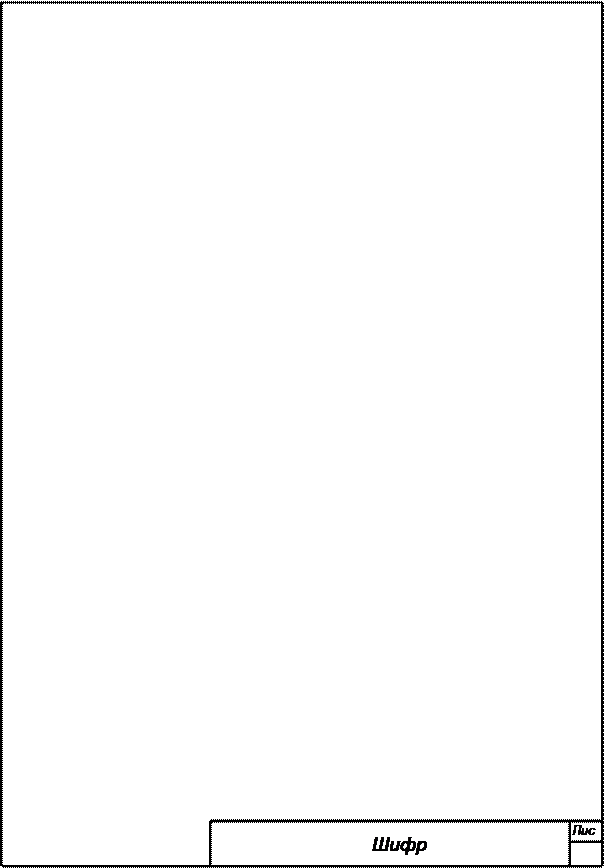 Делается это следующим образом:
- Выделите ячейки.
- Нажмите ПКМ.
- В меню кликните по инструменту “Свойства таблицы”.
- Во вкладке “Строка” поставьте галочку рядом с кнопкой “Высота” и выберите режим “Точно”.
Кликнете по ОК – ваша таблица станет фиксированной.
Рамка для листа а4 красивая. Гостовские чертежные рамки для Word
Если возникает необходимость сделать рамку в Word большинство пользователей идут по самому очевидному пути – они создают огромную таблицу на всю страницу, внутрь которой помещают текст. Но, не смотря на свою простоту такой способ создания рамки не очень удобен. Особенно если в тексте есть другие таблицы.
Вместо этого лучше использовать инструмент под названием «Границы страниц». С его помощью можно сделать рамку в Word для всех страниц документа, только для отдельных страниц или даже для отдельных абзацев текста. О том, как это делается, вы сможете узнать этой статье.
Как сделать рамку в Word 2007 и 2010
Если вы используете Word 2007 и 2010, то для того чтобы сделать рамку вам нужно открыть вкладку «Разметка страницы» и нажать на кнопку «Границы страниц».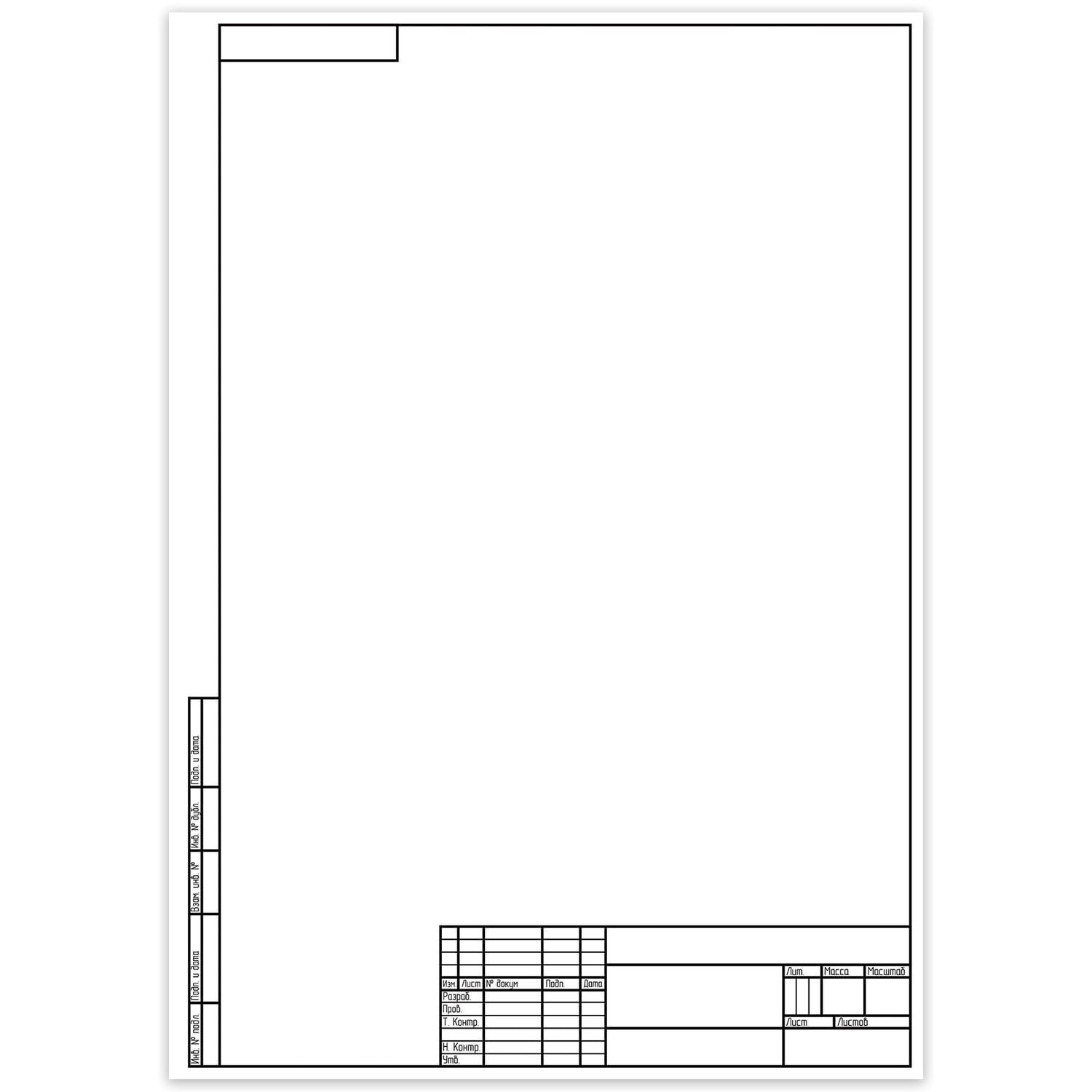 Если у вас Word 2016, то кнопку «Границы страниц» нужно искать на вкладке «Дизайн»
.
Если у вас Word 2016, то кнопку «Границы страниц» нужно искать на вкладке «Дизайн»
.
После этого появится окно «Границы и заливка». Здесь нужно выбрать рамку и нажать на кнопку «Ok» . После этого каждая страница документа будет обрамлена рамкой.
При необходимости вы можете сделать рамку такой, какой вам нужно. В окне «Границы и заливка» можно выбрать тип рамки, ее цвет и толщину.
Если рамку нужно добавить только на определенных страницах, то вы можете разбить документ Word на несколько разделов и потом применить рамку только к тем страницам, к которым необходимо.
Как сделать рамку вокруг текста в Word
Если вам не нужно сделать рамку вокруг всей страницы, то вы можете сделать ее вокруг выбранного вами абзаца текста. Для этого установите курсор на тот абзац, вокруг которого вы хотите сделать рамку, нажмите на кнопку «Границы страниц» и перейдите на вкладку «Граница».
Быстрый способ сделать рамку вокруг текста
Также существует более быстрый способ сделать рамку вокруг текста в Ворде.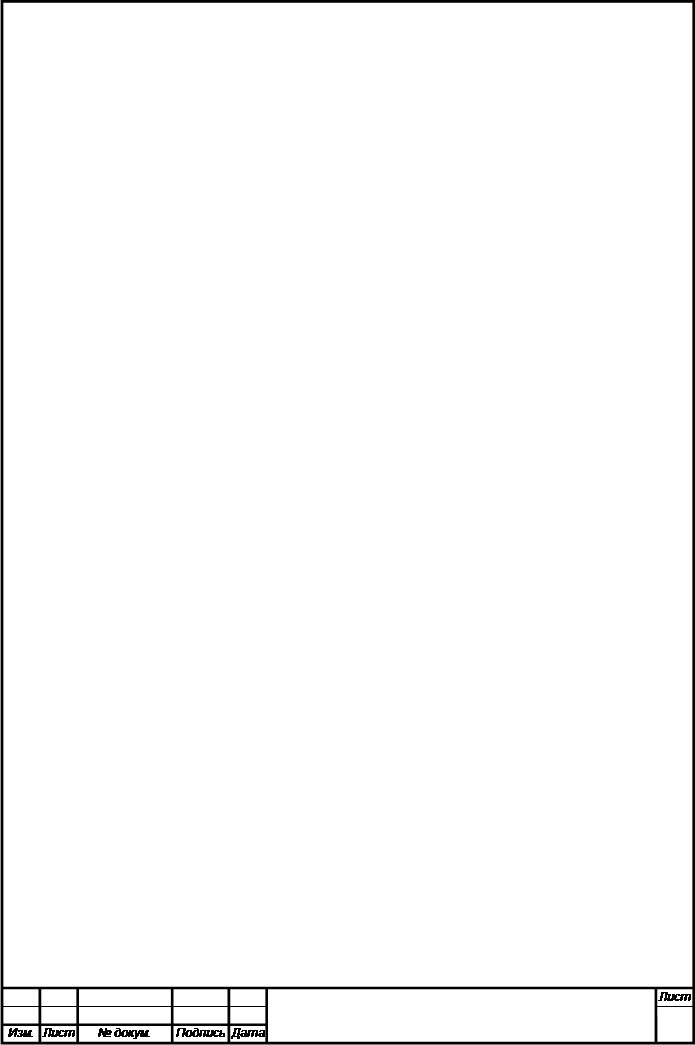 На вкладке «Главная» есть кнопка, которую обычно пользователи не замечают.
Данная кнопка позволяет быстро делать рамки вокруг текста. Для этого достаточно установить курсор на нужный абзац текста, нажать на эту кнопку и выбрать подходящую рамку.
Как сделать рамку в Word 2013 и 2016
Если у вас Word 2013 и 2016, то рамка добавляется точно таким же способом, как описано выше. Единственное исключение, кнопка «Границы страниц» будет находиться не на вкладке «Разметка страницы», а на вкладке «Дизайн» .
В остальном процесс создания рамки точно такой же, как в Word 2007 и 2010.
Вот и начался очередной учебный год. Скоро студенты снова начнут решать расчетно-графические и курсовые работы, оформлять к ним пояснительные записки, а преподаватели вновь строго будут требовать “Рамки” и “Штампы”. Вот только как сделать эти самые “Рамки по ГОСТ” в ворде (word)? Одни чертят линиями, которые вечно сползают в копи-центрах на полстраницы. Другие чертят от руки. Третьи, к которым относился и автор статьи, распечатывали шаблон рамки с штампом из автокада, а затем на тех же листах печатали пояснилку.
В данной статье я расскажу подробно как сделать в ворде:
- – рамку;
- – основную надпись любой сложности;
- – автоматическое заполнение номеров страниц в основной надписи, в том числе их общего количества в документе;
Введение
Для начала необходимо разделить документ на как минимум 3 раздела: Титульный лист (1 стр.), Содержание (2 стр.), Основная часть. Делается это так:
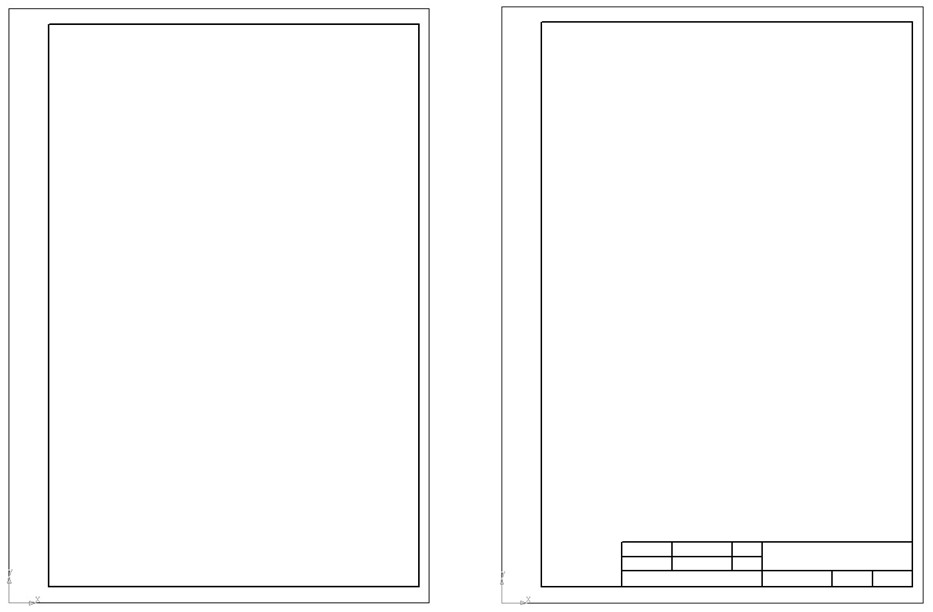
Разметка страницы – Разрывы – Следующая страница
Это действие повторить еще раз. Получаем 3 страницы и 3 раздела.
На второй странице:
И нажимаем на “Как в предыдущем разделе” , чтобы выключить функцию. Аналогично для третьей страницы.
Делаем рамку для листа формата А4 с полями 20х5х5х5 мм
Разметка страницы – Поля – Настраиваемые поля
Верхнее – 1. 4
4
Нижнее – 0.6
Левое – 2.9
Правое – 1.3
Разметка страницы – Границы страниц
В Появившимся окне нажимаем “Рамка “, в том же окне выбираем Применить к: “этому разделу” и нажимаем “Параметры” . Выбрав “этому разделу” мы не даем рамке появится на титульном листе.
В появившимся окне ставим параметры:
Поля:
Верхнее – 25
Нижнее – 0
Левое – 21
Правое – 20
Относительно: “текста”
Галочка стоит только на “всегда впереди”
Делаем основную надпись
Вставка – Нижний колонтитул – Изменить нижний колонтитул
Конструктор – Положение
Изменяем значения 1.25 на 0
Вставка – Таблица – 9 столбцов и 8 строк
Получаем таблицу в нижнем колонтитуле. Передвигаем её к левому краю .
Макет – Размер ячейки
Выделяем все ячейки и задаем значение 0.5 взамен 0.48
Затем ставим курсор на первую ячейку и двигаясь слева на право задаем следующие ширины столбцов (ячеек):
Получаем таблицу такого вида:
Объединяем ячейки и получаем:
Заполняем табличку кроме ячеек “Лист” и “Листов” по форме, делаем необходимое выравнивание содержимого (например, по центру по середине) и получаем:
Вставляем страницы в необходимые ячейки
Ставим курсор на поле где отображается лист и
Выбираем
поля: Page
формат: 1, 2, 3
Теперь ставим курсор где отображается количество листов и Конструктор – Экспресс-блоки – Поле
Выбираем
поля: NumPages
формат: 1, 2, 3
Получаем:
Заключение
Вот таким образом можно создать рамку с основной надписью любой сложности.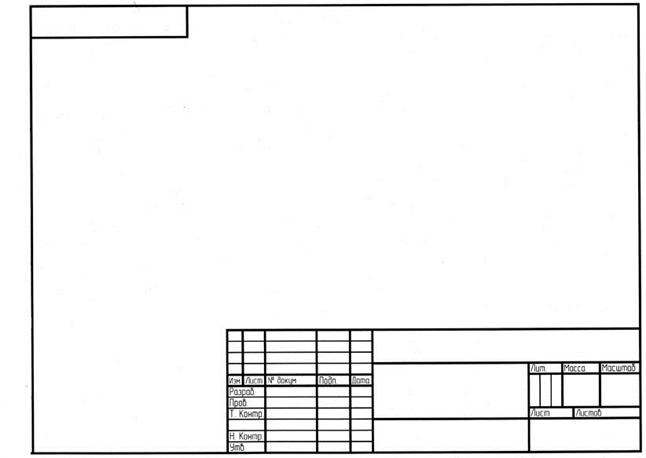 Весь текст в ней, кроме номеров листов будет повторяться на всех страницах раздела. В случае, если штамп не на всю ширину страницы, то при добавлении рамки нужно выключить нижнюю линию
А в табличке нижнего колонтитула убрать линию сверху у необходимой ячейки
Для всех выкладываю файл Word (Forma D.E. v6.0.0), в котором приводится пример оформления курсового проекта: Титульный лист, Содержание, Основная часть, Литература. Помимо оформления титульного листа, рамок и штампов, в файле содержатся стили “Заголовок 1”, “Заголовок 2” и др, которые дают возможность автоматически разделам курсового проекта прописаться в содержании.
Курсовой проект – это исследование, которое проводится в соответствии с выданным заданием по профильному предмету студентами средне-специальных и высших учебных заведений. Такое исследование обычно делается, когда студенты завершают изучение какого-либо предмета, и преподавателю необходимо узнать, как усвоен пройденный материал. Кроме того, такая работа помогает подготовиться к написанию диплома.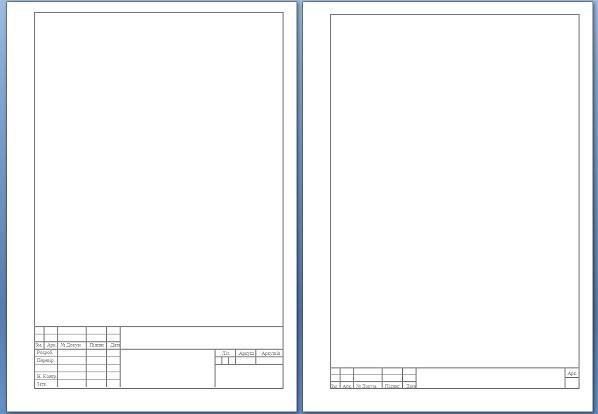
Оценка за курсовую может повлиять и на итоги сессии, и на средний балл по диплому. Именно поэтому так важно хорошо защитить ее. Но только правильно оформленная курсовая может быть защищена на «хорошо» и «отлично». Бывают ситуации, когда проверяющий возвращал студенческую работу только из-за некорректного оформления или снижал оценку за нее. Именно для того, чтобы избежать таких ситуаций, нужно обращать внимание на стандарты, которыми должен руководствоваться любой студент.
Требования к курсовому проекту
Одним из важнейших требований к курсовику является его оформление в соответствии с ГОСТом. По принятому стандарту должны быть выполнены не только вводная часть, основной раздел и заключительная часть, но и содержание, страница титульный лист, перечень источников и приложения. Именно для этого предназначена рамка для курсовой. Но нужна рамка для курсового проекта не всем, а только учащимся на инженерных или компьютерных специальностях.
Некоторые студенты, думая, что собственноручное изготовление страницы с рамкой занимает большой объем личного времени, который можно было бы потратить на занятие научным исследованием, предпочитают приобретать готовые рамки в магазине, тратя свой заработок. В конечном итоге, совсем не важно, какая у вас рамка для курсовых работ – выполненная собственноручно, или заказанная у кого-то, важно лишь, чтобы она соответствовала принятому стандарту. Именно поэтому, гораздо выгоднее скачать рамку, вернее – ее шаблон, который можно настроить соответствующим образом и использовать на протяжении всего периода учебы в высшем или средне-специальном учебном заведении.
Рамки в Word по ГОСТу
«Как сделать рамку для курсовой работы формата а4 самостоятельно в ворде по ГОСТу?» – этот вопрос волнует многих студентов.
- Сначала нужно скачать шаблон. Для этого в поисковой строке вашего браузера необходимо вставить: «рамки для курсовых работ word скачать бесплатно». Далее необходимо запустить процесс скачивания. Очень важно выбирать проверенные сайты и ресурсы и скачивать только с них – в противном случае, ваш компьютер может быть заражен вирусом, что очень неприятно само по себе, а в процессе выполнения курсовой – весьма опасно, ведь это может помешать работе.
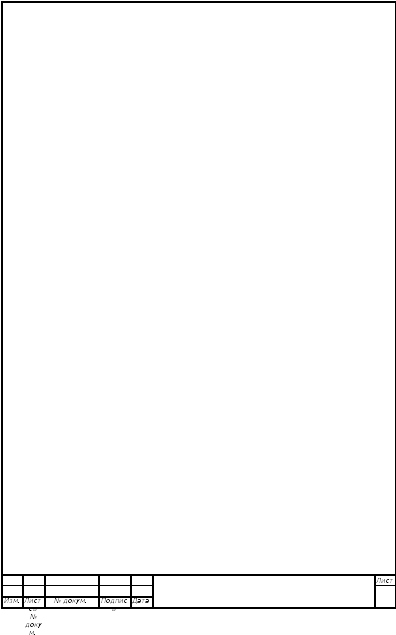
- Открыть скачанный файл в word. Очень часто при совершении данной операции система будет оповещать вас о макросах, находящихся в этом файле. Это не должно вас пугать, так как данное предупреждение не имеет ничего общего с оповещением о вирусном программном обеспечении. Кроме того, именно макросы обеспечивают удобную работу с шаблоном, поэтому не нужно их отключать.
- После произведенных выше операций, должна появиться рабочая панель – ее можно настроить.
- После этого, нужно создать новую страницу
- Затем направить на нее курсор и указать на рабочей области ту рамочку, которую вы хотите создать. После этого можно изменять данный лист. С помощью такого шаблона можно создавать много самых разных рамок для оформления.
Документ из файла является шаблоном, поэтому не нужно изменять его напрямую – лучше сохраните его в специальной папке.
Кроме того, чтобы правильно работать с данным шаблоном, нужно обязательно скачать специальные файлы со шрифтами. Помимо этого, используя стили форматирования различных заголовков, вы так же можете улучшить свою производительность.
Обрамление абзаца позволяет выделить важную мысль, а рамка вокруг страницы украшает или бывает нужна по требованиям к оформлению некоторых видов документов. Расскажем, как сделать рамку в – для фрагмента текста или для всех листов, включая обрамление со штампом по ГОСТу.
Выделить фрагмент текста можно обычной прямоугольной рамочкой или фигурной.
Обычной рамкой
Как сделать рамку в Ворде вокруг текста:
- Выделите текст, который хотите обрамить. Это может быть отдельное предложение или целый абзац.
- На панели инструментов во вкладке «Главная» кликните на значок «Границы» в разделе «Абзац».
- Выберите, с каких сторон абзаца вам нужны границы.
Чтобы изменить внешний вид линий или обрамить текст, откройте последний пункт подменю «Границы и заливка». Поменяйте тип, цвет и ширину границ. В окошке «Образец» настройте, с каких сторон поставить линии. Если вы хотите нарисовать рамочки для каждой взятой строки, в пункте «Применить к» выберите «Тексту» – строчки будут обрамлены по-отдельности. Во вкладке «Заливка» настройте цвет и узор фона.
Фигурой
Сделать красивую рамку можно с помощью разнообразных фигур. Зайдите во вкладку «Вставка», в разделе «Иллюстрации» кликните на «Фигуры». В выпадающем списке подберите изображение из перечня – прямоугольники, звезды, стрелки, выноски и многое другое. Щелкните на выбранную картинку, установите курсор в нужном месте листа, зажмите левую кнопку мыши и ведите ее вбок – на странице появится фигура. Чтобы вставить текст в рамку, кликните по изображению правой кнопкой мышки, в меню выберите «Добавить текст».
Рамку-фигуру можно изменить в любой момент – кликните на ней, в меню появится вкладка «Формат». На ней доступны различные стили, шаблоны заливки, можно менять направление текст, добавлять объекты WordArt. Такую рамочку легко перемещать по документу – просто зажмите на ней кнопку мыши и ведите указатель в любую сторону – или копировать, текстовое содержимое будет также двигаться.
Обрамление страницы
Разберемся, как вставить базовую рамку в Ворде. Нам потребуется инструмент «Границы страниц», в зависимости от версии программы он располагается во вкладке:
- 2016: «Конструктор»;
- 2013: «Дизайн»;
- 2010 и в Ворде 2007: «Разметка страницы»;
- чтобы создать рамку в Ворде 2003, выберите одноименный пункт в меню «Формат».
В окошке настройте рамочку – тип границ, формат линий, их цвет и ширина, для узорных обрамлений – рисунок. В разделе «Образец» выставьте места границ.
Применить созданный рисунок можно ко всему документы – в этом случае одинаковые рамки автоматически появятся на всех листах. Или к отдельным разделам, для чего надо предварительно расставить символы разрыва разделов в нужных местах.
Использование шаблонов
Для оформления документов по ГОСТу используйте специальные шаблоны рамок, которые бесплатно можно скачать в интернете. Шаблон – это файл формата «.dot». После скачивания откройте его, как обычный документ.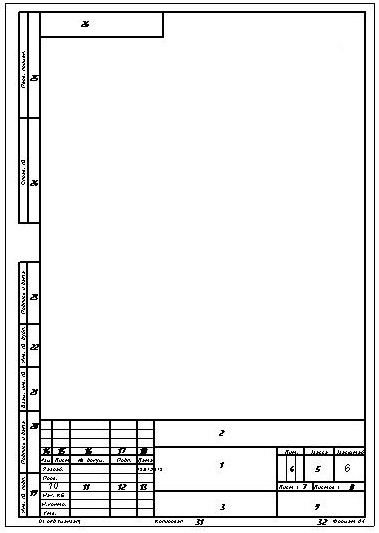 Появится сообщение системы безопасности о запуске макросов – разрешите включить содержимое. На панели инструментов появится новая вкладка «Надстройки».
Как вставить рамку в Ворде: выбирайте нужную рамочку со штампом и кликайте на ее. На текущем листе появится обрамление, вам остается только вписать данные в поля.
Заключение
Мы разобрались, как в Ворде сделать рамку. Программа предоставляет интересные инструменты, чтобы создавать строгие или вставлять красивые рамочки. Вы можете делать рамки самостоятельно или пользоваться готовыми шаблонами, чтобы быстро получить готовый результат.
Текстовый редактор Word предоставляет массу возможностей для оформления текста. В частности, текст можно выделять при помощи рамок и узоров. В этой статье мы расскажем о том, как сделать рамку с узором вокруг текста в Word 2003, 2007, 2010, 2013 и 2016.
Если вы хотите сделать рамку с узором вокруг всей страницы, то для этого вам нужно установить курсор на нужной странице и нажать на кнопку «Границы страниц». Если у вас Word 2007 или 2010, то данная кнопка будет находиться на вкладке «Разметка страницы»
А в текстовых редакторах Word 2013 и 2016 кнопка «Границы страниц» находится «Дизайн».
Ну а если у вас Word 2003, то вам открыть меню «Формат» и выбрать там пункт «Границы и заливка».
После того, как перед вами появится окно «Границы и заливка» вам нужно перейти на вкладку «Страница». Здесь можно настроить рамку с узором вокруг текста всей страницы. Для этого нужно выбрать тип оформления «Рамка», тип узора рамки, а также ее цвет и ширину. После этого нужно сохранить настройки нажатием на кнопку «Ok».
При необходимости, в качестве узора рамки можно выбрать один из предложенных Word рисунков. Для этого нужно выбрать тип оформления «Рамка» и вариант рисунка. После чего нужно сохранить настройки.
При необходимости рамку можно применить ко всему документу или к отдельным разделам. Для того чтобы разделит документ на разделы воспользуетесь кнопкой «Разрывы» на вкладке «Разметка страницы».
Как сделать рамку с узором вокруг абзаца текста
Также вы можете с узором вокруг отдельного абзаца текста. Делается это почти также как описано выше.
Для этого вам нужно установить курсор на тот абзац текста, который вы хотите выделить рамкой с узором, и нажать на кнопку «Границы страниц» на вкладке «Разметка страницы» или на вкладке «Дизайн» если у вас Word 2013/2016.
После этого нужно перейти на вкладку «Граница», выбрать тип оформления «Рамка», выбрать узор для рамки и сохранить настройки с помощью кнопки «Ok».
Обратите внимание, вокруг абзаца нельзя сделать рамку с узором виде рисунка. Доступны только узоры из линий.
Как вставить рамку в документ – Эврика
Как вставить рамку в документ?
При оформлении курсовых и дипломных работ в технических и строительных учебных заведениях возникает необходимость вставки рамки на первую и последующие страницы вордовского документа.
В соответствии с ГОСТом различаются рамки для первого листа и последующих листов. На первом листе в рамке штамп большой, на всех последующих – малый.
По нашему опыту большинство студентов вставляют рамку в виде рисунка, при этом рамку необходимо вставить на каждую страницу отдельно и требуется ее каждый раз двигать, так как отступ от края листа получается разным.
Мы используем вставку рамки в виде колонтитула. Это позволяет вставить рамку только на одну любую страницу и она автоматически появиться на всех страницах документа. При этом можно использовать автоматическую нумерацию страниц, а децимальный номер и другие элементы штампа можно набрать только один раз и они появиться на всех страницах одновременно.
Последовательность действий
- Отрыть рабочий документ.
- Если в рабочем документе есть номера страниц их следует удалить.
- Установить размер правого поля в документе 1 см., для того чтобы при автоматической нумерации страниц номер страницы попал в соответствующее поле штампа.
- Открыть документ с рамкой перейти в верхний колонтитул кликнув мышкой в поле колонтитула или на ленте Вставка / Верхний колонтитул / Изменить верхний колонтитул.
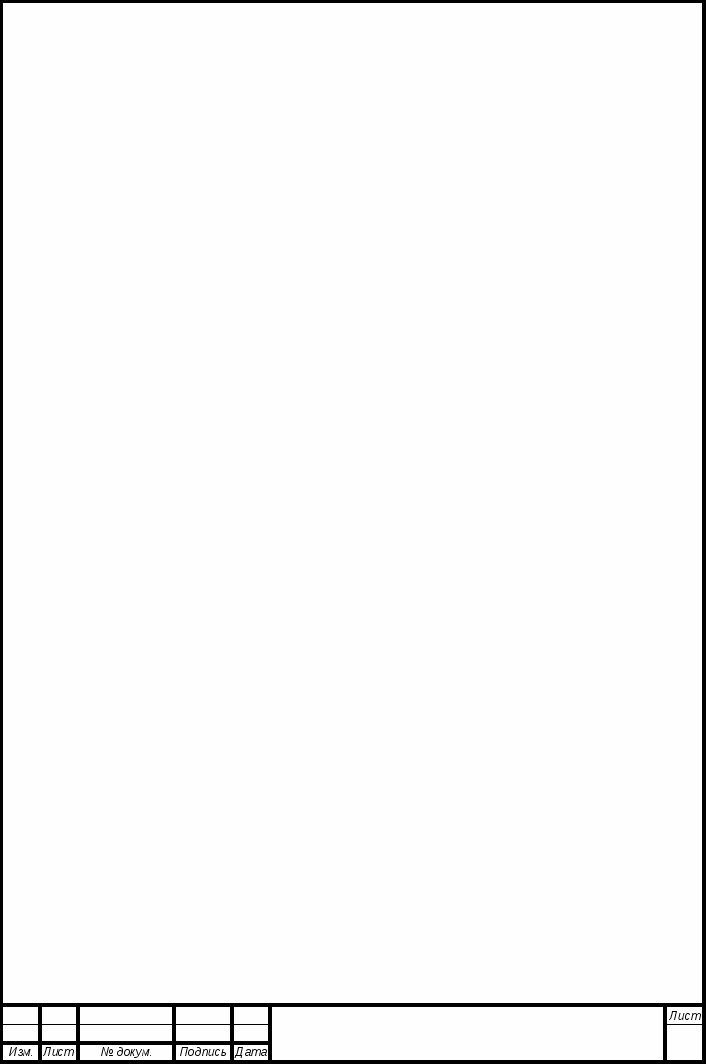
- Выделить рамку и скопировать в буфер обмена (Ctrl + С) затем перейти в рабочий документ и вставить рамку (Ctrl + V ). Рамка появиться на всех страницах рабочего документа.
- Проверить расстояние текста от рамки. По ГОСТУ оно должно быть слева не менее 3 мм, внизу и вверху не менее 1 см, если текст внизу страницы налазит на рамку перенесите несколько строк установив курсор в начале строки и выбрать на ленте Вставка / Разрыв страницы
Если требуется вставить на первый лист документа рамки с большим штампом следует:
- Вставить в конце первой страницы разрыв раздела, чтобы колонтитулы первого листа на повторяли колонтитулы последующих Разметка страницы / Разрывы / Разрывы разделов. Следующая страница.
- Перейти в Конструктор колонтитулов. Кликнув на ленте Вставка / Верхний колонтитул / Изменить верхний колонтитул/ Конструктор.
- В Конструкторе колонтитулов отжать кнопку Как в предыдущем разделе.
- Поставить галочку в пункте Особый колонтитул для первой страницы.
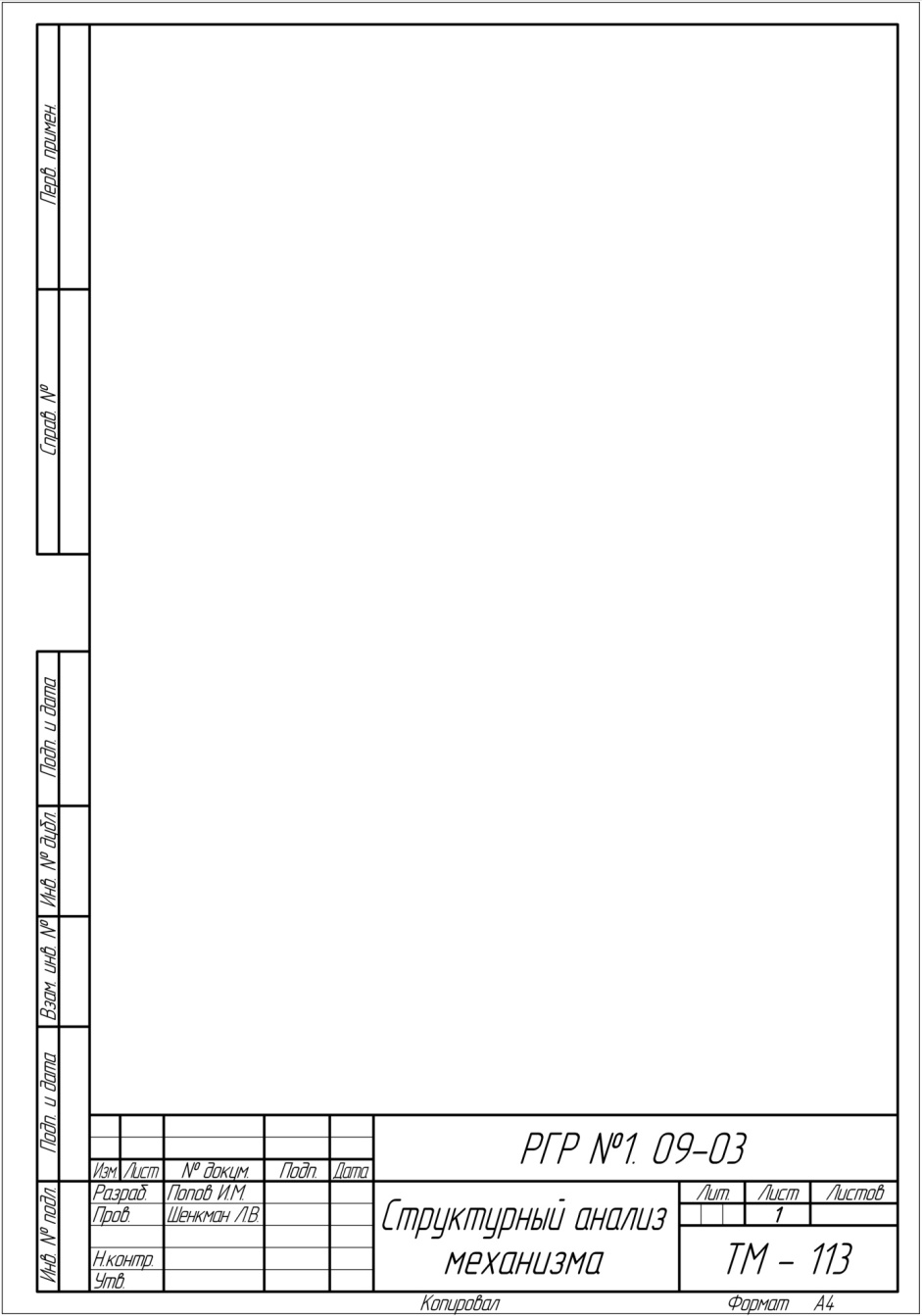
- Открыть файл с большим штампом. Выделить рамку, скопировать ее и вставить в рабочий документ.
Вставка номеров страниц.
Для страницы с большим штампом вставить номер страницы вручную.
Для последующих страниц.
- Установить начальный номер страницы Вставка / Номер страницы / Формат номеров страниц.
- Перейти в нижний колонтитул. Кликнуть точно в поле где должен располагается номер страницы.
- Вставить номера страниц. (Вставка / Номер страницы / Текущее положение / Простой номер ).
Образцы рамок для документов с большим штампом приведены здесь,
а с малым штампом здесь.
Amazon.com: KWELLAM Frame Words лучший день, новый день, воспоминания, кофе-брейк, прозрачные штампы для изготовления открыток, украшения и скрапбукинг: искусство, ремесла и шитье
15 долларов.
 90 Сборы за доставку и импорт Депозит в Российскую Федерацию Детали
 - Убедитесь, что это подходит, введя номер модели.

- – Высококачественные прозрачные штампы для изготовления бумаги
- – Прозрачные штампы просты в использовании
- – Просто поместите их на акриловый блок (не входит в комплект) и начинайте штамповать! Отлично подходит для изготовления открыток, скрапбукинга и других поделок из бумаги
- – Материал: силикон
- – Размер: 10×14 см
Products Rubber Stamps Frame Stamps
Эта политика конфиденциальности определяет, как мы используем и защищаем любую информацию, которую вы предоставляете нам при использовании этого веб-сайта.
Мы стремимся обеспечить защиту вашей конфиденциальности. Если мы попросим вас предоставить определенную информацию, по которой вас можно идентифицировать при использовании этого веб-сайта, вы можете быть уверены, что она будет использоваться только в соответствии с настоящим заявлением о конфиденциальности.
Мы можем время от времени изменять эту политику, обновляя эту страницу. Вам следует время от времени проверять эту страницу, чтобы убедиться, что вы довольны любыми изменениями.
Что мы собираем
Мы можем собирать следующую информацию:
- имя и должность
- контактная информация, включая адрес электронной почты
- демографическая информация, такая как почтовый индекс, предпочтения и интересы
- прочая информация, относящаяся к опросам клиентов и/или предложениям
Что мы делаем с собранной информацией
Нам нужна эта информация, чтобы понять ваши потребности и предоставить вам лучший сервис, и, в частности, по следующим причинам:
- Внутренний учет.

- Мы можем использовать эту информацию для улучшения наших продуктов и услуг.
- Мы можем периодически отправлять рекламные электронные письма о новых продуктах, специальных предложениях или другую информацию, которая, по нашему мнению, может показаться вам интересной, используя предоставленный вами адрес электронной почты.
- Время от времени мы также можем использовать вашу информацию, чтобы связаться с вами в целях исследования рынка. Мы можем связаться с вами по электронной почте, телефону, факсу или почте. Мы можем использовать эту информацию для настройки веб-сайта в соответствии с вашими интересами.
Безопасность
Мы стремимся обеспечить безопасность вашей информации. Чтобы предотвратить несанкционированный доступ или раскрытие информации, мы внедрили подходящие физические, электронные и управленческие процедуры для защиты и защиты информации, которую мы собираем в Интернете.
Как мы используем файлы cookie
Файл cookie — это небольшой файл, который запрашивает разрешение на размещение на жестком диске вашего компьютера. Как только вы соглашаетесь, файл добавляется, и файл cookie помогает анализировать веб-трафик или сообщает вам, когда вы посещаете определенный сайт.Файлы cookie позволяют веб-приложениям реагировать на вас как на личность. Веб-приложение может адаптировать свои операции к вашим потребностям, симпатиям и антипатиям, собирая и запоминая информацию о ваших предпочтениях.
Мы используем файлы cookie журнала трафика, чтобы определить, какие страницы используются. Это помогает нам анализировать данные о трафике веб-страницы и улучшать наш веб-сайт, чтобы адаптировать его к потребностям клиентов. Мы используем эту информацию только для целей статистического анализа, после чего данные удаляются из системы.
В целом файлы cookie помогают нам сделать веб-сайт лучше, позволяя нам отслеживать, какие страницы вы считаете полезными, а какие нет. Файл cookie никоим образом не дает нам доступа к вашему компьютеру или какой-либо информации о вас, кроме данных, которыми вы решили поделиться с нами.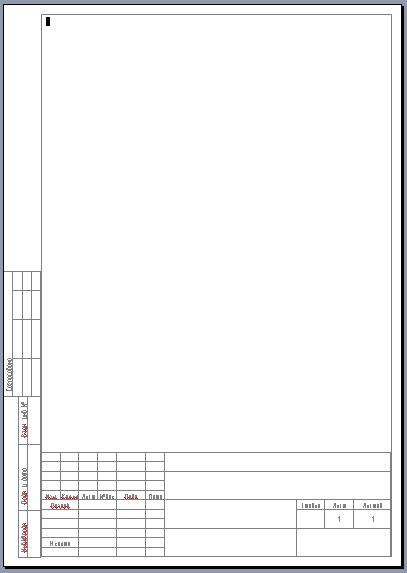
Вы можете принять или отклонить файлы cookie. Большинство веб-браузеров автоматически принимают файлы cookie, но обычно вы можете изменить настройки своего браузера, чтобы отказаться от файлов cookie, если хотите. Это может помешать вам воспользоваться всеми преимуществами веб-сайта.
Ссылки на другие сайты
Наш веб-сайт может содержать ссылки на другие интересующие вас веб-сайты. Однако, как только вы использовали эти ссылки, чтобы покинуть наш сайт, вы должны помнить, что мы не имеем никакого контроля над этим другим сайтом. Поэтому мы не можем нести ответственность за защиту и конфиденциальность любой информации, которую вы предоставляете во время посещения таких сайтов, и такие сайты не регулируются настоящим заявлением о конфиденциальности. Вам следует проявлять осторожность и ознакомиться с заявлением о конфиденциальности, применимым к рассматриваемому веб-сайту.
Управление вашей личной информацией
Вы можете ограничить сбор или использование вашей личной информации следующими способами:
- всякий раз, когда вас просят заполнить форму на веб-сайте, найдите поле, которое вы можете щелкнуть, чтобы указать, что вы не хотите, чтобы информация использовалась кем-либо в целях прямого маркетинга
- , если вы ранее давали согласие на использование нами вашей личной информации в целях прямого маркетинга, вы можете изменить свое решение в любое время, написав нам или отправив электронное письмо.
Мы не будем продавать, распространять или сдавать в аренду вашу личную информацию третьим лицам, если у нас нет вашего разрешения или это требуется по закону. Мы можем использовать вашу личную информацию для отправки вам рекламной информации о третьих лицах, которая, по нашему мнению, может вас заинтересовать, если вы сообщите нам, что хотите, чтобы это произошло.
Если вы считаете, что какая-либо информация, которую мы храним о вас, неверна или неполна, пожалуйста, напишите или напишите нам как можно скорее по указанному выше адресу.Мы оперативно исправим любую информацию, которая окажется неверной.
Как сделать страницу альбома с помощью Microsoft Word
Уильям Ф. Шарп
Word, текстовый компонент Microsoft Office, позволяет легко создавать страницы альбомов.
Я использовал Word 2016, чтобы создать страницу альбома для марок природных парков США 1934 года (Скотт 740-749) менее чем за 30 минут.
10 марок выпущены в честь Года национальных парков. Марки рекламировали живописную красоту и ресурсы Америки в стране, переживающей Великую депрессию.
Свяжитесь с Linn’s Stamp News:
Подпишитесь на нашу рассылку новостей
Отметьте нас на Facebook
Следуйте за нами в Twitter
Совсем недавно Почтовая служба США выпустила панель столетия национальных парков из 16 марок 2 июня на Всемирной выставке марок в Нью-Йорке 2016.На этих марках изображены фотографии и произведения искусства, представляющие 16 парков, выбранных из более чем 400 существующих парков.
Чтобы начать делать страницу альбома марок в Word, откройте программу и создайте новый документ. Используя раскрывающийся список полей на вкладке макета, установите поля страницы в дюймах: 1,25 слева, 0,50 справа и 0,75 сверху и снизу. Это освободит дополнительное место слева для вставки страницы в скоросшиватель.
Если вы допустили ошибку при работе на своей странице, Word 2016 включает кнопку отмены в левом верхнем углу окна, чтобы вы могли отменить действие. Вы также можете использовать Ctrl-Z в качестве сочетания клавиш для отмены выбора. Кроме того, в верхнем меню есть опция «скажи мне, что ты хочешь сделать», которая позволяет ввести свой вопрос или интересующую тему.
Ниже приведены шаги, которые я использовал при создании страницы альбома марок национальных парков. Аналогичный процесс можно использовать для создания страниц для других марок.
В качестве заголовка на странице введите «Выпуск национальных парков» в первой строке. Нажмите клавишу ввода и введите «1934» во второй строке.
Выберите первую строку текста и на главной вкладке измените размер шрифта на 14 пунктов и отцентрируйте текст.
Выберите вторую строку, измените размер на 12 пунктов и отцентрируйте этот текст.
Я вставил логотип Службы национальных парков на вкладке вставки, выбор онлайн-изображений.
При желании вы можете добавить рамку страницы на вкладке дизайна. Для границы, подобной той, что на странице штампов национальных парков, выберите рамку рамки, стиль двойной линии, а также выберите «Измерить по тексту» с помощью кнопки параметров в этом окне.
Затем поместите рамки для штампов на страницу и расположите их.
Для этого используйте вкладку «Вставка», выберите фигуры и выберите прямоугольник. Щелкните место рядом с левой стороной под текстом. Удерживая клавишу мыши, нарисуйте прямоугольник размером с вертикальную памятную марку. Вы точно определите размер позже.
Вы создадите пустой прямоугольник с заливкой цветом. Убедитесь, что прямоугольник выделен, т. е. вокруг него будут маркеры изменения размера. Дважды щелкните прямоугольник, чтобы отобразить вкладку форматирования на ленте.В группе форм стилей щелкните первый дизайн «черный темный 1».
Возможно, вам придется использовать полосы прокрутки в окне фигур стилей, чтобы прокрутить до первого варианта.
Вы должны увидеть, как цвет заливки исчезает с прямоугольника. Укажите высоту 1,75 дюйма и ширину 1,25 дюйма в группе размеров справа от ленты.
Далее создаются подписи под рамками штампа. Перейдите на вкладку «Ссылки» и нажмите «Вставить подпись». Щелкните новую метку в появившемся диалоговом окне подписи.Введите «1c Yosemite».
Вы должны увидеть метку под прямоугольником. Нажмите на поле под штампом. Выделите весь текст. Удалите все специальные атрибуты шрифта и отцентрируйте текст в поле, используя команды в настройках шрифта и абзаца на главной вкладке. Затем удалите все лишние символы в подписи.
Нажмите на вкладку макета. Затем щелкните прямоугольник, а затем, удерживая клавишу Shift, щелкните текст под ним. Оба блока будут выбраны. Нажмите на группу в «упорядочить группу», чтобы сгруппировать два выбора в один.
Создайте второй прямоугольник справа от первого штампа. Укажите высоту и ширину этого блока как 1,25 дюйма и 1,75 дюйма соответственно. Вставьте новую метку, как и раньше, и назовите ее «2c Grand Canyon». Сгруппируйте два выделения, как и раньше.
Выделив первый сгруппированный элемент, нажмите Ctrl-C, чтобы скопировать его, затем Ctrl-V, чтобы вставить другую копию. Перетащите вторую копию в правую часть страницы. Сделайте еще две копии и вставьте их справа и слева внизу страницы.
Создайте еще один прямоугольник рядом с прямоугольником 1c Yosemite, но сделайте размеры 1,25 на 1,75, чтобы получить размер памятной марки по горизонтали. Назовите этот прямоугольник «2c Гранд-Каньон».
Снова сгруппируйте прямоугольник и подпись и сделайте пять копий. Поместите одну копию рядом со штампом Гранд-Каньона, три ниже этих штампов и один между штампами внизу. Теперь у вас должно быть 10 полей для штампов на странице.
Нажмите на левое поле штампа в первом ряду. Удерживая нажатой клавишу «Shift», щелкните каждое из других полей для штампов в строке.Щелкните стрелку выравнивания в группе упорядочения на вкладке макета и выберите выравнивание по нижнему краю.
Когда все поля для штампов все еще выделены, снова нажмите «Выровнять» и выберите «Распределить по горизонтали». Повторите эту процедуру для второго и третьего ряда марок.
Следующим шагом является исправление подписей.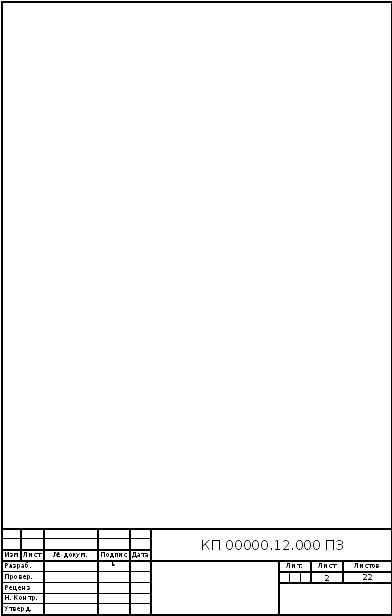 Первые две коробки с марками должны быть правильно промаркированы. Для последующих полей с марками щелкните поле с надписью под каждой маркой и введите следующие слова для подписи: 3c Гора Ренье, 5c Йеллоустоун, 4c Меса-Верде, 6c Кратерное озеро, 7c Акадия, 8c Сион, 9c Ледник, 10c Грейт-Смоки-Маунтинс. .
Чтобы равномерно распределить марки на странице по вертикали, сгруппируйте все выделения в каждой строке отдельно, затем выберите все три группы, нажмите «Выровнять» в меню макета и выберите «Распределить по вертикали».
Вы можете сохранить этот файл как документ Word или экспортировать его как файл PDF (Portable Document Format). Затем другие могут просматривать страницу альбома без необходимости использования программы Word.
Существует множество способов приобрести Word 2016, если он еще не установлен на вашем компьютере.Подробности в Интернете. Office 365 включает Word 2016 вместе с другими приложениями Office.
Если вам нравятся уже готовые страницы альбома, вы можете загрузить набор страниц альбома, охватывающих национальные парки, с подробным описательным материалом от Американского филателистического общества.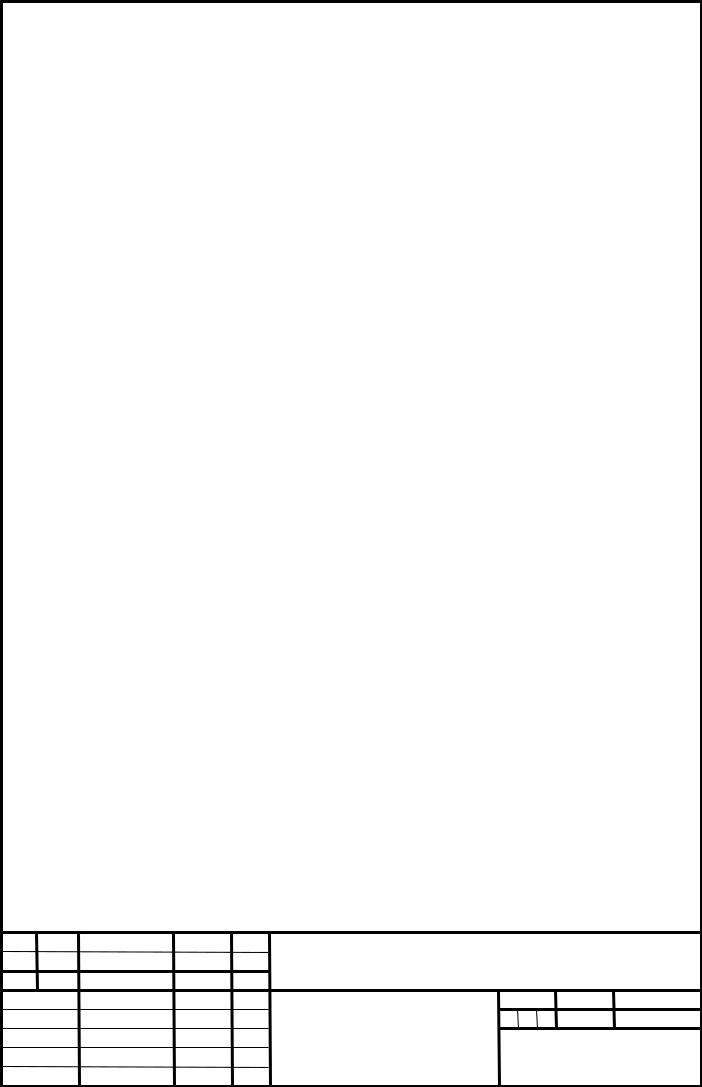
Читать предыдущие столбцы «Компьютеры и марки»:
Веб-сайты Stamporama и ATA получили несколько наград APS
Веб-сайт Ассоциации графической филателии включает статьи, галерею марок
Бесплатная программа позволяет создавать индивидуальную базу данных марок
Рождественская рамка – Почтовая марка Канады
1 буклет из 5 + 5 поздравительных наклеек
Произведенное количество – Неизвестный
Текущая цена покупки: Доступно только платным пользователямПервоначальная цена покупки: 2 доллара.35
Перфорация: Имитация перфорации
Процесс печати: Литография
Тип резинки: Чувствительная к давлению
Маркировка: Общая, 4 стороны
Бумага : Бумага JAC
Добавить к
ОФДК
Произведенное количество – Неизвестный
Первоначальная цена покупки: 2 доллара. 65
65
Перфорация: Имитация перфорации
Процесс печати: Литография
Тип резинки: Чувствительная к давлению
Маркировка: Общая, 4 стороны
Бумага : Бумага JAC
Добавить к
Очень успешный и популярный буклет «Поздравительные марки», представленный 28 апреля 2000 г., был продлен на 2001 г.Изменения были внесены как в рамку, так и в поздравительные наклейки, что сделало эту уникальную форму почтовой оплаты более гибкой для пользователей.
Первоначальная (2000 г.) версия поздравительных марок включала только рамку из сусального золота, которая все еще доступна в версии 2001 г. Добавлены четыре дополнительных стиля: серебро, красное дерево, любовь и Рождество. Теперь пользователи могут выбирать из всех пяти стилей. В то время как в исходной рамке слово «Канада» было напечатано горизонтально внизу, слово теперь также появляется вертикально, поднимаясь по боковой стороне рамки.Этот новый формат поддерживает горизонтальные и вертикальные наклейки и позволяет пользователям прикреплять рамку к конверту любым способом. Новая рамка также имеет новый номинал (0,47 доллара США).
В дополнение к измененным рамкам, Почта Канады добавила дизайн наклеек остролиста к своим первоначальным четырем. Теперь пользователи могут выбирать из пяти тем стикеров: спасибо, кленовый лист, ручка, сердце и новая тема, остролист. Все пять наклеек можно смешивать и сочетать с пятью стилями рамок, чтобы создать широкий спектр индивидуальных почтовых отправлений.И, как всегда, вы можете создавать свои собственные уникальные и персонализированные марки с помощью Picture Postage.TM. Просто заполните заявку на внутренней стороне буклета поздравительных марок и отправьте ее вместе с вашей любимой горизонтальной или вертикальной фотографией, и вы получите получите 25 фотонаклеек, рамок и этикеток с обратным адресом Picture PostageTM.
Дизайн Стивена Спазука.
The Postal Store® отправляет все имеющиеся заказы с помощью USPS Tracking™.Подождите 3–5 рабочих дней для товаров, имеющихся на складе, которые будут отправлены с доставкой по умолчанию, или 1–2 рабочих дня для заказов, имеющихся на складе, которые будут отправлены с помощью услуги Priority Mail Express®.
Товары, заказанные заранее или ранее заказанные
Если ваш заказ содержит товары, заказанные ранее или заказанные ранее, эти товары будут отправлены отдельно, когда все товары, заказанные ранее или ранее заказанные, будут доступны.
Чтобы просмотреть статус вашего заказа и информацию об отслеживании, войдите в свою учетную запись USPS.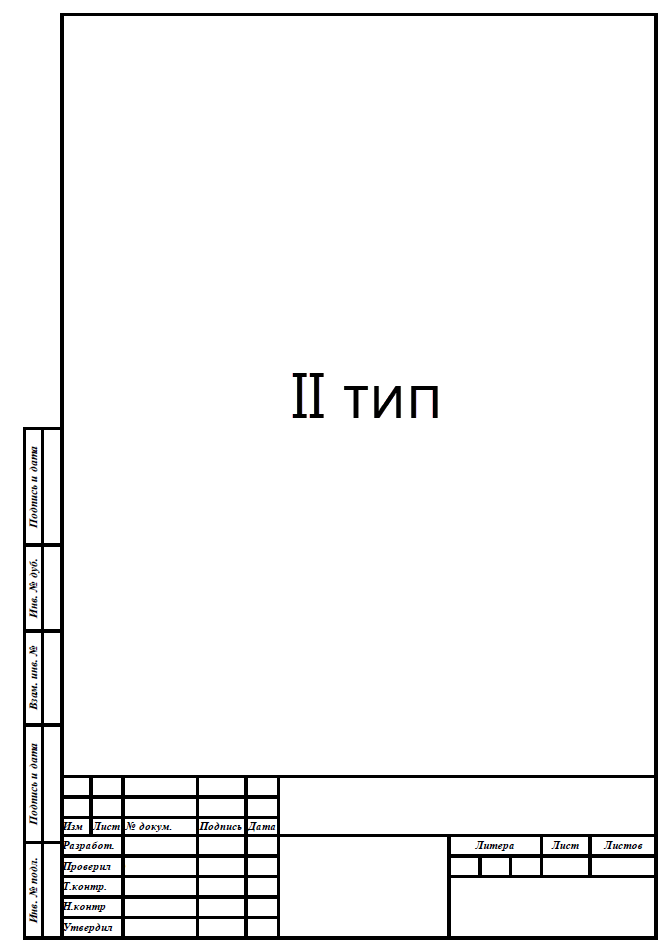 com®, перейдите в «История действий» и выберите номер вашего заказа.
The Postal Store® не может принимать заказы на отправку за пределы США, но мы отправляем по адресу APO/FPO/DPO и на территорию США.
Марки и филателистические ордена
Со всех почтовых и филателистических заказов взимается плата за обработку в размере 1,40 доллара США для внутренних заказов на сумму до 50 долларов США и 2 доллара США, если заказ превышает 50 долларов США. Эти фиксированные сборы за обработку применяются только к той части суммы заказа, которая включает марки и/или филателистические предметы.
Товары для розничной торговли
Предметом розничной торговли является любой продукт, который не включает марку или форму почтовой оплаты.Если ваш заказ включает в себя розничные товары, мы добавим стоимость доставки к заказу в зависимости от веса розничных товаров и почтового индекса «доставка». Все имеющиеся в наличии розничные товары будут доставлены в течение 5–7 рабочих дней.
Персонализированные канцелярские товары с печатью
Все персонализированные канцелярские товары с печатью оплачиваются по фиксированной ставке Priority Mail® в зависимости от количества заказанных коробок и должны быть отправлены в течение 5–7 рабочих дней.
Бесплатная доставка
Доставка товаров с бесплатной доставкой осуществляется с помощью службы Parcel Select Ground® в течение 2–8 рабочих дней.Для вашего удобства все заказы будут включать в себя релиз «Выйти, если нет ответа». Это позволит вашему перевозчику оставить ваш заказ, если вы недоступны.
Товары для ускоренной доставки
Ваше местное почтовое отделение™ выполняет заказы на ускоренную доставку по единой ставке. Если местное почтовое отделение не может выполнить ваш заказ в течение 1–2 рабочих дней, наш распределительный центр выполнит ваш заказ в течение 2–8 рабочих дней.
Клип-арт, граница страницы и векторная графика
Описание
Бежевая кайма с краями, похожими на почтовые марки.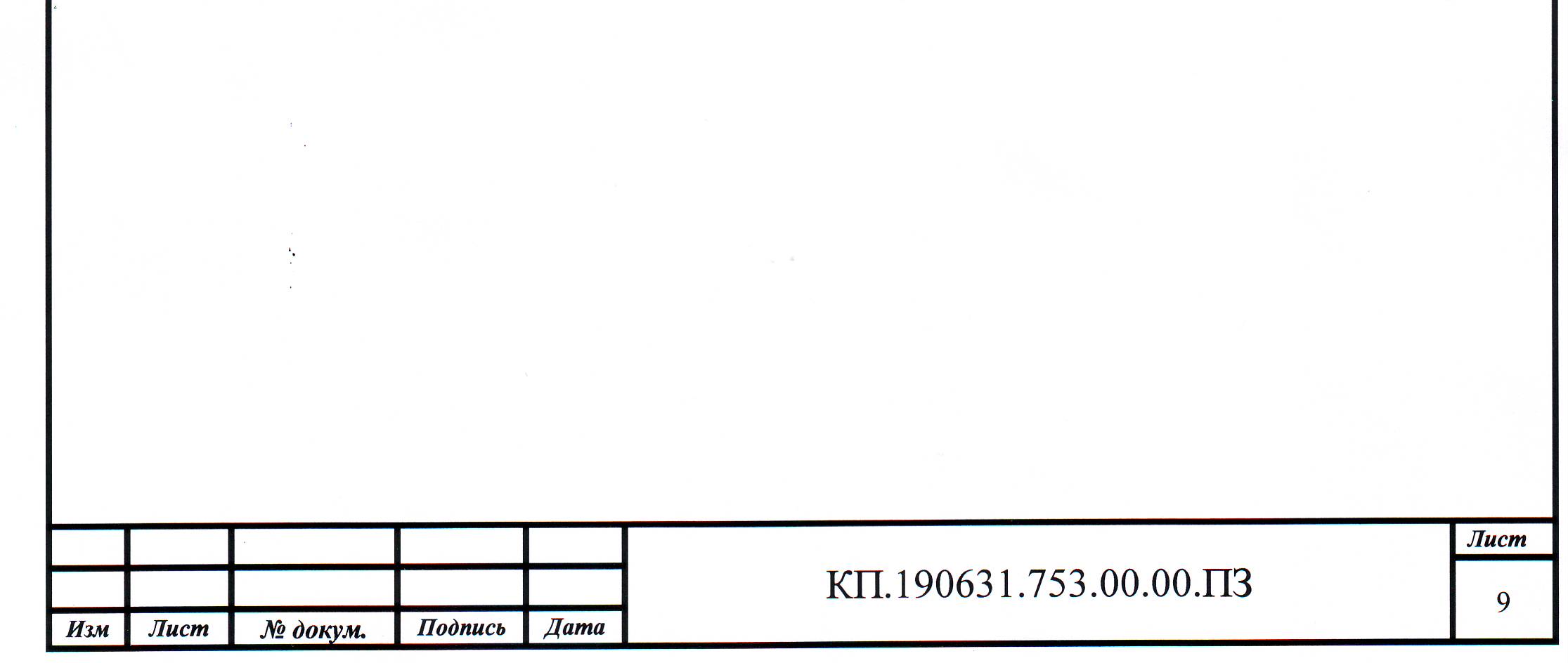 Рамка рассчитана на работу с бумагой 8,5 x 11 (формат Letter).
Скачать бесплатно
Загрузите zip-файл, содержащий версии рамки в форматах GIF, JPG, PDF и PNG с водяным знаком. Условия использования
Премиум-версия
Предпочитаете рамку без водяного знака? Получите эту рамку БЕЗ водяного знака всего за 1,99 доллара США. Граница поставляется в виде zip-файла со следующими форматами файлов: AI, GIF, EPS (CMYK и RGB), JPG, PDF и PNG.
Цена: $1,99
Купить сейчас Добавить в корзинуИнструкции
Перед использованием границы необходимо разархивировать файлы. У нас есть краткое руководство по использованию рамки в Microsoft Word здесь.
Доставка
После оплаты вы получите ссылку на скачивание по электронной почте. Электронное письмо будет отправлено на ваш адрес электронной почты PayPal. Если у вас нет учетной записи PayPal, она будет отправлена на адрес электронной почты, указанный вами при заказе. Перед заказом убедитесь, что у вас есть доступ к этому адресу электронной почты.
Условия использования
Использование наших границ означает согласие со следующими условиями:
Свободные границы
Свободные границы можно использовать в личных, образовательных и благотворительных целях.Если вы используете бесплатную версию границы, водяной знак должен оставаться видимым. Вы не можете закрывать его текстом, картинкой и т. д. Если вы предпочитаете не иметь водяного знака, вам необходимо приобрести премиум-версию.
Границы премиум-класса
Разрешено ограниченное коммерческое использование премиальных (платных) версий границы. Коммерческое использование разрешено при следующих условиях:
- Вы можете использовать рамки для создания флаеров или других предметов для вашего бизнеса при условии, что эти предметы будут раздаваться бесплатно (напр.
 г. флаер, фирменный бланк и т. д.) или используется внутри вашего бизнеса.
 - Вы не можете взимать плату за любые работы, созданные с рамками.
- Вы не можете перепродавать или распространять цифровые файлы для границ.
Ограничения поддержки
Когда вы покупаете рамку, вы покупаете только файлы для рамки. Мы не можем помочь с редактированием границ, устранением неполадок с принтером или помочь с любой подобной проблемой. Вам нужно будет выполнить такие действия, как поиск в Google или обратиться в службу поддержки вашего принтера/программного обеспечения, чтобы решить эти проблемы.
Буфер кадра V-Ray — V-Ray 5 для 3ds Max
На этой странице представлена информация о буфере кадра V-Ray и его функциях.
ОбзорБуфер кадра V-Ray доступен для версий 3ds Max до 2018 года. Буфер имеет дополнительные возможности:
- Переключение между элементами рендеринга с помощью выпадающего списка всех элементов рендеринга
- Сохраняет изображение в полном 32-битном формате с плавающей запятой
- Выполняет коррекцию цвета на визуализируемом изображении
- Позволяет выбрать порядок, в котором сегменты визуализируются
- Может хранить список недавно визуализированных изображений и переключаться между ними или сравнивать их
- Применяет простые эффекты объектива к визуализируемому изображению
- Автоматически регулирует разрешение рендеринга при изменении размера окна VFB с помощью V-Ray GPU и V-Ray IPR
- Возможность загрузки прогрессивных возобновляемых файлов (.
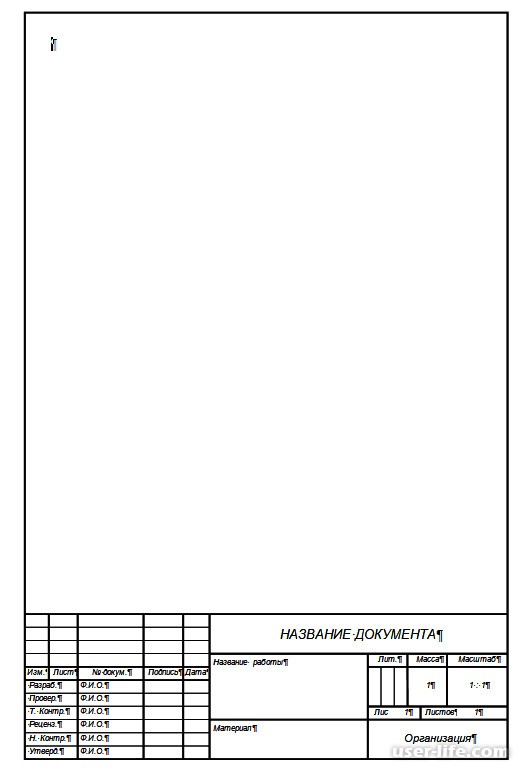 vrprog ) и файловый формат V-Ray .vrimg.
Чтобы использовать буфер кадра V-Ray для рендеринга, включите параметр Включить встроенный буфер кадра в свитке Буфер кадра на вкладке V-Ray в окне Настройка рендеринга.
V-Ray VFB также можно контролировать с помощью переменных среды или MAXScript. Подробности см. в разделе Программное управление VFB.
V-Ray VFB также имеет некоторые ограничения, перечисленные в разделе Примечания ниже.
| Это выпадающее меню дает доступ к рендерингу. Выбранный элемент рендеринга отображается в VFB. По умолчанию доступны элементы рендеринга цвета RGB и альфа-канала. Любые дополнительные элементы рендеринга, которые были добавлены в сцену, также появятся в раскрывающемся списке. | |
Эта часть панели инструментов устанавливает текущий выбранный канал, а также режим предварительного просмотра. Кнопка RGB по умолчанию переключает текущий канал на цвет RGB. При применении эффектов, таких как VRayDenoiser или Lens Effects, кнопка будет переключаться между каналом EffectsResult и цветовым каналом RGB. |
 Выберите, какие каналы смотреть с помощью кнопок. Вы также можете просмотреть визуализированное изображение в монохромном режиме.
Коррекция цвета
V-Ray VFB имеет надежный элемент управления коррекцией цвета (как показано на изображении в обзоре), который включается с помощью значка (показанного в таблице) который находится в левом нижнем углу окна VFB.Коррекция цвета включает экспозицию, оттенок/насыщенность, кривые и т. д., и все они описаны здесь.
История рендеринга V-Ray VFB хранит историю ранее визуализированных изображений и перечисляет каждое с номером, эскизом и текстовыми данными в истории рендеринга. Доступ к этой истории можно получить с помощью значка H в нижней части окна VFB. История рендеринга может быть прикреплена к VFB (как показано ниже) или может плавать отдельно. В дополнение к сохранению истории эта функция может отображать два изображения в VFB для сравнения (как показано ниже), которое раскрывается с помощью скользящей линии разделения.Файлы истории хранятся в виде файлов .vrimg в папке, указанной пользователем.
VFB с прикрепленной историей рендеринга, сравнение изображений A и B с вертикальной разделительной линией
Клавиши клавиатуры от 1 до 9 можно использовать для быстрого переключения между первыми 9 изображениями из истории.
Редактировать комментарий – позволяет добавить текстовый комментарий к изображению; комментарий появится в столбце «Подробности».
Set A – устанавливает изображение как изображение “A” при сравнении двух изображений.
Set B – устанавливает изображение как изображение ‘B’ при сравнении двух изображений.
Загрузить – загружает выбранное изображение в VFB (аналогично двойному щелчку по изображению в истории).
Удалить – удаляет выбранное изображение из истории. Образ перемещается в корзину системы и при необходимости может быть восстановлен оттуда.
Загрузить настройки V-Ray — устанавливает текущие настройки рендеринга на те, которые использовались для рендеринга выбранного изображения.
Сравнить настройки V-Ray – показывает таблицу с различиями между настройками, использованными для рендеринга выбранного изображения, и настройками, установленными в данный момент в модуле визуализации V-Ray.
Информация об изображении – открывает окно, содержащее подробную информацию об изображении, включая, помимо прочего, камеру, апертуру, угол обзора, целевое расстояние, версию V-Ray, время рендеринга, а также пользовательские атрибуты, указанные в метаданных exr файла Элемент визуализации VRayOptionRE. Имейте в виду, что значения камеры сохраняются в системных единицах.Кроме того, информация vrayrevison , отображаемая в списке, не связана с сохраненным файлом . vrimg файл, но в текущую сборку V-Ray, установленную для 3ds Max.
Сохранено вручную. файлы vrimg также можно добавить в папку History , но их нужно сохранять со всеми каналами изображений в одном файле . vrimg , чтобы сохранить полную информацию об образе.
Загрузить цветокоррекцию – загружает элементы управления цветовой коррекцией VFB из выбранного изображения.
Открыть сцену – открывает отрендеренную сцену в окне просмотра. Эта опция работает до тех пор, пока исходный путь к файлу сцены не изменился после рендера.
Перезагрузить историю – перечитывает список изображений истории. Это может потребоваться, если папка истории обновляется вне 3ds Max (например, из другого сеанса 3ds Max).
Щелчок правой кнопкой мыши по изображению в истории VFB вызывает всплывающее меню.
INFO INFO INFO
Render История НастройкиЭто окно позволяет пользователю указывать на параметры истории VFB, такие как в каком месте, что история будет сохранена, а сумма диска. пространство для использования.
Каталог истории – указывает место, где изображения истории рендеринга будут сохранены в виде файлов изображений V-Ray ( .vrimg ).
Максимальный размер на диске (МБ) – указывает максимальный объем дискового пространства, который можно использовать для изображений истории рендеринга.Когда история превысит указанное количество, самые старые изображения будут удалены.
Использовать путь к проекту — если этот параметр включен, создается новая папка vfb_history для использования в качестве History Directory в текущем каталоге проекта 3ds Max.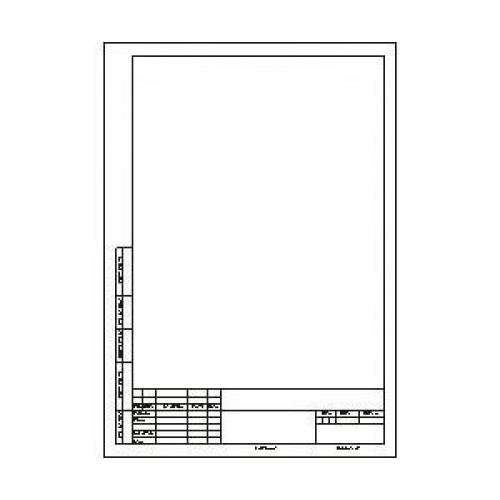
Автосохранение – если этот параметр включен, все визуализированные изображения будут автоматически сохраняться в истории.
Только завершенные визуализированные изображения – если этот параметр включен, в историю автоматически сохраняются только завершенные визуализированные изображения.
Автозагрузка цветовых коррекций — если этот параметр включен, цветовые коррекции, сохраненные в сохраненном изображении, будут автоматически загружаться на панель “Цветовые коррекции”.
Очистить — удаляет все изображения из истории рендеринга.
Изменение размера VFB при загрузке изображения — если этот параметр включен, размер VFB будет автоматически изменен в соответствии с загруженным изображением.
6
Переменные штамп
Переменные штампки можно набрать непосредственно в текстовое поле штампа с символом% разделены | символ. Пример: %rendertime | %кадр | %camera
В качестве альтернативы можно использовать окно переменных «Штамп» для выбора/выделения переменных и нажатия кнопки «Копировать в штамп», чтобы добавить их в текстовое поле штампа.
ярлыки перемещаются по изображению VFB. Обратите внимание, что окно VFB должен иметь текущий фокус для ярлыков для эффекта:
| мышь | ОписаниеZoom In / Zoom OUT |
|---|---|
| Zoom In / Zoom Out | |
| Двухликнув левую кнопку | Zoom до 100% |
| Щелкните правой кнопкой мыши | Показать информационное окно с свойствами последнего нажатого пикселя.Чтобы увидеть информацию не остановка, включите кнопку информации |
| страница вверх / страница вниз | коммутатор между элементами рендеринга |
| средняя кнопка перетаскивания | PAN (ручной инструмент) |
| клавиатура описание 5 | |
| + / – | |
| + / – | Zoom в / Zoom Out |
| * | Zoom до 100% |
| Arrow Keys | Pan влево, вверх, прямо , вниз |
| 1-9 | Загрузить соответствующее изображение из истории VFB |
| Ctrl+C | Скопировать изображение VFB в буфер обмена Windows; изображение копируется точно так, как оно появляется на экране (имеется в виду применение поправок sRGB/LUT/OCIO и т.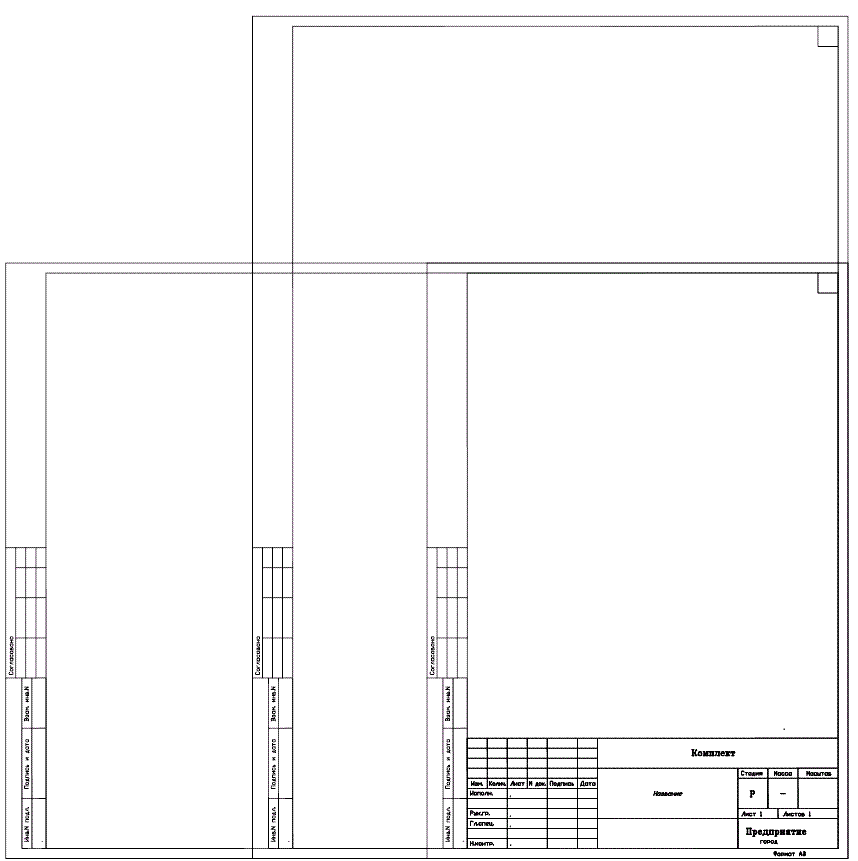 д.).Изображение с полным разрешением копируется в буфер обмена, даже если вид VFB увеличивается/уменьшается. д.).Изображение с полным разрешением копируется в буфер обмена, даже если вид VFB увеличивается/уменьшается. |
Изменение цвета фона
Чтобы изменить цвет фона VFB, щелкните фон правой кнопкой мыши и выберите один из вариантов во всплывающем меню.
Параметры IPR VFB
Просмотр навигации – требуется вид с камеры. Регулирует угол обзора из рендера в VFB, а не в окне просмотра.Просто нажмите и перетащите в область рендеринга окна VFB.
Реальное масштабирование – если этот параметр включен, прокрутка не будет работать при масштабировании пикселей визуализированного изображения, но будет перемещаться ближе или дальше от визуализируемой геометрии.
Пауза/возобновление – Пауза/возобновление рендеринга.
Повторная инициализация – Перезапуск рендеринга.
Выбрать объект – Непосредственно выберите объекты сцены, щелкнув их в области рендеринга VFB.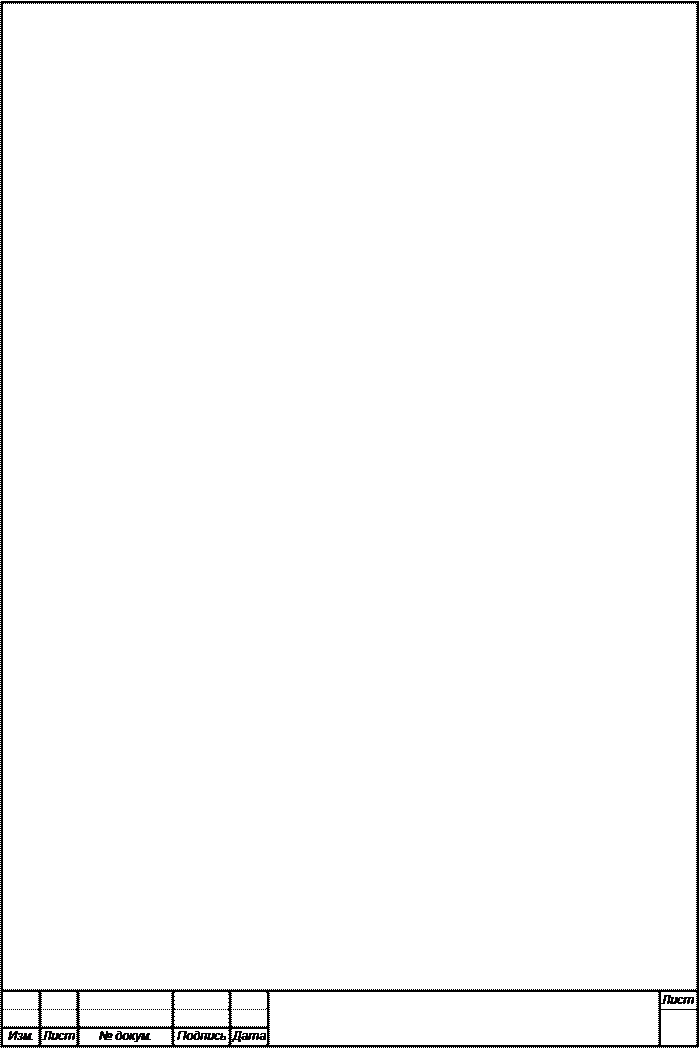 Вместо этого вы можете использовать сочетание клавиш Ctrl + левая кнопка мыши.
Получить материал объекта – выбрать материал сцены из объекта, который визуализируется. Вам нужно только щелкнуть по этому объекту в области рендеринга VFB, и вместе с ним откроется редактор материалов. Вместо этого вы можете использовать сочетание клавиш Shift + левая кнопка мыши.
Установить фокусное расстояние – Устанавливает целевое расстояние для эффекта “Глубина резкости” в месте, выбранном в области рендеринга VFB. Вместо этого вы можете использовать сочетание клавиш Alt + левая кнопка мыши.
Обратите внимание, что сочетания клавиш работают только в окне VFB.
Ярлык отмены (Ctrl+Z) для этих действий не будет работать в окне VFB. Это работает только тогда, когда фокус находится на окнах 3ds Max.
Информация о пикселях — открывает стандартное окно информации о пикселях V-Ray VFB.
Область визуализации Область визуализации может использоваться как в режиме IPR, так и в режиме производства. Обычно, когда используется область рендеринга, вы хотите сохранить весь кадр, а не только область.
Сохранение одного канала . exr игнорирует область рендеринга и всегда сохраняет полный кадр. Это применимо при сохранении файла . exr from: VFB > Сохранить в отдельные файлы/Сохранить текущий канал, Render Settings > Common tab > Common Parameters > Render Output и Render Settings > Буфер кадра > Отдельные каналы рендеринга. (V-Ray игнорирует параметр области изображения 3ds Max , находящийся в диалоговом окне вывода собственного файла 3ds Max в окне Настройка > Конфигурация OpenEXR .)
Сохранение многоканального . exr по умолчанию записывает в файл только данные области рендеринга, но вместо этого можно настроить сохранение полного кадра.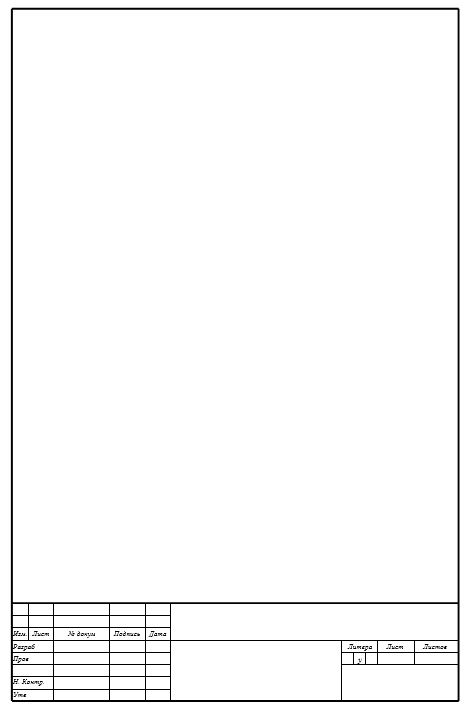 Если вывод файла сохраняется через Настройки рендеринга > вкладка V-Ray > Буфер кадра > Файл необработанного изображения V-Ray, , чтобы сохранить область рендеринга с остальной частью кадра, добавьте VRayOptionRE render элемент и установите для параметра exr data window значение Whole Image .Сохранение многоканальности. exr файлов из VFB > Сохранить все каналы в один файл сохранит область рендеринга, если это разрешено из VFB. Это происходит даже в том случае, если вы выбрали область рендеринга поверх уже визуализированного кадра, а фактическая область не использовалась в процессе рендеринга. Сохранение полного кадра из VFB выполняется при отключенной области VFB.
Примечания
- V-Ray VFB , а не отображает слои G-буфера (например, Покрытие и т.
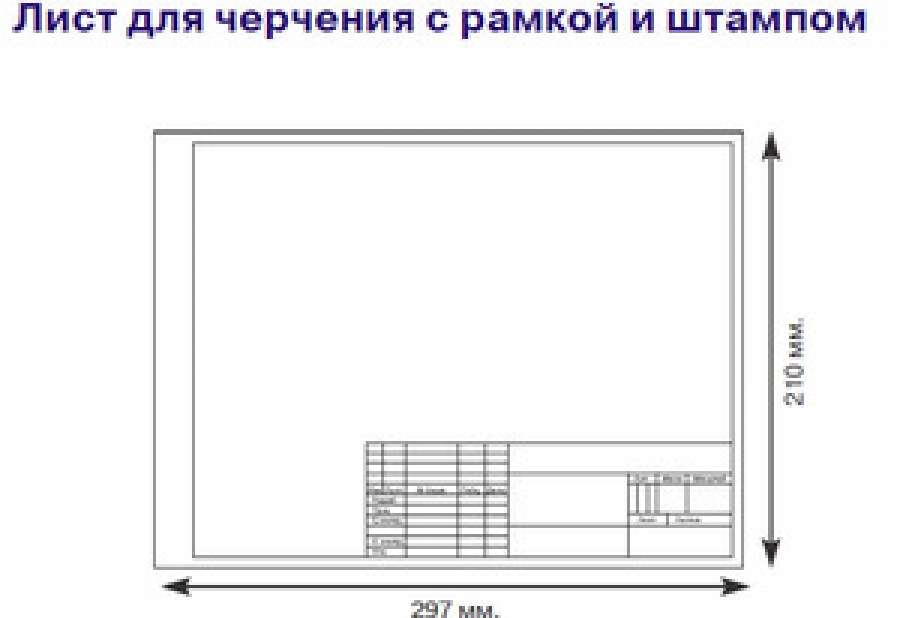 д.)
д.) - V-Ray VFB , а не работает с полосовым рендерингом
- V-Ray VFB , а не работает с рендерингом в поля
- VFB все равно создается и занимает дополнительную память. Если вы хотите уменьшить эту память, вам нужно снять флажок Получить разрешение из MAX , установить разрешение 3ds Мax на низкое значение, например 100 x 100, а затем выбрать реальное выходное разрешение в параметрах V-Ray VFB.
- Если вы выбрали выходной файл изображения на вкладке Common диалогового окна Render Scene , V-Ray заполнит 3ds Max RFW, и он будет сохранен как ваше изображение. Если вместо этого вы хотите сохранить V-Ray VFB, вы должны использовать параметр Разделить каналы рендеринга или Рендеринг в файл необработанного изображения V-Ray в V-Ray VFB.
- Формат файла OpenEXR — это открытый формат файла для изображений с высоким динамическим диапазоном, первоначально разработанный Industrial Light and Magic.
 Официальный сайт формата файла OpenEXR: http://www.openexr.com/
 - . При использовании параметров правого щелчка IPR основному окну 3ds Max требуется фокус курсора, чтобы использовать Ctrl+Z для отмены.
- Если включены Lens Effects или элемент рендеринга VRayDenoiser, то канал RGB Color сохраняется с именем RGB_color, а канал EffectsResult сохраняется как EffectsResult при сохранении всех каналов из VFB.
- Если 8-битный файл сохраняется через VFB или настройки Render Output/Save image, гамма-кривая sRGB встраивается, и изображение появляется как в буфере кадра при загрузке во внешнем средстве просмотра изображений.Если сохраняется 32-битное (exr, hdr, tif) изображение, оно остается линейным и полагается на внешнее средство просмотра изображений для обработки гаммы.
- Разрешение теста VFB игнорируется для рендеринга из командной строки и заданий Backburner. Кнопка «Проверить разрешение» неактивна в IPR, если включено разрешение Подгонка под VFB .
