
как сделать штамп в “Ворде”
Студенты и ученики часто пользуются текстовым редактором “Ворд” для выполнения курсовых, дипломов, рефератов и докладов. Это очень удобная программа, имеющая интуитивный интерфейс, с которым может справиться даже новичок. Но только если речь идет об обычных действиях, таких как написание текста, создание таблицы, добавление изображения.
Некоторые преподаватели требуют наличия рамки со штампом в соответствии с ГОСТом, создание которой для ученика может стать довольно проблематичным заданием. В статье будет рассказано, как сделать штамп в “Ворде” по ГОСТу.
Шаг первый: разбиваем документ на разделы
Первый шаг того, как сделать штамп в “Ворде”, начинается с разбития всего документа на разделы. Это необходимо, чтобы отделить основную часть текста, оглавление и титульный лист. Но это не единственная причина: деление нужно для того, чтобы поместить штамп в место, где он необходим, и исключить его смещения в ненужные.
Итак, как сделать штамп в “Ворде”? Нам нужно:
- Кликнуть по вкладке “Макет” или “Разметка страницы” (в зависимости от версии программы).

- Открыть выпадающий список “Разрывы”.
- Выбрать пункт “Следующая страница”.
- Повторить все действия для создания еще одного разрыва.
- Нажать “Закрыть окно колонтитулов”.
Вот и все, первый этап инструкции того, как сделать штамп в “Ворде”, выполнен, переходим непосредственно ко второму.
Шаг второй: устраняем связи между разделами
Итак, приступаем ко второму этапу инструкции, как сделать рамку со штампом в “Ворде”. Теперь нам надо устранить связи между всеми ранее созданными разделами. Это нужно для того, чтобы штамп не распространился на все страницы, а оставался лишь на одной.
- Кликните по вкладке “Вставка”, чтобы перейти в нее.
- Нажмите по стрелочки рядом с кнопкой “Нижний колонтитул” для отображения выпадающего списка.
- В списке кликните по “Изменить нижний колонтитул” появится группа инструментов для работы с колонтитулами.
- В группе “Переходы” щелкните по кнопке “Как в предыдущем разделе”.
После проделанных действий штамп не будет распространяться на все страницы, а это означает, что второй шаг инструкции, как сделать рамку и штамп в “Ворде”, мы выполнили.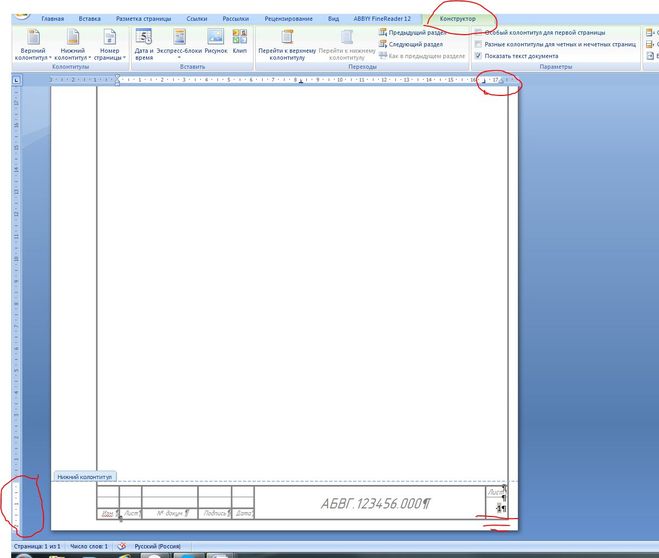 Переходим к созданию.
Шаг третий: создаем рамку
Вот теперь, наконец-то, мы подобрались к созданию самого штампа с рамкой. Однако это далеко не последний этап, но об остальном позже. Создавать мы будем рамку, конечно же, в соответствии с ГОСТом, поэтому первым делом нам необходимо добавить рамку, со следующими отступами по краям:
- Слева – 20 мм.
- Сверху – 5 мм.
- Справа – 5 мм.
- Снизу – 5 мм.
Чтобы это сделать, следуйте инструкции:
- В программе перейдите в “Макет”.
- В группе “Параметры страницы” кликните по инструменту “Поля” для развертывания выпадающего списка.
- В списке выберите “Настраиваемые поля”.
- В области “Поля” задайте значения: левое – 2,9 см, нижнее – 0,6 см, верхнее – 1,4 см, правое – 1,3 см. Это необходимо, чтобы текст не заходил на границы рамки.
После проделанных действий нажимайте кнопку “ОК” для применения всех изменений.
Сейчас переходим непосредственно к добавлению рамки в документ. Для этого вам нужно сделать следующее:
- В программе перейти в “Разметка страницы” или “Дизайн” (в зависимости от версии).
- В группе инструментов “Фон страницы” нажмите на кнопку “Границы страницы”.
- Далее перейдите в “Страницы”.
- В первой колонке выбрать пункт “Рамка”.
- В выпадающем списке “Применить выбрать “К этому разделу”.
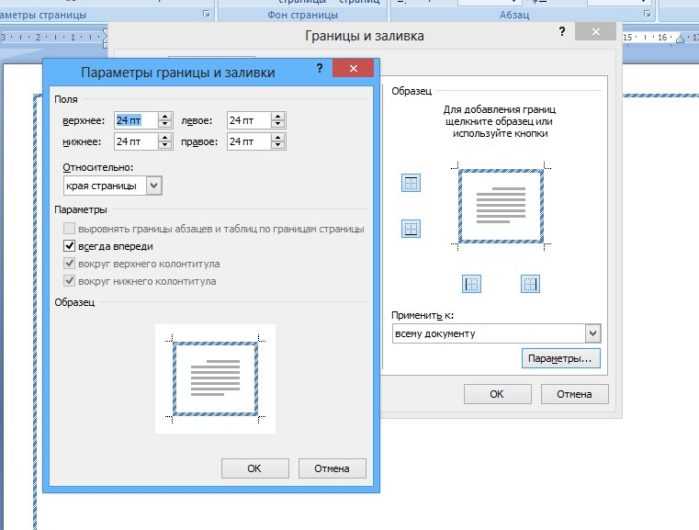
- Нажать кнопку “Параметры”, что находится чуть ниже выпадающего списка.
- В появившемся окне указать значения: нижнее – 0, правое – 20, верхнее – 25, левое – 21.
После этого нажимайте ОК – в документе появится рамка.
Шаг четвертый: создаем штамп
Итак, мы создали рамку, теперь поговорим о том, как в “Ворде” сделать штамп по ГОСТу. Делается это с помощью таблицы, вот детальная инструкция:
- Перейдите в нижний колонтитул той страницы, на которую вы хотите поместить штамп. Для этого дважды кликните по нижней границе листа.
- В конструкторе, который появился на панели инструментов, в группе “Положение” замените все значения на ноль – по умолчанию там указано 1,25.
- Перейдите во вкладку “Вставка”.
- Используйте инструмент “Таблица” для ее создания. В меню выбора размера укажите 9 столбиков и 8 строчек.
- Зажмите ЛКМ на левой границе таблицы и перетащите ее край к левому краю рамки. Проделайте это же действие с правым краем таблицы.
- Выделите всю таблицу, нажав на четыре стрелочки в верхнем левом краю.
- Перейдите в “Макет” в группе вкладок “Работа с таблицами”.
- Поменяйте высоту всех ячеек на 0,5 см.
- Поочередно выделяйте столбцы, начиная с левого края, и изменяйте их ширину. Первый столбец – 0,7 см, второй – 1 см, третий – 2,3 см, четвертый – 1,5 см, пятый – 1 см, шестой – 6,77 см, седьмой – 1,5 см, восьмой – 1,5 см, девятый – 2 см.
- Объедините ячейки в тех местах, где это необходимо, ориентируйтесь по изображению, приложенному ниже.
Вот и все, штамп с рамкой создан, но осталось еще несколько деталей.
Шаг пятый: фиксируем высоту ячеек
Чтобы при вводе данных в ячейки штампа они не растягивались, необходимо зафиксировать их высоту. Делается это следующим образом:
- Выделите ячейки.
- Нажмите ПКМ.
- В меню кликните по инструменту “Свойства таблицы”.
- Во вкладке “Строка” поставьте галочку рядом с кнопкой “Высота” и выберите режим “Точно”.
Кликнете по ОК – ваша таблица станет фиксированной.
Как сделать рамку в документе Word, виды рамок Блог Ивана Кунпана
Оглавление:
- Виды рамок в Ворде, зачем они нужны
- Как сделать рамку в документе Word (Ворде)
- Как сделать рамку в Ворде вокруг текста, обычный и быстрый способ
- Как сделать рамку в Ворде (Word) вокруг абзаца
- Как сделать рамку в Ворде со штампом
- Особенности создания рамок в Ворде 2013 и 2016
- Заключение
Как сделать рамку в документе Word — об этом знают не все пользователи. В этой статье будет рассказано о создании рамки в текстовом редакторе Ворд, о её видах и как делается штамп в Ворде. Они используются людьми, чтобы оформить какие-либо документы.
Здравствуйте друзья! Рамка в Ворде – это обхват в квадрат отдельной части документа во всём тексте. Для чего они нужны? Например, Вам нужно сделать поздравительную открытку и распечатать её с помощью принтера в виде рамки.
Или создать какой-либо документ со штампом. Рамки нужны людям, чтобы создавать те или иные документы по основным правилам. Они имеют пять видов: квадратные, объёмные, теневые, красивые рамки (с новыми рисунками).
Когда оформляются дипломные работы, или другие деловые документы, для бизнеса и заработка через Интернет, люди узнают в Сети, как сделать рамку в документе Word. Делается она очень просто. Далее, мы начнём рассматривать основные варианты вставок рамки в тексте.
к оглавлению ↑
Как сделать рамку в документе Word (Ворде)Создание рамки будет происходить Ворде 2007.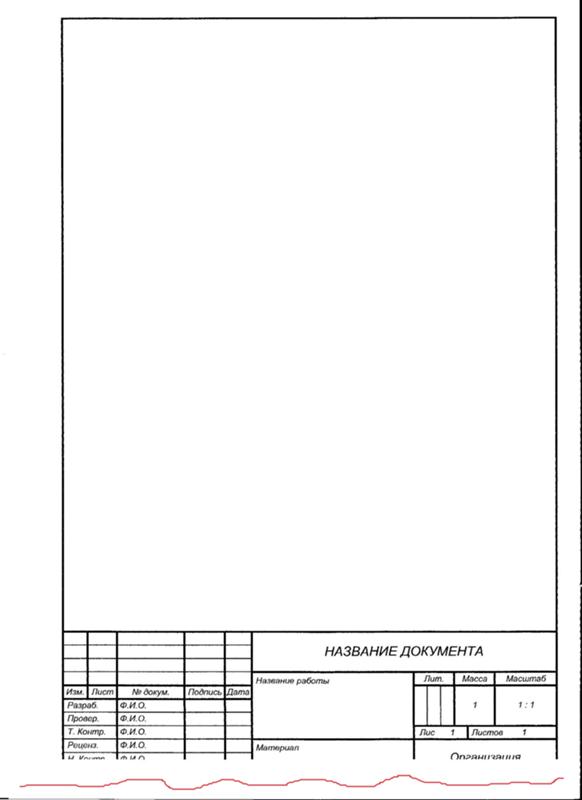 Для начала Вам нужно открыть на компьютере текстовый редактор Офис Ворд. Далее, следуем по инструкции (Скрин 1).
Нажимаем на вкладку «Разметка страницы». Затем, раздел «Границы страниц». Выбираем в специальном окне функцию «Рамка».
В разделе «Тип» Вы сможете устанавливать, по своему желанию размер (толщину) рамки. Чуть ниже «Цвет» и можете прописать параметры ширины рамки. Далее, есть кнопка «Рисунок». После нажатия которой, Вы сможете выбрать другой рисунок и в последнюю очередь кликаем «ОК», чтобы рамка появилась в другом виде (Скрин 2).
Рамка в Word может устанавливаться со стандартными параметрами, или изменяться пользователями. Итак, мы узнали о том, как сделать рамку в документе Word. Далее, мы перейдём к следующим способам создания рамок в Ворде.
к оглавлению ↑
Как сделать рамку в Ворде вокруг текста, обычный и быстрый способДля быстроты, Вы можете взять лучшую возможность создания рамки в текстах. На его основной панели нажимаем такой значок (Скрин 3).
Из выпадающего меню этого значка устанавливаем пункт «Внешние границы». Тогда рамку можно увидеть вокруг текста в Word. Согласитесь, это довольно удобный способ создания рамки для текста.
к оглавлению ↑
Как сделать рамку в Ворде (Word) вокруг абзацаРазберёмся с тем, как создаётся рамка в Ворде вокруг абзаца. Для этого выделяем левой кнопкой мыши произвольный абзац в тексте. Далее, нажимаете на «Разметка страницы» и «Границы страницы» (Скрин 4).
В разделе «Граница» выбираем «Рамка». В самом низу правого угла окна выбираете функцию «Применить к абзацу».После этих настроек можно кликнуть кнопку «ОК», чтобы рамка появилась в документе вокруг абзаца.
к оглавлению ↑
Как сделать рамку в Ворде со штампомВ документе Ворд иногда создаются документы со штампами. Это место для печати или подписи. Как его сделать? Для начала Вам нужно создать рамку в Ворде (процесс создания был рассмотрен раньше). Далее, вставляете в рамку обычную таблицу (Скрин 5).
Перед вставкой таблицы, Вам нужно выделить восемь строк и девять столбцов. И нажмите по той ячейке в таблице где должен быть штамп. В разделе «Макет» увеличиваем или уменьшаем размеры этой ячейки. Когда всё будет готово, эту ячейку в таблице можно использовать для штампа. Документ со штампом можно распечатать или подписывать его электронной подписью.
к оглавлению ↑
Особенности создания рамок в Ворде 2013 и 2016Рамки в Ворде 2013 – 2016 создаются по аналогии. Единственное, что их отличает от процесса создания рамок – это разные настройки и функции. Например, в более современных версиях Ворд 2013 и 2016, для создания рамок в Ворде Вы можете воспользоваться инструментами — «Разметка страницы» так же «Дизайн» и тот же раздел о котором говорили выше «Границы страницы».
В новых версиях Ворда, могут быть добавлены другие функции для изменения рамок в более красивый вид.
к оглавлению ↑
ЗаключениеВ статье был разобран вопрос, как сделать рамку в документе Word. Также в ней были рассмотрены виды рамок и процесс создания штампа для документов. Многим эта информация пригодится, особенно тем, кто ещё учится или зарабатывает деньги через Интернет. Вы можете создавать юридические и просто красивые документы с рамками в Ворде. Удачи Вам!
С уважением, Иван Кунпан.
Просмотров: 2294
Как установить размер страницы. Добавляем рамки и штамп на страницы А4 в Word Размер страницы а4 в ворде
Обычно при работе с текстовыми документами в Word используется формат A4. Но, текстовый редактор Word может работать и с другими популярными форматами листов. Например, вы можете использовать формат A5.
Сейчас вы узнаете о том, как сделать формат A5 в Word 2003, 2007, 2010, 2013 и 2016.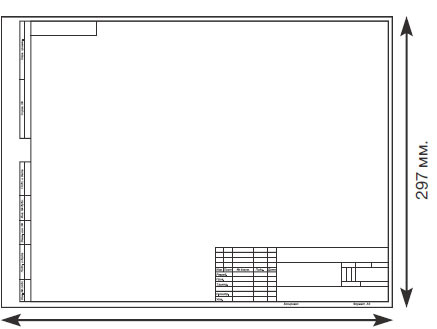 Также мы рассмотрим некоторые особенности печати листов в формате A5.
Формат A5 в Word 2007, 2010, 2013 и 2016
Если вы используете текстовый редактор Word 2007, 2010, 2013 или 2016 года, то для того чтобы сделать формат A5 вам нужно перейти на вкладку «Разметка страницы» и нажать там на кнопку «Размер».
После нажатия на данную кнопку перед вами появится выпадающий список, в котором будет доступны все популярные форматы листов. В этом списке нужно просто выбрать формат A5 и Word изменит размер страницы.
Также в Word 2007, 2010, 2013 и 2016 есть другой способ сделать лист формата A5. Для этого нужно на вкладке «Разметка страницы» нажать на кнопку «Параметры страницы».
Также вы можете открыть «Параметры страницы» просто кликнув в любом месте на линейке, которая обычно отображается сверху и сбоку от листа.
После открытия окна «Параметры страницы» вам нужно перейти на вкладку «Размер бумаги» и выбрать формат A5 в выпадающем списке.
После чего окно нужно закрыть с помощью кнопки «Ok».
Формат A5 в Word 2003
Если же вы пользуетесь Word 2003, то для того чтобы сделать лист в формате A5 вам нужно открыть меню «Файл» и перейти в «Параметры страницы».
После этого откроется окно «Параметры страницы». В Word 2003 оно выглядит почти также, как и в более современных версиях. Здесь нужно перейти на вкладку «Размер бумаги» и выпадающем списке выбрать формат A5.
После чего окно «Параметры страницы» нужно закрыть с помощью кнопки «Ok».
Как распечатать лист в формате A5 на листе A4
Если вам нужно распечатать лист в формате A5 на листе A4, то у вас есть два варианта. Если воспользоваться стандартными настройками печати, то вы получите просто лист A5 по середине листа A4. При этом справа и слева от текста будут очень большие поля. Другой вариант – печатать по два листа A5 на листе A4. Для этого на экране с настройками печати нужно выбрать вариант печати «2 страницы на листе».
В этом случае на каждом листе A4 будут размещены по две страницы A5. При этом вы избежите больших отступов по бокам и с экономите бумагу.
Вот и начался очередной учебный год. Скоро студенты снова начнут решать расчетно-графические и курсовые работы, оформлять к ним пояснительные записки, а преподаватели вновь строго будут требовать “Рамки” и “Штампы”. Вот только как сделать эти самые “Рамки по ГОСТ” в ворде (word)? Одни чертят линиями, которые вечно сползают в копи-центрах на полстраницы. Другие чертят от руки. Третьи, к которым относился и автор статьи, распечатывали шаблон рамки с штампом из автокада, а затем на тех же листах печатали пояснилку.
В данной статье я расскажу подробно как сделать в ворде:
- – рамку;
- – основную надпись любой сложности;
- – автоматическое заполнение номеров страниц в основной надписи, в том числе их общего количества в документе;
Введение
Для начала необходимо разделить документ на как минимум 3 раздела: Титульный лист (1 стр.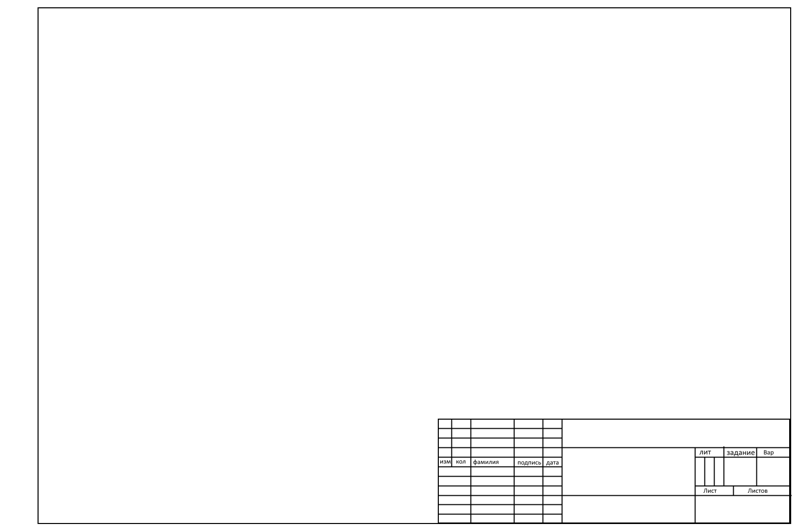 ), Содержание (2 стр.), Основная часть. Делается это так:
Разметка страницы – Разрывы – Следующая страница
Это действие повторить еще раз. Получаем 3 страницы и 3 раздела.
На второй странице:
И нажимаем на “Как в предыдущем разделе” , чтобы выключить функцию. Аналогично для третьей страницы.
Делаем рамку для листа формата А4 с полями 20х5х5х5 мм
Разметка страницы – Поля – Настраиваемые поля
Верхнее – 1.4
Нижнее – 0.6
Левое – 2.9
Правое – 1.3
Разметка страницы – Границы страниц
В Появившимся окне нажимаем “Рамка “, в том же окне выбираем Применить к: “этому разделу” и нажимаем “Параметры” . Выбрав “этому разделу” мы не даем рамке появится на титульном листе.
В появившимся окне ставим параметры:
Поля:
Верхнее – 25
Нижнее – 0
Левое – 21
Правое – 20
Относительно: “текста”
Галочка стоит только на “всегда впереди”
Делаем основную надпись
Конструктор – Положение
Изменяем значения 1. 25 на 0
Вставка – Таблица – 9 столбцов и 8 строк
Получаем таблицу в нижнем колонтитуле. Передвигаем её к левому краю .
Макет – Размер ячейки
Выделяем все ячейки и задаем значение 0.5 взамен 0.48
Затем ставим курсор на первую ячейку и двигаясь слева на право задаем следующие ширины столбцов (ячеек):
Получаем таблицу такого вида:
Объединяем ячейки и получаем:
Заполняем табличку кроме ячеек “Лист” и “Листов” по форме, делаем необходимое выравнивание содержимого (например, по центру по середине) и получаем:
Вставляем страницы в необходимые ячейки
Ставим курсор на поле где отображается лист и
Выбираем
поля: Page
формат: 1, 2, 3
Теперь ставим курсор где отображается количество листов и Конструктор – Экспресс-блоки – Поле
Выбираем
поля: NumPages
формат: 1, 2, 3
Получаем:
Заключение
Вот таким образом можно создать рамку с основной надписью любой сложности.
А в табличке нижнего колонтитула убрать линию сверху у необходимой ячейки
Для всех выкладываю файл Word (Forma D.E. v6.0.0), в котором приводится пример оформления курсового проекта: Титульный лист, Содержание, Основная часть, Литература. Помимо оформления титульного листа, рамок и штампов, в файле содержатся стили “Заголовок 1”, “Заголовок 2” и др, которые дают возможность автоматически разделам курсового проекта прописаться в содержании.
Стандартным форматом страницы, используемым в программе Microsoft Word, является A4. Собственно, стандартным он является практически везде, где только можно столкнуться с документами, как бумажными, так и электронными.
И все же, как бы там ни было, иногда возникает необходимость отойти в сторону от стандартного A4 и изменить его на формат поменьше, коим является A5. На нашем сайте есть статья о том, как изменить формат страницы на больший — A3. В данном случае мы будем действовать практически таким же образом.
1. Откройте документ, в котором необходимо сменить формат страницы.
2. Откройте вкладку “Макет”
Примечание: В Ворд 2007 — 2010 вместо окна “Параметры страницы” необходимо открыть “Дополнительные параметры” .
3. Перейдите во вкладку “Размер бумаги” .
4. Если вы развернете меню раздела “Размер бумаги” , то можете не найти там формата A5, как и других форматов, отличных от А4 (зависит от версии программы). Поэтому значения ширины и высоты для такого формата страницы придется задать вручную, введя их в соответствующие поля.
Примечание: Иногда форматы, отличные от A4 отсутствуют в меню “Размер бумаги” до тех пор, пока к компьютеру не будет подключен принтер, поддерживающий другие форматы старниц.
Ширина и высота страницы формата A5 составляет 14,8 х21 сантиметра.
5. После того, как вы введете эти значения и нажмите кнопку “ОК” формат страницы в документе MS Word из A4 изменится на A5, став вдвое меньше.
На этом можно закончить, теперь вы знаете, как в Ворде сделать формат страницы A5 вместо стандартного A4. Точно так же, зная правильные параметры ширины и высоты для любых других форматов, вы можете изменять размеры страницы в документе на любой необходимый, а то будет ли он больше или меньше, зависит исключительно от ваших требований и предпочтений.
Тетради с листами разлинованными в линеечку — естественно вызывают у нас ассоциации о школьных годах. Однако, шаблон линованного в линейку или в клетку листа выполненного в текстовом редакторе MS Word может пригодится вам не только для уроков чистописания, но и для массы других дел, когда приходится «поработать» не только клавиатурой, но и обычной шариковой ручкой.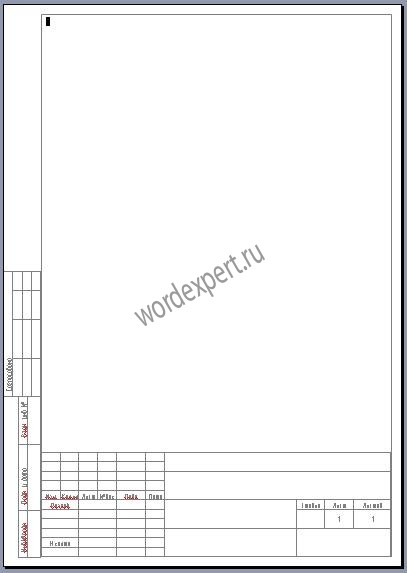 Написать бланк заявления от руки, сделать лист для самодельного блокнота и тому подобные действия — согласитесь, намного проще, если лист при этом ещё и снабжен «линеечкой» упрощающей рукописный «ввод данных».
Три вида линовки листов: в линейку, в клетку и в косую линейку. Сегодня мы научимся делать все три вида в MS Word
О том как сделать шаблон линованного в линейку листа в формате А4 я вам сегодня и расскажу. работать будем конечно же в текстовом редакторе MS Word. Также, помимо урока, в конце статьи вы сможете скачать уже готовые для печати шаблоны линовки листа MS Word в линейку и клетку. Вперед!
Делаем линованный лист А4 в MS Word
Создадим пустой документ MS Word и сохраним его в качестве шаблона в любое удобное место на компьютере. Перейдем на вкладку «Вставка» и в группе «Таблицы » воспользуемся хорошо знакомым нам инструментом «Вставить таблицу» .
В появившемся окне задаем следующие параметры:
- Число колонок: 1 (строго 1).
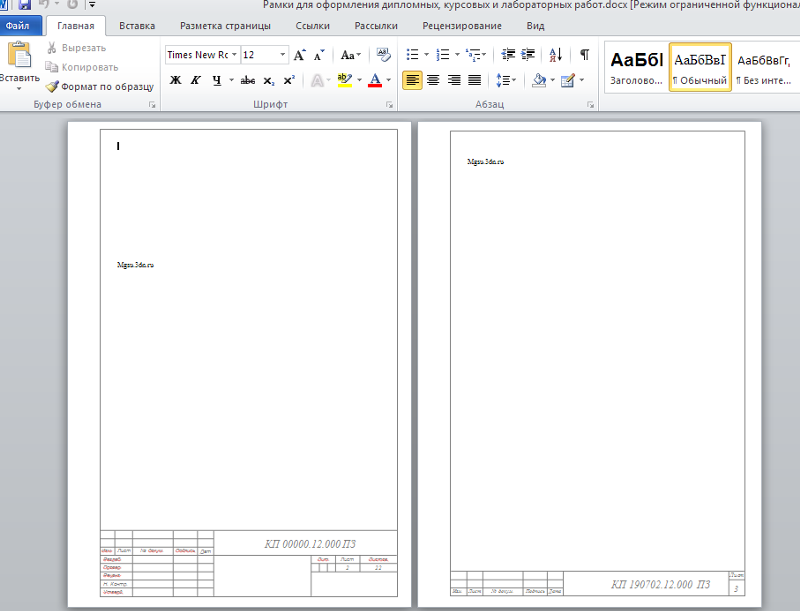
- Число ячеек: побольше (30-50 вполне подойдет).
Нажимаем «Ок» и смотрим, что получилось. Как видите, контуры будущей линовки в линеечку уже видны, хотя, конечно, отправлять документ на печать пока ещё рановато.
Перейдем на вкладку «Макет» (она активна если выделена вставленная нами ранее таблица), и в группе «Размер ячеек» увеличим интервал между строками нашей линовки. Я выставим высоту строки в 1 сантиметр, если вы обладаете размашистым почерком, можете сделать её и побольше, однако слишком не разгоняйтесь — высота в 1,5 см это уже многовато.
Устанавливаем расстояние между линованными строками
Если вы используете шаблон MS Word по-умолчанию, то имеет смысл также изменить — для печатного документа они может и подходящие, а вот для рукописного — великоваты. Просто растяните линейки до нужного размера по высоте и по ширине и двигайтесь дальше.
Включаем линейки в текстовом редакторе, если ещё не сделали этого раньше
Кстати — если вы не видите линеек, скорее всего они просто отключены. Перейдите на вкладку «Вид» и поставьте галочку в соответствующем поле. Линейки тут же появятся на своих законных местах!
Ну и давайте заканчивать работу по линовке нашего листа в линейку:
- выделяем всю ранее созданную таблицу, щелкаем правой кнопкой мыши и выбираем пункт «Свойства таблицы».
- в появившемся окне, на первой вкладке, жмем кнопку «Границы и заливка».
- отключаем отображение боковых рамок таблицы щелкая на соответствующие значки и нажимаем на «Ок». Так как в нашей таблице всего один столбец, после этой операции, на листе документа должна остаться только линовка — горизонтальные линии, идущие одна над другой, прямо как в школьной тетрадке.
Создание линейной линовки документа в MS Word
Почти все готово!
Если прямо сейчас запустить наш линованный лист А4 на печать, то результат может вас не порадовать — линии будут едва видны. Если вы собираетесь использовать линовку в качестве «опорных линий» при написании письма, то это даже к лучшему, но если вы желаете добиться того, чтобы линии были более четкими,понадобится проделать ещё один дополнительный шаг.
Снова выделите всю таблицу, щелкните правой кнопкой по ней и зайдите в «Свойства таблицы», а следом в «Границы и заливку» .
За счет установки цвета и толщины линий вы можете сделать линовку листа почти невидимой или очень заметной
Здесь, в поле «Ширина» поменяйте стандартное значение 0,5 пт на 1,5 пт (хотя бы на 1 пт). Не торопитесь нажимать «Ок», сперва «проклинайте» мышью нужные линии на поясняющем рисунке в блоке «Образец», чтобы изменения вступили в силу. А вот теперь, смело жмите «Ок» и любуйтесь результатом — такую линовку трудно будет не заметить при выводе линованного листа на печать!
Итоговый результата — разлинованный в линейку лист формата А4. Ниже вы можете скачать этот шаблон документа совершенно бесплатно
Скачать шаблон линованного в линейку листа А4 для печати
Линовка листа А4 в клетку в MS Word
С линовкой в линейку мы разобрались, теперь самое время перейти к линовке листа в клетку — ту самую, как в тетрадке по математике или на листах записной книжки.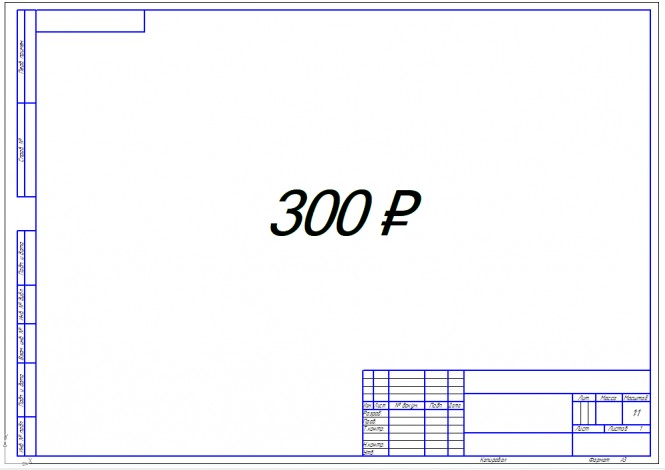 На самом деле, принцип здесь применяется тот же самый, просто немного отличаются приемы работы.
Создаем новый документ MS Word и сохраняем его на диске. Переходим на вкладку «Вставка» и выбираем инструмент «Вставить таблицу» .
Настройки таблицы для создания листа А4 линованного в клетку
В появившемся окне выставляем значения (при условии, что поля документа немного уменьшили по сравнению с размером по-умолчанию — я, например, задаю поля размером 2 см слева и 1 см справа и сверху и 1,5 снизу):
- Число колонок: 36 .
- Число ячеек: 52 .
Нажимаем «Ок» и видим «мелкозернистую» таблицу покрывающую часть листа.
Задаем размер клеток разлинованного листа
Теперь настроим размер ячеек — выделяем вставленную таблицу, переходим на вкладку «Макет» и принудительно выставляем размер ячеек по высоте и по ширине на одно значение: 0,5 см (2 клетки стандартной линовки равняются одному сантиметру).
Вот теперь все готово — можно смело отправлять нашу страницу разлинованную в клетку на печать!
Изменяем цвет линовки листа на серый, чтоб больше походил на классический
p.s. Если после печати окажется, что клетки на листе слишком темные, просто измените цвет линий таблицы. Для этого снова перейдите в «Границы и заливку» и в поле «»Цвет» укажите один из оттенков серого. Итоговая линовка листа станет выглядеть совершенно «по тетрадному».
Готовый разлинованный в клетку лист созданный в MS Word. Ниже вы сможете скачать шаблон этого листа в формате DOC
Скачать шаблон линованного в клетку листа А4 для печати
Линовка листа А4 в косую линейку
…не очень хорошая новость: стандартных средств создать линовку в косую клетку, в MS Word нет. Впрочем, было бы желание!
Первое, что нужно сделать — разлиновать лист А4 в текстовом редакторе уже знакомым нам способом, но только расстояние между отдельными линиями линовки должно быть поменьше. Я, например, выставил высоту строки 0,8 см. вместо 1 см.
Создание линовки листа в косую линейку в ворде, не отличается ни простотой, не интуитивностью
А теперь немного поработаем ручками: наведите курсор мыши на третью сверху линию, нажмите и удерживайте левую кнопку мыши и немного перетащите его вниз. Между 2-ой и 3-ей строкой нашей линовки, таким образом, образуется свободное пространство (его высота составляет примерно 1,5 см). Также точно сдвинем немного вниз каждую третью строку линовки и получим в итоге линованный лист похожий на то, что получилось у меня.
Теперь самое интересное: косая линейка потому и называется косой, что кроме горизонтальных линий линовки в ней есть и диагональные линии пересекающие лист сверху до низу, те самые, что помогают ребенку не забывать про наклон букв при письме.
Кстати, вы никогда не задумывались, какой угол наклона у линий при линовке в косую линейку? Оказывается он жестко определен стандартом и точно соответствует 65 градусам (точнее 25 градусам, мы ведь смотрим на лист снизу!). Именно такие диагонали мы с вами и проведем в нашем шаблоне.
А теперь просто нарисуем косую линовку!
На панели «Вставка» выберем инструмент «Фигуры» и укажем тип инструмента: Линия .
Теперь проведем длинную линию на листе строго вертикально (удерживайте shift) и двойным щелчком активируем её настройки.
На вкладке «Формат» в группе «Упорядочение» выберите инструмент «Повернуть», и далее «Другие параметры поворота».
В открывшемся окне «Формат автофигуры» в поле «Поворот» укажите нужное значение: 25 градусов, и нажимайте «Ок». Линия приобретет нужный «косой» наклон, кстати, её идеальная высота для стандартного листа MS Word должна составлять 29 сантиметров.
Задаем наклон косой линии
Ну и всё, остается скопировать линию нужное количество раз и равномерно распределить по листу, при этом не забывая скорректировать размеры линий по высоте, чтобы они не вылезли за пределы основной линовки листа. Поздравляю, ваша косая линовка листа А4 созданная полностью в редакторе MS Word полностью готова!
Готовый шаблон документа A4 с косой линовкой, вы можете скачать по ссылке ниже в формате MS Word.
Рядовые пользователи, которые используют программу “Майкрософт Ворд”, зачастую пользуются ею для будущего распечатывания документа на листах А4. Именно этот формат используются в программе по умолчанию. Но эти же пользователи, возможно, и не догадываются о том, что в любимом текстовом редакторе можно использовать другие форматы.
В представленной статье речь вестись будет о том, как в “Ворде” сделать формат А5. Будет рассказано о двух способах, которые не очень отличаются друг от друга, однако отлично замещают сами себя. В любом случае, по итогу прочтения статьи вы поймете, как сделать формат А5 в “Ворде” 2010, 2013 и 2016 годов выпуска. К слову, инструкция будет применима и к предыдущим версиям программы, однако некоторые элементы интерфейса могут несколько отличаться: иметь другое расположение на панели инструментов или графическое отображение.
Выбор шаблона
Как говорилось выше, в статье мы разберемся, как в “Ворде” сделать формат А5 двумя способами. Первый будет подразумевать использование пресета, который автоматически задаст нужные и высоты. Итак, перейдем непосредственно к инструкции:
Запустите программу. Сделать это желательно с новым документом, не открывая ранее созданный, так как вся веденная информация может сместиться после изменения формата.
Кликните по вкладке “Разметка страницы”. Обратите внимание, что такое наименование вкладка имеет в версиях программы 2007, 2010 и 2013 года, в версии 2016 года вкладка именуется как “Макет”.
Нажмите на стрелочку, располагающуюся в группе инструментов “Дополнительные параметры” в нижнем правом углу. Обратите внимание, что в версиях 2013 и 2016 года группа инструментов называется “Параметры страницы”.
В развернувшемся окне кликните по вкладке “Размер бумаги”.
Нажмите на выпадающий список “Размер бумаги”.
Выберите формат А5.
Нажмите кнопку “ОК”.
После всех проделанных манипуляций вы увидите, что лист в стопроцентном масштабе значительно уменьшился, это означает, что вы все сделали верно и теперь понимаете, как в “Ворде” сделать формат А5.
Внесение параметров вручную
Если предыдущую инструкцию вы выполнить не смогли, ввиду того что попросту не смогли найти в выпадающем списке пункта “А5”, то второй способ, формата А5 в “Ворде”, вам поможет достичь поставленной задачи.
Изначально вам необходимо перейти в уже знакомое окно “Параметры страницы”. Для этого:
Откройте программу.
Перейдите во вкладку “Макет” (“Ворд” 2016 года) или “Разметка страницы” (“Ворд” 2007-2013 года).
Кликните по стрелочке в группе инструментов “Параметры страницы” (“Ворд” 2013-2016 года) или “Дополнительные параметры” (“Ворд” 2007-2010 года).
Итак, в появившемся окне надо перейти во вкладку “Размер бумаги”. Именно в этой вкладке можно задать формат вручную, вписав в соответствующие поля ширину и высоту листа.
Почему в списке нет А5?
Вы уже знаете, как в “Ворде” сделать формат А5, однако напоследок хотелось бы объяснить, почему в порою не бывает этого формата. На сама деле все просто, он устанавливается самостоятельно только в тех случаях, если к компьютеру был когда-то подключен принтер такого формата.
Тематические материалы:
Поиск и удаление вирусов вручную Kaspersky Free — новый бесплатный антивирус от «Лаборатории Касперского Handy recovery 5.5 серийный. Плюсы и минусы Iobit malware fighter 4.4 expired код лицензии. Инструкция по активации IObit Malware Fighter Pro Лицензионный ключ для hitman pro 3 Iobit uninstaller 5.2 лицензионный ключ Hetman partition recovery 2 Driver Updater ключ активацииОбновлено: 31.03.2021
103583
Если заметили ошибку, выделите фрагмент текста и нажмите Ctrl+Enter
Как сделать рамку в документе Word вокруг текста или на всю страницу
- 0поделились
- 0Facebook
- 0Twitter
- 0VKontakte
- 0Odnoklassniki
Для придания документу оригинального оформления пользователи MS Word используют самые разные инструменты. Одним из популярных способов форматирования является создание вокруг текстового фрагмента или по контуру всей страницы рамки. Она может быть строгой или декоративной с каким-нибудь орнаментом. Давайте разбираться, как сделать рамку в Ворде и придать ей нужный вид.
Быстрый способ рисования рамки вокруг текста
Существует и быстрый способ, чтобы нарисовать рамку вокруг текста. В этом поможет инструмент «Границы» на вкладке «Главная» панели инструментов в группе инструментов «Абзац».
Шаг 1. Выделить текст для рисования рамки.
Выделим текст для рисования рамки
Шаг 2. Выбрать из выпадающего списка инструмента «Границы» пункт «Все границы» или «Внешние границы».
Выбираем пункт «Все границы» или «Внешние границы», щелкаем по нему мышкой
Готово!
Выделенный текст станет в рамке
Способ №3. При помощи фигур
Как известно, в Microsoft Word есть возможность вставлять в документ всевозможные прямоугольники, круги, конусы и тому подобное. Во всех версиях наборы фигур идентичны.
Суть способа – создать обычный квадрат и в него добавить текст.
Фактически мы создаем ту же таблицу 1×1, только уже в виде рисунка. В Microsoft Word 2007, 2010 и 2013 данный способ подразумевает следующие действия:
- Заходим во вкладку «Вставка»;
- Выбираем пункт «Фигуры»;
- Выбираем обычный прямоугольник. Во время нанесения прямоугольника пользователь сразу может редактировать его размеры;
- Когда прямоугольник нанесён на страницу, нажимаем на прямоугольнике правой кнопкой мыши и выбираем пункт «Вставить текст»;
- Пишем нужный текст.
Процесс добавления прямоугольника в Word 2007, 2010 и 2013
В Microsoft Word 2003 весь этот процесс выглядит несколько иначе. В этой программе список фигур просто находится в другом месте.
Но сами фигуры, как говорилось выше, точно те же самые, что и в более поздних версиях. Там чтобы добавить прямоугольник, нужно сделать следующее:
- На нижней панели навести курсор мыши на пункт «Автофигуры».
- В выпадающем меню выбираем пункт «Основные фигуры».
- В списке стоит просто нажать на прямоугольник (цифра 1 на рисунке ниже).
- Дальше работа с фигурой происходит точно таким же образом, как и в более поздних версиях Word – расширяем или сужаем, нажимаем правой кнопкой мыши, выбираем «Добавить текст» и вставляем нужную надпись.
Есть другой способ, который состоит в том, чтобы просто нажать на прямоугольник на нижней панели и дальше работать с ним таким же образом.
Этот вариант на рисунке ниже обозначен цифрой 2.
Процесс добавления прямоугольника в Word 2003
Как видим, все эти способы крайне простые и не должны вызывать особых сложностей. Чтобы найти нужные пункты меню, не нужно долго ходить по вкладкам Ворда и искать нужное.
Зато результат будет очень эффектным.
Рамка вокруг абзаца
Для того чтобы выполнить рамку вокруг абзаца, необходимо проделать последовательность действий, как и для рамки вокруг текста.
Шаг 1. Выделить нужный абзац или в любое место абзаца щелчком мыши установить курсор.
Выделим нужный абзац
Шаг 2. Запустить инструмент «Границы и заливка».
Во вкладке «Разметка страницы» нажимаем на иконку «Границы страниц»
Шаг 3. Перейти на вкладку «Граница», в правом нижнем углу «Применить к» из выпадающего списка выбрать «абзацу».
Переходим на вкладку «Граница», в правом нижнем углу «Применить к» из выпадающего списка выбираем «абзацу»
Шаг 4. Выбрать внешний вид рамки: тип, цвет и ширину.
Выбираем тип, цвет и ширину рамки
Шаг 5. Нажать кнопку «ОК». Готово!
Нажимаем кнопку «ОК»
Абзац с рамкой
Как сделать рамки и штамп по ГОСТу в Microsoft Word?
Написал admin. Опубликовано в рубрике Офисные приложения
За годы учебы в университете я так и не научился делать нормальные рамки, которые бы не съезжали при редактировании текста и имели правильные отступы от края страницы. Открыв для себя секрет создания рамок и штампа в ворде (Word) совсем недавно, я спешу поделиться им со своими читателями.
Итак, первое, что нужно сделать – это разбить документ на несколько разделов (здесь читаем как разбить PDF на страницы), например, оглавление, титульный лист и основная часть. Это делается для того, чтобы рамка была только там, где нужно, а именно, в основной части. В Microsoft Word 2010 переходим на вкладку Разметка страницы
, и выбираем
Разрывы/Следующая страница
(конвертировать из Word в PDF учимся тут).
Делаем таким образом для всех разделов Вашего документа.
Чтобы созданный нами впоследствии штамп не повторялся на ненужных нам страницах, переходим на вкладку Вставка
, затем нажимаем
Нижний колонтитул/Изменить нижний колонтитул
. Для выбранных разделов отключаем функцию
Как в предыдущем разделе
.
Теперь переходим непосредственно к созданию рамки. Требования ГОСТ таковы, что отступы от краев листа для рамки должны быть 20х5х5х5 мм, поэтому настройки будем делать именно для таких размеров.
Переходим на вкладку Разметка страницы
, нажимаем
Поля/Настраиваемые поля
.
В появившемся окне делаем настройки как на скриншоте.
Далее на вкладке Разметка
страницы нажимаем Границы страниц
.
В появившемся окне выбираем Рамка
, здесь же ставим
Применить к этому разделу
и нажимаем кнопку
Параметры
.
В появившемся окне настройки сделать как на скриншоте.
Нажимаем ОК
и вуаля – рамки появились в нужном нам разделе.
Теперь сделаем штамп или основную надпись. Для этого нам понадобится вставить таблицу в нижний колонтитул.
Щелкаем два раза по нижней части страницы, чтобы открыть редактор Нижнего колонтитула
. На вкладке
Конструктор
в группе
Положение
, изменяем значение с 1,25 на 0.
Вставляем таблицу, имеющую размер 9 столбцов и 8 строк (вставка таблицы и другие базовые функции Microsoft Word описаны тут).
Затем, удерживая левую кнопку мыши, передвигаем левую часть таблицы к левому полю.
Теперь выделяем все ячейки и на вкладке Макет
в группе
Размер ячейки
меняем высоту ячейки с 0,48 на 0,5.
После этого задаем следующие ширины столбцов слева направо: 0,7 – 1 – 2,3 – 1,5 – 1 – 6,77 – 1,5 – 1,5 – 2
.
Далее объединяем некоторые ячейки и получаем:
В разных учебных заведениях основная надпись может отличаться. Здесь показан лишь один из вариантов.
Теперь остается только заполнить основную надпись, и наш штамп будет готов.
Вот и все. Надеюсь эта статья будет полезна студентам и всем учащимся.
Как вставить формулу в Microsoft Word читаем здесь.
Кто не хочет заморачиваться с самостоятельным созданием рамок, предлагаю скачать готовые.
По этой теме также читают:
Оцените статью (37 проголосовало, средняя оценка: 4,43 из 5)
Теги: Word, основная надпись по ГОСТ, рамки по ГОСТ, штамп
Готовые рамки со штампом
В качестве примера покажем, как скачать готовые рамки из файлового архива студентов StudFiles.
Шаг 1. Перейти по ссылке https://studfiles.net/preview/3171476/.
Переходим в любом браузере в онлайн-сервис StudFiles
Шаг 2. Нажать «Скачать».
Нажимаем «Скачать»
Рамка для диплома
Некоторые курсовые и дипломные работы необходимо оформлять рамками со штампом. Трудность возникает в том, что на некоторых страницах не должно быть рамки или она отличается. Как же сделать рамку для диплома?
Сначала нужно разбить на разделы, и лишь затем вставлять рамки там, где это необходимо.
Шаг 1. Установить курсор в конце страницы, после которой меняется (появляется, исчезает) рамка.
Устанавливаем курсор в конце страницы
Шаг 2. На вкладке «Разметка страницы» в группе инструментов «Параметры страницы» нажать на значок «Разрывы».
На вкладке «Разметка страницы» в разделе «Параметры страницы» щелкаем по опции «Разрывы»
Шаг 3. В выпадающем списке выбрать «Разрывы разделов», щелкнуть по параметру «Следующая страница».
В подпункте «разрывы разделов» щелкаем по пункту «Следующая страница»
Шаг 4. Вставить рамки (смотрите инструкцию «Рамка со штампом»).
Как вставить рамку в Ворде 2007, 2010, 2013
В 2007 выпуске программный интерфейс преобразился. Здесь алгоритм действий будет такой:
- во-первых, ищите сверху раздел «Разметка страницы»;
- во-вторых, жмете «Границы страницы».
Начиная с 2013 версии, эту кнопку вы найдете в разделе «Дизайн».
Открывшееся окошко аналогично предыдущим версиям. Там есть все необходимые параметры: цвет, тип, ширина линий, возможность выбора оформления с дубликатом рисунка, а также сторон, на которых будут рамочки.
| Сайт знакомств Hornet для вашего компьютера Как сделать содержание в Word? Как конвертировать из PDF в Word: лучшие сервисы Конвертируем из PDF в Word: чем воспользоваться? Что делать, если не удалось восстановить вкладку в Google Chrome, Mozilla Firefox, Opera и Safari |
Работа с Вордом – создание рамок, абзаца, альбомного листа | DNSIS
Ранее в статье были рассмотрены примеры создания таблицы, содержания и пр. В данной статье будут раскрыты не менее интересные вопросы: создание абзаца, альбомного листа и рамок.
Как сделать альбомный лист в Ворде?
С таким вопросом часто сталкиваются пользователи со средним уровнем владения программой Ворд. Горизонтальное положение листа может понадобиться школьникам и студентам в процессе выполнения учебных заданий, таких как подготовка реферата или курсовой работы. В частности такая задача возникает при необходимости разместить на листе таблицу, формат которой велик для вертикально расположенного листа и не помещается на нем полностью. О том, как создать альбомный лист в этой программе, узнаете из обзора.
Горизонтально расположенная страница шире, чем привычный книжный формат, но при этом короче. В этом ее отличие и главный плюс. На альбомном листе запросто вместится большая таблица, схема или иллюстрация. Сейчас вы убедитесь, что поменять расположение листа сможет даже начинающий пользователь.
Как создать альбомный лист в Ворд 2003 года?
Word 2003 года – достаточно старая версия текстового редактора. Тем не менее создать горизонтальную страницу в данной версии также очень просто. Выделите содержимое страницы, положение которой будете менять, и перейдите в раздел «Файл». В данном разделе выберите «Параметры страницы» и далее «Альбомную». Сохраните результат нажатием кнопки ОК.
Как сделать альбомный лист в Ворд 2007 года?
Программа 2007 года очень распространена, в ней работает большинство пользователей, поэтому рассмотрим изначально именно ее. Для изменения расположения страницы, вверху выберите пункт «Разметка страницы». Перейдите в «Параметры страницы». В разделе «Поля» нажмите «Ориентация страницы». Выберите «Альбомную» и подтвердите свой выбор нажатием ОК. Вот и все, если сделали все правильно – у вас получится страница альбомного формата.
Как сделать альбомный лист в Ворд 2016 года?
Вы наверняка заметили, что в любых версиях Ворд, независимо от года выпуска программы, страницы по умолчанию имеют книжный формат. Но, как и в устаревших версиях данной программы, изменить положение страницы в Ворде 2016 года очень просто.
Сделать надо следующее. В верхнем меню зайдите в раздел «Макет». Далее выберите «Параметры страницы», затем «Ориентация». В открывшемся диалоговом окне найдите вариант «Альбомная». Не забывайте сохранять выбранные вами параметры (кнопка ОК). Лист изменит свое расположение с вертикального на горизонтальное. Как видите, и здесь нет никаких трудностей.
Обратите внимание, что в разделе «Параметры страницы» есть возможность выбора различных параметров, не только расположения. Это очень удобные и полезные возможности. Можно задать определенные поля в документе, разбить текст на колонки, выбрать размер бумаги. С помощью данных инструментов у вас есть возможность редактировать документ в зависимости от конкретных задач и требований.
Как сделать один альбомный лист в середине документа?
Для изменения расположения одной из страниц документа, в котором остальные листы нужно оставить в первоначальном виде, начинаем также с раздела «Макет». Далее выбираем меню «Разметка страницы» и проходим по угловой стрелке. Раскроется дополнительное меню, где будет возможность задать необходимое расположение страницы и вариант применения. Вы можете применить альбомный формат либо только к конкретной странице, либо к целому документу (тогда нажимаете «ко всему документу»). Не забывайте подтверждать свой выбор.
Возврат к прежнему формату с альбомного на книжный происходит аналогично.
Как сделать абзац в Ворде?
Оформление абзаца в Ворде также не требует от пользователя особых умений и знаний. Способы несколько отличаются в зависимости от версии программы, однако в целом это не отнимает много сил и времени. Рассмотрим, как сделать абзац в Ворде.
Опять же, абзац является важнейшим способом правильно и красиво оформить документ в целом. Независимо от того, какой степени официальности приходиться оформлять документ, абзац придает особую статику и структурированность всему тексту. Давайте рассмотрим несколько способов оформления.
Как сделать абзац первой строки?
Как мы выяснили, абзац является важным элементом оформления, особенно первой строки. Для того, чтобы сделать абзац на первой строке, нужно выделить эту часть документа, нажать правой кнопкой мыши и зайти в подраздел «Абзац». В появившемся окне есть строка «Отступ», в которой нужно указать «первая строка». После чего нажмите ОК. После чего вы можете заметить, как появился отступ у первой строки.
Аналогичным образом можно оформить весь документ. Этот способ не обязательно применяется только для первой строки. Ворд — универсальная система редактирования текстов, поэтому все так просто.
Как сделать абзац в Ворде с помощью линейки?
Этот метод имеет свою специфику. Абзац делается путем специального инструмента, предусмотренного Ворд- линейкой. Этот инструмент находится вверху листа. Помимо своих непосредственных функций- меры расстояния, линейка помогает делать абзацы.
Для этого нужно выделить нужную часть текста, и переместить указатели на линейке.
На первый взгляд, результат получается аналогичный первому. Однако эти указатели (маркеры) в разных частях текста могут иметь разное положение, поэтому возможно будет иметь место некая хаотичность и неупорядоченность текста.
Оформление абзаца в Ворде версии 2003 года
Пользователи одной из старейших версий нередко задаются вопросом, как сделать абзац именно в этой версии 2003 года? Строго говоря, нет какой-то особой специфики.
Если по каким-то причинам не подходят способы, которые были перечислены выше, существует универсальный способ, его принято называть «ручным». Для этого нужно поставить курсор на строке, которою необходимо передвинуть для образования абзаца. Стоит только нажать кнопку на клавиатуре Tab- абзац тут же появится.
Но в большинстве случаев этого не требуется, данный способ займет большое количество времени. Лучше использовать стандартные способы- при помощи меню «Абзац» через правую кнопку мыши, либо используя линейку.
Как сделать рамку в Ворде?
Данная тема станет полезной, скорее для людей, которые будут создавать официальный документ по общепринятым законам. К примеру, рамки требуются со студентов, учеников при создании доклада, исследовательской и других научных работ по различным специальностям. Существует множество вариантов добавления рамок. Рассмотрим из них те, которые под силу каждому.
Отступы в работе требуются по ГОСТу, к тому же ширина левого поля позволяет сшить документ в будущем. Размеры полей зависят от типа документа. К примеру, для учебных документов требуются параметры по ГОСТу, которые соответствуют следующему:
- Отступ сверху 20 мм (2 см)
- Отступ снизу 20 мм (2 см)
- Отступ справа— 12 мм (1,5 см)
- Отступ слева— 30 мм (3 см)
Предлагаем вам инструкцию по правильному оформлению рамок в текстовом редакторе:
- В открытом документе зайдите в раздел меню и воспользуйтесь командой «Разметка страницы»
- Откройте вкладку «Настраиваемые поля»
- Скорректируйте параметры для всех полей
- Зайдите в меню «Разметка страницы» и найдите «Границы страниц». Откройте вкладку «Рамка», затем выберите пункт «Параметры»
- После этого введите данные параметры границ: верхняя — 25, нижняя 3, левая — 21, правая — 20. Сохраните изменения, подтвердив командой ОК
Как сделать штамп или основную надпись?
Штамп представляет собой такую табличку, которая находится в самой нижней строке документа. В этом разделе располагают все требуемые данные (к примеру, наименование таблицы и т.п.). Для создания такой таблицы придерживайтесь следующих рекомендациями:
- Указатель вашей мыши переместите в самый нижний край листа и нажмите левой клавишей мышки 2 раза
- Раскроется меню для редактирования параметров нижнего колонтитула страницы
- Открыв «Конструктор», поменяйте 1,25 на 0
- Затем — создайте таблицу со следующими значениями: 9 столбцов и 8 строчек
- Вставьте таблицу, не забывая выравнивать её по левому краю страницы
- Затем следует поменять форматы ячеек. С этой целью выберите целиком ячейки и во вкладке «Размерячейки» замените значения 0,48 на 0,5
- Объедините данные ячейки, как только завершите настройки предыдущих параметров
Стиль рамок в Word
В редакторе можно оформлять рамки разными способами, изменяя тип границ или их цвет. Если нужно сделать границы пунктиром, то в контекстном меню «Границы и заливки» зайдите в подраздел «Страница». Отправляйтесь во вкладу «Тип» и выберите нужный вариант, измените граничную линию по ширине или цвету. Подтвердите изменения, нажав команду ОК. Как поместить текст в рамку в Word? Можно создать также рамки на основе выбранного фрагмента текста. К примеру, вам предстоит выделить в рамку цитату.
Как сделать рамку в которую будет помещен текст?
Сначала определитесь с фрагментом текста, который в будующем будет помещён в рамку и выделите его. Не сделав этого, программа автоматически выделит в рамку тот текст, у которого будет расположен указатель мышки. Далее, перейдя в меню «Формат», нажмите на надпись «Границы и заливка». Когда вы нажмёте на эту надпись появится меню редактирования. Среди него выберите вариант, который вам необходим. Затем, в этом же окне, можно установить параметры рамки и настроить линии.
Нажмите «Применить» и установите к чему применить. А теперь нажмите команду ОК. Теперь выделенный прежде абзац поместится в рамку. Для того, чтобы выровнять текст воспользуйтесь пунктами, расположенными в меню сверху. С их помощью можно сдвинуть текст по краям, разместить в центре или же выровнять «по ширине».
Все действия только выглядят сложными для начального использования, но благодаря упорству мы и становимся опытными пользователями.
Как сделать оглавление в Ворде?
Студенческая жизнь — это учебный процесс который требует опреденых упений. И в это время нужно готовить рефераты и курсовые работы. А на последнем курсе и вовсе дипломную работу. Данные труды проверяются в университетах на соблюдение стандартов, таких как количество страниц, шрифт и наличия оглавления. Только данную страницу многие не умеют делать, поэтому и получают свои работы назад, даже если весь документ сделан на «отлично».
Разберем полее подробно некоторые нюансы.
Как сделать оглавление в Ворде — первый способ
В большинстве университетов по стандартам оглавление ставится в самое начало работы. Обычно, на второй или третьей странице. Данный раздел представлен одним листом (в реферате, курсовой работе). В дипломной работе он может состоять из двух страниц. На выбранном листе пишется «Оглавление». После указываются названия разделов работы. Первый пункт абсолютно во всех документах – «Введение». После названия пишут номер страницы, который соответствует данному пункту. Отделение номера страницы от названия производится при помощи пробела или пунктира.
Новый раздел пишется с новой строки. Только у данного способа есть один «минус» — номера страниц размещены не прямо. Когда проходит проверка на норм контроль, такие оглавления не принимаются.
Как сделать оглавление в Ворде — второй способ
При выборе данного способа оглавление будет выглядеть красивее. Ведь номера страниц размещены ровно. Для оглавления будем использовать таблицу. Следуем алгоритму:
- Нарисовать таблицу, или вставить готовую от Word
- Сделать границы невидимыми
Рассмотрим вопрос, который может возникнуть при выполнении второго пункта. Границы находятся в разделе «Абзац». Выделив таблицу нужно выбрать «Нет границы». Таким образом, страницы и названия разделов у Вас будут выглядеть ровно, и соответствовать стандартам. Однако у данного способа есть один недостаток – нужно самостоятельно регулировать ширину столбцов.
Как сделать оглавление в Word автоматическим?
В предыдущих пунктах, которые были описаны требовалось некоторое вмешательство пользователя. Здесь же это практически незаметно. Самый удобный и несложный способ. Для того, чтобы создать оглавление, нужно присвоить каждому заголовку свой уровень. Например в вашем документе есть один большой раздел а далее подразделы. Присваиваем главному разделу уровень «Заголовок 1». Подразделу – «Заголовок 2». Можно подстроить под своё форматирование. Например жирный шрифт Times New Roman 14 пт.
Следующим нашим действием будет непосредственно сборка оглавления. Для этого становимся на нужную страницу, выбираем меню «Ссылки» и пункт «Оглавление». После требуется выбрать понравившейся вариант. При правильном распределении действий Вы получите красивое оглавление на выбранной странице.
Бывают ситуации, когда появляется лишний текст в содержании. Сначала нужно найти данный фрагмент в документе. Далее выделяем заголовок и в меню стили выбираем «обычный». После возвращаемся к оглавлению, нажимаем правую кнопку мыши, выбираем «Обновить содержание», затем «Обновить полностью». Лишний заголовок будет убран.
Не стоит забывать, что после перевода заголовка в обычный текст теряется всё форматирование. Никаких навыков для создания оглавления не нужно и создать его может каждый.
← вернуться в БлогТеги статьи: Работа с вордом (MS Word)
Интересные и похожие статьи:
В подборку пока ничего не попало 🙃
Поделись страницей в соц.сетях:
Рамка из букв в word. Как сделать рамку в “Ворде”: советы и рекомендации по оформлению границ в текстовом редакторе. Как сделать рамку в Word
Оформляя творческие работы, мы стараемся украсить свои документы рамками.
В различных версиях программы Word есть возможность делать рамки в виде рисунка для одной или нескольких страниц.
Если Вы не знаете как сделать красивые рамки в ворде, значит сегодня мы разберем этот вопрос, чтобы не осталось неизвестных моментов.
Готовы? Тогда читаем.
Вставляем рамки
1. Открываем окно «Границы страниц».
1.1. В Word 2013 переходим на вкладку «Дизайн» и нажимаем кнопку «Границы страниц».
Нажав на вкладке – Дизайн, нажимаем кнопку – Разметка страниц
(рисунок 1)
1.2. В Word 2010 переходим на вкладку «Разметка страницы» и нажимаем кнопку «Границы страниц».
Здесь вместо вкладки – Дизайн, нажимаем вкладку – Разметка страницы
(рисунок 2)
1.3. В word 2003 открываем документ Word, можно чистый, а можно с уже напечатанным текстом.
Нажимаем «Формат» – «Границы и заливка», если этой надписи нет, то нажимаем на двойные кавычки, чтобы раскрыть весь список.
Нажимаем «Формат» – «Границы и заливка»
(рисунок 3)
2. Переходим к выбору границ
2.1. В окне «Границы и заливка» переключаемся на вкладку «Страница», это нужно чтобы сделать рамку вокруг страницы, а не вокруг текста.
2.2. Нажимаем на черный треугольник и в выпадающем списке выбираем понравившийся рисунок.
Выбор рисунка для рамки
(рисунок 4)
2.3. Так же можно выбрать на каких страницах будет отображаться ваша рамка, на всех или только на первой.
Указываем будет ли рамка только на главной
(рисунок 5)
2.4. На струйных принтерах нижняя граница рамки полностью не печатается.
Нажав на кнопку «Параметры» (цифра 5) можно сделать отступы от края страницы, что позволит пропечатать нижнюю границу рамки больше чем обычно.
(рисунок 6)
В параметрах можно сделать отступы от края страницы
(рисунок 7)
Выводы
Если Вы хотите сделать рамку не целиком, а только с трех сторон листа, то для этого можно нажать на соответствующие кнопки в окне «Границы и заливка».
Рамка с трех сторон листа
(рисунок 8)
Вот так, достаточно просто можно быстро украсить любой документ.
Обращаю ваше внимание, что деловые документы следует оформлять более строгими рамками.
За время работы с текстовым процессором Microsoft Word мне пришлось изучить его так, что при необходимости консультирую по телефону не глядя в экран монитора.
Предположу, что вы тоже легко освоите возможность вставки рамок и уже к вам будут обращаться за помощью.
Спасибо за внимание.
Как сделать рамку в word? Очень часто бывает, что необходимо быстренько создать какую-нибудь поздравительную открыточку или просто написать что-нибудь в красивой рамочке. Можно создать красивую открытку в Фотошоп или Gimp, но многие даже не слышали об этих программах, и не имеют их под рукой. А потом их еще необходимо изучить, а открытка или рамка для текста нужна прямо сейчас. Вот тут-то опять на помощь нам придет текстовый редактор Microsoft Word. В нем прекрасно можно создать любую открытку ничуть не хуже типографской. Для начала хорошо бы сделать красивую рамку. Вот об этом мы сейчас и поговорим, и вы увидите, что это легко осуществить при помощи ворда.
Мы уже рассматривали с вами некоторые приемы работы в Word, такие, как изменить цвет страницы, как создать фирменный бланк и брошюру, как создать шаблон, как разместить рисунок, как работать с разделительными линиями.
Все это пригодиться вам при создании графики и открыток. А сегодня мы научимся делать красивые рамки. Для этого нам ничего не понадобится, кроме текстового редактора Word. В нем есть все, что нам необходимо.
Как сделать рамку в WordДля того, чтобы создать красивую рамку в Word 2003 , откройте новый документ. Войдите в меню – Формат – Границы и заливка… .
Откроется окно «Границы и заливка ».
Перейдите на вкладку «Страница ». Выберите слева тип рамки. В центре окна выбираете цвет будущей рамки и рисунок. На образце Вы увидите вид Вашей рамки.
Поэкспериментируйте и подберите то, что Вам понравится. После выбора нажмите кнопку «ОК » и Ваша рамка готова. Не забудьте её сохранить.
Для создания красивой рамки в Word 2007/2010 необходимо открыть меню Разметка страницы и в блоке Фон страницы выбрать Границы страниц .
Все остальное проделать также как и в Word 2003 . Читайте выше.
Создание рамки в Ворде очень увлекательное занятие, которое очень пригодится вам в вашем творчестве.
С уважением, Людмила
Понравилась статья – нажмите на кнопки:
Обрамление абзаца позволяет выделить важную мысль, а рамка вокруг страницы украшает или бывает нужна по требованиям к оформлению некоторых видов документов. Расскажем, как сделать рамку в Ворде – для фрагмента текста или для всех листов, включая обрамление со штампом по ГОСТу.
Обрамление текста
Выделить фрагмент текста можно обычной прямоугольной рамочкой или фигурной.
Обычной рамкой
Как сделать рамку в Ворде вокруг текста:
- Выделите текст, который хотите обрамить. Это может быть отдельное предложение или целый абзац.
- На панели инструментов во вкладке «Главная» кликните на значок «Границы» в разделе «Абзац».
- Выберите, с каких сторон абзаца вам нужны границы.
Чтобы изменить внешний вид линий или обрамить текст, откройте последний пункт подменю «Границы и заливка». Поменяйте тип, цвет и ширину границ. В окошке «Образец» настройте, с каких сторон поставить линии. Если вы хотите нарисовать рамочки для каждой взятой строки, в пункте «Применить к» выберите «Тексту» – строчки будут обрамлены по-отдельности. Во вкладке «Заливка» настройте цвет и узор фона.
Фигурой
Сделать красивую рамку можно с помощью разнообразных фигур. Зайдите во вкладку «Вставка», в разделе «Иллюстрации» кликните на «Фигуры». В выпадающем списке подберите изображение из перечня – прямоугольники, звезды, стрелки, выноски и многое другое. Щелкните на выбранную картинку, установите курсор в нужном месте листа, зажмите левую кнопку мыши и ведите ее вбок – на странице появится фигура. Чтобы вставить текст в рамку, кликните по изображению правой кнопкой мышки, в меню выберите «Добавить текст».
Рамку-фигуру можно изменить в любой момент – кликните на ней, в меню появится вкладка «Формат». На ней доступны различные стили, шаблоны заливки, можно менять направление текст, добавлять объекты WordArt. Такую рамочку легко перемещать по документу – просто зажмите на ней кнопку мыши и ведите указатель в любую сторону – или копировать, текстовое содержимое будет также двигаться.
Обрамление страницы
Разберемся, как вставить базовую рамку в Ворде. Нам потребуется инструмент «Границы страниц», в зависимости от версии программы он располагается во вкладке:
- 2016: «Конструктор»;
- 2013: «Дизайн»;
- 2010 и в Ворде 2007: «Разметка страницы»;
- чтобы создать рамку в Ворде 2003, выберите одноименный пункт в меню «Формат».
В окошке настройте рамочку – тип границ, формат линий, их цвет и ширина, для узорных обрамлений – рисунок. В разделе «Образец» выставьте места границ.
Применить созданный рисунок можно ко всему документы – в этом случае одинаковые рамки автоматически появятся на всех листах. Или к отдельным разделам, для чего надо предварительно расставить символы разрыва разделов в нужных местах.
Использование шаблонов
Для оформления документов по ГОСТу используйте специальные шаблоны рамок, которые бесплатно можно скачать в интернете. Шаблон – это файл формата «.dot». После скачивания откройте его, как обычный документ. Появится сообщение системы безопасности о запуске макросов – разрешите включить содержимое. На панели инструментов появится новая вкладка «Надстройки».
Как вставить рамку в Ворде: выбирайте нужную рамочку со штампом и кликайте на ее. На текущем листе появится обрамление, вам остается только вписать данные в поля.
Заключение
Мы разобрались, как в Ворде сделать рамку. Программа предоставляет интересные инструменты, чтобы создавать строгие или вставлять красивые рамочки. Вы можете делать рамки самостоятельно или пользоваться готовыми шаблонами, чтобы быстро получить готовый результат.
Используем Ворд 2003
Для того чтобы сделать рамку в ворд 2003, необходимо выделить страницу, щелкнув по ней.
Далее следует кликнуть на вкладку «Формат » на панели инструментов. Она находится наверху. Из выпадающего списка выбираем пункт «Границы и заливка ».
Появляется окно с тем же названием. В нём переходим на вторую по счету вкладку, «Страница », где выбираем нужные параметры для рамки.
Здесь можно задать цвет и толщину линии. Кнопки справа отмечают, с каких сторон листа будет располагаться обрамление. В списке «Тип » можно выбрать форму линии – двойную, сплошную, или пунктирную. «Рисунок » позволяет задать обрамление одним из повторяющихся шаблонных рисунков.
Чтобы сдвинуть рамочку относительно границ листа, нужно нажать на кнопку «Параметры » в правом нижнем углу.
Рамки в Word 2007, 10, 13
С 2007 версии интерфейс программы значительно изменился. Теперь для создания рамки нужно найти в верхней панели раздел «Разметка страницы » и нажать на «Границы страницы ».
Начиная с 2013 версии, эта кнопка вынесена в раздел «Дизайн ».
Появившееся окно не отличается от своих предыдущих версий. В нём отображены все доступные параметры : тип, цвет и ширина линии, возможность оформления повторяющимся рисунком, и стороны на которых будет отображаться обрамление.
Красивая рамка из картинки
Обрамление документа можно сделать не только предназначенными для этого средствами напрямую, но и изображениями, что позволяет значительно разнообразить оформление документа.
Для этого понадобится скачать понравившееся изображение подходящего формата. Чем большего размера будет картинка, тем четче и красивее она получится при печати.
Далее нужно вставить скачанное изображение на лист. Сделать это можно в меню «Вставка », выбрав пункт «Рисунок » или просто перетащив файл в окно программы.
После этого потребуется выделить картинку щелчком, и нажав на нее правой кнопкой мыши выбрать «Размер и положение » из контекстного меню.
Во всплывшем окне перейти в раздел «Обтекание текстом » и выбрать пункт «за текстом ».
Теперь изображение не будет перекрывать набранный текст и останется на заднем плане . Вдобавок, оно не привязано к границам листа, и может свободно перемещаться к самым краям.
Если картинка не подошла по размеру, её можно растянуть за появившиеся «уголки». Точки по углам изменяют размер с сохранением пропорций, а по сторонам – растягивают по вертикали или горизонтали.
Стремление к украшению заложено в самой человеческой природе. Что же касается MS Word, то украсить свой документ соответствующей рамкой можно посредством ряда несложных действий. Безусловно, на одних рамках все прелести декоративных работ в Word не заканчиваются. Данный же раздел посвящен рамкам и только им.
Решение для Word 2010
Рамка в Word 2007
- На панели инструментов переходим на вкладку «Разметка страницы».
- В разделе «Фон страницы» выбираем «Границы страниц» (на рисунке сверху-справа).
- Перед нами возникнет окно «Границы и заливка», где на вкладке «Страница» в левом части выбираем раздел «Рамка».
- В правой части этого раздела выбираем тип, ширину, цвет рамки. А также указываем, к какой части документа необходимо применить рамку.
- «Ок». Документ в рамке.
Задаем рамку в Word 2003
- На панели инструментов находим вкладку «Формат».
- Кликаем и открываем «Границы и заливка».
- Переходим на вкладку «Страница», где также выбираем рамку, тип линии и ширину. Указываем, к какой части документа применяем.
- «Ок».
Если рамки вдруг покажутся вам лишними, либо же возникнет необходимость их видоизменить, по этому алгоритму вы сможете удалить их (в разделе «Границы и заливка» — «Страница» в левой части просто выберите «Нет») либо модифицировать (там же).
Покоряйте Word и до новых встреч!
Текстовый редактор Word предоставляет массу возможностей для оформления текста. В частности, текст можно выделять при помощи рамок и узоров. В этой статье мы расскажем о том, как сделать рамку с узором вокруг текста в Word 2003, 2007, 2010, 2013 и 2016.
Если вы хотите сделать рамку с узором вокруг всей страницы, то для этого вам нужно установить курсор на нужной странице и нажать на кнопку «Границы страниц». Если у вас Word 2007 или 2010, то данная кнопка будет находиться на вкладке «Разметка страницы»
А в текстовых редакторах Word 2013 и 2016 кнопка «Границы страниц» находится «Дизайн».
Ну а если у вас Word 2003, то вам открыть меню «Формат» и выбрать там пункт «Границы и заливка».
После того, как перед вами появится окно «Границы и заливка» вам нужно перейти на вкладку «Страница». Здесь можно настроить рамку с узором вокруг текста всей страницы. Для этого нужно выбрать тип оформления «Рамка», тип узора рамки, а также ее цвет и ширину. После этого нужно сохранить настройки нажатием на кнопку «Ok».
При необходимости, в качестве узора рамки можно выбрать один из предложенных Word рисунков. Для этого нужно выбрать тип оформления «Рамка» и вариант рисунка. После чего нужно сохранить настройки.
При необходимости рамку можно применить ко всему документу или к отдельным разделам. Для того чтобы разделит документ на разделы воспользуетесь кнопкой «Разрывы» на вкладке «Разметка страницы».
Как сделать рамку с узором вокруг абзаца текста
Также вы можете с узором вокруг отдельного абзаца текста. Делается это почти также как описано выше.
Для этого вам нужно установить курсор на тот абзац текста, который вы хотите выделить рамкой с узором, и нажать на кнопку «Границы страниц» на вкладке «Разметка страницы» или на вкладке «Дизайн» если у вас Word 2013/2016.
После этого нужно перейти на вкладку «Граница», выбрать тип оформления «Рамка», выбрать узор для рамки и сохранить настройки с помощью кнопки «Ok».
Обратите внимание, вокруг абзаца нельзя сделать рамку с узором виде рисунка. Доступны только узоры из линий.
Доброго всем времени суток, мои дорогие друзья и гости моего блога. В своей сегодняшней статье я хочу рассказать вам, как вставить рамку в ворде, чтобы преобразить ваш документ. На самом деле это вещь очень хорошая, и ничего сложного в этом нет, но в разных версиях офиса есть свои отличия.
Как сделать рамку в Word 2013
Для начала нам нужно открыть наш текстовый редактор, после чего мы идем во вкладку Дизайн. В ленте, в самое правой части, нажмите на пункт «Границы страниц»
. А дальше выбираем ту вкладку, которая нас интересует.
Для всех страниц
Когда вы зашили на «Границы страниц» перейдите во вкладку «Страница» . Там вы увидите отдельные настройки, которые будут применимы ко всем листам вашего документа. То есть для начала выберем тип, например объемный. Теперь выберем любой тип линии, например такой, как у меня на скриншоте. Ну и конечно же не забываем выбрать нужный цвет и толщину. Можно еще выбрать отдельный рисунок, но мне ни один из них не нравится).
Смотрите, что получилось у меня, когда я выбрал объемный тип рамки, жирненький тип линии, синий цвет, ширину в 3 пт, и применив ко всему документу.
Для конкретной части текста
Но если вы хотите выделить рамкой не весь документ, а лишь определенную часть текста, то тогда вам нужно выделить эту часть, а затем перейти в указанный выше пункт, только перейти во вкладку «Границы»
. Суть здесь точно такая же, но только применяете вы всё это лишь к части документа.
Смотрите, что получилось у меня, когда я выделил определенный абзац и применил к нему настройки границы с красным цветом.
Ну и, как вы уже поняли, чтобы убрать рамку, вам нужно будет просто-напросто поставить тип «Нет» . Вот и всё).
Другие версии WORD
Если вы являетесь счастливыми обладателями более ранних версий офиса, то вам нужно будет войти немного по другом.
В ворде 2007 и 2010 все происходит абсолютно также, просто вам изначально нужно будет открыть вкладку «Разметка страницы» , а не «Дизайн», как это было в предыдущем примере. Ну а дальше снова ищете пункт «Границы страниц» и делаете все также, как и раньше.
В ворде 2003 весь процесс происходит абсолютно также, разве что вам нужно будет искать пункт меню «Формат» в верхней части редактора, и из выпадающего меню выбрать пункт «Границы и заливка» .
Готовые рамки
Кроме встроенного редактора рамок, вы можете воспользоваться уже готовыми решениями, которые можно запросто найти в интернете.
Например, если вам понадобятся рамки по ГОСТу, то вы можете скачать их . Когда архив скачается, то распакуйте его. Там вы увидите файл Forms_A4.dot . Это и будет шаблон рамки. Но не спешите его открывать просто так. Скопируйте его в папку, где у вас установлен офис в папку STARTUP. Вот теперь вы всё установили.
Зайдите в Word. Заметили, что у вас при создании нового документа появился пункт «Предупреждение системы безопасности» . Он всегда так делает при подключении внешних данных. Это нормально. Просто нажмите на «Включить содержимое» .
Теперь зайдите в меню «Надстройки» . Там вы увидите наши загруженные данные, которые мы только что скопировали в папку с офисом. Нажав на любой из предоставленных шаблонов, вы увидите, как он сразу встанет в документ по всем правилам.
На всякий случай я положил внутрь папки специальный шрифт для форм такого формата. этот шрифт.
Узорные рамки
Кроме вышесказанного, предлагаю вам использовать еще один способ для украшения документа, а именно загрузка внешних узорных рамок. По сути это просто картинки в формате PNG с прозрачным фоном. Скачать вы их можете .
Теперь идите снова в ваш текстовый редактор, ищите меню «Вставка» , выбирайте «Рисунок» , после чего ищите те файлы, которые только что скачали.
Да, и еще не забудьте нажать правую кнопку мыши на этой рамочке и выбрать «Формат рисунка», после переходим во вкладку «Макет» , а затем ставим «За текстом» . Ну и теперь вы сможете писать что угодно внутри этой рамки, а также двигать ее, как вам покажется удобным.
Конечно они встанут не на весь лист, но вы всегда сможете растянуть их и перемещать, как вам это потребуется.
Ну вот вроде бы и всё, что я хотел бы вам сегодня рассказать о том, как вставить рамку в ворде. Надеюсь, что многим из вам эта информация будет полезной. Поэтому я с нетерпением буду ждать вас снова на моем блоге. Заглядывайте почаще. Пока-пока!
С уважением, Дмитрий Костин.
В самых разнообразных ситуациях, случаются моменты, когда крайне важно сделать рамку на листе А4. Рисовать, конечно, от руки в ХХI веке уже не актуально. Ведь столько подручных средств, помимо ПК, благодаря которым, данные проблемы решаются за несколько минут. Всего лишь стоит открыть Ворд, сделать несколько последовательных шагов и распечатать. Казалось бы, столько действий надо совершить, но лень, ведь двигатель прогресса.
Рамка в Ворде 2007 и 2010
Рассмотрим способ, как сделать рамку в Ворде для таких версий как 2007 и 2010. Следует выполнить следующие шаги:
- Открыть вкладку на верхней панели меню, под названием «Разметка страницы»;
- Перейти в подраздел «Фон страницы» и кликнуть по кнопке с названием «Границы страниц»;
- В открывшемся окне «Границы и заливка» выбрать подпункт «Страница»;
- В области «Тип» в левой части окна, следует указать соответствующий вариант «Рамка».
- Далее необходимо найти нужную вариацию окантовки линии для рамки. Это может быть сплошная, мелкая пунктирная, двойная линия, крупная пунктирная, дефис с точкой и другие виды линий. Данная функция находится немного правее от предыдущей, также с названием «Тип». И с возможностью прокручивающегося списка возможных типов линий для рамок.
- После выбора нужного типа линии, можно задать цвет и ширину рамке, в окошках расположенных ниже. Обрамление может быть цветным и абсолютно любого размера.
- В случае, если красивую рамочку нужно вставить только на одной определенной странице, необходимо установить последующие настройки. Перед сохранением общих настроек для рамки, нужно указать «этому разделу, (только 1-й странице)» в подразделе «Образец» в окне «Применить к».
Соответственно, если нужно применить рамку на всех страницах, необходимо установить «применить к» «всему документу».
Создание рамки с помощью таблицы
В текстовом редакторе Майкрософт Ворд, есть множество преимуществ. Одно из них, возможность нарисовать рамку самостоятельно. Какие действия для этого нужны, рассмотрим ниже.
Не важно, для чего нужна рамка, пусть то будет титульный лист реферата или отчета. Ведь оформление зависит от вашей руки. Данное решение не является примером, для гостовского оформления, так как необходимо учитывать отступы с каждой стороны листа. Настройку которых, надо задавать отдельно.
- На главном верхнем меню надо выбрать кнопку под названием «Нижняя граница» в подразделе «Абзац».
- Из представленного списка нажать по строчке «Нарисовать таблицу».
- Курсор изменит свой вид с курсора на карандаш. Установить карандаш в нужном месте и потянуть до необходимого размера и отпустить. Получится, своего рода большая табличная ячейка. Создать рамку для текста вокруг любого размера не составит огромного труда.
Рамка с узорами
Для создания поздравительных открыток потребуется немного времени и креативный подход в оформлении. Сделать красивую рамку в Ворде можно с помощью кнопки «Фигуры». Необходимо сделать следующие шаги:
- Перейти во вкладку «Вставка» в подразделе «Иллюстрации»;
- Кликнуть по кнопке «Фигуры» и выбрать наиболее подходящую форму;
- На чистый лист поставить курсор и зажав правую кнопку мыши, начать рисовать фигуру до размера, который будет приемлемым;
Внимание!
Чтобы фигурная рамка получилась пропорционально ровной, следует удерживать вспомогательную клавишу « Shift».
- Далее, чтобы добавить стих или поздравление нужно нажать правой клавишей мыши по фигуре и выбрать строчку «Добавить текст»;
- Кликнув по фигурной рамке, можно во вкладке «Средства рисования» «Формат» применить разные стили. От контура, свечения, тени до заливки фигуры градиентом, рисунком или текстурой.
Благодаря обширным возможностям данного редактора, можно сделать любого рода и вида открытку, поздравительное письмо. Добавить маленькие узоры вокруг текста, добавить несколько видов рамок и вот уже создано новое настроение для поздравления. Такими не хитрыми способами можно удивить и близких людей. В обучающих целях, можно подобрать для себя легкий вариант оформления курсовой работы.
S4-1146 Spellbinders ALL IS CALM WORD FRAME Гравированные штампы на Саймоне говорит ПЕЧАТЬ!
S4-1146 Spellbinders ALL IS CALM WORD FRAME Гравированные штампы на Саймон говорит ПЕЧАТЬ!- марки и
штамповка - Ink &
Paint - трафареты и
тиснение - Клей
и лента - Die
Резка - Инструменты и
щетки - . 0005
- Студия и
Организация - Бумага и
Ткань - Скрапбукинг
- Саймон
Релизы - Бренды и
Дизайнеры
- Дом
Заклинатели
S4-1146
Этот товар находится в резерве до Если вы хотите зарезервировать этот товар сейчас, вы можете приобрести его сейчас вместе с остальной частью вашего заказа. Мы придержим ваш заказ сейчас и отправим весь заказ, как только этот товар снова появится на складе. Если вы хотите, чтобы ваш заказ был доставлен сейчас, пожалуйста, разместите этот товар в отдельном заказе.
$21,99 $21,99
Количество
Списки проектов
Чтобы использовать эту замечательную функцию, вам необходимо войти в нашу систему!
Войти/Регистрация
Нет подписки!
У вас нет подписок, в которые можно добавить этот элемент!
Создать подписку
Вам также может понравиться.
..Листайте, чтобы увидеть больше!
посмотреть подробности
добавить 1 в корзину
Заклинатели
SES 018 Папка для тиснения Spellbinders PLAID COMPANY
$5,99
посмотреть подробности
добавить 1 в корзину
Заклинатели
E3D-033 Папка для 3D-тиснения Spellbinders BEVELED DIAMONDS
$14,99
посмотреть подробности
добавить 1 в корзину
Заклинатели
SCS-222 Spellbinders MIRROR RED Карточки
посмотреть подробности
добавить 1 в корзину
Заклинатели
S5-475 Spellbinders ФИЛЬТИРОВАННЫЕ КЛАССИЧЕСКИЕ ПРЯМОУГОЛЬНИКИ Травленные штампы
$24,99
посмотреть подробности
добавить 1 в корзину
Заклинатели
GLP-304 Spellbinders MAGNOLIA GLIMMER BLOOMS Glimmer Горячая фольга и штампы с травлением
$24,99
посмотреть подробности
добавить 1 в корзину
Заклинатели
SES-027 Папка для тиснения FALLING LEAVES Spellbinders
посмотреть подробности
добавить 1 в корзину
Заклинатели
S5 345 Spellbinders LAYERED HAPPY BIRTHDAY Etched Dies Элегантные 3D виньетки от Becca Feeken
$22,99
посмотреть подробности
добавить 1 в корзину
Заклинатели
SDS-168 Spellbinders MINI Christmas GREETINGS Набор прозрачных штампов и штампов
$18,99
посмотреть подробности
добавить 1 в корзину
Заклинатели
GLF 007 Spellbinders RED Glimmer Foil
посмотреть подробности
добавить 1 в корзину
Заклинатели
CH-007 Spellbinders ГЛАВНАЯ ИСКУССТВО РАЗНОЕ Печатные высечки
$7,99
посмотреть подробности
добавить 1 в корзину
Заклинатели
CH-010 Spellbinders FLORALS PALETTE SAMPLER 6 x 9 Бумажный блокнот
$12,99
посмотреть подробности
добавить 1 в корзину
Заклинатели
E3D-039 Spellbinders Папка для 3D-тиснения DIMENSIONAL DIAMONDS
посмотреть подробности
добавить 1 в корзину
Заклинатели
S3-430 Заклинатели LOVE YOU MORE Травленные штампы
$14,99
посмотреть подробности
добавить 1 в корзину
Заклинатели
GLF 032 Spellbinders PRISM Glimmer Foil
$5,99
посмотреть подробности
добавить 1 в корзину
Заклинатели
E3D-029 Папка для 3D-тиснения Spellbinders CIRCLE ILLUSION
посмотреть подробности
добавить 1 в корзину
Заклинатели
E3D-028 Spellbinders Папка для 3D-тиснения KNOCK ON WOOD
$14,99
посмотреть подробности
добавить 1 в корзину
Заклинатели
SES-026 Папка для тиснения FOREVERGREEN Spellbinders
$5,99
посмотреть подробности
добавить 1 в корзину
Заклинатели
CH-022 Spellbinders CHRISTMAS VELVET Бумажный блокнот 6 x 9 дюймов
посмотреть подробности
добавить 1 в корзину
Заклинатели
SES 016 Папка для тиснения Spellbinders STARGAZER
$5,99
посмотреть подробности
добавить 1 в корзину
Заклинатели
SCS-237 Spellbinders БЛЕСТЯЩАЯ ВЫРЕЗАННАЯ ЛИСТЬЯ
4,99 доллара США
посмотреть подробности
добавить 1 в корзину
Заклинатели
GLP 247 Spellbinders YANA’S SPECIAL SENTIMENTS Glimmer Hot Foil Plate and Die Cuts
посмотреть подробности
добавить 1 в корзину
Заклинатели
S4-1214 Spellbinders ICE SKATE Травленные штампы
$18,99
посмотреть подробности
добавить 1 в корзину
Заклинатели
SCS-119 Spellbinders ПРОЗРАЧНЫЕ ЛИСТЫ ИЗ АЦЕТАТА Card Shoppe Essentials
$6,99
посмотреть подробности
добавить 1 в корзину
Заклинатели
SCS-212 Spellbinders FASHION ROUGE Color Essentials Pearl Dots
посмотреть подробности
добавить 1 в корзину
Заклинатели
SES-029 Папка для тиснения Spellbinders LOOPS
$8,99
купить эту марку
На протяжении более 15 лет Spellbinders Paper Arts стремилась создавать инструменты высочайшего качества с впечатляющим дизайном, которые помогают расширять творческие возможности наших клиентов. От скромного начала и видения ремесленника Стейси Карон в Кливленде, штат Огайо, до удивительно талантливой команды, которая теперь называет домом Феникс, штат Аризона, эта страсть и стремление продолжаются каждый день.
- Отзывы
- Вопросы и ответы
Уведомление по электронной почте
Уведомление о возврате товара на склад!
Заполните небольшую форму ниже, чтобы узнать, когда прибудет больше!
Купить прозрачные марки Word-Fetti от Recollections™ в Michaels
В вашем браузере отключены функции Javascript. Пожалуйста, включите его, чтобы вы могли испытать все возможности этого сайта.
- Дом
- /
- Бумажное ремесло /
- Штампы и тиснение /
- Цепляться Марки
- / Прозрачные штампы Word-Fetti от Recollections™
Описание Доставка и возврат От производителя Отзывы
прыжок
Украсьте свои поздравительные открытки ручной работы, приглашения на вечеринки и другие поделки этими штампами-фетти. Также они станут прекрасным подарком любителю рукоделия.
Детали:
- Прозрачный
- Размер листа 8,13″ x 3,7″ x 0,2″ (20,65 см x 9,4 см x 0,5 см)
- 146 штампов 50
- Прозрачный
- Размер листа 8,13″ x 3,7″ x 0,2″ (20,65 см x 9,4 см x 0,5 см)
- 146 штампов
- Акрил
Акрил
Украсьте свои поздравительные открытки ручной работы, приглашения на вечеринки и другие поделки этими штампами-фетти.
Также они станут прекрасным подарком любителю рукоделия.Детали:
Показать меньше деталей
Доставка и возврат
jump
Доставка и возврат
Доставка стандартная земля
second products день или на следующий день. Заказы, размещенные до 11:00 по центральному времени на второй день или на следующий день, будут отправлены в тот же день. Посмотреть полную политику доставки и цены ›
Возврат
Если покупка на сайте Michaels.com вас не удовлетворила, вы можете вернуть ее в течение двух месяцев (60 дней) с момента покупки. Для возврата товара (за исключением образцов продукции) товар должен быть новым, неиспользованным и находиться в оригинальной упаковке. Вы можете вернуть товар в магазин Michaels (за исключением возврата Michaels Pro) или по почте. Посмотреть полную политику возврата ›
От производителя
jumpОтзывы покупателей
Прозрачные штампы Word-Fetti by Recollections™ имеют рейтинг 4,5 из 5 по 30.
Рейтинг 5 из 5 по Лдыхарлы из Стоит каждой копейки! Я выбросил журнал, и я не мог быть счастливее, найдя эту красоту! Их так легко использовать и хранить. Кроме того, я экономлю деньги, печатая себя. Очень рекомендую это!
Дата публикации: 08.08.2022
Рейтинг 5 из 5 по Кэтрин Винзор из Очень полезно Это потрясающе. Вы можете использовать одно слово или составить предложение. Включено много ключевых слов. До сих пор я использовал их, чтобы подписывать фотографии в альбоме для вырезок.
Дата публикации: 06. 08.2022
Оценка 4 из 5 по Ufy16 от Отлично подходит для скрапбукинга! Я хотел, чтобы они использовались на ярлыках вкладок указателя, которые я добавляю в свои альбомы для вырезок. Они идеальны! Вы можете соединить несколько этих крошечных штампов вместе, чтобы они соответствовали любым фотографиям, которые вы можете сделать для скрапбукинга. Они включали массу простых в использовании слов для повседневных вещей, праздников или торжеств! Мне очень нравится этот набор. Они слишком малюсенькие, потерять их легко, а просмотреть их все, не напрягая глаз, сложно. Они не очень хорошо прилипают к моему акриловому блоку для штамповки, но я могу заставить их работать!
Дата публикации: 06.08.2022
Рейтинг 5 из
5
по
Алисия14 от
Потрясающий набор
Мне нравится этот набор, но в нем отсутствует одно слово, которое мне нужно: «с». Было бы очень полезно с большим количеством этих слов создать больше… Может быть, они могут создать небольшой дополнительный набор с несколькими пропущенными словами. 🙂
Дата публикации: 12.07.2022
Рейтинг 5 из 5 по Аноним из Печать слов Очень маленькие слова. Мне нравятся они для добавления деталей в проекты
Дата публикации: 10.07.2022
Оценка 4 из 5 по Debc6 от Хорошие марки Очень доволен этими штампами. Я действительно желаю, чтобы они держались за свою оригинальную упаковку немного лучше. Они немного соскальзывают в тот раз. Но это может быть потому, что я не делаю это правильно. Так что это может быть не их вина!
Дата публикации: 27.06.2022
Рейтинг 5 из
5
по
Эрдельтерьер4 из
настоятельно рекомендуется
Так много возможных комбинаций со словами. Отлично подходит для небольших проектов.
Дата публикации: 27.06.2022
Рейтинг 5 из 5 по КрисЗн из Хорошие марки Это идеальный размер. У меня очень маленький художественный журнал, и он очень хорошо печатает.
Дата публикации: 02.06.2022
Вернуться к началу
Как создать страницу альбома с помощью Microsoft Word
Уильям Ф. Шарп
Word, текстовый компонент Microsoft Office, позволяет легко создавать страницы альбома.
Я использовал Word 2016, чтобы создать страницу альбома для марок природных парков США 1934 года (Scott 740-749) менее чем за 30 минут.
10 марок выпущены в честь Года национальных парков. Марки рекламировали живописную красоту и ресурсы Америки в стране, переживающей Великую депрессию.
Свяжитесь с новостями Linn’s Stamp:
Подпишитесь на нашу рассылку новостей
Нравится нам на Facebook
Следуйте за нами в Твиттере
Совсем недавно, 2 июня, на Всемирной выставке марок в Нью-Йорке 2016 г. Почтовая служба США выпустила панель с 16-ю марками, посвященными столетию национальных парков. На этих марках изображены фотографии и произведения искусства, представляющие 16 парков, выбранных из более 400 действующих парков.
Чтобы начать создание страницы альбома марок в Word, откройте программу и создайте новый документ. Используя раскрывающийся список полей на вкладке макета, установите поля страницы в дюймах: 1,25 слева, 0,50 справа и 0,75 сверху и снизу. Это освободит дополнительное место слева для вставки страницы в скоросшиватель.
Если вы допустили ошибку при работе на своей странице, Word 2016 включает кнопку отмены в левом верхнем углу окна, чтобы вы могли отменить действие. Вы также можете использовать Ctrl-Z в качестве сочетания клавиш для отмены выбора. Кроме того, в верхнем меню есть опция «скажи мне, что ты хочешь сделать», которая позволяет ввести свой вопрос или интересующую тему.
Ниже приведены шаги, которые я использовал при создании страницы альбома марок национальных парков. Аналогичный процесс можно использовать для создания страниц для других марок.
В заголовке страницы введите «Выпуск национальных парков» в первой строке. Нажмите клавишу ввода и введите «1934» во второй строке.
Выберите первую строку текста и на главной вкладке измените размер шрифта на 14 пунктов и отцентрируйте текст.
Выберите вторую строку, измените размер на 12 пунктов и отцентрируйте этот текст.
Я вставил логотип Службы национальных парков на вкладке вставки, выбор онлайн-изображений.
При желании вы можете добавить границу страницы на вкладке дизайна. Для границы, подобной той, что на странице штампов национальных парков, выберите рамку рамки, стиль двойной линии, а также выберите «Измерить по тексту» с помощью кнопки параметров в этом окне.
Затем поместите рамки для штампов на страницу и расположите их.
Для этого используйте вкладку «Вставка», выберите фигуры и выберите прямоугольник. Щелкните место рядом с левой стороной под текстом. Удерживая клавишу мыши, нарисуйте прямоугольник размером с вертикальную памятную марку. Вы точно определите размер позже.
Вы создадите пустой прямоугольник с заливкой цветом. Убедитесь, что прямоугольник выделен, т. е. вокруг него будут маркеры изменения размера. Дважды щелкните прямоугольник, чтобы отобразить вкладку форматирования на ленте. В группе форм стилей щелкните первый дизайн «черный темный 1».
Возможно, вам придется использовать полосы прокрутки в окне фигур стилей, чтобы прокрутить до первого варианта.
Вы должны увидеть, как цвет заливки исчезает с прямоугольника. Укажите высоту 1,75 дюйма и ширину 1,25 дюйма в группе размеров справа от ленты.
Далее создаются подписи под рамками штампа. Перейдите на вкладку «Ссылки» и нажмите «Вставить заголовок». Щелкните новую метку в появившемся диалоговом окне подписи. Введите «1c Yosemite».
Вы должны увидеть метку под прямоугольником. Нажмите на поле под штампом. Выделите весь текст. Удалите все специальные атрибуты шрифта и отцентрируйте текст в поле, используя команды в настройках шрифта и абзаца на главной вкладке. Затем удалите все лишние символы в подписи.
Нажмите на вкладку макета. Затем щелкните прямоугольник, а затем, удерживая клавишу Shift, щелкните текст под ним. Оба блока будут выбраны. Нажмите на группу в «упорядочить группу», чтобы сгруппировать два выбора в один.
Создайте второй прямоугольник справа от первого штампа. Укажите высоту и ширину этого блока как 1,25 дюйма и 1,75 дюйма соответственно. Вставьте новую метку, как и раньше, и назовите ее «2c Grand Canyon». Сгруппируйте два выделения, как и раньше.
Выделив первый сгруппированный элемент, нажмите Ctrl-C, чтобы скопировать его, затем Ctrl-V, чтобы вставить другую копию. Перетащите вторую копию в правую часть страницы. Сделайте еще две копии и вставьте их справа и слева внизу страницы.
Создайте еще один прямоугольник рядом с прямоугольником 1c Yosemite, но сделайте размеры 1,25 на 1,75, чтобы получить размер памятной марки по горизонтали. Назовите этот прямоугольник «2c Гранд-Каньон».
Снова сгруппируйте прямоугольник и подпись и сделайте пять копий. Поместите одну копию рядом со штампом Гранд-Каньона, три ниже этих штампов и один между штампами внизу. Теперь у вас должно быть 10 полей для штампов на странице.
Нажмите на левое поле штампа в первом ряду. Удерживая нажатой клавишу «Shift», щелкните каждое из других полей для штампов в строке. Щелкните стрелку выравнивания в группе упорядочения на вкладке макета и выберите выравнивание по нижнему краю.
Когда все поля для штампов все еще выделены, снова нажмите «Выровнять» и выберите «Распределить по горизонтали». Повторите эту процедуру для второго и третьего ряда марок.
Следующим шагом является исправление подписей. Первые две коробки с марками должны быть правильно промаркированы. Для последующих полей с марками щелкните поле с надписью под каждой маркой и введите следующие слова для подписи: 3c Гора Ренье, 5c Йеллоустоун, 4c Меса-Верде, 6c Кратерное озеро, 7c Акадия, 8c Сион, 9c Ледник, 10c Грейт-Смоки-Маунтинс. .
Чтобы равномерно распределить марки по странице по вертикали, сгруппируйте все выделения в каждой строке отдельно, затем выберите все три группы, нажмите «Выровнять» в меню макета и выберите «Распределить по вертикали».
Этот файл можно сохранить как документ Word или экспортировать как файл PDF (Portable Document Format). Затем другие могут просматривать страницу альбома без необходимости использования программы Word.
Существует множество способов приобрести Word 2016, если он еще не установлен на вашем компьютере. Подробности в Интернете. Office 365 включает Word 2016 вместе с другими приложениями Office.
Если вам нравятся уже готовые страницы альбома, вы можете загрузить набор страниц альбома, посвященных национальным паркам, с подробным описательным материалом из Американского филателистического общества.
Веб-сайты Stamporama и ATA получили несколько наград APS
Веб-сайт Ассоциации графической филателии включает статьи, галерею марок
Бесплатная программа позволяет создавать индивидуальную базу данных марок
Включите JavaScript для просмотра комментарии на базе Disqus.
бумага: использование штампа в виде рамки Polaroid на странице альбома для вырезок
О, как я люблю, когда вдохновение приходит в нужное время. Это прекрасное руководство по страницам альбома для вырезок от Кирсти Смит появилось как раз в то время, когда марки «Дорогая Лиззи 5th & Frolic» лежали на моем столе. Я использовал штампы со словами в этом наборе намного чаще, чем штампы с изображениями в этом наборе, поэтому страница Кирсти быстро напомнила мне, как легко было бы сделать что-то прекрасное с рамкой в стиле полароид. Я собрал его вместе с листом крафт-картона и обрезками моего февральского набора «Лучшее из обоих миров».
Сначала я отпечатал рамку Polaroid коричневыми чернилами…
…трижды на каждой из трех узорчатых бумаг, всего девять рамок.
Затем вырежьте все эти рамки ножницами. Достаточно легко.
Потратьте двадцать минут на перемещение узоров по сетке, пока, наконец, не остановитесь на этом расположении. Затем проведите следующие двадцать минут, задаваясь вопросом, почему это заняло двадцать минут, чтобы решить. Это скользкий путь.
Перенесите рамки – в таком продуманном порядке – на лист бумаги с нейтральным рисунком. Страницы Кирсти часто напоминают мне, что нужно использовать всю эту сетчатую бумагу в заначке. Прикрепите с помощью клея, который позволяет перемещать вещи, или просто будьте более изящными, чем я, и не стучите рамами об пол шесть раз, пока вы пытаетесь понять остальную часть дизайна. Твой выбор.
Вырежьте сетчатую бумагу для обрамления рамок, обведите края чернилами и прикрепите к центру фона из крафт-картона. Выдохните от счастья, что у этого шага было значительно меньше шансов сойти с рельсов еще на двадцать минут.
Используйте распылительную трубку и пипетку, чтобы распылить туман на два угла страницы, чтобы сформировать диагональную линию. Я использовала спрей для сияния цвета Gold lame от Heidi Swapp и спрей Studio Calico Mister Huey в оттенке Dark Calico (кстати, он сейчас есть в продаже, если вы ищете темный нейтральный оттенок). Будьте совершенно нетерпеливы и отказывайтесь ждать, пока высохнут более крупные капли, и в результате наслаждайтесь ощущением опасной жизни на протяжении всего остального творческого процесса.
Используйте обрезки от вырезания центра штампованных рамок, чтобы вырезать три фотографии до размера, который будет хорошо помещаться за тремя рамками. Я выбрал фотографии с хорошими деталями, которые в противном случае были бы потеряны в большом изображении при печати в формате 4×6.
Поймите, что проще всего совместить все красные рамки, все зеленые рамки и все бирюзовые рамки. Потратьте еще двадцать минут на то, чтобы решить, какой цвет лучше всего подходит для фотографий. В конце концов выберите бирюзу. Прожить остаток своей жизни, задаваясь вопросом, было ли это правильным решением.
Начните зеленые рамки с полосой скотча внутри окна.
Затем круг с перфорацией в углу…
…и кружок с перфорацией поменьше сверху. Такое ощущение, что я только что выиграл очки для Хаффлпаффа, сумев собрать все три цвета бумаги с рисунком в эту группу украшений.
Топ с наклейкой почтовой марки от Jenni Bowlin Studio.
Добавьте размер с помощью напильника из шпона от Studio Calico.
Поймите, что красные рамки теперь выглядят очень голыми по сравнению с ними. На двух угловых рамах добавьте перфорированный круг и украшение в виде значка Studio Calico. Десять баллов Хаффлпаффу за группу из трех фигур, образованных круглой формой на перфорированной части, значком и ближайшей большой каплей чернил, которые перекрывают друг друга.
Заголовок получает центральный квадрат. Белые толстушки под дерево и красные буквы Jenni Bowlin оба из набора, плюс эти крошечные бирюзовые наклейки с буквами — это старый набор в моем тайнике от Cosmo Cricket. Поздравьте себя с тем, что «Квай» так идеально вписывается в кадр, так как я не подумал проверить это перед этим шагом.
Используйте штамп со стрелкой коричневыми чернилами поверх лепестков деревянного шпона, в основном потому, что я влюбился в внешний вид штампованного шпона. Направьте стрелки на ближайшую фотографию, чтобы направить взгляд на фотографии, что особенно полезно при сочетании небольших фотографий и большого количества украшений.
Добавьте штампы в виде листьев по углам двух красных рамок.
И несколько маленьких наклеек с красными звездочками. Затем я заметил, что бирюзовые рамки стали казаться слишком простыми, поэтому я добавил по краям красную бечевку. Присудите десять баллов любому шпагату домашнего пекаря за его удивительную способность быть идеальной маленькой деталью практически во всем.
В этот момент я направился к своему ящику «используй или потеряешь». Я постоянно перебираю запасы и пытаюсь убрать то, что не буду использовать. Иногда у меня появляются предметы, которые мне все еще нравятся, но они уже достаточно старые, чтобы я не использовал их так часто, и мне нужен небольшой толчок, чтобы повзрослеть и выбрать сторону: использовать их или потерять. Я пишу крайний срок где-то на продукте, и все, что я не использую к этой дате, отправляется в ящик для пожертвований. Прямо сейчас есть несколько листов этих наклеек 7gypsies, которые отлично подходят для разрезания на маленькие блоки слов…
…а также имеет несколько ярлыков с фразами, которые подходят для этой страницы.
Затем закончите писать вокруг бумаги с сеткой и серьезно отметьте для себя, что идея Кирсти со слоями страницы позволит писать значительно больше, чем это.
Наградите Кирсти как минимум пятьюдесятью баллами дома за ее вдохновение, которое привело к этой новой странице, в то время как у меня возникло внезапное желание просмотреть всю мою корзину с ненужными бумагами и поставить на них штампы в виде рамок Polaroid.
Решить, что это займет слишком много времени.
10 марта 2013 г.
Следующее сообщение: Использование рамок ручной работы в макетах альбомов Мэнди Кеппен
Предыдущее сообщение: Две стороны каждой истории: учебник по вырезкам Кирсти Смит
почтовых марок в предложении
Эти примеры взяты из корпусов и из источников в Интернете . Любые мнения в примерах не отражают мнение редакторов Кембриджского словаря, издательства Кембриджского университета или его лицензиаров.
Карта будет похожа на стандартную кредитную карту, но будет иметь встроенный датчик размером с почтовую марку .
Из Кембриджского корпуса английского языка
Это не причина, по которой мы должны действовать на основе почтовых расходов марок .
Из архива
Hansard
Пример из архива Hansard. Содержит парламентскую информацию под лицензией Open Parliament License v3.0
То, что они знали о транспорте, не покрыло бы очень большую почтовую марку .
Из архива
Hansard
Пример из архива Hansard. Содержит парламентскую информацию под лицензией Open Parliament License v3.0
.Не думаю, что такая почтовая марка будет уместна.
Из архива
Hansard
Пример из архива Hansard. Содержит парламентскую информацию под лицензией Open Parliament License v3.0
Может быть даже, что нам не нужно тратить впустую стоимость почтовой оплаты марки .
Из архива
Hansard
Пример из архива Hansard. Содержит парламентскую информацию под лицензией Open Parliament License v3.0
Эта страна уникальна во всем мире как страна, которая изобрела почтовую марку .
Из архива
Hansard
Пример из архива Hansard. Содержит парламентскую информацию под лицензией Open Parliament License v3.0
. Остальные номиналы нового стандарта почтовая оплата марка будет выпускаться с интервалами в течение 1968 года.
Из архива
Hansard
Пример из архива Hansard. Содержит парламентскую информацию под лицензией Open Parliament License v3.0
.Это все равно, что пытаться остановить течь в линкоре с помощью почтовой марки .
С
Архив Hansard
Пример из архива Hansard. Содержит парламентскую информацию под лицензией Open Parliament License v3.0
.Я был опечален, узнав вчера, что апелляция даже не была подтверждена, что стоило бы только почтовой марки .
Из архива
Hansard
Пример из архива Hansard. Содержит парламентскую информацию под лицензией Open Parliament License v3. 0
Мы подготовили ручку и почтовую марку , и мы отправим это письмо сегодня вечером.
Из архива
Hansard
Пример из архива Hansard. Содержит парламентскую информацию под лицензией Open Parliament License v3.0
.Я разобрался в этом вопросе, но нет смысла иметь специальный воздух почтовая оплата марка .
Из архива
Hansard
Пример из архива Hansard. Содержит парламентскую информацию под лицензией Open Parliament License v3.0
.Существует очень небольшая разница между одной почтовой маркой и другой.
Из архива
Hansard
Пример из архива Hansard. Содержит парламентскую информацию под лицензией Open Parliament License v3.0
С точки зрения финансов, это почтовые расходы марки деньги.
Из архива
Hansard
Пример из архива Hansard. Содержит парламентскую информацию под лицензией Open Parliament License v3.0
.Мой отец говорил, что это все равно, что попросить человека устранить течь в линкоре с почтовым отправлением штамп .
Из архива
Hansard
Пример из архива Hansard. Содержит парламентскую информацию под лицензией Open Parliament License v3.0
.Какое увеличение дохода он ожидает получить от увеличения тарифа на почтовые марки в течение каждого из следующих трех лет?
С
Архив Hansard
Пример из архива Hansard. Содержит парламентскую информацию под лицензией Open Parliament License v3.0
Является ли копейка почтовой маркой похожей на железнодорожный билет?
Из архива
Hansard
Пример из архива Hansard. Содержит парламентскую информацию под лицензией Open Parliament License v3.0
К сожалению, нет достаточных оснований для специальной авиапочты Почтовая оплата Штамп .
Из архива
Hansard
Пример из архива Hansard. Содержит парламентскую информацию под лицензией Open Parliament License v3.0
. Можно было бы написать это заглавными буквами на обороте почтового отправления штамп .
Из архива
Hansard
Пример из архива Hansard. Содержит парламентскую информацию под лицензией Open Parliament License v3.0
.И, во-вторых, не бывает ли так, что автоматические гасячие машины не способны отличить почтовую марку от торговой марки?
С
Архив Hansard
Пример из архива Hansard. Содержит парламентскую информацию под лицензией Open Parliament License v3.0
.Это несанкционированное воспроизведение текущей почтовой марки было рассмотрено рекламодателями в день публикации.
Из архива
Hansard
Пример из архива Hansard. Содержит парламентскую информацию под лицензией Open Parliament License v3. 0
Я должен был ответить за каждую почтовую марку , которая пошла не так, и за каждое письмо, которое пошло не так.
Из архива
Hansard
Пример из архива Hansard. Содержит парламентскую информацию под лицензией Open Parliament License v3.0
.Существует четвертая группа разных пунктов, касающихся, например, сохранения индивидуального почтовые расходы марки и менее важные вопросы.
Из архива
Hansard
Пример из архива Hansard. Содержит парламентскую информацию под лицензией Open Parliament License v3.0
. Он был так любезен, что прислал мне копию своей брошюры с тщательно нарисованной маркой второго класса. 0045
Из архива
Hansard
Пример из архива Hansard. Содержит парламентскую информацию под лицензией Open Parliament License v3.0
.Потом в отчаянии уменьшил его до размеров почтовой марки , но до сих пор этого никто не заметил.
Из архива
Hansard
Пример из архива Hansard. Содержит парламентскую информацию под лицензией Open Parliament License v3.0
По иронии судьбы, в этом же месяце стоимость почтовой марки вырастет на 1 пенс.
Из архива
Hansard
Пример из архива Hansard. Содержит парламентскую информацию под лицензией Open Parliament License v3.0
. Был заложен под завязку, но расплатились после войны с почтовая оплата марка .
Из архива
Hansard
Пример из архива Hansard. Содержит парламентскую информацию под лицензией Open Parliament License v3.0
.Стоимость доставки письма через частную компанию в 10 раз превышала стоимость почтовой марки .
С
Архив Hansard
Пример из архива Hansard. Содержит парламентскую информацию под лицензией Open Parliament License v3.0
.Это работает примерно по цене почтовых марок в день.
Из архива
Hansard
Пример из архива Hansard. Содержит парламентскую информацию под лицензией Open Parliament License v3.0
Это правонарушение, которое может охватывать кражу почтовой марки .
Из архива
Hansard
Пример из архива Hansard. Содержит парламентскую информацию под лицензией Open Parliament License v3.0
.Слово появляется на каждой почтовой марке .
Из архива
Hansard
Пример из архива Hansard. Содержит парламентскую информацию под лицензией Open Parliament License v3.0
.Его полноценная стоимость составит около 12 пенсов на душу населения в неделю, что немного меньше стоимости почтовой марки второго класса .
Из архива
Hansard
Пример из архива Hansard. Содержит парламентскую информацию под лицензией Open Parliament License v3.0
. Поместите их на почтовую марку основу.
Из архива
Hansard
Пример из архива Hansard. Содержит парламентскую информацию под лицензией Open Parliament License v3.0
.Целью страхового штампа, как и почтового штампа , является предоставление необходимого доказательства того, что причитающийся платеж действительно был произведен.
Из архива
Hansard
Пример из архива Hansard. Содержит парламентскую информацию под лицензией Open Parliament License v3.0
.Выдаваемые бесплатно синие ярлыки оказались гораздо более подходящими для целей различения букв, предназначенных для перевозки по воздуху, чем специальные почтовая оплата марка .
Из архива
Hansard
Пример из архива Hansard. Содержит парламентскую информацию под лицензией Open Parliament License v3.0
Стоимость почтовой оплаты марки была увеличена, и теперь стоимость почтового перевода будет увеличена, и каждый оплаченный взнос будет нести дополнительную плату.
Из архива
Hansard
Пример из архива Hansard. Содержит парламентскую информацию под лицензией Open Parliament License v3.0
.Они даже не могут получить почтовую марку .
Из архива
Hansard
Пример из архива Hansard. Содержит парламентскую информацию под лицензией Open Parliament License v3.0
Таким людям приходится использовать машину, чтобы покупать такие вещи, как почтовая марка , чтобы отвезти свои семьи в город, и по множеству других причин.
Из архива
Hansard
Пример из архива Hansard. Содержит парламентскую информацию под лицензией Open Parliament License v3.0
.Я не думаю, что кто-то когда-либо путешествовал в другую страну, соблазнившись привлекательной почтовая оплата марка — конечно, не после того, как рисунок был искажен почтовым штемпелем.
Из архива
Hansard
Пример из архива Hansard. Содержит парламентскую информацию под лицензией Open Parliament License v3.0
.Я бы сказал только, что их, вероятно, можно было бы написать на оборотной стороне почтовой марки ; конечно, не нужен большой лист бумаги.
Из архива
Hansard
Пример из архива Hansard. Содержит парламентскую информацию под лицензией Open Parliament License v3.0
Рассматривался ли выпуск памятной почтовой марки не только в интересах коллекционеров марок во всем мире, но и как средство рекламы?
С
Архив Hansard
Пример из архива Hansard. Содержит парламентскую информацию под лицензией Open Parliament License v3.0
.Этим организациям была запрещена реклама из-за их благотворительного статуса, а реклама была по закону ограничена размером большой почтовой марки в квазимедицинской газете.
Из архива
Hansard
Пример из архива Hansard. Содержит парламентскую информацию под лицензией Open Parliament License v3.0
. Это сэкономило почтовые расходы марки .
Из архива
Hansard
Пример из архива Hansard. Содержит парламентскую информацию под лицензией Open Parliament License v3.0
.Однако активное участие акционеров вряд ли будет зависеть от того, покроет ли компания, а не сам акционер, стоимость почтовой марки .
Из архива
Hansard
Пример из архива Hansard. Содержит парламентскую информацию под лицензией Open Parliament License v3.0
.Текущая политика обеспечивает эффективную защиту наилучших интересов зависимых территорий при должном учете королевской прерогативы в области почтовые расходы марка полис.
Из архива
Hansard
Пример из архива Hansard. Содержит парламентскую информацию под лицензией Open Parliament License v3.0
Вместо этого он предложил запечатать письмо бланком или почтовой маркой .
From
Wikipedia
Этот пример взят из Википедии и может быть повторно использован по лицензии CC BY-SA.
В 1978 году в его честь была выпущена почтовая марка .
From
Wikipedia
Этот пример взят из Википедии и может быть повторно использован по лицензии CC BY-SA.
В следующем году к 75-летию была выпущена памятная почтовая марка .
От
Википедия
Этот пример взят из Википедии и может быть повторно использован по лицензии CC BY-SA.
Некоторые почтовые марки коллекционеры специализируются на коллекционировании марок на марках в качестве тематической коллекции.
From
Wikipedia
Этот пример взят из Википедии и может быть повторно использован по лицензии CC BY-SA.
Этикетка может изготавливаться индивидуально или в листах, и в этом случае они обычно разделяются перфорацией или желобками, см. почтовые расходы штамп разделение.
From
Wikipedia
Этот пример взят из Википедии и может быть повторно использован по лицензии CC BY-SA.
В каталогах перечислены все известные клейкие почтовые марки выпуски и указаны цены на использованные и неиспользованные марки.
From
Wikipedia
Этот пример взят из Википедии и может быть повторно использован по лицензии CC BY-SA.
Вскоре после введения почтовой марки стали появляться другие предметы и рисунки.
From
Wikipedia
Этот пример взят из Википедии и может быть повторно использован по лицензии CC BY-SA.
Они специализировались на очень маленьких мелко детализированных отпечатках, некоторые из которых были не больше почтовой марки .
From
Wikipedia
Этот пример взят из Википедии и может быть повторно использован по лицензии CC BY-SA.
13-е отверстие названо из-за его размера, в честь почтовой марки .
От
Википедия
Этот пример взят из Википедии и может быть повторно использован по лицензии CC BY-SA.
Определение почтовой оплаты марки также может быть проблематичным для каталогизаторов.
From
Wikipedia
Этот пример взят из Википедии и может быть повторно использован по лицензии CC BY-SA.
A 1948 Почтовая оплата штамп увековечил их героизм словами: межконфессиональность в действии.
From
Wikipedia
Этот пример взят из Википедии и может быть повторно использован по лицензии CC BY-SA.
Выбор цвета почтовых расходов марки может быть указан, выступая в качестве своего рода цветового кода для различных ставок.
Из
Википедия
Этот пример взят из Википедии и может быть повторно использован по лицензии CC BY-SA.
Полученный в результате волнистый край в виде рамки, окружающий отделенную марку, определяет характерный мем для внешнего вида почтовой марки .
From
Wikipedia
Этот пример взят из Википедии и может быть повторно использован по лицензии CC BY-SA.
Его также называют спичечный коробок, водосток и почтовая оплата марка дисплей.
From
Wikipedia
Этот пример взят из Википедии и может быть повторно использован по лицензии CC BY-SA.
В то же время в их честь была выпущена специальная почтовая марка .
Из
Википедия
Этот пример взят из Википедии и может быть повторно использован по лицензии CC BY-SA.
Это позволяет отправить письмо или другую посылку без применения почтовой марки .
From
Wikipedia
Этот пример взят из Википедии и может быть повторно использован по лицензии CC BY-SA.
При первоначальном запуске сайта участники использовали конверты с предварительно проштампованными традиционными почтовыми марками (0,65 долл.0642 почтовые расходы марка ), и за каждый полученный диск добавлялась стоимость доставки в размере 0,49 доллара США.
From
Wikipedia
Этот пример взят из Википедии и может быть повторно использован по лицензии CC BY-SA.
являются одним из распространенных применений этого метода, в котором небольшие круглые отверстия прорезаются по линиям для создания отдельных частей (см. почтовые марки марки разделения).
From
Wikipedia
Этот пример взят из Википедии и может быть повторно использован по лицензии CC BY-SA.
Как следует из названия, заключенная в футляр почтовая марка состояла из почтовой марки , заключенной в футляр или зажатой между двумя крышками, сделанными из латуни.
From
Wikipedia
Этот пример взят из Википедии и может быть повторно использован по лицензии CC BY-SA.
Эти выпуски состояли из почтовых марок соответствующего номинала, закрепленных на бланках, называемых «токубэцу юбин китте дайси» (специальные почтовые марки карточки).
From
Wikipedia
Этот пример взят из Википедии и может быть повторно использован по лицензии CC BY-SA.
Почтовая оплата Марка и адрес лица, которое должно получить товар, помещается на товар и отправляется.
From
Wikipedia
Этот пример взят из Википедии и может быть повторно использован по лицензии CC BY-SA.
В 1993 году в ознаменование его 100-летия была выпущена почтовая марка .
From
Wikipedia
Этот пример взят из Википедии и может быть повторно использован по лицензии CC BY-SA.
Мейл-арт также присвоил почтовую марку в качестве формата для индивидуального самовыражения.
From
Wikipedia
Этот пример взят из Википедии и может быть повторно использован по лицензии CC BY-SA.
Метровые знаки служат доказательством оплаты, функционируя как почтовая марка , штемпель гашения и штамп с датой — все в одном.
From
Wikipedia
Этот пример взят из Википедии и может быть повторно использован по лицензии CC BY-SA.
В то же время и с тем же графическим мастерством он смог создать миниатюру для почтовой марки .
From
Wikipedia
Этот пример взят из Википедии и может быть повторно использован по лицензии CC BY-SA.
Во многих странах эта практика является законной, при условии, что штамп художника не выдается за настоящую почтовую марку и не может быть ошибочно принят за нее.
From
Wikipedia
Этот пример взят из Википедии и может быть повторно использован по лицензии CC BY-SA.
Эта подсказка состояла исключительно из почтовой марки 0643, спрятанный внутри небольшого контейнера.
From
Wikipedia
Этот пример взят из Википедии и может быть повторно использован по лицензии CC BY-SA.
Кроме того, его фотография появилась на почтовой марке и улица была переименована в его честь.
From
Wikipedia
Этот пример взят из Википедии и может быть повторно использован по лицензии CC BY-SA.
№ Почтовая оплата Штамп проставляется на письмах, отправляемых разрешительной почтой.
From
Wikipedia
Этот пример взят из Википедии и может быть повторно использован по лицензии CC BY-SA.
Аспекты включают решение о выпуске марок, почтовые тарифы, которые они будут платить, почтовые расходы, дизайн марки, печать и рекламу новых марок.
From
Wikipedia
Этот пример взят из Википедии и может быть повторно использован по лицензии CC BY-SA.
Его внешними особенностями являются небольшой передний дисплей размером с , сенсорные кнопки управления музыкой и 1,3-мегапиксельная камера со вспышкой.
From
Wikipedia
Этот пример взят из Википедии и может быть повторно использован по лицензии CC BY-SA.
Эта марка заняла четвертое место среди почтовых марок дизайнов 1934 года мировым консенсусом филателистов.
From
Wikipedia
Этот пример взят из Википедии и может быть повторно использован по лицензии CC BY-SA.
Кроме того, некоторые страны используют водорастворимые материалы, известные как летучие чернила, для предотвращения почтовая оплата марка повторное использование.
From
Wikipedia
Этот пример взят из Википедии и может быть повторно использован по лицензии CC BY-SA.
6 крон 50 сенти Почтовая оплата Марка выпущена к столетию со дня основания в 2001 году.
From
Wikipedia
Этот пример взят из Википедии и может быть повторно использован по лицензии CC BY-SA.
Поскольку перфорация марок определенной ширины является нормальной, желоб между марками часто имеет тот же размер, что и почтовая марка .
From
Wikipedia
Этот пример взят из Википедии и может быть повторно использован по лицензии CC BY-SA.
Когда он останавливается и проверяет, его предполагаемая девушка оставляет его в беде с ценной почтовая оплата марка .
From
Wikipedia
Этот пример взят из Википедии и может быть повторно использован по лицензии CC BY-SA.
Портреты авиаторов были изображены на почтовой марке , выпущенной в ознаменование полета.
From
Wikipedia
Этот пример взят из Википедии и может быть повторно использован по лицензии CC BY-SA.
Этот исправительный закон был лишь временным решением из-за хрупкости тонкой бумаги почтовой марки . 2011.
From
Wikipedia
Этот пример взят из Википедии и может быть повторно использован по лицензии CC BY-SA.
После ее смерти она была отмечена почтовой маркой .
From
Wikipedia
Этот пример взят из Википедии и может быть повторно использован по лицензии CC BY-SA.
Другим аспектом его иллюстративной работы был дизайн.
From
Wikipedia
Этот пример взят из Википедии и может быть повторно использован по лицензии CC BY-SA.
По этому случаю выпущена почтовая марка .
From
Wikipedia
Этот пример взят из Википедии и может быть повторно использован по лицензии CC BY-SA.
После его смерти он также появился на почтовой марке , изображенной ниже.
From
Wikipedia
Этот пример взят из Википедии и может быть повторно использован по лицензии CC BY-SA.
Он был изображен на почтовой марке номиналом 14 центов и на пятидолларовой купюре.
From
Wikipedia
Этот пример взят из Википедии и может быть повторно использован по лицензии CC BY-SA.
Поисковая система возвращает набор из почтовых марок эскизов изображений размера, которые непосредственно относятся к определенному термину, по которому выполняется поиск.
From
Wikipedia
Этот пример взят из Википедии и может быть повторно использован по лицензии CC BY-SA.
Выпущены памятная монета 2 и почтовая марка .
From
Wikipedia
Этот пример взят из Википедии и может быть повторно использован по лицензии CC BY-SA.
В то же время правительство выпустило специальную почтовую марку в их честь.
From
Wikipedia
Этот пример взят из Википедии и может быть повторно использован по лицензии CC BY-SA.
В 1917 году почтовые марки деньги были выпущены в виде 5 и 10 парамарок, наклеенных на карточку.
От
Википедия
Этот пример взят из Википедии и может быть повторно использован по лицензии CC BY-SA.
Он также появился на почтовой марке в честь ветеранов и широко используется как неофициальный символ ветеранской гордости.
From
Wikipedia
Этот пример взят из Википедии и может быть повторно использован по лицензии CC BY-SA.
Почтовая оплата Марка — это небольшой лист бумаги, который покупается и отображается на почтовом отправлении в качестве доказательства оплаты почтовых расходов.
From
Wikipedia
Этот пример взят из Википедии и может быть повторно использован по лицензии CC BY-SA.
Арка появилась на почтовой марке в 2002 году.
От
Википедия
Этот пример взят из Википедии и может быть повторно использован по лицензии CC BY-SA.
Эти примеры взяты из корпусов и из источников в Интернете. Любые мнения в примерах не отражают мнение редакторов Кембриджского словаря, издательства Кембриджского университета или его лицензиаров.
Букварь для штампов Конфедерации онлайн
Букварь для штампов Конфедерации онлайн
Оригинальная линейка рам
Проверьте типы дизайна!
Первое, что следует искать, это самое очевидное. Является ли Frame Line 10-центовым дизайном Типа I? Если это тип II, это не может быть подлинным Frame Line . Известны даже подделки с дизайном T-E-N, что тоже должно быть довольно очевидно. Оба являются явным свидетельством того, что то, что у вас есть, не может быть настоящей линией рамы. Ищите дефект пластины над «N» в «CENTS». Считается, что перевод был поврежден во время изготовления этой пластины. Следовательно, некоторые марки не имеют дефекта, некоторые были повторно вырезаны, чтобы исправить дефект, а некоторые имеют дефект, но не будет закрашенных угловых орнаментов и других контрольных признаков типа II. (Если вы не знаете разницу между CSA 11 и 12, см. руководство «Проблемы» на этом веб-сайте) .
Следующий пример как раз такое существо. Что действительно пугает в этом, так это то, что он был предложен на eBay под номером 220230651195 в мае 2008 года и С «хорошим» сертификатом Philatelic Foundation 1972 года, показанным ниже. Я уверен, что сегодня Фонд никогда не допустит такой ошибки, но это говорит о том, что даже сертификаты уважаемых организаций не являются гарантией. Ваша лучшая защита — это ваши собственные знания. Несмотря на протесты многочисленных уважаемых студентов Конфедерации, эта марка по-прежнему выставлялась на продажу на eBay / на открытом аукционе. Это заставило их собственного эксперта уйти в отставку в знак протеста, когда eBay отказался слушать его по этому, а также по другим вопросам. Будьте бдительны!
Проверка цвета линий рамки
Следующее, на что нужно обратить внимание при обнаружении подделок линии рамки, – это изучить цвет линий и сравнить их с цветом штампа. Обычно это сразу выявляет подделку. К сожалению, сканеры обычно плохо передают истинный цвет марок, а цвет также зависит от используемого монитора компьютера. Таким образом, этот метод редко бывает очень надежным, если рассматривать только сканы. Сами штампы должны быть проверены. Если линии явно другого цвета, следует предположить, что товар является подделкой. Если цвета совпадают, следует использовать другие характеристики для дальнейшей оценки штампа. Если вы не догадались, проиллюстрированные марки Frame Line имеют врисованные линии, которые темнее или светлее по цвету, чем остальная часть дизайна, и не выпуклые (гравированные).
Необходимо проверить качество линий. Они должны быть прямыми и гладкими, достаточно ровной толщины и без значительного наклона. Если линии шаткие или волнистые, скорее всего, линии нарисованы от руки. На пластине, из которой был изготовлен № 10, линии были нанесены резцом гравера по линейке. Были места, где линии могут быть немного толще из-за изменения положения линейки и перезапуска резца, но линии все равно должны быть прямыми. Погружение в воду может выявить фальшивые линии, так как большинство фальшивых линий были разлинованы акварельными чернилами. Четыре линии кадра? Почти никогда. Немедленный сигнал опасности. На первых двух экземплярах, по крайней мере, удалось нанести их на штамп I типа, а вот третий экземпляр имеет не только явно волнистые линии, это рисунок типа II и нехарактерный цвет рамки.
Слева: Подлинная линия рамы, CSA 10 – Справа: Полная подделка, весь дизайн неверен
Проверьте детали фактического дизайна штампа и надписи
Проверять нужно не только сами линии кадра. Сам дизайн марки может быть полностью фальшивым. Штамп вверху слева — это подлинный штамп Frame Line с частью одного кадра слева. Аналогичный «штамп» справа, также с одним кадром слева, резко отличается от подлинного. Обратите внимание на разницу в бороде, изгибе щеки, глазах, штриховке под нижней частью линии роста волос и во всех надписях. Различий слишком много, чтобы сосчитать. «Претендент» справа был существенно «обработан» для придания правдоподобности – складки, пятна, следы линии кадра и т. Д. Но множество различий в дизайне и различиях в бумаге выдают его.
Одной из наиболее распространенных подделок является спрингфилдская копия Frame Line, CSA 10
The Springfield Facsimile
четыре полных кадра
и надпись в левом нижнем углу под линией кадра «Коллекция Кертиса», явно указывающая на то, что это факсимиле .
Спрингфилд Факсы: г. Это наиболее часто встречающиеся подделки. Много лет назад полный набор подделок был изготовлен и продан компанией Tatham Stamp Company в Спрингфилде, штат Массачусетс, в 1934 году под видом «образовательных продуктов»; они известны как «спрингфилдские факсимиле». Желтоватая бумага репродукций Спрингфилда имеет другую текстуру, чем подлинная марка. Часто эта разница очевидна в изображениях, используемых на eBay, где они предлагаются в изобилии и обычно, но не всегда, описываются как факсимиле. Имеется отчетливая тканая текстура, которой нет на подлинных марках.