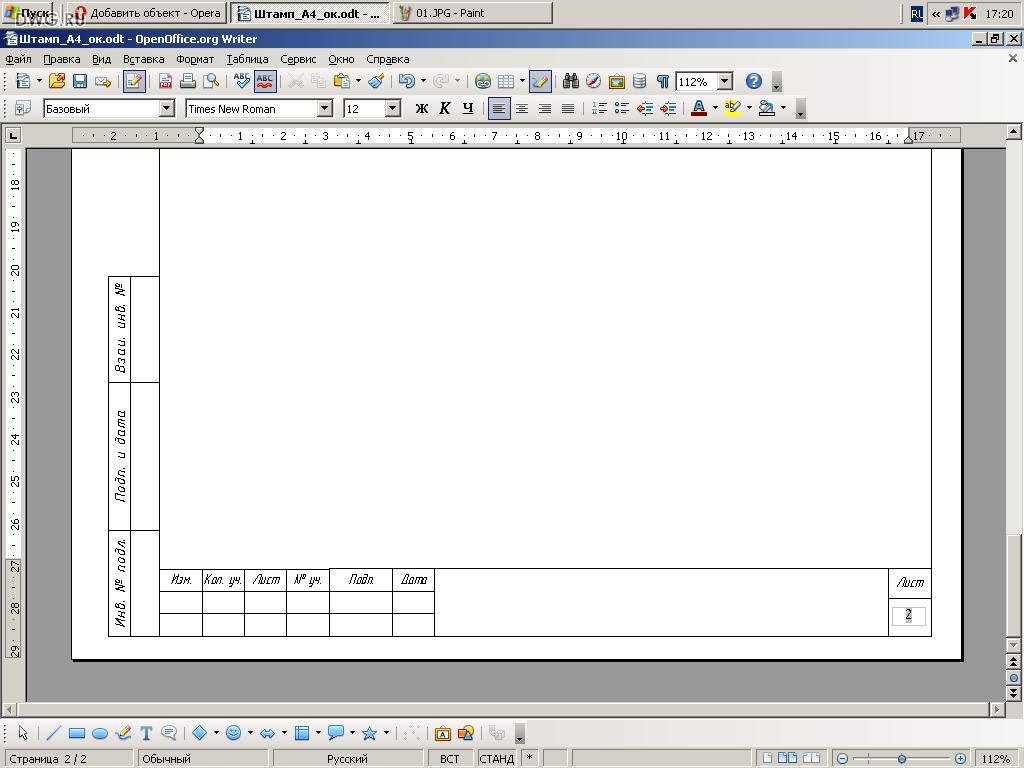
Как сделать рамку для курсовой работы в Word по ГОСТу?
Рамка для курсовой является важной составляющей работы, на которую студенты могут потратить не одну неделю или даже месяц. Для текста, это тоже может играть очень важную роль, как и для всего документа, в котором и содержатся необходимые страницы в word . Стоит заметить, что рамка для курсовой работы не является чем-то слишком сложным или невозможным, чтобы ее сделать в ворде, нужно потратить определенный отрезок времени при оформлении страницы документа, отвечая всем требованиям, которые предъявляются в данном плане. Сама рамка для курсовой работы подразумевает результаты в оформлении, которые вы сможете потом оценить самостоятельно. Просто не стоит забывать, что рамки для курсовой работы по госту нужно сделать именно так, как того требуют правила при оформлении документа, отличить поля по левую сторону, сделав все нужного формата.
Делая курсовые рамки для word следует учитывать особенности каждой страницы документа, выделенного для текста. Также возникает вопрос: как сделать рамку для курсовой, чтобы она отвечала всем правилам текста, различала левую и правую сторону страницы, отличать поля страницы, которые тоже играют важную роль в процессе создания.
Рамка для курсовой по госту: что нужно знать
Для того, чтобы все сделать быстро и качественно рамка для курсовой в ворде будет отличным вариантом, чтобы достичь результата. Главное, чтобы рамка для курсовой была именно такого формата, которого следует получить в конце. Поэтому, необходимым правилам станет ваша внимательность, чтобы полученная рамка для курсовой отвела требованиям ГОСТ и не только. Следует придерживаться некоторым принципам, что и позволят сделать все как нужно:
- Необходимым шагом, станет в первую очередь, зайти в word , в программу нужную для работы и подборе страницы. Вы всегда можете использовать word для полноценной работы, чтобы получилась рамка для курсовой, которая будет отвечать всем правилам ГОСТ. Вы можете уточнить некоторые моменты, чтобы лучше их понимать в процессе работы.
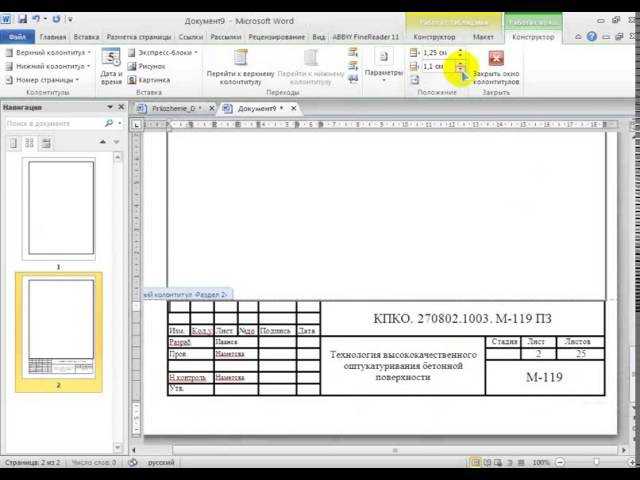 И только если вы уверены по всем требованиям, тогда можете начинать создавать рамку для учебной работы;
 - Не забывайте про важность формата, которым будет отличаться рамка для курсовой, размеры страницы, поля, и прочие правила, что выдвигает ГОСТ. Вы можете вносить некоторые поправки при создании рамки, особенно при первом варианте работы, которую выполняете в word. Заметим, что ГОСТ не зря ставит требования и правила для создания рамки, для каждой страницы, отдельного поля, и прочих моментов, важных для процесса и результата.
Рамка для курсовой от профессионалов
Если вам не хочется заниматься разметкой страницы, чертить поля, тогда стоит обратиться за поддержкой. Специалисты онлайн-сервиса «УниверSOS», сделают замечательную рамку, используя для этого возможности страницы в ворде.
Можете быть уверены, что рамка будет сделана в срок, даже если необходимо совершить все срочно. Все страницы работы выглядят так как нужно, если за них берется специалист. И если вы желаете заказать рамку для курсовой, достаточно зайти на сайт и разместить заказ.
Сложно разобраться самому?
Попробуй обратиться за помощью к преподавателям
Решение задачКонтрольные работыЭссе
Несмотря на то, что рамку сделать не так сложно, все равно, на это уходит время. То время, которого у студента часто попросту нет. многим учащимся приходится еще и работать, поэтому, даже вопрос о рамке может вызывать едва ли не панику. Студент в такие моменты не знает куда и к кому обратиться. Однако, если он разместить заказ на данном онлайн-сервисе, то уже скоро получит готовый результат на руки. Его курсовая работа будет оформлена именно так, как того требуют в университете, следовательно, никаких замечаний быть не должно.
Предоставляются гарантии на проделанные работы. Если понадобятся какие-либо доработки, они будут внесены специалистами совершенно бесплатно. Пока все не будет сделано именно так, как нужно заказчику.
Ценовая планка клиентов приятно порадует. На сервисе отсутствуют посредники, поэтому, нет нужды платить комиссию. Следовательно, для клиентов цены не завышаются, и они могут рассчитывать на стоимость, которая в несколько раз ниже, чем на других ресурсах. Во всех преимуществах сможете убедиться уже в первые моменты сотрудничества со экспертами и менеджерами ресурса.
Рамка для диплома в Word
Дата: июль 03, 2021 13:25
Просмотров: 630
Рамка — необходимый элемент оформления учебных работ
Студенты вузов, которые учатся не первый год, давно усвоили, что все учебные работы — не только дипломные, но и курсовые, и даже рефераты, должны быть выполнены в строгом соответствии с требованиями ГОСТ. В них содержится указание на обязательность наличия рамки при оформлении.
Несмотря на то, что для преподавателя в первую очередь имеет значение именно само содержание учебной работы, он может не принять ее и отправить на доработку, если в ней отсутствуют рамки либо они выполнены не по ГОСТу.
Поэтому многим студентам будет полезно узнать несколько способов, как вставить в документ, выполненный в формате Word, рамку для дипломного или курсового проекта. Освоить эту технику стоит уже на начальных курсах, чтобы сберечь свое время и нервы при подготовке к защите диплома.
Какие существуют способы создать рамки для дипломного проекта и других учебных работ
Самый элементарный способ, которым пользовались во времена отсутствия компьютерных программ — это начертить рамку от руки, используя линейку, угольник или трафарет. Этот вариант недостаточно популярен, так как требует внимательности, аккуратности и отнимает много времени. Нарисовать рамку от руки на каждой странице дипломного проекта — это под силу не каждому.
Второй способ — это использовать широко известную среди инженеров-конструкторов программу AutoCAD. В ней можно создать рамку и распечатать трафарет на чистых листах, затем положить листы с уже готовой рамкой в принтер и распечатать саму дипломную работу поверх нее. Научиться работать в программе AutoCAD несложно. В интернете выложено много обучающих бесплатных курсов, в том числе на канале YouTube. Основы для новичка можно почерпнуть, к примеру, здесь или поискать что-то еще.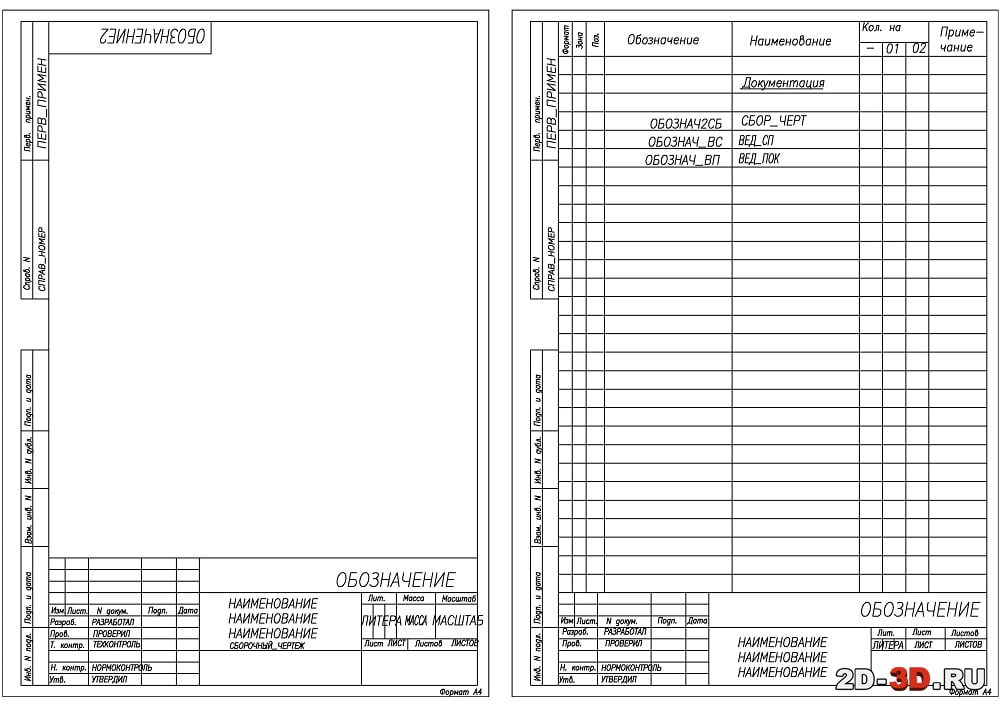
Рамки для чертежей размером A3 и больше обычно создают, используя специальные чертежные программы. Помимо уже упомянутого AutoCAD хорошими чертежными программами считаются Компас-3D, NanoCAD, SolidWorks.
Но самой популярной среди студентов вузов по-прежнему является рамка формата A4, в которую оформляется текст дипломной или любой другой учебной работы, начиная с курсовой. Создавать такие рамки очень удобно при помощи программы Word, а затем ее требуется только вставить в вашу работу. Ниже мы предлагаем алгоритм создания такой рамки.
Пошаговая инструкция: как создать рамку на дипломную работу в программе Word
Покажем, как создать рамку дипломного проекта или курсовой работы, используя Word 2010 года. Но точно так же можно воспользоваться и другими его версиями. Разобравшись в нашей инструкции, вы сможете легко использовать алгоритм построения рамки в любой из существующих версий Word.
1. Открываем в Word новый документ. Находим в меню созданного документа вкладку «Разметка страницы» и задаем размер полей, ориентируясь на внутривузовские требования к рамке для дипломной работы.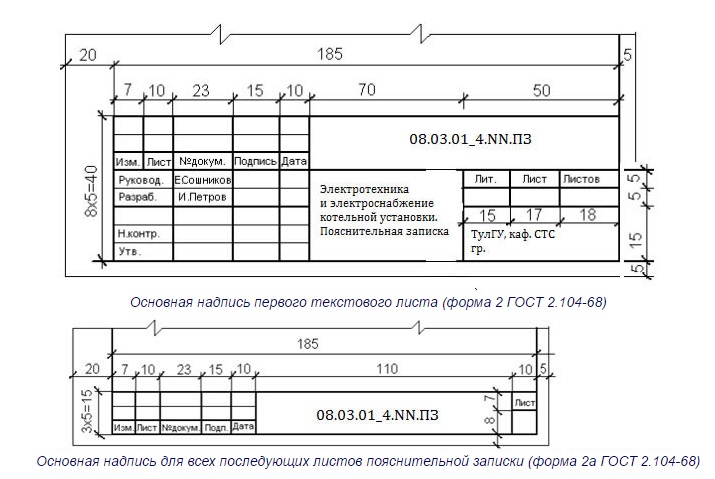 Они могут отличаться от приведенных ниже параметров:
- для верхнего поля указываем 1,4 см;
- для левого поля — 2,9 см;
- если переплет не предусмотрен, то должно быть указано 0 см;
- нижнее поле будет составлять 0,43 см;
- для правого поля отводят 1,3 см.
Если рамка должна быть не на всех страницах, либо в разных местах применяются разные параметры для рамки, то документ предварительно разбивают на разделы. Для этого можно вставить разрывы.
Примечание
Обычно для титульного листа рамка не требуется. Уточните этот момент на кафедре. Там же можно взять информацию о требуемых параметрах рамки.
2. Возвращаемся обратно к вкладке меню «Разметка страницы», находим пункт «Разрывы», выбираем в нем кнопку «Следующая страница» и активируем ее. Первую страницу отводим под титульный лист, переходим ко второму разделу (второй странице), чтобы создать там рамку.
3. Еще раз вернемся к вкладке меню «Разметка страницы», найдем в нем пункт «Границы страниц», выберем в качестве «Типа границы» рамку.
Единицей измерения отступа служит 1 пт, что равно 1/72 дюйма. Если учесть, что 1 дюйм равен 2,54 см, несложно перевести указанную единицу измерения в метрическую систему и обратно.
Задаем следующие параметры полей рамки:
- для верхнего поля — 21 пт;
- для нижнего поля — 0 пт;
- для левого поля — 21 пт;
- для правого поля — 19 пт.
Ниже выбираем, что поля указаны относительно «текста» и ставим галочку рядом с параметром «Все впереди». Также необходимо указать, что все выбранные параметры относятся не ко всему документу, а к «Текущему разделу», поставив галочку в соответствующем месте.
Теперь осталось только нажать кнопку «ОК» и убедиться, что нам удалось построить рамку — она появилась на странице именно в том виде, в каком и должна занимать положенное ей место.
4. Если вы внимательно ознакомились с требованиями ГОСТа, то должны знать, что внизу листа должна располагаться таблица.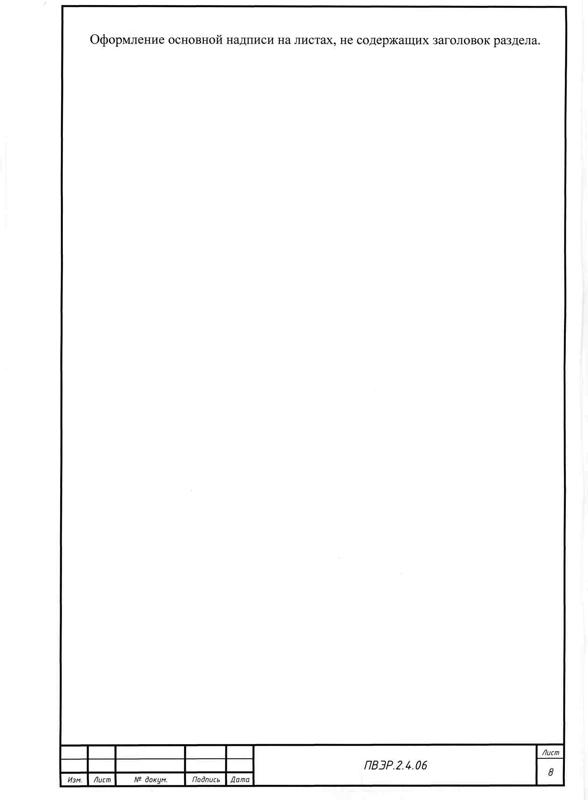 Чтобы ее вставить, необходимо найти соответствующую вкладку «Вставка», внутри нее кликнуть на «Нижний колонтитул», выбрать параметр «изменить колонтитул» и отменить опцию «как в предыдущем разделе».
Далее мы вставляем таблицу, имеющую нужную нам структуру. Для примера вставим таблицу, состоящую из девяти столбцов и восьми строк.
В меню для работы с таблицами необходимо выбрать вкладку «Макет». Здесь мы должны указать размеры ячеек. Высоту каждой из ячеек мы зададим по ½ см, а ширину укажем в сантиметрах последовательным перечислением, начиная с той, что слева:
- первая ячейка — 0,7 см;
- вторая ячейка — 1,0 см;
- третья ячейка — 2,3 см;
- четвертая ячейка — 1,5 см;
- пятая ячейка — 2,3 см;
- седьмая ячейка — 1,5 см;
- восьмая ячейка — также 1,5 см;
- и последняя, девятая ячейка — 2,0 см.
После этого остается самый последний шаг — объединить ячейки и внести в них соответствующие данные (о самой работе — курсовая или дипломная, о преподавателе, кафедре, вузе).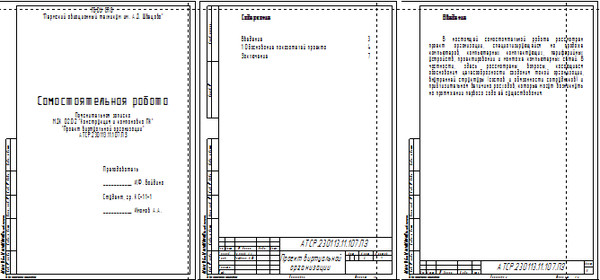
В образце, приведенном внизу, часть ячеек заполнена произвольным текстом. Для примера взято заполнение таблицы для курсовой работы. Номер страницы в данном шаблоне листа с рамкой не указан намеренно (отведенная под него ячейка не заполнена), так как шаблон будет применяться и для других страниц этого раздела.
Когда вы будете осуществлять переход на следующую страницу, шаблон в виде рамки с таблицей каждый раз будет появляться сам по себе. А о том, как пронумеровать страницы после того, как будет полностью набран текст всей работы, читайте ниже.
Как пронумеровать страницы дипломной работы
В предыдущем разделе была пропущена опция нумерации страниц. После того, как вся работа написана, процесс нумерации страниц в рамке можно автоматизировать.
Для этого надо выбрать ту ячейку, которая предназначена для нумерации, и активировать ее. После этого — перейти к нижнему колонтитулу и также кликнуть на него.
Теперь выберите вверху в меню вкладку «Конструктор», найдите в ней опцию «Экспресс блоки», среди них — кнопку «Поле». Должно открыться окно с полями, среди которых следует выбрать «Page». Здесь нужно указать формат, в котором будут представлены номера страниц.
Теперь номера страниц вашей работы (дипломной или курсовой) будут отображаться в указанной вами ячейке автоматически.
Где найти готовую рамку для дипломной работы и скачать ее
Для тех, кому проще потратить время на поиск уже готовой рамки нужных параметров, чем учиться создавать ее самому, есть выход. Практически все возможные варианты рамок для курсовых и дипломных работ уже были созданы до вас другими студентами и выложены ими в интернет.
Остается только уделить время поиску в сети нужного вам готового образца рамки для дипломной работы и скачать бесплатно ее шаблон. После этого убедиться, что он соответствует требуемым параметрам, распечатать шаблон на чистых листах бумаги, и в дальнейшем использовать их для распечатки текста дипломного проекта. Например, 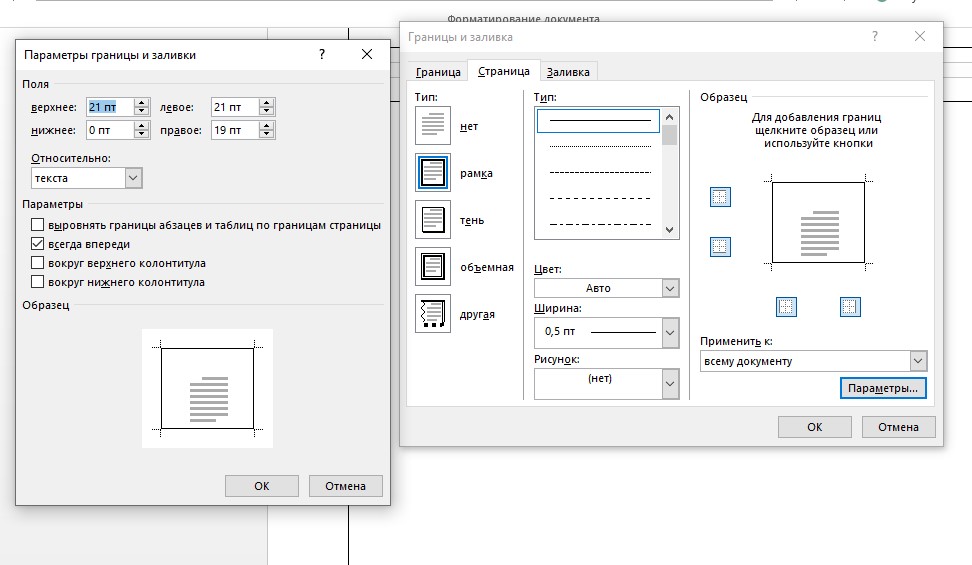
Удаление всех текстовых полей в документе (Microsoft Word)
Обратите внимание: Эта статья написана для пользователей следующих версий Microsoft Word: 97, 2000, 2002 и 2003. Если вы используете более позднюю версию (Word 2007 или более позднюю), этот совет может вам не подойти
Автор: Allen Wyatt (последнее обновление: 4 июня 2020 г.)
Этот совет относится к Word 97, 2000, 2002 и 2003
Если вы много работаете с документами других людей, вам может понадобиться удалить текстовые поля в этих документах. Если в документе есть только одно или два текстовых поля, их не так сложно выделить и удалить. А что если текстовых полей 30, 40 или больше? Удаление их по отдельности может быстро стать утомительным.
Одним из возможных решений является метод «грубой силы».
- В документе нажмите Ctrl+A . Выделен весь документ.
- Нажмите Ctrl+C . Теперь документ находится в буфере обмена.
- Откройте новый пустой документ.
- Выберите «Специальная вставка» в меню «Правка». Word отображает диалоговое окно «Специальная вставка». (См. рис. 1.)
- В списке форматов выберите Неформатированный текст.
- Нажмите OK.
Рисунок 1. Диалоговое окно «Специальная вставка».
Текст документа без текстовых полей теперь находится в новом документе. Очевидным недостатком этого подхода является то, что другое форматирование исходного документа также теряется, и вы должны переформатировать весь документ. (Я сказал вам, что это метод грубой силы.)
Если вы хотите избавиться только от текстовых полей, то самым быстрым решением будет использование макроса. Следующий макрос быстро удалит все текстовые поля в вашем документе:
Sub RemoveTextBox1 ()
Дим шп как форма
Для каждой shp в ActiveDocument.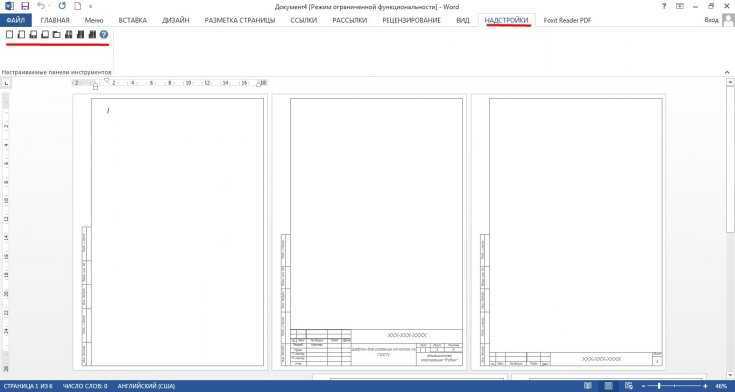 Shapes
Если shp.Type = msoTextBox Тогда shp.Delete
Следующая шп
Конец сабвуфера
Shapes
Если shp.Type = msoTextBox Тогда shp.Delete
Следующая шп
Конец сабвуфера
Вы должны понимать, что этот макрос удаляет все текстовые поля и их содержимое. Другими словами, если текстовое поле используется для размещения текста, то текст в этом текстовом поле удаляется вместе с самим текстовым полем.
Если вы предпочитаете перенести текст из текстовых полей в документ перед удалением текстового поля, тогда будет работать небольшая модификация вышеуказанного макроса:
Sub RemoveTextBox2()
Дим шп как форма
Dim oRngAnchor As Range
Dim sString как строка
Для каждой shp в ActiveDocument.Shapes
Если shp.Type = msoTextBox Тогда
' скопировать текст в строку без отметки последнего абзаца
sString = Left(shp.TextFrame.TextRange.Text, _
shp.TextFrame.TextRange.Characters.Count - 1)
Если Len(sString) > 0 Тогда
' установить диапазон для вставки текста
Установите oRngAnchor = shp. Anchor.Paragraphs(1).Range
' вставить текст текстового поля перед объектом диапазона
oRngAnchor.InsertBefore _
"Начало текстового поля <> конец текстового поля"
Конец, если
шп.удалить
Конец, если
Следующая шп
Конец сабвуфера
Anchor.Paragraphs(1).Range
' вставить текст текстового поля перед объектом диапазона
oRngAnchor.InsertBefore _
"Начало текстового поля <> конец текстового поля"
Конец, если
шп.удалить
Конец, если
Следующая шп
Конец сабвуфера
Когда этот макрос будет выполнен, вы можете выполнить поиск «Начало текстового поля», и вы окажетесь в начале текста, который раньше был в текстовых полях, которые теперь исчезли из вашего документа. Затем вы можете отредактировать текст, чтобы он выглядел так, как вы хотите.
Примечание:
Если вы хотите узнать, как использовать макросы, описанные на этой странице (или на любой другой странице WordTips сайтов), я подготовил специальную страницу, которая содержит полезную информацию. . Нажмите здесь, чтобы открыть эту специальную страницу в новой вкладке браузера.
WordTips — ваш источник недорогого обучения работе с Microsoft Word.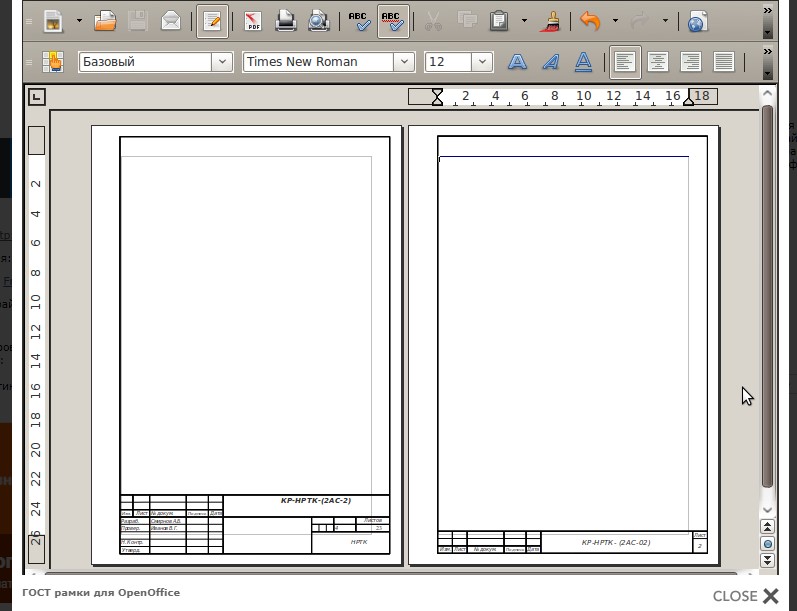 (Microsoft Word — самая популярная в мире программа для обработки текстов.)
Этот совет (1690) относится к Microsoft Word 97, 2000, 2002 и 2003. Вариант этого совета для ленточного интерфейса Word (Word 2007 и более поздние версии) можно найти здесь: Удаление всех текстовых полей в документе .
(Microsoft Word — самая популярная в мире программа для обработки текстов.)
Этот совет (1690) относится к Microsoft Word 97, 2000, 2002 и 2003. Вариант этого совета для ленточного интерфейса Word (Word 2007 и более поздние версии) можно найти здесь: Удаление всех текстовых полей в документе .
Биография автора
Allen Wyatt
На его счету более 50 научно-популярных книг и множество журнальных статей, Аллен Вятт является всемирно признанным автором. Он является президентом Sharon Parq Associates, компании, предоставляющей компьютерные и издательские услуги. Узнать больше об Аллене…
Подробное руководство по VBA Visual Basic для приложений (VBA) — это язык, используемый для написания макросов во всех программах Office. Это полное руководство показывает как профессионалам, так и новичкам, как освоить VBA, чтобы настроить весь пакет Office под свои нужды. Ознакомьтесь с курсом Mastering VBA for Office 2010 уже сегодня!
Подписаться
БЕСПЛАТНАЯ УСЛУГА: Получайте такие советы каждую неделю в WordTips, бесплатном информационном бюллетене по продуктивности.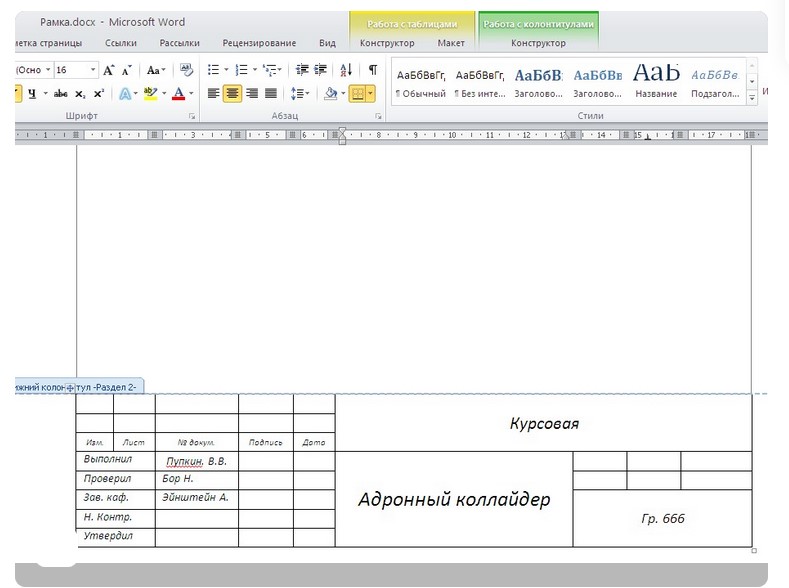 Введите свой адрес и нажмите «Подписаться».
Просмотреть последний информационный бюллетень.
(Ваш адрес электронной почты никому никогда не передается.)
Комментарии
Этот сайт
Есть версия Word, которая использует интерфейс меню (Word 97, Word 2000, Word 2002 или Word 2003)? Этот сайт для вас! Если вы использовать более позднюю версию Word, посетите наш сайт WordTips посвящен ленточному интерфейсу.
Видео
Посетите канал WordTips на YouTube. бесплатный информационный бюллетень о продуктивности. Введите свой адрес и нажмите «Подписаться».
(Ваш адрес электронной почты никому и никогда не передается.)
Просмотреть самый последний информационный бюллетень.
Ссылки и обмен
- Часто задаваемые вопросы о WordTips
- Вопросы или комментарии
- Отличные идеи брендинга
- Бесплатные календари
Copyright © 2023 Sharon Parq Associates, Inc.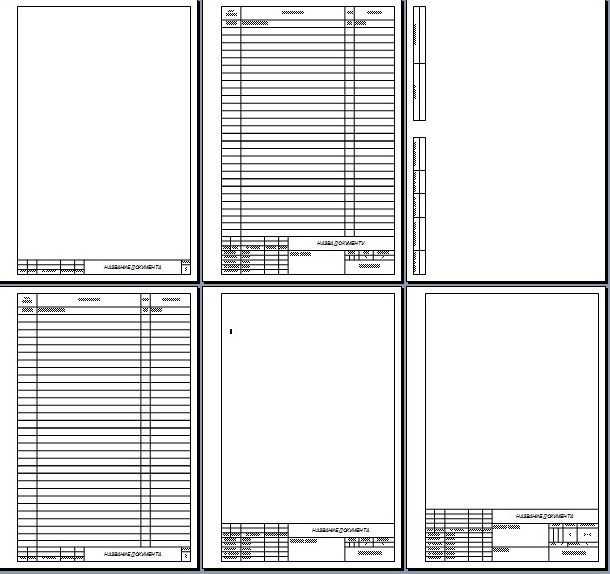
Что такое «призрачные» изображения и что их вызывает?
Когда я вижу пациента, которому требуется много призматической коррекции для выравнивания глаз, мне нравится демонстрировать своим сотрудникам, как пациент видит без нее. Помещение призмы перед человеком, чьи глаза смещены на , а не на , вызывает у него те же симптомы, что и у больного. Однажды я дал своему окулисту зажим с призмой, чтобы она смотрела из него. Она надела его и сказала: «Вау! Отлично! Я так ясно вижу!»
Этот окулист всегда жаловался мне на недостаточно четкое зрение. Конечно, нет: у нее был призрачный образ. Она описала это как то, что вещи всегда выглядят «размазанными» при попытке сосредоточиться. Интересно, что она вообще не жаловалась на головную боль или головокружение, но у нее была вертикальная гетерофория (ВГ) — разновидность бинокулярного нарушения зрения, вызванная смещением глаз. С призматическими очками ее мир стал намного проще. Выравнивание ее глаз дало ей бинокулярное зрение и восприятие глубины, которых ей не хватало!
Теперь каждый раз, когда пациент использует слово «мазок» или просто видит недостаточно четко, я немедленно вытаскиваю свои инструменты и проверяю на ВГ.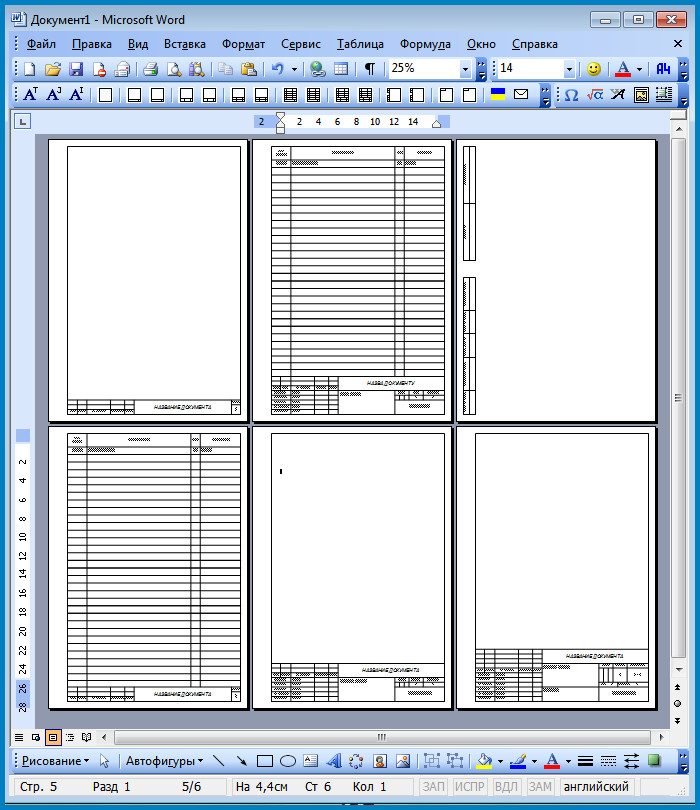 Иногда маленькая призма — это все, что вам нужно.
Призрачные изображения — это тип двоения в глазах, который является признаком нарушения бинокулярного зрения.
Существует два различных типа двоения в глазах (диплопия): монокулярное и бинокулярное. В то время как монокулярное двоение в глазах может быть вызвано заболеванием роговицы или катарактой, бинокулярное двоение в глазах может быть вызвано серьезными неврологическими заболеваниями.
Если вы недавно начали испытывать симптомы двоения в глазах, есть быстрый способ определить, какой у вас тип. Если у вас двоение в глазах, попробуйте закрыть один глаз. Если вы видите изображения как двойные одним глазом, когда другой глаз закрыт, у вас монокулярное двойное зрение. Если у вас бинокулярное двоение в глазах, двоение исчезнет, когда вы закроете любой глаз.
Как монокулярное двоение в глазах вызывает призрачные изображения Монокулярное двоение в одном глазу часто проявляется как «фантомное» изображение, тень, которая накладывается на основное изображение.