
Как сделать рамку для практической работы в word?
Содержание
- 1 Как сделать рамку в Ворде? Пошаговая инструкция
- 2 Создаем штамп или основную надпись
- 3 Стиль рамок в Word
- 4 Как поместить текст в рамку в Word?
- 5 Как сделать рамку в Microsoft Word 2007 и 2010
- 6 Как задать рамку в Microsoft Word 2013 и 2016
- 7 Как моментально обрамить рамкой определенный фрагмент текста
- 8 Как удалить рамку в Ворде
- 9 Как сделать рамку в Word по ГОСТу
- 9.1 Заключение
Написал admin. Опубликовано в рубрике Офисные приложения
За годы учебы в университете я так и не научился делать нормальные рамки, которые бы не съезжали при редактировании текста и имели правильные отступы от края страницы. Открыв для себя секрет создания рамок и штампа в ворде (Word) совсем недавно, я спешу поделиться им со своими читателями.
Итак, первое, что нужно сделать – это разбить документ на несколько разделов (здесь читаем как разбить PDF на страницы), например, оглавление, титульный лист и основная часть. Это делается для того, чтобы рамка была только там, где нужно, а именно, в основной части. В Microsoft Word 2010 переходим на вкладку Разметка страницы, и выбираем Разрывы/Следующая страница (конвертировать из Word в PDF учимся тут).
Делаем таким образом для всех разделов Вашего документа.
Чтобы созданный нами впоследствии штамп не повторялся на ненужных нам страницах, переходим на вкладку Вставка, затем нажимаем Нижний колонтитул/Изменить нижний колонтитул. Для выбранных разделов отключаем функцию Как в предыдущем разделе.
Теперь переходим непосредственно к созданию рамки. Требования ГОСТ таковы, что отступы от краев листа для рамки должны быть 20х5х5х5 мм, поэтому настройки будем делать именно для таких размеров.
Переходим на вкладку Разметка страницы, нажимаем Поля/Настраиваемые поля.
В появившемся окне делаем настройки как на скриншоте.
Далее на вкладке Разметка страницы нажимаем Границы страниц.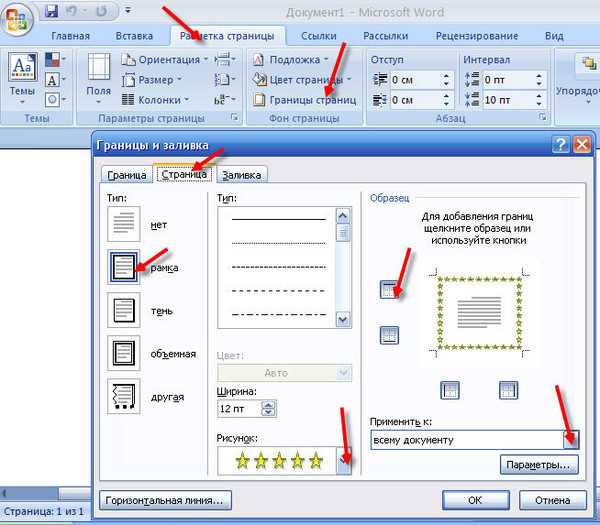
В появившемся окне выбираем Рамка, здесь же ставим Применить к этому разделу и нажимаем кнопку Параметры.
В появившемся окне настройки сделать как на скриншоте.
Нажимаем ОК и вуаля – рамки появились в нужном нам разделе.
Теперь сделаем штамп или основную надпись. Для этого нам понадобится вставить таблицу в нижний колонтитул.
Щелкаем два раза по нижней части страницы, чтобы открыть редактор Нижнего колонтитула. На вкладке Конструктор в группе Положение, изменяем значение с 1,25 на 0.
Вставляем таблицу, имеющую размер 9 столбцов и 8 строк (вставка таблицы и другие базовые функции Microsoft Word описаны тут).
Затем, удерживая левую кнопку мыши, передвигаем левую часть таблицы к левому полю.
Теперь выделяем все ячейки и на вкладке Макет в группе Размер ячейки меняем высоту ячейки с 0,48 на 0,5.
После этого задаем следующие ширины столбцов слева направо: 0,7 – 1 – 2,3 – 1,5 – 1 – 6,77 – 1,5 – 1,5 – 2.
Далее объединяем некоторые ячейки и получаем:
В разных учебных заведениях основная надпись может отличаться. Здесь показан лишь один из вариантов.
Теперь остается только заполнить основную надпись, и наш штамп будет готов.
Вот и все. Надеюсь эта статья будет полезна студентам и всем учащимся.
Как вставить формулу в Microsoft Word читаем здесь.
Кто не хочет заморачиваться с самостоятельным созданием рамок, предлагаю скачать готовые.
Скачать готовые рамки и штамп
Оцените статью
(
проголосовало, средняя оценка:
из 5)
Теги: Word, основная надпись по ГОСТ, рамки по ГОСТ, штамп
Этот вопрос актуальный, особенно для тех, кто создает текстовый документ согласно общепринятым требованиям (ГОСТам). Например, рамки особенно необходимы при создании реферата, курсовой или дипломной работы по техническим и гуманитарным специальностям. В данном тексте мы рассмотрим несколько способов создания рамок, которыми смогут овладеть даже самые неопытные пользователи текстового редактора Ворд.
Как сделать рамку в Ворде? Пошаговая инструкция
Рамки или поля в текстовом документе позволяют сделать текст аккуратным. Кроме того, размеры полей или рамок позволяют в дальнейшем сшивать работу без нанесения ущерба для текста. Именно поэтому левое поле — самое большое.
Какими должны быть размеры рамок? Это вопрос индивидуальный. Например, для курсовой и дипломной работы размеры полей регламентируются требованиями государственных стандартов. Согласно ГОСТу они имеют следующие параметры:
- верхнее поле 20 мм или 2 см;
- нижнее поле 20 мм или 2 см;
- правое поле — 12 мм или 1,5 см;
- левое поле — 30 мм или 3 см.
Чтобы правильно оформить поля и сделать их необходимых размеров, нужно следовать алгоритму, позволяющему правильно сделать рамку в Ворде:
Шаг 1. Открываем документ и заходим во вкладку «Разметка страницы», размещенной в меню вверху страницы.
Шаг 2. Заходим в раздел «Поля или Настраиваемые поля»;
Шаг 3.
Шаг 4. Далее заходим в раздел «Разметка страницы» и жмем на «Границы страниц». Выбираем пункт «Рамка», затем нажимаем на кнопку «Параметры».
Шаг 5. Далее вводим следующие настройки: верхнее — 25 пт, нижнее 3 пт, левое — 21 пт, правое — 20 пт. Подтверждаем все действия, совершенные в Word, и нажимаем кнопку ОК.
Создаем штамп или основную надпись
Под штампом или основной надписью понимается вставка таблицы в нижний колонтитул, где можно разместить всю необходимую информацию (например, название таблицы и т.д.). Для этого мы обязательно следуем следующему алгоритму:
- Курсор переводим на нижнюю сторону страницы и щелкаем кнопкой мышки два раза.
- Открывается Редактор нижнего колонтитула страницы.
- Во вкладке под названием «Конструктор» изменяем 1,25 на 0.
- Далее — вставляем таблицу с параметрами: 9 столбцов и 8 строк.

- Вставляем таблицу, выравнивая ее по левому краю листа.
- Далее нам необходимо изменить форматы ячеек. Для этого выделяем все ячейки и в разделе «Размер ячейки» меняем значение 0,48 на 0,5.
- После необходимо объединить ячейки, как того требуют правила вашего учебного заведения. К слову сказать, основная надпись или штамп может выглядеть абсолютно по разному.

Стиль рамок в Word
К слову сказать, рамки в Ворде можно сделать абсолютно разного типа, любого стиля, изменив вид границ или цвет. Как сделать рамку в Ворде, с границами в виде пунктирной линии? Для этого во вкладке «Границы и заливки» необходимо перейти в пункт «Страница» и обратить внимание на среднюю часть диалогового окна.
В разделе «Тип» представлено несколько вариантов границ рамок. Простая прямая линия, линия пунктирная и т.д. Здесь можно изменить ширину линии, а также цвет границы рамки (красный/синий/зеленый и т.д.). Внесенные изменения подтверждаются нажатием кнопки ОК.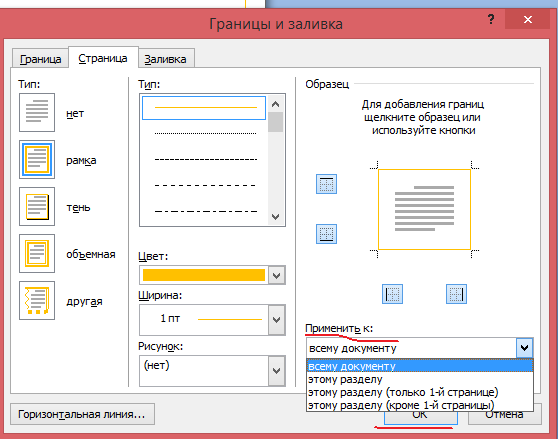
Как поместить текст в рамку в Word?
Текстовый редактор Ворд позволяет создавать рамку вокруг любого фрагмента текста. С этим может справиться даже начинающий пользователь. Предположим, вам необходимо выделить вы рамку цитату, взятую из книги. Как сделать рамку в Ворде, в которую будет помещен текст?
Для этого нужно выделить текст, который вы планируете поместить в рамку. если этого не сделать, то Ворд автоматически поместит в рамку текст, где будет установлен курсор. Далее выберите команду «Формат», перейдите в «Границы и заливка». После выберите необходимую для вам рамку (пунктирная или ровная линия). Здесь же можно подобрать цвет рамки (автоматически текстовый редактор Ворд использует черный цвет) и установить ширину линий.
Далее в разделе «Применить» выберите к Тексту или Абзацу. Подтвердите все сделанные действия, нажав кнопку ОК. Если все было сделано правильно, то выбранные вами текст должен быть помещен в рамку. Выровнять текст в рамке позволят 4 команды, размещенные в верхнем меню.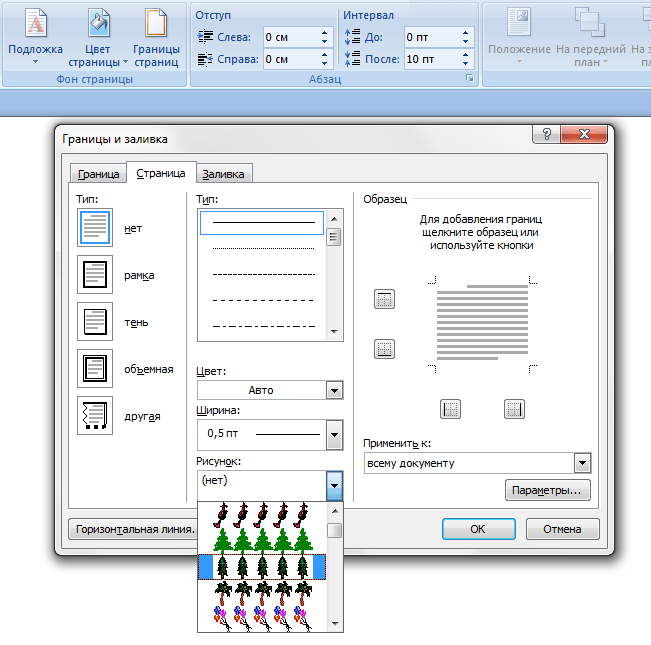 Они позволяют сдвинуть текст к левому или правому краю, поместить по центру, либо выровнять весь напечатанный текст «по ширине».
В данной статье мы рассмотрели вопрос «Как сделать рамку в Word?». На самом деле, в этом нет ничего сложного. Если следовать вышеуказанному алгоритму действий, то результат вас точно порадует.
Вам понравилась статья?
Наши авторы уже более 10 лет пишут для студентов курсовые, дипломы, контрольные и другие виды учебных работ и они отлично в них разбираются. Если Вам тоже надо выполнить курсовую работу, то
оформляйте заказ
и мы оценим его в течение 10 минут!
Microsoft Word — программа, которая пользуется спросом у подавляющего числа пользователей ПК. На сегодняшний день она является неотъемлемым помощником людей самых разных профессий, а также учащейся и студентов. И это неудивительно — документы Ворд, как и остальной софт пакета офисных приложений Office, обладает удобным и простым интерфейсом, а также богатым функционалом, позволяющим адаптировать документ под свои потребности.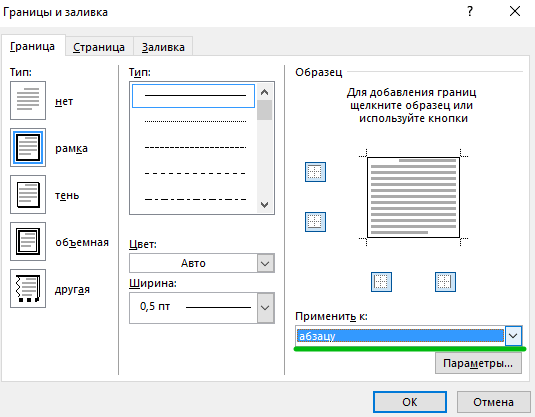 Одна из возможностей, предоставляемых программой — создание рамок, обрамляющих документ, раздел, абзац или просто фрагмент текста. Это позволяет сделать свой текст более наглядным. В статье будет рассмотрено, как сделать рамку в различных версиях Ворда (2007, 2010, 2013 и 2016 годов).
Так выглядит Вордовская рамка
Как сделать рамку в Microsoft Word 2007 и 2010
Обе версии программы содержат одинаковый интерфейс, потому способ создания рамки актуален как для Ворд 2007, так и для модификации 2010 года.
Итак, чтобы сделать рамку, нам понадобиться выполнить несколько шагов:
- Запустить текстовый редактор Word на ПК или онлайн версию;
- В панели меню расположена вкладка «Разметка страницы», кликните на нее левой кнопкой мыши;
Вкладка Разметка страницы
- Открывается раздел параметров разметки, в котором находим раздел «Границы страниц»;
Пункт Границы Страниц
- Открывается окошко, в котором расположены две вкладки, отвечающие за обрамление текста — «Страница» и «Граница»;
- В первой мы можем установить рамку для всего текста либо для отдельного раздела(ов), чтобы задать нужный параметр, открываем вкладку «Применить к», расположенную в правом нижнем углу окна;
- Второй дает возможность сделать рамку для отдельного абзаца;
- Теперь, для обрамления текста в блоке «Тип» требуется выбрать пункт «Рамка»;
Вкладка Рамка
- Кроме того, Word позволяет нам задать тип самой рамочки, ее цвет, ширину, при необходимости, можно снабдить ее рисунком — все это регулируется в данном блоке;
В данном блоке мы можем задать дополнительные параметры рамке
Читайте также: Как сделать список в Ворде по алфавиту.

Как задать рамку в Microsoft Word 2013 и 2016
Для того, чтобы сделать рамку в данных версиях Word, нужно:
- Нажать на вкладку «Дизайн», расположенную в панели меню программы;
- Справа расположен блок «Фон страницы», в котором нам нужно выбрать «Границы страниц»;
Тут все аналогично версиям Word 2007/2010 за исключением того, что вкладка «Границы страниц» теперь расположена в разделе «Дизайн»
Открывается знакомое окно с тем же интерфейсом и настройками, что и в версиях Word 2007 и 2010 годов.
Как моментально обрамить рамкой определенный фрагмент текста
- Если вам требуется определенный кусок текста выделить рамкой, то сделать это можно, не прибегая к разделу «Границы страниц».
- Для этого в блоке «Абзац» нажмите на вертикальную стрелку, расположенную справа от данной кнопки;
Кнопка позволяющая обрамить текст в рамку
- В открывшемся списке выберите пункт «Внешние границы».
 youtube.com/embed/D2FPfEISJ54?feature=oembed” frameborder=”0″ allowfullscreen=”allowfullscreen”>
 Как удалить рамку в Ворде
- Для удаления рамки нужно зайти в раздел «Разметка страницы» для Word 2007/2010 или «Дизайн» для Word 2013/2016, соответственно.
- Нажать на вкладку «Границы страниц» и в открывшемся окне поменять значение пункта «Тип» с «Рамка» на «Нет»;
Вкладка Нет
- Кликнуть на кнопку «ОК» — готово.
Как сделать рамку в Word по ГОСТу
При оформлении курсовых, дипломных и других работ зачастую требуется наличие рамки со штампом, создание которой, как правило, вызывает проблемы, касающиеся «съезда» текста и неправильных отступов. Но все не так сложно, как кажется на первый взгляд. Чтобы установить рамку по ГОСТу в Ворде, нужно:
- Разделить текст на разделы (введение, содержание, основная часть и т.д.) таким образом, рамка будет располагаться правильно. А именно, в основной части — для этого последовательно открываем «Разметка страницы/Разрывы/Следующая страница»;
- Проделываем предыдущие действия для остальных разделов текста;
Дабы исключить повторение рамки со штампом по всему документу, переходим в блок «Вставка», выбираем пункт «Нижний колонтитул», в выпадающем окошке активируем параметр «Изменить нижний колонтитул», далее дезактивируем параметр «Как в предыдущем разделе» для выбранных областей текста.
Пункт Как в предыдущем разделе
Теперь переходим к созданию самой рамки, для этого:
- Переходим к основной части текста, рамку к которой и нужно установить;
- Вновь нажимаем на вкладку «Разметка страницы», в блоке «Параметры страницы» выбираем пункт «Поля» и в выпавшем окошке открываем вкладку «Настраиваемые поля»;
Пункт Настраиваемые поля
- Появляется еще одно окно, в котором нужно задать вот такие значения параметров;
Устанавливаем точно такие же значения параметров у себя
- Возвращаемся в раздел «Разметка страницы» и в блоке «Фон страницы» выбираем вкладку «Границы страниц»;
- Открывается уже знакомое нам окно «Границы и заливка», в котором в качестве типа обрамления выбираем, конечно же, рамку, а во вкладке «Применить к» нажимаем на «Этому разделу»;
- Открываем раздел «Параметры», расположенный под вкладкой «Применить к»;
- Появляется окно, в котором нам нужно задать следующие отступы и настройки расположения рамки.

Устанавливаем в данном разделе точно такие же значения параметров
Готово — мы получили рамку в Ворде, соответствующую ГОСТу.
Заключение
Теперь вы знаете, как работать с различными видами рамок в Microsoft Word. Надеюсь, статья поможет вам продвинуться глубже в изучении этой не самой простой, но интересной программы.
6 способов с подробным описанием
Иногда при редактировании документа в MicrosoftWord возникает необходимость в удалении линий по краям страницы, вокруг текста, вставленных объектов, таблиц или в колонтитулах, называемых границами. О том, как убрать рамки в “Ворде” версий 2003, 2007, 2010, и расскажет эта статья.
Удаление границ в “Ворде 2003”: через раздел “Формат”
Он позволяет избавиться от линий вокруг любого элемента, кроме рамок по краям страницы. Порядок действий следующий:
Выделить текст, картинку или другой объект внутри рамки.
На строке меню в разделе “Формат” перейти в пункт “Границы и заливка”.
Переключиться на первую вкладку и щелкнуть на кнопку рядом с надписью “Нет”.

Способ того, как убрать рамки в “Ворде” с полей листа, содержит только одно отличие в сравнении с предыдущим. Для их удаления в диалоговом окне, вызванном командой “Границы и заливка”, нужно во второй вкладке поставить аналогичную отметку.
Если рамка вокруг страницы должна отсутствовать только на определенных листах документа, то до и после них нужно вставить “Разрыв раздела”. Делается это с помощью последовательности команд: “Вставка”=> “Разрыв”=> отметка около “Со следующей страницы”.
После нужно установить курсор на лист, где не должно быть рамок, и вызвать диалоговое окно “Границы и заливка”. В выпадающем списке “Применить к…” , расположенном в правом нижнем углу, выбрать пункт “К этому разделу”.
Этот совет применим и для более новых версий редактора.
Удаление границ в “Ворде 2003”: через панель быстрого доступа
Этот способ проще и быстрее, чем предыдущий, так как для него используется панель быстрого доступа. Но он эффективен только для удаления границ вокруг объектов. Для удаления рамки на полях листа он не подходит. Алгоритм действий следующий:
- Выделить часть документа, окруженную рамкой.
- На панели “Форматирование” (включена по умолчанию) найти кнопку “Внешние границы”. Она третья, если отсчитывать с правого конца.
- Нажать на перевернутый треугольник и в появившемся перечне пиктограмм выбрать пустую. Она называется “Удалить границы”.
Для вставленных картинок существует свой способ того, как убрать рамки в “Ворде”. Он заключается в том, что диалоговое окно, управляющее ими, вызывается из контекстного меню с помощью пункта “Границы и заливка”.
Удаление границ в колонтитулах: “Ворд 2003”
Иногда рамки присутствуют в верхней или нижней части листа, называемой колонтитулами. Чтобы удалить этот элемент оформления из них, нужно сделать их редактируемыми при помощи последовательности команд “Вид” => “Колонтитулы”. После этого нужно выделить текстовое содержимое и использовать первый или второй алгоритм.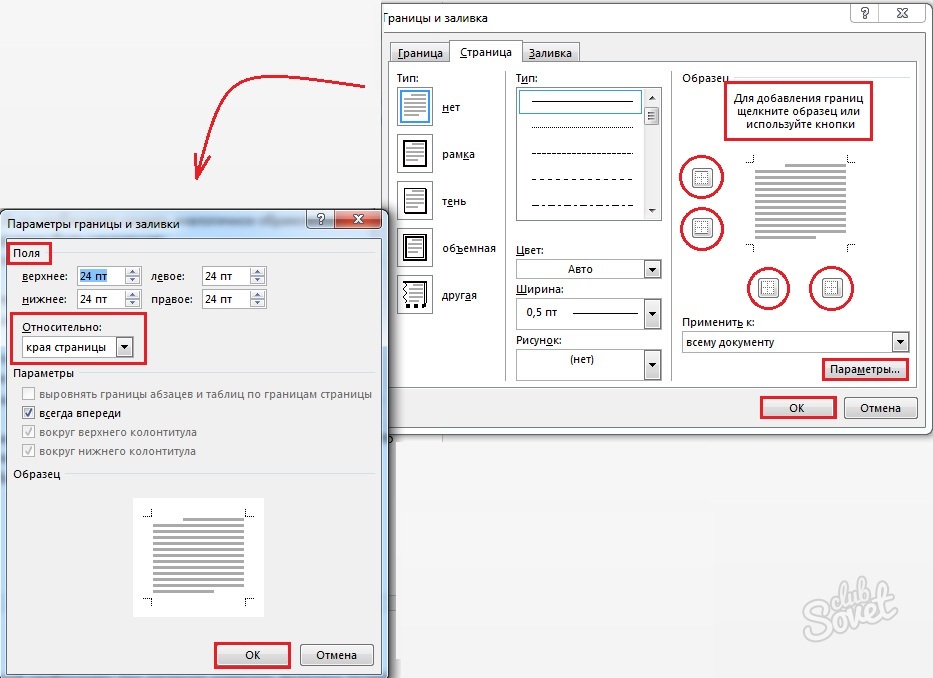
В этом и заключается способ, как в “Ворде” убрать рамку, а текст оставить.
Удаление границ в “Ворде 2007, 2010”: через вкладку “Разметка страницы”
Эта процедура в версиях 2007 и 2010 годов выполняется следующим образом:
- Переключиться во вкладку “Разметка страницы”.
- Выделить объект, вокруг которого есть рамка. Если требуется удалить линии на полях листа, то ничего выделять не нужно.
- Нажать кнопку “Границы страниц”, помещенную в блоке “Фон страницы”.
- В диалоговом окне переключиться на вкладку “Граница” или “Страница” в зависимости от того, где нужно удалить рамку: вокруг объекта\текста или на полях документа.
- Кликнуть левой кнопкой мыши по кнопке рядом с надписью “Нет”.
В этом и заключается способ, как убрать рамку в “Ворде” 2007 или 2010 года.
Удаление границ в “Ворд 2007,2010”: через вкладку “Главная”
В этих версиях, как и в Microsoft Word 2003, есть более простой способ. Он сводится к следующему алгоритму:
- Выделить текст или часть содержимого таблицы.
- Во вкладке “Главная” в блоке “Абзац” нажать на перевернутый треугольник около кнопки “Внешние границы”. Она расположена в правом нижнем углу блока.
- В раскрывшемся списке выбрать пункт “Нет границы”.

Для того чтобы убрать внешнюю рамку вокруг картинок, графиков или схем SmartArt, нужно:
- Нажать на объект.
- Перейти в последнюю вкладку под названием “Формат”.
- В блоке “Стили фигур” кликнуть по надписи “Контур фигуры”.
- В раскрывшемся списке нажать “Нет контура”.
Примечание: по умолчанию у вставляемых изображений и схем внешняя рамка отсутствует.
Кроме использования вкладки “Формат”, убрать границы у подобных объектов можно и по-другому. После выделения содержимого рамки нужно:
- Щелкнуть правой кнопкой мыши и в появившемся контекстном меню выбрать подпункт “Формат рисунка\объекта”.
- В новом диалоговом окне перейти в раздел “Цвет линии” и поставить отметку около строчки “Нет линий”.
На этом описание способа того, как убрать рамки в “Ворде” 2010 или 2007, завершено.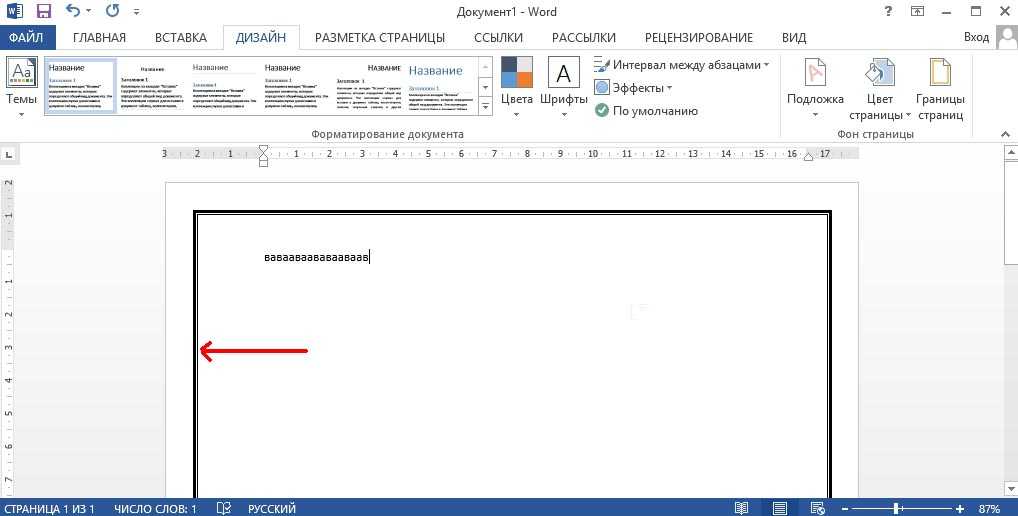
Удаление границ в колонтитулах: “Ворд 2007, 2010”
Чтобы убрать рамки вокруг содержимого внутри нижнего или верхнего колонтитула, нужно сначала сделать его редактируемым. Делается это 2 способами. Первый – дважды кликнуть ЛКМ в верхней или нижней части листа. Второй – нажать на кнопку “Верхний\ нижний колонтитул” (раздел “Вставка”) и в раскрывшемся списке выбрать “Изменить колонтитул”.
Далее можно использовать первый или второй способ того, как убрать рамку в “Ворде” 2007 или 2010.
Если же содержимое колонтитула не нужно, то можно удалить последний целиком с помощью одноименной команды, находящейся в списке, вызываемом кнопкой “Верхний\нижний колонтитул”. Найти их можно во вкладках “Вставка” или “Конструктор”.
Подводя итог, можно сказать, что способы того, как убрать в “Ворде” рамки вокруг страницы или других объектов в версиях 2003 и 2007/2010 годов, отличаются между собой только последовательностью действий, причина которых – разный интерфейс программ.
Создание рамки на всю страницу (Microsoft Word)
Обратите внимание: Эта статья написана для пользователей следующих версий Microsoft Word: 97, 2000, 2002 и 2003.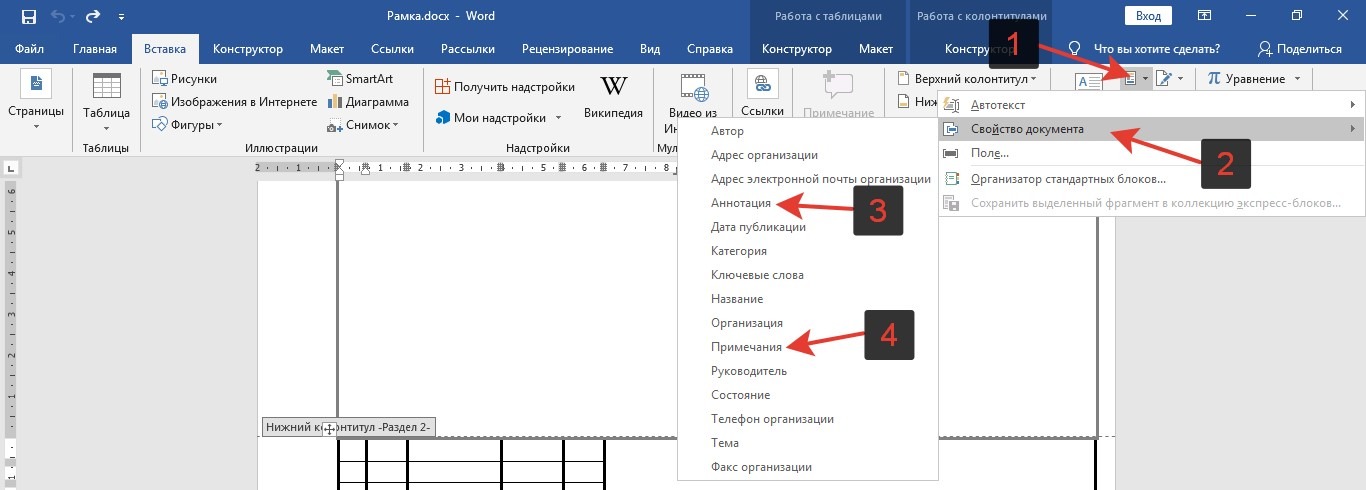
Автор: Allen Wyatt (последнее обновление: 15 сентября 2018 г.)
Этот совет относится к Word 97, 2000, 2002 и 2003
Вы можете не только добавлять границы к абзацам, но и размещать их на всей странице. Для этого выполните следующие действия:
- Если вы не собираетесь применять границу ко всем страницам документа, поместите точку вставки в раздел, который будет использовать границы.
- Выберите параметр «Границы и заливка» в меню «Формат». Word отображает диалоговое окно «Границы и заливка».
- Убедитесь, что выбрана вкладка “Граница страницы”. (См. рис. 1.)
- Используйте элементы управления в диалоговом окне, чтобы указать, как должна выглядеть ваша граница. Эти элементы управления очень похожи на те, которые используются в Word для настройки границ абзаца.
- В отличие от добавления границ к абзацам, вы можете использовать раскрывающийся список Искусство, чтобы выбрать художественную обработку границы.
- Используйте раскрывающийся список «Применить к», чтобы выбрать, какие части документа должны использовать границу.
- Нажмите OK.
Рис. 1. Вкладка «Граница страницы» диалогового окна «Границы и заливка».
WordTips — ваш источник недорогого обучения работе с Microsoft Word. (Microsoft Word — самая популярная в мире программа для обработки текстов.) Этот совет (1828) относится к Microsoft Word 97, 2000, 2002 и 2003. Вы можете найти версию этого совета для ленточного интерфейса Word (Word 2007 и более поздние версии) здесь: Создание рамки на всю страницу .
Биография автора
Аллен Вятт
На его счету более 50 научно-популярных книг и множество журнальных статей. Аллен Уайатт является всемирно признанным автором. Он является президентом Sharon Parq Associates, компании, предоставляющей компьютерные и издательские услуги. Узнайте больше об Аллене…
Первое и последнее слово в Word! Бестселлер Для чайников Автор Дэн Гукин возвращается к своей обычной веселой и дружелюбной откровенности, чтобы показать вам, как ориентироваться в Word 2013. Тратьте больше времени на работу и меньше на попытки разобраться во всем этом! Выезд Word 2013 для чайников уже сегодня!
Подписаться
БЕСПЛАТНАЯ УСЛУГА: Получайте подобные советы каждую неделю в WordTips, бесплатном информационном бюллетене по продуктивности. Введите свой адрес и нажмите «Подписаться».
Просмотреть последний информационный бюллетень.
(Ваш адрес электронной почты никому никогда не передается.)
Комментарии
Этот сайт
Есть версия Word, которая использует
интерфейс меню (Word 97, Word 2000, Word 2002 или Word 2003)? Этот сайт для вас! Если вы
использовать более позднюю версию Word, посетите
наш сайт WordTips посвящен ленточному интерфейсу.
Видео
Посетите канал Wordtips на YouTube
Подписаться
Бесплатный сервис: Получите советы, такие как каждую неделю в WordsTips, бесплатный бланк. Введите свой адрес и нажмите «Подписаться».
(Ваш адрес электронной почты никому и никогда не передается.)
Просмотр самого последнего информационного бюллетеня.
Ссылки и обмен
- Часто задаваемые вопросы о WordTips
- Вопросы или комментарии
- Отличные идеи брендинга
- Бесплатные календари
Copyright © 2022 Sharon Parq Associates, Inc.
Как в Microsoft Word создавать столбцы и управлять ими?
Как в Microsoft Word создавать столбцы и управлять ими? Этот контент был заархивирован и больше не поддерживается Университетом Индианы. Информация здесь может быть неточной, а ссылки могут быть недоступны или ненадежны.
В Microsoft Word можно настроить либо традиционные столбцы, либо колонки газетного типа. Традиционные колонки проще в установке, но с ним может быть сложно работать, так как вам нужно заполнить первый столбец, прежде чем вы сможете перейти к следующему. С газетными столбиками, однако вы можете легче переключаться между столбцами; также, информация введенное вами значение не будет перетекать в другой столбец.
На этой странице:
- Традиционные колонки
- Газетные колонки
Традиционные столбцы
Чтобы создать традиционные столбцы в документе:
Word 2007
- Выделите текст, который вы хотите отформатировать; если вы ничего не выделяете текст, Word отформатирует весь документ.
- Перейдите на вкладку Разметка страницы и выберите Столбцы….
- Выберите формат столбцов. Вы можете выбрать предустановку,
автоматически отформатированное количество столбцов с одинаковым интервалом
нажав Один, Два, Три или
Четыре. Вы также можете вручную выбрать количество, ширину и
расстояние между столбцами, щелкнув Дополнительные столбцы….
- Нажмите OK.
 Вы также можете вручную выбрать количество, ширину и
расстояние между столбцами, щелкнув Дополнительные столбцы….
Вы также можете вручную выбрать количество, ширину и
расстояние между столбцами, щелкнув Дополнительные столбцы….Наверх
Word 2003
- В раскрывающемся меню Формат выберите Столбцы….
- Выберите формат столбцов. Вы можете выбрать из предустановленных столбцы, или вы можете вручную выбрать количество, ширину и интервал столбцы.
- Нажмите OK.
Наверх
Столбцы в газетном стиле
Чтобы создать столбцы в газетном стиле с помощью таблицы:
- Откройте новый документ.
- В Word 2007 на вкладке «Вставка» щелкните Таблица, а затем выберите Вставить таблицу…. В других версиях Word, в меню «Таблица» выберите «Вставить», а затем выберите Таблица….
- В поле «Количество столбцов:» введите количество столбцов, которые вы
хотите в своем документе. Для «Количество строк:» введите
1(номер один). - Нажмите OK, чтобы создать таблицу. В этот момент ваш стол
скорее всего будет мало.
 В этот момент ваш стол
скорее всего будет мало.
В этот момент ваш стол
скорее всего будет мало.Вы также можете добавить или удалить границы таблицы:
- Подведите курсор к таблице. В Word 2007 со страницы На вкладке «Макет» выберите «Границы страницы». В предыдущих версиях Word, в меню «Формат» выберите «Границы и Затенение….
- Выберите нужные параметры границ для таблицы. Ты можешь выбрать из предустановок (например, «Нет») в левой части окна, или вы можно вручную выбрать, какие границы включать или выключать в «Предварительном просмотре» раздел справа.
- В разделе «Предварительный просмотр» вы увидите «Применить к:». Делать убедитесь, что для этой опции установлено значение «Таблица», если вы хотите, чтобы ваша граница выбор для применения ко всей таблице.
- Если вы видите серые линии там, где вы решили не использовать границу,
не волнуйся. Это непечатаемые линии сетки, предназначенные для того, чтобы помочь вам увидеть
где ваши столбцы. Чтобы включить или выключить линии сетки:
- Word 2007: На вкладке Макет выберите
Просмотр линий сетки.
- Word 2007: На вкладке Макет выберите
Просмотр линий сетки.
