
Распорядок дня, который поможет всё успевать и оставаться здоровым
26 декабря 2017 Продуктивность
План на день, с 6 утра и до 10 вечера, чтобы получать от жизни удовольствие без ущерба эффективности.
Не расстраивайтесь, если поначалу у вас не будет получаться следовать всему расписанию. Со временем перечисленные вещи превратятся в привычки, от которых уже будет не так просто избавиться.
6:00. Просыпайтесь
Проснитесь и пойте! Если есть такая возможность, сразу же окунитесь в лучи солнечного света.
6:15. Подумайте о хорошем
Подумайте о паре-тройке вещей в вашей жизни — неважно, насколько значимых, — за которые вы благодарны. Вы удивитесь, насколько быстро улетучится ваша тревога о предстоящем дне.
6:30. Начните двигаться
Сделайте несколько простых упражнений, чтобы привести кровь в движение. Затем зарядитесь энергией: до обеда вам помогут продержаться протеиновый коктейль, овсяная каша, греческий йогурт или яйца, особенно сваренные вкрутую.
8:00. Выходите из дома
Добираясь до работы, можете послушать какой-нибудь подкаст или аудиокнигу. Лучше выбрать что-то незнакомое — это поможет узнать новое и поддержать свежесть ума.
Если в дороге не получается в полной мере насладиться прослушиванием, то сделайте что-нибудь полезное. Например, обдумайте список задач на день или прорепетируйте про себя предстоящую презентацию.
9:00. Приступайте к работе
Организуйте рабочий процесс так, чтобы не перегрузить себя и не потратить зря выработанную утром положительную энергию. Когда подготовите список задач, выключите телефон, выйдите из почты и социальных сетей и приступайте к работе. В крайнем случае попробуйте каждые 90 минут включать режим «Не беспокоить».
12:00. Восстановите энергию
Используйте обеденное время, чтобы восстановить не только тело, но и разум. Вернитесь к тому, что слушали или читали утром, либо попробуйте немного помедитировать. Если вы экстраверт, то пообщайтесь с коллегами — так вы ещё больше наполните себя энергией.
Если вам приходится обедать за компьютером, параллельно с этим работая, то пусть хотя бы еда будет здоровой. Это может быть салат из свежих овощей, ролл с постным мясом или просто сэндвич с арахисовым маслом на хлебе из цельной пшеницы.
15:00. Передохните
Послеобеденный спад производительности никто не отменял, но нет причины отдаваться ему целиком и полностью. Вместо того чтобы съесть что-то сладкое или выпить энергетик, сделайте паузу и немного прогуляйтесь — хотя бы рядом с офисом.
Если же тяга что-нибудь скушать непреодолима, то отдайте предпочтение сложным углеводам и постным белкам. Первые способствуют высвобождению энергии, вторые делают вас бодрее. Отличный вариант — цельнозерновые крекеры с сыром, сушёные или свежие фрукты, сырые овощи с хумусом или ореховая смесь.
18:00. Уходите домой
Трудовой день окончен, поэтому оставьте работу на работе. Пришло время расслабиться. Если не любите утренние упражнения, то самое время сходить в спортзал или выйти на долгую прогулку с собакой. Как вариант, отправьтесь куда-нибудь, где сможете пообщаться с людьми. Подойдёт любое занятие, которое помогает вам забыть о работе.
19:00. Поужинайте
Лучше всего поесть как минимум за три часа до того, как ляжете в постель, иначе еда не успеет перевариться до сна. Избегайте блюд с высоким содержанием жиров и углеводов. Хорошему сну способствуют, например, лосось, цельнозерновые продукты, йогурты и бананы.
Вы можете почувствовать сонливость, проглотив огромный кусок пиццы или тройной чизбургер. Но беспокойная «пищевая кома» никогда не заменит вам здоровый сон. Ну и, конечно, старайтесь избегать алкоголя.
21:00. Расслабьтесь
Медитация, тёплая ванна, чашка травяного чая или просто хорошая книга помогут расслабиться перед сном. Старайтесь не смотреть на ночь телевизор и не проверяйте рабочие документы на компьютере. Синий свет, который исходит от экрана, нарушает циркадные ритмы и не позволяет мозгу вырабатывать мелатонин — естественный гормон, способствующий хорошему сну.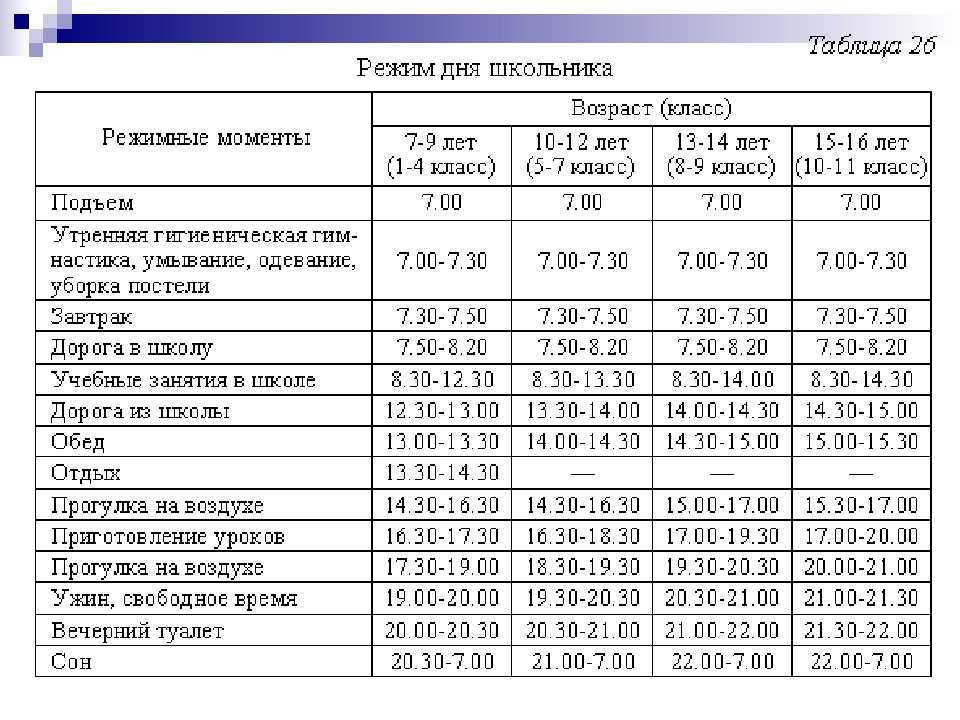 В крайнем случае воспользуйтесь функцией компьютера или смартфона, которая снижает количество синего света до минимума.
22:00. Ложитесь спать
Как бы сильно вы ни старались оградиться от дневного стресса в ночное время суток, он всё равно может вас настигнуть. В борьбе с ним помогают разные мелочи. Отверните к стене будильник со светодиодным экраном, а спальня пусть будет прохладной (около 18 °С) и тёмной (отсутствие света тоже помогает вырабатывать мелатонин). Не думайте о том, как бы поскорее уснуть, — просто дышите.
Если сна по-прежнему ни в одном глазу, включите расслабляющую музыку или белый шум, запишите что-нибудь в свой дневник или займитесь небольшим и скучным делом, которое постоянно откладываете.
Режим дня школьника. Составляем школьный распорядок — Администрация города Радужный ХМАО
в Роспотребнадзор – Гульнара Ильина
Начало учебного года для многих детей становится стрессом. После длительного отдыха вновь нужно привыкать к новому распорядку, активизировать свое внимание, мышление, память. Стрессовый период может длиться от 1 до 3-х месяцев, в зависимости от индивидуальных особенностей ребенка. Чтобы сгладить этот неблагоприятный период нужно заранее налаживать режим дня школьника.
Для школьника правильно выстроенный режим является необходимостью. Он помогает распланировать свои дни, подстроить работу организма и даже уменьшить стресс. Абсолютно все детские садики и школы работают согласно определенному распорядку, к которому ученик со временем адаптируется. Также просто можно выстроить и его обычный режим дня.
В чем же его польза?
Улучшение работы организма. Приучив ребенка просыпаться в одно и то же время, его организм заранее будет запускать работу мозга, кишечника, опорно-двигательную систему. Это позволяет чувствовать себя отдохнувшим и без особого труда начать новый день. Также принимая пищу по расписанию, у человека начнет вырабатываться в эти часы желудочный сок, кишечник легче и быстрее переварит тяжелые блюда.
Планирование занятий. Распространенная проблема детей – нехватка часов для всех желаемых занятий. Так после домашней работы может не остаться времени для игр, или посещение кружков, что вынуждает готовиться к школе допоздна. Составив четкий график, ребенок будет знать, какие часы он может потратить на свой досуг. Ему легче будет ориентироваться во времени.
Сокращение стрессовых ситуаций. Стресс в школьном возрасте обычно вызывают спонтанные ситуации, к которому ребенок не был готов. Когда жизнь протекает насыщенно и в быстром темпе, человек не в силах запомнить все, что от него требуют за день. От этого он хватается за все и сразу. В результате мы получаем плохо выученный урок, опоздание на занятия, плохой сон. Все это – причина стрессов, которые можно избежать при помощи планирования.
Правильно организованный режим дня школьника предусматривает:
- Правильное чередование труда и отдыха.
2. Регулярный прием пищи.
3. Сон определенной продолжительности, с точным временем подъема и отхода ко сну.
4. Определенное время для утренней гимнастики и гигиенических процедур.
5. Определенное время для приготовления домашних заданий.

Формировать распорядок нужно, учитывая физиологические особенности ребенка. Для упрощения можно использовать примерный план того, как должно выглядеть расписание школьника. В зависимости от времени и особенностей ребенка, можно внести в него свои корректировки.
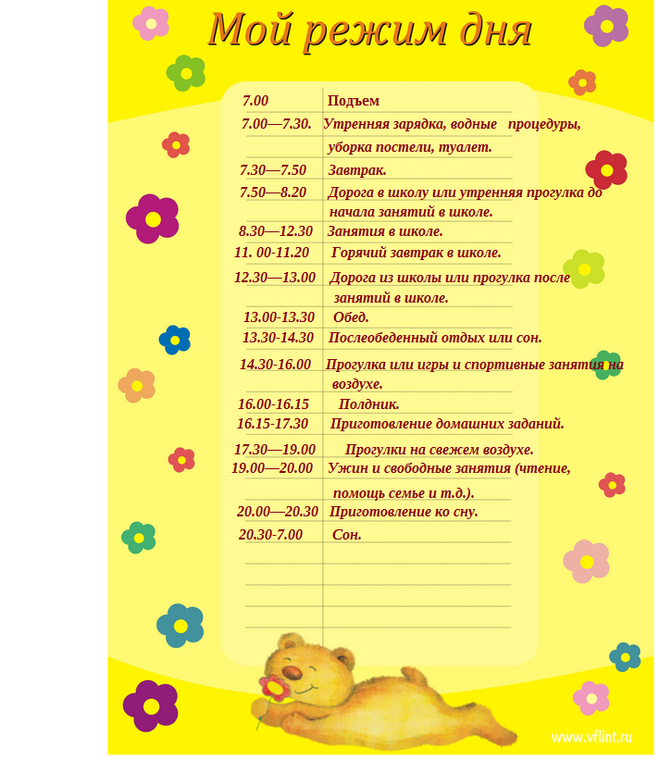
Примерный режим дня учащихся, занимающихся в 1-ю смену
(начало занятий в 8.30)
- Подъем 7.00
- Утренняя зарядка, водные процедуры, уборка постели, туалет 7.00-7.30
- Утренний завтрак 7.30-7.50
- Дорога в школу или утренняя прогулка до начала занятий в школе 7.50-8.20
- Занятия в школе 8.30-12.30
- Горячий завтрак в школе около 11 ч.
- Дорога из школы или прогулка после занятий в школе 12.30-13.00
- Обед 13.00-13. 30
- Послеобеденный отдых или сон 13.30-14.30
- Прогулка или игры на воздухе и спортивные занятия 14.30-16.00
- Полдник 16.00-16.15
- Приготовление домашних заданий 16.15-17.30
- Прогулки на свежем воздухе 17.30-19.00
- Ужин и свободные занятия 19.00-20.00
- Приготовление ко сну 21.00-21.30
- Сон 22.00-7.00
 30
30Примерный режим дня учащихся, занимающихся во 2-ю смену
(начало занятий в 14.00)
- Подъем 7.30
- Утренняя зарядка, водные процедуры, уборка постели, туалет 7.30-8.00
- Утренний завтрак 8.00-9.00
- Приготовление уроков, уборка рабочего места 9.00-11.30
- Прогулка, подвижные игры и развлечения 11.30-12.30
- Обед 12.30-13.00
- Дорога в школу 13.00-14.00
- Занятия в школе, полдник, внеклассная и общественная работа 14.00-20.00
- Дорога домой 20.00-20.30
- Ужин и свободные занятия 20.30-22.00
- Приготовление ко сну 22.00-22.30
- Сон 22. 30-7.30
 30-7.30
Важно не просто заставить ребенка следовать разработанному плану, а научить его, как составить режим дня. Это в дальнейшем сослужит хорошую службу: школьник научится контролировать время, станет более дисциплинированным и ответственным. Правильный распорядок сохранит здоровье ребенка, убережет его психику от чрезмерных перегрузок, стрессов. А для того чтобы ребенку было легче адаптироваться под сформированный режим дня, можно проявить смекалку и оформить плакат расписания на каждый день.
Обращаем внимание, что специалисты территориального отдела Роспотребнадзора в г. Радужный всегда готовы дать разъяснения по вопросам организации режима дня школьника по телефону: 8(34668)3-96-69 (в будни с 09:00 до 17:00).
Как запланировать темный режим на Android
Вот как вы можете автоматически переключаться между светлой и темной темой в зависимости от времени суток.
Мы все были там. Уже поздняя ночь; вы открываете свой телефон и ослеплены его интенсивным белым светом. Даже с отрегулированной яркостью белые блики обычного пользовательского интерфейса вашего телефона могут быть слишком сильными для ваших глаз. К счастью, темный режим здесь, чтобы спасти положение.
Темный режим предназначен для уменьшения количества света, излучаемого экраном вашего телефона, при сохранении хорошей читаемости текста. Помимо того, что экран телефона становится более удобным для использования в условиях низкой освещенности, он также может помочь продлить срок службы батареи и уменьшить блики.
Как установить собственное расписание темного режима на Android
Хотя изначально темный режим предназначался для использования ночью и в условиях низкой освещенности, у него есть преданные фанаты, которые предпочитают использовать его постоянно. Достаточно просто включить темный режим на постоянной основе, если вы предпочитаете его эстетику в течение дня, но также можно установить расписание темного режима на своем телефоне, если вы предпочитаете, чтобы он включался только в определенные часы.
Включив темный режим на своем телефоне и установив для него индивидуальное расписание, ваш телефон будет автоматически переключаться в темный режим в выбранные вами часы. Это может быть особенно полезно, если график от заката до рассвета не соответствует вашим потребностям.
Вот как установить собственное расписание темного режима на телефоне Android.
- Зайдите в настройки телефона и найдите раздел Display .
- Откройте настройки экрана и выберите
- Отсюда у вас будет возможность включить темный режим навсегда или установить расписание темного режима.
- Чтобы установить расписание темного режима, выберите Расписание или Включить по расписанию .
- Здесь есть возможность запланировать темный режим в произвольное время.
- Чтобы установить собственное расписание, просто введите время, когда вы хотите, чтобы темный режим включался, и время, когда вы хотите, чтобы он выключался.

Как включить темный режим после захода солнца
Поскольку времена года меняются, ночные часы могут значительно меняться. Чтобы темный режим всегда активировался в ночное время, вы можете использовать расписание темного режима от заката до рассвета.
Вот как включить расписание темного режима от заката до рассвета.
- Убедитесь, что служба определения местоположения включена.
- Зайдите в настройки вашего устройства и найдите дисплей 9раздел 0025.
- Откройте настройки дисплея и выберите Темный режим или Темная тема .
- Выберите Расписание или Включить по расписанию
- Затем выберите От заката до рассвета .
3 изображения
Расписание темного режима от заката до восхода автоматически включает темный режим между часами заката и восхода солнца и соответствующим образом корректирует его время в зависимости от вашего местоположения и времени года.
Чтобы расписание заката и восхода солнца работало на вашем телефоне Android, вам необходимо включить ваше местоположение. Ваше местоположение позволяет вашему телефону отслеживать время восхода и захода солнца в вашем районе и помогает ему соответствующим образом корректировать расписание темного режима.
Управление телефоном ночью
Настройка расписания темного режима на вашем телефоне — это только один из способов повысить его удобство использования ночью или в условиях низкой освещенности. Чтобы уменьшить нагрузку на глаза и предотвратить нарушение сна телефоном, вы также можете включить фильтр синего света. Как и в темном режиме, фильтр синего света можно включить на телефоне постоянно или настроить его по индивидуальному расписанию.
Если вы обнаружите, что ваш телефон регулярно мешает вам спать, выключите его или, что еще лучше, попробуйте положить телефон в другую комнату, когда ложитесь спать. Достаточное количество сна ночью необходимо как для вашего физического, так и для психического благополучия, и его нельзя упускать из виду.
Как автоматически переключаться между светлым и темным режимами Windows 10 по расписанию
Наряду с множеством настроек персонализации Windows 10 поставляется с двумя цветовыми режимами, в том числе «светлым» цветовым режимом, который применяет более светлую цветовую схему к приложениям и элементам рабочего стола, таким как меню «Пуск», панель задач и центр уведомлений. режим, который хорошо работает в дневное время. Затем есть «темный» цветовой режим, который позволяет вам установить более темный набор цветов для рабочего стола и приложений, и он больше подходит для сред с низким освещением.
Любите ли вы более светлые или темные цвета на своем устройстве, Windows 10 позволяет легко менять режимы с помощью приложения «Настройки». Однако он не предлагает возможности автоматического переключения между двумя цветовыми режимами в зависимости от времени суток, как в других ОС, включая Xbox One.
Если переключение между темным и светлым (и наоборот) является опцией, которую вы хотели бы иметь на своем устройстве, вы можете создать автоматизированный процесс с помощью планировщика заданий и нескольких простых команд PowerShell, чтобы изменить реестр для переключения в светлый режим днем и темный режим ночью, автоматически.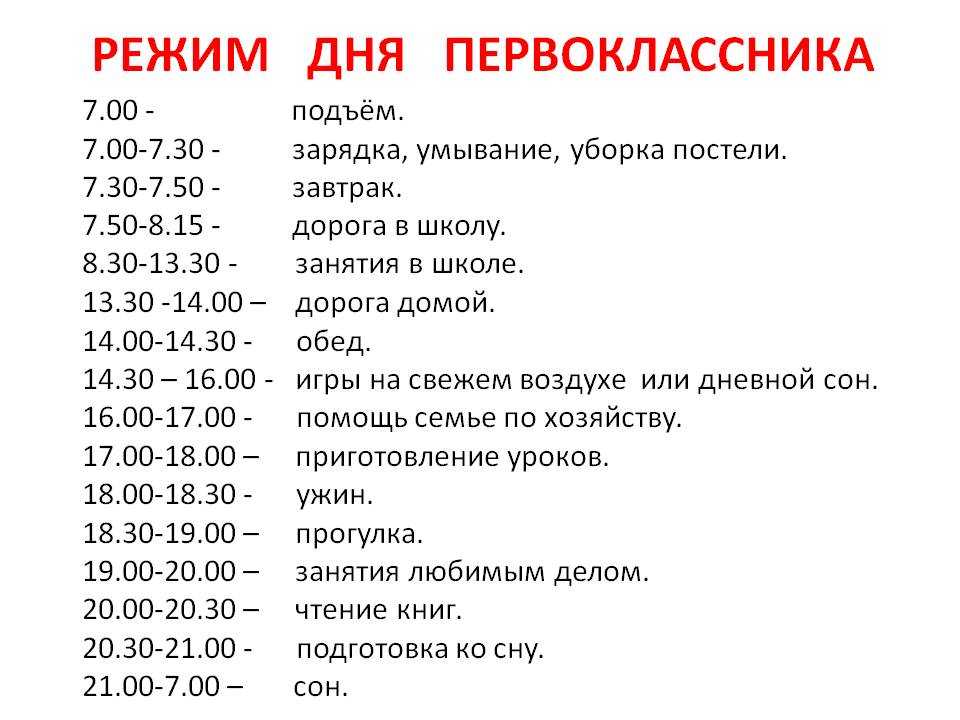
В этом руководстве по Windows 10 мы покажем вам, как настроить ваше устройство для переключения между светлым и темным режимами системы в зависимости от времени суток с помощью нескольких команд PowerShell и планировщика заданий.
- Как переключиться из темного режима в светлый в Windows 10
- Как переключиться из светлого в темный режим в Windows 10
( Предупреждение: Это дружеское напоминание о том, что редактирование реестра рискованно, и это может привести к необратимому повреждению вашей установки, если вы не сделаете это правильно. Мы рекомендуем сделать временную полную резервную копию вашего ПК, прежде чем продолжить.)
Как переключиться с темного режима на светлый в Windows 10
Чтобы автоматически переключиться с темного на светлый режим в Windows 10, выполните следующие действия:
- Открыть Пуск .
- Найдите Планировщик заданий и щелкните верхний результат, чтобы открыть приложение.
- Разверните папку Библиотеки планировщика заданий .
- Щелкните правой кнопкой мыши «Библиотека планировщика заданий» и выберите параметр «Новая папка».

- Введите имя папки (например, MyTasks) и нажмите кнопку OK .( Краткое примечание: проще управлять задачами.)
- Щелкните правой кнопкой мыши папку «Мои задачи» (если применимо) и выберите параметр Создать задачу .
- Нажмите на вкладку «Общие».
- В поле «Имя» введите описательное имя задачи. (Например, switch_light_mode).
- В разделе «Параметры безопасности» выберите параметр Запускать независимо от того, вошел ли пользователь в систему или нет параметр.
- Установите флажок Не сохранять пароль .
- Щелкните вкладку Триггеры .
- Нажмите кнопку Новый .

- В разделе «Начать задачу» выберите параметр По расписанию . (Вы можете настроить любой желаемый триггер.)
- В разделе «Настройки» выберите Ежедневный вариант .
- Установите время, в течение которого Windows 10 автоматически переключается в легкий режим. (Например, 6:30 утра)
- Нажмите кнопку OK .
- Перейдите на вкладку Действия .
- Нажмите кнопку Новый .
- С помощью действия «Запустить программу» в разделе «Параметры» скопируйте и вставьте следующий путь:
%SystemRoot%\system32\WindowsPowerShell\v1.0\powershell.exe - В поле «Добавить аргументы (необязательно)» скопируйте и вставьте следующую команду PowerShell:
New-ItemProperty -Path HKCU:\SOFTWARE\Microsoft\Windows\CurrentVersion\Themes\Personalize -Name SystemUsesLightTheme -Value 1 -Type Dword -Сила; New-ItemProperty -Path HKCU:\SOFTWARE\Microsoft\Windows\CurrentVersion\Themes\Personalize -Name AppsUseLightTheme -Value 1 -Type Dword -ForceПриведенная выше команда попытается создать SystemUsesLightTheme и AppsUseLightTheme DWORD в реестре и установите для них значения 1 , что отключает темный и включает режим светлого цвета в приложениях и на рабочем столе.

- Нажмите кнопку OK .
- Перейдите на вкладку Настройки .
- Проверьте параметр Запустить задачу как можно скорее после того, как запланированный запуск пропущен , что должно помочь запустить команду, если планировщик заданий пропускает расписание из-за того, что ваш компьютер был в спящем режиме.
- Проверьте Если задача не удалась, перезапустите каждый параметр и убедитесь, что он установлен на 1 минуту и только 3 попыток перезапуска.
- Нажмите кнопку OK .
После выполнения этих шагов каждый день в указанное вами время Windows 10 будет автоматически переключаться в облегченный режим для приложений и среды рабочего стола.
Как переключиться со светлого на темный режим системы в Windows 10
Чтобы автоматически переключаться со светлого на темный режим системы по расписанию, выполните следующие действия:
- Открыть Запустить .
- Найдите Task Scheduler и щелкните верхний результат, чтобы открыть приложение.
- Разверните папку Библиотеки планировщика заданий .
- Щелкните правой кнопкой мыши папку «Мои задачи» (если применимо) и выберите параметр «Создать задачу ».

- Щелкните вкладку Общие .
- В поле «Имя» введите описательное имя задачи. (Например, switch_dark_mode.)
- В разделе «Параметры безопасности» выберите параметр Запускать независимо от того, вошел ли пользователь в систему или нет параметр.
- Установите флажок Не сохранять пароль .
- Перейдите на вкладку Триггеры .
- Нажмите кнопку Новый .
- В разделе «Начать задачу» выберите параметр По расписанию . (Вы можете настроить любой желаемый триггер. )
- В разделе «Настройки» выберите Ежедневный вариант .
- Установите время, в течение которого Windows 10 автоматически переключается в темный режим. (Например, 18:30)
 )
)- Нажмите кнопку OK .
- Перейдите на вкладку Действия .
- Нажмите кнопку Новый .
- С помощью действия «Запустить программу» в разделе «Параметры» скопируйте и вставьте следующий путь:
%SystemRoot%\system32\WindowsPowerShell\v1.0\powershell.exe - В поле «Добавить аргументы (необязательно)» скопируйте и вставьте следующую команду PowerShell:
New-ItemProperty -Path HKCU:\SOFTWARE\Microsoft\Windows\CurrentVersion\Themes\Personalize -Name SystemUsesLightTheme -Value 0 -Type Dword -Сила; New-ItemProperty -Path HKCU:\SOFTWARE\Microsoft\Windows\CurrentVersion\Themes\Personalize -Name AppsUseLightTheme -Value 0 -Type Dword -ForceПриведенная выше команда попытается создать SystemUsesLightTheme и AppsUseLightTheme DWORD в реестре и установите для них значения 0 , что отключает свет и включает темный режим.

- Нажмите кнопку OK .
- Перейдите на вкладку Настройки .
- Проверьте параметр Запустить задачу как можно скорее после того, как запланированный запуск пропущен , что должно помочь запустить команду, если планировщик заданий пропускает расписание из-за того, что ваш компьютер был в спящем режиме.
- Проверьте Если задача не удалась, перезапустите каждые и убедитесь, что для него установлено значение 1 минута и только 3 попыток перезапуска.
- Нажмите кнопку OK .
После выполнения этих шагов каждый день в указанное вами время Windows 10 будет автоматически переключаться в темный режим для приложений и среды рабочего стола.
Если вы хотите убедиться, что задача работает, вы всегда можете щелкнуть задачи правой кнопкой мыши и выбрать параметр «Выполнить ».