
Используйте сервис PDF to Word |
Конвертировать PDF в Doc |
Безопасное преобразование | |||
Вы можете конвертировать PDF в Wordонлайн без установки на свой компьютер. Извлечение текста и символов из отсканированных документов PDF, фотографий и цифровых изображений |
Преобразуйте текст и таблицы из ваших документов PDF в формат DOCX. Преобразованные документы выглядят так же, как оригинал – таблицы, столбцы и графика. |
Все загруженные документы, конвертированные под учетной записью «Гость», будут автоматически удалены после конвертации. Для зарегистрированных пользователей исходные файлы и выходные документы хранятся один месяц Для зарегистрированных пользователей исходные файлы и выходные документы хранятся один месяц
|
|||
Совместим с любыми платформами |
Технология OCR |
Бесплатный сервис | |||
Наш сервис может быть использован с ПК (Windows \ Linux \ MacOS) или мобильных устройств (iPhone или Android) |
Извлекайте текст из отсканированного PDF-документа в редактируемый формат Word очень быстро и точно, используя технологию OCR |
Услуга бесплатна в «Гостевом режиме» (без регистрации) и позволяет обрабатывать 15 файлов в час. Регистрация даст вам доступ к большему количеству функций Регистрация даст вам доступ к большему количеству функций
|
|||
Как распознать текст из JPG в Word онлайн
Способ 1: Convertio
Convertio умеет распознавать текст на многих языках и конвертировать его в DOC для работы с Word. Взаимодействует с различными форматами изображений. В режиме бесплатного использования можно отсканировать до 10 фотографий.
Официальный сайт сервиса Convertio
- Нажмите на кнопку «Выберите файлы», найдите нужный файл через открывшееся окно «Проводника», кликните по «Открыть». При необходимости можно загрузить картинку из облачного хранилища.
- Укажите языки, используемые в загруженном изображении. Измените формат и настройки выбора – для вывода в Word выберите вариант «Документ Microsoft Word (.docx)». Нажмите на «Распознать».
- Поднимитесь в верхнюю часть страницы, нажмите на кнопку «Скачать» напротив готового документа.
- Convertio корректно сохраняет разметку документа, но может распознавать с ошибками при работе с многоцветным фоном.
Способ 2: Img2txt
Img2txt – ещё один популярный бесплатный сервис по распознаванию текста. На данный момент позволяет загружать файлы только с компьютера пользователя – инструмент работы со ссылками находится в разработке.
Официальный сайт сервиса Img2txt
Обратите внимание! Размер загружаемой фотографии не должен превышать 8 Мб.
- Нажмите на «Выберите файл с изображением» и укажите путь к картинке. Можно просто перетащить изображение в указанную область.
- Выберите язык текста, нажмите на «Загрузить» (сервис умеет работать только с изображениями, текст на которых написан на одном конкретном языке).
- Результат распознавания откроется на сайте сервиса. Чтобы скачать его в формате DOCX (для работы в Word), спуститесь в конец страницы, раскройте список «Скачать» и выберите вариант «Microsoft Word».
- В отличие от Convertio, Img2txt сохраняет переносы слов.
Ключевая особенность Img2txt заключается в возможности предварительного просмотра результата распознавания.
Способ 3: Online OCR
Online OCR – бесплатный сервис оптического распознавания. Поддерживает около 46 языков, умеет обрабатывать фотографии объёмом до 15 Мб.
Официальный сайт сервиса Online OCR
- Для распознавания текста нажмите на кнопку «Файл…» и выберите нужную картинку, укажите язык и выходной формат, кликните по кнопке «Конвертировать». Все действия выполняются на одной странице.
- Нажмите на «Скачать выходной файл» для запуска загрузки документа в формате DOCX.
- Результат сканирования разворота книги в Word отображается в альбомной ориентации.
Для конвертации больших изображений и работы с архивами придётся зарегистрироваться, при этом работу с обычными картинками можно вести без учётной записи.
Способ 4: Free Online OCR
Free Online OCR – сервис, который умеет автоматически определять язык, используемый в распознаваемом тексте.
Официальный сайт Free Online OCR
- Нажмите на кнопку «Обзор…», выберите нужный файл.
- Спуститесь ниже по странице и кликните по «Preview».
- Убедитесь, что сервис правильно определил исходный язык. При необходимости укажите на необходимость поворота изображения или выделите участок, который нужно обработать. Нажмите на «OCR» для запуска процедуры распознавания.
- Спуститесь в конец страницы к результату работы сервиса, нажмите на «Download», выберите «Microsoft Word (DOC)».
- Итоговый результат представлен на скриншоте ниже.
Free Online OCR не умеет работать в пакетном режиме и конвертирует только в DOC. В отличие от других сервисов, этот позволяет вручную определять сканируемую область.
Способ 5: Onlineconvertfree
Onlineconvertfree – простейший онлайн-сервис, с помощью которого можно без регистрации быстро распознать текст на 10 фотографиях.
Официальный сайт сервиса Onlineconvertfree
- Нажмите на «Выберите файл», укажите путь к интересующему изображению.
- Выберите используемые языки, настройте формат вывода. Нажмите на «Распознать».
- Кликните по кнопке загрузки, расположенной напротив готового документа.
- Стоит отметить, что ошибок при распознавании возникает больше, чем при использовании других сервисов.
Способ 6: Aspose
Aspose– сервис, который способен извлечь текст из любого изображения и вставить его в документ DOC или DOCX.
Официальный сайт сервиса Aspose
- Для преобразования введите ссылку на картинку или загрузите файл через кнопку
- Для скачивания нажмите на кнопку загрузки. При необходимости файл можно отправить на электронную почту.
- С получившимся текстом можно работать в Word любой версии.
Опишите, что у вас не получилось. Наши специалисты постараются ответить максимально быстро.
Помогла ли вам эта статья?
ДА НЕТИнструкция по преобразованию изображения JPEG в текст в MS Word
Всем нам рано или поздно приходится сталкиваться с необходимостью распознать текст изображения. Причины для этого разные: нужно скачать конспект, перевести написанный вами от руки текст в электронный формат, перевести напечатанную книгу в формат PDF. В этом вам помогут онлайн-ресурсы для распознавания текста.
Сайты, на которых можно распознать текст онлайн
На большинстве сайтов бесплатно можно распознать только некоторое количество страниц, а за полноценное пользование придётся заплатить (например, FineReader Online поддерживает многие форматы, 10 страниц без регистрации, после регистрации вам добавляются 5 бесплатных страниц в месяц). Такие сервисы обычно обладают высокой точностью и прекрасно подойдут вам, если вам нужно разово распознать несколько страниц.
Если вам приходится часто распознавать текст, советуем воспользоваться сервисами из нашего списка:
- Online OCR – воспользоваться им можно без регистрации, но она потребуется, если вы хотите загружать на распознавание сразу несколько файлов.
- OCR Convert – позволяет загружать одновременно пять документов объемом не более 5 МБ. Поддерживает форматы PDF, GIF, BMP и JPEG. Сохраняет в виде ссылки, которую нужно вставить в документ. Регистрация не требуется.
- Free Online OCR (http://www.newocr.com/) – поддерживает много языков, позволяет распознавать сразу несколько файлов. Напрямую JPEG в нём распознать нельзя, понадобится вставить картинку в документ Microsoft Word.
- OnlineOcr – распознаёт 15 страниц в час, приходится каждый раз вводить капчу. Распознаёт текст с файлов в формате PEG, BMP, TIFF и GIF.

- FreeOcr – одна страница за раз, не более 10 документов в час (размер файла – не более 5000 пикселей и не более 2 МБ). Придётся каждый раз вводить капчу. Поддерживает форматы: PDF, JPG, GIF, TIFF или BMP.
По запросу “OCR free” (Optical Character Recognition – Оптическое распознавание символов) можно найти бесплатные приложения в Google.play.
Как скопировать текст с сайта, который защищен?
Стоит сказать, что сайты защищены не просто так – это означает, что администратор сайта, предположительно, владелец статей, выложенных на ресурсе, против того, чтобы их труд копировали.
Лучше спросить разрешения у администратора сайта. В конце концов, напечатать что-то своё, используя информацию, можно вручную, а полностью скопированный текст мало где может вам пригодиться, так как не пройдёт проверку антиплагиатом.
Но если вам срочно понадобилось распознать текст, это делается так:
- Вы делаете скрин страницы.
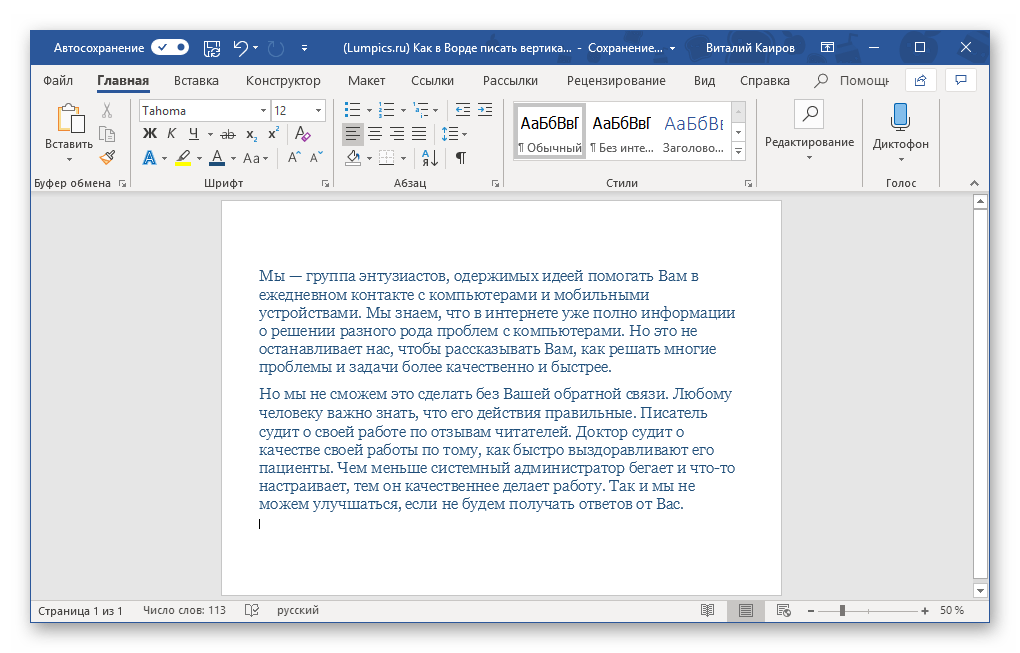
- Сохраняете его (если ваш компьютер поддерживает такую функцию – то напрямую, иначе – вставив его, скажем, в Paint) в формате JPEG (не в PNG: многие распознавалки не поддерживают его).
- Загружаете в любую распознавалку.
- Получаете готовый текст.
Качество извлечения текста с изображений
Во всех нормальных программах не должно возникнуть никаких проблем с распознанием печатного текста, если скриншот нормального качества. Текст должен быть распознан точь-в-точь. Если речь идёт о фотографии рукописного текста, могут возникнуть сложности – всё зависит от почерка.
Хорошие утилиты (как правило, они платные), как Adobe Reader, могут довольно точно распознать страницу, написанную разборчивым почерком, однако вычитывать и корректировать текст всё равно придётся. Если же почерк неразборчивый, программе будет очень сложно распознать написанное.
По сути, распознавать придётся вам, но с помощью сервиса. Помощь программы нужна для того, чтобы подсказать, на что похоже слово, которое вы совсем не можете прочесть. Возможно, программа увидит несколько букв (в редких случаях – всё слово сразу), что подтолкнёт вас в верном направлении.
Простая альтернатива
Не хотите заморачиваться с распознаванием текста и поиском подходящих для этого ресурсов? Вставьте скриншот нужной вам статьи в Word. Если вы не пытаетесь выдать написанную информацию за свою, это будет хорошим вариантом: и текст читается, и долго возиться с этим не нужно.
Бесплатные онлайн-ресурсы, описанные в нашей статье, помогут вам успешно распознавать тексты. Преобразовать изображение в текст не станет сложной задачей, если воспользоваться приведенными выше советами.
PDF в Excel и Word Онлайн бесплатно. Перевести ПДФ в Эксель и Ворд. Распознать таблицу или картинку
Заменить точку на запятую в Excel. Разделитель в Excel, как поменять? Как сделать красивую надпись в Excel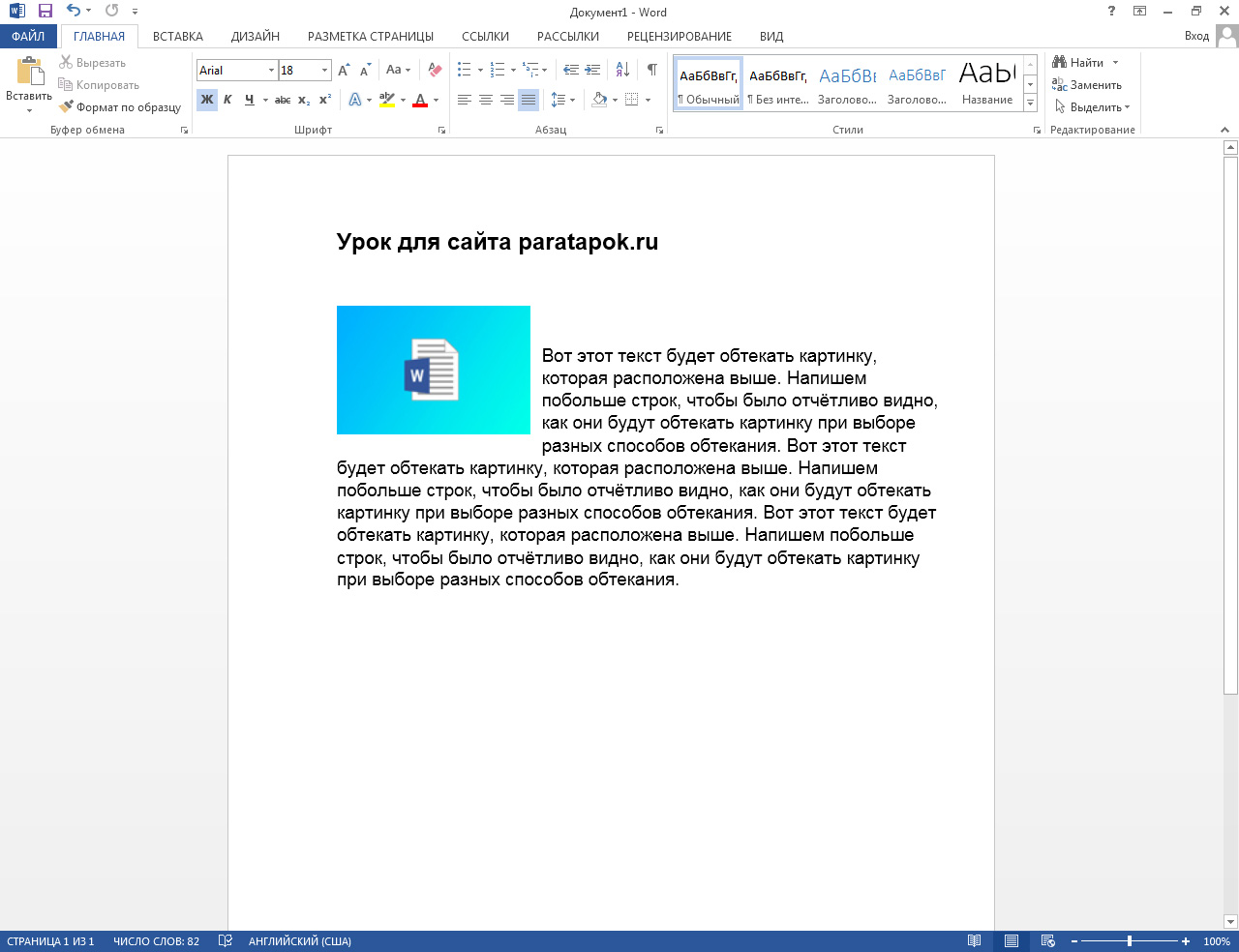 У меня, конечно, есть FineReader — программа для перевода картинок и сканов в текстовые документы любого формата. Я пользуюсь ей со студенческих времен, когда теорию с книг надо было перенести в рефераты или диплом, не перепечатывая их. Помнится, мне это замечательно сэкономило время, чтобы глубже изучить Excel и использовать его в дипломе! Но ноутбук не всегда со мной, поэтому ниже я сделал обзор сервисов по бесплатному распознаванию текстов онлайн (и никаких пиратских скачиваний).
Часто меня спрашивают, как быстро заменить FineReader, да еще online и бесплатно. Пришлось заняться этой проблемой 😉 5-7 лет назад веб-сервисы казались в России еще каким-то далеким будущим, поэтому я каждый раз открываю для себя бесплатные облачные сервисы привычных оффлайн программ. Поэтому приведу небольших список самых популярных программ конвертеров изображений — для этого будем конвертировать текст на фоне таблицы Excel в не самом лучшем качестве (чтобы проверить качество распознавания текста):
и фото таблицы в стандартном качестве (чтобы посмотреть как распознаются таблицы):
посмотрим, что представлено в интернете
1. PDF в Excel и Word онлайн бесплатно ABBYY FineReader Online
finereaderonline.com
Как, наверное, и должно быть, на первом месте «родной» ABBYY FineReader. Сервис в полном объеме был запущен в середине 2011 года и за эти годы претерпел положительные изменения.
Зарегистрировался. Загрузил фото или PDF, выбрал язык, выбрал формат выводимого документа. Можно сохранить в Excel. Распознает таблицы и выводит их в xlsx документы. Все здорово, все работает на 5+
Распознование (текст) на 9,5 из 10.
Но это был бы не ABBYY, если бы сервис был полностью бесплатным.
После регистрации вам дается только 10 бесплатных страниц, для разового использования идеально подходит. Но если нужно распознавать каждый день или если у вас 100 страниц, сервис не подходит. Будем искать альтернативу.
Все это довольно известные сервисы распознавания. Их в интернете достаточно много. К сожалению, для PDF распознает только первую страницу в большинстве случаев, или заявлено, что распознает, но не делает этого
Тут все просто. Во всех конвертерах загружаем документ с компьютера, выбираем язык (не везде), жмем Start. Распознается, скачиваем, сохраняем.
Качество распознования 7 из 10.
Распознает довольно сносно обычный текст. Не распознает таблицы (не сохраняет их форму тем более). Нельзя сохранить в Excel или любой табличный редактор текст.
Таких сервисов как эти я пересмотрел штук 15 и сперва опечалился, т.к. считаю, сервис перевода PDF в Excel Онлайн бесплатно очень нужен.
Но потом, я нашел:
3. www.onlineocr.netОтличный бесплатный сервис все же есть. Здесь можно выбрать язык, что сразу увеличивает качество распознавания текста. Получившиеся данные можно сохранить как в Word, так и в Excel. Можно скопировать результат сразу из браузера. Скачав файл xlsx, вы сохраните даже структуру таблицы — поверьте мне, для бесплатных сервисов — это огромная редкость! Можно распознать PDF или картинку, так же без видимо усложнений.
Работает быстро.
Качество распознавания 7 из 10 (если смотреть по PNG или JPEG).
Уточнение: Неплохо распознает таблицу в PDF, но я рекомендую перевести скан таблицы в jpeg перед началом работы и после распознавать уже как картинку. Так качество опознанного текста получится еще лучше!
Хороший сервис для распознавания PDF в Excel Онлайн, а также распознавания картинок в текст.
Что в итогеВоду в сите не удержишь, как говорится, и на хороший платный продукт всегда появится бесплатный аналог, сопоставимого качества. Будь это Excel или FineReader.
Уверен, сервис online распознания картинок и защищенных текстов бесплатно будет вам полезен. PDF в Excel и Word онлайн бесплатно может помочь для диплома или лабораторных студентам, а может и сотрудникам компании, которым надо использовать документ, сохраненный только на бумаге.
Удачи!
Поделитесь нашей статьей в ваших соцсетях:
Похожие статьи
Заменить точку на запятую в Excel. Разделитель в Excel, как поменять? Как сделать красивую надпись в ExcelКак текст с картинки перенести в ворд, переводчик со скриншота
Все мы уже привыкли фотографировать расписание, документы, страницы книг и многое другое, но по ряду причин «извлечь» текст со снимка или картинки, сделав его пригодным для редактирования, все же требуется.
Особенно часто с необходимостью преобразовать фото в текст сталкиваются школьники и студенты. Это естественно, ведь никто не будет переписывать или набирать текст, зная, что есть более простые методы. Было бы прям идеально, если бы преобразовать картинку в текст можно было в Microsoft Word, вот только данная программа не умеет ни распознавать текст, ни конвертировать графические файлы в текстовые документы.
Единственная возможность «поместить» текст с JPEG-файла (джипег) в Ворд — это распознать его в сторонней программе, а затем уже оттуда скопировать его и вставить или же просто экспортировать в текстовый документ.
Распознавание текста
ABBYY FineReader по праву является самой популярной программой для распознавания текста. Именно главную функцию этого продукта мы и будем использовать для наших целей — преобразования фото в текст. Из статьи на нашем сайте вы можете более подробно узнать о возможностях Эбби Файн Ридер, а также о том, где скачать эту программу, если она еще не установлена на у вас на ПК.
Распознавание текста с помощью ABBYY FineReader
Скачав программу, установите ее на компьютер и запустите. Добавьте в окно изображение, текст на котором необходимо распознать. Сделать это можно простым перетаскиванием, а можно нажать кнопку «Открыть», расположенную на панели инструментов, а затем выбрать необходимый графический файл.
Теперь нажмите на кнопку «Распознать» и дождитесь, пока Эбби Файн Ридер просканирует изображение и извлечет из него весь текст.
Вставка текста в документ и экспорт
Когда FineReader распознает текст, его можно будет выделить и скопировать. Для выделения текста используйте мышку, для его копирования нажмите «CTRL+С».
Теперь откройте документ Microsoft Word и вставьте в него текст, который сейчас содержится в буфере обмена. Для этого нажмите клавиши «CTRL+V» на клавиатуре.
Урок: Использование горячих клавиш в Ворде
Помимо просто копирования/вставки текста из одной программы в другую, Эбби Файн Ридер позволяет экспортировать распознанный им текст в файл формата DOCX, который для MS Word является основным. Что для этого требуется сделать? Все предельно просто:
- выберите необходимый формат (программу) в меню кнопки «Сохранить», расположенной на панели быстрого доступа;
- кликните по этому пункту и укажите место для сохранения;
- задайте имя для экспортируемого документа.
После того, как текст будет вставлен или экспортирован в Ворд, вы сможете его отредактировать, изменить стиль, шрифт и форматирование. Наш материал на данную тему вам в этом поможет.
Примечание: В экспортированном документе будет содержаться весь распознанный программой текст, даже тот, который вам, возможно, и не нужен, или тот, который распознан не совсем корректно.
Урок: Форматирование текста в MS Word
Видео-урок по переводу текста с фотографии в Word файл
Преобразование текста на фото в документ Ворд онлайн
Если вы не хотите скачивать и устанавливать на свой компьютер какие-либо сторонние программы, преобразовать изображение с текстом в текстовый документ можно онлайн. Для этого существует множество веб-сервисов, но лучший из них, как нам кажется, это FineReader Online, который использует в своей работе возможности того же программного сканера ABBY.
Перейдите по вышеуказанной ссылке и выполните следующие действия:
1. Авторизуйтесь на сайте, используя профиль Facebook, Google или Microsoft и подтвердите свои данные.
Примечание: Если ни один из вариантов вас не устраивает, придется пройти полную процедуру регистрации. В любом случае, сделать это не сложнее, чем на любом другом сайте.
2. Выберите пункт «Распознать» на главной странице и загрузите на сайт изображение с текстом, который нужно извлечь.
3. Выберите язык документа.
4. Выберите формат, в котором требуется сохранить распознанный текст. В нашем случае это DOCX, программы Microsoft Word.
5. Нажмите кнопку «Распознать» и дождитесь, пока сервис просканирует файл и преобразует его в текстовый документ.
6. Сохраните, точнее, скачайте файл с текстом на компьютер.
Примечание: Онлайн-сервис ABBY FineReader позволяет не только сохранить текстовый документ на компьютер, но и экспортировать его в облачные хранилища и другие сервисы. В числе таковые BOX, Dropbox, Microsoft OneDrive, Google Drive и Evernote.
После того, как файл будет сохранен на компьютер, вы сможете его открыть и изменить, отредактировать.
На этом все, из данной статьи вы узнали, как перевести текст в Ворд. Несмотря на то, что данная программа не способна самостоятельно справиться с такой, казалось бы, простой задачей, сделать это можно с помощью стороннего софта — программы Эбби Файн Ридер, или же специализированных онлайн-сервисов.
Мы рады, что смогли помочь Вам в решении проблемы.
Отблагодарите автора, поделитесь статьей в социальных сетях.
Опишите, что у вас не получилось. Наши специалисты постараются ответить максимально быстро.
Распознать и перевести текст
Пример перевода вы видите на скриншоте. Выделил текст, получил результат.
Скачивайте программу с сайта разработчиков Gres http://gres.biz/screen-translator/
Программа скачивается немного необычным образом.
1. Скачиваете установщик.
2. Выбираете необходимый пакет языков.
3. Установщик скачивает программу с выбранным комплектом и устанавливает на ПК.
Перевод текста с картинки с помощью смартфона на Андроид
Инструкция по установке
Под заголовком «Скачать» выбираете «Установщик».
Скачиваете один из файлов как показано на рисунке.
Запускаете установочный файл, далее всё, как обычно до момента выбора языков.
Выбрать можете все языки или только, которые необходимы. Это повлияет только на время загрузки и установку программы.
Я выбрал три языка
— русский;
— английский;
— китайский.
Процесс установки, в моём случае, занял минут 15.
Настройка программы
В общих настройках можно задать горячие клавиши или оставить по умолчанию. Это кому как удобно.
Прокси-сервер уже вряд ли кто использует, здесь ничего не меняем.
Вывод результата — здесь пробуйте, что больше понравиться.
Во вкладке «Распознавание» я поставил язык английский, так как в основном приходится использовать этот язык. При изменении параметра «Увеличение масштаба», я никаких изменений не заметил.
Последняя вкладка «Перевод». Здесь проставляете везде галочки и выбираете язык, на котором будете получать готовый результат.
Как работать с программой
Для захвата текста используйте горячие клавиши или мышь.
Если использовать мышь, то в трее находите программу кликаете правой мышкой и выбираете «Захват».
Курсором выделяете нужную область и ждёте результат.
Распознавание и перевод занимает некоторое время. Через несколько секунд программа, выдаст окно, в котором оригинал текста и ниже перевод. Показано на самом первом скриншоте.
Всю последнюю информацию можно скопировать в буфер обмена при помощи горячих клавиш и с использованием мыши.
Настройки сделаны, с работой разобрались. На самом деле работать с программой, которая может распознать и перевести текст несложно, а удобно, экономя при этом драгоценное время.
Расширение
Наряду с программой рекомендую использовать и расширение для браузера Гугл Хром, Copyfish Free OCR Software.
Работа с расширением происходит аналогично работе с программой описанной выше.
Распознавание и перевод происходит достаточно быстро.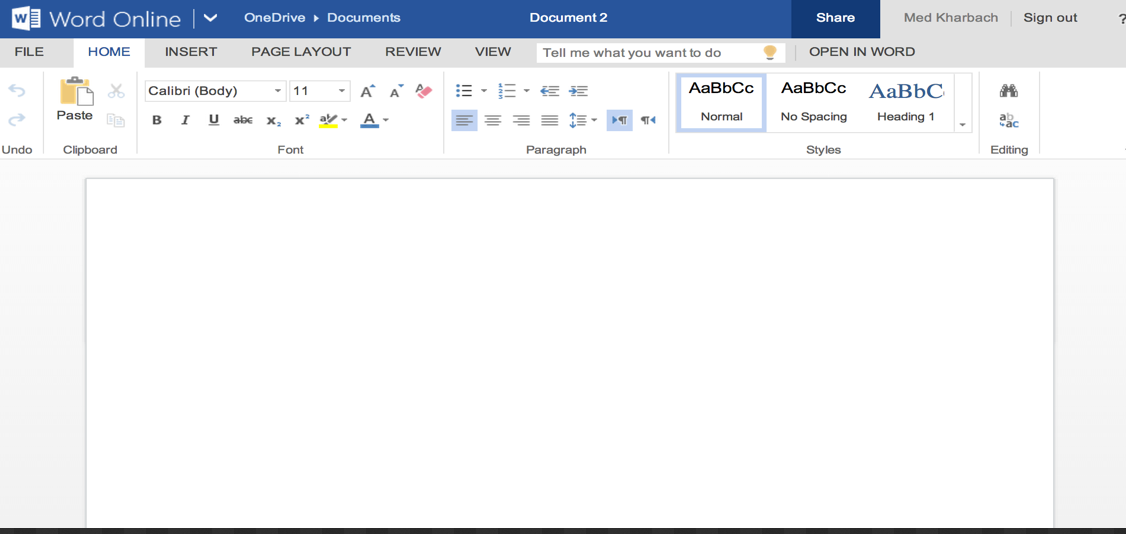
Выделив нужный текст, получите результат в открывшемся новом окне.
В настройках можно выбрать:
— язык входа и выхода;
— быстрый выбор языка;
— размер шрифта в текстовом поле.
На этом всё. Думаю программа и расширение помогут вам распознать и перевести необходимый текст без потери времени, быстро и качественно.
Как распознать текст с картинки в Word – инструкция
Представьте себе функцию, позволяющую извлечь текст из изображения и быстро вставить его в другой документ. На самом деле это возможно. Вам больше не нужно терять время, набирая все, потому что есть программы, которые используют оптическое распознавание символов (OCR) для анализа букв и слов в изображении, а затем конвертируют их в текст.
В наши дни существует так много бесплатных и эффективных опций, позволяющих извлечь текст из изображения, а не печатать его вручную. Ниже представлены самые удобные и эффективные программы и их сравнение.
Как распознать текст с картинки в Word
Видео — распознавание текста с картинки в WORD
Извлечение текста с помощью OneNote
OneNote OCR уже на протяжении нескольких лет остается одной из самых лучших программ для распознавания текста. Однако, распознавание это одна из тех менее известных функций, которые пользователи редко используют, но как только вы начнете ее использовать, вы будете удивлены тем, насколько быстрой и точной она может быть. Действительно, способность извлекать текст — одна из особенностей, которая делает OneNote лучше Evernote.
Это стандартная программа, скорее всего вам не придется устанавливать ее самостоятельно. Найдите ее на компьютере в папке Microsoft Office или же с помощью поиска на панели «Пуск». Запустите программу.
Инструкции по извлечению текста:
- Шаг 1. Откройте любую страницу в OneNote, желательно пустую.
Открываем любую страницу в OneNote
- Шаг 2.
 Перейдите в меню «Вставка»> «Изображения» и выберите файл изображения и настройте язык распознавания.
Выберите файл изображения
- Шаг 3. Щелкните правой кнопкой мыши по вставленному изображению и выберите «Копировать текст с изображения». Он сохранится в буфере обмена.
Копируем текст с изображения
Теперь вы можете вставить его куда угодно. Удалите вставленное изображение, если оно вам больше не нужно.
Вставляем текст куда угодно
На заметку! Это быстрый и удобный способ извлечения текста из картинки, но есть одно «но» — One Note работает подобным образом лишь с латиницей. Он не распознает русский текст.
Использование онлайн-сервисов
Онлайн-сервисы по распознаванию текста с изображения работают примерно по одному и тому же принципу. В примере ниже использовался Free Online OCR. На этом сайте стоит ограничение. Регистрация даст вам доступ к дополнительным функциям, недоступным для гостей: конвертировать многостраничный PDF (более 15 страниц) в текст, большие изображения и ZIP-архивы, выбирать языки распознавания, конвертировать в редактируемые форматы и многое другое. Распознать короткий тест можно и без регистрации.
- Шаг 1. Откройте сайт бесплатного OCR. Выберите изображение посредством кнопки «Select File». Это может быть и PDF файл.
Открываем сайт бесплатного OCR
- Шаг 2. Выберите язык и нажмите на кнопку «CONVERT».
Выбираем язык и нажимаем на кнопку «CONVERT»
Текст появится в поле ниже. Вы также можете скачать в формате Microsoft Word.
Этот способ имеет ряд преимуществ:
- Вам не придется скачивать и устанавливать стороннее программное обеспечение.
- Итог можно скачать в виде текстового документа.
- Это быстро.
- Более того на сайте можно распознавать текст на одном из множества предложенных языков.
Видео — Как распознавать текст с картинки, фотографии или PDF файла
Как извлечь текст из изображений с помощью ABBY FineReader
Существует две версии этой программы. Одна работает в автоматическом режиме онлайн, другая же — десктопная, ее придется скачать и установить на компьютер. Обе — платные. Однако в онлайн-версии можно бесплатно распознать текст с не более 5 страниц, а в установленной программе первое время действует пробный бесплатный период. На сегодня это один из лучших инструментов для распознавания текста с картинки.
Онлайн версия
- Шаг 1. Перейдите на сайт FineReader.
Открываем сайт FineReader
- Шаг 2. Загрузите изображение. Выберите нужный вам язык и нажмите на кнопку регистрации. Следуйте указаниям на сайте. Как только вы зарегистрируетесь, сайт перенаправит вас на другую страницу. Нажмите на кнопку «Распознать» и дождитесь окончания процесса.
Загружаем файл, выбираем язык, выбираем формат сохранения
Текст сохранится в формате docs. Скачайте его.
Десктопная версия
- Шаг 1. Запустите FreeReader и нажмите «Сканировать изображение», чтобы выбрать файл, содержащий текст. Он загрузится в программу, при необходимости их можно отредактировать, чтобы улучшить распознаваемость текста. Программа предложит вам выделить область, текст с которой нужно распознать.
- Шаг 2. Извлечение текста. Нажмите «Распознать», чтобы извлечь текст из выделения. Выбранный текст будет отображаться в текстовом окне через несколько секунд.
Извлекаем текст
Шаг 3. Проверка. В этой программе есть функция проверки. Нажав на эту кнопку, пользователь на экране будет видеть некорректно распознанные слова и фрагмент оригинала. На этом этапе можно быстро исправить практически все ошибки программы.
Шаг 4. Сохраните текст любым из предложенных способов.
Сохраняем текст
Обратите внимание:
- Во-первых, вам нужно убедиться, что исходное изображение четкое, хорошего качества.
- Во-вторых, выбор правильного механизма OCR важен, и вам нужно учитывать их сильные и слабые стороны.
- В-третьих, убедитесь, что ваши изображения масштабированы до нужного размера (не менее 300 DPI).
- Низкая контрастность приведет к плохому OCR, поэтому вам необходимо исправить это до распознавания.
- Удалите шумы и дефекты.
- Если изображение перекошено, отредактируйте его.
Видео — Как распознать PDF в Word
Сравнение популярный инструментов распознавания текста
| Название программы | OneNote | FineReader OCR Online | Free Online OCR |
|---|---|---|---|
| Условия использования | Стандартная программа, входящая в пакет Microsoft Office. Как правило, присутствует на всех компьютерах ОС Windows | Онлайн версия программы. До 5 страниц бесплатно при регистрации | Бесплатный онлайн-сервис. Не требует регистрации |
| Скорость | Мгновенное распознавание | Процесс происходит на сервере. Время ожидания не больше 5 минут | Мгновенное распознавание |
| Особенности | Это не главная функция программы, а лишь побочная. Хоть она и достаточно хороша, не ждите от нее совершенства | Сокращенная версия основной программы. В полной компьютерной версии намного больше опций, повышающих качество распознавания. Доступно распознавание теста сразу на нескольких языках, если в тексте есть вставки на другом языке. Сохраняет форматирование | Скорость. Доступность |
| Число доступных языков | В русскоязычной версии программы доступно три языка: русский, английский, немецкий | Множество языков | Множество языков |
| Результат |
Хотя рынок заполнен программным обеспечением OCR, которое может извлекать текст из изображений, хорошая программа OCR должна делать больше, чем просто распознавание текста. Она должна поддерживать макет содержимого, текстовые шрифты и графику как в исходном документе.
7 инструментов для распознавания текста онлайн и офлайн
1. Office Lens
- Платформы: Android, iOS, Windows.
- Распознаёт: снимки камеры.
- Сохраняет: DOCX, PPTX, PDF.
Этот сервис от компании Microsoft превращает камеру смартфона или ПК в бесплатный сканер документов. С помощью Office Lens вы можете распознать текст на любом физическом носителе и сохранить его в одном из «офисных» форматов или в PDF. Итоговые текстовые файлы доступны для редактирования в Word, OneNote и других сервисах Microsoft, интегрированных с Office Lens. К сожалению, с русским языком программа справляется не так хорошо, как с английским.
2. Adobe Scan
- Платформы: Android, iOS.
- Распознаёт: снимки камеры.
- Сохраняет: PDF.
Adobe Scan тоже использует камеру смартфона, чтобы сканировать бумажные документы, но сохраняет их копии только в формате PDF. Приложение полностью бесплатно. Результаты удобно экспортировать в кросс‑платформенный сервис Adobe Acrobat, который позволяет редактировать PDF‑файлы: выделять, подчёркивать и зачёркивать слова, выполнять поиск по тексту и добавлять комментарии.
3. FineReader
- Платформы: веб, Android, iOS, Windows.
- Распознаёт: JPG, TIF, BMP, PNG, PDF, снимки камеры.
- Сохраняет: DOC, DOCX, XLS, XLSX, ODT, TXT, RTF, PDF, PDF/A, PPTX, EPUB, FB2.
FineReader славится высокой точностью распознавания. Увы, бесплатные возможности инструмента ограниченны: после регистрации вам позволят отсканировать всего 10 страниц. Зато каждый месяц будут начислять ещё по пять страниц в качестве бонуса. Подписка стоимостью 129 евро позволяет сканировать до 5 000 страниц в год, а также открывает доступ к десктопному редактору PDF‑файлов.
Перейти на сайт FineReader →
4. Online OCR
- Платформы: веб.
- Распознаёт: JPG, GIF, TIFF, BMP, PNG, PCX, PDF.
- Сохраняет: TXT, DOC, DOCX, XLSX, PDF.
Веб‑сервис для распознавания текстов и таблиц. Без регистрации Online OCR позволяет конвертировать до 15 документов в час — бесплатно. Создав аккаунт, вы сможете отсканировать 50 страниц без ограничений по времени и разблокируете все выходные форматы. За каждую дополнительную страницу сервис просит от 0,8 цента: чем больше покупаете, тем ниже стоимость.
Перейти на сайт Online OCR →
5. img2txt
- Платформы: веб.
- Распознаёт: JPEG, PNG, PDF.
- Сохраняет: PDF, TXT, DOCX, ODF.
Бесплатный онлайн‑конвертер, существующий за счёт рекламы. img2txt быстро обрабатывает файлы, но точность распознавания не всегда можно назвать удовлетворительной. Сервис допускает меньше ошибок, если текст на загруженных снимках написан на одном языке, расположен горизонтально и не прерывается картинками.
Перейти на сайт img2txt →
6. Microsoft OneNote
- Платформы: Windows, macOS.
- Распознаёт: популярные форматы изображений.
- Сохраняет: DOC, PDF.
В настольной версии популярного блокнота OneNote тоже есть функция распознавания текста, которая работает с загруженными в заметки изображениями. Если кликнуть правой кнопкой мыши по снимку документа и выбрать в появившемся меню «Копировать текст из рисунка», то всё текстовое содержимое окажется в буфере обмена. Программа доступна бесплатно.
Скачать Microsoft OneNote →
7. Readiris 17
- Платформы: Windows, macOS.
- Распознаёт: JPEG, PNG, PDF и другие.
- Сохраняет: PDF, TXT, PPTX, DOCX, XLSX и другие.
Мощная профессиональная программа для работы с PDF и распознавания текста. С высокой точностью конвертирует документы на разных языках, включая русский. Но и стоит Readiris 17 соответственно — от 49 до 199 евро в зависимости от количества функций. Вы можете установить пробную версию, которая будет работать бесплатно 10 дней. Для этого нужно зарегистрироваться на сайте Readiris, скачать программу на компьютер и ввести в ней данные от своей учётной записи.
Скачать Readiris 17 →
Читайте также 💻📎🖌
Онлайн-конвертер файлов | PNG, JPG, PSD, AI, PDF и многое другое
Нужно ли мне платить за использование Workbench?
Нет! Workbench на 100% бесплатен. Не требуется лицензии, подписки или даже адреса электронной почты.
Будете ли вы добавлять новые инструменты в Workbench в будущем?
Да!
Наша команда будет продолжать наращивать полезные ресурсы и со временем выпускать их.
Как работает автоматическая пометка AI?
Автоматическая пометкаAI – это функция, используемая платформами управления цифровыми активами (DAM), чтобы помочь пользователям сэкономить время за счет исключения ручной работы, поощрения организации и упрощения поиска файлов.
Технология работает путем анализа объектов в изображении и создания набора тегов, возвращаемых системой машинного обучения. На основе оценки достоверности к изображению будут применены теги с наивысшей вероятностью точности. При использовании в DAM теги предоставляют удобный метод поиска.
Как работает генератор цветовой палитры?
Генератор цветовой палитры Workbench извлекает серию цветов HEX из изображения при загрузке.Он считает каждый пиксель и его цвет и генерирует палитру, содержащую до 6 HEX-кодов наиболее повторяющихся цветов.
Что такое метаданные?
Метаданные предоставляют информацию о содержимом актива.
Например, изображение может включать в себя метаданные, которые описывают размер изображения, глубину цвета, разрешение изображения, дату создания и другие данные. Метаданные текстового документа могут включать информацию о длине документа, авторе, дате публикации и краткое изложение документа.
Что такое управление цифровыми активами?
Управление цифровыми активами (DAM) в последние годы стало критически важной системой для компаний всех отраслей и размеров. DAM – это программная платформа, которую бренды используют для хранения, редактирования, распространения и отслеживания активов своего бренда. DAM предназначены для поощрения организации цифровой архитектуры компании, исключая использование скрытых файлов и папок, обычно хранящихся на Google Диске или Dropbox.
СистемыDAM масштабируются для хранения огромного количества цифровых активов, включая, помимо прочего: фотографии, аудиофайлы, графику, логотипы, цвета, анимацию, 3D-видео, файлы PDF, шрифты и т. Д.Помимо тщательной организации в центральной файловой системе DAM, эти файлы можно обнаружить с помощью уникальных идентификаторов, таких как их метаданные и теги (автоматически и вручную).
При использовании для распространения DAM поощряют разрешение и истечение срока действия ресурсов, гарантируя, что только правильный контент будет доступен правильному получателю в течение определенного периода времени. После публикации или распространения DAM могут анализировать, как, где и кем используются активы.
Платформы управления цифровыми активами используются маркетинговыми, коммерческими и творческими командами некоторых крупнейших мировых брендов.Хотите узнать больше о том, как DAM может принести пользу вашей команде? Подпишитесь на бесплатную пробную версию Brandfolder или запланируйте демонстрацию с одним из наших экспертов DAM здесь.
Конвертировать PNG в Word Online бесплатно
На странице результатов есть интеграция с Google Drive и Dropbox, чтобы пользователи могли сохранять свои документы в этих популярных форматах. И наоборот, вы также можете выбрать файлы для экспорта в Smalpdf для преобразования. Как показано выше, эта страница также предлагает несколько дополнительных функций для дальнейшего управления документом перед его сохранением в другом формате файла.Наши инструменты могут пригодиться вам для объединения, разделения или изменения отсканированных файлов PDF или PNG.
OCR (оптическое распознавание символов) требуется для извлечения текста из отсканированного PDF-файла в редактируемый документ Word. Наш интеллектуальный алгоритм автоматически определит, когда отсканированный документ PDF или PDF должен быть преобразован в Word, и предложит вам варианты вывода. Пользователь может либо преобразовать графический файл (PNG) в редактируемый документ Word, либо сохранить всю страницу как изображение, вставленное в Microsoft Word.Альтернативой последнему может быть вставка самого PNG в файл Word в виде объекта.
Что делать после конвертации?
После использования конвертера PNG в Word и получения документа в виде текстового файла в Microsoft Word вы можете свободно редактировать его как любой обычный документ Word. Если вам нужно сохранить файл doc в формате PDF или как изображение, вы также можете вернуться к нашему онлайн-инструменту. Процедура перевода документа Word в файл изображения повлечет за собой тот же процесс, как указано выше (преобразование Word в PDF, а затем в PNG).
Совместное использование файлов PNG и Word
PNG – сокращение от Portable Network Graphic, представляет собой формат сжатия данных без потерь, в котором хранятся как 24-битные цветовые палитры RGB, так и изображения в оттенках серого. Высококачественные PNG-файлы довольно громоздки и не подходят для обмена. С другой стороны, документы Word, которые намного легче, также не рекомендуется совместно использовать, поскольку данные можно легко изменить.
В таких случаях, когда нужно распространить свой документ, я всегда предлагаю сохранить ваш файл Word или PNG в формате PDF.Наш конвертер файлов, как показано на рисунке, может взаимозаменяемо конвертировать такие форматы за несколько кликов. Файловые файлы, как и устройства изображений JPG, сжимаются и могут быть открыты практически в любой операционной системе.
Конвертеры бесплатны и безопасны?
Smallpdf предлагает самые популярные бесплатные онлайн-конвертеры в Интернете. SSL-шифрование используется для гарантии безопасности более 25 миллионов человек в сети. Воспользуйтесь нашими онлайн-инструментами для преобразования PNG в Word в любое время и в любом месте. Оба формата будут удалены с наших серверов через 60 минут.Если вы решите поделиться ими, мы создадим для вас ссылку для скачивания, и она также будет удалена через две недели – для вашего удобства.
Как использовать параметры макета изображения Office для быстрого упорядочивания изображений
Параметры в Office Picture Layout позволяют создавать профессиональные макеты изображений с минимальными затратами усилий.
Изображение: FlamingoImages, Getty Images / iStockphoto
Вставив изображение в документ, вы можете разместить его, перетащив.Это может изменить порядок текста, но это не слишком много работы с одним изображением. Однако перемещать несколько изображений по отдельности сложно – и обычно утомительно.
Параметры Office Picture Layout – хорошая альтернатива ручному размещению изображений самостоятельно. Эти параметры просты в использовании, и в результате вы получите стабильный и профессиональный документ.
В этой статье я познакомлю вас с параметрами макета рисунков в Office, но сначала мы рассмотрим несколько полезных советов по работе с рисунками по отдельности.
Параметры макета изображенияпредлагают несколько шаблонов и стилей SmartArt для отображения нескольких изображений. Они доступны в Word, PowerPoint и даже Excel; мы будем использовать документ Word, который вы можете скачать здесь. При работе в Word ваши изображения должны находиться на одной странице. Эти параметры недоступны в версии для браузера.
ПОСМОТРЕТЬ: Загрузка шаблона политики обновления системы (Tech Pro Research)
Перемещение изображений по отдельности
Самый простой способ переместить отдельное изображение – перетащить его, что, вероятно, уже является вашей второй натурой.Есть несколько способов улучшить этот процесс:
- Удерживая нажатой клавишу Ctrl, нажмите клавишу со стрелкой. При этом сместит изображение в нужном направлении. Это хороший способ немного сдвинуть изображение.
- Чтобы переместить несколько изображений как одно, сгруппируйте их. Удерживая нажатой клавишу Ctrl, выберите каждое изображение. Щелкните правой кнопкой мыши выборку из нескольких изображений, выберите «Группа» в контекстном подменю, а затем снова выберите «Группа».
Если вы не можете выбрать или сгруппировать несколько изображений, используйте значок «Параметры макета» (справа от выбранного изображения) и выберите один из параметров «С переносом текста».В этом нет ничего плохого в движущихся изображениях, но знание параметров макета изображения дает вам простой способ упорядочить несколько изображений.
Параметры макета изображения
Параметры макета зависят от контекста. Вы должны выбрать изображение, чтобы получить доступ к параметрам макета, показанным на Рисунок A . Вы в основном используете SmartArt. После выбора файла изображения вы можете заметить значок справа от выбранного изображения – этот значок предлагает полезные параметры макета для работы с изображениями, но мы не рассматриваем их.Вместо этого выберите «Макет рисунка» в группе «Стили рисунков» на вкладке «Контекстный формат».
Рисунок A
Параметры макета изображения, доступные в Word.
Теперь применим параметр к трем изображениям в нашем примере документа. Для этого, удерживая клавишу Ctrl, щелкайте каждое изображение. Помните, если вы не можете создать выделение из нескольких изображений, проверьте параметры переноса текста – все они должны быть с переносом текста. Выделив все изображения, щелкните контекстную вкладку «Формат».Затем щелкните Макет рисунка в группе Стили рисунков. Выберите полосы с картинками, четвертый вариант слева в третьем ряду.
Применение этой опции, как показано на Рис. B объединяет изображения вместе как запись SmartArt и предоставляет заполнители для текста. По мере ввода текста SmartArt автоматически изменяет его размер, чтобы он соответствовал заполнителю. На этом этапе Word отображает контекстную вкладку «Дизайн»; используйте эти параметры, чтобы применить форматирование к пользовательской записи SmartArt.
Рисунок B
Примените вариант компоновки.
Скорее всего, вам нужно будет попробовать несколько шаблонов, прежде чем вы найдете тот, который вам нравится. Если ваши изображения исчезнут, шаблон не поддерживает изображения, поэтому вы не захотите его использовать. Просто выберите запись SmartArt и выберите другой шаблон. Кроме того, у вас нет особого контроля над искажением, поэтому обязательно внимательно проверяйте изображения по пути. Некоторые будут искажать их настолько, что это не лучший выбор. Вы можете изменить размер записи, но это не улучшит качество изображения.(Вы можете увидеть небольшое искажение на рисунках C, и D ; изображение дикой герани выглядит немного растянутым.)
Если вы не нашли то, что вам нравится, нажмите «Дополнительные макеты» (внизу), чтобы открыть полнофункциональные параметры SmartArt. Щелкните Изображение на левой панели, чтобы получить доступ к дополнительным шаблонам, поддерживающим изображения. На рис. C показан параметр «Изображение с акцентом» с примененным стилем «Интенсивный эффект» (они находятся в группе «Стили SmartArt»). Вы также можете изменить цвета темы с помощью параметра «Изменить цвета» в группе стилей SmartArt, но в этом случае это не повлияет.
Рисунок C
Применяйте определенные стили для незначительных изменений.
Ой … вы заметили орфографическую ошибку? Это не проблема. Выберите элемент SmartArt, а затем щелкните текст, который хотите изменить. Нет ничего проще. Просто помните, что вы имеете дело с двумя слоями – элементом SmartArt, а затем с отдельными компонентами, такими как изображения и текст.
Вы можете выборочно применять другие форматы изображений, щелкнув один компонент, а затем щелкнув контекстную вкладку «Формат работы с рисунками» (а не вкладку «Формат SmartArt»). Рисунок D показывает элемент SmartArt после добавления черной границы к большему изображению и белой границы к меньшим круглым изображениям.
Рисунок D
Отформатируйте компоненты по отдельности.
Вы можете многое сделать; потратьте некоторое время на то, чтобы поиграть с различными вариантами. Преимущество состоит в том, что вы получаете профессиональный макет изображения с минимальными затратами времени. Вам не придется ничего изменять или перемещать, и вы можете быстро изменить шаблон, стиль или цвет, не перемещая весь документ.
Еженедельный бюллетень Microsoft
Будьте инсайдером Microsoft в своей компании, прочитав эти советы, рекомендации и шпаргалки по Windows и Office. Доставка по понедельникам и средам.
Зарегистрироваться СегодняПришлите мне свой вопрос об офисе
Я отвечаю на вопросы читателей, когда могу, но нет никаких гарантий.Не отправляйте файлы без запроса; первоначальные запросы о помощи, поступающие с прикрепленными файлами, будут удалены непрочитанными. Вы можете отправить снимки экрана с вашими данными, чтобы прояснить ваш вопрос. Обращаясь ко мне, будьте как можно более конкретными. Например, «Пожалуйста, устраните неполадки в моей книге и исправьте, что не так», вероятно, не будет ответа, но «Можете ли вы сказать мне, почему эта формула не возвращает ожидаемых результатов?» мог. Пожалуйста, укажите приложение и версию, которую вы используете. TechRepublic не возмещает мне затраты времени или опыта при оказании помощи читателям, и я не прошу плату у читателей, которым помогаю.Вы можете связаться со мной по адресу [email protected].
См. Также
Как обернуть текст вокруг изображения в Word для Microsoft 365
Я предпочитаю включать изображения в документы Microsoft Word. Это потому, что они часто помогают иллюстрировать технические примеры. Проблема для меня заключалась в том, что я никогда не мог заставить изображения и текст работать нормально. В этом уроке я покажу, как обернуть текст в Word, не создавая беспорядка. (Включает видеоурок.)
В этом руководстве по переносу слов я использую изображения Creative Commons и функцию RAND.Однако вы можете использовать свой собственный текст и изображения.
Создать начальный документ без изображения
В этом руководстве я использую Word в Microsoft Office 365. И если вас интересуют более старые версии, я создал PDF-документ с шагами из более старой версии Word, которую вы можете найти в разделе Связанные . Давайте создадим практический документ.
- Откройте пустой документ Microsoft Word.
- Вверху страницы введите
= rand (2,5). - Щелкните Введите .
- Эта функция Word создает 2 абзаца из 5 предложений случайного текста.
Как вставить картинку в Word
Вы можете использовать любое изображение, но я собираюсь использовать онлайн-изображение, потому что к ним прилагаются подписи. К сожалению, с субтитрами может возникнуть небольшая проблема.
- Поместите курсор в конец абзаца 1.
- На панели инструментов нажмите Вставить .
- В группе Иллюстрации щелкните Изображения .
- В меню выберите Online Pictures…
- На панели Online Pictures щелкните Cats . Да, вы можете выбрать другую категорию.
- Щелкните первое изображение кошки. В правом верхнем углу появится галочка.
- Нажмите кнопку Вставить . Он будет отображаться с (1), чтобы указать количество изображений.
Ваше изображение появится между примерами абзацев. Хороший простой пример.
PinПоявятся и изображение, и подпись.Изменить размер изображения и подписи
Скорее всего, размер вашего изображения не тот, что вам нужно, поэтому мы изменим его размер. Что не сразу очевидно, так это то, что заголовок имеет собственные элементы управления размером. Таким образом, мы имеем дело с двумя объектами – картинкой и подписью. Если мы не выберем нужный набор, мы можем изменить размер одного объекта. Вы можете проверить это, щелкнув по нему.
- Щелкните изображение. Вы хотите иметь один набор маркеров изменения размера и один элемент управления вращением. Красная стрелка ниже указывает на элемент управления вращением.
- В верхнем меню щелкните Формат изображения .
- В группе Размер щелкните стрелку вниз в правом нижнем углу.
- Это открывает диалоговое окно Layout с 3 вкладками: Position , Text Wrapping и Size .Щелкните вкладку Размер .
- В разделе Высота измените размер Absolute на 2,5 ″.
- Нажмите Tab . Значение ширины изменится.
- Не снимайте флажок Заблокировать соотношение сторон .
- Нажмите ОК .
Теперь у вас должно быть маленькое изображение и подпись с элементом управления Layout Options справа. Изображение также сохранило свое соотношение сторон.
Изображение котенка PinSmaller и подпись.Отрегулируйте перенос текста в слова с помощью макетов.
На данном этапе мы хотели бы, чтобы текст обтекал правую часть изображения. Для этого нам нужно изменить параметры макета .
- Щелкните элемент управления Layout Options , который находится справа за пределами поля изменения размера.
- Щелкните опцию Квадрат . Это первый элемент под номером с переносом текста .
- Щелкните X , чтобы закрыть панель.
Теперь у нас есть текст, который располагается справа от изображения котенка. Однако это выглядит слишком многолюдным.
PinText течет вправо от изображенияДобавить пространство с помощью стилей изображения
На мой вкус, между изображением и текстом недостаточно места. И вы не можете выделить абзац и отступ. Вот здесь-то и играют роль стили изображения . К счастью, у Microsoft есть несколько из них, которые могут улучшить изображение и интервалы.
- Щелкните свое изображение. Вокруг него должна появиться рамка с надписью.
- Щелкните Формат изображения в верхнем меню.
- Появится группа Стили изображения .
- Нажмите кнопку Дополнительно (маленькая стрелка) на правой полосе прокрутки, чтобы развернуть.
- Наведите указатель мыши на значок стиля, чтобы определить, какой из них лучше всего подходит для вас.
Если вы поигрались с разными форматами изображений, то заметили, что эффекты довольно сильно различаются. И хотя некоторые стили на самом деле не увеличивали расстояние между изображением и текстом, эффект изображения и окраска создавали впечатление, что это так.
Есть и другие места, где вы можете переносить текст в Word, например, создавая собственные адресные метки с изображением. Хотя у адресных меток не так много вариантов, концепция макета аналогична. И вы, вероятно, могли бы уменьшить эту очаровательную картинку с котенком, чтобы использовать ее.
Дополнительные ресурсы
Другие учебные пособия по Word
Как свободно перемещать изображения в Word без ограничений
Microsoft Word долгое время был чемпионом по умолчанию в мире редактирования документов, то есть до появления Документов Google.Но Google тоже искал вдохновения в Word, когда пытался придумать интерфейс. Одна из проблем, с которой пользователи постоянно сталкиваются в Word, – это невозможность перемещать, корректировать изображения и правильно размещать их в Word.
Word часто получает гораздо меньше уважения, чем заслуживает. Хотя Microsoft не упростила размещение и перемещение изображений внутри Word, она предлагает способы сделать это. Единственная проблема – найти подходящие инструменты для работы. Эти варианты не так очевидны, и их трудно увидеть, если вы не знаете, где искать.
Вот где мы и пришли. Я покажу вам, как вы можете размещать изображения в Word, не проклиная Microsoft, выдергивая волосы или кусая ногти!
Приступим.
1. Настройте его правильно
Перед тем, как вы начнете добавлять изображения, вам нужно настроить Word, чтобы он работал с изображениями. Есть две настройки, которые упрощают добавление изображений, которые не действуют и выглядят как текст, потому что это не так. В идеале вы должны иметь возможность перетаскивать его в любое место Word.
В Word есть точки привязки, которые по умолчанию не видны. Чтобы сделать точки привязки видимыми, откройте Word и нажмите кнопку «Файл». Затем нажмите Параметры в нижней части экрана на боковой панели.
В разделе «Отображение» вы увидите параметр «Якоря объекта», который необходимо включить. Теперь вы будете видеть символ привязки всякий раз, когда вставляете изображение.
Еще одна вещь, которую вам нужно сделать, – это изменить способ размещения изображения в Word после его добавления. Внутри Word Options выше есть еще одна вкладка под названием Advanced.В разделе «Вырезать, копировать и вставить» вы найдете опцию «Вставить изображения». Измените его на Square.
Не забывайте нажимать ОК каждый раз, когда меняете настройку. Это скажет Word перестать обрабатывать изображения как текст, а вместо этого как изображения.
3. Отформатируйте правильно
Чаще всего, когда вы вставляете изображение, оно оказывается где-то еще. Вы заметите, что перетаскивать изображения по документу Word теперь намного проще, но это все еще не идеально. Здесь на сцену выходят варианты макета.
Просто щелкните один раз изображение, которое вы хотите отформатировать, чтобы открыть кнопки изменения размера и перемещения вокруг изображения. На вкладке «Макет» вы найдете параметр «Положение». Нажмите на нее, чтобы найти внизу Дополнительные параметры макета.
Разница здесь в том, что вы можете более точно определять макет и расположение изображения, а не выбирать из множества предустановок.
Есть три вкладки. Первый – Позиция, где изображение устанавливается в Абсолютное положение справа от столбца по горизонтали и под абзацем по вертикали.
По умолчанию документы Word настроены на использование одного столбца, но описанная выше идея и настройки будут работать и с макетом из двух или более столбцов.
Вторая вкладка – Перенос текста, которую можно использовать для размещения изображения за текстом или спереди, а также для определения, будет ли текст переноситься по бокам или только слева / справа.
Последняя вкладка «Размер» позволит вам изменить размер изображения, чтобы вы могли разместить его в областях, которыми иначе будет сложно манипулировать. Хотя вы также можете использовать ручки изменения размера и угла, которые мы видели выше, эта вкладка позволит заблокировать соотношение сторон и сохранить его относительно исходного размера изображения.
На этом этапе я предлагаю вам поиграть со всеми различными вариантами макета, чтобы лучше понять, как они работают. В то время как параметры изменения размера и угла, которые появляются при выборе изображения, также могут использоваться, параметры форматирования макета позволят вам быть более точными с введенными значениями.
Words Matter
Word – красивый редактор документов, и хотя это не лучший текстовый процессор в мире, он все же выполняет свою работу. Он также предустановлен на всех компьютерах с Windows.Научитесь работать с ним, и это поможет вам добиться успеха.
Далее: Хотите узнать, как удалить фон изображения с помощью MS Word? Щелкните ссылку ниже, чтобы узнать, как это сделать без использования расширенного редактора изображений.
Вышеупомянутая статья может содержать партнерские ссылки, которые помогают поддерживать Guiding Tech. Однако это не влияет на нашу редакционную честность. Содержание остается непредвзятым и достоверным.
Microsoft Office для Dropbox – часто задаваемые вопросы
Какие типы файлов я могу редактировать из приложения Dropbox с помощью мобильных приложений Office?
На iOS значок редактирования в приложении Dropbox будет отображаться для следующих типов файлов:
- .doc
- .docx
- .xls
- .xlsx
- .ppt
- .pptx
Вы можете просматривать и редактировать файлы других форматов Office, открывая их непосредственно из приложений Office для мобильных устройств (Word, Excel или PowerPoint).В соответствующем приложении Office нажмите вкладку «Учетная запись» и подключите Dropbox, если вы еще этого не сделали. После подключения вы можете получить доступ к файлам в Dropbox на вкладке «Открыть».
На Android редактирование доступно для следующих типов файлов:
Все остальные файлы Office будут доступны только для чтения.
Нужно ли мне входить в систему с учетной записью Microsoft, чтобы редактировать файлы Office?
Вы можете редактировать файлы, хранящиеся в вашей личной учетной записи Dropbox (Basic, Plus или Professional), не входя в систему с учетной записью Microsoft (e.г. Hotmail, Outlook.com), однако в конечном итоге это потребуется.
Вход в систему Microsoft также необходим при открытии приложений Office напрямую для доступа к вашим файлам Dropbox.
Для планшетов Android с экраном более 10,1 дюйма также требуется подписка на Office 365 для редактирования файлов Office, хранящихся в учетных записях Dropbox Basic, Plus и Professional.
Как мне отвязать или повторно связать мою учетную запись Dropbox с приложениями Office Mobile?
Чтобы отменить связь учетной записи Dropbox с приложением Office Mobile:
- Откройте приложение Office Mobile.
- Коснитесь значка папки.
- Из списка мест нажмите и удерживайте Dropbox .
- После того, как вы задержите палец на Dropbox в течение нескольких секунд, в правом верхнем углу экрана появится значок корзины. Коснитесь корзины, чтобы удалить Dropbox из приложения Office Mobile.
Чтобы повторно связать учетную запись Dropbox с приложением Office Mobile:
- Откройте приложение Office Mobile.
- Коснитесь значка папки.
- Нажмите Добавить место .
- Нажмите Dropbox .
- Нажмите Разрешить рядом с указанной учетной записью Dropbox (если вы уже вошли в приложение Dropbox). Или, чтобы связать новую учетную запись Dropbox, нажмите Использовать другую учетную запись . Вы будете перенаправлены в окно браузера, где сможете ввести учетные данные для учетной записи Dropbox, которую хотите подключить.
Нужно ли мне платить за Office, чтобы редактировать файлы Office?
Приложения Office можно бесплатно загрузить на мобильное устройство.Редактирование бесплатно для учетных записей Dropbox Basic, Plus и Professional.
Для учетных записейDropbox Business требуется учетная запись Office 365, которая включает клиентскую лицензию Office (Business, Business Premium, ProPlus, E3, E4 или E5) для редактирования файлов с помощью мобильных приложений.
Кроме того, если вы используете планшет размером более 10 дюймов, Microsoft требует, чтобы у вас была лицензия O365 для использования приложений Office.
Примечание. Лицензии Business Essentials и E1 доступны только в Интернете и не включают эту функцию на мобильных устройствах.
Как мне редактировать файлы Office, хранящиеся в мобильном приложении Dropbox?
В этой статье рассказывается, как открывать и редактировать файлы в мобильных приложениях Dropbox и Office.
Как установить или удалить приложение Office в качестве приложения по умолчанию для открытия файлов?
Когда вы редактируете или открываете файлы Dropbox с помощью стороннего приложения, у вас есть возможность установить это приложение по умолчанию для открытия файлов этого типа. Чтобы установить приложение по умолчанию для открытия определенных типов файлов:
- Нажмите на файл, который хотите открыть / отредактировать, чтобы просмотреть его.
- После загрузки предварительного просмотра документа коснитесь значка Изменить (он выглядит как карандаш и бумага).
- Вы увидите список доступных сторонних приложений.
- Коснитесь приложения, которое хотите использовать, чтобы открыть файл.
- У вас будет возможность использовать это приложение Всегда или Только один раз .
- Выбор Всегда устанавливает это приложение как приложение по умолчанию для открытия этого типа файлов из Dropbox.
Если вы когда-нибудь захотите изменить или удалить приложения по умолчанию, вы можете сделать это в настройках Dropbox:
- Откройте приложение Dropbox.
- Нажмите кнопку меню.
- Выберите Настройки .
- Прокрутите вниз и коснитесь Управление приложениями по умолчанию .
- Найдите приложение, которое хотите удалить, и нажмите Удалить .
- Подтвердите удаление, нажав Очистить .
Поддерживается ли автономное редактирование?
Приложение Dropbox позволяет делать файлы доступными для автономного использования. Если вы хотите редактировать файлы в автономном режиме, следуйте приведенным ниже инструкциям:
Чем это отличается от того, что я уже мог делать со сторонними приложениями на Android?
Хотя приложение Dropbox поддерживает редактирование файлов через сторонние приложения и сохранение их обратно в Dropbox в течение некоторого времени, эта интеграция идет гораздо глубже.Мы упростили этот опыт, поэтому для редактирования и сохранения файлов требуется меньше действий. Впервые вы сможете установить Office через приложение Dropbox. Office Mobile также будет включать способы обмена ссылками через Dropbox и прямого открытия приложения Dropbox, что сделает работу более удобной, чем когда-либо прежде.
Я не вижу интеграции с Microsoft Office – как мне получить доступ?
Приложения Office в настоящее время доступны не во всех странах – как только они станут доступны, вы сможете использовать эту интеграцию.Для этих стран мы не будем показывать значок Изменить в приложении Dropbox.
Нажав на значок Изменить при просмотре файла Office в Dropbox, вы увидите возможность напрямую установить приложение Office. Вы также можете перейти в App Store (iOS) или Google Play Store (Android), чтобы найти приложения Microsoft Office для установки. Однако вы не сможете загружать приложения, если ваша учетная запись в App Store или Google Play Store находится в стране, где приложения Office недоступны.
Как
Сохранить и Сохранить как работают в Office Mobile для Android?Приложение Office Mobile для Android предоставляет параметры Сохранить или Сохранить как в меню при просмотре и редактировании документов.
При использовании параметра «Сохранить» исходный файл заменяется новыми изменениями.
Параметр «Сохранить как» аналогичен использованию этой функции на компьютере – он сохраняет копию текущего файла в Dropbox.Обратите внимание, что это сохраняет файл в домашнем (или корневом) каталоге вашего Dropbox; он не будет сохранен в месте расположения исходного файла, и вы не сможете выбрать подпапку в Dropbox, чтобы сохранить ее.
Вы можете использовать приложение Dropbox, настольный клиент или веб-сайт, чтобы переместить отредактированную копию в любое место в Dropbox, включая исходное расположение папки. Если исходный файл все еще присутствует, к новому файлу будет добавлен номер (1) .
Обратите внимание, что если исходный файл хранится в общей папке и вы хотите, чтобы новый файл также был доступен для общего доступа, вам необходимо переместить только что отредактированный файл в общую папку или просто использовать параметр «Сохранить».
Как загрузить все изображения из документа Google или Microsoft Word
Вы когда-нибудь пытались сохранить кучу встроенных изображений из документа Google или Microsoft Word? Да, это не весело. В Документах Google очевидный способ загрузить эти изображения – скопировать каждое изображение в другое приложение, например Photoshop, а затем сохранить его оттуда на свой компьютер. Или в Microsoft Word вы можете щелкнуть правой кнопкой мыши по каждому изображению и выбрать параметр Сохранить как изображение … .
Это утомительная работа, когда вам нужно работать с несколькими изображениями.С Документами Google это еще более неприятно, потому что, когда изображения вставляются, Google изменяет их размер в соответствии с шириной документа. Таким образом, копирование изображения часто не дает изображения в исходном размере.
К счастью, есть обходной путь. Вот удобный трюк, который поможет вам загрузить всех изображений в вашем документе всего за несколько кликов: Сохраните файл как HTML-страницу.
Когда вы это сделаете, вы получите папку, содержащую текст в одном файле и все изображения как отдельные файлы в их исходных размерах.
Существуют и другие способы извлечения всех исходных изображений из Документов Google или Microsoft Word, например, использование параметра «Опубликовать в Интернете» в Документах Google и последующий щелчок правой кнопкой мыши, чтобы сохранить каждое изображение, но этот метод поможет вам меньше шагов.
Как сохранить все изображения из документа Google
1. В своем документе перейдите по ссылке Файл > Загрузить как > Веб-страница (.html, заархивированный) .
2. Откройте папку «Загрузки» (или любую другую папку, которую вы установили по умолчанию для сохранения файлов), где вы должны увидеть заархивированный файл с тем же именем, что и заголовок ваших Документов Google.
3. Дважды щелкните заархивированный файл, чтобы открыть его.
4. Наслаждайтесь просмотром всех изображений в папке Images .
Обратите внимание, что если внедренное изображение является анимированным GIF, этот метод будет сохранять каждый кадр как отдельное изображение, а не как анимированную версию.
Как сохранить все изображения из документа Word
Хотя Microsoft Word позволяет щелкнуть правой кнопкой мыши изображение, чтобы сохранить его в исходных размерах, когда у вас есть много изображений для сохранения, быстрее сохранить документ в формате HTML страница и пакет извлекают все изображения сразу.Это тоже просто сделать.
Перейти к Файл > Сохранить как … .
2. Выберите Веб-страница (.htm) в качестве типа файла, выберите папку для сохранения и нажмите Сохранить .
3. Затем перейдите к этому заархивированному файлу, дважды щелкните его, чтобы извлечь, и вы увидите все изображения из вашего документа.
После извлечения изображений из документа вы можете делать все, что вы обычно делаете с файлом изображения или фотографии, например загружать их в CMS (систему управления контентом) или делиться ими в социальных сетях.
ч / т Стивену Альтрогге, внештатному писателю, который дал мне этот совет, когда я спросил его, может ли он прислать мне все оригинальные изображения в черновике, который он прислал.
Чтобы узнать больше о хитростях с Документами Google, которые могут поразить вас, ознакомьтесь с более чем 40 советами для Документов Google, которые сделают вас опытным пользователем.