Редактирование отсканированных документов PDF, отключение автоматического распознавания текста, Adobe Acrobat
Руководство пользователя Отмена
Поиск
Последнее обновление Sep 20, 2022 12:56:10 PM GMT | Также применяется к Adobe Acrobat 2017, Adobe Acrobat 2020
- Руководство пользователя Acrobat
- Введение в Acrobat
- Доступ к Acrobat с настольных компьютеров, мобильных устройств и интернета
- Новые возможности Acrobat
- Комбинации клавиш
- Системные требования
- Рабочее пространство
- Основные сведения о рабочем пространстве
- Открытие и просмотр файлов PDF
- Открытие документов PDF
- Навигация по страницам документа PDF
- Просмотр установок PDF
- Настройка режимов просмотра PDF
- Включение предварительного просмотра эскизов файлов PDF
- Отображать PDF в браузере
- Работа с учетными записями облачного хранилища в Интернете
- Доступ к файлам из Box
- Доступ к файлам из Dropbox
- Доступ к файлам из OneDrive
- Доступ к файлам из SharePoint
- Доступ к файлам из Google Диска
- Acrobat и macOS
- Уведомления Acrobat
- Сетки, направляющие и измерения в PDF
- Использование азиатского текста, кириллицы и текста слева направо в документах PDF
- Основные сведения о рабочем пространстве
- Создание документов PDF
- Обзор процедуры создания документов PDF
- Создание файлов PDF в Acrobat
- Создание документов PDF с помощью PDFMaker
- Использование принтера Adobe PDF
- Преобразование веб-страниц в PDF
- Создание файлов PDF с помощью Acrobat Distiller
- Настройки преобразования Adobe PDF
- Шрифты PDF
- Редактирование документов PDF
- Редактирование текста в документах PDF
- Редактирование изображений и объектов в документе PDF
- Поворот, перемещение, удаление и изменение нумерации страниц PDF
- Редактирование отсканированных документов PDF
- Улучшение фотографий документов, снятых на камеру мобильного устройства
- Оптимизация документов PDF
- Свойства документов PDF и метаданные
- Ссылки и вложенные файлы в PDF
- Слои документов PDF
- Миниатюры страниц и закладки в документах PDF
- Мастер операций (Acrobat Pro)
- Файлы PDF, преобразованные в веб-страницы
- Статьи PDF
- Геопространственные файлы PDF
- Применение операций и сценариев к файлам PDF
- Изменение шрифта по умолчанию для добавления текста
- Удаление страниц из документов PDF
- Сканирование и распознавание текста
- Сканирование документов в формат PDF
- Улучшение фотографий документов
- Устранение неполадок сканера при использовании Acrobat для сканирования
- Формы
- Основные положения для работы с формами PDF
- Создание форм с нуля в Acrobat
- Создание и рассылка форм PDF
- Заполнение форм PDF
- Заполнение и подписание форм PDF
- Настройка кнопок для выполнения действий в формах PDF
- Публикация интерактивных веб-форм PDF
- Основные положения для работы с полями форм PDF
- Поля форм PDF для штрих-кода
- Сбор данных формы PDF и управление ими
- Инспектор форм
- Помощь с формами PDF
- Отправка форм PDF получателям с использованием эл.
 почты или внутреннего сервера
- Объединение файлов
- Объединение или слияние файлов в один файл PDF
- Поворот, перемещение, удаление и перенумерация страниц PDF
- Добавление верхних и нижних колонтитулов, а также нумерации Бейтса в документы PDF
- Обрезка страниц PDF
- Добавление водяных знаков в документы PDF
- Добавление фона в документы PDF
- Работа с файлами, входящими в портфолио PDF
- Публикация портфолио PDF и предоставление совместного доступа
- Обзор портфолио PDF
- Создание и настройка портфолио PDF
- Общий доступ, редактирование и комментирование
- Предоставление общего доступа к документам PDF и их отслеживание онлайн
- Пометка текста при редактировании
- Подготовка к редактированию документа PDF
- Запуск процесса редактирования файлов PDF
- Размещение совместных рецензий на сайтах SharePoint или Office 365
- Участие в редактировании документа PDF
- Добавление комментариев в документы PDF
- Добавление штампа в файл PDF
- Процессы утверждения
- Управление комментариями | просмотр, добавление ответа, печать
- Импорт и экспорт комментариев
- Отслеживание редактирования PDF и управление им
- Сохранение и экспорт документов PDF
- Сохранение PDF
- Преобразование файлов PDF в формат Word
- Преобразование документа PDF в файл JPG
- Преобразование и экспорт документов PDF в файлы других форматов
- Параметры форматирования файлов для экспорта в PDF
- Повторное использование содержимого PDF
- Защита
- Повышенный уровень защиты документов PDF
- Защита документов PDF с помощью паролей
- Управление цифровыми удостоверениями
- Защита документов PDF с помощью сертификатов
- Открытие защищенных документов PDF
- Удаление конфиденциальных данных из документов PDF
- Установка политик безопасности файлов PDF
- Выбор метода защиты для документов PDF
- Предупреждения безопасности при открытии документов PDF
- Защита файлов PDF с Adobe Experience Manager
- Функция защищенного просмотра PDF-документов
- Обзор функций защиты в программе Acrobat и файлах PDF
- Язык JavaScript в файлах PDF, представляющий угрозу безопасности
- Вложения как угроза безопасности
- Разрешить или заблокировать ссылки в PDF-файлах
- Электронные подписи
- Подписание документов PDF
- Съемка подписи на мобильное устройство и использование ее в любых приложениях
- Отправка документов на электронные подписи
- О подписях сертификатов
- Подписи на основе сертификата
- Подтверждение цифровых подписей
- Доверенный список, утвержденный Adobe
- Управление доверенными лицами
- Печать
- Основные задачи печати файлов PDF
- Печать брошюр и портфолио в формате PDF
- Дополнительные настройки печати PDF
- Печать в PDF
- Печать цветных документов PDF (Acrobat Pro)
- Печать файлов PDF с помощью заказных размеров
- Расширенный доступ, теги и перекомпоновка
- Создание и проверка средств расширенного доступа к документам PDF
- Возможности расширенного доступа в файлах PDF
- Инструмент «Порядок чтения» в PDF
- Чтение документов PDF при помощи возможностей расширенного доступа и перекомпоновки
- Редактирование структуры документа на панелях «Содержимое» и «Теги»
- Создание документов PDF с расширенным доступом
- Поиск и индексация
- Индексирование файлов PDF
- Поиск в документах PDF
- 3D-модели и мультимедиа
- Добавление аудио, видео и интерактивных объектов в файлы PDF
- Добавление 3D-моделей в файлы PDF (Acrobat Pro)
- Отображение 3D-моделей в файлах PDF
- Взаимодействие с 3D-моделями
- Измерение 3D-объектов в файлах PDF
- Настройка 3D-видов в файлах PDF
- Включение 3D-содержимого в документе PDF
- Добавление мультимедийного контента в документы PDF
- Добавление комментариев для 3D-макетов в файлах PDF
- Воспроизведение видео-, аудио- и мультимедийных форматов в файлах PDF
- Добавление комментариев в видеоролики
- Инструменты для допечатной подготовки (Acrobat Pro)
- Обзор инструментов для допечатной подготовки
- Типографские метки и тонкие линии
- Просмотр цветоделения
- Обработка прозрачности
- Преобразование цветов и управление красками
- Цветовой треппинг
- Предпечатная проверка (Acrobat Pro)
- Файлы, совместимые с PDF/X-, PDF/A- и PDF/E
- Профили предпечатной проверки
- Расширенная предпечатная проверка
- Отчеты предпечатной проверки
- Просмотр результатов предпечатной проверки, объектов и ресурсов
- Методы вывода в PDF
- Исправление проблемных областей с помощью инструмента «Предпечатная проверка»
- Автоматизация процедуры анализа документов с помощью дроплетов или операций предпечатной проверки
- Анализ документов с помощью инструмента «Предпечатная проверка»
- Дополнительная проверка с помощью инструмента «Предпечатная проверка»
- Библиотеки предпечатной проверки
- Предпечатные переменные
- Управление цветом
- Обеспечение согласованности цветов
- Настройки цветов
- Управление цветом документов
- Работа с цветовыми профилями
- Основы управления цветом
 почты или внутреннего сервера
В этой статье приведена информация о том, как редактировать текст и изображения в отсканированных документах PDF в Acrobat.
При открытии отсканированного документа для редактирования Acrobat автоматически запускает OCR (оптическое распознавание символов) в фоновом режиме и преобразует документ в редактируемый текст и изображения. По умолчанию только текущая страница преобразуется в редактируемый текст за один раз. При переходе на следующую страницу она также становится редактируемой.
Откройте отсканированный файл PDF в Acrobat.
Выберите Инструменты > Редактировать PDF. Acrobat автоматически применяет функцию распознавания текста к документу и преобразует его в полностью редактируемую копию PDF-документа.
В верхнем правом углу появляется подсказка, показывающая распознанный язык текста для распознавания. Чтобы изменить язык, нажмите кнопку «Параметры» в подсказке или на правой панели. Дополнительные сведения о параметрах приведены в разделе Параметры редактирования отсканированных документов ниже.
Нажмите на текстовый элемент, который требуется отредактировать, и начните ввод.
 Новый текст соответствует исходным шрифтам в отсканированном изображении. Дополнительные сведения о редактировании текста представлены в разделе Редактирование текста в документах PDF.
Выберите Файл > Сохранить как и введите новое имя для редактируемого документа.
Если открыть отсканированный документ для редактирования, на правой панели в разделе «Отсканированные документы» отображается два связанных со сканированием параметра.
Данные настройки, которые позволяют изменить язык распознавания текста, выбрать использование системных шрифтов и сделать все страницы редактируемыми за одно действие. На панели справа нажмите Настройки в разделе «Отсканированные документы». В данном диалоговом окне есть три настройки, описанные ниже.
Изначально язык задан в соответствии с региональными настройками, а остальные варианты отключены. Все изменения этих настроек остаются постоянным и применяются при переходе в режим редактирования («Инструменты» > «Редактировать PDF»).
Функция распознавания текста включена по умолчанию. Поэтому при открытии отсканированного документа для редактирования текущая страница преобразуется в редактируемый текст. Если пользователю не требуется преобразовывать отсканированные документы в редактируемый текст, функцию автоматического распознавания текста можно отключить.
Включение/отключение автоматического распознавания текста
Выберите Инструменты > Редактировать PDF.
Чтобы отключить автоматическое распознавание текста, выполните следующие действия:
- На панели справа снимите флажок для параметра Распознавать текст. Теперь программа Acrobat не будет автоматически запускать функцию распознавания текста.
Чтобы включить автоматическое распознавание текста, выполните следующие действия:
- На панели справа поставьте флажок для параметра Распознавать текст.
 Теперь программа Acrobat будет автоматически запускать функцию распознавания текста и преобразовывать отсканированный документ в редактируемый текст.
- На панели справа поставьте флажок для параметра Распознавать текст.
Мы ценим ваше мнение. Расскажите нам о своем опыте редактирования PDF.
Оставить отзыв
Связанные материалы
- Сканирование документов в формат PDF
- Редактирование текста в документах PDF
- Редактирование изображений и объектов в документе PDF
- Поворот, перемещение, удаление и изменение нумерации страниц PDF
- Добавление верхних и нижних колонтитулов, а также нумерации Бейтса в документы PDF
- Функция продукта: редактирование отсканированных документов PDF с помощью Acrobat
- Онлайн-инструменты для работы с файлами PDF: преобразование файлов JPG в PDF
- Использование инструмента для заполнения форм PDF в режиме онлайн
Вход в учетную запись
Войти
Управление учетной записью
Как распознать шрифт с картинки: лучшие онлайн-сервисы
Определение шрифта на картинке – частая ситуация, с которой сталкивается как профессиональный дизайнер, так и обычный пользователь. Если шрифт был найден на фотографии знакомого, то не составит труда спросить его о том, какое решение было использовано. Но что делать, если яркий и интересный шрифт встретился на просторах интернета?
В таких случаях можно воспользоваться специальными сервисами, речь о которых пойдет в сегодняшней статье.
Определяем шрифт на фото с помощью WhatTheFont
Один из самых простых способов распознать шрифт – зайти в онлайн-сервис, загрузить туда картинку и получить результат. Чаще всего подобные инструменты позволяют идентифицировать практически любой шрифт. Однако все зависит от используемого сервиса, например, WhatTheFont позволяет найти лишь тот шрифт, который есть в его фирменном магазине.
Сейчас все покажу на примере:
- Открываем онлайн-инструмент WhatTheFont и загружаем в него картинку со шрифтом, который мы хотим найти. Выделяем нужную нам область и нажимаем на стрелочку внизу. Рекомендую выбрать одно слово либо использовать предложенный вариант: сервис автоматически выделяет нужное слово после загрузки картинки.
- В результате получаем список похожих шрифтов, которые есть на WhatTheFont.
Я использовал популярный шрифт Lobster и решил проверить, найдет ли сервис его. К сожалению, в результатах отобразилось не то, что ожидалось. Как я уже говорил, WhatTheFont позволяет найти лишь тот шрифт, который есть в базе. Так что вердикт такой: это отличный сервис, если вы ищете шрифт из базы данного сервиса. Во всех других случаях – лучше использовать альтернативные способы.
А для тех, кому понравился данный сервис, я покажу, как пользоваться им на телефоне. Результат будет тот же, но вот функционал у официального приложения чуть-чуть отличается.
Комьюнити теперь в Телеграм
Подпишитесь и будьте в курсе последних IT-новостей
Подписаться
Мобильное приложение WhatTheFont
WhatTheFont позволяет найти шрифт в онлайн-режиме с помощью камеры телефона. Приложение было разработано специально для тех, кому часто приходится иметь дело с разными шрифтами, определять их название или пополнять собственный шрифтовой архив. Приложение доступно как на iOS, так и на Android.
Процесс работы с WhatTheFont довольно прост: достаточно навести устройство на картинку, и сервис автоматически определит шрифт.
Рассмотрим на примере:
- Скачиваем приложение и запускаем его – в результате перед нами сразу же запускается камера. Наводим смартфон на нужную картинку и фотографируем ее. После этого будет предложено выделить область (как и в десктопной версии). Выделяем ту область, где находится интересующий нас шрифт, и жмем на стрелку внизу.
- Мы получаем список похожих шрифтов. Напомню, что шрифт вы можете не найти, так как отображаются только те, что есть в базе приложения.
Также можно скачать приложение Find My Font, которое включает в себя более 150 000 различных шрифтов. Его главное отличие от вышерассмотренного сервиса состоит в том, что он берет данные не только из своего архива, но и из сторонних источников. Таким образом, Find My Font дает больше шансов найти интересующий шрифт.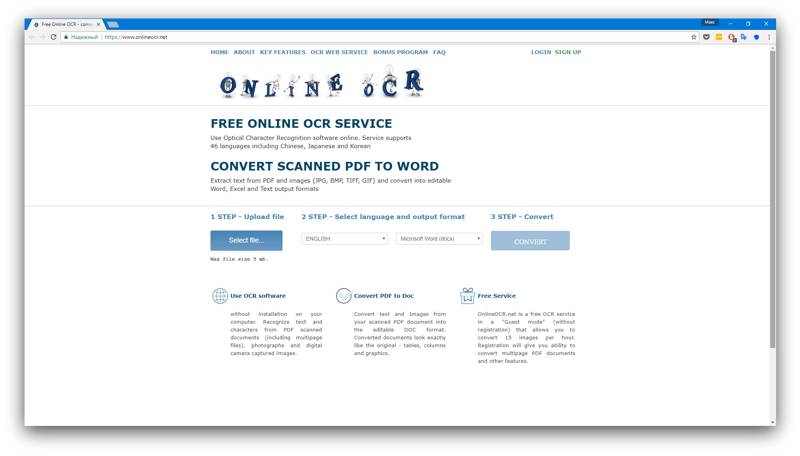
Другие сервисы для определения шрифта по изображению онлайн
Поговорим о других сервисах, которые помогут найти шрифт. Работа в них аналогична тем сервисам, что мы рассмотрели выше, поэтому я не буду показывать, как в них работать. Только расскажу об их ключевых особенностях.
WhatFontis
WhatFontis использует тот же принцип, что и WhatTheFont. Однако есть одна особенность: при загрузке можно уточнить, темнее ли фон изображения, чем буквы. Также можно задать фильтры для поиска, например, искать похожие варианты только среди бесплатных шрифтов.
Требования к картинке во многом совпадают с WhatTheFont, главное отличие в максимальном количестве букв на картинке – здесь их может быть не более 10. Если изображение не подходит, сайт предлагает отредактировать его онлайн.
Официальная страница: WhatFontis
FontDetect (FontMassive)
FontDetect – это бесплатная программа на Windows, которая ищет подходящие варианты среди уже имеющихся на компьютере шрифтов, поэтому выбор может быть сильно ограничен. Но зато приложение умеет распознавать кириллицу.
Ссылка на скачивание: FontDetect
Identifont
Identifont – интересный сервис с необычным алгоритмом. На него не нужно загружать изображение со шрифтом, ведь сайт предлагает найти подходящие варианты с помощью перебора характерных признаков. Чтобы получить результат, нужно ответить на несколько вопросов.
Также Identifont предлагает искать шрифт по названию или какой-нибудь характеристике (компании-издателю или фамилии дизайнера). Кроме того, можно ввести название уже известного шрифта и подобрать похожие на него варианты.
Официальная страница: Identifont
FontSpring
Данный сервис по своему функционалу похож на уже упомянутый ранее WhatTheFont. При этом у него есть несколько специфических особенностей, например, на сайте есть фоторедактор, который позволяет обрабатывать текст для наилучшего распознавания шрифта в режиме онлайн. Кроме того, на FontSpring можно добавлять характеристики для загружаемой картинки, чтобы лучше идентифицировать шрифт.
Официальная страница: FontSpring
FontMatch
FontMatch – это приложение, которое изначально было разработано для ОС Windows, но позже разработчики выпустили программу и для macOS. Поиск по картинке здесь происходит аналогично другим сервисам: загружаем картинку и запускаем анализатор приложения, в результате которого будет отображен список похожих шрифтов. Из минусов: англоязычный интерфейс, но разобраться в нем не составит никакого труда даже тому, кто совсем не знает языка.
Ссылка на скачивание: FontMatch
FontSquirrel
Последний сервис, о котором я расскажу – Font Squirrel. Это еще один англоязычный ресурс для поиска шрифта онлайн. Как и в случае со многими сервисами, он позволяет не просто распознать нужный шрифт, но и сразу скачать его из базы: бесплатно или платно.
Официальная страница: Font Squirrel
Что делать, если не получилось найти шрифт
Если у вас не получается определить шрифт автоматически, обратитесь за помощью на специализированный форум или в группы в социальных сетях.
Вот ссылки на некоторые из них:
- форум на ресурсе Whatthefont;
- форум Fontmassive;
- группы «Опознание шрифтов» и «Поиск шрифтов» во ВКонтакте;
- форум Ruldtp.
Выложите изображение с нужным шрифтом и ждите ответа. Лучше оставить запрос на нескольких сайтах. Ответ обычно приходит в течение нескольких часов.
Заключение
Поиск шрифта – это несложная задача, которая решается с помощью любых сервисов, рассмотренных выше. Некоторые из них содержат не такую большую базу шрифтов, как остальные, однако на помощь всегда может прийти форум или группа в социальных сетях, где вас проконсультируют уже реальные пользователи.
Конвертировать JPG в Word – бесплатное онлайн-распознавание текста
Конвертировать JPG в Word – бесплатное онлайн-распознавание текстаКонвертируйте JPG в Word онлайн и бесплатно с OCR или без него
Конвертировать JPG в Word
OCR 1OCR 2Конвертировать
Как конвертировать JPG (JPEG) в Word
Шаг 1
Выберите одно из доступных приложений на выбор. По функционалу они немного отличаются. Загрузите изображение в формате JPG или JPEG на сайт, используя окно загрузки.
Шаг 2
После завершения загрузки произведите необходимые настройки. Обратите внимание, что вы можете конвертировать с OCR или без него, используя различные приложения, в зависимости от того, что вам нужно.
Шаг 3
Через некоторое время преобразование будет завершено, и вы сможете загрузить файл Word на свое устройство. Проверьте результат и поделитесь нашим сайтом с друзьями.
Информация
Преобразование JPG в Word и принцип работы распознавания текста
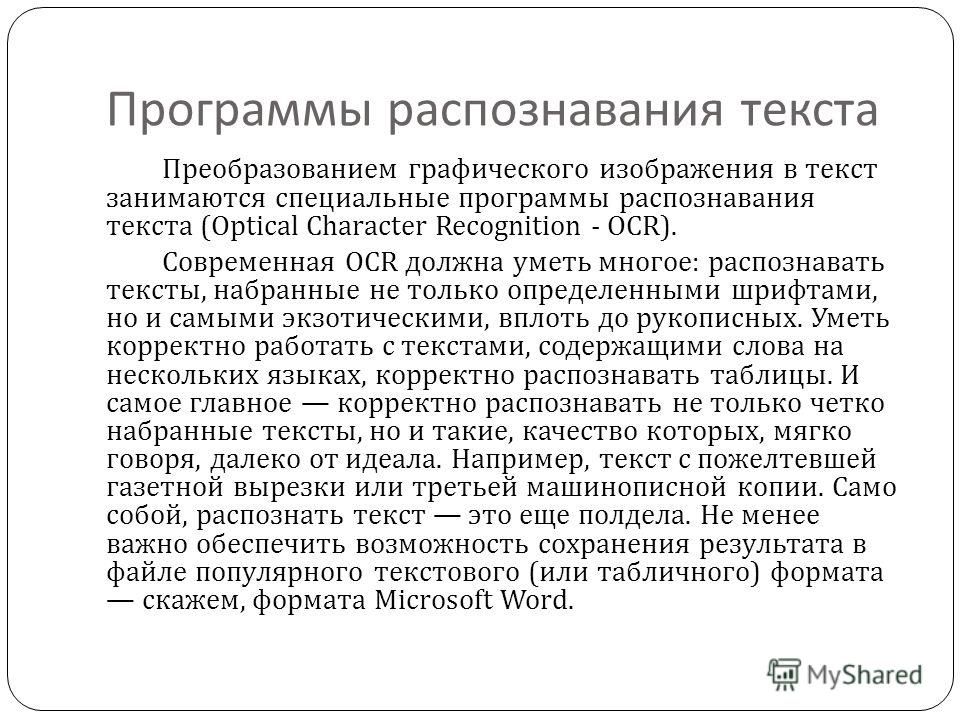
OCR или оптическое распознавание символов – это система, которая конвертирует изображения JPG / JPEG, например, фотографии печатного текста, файлы в формате PDF, а также отсканированные документы, в текстовые форматы Microsoft Word, DOC, DOCX с возможностью дальнейшего редактирования и наличие в них поиска.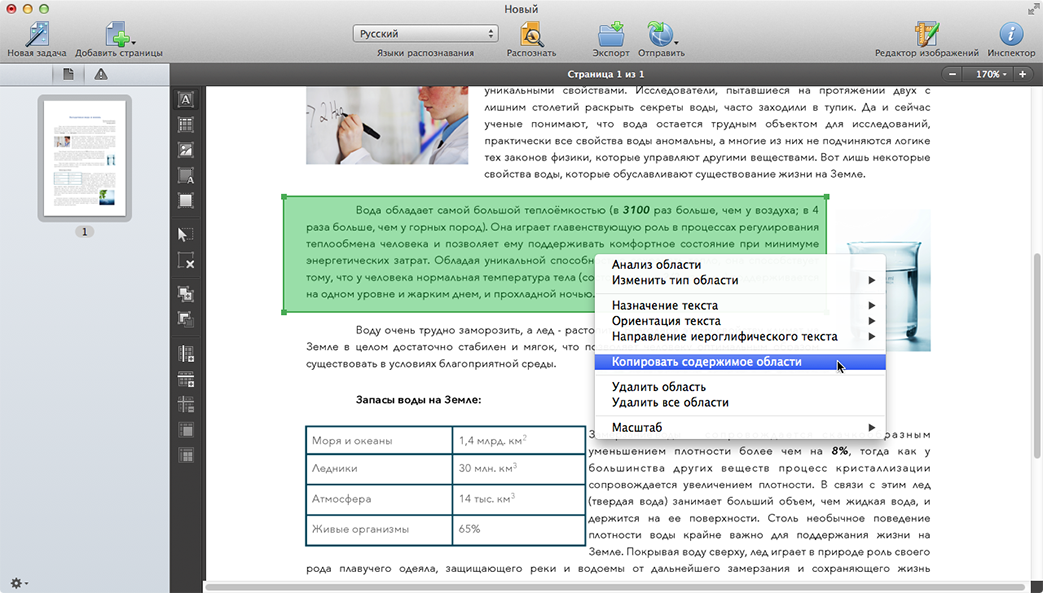 Сегодня нет необходимости перепечатывать существующий текст, тратя это драгоценное время. С этой работой помогают справиться многофункциональные устройства, которые выполняют ее в несколько этапов, избавляя человека от этой утомительной процедуры. Программное распознавание отсканированного текста и изображений позволяет быстро преобразовывать графические данные в цифровые. Полученные файлы можно редактировать.
OCR использует нейронные сети для поиска и распознавания текста на изображениях. Оптическое распознавание символов (OCR) позволяет преобразовывать текстовые изображения фотографий JPG в редактируемый текстовый формат, который поддерживает возможность поиска текста в документе, копирования и редактирования. Наш сервис поможет вам извлечь текстовое содержание изображений и документов, чтобы вам было удобнее работать с ними. Если вам не нужно распознавание текста, а только обычная конвертация, то выберите режим конвертации вверху сайта. В этом случае в результате преобразования JPG в Word вы получите файл Word, содержащий исходные изображения, растянутые на 100% для заполнения всей страницы.
Откройте конвертер
Особенности
Узнайте, почему преобразование JPG в Word на нашем веб-сайте – идеальный выбор
Конвертер
Вы можете преобразовать изображение или фотографию JPG / JPEG в документ Word. В результате этого преобразования у вас будет документ Word с вашим изображением на странице документа.
Распознавание текста
Вы сможете распознать текст на изображениях и преобразовать его в редактируемый формат Microsoft Word – DOC или DOCX. Для признания доступны все самые популярные языки мира.
Конфиденциальность
Мы гарантируем полную безопасность и конфиденциальность информации, содержащейся в ваших документах, которые вы загружаете через наш сервис, и на серверы наших партнеров.
Любое устройство
Вы можете пользоваться нашим сервисом как со своего компьютера, так и с мобильного телефона – на iOS или Android. Вне зависимости от платформы вы получите такой же качественный результат.
Удобство
Вы можете сами оценить удобство конвертации JPG в Word на нашем сайте. Отметим лишь, что вам не нужно ничего устанавливать на свой компьютер.
Бесплатно
JPG2WORD всегда был, есть и будет абсолютно бесплатным для пользователей. Мы зарабатываем на рекламе, поэтому будем благодарны, если вы отключите блокировку рекламы для нашего сайта.
Несколько фактов о JPG2WORD
При создании веб-сайта jpg2word.com мы думали о вашем удобстве. Мы хотели создать максимально удобный продукт со всех точек зрения и думаем, что у нас это получилось.
- Простой и понятный интерфейс
- Современный и удобный дизайн
- Быстрое преобразование с распознаванием текста
260K
Конвертированные файлы
3s
Скорость конвертации
100M+
Распознано слов
150K
Пользователи
Вам понравился наш сайт? Помогите нам расти.

Сохраните JPG 2 WORD в закладки своего устройства и расскажите об этом друзьям.
Распознать почерк врача онлайн по фото – бесплатно, онлайн
Главная » Интернет сервисы
Большинство врачей заполняет бланки с рецептами очень неразборчивым почерком, понять который зачастую не в состоянии даже работники аптек. Распознать подобные записи можно с помощью специальных приложений и инструментов, предназначенных для расшифровки почерка в режиме онлайн по фото.
Содержание
- ScreenOCR – простой онлайн-сканер рецептов врачей по фото
- Простой OCR
- «Сканер текста» – помощник в расшифровке почерка врача
- Text Scanner – сканирование и распознавание любого рукописного текста по фото
- PDF24 Tools – браузерный онлайн-распознаватель врачебного почерка
- Заключение
ScreenOCR – простой онлайн-сканер рецептов врачей по фото
ScreenOCR – приложение для мобильных телефонов, работающих под управлением ОС Android. Создано для сканирования документации и расшифровки почерка из фотографий и цифровых изображений. С помощью ScreenOCR можно без труда распознать рукописный текст на двадцати языках. Главные особенности приложения:
- опция автоматического определения;
- экспорт результатов в форматы .pdf и .txt;
- сверка результатов с исходными изображениями/фотографиями;
- история сканирований.
Для того, чтобы распознать почерк врача, необходимо запустить ScreenOCR и нажать на кнопку «Загрузить изображение» или сделать снимок, наведя объектив камеры на нужный участок. Программа отличается широким спектром настроек и наличием встроенного редактора. Бесплатная версия обладает рядом ограничений, стоимость платной подписки – 9,99 $ в месяц.
Простой OCR
Простой OCR имеет сходный функционал с описанным выше приложением, и функционирует на базе «умного» алгоритма, распознающего написанный от руки почерк. Ключевые особенности программы:
- возможность загружать изображения из галереи смартфона;
- высокая точность расшифровки;
- поддержка более 60 языков;
- синхронизация с Google Drive и другими облачными online-сервисами;
- распознавание pdf-документов и конвертирование в различные форматы;
- извлечение номеров телефонов, адресов электронной почты и URL-ссылок;
- опция пакетной обработки данных;
- встроенный экстрактор.

Простой OCR умеет распознавать текст, написанный на поврежденном куске бумаги и с пропущенными символами. Для дешифровки врачебного почерка нужно навести объектив камеры на бланк или лист бумаги и кликнуть по клавише «Screen», после чего снимок автоматически сохранится в галерее мобильного телефона. Делиться результатами можно через Google +, Google Hangouts и другие популярные приложения и мессенджеры. Единственный минус «Простой OCR» – в том, что программа не сканирует документы и изображения без доступа к сети.
«Сканер текста» – помощник в расшифровке почерка врача
OCR Text Scanner – считается одним из лучших сканеров текста. Существуют разные версии (бесплатная и премиальная), при этом для большинства задач хватает бесплатной. Среди главных особенностей программы:
- высокая скорость считывания информации;
- поддержка более 50 языков;
- опция распознавания рукописного ввода;
- синхронизация с Google Hangouts, Google Keep, Google Drive и Google+.
Для дешифровки с помощью «Сканера текста» нужно выполнить такие действия:
- Запустить приложение, после чего автоматически активируется камера. Здесь можно настроить zoom (масштаб), а также параметры яркости с помощью бегунков, расположенных в нижней части экрана.
- В случае съемки при условиях плохого освещения стоит включить вспышку.
- Если бланк с рецептом врача находится во внутренней памяти смартфона, можно загрузить фотографию из галереи.
После загрузки изображения автоматически запустится функция распознавания почерка. Через несколько секунд на экране отобразится текст в печатном виде. Его можно редактировать и конвертировать в различные форматы.
Text Scanner – сканирование и распознавание любого рукописного текста по фото
Условно бесплатная программа Text Scanner, обладающая довольно высоким рейтингом и большим количеством положительных отзывов. С помощью данного приложения можно без труда расшифровать непонятный врачебный почерк и трудночитаемый текст.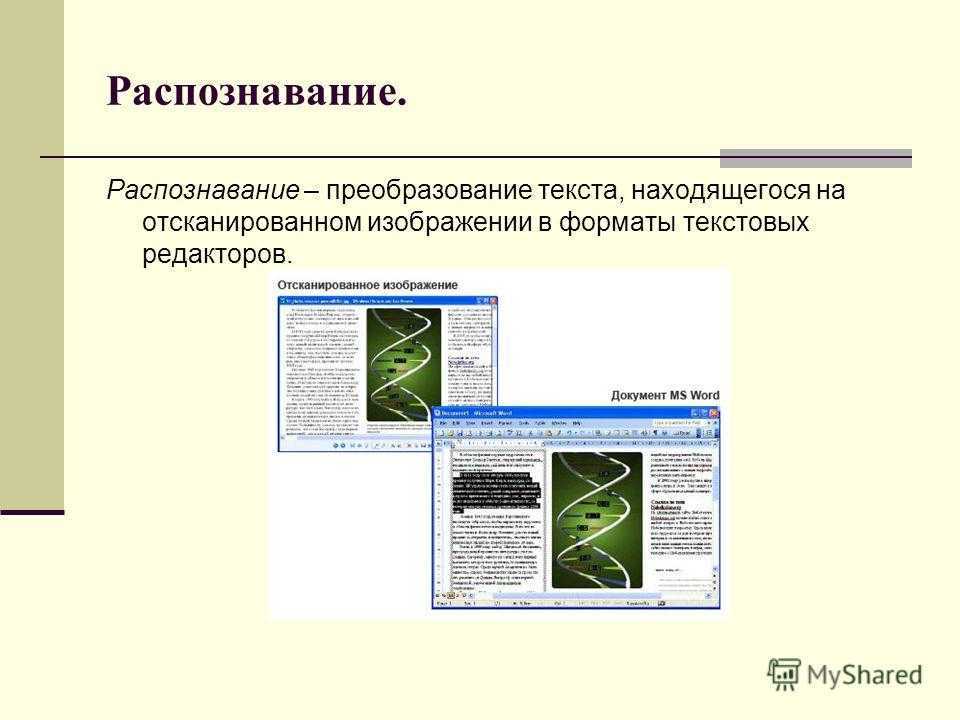 Алгоритм работы с Text Scanner выглядит следующим образом:
- После инсталляции потребуется предоставить приложению все нужные разрешения.
- На стартовой странице находятся: клавиша с изображением фотоаппарата (в правой нижней части) и кнопка «Галерея» (в верхней левой части). Первая кнопка предназначена для съемки текста, вторая – для загрузки фотографий из галереи.
- Когда фото будет загружено, можно нажать на клавишу «Crop» для обрезки нужного фрагмента. Фото должно содержать только бланк рецепта, выписанный врачом. Обрезка выполняется посредством перетаскивания рамки. В программе есть встроенный набор инструментов, позволяющих поворачивать и редактировать изображения.
Остается кликнуть по клавише «Scan» и дождаться результатов дешифровки почерка.
PDF24 Tools – браузерный онлайн-распознаватель врачебного почерка
Для того, чтобы распознать почерк врача без регистрации и установки сторонних приложений, можно воспользоваться онлайн-сервисом PDF24 Tools. Данный способ подходит для ноутбуков, компьютеров, планшетов и мобильных телефонов. Алгоритм работы с PDF24 Tools:
- Нужно зайти в любой удобный браузер, перейти по ссылке tools.pdf24.org/ru/ocr-pdf и нажать на кнопку «Выбрать файлы».
- После загрузки фотографии откроется раздел дополнительных опций. Потребуется активировать «Рукописные страницы» и внести коррективы в настройки (по собственному усмотрению). Нажатие на клавишу «Начать OCR» запустит процесс распознавания текста.
Когда процесс распознавания завершится, можно сохранить обработанный документ в PDF-формате.
Заключение
Несмотря на обилие приложений и инструментов, позволяющих распознать особенности почерка врачей в режиме онлайн по фото, не стоит забывать о рисках, касающихся расшифровки. Даже полновесная программа для ПК Fine Reader допускает ошибки при сканировании текста. Поскольку рецепт, выписанный доктором, является важным документом, его неверная интерпретация способна привести к весьма плачевным последствиям.
Рейтинг
( 8 оценок, среднее 2 из 5 )
Понравилась статья? Поделиться с друзьями:
Фоторедактор | Бесплатное редактирование изображений онлайн
Фоторедактор | Бесплатное редактирование изображений онлайн – PhotoKit.comPhotoKit
Онлайн-редактор фотографий на основе искусственного интеллекта, удобный и простой в использовании. На данный момент обработано 6887324 изображений.
Искусственный интеллект
Мы используем алгоритмы искусственного интеллекта и самообучение с огромными объемами данных, чтобы научить наш инструмент работать на вас!
 hide,amp-accordion-item281.toggleVisibility,amp-accordion-item381.hide,amp-accordion-item481.hide,amp-accordion-item581.hide”> Высокое качество
Лучшая цена
Кроссплатформенность
Защита конфиденциальности
Удалить фон изображения.
PhotoKit имеет более богатые типы распознавания переднего плана и более мелкие детали краев. Один клик автоматически удалит 100% фона за 5 секунд.
Вырез
НАЧАТЬ РЕДАКТИРОВАНИЕВолшебно удаляйте объекты с изображений!
Умная кисть PhotoKit проста в использовании и позволяет достичь уровня профессионального дизайнера одним щелчком мыши. Он может быстро восстанавливать старые фотографии, удалять водяные знаки, удалять морщины и дефекты кожи, а также удалять ненужные объекты.
Краска
НАЧАТЬ РЕДАКТИРОВАНИЕУлучшите качество изображения, сделайте картинку более четкой!
Улучшите качество изображения, обогатите объем информации, усильте интерпретацию и распознавание изображения, а также сделайте изображение более четким. Его можно использовать для улучшения качества изображения изображений веб-сайтов, изображений мобильных фотоальбомов и видео с перекачкой кадров.
Чистота
НАЧАТЬ РЕДАКТИРОВАНИЕЧто делать, если фотография передержана или недодержана?
Восстановление экспозиции с помощью PhotoKit позволяет настроить коэффициент яркости объекта для достижения наилучшего эффекта на изображении, регулируя экспозицию одним щелчком мыши. Это можно понимать как управление экспозицией, чтобы можно было точно воспроизвести слой, качество и цвет объекта.
Воздействие
НАЧАТЬ РЕДАКТИРОВАНИЕКакой инструмент редактирования изображений в PhotoKit лучше всего подходит?
Мой новый любимый онлайн-редактор фотографий
PhotoKit меня приятно удивил. Я использовал много различных онлайн-редакторов фотографий, но этот имеет лучший, интуитивно понятный и очень функциональный интерфейс. Он также имеет широкий спектр фильтров, которые являются фантастическими и простыми в использовании.
— Терпение, цифровой маркетинг
Отличный фоторедактор, который работает
Отличный инструмент! Сначала я купил его для удаления фона с фотографий, но, наконец, это настоящий небольшой полный набор инструментов для выполнения множества простых задач на изображениях. для удаления фона качество отличное.
Екатерина, Mockplus
Идеально подходит для начинающих в области редактирования фотографий
Мне нравится, как вы можете масштабировать изображения и сжимать их, а также добавлять к ним новые фильтры одним щелчком мыши! Вы также можете сохранить их все за считанные секунды одним щелчком мыши — это так просто в использовании и делает все безболезненно. Фотокит лучший! – Читать далее
Ева Уильямс, журналист fixthephoto.com
Наши инструменты для обработки изображений.
PhotoKit интегрирован с мощным онлайн-редактором фотографий. Онлайн-редактор фотографий Photokit содержит множество замечательных функций, которые помогут вам улучшить ваши фотографии. Всего несколькими щелчками мыши вы можете улучшать фотографии, ретушировать портреты, удалять фон, применять эффекты, создавать фотоколлажи, а также с легкостью обрезать, изменять размер, поворачивать и применять основные правки. Полезные пакетные обработки изображений (форматы png, jpg, gif, bmp, tiff и RAW). Пакетная обработка или обработка нескольких изображений одновременно. Массовое изменение размера изображений, обрезка, сжатие, конвертер, вырезание, водяной знак, фильтр, переименование и загрузка.
Cutout
Inpaint
Smooth
Clarity
Exposure
Balance
Correction
Effects
Palette
Style
Filter
Sketch
Cartoon
Vectorization
Draw
Dodge
Затемнение
Обесцвечивание
Размытие
Мозаика
Ластик
Волшебный ластик
Раскрашивание
Фон
Text
Shapes
Stickers
Resize
Crop
Clipping
Transform
Focus
Warp
Corners
Frame
Collage
Stitching
Merge
Blending
Как извлечь текст из изображений с помощью Python?
Посмотреть обсуждение
Улучшить статью
Сохранить статью
- Уровень сложности: Средний
- Последнее обновление: 26 дек, 2020
Посмотреть обсуждение
Улучшить статью
Сохранить статью
OCR (оптическое распознавание символов) — это процесс электронного преобразования цифровых изображений в машинно-кодированный текст. Где цифровое изображение обычно представляет собой изображение, содержащее области, напоминающие символы языка. OCR — это область исследований в области распознавания образов, искусственного интеллекта и компьютерного зрения. Это связано с тем, что более новые OCR обучаются, предоставляя им образцы данных, которые обрабатываются алгоритмом машинного обучения. Этот метод извлечения текста из изображений обычно используется в рабочих средах, где точно известно, что изображение будет содержать текстовые данные. В этой статье мы узнаем об извлечении текста из изображений. Для этого мы будем использовать язык программирования Python.
Чтобы наша программа на Python имела возможности распознавания символов, мы будем использовать библиотеку OCR pytesseract . Библиотеку можно установить в нашу среду Python, выполнив следующую команду в интерпретаторе команд ОС:
pip install pytesseract
также присутствовать для правильной установки библиотеки. Во время установки вышеупомянутого исполняемого файла нам будет предложено указать путь для него. Этот путь необходимо запомнить, так как он будет использоваться позже в коде. Для большинства установок путь будет C:\\Program Files (x86)\\Tesseract-OCR\\tesseract.exe.
Объяснение:
Сначала мы импортировали модуль изображения из библиотеки PIL (для открытия изображения), а затем модуль pytesseract из библиотеки pytesseract (для извлечения текста). Затем, после того как мы определили переменную path_to_tesseract , которая содержит путь к исполняемому двоичному файлу ( tesseract.exe ), который мы установили в предварительном пакете (этот путь будет зависеть от места, где установлен двоичный файл). Затем мы определили image_path переменная, содержащая путь к файлу изображения. Этот путь передается функции open() для создания объекта изображения из нашего изображения. После этого мы присвоили переменной pytesseract.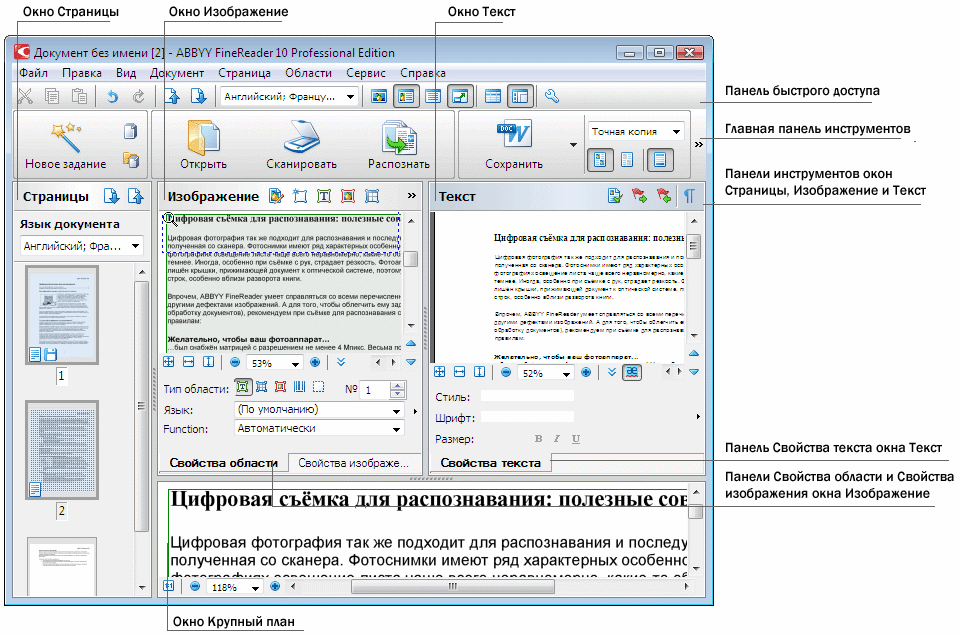 L), который добавляется по умолчанию).
Example 1:
Image for demonstration:
An image of white text with black background
Below is the full implementation:
Python3
|
Output:
теперь дети заявляют, что должны после того же долго делать такие
точка бежать звонить вместе несколько человек будут ходить давать
Пример 2:
Изображение для демонстрации:
Code:
Python3
|
 exe"
exe" ON 9018, 9048, 9018, 9018, 9018, 9018, 9018, 9018, 9018, 9018, 9018, 9018, 9018, 9018, , , , , , , , , , , , . Microsoft OneNote — бесплатная кроссплатформенная офисная программа для создания и систематизации заметок, позволяющая пользователям вводить текст, создавать таблицы и даже вставлять изображения, чтобы заметки можно было использовать совместно с другими авторизованными пользователями OneNote. Впечатляющей особенностью OneNote является встроенная возможность распознавания текста OneNote. Здесь мы собираемся поделиться некоторыми фактами, которые вам нужно знать об OneNote OCR, и показать вам, как выполнять OneNote OCR в PDF или изображении, независимо от того, используете ли вы Microsoft OneNote OCR на Mac, Windows, iOS или Android. OCR, полное название — Optical Character Recognition, означает преобразование печатного, рукописного или печатного текста в компьютерный код. Чтобы выполнить OneNote OCR на изображении или PDF, шаги на Mac очень похожи на шаги на ПК с Windows, независимо от того, используете ли вы OneNote 2016 или 2019, но есть некоторые отличия от OCR PDF или OCR Image в OneNote на iPad/iPhone и Android. По той причине, что мобильные версии OneNote позволяют пользователям загружать изображения, сделанные непосредственно камерой iPhone/iPad или Android, многие пользователи предпочитают выполнять OneNote OCR на iOS или Android, и следующие шаги: По общему признанию, OneNote отлично подходит для людей, которым приходится иметь дело с документами на регулярной основе, однако OneNote OCR не всегда работает должным образом. Ниже приведены 3 наиболее часто задаваемых вопроса об OneNote OCR: Если вам не удается установить или запустить программу, рекомендуется перезагрузить или удалить определенную папку (~/Library/Containers/com.microsoft.onenote.mac). OneNote для Windows кажется, что OneNote работает намного стабильнее на ПК с Windows, чем на Mac. Иногда OneNote не позволяет копировать текст с картинки, в этом случае нужно повторно вставить изображение. Если по-прежнему не работает, закройте программу и перезапустите OCR. В свете того, что OneNote лучше распознает изображения, чем в PDF, вы можете сначала сохранить PDF как изображение, а затем вставить изображение, чтобы скопировать текст, если вам не удалось скопировать текст. Иногда OneNote OCR не точно распознает текст из файлов на основе изображений. В этом случае сначала убедитесь, что импортированный файл четкий и чистый, прямой и плоский, затем еще раз проверьте результаты распознавания и вручную откорректируйте, если ошибки повторяются. По общему признанию, эти исправления иногда выполнимы, но иногда вы не можете решить проблему «OneNote OCR не работает». И я думаю, именно поэтому многие пользователи ищут альтернативы OneNote OCR, чтобы решить эти проблемы раз и навсегда. Если вы находитесь в такой же ситуации, продолжайте читать, чтобы найти альтернативу OneNote OCR. Тогда вам просто нужна альтернатива OneNote OCR. Cisdem PDF OCR Converter — это специальный конвертер Mac OCR для преобразования исходных и отсканированных PDF-файлов и даже изображений примерно в 16 форматов, включая, помимо прочего, Word, Excel, ePub, Text, PPTX, HTML… с сохранением исходного качества файла. Cisdem PDF Converter OCR функции: Как ведущий разработчик программного обеспечения OCR, предлагающий решения OCR, Readiris пользуется большой популярностью среди пользователей OCR по причине точных результатов OCR и расширенных функций для преобразования PDF-файлов или редактирования тексты. )
) Что такое OneNote OCR?
 Или, проще говоря, это означает распознавание текста из нередактируемых/недоступных для записи/недоступных для поиска файлов. Microsoft OneNote OCR относится к функции OCR, добавленной Microsoft в OneNote, которая позволяет пользователям распознавать текст на изображениях, снимках и распечатках PDF. Вам просто нужно выбрать изображение или страницу, скопировать текст, а затем вставить в OneNote или другой инструмент текстового процессора.
 Учебник №1 OneNote OCR PDF или Picture на Mac и Windows (2016 и 2019)
Шаги к OneNote OCR PDF на Mac или Windows
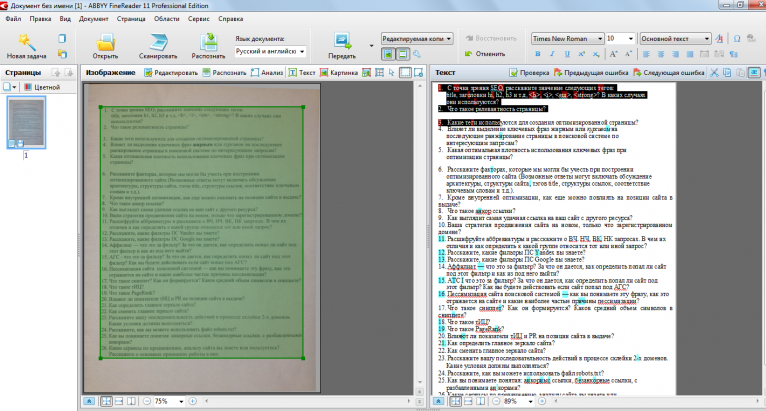
Изображение OneNote OCR на Mac или Windows
Учебник № 2: OneNote OCR PDF или Picture на iOS и Android

Обработка OneNote OCR может занять некоторое время, вы можете просто выйти из файла, немного подождать, а затем снова открыть его, вы найдете текст в PDF или изображение, которое можно скопировать. Что делать, если OneNote OCR не работает?
1. Не удается установить OneNote OCR или происходит сбой при работе на Mac.

Я пользователь Mac (MacOS 10.13), я пытался загрузить программу в Mac App Store, размер пакета составляет около 430 МБ, и мне потребовалось некоторое время, чтобы установить эту программу. И самая большая проблема в том, что у меня нет возможности запустить эту программу, хотя я пробовал много раз, ничего не запускается, кроме сообщений об ошибках.
2. OneNote OCR Копировать текст с картинки не работает
3. OneNote OCR Копирует текст из распечатки PDF не работает
 из вставленного PDF.
 4. Ошибки OneNote OCR
5. Все еще не работает? Или хотите лучший результат OCR?
OneNote OCR Альтернатива Mac — Cisdem PDF Converter OCR
 Многие пользователи выбирают Cisdem PDF Converter OCR из-за его универсальности для преобразования всех видов документов в высокое качество.
 Как использовать альтернативу OneNote OCR для Mac?
Скачать бесплатно
Перейдите в интерфейс «Конвертер», перетащите PDF-файлы в программу или нажмите «+», чтобы добавить PDF-файлы для OCR.
Включите кнопку OCR, выберите язык и диапазон страниц. Выберите выходной формат перед распознаванием текста. Чтобы получить более точные результаты распознавания, вы можете щелкнуть значок «Настройки» рядом с языковым меню. Появится новый интерфейс, в котором каждая часть зоны применения OCR будет помечена как «Текст», «Изображение» или «Таблица» в разных цветных полях. Вы можете проверить, правильно ли отмечено все содержимое, если нет, откорректируйте вручную. Например, если вы хотите, чтобы часть распознавалась как таблица, удалите поле метки по умолчанию, нажмите «Отметить таблицы» на панелях инструментов «Прикладная зона OCR», затем перетащите поле метки, чтобы выбрать содержимое, которое вы хотите распознать как таблицы. Вы можете изменить размер поля метки, перетащив границы поля.
Нажмите «Преобразовать», чтобы сделать выбранные PDF-файлы редактируемыми.
Откройте файл OCR и скопируйте или отредактируйте его по своему усмотрению. OneNote OCR Альтернатива Windows — Readiris 17 для Windows
Как использовать альтернативу OneNote OCR для Windows?
OneNote OCR и его альтернативы
Точность оптического распознавания символов Пакетное распознавание символов Вывод OCR Основные характеристики OneNote OCR 60%~90% Нет Текст Делать и систематизировать записи Cisdem PDF Converter OCR 95%+ Да PDF, текст, Word, Excel, PowerPoint, ePub, HTML, Keynote, Pages, RTFD Создание и преобразование PDF-файлов Readiris OCR 95%+ Нет PDF, Word, Excel, PowerPoint Редактирование и преобразование PDF-файлов
3 факта о OneNote OCR
#1 Доступность OneNote OCR
Как мы знаем, Microsoft OneNote доступен на всех платформах, включая MacOS, Windows, iOS, Android, даже в Интернете бесплатно. Хотя многие пользователи предпочитают использовать OneNote в Интернете, OneNote в Интернете не поддерживает OCR. Как видно из следующего результата теста, при щелчке правой кнопкой мыши по изображению для запуска распознавания ничего не происходит, вам не разрешено выполнять распознавание текста в OneNote онлайн.
То есть OneNote OCR доступен только в версиях для macOS, Windows, iOS и Android. Онлайн-версия OneNote не поддерживает OCR. Итак, если вы хотите использовать OneNote OCR, перейдите на его настольную или мобильную версии.
#2 Поддержка ввода OneNote OCR
Возможно, вы поняли, что OneNote OCR поддерживает как файлы PDF, так и файлы изображений. На самом деле OneNote OCR может больше.
Он работает как с исходными, так и с отсканированными PDF-файлами, вам просто нужно вставить их как PDF-распечатку.
Что касается изображений, то поддерживаются все форматы, такие как JPG, PNG, GIF, BMP, TIFF и т. д. Независимо от того, сохранено ли изображение из других цифровых файлов (PDF, Word, Excel или других) или захвачено из камеры телефона или отсканированные с бумажных файлов.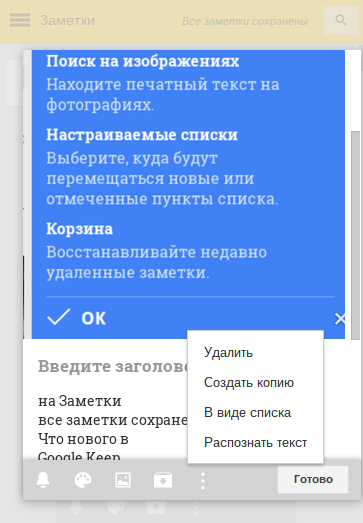 Даже OneNote позволяет пользователям вставлять изображения прямо с камер вашего устройства.
Поддерживает ли OneNote OCR рукописные файлы?
Да, OneNote OCR поддерживает распознавание текста из рукописных файлов. Однако результат распознавания не так хорош, как ожидалось, есть пропущенные тексты и неточные символы. Если вы не работаете с аккуратным, чистым и простым почерком, вам лучше попробовать другое профессиональное программное обеспечение для распознавания текста.
#3 Насколько хорошо OneNote OCR? (Обзор OneNote OCR)
Вам может быть интересно, насколько хорошо OneNote OCR. На самом деле ни одно OCR не идеально подходит для обеспечения 100% точности исходного файла, ни OCR OneNote.
Преимущества:
- Точность 90%+ при работе с простым текстовым изображением
- Поддержка оптического распознавания символов PDF и изображений
- Простота использования
- Бесплатное использование
Недостатки:
- Плохое распознавание текста при чтении текста в виде таблицы или других сложных файлов
- Нет партии OCR
- Извлекать только текст из PDF или изображения, без форматирования
- Сбой иногда без причины
Я вставил 7 файлов (3 PDF-файла и 4 изображения) в OneNote для распознавания текста. Судя по всему, OneNote лучше справился с распознаванием изображений в текст, чем с копированием текста из PDF-файлов, он был более точным и неповрежденным.
Кроме того, я вставил 8,7-мегабайтный PDF-файл для OCR, программа просто вылетела и принудительно завершила работу. Я повторил попытку, он сделал OCR, но результаты не оправдали моих ожиданий.
Заключение
Мы надеемся, что Microsoft OneNote будет способствовать дальнейшим усилиям по устранению существующих проблем OCR OneNote, поскольку он действительно предоставляет нам хороший и бесплатный сервис для управления заметками. Но прежде чем будут предложены решения, мы можем попробовать эти вышеупомянутые альтернативы OneNote OCR для нашего удобства.
Горячие статьи
5 лучших онлайн-компрессоров PDF 2021: сжатие PDF до 100 КБ Обновление 2022 г.: как распознавать PDF-файлы на Mac (поддержка Ventura и Monterey) 5 способов конвертировать PDF в страницы на Mac в 2022 году (включая новый MacBook)12+ лучших бесплатных программ OCR для Windows [Обновленный список 2022]
Сравните и выберите из списка лучшие платные и бесплатные программы OCR для преобразования изображений или отсканированных бумажных документов в документ с редактируемым текстом:
Optical Character Программное обеспечение для распознавания (OCR) может преобразовывать отсканированные документы в формате изображения в редактируемые документы. Вы можете использовать это программное обеспечение для редактирования отсканированных документов с помощью приложения для обработки PDF или текста.
Здесь мы рассмотрим лучшее программное обеспечение для распознавания текста для компьютеров. Мы сравнили и выделили лучшие функции каждого приложения OCR, чтобы вы могли выбрать лучшее, соответствующее вашим требованиям.
Что вы узнаете:
- Обзор программ оптического распознавания символов для ПК
- Часто задаваемые вопросы
- Список лучших программ оптического распознавания символов для ПК
- Сравнение лучших инструментов оптического распознавания символов
#1) Nanonets 900 ) OCRSpace - #3) FreeOCR
- #4) OnlineOCR
- #5) Простое распознавание символов
- #6) Adobe Acrobat Pro DC
- #7) PDFelement
- #8) Easy Screen OCR
- 2 90 90 Бесплатное распознавание текста
- #10) ABBYY FineReader
- #11) Free OCR to Word
- #12) LightPDF
- Other Notable OCR Software
- Recommended Reading
Review of OCR Software for PC
Проверка фактов: Ожидается, что объем мирового рынка OCR составит около 8,92 миллиарда долларов в 2021 году. По прогнозам, он будет расти со скоростью 16,7 процента и достигнет 26,31 миллиарда долларов в 2028 году.
На графике ниже показано ожидаемое увеличение в размере рынка OCR с 2021 по 2028 год:
Совет: Узнайте формат ввода и вывода перед установкой определенного приложения OCR. Некоторые приложения поддерживают вывод только в форматах RTF и TXT, в то время как другие также поддерживают вывод в документы Excel и Word.
Часто задаваемые вопросы
Вопрос №1) Что делает программа OCR?
Ответ: OCR — это сокращение от Optical Character Recognition. Эта программа распознает текст в отсканированном изображении или документе. Вы можете использовать приложение для преобразования изображений или отсканированных бумажных документов в документ с редактируемым текстом.
Вопрос № 2) Для чего используется приложение OCR?
Ответ: Используется для автоматического извлечения текста из файла изображения или отсканированного документа. Приложение преобразует изображения в машиночитаемые текстовые документы, которые можно редактировать с помощью текстового редактора.
Вопрос №3) В чем разница между OCR и сканером?
Ответ: Сканер сканирует и сохраняет бумажный документ в файл цифрового изображения. Вы не можете редактировать текст в отсканированном изображении. Приложение оптического распознавания символов преобразует файл цифрового изображения в редактируемый документ.
Вопрос № 4. Могут ли приложения OCR распознавать почерк?
Ответ: Большинство приложений оптического распознавания символов могут идентифицировать стандартные шрифты в документах. Они не могут распознать почерк. Вам нужно специальное приложение, известное как Handwriting OCR, для идентификации рукописного текста в документах.
Вопрос № 5) Есть ли в Windows 10 программное обеспечение для оптического распознавания символов?
Ответ: В Windows 10 есть встроенный инструмент для обработки изображений, который может обрабатывать изображения с небольшим количеством текста. Если вы хотите отсканировать изображение с большим количеством текста, вам необходимо использовать специальное программное обеспечение для оптического распознавания символов.
=>> Свяжитесь с нами, чтобы предложить размещение здесь.
Список лучших программ оптического распознавания символов для ПК
Вот список популярных и бесплатных инструментов оптического распознавания символов:
- Nanonets
- OCRSpace
- FreeOCR
- OnlineOCR
- Простое распознавание символов
- Adobe Acrobat Pro DC
- PDFэлемент
- Easy Screen OCR
- Boxoft бесплатное распознавание символов
- ABBYY FineReader
- Нанонец
- Бесплатное распознавание текста в Word
- LightPDF
Сравнение лучших инструментов оптического распознавания символов
Давайте подробно рассмотрим эти инструменты ниже.
#1) Nanonets
Nanonets — лучший вариант для , автоматизирующий рабочие процессы извлечения данных из документов с помощью OCR и машинного обучения.
Nanonets — это программа распознавания текста на основе искусственного интеллекта, которая позволяет оцифровывать данные из любого типа документа. Собирайте и извлекайте данные из ипотечных форм, налоговых форм, удостоверений личности, счетов-фактур, платежных ведомостей и практически любого типа документов с помощью Nanonets.
Сделать ручной ввод данных устаревшим. Наносети помогают сделать документы/данные совместимыми между предприятиями, ERP-системами, базами данных и службами облачного хранения.
Особенности:
- Повысьте производительность, извлекая только те данные, которые вам нужны.
- Интеграция с ERP, базами данных и облачными хранилищами.
- Полная автоматизация рабочих процессов обработки документов.
- Бесплатный API OCR с малой задержкой и неограниченным количеством запросов.
Вердикт: Nanonets — это надежное приложение для оптического распознавания символов с впечатляющими возможностями машинного обучения. Он идеально подходит для предприятий любого размера, которые хотели бы автоматизировать рабочие процессы с большим объемом документов. Nanonets предлагает готовые решения для широкого спектра популярных типов документов.
Цена:
- Стартер: бесплатно
- Pro: 499 долларов США за модель в месяц
- Предприятие: Пользовательские цены
- Пробная версия: Да | 7 дней
=> Посетите веб-сайт Nanonets
#2) OCRSpace
Best for Преобразование отсканированных изображений или файлов PDF в редактируемые документы Word онлайн бесплатно.
OCRSpace — лучшее приложение OCR для преобразования отсканированных изображений и PDF-файлов в редактируемые документы. Вы можете загрузить документ или вставить URL-адрес, чтобы преобразовать документ в редактируемые файлы. Приложение автоматически определит ориентацию и при необходимости автоматически увеличит изображения.
Особенности:
- Онлайн-преобразование файлов PDF, JPG, PNG и WebP.
- Сканирование чека.
- Поддерживает более 20 языков.
Вердикт: OCRSpace — это бесплатный онлайн-инструмент с множеством полезных функций. Вы можете использовать приложение из любого совместимого браузера на ПК и мобильных устройствах.
Цена: Бесплатно
Веб-сайт: OCRSpace
FreeOCR — это бесплатный инструмент, который позволяет конвертировать JPG и другие популярные форматы изображений в редактируемые документы. Приложение включает механизм Tesseract OCR PDF, разработанный HP. Двигатель вошел в тройку лучших по результатам конкурса точности OCR, проведенного Университетом Невады.
Особенности:
- Экспорт в MS Word.
- Поддержка JPG и других популярных графических файлов.
- Поддержка Твена.
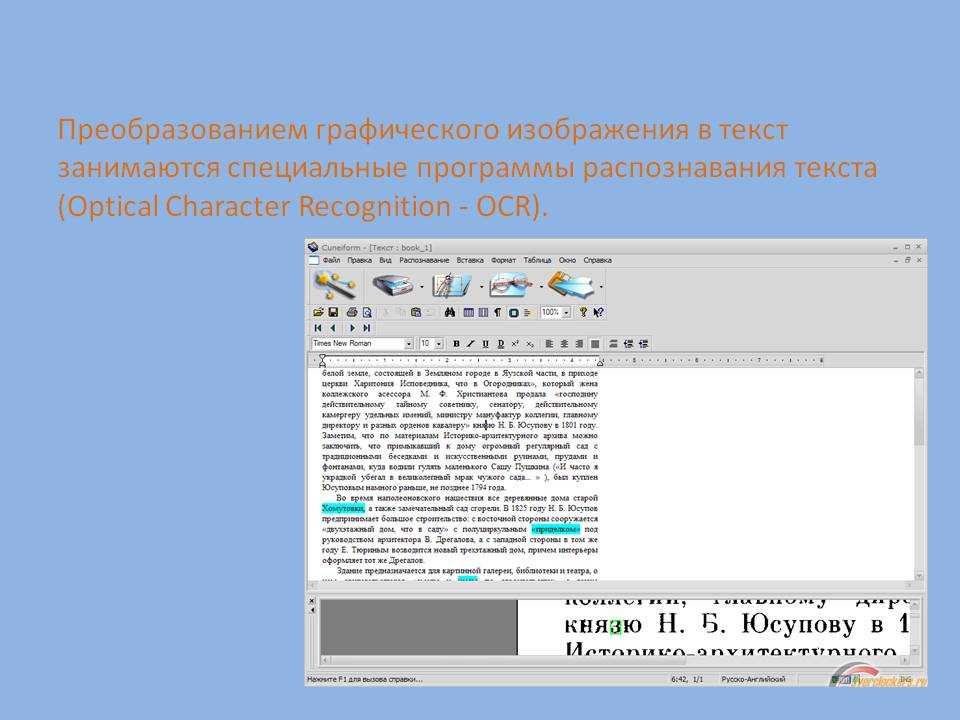
Вердикт: FreeOCR — это простая и легкая программа оптического распознавания символов, которую вы можете использовать бесплатно. Это приложение включает в себя движок с открытым исходным кодом, который постоянно разрабатывается и поддерживается Google.
Цена: Бесплатно
Веб-сайт: FreeOCR
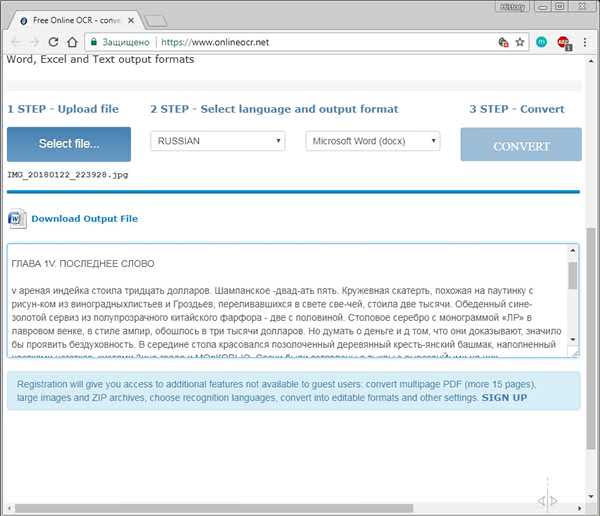
OnlineOCR — это онлайн-приложение, которое можно использовать для преобразования отсканированных изображений и файлов PDF в редактируемые форматы Word, Excel или обычный текст. Бесплатное приложение OCR поддерживает преобразование до 15 страниц в час. Вы можете бесплатно зарегистрироваться, чтобы разблокировать расширенные функции, такие как преобразование многостраничных PDF-файлов.
Особенности:
- Извлечение текста из изображений и PDF.
- Ввод из форматов GIF, TIFF, BMP и JPG.
- Вывод в Excel, Word и текстовые файлы.
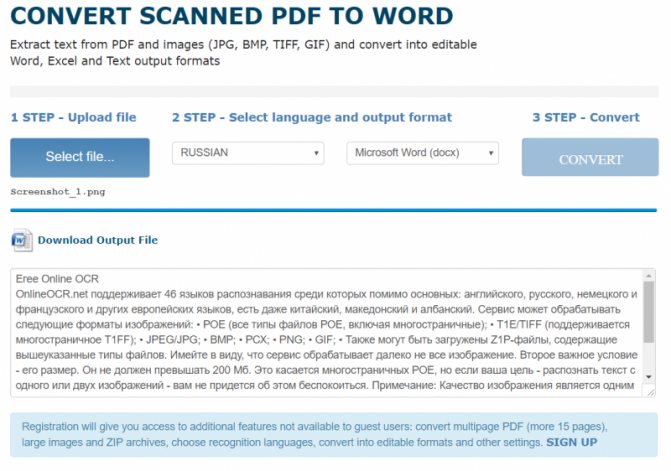
- Поддержка более 46 языков.
Вердикт: OnlineOCR — это простое и удобное онлайн-приложение для распознавания текста. Вы можете использовать его для преобразования отсканированных изображений и файлов PDF на любом устройстве.
Цена: Бесплатно
Веб-сайт: OnlineOCR
#5) Простое распознавание символов
Лучше всего для пакетного оптического распознавания символов преобразования отсканированных изображений в Windows.
Simple OCR, как следует из названия, представляет собой простое приложение, которое можно использовать для преобразования отсканированных документов в OCR. Разработчик может похвастаться 100-процентной точностью преобразования отсканированных изображений в редактируемые документы. Приложение может уменьшить пятнышки или точки на отсканированных изображениях. Он поддерживает документы с нестандартными шрифтами, макетами с несколькими столбцами и таблицами.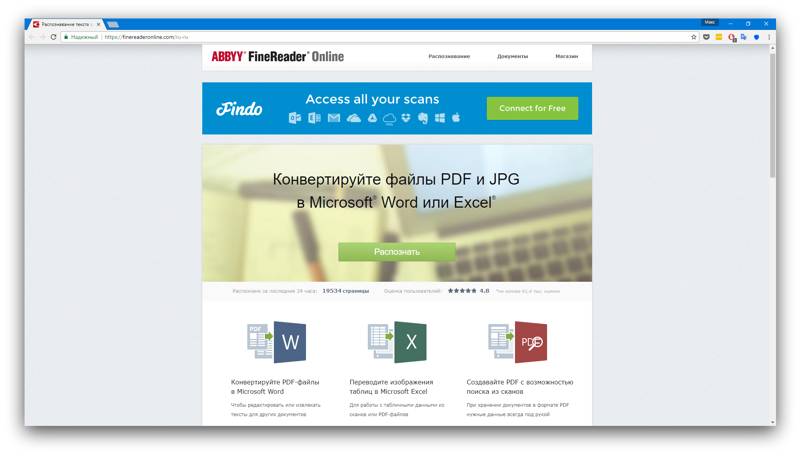
Характеристики:
- Удаление пятен на зашумленных документах.
- Сохранение формата.
- Пакетное распознавание символов на английском и французском языках.
- Сохранить в форматах TXT и RTF.
- Поддержка макетов и таблиц с несколькими столбцами.
Вердикт: Simple OCR — отличный бесплатный инструмент для преобразования отсканированных изображений в редактируемые документы. Однако форматы ввода и вывода, поддерживаемые приложением, ограничены, что может не соответствовать требованиям большинства людей.
Цена: Бесплатно
Веб-сайт: Простое распознавание символов
#6) Adobe Acrobat Pro DC
Лучший инструмент для редактирования, оцифровки и систематизации PDF-файлов на любом устройстве.
Adobe Acrobat Pro DC — отличное приложение для редактирования PDF. Программное обеспечение поддерживает создание и преобразование PDF, цифровую подпись, пакетную обработку и преобразование OCR. Кроме того, приложение также поддерживает функции совместной работы, которые помогают оптимизировать рабочий процесс.
Особенности:
- Создавайте и конвертируйте PDF-файлы.
- Делитесь PDF-файлами.
- Подпишите PDF-файлы.
- Преобразование OCR.
Вердикт: Acrobat Pro DC — отличный инструмент для редактирования PDF с функцией оптического распознавания символов. Цена может быть высокой, но характеристики того стоят.
Цена:
- Adobe Acrobat Standard DC: 12,99 долл. США в месяц
- Adobe Acrobat Pro DC: 14,99 долларов США в месяц
- Пробная версия: Да | 7 дней
Веб-сайт: Adobe Acrobat Pro DC
#7) PDFelement
Лучше всего подходит для редактирования и преобразования файлов PDF в Windows и iOS.
PDFelement позволяет редактировать и упорядочивать PDF-файлы в Windows. Вы можете редактировать и создавать формы и другие документы с помощью программного обеспечения. Приложение также позволяет упорядочивать PDF-документы на устройствах iOS.
Особенности:
- Редактируйте текст PDF, изображения на Windows, iPhone и iPad.
- Создание PDF-форм.
- OCR для редактируемых PDF-файлов.
- Пакетная обработка PDF.
Вердикт: PDFelement не является бесплатным инструментом, но функции оправдывают его цену. Приложение имеет низкую кривую обучения, что позволяет создавать документы PDF и управлять ими.
Цена:
- PDFelement Pro: $690,99 в год
- Пакет PDFelement Pro: $89,99 в год
Веб-сайт: PDFelement
#8) Easy Screen OCR
Лучшее для преобразование отсканированных изображений и скриншотов в текст на мобильных устройствах и ПК.
Easy Screen OCR — еще одно отличное приложение для распознавания текста, позволяющее извлекать текст из отсканированных изображений и снимков экрана. Вы можете использовать приложение для извлечения текста с веб-сайтов на иностранных языках и преобразования его с помощью Google Translate или других приложений. Приложение поддерживает как ПК, так и мобильные платформы.
Особенности:
- Извлечение текста из изображений.
- Режим распознавания текста Google.
- Кроссплатформенная поддержка (Android/iOS/Mac/Windows).
- Функция распознавания текста на экране.
- Поддерживает несколько языков.
Вердикт: Easy Screen OCR имеет простой пользовательский интерфейс, который позволяет легко преобразовывать изображения в редактируемый текст. Цена приложения низкая по сравнению с другими платными приложениями OCR.
Цена:
- Срок службы: $15
- Раз в полгода: $29
- Годовой: $49
- Пробная версия: Да | 3 дня
Веб-сайт: Easy Screen OCR
#9) Boxoft Free OCR
Best for извлечение текста из всех типов изображений бесплатно.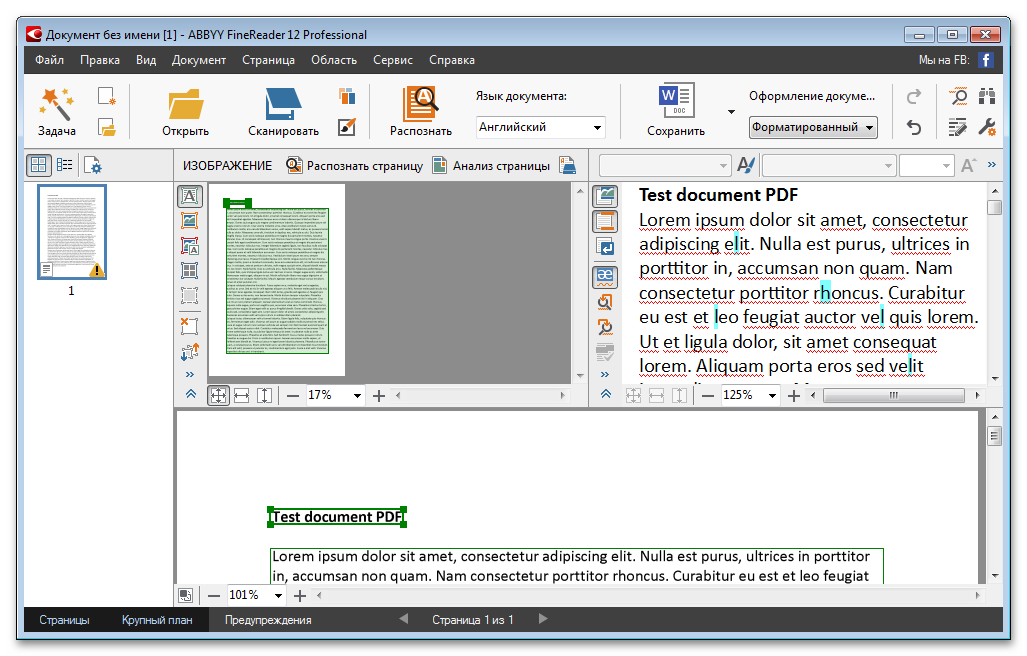
Boxoft Free OCRapp позволяет извлекать текст из изображений. Приложение поддерживает несколько языков, включая немецкий, итальянский, французский, голландский, баскский, португальский, испанский и английский. Вы можете использовать приложение для преобразования отсканированных документов в редактируемые файлы.
Особенности:
- Распознавание текста с пользовательских страниц.
- Распознавание нескольких языков.
- Редактировать текст OCR.
- Сохранить текст OCR как ZIP или TXT.
- Пользовательский диапазон страниц.
Вердикт: Boxoft Free OCR — отличный инструмент для редактирования отсканированных изображений. Инструмент предлагает отличное соотношение цены и качества благодаря расширенным функциям по доступной цене.
Цена:
- Базовая: Бесплатно
- Pro: $27
Веб-сайт: Boxoft Free OCR
#10) ABBYY FineReader
Best for создание организованного рабочего процесса с отсканированными и цифровыми PDF-документами.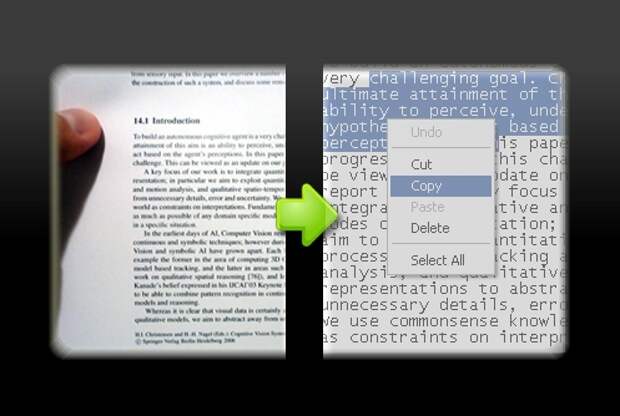
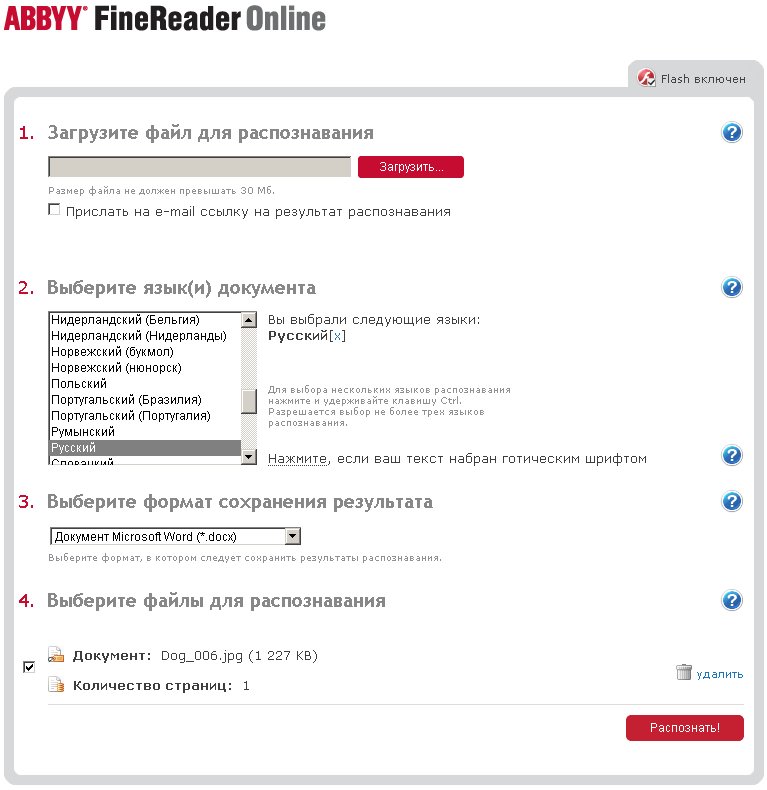
ABBYY FineReader — одна из лучших программ распознавания текста. Приложение имеет множество функций, которые позволяют оптимизировать рабочий процесс. Он имеет современный и простой в использовании интерфейс, который упрощает редактирование и организацию документов.
Особенности:
- Просмотр, редактирование и преобразование PDF-файлов.
- Оцифруйте отсканированные документы с помощью OCR.
- Читатель скриншотов.
- Создавайте PDF-форумы.
- Подписывайте и защищайте PDF-файлы.
Вердикт: ABBYY FineReader — отличный инструмент для работы с отсканированными и цифровыми документами. Приложение OCR предлагает отличное соотношение цены и качества. Вам нужно только заплатить единовременную плату за использование приложения. Приложение включает в себя инструменты повышения производительности, которые экономят время при работе и совместной работе с документами.
Цена:
- FineReader PDF для Mac: Единовременный платеж 129 долларов.

- FineReader PDF 15 Standard для Windows : единовременный платеж в размере 199 долларов США.
- FineReader PDF Corporate для Windows: Единовременный платеж 299 долларов США.
- Пробная версия: Да | 7 дней
Веб-сайт: ABBYY FineReader
#11) Бесплатное распознавание текста в Word
Best for бесплатное преобразование отсканированных изображений в MS Word.
Free OCR to Word отлично справляется с преобразованием отсканированных изображений в документы MS Word. Приложение может конвертировать множество различных типов изображений, содержащих текст, таких как BMP, GIF, TIFF, JPG и другие, в редактируемые документы.
Особенности:
- Преобразование отсканированных PDF/изображений в документы MS Word.
- Оцифруйте бумагу для совместного использования.
- Извлечение текста из форматов JPG, BMP, TIFF, EMF, ICO, PCD, TGA и других форматов.
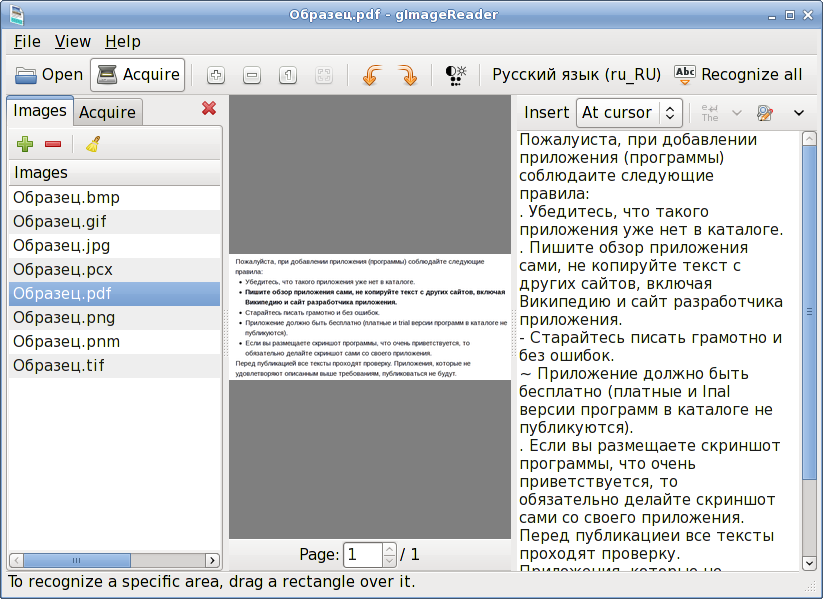
- Точность оптического распознавания символов до 98 процентов.
Вердикт: Free OCR to Word — лучшая бесплатная программа OCR для преобразования отсканированных изображений в редактируемые документы Word. Приложение сканирует отредактированные документы с высокой точностью.
Цена: Бесплатно
Веб-сайт: Бесплатно OCR в Word
LightPDF — это бесплатный онлайн-инструмент, который позволяет преобразовывать изображения в файлы PDF, Word и Excel. Программное обеспечение OCR имеет простой пользовательский интерфейс, который позволяет легко оцифровывать большое количество отсканированных изображений за считанные минуты.
Особенности:
- Преобразование отсканированных изображений в файлы PDF, Word и Excel.
- Преобразование онлайн.
- Высокая точность.
Вердикт: LightPDF — хорошая программа распознавания текста, позволяющая преобразовывать отсканированные изображения в редактируемые документы. Базовая версия удовлетворит потребности большинства пользователей. Но расширенная версия также доступна для большинства.
Цена:
- Базовая: Бесплатно
- VIP: 9,99 $ за 100 страниц | 24,99 доллара США за 300 страниц | 59,99 долларов за 1000 страниц.
- Пробная версия: Да | 7-ДЕНЬ
Веб-сайт: LightPDF
Другое известное программное обеспечение для оптического распознавания символов
#13) Microsoft OneNote
Лучше всего подходит для бесплатного сбора и хранения информации, исследований, заметок и исследований.
Microsoft OneNote позволяет хранить текст и изображения в документе, которым можно легко поделиться с другими. Вы можете делать заметки с помощью клавиатуры или рисовать с помощью стилуса. Приложение также поддерживает основные функции OCR, которые преобразуют изображения текста в редактируемый текст.
Цена: Бесплатно
Веб-сайт: Microsoft OneNote
#14) Amazon Textract
23 Лучше всего подходит для извлечения из отсканированных и рукописных изображений.
Amazon Textract выходит за рамки базового оптического распознавания символов для распознавания текста. Он использует машинное обучение для извлечения текста как из отсканированных, так и из рукописных документов. Инструмент также может извлекать таблицы из изображений без ручного труда.
Цена:
- API анализа текста: 0,0015 долл. США за страницу (0,0006 долл. США за страницу после 1 миллиона страниц)
- API анализа документов для форм: 0,05 доллара США за страницу (0,004 доллара США после 1 миллиона страниц)
- API анализа документов для таблиц: 0,015 доллара США за страницу (0,01 доллара США после 1 миллиона страниц)
- API анализа расходов для счетов-фактур: 0,01 доллара США за страницу (0,008 доллара США после 1 миллиона страниц)
Веб-сайт: Amazon Textract
#15) Google Docs
Лучше всего для написания, редактирования и совместной работы бесплатно.
Google Docs — это онлайн-приложение для обработки текстов. Приложение поддерживает оптическое распознавание символов, что позволяет редактировать отсканированные документы, содержащие текст. Вы также можете бесплатно открывать, редактировать и конвертировать файлы MS Office и других документов.
Цена: Бесплатно
Веб-сайт: Документы Google
Заключение
OCR Space и Online OCR — лучшие бесплатные онлайн-программы оптического распознавания символов. SimpleOCR рекомендуется для бесплатного пакетного распознавания отсканированных изображений в Windows. Эти приложения поддерживают несколько языков.
Инструмент LightPDF OCR идеально подходит для преобразования изображений в форматы PDF, Word и Excel. Если вы просто хотите преобразовать отсканированные изображения любого формата в MS Word, попробуйте OCR в Word.
Исследовательский процесс:
- Время, затраченное на изучение этой статьи: Написание и изучение блога заняло около 10 часов, чтобы вы могли выбрать тот, который соответствует вашим требованиям.

- Всего изучено инструментов: 30
- Лучшие инструменты в шорт-листе: 15
=>> Свяжитесь с нами, чтобы предложить список здесь.
Рекомендуемая литература
Обратный поиск изображений
Когда в социальных сетях процветает фотошоп и дипфейки, самое время узнать, как проверить, какие изображения настоящие, а какие поддельные.
В большинстве случаев все, что вам нужно сделать, это выполнить быстрый обратный поиск изображения, который займет всего несколько секунд и пару нажатий клавиш.
Google имеет возможность обратного поиска изображений с 2011 года, но навигация не всегда проста, особенно если вы получаете доступ к инструменту со своего телефона. К счастью, есть несколько других простых методов, которые вы можете использовать для выполнения обратного поиска изображений, от Bing до ImgOps. Мы проведем вас через каждую, шаг за шагом.
Почему вы должны использовать обратный поиск изображений
Прежде чем мы углубимся в мельчайшие детали, давайте поговорим о трех основных вариантах использования обратного поиска изображений. Это не окончательный список, но следующие три ситуации, к сожалению, являются одними из наиболее распространенных.
1️⃣ Для обнаружения манипулируемых медиа: Не публикуйте фотографии в социальных сетях, если вы не знаете, откуда они взялись, особенно если вы работаете в публичной сфере, где подобные вещи могут навлечь на вас неприятности. В качестве примера возьмем этот дипфейк Илона Маска:
Кажется маловероятным, что генеральный директор Tesla сделал такой резкий поворот в своей карьере, так что вы можете посмотреть, откуда взялось это изображение. Просто загрузите гифку и выполните быстрый обратный поиск изображения в Google, и вы увидите, что изначально это был клип Брока Леснара, пятикратного чемпиона WWE.
Скриншот/Кортни Линдер
2️⃣ Чтобы узнать, действительно ли люди являются теми, за кого себя выдают: Если вы годами пользуетесь Facebook или LinkedIn, скорее всего, вы получили какое-то спам-сообщение. Но что, если вы получили замечательное предложение о работе от человека, о котором вы никогда раньше не слышали, или получили запрос на добавление в друзья от кого-то, кто выглядит знакомым, но вы не совсем понимаете, почему? Быстрый обратный поиск изображения по изображению профиля человека предупредит вас о любых других альтернативных учетных записях (возможно, с другими именами, если изображение было украдено), которые могут использовать ту же фотографию.
3️⃣ Чтобы найти несанкционированное использование ваших фотографий: Когда дело доходит до изображений, авторские права не ограничиваются — множество веб-сайтов будут использовать работу фотографа без разрешения, даже если это незаконно. Выполняя обратный поиск изображений, вы можете вернуться на место водителя и найти, где оказались изображения. Таким образом, вы можете принять решение о том, стоит ли отправлять письмо о прекращении противоправных действий на эти веб-сайты и нужно ли вам привлекать юриста.
Метод 1: Изображения Google с настольного компьютера
Если вы используете Google Chrome в качестве основного браузера, самый простой способ выполнить обратный поиск изображений — через Google Картинки. Просто щелкните изображение правой кнопкой мыши и выберите «Найти изображение в Google». Если вы используете Firefox, вы можете добавить расширение, которое даст вам эту сверхспособность.
В противном случае перейдите на images.google.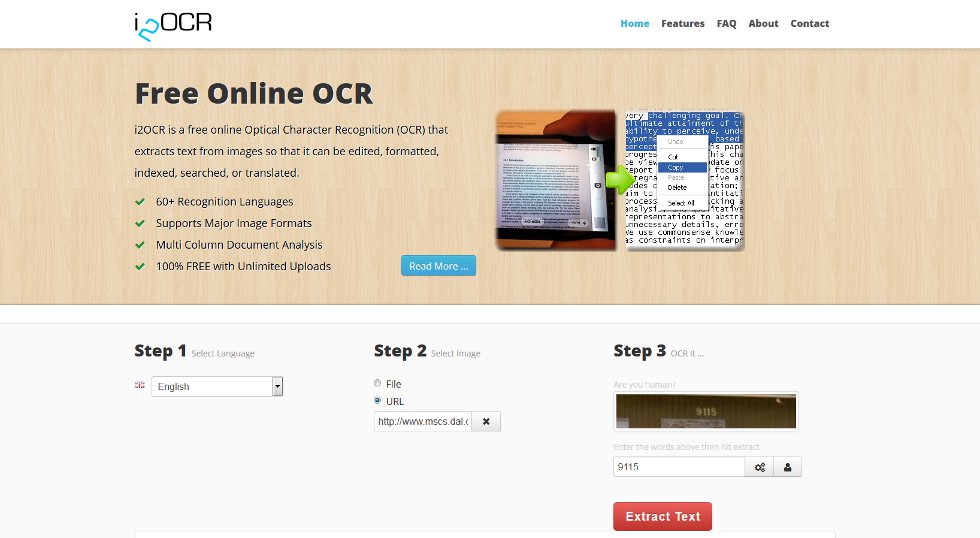 com. Нажмите на значок камеры. В открывшемся меню вы можете либо загрузить изображение со своего компьютера, либо вставить URL-адрес изображения, которое хотите найти.
Kevin Dupzyk
(Если вы хотите найти изображение, найденное в Интернете, щелкните изображение правой кнопкой мыши и выберите «Сохранить изображение как…», чтобы использовать первый вариант, или «Копировать адрес изображения», чтобы использовать второй вариант.)
Кевин
Способ 2: Изображения Google с мобильных устройств
Как и на настольном компьютере, это проще, если вы уже используете Google Chrome в качестве веб-браузера. Просто нажмите и удерживайте изображение, а затем нажмите «Найти это изображение в Google».
Kevin Dupzyk
Но если вы не используете Chrome, перейдите на images.google.com. Значок камеры не отображается в поле поиска, поэтому вам понадобится другой способ поиска изображения. Вот один обходной путь, если вы ищете изображение, которое вы нашли в Интернете (вместо изображения, которое вы сделали сами): перейдите к изображению, затем нажмите и удерживайте. Выберите «Копировать» в появившемся меню.
Kevin Dupzyk
Теперь вернитесь на images.google.com и вставьте то, что вы скопировали, в строку поиска. То, что появится, будет URL-адресом изображения, а также ненужным форматированием в конце. Удалите все, кроме базового URL, затем выполните поиск. В результатах поиска нажмите «поиск по изображению».
Kevin Dupzyk
В качестве альтернативы, веб-сайт reverse.photos имеет простой интерфейс для загрузки фотографий, который автоматически пропускает ваш поиск через обратный поиск изображений Google.
Метод 3: Изображения Bing
Мобильный обратный поиск изображений — это одно место (может быть, место ), где Bing превосходит Google. Перейдите на страницу bing.com/images и щелкните значок камеры в строке поиска, чтобы загрузить или сделать снимок (после того, как согласитесь продолжить после предупреждения о том, что Microsoft просматривает изображения, которые вы ищете).
Кевин Дюпзик
Метод 4: ImgOps
ImgOps — это инструмент для обратного поиска изображений и практически любых других действий с фотографиями.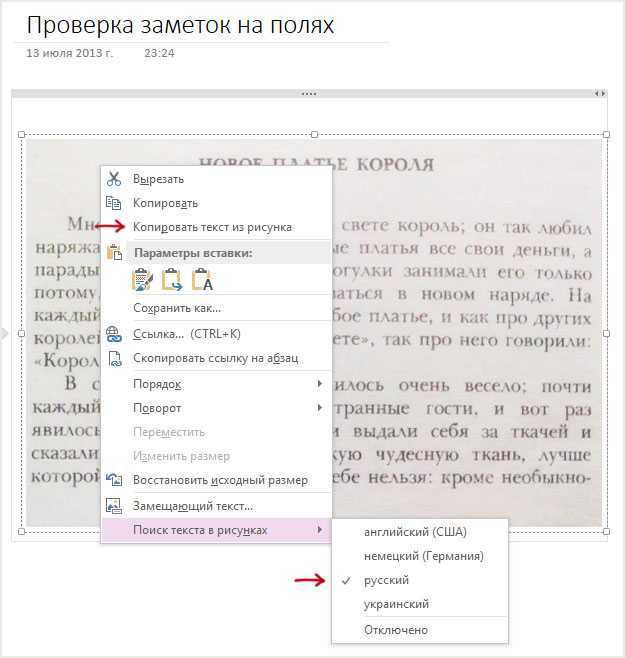 На настольном или мобильном устройстве перейдите на imgops.com и либо вставьте URL-адрес, либо загрузите изображение. После отправки вы попадаете на страницу, которая предлагает обратный поиск изображений Google и Bing, а также другие, более специализированные инструменты. Кроме того, он позволяет вам изменять размер, редактировать, проверять метаданные и многое другое.
Кевин Дюпзик
Кевин Дюпзик
Кевин — писатель и редактор, живущий в Бруклине. В прошлых жизнях он был экономистом, продавцом компьютеров, математиком, бариста и менеджером по футбольному оборудованию в колледже.
Используйте онлайн-редактор PDF для очистки поля изображения
- Дом
- Индекс функциональности
 org/ListItem”>
Шаблон документа
org/ListItem”>
Шаблон документа- PDF Резкость размытого текста онлайн
Формы заполнены
Формы подписаны
Формы отправлены
Начать бесплатно
Загрузите документ в редактор PDF
Введите в любом месте или подпишите форму
Печать, электронная почта, факс, или экспорт
Попробуйте прямо сейчас! Редактировать pdf
Универсальное программное обеспечение PDF
Единая таблетка от всех проблем с PDF. Редактируйте, заполняйте, подписывайте и делитесь — на любом устройстве.
Начать бесплатную пробную версию
pdfFiller получает высшие оценки в нескольких категориях на G2
Инструкции и справка по PDF Clear Image
Все еще используете несколько программ для подписи документов и управления ими? Вместо этого попробуйте наше решение. Используйте наш инструмент управления документами для быстрого и эффективного процесса. Создавайте заполняемые формы, контракты, создавайте шаблоны, интегрируйте облачные сервисы и используйте другие полезные функции, не выходя из аккаунта. Вы можете очистить поле изображения напрямую, все функции доступны мгновенно. Платите как за базовое приложение, получайте функции профессиональных инструментов управления документами. Ключевым фактором является гибкость, удобство использования и удовлетворенность клиентов.
Практическое руководство
Как редактировать документ PDF с помощью редактора pdfFiller:
01
Загрузите свой шаблон на панель загрузки в верхней части страницы
02
Выберите функции «Очистить поле изображения» в меню редактора
03
Внесите необходимые изменения в файл
04
Нажмите оранжевую кнопку «Готово» в правом верхнем углу
05
Переименуйте документ, если это необходимо
06
Распечатайте, загрузите или поделитесь документом на своем устройстве
Связанные функции
Когда эти изображения встраиваются в презентации, вы можете смешивать их по своему усмотрению — выбирая формат сообщения — и отображать PDF-файл по своему усмотрению. Существует три основных типа изображений, из которых состоят PDF-файлы в том виде, в каком они предстают перед читателем:
Изображение представляет собой целый блок текста, который содержится в PDF-файле.
Изображение представляет собой часть текста в текстовом блоке, который также содержится в PDF-файле. Какие типы PDF-файлов повышают резкость размытого текста в Интернете? Ниже вы найдете полный список инструментов для повышения резкости размытого текста в формате PDF, которые подходят для:
‹Как скачать PDF Sharpen Blurry Text Online›
Загрузите его бесплатно, чтобы повысить резкость PDF для размытых или размытых изображений:
Нажмите на изображение, чтобы загрузить его бесплатно для iPhone или iPad. ‹Как использовать PDF Sharpen Blurry Text Online›
Существует два способа использования PDF Sharpen Blurry Text Online:
1. Загрузите PDF Sharpen Blurry Text, используйте PDF Sharpen Blurry Text бесплатно из Google Play Store. ‹Какой PDF Sharpen Blurry Text Online лучше всего подходит›
Повышение резкости PDF для размытого текста для iPhone/iPad
‹Лучшие приложения и игры для iPhone/iPad для загрузки PDF с повышением резкости Blurry Text›:
‹Загрузите PDF Sharpening для размытого текста всего за несколько кликов›:
‹Быстрый и бесплатный способ повысить резкость размытого текста PDF для iPad›:
‹ Загрузите, протестируйте и купите PDF резкость Blurry Text онлайн бесплатно:
‹ Загрузите и играйте в PDF Sharpening Blurry Text бесплатно, безопасно и просто.
Существует три основных типа изображений, из которых состоят PDF-файлы в том виде, в каком они предстают перед читателем:
Изображение представляет собой целый блок текста, который содержится в PDF-файле.
Изображение представляет собой часть текста в текстовом блоке, который также содержится в PDF-файле. Какие типы PDF-файлов повышают резкость размытого текста в Интернете? Ниже вы найдете полный список инструментов для повышения резкости размытого текста в формате PDF, которые подходят для:
‹Как скачать PDF Sharpen Blurry Text Online›
Загрузите его бесплатно, чтобы повысить резкость PDF для размытых или размытых изображений:
Нажмите на изображение, чтобы загрузить его бесплатно для iPhone или iPad. ‹Как использовать PDF Sharpen Blurry Text Online›
Существует два способа использования PDF Sharpen Blurry Text Online:
1. Загрузите PDF Sharpen Blurry Text, используйте PDF Sharpen Blurry Text бесплатно из Google Play Store. ‹Какой PDF Sharpen Blurry Text Online лучше всего подходит›
Повышение резкости PDF для размытого текста для iPhone/iPad
‹Лучшие приложения и игры для iPhone/iPad для загрузки PDF с повышением резкости Blurry Text›:
‹Загрузите PDF Sharpening для размытого текста всего за несколько кликов›:
‹Быстрый и бесплатный способ повысить резкость размытого текста PDF для iPad›:
‹ Загрузите, протестируйте и купите PDF резкость Blurry Text онлайн бесплатно:
‹ Загрузите и играйте в PDF Sharpening Blurry Text бесплатно, безопасно и просто.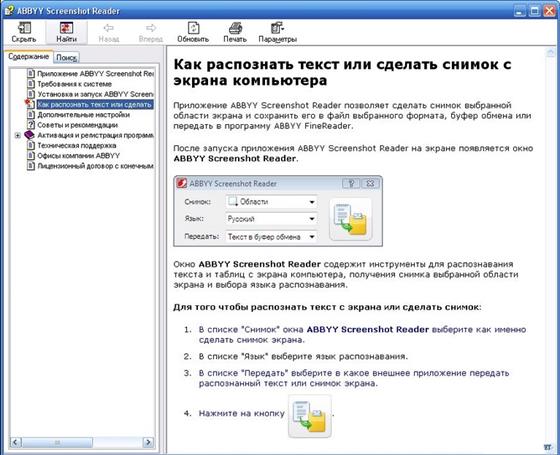 Экономьте время и деньги — онлайн
С помощью онлайн-заполнителей вы можете создавать или изменять формы. Создавайте, заполняйте и распечатывайте документы онлайн
Создавайте или изменяйте PDF-документы с помощью этих мощных средств повышения точности на основе PDF. Заполните свои юридические документы или подпишитесь онлайн и получите свою подпись в формате PDF (без необходимости сканировать и распечатывать ее снова). Создавать
Наполнять
Файл
Распечатать
Шаблоны подписей
Скачать подписи
Типы файлов PDF, используемые средствами повышения точности PDF
Большинство типов PDF-файлов совместимы с нашим программным обеспечением PDF-Sharpener. Есть только несколько ограничений:
Если в PDF-файле есть содержимое, его никогда нельзя превратить в PDF-документ, который можно загрузить на веб-сайт без дополнительного редактирования загрузчиком. Если файл PDF содержит встроенное видео или изображение, ваш браузер или экран не позволят загрузить этот файл.
Экономьте время и деньги — онлайн
С помощью онлайн-заполнителей вы можете создавать или изменять формы. Создавайте, заполняйте и распечатывайте документы онлайн
Создавайте или изменяйте PDF-документы с помощью этих мощных средств повышения точности на основе PDF. Заполните свои юридические документы или подпишитесь онлайн и получите свою подпись в формате PDF (без необходимости сканировать и распечатывать ее снова). Создавать
Наполнять
Файл
Распечатать
Шаблоны подписей
Скачать подписи
Типы файлов PDF, используемые средствами повышения точности PDF
Большинство типов PDF-файлов совместимы с нашим программным обеспечением PDF-Sharpener. Есть только несколько ограничений:
Если в PDF-файле есть содержимое, его никогда нельзя превратить в PDF-документ, который можно загрузить на веб-сайт без дополнительного редактирования загрузчиком. Если файл PDF содержит встроенное видео или изображение, ваш браузер или экран не позволят загрузить этот файл.
Что говорят о pdfFiller наши клиенты
Убедитесь сами, прочитав отзывы на самых популярных ресурсах:
Анонимный покупатель
28. 04.2014
Кетиан
01.05.2014
Получите мощный редактор PDF для своего Mac или ПК с Windows
Установите настольное приложение, чтобы быстро редактировать PDF-файлы, создавать заполняемые формы и безопасно хранить документы в облаке.
Редактируйте PDF-файлы и управляйте ими из любого места с помощью устройства iOS или Android
Установите наше мобильное приложение и редактируйте PDF-файлы с помощью удостоенного наград набора инструментов, где бы вы ни находились.
Получите редактор PDF в браузере Google Chrome
Установите расширение pdfFiller для Google Chrome, чтобы заполнять и редактировать PDF-файлы прямо из результатов поиска.
Загрузка из Интернет-магазина Chrome
Ссылки по теме на надежные ресурсы
Список дополнительных функций
Часто задаваемые вопросы о pdfFiller
Ниже приведен список наиболее частых вопросов клиентов. Если вы не можете найти ответ на свой вопрос, пожалуйста, не стесняйтесь обращаться к нам.
Можете ли вы сделать изображение пиксельным?
В главном меню выберите «Фильтр», а затем «Шум». Выберите «Удаление пятен». Этот параметр помогает сгладить пиксели на изображении. Нажмите клавиши CTRL и F два или три раза, чтобы добавить пятнистость изображения. Если вы удалите пятнышки с изображения более четырех раз, оно, вероятно, начнет размываться до неузнаваемости.
Как сделать картинку на iPhone пиксельной?
Коснитесь параметра «Редактировать» и прокрутите параметры редактирования, пока не найдете «Резкость» и «Умная резкость». Если фотография лишь слегка размыта, коснитесь «Умная резкость». В противном случае коснитесь «Резкость».
Как сделать изображение более четким?
Рекомендуемый зажим Как сделать размытые изображения четкими в 3 клика! — YouTubeYouTubeНачало предложенного клипаКонец предложенного клипа Как сделать размытые изображения четкими в 3 клика! — Ютуб
Можно ли улучшить размытое изображение?
Вот почему точилка для фотографий — очень полезный инструмент, который может повысить резкость размытого изображения и сделать его более четким.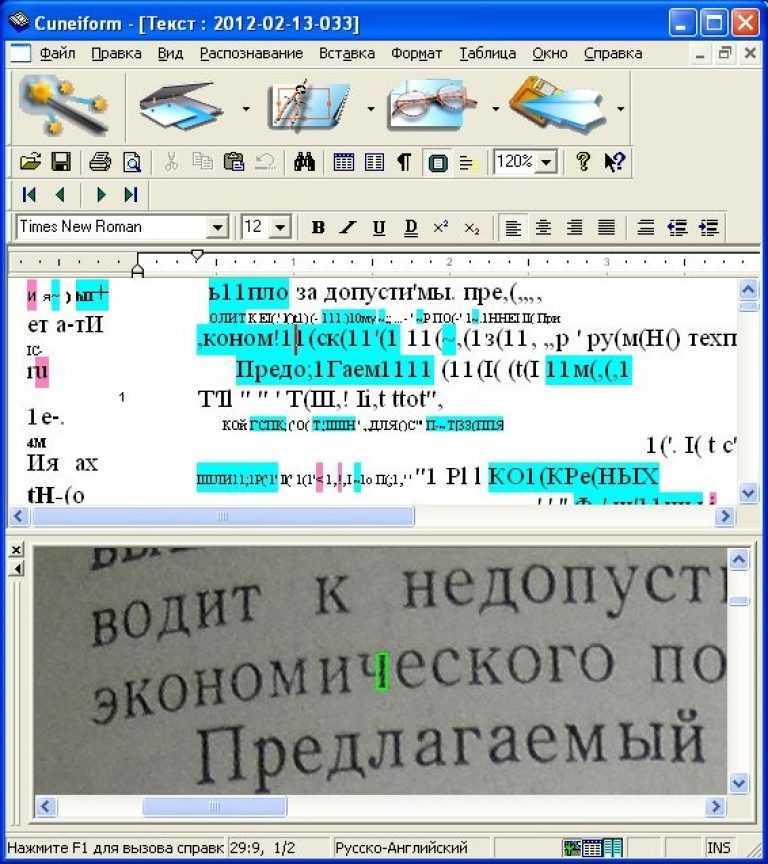 В результате изображение получается слишком мягким и нечетким, поэтому требуется его коррекция. При применении средство повышения резкости изображения улучшает края фотографии и делает ее более яркой и четкой.
Как исправить пикселизированное изображение?
Откройте изображение в Paint.NET. Выберите «Эффекты», «Размытие» и «Размытие по Гауссу». ‘ Используйте ползунок, чтобы уменьшить эффект пикселей. Выберите «Эффекты», «Фото» и «Резкость». ‘ Используйте ползунок, чтобы найти приемлемый уровень. Сохраните изображение.
Почему мои фотографии такие пиксельные?
Может быть одна или несколько причин, по которым ваши фотографии становятся зернистыми. К ним относятся различные аспекты фотографии, такие как ISO, выдержка, характеристики камеры, экспозиция камеры или диафрагма. Ниже приведены основные причины, по которым ваши фотографии становятся зернистыми: Условия освещения При недостаточном освещении фотографии становятся зернистыми.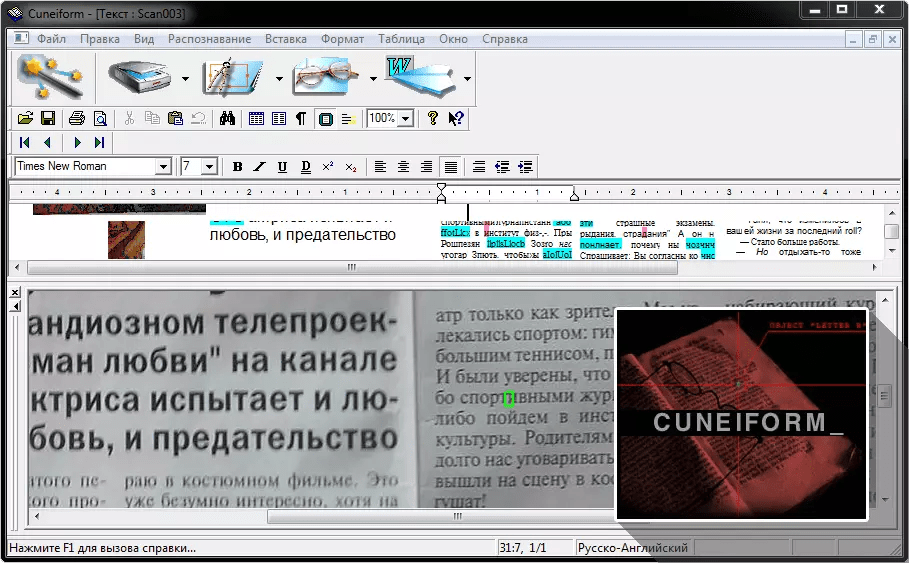
Как повысить резкость изображения?
Рекомендуемый зажим 3 способа ПОВЫСИТЬ РЕЗКОСТЬ ИЗОБРАЖЕНИЙ в Photoshop — YouTubeYouTubeНачало предложенного клипаКонец предложенного клипа 3 способа повысить резкость размытых изображений в Photoshop — YouTube
Как сделать размытое изображение четким?
Рекомендуемый зажим Как сделать размытые изображения четкими в 3 клика! — YouTubeYouTubeНачало предложенного клипаКонец предложенного клипа Как сделать размытые изображения четкими в 3 клика! — YouTube
Как повысить резкость размытого изображения на iPhone?
Коснитесь параметра «Редактировать» и прокрутите параметры редактирования, пока не найдете «Резкость» и «Умная резкость». Если фотография лишь слегка размыта, нажмите «Умная резкость». В противном случае нажмите «Резкость».
Как повысить резкость изображения?
Рекомендуемый зажим 3 способа ПОВЫСИТЬ РЕЗКОСТЬ ИЗОБРАЖЕНИЙ в Photoshop — YouTubeYouTubeНачало предложенного клипаКонец предложенного клипа 3 способа повысить резкость изображения в Photoshop — YouTube
Что значит повысить резкость изображения?
Повышение резкости — это способ увеличения резкости изображения. Он вычитает размытую (нерезкую) копию из исходного изображения, чтобы обнаружить любые края. С этой краевой деталью делается маска. Затем контраст увеличивается по краям, и эффект применяется к исходному изображению.
Как исправить резкость изображения?
Действия по устранению чрезмерной резкости изображений в фотошопе Вы можете уменьшить степень размытия, изменив непрозрачность. Нажмите OK, и изображение станет размытым. Шаг 4: Измените режим наложения на «затемнение», что сделает изображение мягким, а общая резкость вернется к хорошему уровню.
Можно ли повысить резкость JPEG?
Размытые файлы JPEG можно очистить с помощью инструмента «Резкость», который можно найти во многих программах для редактирования изображений. Размытые фотографии можно очистить с помощью инструмента «Резкость», который есть в большинстве программ для редактирования изображений.