Как JPG преобразовать в Word с распознаванием текста.: spayte — LiveJournal
Во время работы с файлами разных типов случаются ситуации, когда пользователю понадобилось преобразовать формат JPG в Word. В данном случае, файл JPG необходимо преобразовать в текст Word.
JPG (JPEG) — растровый графический формат со сжатием данных. Изображение, сохраненное в этом формате, имеет несколько расширений имен файлов, в том числе самые распространенные: «*.jpg» и «*.jpeg».
Формат Word — файл офисного приложения MS Word, входящего в офисный пакет Microsoft Office. Это текстовый формат документов, имеющий расширения: «*.docx» и «*.doc».
Наша задача усложняется тем, что это два разных типа файла. В одном случае — графический файл: изображение, картинка, фотография, рисунок, а в другом — документ Word с текстовым содержимым, вставленными изображениями или другими объектами.
В основном, пользователи используют два варианта, позволяющие вставить файл JPG в Word:
- Простое добавление изображения на страницу документа.

- Преобразование JPG в Word с распознаванием текста.
Первый случай не вызовет никаких сложностей. В программе Word имеется функционал для добавления изображений в документ методом копирования/вставки, или при помощи инструментария из вкладки «Вставка», когда в группе «Иллюстрации» можно вставить рисунок. В результате, в окне документа Word появится картинка.
Второй вариант, наоборот, более сложный. Рассмотрим типичную ситуацию, при которой пользователям необходимо конвертировать JPEG в Word.
Например, у вас есть изображение в формате JPG, например, скан или снимок документа, на котором имеется текст. Вам необходимо конвертировать JPG в Word таким образом, чтобы извлечь текстовое содержимое из изображения для вставки в документ Word. Затем распознанный текст вы отредактируете по своему усмотрению.
В этом случае, потребуется использование технологии OCR (Optical Character Recognition), которая позволяет выполнить оптическое распознавание символов на изображениях. После выполнения этой операции, распознанный текст можно сохранить в документе редактируемого формата.
Мы извлекаем из изображения текстовое содержимое, а затем сохраняем его в качестве файла документа Word, который потом мы можем редактировать.
Выполнить преобразование между данными форматами можно двумя способами:
- Конвертировать JPG в Word онлайн.
- Перевести JPG в Word с помощью программы на компьютере.
Из этой статьи вы узнаете о том, как распознать текст из JPG в Word с помощью программы, установленной на ПК, или используя веб-приложение в Интернете. Во втором случае, вам нужно будет загрузить изображение на онлайн сервис, который выполнит все необходимые операции без использования ресурсов вашего устройства.
В инструкциях подобраны ресурсы, способные преобразовать JPG в Word онлайн с распознаванием текста, выполняющие свои функции без ограничений и регистраций.
Необходимо учитывать, что на OCR-распознавание влияет качество исходного графического файла. Чем более ясно отображаются символы (текст) на изображении, тем лучшим получится результат. В ряде случаев, вам потребуется отредактировать распознанный текст, сравнив его с оригиналом. Например, бывают ошибки, если на картинке имеется текст на нескольких языках помимо основного.
Как преобразовать JPG в Word онлайн с помощью Google Документы
Онлайн сервис Google Docs входит в состав облачного хранилища Google Drive, доступ к которому имеют все обладатели почты Gmail. Там вы можете сохранить JPEG в Word при помощи встроенных инструментов.
Пройдите несколько шагов:
- Добавьте файл изображения в облачное хранилище Google Drive.
- Нажмите на кнопку «Создать».
- В открывшемся меню выберите «Загрузить файлы», чтобы добавить изображение в «облако».
- Щелкните правой кнопкой мыши по файлу в Google Диске.
- В контекстном меню сначала выберите «Открыть с помощью», а затем «Google Документы».
- После распознавания в окне документов Google откроется страница, на которой сверху вы увидите исходное изображение, а внизу распознанный текст.

- В окне редактора удалите изображение. Отформатируйте текст, если буквы в тексте имеют разный размер шрифта. Отредактируйте, если в тексте есть неточности.
- Нажмите на меню «Файл».
- В выпадающем меню выберите «Скачать», а затем «Microsoft Word (DOCX)».
Откройте документ Word на компьютере для ознакомления с результатом работы.
Как распознать JPG в Word при помощи ABBYY FineReader
ABBYY FineReader — программа, предназначенная для распознавания символов на изображениях, чтобы в дальнейшем перевести их в формат электронных документов. Это платное приложение, разработанное российской компанией ABBYY.
С помощью программы вы можете преобразовать JPG в Word или выполнить другие необходимые операции.
Проделайте следующее:
- Запустите Эбби ФайнРидер на компьютере.
- В окне «ABBYY FineReader PDF» откройте вкладку «Открыть».
- Нажмите на кнопку «Конвертировать в Microsoft Word».

- Выберите файл в формате JPG (JPEG) на своем компьютере.
- В новом окне программы убедитесь, что по умолчанию установлен параметр форматирования «Редактируемая копия» и выбран правильный язык для распознавания.
- Нажмите на кнопку «Конвертировать в Word».
- Выберите место для сохранения файла.
- После того, как конвертация JPG в Word будет завершена, распознанное содержимое откроется в окне документа Ворд.
Распознавание JPG в Word на Aspose
Aspose.app — сервис в Интернете, на котором вы можете выполнить распознавание JPG в Word онлайн бесплатно. Помимо этого, здесь имеются другие полезные инструменты.
Выполните следующее:
- Перейдите на страницу «Конвертер JPG в Word» по адресу: https://products.aspose.app/words/ru/conversion/jpg-to-word.
- Выберите JPG файлы с компьютера или перетащите их с помощью мыши.
Обратите внимание, что на странице активирован пункт «Использовать OCR», выбран русский язык для распознавания и установлен параметр «Сохранить как DOCX».
- Нажмите на кнопку «Конвертировать».
- Некоторое время занимает процесс обработки файла на удаленном сервере.
- Нажмите на кнопку «Скачать», чтобы загрузить его на свой ПК или отправьте адресату по электронной почте.
Как распознать JPG в Word онлайн бесплатно на Online-Convert.com
На сайте Online-Convert.com имеется онлайн конвертер JPG в Word, а также много других конвертеров для разных типов файлов.
Чтобы перевести JPG в Word онлайн, сделайте следующее:
- Зайдите на страницу сайта Online-Convert.com: https://document.online-convert.com/ru/convert/jpg-to-docx.
- Нажимайте на кнопку «Выберите файлы» для добавления изображения со своего устройства, введите URL-адрес, загрузите картинку из облачных хранилищ Dropbox или Google Drive.
- Перейдите к разделу «Дополнительные настройки».
- Поставьте флажок в пункте «Оптическое распознавание текста».
- Выберите язык текста. Если в тексте есть слова на другом языке, установите 2-ой язык оригинала для более точного распознавания.

- Нажмите на кнопку «Начать конвертирование».
- Готовый файл в формате DOCX можно скачать на в виде обычного файла, в ZIP-архиве или загрузить в «облако».
Как конвертировать JPG в текст Word на Free Online OCR
На сервисе Free Online OCR можно преобразовать файл JPG в Word онлайн бесплатно. Это специализированный бесплатный OCR сервис.
Пройдите шаги:
- Откройте страницу сайта Free Online OCR: https://www.newocr.com/.
- В пункте «Select your file» нажмите на кнопку «Обзор…» для загрузки файла с вашего устройства.
- Нажмите на «Preview».
- Веб-приложение определило исходный язык, нажмите на кнопку «OCR».
Если на картинке имеется несколько колонок текста, активируйте пункт «Page layout analysis — split multi-column into columns», чтобы повысить точность предстоящей операции.
- После преобразования, внизу на странице появится специальная форма с распознанным текстом.

Вы можете сразу внести изменения в тексте или закончить редактирование в сохраненном документе.
- Щелкните по кнопке «Download», выберите «Microsoft Word (DOC)».
Выводы статьи
Если перед пользователем стоит задача перевести тест, имеющийся на изображении, в формат офисного документа, мы конвертируем JPG в Word. Для решения задачи потребуется использование технологии OCR в локальном приложении или на веб-сайте. Вы сможете преобразовать текст с JPG в Word онлайн в Интернете или с помощью программы на компьютере.
Как с учебника скопировать текст в ворд
Как скопировать текст из PDF в Word
Формат PDF довольно часто используется для публикации разного рода электронных документов. В PDF публикуются научные работы, рефераты, книги, журналы и многое другие.
Сталкиваясь с документом в PDF формате, пользователи часто не знают, как скопировать текст в Ворд. Если у вас также возникла подобная проблема, то наша статья должна вам помочь.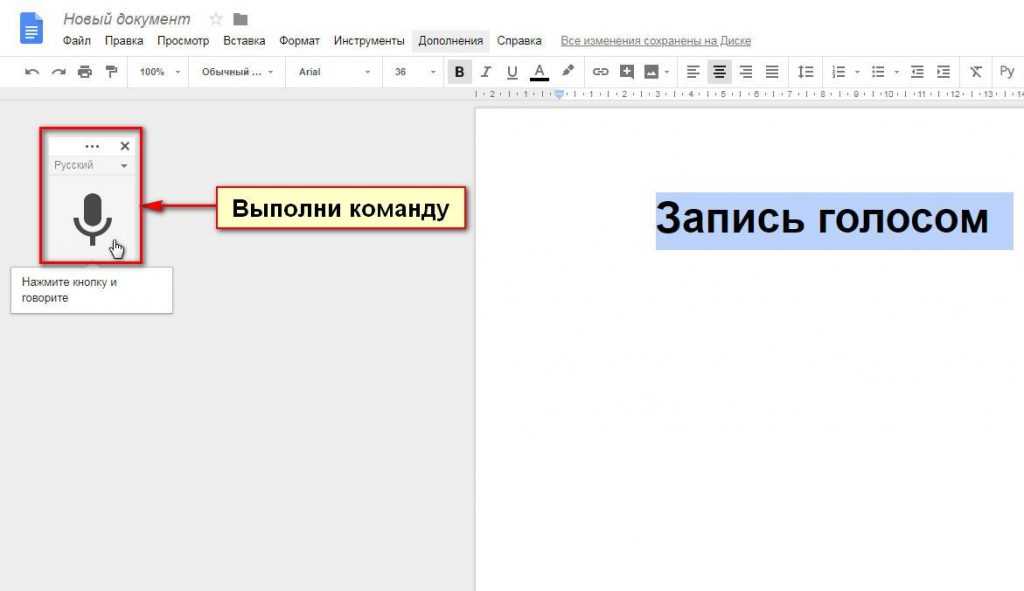 Здесь вы узнаете 4 способа, как скопировать текст из PDF в Ворд.
Копируем текст из PDF файла в Word стандартным способом
Самый простой способ скопировать текст из PDF в Ворд это обычное копирование, которым вы пользуетесь постоянно. Откройте ваш PDF файл в любой программе для просмотра PDF файлов (например, можно использовать Adobe Reader), выделите нужную часть текста, кликните по ней правой кнопкой мышки и выберите пункт «Копировать».
Также вы можете скопировать текст с помощью комбинации клавиш CTRL-C. После копирования текст можно вставить в Ворд или любой другой текстовый редактор.
К сожалению, данный способ копирования текста далеко не всегда подходит. PDF файл может быть защищен от копирования, тогда вам не удастся выполнить копирование текста. Также в PDF документе могут быть таблицы или картинки, которые нельзя просто так скопировать. Если вы столкнулись с подобной проблемой, то следующие способы копирования текста из ПДФ должны вам помочь.
Копируем текст из PDF файла в Word с помощью ABBYY FineReader
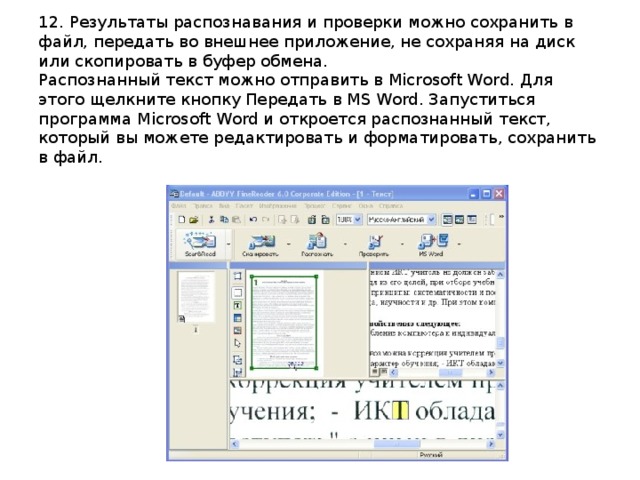
ABBYY FineReader это программа для распознавания текста. Обычно данную программу используют для распознавания текста на отсканированных изображениях. Но, с помощью ABBYY FineReader можно распознавать и PDF файлы. Для этого откройте ABBYY FineReader, нажмите на кнопку «Открыть» и выберите нужный вам PDF файл.
После того как программа закончит распознавание текста нажмите на кнопку «Передать в Word».
После этого перед вами должен открыться документ Ворд с текстом из вашего PDF файла.
Копируем текст из PDF файла в Word c помощью конвертера
Если у вас нет возможности воспользоваться программой ABBYY FineReader, то можно прибегнуть к программам-конвертерам. Такие программы позволят конвертировать PDF документ в Word файл. Например, можно использовать бесплатную программу UniPDF.
Для того чтобы сконвертировать PDF документ в Word файл с помощью UniPDF вам нужно просто открыть программу, добавить в нее нужный PDF файл, выбрать конвертацию в Word и нажать на кнопку «Convert».
Копируем текст из PDF файла в Word с помощью онлайн конвертеров
Также существуют онлайн конвертеры, которые позволяют сконвертировать PDF файл в Word файл. Обычно такие онлайн конвертеры работают хуже, чем специализированные программы, но они позволят скопировать текст из PDF в Ворд без установки дополнительного софта. Поэтому их также нужно упомянуть.
Использовать такие конвертеры довольно просто. Все что вам нужно сделать, это загрузить файл и нажать на кнопку «Конвертировать». А после завершения конвертации нужно будет скачать файл обратно.
Популярные онлайн конвертеры из PDF в Word:
Как в Microsoft Word скопировать сразу весь текст на страницах документа
На страницах рубрики Копирайтинг (метка Word)… будем подробнейшим образом рассматривать нюансы работы с программой Microsoft Word: коснёмся множества фишек и приспособлений как для платных, так и «бесплатных» версий…
Случается так, что открывать (запускать) программу и набирать текст люди постигают раньше, нежели выучатся уверенно пользоваться редактором корпорации: не знаю — правилен ли этот подход, или нет… да только, думается, не важно как учиться управлять Word — в частности правильно копировать текст, главное — стремиться выучиться ключевым базовым навыкам управления программой!
Как скопировать в Word сразу весь текст на страницах документа и перенести куда-то ещё (к примеру, в иной редактор, или на эл/п)? изучим в подробностях сей вопрос:
как в Word скопировать текст всех открытых документов — перенести в иной редактор
Как видите (скрин ниже), кнопочек управления в редакторе Microsoft Word величайшее множество, так что есть над чем потрудиться в смысле изучения…
Я начну с серёдки повествования, ибо обо всём ином в иных же соответствующих темах…
Предположим, мы набрали текст на странице редактора, теперь нам нужно его скопировать или распечатать: копировать так:
1 — Если нам нужно скопировать текст в Word целиком, т.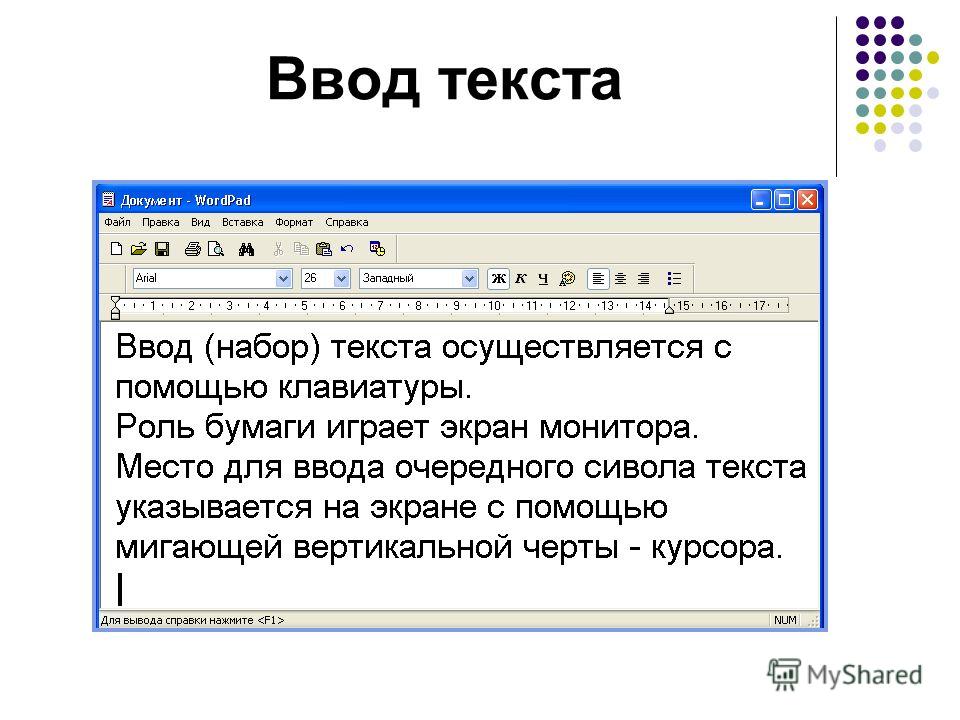 е весь документ (предположительно текст занимает несколько страниц редактора) тогда используем клавиши Ctrl + A Всё просто: нажимаете одновременно обе клавиши Ctrl и A (литра А — на латинице-раскладке).
Как только проделаете это действие, абсолютно весь текст текущего документа будет выделен! и заметьте ! на всех страницах открытого документа Word!
Далее, наводим курсор на выделенную область и притапливаем правую клавишу мыши; выскочит диалоговое окно… в котором множество исполняемых редактором функций: как догадываетесь, нам требуется опция «Копировать»…
Кликаем по сей опции… Готово! весь текст скопирован в буфер обмена.
Вот так просто перекопировать в один клик весь текст открытого документа в программе Word!
может быть полезно:
Как установить пароль на текстовый документ Microsoft Word — пошаговая инструкция? или — как создать txt документ в текстовом редакторе Яндекс Диска (есть и такой по типу Word !!) как с ним работать ?
вернуться к оглавлению ↑
буфер обмена — для работы с Word
Буфер обмена, это, конечно, здорово! если б не один нюанс!
Сколько раз бывало (в моей практике) что я теряла скопированный документ — полностью! …перекопировала… и вдруг кто-то позвонил… то-сё… забыла о тексте, и это естественно у дам! ))
Чтоб не терять перекопированные документы: фотки, скриншоты, тексты любых мастей… есть такая не менее полезная программка (всего-то легонький Гаджет) Clipboarder — посредством которой легко управлять скопированным материалом: оч. много настроек… Подробнее можете ознакомиться в статье…
знаний для: — очень неплохо бы изучить горячие клавиши управления компьютером: это здорово экономит наше с вами время!
Ctrl + С — выделяем текст — далее прижимаем «сочетание» клавиш, это — копировать.
Ctrl + V — вставить текст.
для начала, думается, хватит… А это полная подборка горячих клавиш для всех ОС Виндовс — и там по ссылкам статьи…
как вставить символ в текст Microsoft Word — это тема следующего повествования…
МИГ подписки — ЭРА полезных знаний!!
все статьи: Александра Брик
автор, соавтор сайта Комплитра ру — менеджер, веб разработчик студии ATs media — запросто с Вордпресс
мой сайт
Как перенести текст с фото в Word
Процедура копирования и вставки текста в Word или другой текстовый редактор из разных документов и сайтов выполняется очень просто, но бывает, что перенести текст в Word нужно с фото или иного изображения. Перепечатывать его вручную — труд неблагодарный, гораздо проще воспользоваться специальными сервисами и программами для автоматического распознавания текста.
- 1 Как перенести текст с фото в Word онлайн: 5 сервисов
- 1.1 Convertio
- 1.2 Img2txt
- 1.3 Online OCR
- 1.4 Free Online OCR
- 1.5 ABBYY FineReader Online
Как перенести текст с фото в Word онлайн: 5 сервисов
Прибегают к ним, как правило, для переноса текста с фото в Word в небольших объемах, а также тогда, когда операция носит разовый характер. Подавляющее большинство таких сервисов являются условно-бесплатными, при этом в бесплатном режиме они ограничивают функционал — устанавливают лимиты на объем текста, количество языков, требуют обязательной регистрации и так далее.
Convertio
Хороший сервис для перевода текста с фото в Word, понимает несколько десятков языков, работает с PDF и популярными форматами растровых изображений, позволяет сканировать до 10 страниц в бесплатном режиме. Результат сканирования может быть сохранен в 9 форматов, включая Word.
- На странице сервиса нажмите «Выберите файлы» и укажите изображение на диске. Можно последовательно добавить еще 9 файлов;
- Укажите распознаваемый язык (по умолчанию русский) и формат сохранения;
- Нажмите «Распознать», а затем появившуюся чуть выше кнопку «Скачать».
- Не требует обязательной регистрации.
- Загрузка с Dropbox, Google Drive и по URL.
- Плохо работает с изображениями с многоцветным фоном.
Img2txt
Бесплатный онлайн-сканер текста с фото для Word, поддерживает работу с растровыми изображениями и PDF-документами размером не более 8 Мб.
- Выберите файл нажатием одноименной кнопки;
- Укажите язык распознаваемого текста;
- Нажмите «Загрузить» и дождитесь результата;
- Прокрутите страницу немного вниз, нажмите «Скачать» и укажите формат Word.

- Совершенно бесплатен и не требует регистрации.
- Предпросмотр результатов конвертации текста с фото в Word.
- Может распознавать текст даже из картинок с цветным фоном, но не исключены и ошибки.
- Размер фото не должен превышать 8 Мб.
Online OCR
Этот бесплатный сервис позиционируется как конвертер PDF в Word с оптическим распознаванием, но с таким же успехом он может быть использован как преобразователь текста с фото в Word в режиме онлайн. Без регистрации позволяет вытащить из фото текст в Word до 15 раз в час.
- Нажмите кнопку «Файл» и выберите на жестком диске фото;
- Укажите язык распознавания и выходной формат файла DOСX;
- Нажмите «Конвертировать», отредактируйте, если потребуется, текст в поле предпросмотра и скачайте выходной файл.
- Регистрироваться необязательно.
- Распознаёт текст с картинок с цветным фоном с выводом в область предпросмотра.

- Поддерживает распознавание текста с фото в Word в пакетном режиме.
- При извлечении текста из цветного фото текст иногда приходится копировать из области предпросмотра, так как при сохранении даже хорошо распознанного текста в Word в файл вставляется картинка-исходник.
- Разрешение картинки должно быть не менее 200 DPI, в противном случает текст будет содержать много ошибок.
Free Online OCR
Неказистый на вид, но достаточно неплохой англоязычный сервис, позволяющий распознать текст с фото в Word онлайн. В отличие от аналогичных ресурсов, Free Online OCR умеет автоматически определять язык текста на изображении, поддерживается добавление дополнительных локализаций на случай, если фото содержит текст двух языков. Из дополнительных возможностей стоит отметить поворот картинки на 180°, 90° вправо/влево, а также разделение многоколоночного текста на столбцы.
- Нажмите кнопку выбора файла, а когда его имя появится рядом с кнопкой, нажмите «Preview»;
- Убедитесь, что программа точно определила язык, если нужно, добавьте кликом по полю «Recognition language(s) (you can select multiple)» второй язык.

- Нажмите кнопку «OCR» для запуска процедуры распознавания.
- Проверьте корректность распознавания, в меню выберите Download → DOC.
- Прост и удобен.
- Наличие дополнительных опций.
- Имеется возможность выбрать конкретный участок изображения.
- Нет поддержки пакетного режима.
- Иногда игнорирует второй язык.
- Не поддерживает конвертирование в DOCX.
ABBYY FineReader Online
Наиболее известный и качественный сервис, позволяющий выполнить распознавание текста с фото в Word онлайн. Отличается функциональностью, поддержкой множества языков и девяти форматов, загрузкой файлов с облачных хранилищ, а также сохранением результатов в облачные хранилища.
- Зайдите на сервис с помощью учетной записи Facebook, Google или Microsoft;
- Нажатием одноименной кнопки загрузите изображения с текстом;
- Выберите язык документа и формат сохранения;
- Нажмите «Распознать»;
- Скачайте готовый файл на следующей странице.

- Отличное качество распознавания.
- Пакетный режим.
- Требуется обязательная регистрация.
- В бесплатном режиме можно обработать не более 12 документов.
- Текст в документах Word может нуждаться в дополнительном форматировании.
Программы для преобразования текста с фото в Word
Перед переносом текста с фото в Word онлайн использование программ имеет некоторые преимущества. Так, наиболее мощные из них могут работать в оффлайн режиме, обладая при этом куда более широкими и гибкими настройками OCR. Кроме того, подобные приложения позволяют работать с документами Word напрямую, вставляя в них распознанный текст прямо из буфера обмена.
ABBYY Screenshot Reader
Пожалуй, самый удобный инструмент, позволяющий сконвертировать нераспознанный текст с фото в Word-документ, обычный текстовый файл или передать в буфер обмена для дальнейшего использования. Программой поддерживается около 200 естественных, специальных и формальных языков, захват может производиться целого экрана (с отсрочкой и без), окна и выделенной области. Пользоваться ABBYY Screenshot Reader очень просто.
- Запустите приложение и выберите область сканирования и язык распознавания;
- Укажите в окошке-панели, куда нужно передать распознанный текст;
- Нажмите в правой части кнопку запуска операции;
- Используйте полученный текст по назначению.
Readiris Pro
«Понимает» более 100 языков, умеет работать с PDF, DJVU и внешними сканерами, с разными типами графических файлов, в том числе многостраничными. Поддерживает интеграцию с популярными облачными сервисами, коррекцию перспективы страницы, позволяет настраивать форматирование. Посмотрим для примера, как скопировать текст с фото в Word в этой сложной на первый взгляд программе.
- Перетащите на окно изображение, после чего будет автоматически произведено распознавание имеющегося на нём текста;
- В меню «Выходной файл» выберите Microsoft Word DOCX и сохраните документ.
- Кликните правой кнопкой мыши по изображению и выберите в контекстном меню Readiris →Convert to Word;
- Получите готовый файл в исходном каталоге.

- Функциональна и удобна.
- Интеграция с облачными сервисами.
- Позволяет конвертировать фото в текст Word через меню Проводника.
- Платная, не лучшим образом справляется с изображениями с разноцветным фоном.
Microsoft OneNote
Если у вас установлен офисный пакет Microsoft, то среди приложений должна быть программа OneNote — записная книжка с поддержкой распознавания текста из картинок. Приложение также входит в состав всех версий Windows 10. Хорошо, взглянем, как перенести текст в Word с ее помощью.
- Запустите OneNote и перетащите на ее окно изображение с текстом;
- Выделив изображение, нажмите по нему правой кнопкой мыши и выберите в меню Поиск текста в рисунках → Свой язык;
- Вызовите контекстное меню для картинки повторно и на этот раз выберите в нём опцию «Копировать текст из рисунка»;
- Вставьте из буфера обмена распознанный текст из рисунка в Word или другой редактор.

- Высокое качество распознавания текста даже на цветном фоне.
- Работа в автономном режиме.
- Бесплатна.
- Не столь удобна, как две предыдущие программы.
- Текст вставляется в Word-документ только через буфер.
- Мало доступных языков (русский есть).
Трудности при копировании текста с фото в Word
Итак, мы разобрали как перевести текст с фото в Word онлайн и с помощью программ, упустив, однако, из вида одну важную деталь. Как бы ни были хороши сервисы и OCR-программы, все они испытывают трудности с распознаванием «экзотических» шрифтов и рукописного текста, возвращая абракадабру или исходное изображение. Поскольку подобные шрифты встречаются редко, разработчики десктопного ПО мало уделяют внимания алгоритмам распознавания с использованием искусственного интеллекта, однако со временем всё меняется и приложения совершенствуются.
Как без затруднений распознать текст из PDF в Word
Автор admin На чтение 6 мин Просмотров 445 Опубликовано
В сети можно найти немало документов в PDF формате. Фактически страницы файла воспринимаются как изображения, и чтобы пользователь мог внести изменения в такой документ необходим специальный софт либо необходимо распознать текст из PDF в Word. В сегодняшней статье мы рассмотрим какие есть программы и сервисы способные справиться с последней задачей.
Содержание
- Программы требующие установки
- ABBYY FineReader
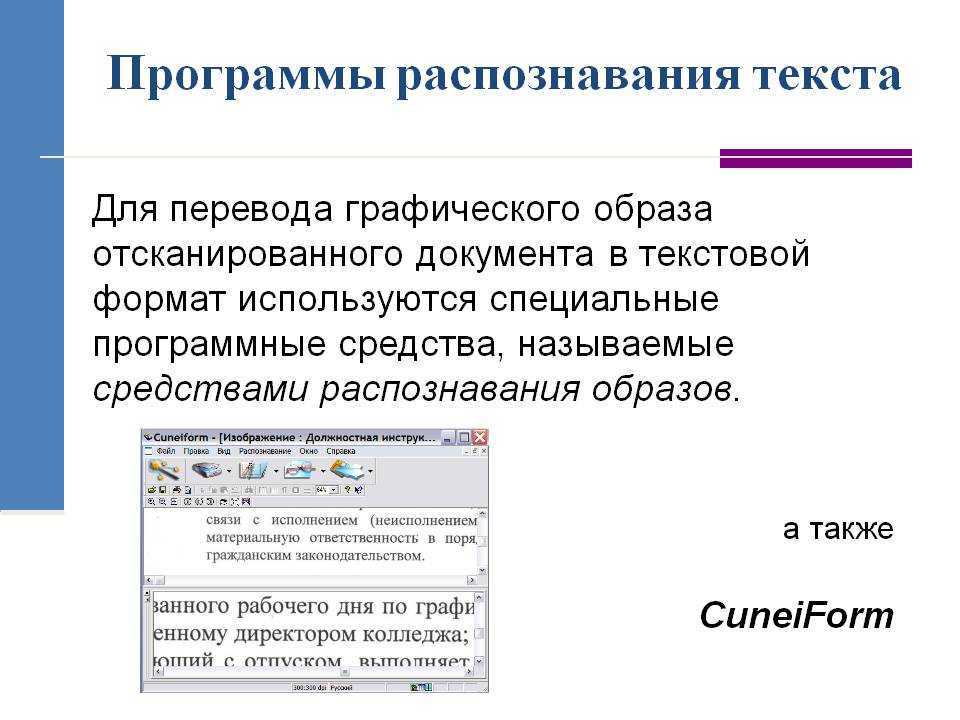
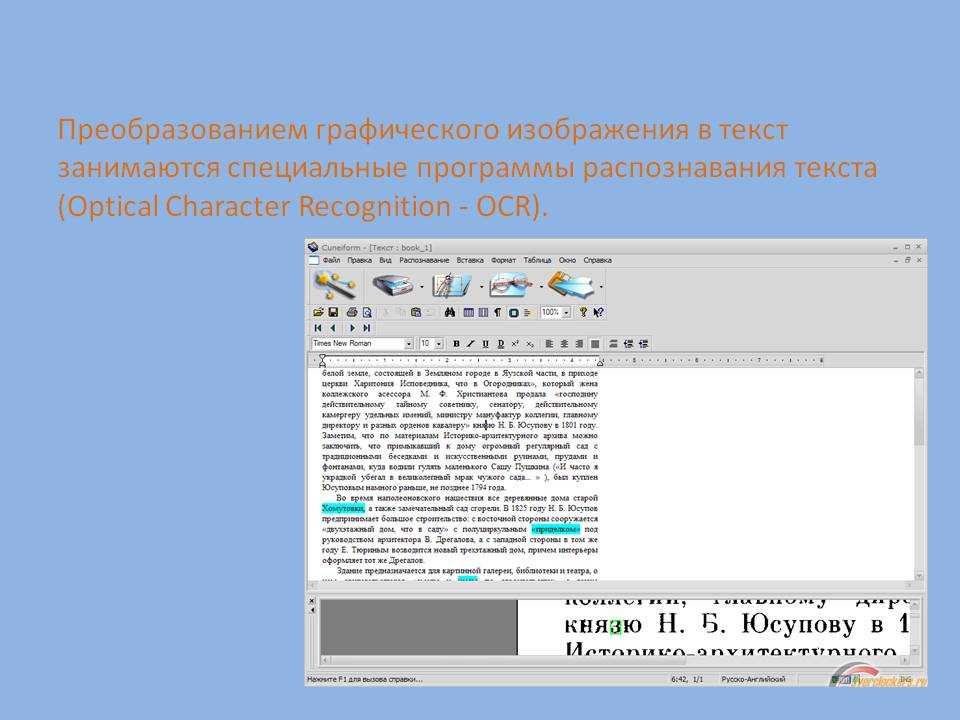
- OCR CuneiForm
- Readiris Pro
- Какраспознать текст из PDF в Wordонлайн
- ZamZar
- Smallpdf
- FreePDFConvert
Программы требующие установки
Для начала мы рассмотрим софт, специально разработанный для таких задач. Предварительно такую программу необходимо скачать и установить на ПК. Прежде чем перейти к описанию, мы напомним, что скачивать и устанавливать любое программное обеспечение необходимо с надёжных официальных ресурсов. Основной минус таких приложений — они занимают немало пространства на диске за счёт того, что модуль распознавания весит внушительно.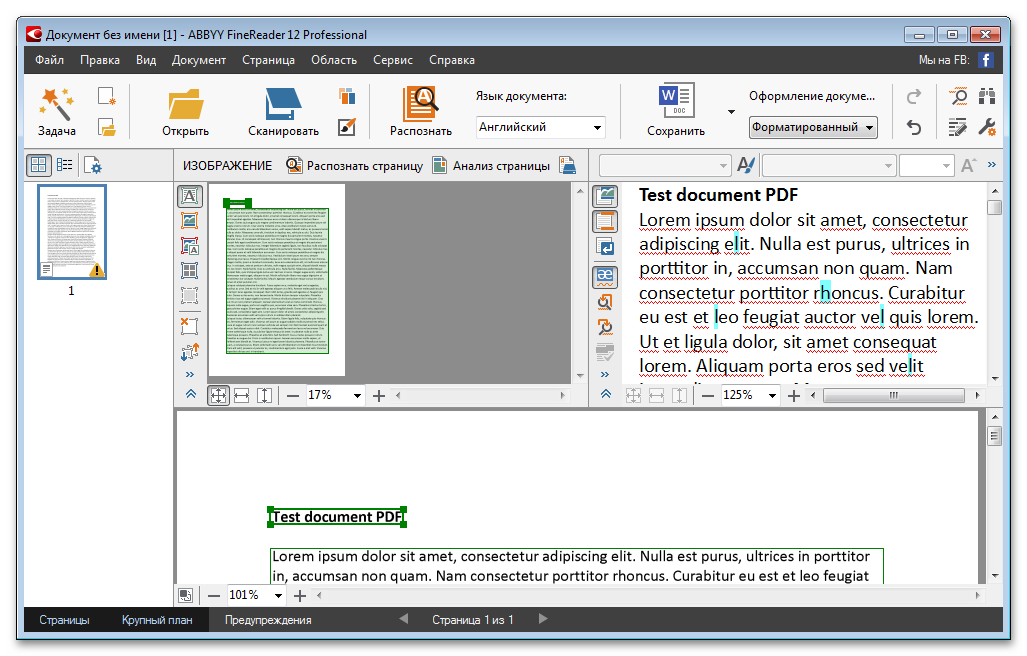 В целом ПО очень функциональное и подойдёт для решения и других смежных задач.
ABBYY FineReader
Это, пожалуй, одна из самых известных программ, которая знакома пользователям ещё с тех времён, когда печатные книги сканировали и распознавали в текст. Инструмент на самом деле очень мощный и невероятно способный. Распознать программа может многое, в том числе и PDF.
Софт поддерживает большинство языков. Результат распознавания можно сохранить в разные форматы, в том числе и офисные. Особо стоит отметить точность, то есть текст у вас останется текстом, а картинка – картинкой. При этом размещение и сочетание будет адекватным, текст не съедет и изображение останется в нужном месте.
Инструмент имеет встроенный алгоритм проверки правописания. Несмотря на массу достоинств программа имеет несколько недостатков: она платная и занимает много системного пространства. Для желающих ознакомиться с возможностями ABBYY FineReader, разработчики приготовили пробную полнофункциональную версию, загрузить которую можно на официальном сайте https://www. abbyy.com .
OCR CuneiForm
Это одна из лучших программ, решающих поставленную задачу. Она позволяет легко распознать текст из PDF в Word. Основное преимущество данного софта в том, что он совершенно бесплатный, при этом предоставляет возможности, аналогичные предыдущей программе. Программа отличается понятным интерфейсом, в котором разберётся даже малоопытный пользователь ПК.
Программа способна распознать сразу несколько документов, а также проверить полученный текст на ошибки и несоответствия. К слову сказать, лучшего решения для нечастого домашнего применения не найти. Программа работает не только в режиме распознавания, но и как софт для сканера. При этом результат распознавания получается очень качественным, с минимальным содержанием брака.
В отличие от предыдущего софта, программа поддерживает меньше языков, но 20 распространённых в ней реализовано, в том числе и русский. Этого вполне достаточно для частного использования. При работе со сканером программа отлично справляется с тёмными пятнами, которые периодически возникают в процессе сканирования.
OCR CuneiForm менее требовательна к системе в отличие от аналогов с аналогичной функциональностью. Программа находится в свободном доступе и скачать её можно на разных ресурсах, выбирайте только надёжные и проверенные сайты.
Readiris Pro
Очень функциональная программа, позволяющая распознать текст из PDF в Word. Единственный минус этого приложения – высокая стоимость продукта, покупать такой софт для единичного домашнего использования нет смысла. Но для частого профессионального применения лучшего варианта не найти.
ПО работает со сканером и позволяет распознать документы из разных форматов, в том числе PDF. Это единственный софт, имеющий интеллектуальную систему распознавания рукописей. Причём результат работы впечатляет, хотя и зависит от качества почерка. Программное обеспечение поддерживает несколько языков, в том числе русский.
При распознавании изображений и PDF файлов программа способна работать на более чем ста языках мира. Извлечённый текст можно конвертировать не только в Word, но и в таблицы или другие офисные форматы.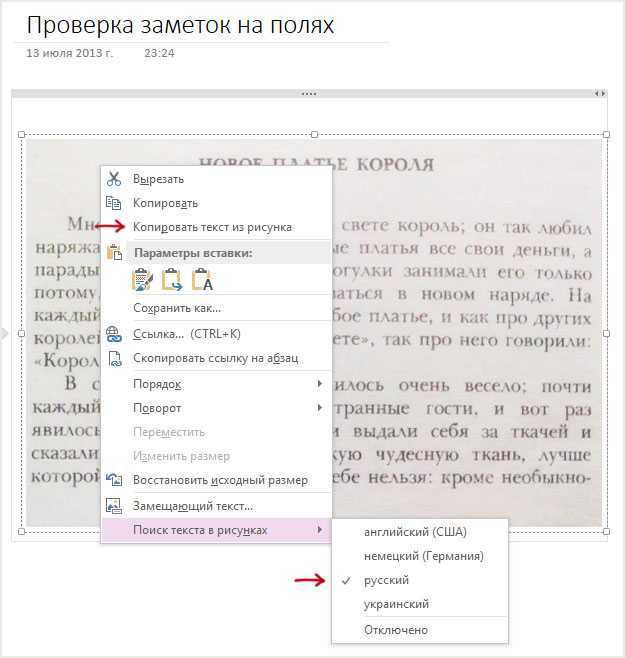 Readiris Pro позволяет сжимать изображения без потери качества почти в 200 раз.
Все вышеописанное заключено в простейший интерфейс, в котором все целевые действия выполняются в два клика. Скачать софт можно на сайте разработчиков http://www.irislink.com .
Помимо программ, требующих скачивания и установки, имеются специальные сервисы, способные решить поставленную задачу. Такие ресурсы более востребованы и удобны в первую очередь за счёт того, что можно быстро решить проблему с любого устройства, даже не соответствующее системным требованиям стационарного программного обеспечения.
ZamZar
Отличный ресурс для работы с файлами различных форматов, который расположен в интернете по адресу www.zamzar.com . Этот сервис быстро и без лишних затруднений конвертирует PDF в Word и это далеко не единственное направление. Доступна пакетная обработка нескольких файлов. Кроме того, это быстрый и бесплатный ресурс.
Из минусов стоит отметить ограничение по объёму, снять его можно, купив подписку. Результат распознавания отправляют на почтовый ящик, его приходится некоторое время подождать. Также раздражает обилие активной рекламы, которая затрудняет загрузку.
Принцип работы предельно прост. Необходимо загрузить в рабочую область необходимый документ, указать направление распознавания и дождаться завершения процесса. Результат конвертирования из письма необходимо скачать по ссылке в течение суток.
Smallpdf
По мнению пользователей, это один из лучших сервисов, позволяющих конвертировать файлы. Он отличается простейшим интерфейсом и отличным быстродействием. Найти сервис можно по адресу https://smallpdf.com/ru .
Ресурс условно бесплатный, пользователям доступно два процесса в час, для более частого использования придётся купить премиум-аккаунт. Smallpdf имеет массу дополнительных функций и возможность работы с облачными сервисами Dropbox и Google диск.
Работать в онлайн-программе предельно просто. Достаточно на главном экране указать направление, в нашем случае необходимо распознать текст из PDF в Word.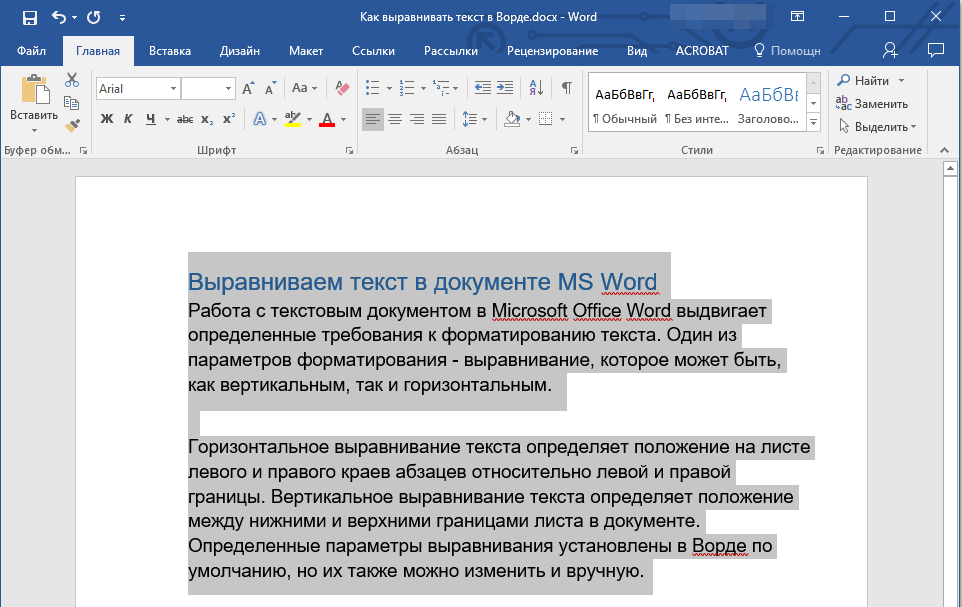 Затем поместить нужный файл в рабочую зону, для этого достаточно перетащить его туда, зацепив кнопкой мыши. Затем следует дождаться результата и получить готовый результат, который при необходимости можно сохранить в облако.
FreePDFConvert
Последний сервис, который хотелось бы упомянуть. Найти его можно тут www.freepdfconvert.com/ru . Ресурс простой, но эффективный. Позволяет загрузить и обработать сразу несколько файлов. Сохраняет результаты в облачный сервис от Google.
К сожалению, бесплатно можно обработать только две страницы, остальной объем доступен для распознавания только при условии оплаты подписки. Каждый загруженный файл необходимо скачивать отдельно. Процесс использования аналогичен предыдущим вариантам.
На этом вопрос как распознать текст из PDF в Word исчерпан. Мы предложили массу идеальных вариантов для решения задачи. А какой из них пришёлся вам по душе? Ждём всех в обсуждениях.
Диктовка текста с помощью распознавания речи
Windows 7 Больше.
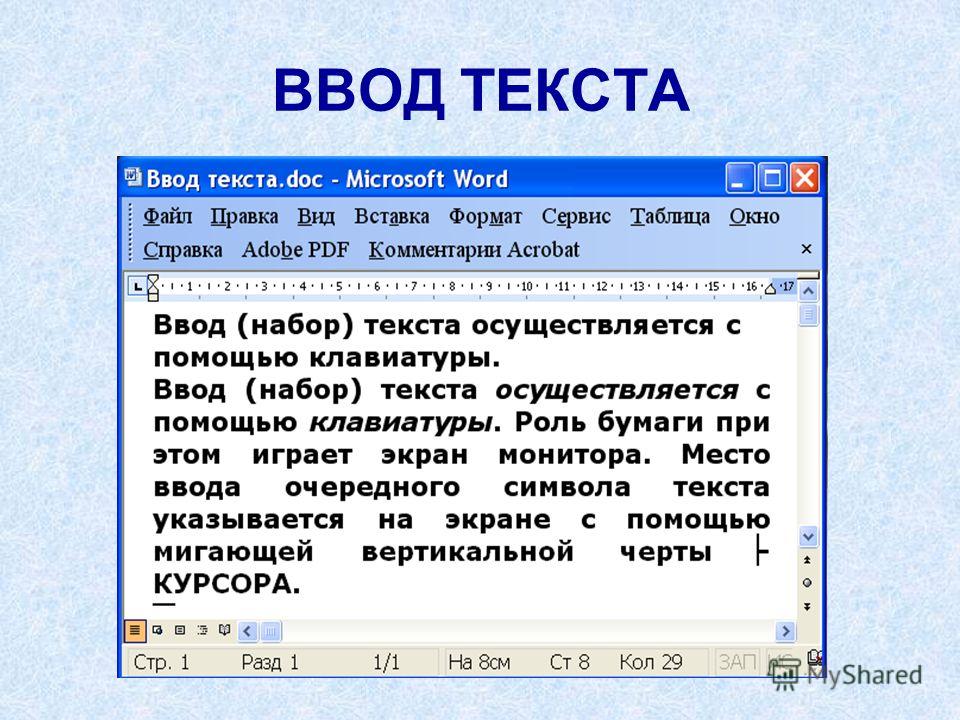
Вы можете использовать свой голос, чтобы диктовать текст на ПК с Windows. Например, вы можете диктовать текст для заполнения онлайн-форм; или вы можете надиктовать текст программе обработки текстов, такой как WordPad, чтобы набрать букву.
Когда вы говорите в микрофон, функция распознавания речи Windows преобразует произносимые вами слова в текст, отображаемый на экране.
Надиктовать текст
Откройте распознавание речи, нажав кнопку
Произнесите «начать прослушивание» или нажмите кнопку Микрофон , чтобы включить режим прослушивания.
Откройте программу, которую вы хотите использовать, или выберите текстовое поле, в которое вы хотите надиктовать текст.
Произнесите текст, который вы хотите продиктовать.
Есть несколько способов исправить ошибки, допущенные во время диктовки. Вы можете сказать «исправьте это», чтобы исправить последнее, что вы сказали. Чтобы исправить одно слово, скажите «правильно», а затем слово, которое вы хотите исправить. Если слово появляется более одного раза, все экземпляры будут выделены, и вы сможете выбрать тот, который хотите исправить. Вы также можете добавить слова, которые часто неправильно расслышаны или не распознаны, с помощью словаря речи.
Для использования диалогового окна панели «Альтернативы»
Откройте распознавание речи, нажав кнопку «Пуск» , выбрав Все программы , выбрав Аксессуары , выбрав Специальные возможности , а затем выбрав Распознавание речи Windows .
Произнесите «начать прослушивание» или нажмите кнопку
Выполните одно из следующих действий:
org/ListItem”>
Чтобы исправить последнее, что вы сказали, скажите «исправьте это».
Чтобы исправить одно слово, скажите «правильно», а затем слово, которое вы хотите исправить.
В диалоговом окне Панель альтернатив произнесите номер рядом с нужным элементом, а затем нажмите «ОК».
Примечание. Чтобы изменить выделение, в диалоговом окне панели «Альтернативы» произнесите «заклинание», затем номер элемента, который вы хотите изменить, а затем «ОК».
Для использования речевого словаря
Откройте распознавание речи, нажав кнопку Пуск , затем Все программы , Аксессуары , Специальные возможности , а затем Распознавание речи Windows .
Произнесите «начать прослушивание» или нажмите кнопку Микрофон , чтобы включить режим прослушивания.
Произнесите “открыть речевой словарь”.
Выполните любое из следующих действий:
 org/ListItem”>
Чтобы добавить слово в словарь, нажмите или произнесите Добавить новое слово и следуйте инструкциям мастера.
Чтобы запретить диктовку определенного слова, нажмите или произнесите Запретить диктовку слова и следуйте инструкциям мастера.
Чтобы исправить или удалить слово, которое уже есть в словаре, нажмите или произнесите Изменить существующие слова , а затем следуйте инструкциям мастера.
Примечание. Распознавание речи
10 бесплатных конвертеров PDF в Word с OCR
Процесс преобразования PDF в Word относительно прост, но это относится только к редактируемым PDF-файлам, где вы можете редактировать текст и другое содержимое в обычном редакторе PDF. Но как насчет отсканированных PDF-файлов, которые вы не можете нормально редактировать в таком инструменте, как Adobe Acrobat? Для этого вам понадобится PDF в Word OCR , который, по сути, представляет собой процесс преобразования, в котором используется оптическое распознавание символов для преобразования PDF в редактируемый формат перед преобразованием его в файл .doc или .docx, который можно редактировать в Microsoft Word.
Итак, какие инструменты доступны для преобразования PDF в Word с OCR? В этой статье рассказывается о 10 лучших конвертерах PDF в Word для настольных компьютеров и в Интернете, а также рассказывается о плюсах и минусах использования каждого приложения или онлайн-конвертера OCR PDF в Word. Наиболее рекомендуемым инструментом является UPDF.
- #1 УПДФ
- #2: Able2Extract Professional
- № 3: Adobe Acrobat Pro DC
- #4: Нитро Про
- #5: Сисдем
- #7: 2PDF
- #8: СмоллПДФ
- № 9: OnlineOCR.
 net
net - #10: OCR2EDIT
10 лучших конвертеров PDF в Word с функцией оптического распознавания символов
Мы разделили основной список на две группы: бесплатные и платные инструменты оптического распознавания символов PDF в Word для настольных компьютеров и онлайн-конвертеры PDF в Word с опционным распознаванием символов. Давайте перейдем прямо к…
Top PDF to Word Converter OCR for Desktop Использование
Инструменты рабочего стола, конечно же, должны быть установлены на вашем ПК или Mac, в зависимости от того, какие платформы ОС они поддерживают. Первый из них — UPDF, который предлагает версию для macOS.
#1: Конвертер UPDF
UPDF — это простой в использовании и быстрый конвертер PDF, который преобразует файлы PDF в многочисленные редактируемые форматы. Преобразование PDF в Word OCR отличается высокой точностью и поддерживает распознавание текста на более чем 20 различных языках, что делает его одним из самых мощных и универсальных инструментов в своей категории.
Разработанный Superace, UPDF — это единственный в своем роде инструмент преобразования PDF для Mac. Он предлагает высокоточные преобразования, гибкий выбор выходных форматов и детальный контроль над тем, как макет документа отображается в выходном файле. Функция пакетной обработки особенно полезна, когда в течение рабочего дня вам приходится обрабатывать массивные рабочие процессы PDF.
convert PDFPros
- Точный конвертер PDF с включенной функцией OCR для преобразования PDF в текст.
- Несколько выходных форматов на выбор.
- Преобразует PDF-файлы в файлы Office, изображения, веб-форматы и архивные файлы.
- Простой в использовании интерфейс с простыми элементами управления, не требующий обучения.
- Быстрое и точное преобразование.
- Преобразует защищенный паролем PDF в другие форматы.
Эта профессиональная утилита PDF похожа на UPDF Converter, но представляет собой полноценный редактор PDF с различными другими функциями, среди которых редактирование PDF, управление формами, подписание PDF, безопасность PDF и создание PDF. Он также доступен в виде онлайн-утилиты, но эта версия предлагает очень простое преобразование без каких-либо настроек или дополнений. Однако версия PRO для настольных компьютеров — это мощное приложение, которое работает с несколькими языками и достаточно точно распознает текст. Единственным недостатком является цена, которая может быть непомерно высокой, если вы не являетесь профессиональным пользователем PDF, который регулярно работает с тяжелыми рабочими процессами PDF. Однако для преобразования отсканированного PDF в Word UPDF является лучшей утилитой, поскольку она специально разработана для преобразования.
Pros
- Обширный инструмент PDF
- Точное качество преобразования
- Multi-Language Support
CONS
- тоже многие. 3: Adobe Acrobat Pro DC
Разумеется, список инструментов для работы с PDF не будет полным без вездесущего Acrobat. Программное обеспечение является одним из самых дорогих PDF-решений, но оно имеет функции, соответствующие такой цене.
 Фактически, функции являются одними из самых полных среди инструментов PDF, с модулями для редактирования, аннотаций, преобразования, сжатия, безопасности, организации, сравнения и, конечно же, преобразования PDF в Word OCR. Некоторые люди говорят, что программное обеспечение немного загромождено и сложно в использовании, но в основном это вопрос ознакомления с макетом и тем, где найти функции.
Pros
- Comprehensive PDF tool
- Cloud-connected
- Powerful conversion engine
- Accurate OCR engine
Cons
- High pricing of Adobe products, in general
- Complex interface may confuse new users
- No версия free-forever – только бесплатный пробный период, после чего он возвращается к программе чтения PDF, аннотаций и инструменту для подписи. Он почти так же дорог, как продукт Adobe, но по характеристикам полностью соответствует ему. Механизм OCR невероятно точен, и процесс преобразования не слишком сложен для отслеживания.
 Конечно, как и в случае с Acrobat, бесплатной версии не существует, но подписка откроет все его мощные функции. Подобно Acrobat Pro DC, Nitro Pro автоматически обнаружит отсканированные PDF-файлы и автоматически предложит выполнить распознавание текста перед экспортом в виде документа Word.
Pros
- Профессиональная утилита PDF с расширенными функциями
- Облачная интеграция с Nitro Productivity Suite
- Также предлагает онлайн-варианты для основных задач PDF Mac
#5: Cisdem
Cisdem значительно улучшилась за последние годы как утилита PDF для Mac. Версии для Windows нет, но версия для Mac очень универсальна, а OCR является одним из самых точных в своей категории. Он включает в себя пакетное преобразование с использованием OCR, аналогичное UPDF Converter, и вы можете конвертировать отсканированные PDF-файлы и файлы изображений в 16 различных форматов, включая PDF с возможностью поиска, файлы Microsoft, файлы Apple и т.
 д.
д.Pros
- Отличная утилита для Mac
- Полнофункциональный конвертер OCR
- 16 поддерживаемых выходных форматов
Cons
- Дорогая утилита для конвертации – 906 долларов США за однопользовательскую лицензию
Лучшие онлайн-услуги OCR для конвертации PDF в Word
Онлайн-решения для конвертации PDF в Word отлично подходят, потому что не нужно ничего загружать, нет обновлений, которые нужно постоянно проверять, и вы можете использовать их на любом компьютере без необходимости устанавливать что-либо. Тем не менее, некоторые люди считают, что онлайн-решения уступают настольным решениям, потому что они подвергают взлому документы во время загрузки или скачивания через Интернет. Это особенно актуально при использовании общедоступных точек доступа Wi-Fi или чужого компьютера, поскольку у вас мало контроля над конфиденциальностью ваших документов. Тем не менее, эти сервисы пользуются огромной популярностью из-за удобства, которое они предоставляют своим пользователям.
 Давайте рассмотрим некоторые из лучших онлайн-конвертеров PDF в Word OCR. Некоторые из них бесплатны с ограничениями, а другие требуют регистрации или подписки для использования службы OCR.
#6: Бесплатный онлайн-конвертер PDF в Word OCR
Онлайн-версия Able2Extract представляет собой простой конвертер отсканированных PDF в Word с бесплатным OCR. Интерфейс удобен для пользователя, и все, что требуется, — это пару шагов, чтобы преобразовать любой нередактируемый PDF-файл в редактируемый документ Word. Однако при использовании этой бесплатной утилиты есть несколько ограничений, о которых мы упоминали в разделе «Минусы» ниже. Он не использует расширенные настройки OCR, как упоминалось ранее, и может только конвертировать PDF в Word с помощью OCR — он не предлагает никаких других функций, которые могут вам понадобиться, таких как преобразование в другие типы файлов и так далее.
Плюсы
- Простота использования с простыми операциями
- Бесплатно до определенного предела
- Достаточно хорошее преобразование
Минусы
- Ограничение на размер файла 50 МБ, поэтому оно не работает с большими файлами
- Word — единственный вариант вывода при использовании механизма преобразования OCR
- Распознает только английские символы — нет поддержки неанглийских PDF-файлов Excel и текстовые файлы.
 Сервис прост в использовании и имеет довольно хороший механизм распознавания текста, поддерживающий несколько языков. Однако, в отличие от UPDF Converter, он не распознает язык автоматически — вам нужно будет использовать разные URL-адреса для каждого языка. Платформа также содержит инструменты для сжатия и организации PDF-файлов, а также инструменты управления файлами для разделения и объединения PDF-файлов и поворота страниц PDF.
PROS
- Не нужно регистрировать учетную запись
- Простой интерфейс
- Настройки PDF в другие форматы
CONS
- Limited 100084
- NO ADVINDIND NO ADVINDIND 9008
- 9008
- 9008 9.
- 9018
- . 8: Smallpdf
Smallpdf предлагает ряд услуг для работы с PDF, помимо конвертации PDF в Word. Служба преобразования для обычных редактируемых PDF-файлов бесплатна, но вам потребуется подписка Pro, чтобы использовать модуль OCR, который вы увидите после загрузки файла PDF.
 Тем не менее, это простая в использовании утилита с высокоточным механизмом распознавания текста, который работает на нескольких языках. Он работает даже с рукописным текстом, но результаты будут не такими точными, как при преобразовании печатного материала из отсканированного PDF-файла в файл Word.
Плюсы
- Отличное качество преобразования
- Нет ограничений на размер файла
- Удобный и простой пользовательский интерфейс
Минусы
- Нет бесплатного PDF в Word OCR
- Другие услуги PDF ограничены двумя бесплатными задачами в день plan
#9: OnlineOCR.net
Это относительно простой набор инструментов для преобразования PDF в несколько различных форматов, таких как файлы и изображения MS Office. Он также прост в использовании и поддерживает довольно много языков. Бесплатный лимит довольно велик, поскольку платформа позволяет конвертировать 15 документов в час, но размер каждого файла ограничен 15 МБ.
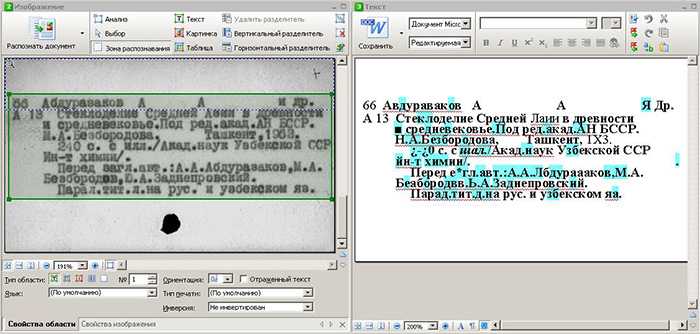 Если вам нужна достаточно высокая точность оптического распознавания символов, вы можете попробовать этот онлайн-сервис оптического распознавания символов PDF в Word.
Pros
- Простые операции
- Справедливо хорошее качество преобразования
- поставляется с опцией API
- поддержки OCR на нескольких языках
- .
- Нет расширенных настроек OCR
#10: OCR2EDIT
Этот онлайн-конвертер преобразует PDF в Word и PDF в текст с использованием технологии OCR. Это не совсем бесплатно, но бесплатного лимита вполне достаточно, поскольку он позволяет конвертировать до 10 файлов за раз с общим лимитом около 100 МБ. Обновление открывает все его функции и вполне доступно; платная опция также увеличивает ограничение размера файла до 1 ГБ без ограничения количества файлов, которые вы можете конвертировать за раз.
Pros
- Works with scanned PDFs, images, and other scanned formats
- Free to use with limitations
- Affordable to upgrade
Cons
- No advanced OCR settings
- Ad-supported
Summary and Заключение
Теперь, когда мы рассмотрели 5 лучших настольных инструментов для преобразования PDF в Word с распознаванием символов и 5 лучших онлайн-сервисов преобразования, пришло время решить, какой из них является лучшим решением для вас.
 Мы рекомендуем UPDF Converter, так как вы можете безопасно работать на своем рабочем столе, не беспокоясь о том, что ваши личные файлы будут скомпрометированы. Программное обеспечение полностью защищает все загружаемые документы с помощью расширенного шифрования. Кроме того, интерфейс довольно удобен, а пакетные преобразования очень просты. Наконец, стоимость продукта очень разумна, учитывая его универсальность. Независимо от того, являетесь ли вы пользователем Windows или Mac, UPDF Converter станет вашим лучшим другом для всех типов преобразования PDF, поддерживая не менее 8 различных форматов вывода и более 20 различных языков для OCR. Давайте посмотрим, как работает этот процесс:
Как использовать UPDF Converter для преобразования PDF в Word OCR
Шаг 1. Импорт отсканированного PDF
После запуска программы используйте кнопку «Добавить файлы» или перетащите документ в интерфейс программы, чтобы сколько угодно файлов, поскольку ограничений практически нет
Шаг 2: Включите OCR и настройки
Щелкните вертикальный многоточие (три вертикальные точки) и включите OCR на панели справа.
Измените настройки, такие как язык и диапазон страниц.
Если у вас более одного документа, вы можете нажать «Применить ко всем», чтобы сделать настройки глобальными.
Шаг 3. Выберите формат вывода
Выберите параметр Word и укажите, хотите ли вы, чтобы вывод был плавным, непрерывным или точным.
Совет : Вы также можете выбрать PDF/A, который преобразует его в PDF-файл с возможностью поиска, подходящий для архивных целей.
Шаг 4. Преобразование в Word
Нажмите кнопку «GO» внизу, чтобы начать преобразование.
После преобразования файл будет отображаться в окне Проводника или Finder.
И все! Все, что нужно, — это четыре простых шага, чтобы выполнить работу, и вы увидите, что распознавание PDF в Word максимально точное. Макеты, шрифты, выравнивание и т.д. будут сохранены максимально приближенными к оригиналу, насколько это технологически возможно.
Последние сообщения
Как использовать OCR для извлечения текста из изображения в Microsoft Word — Picozu
Фелисити
В Microsoft Word можно использовать встроенную функцию оптического распознавания символов ( Optical Character Recognition ) для извлечения текста из изображения. Эта функция доступна в настольном приложении Word для Windows и Mac, а также в Word для Интернета. Вот как использовать OCR для извлечения текста из изображения в Microsoft Word: 1. Откройте изображение в Microsoft Word. 2. Выберите изображение. 3. Перейдите на вкладку «Вставка». 4. В группе «Объект» нажмите «Объект». 5. В разделе «Создать новый» нажмите «Объект». 6. В списке «Тип объекта» нажмите «Сканирование OCR». 7. Нажмите «ОК». 8. Текст с изображения будет вставлен в документ Word.
Если в документе есть изображение, Microsoft Word может извлечь из него текст. Вы должны сохранить изображение как файл PDF, чтобы извлечь из него текст. Это отличный инструмент для предприятий, школ и учреждений для сохранения и преобразования отсканированных документов в документы Word , которые можно обновить в любое время.

Можете ли вы извлечь текст из изображения в Word?
Фото: lightpdf.com
OCR (оптическое распознавание символов) — это технология, позволяющая идентифицировать символы. Эту функцию можно использовать для извлечения текста из изображения или распечатки документа в формате Word.
Этот пост поможет вам извлечь или получить текст из изображения с помощью программы Microsoft Office Word. В рамках этого метода мы преобразуем изображение в PDF, а затем извлекаем текст из Microsoft Word. Даже если у вас нет разрешений на ваш PDF-документ , вы можете скопировать текст, если он защищен от редактирования. Вы также можете конвертировать PDF-документы в Word с помощью онлайн-инструментов.
Если у вас уже есть документ Word, открытый в Microsoft Word, просто нажмите кнопку «Открыть в Office Lens» в главном интерфейсе, и приложение автоматически преобразует его в файл Word. Если у вас нет открытого документа Word, вы можете создать его, нажав кнопку «Создать» в главном интерфейсе и заполнив необходимую информацию.
 Приложение Office Lens — это фантастический инструмент для преобразования печатных документов и страниц с вашего телефона в формат 9.0162 редактируемые файлы Word . Вам нужно только приложение и документ для преобразования. Существует множество форматов файлов изображений, которые поддерживает Office Lens, поэтому вы можете легко преобразовать фотографию заметок, написанных на белой доске, в текстовые файлы. Вы можете преобразовать документ PDF в файл Word в дополнение к его преобразованию в файл Word. Если у вас есть документ Word, открытый в Microsoft Word, приложение автоматически преобразует его в файл Word, нажав кнопку «Открыть в Office Lens» в главном интерфейсе. Когда оба приложения установлены на вашем устройстве Android, откройте Office Lens и сделайте снимок страницы или печатного материала, который вы хотите преобразовать в файл Word, с помощью камеры. Вы также можете преобразовать фотографию заметок, написанных на белой доске, в текстовые файлы с помощью приложения.
Извлечение текста из изображения
Кредит: www.supereasy.com
Существует множество онлайн-инструментов, которые можно использовать для извлечения текста из изображений. Просто загрузите файл изображения, и инструмент обработает его и извлечет текст. Это может быть полезно при попытке прочитать текст из документа или подписи, которые трудно сканировать.
Пользователи могут использовать Workbench до пяти часов в день, всего 100 часов на пользователя. После загрузки изображения генератор цветовой палитры извлекает набор шестнадцатеричных цветов. Файл метаданных содержит информацию о содержимом актива. Маркировка цифровых активов с помощью ИИ — это функция, доступная на платформах управления цифровыми активами (DAM). Система управления активами (AMS) — это программное обеспечение, используемое брендами для хранения, редактирования, распространения и отслеживания активов бренда. Управление цифровыми активами (DAM) — важный инструмент для компаний, стремящихся улучшить свою цифровую архитектуру.
 Когда активы публикуются или распространяются, DAM могут анализировать, как, где и кем они используются.
Как извлечь текст из изображения Iphone
При использовании приложения «Фотографии» вы можете скопировать текст с существующей фотографии, открыв ее с вашим текстом. Когда вы нажимаете кнопку вниз на любом слове в тексте, оно будет отображаться над словом. Перетащите круглые точки захвата вокруг всех слов, которые вы хотите захватить, а затем нажмите «Копировать», чтобы захватить текст.
Приложение сканера iPhone позволяет сканировать бумажные документы в текст или преобразовывать изображения в текст. OCR (оптическое распознавание символов) — это технология, позволяющая извлекать текст из файлов PDF и изображений. Если вы наведете и выстрелите, файлы будут сохранены в формате PDF без необходимости их преобразования. Вы можете узнать, как конвертировать PDF-файлы и изображения в текст на вашем iPhone, следуя приведенным ниже инструкциям. Доступ к экрану захвата можно получить, запустив приложение сканера на вашем iPhone и нажав кнопку «Добавить» () в правом нижнем углу.
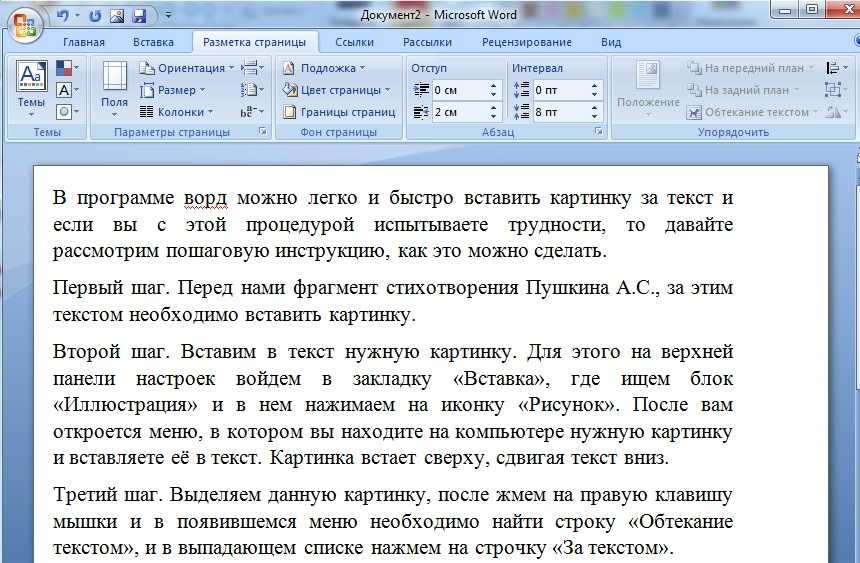 При выборе Распознать текст (OCR) выполняется текстовый поиск. Текстовая вкладка отображается на экране вашего iPhone, как только вы завершите преобразование. Вы можете скопировать текст, извлеченный из изображения, и вставить его в любое место, нажав кнопку «Копировать все».
Как скопировать текст с изображения на компьютер
Есть несколько способов скопировать текст с изображения на компьютер. Первый способ — использовать программное обеспечение для оптического распознавания символов (OCR). Это программное обеспечение будет читать текст на изображении и преобразовывать его в текстовый документ . Второй способ — использовать инструмент захвата экрана. Этот инструмент сделает снимок изображения, после чего вы сможете вставить текст в текстовый документ.
Использование технологии оптического распознавания символов позволяет извлекать текст из изображений. Изображения могут быть преобразованы в текст, которым можно делиться, копировать и переводить на множество языков.