10 сервисов для работы с изображениями и PDF онлайн — Блог о визуальной грамотности
Лучший, на мой взгляд, конвертер для преобразования документов, аудио, видео и конечно, изображений. Кроме традиционных JPG, PNG, GIFF, TIFF есть еще 150 форматов изображений — конвертирует любой известный формат («всё во всё»).
Отдельно отмечу: сервис позволяет конвертировать и распознавать PDF онлайн (естественно — бесплатно и быстро, отличное качество оптического распознавания). То, с чем другие не справляются, этот решает — проверял на самых сложных документах.
Второй по качеству сервис. Фокус в основном на мультимедиа файлы — аудио, видео, конвертировать, обрезать, склеить.
Из универсальных — отличный разархиватор, позволяющий открыть онлайн устаревшие или редкие форматы архивов («извлекать файлы из более чем 70 видов архивов, таких как: 7z, zipx, rar, tar, exe, dmg и многих других»).
Есть набор инструментов для работы с пдф от тех же разработчиков: pdf. io/ru:
Все нужные функции в одной красивой упаковке; распознавание работает только с текстовыми пдф (с пдф-картинками не работает).
Что больше всего привлекает в этом сервисе — великолепный дизайн. Простой и понятный дизайн с живыми иконками делает сервис не только удобным, но и приятным для работы.
Удобный и красивый инструмент для работы с пдф онлайн — умеет конвертировать, вырезать, добавить или повернуть страницу, объединить несколько pdf и даже редактировать онлайн (без установки на компьютер). Распознавать текст из пдф документа не умеет.
Второе и главное неудобство — ограничение количества документов (раньше было три, сейчас один) в день.
Второй универсальный сервис для работы с пдф документами. Есть все необходимые популярные функции, плюс восстановить поврежденный пдф, водяной знаки и расставить страницы в pdf файле. Позволяет обрабатывать неограниченное количество документов. Распознавание текста — платная услуга.
Сервис для работы с картинками, в котором есть все полезные функции (сжать без потери качества, обрезать, изменить размер и другие). В этом же инструменте есть простой и удобный редактор фото, в котором можно обрезать углы картинки, настроить яркость и контрастность, применить фильтры и др. Плюс — возможность обрабатывать несколько фото одновременно (сжать 10 или 20 фото за раз).
Есть быстрый редактор мемов (добавить текст на популярные картинки-мемы).
Сжать jpg и png без потери качества позволяет Оптимизилла (есть и другие хорошие компрессоры, но у этого мне нравится логотип).
Этот оптимизатор изображений использует эффективную комбинацию лучших алгоритмов сжатия с потерями/без потерь для уменьшения размера изображений в форматах JPEG и PNG до минимально возможного уровня.
Закачайте до 20 изображений. Нажимайте на картинки для управления качеством сжатия. На панели просмотра используйте слайдер и мышь/жесты для подбора оптимального уровня сжатия.
«Этот бесплатный веб-сервис конвертирует PDF-документы в наборы отдельных JPG-изображений, обеспечивая отличное качество при минимальном размере файлов.
- Нажмите кнопку ЗАГРУЗИТЬ и выберите до 20 PDF-файлов. Подождите окончания процесса конвертации.
- Нажмите кнопку СКАЧАТЬ ВСЕ, чтобы получить результат конвертации одним файлом в ZIP формате или скачайте файлы по одному».
Редактор изображений
Canva обновил свой онлайн редактор фото, удобный и быстрый, часто пользуюсь им. Яркость, контрастность, обрезка и фильтры — все работает быстро и понятно.
Универсальный конвертер, из необычных «способностей» — распознавание текста с фото. Работает не всегда качественно, но частично распознает текст с картинки. Работает быстро, однако минус, на мой взгляд, в ужасном дизайне — он усложняет восприятие и понимание функций, то есть сайтом не всегда удобно пользоваться.
Отличный сервис конвертации и распознавания файлов.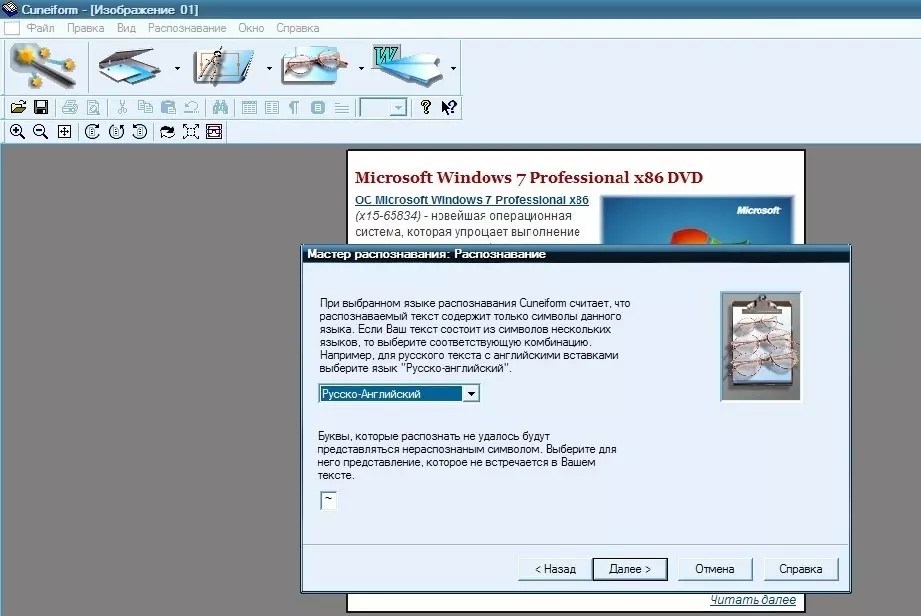 Тест на распознавание пдф прошел на 5 — распознал текст, сохранил форматирование, даже таблицы. Удобный, «чистый» дизайн превращает работу с файлами в удовольствие (звучит как реклама, но это правда). Минус — можно распознать до 10-ти страниц в день.
Понравилось это:
Нравится Загрузка…
PDF24 Creator — программа для работы с файлами PDF
Многие пользователи сталкиваются на своих компьютерах с файлами в формате PDF, в которых сохранено большое количество различных данных. Наиболее часто встречающиеся задачи при работе с файлами: просмотр документа, создание файла, копирование, перемещение, преобразование в другой формат и тому подобное.
Для взаимодействия с форматом ПДФ необходима программа на компьютере или помощь веб-приложения в Интернете. В этой статье мы рассмотрим программное обеспечение, устанавливаемое на ПК.
Содержание:
- Для чего нужен PDF24 Creator
- Возможности программы PDF24 Creator
- Инструменты PDF24 Creator
- Как объединить файлы в PDF24 Creator
- Выводы статьи
- PDF24 Creator — инструменты PDF на ПК (видео)
PDF24 Creator — бесплатная программа для выполнения различных действий при работе с файлами в формате PDF. В этом приложении собрано большое количество инструментов, помогающих решать прикладные задачи с файлами данного типа.
PDF (Portable Document Format) — универсальный, широко распространенный формат документов, хранящихся в электронном виде. В этом формате сохраняют инструкции, бланки, формы, техническую литературу, электронные книги и так далее.
Распространенность формата PDF связана с тем, что текущий документ одинаково отображается на различных устройствах: компьютерах, телефонах или планшетах. Файлы ПДФ имеют расширение «*.pdf».
В некоторых случаях, пользователям необходимо создать или объединить PDF, извлечь страницы, сжать или конвертировать ПДФ в другой формат. Для подобных действий необходимо использовать соответствующую программу или онлайн сервис в Интернете.
Для чего нужен PDF24 Creator
Немецкий сервис PDF24 выполняет большое количество операций с форматом PDF. Помимо онлайн версии веб-приложений PDF24 Tools, находящейся по адресу: https://tools. pdf24.org/ru/, для пользователей доступна автономная программа, которой можно пользоваться на компьютере без доступа в Интернет.
PDF24 Creator используется для Windows. Программа работает в операционных системах Windows 11, Windows 10, Windows 8.1, Windows 8, Windows 7. Windows Vista. Для установки в Windows XP нужно скачать версию PDF24 Creator 8.6.1 по этой ссылке.
У бесплатной программы PDF24 Creator имеется русская версия приложения. Войдите на официальный сайт PDF24 Creator, чтобы загрузить приложение для ПК. Обратите внимание на разрядность операционной системы Windows, установленной на вашем устройстве.
PDF24 Creator скачать
Далее установите PDF24 Creator на компьютер. Во время инсталляции вам предложат установить на ПК некоторые компоненты, в том числе, виртуальный принтер.
С помощью функций виртуального принтера работают некоторые инструменты, входящие в состав программы PDF24 Creator. В частности, вы можете создать PDF из файла, имеющего функцию печати, или сохранить в PDF открытую веб-страницу сайта или любой другой нужный документ (Word, Excel, PowerPoint и так далее).
Возможности программы PDF24 Creator
Сейчас мы посмотрим, что за программа PDF24 Creator, какие функции она выполняет. Это многофункциональное приложение, предназначенное для выполнения различных операций с ПДФ файлами.
В состав приложения входит большое количество инструментов, позволяющих решать множество задач по работе с форматом PDF. Основные функции программы PDF24 Creator:
- просмотр содержимого файла;
- объединение или удаление страниц из файла;
- преобразование документов и изображений в формат PDF;
- редактирование содержимого;
- сжатие для уменьшения размера файла;
- добавление, удаление или извлечение изображений;
- функция OCR — оптическое распознавание символов;
- добавление водяного знака;
- сравнение файлов;
- установка или снятие пароля с файла.
Читайте также: Как извлечь картинки из PDF — 5 способов
Инструменты PDF24 Creator
В главном окне приложения находятся кнопки, которые отвечают за запуск конкретных функций программы.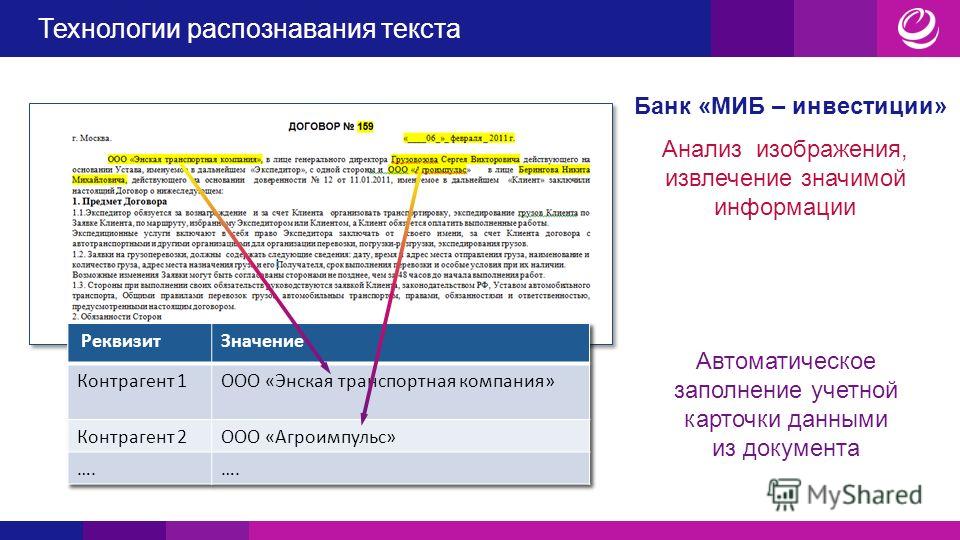 PDF24 Creator прост в использовании: вам нужно нажать на соответствующую кнопку, чтобы перейти к следующему этапу работы, в котором необходимо настроить параметры выполнения требуемой операции.
В программе PDF24 Creator доступны следующие средства:
- Упорядочить PDF файлы — наведение порядка в файлах.
- Объединить PDF — объединение нескольких ПДФ файлов в один документ.
- Сжать PDF — уменьшение размера исходного файла за счет его сжатия.
- Редактировать PDF — редактор ПДФ файлов.
- Преобразовать в PDF — конвертирование исходного файла в ПДФ.
- Конвертировать PDF в … — преобразование файла ПДФ в другой формат.
- Защитить PDF — установка пароля на файл и настройка прав доступа.
- Снять пароль с PDF — удаление запроса пароля с файла, открытие свободного доступа к документу.
- Разделить PDF — разделение файла на отдельные части, создание из них новых PDF файлов.
- Повернуть PDF — поворот страниц в документе.
- Удалить страницы из PDF — удаление отдельных страниц из файла.
- Извлечь страницы из PDF — извлечение отдельных страниц из данного файла.
- Переставить страницы в PDF — изменение порядка последовательности страниц в документе.
- Изображения в PDF — создание ПДФ файла из изображений.
- PDF в изображения — конвертирование ПДФ в изображение.
- Извлечь изображения из PDF — извлечение всех встроенных изображений из файла.
- Создать PDF приложение — создание онлайн приложения в формате ПДФ.
- PDF OCR — распознавание текста через OCR, создание ПДФ файла с возможностью поиска в них.
- Веб-оптимизация PDF файлов — линеаризация PDF, оптимизация файла для просмотра на веб-страницах.
- Добавить водяной знак — установка водяного знака на страницы файла для защиты от копирования.
- Добавить номера страниц — добавление номеров на страницы документа.
- Наложение PDF — совмещение ПДФ с цифровой бумагой.
- Сравнение PDF файлов — сравнение файлов и отображение отличий.
- Подписать PDF — подписать файл.
- Аннотировать PDF — добавление аннотации к файлу.
- Затемнение PDF — затемнение файла.
- Обрезать PDF — обрезка документа по краям.
- Объединить слои в PDF — объединение слоев в документе.
- Отправить факс — отправка факса онлайн.
- Захват экрана — снимок экрана (скриншот) для создания PDF-файла с этим изображением.
- Импорт со сканера или камеры — открытие мастера импорта со сканера или камеры.
Помимо этого, в главном окне приложения доступны дополнительные инструменты:
- Открыть PDF24 Creator — открытие окна приложения для наведения порядка в файлах.
- Открыть PDF24 Reader — открытие окна просмотрщика ПДФ файлов.
- Открыть помощник печати PDF — открытие окна помощника печати.
- Открыть PDF24 Compress — открытие инструмента для уменьшения размера ПДФ файлов.
- Открыть PDF24 OCR — открытие средства OCR для распознавания текста.
- Открыть файловые инструменты — открытие окна для запуска некоторых инструментов PDF24 File Tools.

- Открыть PDF24 Fax — переход на веб-сервис PDF24 Fax.
- Открыть PDF инструменты онлайн — выполнение необходимых операций на сервисе PDF24 Tools.
- Открыть Настройки — настройки программы.
- Управлять профилями ввода — настройка в программе свойств PDF формата.
Сейчас для примера мы решим одну из задач, с которой часто встречаются пользователи при работе с данным форматом файлов.
Читайте также: Редактирование PDF онлайн — 5 сервисов
Как объединить файлы в PDF24 Creator
Нам потребовалось объединить два файла в формате PDF в один документ. На основе нескольких файлов будут создан один PDF-файл.
Выполните несколько шагов:
- В главном окне PDF24 Creator нажмите на кнопку «Объединить PDF».
- В следующем окне перетащите файл с компьютера с помощью мыши в специальную форму, или воспользуйтесь кнопкой «Выбрать файлы».
- По очереди добавьте нужное количество файлов. Для этого щелкните мышкой по специальной области, или нажмите на кнопку «Добавить файлы», расположенную в правом нижнем углу формы.

- В поле «Метод» выберите метод объединения файлов:
- Склеить.
- Сопоставить.
- Страничный режим.
Например, после выбора страничного режима, вы можете отобрать нужные страницы для их добавления в новый файл PDF.
- Нажмите на кнопку «Создать PDF».
- После завершения обработки, откроется окно в котором можно изменить имя созданного файла, или открыть его в программе по умолчанию на компьютере для формата PDF.
- Для сохранения результата нажмите на кнопку «Сохранить».
Выводы статьи
Мы часто сталкиваемся с широко распространенным форматом PDF. В некоторых случаях, пользователю необходимо выполнить различные операции с файлами этого формата: добавить новые страницы, преобразовать в другой формат, разделить или объединить файлы и тому подобное. Решить подобные задачи можно с помощью бесплатной программы PDF24 Creator, в которой имеется много различных инструментов для работы с PDF-файлами.
PDF24 Creator — инструменты PDF на ПК (видео)
Нажимая на кнопку, я даю согласие на обработку персональных данных и принимаю политику конфиденциальности
HiPDF Online OCR Converter — ваш лучший выбор
Вы найдете так много редакторов PDF и приложений для управления с функцией оптического распознавания символов (OCR) в качестве одной из расширенных функций. Однако инструменты оптического распознавания символов PDF нелегко найти в Интернете, когда вам нужно использовать их в Интернете. Тем не менее, онлайн-конвертер OCR Hipdf — это идеальный способ использования технологии OCR для преобразования ваших отсканированных PDF-файлов в доступные для поиска и редактирования документы.
PDF OCR онлайн Hipdf можно использовать бесплатно в Интернете, а также включает в себя другие инструменты, такие как Word, Excel, PPT и преобразование изображений в PDF и наоборот. Вот как быстро и легко распознавать PDF-файл онлайн с помощью Hipdf. Для тех, кто хочет использовать настольный инструмент для выполнения функций OCR PDF настольной версии Hipdf, PDFelement может помочь, как указано.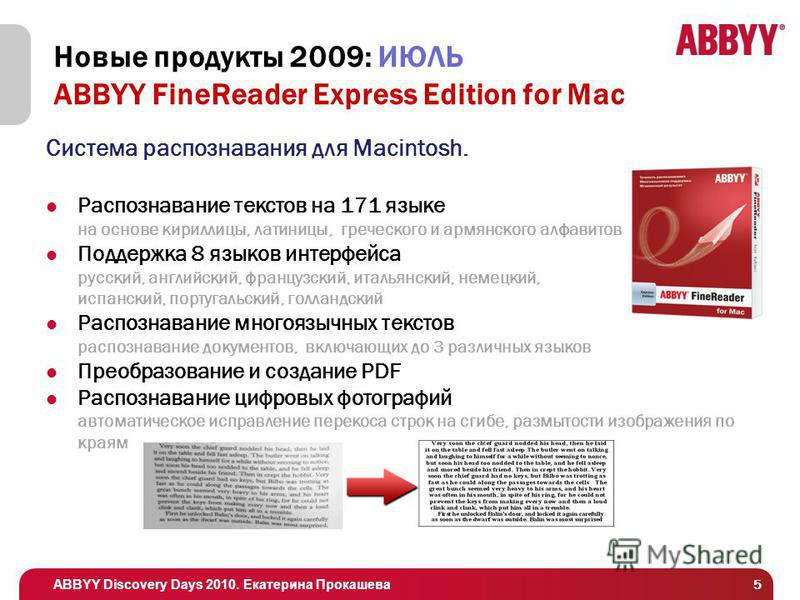
Как распознавать PDF онлайн
HiPDF — это ваш онлайн-инструмент OCR, который работает очень быстро. Это качественный онлайн-конвертер OCR, к которому вы можете получить доступ из любого места, и он включает в себя больше функций, помимо OCR, таких как редактирование PDF, слияние, разделение и обрезка. Вы также можете разблокировать свои PDF-файлы с помощью Hipdf, а также конвертировать из PDF в PDF из ряда форматов, таких как Word, PowerPoint, Excel и изображения.
Вот как можно распознавать PDF-файл онлайн с помощью Hipdf, где бы вы ни находились.
Шаг 1. Получите доступ к OCR PDF-инструменту
Начните с перехода на https://www.hipdf.com, чтобы получить доступ к инструменту OCR. Чтобы начать процесс OCR, нажмите «Выбрать файл», чтобы загрузить файл, над которым вам нужно работать. Вы также можете легко перетащить PDF-документ в онлайн-инструмент Hipdf OCR.
Шаг 2. Загрузите PDF и проверьте настройки OCR
После загрузки файла вы должны увидеть «Загрузка завершена». Проверьте настройки OCR и, если вас все устраивает, нажмите «Преобразовать», чтобы начать преобразование PDF-файла с помощью онлайн-инструмента OCR.
Шаг 3: Экспорт выходного файла
Нажатие «Конвертировать» будет работать до тех пор, пока не будет выполнено преобразование OCR в Hipdf. Как только вы увидите «Преобразование завершено», нажмите «Загрузить», чтобы экспортировать PDF-документ OCR на свой компьютер.
Лучший инструмент OCR PDF на рабочем столе / в автономном режиме
Вы когда-нибудь хотели использовать расширенный инструмент в автономном режиме на своем рабочем столе, например OCR, чтобы преобразовать отсканированные PDF-файлы в легко доступные для поиска и редактирования PDF-документы? Что, если бы вы могли легко сделать это с помощью настольного инструмента Hipdf, PDFelement? Да, ты можешь! PDFelement — это офлайн-версия Hipdf для настольных компьютеров, предлагающая разнообразные способы редактирования и обработки PDF-файлов с помощью простых в использовании инструментов, простого для понимания пользовательского интерфейса и множества функций, недоступных в большинстве PDF-редакторов.
Вот почему PDFelement считается лучшей и простой в использовании, многофункциональной и доступной альтернативой Adobe Acrobat на современном рынке. Преобразование ваших отсканированных PDF-файлов в редактируемые документы, которые вы можете выполнять прямо на своем компьютере и в автономном режиме, не должно быть сложным.
Вот как можно использовать PDFelement для распознавания PDF-файлов прямо с рабочего стола и в автономном режиме.
Шаг 1: Откройте файл PDF
После того, как вы загрузили PDFelement на свой компьютер и запустили его, нажмите «Открыть файл», чтобы импортировать PDF-файл, необходимый для распознавания текста.
Шаг 2. Выполните распознавание текста
Перейдите на вкладку «Преобразовать» на главном экране и выберите «OCR» чуть ниже и ответьте на «мы обнаружили, что это отсканированный PDF-файл» с помощью автономного инструмента, легко нажав «Выполнить OCR».
СКАЧАТЬ БЕСПЛАТНО СКАЧАТЬ БЕСПЛАТНО
Нажимая кнопку, я соглашаюсь с политикой конфиденциальности и получаю информацию о предложениях или услугах.
Спасибо, что связались с нами.
Мы получили ваш запрос и ответим вам в ближайшее время.
Пожалуйста, заполните обязательные поля для отправки формы.Спасибо за ваше время!
Что-то не так, попробуйте еще раз!Шаг 3. Редактируйте отсканированный PDF-файл напрямую
Нажав на вкладку «Редактировать», вы получите доступ к различным настройкам редактирования, где вы можете изменить форматирование PDF-документа, стиль текста и даже выполнить поиск по документу. Вам нужно только найти текст, который вы хотите отредактировать, и дважды щелкнуть по нему, чтобы упростить преобразование документа в то, что вы хотите. Изображения также можно легко редактировать.
5 лучших инструментов OCR для Windows
Независимо от того, являетесь ли вы студентом колледжа или сотрудником компании-разработчика программного обеспечения, вы можете регулярно сканировать документы. Сканирование документов — это эффективный способ архивирования стопок документов, чтобы их было нелегко потерять. Но отсканированный документ не редактируется, да и начинать вводить их по одному в Word тоже неудобно, потому что это займет очень много времени.
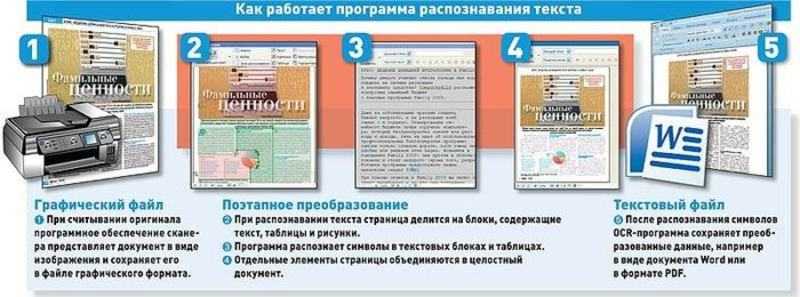
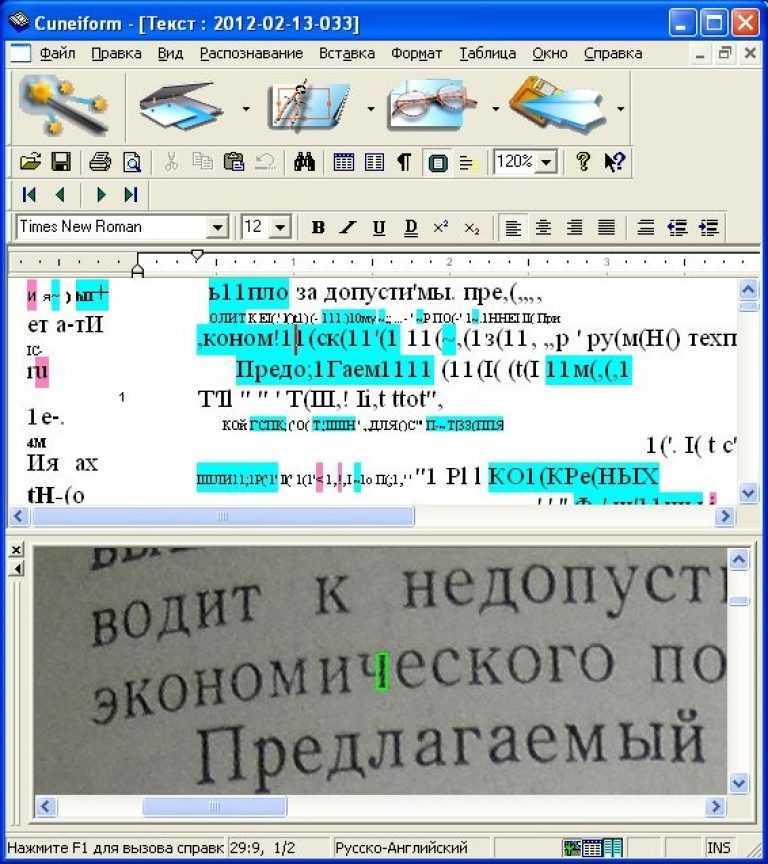
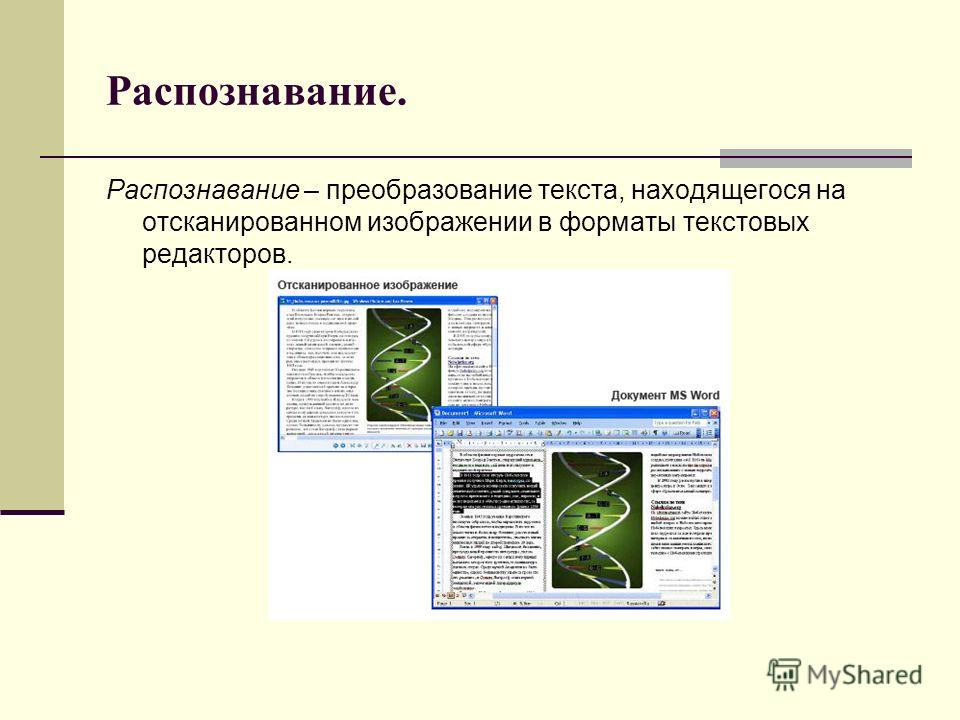
Вы можете заставить свой компьютер выполнять тяжелую работу, преобразовывая отсканированное изображение документа в текст и позволяя просматривать и редактировать файлы. Это роль OCR (оптического распознавания символов), где он использует интеллект программного обеспечения, которое вы выбираете, для распознавания формы символа в отсканированном изображении или документе и может преобразовать его в цифровой текст, который вы можете редактировать по своему усмотрению.
Существует множество инструментов OCR, которые вы можете найти, но не все инструменты OCR могут работать без сбоев. Вот почему мы хотим помочь вам в этой статье, чтобы найти лучший инструмент OCR, который вы можете использовать. Мы предоставим вам 5 лучших OCR-инструментов для Windows, каждый со своими плюсами и минусами.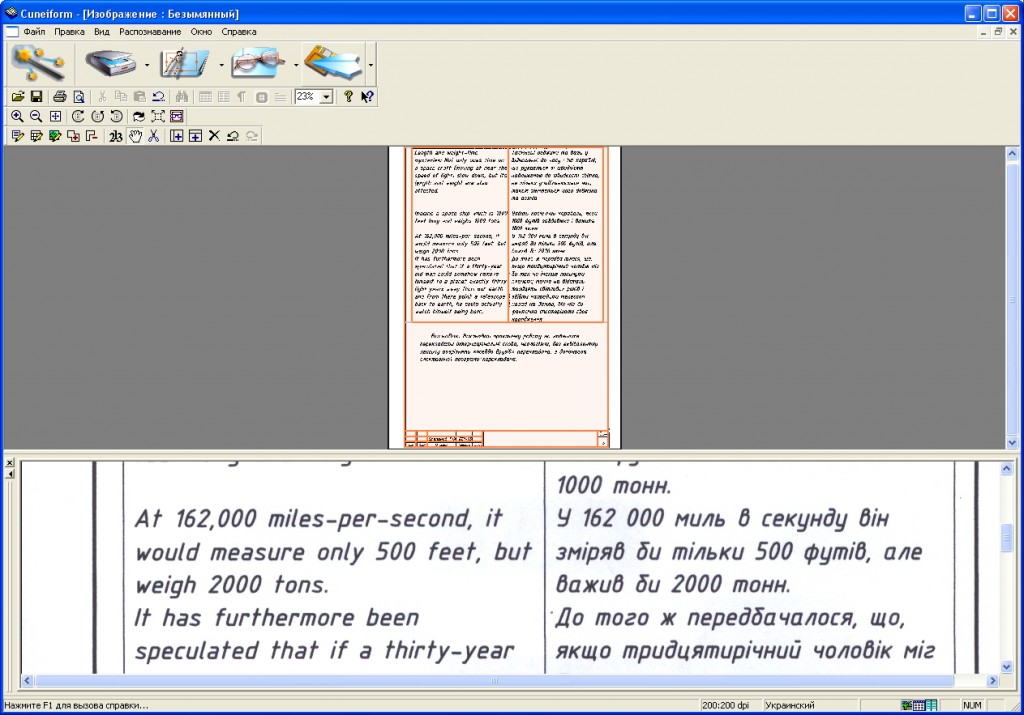 В конце вы можете решить, какой инструмент OCR является лучшим и соответствует вашим потребностям на основе ориентиров, которые мы сделали.
1. PDF Reader Pro для Windows
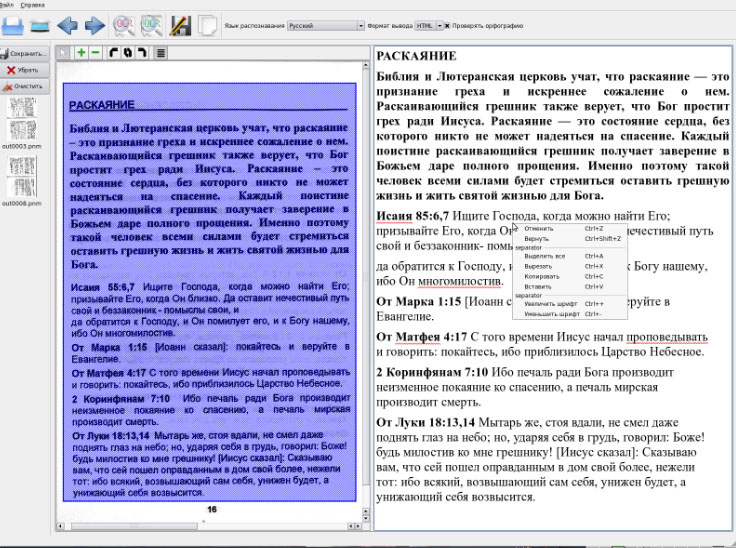
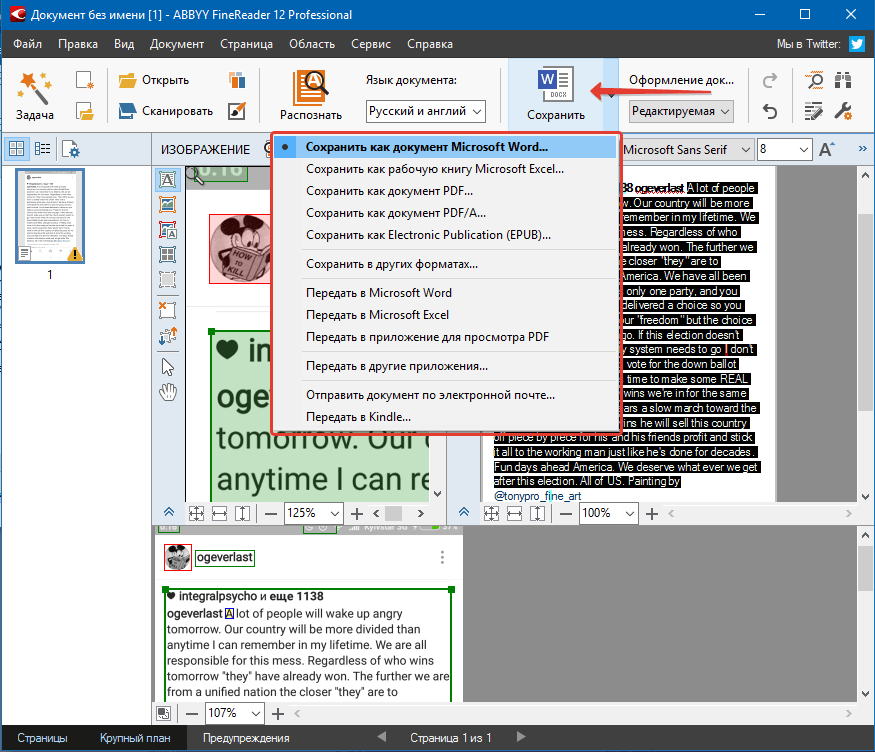
2. Abbyy FineReader
3. Adobe Acrobat DC
4. Простое распознавание символов
5. Документы Google
PDF Reader Pro для Windows
Если вы никогда раньше не использовали распознавание текста, вам подойдет PDF Reader Pro Windows. Это программное обеспечение идеально подходит для начинающих по разным причинам. Часто мы хотим использовать инструменты OCR и можем столкнуться с инструментами OCR, которые слишком сложны для понимания. Кроме того, некоторые программы OCR имеют низкую точность распознавания, и вы можете в конечном итоге отредактировать целые файлы, что также приведет к пустой трате времени. Инструменты OCR в PDF Reader Pro Windows имеют простой для понимания интерфейс.
Плюсы:
- Инструменты OCR
поддерживают различные языки, такие как китайский (упрощенный и традиционный), английский, французский, немецкий, гаитянский, японский, корейский и латинский.
Экспортированный файл OCR поддерживает многоформатные документы, такие как PDF и TXT.
Быстрый процесс распознавания OCR и отличная точность.
Гладкий и простой в использовании интерфейс, идеально подходящий для начинающих программ PDF.
Помимо OCR, PDF Reader Pro Windows также предоставляет другие функции, полезные для интеллектуальной обработки ваших PDF-файлов при редактировании, преобразовании или создании PDF-файлов.
Минусы:
Abbyy FineReader
Возможно, вы уже слышали Abbyy FineReader раньше. Это программное обеспечение OCR является одним из лучших инструментов OCR, подходящим для тех из вас, у кого есть предприятия малого и среднего размера, которые обрабатывают огромное количество файлов. Почему? Abbyy FineReader позволяет вам работать с файлами как профессионал благодаря новейшей технологии искусственного интеллекта, которая упрощает использование OCR, а также другие функции. Тем не менее, довольно продвинутая функция Abbyy FineReader может действовать как обоюдоострый меч и может запутать пользователей, особенно начинающих.
Плюсы:
- Инструменты OCR
обладают хорошей точностью.
Поддерживает множество языков.
Хорошо ориентированное преобразование.
Минусы:
Adobe Acrobat DC
Adobe Acrobat DC — одно из самых полных приложений для чтения PDF-файлов. Если вы использовали OCR раньше и нуждаетесь в более продвинутых инструментах OCR, то Adobe Acrobat DC — правильный выбор. Функция OCR в Adobe Acrobat также имеет ряд мощных функций. Но расширенные функции, безусловно, потребуют, чтобы вы сначала изучили программное обеспечение. Сложные функции и интерфейсы этого программного обеспечения могут сбить вас с толку, если вы новичок. Помимо OCR, это программное обеспечение также оснащено многими другими функциями для редактирования файлов PDF.
Плюсы:
Расширенные инструменты OCR с множеством настраиваемых функций.

Поддерживает несколько языков.
Предоставить Adobe Document Cloud.
Минусы:
SimpleOCR
SimpleOCR — это программное обеспечение для оптического распознавания символов, которое может помочь вам справиться с не очень четкими изображениями и при этом получить довольно хорошие результаты в конце. SimpleOCR — это приложение, основанное на OCR, поэтому у него не так много функций по сравнению с другим программным обеспечением PDF.
Плюсы:
Минусы:
Google Docs
Возможно, многие из нас не знают, что Google Docs поддерживает OCR. Google Docs действительно более популярен как процессор Word, чем OCR. Возможности OCR Google Docs не так сложны, как другие программы OCR. Docs OCR может сканировать только те файлы, которые вы загружаете в свою учетную запись Google. Google включил функцию OCR для сканирования онлайн-книг или PDF-файлов в Документах.
Плюсы:
- Google Docs OCR — это веб-служба, поэтому вам не нужно устанавливать какое-либо программное обеспечение на свой компьютер.
- Хорошая точность.
Минусы:
- Не поддерживает извлечение текста из фотографий и распознавание макета.
- Веб-версия делает Google Docs очень зависимым от сети.
Чем PDF Reader Pro Windows отличается от программного обеспечения для распознавания текста?
Выбор программного обеспечения для чтения PDF-файлов, отвечающего вашим потребностям, непрост. Обзор программного обеспечения OCR, который мы представили выше, показывает, что каждое программное обеспечение OCR хорошо по-своему. Тогда почему PDF Reader Pro Windows выделяется как отличное программное обеспечение для оптического распознавания символов среди остальных? Его эффективность и простота — вот что делает PDF Reader Pro Windows лучшим вариантом для вас. Некоторые из приведенных ниже причин также могут убедить вас в том, что PDF Reader Pro Windows — правильный выбор.
1. Распознавание нескольких языков
Хорошее программное обеспечение OCR должно поддерживать несколько языков, например, предлагаемый PDF Reader Pro Windows. OCR в PDF Reader Pro Windows поддерживается передовой технологией искусственного интеллекта для сканирования ваших документов или изображений на несколько языков. Доступные языки включают китайский (упрощенный и традиционный), английский, французский, немецкий, гаитянский, японский, корейский и латинский.
2. Дружественный интерфейс
Интерфейс — это один из факторов, который делает PDF Reader Pro Windows лучше других программ оптического распознавания текста. Другие сложные и мощные программы OCR часто недружелюбны к новым пользователям и могут пугать новичков. PDF Reader Pro Windows сама по себе отдает приоритет простоте для пользователей, поэтому распознавание символов можно использовать легко и эффективно. Вам также не нужно сначала читать или изучать что-либо, чтобы использовать инструменты OCR в PDF Reader Pro Windows.
3. Доступная цена
Цена является одним из наиболее важных факторов при выборе программного обеспечения для распознавания текста. PDF Reader Pro Windows предлагает услугу OCR, включенную в лицензию Premium, которую вы можете использовать вечно. Кроме того, вы также можете приобрести лицензию Pro, которая также поставляется с пакетом Office. Нажмите здесь, чтобы купить и узнать больше о пакете. Эта цена намного доступнее и экономичнее по сравнению с большинством программ на рынке. PDF Reader Pro Windows также не требует дополнительной платы за все дальнейшие обновления. У нас также есть группы поддержки клиентов, которые обязательно свяжутся с вами своевременно.
4. Межплатформенная совместимость
Помимо оптического распознавания символов, PDF Reader Pro Windows также предоставляет несколько очень продвинутых функций-убийц, облегчающих вам управление файлами PDF. Это приложение позволяет создавать электронные подписи, создавать водяные знаки, извлекать и разделять документы, объединять и сжимать документы и использовать другие мощные функции, доступные как в версиях для Windows, так и для Mac.
Дополнительная информация:
Как выполнять распознавание символов в PDF Reader Pro Windows?
1. Загрузите PDF Reader Pro Windows здесь;
2. Откройте файл с помощью PDF Reader Pro Windows;
3. Щелкните OCR на панели инструментов;
4. Выберите методы диапазона страниц и язык;
Мы предоставили четыре метода диапазона страниц:
a. OCR текущей страницы.
б. OCR PDF-файлы по нечетным страницам.
в. Распознавание PDF-файлов по четным страницам.
д. Или OCR по пользовательскому диапазону, где вы можете настроить желаемые страницы, например; 2, 3–5, 10, что означает, что программа будет выполнять распознавание только на страницах 2, 3–5 и 10.
5. Нажмите OCR;
6. Выберите формат для экспортируемого файла (PDF, TXT) и выберите выходную папку, и файлы OCR будут сохранены в выбранной папке.
Вы также можете щелкнуть здесь, чтобы посмотреть обучающее видео о том, как использовать OCR в PDF Reader Pro.
Заключение
Очевидно, что PDF Reader Pro Windows — лучшее программное приложение для распознавания PDF-файлов, которое вы можете иметь прямо сейчас. Помимо отличной функции OCR, PDF Reader Pro Windows также предлагает множество других функций, которые позволяют обрабатывать файлы любой формы и типа.