
Где распознать текст с картинки или pdf в word файл – обзор онлайн сервисов. Распознавание текста (OCR). Онлайн и бесплатно
Содержание
- Сервисы бесплатного распознавания текста с фото онлайн
- Сервис от Гугл
- Abbyy Finereader Online
- Online OCR
- Free Online OCR
- OCR Convert
- Soda PDF OCR
- I2OCR
Хочу заменить, что качество, получаемое при считывании текста с картинки, зависит от следующих факторов:
- качества исходника;
- размера элементов и четкости символов на отсканированном материале;
- формата файла.
Вашему вниманию представляю подборку сервисов, позволяющих преобразовать картинку в текст онлайн. Большинство из них бесплатные, а об имеющихся ограничениях, я упомяну в отдельной таблице. Большинство сайтов на английском языке.
Сравнение онлайн распознавателей текста с фото или PDF смотрите в таблице ниже:
к оглавлению ↑
Сервис от Гугл
Чтобы перевести с текст с фото в ворд понадобится электронная почта gmail. С ее помощью вы получите доступ ко многим сервисам от Google. Ограничений по количеству файлов нет, как и по их объему.
Переходите по ссылке drive.google.com в хранилище файлов Мой диск. Сначала загрузите файл на виртуальное облако:
После этого кликаете по нему правой кнопкой и выбираете в меню открыть с помощью “Google Документы”:
Результат перевода текста с картинки в ворд будет помещен в Google Документы и откроется на соседней вкладке. Далее вы можете его там редактировать или скопировать на компьютер в одном из форматов:
Abbyy Finereader Online
Это онлайн распознаватель текста с pdf или изображения в word, аналог одноименной программы для ПК. Файн ридер онлайн позволяет бесплатно распознать до 5 страниц в месяц и то только после регистрации. Плюс бонусом предоставляется 10 страниц после подтверждения имейла. Стоимость платного пакета услуг — 129 € / год на 5000 страниц.
Как использовать сервис показано на скрине — всего 5 шагов к получению текста с фото или pdf в ворд онлайн:
Online OCR
Отличный сервис распознавания текста с фото или из pdf с приемлемыми ограничениями в формате гостевого доступа, т.
Как вытащить текст из картинки в word этим сервисом смотрите ниже на скрине:
Отличительная особенность — в получаемых результатах изображения сохраняются с текстом. В других сервисах, что будут описаны ниже такого нет.
Free Online OCR
Довольно неплохой бесплатный и не имеющий ограничений по количеству файлов переводчик текста с картинки онлайн. Один его недостаток — сохранение результата без изображений с источника.
Для открытия сайта кликните newocr.com
Выбираем файл, ниже уже будет добавлено 2 языка, при необходимости добавьте другие. Кликните по кнопке «Upload & OCR»:
Изображение будет автоматически загружено и распознано. Результаты можно сохранить в документ или скопировать прямо из сайта:
Есть возможность выделить участок на изображении для распознавания.
А также несколько разных языков.
 А также несколько разных языков.
OCR Convert
Распознавание текста с картинки онлайн сервисом OCR Convert происходит не мгновенно! Вам предлагают оставить имейл, на который придет оповещении об удачном завершении распознавания. И скачать готовый файл можно в течении 24 часов, дальше он будет удален автоматически. Это главный минус данного сайта!
Работать просто, выберите файл, язык и кликните по кнопке «Convert»:
Soda PDF OCR
Многофункциональный сервис для работы с PDF документами. Полный список возможностей представлен на скрине ниже, но нас в первую очередь интересует распознавание текста из pdf в word онлайн.
Для распознавания текста из пдф в ворд в меню выберите «Other Tools» — «OCR PDF» или перейдите по ссылке www.sodapdf.com/ocr-pdf:
Загрузите файл и получите расшифрованный документ.
I2OCR
Еще один сервис предоставляющий бесплатное распознавание текста по картинке без ограничений по количеству файлов.
Работать с сайтом просто, всего 4 действия, чтобы преобразовать фото в текст:
- Выбираем язык.
- Загружаем файл.
- Подтверждаем, что мы не робот.
- Кликаем по кнопке «Extract».
Ожидаем минутку и появляется возможность скопировать текст с картинки онлайн на свой компьютер в одном из форматов по кнопке «Download».
Секреты под замком – скрываем любой текст внутри картинки
Информационная безопасность в современном мире очень важна. Для передачи очень конфиденциальной информации, эксперты советуют шифровать ее и передавать только с помощью действительно проверенных каналов связи. Однако большинство алгоритмов, которые применяются в современных мессенджерах, в той или иной степени подвержены взлому. Если информация будет перехвачена, злоумышленники теоретически смогут ее раскрыть.
- Как можно спрятать сообщение в картинку?
- Как это работает?
- Суть и особенности приложения PixelKnot
- Как использовать PixelKnot?
Именно поэтому вместе с шифрованием можно использовать маскировку текстовой информации под какое-то безобидное сообщение. Один из вариантов – спрятать текст внутри картинки. Никто не станет перехватывать открытку с собачками, а потому спрятанное в ней сообщение останется в безопасности.
Суть подобного метода шифрования состоит в том, что часть одного файла помещают внутрь другого. Как известно, любая информация, передающаяся электронным путем, шифруется определенным образом. Если правильно встроить код одного файла в код другого, то структура второго файла не изменится. Благодаря этому его можно будет использовать по назначению.
Изображение можно открывать в программах для просмотра, редакторах изображений, отправлять по электронной почте или в мессенджерах. Единственное, что при этом меняется – это размер файла. К размеру картинки прибавится и размер вложенного в нее сообщения. Это стоит учитывать, чтобы маскировка была правдоподобной, и не использовать слишком маленькие изображения.
Встроить сообщение в изображение самостоятельно обычный человек без специального образования не сможет. Но для этого существует специальное программное обеспечение – например, такое, как приложение PixelKnot.
PixelKnot – приложение, предназначенное для стеганографии, или маскировки текста внутри графических изображений. Это программное обеспечение пользуется большой популярностью благодаря удобству использования и доступности приложения.
В PixelKnot применяется открытый исходный код и алгоритм шифрования F5. Он позволяет вставить в код изображения достаточно большие фрагменты текстовой информации. 99% пользователей не способны выявить изменения в изображении. Разработчики этого программного обеспечения заявляют, что даже специализированные инструменты, предназначенные для выявления зашифрованных файлов, не могут обнаружить результат работы PixelKnot.
PixelKnot позволяет сделать так, чтобы спрятанное текстовое сообщение могли прочесть только те, кому будет предоставлен соответствующий доступ. Для декодирования сообщения необходимо знать секретный пароль. Не знающие его пользователи не только не смогут расшифровать сообщение, спрятанное в картинке, но даже и не узнают о том, что оно там есть. Это действительно простой и эффективный способ обеспечения информационной безопасности.
Приложение PixelKnot предоставляет своим пользователям:
- Возможность спрятать текстовые данные в фото или изображения таким образом, чтобы наличие текста не выдавали никакие внешние признаки.
- Защиту зашифрованной информации секретным паролем с целью обеспечения максимальной конфиденциальности.
- Математическая гарантия безопасности – стеганографический алгоритм, который применяет приложение, использует шифрование матрицы. Это позволяет сделать встраивание более эффективным, распределяя измененные сведения равномерно по всему файлу.
- Устойчивость к атакам – сообщения, созданные при помощи PixelKnot, тестировались специальными утилитами и успешно прошли проверку.
- Отсутствие рекламы – ничего не отвлекает от использования приложения.
- Мультиязычность – если нужного пользователям языка нет в списке, можно обратиться к разработчикам и спустя какое-то время его добавят.
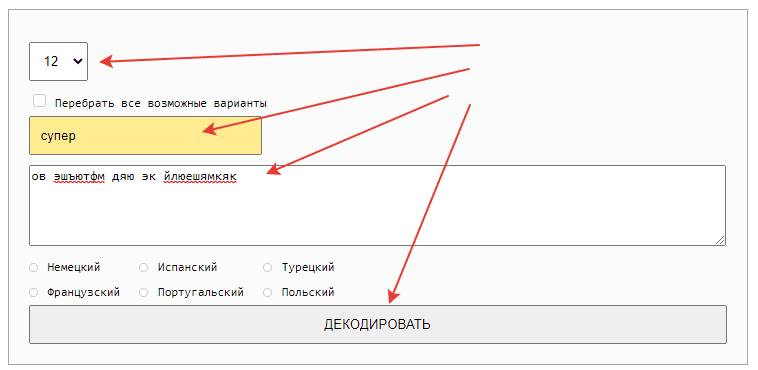
Скрыть сообщение при помощи приложения PixelKnot не составит большого труда. Для этого не нужно иметь каких-либо специальных навыков. Алгоритм действий следующий:
- Выберите картинку из галереи, чтобы начать создание скрытого сообщения.
- Введите сообщение, которое хотите спрятать.
- Введите желаемый секретный пароль, и начните встраивание сообщения.
- Дождитесь завершения процесса.
- Отправьте картинку со скрытым текстом внутри одним из доступных способов или загрузить ее на Google Drive для дальнейшего использования.
После этого остается сообщить адресату установленный пароль для расшифровки. Вы можете передать его лично или сообщить по телефону, если опасаетесь за безопасность передаваемых данных. Адресату останется запустить PixelKnot, загрузить картинку, ввести запрашиваемый пароль.
Совершенно очевидно, что такое программное обеспечение как PixelKnot можно использовать не только в качестве развлечения, но и для передачи действительно значимых и конфиденциальных данных.
ИСИрина Спивакавтор
Как извлечь текст из изображения
Наступает время, когда вы сталкиваетесь с изображениями и PDF-файлами, содержащими важный текстовый контент, который вы хотите извлечь для дальнейшего использования, что вы будете делать? Большинство из вас могут набирать слова или фразы в отдельном документе Word или блокноте. Но этот процесс может занять достаточно много времени. К счастью, была разработана новая технология для извлечения текста из изображения , которую они называют OCR или оптическим распознаванием символов. Если вы впервые слышите об OCR, вот несколько программ с такой функцией, которые просты в использовании и эффективны при извлечении слов из изображений.
LightPDF
LightPDF — это выдающаяся веб-программа PDF, которая предлагает различные инструменты управления PDF. Он имеет встроенную функцию OCR, которая очень проста в использовании. Он поддерживает широкий спектр языков, например, английский, французский, итальянский, японский и т. д. Кроме того, этот инструмент OCR может работать с такими форматами, как JPG, PNG и PDF. Вот пошаговое руководство о том, как извлечь текст.
- Откройте его страницу OCR.
- Загрузите изображение, которое необходимо обработать, либо перетащив его, либо нажав «Выбрать файл».
- Затем вы можете перейти к выбору одного или нескольких языков, содержащихся в вашем файле.
- Выберите формат вывода, который вы хотите получить. После завершения всех процессов нажмите «Конвертировать», чтобы начать преобразование.
- Чтобы сохранить файл на локальном диске, просто нажмите кнопку загрузки.
Почему мы рекомендуем:
- Программа может преобразовывать изображения в различные редактируемые форматы, такие как PDF, Word, PPT, Excel и т. д. И сохраняет высокую точность.
- Инструмент имеет удобный интерфейс – на странице нет рекламы. И вам просто нужно открыть файл изображения, сделать несколько кликов, и ваш файл готов к работе.
- Что касается конфиденциальности загруженных вами файлов, страница автоматически удаляет изображения или другие файлы после того, как вы закончите использовать инструмент.
 д. И сохраняет высокую точность.
i2OCR
Вторым инструментом для извлечения текста из изображений в Интернете является i2OCR. Как следует из названия, он предназначен для работы со службами, связанными с OCR. Несмотря на то, что это онлайн-приложение, этот инструмент работает так же хорошо, как и другие инструменты OCR для настольных компьютеров. Эта программа поддерживает такие форматы, как JPG, PNG, PGM, TIF, PPM и PBM. Что касается языков, инструмент может распознавать до 60 языков. Он также имеет чистый и простой в использовании интерфейс, а также, как говорят, обеспечивает конфиденциальность пользователей, поскольку их сервер удаляет файлы мгновенно через час.
- Перейти на главную страницу этого инструмента.
- На странице выберите язык текста, который необходимо извлечь.
- После этого выберите, откуда вы хотите загрузить изображения. У вас будет 2 варианта: загрузить его со своего ПК или получить по URL-ссылке.
- Чтобы начать процесс, установите флажок для проверки и нажмите «Извлечь текст».
- После этого вы можете скачать файл.
Почему мы рекомендуем:
- Программа также бесплатна.
- Он предлагает два способа загрузки вашего изображения. Таким образом, если вы хотите извлечь текст из изображения, которое есть в Интернете, вам не нужно его предварительно скачивать.
- Имеет несколько методов вывода.
- Позволяет просмотреть изображение и извлеченные слова перед загрузкой.
- Поддерживает переход к переводу страниц и позволяет редактировать в Документах Google.
OCR.Space
Последней подходящей программой, которую мы рекомендуем для преобразования изображений в текст, является OCR. Space. Это также веб-инструмент, который специализируется на услугах, связанных с распознаванием символов. В настоящее время программа поддерживает около 20 языков, а поддерживаемые форматы файлов включают PNG, JPG и PDF. Давайте извлечем слова из картинки, выполнив следующие шаги.
- Посетите официальный сайт OCR.Space.
- Нажмите «Выбрать файл» или вставьте URL-адрес изображения. Затем выберите язык файла, с которым вы работаете.
- Выберите нужный режим извлечения и нажмите «Начать распознавание символов!»
- Когда процесс завершится, нажмите «Загрузить», чтобы сохранить извлеченный текст на жесткий диск вашего компьютера.
Почему мы рекомендуем:
- Этот онлайн-инструмент бесплатный.
- Он прост в использовании и имеет понятный интерфейс для работы.
- Предварительный просмотр изображения или файла после загрузки.
Совет: Если ваша картинка содержит какие-либо цифры, то перед началом процесса извлечения желательно выбрать корейский или китайский язык.
Заключение
Это выполнимые и простые методы, которые вы можете использовать для извлечения текста из изображения в Интернете. Но выходные результаты OCR не всегда так точны, как мы ожидаем, поэтому мы настоятельно рекомендуем вам проверить результат после обработки, особенно если шрифт особенный или содержимое включает более одного языка.
Более того, после тестирования мы обнаружили, что LightPDF работает лучше всего из трех инструментов, когда речь идет о распознавании контента.
Оценка:4,3/5(на основе 25 оценок)Спасибо за оценку!
8 лучших бесплатных веб-сайтов для извлечения текста из изображения онлайн
Вот список из лучших бесплатных веб-сайтов для извлечения текста из изображения онлайн . Если вы хотите получить текст из изображения, идеальным решением для этого будет использование специального инструмента. Такие инструменты используют технику OCR для извлечения текста. OCR означает оптическое распознавание символов. Этот метод проверки анализирует изображение и выбирает все символы указанного языка.
В этом посте рассказывается о 8 бесплатных веб-сайтах, где вы можете извлекать текст из изображений. Все эти веб-сайты предлагают специальные инструменты, которые извлекают текст из изображений с помощью OCR. Большинство этих инструментов работают со многими языками, используемыми по всему миру, тогда как некоторые ограничены только английским языком. Некоторые веб-сайты предоставляют вывод в виде обычного текста, который вы можете сразу же скопировать и использовать. А некоторые веб-сайты позволяют выбрать выходной формат, включая TXT, DOC, XLS, PDF, HTML и т. д. Вы можете просмотреть пост, чтобы подробно ознакомиться с ними.
Мой любимый веб-сайт для извлечения текста из изображений в Интернете
i2OCR.com — это веб-сайт, на котором я предпочитаю извлекать текст из изображений в Интернете. Инструмент на этом веб-сайте поддерживает более 50 языков и извлекает текст из текстового файла, файла Word, PDF и HTML. Он обрабатывает одно изображение за раз. Однако количество изображений, которые вы можете обрабатывать ежедневно, не ограничено.
Ознакомьтесь с другими нашими списками лучшего бесплатного программного обеспечения OCR с открытым исходным кодом для Windows, OCR из приложений для снимков экрана для Android и программного обеспечения преобразования текста в речь с открытым исходным кодом для Windows.
i2OCR.com
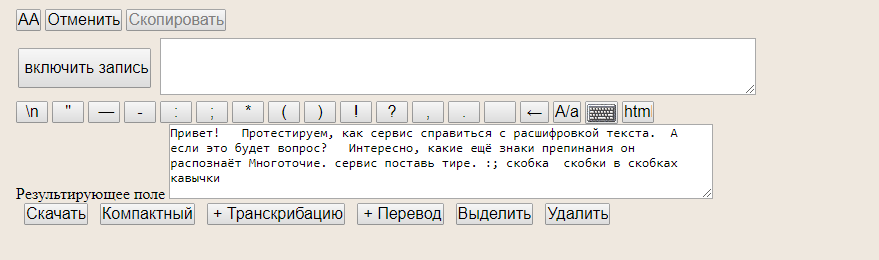
i2OCR.com — бесплатный веб-сайт для извлечения текста из изображения в режиме онлайн. Этот веб-сайт может извлекать текст, написанный на более чем 50 различных языках. Он работает с одним изображением за раз, которое вы можете загрузить или получить с помощью URL-адреса. После извлечения он показывает текст на экране. Вы можете скопировать текст в буфер обмена. Наряду с этим, он предлагает несколько вариантов загрузки, включая TXT, DOC, PDF, HTML и т. д. Он также имеет возможность переводить текст на другие языки с помощью Google или Bing. Это может пригодиться, когда вы извлекаете текст на иностранном языке.
Как извлечь текст из изображения онлайн на i2OCR.com?
- Перейдите по приведенной ниже ссылке и откройте этот веб-сайт в своем браузере.
- Выберите язык текста и добавьте файл изображения.
- Затем нажмите кнопку Извлечь текст , чтобы начать.
- Это дает вам извлеченный текст с несколькими вариантами загрузки.
Особенности:
- Формат входного файла изображения : Работает со всеми популярными форматами файлов изображений.
- Выход : Обычный текст, DOC, TXT, PDF и HTML.
- Поддерживаемый язык : Может извлекать текст из более чем 50 языков.
- Пакетное извлечение : Нет, по одному изображению за раз.
- Максимальный поддерживаемый размер входного файла
- Интеграция с облаком : Импорт через URL.
- Метод загрузки : Прямая загрузка (TXT, DOC, PDF или HTML), Документы Google.
- Free Quote : Обработка любого количества изображений.
- Конфиденциальность данных : Автоматически удаляет данные после завершения.

Домашняя страница
Online-convert.com
Online-convert.com — популярный веб-сайт конвертера файлов. Он имеет бесплатный инструмент Convert Image to Text , который вы можете использовать для извлечения текста из изображения в Интернете. С помощью этого инструмента вы можете извлекать текст на более чем 70 языках. Он принимает изображения в качестве входных данных, извлекает из них текст и сохраняет его в виде файлов TXT. Он сохраняет текст с изображения в виде отдельного файла TXT. Вы можете добавить до 3 изображений и извлечь из них текст за один раз. Кроме того, он имеет облачную интеграцию, которая позволяет импортировать изображения и экспортировать файлы TXT из и в Google Диск и Dropbox.
Как извлечь текст из изображения онлайн на Online-Convert?
- Перейдите по приведенной ниже ссылке, чтобы открыть этот инструмент прямо в браузере.
- Загрузите свои изображения в инструмент или импортируйте их из облака. (макс. 3 изображения)
- Выберите Исходный язык из раскрывающегося списка и нажмите кнопку СТАРТ.
- Дождитесь завершения обработки, а затем загрузите извлеченные файлы TXT.
Основные моменты:
- Формат входного файла изображения : Работает со всеми популярными форматами файлов изображений.
- Вывод : Текстовый (TXT) файл.
- Поддерживаемый язык : Может извлекать текст из более чем 70 языков.
- Пакетное извлечение : Да, обрабатывать до 3 файлов одновременно.
- Максимальный поддерживаемый размер входного файла : до 100 МБ.
-
- Способ загрузки : Прямая загрузка (TXT/ZIP), экспорт в Google Drive и Dropbox и QR-код.
- Бесплатная заявка : 3 бесплатных извлечения в течение 24 часов.
- Конфиденциальность данных : Возможность удаления файлов вручную, в противном случае автоматическое удаление через 24 часа.
Домашняя страница
PrePostSeo.com
PrePostSeo.com имеет бесплатный онлайн-инструмент для преобразования изображений в текст . Вы можете использовать этот инструмент для извлечения текста, написанного на нескольких языках. Для этого вы можете либо загрузить изображение, либо получить его по URL-адресу или напрямую с Google Диска. Он автоматически определяет язык(и) и извлекает текст из изображения. На выходе он дает вам извлеченный простой текст в поле. Оттуда вы можете отредактировать текст, скопировать в буфер обмена или загрузить его в виде файла TXT или DOC.
Как извлечь текст из изображения онлайн на PrePostSeo.
 com?
com?- Откройте этот конвертер изображений в текст, используя ссылку, указанную ниже.
- Загрузите свои изображения в инструмент или импортируйте их из облака. (макс. 3 изображения)
- Пройдите проверку и отправьте изображения.
- Дождитесь окончания обработки и получите извлеченный текст.
Особенности:
- Формат входного файла изображения : Работает со всеми популярными форматами файлов изображений.
- Выход : Обычный текст, TXT и DOC.
- Поддерживаемый язык : Автоматическое определение языков, не упомянутых.
- Пакетное извлечение : Да, обрабатывать до 3 файлов одновременно.
- Максимальный поддерживаемый размер входного файла
- Интеграция с облаком : Импорт через URL-адреса и Google Диск.
- Метод загрузки : Прямая загрузка (TXT/DOC).
- Бесплатная заявка : Ограничено, не упоминается.
- Конфиденциальность данных : Автоматически удаляет данные после завершения.

Домашняя страница
OCR2Edit.com
OCR2Edit.com предлагает бесплатный онлайн-инструмент преобразования изображения в текст. Этот простой инструмент извлекает текст из изображений с помощью OCR и экспортирует его в текстовые файлы. Он создает один текстовый файл для каждого изображения и может выполнять распознавание текста на более чем 60 различных языках. Вы можете добавить до 3 изображений и извлечь из них текст за один раз. Для этого вы можете импортировать изображения с Google Диска, Dropbox и через URL-адреса вместе с локальной загрузкой. Наряду с этим он также может экспортировать выходные файлы на Google Диск и Dropbox. Он также генерирует QR-код для каждого файла, чтобы упростить обмен с другими.
Как извлечь текст из изображения онлайн на OCR2Edit.
 com?
com?- Воспользуйтесь приведенной ниже ссылкой, чтобы открыть этот инструмент непосредственно в браузере.
- Загрузите свои изображения в инструмент или импортируйте их из облака. (макс. 3 изображения)
- Выберите Исходный язык из раскрывающегося списка и нажмите кнопку СТАРТ.
- Дождитесь завершения обработки, а затем загрузите извлеченные файлы TXT.
Основные моменты:
- Формат входного файла изображения : Работает со всеми популярными форматами файлов изображений.
- Вывод : Текстовый (TXT) файл.
- Поддерживаемый язык : Может извлекать текст из более чем 70 языков.
- Пакетное извлечение : Да, обрабатывать до 3 файлов одновременно (максимум 9 файлов в день).
- Максимальный поддерживаемый размер входного файла : до 100 МБ.
- Интеграция с облаком : Импорт через URL-адреса, Google Диск и Dropbox.
- Метод загрузки : Прямая загрузка (TXT/ZIP), экспорт в Google Drive и Dropbox и QR-код.
- Бесплатная заявка : 3 бесплатных извлечения в течение 24 часов.
- Конфиденциальность данных : Возможность удаления файлов вручную, в противном случае автоматическое удаление через 24 часа.

Домашняя страница
OnlineOCR.net
OnlineOCR.net — бесплатная онлайн-служба распознавания текста. Вы можете использовать этот веб-сайт для извлечения текста из изображения. Для этого вы можете загрузить изображение с текстом в любом основном формате файла изображения. OCR работает для 45 различных языков. Таким образом, вы можете выбрать язык источника и извлечь текст. Одной из уникальных особенностей этого веб-сайта является то, что вы можете выбрать тип вывода. Он может экспортировать извлеченный текст в виде файла TXT, DOCX или XLSX. Этот веб-сайт обрабатывает один файл за раз и может бесплатно обрабатывать до 15 изображений в час.
Как извлечь текст из изображения онлайн на OnlineOCR.net?
- Откройте этот инструмент в своем браузере, перейдя по ссылке, указанной ниже.
- Загрузите свое изображение в инструмент.
- Выберите Исходный язык из раскрывающегося списка и выберите выходной формат.
- Затем нажмите кнопку Преобразовать, чтобы начать извлечение.
- Когда закончите, загрузите извлеченный файл.
Особенности:
- Формат входного файла изображения : Работает со всеми популярными форматами файлов изображений.
- Выход : TXT, DOCX или XLSX.
- Поддерживаемый язык : Может извлекать текст примерно с 45 языков.
- Пакетное извлечение : Нет, по одному изображению за раз.
- Максимальный поддерживаемый размер входного файла
- Облачная интеграция : Нет, только локальная загрузка.
- Метод загрузки : Прямая загрузка.
- Бесплатная заявка : 15 изображений в час.
- Конфиденциальность данных : Автоматически удалять файлы после загрузки.

Домашняя страница
DupliChecker.com
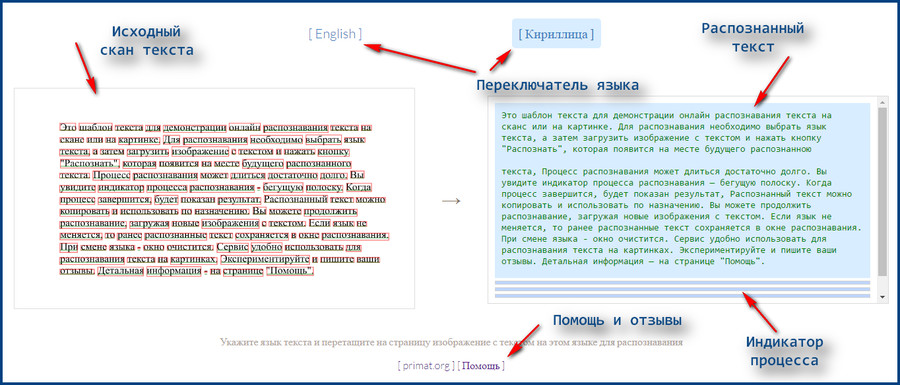
DupliChecker.com — еще один бесплатный веб-сайт, на котором можно извлечь текст из изображения в режиме онлайн. Он предлагает специальный инструмент для этого. Инструмент работает с 15+ языками и обрабатывает по одному изображению за раз. Вы можете либо загрузить изображение, либо получить его из облачного хранилища. В любом случае он извлекает текст из изображения и показывает его на экране. Он не создает никаких файлов. Вместо этого вы можете сразу же скопировать извлеченный текст.
Как извлечь текст из изображения онлайн на DupliChecker.com?
- Перейдите к этому инструменту, перейдя по ссылке, указанной ниже.
- Загрузите свое изображение или выберите его с помощью удаленного URL-адреса.
- Выберите язык текста на изображении, которое вы хотите извлечь.
- Введите код проверки и нажмите кнопку Convert Image .
- Это дает вам извлеченный текст, который вы можете скопировать в буфер обмена.
Основные моменты:
- Формат входного файла изображения : Работает со всеми популярными форматами файлов изображений.
- Вывод : Обычный текст.
- Поддерживаемый язык : Работает более чем с дюжиной языков.
- Пакетное извлечение : Нет, по одному изображению за раз.
- Максимальный поддерживаемый размер входного файла : до 5 МБ.
- Интеграция с облаком : Импорт через URL.
- Свободная квота : Любое количество изображений.
- Метод загрузки : Нет, обычный текст для копирования.
- Конфиденциальность данных : Недоступно.
Домашняя страница
SmallSeoTools.com
SmallSeoTools.com предлагает онлайн-инструмент Image to Text , которым можно пользоваться бесплатно. Это простой в использовании инструмент, который хорошо работает с английским языком. Есть три метода ввода, которые вы можете использовать. Вы можете загрузить локально сохраненное изображение, получить его по URL-адресу или импортировать изображение с Google Диска. Он обрабатывает одно изображение за раз и выдает результат в виде простого текста вместе с возможностью загрузки в формате TXT.
Как извлечь текст из изображения онлайн на SmallSeoTools.com?
- Перейдите к этому инструменту «Изображение в текст», используя ссылку, указанную ниже.
- Загрузите свое изображение в инструмент или импортируйте их из облака.
- Пройдите проверку и отправьте изображения.
- Дождитесь окончания обработки и получите извлеченный текст.
Особенности:
- Формат входного файла изображения : Работает со всеми популярными форматами файлов изображений.
- Вывод : Обычный текст и TXT.
- Поддерживаемый язык : Автоматическое определение языков, не упомянутых.
- Пакетное извлечение : Нет, обрабатывает по одному изображению за раз.
- Максимальный поддерживаемый размер входного файла : более 20 МБ.
- Интеграция с облаком : Импорт через URL-адреса и Google Диск.
- Метод загрузки : Прямая загрузка (TXT).
- Бесплатная заявка : Ограничено, не упоминается.
- Конфиденциальность данных : Автоматически удаляет данные после завершения.

Домашняя страница
EasyPDF.com
EasyPDF.com — еще один бесплатный веб-сайт для извлечения текста из изображения в режиме онлайн. Этот веб-сайт выполняет распознавание изображений и хорошо работает с английским языком. Я проверил это на хинди и некоторых других языках, но это не сработало. Он обрабатывает один файл изображения за раз и имеет интеграцию с Google Диском и Dropbox. Вы можете импортировать изображение и выполнять распознавание текста. При этом вы можете выбрать выходной формат из TXT, DOC и XLS.
Как извлечь текст из изображения онлайн на EasyPDF.com?
- Используйте приведенную ниже ссылку, чтобы открыть этот инструмент для извлечения текста в Интернете.
- Загрузите изображение или импортируйте изображение с Google Диска или Dropbox.
- Выберите выходной формат и нажмите кнопку «Преобразовать изображение».
- После этого загрузите преобразованный файл, чтобы получить текст.
Особенности:
- Формат входного файла изображения : Работает со всеми популярными форматами файлов изображений.
- Выход : TXT, DOC и XLS.
- Язык поддерживается : Автоматически определяет языки, не упомянутые.
- Пакетное извлечение : Нет, по одному изображению за раз.
