
STUDLAB.COM – ЧЕРТЕЖИ – Библиотека студенческих файлов.
БИБЛИОТЕКА ФАЙЛОВ ● ЧЕРТЕЖИ [ 7 ]
+ ДОБАВИТЬ ФАЙЛ
| УЧЕБНИКИ [18] | ПРОГРАММЫ [8] | МЕТОДИЧКИ [33] |
| РЕШЕБНИКИ [5] | ПОЛЕЗНОЕ [6] | РАЗНОЕ [3] |
| ВИДЕО [4] | ШЕДЕВРЫ [3] | ШАБЛОНЫ [18] |
| ЧЕРТЕЖИ [7] | ШПАРГАЛКИ [65] | EPUB, FB2 [20] |
24. Просмотрщик чертежей – ABViewer |
Программа для просмотра и преобразования промышленных и строительных чертежей. Будучи многоцелевой программой. Функции перетаскивания, масштабирования изображений, выравнивания изображений по центру, разметки, печати, конвертирования и копирования в буфер для последующей вставки в другие документы и приложения. Открывает форматы САПР и векторные файлы: TIFF, BMP, JPG, PSD, GIF. |
24.10.12 ● Скачано [ 315 ] Раздаточная коробка |
В архив zip входит пять чертежей раздаточной коробки: чертеж “Вала” формат А2; четыре чертежа общего вида “Коробки раздаточной” формата А1 и один чертеж формата А2. |
 Кроме того комплект имеется спецификаций. Формат файлов DWG (AutoCad). Скачивание без рекламы и ожидания. Будет полезна студентам – будущим инженерам. Почти готовая курсовая работа.
24.10.12 ● Скачано [ 3019 ] А4 – рамка для AutoCad |
Рамка со штампом для машиностроительных чертежей. Формат ГОСТ 2.301-68. Основные надписи ГОСТ 2.104-68. Размер рамки А4. Файл в формате DWG (AutoCad). На скрине можно видеть как будет выглядеть ваш лист с рамкой. Скачивание прямое – без рекламы и без ожидания. Полезно студентам. |
24.10.12 ● Скачано [ 4038 ] Рамка для чертежей А3 – формат DWG |
Рамка со штампом для машиностроительных чертежей. |
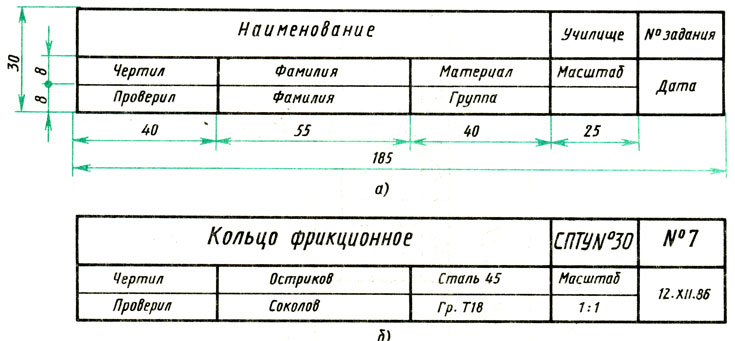 Формат ГОСТ 2.301-68. Основные надписи ГОСТ 2.104-68. Размер рамки А3. Файл в формате DWG (AutoCad). На скрине можно видеть как будет выглядеть ваш лист с рамкой.
24.10.12 ● Скачано [ 778 ] Рамка со штампом для чертежей А2. |
Рамка со штампом для машиностроительных чертежей. Формат ГОСТ 2.301-68. Основные надписи ГОСТ 2.104-68. Размер рамки А2. Файл в формате DWG (AutoCad). На скрине можно видеть как будет выглядеть ваш лист с рамкой. |
24.10.12 ● Скачано [ 2529 ] Рамка со штампом А1 для AutoCad |
Рамка со штампом для машиностроительных чертежей. |
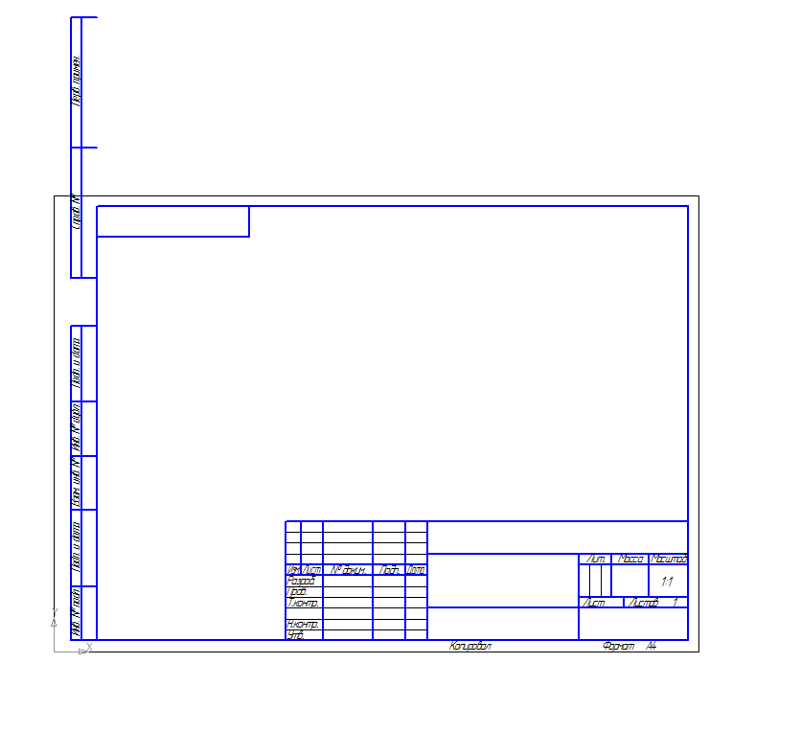
24.10.12 ● Скачано [ 460 ] Режущие инструменты |
В комплекте четыре чертежа формата А3: резец канавочный; резец фасонный; фреза концевая; и еще один резец канавочный. Файл в формате *dwg (AutoCad). На рисунке – скрин чертежей. Будет полезно студентам инженерных специальностей, обучающихся на машиностроительных специальностях. |
Рамки, форматы, штампы и шаблоны для AutoCAD
Рамки для Автокада. Форматы. Штамп
Форматы листов чертежей должны соответствовать ГОСТ 2.301-68. Размер любого чертежа определяется размерами внешней рамки.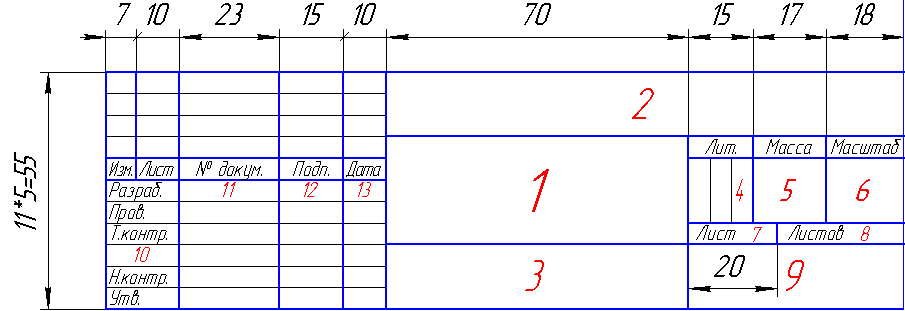 В таблице приведены обозначения и размеры стандартных форматов листа в Автокаде, так званые, шаблоны рамок Автокад (Аutocad).
Форматы для Автокада
Чтобы создать чертеж в AutoCAD в соответствии с требованиями, нужно либо начертить штамп и рамку для Аutocad самостоятельно, либо использовать шаблоны рамок Автокад. Форматы и рамки для Автокада. Штампы или как изменить формат листа в Автокаде, читайте дальше.
Как сделать рамку в АвтокадеСуществует несколько подходов создания рамки для AutoCAD:
1) Начертить рамку для Аutocad и штамп в соответствии с размерами нужного формата листа в Автокаде, используя команду «Отрезок» или «Полилиния».
ПРИМЕЧАНИЕ:Самый быстрый способ построения рамки для autocad и штампа – с помощью динамического ввода, путем указания направления отрезка и задания его длины. При этом удобно подключить режим «ОРТО».
Рамки для чертежей Автокад
2) Вставить штамп и рамку в чертеж, используя модуль СПДС Автокад (самый быстрый способ).
Автокад штампы
3) Скачать бесплатно шаблоны рамок Автокад.
4) Один раз сделать или скачать штамп и рамки разных форматов листа в Автокаде, а затем из них создать собственную библиотеку блоков.
Как в Автокаде вставить рамку и штамп с помощью модуля СПДС?Рассмотрим самый быстрый способ создания штампа и рамки для AutoCAD. Для этого воспользуемся модулем СПДС.
На вкладке СПДС есть панель «Форматы», где следует выбрать, соответственно, команду «Формат».
Штамп и рамка в Автокаде с помощью модуля СПДС
Далее все интуитивно понятно. Открывается диалоговое окно «Шаблоны листов», в котором необходимо выбрать нужный формат листа в Автокаде, например, рамка а1 Автокад. Затем следует указать точку вставки данного объекта. После проделанных действий в графическом пространстве появиться рамка а1 для Автокада.
Шаблоны листов в AutoCAD
Таким образом, используя модуль СПДС, можно буквально в два щелчка мыши создать штамп и рамку для Аutocad нужного формата в соответствии с ГОСТ, изменить формат листа в Автокаде, оформить чертеж на листе, а также вывести проект на печать.
Шаблон чертежа Автокад
Наверняка каждый из вас замечал, что при создании нового файла в программе, т.е. при выполнении действий Меню – «Создать» — «Чертеж…» открывается окно выбора файлов (см. рис.). Именно в папке Template хранятся так называемые шаблоны AutoCAD.
Шаблоны AutoCAD
Под шаблоном чертежа подразумевается файл, хранящий настройки стилей для текста, размеров, таблиц, мультивыносок, а также слоев и, что не мало важно, единиц измерения. Можно также заготовить шаблоны рамок для Автокада и, конечно же, настроить листы. Причем шаблоны AutoCAD имеют расширение файлов *.dwt.
Так, к примеру, для создания чертежей, где в качестве единиц измерения используются британские — дюймы, нужно использовать файлы acad.dwt, acadlt.dwt.Если чертеж должен быть выполнен в метрических единицах — миллиметрах, то используйте шаблоны acadiso.dwt или acadltiso.dwt.
В нашем случае будем пользоваться шаблон acadiso.dwt — настройки данного файла полностью подходят для реализации наших проектов.
Большинство компаний используют шаблоны AutoCAD ГОСТ, соответствующие стандартам предприятия. Они часто применяют разные файлы шаблонов чертежей, в зависимости от требований проекта или клиента.
Создание собственного файла шаблона чертежаЛюбой чертеж (формат *.dwg) можно сохранить в качестве шаблона чертежа (формат *.dwt). Можно также открыть существующий файл шаблона чертежа, изменить его, а затем сохранить его снова, к примеру, под другим именем. Для этого необходимо выполнить Файл — Сохранить как — Шаблон чертежа AutoCAD.
AutoCAD dwt
Однако, прежде чем сохранять шаблон, его следует настроить. Итак, алгоритм создания шаблона в AutoCAD следующий:
- Создать и настроить текстовый и размерный стиль в соответствии с ГОСТ.
- Создать и настроить стиль для таблиц и мультивыносок.
- Создать основные слои, задать им имя, цвет и др. настройки.
- Создать и настроить листы в соответствии со стандартными форматами (А3, А4 и т.
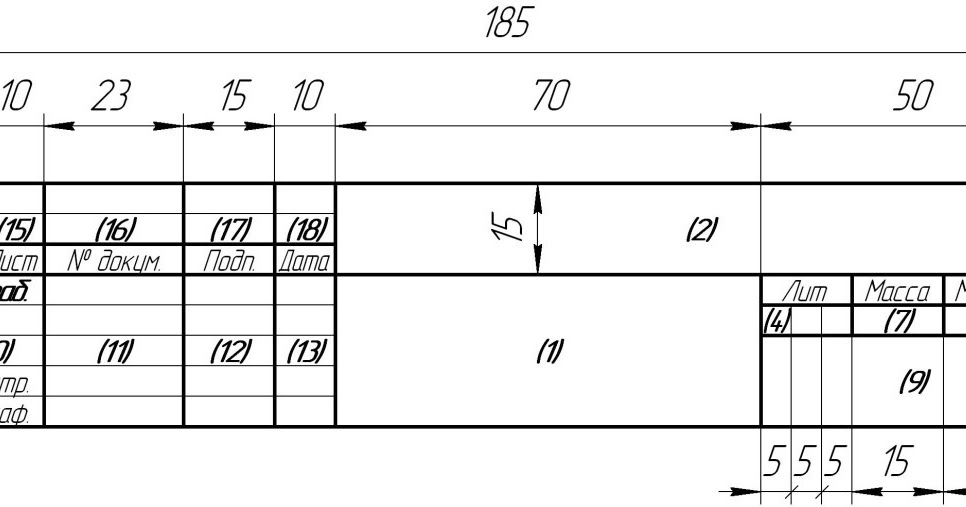 д.).
д.). - Разместить на листах рамку и заполненный штамп.
- При необходимости, начертить/загрузить блоки и создать собственную библиотеку.
- Выполнить дополнительные настройки и построения по своему усмотрению.
Конечно же в интернете можно скачать шаблоны для Автокада, однако намного рациональнее один раз его самостоятельно создать в соответствии с собственными рабочими требованиями, и со временем, приобретя больше опыта, менять настройки для реализации тех или иных функциональных замыслов.Что ж, мой вам совет, настройте Автокад шаблоны листов нужных форматов, выполните пошагово алгоритм, приведенный в этой статье и сами увидите, насколько увеличиться скорость работы в программе.
Как создать лист в автокаде форматом а3
Главная » Разное » Как создать лист в автокаде форматом а3
Чертежная рамка А3 в Автокад
Размер формата А3 (297х420 мм)
Вы можете скачать чертежную рамку А3 для чертежей (схем) и текстовых конструкторских документов.
Формат файла AutoCAD. В одном файле находится две рамки А3 (горизонтальная и вертикальная форматки) для первого (титульного) листа. Для последующих листов документа применяется маленькая рамка А3.
Скачать чертежную рамку А3 (AutoCAD)
Выполнение чертежей Чертежи в AutoCAD Основные форматы листов чертежей Печать чертежей
Как создать лист в автокаде — Пожалуйста, расскажите, как пошагово в AutoCad из пространства Модель перенести чертеж в пространство Лист. — 22 ответа
В разделе Программное обеспечение на вопрос Пожалуйста, расскажите, как пошагово в AutoCad из пространства Модель перенести чертеж в пространство Лист. заданный автором Европейский лучший ответ это 1. Чертежи чертят в поле модель! Листы используют для оформления чертежей. То, что вы видите в листе, это чертеж в рабочем поле, выведенный в лист с помощью видового экрана. Если чертеж оформлен правильно, то он находится в поле модель, досттаочно просто зайти в модель и работать с чертежом. 2. Если чертеж начерчен в листе, то перенести его в модель можно простым копированием, нужно выделить все элементы чертежа в листе скопировать в буфкр, потом зайти в модель и вставить.Чтоб было более понятно, посмотрите 2 урока о печати из модели и листов:
ссылка
091 ПРИМЕР Классический (Оформление и печать из Рабочего поля). avi 14 632 010 -a–
092 ПРИМЕР Классический (Оформление и печать из Листов). avi 19 902 892 -a–
Печать в Автокаде.
Печать в Автокаде имеет большое количество различных настроек. Рассмотреть все в одном уроке не представляется возможным. Поэтому в этой статье мы рассмотрим один из возможных вариантов организации печати спецификации. Создание таблиц спецификации в AutoCAD и Excel, и установление связи между ними мы разбирали в предыдущем уроке: «Спецификация в Автокаде».
Вы можете бесплатно скачать связанные между собой файлы спецификации Excel и AutoCAD.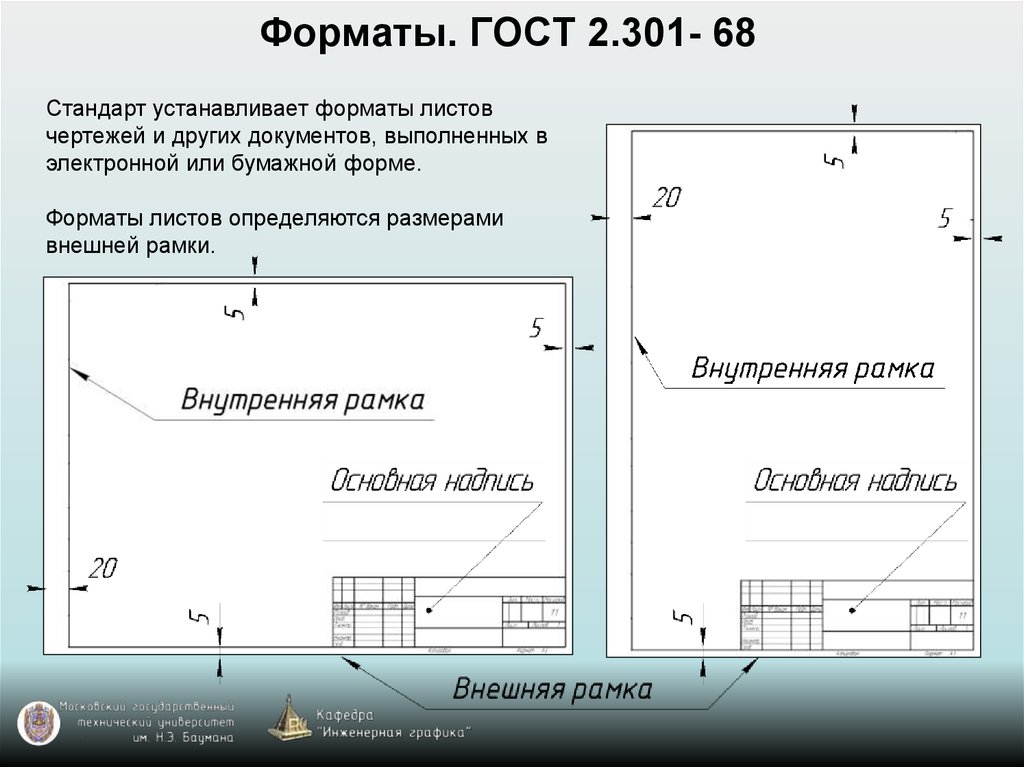
Скачать спецификацию.
Для печати спецификации в Автокаде, в начале необходимо создать Листы, в которых будут прописаны параметры их печати. Итак, в этом уроке мы рассмотрим:
Создание первого листа спецификации.
Создание второго листа спецификации.
Добавление и изменение данных в спецификации.
Создание третьего листа спецификации.
Печать одного листа.
Печать нескольких листов. Публикация, Пакетная печать.
Печать выбранных листов.
Создание первого листа спецификации.
Давайте подготовим к печати, согласно ГОСТ, несколько листов спецификации. Откройте файл «Spec.dwg». Перейдите на вкладку «Лист1». Чтобы переименовать вкладку, дважды щелкните по ней. После того, как название вкладки выделится, введите новое имя. См. Рис. 1.
Рис. 1. Переименования Листа.
Я переименовал «Лист1» на «Sp1».
Давайте зададим параметры печати для данного листа.
Поместите курсор на вкладку «Sp1» и нажмите правую кнопку мыши. В контекстном меню выберите «Диспетчер параметров листов…». См. Рис. 2.
Рис. 2. Контекстное меню.
Откроется «Диспетчер параметров листов». Здесь мы можем создать именованный набор параметров печати и в последующем передавать эти параметры необходимым листам. Нажмите на кнопку «Создать».
В окне «Создание набора параметров листа» введите новое «Имя набора …» (“Spec») и нажмите ОК. См. Рис. 3.
Рис. 3. Создание набора параметров листа.
Откроется окно «Параметры листа – Sp1”. Выберите плоттер (принтер), на котором будет печататься лист. Установите формат листа (А3) и ориентацию (Альбомная). Выберите стиль печати (acad.ctb). После того, как все параметры листа установлены, нажимаем ОК. См. Рис. 4.
Рис. 4. Параметры листа.
Для того, чтобы передать параметры печати «Spec» листу «Sp1». В «Диспетчере параметров листов» выберите параметры листа «Spec» и нажмите кнопку «Установить». Параметры «Spec» будут переданы текущему листу «Sp1». Нажмите кнопку «Закрыть».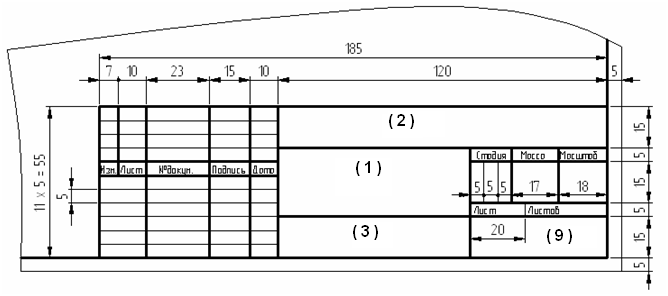 См. Рис. 5.
Рис. 5. Передача параметров текущему листу.
Далее в пределах «Зоны печати». См. Рис. 6.
Рис. 6. Зона печати.
Рисуем стандартную рамку со штампом согласно ГОСТ.
Выделите «Зону видового экрана», щелкнув по ее границе. Затем выделите верхнюю правую ручку (щелкните по ручке, что она стала красной), и переместите ее в верхний правый угол внутренней рамки См. Рис. 7.
Рис. 7. Изменение размеров зоны Видового экрана.
Левым, верхний угол зоны видового экрана растягиваем до левого, верхнего угла внутренней рамки. Затем дважды щелкните внутри Видового экрана. Он выделится жирной линией. Далее на ленте, перейдите на вкладку «Вид», щелкните по стрелке, раскрывающей режимы навигации и выберите строку «Рамка». См. Рис. 8.
Рис. 8. Работа внутри Видового экрана.
Затем укажите рамкой, ту часть таблицы, которую Вы хотите растянуть на всю Зону видового экрана. См. Рис. 9
Рис. 9. Работа внутри Видового экрана.
В результате, получим приблизительно следующее. См. Рис. 10.
Рис. 10. Часть таблицы занимает всю зону Видового экрана.
Нам остается лишь немного поднять (или опустить) нижнюю линию Видового экрана. Для этого дважды щелкните вне Зоны видового экрана, чтобы выйти из него. Затем, щелкните по границе Видового экрана, чтобы появились ручки. Выделите нижнюю ручку (щелкните по ручке, что она стала красной), поднимите ее немного вверх и щелкните в новом месте. См. Рис. 11.
Рис. 11. Изменение Зоны Видового экрана.
Что снять выделения с Видового экрана нажмите на клавиатуре . В результате первый лист спецификации у нас готов. См. Рис. 12.
Рис. 12. Первый лист спецификации.
Вернуться к началу урока …
Создание второго листа спецификации.
Приступим к созданию второго листа. Проше всего второй лист сделать на основе первого. Поэтому в начале, давайте сделаем копию листа «Sp1». Для этого поместите курсор мыши на вкладку «Sp1», нажмите левую кнопку мыши и клавишу , и не отпуская их передвиньте курсор правее и отпустите сначала кнопку мыши, затем клавишу .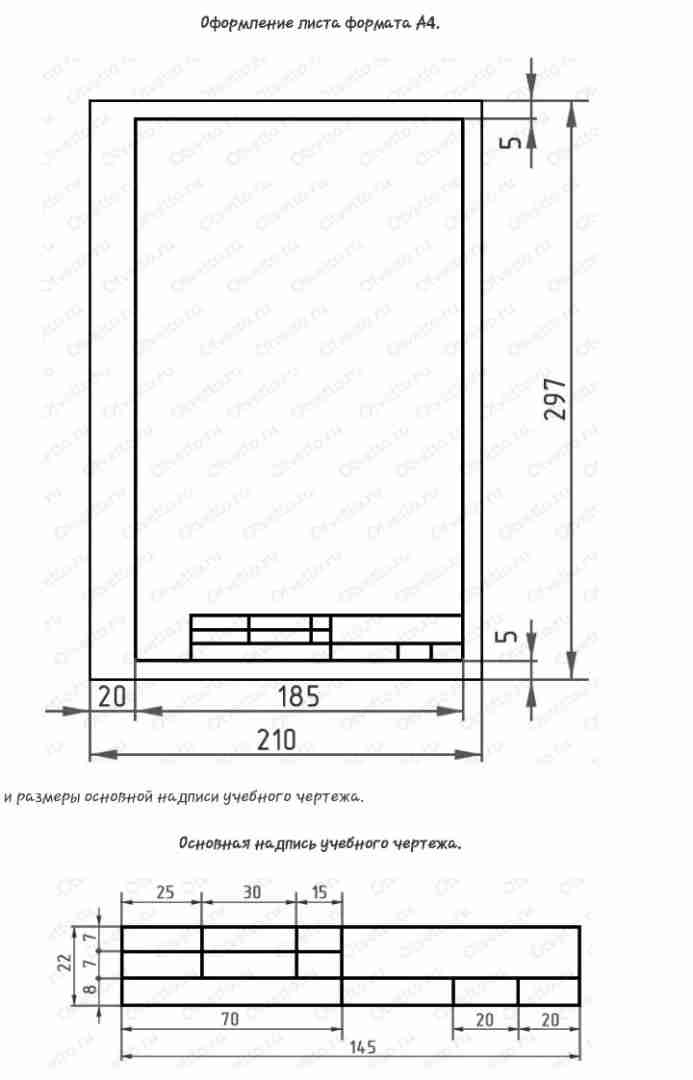 См. Рис. 13.
Рис. 13. Делаем копию Листа.
В результате мы получим копию листа «Sp1» («Sp1(2)»). Давайте переименуем его в «Sp2». Дважды щелкните по названию листа («Sp1(2)» выделиться) и введите новое имя.
Затем выделите штамп и нажмите клавишу (Delete). См. Рис. 14.
Рис. 14. Удалите штамп.
Штамп исчезнет, и на его месте рисуем штамп для второго листа спецификации. Затем дважды щелкните внутри Зоны Видового экрана. Нажмите среднюю кнопку мыши (включится функция «Панорамирования»), и не отпуская ее, подымите наверх оставшуюся часть таблицы. (Если у Вас на мышке нет средней кнопки, на ленте перейдите на вкладку «Вид», и нажните на кнопку «Панорамирования») См. Рис. 15.
Рис. 15. Перемещаем таблицу внутри Видового экрана.
После того как правильно установите положение таблицы, дважды щелкните вне Зоны видового экрана, чтобы выйти из него. Затем, щелкните по границе Видового экрана, чтобы появились ручки. Выделите нижнюю ручку (щелкните по ручке, что она стала красной), поднимите ее вверх, к месту, где заканчивается таблица и щелкните в новом месте. См. Рис. 16.
Рис. 16. Изменение Зоны Видового экрана.
Что снять выделения с Видового экрана, нажмите на клавиатуре . В результате получим второй лист спецификации. См. Рис. 17.
Рис. 17. Второй лист спецификации.
Вернуться к началу урока …
Добавление и изменение данных в спецификации.
Если нужно, добавить или изменить данные в спецификации, открываем файл Excel “Spec.xls”, вносим необходимы изменения, и сохраняем его (я добавил данные в спецификацию).
Возвращаемся в AutoCAD.
Перейдите в пространство Модели.
Выделите таблицу, перейдите на вкладку «Аннотации» и щелкните по кнопке «Загрузить из источника». См. Рис. 18.
Рис. 18. Загрузка данных из Excel.
Данные из Excel загрузятся в таблицу AutoCAD.
Чтобы во втором столбце сдвинуть текст влево, выделяем необходимые ячейки, появится вкладка «Ячейка таблицы». Щелкаем по кнопке управления расположением текста и в появившемся списке выбираем «Середина влево». См. Рис. 19.
Рис. 19. Форматирование таблицы.
Текст в выделенных ячейках сдвинется влево. Затем перейдите на лист «Sp2» , щелкните по границе Видового экрана, чтобы появились ручки. Выделите нижнюю ручку (щелкните по ручке, что она стала красной), опустите ее вниз к штампу и щелкните в новом месте. См. Рис. 20.
Рис. 20. Изменение Зоны Видового экрана.
Второй лист спецификации будет выглядеть, примерно так, как на Рис. 21
Рис. 21. Второй лист спецификации.
Но мы видим, что таблица спецификация не поместилась на двух листах. Поэтому создаем третий на основе второго.
Вернуться к началу урока …
Создание третьего листа спецификации.
Создайте копию второго листа. Для этого поместите курсор мыши на вкладку листа «Sp2», нажмите левую кнопку мыши и клавишу , и не отпуская их передвиньте курсор правее и отпустите сначала кнопку мыши, затем клавишу . См. Рис. 22.
Рис. 22. Делаем копию Листа.
В результате мы получим копию листа «Sp2» («Sp2(2)»). Переименуем его в «Sp3». В штампе «2» исправьте на «3». Дважды щелкните внутри Зоны Видового экрана. Нажмите среднюю кнопку мыши, и не отпуская ее, подымите наверх оставшуюся часть таблицы. (Если у Вас на мышке нет средней кнопки, на ленте перейдите на вкладку «Вид», и нажните на кнопку «Панорамирования») См. Рис. 23.
Рис. 23. Перемещаем таблицу внутри Видового экрана.
После того как правильно установите положение таблицы, дважды щелкните вне Зоны видового экрана, чтобы выйти из него. Затем, щелкните по границе Видового экрана, чтобы появились ручки. Выделите нижнюю ручку (щелкните по ручке, что она стала красной), поднимите ее вверх, к месту, где заканчивается таблица и щелкните в новом месте. См. Рис. 24.
Рис. 24. Изменение Зоны Видового экрана.
Что снять выделения с Видового экрана, нажмите на клавиатуре . В результате получим третий лист спецификации. См. Рис. 25.
Рис. 25. Третий лист спецификации.
Если спецификация не помещается и на трех листах, то создаем столько листов сколько необходимо.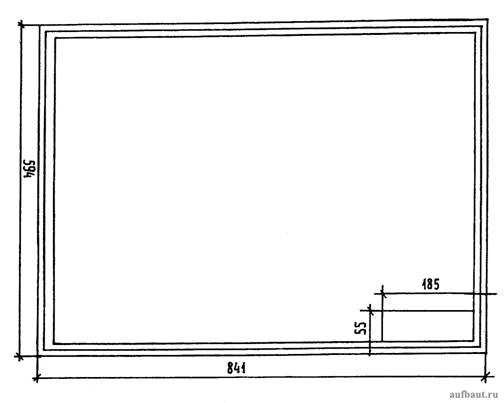
Вернуться к началу урока …
Печать одного листа.
Перейдите на вкладку листа, который Вы хотите распечатать (Например «Sp2») и нажмите на клавиатуре Ctrl+P (нажмите клавишу Ctrl, и удерживая ее нажмите P). Откроется окно «Печать – Sp2”. Все параметры уже установлены и для печати листа, достаточно нажать на кнопку ОК. Можно предварительно просмотреть, как будет выглядеть напечатанный лист, нажав на кнопку «Просмотр…». См. Рис. 26.
Рис. 26. Печать Листа.
Нажмите ОК и лист «Sp2» распечатается.
Вернуться к началу урока …
Печать нескольких листов.
Печать нескольких листов в Автокаде, так называемая Пакетная печать, осуществляется путем создания Публикации. Для того, чтобы создать Публикацию, щелкните по Кнопке приложения и выберите строку «Публикация» (Или переведите курсор на строчку «Печать» и в появившемся меню выберите «Пакетная печать»). См. Рис. 27.
Рис. 27. Публикация (Пакетная печать).
Откроется окно «Публикация», в котором нужно оставить только, те листы, которые Вы собираетесь печать. Чтобы удалит не нужные листы, выделите их. Щелкните по строке «Spec-Модель”, нажмите клавишу , и удерживая ее щелкните по строке «Spec-Лист2”. После того, как все не нужные листы выделены, нажмите на кнопку «Исключить листы». См. Рис. 28.
Рис. 28. Исключение не нужных листов.
Выделенные листы будут исключены. Публикация позволяет печатать листы не только из текущего файла, но и листы из других файлов. Для этого нужно нажать на кнопку «Добавить листы», выделить нужный файл и нажать на кнопку выбрать. Листы из выбранного файла добавятся в список. Таким образом в одной публикации можно собрать весь проект из разных файлов и распечатать его, нажатием одной кнопки. Чтобы изменить порядок печати листов, используют кнопки перемещение листов. Они позволяют опустить или поднять в списке, выбранный лист. Лист расположенный вверху выводится на печать первым. После, того как публикация полностью сформирована, для того чтобы ее распечатать нажимаем на кнопку «Публикация». См. Рис. 29.
Рис. 29. Редактирование Публикации.
Появится окно «Публикация – Сохранение списка листов». Не зависимо от того, выберите ли Вы «Да» или «Нет» — публикация будет распечатана (чтобы отменить печать публикации нажмите кнопку «Отмена»). Если Вы предполагаете в дальнейшем использовать данную публикацию, чтобы сохранить ее нажимаем «Да». По умолчанию Вам будет предложено сохранить Публикацию по пути: C:\Users\Имя пользователя\Documents\. Изменить путь по умолчанию, можно нажав на кнопку «Параметры публикации». См. Рис. 30.
Рис. 30. Сохранение списка листов.
Откроется окно «Сохранения списка». Нажмите «Сохранить». См. Рис. 31.
Рис. 31. Сохранение списка листов.
Появится окно, предупреждающее, что печать будет выполняться в фоновом режиме. Нажимаем «Закрыть». См. Рис. 32.
Рис. 32. Печать выполняется в фоновом режиме.
После окончания печати в правом нижнем углу появится сообщение о том, что «Задание на печать завершено». См. Рис. 33.
Рис. 33. Задание на печать завершено.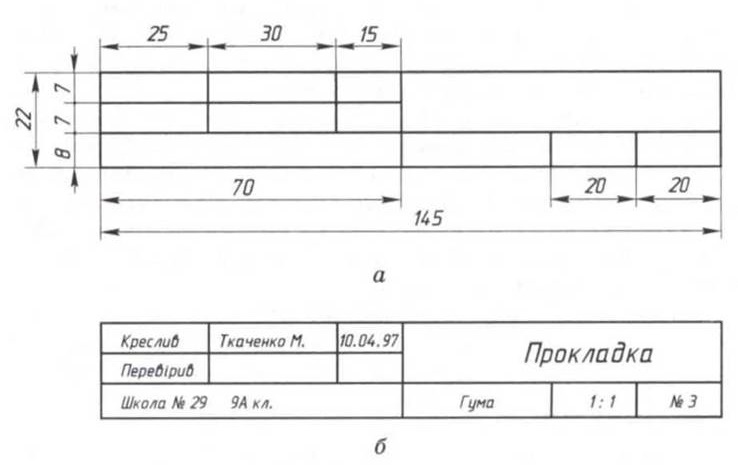
Таким образом, мы видим, что публикация очень полезный инструмент, позволяющий нам за один раз, распечатать целый проект, который может быть расположенный в разных файлах.
Вернуться к началу урока …
Печать выбранных листов.
Но бывают ситуации, когда надо напечатать не весь проект, а только измененные листы. Например, только 10-ть из 100 листов проекта. Давайте рассмотрим ситуацию, что нам из нашей спецификации нужно распечатать первый и третий лист («Sp1» и «Sp3»).
Щелкните на вкладку листа «Sp1», перейдя на него. Затем, нажмите клавишу , и удерживая ее щелкните по вкладке листа «Sp3». Листы «Sp1» и «Sp3» будут выбраны (если вместо нажать , то выберется диапазон листов заключенный между Листами «Sp1» и «Sp3»; т.е. листы «Sp1», «Sp2» и «Sp3»). Отпустите , поместите курсор на вкладку «Sp3» и нажмите правую кнопку мыши. Появится контекстное меню, в котором выбираем строку «Публикация выбранных листов…». См. Рис. 34.
Рис. 34. Публикация выбранных листов
Откроется окно «Публикация» с выбранными листами.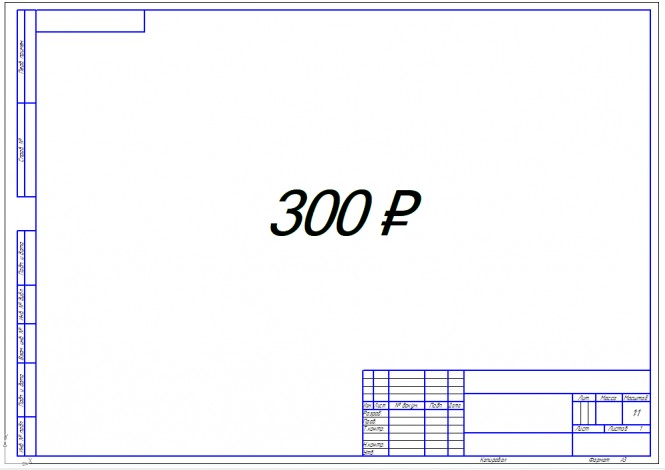 Для их печати нажимаем кнопку «Публикация». См.Рис. 35.
Печать выбранных листов.
Появится окно, предупреждающее, что печать будет выполняться в фоновом режиме. Нажимаем «Закрыть». См. Рис. 32.
Рис. 32. Печать выполняется в фоновом режиме.
После окончания печати в правом нижнем углу появится сообщение о том, что «Задание на печать завершено. См. Рис. 33.
Рис. 33. Задание на печать завершено.
На этом наш урок окончен. Надеюсь, что эта статья оказалось кому-то полезной, и Печать в Автокаде для Вас, стала более быстрой и комфортной.
Вернуться к началу урока …
Вы можете бесплатно скачать связанные между собой файлы спецификации Excel и AutoCAD.
Скачать спецификацию.
(Если Вы скачали спецификацию, посмотрите статью: «Как изменить принтер?«)
Если у Вас появились вопросы, задавайте их в комментариях.
Я с удовольствием отвечу.
Если вы хотите получать новости с моего сайта. Оформляйте подписку.
До новых встреч.
«Автор: Михаил Орлов»
Также на эту тему Вы можете почитать:
Урок 1. Программа Автокад.
Искусство какого размера лучше всего продается? Отпечатки и размеры рамок
Нравится вам это или нет, размер вашего произведения искусства действительно имеет значение, в том числе и репродукции. Но какой размер произведений искусства продается лучше всего? Должны ли вы сделать свое искусство большим и смелым или карманным? Я решил узнать.
Это лучшие стандартные размеры для небольших репродукций : 10″ x 8″ и 10″ x 12″, а для больших репродукций выберите рамки 16″ x 20″. В рамку размером 10″ X 8″ помещаются 3 произведения искусства меньшего размера. В рамку размером 10″ x 12″ поместятся 4 картины разных размеров. 16″ x 20″ будут кадрировать 4 разных художественных размеров.
Я много лет продавал свои работы. Я начал в 80-х и кое-чему научился. Продолжайте читать, потому что я знаю несколько приемов, которые помогут вам зарабатывать больше.
Итак, приступим.
(Я получаю комиссионные за покупки, сделанные по ссылкам в этом посте. Однако я рекламирую только те товары, которые мне нравятся и которые я рекомендую)
Картины какого размера лучше всего?
Люди видят ценность в размере самого произведения искусства, и это не зависит от времени, тяжелой работы и уровня навыков.
Ваш талант не самый важный фактор, если он не того размера. Это было моим личным разочарованием в течение многих лет.
Я торгую лично, и через 20 лет, когда я снова и снова слышу одни и те же комментарии, вы получаете сообщение, и оно всегда начинается с «Если бы только…»
Если бы только это было больше, если бы только это было меньше. если бы это было то, то или другое.
Справедливость тут ни при чем!
Но, зная, что производство больших размеров дает дополнительные преимущества, означает ли это, что вы должны согласиться с этим? Не обязательно.
Есть загвоздка. Наши жилые площади сужаются.
Все меньше и меньше людей имеют место для больших произведений искусства, и даже те, у кого есть, вряд ли когда-либо купят два больших произведения искусства, так откуда берется повторная торговля?
Многим художникам удобнее делать небольшие рисунки и небольшие репродукции. Их не только легче продать, но и дешевле обрамить, и, кроме того, вы можете продавать репродукции изобразительного искусства в кратном размере.
Но сможете ли вы продать достаточно произведений искусства, чтобы заработать деньги?
Как лучше поступить и какой размер отпечатков продается лучше всего, большой или маленький? Давайте посмотрим на ваш выбор и взвесим все за и против.
Этот курс Udemy даст вам форуПродажа больших художественных репродукций – плюсы и минусы
Хорошо, насколько велик размер? Давайте скажем в качестве аргумента, что A2 (42 x 59,4 см/16,53″ x 23,39″) и выше — это художественный принт большого размера, и работайте с ним.
Преимущества продажи больших художественных репродукций:- Они оказывают большее воздействие
- . Более высокая прибыль
- , несущая меньше запасов
- меньше изображений
Без сомнения, большие изображения обладают большей выразительностью.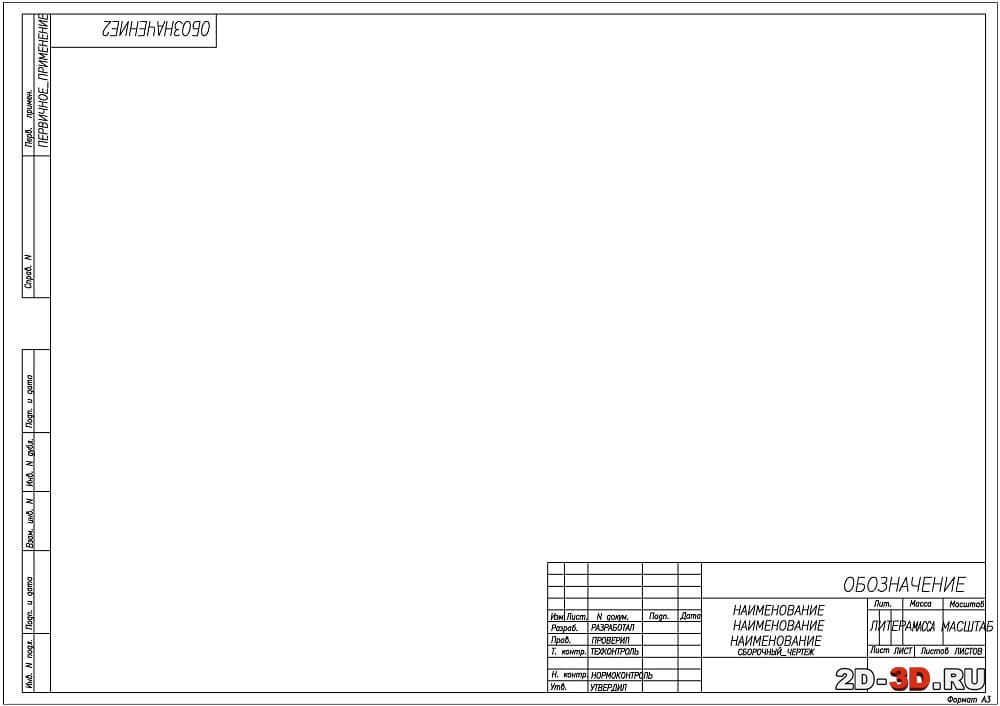 По мере продвижения рекламы привлекать потенциальных клиентов становится не намного легче.
Ваша работа обязательно будет замечена, и ваша прибыль будет хорошей, даже с учетом более высоких затрат на печать. Многое можно сказать о том, чтобы стать большим.
«ДЕНЕЖНЫЕ СРЕДСТВА»
Сделайте их большими, смелыми и дерзкими, и вы привлечете внимание. Это, безусловно, верно, когда вы продаете физические отпечатки с рыночного прилавка. Первое, что вам нужно, это прохождение торговли, а второе — шоу-стоппер.
Это в какой-то степени верно и для онлайна. Небольшой рисунок имеет такое же влияние, как и большой рисунок на миниатюре, но большой рисунок размером с плакат выглядит впечатляюще в макете.
Потенциальным покупателям нужна помощь в представлении картины или гравюры в обстановке гостиной. Это очень помогает показать свое искусство, висящее на стене, и масштабировать его.
Это здорово, если вы можете работать в большем масштабе, но что, если вы не можете? Большое искусство никогда не было для меня естественным. Мой тип картин и рисунков всегда был небольшим.
Это поможет вам: Как увеличить рисунок
Один из ответов — сделать увеличенные отпечатки вашего оригинального рисунка.
Звучит достаточно просто, но, к сожалению, увеличение теряет качество. Изображение становится более зернистым, чем больше вы его увеличиваете. Для компенсации вам понадобится правильное программное обеспечение, и я расскажу об этом в следующем разделе.
Кроме того, стоимость изготовления широкоформатных отпечатков жикле будет очень высокой. Будет ли это в ценовом диапазоне вашего клиента? Будут ли ваши клиенты платить премию?
Один из моих лучших советов — делать арты с белым фоном, оставляя большое количество белого пространства вокруг основного изображения. Таким образом, вы можете нарисовать или нарисовать меньшее изображение на большей поверхности с большей рамкой и получить более высокую цену.
Вот как напечатать ваши работы, если вы не имеете ни малейшего представления: Как сделать отпечатки ваших работ
По моему опыту, основная проблема с продажей больших произведений искусства носит практический характер. Это проблема транспорта не только для вас, но и для ваших клиентов. Холст большого размера или рамка для картины — это не то, что вы можете купить случайно. Ваш клиент должен получить его домой в целости и сохранности.
Если вы продаете картины в магазине или галерее, поддерживать свои картины и репродукции в отличном состоянии относительно просто, и вы можете набить углы и использовать пузырчатую пленку.
Сделайте обрамление онлайн по адресу Keepsake Frames (филиал)
Если, с другой стороны, вы работаете на рынках, художественных выставках или выставках, вам придется найти способ перевозить большие произведения искусства в пути и предотвратить их повреждение.
Это безумно сложно. Трещины на стекле и сколы рамы. Я знаю это из первых рук. Как ни старайся, всегда что-то ломается. Это неприятно и дорого.
Главный совет: Всегда используйте оргстекло, если вы собираетесь перевозить или перевозить фоторамки
Стандартные размеры рамы для больших картинок и художественных репродукций Это имеющиеся в продаже рамы больших размеров, а отверстие измеряет размер окна внутри картонной подложки.
| Frame Sizes | Aperture |
| 12″ x 16″ | 8″ x 12″ |
| 12″ x 16″ | 8.5″ х 11″ |
| 12″ x 16″ | 9″ x 12″ |
| 16″ x 20″ | 8″ x 12″ |
| 16″ x 20″ | 10″ x 12″ |
| 16″ x 20″ | 11″ x 14″ |
| 16″ x 20″ | 12″ x 16″ |
| 30cm x 40cm | 8″ x 12″ |
| 30cm x 40cm | (A4) 297mm x 210mm |
| 40cm x 40cm | 8″ x 8″ |
| 40cm x 40cm | 10″ x 10″ |
| 40cm x 40cm | 30cm x 30cm |
| 40cm x 50cm | 11″ x 14″ |
| 40cm x 50cm | 30cm x 40cm |
| 20″ x 24 “ | 16 ″ x 20 ″ |
| 24 ″ x 34 ″ | 20 ″ x 30 ″ |
FRANED с MATABORBATE APERTURE).
Эти большие холсты должны быть легко доступны.
- 12 ″ x 16 ″
- 18 ″ x 24 ″
- 20 ″ x 24 ″
- 24 ″ x 36 ″
- 30 ″ x 40666666666666666666666666666666666666666666666666666666666666. ″ x 48″
Это руководство расскажет вам больше: Краткое руководство по обрамлению с ограниченным бюджетом
Продажа произведений искусства меньшего размера – плюсы и минусы
Предположим, что мы говорим об A3 (290,7 x 42 см/11,69″ x 16,53″) или ниже.
Преимущества продажи небольших Art или художественных принтов:- Их легко раковые
- Легко продавать
- дешевле, чтобы напечатать
- Легко хранить
- Легко для суда 99999999
- Легко для хранения
- Легко к кораблю 999999999999999 Недостатки продажи небольших произведений искусства
- A Меньшая прибыль
- Требуется больше изображений
- Меньше визуального воздействия
- Требует высокой текучести кадров
Чем меньше воздействия, тем больше внимания должно быть уделено презентации.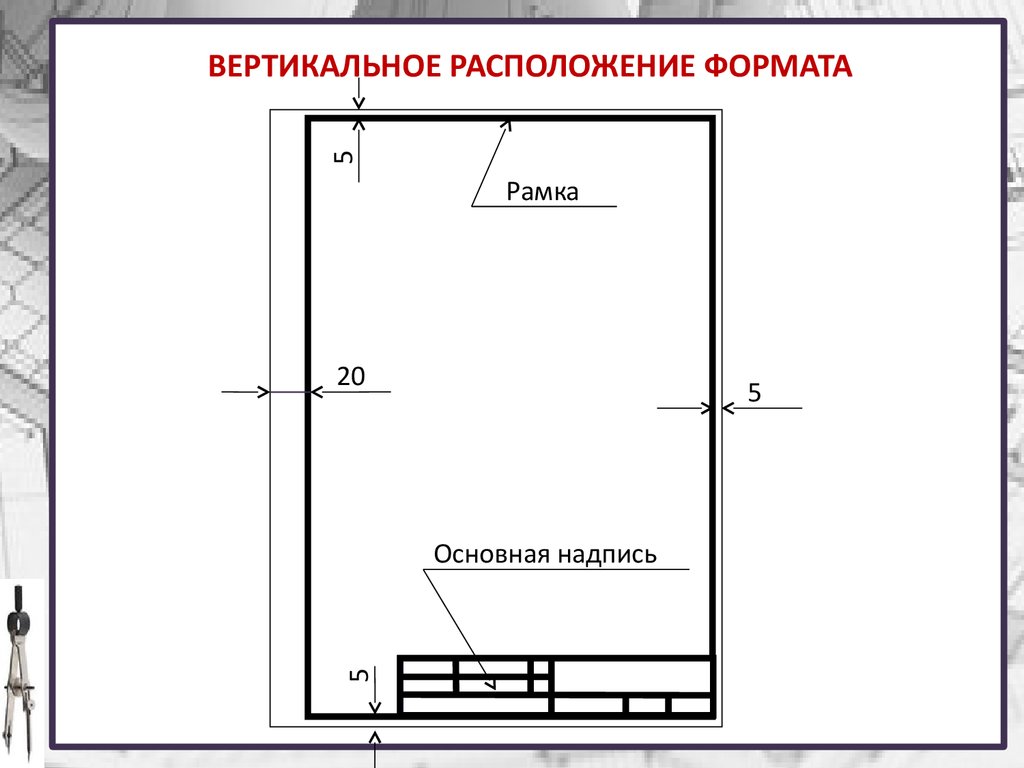
Этот пост полезен: Как сделать дешевые панно для выставки произведений искусства
Если вы не можете привлечь внимание публики, вам будет трудно продать искусство любого размера. Но не волнуйтесь, есть обходные пути.
Рамка 10 x 12 дюймов с окном 6 x 8 дюймов и обрезанным рисунком шимпанзе0005 ‘Матирование | небольшой класс . Продолжительность всего 9 минут! Стандартные размеры рамок для небольших картин и художественных репродукцийЭто имеющиеся в продаже небольшие размеры рамок, а отверстие измеряет размер окна внутри картонной подложки/мата.
| Frame Sizes | Aperture | ||||||||
| 6″ x 8″ | 6″ x 4″ | ||||||||
| 7″ x 5″ | 3″ x 5″ | ||||||||
| 7″ x 5″ | 6″ x 4″ | ||||||||
| 10″ x 8″ | 3″ x 5 ″ | ||||||||
| 10″ x 8″ | 6″ x 4″ | ||||||||
| 10″ x 8″ | 7″ x 5″ | ||||||||
| 10″ x 10″ | 8″ x 8″ | ||||||||
| 10″ x 12″ | 6″ x 4″ | ||||||||
| 10″ x 12″ | 6″ x 8″ | ||||||||
| 10 ″ X 12 ″ | 7 ″ x 5 ″ | ||||||||
| 10 ″ x 12 ″ | 10 ″ x 8 ″ | 915610 ″ x 8 ″ | 915610 ″ x 8 ″ | 10 ″ x 8 ″ | 10 ″ x 8 ″ | 10 ″ x 8 ″ | 10 ″ x 8 ″ | 9000 9000 90006| 10 ″ X 10″ x 8″ | |
| 12″ x 16″ | 8″ x 12″ | ||||||||
| 24cm x 30cm | 6″ x 8″ | ||||||||
| 30cm x 30cm | 8″ x 8″ |
Стандартные рамы меньшего размера с отверстиями в паспарту (окна)
Размеры холста для небольших картин Эти размеры холста должны быть легко доступны.
- 4″ x 6″
- 5 ″ x 7 ″
- 8 ″ x 10 ″
- 9 ″ x 12 ″
- 11 ″ x 14 ″
. Framebridge
3 способа продавать картины меньшего размера за большие деньги
Совет 1. Поместите маленькое искусство в большие рамкиКогда-то, когда я впервые начал продавать картины, я научился полезному трюку. Чтобы маленькие картинки выглядели больше, нужно установить их с очень широкими рамками и тонкими рамками.
Они выглядят стильно, а поскольку они «выглядят» больше, вы можете запросить более высокую цену. Это отличный способ заработать больше денег без лишних усилий. Это так просто.
Совет 2: Продавайте художественные репродукции меньшего размера в наборах Еще одна уловка — продавать свои работы в наборах или целостной серии. В идеале ваши фотографии должны иметь логическую тематику. Также в ваших интересах делать отпечатки, соответствующие одному стандартному размеру.
Покупатели, под которыми я подразумеваю в основном женщин, хотят, чтобы их фотографии совпадали. В моем случае они могут выбрать африканскую тему, просто кошек или фотографии матери и ребенка, ну вы поняли.
Взгляните на это: 12 бестселлеров в области искусства дикой природы (используйте эти предметы, чтобы заработать деньги)
Затем возникает проблема портретного (вертикального) или альбомного (горизонтального) форматов.
Опять же большинство покупателей автоматически выбирают 3 одинаковых формата, три портрета, или 3 пейзажа . По моему опыту, они предпочитают, чтобы их изображения были вертикальными.
Если вы предлагаете микс, вмешайтесь и предложите, как его можно организовать. Вы должны сделать это в ситуации продажи лицом к лицу.
Предложите набор из 3 штук с двумя портретами по обе стороны от одного пейзажа или наоборот. Кроме того, предложите набор из 4 изображений в качестве отличной альтернативы одному большому тематическому изображению.
Иногда нужно указать на очевидное, не принимайте вещи как должное.
Совет 3. Делайте большие плакаты для рекламы своих произведений меньшего размераМоя самая эффективная стратегия привлечения внимания проходящих торговцев — повесить 3 больших плаката с моими самыми популярными репродукциями.
Тонкость и хороший вкус бесполезны, это должно быть В ВАШЕМ ЛИЦЕ
Я сделал 3 увеличения и напечатал их цифровым способом на ПВХ-виниле, чтобы они были износостойкими, светостойкими и водонепроницаемыми. Другими словами, подходит для наружных дисплеев.
Если у вас возникнет желание сделать то же самое, необходимо учитывать несколько важных моментов, наиболее важным из которых является качество увеличения.
При увеличении теряется качество, поэтому, если вы собираетесь увеличить маленькое изображение, первым шагом будет получение отсканированного изображения (или фотографии) с высоким разрешением.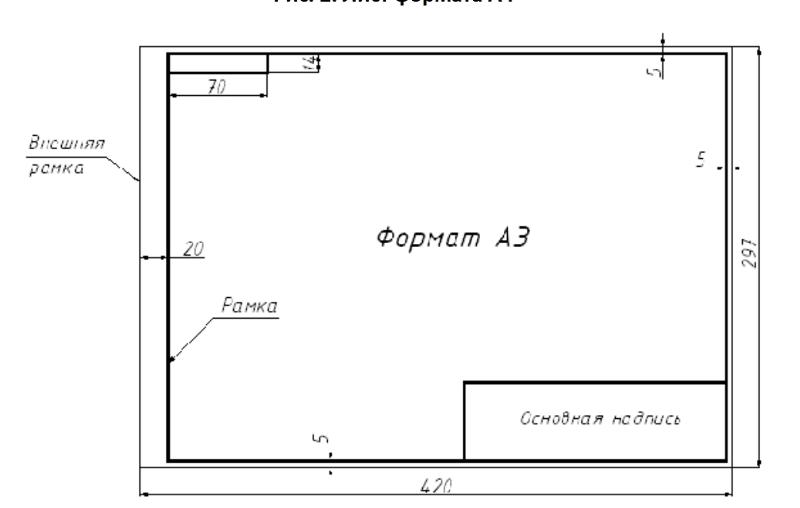
Но больших цифровых файлов недостаточно. Чтобы сделать гигантский отпечаток, вам понадобится правильное программное обеспечение, и это не Adobe Photoshop.
Я исследовал это некоторое время назад, и лучшим программным обеспечением, которое я нашел, было ON1 Resize. Это единоразовая плата, никакой этой повторяющейся годовой подписки, и она проста в использовании.
Другое соображение исчезает. Убедитесь, что ваш баннер напечатан с использованием светостойких чернил. Нет смысла прилагать все усилия для выполнения работы только для того, чтобы увидеть, как ваша реклама исчезает через несколько месяцев.
Со своим первым баннером я ошибся, выбрав принт на искусственном холсте из ПВХ. Сначала это выглядело нормально, пока чернила не соскоблились. Моя выставка продержалась недолго.
Теперь я использую гладкий винил, который выдерживает удары и царапины при повседневном использовании. Я узнал дорогой способ.
Помните, что это сделано для того, чтобы выделить вашу работу, поэтому не экономьте на качестве.
Есть только один недостаток, и он никогда не придет вам в голову, если вы не продаете лично. Некоторые представители общественности всегда будут сбиты с толку, какими бы очевидными они ни были.
Если вы рекламируете свое ограниченное издание с помощью большого плаката из ПВХ, вы получите людей, которые предпочтут виниловый плакат, а не ваше прекрасное, точно воспроизведенное произведение искусства, напечатанное на художественной бумаге.
Продажа художественных репродукций В упаковкеУ вас есть несколько вариантов. Вы можете:
- Продавать в рамке
- Продавать в расфасованном виде
- Продавать в предварительно скрученных трубах
- Скручивать без упаковки0006
Если у вас есть постоянная торговая площадь, вам следует предлагать рамы. Это окончательная допродажа. Кто бы не предпочел картину, готовую повесить, как только они вернутся домой? Все, что вам нужно, это рулон пузырчатой пленки и немного упаковочной ленты.
Для всех остальных перевозка рамок без их повреждения — это кошмар. Я сдался много лет назад. Если не разбилось стекло, не поцарапалось оргстекло или не треснули рамки. Это сводило меня с ума.
Гораздо практичнее продавать только отпечатки.
Если они не слишком велики, вы можете предварительно упаковать их в подложку и самозакрывающийся пакет или в термоусадочную пленку. Опорные доски добавят значительный объем и вес вашему складу, но, по крайней мере, они плоские и их легко хранить.
В качестве альтернативы. вы можете предварительно свернуть свои отпечатки в почтовые тубусы и выставить набор только для демонстрации. Это хорошо для дешевых плакатов, напечатанных на тонкой бумаге, но не подходит для художественных репродукций.
Все мы знаем, что скрученную бумагу трудно развернуть, особенно если она была свернута в течение длительного времени. Кроме того, почтовые тубусы пожирают место, а их практически нет.
Вы всегда можете комбинировать два варианта и упаковывать отпечатки по запросу. Вот как я делаю вещи.
Когда я только начинал торговать, я продавал свои отпечатки, сворачивая их резинкой, а не трубкой. Как ни странно, большинство людей приняли мою упаковку без протеста. Несмотря на это, оглядываясь назад, я понимал, что у меня не было занятий и мне не хватало продаж.
Важно подумать о том, как ваш клиент получит распечатку домой в целости и сохранности.
А что, если большой процент ваших клиентов приезжает из-за рубежа? Готовы ли они путешествовать с ним и как они могут сфотографироваться в самолете?
Вам придется свернуть отпечатки и положить их в почтовые тубусы, иначе вы потеряете слишком много продаж.
Интернет-продажи произведений искусстваУ вас будут те же проблемы с упаковкой, что и при обычных онлайн-продажах, за исключением того, что вы больше не имеете полного контроля.
Если вы продаете распечатки со своего веб-сайта или из магазина Etsy, вы можете рассчитывать на то, что почтовое отделение или частный курьер бережно доставят вашу посылку. Удачи с этим.
Помимо того, что некоторые упаковки теряются, упаковка повреждается. Вы должны переупаковывать плоские отпечатки, если они хотят выжить в системе.
Прислушайтесь к моему совету, что касается отпечатков, сверните их и отправьте в тубус.
Платформы печати по требованиюЕще один способ продажи ваших отпечатков — бизнес-модель «печать по требованию». Redbubble — это крупнейший автономный онлайн-рынок, и есть Etsy, один из крупнейших веб-сайтов в мире, где вы можете интегрировать свои списки на сайты печати по запросу, такие как Printful или Printify. Действительно, вы можете интегрировать Printful со своим личным веб-сайтом с помощью Woocommerce.
Все еще не уверены, что это для вас? научиться продавать в Интернете, маржа меньше, и кривая обучения является проблемой, но потенциал заманчив. Взгляните на этот курс на Udemy
Если вы используете этот метод продажи, вы должны сделать свои изображения доступными в как можно большем количестве размеров. Используйте программное обеспечение ON1, чтобы сделать свои произведения искусства больше, и вы можете продавать их в любом размере, который вам нравится. Изображения, которые можно обрезать до различных пропорций и форматов, подходят для большего количества товаров.
На этих платформах обычно бывают более выгодные предложения для художников, продающих репродукции для стен. Редко бывают фиксированные наценки, и в разумных пределах вы можете брать столько, сколько хотите.
Есть недостатки. Вы получаете только процент от розничной цены, и всегда есть вопрос контроля качества. Однако это освобождает вас от продажи физических копий, процесса печати, отправки отпечатков, хранения и упаковки. Об этом можно многое сказать.
Продажа цифровых загрузок (печатных форм)В последние годы резко вырос рынок печатных материалов. Многие художники пользуются этим новым способом продажи.
Вместо того, чтобы рассылать распечатку, художник продает файл, как это делают стоковые агентства. Обычно они отправляют файл jpg с высоким разрешением, и у пользователя есть лицензия на печать изображения для личного использования.
Покупатель распечатывает изображение дома или отдает его в типографию для распечатки. Цена должна быть ниже, но это мгновенная прибыль. Эта форма продажи может принести очень хорошую прибыль.
В наши дни так много людей имеют дома принтер, что импульсивно купить файл и распечатать его как одноразовый отпечаток не составляет большого труда. Этот подход идеален для цифровых иллюстраций, он открывает двери для такого типа отпечатков.
Опять же, художнику будет выгодно предложить как можно больше стандартных размеров, чтобы удовлетворить потребности клиента.
Класс UdemyИскусство какого размера лучше всего продается? Заключительные мысли
Большое искусство или маленькое? По правде говоря, большинство художников примут решение, основываясь не на практичности, а на способностях.
Художники, склонные к созданию более крупных работ, могут легко продавать более мелкие репродукции, а для тех из нас, кто предпочитает делать более мелкие работы, то же самое верно и в обратном порядке; пока у вас есть правильное программное обеспечение.
Где и как вы продаете свою работу, возможно, это самый важный фактор. Если вы продаете в галереях, то лучше подойдет большое искусство. Попробуйте продать картину того же размера на выставке ремесел, и у вас возникнут проблемы.
Я продаю в уличном киоске, и, насколько мне известно, моя работа должна быть небольшой и удобной для транспортировки. Импульс — король.
Продажа оригинальных произведений искусства через Интернет затруднена, а упаковка — это огромная головная боль, не говоря уже о страховании. Это гораздо больше подходит для продажи художественных репродукций или использования сторонних грузоотправителей, которые сделают всю работу за вас.
Чем больше искусство, тем больше прибыль. Вам нужно всего лишь продать несколько штук, чтобы получить хороший доход. Искусство меньшего размера легче продать, но с меньшей прибылью. Вам нужно много попутной торговли и хороший оборот, чтобы принести наличные деньги.
Оптимальный размер зависит от вашего типа искусства и ваших обстоятельств. Вам нужно делать изображения, которые можно адаптировать под любой размер, чтобы получить максимальную отдачу и охватить более широкую аудиторию.
Что бы вы ни решили делать, я надеюсь, что это руководство поможет вам понять, что лучше для вас.
«Глава семьи» Кевина ХейлераЕсли вам нравится, как я рисую, и вы хотите попробовать что-нибудь сами, вот мой базовый набор:
- Механические карандаши Pentel 0,3 мм
- Derwent Graphic Drawing Pencils
- Daler-Rowney Heavyweight Cartridge Paper
- Jakar Battery Eraser
- Tombo Mono Eraser Pen
- Faber Castell Putty Eraser
- Blu Tack
- French Box Easel
Если вам нужна альтернатива Amazon, посмотрите ARTEZA художественные принадлежности или BLICK
Этот пост является выдержкой из моего руководства, и мне еще многое предстоит узнать. Если вы серьезно относитесь к продаже своего искусства, я покажу вам, что именно нужно делать!
Если вы хотите продать свое искусство
Проверьте это! l
Псс… это всего 12,99 долларов !
Дополнительные статьи, подобные этой, можно найти по ссылкам ниже:
- Цены Искусство для начинающих: оригиналы, репродукции и формулы
- Можно ли скопировать картину и продать картину? Я узнал
- Какой вид искусства продается лучше всего? Все секреты раскрыты
- Трассировка искусства – хорошо это или плохо? Когда можно отследить измену и нормально ли это?
- 25 платформ для художников, которые продают свои работы в Интернете и зарабатывают деньги
- Как восстановить чертежную бумагу — 8 способов спасти вашу работу
Плюс найдите ОНЛАЙН КУРС который вам подходит.
ПРИКРЕПИТЕ И СОХРАНИТЕ
Руководство по размеру фоторамки • Блок памяти
Вы позировали для снимка. Вы сделали снимок. Возможно, вы даже добавили этот фильтр Instagram, чтобы немного оживить его. Это фантастическая картина, и вы хотите ее распечатать и вставить в рамку — вот тут-то и начинаются трудности. Рамка какого размера? Рамка в каком стиле? Должен ли я иметь подложку фотографии? На все разумные вопросы есть разумные ответы, если вы потратите время на их изучение.
Самые популярные размеры фоторамки
Выбрать идеальный размер фоторамки проще, чем вы думаете, тем более, что существует так много разных размеров фотографий. Наиболее популярные размеры включают 5×7 и 8×10, но оба могут быть адаптированы для размещения фотографий другого размера, с тщательно продуманным дизайном .
| Британская система (дюймы) | Метрическая система (см) |
| 4 x 6 | 10 x 15 |
| 5 x 7 | 13 x 18 |
| 8 x 10 | 20 x 25 |
| 10 x 12 | 24 x 30 |
| 12 x 8 | 30 x 20 |
| 12 x 12 | 30 x 30 |
| 12 x 16 | 30 x 40 |
| 14 x 10 | 35 x 25 |
| 20 x 16 | 50 x 40 |
| 24 х 20 | 60 x 50 |
Как правильно выбрать размер фоторамки
Ориентироваться в руководстве по измерению фоторамки совсем не сложно, но мы сделали все это это немного проще с нашим простым руководством по размеру кадра – это означает, что ваша фотография не должна помещаться в рамку, которая точно соответствует размерам фотографии. Фотографии в больших рамах выделяются из толпы и позволяют вашей фотографии сиять. Вы должны тщательно продумать пространство, в котором вы планируете разместить свою фотографию, прежде чем принимать решение о размере кадра.
Руководство по фоторамке
Обычно для изображения размером 4 x 6 дюймов можно использовать рамку 6 x 8 или 8 x 10 дюймов. Вот общее руководство, чтобы помочь вам.
| Размер изображения | Размер кадра | |
| 4 x 6 | 6 x 8, 8 x 10 | |
| 6 x 8, 8 x 10 | ||
| . | 8 x 10 | 11 x 14, 12 x 14 |
| 11 x 14 | 16 x 20; 17 х 20 | |
| 12 х 16 | 13 х 17; 16 x 20 | |
| 12 x 18 | 13 x 19 or larger | |
| 16 x 20 | 20 x 24, 24 x 28 | |
| 20 x 30 | 24 x 36 | |
| 22 x 32 | 30 x 40 |
Однако все размеры фоторамки на нашем сайте относятся к размеру изображения, которое вы хотите разместить внутри. Таким образом, вы можете просто измерить отпечаток, а мы позаботимся о том, чтобы рамка подошла к нему как влитая.
Каков размер стандартной фоторамки?
Для классической 35-мм фотографии и фотоальбомов мы используем стандартный формат 4 x 6 дюймов. Этот размер также идеально подходит для фотостен и других типов коллажей.
Итак, стандартные фоторамки варьируются от 6×8 дюймов до рамок для сертификатов формата A4 – и все промежуточные размеры. Предпочтения важны, и качество фотографий, естественно, является важным фактором при выборе размера кадра.
Какой бы размер вы ни выбрали для печати своей фотографии — ваша рамка может быть выбрана специально в соответствии с вашими требованиями. Работать с рамками, содержащими фотографии традиционного размера, гораздо проще — их более 9.0005 160 000 различных фоторамок доступны через наш сервис, вы будете избалованы выбором.
| Inch | Cm | Mostly used for | |
| 4 x 6 | 10. 16 x 15.24 | Standard photo size for photo walls/collages | |
| 6 x 8 | 15,24 x 20,32 | Стандартный размер фото с различными покрытиями/подставками | |
| 8 x 10 | 20,32 x 25,4 | Стандартный размер фотографии с различным матированием/ креплениями | |
| 5 x 7 | 12,7 x 17,78 | Фокол. 35,56 | Фото, ориентированное на конкретного человека + паспарту/байонет |
| 8 x 10 | 20,32 x 25,4 | Также стандартно для групповых фото, без паспарту | 1530,48 x 35,56 | Стандарт для групповых фотографий, с дополнительным матированием/картинками |
| 16 x 20 | 40,64 x 50,8 | Маленькие плака matting/ picture mounts | |
| 24 x 28 | 60.96 x 71.12 | Small posters with matting/ picture mounts | |
| 22 x 32 | 55.88 x 81.28 | Larger posters (don’t need much matting) |
Фоторамки для фотографий 5×7
Фотографии размером 5×7 являются стандартными размерами фотографий и, естественно, являются одним из самых популярных типов фотографий. Поскольку изображение будет довольно маленьким по размеру, ключевое значение имеет оформление фотографии в соответствии с пространством. Некоторые люди предпочитают помещать фотографию в рамку соответствующего размера — фотография плотно вписывается в рамку и является фокусом небольшой рамки.
Таким же образом, еще один способ выделить вашу фотографию — поместить ее на цветной контур перед тем, как вставить ее в рамку большего размера. Это особенно полезно, если вы хотите разместить фотографию на большом пространстве, где рамка меньшего размера не подходит. Если вы хотите, чтобы фотография идеально сочеталась с уже имеющимися у вас фотографиями, вам может подойти тонкая цветная плоская фоторамка радужного цвета, такая как показанная ниже.
Какой размер кадра мне нужен для изображения 10×15?
Фотография 10×15 не обязательно является стандартным размером фотографии, поэтому вам придется увеличить ее размер, чтобы она поместилась. Оставьте место снаружи фотографии для матирования — толстая рамка вокруг изображения — и покажите свою фотографию на почетном месте.
С другой стороны, если вы ищете раму размером 10 × 15, вы можете воспользоваться нашей услугой по сборке рам — забудьте о компромиссах, получите именно то, что искали. Он по-прежнему допускает немного джаза, но выглядит утонченно и гладко. Более богато украшенные рамки, такие как эта винтажная фоторамка с ложкой или фоторамка с ложкой в стиле шебби-шик, могут подойти для более экстравагантно оформленного дома.
Каковы стандартные размеры картин?
Общее эмпирическое правило для размещения картин на стенах заключается в том, что они должны занимать около 75% ширины мебели, на фоне которой будет висеть картина. Ключевое значение имеют пропорции. Стандартные картины отображаются размером 24 на 36 дюймов, 30 на 40 дюймов и 36 на 48 дюймов. Мы можем предоставить готовые рамки для изображений размером до 24 × 36 дюймов, что дает вам возможность отображать любые репродукции картин в вашем доме без каких-либо проблем.
| Size (inch) | Exact size in cm | Type of Canvas | ||||||||||||||||||||||||||||||||||||||||||||||||||||||||||||||||||||||||||||||||||||||||||||||
| 16 x 20 | 40. 64 x 50.8 | Small canvas (most used) | ||||||||||||||||||||||||||||||||||||||||||||||||||||||||||||||||||||||||||||||||||||||||||||||
| 18 x 24 | 45.72 x 60.96 | Small canvas but with more generous space | ||||||||||||||||||||||||||||||||||||||||||||||||||||||||||||||||||||||||||||||||||||||||||||||
| 20 x 24 | 50.8 x 60.96 | Medium canvas (for larger walls) | ||||||||||||||||||||||||||||||||||||||||||||||||||||||||||||||||||||||||||||||||||||||||||||||
| 24 x 26 | 60.96 x 66.04 | Medium canvas (for larger walls) | ||||||||||||||||||||||||||||||||||||||||||||||||||||||||||||||||||||||||||||||||||||||||||||||
| 24 x 36 | 60.96 x 91.44 | Medium canvas (for larger walls) | ||||||||||||||||||||||||||||||||||||||||||||||||||||||||||||||||||||||||||||||||||||||||||||||
| 22 x 34 | 55.88 x 86.36 | Medium Canvas (для более крупных стен) | ||||||||||||||||||||||||||||||||||||||||||||||||||||||||||||||||||||||||||||||||||||||||||||||
| 30 x 40 | 76,2 x 101,6 | Большой холст (для больших пространств) | ||||||||||||||||||||||||||||||||||||||||||||||||||||||||||||||||||||||||||||||||||||||||||||||
| 36 x 48 | ||||||||||||||||||||||||||||||||||||||||||||||||||||||||||||||||||||||||||||||||||||||||||||||||
| 36 x 48 | ||||||||||||||||||||||||||||||||||||||||||||||||||||||||||||||||||||||||||||||||||||||||||||||||
| 36 x 48 | ||||||||||||||||||||||||||||||||||||||||||||||||||||||||||||||||||||||||||||||||||||||||||||||||
| 36 x 48 | ||||||||||||||||||||||||||||||||||||||||||||||||||||||||||||||||||||||||||||||||||||||||||||||||
| 36 x 48 | ||||||||||||||||||||||||||||||||||||||||||||||||||||||||||||||||||||||||||||||||||||||||||||||||
| 48 x 72 | 121,92 x 182,88 | Очень большой холст, используемый профессиональными художниками. Они придают элегантность вашим принтам и декору. Обычно панорамные рамы для картин поставляются со значительным матированием.Скидка 15% на первый заказЗарегистрируйтесь, чтобы получить купон Имя Электронная почта Я прочитал, принял и понял Политику конфиденциальности Спасибо, пожалуйста, проверьте свою электронную почту для получения купона. Политика конфиденциальностиMemory Box использует информацию, которую вы нам предоставляете, чтобы связываться с вами с соответствующим маркетинговым контентом. Memory Box не будет передавать вашу информацию сторонним поставщикам. Вы можете отказаться от получения сообщений от Memory Box в любое время. Для получения дополнительной информации о том, как мы используем ваши данные, ознакомьтесь с нашей Политикой конфиденциальности. The most popular panoramic picture frame dimensions are:
Руководство по размерам квадратной фоторамки Квадратные фоторамки обычно используются в минималистском декоре. The most popular print sizes you can fit in our square frames are these:
The Standard Paper Format and РазмерыСтандарт Формат бумаги используется во всем мире для измерений при печати. Мы все знаем, как выглядит бумага формата А4, и мы также имели дело с холстами формата А1–А2 в школе или около того. Тем не менее, какого размера эти стандарты бумаги формата А? Например, большинство наших рамок доступны во всех стандартных размерах бумаги от A1 до A5. Какой размер А3? Или А4? Посмотрим.
Как видите, вся стандартная система основана на простом уравнении: два листа одного размера равны следующему большему размеру, т. е. 2 x A2 рядом составляют 1A. Довольно просто, правда? Руководство по размерам креплений для картин Чтобы ваши фотографии и произведения искусства не касались стекла или крышки рамы, мы рекомендуем вам выбрать крепление для картин. Крепления для рамы обеспечивают столь необходимое пространство между холстом и самой рамой, а также добавляют интригующую и привлекательную линию тени по краям картины, открывая ее для любопытных глаз. А как насчет размеров печати и фотомонтажа?
Заключение Это, вероятно, слишком много, поэтому, когда вам нужна помощь, чтобы найти лучшую рамку для ваших работ или фотографий, не обращайтесь не стесняйтесь проверить это руководство снова. Чтобы упростить вам задачу, для всех наших фоторамок мы указываем размер отпечатка, который вы хотите поместить внутрь, поэтому вам не нужно беспокоиться о том, чтобы вписать его. Если вы ищете нечто большее, чем конкретный стандарт размеров, не забывайте, что вы можете настроить оправы для этих размеров. По любым вопросам мы здесь, чтобы помочь! А пока не забывайте, что жизнь состоит из мгновений, и мы должны запечатлеть и сохранить их все. Размер плаката Рамки A1 Рамка A2 Рамка A3 Рамка A4 Рамка A5 Рамкаby Modern Memory Design Фоторамки Первоначальная цена $0.00 – Первоначальная цена 0,00 $ Первоначальная цена 0,00 долл. США 20,00 долл. США 20,00 долл. США – $120.00 Текущая цена $20.00 | / product.variants.choose_variant
Черная рамка / рамка A1 — $120. Рамка А1 Рамка А2 Рамка А3 Рамка А4 Рамка А5 1 2 3 4 5 6 7 8 910+ Количество Количество Индивидуальный запрос (если есть для этого заказа) Рамки для постеров размера А для распечатки плакатов для домашнего декора и украшения стен.
Общий ВНЕШНИЙ размер рамы на 2 дюйма больше заявленного размера. Все размеры и размеры рамок, представленные на нашем сайте, указаны в дюймах Индивидуальная фоторамка для вашего искусства, гравюр и фотографийПосетите наш магазин, где вы найдете другие замечательные товары! Вопросы? Вы можете связаться с нами по адресу contact@modernmemorydesign. Подробная информация о продукте Обрамление для картин Modern Memory Design тщательно собрано из материала самого высокого качества. Изготовлен из сосны, обработанной рамой для картин, рубленой, склеенной, прибитой гвоздями, настоящим стеклянным остеклением и подложкой из пенопластовой плиты, предназначенной для вертикального или горизонтального подвешивания. Крепление для подвешивания входит в комплект поставки рамы Наши производители обклеивают пузырчатой пленкой, устанавливают угловые протекторы и отправляют готовые настенные рамы для картин в США к порогу вашей двери
Печать фотографий стандартного размера или нестандартного размера; Печатайте картинки, черно-белые фотографии, фотографии, плакаты и оформляйте их онлайн вместе с нами в невероятные шедевры для украшения стен вашей гостиной. |