
4 способа редактирования отсканированных PDF-файлов
Отсканированные PDF-документы — одни из самых сложных для работы типов файлов. При сканировании документа и сохранении его в формат PDF, весь отсканированный текст, диаграммы, графика и изображения объединяются вде изображения в один большой объект, который нельзя редактировать. Для упрощения работы с отсканированным документом, отсканированное изображение необходимо преобразовать в редактируемые элементы. Предлагаем вам изучить инструкцию по редактированию отсканированных PDF-файлов с помощью Wondershare PDFelement – Редактор PDF-файлов.
Скачать Бесплатно Скачать Бесплатно КУПИТЬ СЕЙЧАС КУПИТЬ СЕЙЧАС
- Содержание
- Часть 1. Как редактировать отсканированный PDF в Windows 11, 10?
- Часть 2. 3 других редактора PDF для работы с отсканированными файлами с помощью распознавания текста
- Советы: Редактирование отсканированных PDF-файлов с помощью функции распознавания текста (OCR)
Часть 1.
 Как редактировать отсканированный PDF в Windows 11, 10?
Технология распознавания текста может показаться чересчур сложной, но на самом деле она очень проста в использовании с интерфейсом лучшей программы для редактирования отсканированных PDF-файлов в Windows 11, 10.
Шаг 1. Импорт PDF-файла в PDFelement
Запустите PDFelement и нажмите кнопку «Открыть файл», расположенную в нижнем левом углу окна. Выберите файл и нажмите «Открыть» для загрузки файла в программное обеспечение.
Шаг 2. Выполнение распознавания отсканированного документа
В появившемся всплывающем сообщении вы увидите напоминание о необходимости выполнить распознавание текста в отсканированном PDF-файле. Нажмите кнопку «Выполнить распознавание текста», и программное обеспечение автоматически запросит указать языка PDF-файла, который будет использован для распознавания текста.
Шаг 3. Редактирование отсканированного PDF-файла
Как только распознавание текста будет завершено, вы сможете приступить к редактированию вашего PDF-файла. Откройте вкладку «Редактировать» для просмотра доступных действий, которые вы можете применить в отсканированном PDF-файле.
Измените текст в PDF, нажав «Изменить». Щелкните в любом месте документа для добавления, удаления или изменения существующего текста. Добавьте новый набор текстов, нажав кнопку «Добавить текст».
Нажмите «Редактировать объекты» для редактирования изображений и диаграмм. Вы можете удалить объект, щелкнув на нем правой кнопкой мыши и выбрав опцию «Удалить». Вы также можете вырезать или копировать объекты на данном этапе. Выберите объект, чтобы переместить его в необходимую область вашего документа. Для добавления нового изображения в документ, нажмите кнопку «Добавить изображение».
Шаг 4. Сохранение отсканированного и отсканированного PDF-файла
На протяжении всего процесса редактирования не забывайте периодически нажимать «Ctrl + S» для сохранения выполенных действий. По завершении редактирования, перейдите в «Файл» и нажмите «Сохранить как». Выберите выходную папку и нажмите кнопку «Сохранить».
Возможно, вы задаетесь вопросом, как конвертировать отсканированный PDF в редактируемый PDF-файл. Профессиональный инструмент для редактирования отсканированных PDF-файлов способен редактировать, конвертировать, создавать, защищать, подписывать и печатать PDF-файлы, а также заполнять PDF-формы без необходимости распечатывать их.
Плагин по распознаванию текста в PDFelement — это очень полезная функция. Он позволяет сохранять внешний вид документа при преобразовании его в доступный для чтения, редактирования и поиска PDF-файл. PDFelement поддерживает распознавание текста на самых разных языках (английский, корейский, итальянский, индонезийский, французский, немецкий, русский, чешский, турецкий, арабский, португальский и т.д.), благодаря чему вы можете использовать данную функцию независимо от того, какой язык вы используете.
Видео о том, как редактировать отсканированные PDF-файлы с помощью PDFelement
Скачать Бесплатно Скачать Бесплатно
Мощная функция автоматического распознавания форм позволяет с легкостью обрабатывать формы.
Извлекайте данные легко, эффективно и точно с помощью функции извлечения данных из форм.
Преобразование стопок бумажных документов в цифровой формат с помощью функции распознавания текста для лучшего архивирования.
Редактируйте документы, не изменяя шрифты и форматирование.
Совершенно новый дизайн, позволяющий вам оценить содержащиеся в нем рабочие документы.
Часть 2. 3 других редактора PDF для работы с отсканированными файлами с помощью распознавания текста
1. Nitro PDF Editor (Nitro Pro)
Редактор Nitro PDF — это программа с отличным функционалом для  Вы можете организовать документы с помощью функцию нумерации страниц. Вы можете при необходимости добавлять водяные знаки, закладки или логотипы.
Преимущества:
- Добавление, редактирование или удаление сквозной нумерации PDF-файла.
- Наличие функции распознавания текста.
- Вставка, поворот и извлечение страниц.
Недостатки:
- Достаточно высокая стоимость.
- Отсутствие поддержки индексации PDF-файлов.
- Распознавание текста перестает работать с большими документами.
Поддержка ОС: Windows
Стоимость: $159.99
2. Adobe
® Acrobat®Adobe — это бренд, который давно заслужил популярность в мире PDF благодаря созданию программ с большим разнообразием функций. Но многие из этих функций никогда не понадобятся обычному пользователю. Он оснащен автоматической функцией распознавания текста (OCR), которую можно использовать для редактирования отсканированных PDF-файлов и PDF на основе изображений.
Преимущества:
- Продуманный и современный интерфейс.
- Облачный сервис для хранения документов.
- Встроенные функции для работы с PDF, включая добавление подписей.
Недостатки:
- Нет возможности отменить распознавание текста после его выполнения.
- Сложная процедура приобретения.
- Очень высокая стоимость.
Поддержка ОС: Windows и Mac
Стоимость:
3. Apower PDF Editor — бесплатный PDF-редактор отсканированных документов
Если вам нужен PDF-редактор для файлов на основе изображений и отсканированных файлов, вам пригодится PDF-редактор Apower с поддержкой технологии распознавания текста (OCR). Он также имеет несколько дополнительных функций, таких как добавление верхнего или нижнего колонтитула, удаление защищенных данных в PDF, а также возможность заполнения или создания форм.
Преимущества:
- Преобразование отсканированных документов и файлов на основе изображений в редактируемые PDF-файлы.
- Организация страниц PDF-файла.
- Неинтуитивный интерфейс.
- Низкая скорость работы с крупными файлами.
Поддержка ОС: Windows
Стоимость: Бесплатно
Советы: Редактирование отсканированных PDF-файлов с помощью функции распознавания текста (OCR)
- Перед сканированием всего пакета документов отсканируйте несколько тестовых страниц с различными настройками. Запустите функцию распознавания текста (OCR), чтобы увидеть, как программа справляется с файлами такого типа. Используйте те настройки, которые позволили получить лучший результат.
- Высокое качество сканирования позволит добиться более высоких результатов в процессе распознавания текста (OCR). Для получения наилучших результатов убедитесь, что разрешение отсканированного документа составляет от 300 до 600 dpi.

- Распознать текст, наложенный на слишком яркое или слишком темное изображение в исходном документе, не удастся, т.к. контраст между фоном и текстом будет недостаточно высок. Если вы столкнулись с такой проблемой, измените настройки контрастности, чтобы сделать возможным процесс оптического распознавания символов (OCR).
- Для достижения наилучшего результата сделайте изображения черно-белым.
- Убедитесь, что документ ровно расположен в сканере, чтобы избежать искажений текста, которые могут «запутать» OCR.
Онлайн-редактор PDF – Редактировать PDF-файлов онлайн бесплатно
Скинуть файлы здесь или же
Выбрать файл
Максимальный размер файла!
The file exceeds the maximum file size allowed. Please feel free to use our desktop version.
Максимальное количество страниц превышено!
The file exceeds the maximum number of pages allowed. Please feel free to use our desktop version.
Максимальное количество страниц превышено!
Если вы хотите увеличить лимит до 2000 страниц, перейдите на пакет HiPDF Pro.
Максимальный размер файла!
Если вы хотите увеличить лимит до 50 МБ, обновите его до HiPDF Pro.
СКАЧАТЬ
СКАЧАТЬ
Нет, спасибо
Done!
Сделано! Теперь отредактированный документ готов к загрузке.
Начать заново
Идёт загрузка
{{ file.file_name | subLengthStr(80) }}
Loading…
Preparing…
Файл защищен
Этот файл защищен паролем, пожалуйста, отправьте пароль, чтобы мы могли его открыть.
Выберите другой PDF
Идёт обрезание
{{ file.file_name | subLengthStr(80) }}
Как редактировать PDF-файл
Нажмите кнопку «Выбрать файл», просто перетащите файл PDF в поле выше. Затем вы можете легко редактировать этот документ в Интернете и сохранять его и загружать после редактирования.
Безопасное онлайн-редактирование PDF
Как веб-сайт, так и передача файлов строго защищены самым высоким уровнем шифрования SSL. Ваша конфиденциальность гарантирована на 100%.
Редактируйте PDF-файлы онлайн бесплатно
Никаких регистраций не требуется. Этот онлайн-редактор PDF позволяет добавлять и редактировать тексты, изображения и фигуры в PDF-файле без каких-либо ограничений. Нет раздражающих объявлений.
Функционально для всех устройств
Этот веб-редактор PDF в Интернете работает со всеми популярными интернет-браузерами: Chrome, Firefox, IE и Safari. Он также хорошо работает на всех системных устройствах: Windows, Mac и Linux.
Difference between Online and Desktop PDF Editors
Online Editor
- Long-time wait
- Up to 10MB file size*
- Can’t edit existing content in PDF
- Add texts, images and shapes
- Slow conversion speed
- Basic OCR feature (Pro)
Desktop Editor
- 0 second wait
- No size limits
- Edit existing content in PDF
- Add Watermarks, Backgrounds, Headers and Footers
- Create fillable PDF forms
- Limitless batch conversion mode integrated
- 6X faster conversion speed
- Powerful full-text OCR integrated
Try it free
Try it free
* HiPDF Pro subscribers enjoy much larger upload volumes for each file.
How to Edit PDF with PDFelement Pro
- 02
Edit PDF text
Go to the “Edit” tab and you’ll find a complete toolset to edit your PDF document. To edit text, you just need to click the “Edit” button to open the editing mode (you can switch between two different editing modes: “Line Mode” and “Paragraph Mode” ), then you can edit any piece of text in the document by tapping on the place where you want to edit. You can also edit the font size and color of the text with ease.
- 03
Edit PDF images
Click the “Edit” button to enter editing mode, click the image to select it, then you will find more tools on the right hand panel such as “Rotate”, “Flip”, “Align” and “Crop”. You can also right-click on the image and find these options from the context menu.
To move an image, you can just drag it to the desired location. To resize an image, you can select it then drag a corner. To retain the original aspect ratio, please hold the Shift key and then drag the corner.
- 04
Edit PDF pages
To organize PDF pages, please go to “Page” menu. There are many features, such as insert pages, delete pages, crop pages, split pages, extract pages and rotate pages. Feel free to manipulate PDF pages the way you need it.
HiPDF’s online editing features are limited on adding texts, images or shapes, as well as annotations and signatures. If you need to edit the existing content in the original PDF file (interactive editing), please feel free to try our desktop software – PDFelement Pro.
Key Features
Edit text, images, links and pages
Edit watermarks, backgrounds, headers and footers
Annotate PDFs: including highlight, strikeout, underline, sticky notes, comments, stamps, text boxes and personalized drawing tools.
Protect PDFs. Encrypt, redact, and sign PDFs.
OCR ( Edit a scanned PDF file)
Video: How to edit PDF files with PDFelement
Free Download
Free Download
Как отредактировать сканированный документ в pdf
Создание книжных изданий и журналов в цифровом формате для чтения возможно благодаря PDF-редакторам. Такое ПО превращает бумажные страницы в файл PDF. Представленные ниже программные продукты позволяют выполнить поставленную задачу. Применяя последние технологии, программы помогут получить отсканированное изображение с последующей цветокоррекцией или отображением текста из листа и его редактированием.
Adobe Acrobat
Продукт компании Adobe, предназначенный для создания PDF документов. Существует три версии программы, которые в определенной степени отличаются. К примеру, преобразование в формат для работы с Autodesk AutoCAD, создание цифровой подписи и совместный доступ с другими пользователями есть в премиум-версии, но отсутствуют в стандартной. Все инструменты группируются в конкретных рубриках меню, а сам интерфейс выдержан и минималистичен. Непосредственно в рабочей области вы сможете конвертировать PDF в DOCX и XLSX, а также сохранять веб-страницы как PDF-объект. Благодаря всему этому собрать собственное портфолио и настроить готовые рабочие шаблоны не составит проблем.
ABBYY FineReader
Одно из самых известных приложений по распознаванию текста, которое позволяет сохранять его как PDF-документ. Программа распознает содержимое в PNG, JPG, PCX, DJVU, а сама оцифровка происходит сразу после открытия файла. Здесь можно редактировать документ и сохранить его в популярных форматах, к тому же, поддерживаются таблицы XLSX. Непосредственно из рабочей области FineReader подключаются принтеры для печати и сканеры для работы с бумагами и последующей их оцифровки. Софт универсальный и позволяет полностью обработать файл от бумажного листа до цифрового варианта.
Скан Корректор А4
Простая программа по коррекции отсканированных листов и изображений.
Итак, рассматриваемый софт дает возможность эффективно оцифровать фото для хранения на ПК или изменения цветового тона, а сканирование текста позволит конвертировать его из бумажного в электронный формат. Таким образом, программные продукты пригодятся в самых разных рабочих моментах.
Отблагодарите автора, поделитесь статьей в социальных сетях.
На этой странице
| Вы здесь > Редактирование отсканированных документов PDF | Редактирование текста в документе PDF | Редактирование изображений в документе PDF | Редактирование защищенного документа PDF | Редактирование форм XFA | Не удается отредактировать файл PDF |
В этой статье приведено описание, как редактировать отсканированные документы PDF в Acrobat DC. (Если вам требуется информация о том, как редактировать текст, изображения или объекты в документе PDF, перейдите по соответствующей ссылке ниже.)
Acrobat позволяет быстро преобразовывать отсканированные документы в редактируемые файлы PDF. Если открыть отсканированный документ для редактирования, Acrobat автоматически в фоновом режиме выполняет распознавание текста и преобразует документ в редактируемое изображение и текст с правильно распознанными шрифтами в документе. Кроме того, в верхнем правом углу появляется подсказка, показывающая язык текста для распознавания. Она также указывает кнопку настроек, которая позволяет изменить язык текста для распознавания.
По умолчанию за одно действие в редактируемый текст преобразуется текущая страница, а не весь документ. По мере перехода от одной страницы к другой редактируемой становится страница в фокусе.
Примечание. В этом документе приведены инструкции по использованию Acrobat DC или 2017. Инструкции по работе в Acrobat XI приведены в справке по Acrobat XI.
Видеоруководство «Редактирование отсканированных документов»
Узнайте, как преобразовать отсканированный документ в редактируемый файл PDF за один шаг с помощью Acrobat.
Видеоролик (02:32) | Автор: Мэттью Пицци (Matthew Pizzi) (train simple)
Довольно часто среди пользователей сканеров возникает вопрос о том, как отредактировать отсканированный документ. В целом решить задачу подобного рода можно, воспользовавшись специальным программным обеспечением или онлайн-сервисом, который поддерживает конвертацию из PDF в любой удобный для редактирования формат. Ниже вы можете ознакомиться с несколькими популярными ПО и сервисами, которые помогут вам произвести конвертирование отсканированных документов с целью их дальнейшего редактирования.
Решение задачи с помощью OCR
Если вам нужно редактирование отсканированных документов, то воспользуйтесь любой программой OCR, функция которой заключается в оптическом распознавании символов. Данное ПО сравнивает символы в отсканированном файле с теми символами, которые имеются в его БД.
- Загрузите программу OCR с официального сайта разработчика или любого надежного веб-ресурса и установите ее.
- Откройте редактируемый файл в окне программы. Данный процесс может отличаться для каждого ПО подобного типа, но в целом от вас потребуется открыть файл, после чего запустить процесс конвертации. Во многих таких программах можно выбирать подходящий формат выходного файла. Главное, чтобы измененный тип документ был удобен для вас.
- После произведенной конвертации вам нужно будет удалить из готового файла форматирование, если с ним возникли какие-то проблемы.
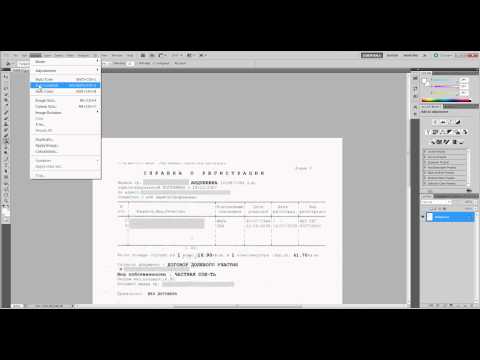 Дело в том, что ПО может учесть форматирование, к примеру, шрифты, межстрочные интервалы, если сканируемый файл отсканируется недостаточно ровно. Чтобы удалить форматирование используйте любой текстовый редактор, к примеру, обычный «Блокнот». Он, как правило, не способен распознавать форматирование, благодаря чему вставить текст в него можно без лишнего кода.
Но прежде чем включить сканер и отсканировать тот или иной текст, вам стоит изначально определиться с удобной для вас программой оптического распознавания символов. Далее можно ознакомиться с одними из самых популярных и распространенных среди них:
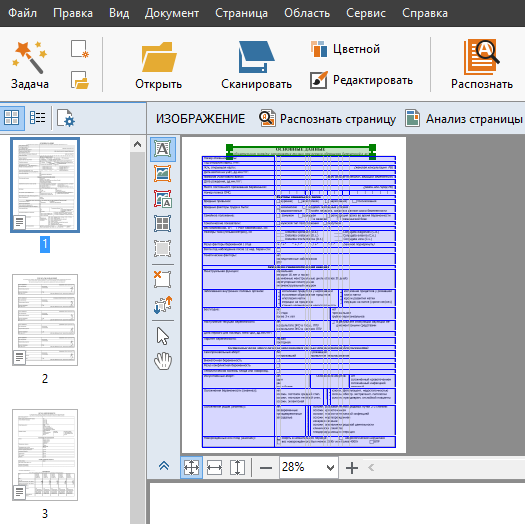
- Одной из самых известных программ категории OCR, является ABBYY FineReader, работающая на платной основе. Данное ПО используется для конвертирования сканов в текстовые файлы с помощью запатентованных алгоритмов, которые позволяют распознавать даже текст, имеющий не очень высокое качество. В целом преимущества программы заключаются в высокой точности распознавания текста, способности преобразовывать всю структуру и внешний вид отсканированного текста.
 Следовательно, она оставит на своих местах не только текст, но также таблицы, рисунки и прочее.
 - Readiris Pro — также является довольно распространенной программой с функцией OCR, которая обладает очень удобным интерфейсом. С ее помощью можно сохранить распознанный текст в таких форматах, как XPS, OpenOffice, PDF, Word и Excel. Следует добавить, что эта программа позволяет работать с более чем сотней языков мира и форматом DjVu.
Решение задачи с помощью онлайн-сервисов
Если вас интересует ответ на вопрос о том, как изменить отсканированный документ, не устанавливая специальных программных приложений, то воспользуйтесь любым онлайн-сервисом, предлагающим конвертирование изображений в текст. Обычно все эти ресурсы работают по одной схеме. Вам нужно лишь загрузить скан документа, предварительно сохранив его в PDF-формате, после чего следуя рекомендации выбрать нужное задание и нажать на что-то типа «Конвертировать» (везде по-разному). Затем сервис выдаст вам готовый файл в виде документа Word.
- Одним из самых удобных и лучших сервисов, предлагающих конвертирование PDF в Word с целью редактирования скана, является smallpdf.com. Его преимущества заключаются в простом интерфейсе, быстрой работе, отличном качестве результата, поддержке работы с Dropbox и Google-диском и массой дополнительных функций. Бесплатно воспользоваться им можно только два раза в час. При необходимости вы можете приобрести платный Pro-аккаунт, в результате чего список функций будет заметно расширен.
- Также довольно удобным онлайн-сервисом конвертации является zamzar.com. Он отличается возможностью пакетной обработки файлов, большим количеством вариантов конвертирования и быстротой. При этом использовать этот ресурс можно абсолютно бесплатно. Однако здесь имеются ограничения по размеру – не больше 50 мб. Чтобы снять этот лимит, вам придется оплатить соответствующий тариф. Кроме того, результат можно получить только на e-mail, который придется предварительно ввести перед загрузкой файла.
Бесплатный PDF-редактор | Лучший онлайн-редактор PDF от DocFly
Создавайте, редактируйте и конвертируйте до 3 файлов PDF в месяц БЕСПЛАТНО с помощью лучшего бесплатного редактора PDF!
Перетащите файл сюда
или
Нажмите, чтобы загрузить файл
Ваши файлы останутся конфиденциальными. Безопасная загрузка файлов по HTTPS.
- Просмотр и редактирование PDF-файлов
- Добавить, стереть или выделить текст
- Добавить изображения и подписи
- Объединение, разделение и поворот PDF-файлов
- Создание и преобразование PDF-файлов
- Преобразование Word, Excel, PowerPoint в PDF
- Преобразование PDF в Word и изображения
- Сохранение и защита PDF-файлов
- Добавление, изменение или удаление паролей
- Доступ к вашим PDF-файлам из любого места
Хотите знать, как редактировать файл PDF ? Наши онлайн-инструменты для редактирования PDF-файлов позволяют бесплатно создавать, конвертировать и редактировать PDF-документы в Интернете. Загрузите свои файлы на нашу платформу и сразу приступайте к редактированию PDF-файлов. Создавайте PDF-файлы одним щелчком мыши и мгновенно конвертируйте PDF-файлы в форматы Word и изображений.
ПОСМОТРЕТЬ ВСЕ ИНСТРУМЕНТЫ DOCFLY
КАК ПРЕДСТАВЛЕНО В
Бесплатный онлайн-редактор PDF
Редактируйте PDF-файлы и просматривайте изменения в Интернете
Наши инструменты для редактирования PDF включают в себя: добавление текста, удаление текста, выделение и добавление изображений и подписей. DocFly также позволяет объединять, разделять, поворачивать или добавлять водяные знаки в PDF-файлы.
Сохранение и защита PDF-файлов
Добавление, изменение или удаление паролей к вашим PDF-файлам. DocFly упрощает защиту паролем ваших PDF-файлов.
Доступ из любого места
DocFly полностью онлайн, нет программного обеспечения для загрузки. Доступ и редактирование PDF-файлов из любого современного браузера: Chrome, IE, Firefox или Safari.
Создание и преобразование PDF-файлов
Создание PDF-файлов с нуля ИЛИ создание PDF-файлов из изображений, Word, Excel, PowerPoint и других материалов! Кроме того, конвертируйте PDF в Word или PDF в форматы изображений.
Редактируйте PDF-файлы онлайн бесплатно
Экспортируйте до 3 бесплатных документов в месяц бесплатно без регистрации. Гибкие варианты оплаты: выберите месячную или годовую подписку.
Экономьте время и энергию
Простая и более дешевая альтернатива Adobe Acrobat. Больше не нужно тратить время на принтеры и сканеры для PDF-документов и форм. Просто редактируйте PDF-файлы и вперед.
НАЧНИТЕ БЕСПЛАТНО
Почему стоит выбрать DocFly?
Быстрое создание онлайн-документов
Ищете способ быстро создавать PDF-файлы? Вы попали в нужное место. С онлайн-создателем PDF от DocFly вы начнете создавать PDF-файлы, совместимые с Adobe, менее чем за 5 минут.
Простой в использовании онлайн-редактор PDF
Устали от неработающих PDF-редакторов? Наш онлайн-редактор PDF делает редактирование PDF-файлов таким же простым, как и редактирование документов Word. Теперь вы можете легко и бесплатно редактировать текст PDF онлайн. Объединяйте, разделяйте, удаляйте, изменяйте страницы PDF, как настоящий профессионал.
Точный конвертер PDF
Нужно точно преобразовать PDF в Word или PDF в JPG? Наш конвертер PDF позволяет конвертировать файлы, полностью сохраняя исходное форматирование документа!
Просмотр и редактирование PDF-файлов
- Добавление, удаление или выделение текста
- Добавить изображения и подписи
- Объединение, разделение и поворот PDF-файлов
Создание и преобразование PDF-файлов
- Преобразование Word, Excel, PowerPoint в PDF
- Преобразование PDF в Word и изображения
Сохранение и защита PDF-файлов
- Добавление, изменение или удаление паролей
- Доступ к вашим PDF-файлам из любого места
Станьте профессионалом DocFly
Последние сообщения в блоге
5 способов редактирования PDF-файла
Когда люди обращаются ко мне за помощью в редактировании PDF-файлов, я всегда стараюсь уточнить, что они подразумевают под «редактированием».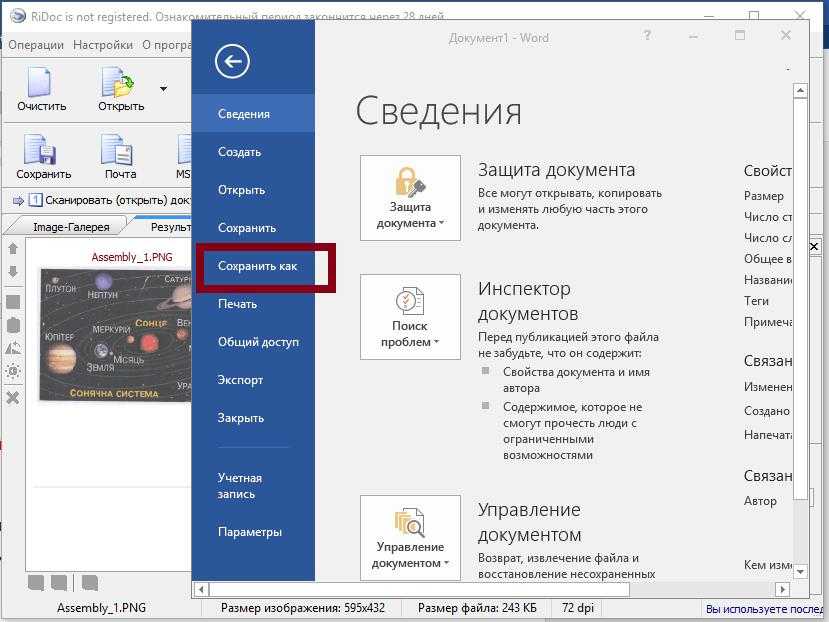 Для некоторых людей редактирование означает аннотирование или заполнение формы, и в этом случае большинство бесплатных PDF-решений могут легко удовлетворить их потребности. Для других ищут правки текста…
ПОДРОБНЕЕ
3 способа преобразования JPG в PDF могут защитить ваши изображения
Если вы делитесь файлом изображения, например JPG, с кем-то, кого вы не очень хорошо знаете, будьте осторожны! Человек, получивший файл, может изменить его (без вашего ведома) и даже объявить его своей собственной работой. PDF-файлы обеспечивают значительно лучшую безопасность, чем JPG или другие…
ПОДРОБНЕЕ
Как заполнить и подписать форму PDF онлайн
Когда вы получаете форму PDF для заполнения, вашим первым побуждением может быть распечатать файл, заполнить его вручную, а затем отсканировать документ. Вот как подавляющее большинство людей сегодня заполняют формы….
ПОДРОБНЕЕ
5 способов редактирования PDF-файла
Когда люди обращаются ко мне за помощью в редактировании PDF-файлов, я всегда стараюсь уточнить, что они подразумевают под «редактированием». Для некоторых людей редактирование означает аннотирование или заполнение формы, и в этом случае большинство бесплатных PDF-решений могут легко удовлетворить их потребности. Для других ищут правки текста…
ПОДРОБНЕЕ
3 способа преобразования JPG в PDF могут защитить ваши изображения
Если вы делитесь файлом изображения, например JPG, с кем-то, кого вы не очень хорошо знаете, будьте осторожны! Человек, получивший файл, может изменить его (без вашего ведома) и даже объявить его своей собственной работой. PDF-файлы обеспечивают значительно лучшую безопасность, чем JPG или другие…
ПОДРОБНЕЕ
Как заполнить и подписать форму PDF онлайн
Когда вы получаете форму PDF для заполнения, вашим первым побуждением может быть распечатать файл, заполнить его вручную, а затем отсканировать документ. Вот как подавляющее большинство людей сегодня заполняют формы….
ПОДРОБНЕЕ
10 лучших инструментов для редактирования отсканированных PDF-файлов в Интернете
Иван Кук
• Подано в: Редактировать PDF
Возможность редактирования отсканированного PDF-документа является одной из наиболее важных функций редактирования PDF-файлов, необходимых по многим причинам. Тем не менее, немногие инструменты имеют возможности OCR, позволяющие вам сделать это. Еще реже встречаются инструменты для редактирования PDF с функцией OCR, позволяющей редактировать отсканированные документы. Мы изучили Интернет, чтобы найти 10 лучших онлайн-инструментов, которые вы можете использовать для редактировать отсканированный PDF онлайн . Если вы хотите редактировать отсканированные PDF-файлы на Windows или Mac, вы можете выбрать PDFelement Pro.
ПОПРОБУЙТЕ БЕСПЛАТНО
- Часть 1. 10 лучших инструментов для редактирования отсканированных PDF-файлов в Интернете
- Часть 2. Лучшее программное обеспечение для редактирования отсканированных PDF-файлов для пользователей Mac и Windows
Часть 1. 10 лучших инструментов для редактирования отсканированных PDF-файлов в Интернете
1. PDFiller
PDFiller — это инструмент для работы с PDF-файлами, который может пригодиться, когда вам нужно решить проблему бесплатного редактирования отсканированных документов в Интернете. Тем не менее, одной из его самых популярных функций является возможность автоматического преобразования отсканированного PDF-документа в редактируемые форматы. Все, что вам нужно сделать, это загрузить отсканированный PDF-документ, и программа мгновенно преобразует его в редактируемый документ. Затем вы можете загрузить заполненную форму в формате PDF или преобразовать ее в другие форматы.
Плюсы:
- Автоматически обнаруживает и конвертирует отсканированный PDF в редактируемый формат.
- Имеет приятный интерфейс, который позволяет пользователям легко редактировать PDF.
Минусы:
- Количество документов, которые вы можете обрабатывать, ограничено бесплатной версией.
2. Бесплатное онлайн-распознавание символов
Бесплатное оптическое распознавание символов предоставляет упрощенный способ бесплатного редактирования отсканированных документов в Интернете. Он очень прост в использовании, все, что вам нужно сделать, это загрузить документ, а затем нажать « Start . Затем программа извлечет текст из изображения PDF и отобразит его в формате TXT. Затем вы можете просто отредактировать текст. создать учетную запись для его использования.
Минусы:
- Текст извлекается только в формате TXT.
- Форматирование текста не будет сохранено после преобразования.
3. Soda PDF
Soda PDF — это полнофункциональный онлайн-инструмент для редактирования PDF-файлов, который позволяет пользователям решить проблему редактирования отсканированных PDF-файлов в Интернете благодаря функциям оптического распознавания символов. Этот инструмент поставляется с множеством опций для редактирования вашего PDF-документа после того, как вы выполнили для него распознавание текста. Вы можете редактировать текст, изображения и даже конвертировать PDF в несколько других форматов. Он также имеет функции для защиты наших документов, включая добавление подписи и водяного знака.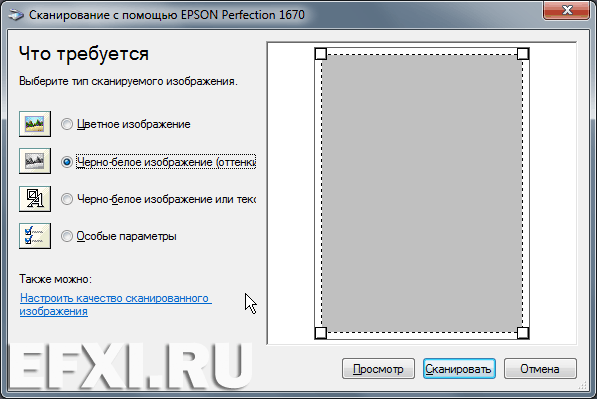
Плюсы:
- Он имеет очень полезную функцию OCR, которая автоматически распознает отсканированные PDF-файлы.
- Он имеет множество функций редактирования PDF, включая возможность добавления текста и изображений в документ.
- Вы можете конвертировать PDF в другие форматы.
Минусы:
- Онлайн-версия — это всего лишь бесплатная пробная версия, которую вы можете использовать для редактирования лишь нескольких документов.
4. Online OCR
Online OCR — это очень простой инструмент OCR, который удобен, когда вы хотите отредактировать извлеченные данные из PDF. Он прост в использовании, и извлеченный текст будет отображаться на сайте, и вы можете бесплатно редактировать отсканированный PDF-файл онлайн.
Плюсы:
- Он имеет довольно мощную функцию OCR, которую вы можете использовать для преобразования любого отсканированного PDF в редактируемый формат.
- Он полностью бесплатен и легко доступен в Интернете.
Минусы:
- Возможности редактирования текста довольно просты, и вы действительно не можете форматировать текст.
5. NAPS2
Not Another PDF Scanner 2 (NAPS2) — еще один онлайн-инструмент, который может решить проблему редактирования отсканированного документа онлайн. Вы можете использовать его для распознавания текста в отсканированных PDF-документах, а затем редактировать их. С помощью функции OCR вы можете легко бесплатно редактировать отсканированные PDF-документы в Интернете, и ее можно активировать одним щелчком мыши.
Плюсы:
- Функция OCR легкодоступна, а отсканированные PDF-файлы легко распознаются.
- Вы также можете редактировать преобразованный PDF-документ, очень легко изменяя текст и изображения в нем.
Минусы:
- Не хватает расширенных функций для полного редактирования PDF, таких как возможность редактировать страницы или конвертировать PDF в другие форматы.

6. Бесплатное распознавание текста в Word
Бесплатное распознавание текста в Word — это бесплатный инструмент с функцией распознавания для преобразования отсканированных PDF-файлов в редактируемые форматы, такие как Word или TXT. После преобразования документа вы можете бесплатно редактировать текст в отсканированном PDF-файле онлайн с помощью той же программы. Это также позволяет легко обмениваться преобразованными файлами.
Плюсы:
- Удобный интерфейс.
- Простое преобразование отсканированного PDF в формат Word.
Минусы:
- Инструменты редактирования больше не предоставляются.
7. A9T9
A9T9 — отличный инструмент для редактирования отсканированных PDF-файлов. Это делает распознавание текста в отсканированном PDF-документе очень простым. Все, что вам нужно сделать, это загрузить PDF-файл в программу, запустить процесс и подождать несколько минут. После извлечения текста из отсканированного изображения вы можете бесплатно редактировать отсканированные PDF-файлы онлайн. Однако ему не хватает некоторых более продвинутых возможностей редактирования.
Плюсы:
- Это очень простой в использовании инструмент, мгновенно распознающий отсканированный файл PDF или другой формат изображения.
- Вы можете сделать легкое редактирование текста в самой программе.
Минусы:
- Не хватает более продвинутых возможностей редактирования PDF.
- Его нельзя использовать для преобразования PDF-файлов в другие форматы.
8. OCR.Space
OCR.Space также отлично подходит для редактирования отсканированных PDF-документов. Он также поставляется с функцией OCR, которая преобразует изображение PDF в текст, чтобы вы могли затем бесплатно редактировать текст в отсканированном PDF-файле онлайн. Однако вы не сможете редактировать какие-либо другие аспекты документа с помощью этой программы.
Плюсы:
- Он очень прост в использовании и имеет довольно мощную функцию.
- Для использования программы не нужно регистрироваться.

Минусы:
- Текст в отсканированном PDF может быть извлечен только в формате TXT и форматировать текст нельзя.
9. OCRconvert
OCRconvert — еще один бесплатный инструмент, который поможет вам редактировать отсканированный документ в Интернете. Вы будете использовать его функцию OCR, чтобы извлечь текст из PDF, а затем отредактировать его на сайте.
Плюсы:
- Может извлекать текст как из PDF-файлов, так и из других изображений.
- Перед редактированием регистрация не требуется.
Минусы:
- Извлеченный текст будет в формате TXT, и вы сможете вносить только простые правки.
10. Бесплатный онлайн-инструмент OCR
Вы также можете использовать бесплатный онлайн-инструмент OCR для бесплатного редактирования отсканированных PDF-документов в Интернете. Но, как и в большинстве бесплатных онлайн-инструментов, вы можете редактировать текст только в формате TXT онлайн.
Плюсы:
- Он поддерживает множество форматов изображений, а также PDF.
- Поддерживает более 40 языков.
Минусы:
- Вы не можете использовать его для преобразования PDF в другие форматы.
Часть 2. Лучший инструмент для редактирования отсканированных PDF-файлов на Mac и Windows
Настольный инструмент, такой как PDFelement Pro, может быть лучшим выбором для редактирования отсканированных PDF-документов. Это инструмент, предназначенный для редактирования PDF-документов различными способами. Поэтому неудивительно, что PDFelement поставляется с функциональной функцией OCR, которую вы можете использовать для редактирования отсканированного PDF-документа. Этот инструмент автоматически обнаружит отсканированный PDF-файл и предложит вам выполнить для него распознавание символов. OCR можно выполнить простым нажатием кнопки. С помощью расширенного инструмента OCR вы можете легко конвертировать и редактировать отсканированные файлы PDF на компьютерах Mac и Windows.
ПОПРОБУЙТЕ БЕСПЛАТНО
Основные возможности PDFelement Pro:
- Затем вы можете редактировать текст и изображения в документе, форматируя их так, как вам нужно.
- Он также может конвертировать документы PDF в другие форматы, включая Word, TXT, HTML, PPT и многие другие.
- Вы также можете использовать эту программу для создания PDF-документов, просто открыв документ в программе, независимо от формата документа.
- Если вам нужно аннотировать документ, PDFelement предоставляет вам все возможности комментирования, выделения и другие функции аннотирования.
- Он также имеет функции безопасности для ограничения доступа к документу. Они включают в себя добавление подписи или пароля, защищающего документ.
Простой в использовании онлайн-редактор PDF
Похоже, вы используете устаревшую версию браузера. Некоторые из наших функций могут работать неправильно.
Загрузить PDF-файл Загрузить PDF-файлы
Файлы остаются конфиденциальными. Автоматически удаляется через 2 часа.
Бесплатный сервис для документов до 200 страниц или 50 Мб и 3 задачи в час.
Условия использования и политика конфиденциальности
Офлайн Скорее работать офлайн? Попробуйте Sejda Desktop
Редактируйте и подписывайте PDF-файлы онлайн бесплатно. Заполняйте PDF-формы онлайн. Изменить текст PDF Добавьте текст в PDF. Редактировать существующий текст PDF. Добавить изображение в PDF Создавайте ссылки в PDF. Редактировать гиперссылки в PDF. Аннотировать PDF
Загрузить свои файлы
Файлы безопасно загружаются через зашифрованное соединение. Файлы остаются в безопасности. После обработки они безвозвратно удаляются.
Лучше не загружать свои файлы и работать с ними в автономном режиме?
Попробуйте Sejda Desktop.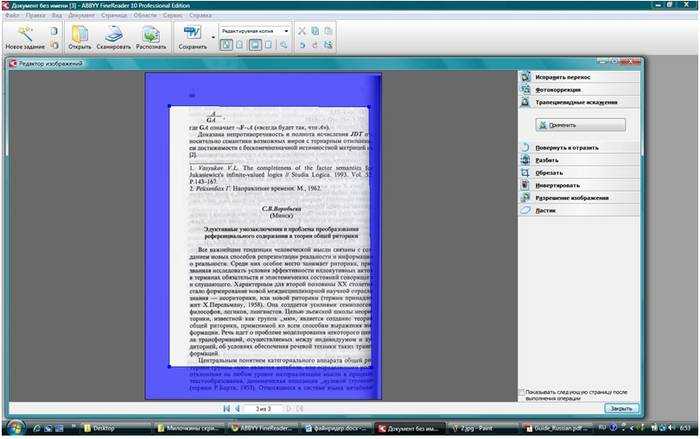 Те же функции, что и у онлайн-сервиса, и файлы никогда не покидают ваш компьютер.
Используйте все ваши локально установленные шрифты.
Те же функции, что и у онлайн-сервиса, и файлы никогда не покидают ваш компьютер.
Используйте все ваши локально установленные шрифты.Нажмите «Загрузить» и выберите файлы с локального компьютера.
Перетаскивание файлов на страницу также работает.
Файлы Dropbox или Google Диска
Вы также можете выбрать файлы PDF из Dropbox или Google Drive.
Разверните раскрывающийся список «Загрузить» и выберите файлы.
Добавить текст в PDF. Введите в PDF
Убедитесь, что выбран инструмент «Текст». Щелкните в любом месте страницы PDF, чтобы добавить текст.
Изменить текст PDF
Выберите инструмент «Текст» на верхней панели инструментов. Щелкните любой существующий текст, чтобы начать редактирование.
 Сделайте текст жирным или курсивом, измените размер шрифта, семейство шрифтов и цвет текста.
Добавить изображение в PDF
Откройте меню «Изображения» и выберите «Новое изображение». Выберите изображение на своем компьютере, а затем добавьте его на страницу PDF. Вы можете перетащить мышью, чтобы переместить его, перетащите за углы, чтобы изменить его размер.
Заполнение PDF-форм
Щелкните любое поле формы в PDF-файле и начните печатать. Форма не содержит полей ввода? Выберите инструмент «Текст» для ввода текста и инструмент «Формы» для галочек и переключателей.
Добавление ссылок в PDF и редактирование существующих гиперссылок
Добавить новые ссылки на веб-адреса или страницы в документе. Легко редактируйте существующие гиперссылки в PDF.

Белая мгла PDF
Закройте часть страницы PDF белым прямоугольником, чтобы содержимое больше не было видно.
Добавить фигуры
Щелкните инструмент «Форма», чтобы добавить прямоугольные формы или фигуры с многоточием на страницу PDF. Измените цвет заливки границы или фона.
Найти и заменить в PDF
Легко найти и заменить все вхождения слов в PDF.
Добавить поля формы в PDF
Нажмите «Формы» в верхнем меню и выберите тип ввода формы, который вы хотите добавить: текст, многострочный текст, раскрывающийся список, флажок, выбор переключателя.
Щелкните нужный тип поля формы и поместите его на страницу.
 Введите имя нового поля и, при необходимости, значение по умолчанию.
Добавление комментариев к страницам PDF
Используйте аннотатор PDF для зачеркивания и выделения текста на страницах PDF. Нажмите «Аннотировать», затем выберите стиль и текст на странице для применения.
Сохраните изменения
Нажмите кнопку «Применить изменения», чтобы применить изменения, а затем «Загрузить» отредактированный PDF-документ.
Готовы редактировать PDF-файл онлайн?
Редактировать PDFНиже показано, как добавить свою подпись в PDF-документ
Выберите документ PDF
Нажмите «Загрузить», чтобы выбрать файл.
Создать подпись
Нажмите «Подписать», а затем «Добавить подпись», чтобы создать новую подпись.

Существует 3 способа создания подписи:
- Введите свое имя
- Нарисуйте свою подпись с помощью мыши или трекпада
- Загрузить изображение со своей подписью
Введите свою подпись
Введите свое имя и выберите стиль, который вам больше нравится. Вы можете выбрать один из более чем 10 стилей рукописного ввода.
Нарисуй свою подпись
С помощью мыши, трекпада или манипулятора нарисуйте свою подпись на экране.
Добавить подпись на страницу PDF
Разверните раскрывающееся меню «Подпись» и выберите свою подпись. Прокрутите страницу и щелкните там, где вы хотите ее разместить.
Вы можете изменить размер подписи, перетащив ее углы.
Готовы подписать PDF-файл онлайн?
Подписать PDFВыберите документ PDF
Нажмите «Загрузить», чтобы выбрать файл.

Введите текст в PDF
Убедитесь, что выбран инструмент «Текст». Щелкните в любом месте страницы PDF, чтобы добавить текст.
Сохраните изменения
Нажмите кнопку «Применить изменения», чтобы применить изменения, а затем «Загрузить» отредактированный PDF-документ.
Готовы печатать в PDF?
Введите в своем PDF-файлеРедактируйте в своем браузере с помощью нашего онлайн-редактора PDF
Откройте онлайн-редактор PDF с помощью Safari или другого любимого браузера.
Редактируйте с помощью нашего автономного приложения Mac PDF Editor
Загрузите и установите Sejda Desktop для Mac и редактируйте файлы PDF в автономном режиме.
