|
Загрузка… | Реферат на тему: План:
Литература
Microsoft Word (часто — MS Word, WinWord или просто Word) — текстовый процессор, предназначенный для создания, просмотра и редактирования текстовых документов, с локальным применением простейших форм таблично-матричных алгоритмов. 1. НачалоMicrosoft Word многим обязан Bravo — текстовому процессору с оригинальным графическим интерфейсом, разработанному в исследовательском центре «Xerox PARC». Создатель Bravo Чарльз Симони (Charles Simonyi) покинул PARC в 1981 году. Тем же летом Симони переманил Броди, с которым вместе работал над Bravo. Первый выпуск Word для MS-DOS состоялся в конце 1983 года. Он был плохо принят рынком, продажи снижало наличие конкурирующего продукта — WordPerfect. Однако версия для «макинтоша», выпущенная в 1985 году, получила широкое распространение. Через два года «Word 3.01 для Macintosh» усилил позиции (версия 3.0 изобиловала ошибками и быстро была заменена). Как и прочее программное обеспечение для «макинтоша», Word был полностью WYSIWYG-редактором (принцип «What You See Is What You Get» — «получаю то, что вижу»). Хотя MS-DOS и являлась текстовой операционной системой, лишённой графической оболочки, Word для DOS был первым текстовым процессором для IBM PC, который был способен отображать разметку текста, например, полужирный или курсивный текст в процессе редактирования. Однако он всё же не являлся в полном смысле WYSIWYG-редактором. Другие же текстовые процессоры, такие как WordStar и WordPerfect, использовали простой текстовый экран с кодами разметки, иногда текст был цветным. Однако, поскольку в большинстве программного обеспечения под DOS применялись собственные труднозапоминаемые комбинации «горячих клавиш» для каждой команды (например, в Word’е для DOS сохранение файла выполнялось по комбинации ESC-T-S) и большинство секретарей умели пользоваться только WordPerfect, компании-пользователи WordPerfect весьма неохотно переходили на конкурирующие с ним продукты, имеющие сравнительно небольшие преимущества. 2. 1990—1995 годыПервая версия Word для Windows, выпущенная в 1989 году, продавалась по цене 500 долларов США. У Word для Macintosh никогда не было серьёзных конкурентов, даже несмотря на наличие программ вроде Nisus, предоставлявшей возможность выделения нескольких несвязных кусков текста (появившуюся только в Word 2002 из Office XP), и несмотря на мнение многих пользователей об отсутствии кардинальных различий между версиями 3.01, выпущенной в 1987 году, и 5.0, выпущенной в 1991-м. Однако версия 6.0 для Macintosh, вышедшая в 1994 году, была многими воспринята довольно скептически. Последовавшие версии добавляли возможности, выходящие за рамки простого текстового процессора. Инструменты рисования позволяли выполнять примитивные операции вёрстки, такие как добавление графики в документ, хотя, естественно, специализированные программы для вёрстки лучше справляются с этими задачами. Внедрение объектов, сравнение версий документа, мультиязычная поддержка и многие другие возможности были добавлены за последовавшие несколько лет. 3. Настоящее времяMicrosoft Word является наиболее популярным из используемых в данный момент текстовых процессоров, что сделало его бинарный формат документа стандартом де-факто, и многие конкурирующие программы имеют поддержку совместимости с данным форматом. Расширение «.doc» на платформе IBM PC стало синонимом двоичного формата Word 97—2000. Как и прочие приложения из Microsoft Office, Word может расширять свои возможности посредством использования встроенного макроязыка (сначала использовался WordBasic, с версии Word 97 применяется VBA — Visual Basic для приложений). 12 августа 2009 года суд штата Техас запретил продажу программы Word на территории США, в связи с тем, что Microsoft незаконно использует метод чтения XML-файлов, патент на который принадлежит канадской компании i4i [3] 4. История версий История версийВерсии для MS-DOS:
Версии для Apple Macintosh:
Версии для Microsoft Windows:
Версии для SCO UNIX:
5. КритикаЧаще всего Microsoft Word подвергается критике за низкую безопасность, закрытый исходный код, отсутствие полноценной кроссплатформенности[4]. Ранее также Word критиковали за закрытый формат файлов (открытая документация на бинарные форматы появилась лишь в начале 2008 года). Это побудило отдельные организации перейти к использованию других текстовых процессоров[кто?]. 6. Недокументированные возможности и курьёзыСледующие функции вводятся в любом месте документа с начала строки. Замена их на определённый текст осуществляется при нажатии клавиши Enter. 6. 1. Функция rand() 1. Функция rand()
В редакторе версии младше 2007 строка с командой будет заменена матрицей из панграмм:
Параметр x задаёт количество столбцов матрицы, y — количество строк. Параметры можно не указывать. В редакторе Word 2007 строка с данной функцией будет заменена на отрывок из текста справки, параметр x задаёт количество абзацев, y — количество предложений в каждом абзаце. 6.2. Функция lorem()
В редакторе Word 2007 строка с данной функцией будет заменена на отрывок из текста Lorem ipsum. 6.3. Курьёзные ошибки в модуле проверки русской орфографии версии 2003 года
Почти все недоработки были исправлены в Microsoft Word 2003 SP3 и последующих версиях продукта. Примечания
Данный реферат составлен на основе статьи из русской Википедии. Синхронизация выполнена 09.07.11 23:46:57 Похожие рефераты: Every Word You Said, Word Up, War Is the H-Word, The L Word, The Word, The F Word, Four Letter Word, The F-Word (телешоу). Категории: Microsoft, Microsoft Office, Текстовые процессоры, Кроссплатформенное программное обеспечение. Текст доступен по лицензии Creative Commons Attribution-ShareAlike. | |||||||||||||||||||
 Выпускается корпорацией Microsoft в составе пакета Microsoft Office. Первая версия была написана Ричардом Броди (Richard Brodie) для IBM PC, использующих DOS, в 1983 году. Позднее выпускались версии для Apple Macintosh (1984), SCO UNIX и Microsoft Windows (1989).


 выше
выше Данную ошибку эксплуатирует троянец «Trojan.WordCrash» (по аббревиатуре антивирусной лаборатории Dr.Web), который добавляет данную фразу во все документы с расширением *.doc и *.rtf.
 org/publications/standards/Ecma-376.htm. Ecma International (December 2006).
Работа со стилями. Реферат, курсовая, диплом на компьютере
Работа со стилями.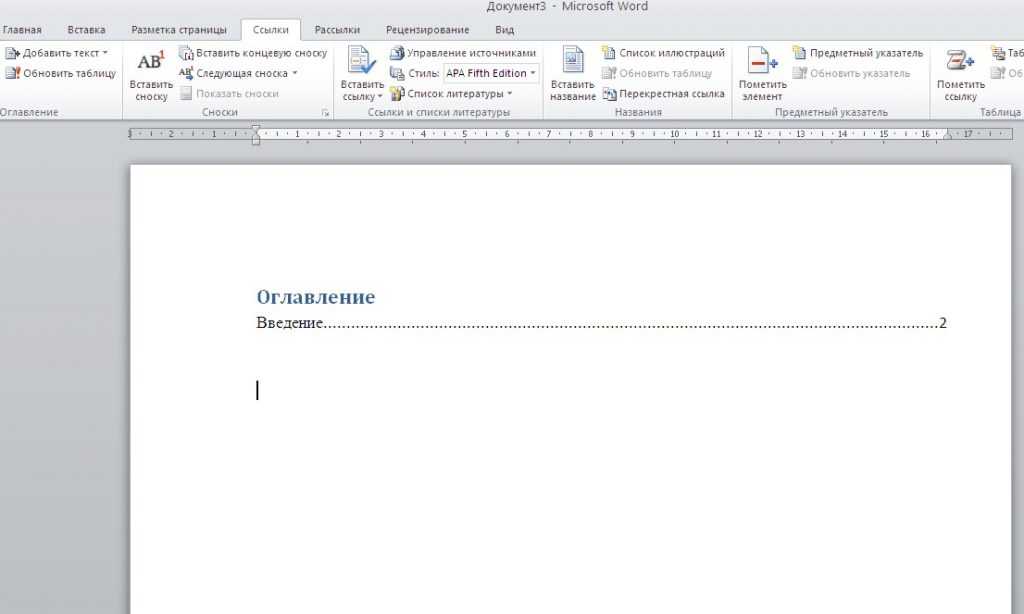 Реферат, курсовая, диплом на компьютере
ВикиЧтение
Реферат, курсовая, диплом на компьютере
Баловсяк Надежда Васильевна
Содержание
Работа со стилями
Текстовый редактор Microsoft Word отличается тем, что он предлагает пользователю просто огромное количество возможностей. Специальные инструменты Word, под названием стили, позволяют применить совокупность параметров форматирования к документу или к его части – абзацу, странице.
С помощью стилей можно применять несколько параметров форматирования одновременно, а не задавать их последовательно. При этом для любого из элементов оформления можно установить собственный стиль, который будет иметь уникальное название. В этом случае не придется при форматировании устанавливать параметры с помощью команд меню Формат (Шрифт, Абзац и т. д.). Достаточно будет создать необходимые стили, а потом каждый раз выбирать из списка нужный.
В Microsoft Word существует три типа стилей:
• стиль, который применяют к абзацу;
• к отдельному символу;
• к таблице.
Отличие между ними состоит в характере применения. Для применения стиля к абзацу текст можно не выделять – достаточно установить курсор; а стиль символов можно применить лишь к выделенному фрагменту.
Стиль одного символа фактически совпадает с форматом символа, например полужирный, курсив, подчеркивание, цвет и т. д.
Если вы применили стиль к абзацу, то при установке курсора в границах абзаца вы увидите его название в поле Стиль панели инструментов Форматирование.
По умолчанию при создании нового документа используют стиль Обычный. Этот стиль применяется для основного текста любого документа и служит основой для создания других стилей. Кроме этого, Word содержит целый ряд других встроенных стилей. Вы сами можете создавать стили, сохранять их и потом применять к абзацам.
Применить стиль к фрагменту текста вы можете следующим образом. Установите курсор в нужное место и выполните команду Формат ? Стили и форматирование. Вы увидите на экране область задач Стили и форматирование. Используя список Показать, можно настроить отображение разных стилей. Например, пункт Доступное покажет вам список доступных стилей для применения, выбрав пункт Используемое, вы сможете увидеть список стилей, существующих в вашем документе. Чтобы применить стиль, нужно выбрать его название из списка (рис. 2.8).
Рис. 2.8. С помощью области задач Стили и форматирование можно изменить активный стиль
Для создания нового стиля нужно нажать кнопку Создать стиль в области задач Стили и форматирование (рис. 2.9). Обратите внимание: среди параметров необходимо указать название (поле Имя), тип, базовый стиль (список Основан на стиле). Базовый стиль – это тот, на основе которого был создан другой стиль. При создании стиля фактически происходит следующее: в базовый вносятся некоторые изменения – те, которые вы укажете в области задач Форматирование. Если вы какой-то параметр не измените, он останется таким же, как в базовом стиле. Среди параметров форматирования доступны для изменения параметры шрифта и абзаца, а дополнительные можно установить, нажав кнопку Формат. После нажатия 0К название стиля появится в списке стилей в области задач Стили и форматирование. Теперь созданный стиль можно применять в документе.
Рис. 2.9. Параметры нового стиля можно установить в окне Создание стиля
Для изменения параметров существующего стиля нужно в области задач Стили и форматирование щелкнуть правой кнопкой мыши на имени стиля и выбрать пункт Изменить. Далее в окне Изменение стиля нужно задать новые параметры и нажать ОК.
При изменении стиля будьте очень осторожны (особенно с базовыми стилями). Ведь при форматировании какого-либо элемента стиля будут соответствующим образом изменены все другие стили, для которых этот стиль был базовым. Например, если установить в стиле Обычный размер шрифта 20 вместо 14 или 12, соответствующим образом будут увеличены размеры шрифтов во всех других стилях.
Стили весьма помогут вам в оформлении работы. Создайте нужный стиль, установите параметры форматирования и потом, при создании документа, вам нужно будет всего-навсего применить его к документу.
Данный текст является ознакомительным фрагментом.
Управление размерными стилями
Управление размерными стилями Размерный стиль – это поименованная совокупность значений всех размерных переменных, определяющая внешний вид размера на рисунке: стиль стрелок, расположение текста и пр. Команда DIMSTYLE обеспечивает работу с размерными стилями в
Глава 17 Работа со стилями
Глава 17
Работа со стилями
Прежде всего, обратимся к работе со стилями оформления. Без использования стилей профессиональная верстка немыслима – у нас будут уходить часы и дни на то, что делается за минуты.Вопросы, которые будут рассматриваться в этой главе, частично
3. Работа со стилями структуры документа
3. Работа со стилями структуры документа 3.1. Виды стилейСтили, с которыми работает конвертер, делятся на 2 группы:1. Inline (применяются в пределах одного абзаца – bold, italic…) и2. Стили абзаца – их действие распространяется на весь абзац.В свою очередь стили абзаца и Inline стили
Управление размерными стилями
Управление размерными стилями Размерный стиль – это поименованная совокупность значений всех размерных переменных, определяющая внешний вид размера на рисунке: стиль стрелок, расположение текста и пр. Команда DIMSTYLE обеспечивает работу сразмерными стилями в диалоговом
Работаем со стилями
Работаем со стилями
Выбор шрифтов, способа расположения строки текста на странице и т. д. – простая, но надоедливая процедура. Представьте, что вы каждый день создаете добрый десяток документов, в каждом из которых – три-четыре смысловых блока, нуждающихся в
Управление размерными стилями
Управление размерными стилями Размерный стиль – это поименованная совокупность значений всех размерных переменных, определяющая внешний вид размера на рисунке: стиль стрелок, расположение текста и пр. Команда DIMSTYLE обеспечивает работу с размерными стилями в
Управление размерными стилями
Управление размерными стилями Размерный стиль – это поименованная совокупность значений всех размерных переменных, определяющая внешний вид размера на рисунке: стиль стрелок, расположение текста и пр. Команда DIMSTYLE обеспечивает работу с размерными стилями в
Управление стилями
Управление стилями
Во всех программах такого класса, как Microsoft Word, есть средства управления стилями.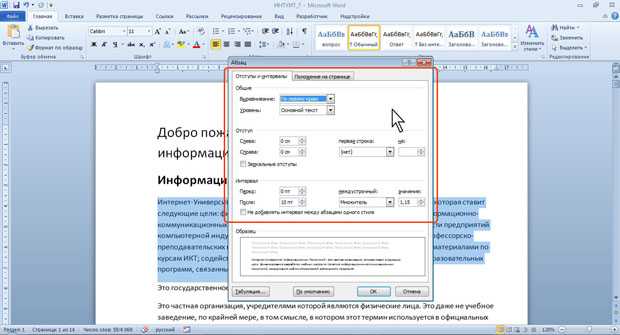 ПРИМЕЧАНИЕ.Стиль – это набор атрибутов текста, которые можно одновременно применить к какому-либо текстовому объекту.На панели инструментов есть раскрывающийся список
Практическая работа 5. Работа с фрагментами текста
Практическая работа 5. Работа с фрагментами текста Задание. Создать текстовый документ и переставить местами его отдельные фрагменты. Вставить в текстовый документ результаты вычислений в Калькуляторе.Последовательность выполнения1. Запустите Блокнот и создайте
Практическая работа 12. Работа с окнами папок
Практическая работа 12. Работа с окнами папок Задание. Изучить работу с окнами папок. Научиться перемещаться по файлам и папкам.Последовательность выполнения1. С помощью меню Пуск откройте папку Компьютер. Ознакомьтесь с содержимым окна, покажите его составляющие.2. С
Практическая работа 16.
 Работа со сменными носителями
Практическая работа 16. Работа со сменными носителями Задание 1. Скопировать файлы и папки на flash-диск.Последовательность выполнения1. Подключите к компьютеру устройство flash-памяти. При этом обратите внимание на размещение выступов на разъеме и самом устройстве, чтобы
Практическая работа 19. Поиск в Интернете. Работа с папками Избранное и Журнал
Практическая работа 19. Поиск в Интернете. Работа с папками Избранное и Журнал Задание 1. Научиться выполнять поиск в Интернете, настраивать параметры поиска, работать с папками Избранное и Журнал.Последовательность выполнения1. Запустите Internet Explorer.2. Щелкните кнопкой мыши
Практическая работа 26. Работа с файловым менеджером
Практическая работа 26. Работа с файловым менеджером
Задание 1. Установить и настроить программу Total Commander.Последовательность выполнения1. Загрузите последнюю версию Total Commander с сайта wincmd.ru.2. Запустите загруженный файл и установите программу, ответив на несколько простых
Практическая работа 27. Работа с проигрывателем Windows Media
Практическая работа 27. Работа с проигрывателем Windows Media Задание 1. Изучить средства управления воспроизведением проигрывателя Windows Media.Последовательность выполнения1. Откройте для воспроизведения с помощью проигрывателя любой музыкальный файл, например из папки
Практическая работа 30. Редактирование документа. Работа с фрагментами.
Практическая работа 30. Редактирование документа. Работа с фрагментами.
Задание. Отредактировать сохраненный документ.Последовательность выполнения1. Откройте ранее сохраненный документ Урок 1 любым способом.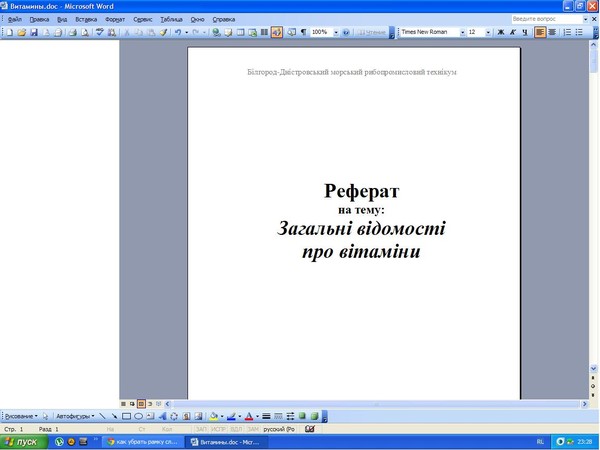 2. Выделите слово, предложение, строку, абзац, весь документ.
Практическая работа 53. Запуск Access. Работа с объектами базы данных
Практическая работа 53. Запуск Access. Работа с объектами базы данных Задание. Ознакомиться с окном программы Access. Запустить и рассмотреть учебную базу данных. ВНИМАНИЕ При выполнении задания помните, что все внесенные в базу данных изменения записываются немедленно и их
Абстрактные шаблоны и дизайны Microsoft Word для скачивания
Найдено шаблонов: 5137
Страница из 103
Синие абстрактные волны Словарный шаблон
Элегантный дизайн Word Template
Творческие волны Word Template
Творческая спираль Словарный шаблон
Абстрактный дизайн Словарный шаблон
Игрушки Словарный шаблон
Древний папирус Словарный шаблон
Коллективные работы Словарный шаблон
Зеленые абстрактные волны Словарный шаблон
Абстрактные фигуры Word Template
0000029288 Шаблон слова
0000031693 Шаблон слова
Лето Словарный шаблон
Минимальный Word Template
0000031849 Шаблон слова
Кампания по спасению природы Словарный шаблон
0000030982 Шаблон слова
Серебряные абстрактные волны Word Template
Рамка из зеленых листьев Словарный шаблон
0000018705 Шаблон Word
0000031795 Шаблон слова
0000012332 Шаблон слова
Деловая женщина Словарный шаблон
0000015628 Шаблон слова
0000015644 Шаблон слова
0000026450 Шаблон Word
0000029006 Шаблон слова
0000032971 Шаблон Word
0000032858 Шаблон слова
0000016877 Шаблон слова
0000011729 Шаблон слова
Старая ржавая пишущая машинка Словарный шаблон
0000016396 Шаблон слова
0000016326 Шаблон слова
0000012667 Шаблон слова
0000032154 Шаблон слова
Древние книги Словарный шаблон
0000012491 Шаблон слова
0000032800 Шаблон слова
0000028102 Шаблон слова
0000016228 Шаблон слова
0000030085 Шаблон слова
Свет в небе Словарный шаблон
0000014360 Шаблон Word
0000016311 Шаблон слова
Слова Word Template
Старый папирус Словарный шаблон
Пустая табличка Word Template
0000025709 Шаблон слова
Открытая книга с буквами на бетонном фоне Словарный шаблон
Следующая страница
Страница из 103
SmileTemplates представляет большую коллекцию предварительно отформатированных абстрактных шаблонов Microsoft Word. Каждый предмет включает в себя художественные работы, макеты и дизайны очень высокого качества. Вы можете просмотреть, отредактировать и распечатать его. Мы рекомендуем нашим клиентам ознакомиться с огромным выбором шаблонов абстрактных слов, которые могут эффективно охватывать различные отрасли — бизнес, искусство, образование и другие. Если вы делаете бизнес-отчет, готовите школьный урок или лекцию в университете, вам следует быстро приступить к работе и просмотреть следующие шаблоны Microsoft Word. Мы поможем вам выполнить задание быстро, стильно, креативно и профессионально.
Используйте эти дизайны для:
- Отправки приглашений на вечеринку
- Планирование бюджета
- Создание листовок для важных событий
Экономия времени очень важна для современных деловых людей. Мы не можем позволить себе считать время само собой разумеющимся. Если вы все еще тратите время на подготовку шаблонов для своих отчетов снова и снова — остановите это.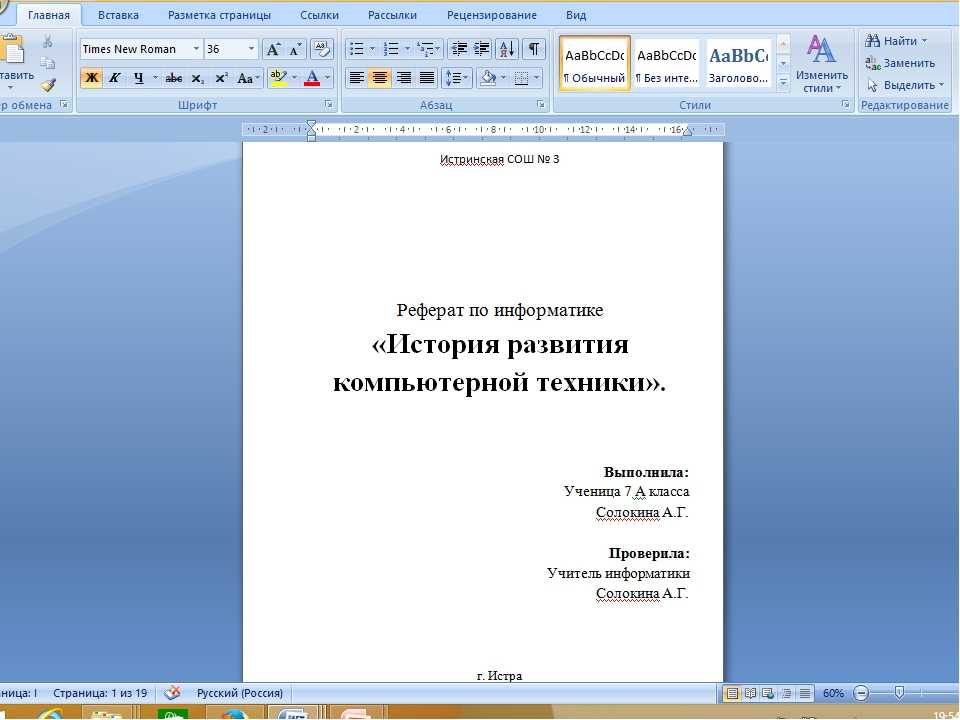 Наши предварительно отформатированные шаблоны Word действительно могут помочь вам и сэкономить целый день. Люди не обращают особого внимания или даже не осознают, как часто они повторяют написание одних и тех же документов, отчетов, карточек и т. д. Гораздо лучше просматривать уже готовый шаблон и использовать его как основу, просто модифицируя содержание. Такой грамотный подход освободит ваше время. Учтите, что вы сэкономите только время – сэкономятся и деньги. Вы можете использовать загруженный шаблон сколько угодно раз. Кроме того, можно использовать бесплатные дизайны. Сделай свой выбор!
Абстрактное определение и значение | Dictionary.com
- Основные определения
- Викторина
- Связанный контент
- Примеры
- Британский
Показывает уровень оценки в зависимости от сложности слова.
[прилагательное абстрактный, абстрактный; существительное абстрактный; глагол ab-strakt для 11-14, ab-strakt для 10]
/ прилагательное æbˈstrækt, ˈæb strækt; существительное ˈæb strækt; глагол æbˈstrækt для 11-14, ˈæb strækt для 10 /
Сохрани это слово!
См. синонимы для: abstract / abstracted / abstracts / abstractly на Thesaurus.com
Показывает уровень оценки в зависимости от сложности слова.
прилагательное
мыслимый отдельно от конкретных реальностей, конкретных объектов или реальных случаев: абстрактная идея.
, выражающий качество или характеристику помимо какого-либо конкретного объекта или экземпляра, такие как справедливость, бедность и скорость.
неприменимо или непрактично; теоретическая: абстрактная наука.
трудно понять; заумный: абстрактные рассуждения.
Изобразительное искусство.
- формального аспекта искусства или относящегося к нему, подчеркивая линии, цвета, обобщенные или геометрические формы и т.
 д., особенно в отношении их взаимосвязи друг с другом.
 - Часто абстрактный . относящийся к нерепрезентативным художественным стилям 20 века.
 д., особенно в отношении их взаимосвязи друг с другом.
сущ.
краткое изложение текста, научной статьи, документа, выступления и т.п.; воплощение.
то, что концентрирует в себе существенные качества чего-либо более обширного или более общего, или нескольких вещей; сущность.
идея или термин, рассматриваемый отдельно от какой-либо материальной основы или объекта.
абстрактное произведение искусства.
глагол (используется с дополнением)
делать реферат; подвести итог.
нарисовать или забрать; удалять.
, чтобы отвлечь или отвлечь внимание.
украсть.
рассматривать как общее качество или характеристику отдельно от конкретных объектов или экземпляров: абстрагировать понятия времени, пространства и материи.
ВИКТОРИНА
ТЫ ПРОШЕШЬ ИЛИ НАТЯНУСЬ НА ЭТИ ВОПРОСЫ ПО ГРАММАТИКЕ?
Плавно переходите к этим распространенным грамматическим ошибкам, которые ставят многих людей в тупик. Удачи!
Вопрос 1 из 7
Заполните пропуск: Я не могу понять, что _____ подарил мне этот подарок.
Идиомы об абстрактном
абстрагированном от, исключить из рассмотрения.
абстрактно, без привязки к конкретному объекту или экземпляру; в теории: красота в абстракции.
Происхождение реферата
Впервые записано в 1400–1450 гг.; позднесреднеанглийское: «удаленный от мирских интересов», от латинского abstractus «отвлеченный» (причастие прошедшего времени от abstrahere). См. абстрактный, трактат 1
ДРУГИЕ СЛОВА ИЗ абстрактного
абстрактный, существительноеабстрактный, наречие, существительное, существительное, не абстрактный, прилагательное, существительное
, не абстрактный ·ly, наречие·не·абстрактность·, существительное·вер·абстрактность, глагол (используется с дополнением), прилагательноепре·абстракция, прилагательноесу·пер·абстрактно, прилагательноесу·пер·абстрактно·лы, нареч. сущность, абстрактность, существительное
Слова рядом с аннотация
абстиненция, абстиненция, абстинентный синдром, теория абстиненции, реферат, реферат, абстрактная алгебра, абстрактное искусство, реферат, абстрактный экспрессионизм, реферативный журнал
Dictionary.com Unabridged Основано на словаре Random House Unabridged Dictionary, © Random House, Inc., 2022
Слова, относящиеся к абстрактному
заумный, гипотетический, философский, нереальный, сложный, глубокий, идеальный, интеллектуальный, сокращение, краткий, сборник, сжатие, конспект, дайджест , набросок, резюме, синопсис, отсоединить, отсоединить, отсоединить
Как использовать абстракцию в предложении
В стремлении, смысл и цель которого и в лучшие времена абстрактны, это не пустяк.
Прекратите считать свой пробег|Алекс Хатчинсон|28 августа 2020 г.|Вне Интернета
«Наши модели могут проверять тысячи невидимых кандидатов за секунды», — написали авторы исследования в аннотации к своей статье, опубликованной в Ежемесячные уведомления Королевского астрономического общества.
50 новых планет, в том числе одна размером с Нептун, идентифицированы с помощью искусственного интеллекта|rhhackettfortune|26 августа 2020 г.|Fortune
Это также делает его более реальным и конкретным, чем абстрактным.
У ураганов есть имена. Некоторые эксперты по климату говорят, что тепловые волны тоже должны быть. схемы поведения или деятельности.
Что такое физическое лицо? Биология ищет подсказки в теории информации.|Джордана Чепелевич|16 июля 2020 г.|Журнал Quanta
Модель Изинга представляет собой одно из самых простых мест в этом абстрактном «пространстве теории» и поэтому служит полигоном для разработки новых инструментов для исследования неизведанных территорий.
Мультяшное изображение магнитов, изменивших науку|Чарли Вуд|24 июня 2020 г.|Журнал Quanta
Эти вопросы не являются простой угрозой абстрактным конституционным принципам.
Политики любят журналистов только тогда, когда они мертвы|Люк О’Нил|8 января 2015 г.
|DAILY BEASTДумаете ли вы, что по мере того, как мы становимся старше, наши мысли переключаются на более абстрактную музыку, чем на конкретную лирику?
Белль и Себастьян больше не такие застенчивые|Джеймс Джойнер|7 января 2015 г.|DAILY BEAST
Для слушателей Аднан — настоящий человек, а Джей остается абстрактной фигурой.
Сделка с Серийным Джеем? Он разозлился, испортил нашу хронологию|Эмили Шайр|31 декабря 2014 г.|DAILY BEAST
В сознании сторонников сосуществования эти абстрактные убеждения превратились в извращенные вещи, обернутые ненавистью.
Политика COEXIST Bonehead Bumper-Sticker|Майкл Шульсон|21 декабря 2014|DAILY BEAST
«В тот день будут воспоминания, но я думаю, что это будет достаточно абстрактное представление», — сказал Бергер.
Резня в Май Лай вдохновила на создание оперы|Асавин Суэбсенг|17 декабря 2014|DAILY BEAST
Эта работа сейчас утеряна, и мы знаем о ней только по отрывку, данному Фотием в цитируемом отрывке.
Эдинбургский журнал Blackwood, № CCCXXXIX. Январь 1844 г. Том. LV.|Разные
Если вы думаете о создании реферата по какой-либо книге, прежде чем начать, пробудите к ней максимальный интерес.
Ассимиляционная память | Маркус Дуайт Ларроу (также известный как профессор А. Луазетт)
Любая другая работа, реферат которой опубликован, будет служить студенту так же, как и вышеперечисленное.
Ассимиляционная память|Маркус Дуайт Ларроу (он же профессор А. Луазетт)
Требуются три вещи: научиться абстрагироваться; Сделать хотя бы один такой реферат; и Чтобы узнать это, когда сделано.
Ассимиляционная память|Маркус Дуайт Ларроу (также известный как профессор А. Луазетт)
Он никогда не пытался изучать абстрактную науку о войне, и до тех пор, пока опасность не возбудила его, его характер, казалось, дремлет.
Маршалы Наполеона|Р. P. Dunn-Pattison
 |DAILY BEAST
Определения Британского словаря для abstract
abstract
прилагательное (ˈæbstrækt)
не имеющее ссылки на материальные объекты или конкретные примеры; не бетон
неприменимо или непрактично; теоретический
трудно понять; малопонятный; заумный
обозначающий искусство, характеризующееся геометрическими, формализованными или иным образом нерепрезентативными качествами ‘ называет не всех людей, а абстрактную идею мужественности
существительное (ˈæbstrækt)
сжатая версия письма, речи и т.